目次
メニューごとにキッチンディスプレイの表示対象を分けることが可能です。
キッチンディスプレイの表示対象ごとに設定する
キッチンディスプレイ画面の右上に表示される表示対象の選択(青枠)で表示させるオーダーを端末ごとに切り替えられます。
表示対象は、ダッシュボードでそれぞれ作成し、メニューを割り当てることが必要です。
表示対象先の設定例(キッチンディスプレイを2台利用)
- キッチンディスプレイA:表示対象フードのみ表示(フードメニューすべてを登録)
- キッチンディスプレイB:表示対象ドリンクのみ表示(ドリンクメニューすべてを登録)
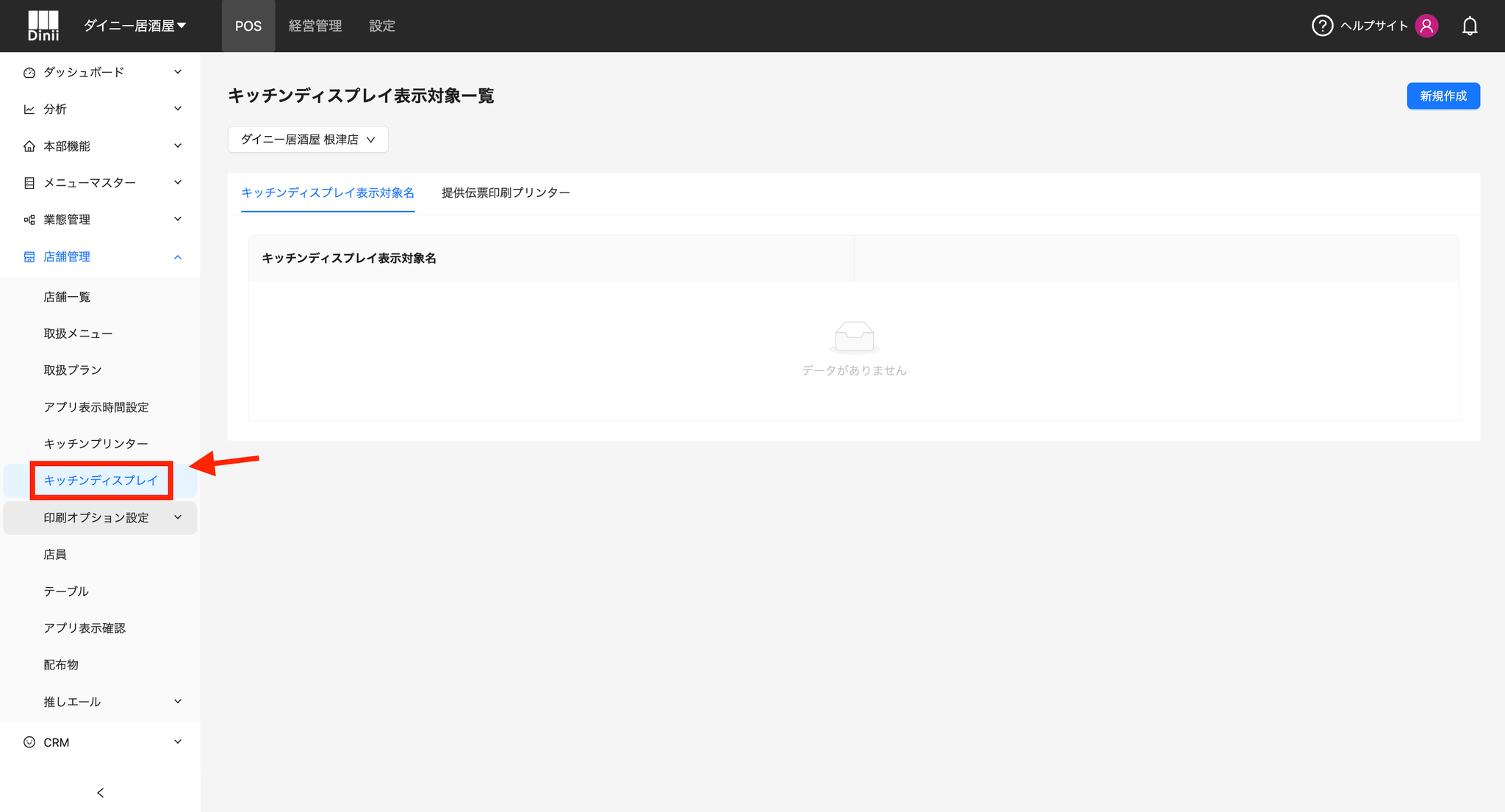
ダッシュボード>[店舗管理]>[キッチンディスプレイ]を開き、【新規作成】をクリックします。
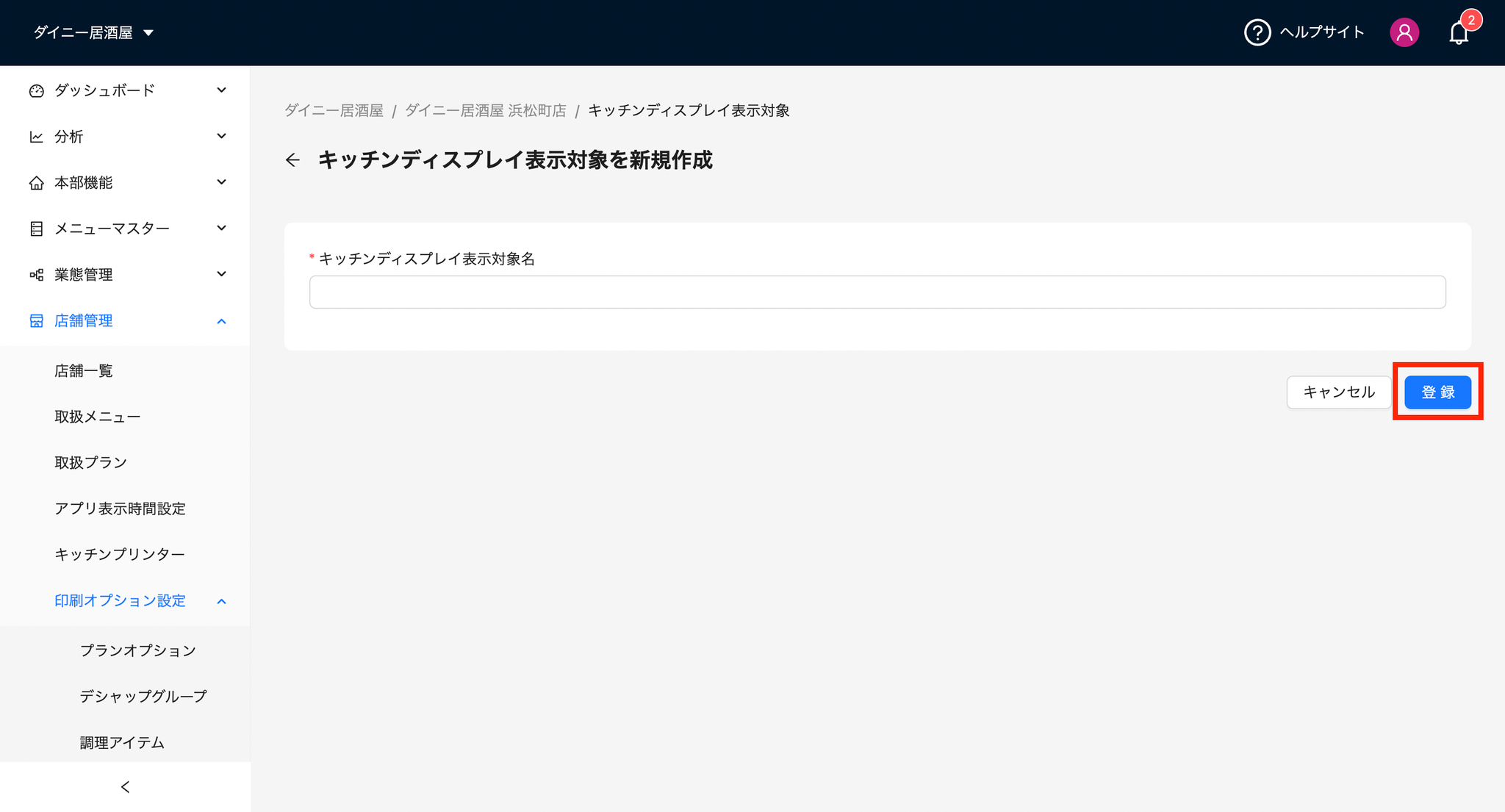
キッチンディスプレイ上で表示対象とする名称を入力し、【登録】ボタンをクリックします。
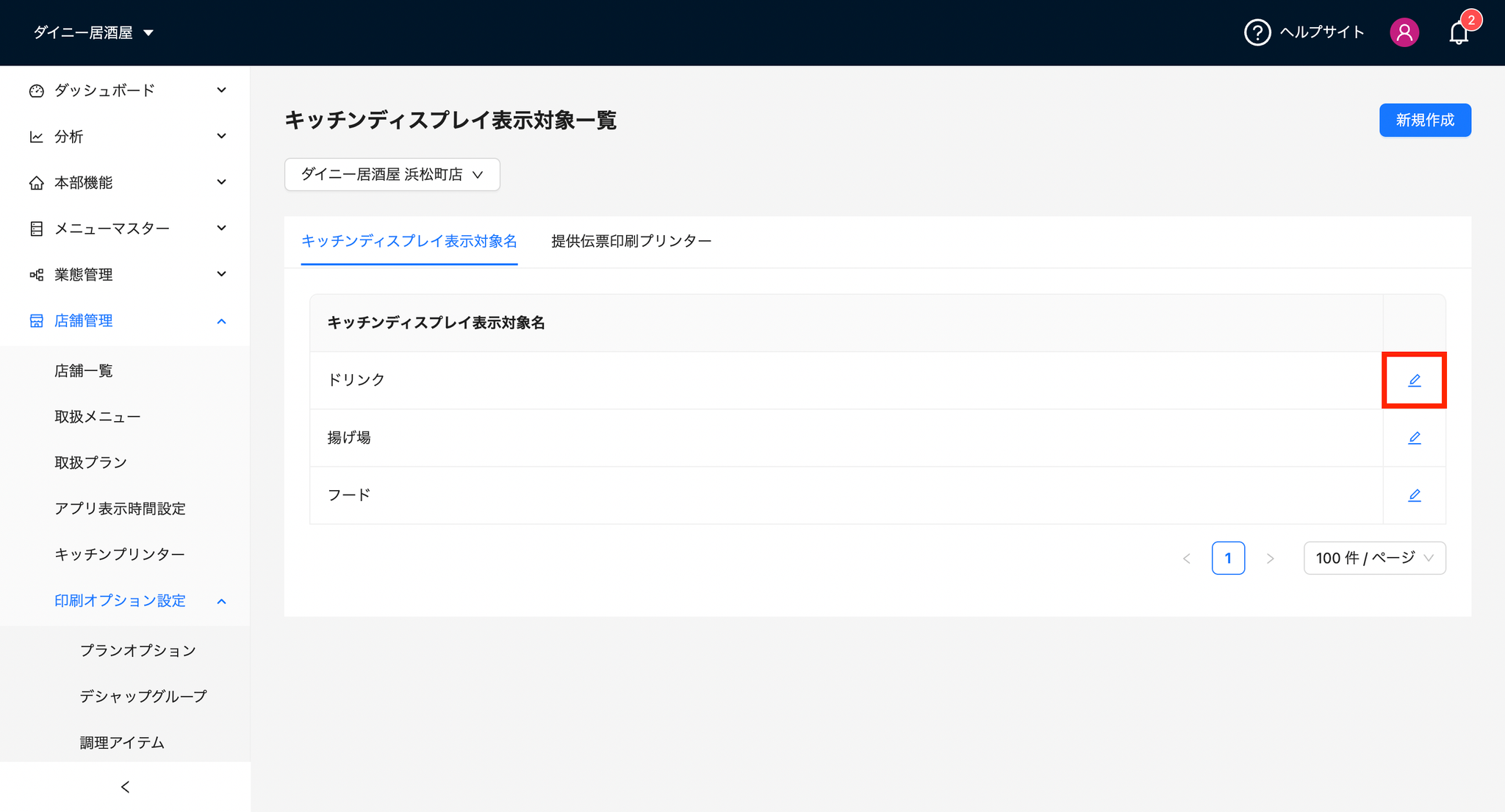
作成された表示対象名の鉛筆マークをクリックし、「メニュ」タブよりメニューを選択し、「編集」ボタンをクリックします。
- メニューごとに一括で設定されたい場合はこちらをご確認ください。:メニューとキッチンディスプレイの紐づけを一括で行いたい
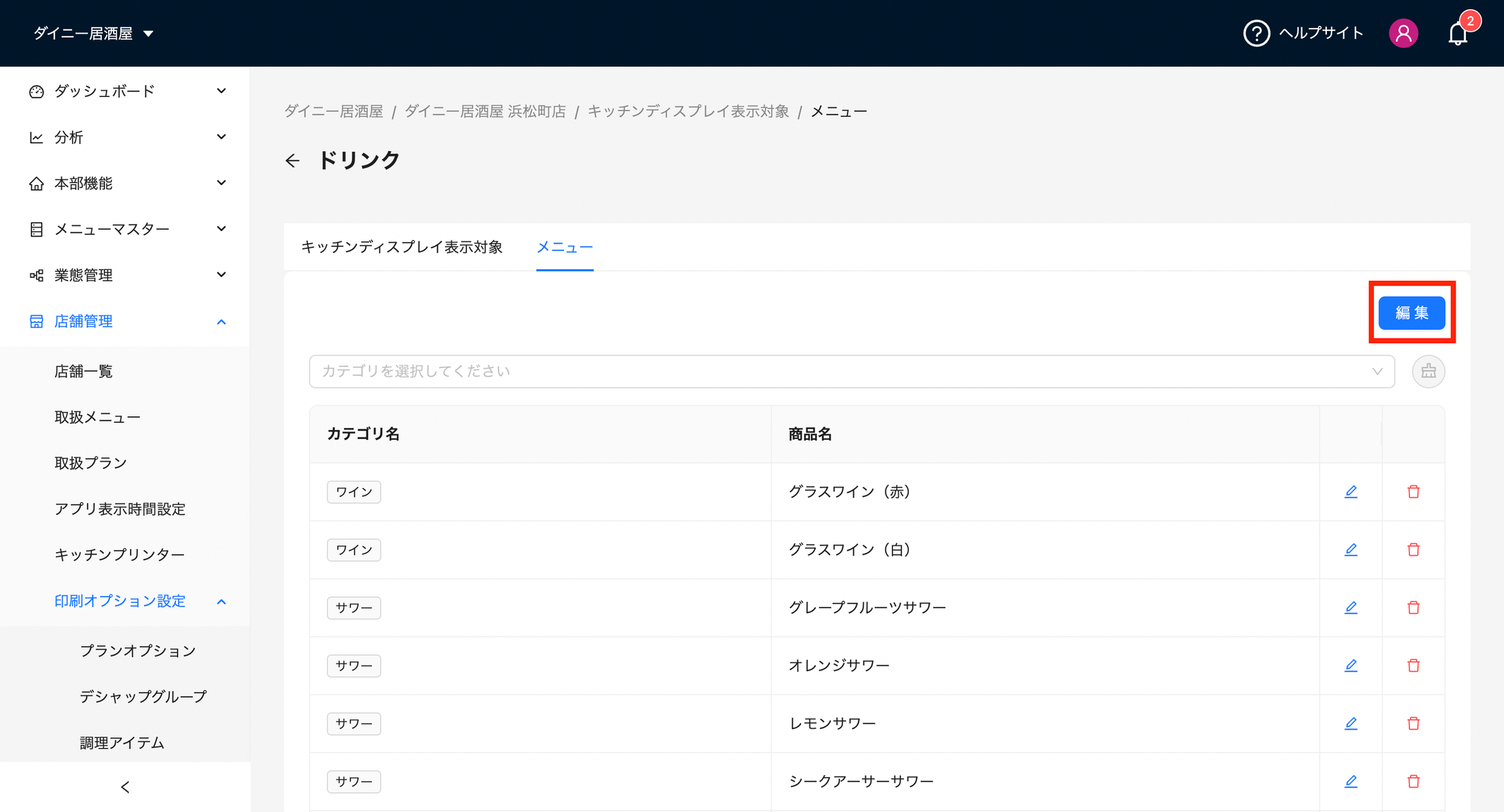
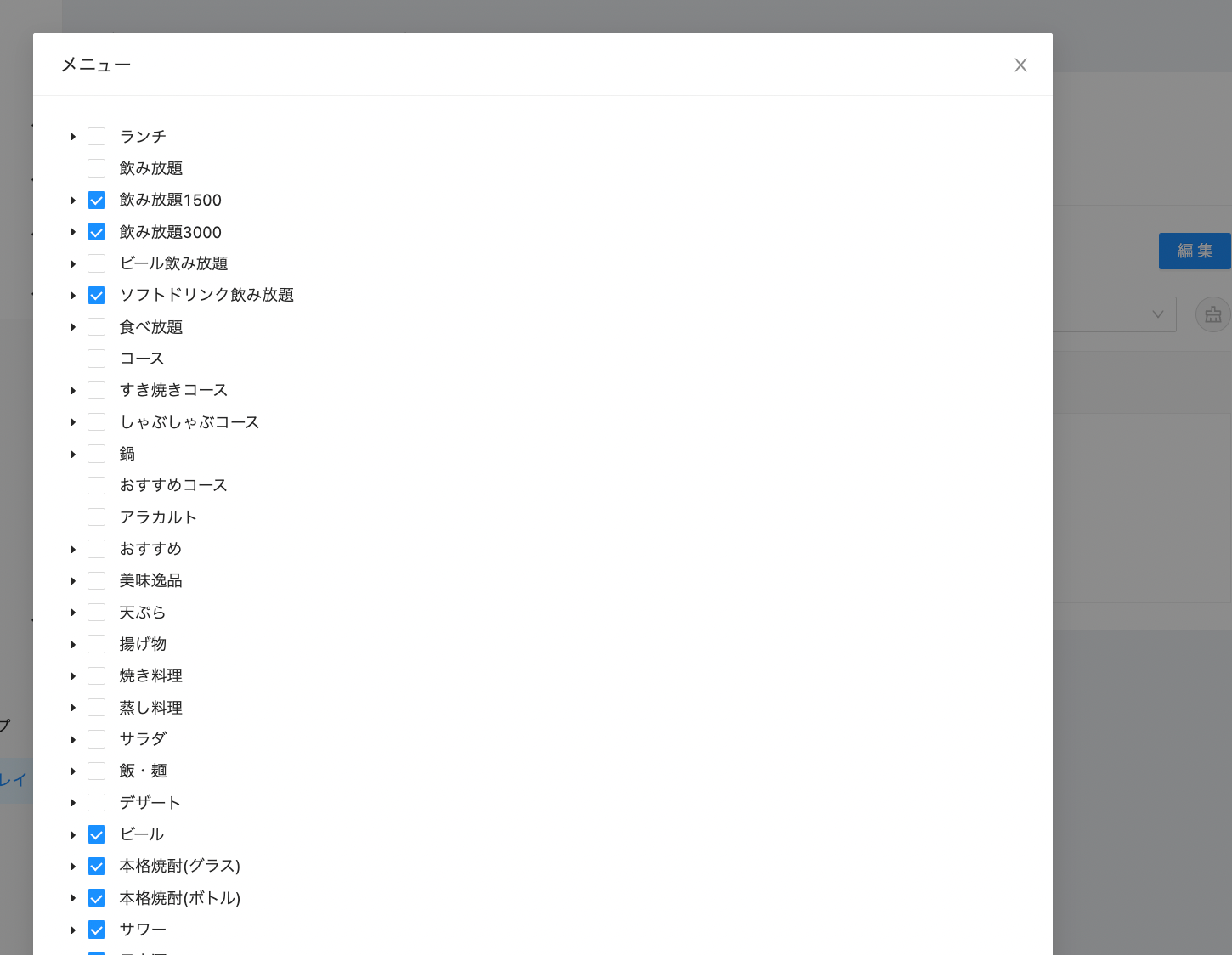
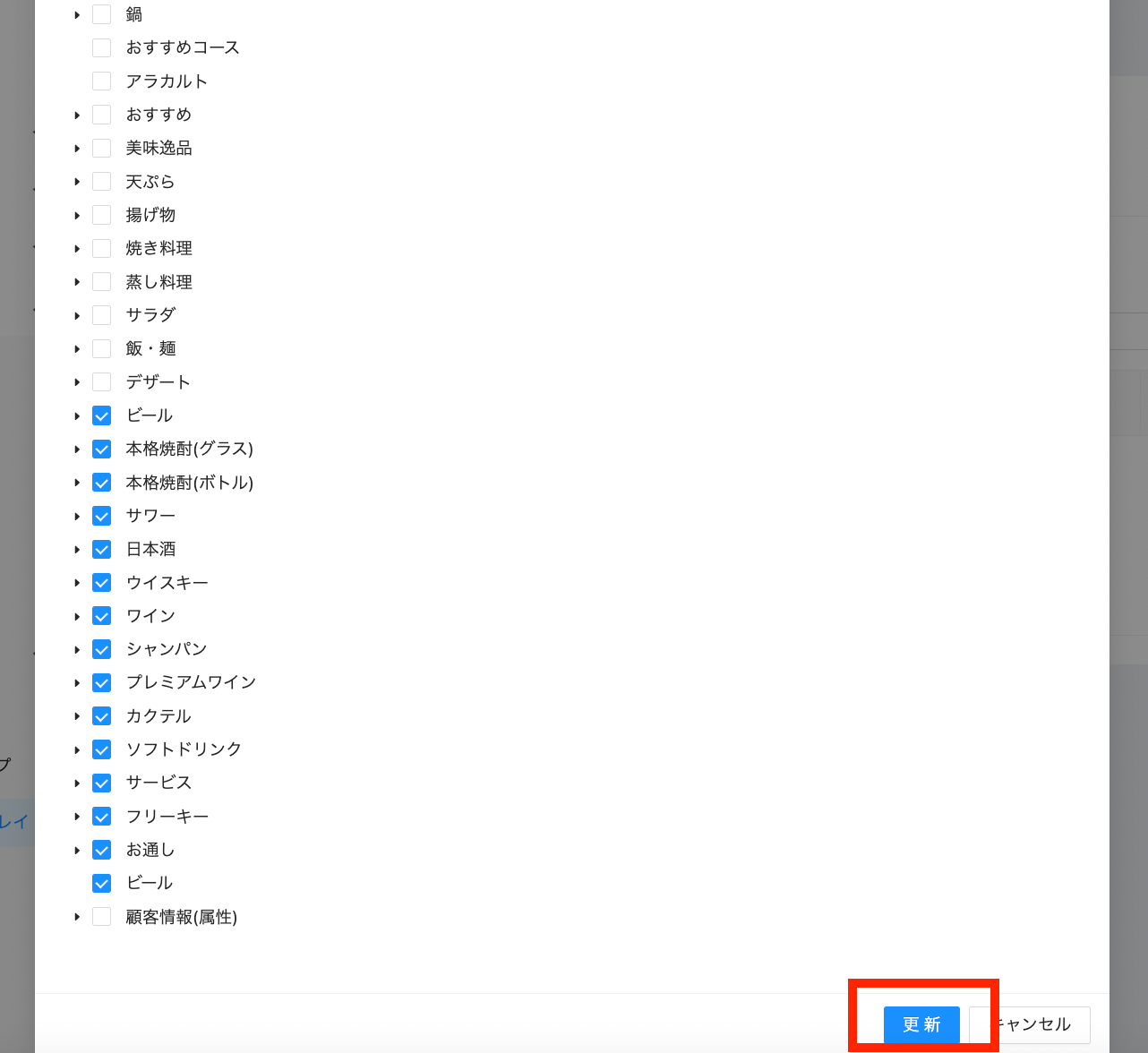
各カテゴリが表示されますので、該当カテゴリにチェックをいれ、【更新】ボタンをクリックします。
- カテゴリ左にある「▶」を押すと、メニューが表示されますので、メニュー単位でも選択できます。
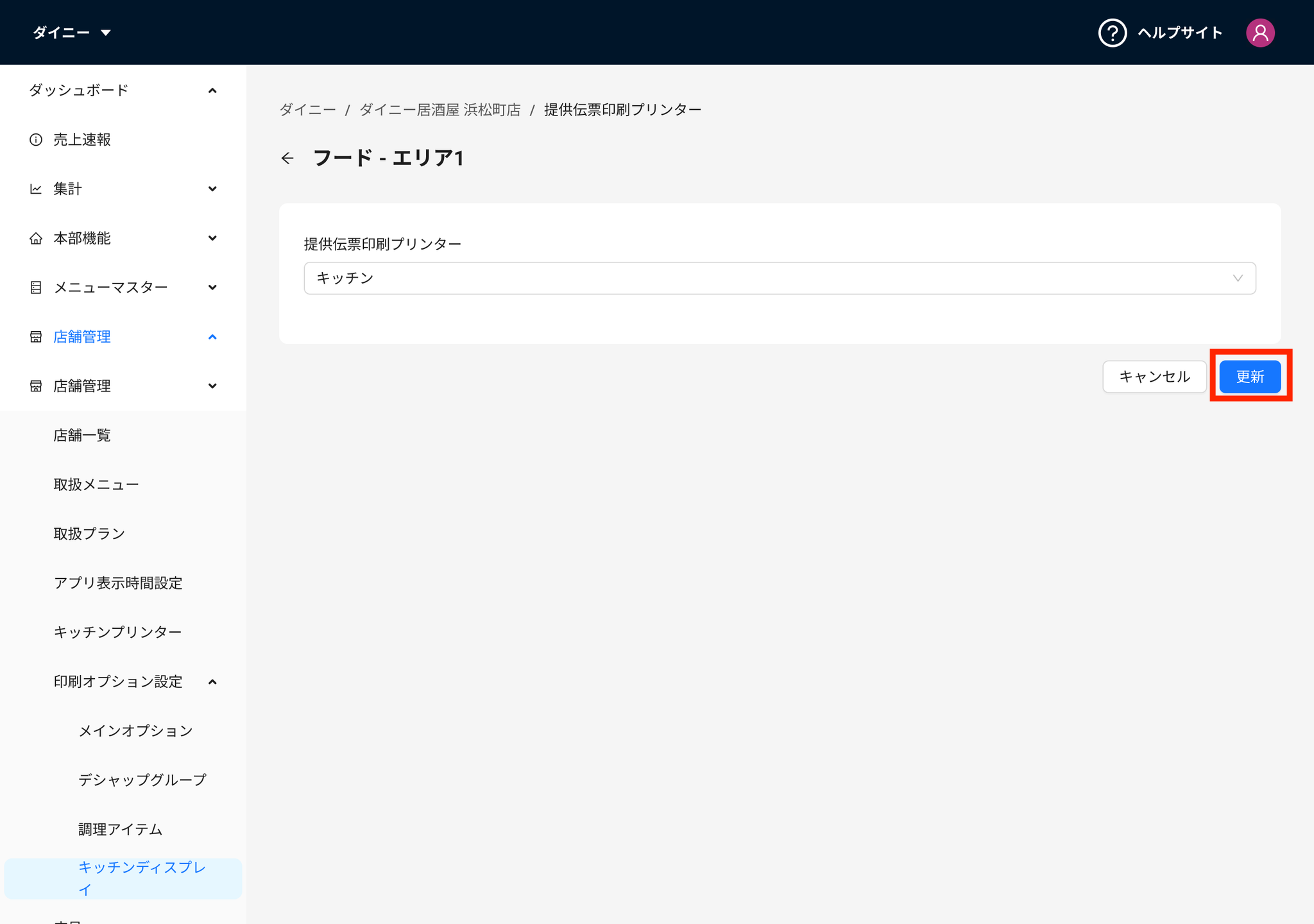
次に提供伝票印刷プリンターのタブを開きます。キッチンディスプレイ表示対象名で作成してある項目と、テーブルのエリアの組み合わせが表示されます。
- 提供伝票を印刷したい場合のみ、プリンターの設定をお願いします。
- ここで表示されるエリアはダッシュボード>[店舗管理]>[テーブル]で作成されているものです。 テーブルをエリア(フロア)分けしたい
- テーブルのエリアを変更すると、レジ・ハンディにも反映されますのでご注意ください。
例)表示対象名をドリンク・フード、エリアを1階・2階と作成していた場合、下記パターンが表示され、それぞれに提供伝票印刷プリンターが設定可能です。
- ドリンク - 1階
- ドリンク - 2階
- フード - 1階
- フード - 2階
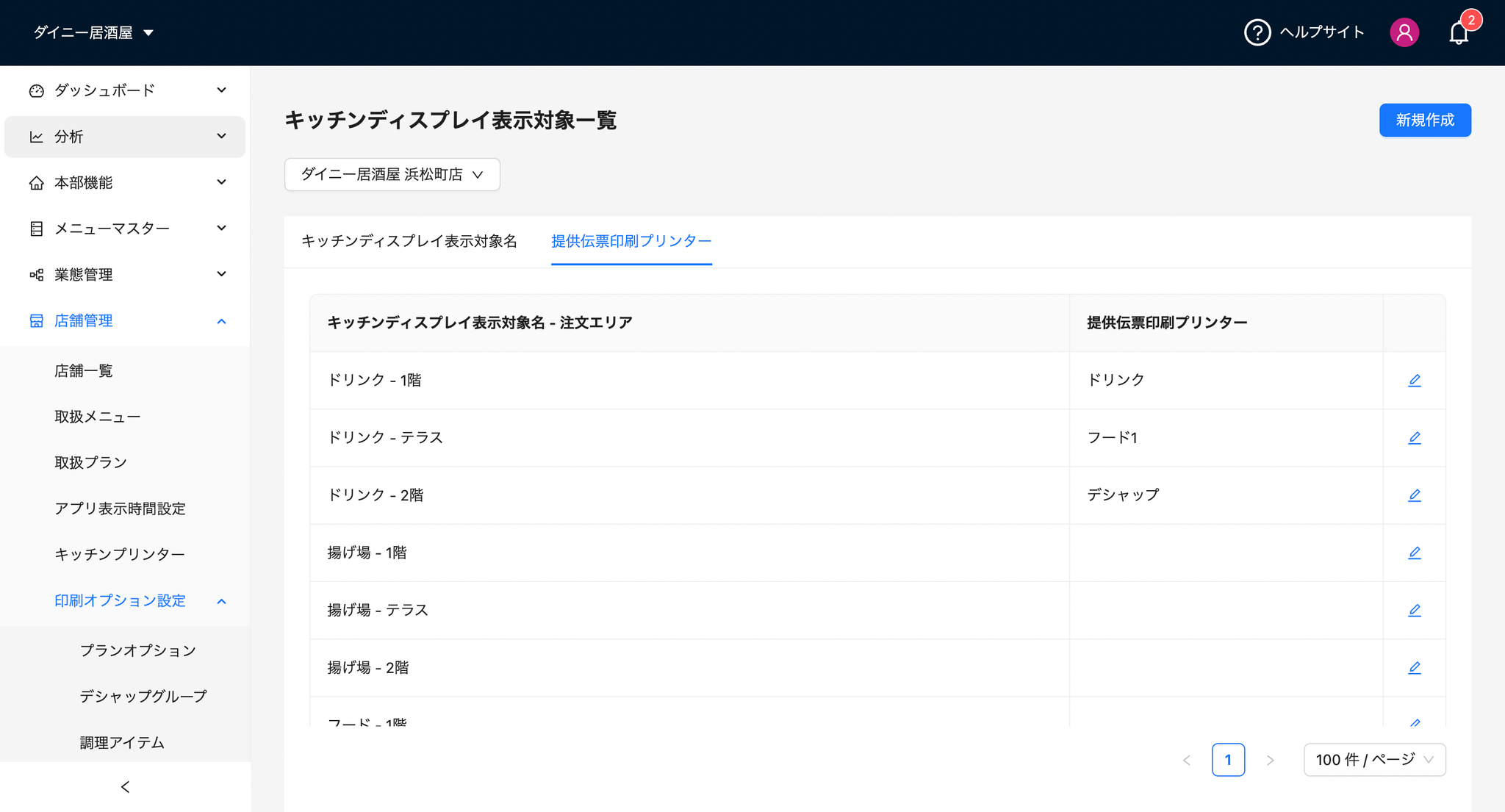
任意の項目の鉛筆マークをクリックし、提供伝票印刷先のプリンターを選択し、【更新】をクリックしてください。
キッチンディスプレイ上での表示対象ごとの確認
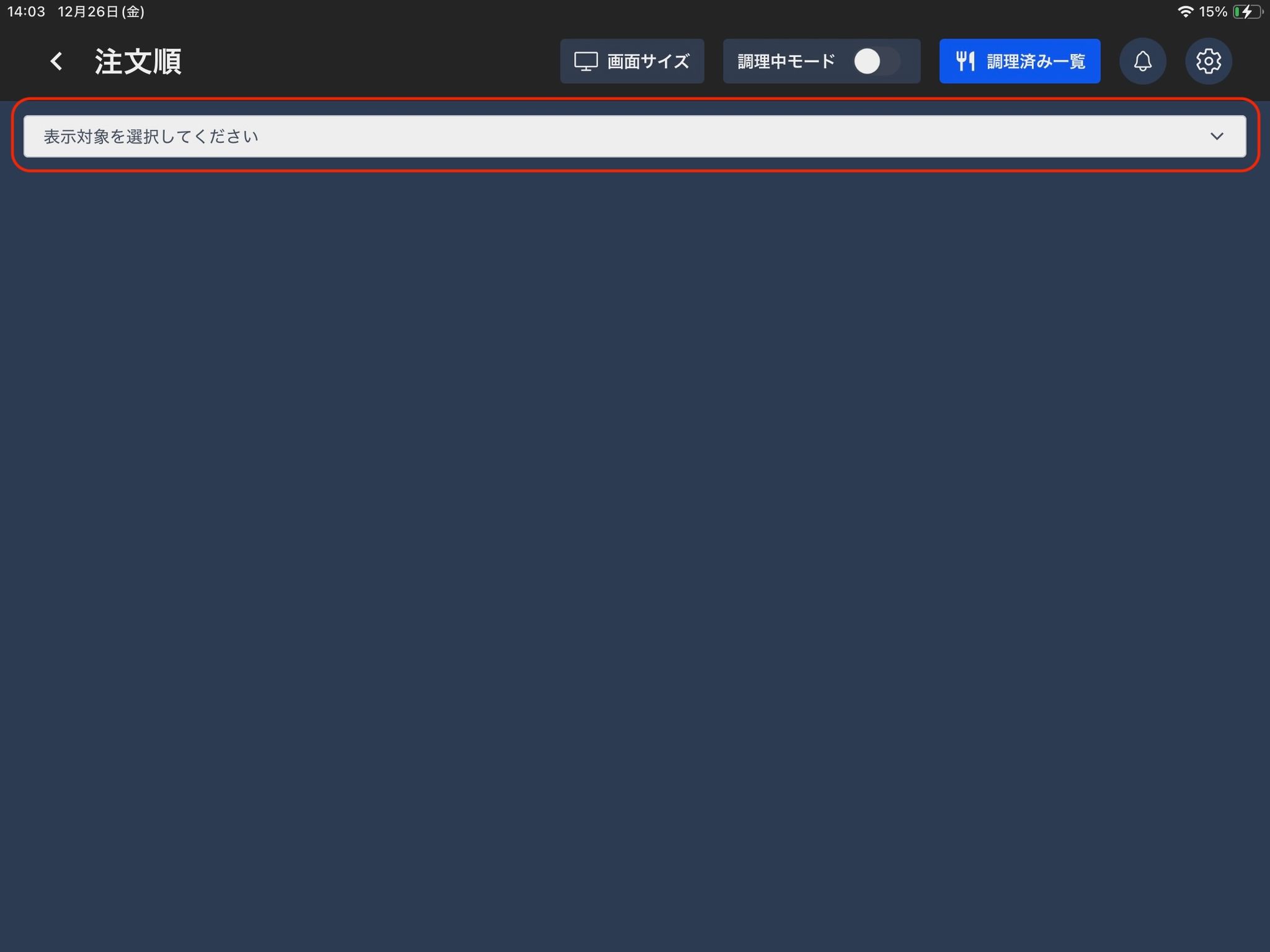
右上の「表示対象を選択してください」をタップします。
- デフォルトはすべてのメニューが表示されています。
- デフォルトはすべてのメニューが表示されています。
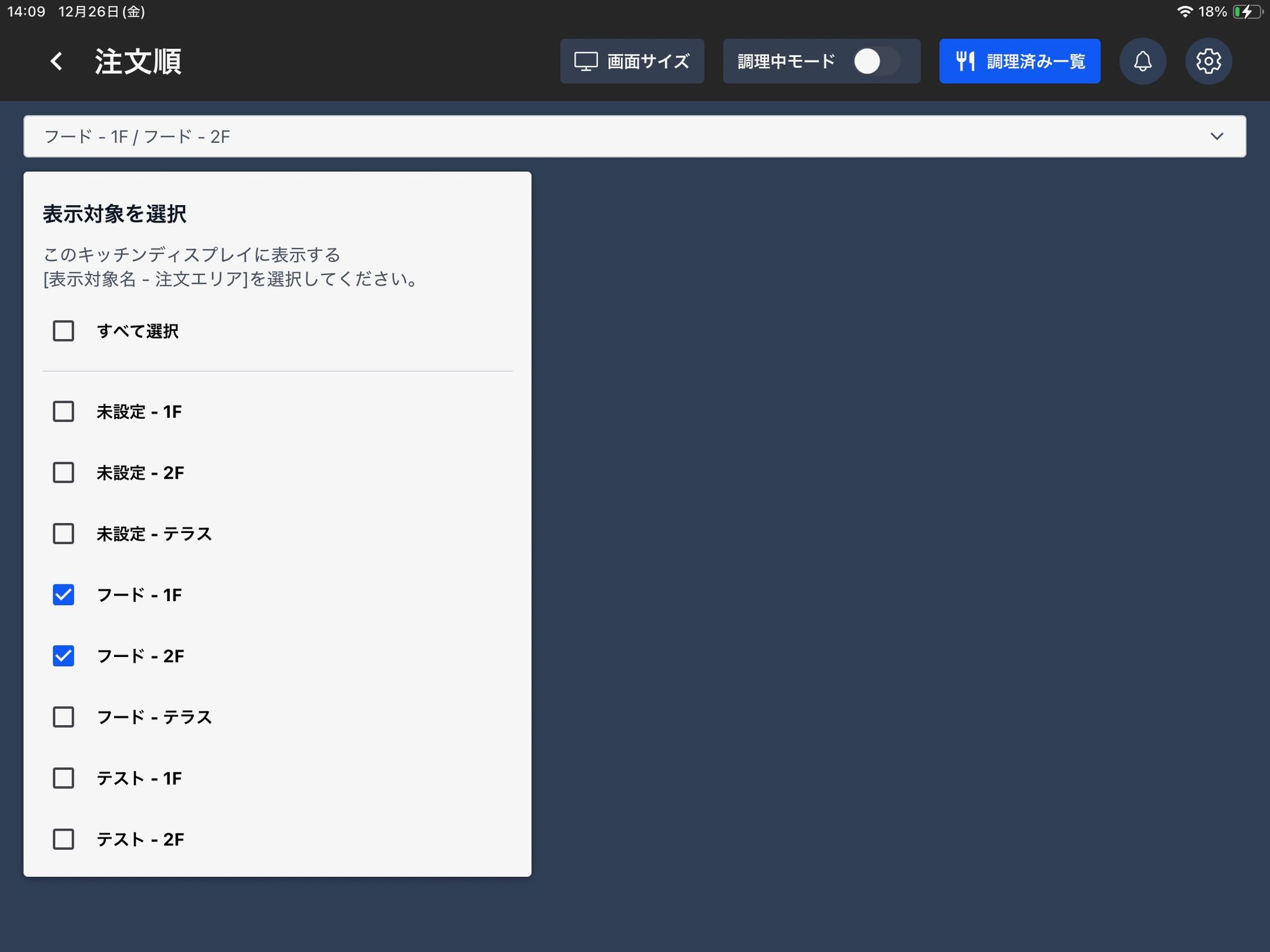
表示したい対象のみにチェックマークを入れます。
- 「すべて選択」のチェックを外すと、すべての選択が解除されます。
- 「すべて選択」のチェックを外すと、すべての選択が解除されます。
エリアも絞りたい場合には、表示対象名横の「エリアを選択」をタップすると、テーブルエリアが表示されますので、任意のエリアのみに絞りたい場合はチェックを外してください。
- エリアが一つしかない場合は、「エリアを選択」は表示されません。
- ここで表示されるエリアはダッシュボード>[店舗管理]>[テーブル]で作成されているものです。 テーブルをエリア(フロア)分けしたい
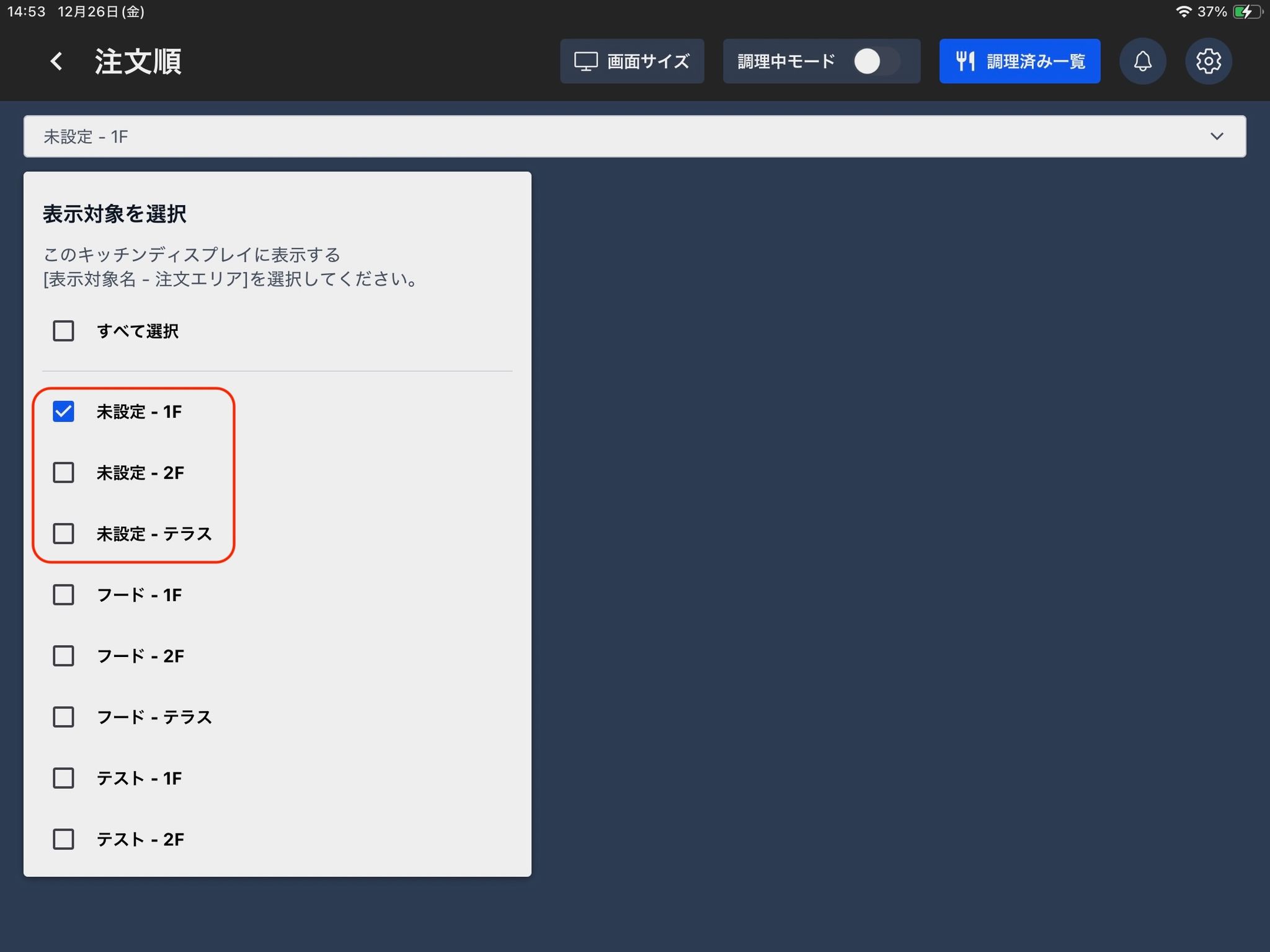
※ 表示対象が設定されていないメニューが注文された場合、そのメニューは、選択した表示対象に関係なく、その店舗で使われているすべてのキッチンディスプレイに表示されます。
また、設定されているすべてのプリンターから調理済み伝票が印刷されます。
ただし、エリアごとの表示の出し分けは可能です。
例)[フード][ドリンク]という表示対象、[エリア1][エリア2]が設定されており、「表示対象未設定」のメニューが[エリア2]で注文された場合
| フィルター設定 | 表示対象未設定のメニューの表示 |
| [フード- エリア1][ドリンク -エリア1]のみ | 表示されません |
| [フード- エリア2][ドリンク -エリア2]のみ | 表示されます |
| [フード- エリア1][ドリンク -エリア2] | 表示されます |
提供伝票
キッチンディスプレイでオーダーを調理済にすると印刷されます。
キッチンディスプレイ表示対象で提供伝票印刷プリンターの指定が必要です。
- 提供伝票(新規表示あり)
- 卓立ち上げから3分59秒以内のオーダーに[新規]と印字されます。
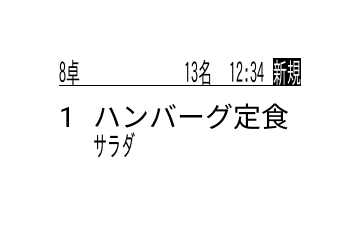
- 卓立ち上げから3分59秒以内のオーダーに[新規]と印字されます。
伝票(新規表示なし)
注文から提供までの提供までの時間
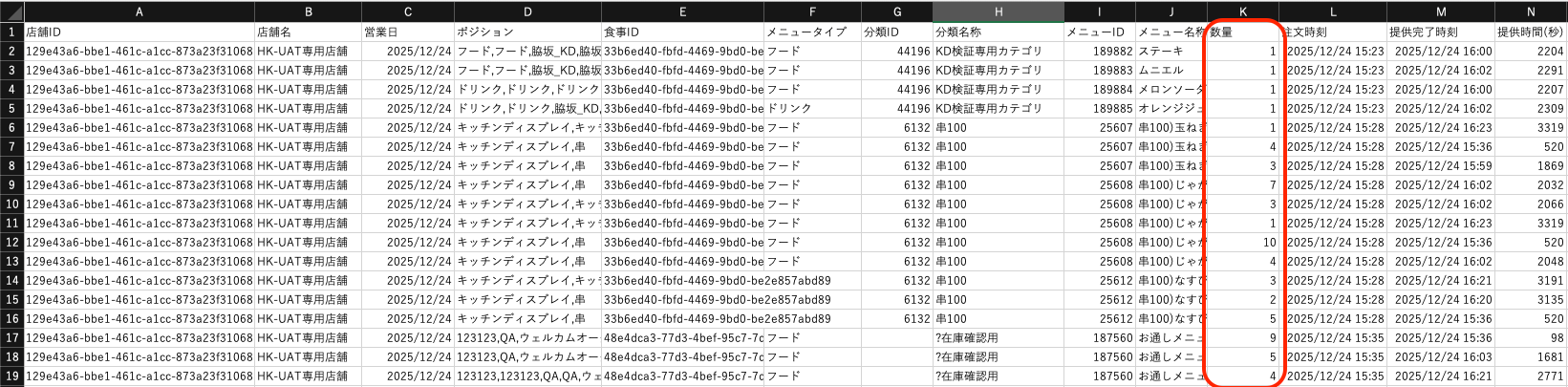
キッチンディスプレイ提供時間(kdServedTime.csv)のCSVをダウンロードすることで確認することが可能です。
- CSVはレジ締め後に作成されるファイルです。
CSVのダウンロード手順
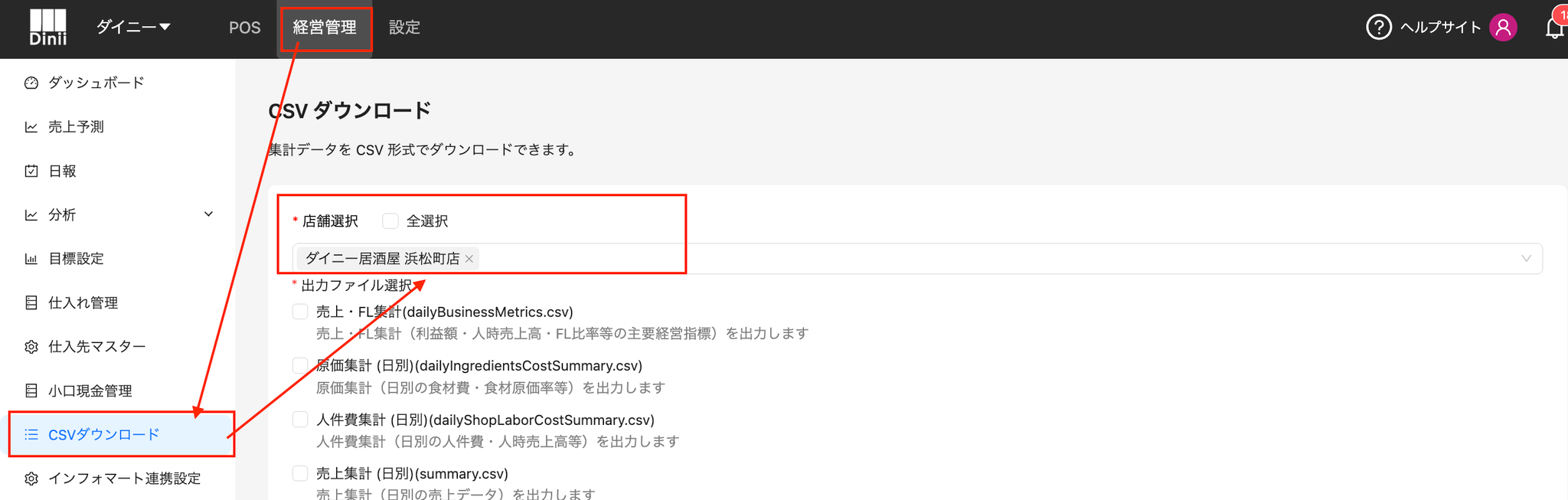
ダッシュボードより経営管理のタブを選択>CSVダウンロードを開きます。
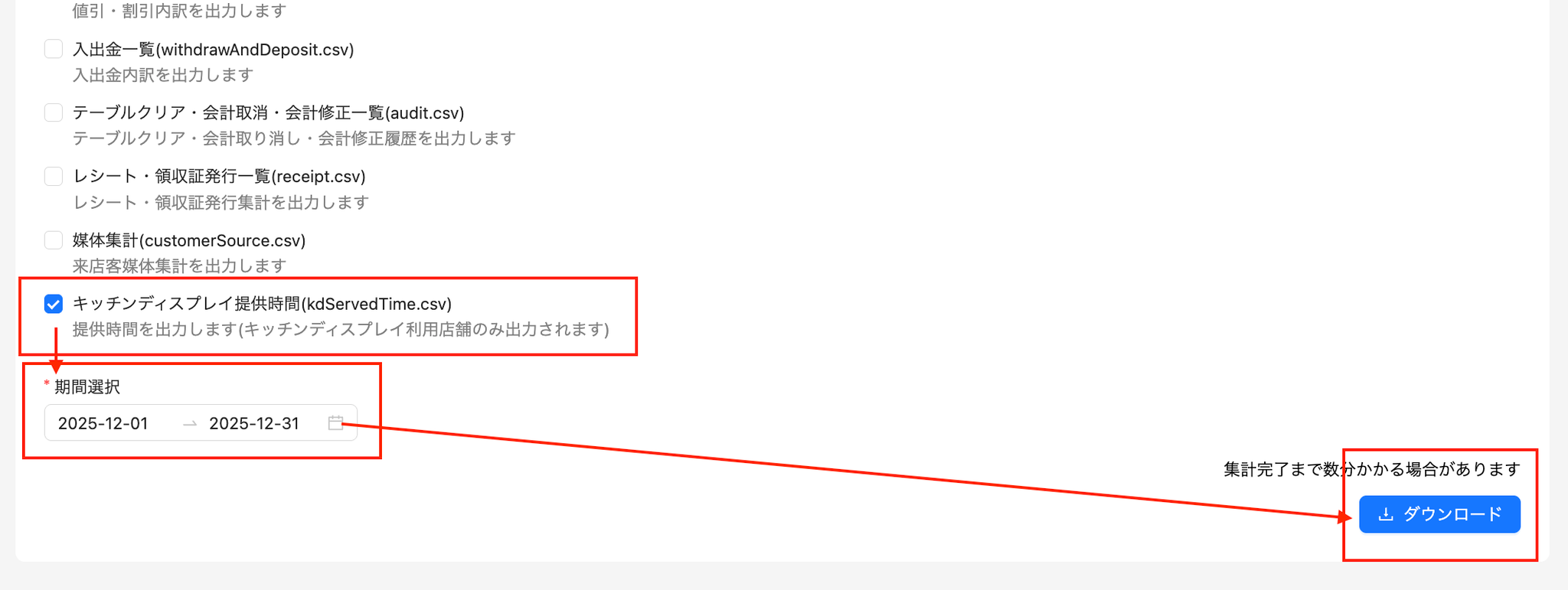
対象の店舗を「店舗選択」より選択>出力ファイル選択で「キッチンディスプレイ提供時間(kdServedTime.csv)」にチェックを入れます>期間を選択し、[ ダウンロード ]ボタンを押します。
キッチンディスプレイ提供時間CSVサンプル
📎 キオスク提供時間_2025120120251224 3.csv(添付ファイル)
2026/01/19リリースより出数が表示されるようになります。