目次
キッチンディスプレイの「ホール業務」画面の見方や操作方法について説明します。
調理済みのメニューを効率的に管理できます。配膳状況の確認・更新にご活用ください。
確認方法
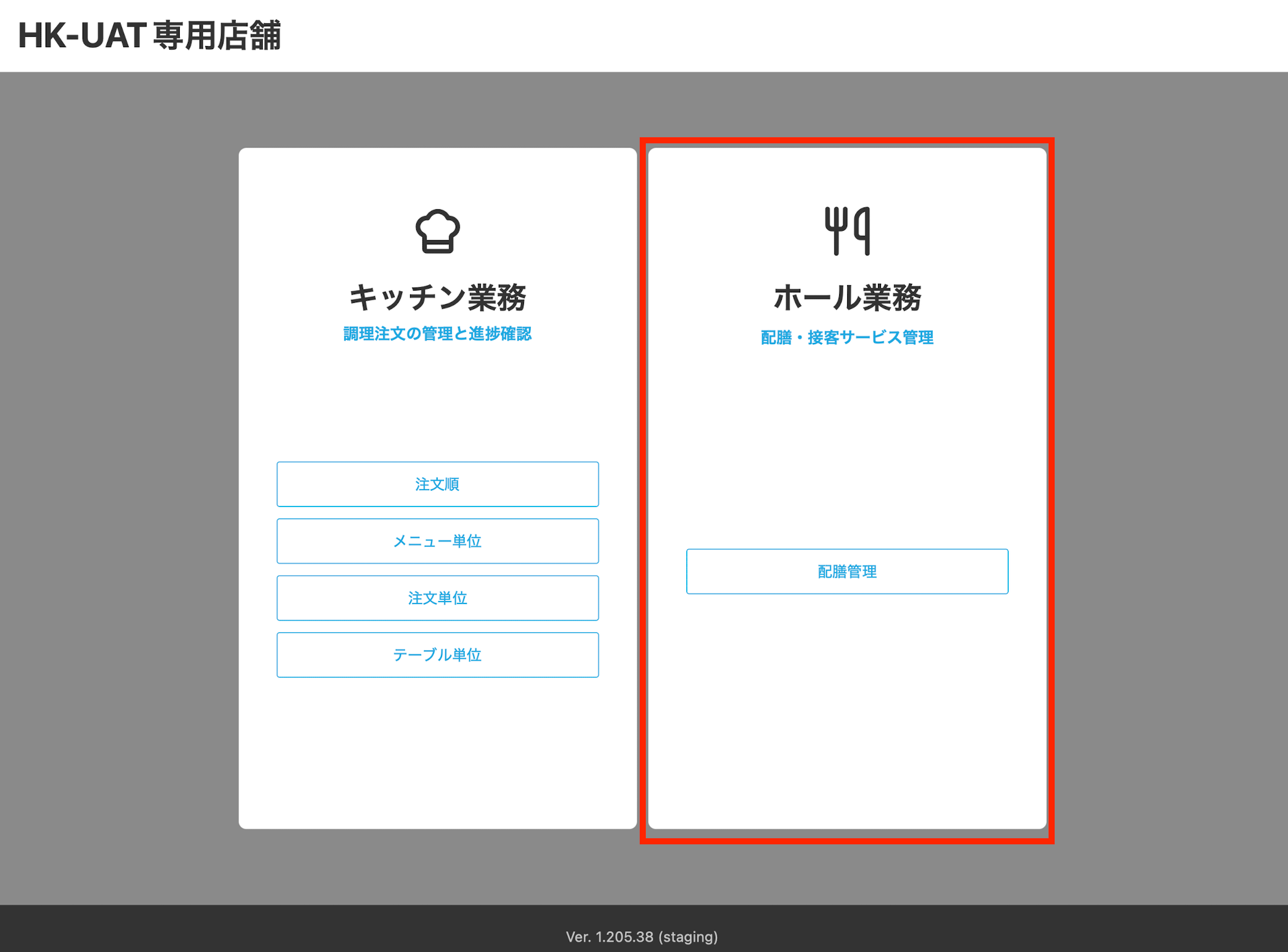
キッチンディスプレイを開くと、「キッチン業務」と「ホール業務」へのアクセス方法が表示されます。
ここでは「ホール業務」について説明いたします。
キッチン業務の画面についてはこちらのページをご確認ください。:
配膳管理:メニューを配膳済にする
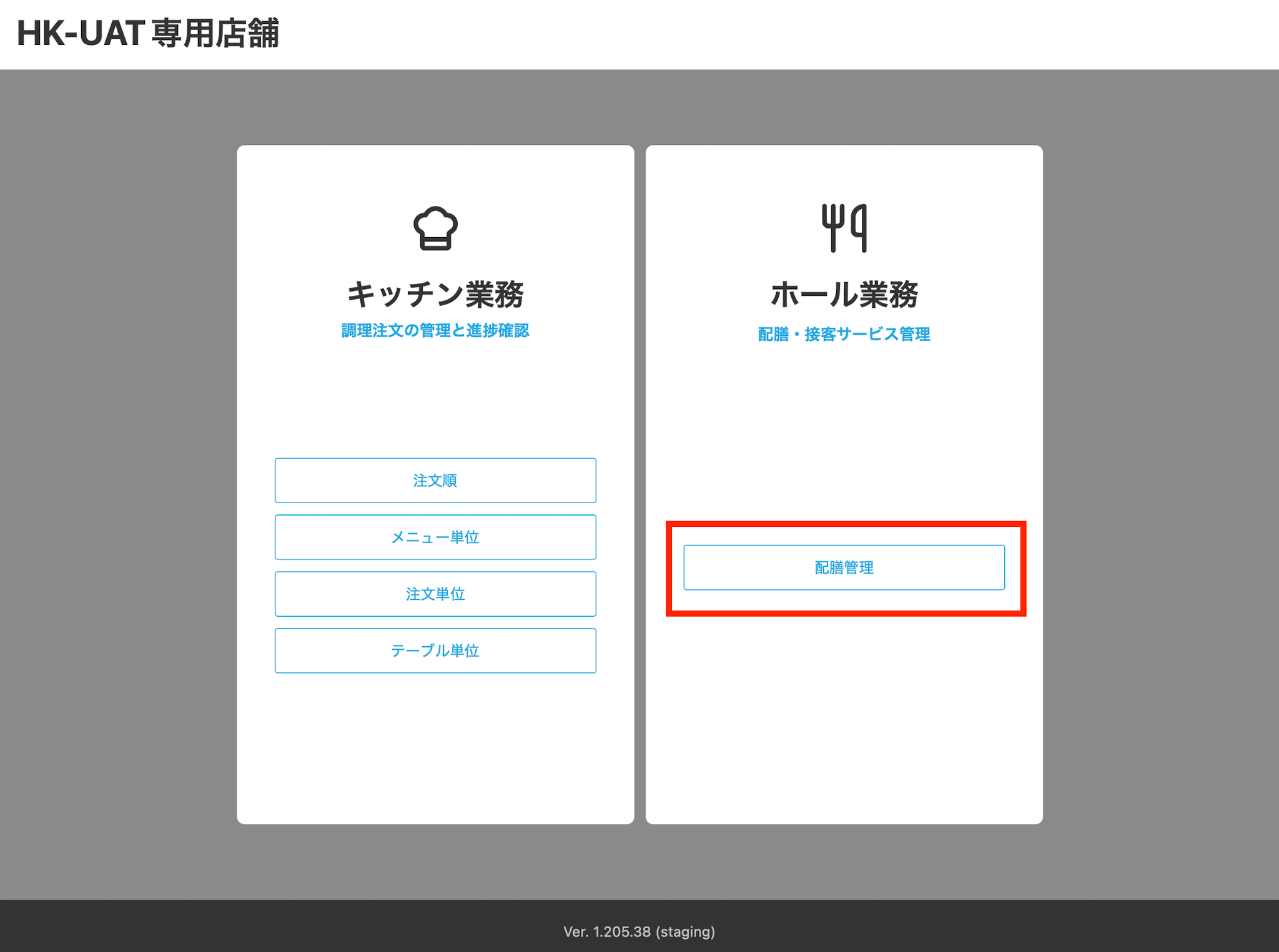
ホール業務 > [配膳管理]をタップします。
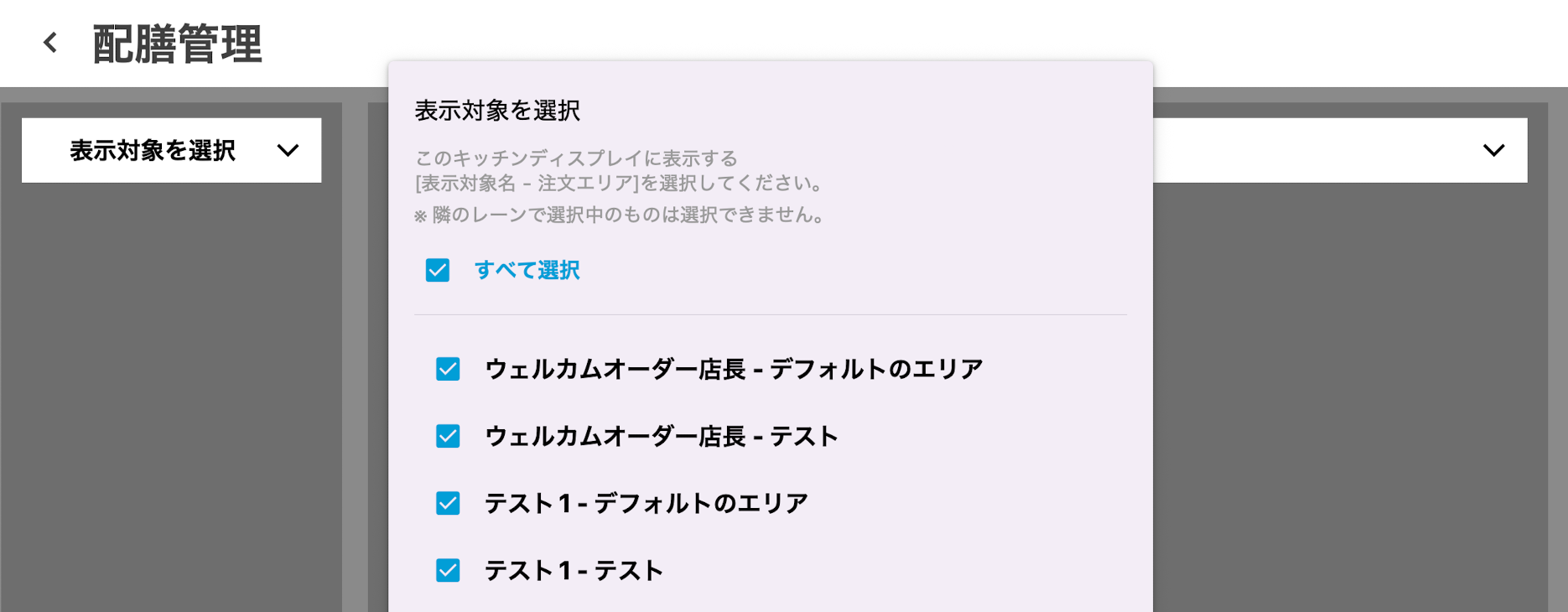
左右対象を選択します。
- 左右表示の2画面になっています。
- 左側の画面は注文数によって幅が広がります。
- 表示対象を一方の画面で選択すると、もう一方の画面では選択できなくなります。
- 表示対象の設定方法はこちらをご確認ください。:キッチンディスプレイへの表示と調理済時の伝票印刷:メニューを登録する/提供済み伝票の印刷
- 左右表示の2画面になっています。
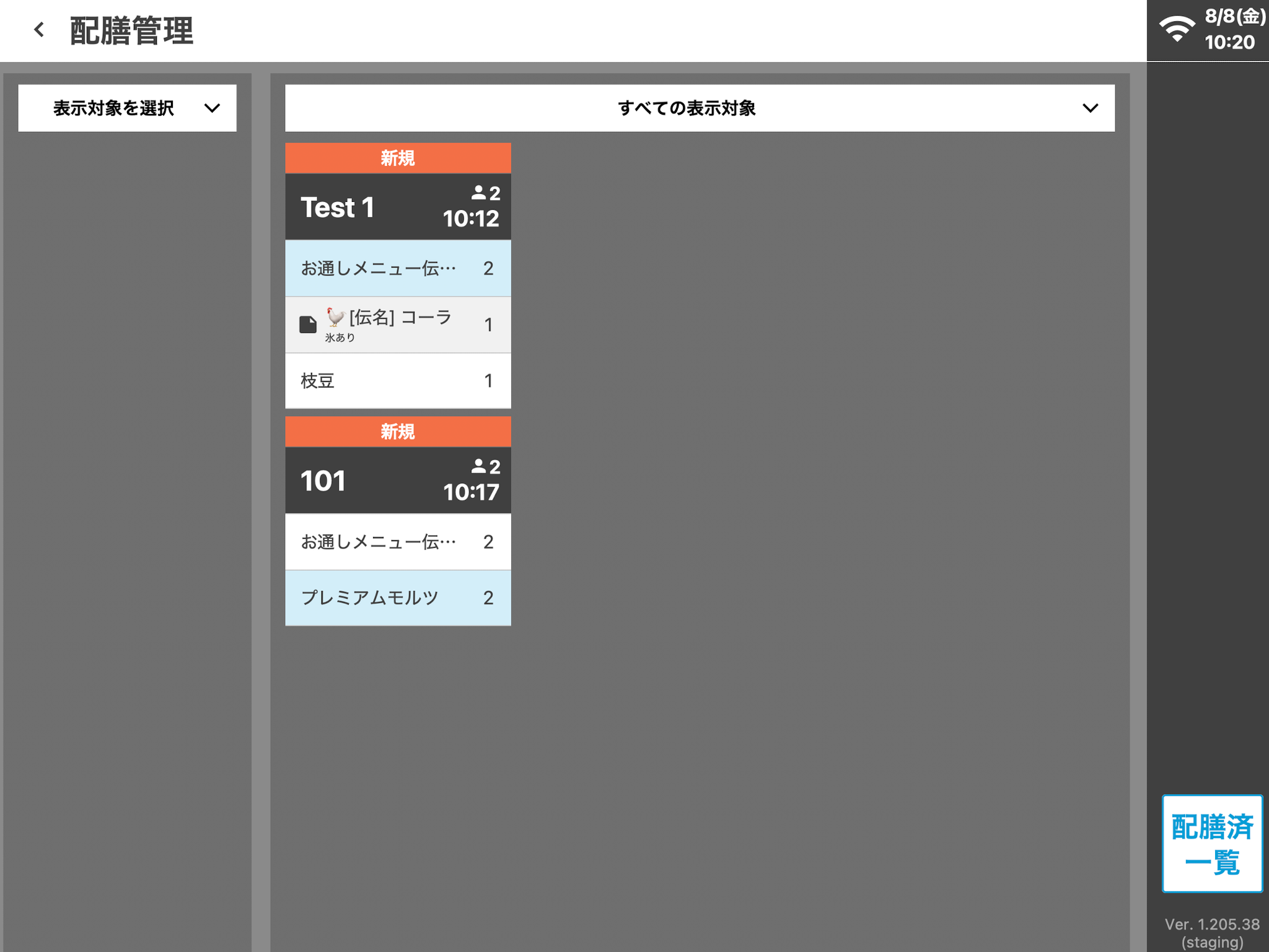
注文が入ると、メニューが表示されます。
- カードの見方はこちらをご確認ください。:表示されるカードの見方
カードをタップいただくと配膳済みになり画面から表示が消えます。
- ※白またはグレーの背景の場合は、未調理メニューです
- 薄青色背景のメニューは調理済みのメニューです。
※万が一、間違えてタップしてしまった場合は、配膳済一覧画面にて未調理もしくは調理済み状態に戻すことが可能です。:配膳済一覧:配膳済メニューの確認・修正をする
※同じテーブルにて、同一注文内で同一メニューを複数個注文した場合、それらを個別に配膳処理することはできません。
例)テーブル1でビールを2つ同時に注文した場合、1つずつ配膳済にすることはできません。
配膳済一覧:配膳済メニューの確認・修正をする
[配膳管理]画面内の[配膳済一覧]をタップすると、配膳済のメニューが表示されます。
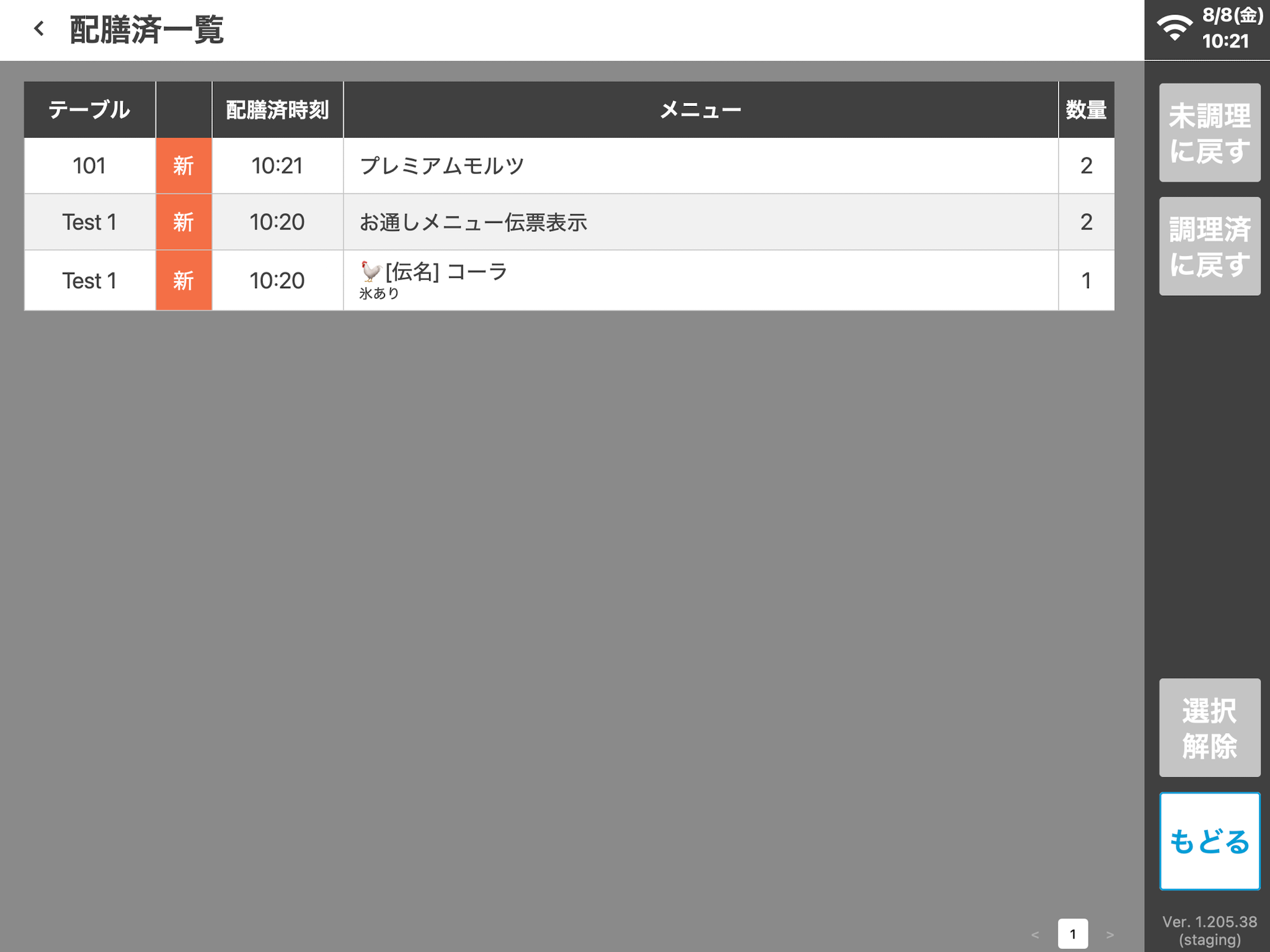
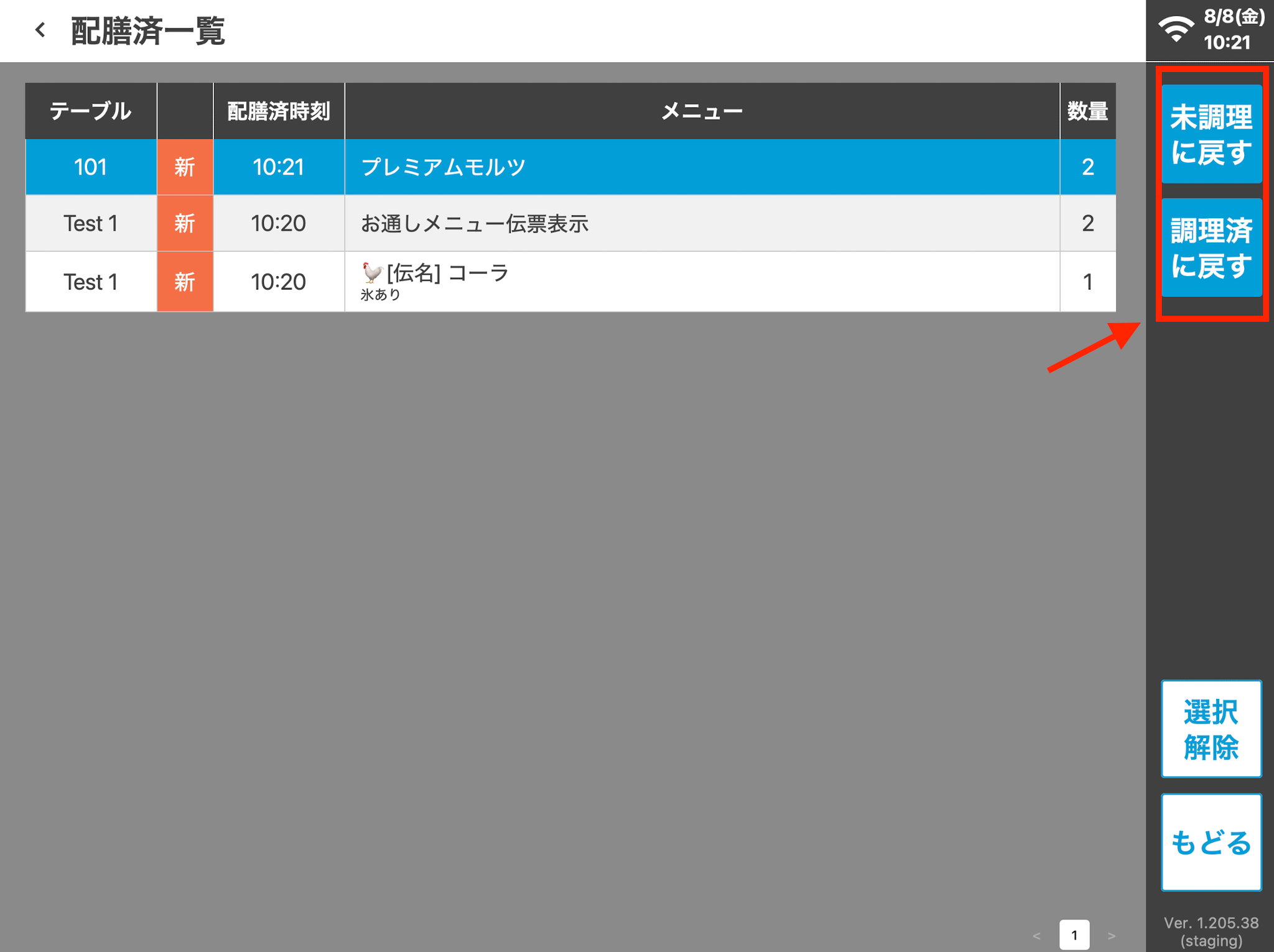
ステータスを修正したいメニューがある場合は、該当のメニューをタップし、右側にあるメニューの中から希望のステータスをタップしてください。該当のメニューのステータスが戻ります。
選択を解除する場合には、右メニュー内の【選択解除】をタップしてください。
※複数メニューを選択し、一度にステータスを変更することも可能です。- 未調理に戻す:調理前のステータスに戻ります。キッチン業務画面にて再度ご確認ください。
- 調理済みに戻す:調理済み、配膳前のステータスに戻ります。配膳管理にて再度ご確認ください。
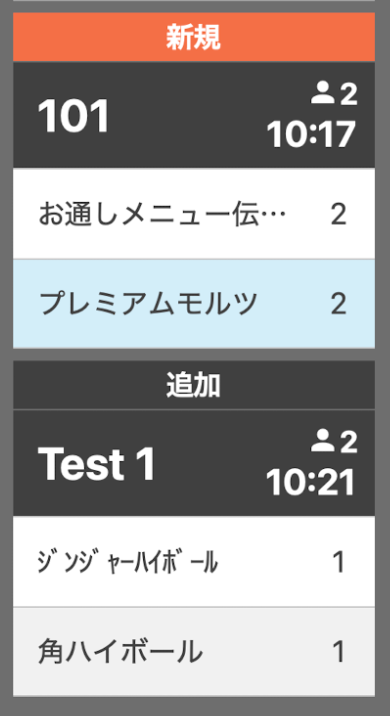
表示されるカードの見方
| 項目名 | 説明 |
|---|---|
| 「新規」または「追加」 | ・新規注文:初回注文から3分以内の注文に表示されます。 ・追加注文:新規注文以降の注文に表示されます。 |
| テーブル名 | テーブル名が表示されます。 |
| 人数 | 該当テーブルの人数を表示します。 |
| 時刻 | 注文が入った時間を表示しています。 なお、注文が入ってからの経過時間によって、背景色が変わります。 ・10分後:黄 ・15分後:赤 |
| メニュー名 | 各メニュー名を表示します。 |
| メニュー数量(例:2、1) | 各メニューの注文数を表示します。 |
| 背景色 | ・白またはグレー:未調理メニューです。 ・薄青色:調理済みメニューです。 |