目次
Stera連携決済方法マニュアルのダウンロード
ファイルで印刷されたい方は下記ファイルを選択いただくと直接ダウンロードいただけます。
📎 【お客様用】stera決済端末連携方法_マニュアル_ver2.0.pdf(添付ファイル)
1. ダッシュボード:Stera支払方法の設定手順
1. SteraをONにします
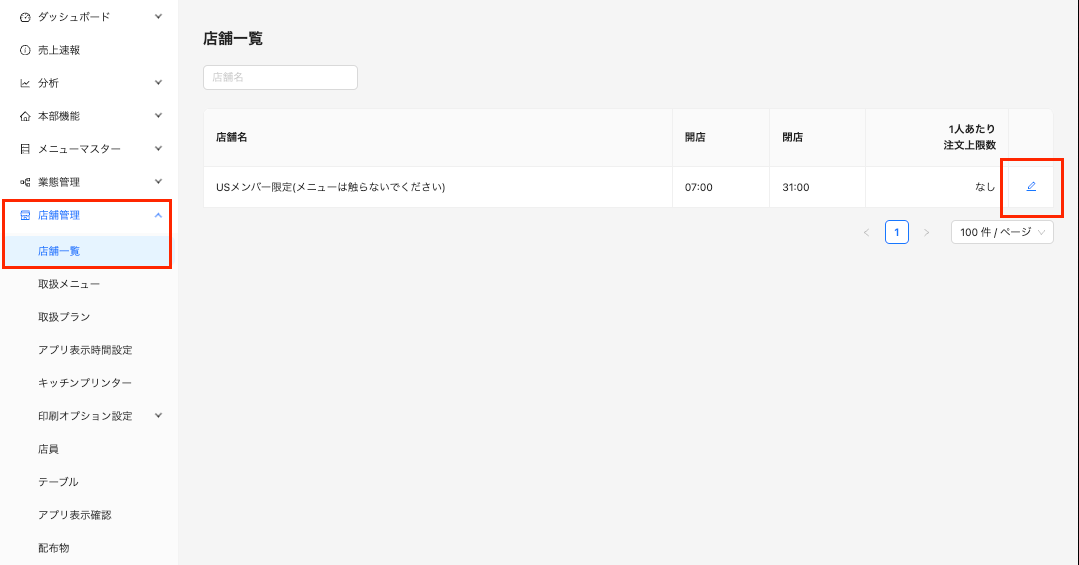
店舗管理>店舗一覧>対象の店舗の右端の✐マークを選択します。
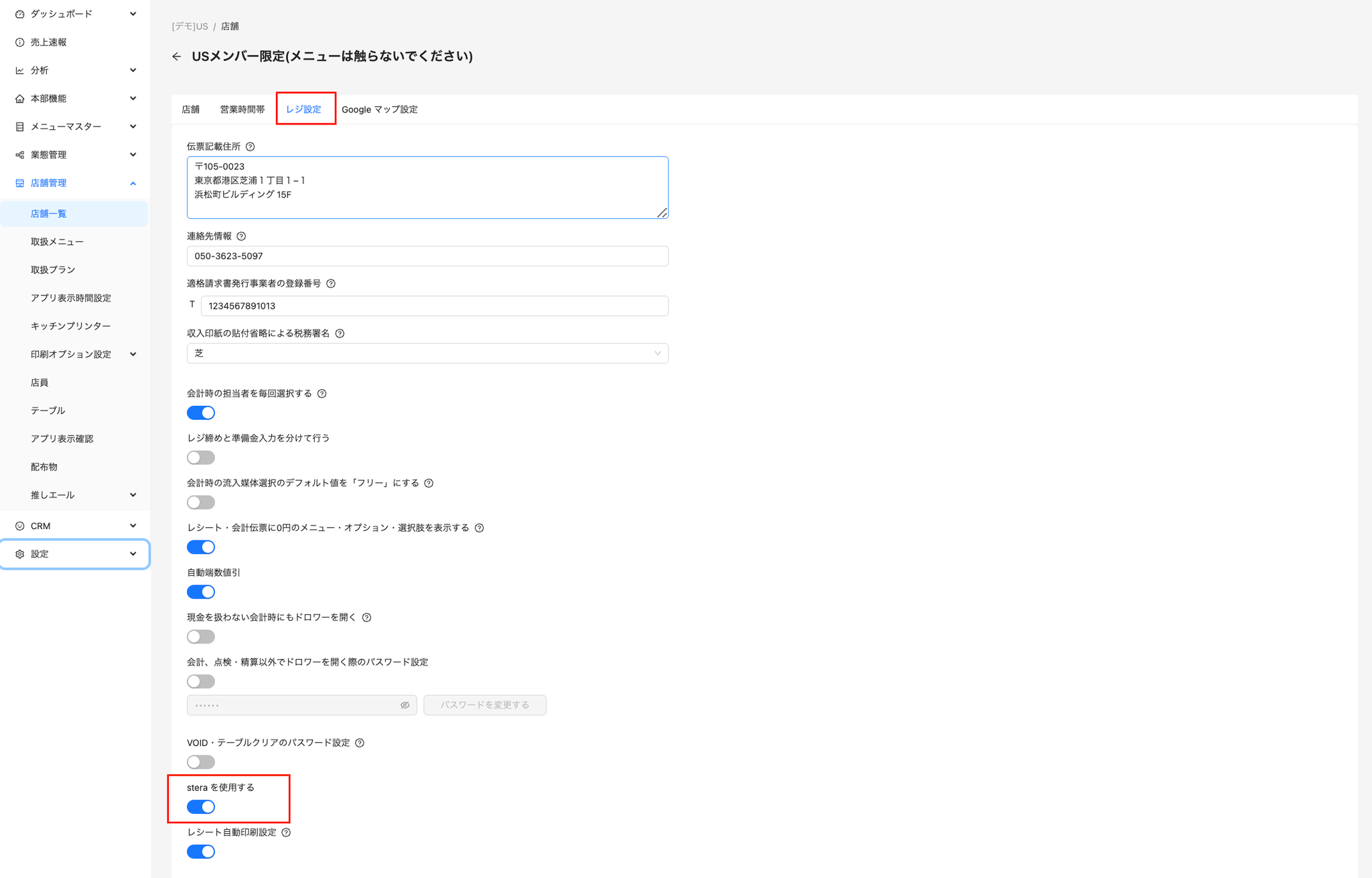
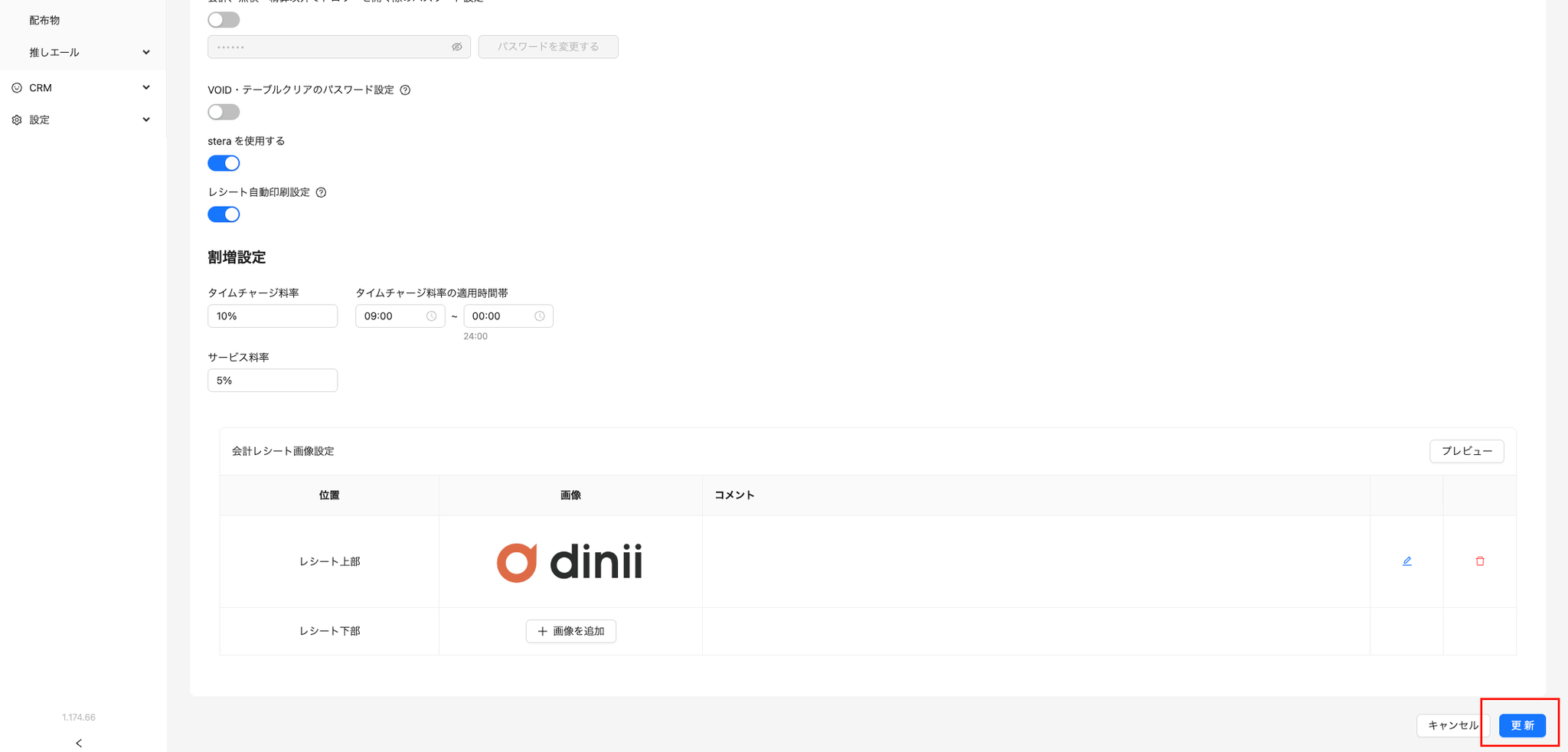
レジ設定>steraを利用するをON>右下にある[ 更新 ]を押します。
2. 支払方法の登録
レジ上の支払い方法を先に登録します。
- 業態管理>支払い方法等設定>支払方法を開きます。
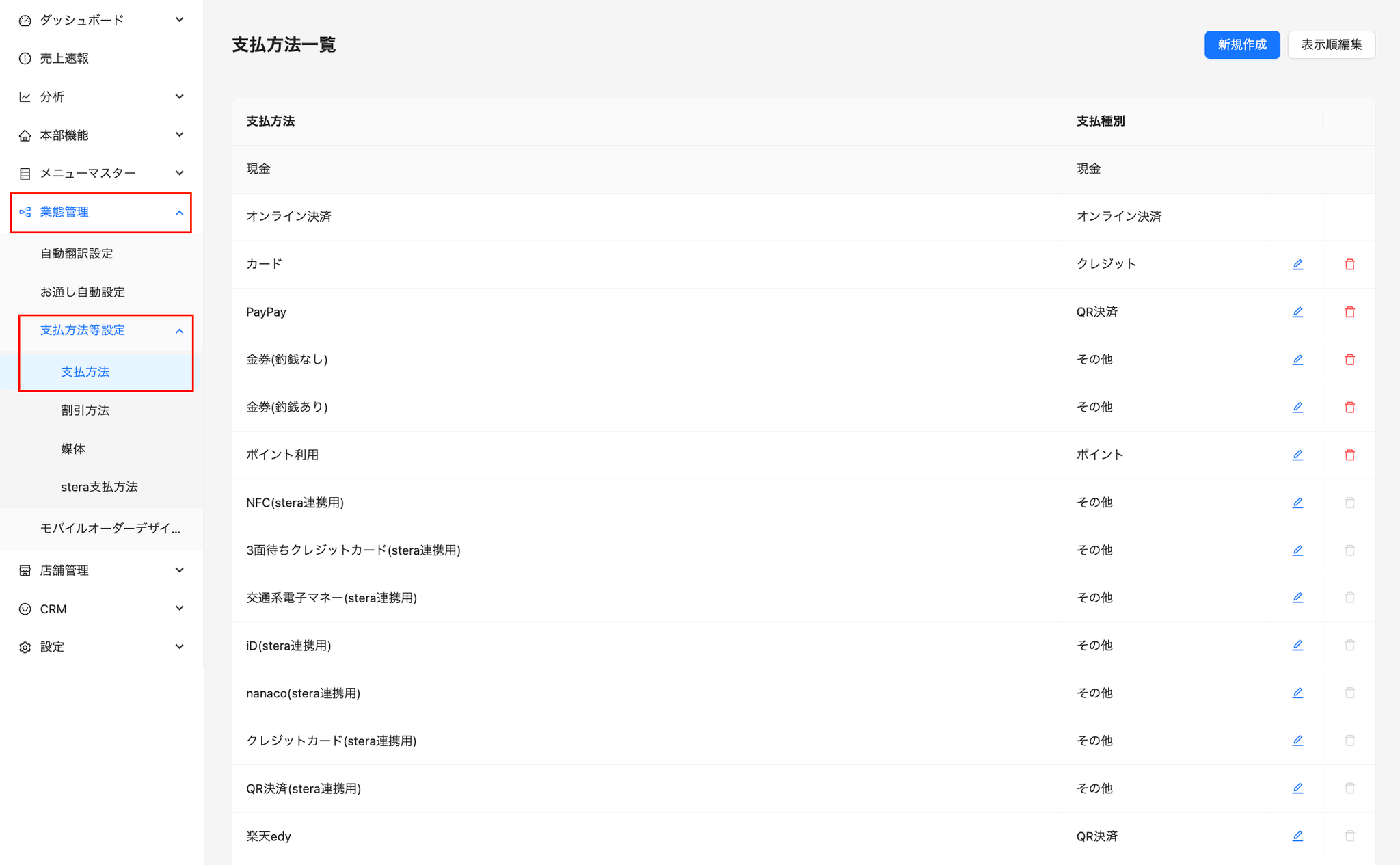
既存の支払い方法がなかった場合は、右上の新規作成より作成します。
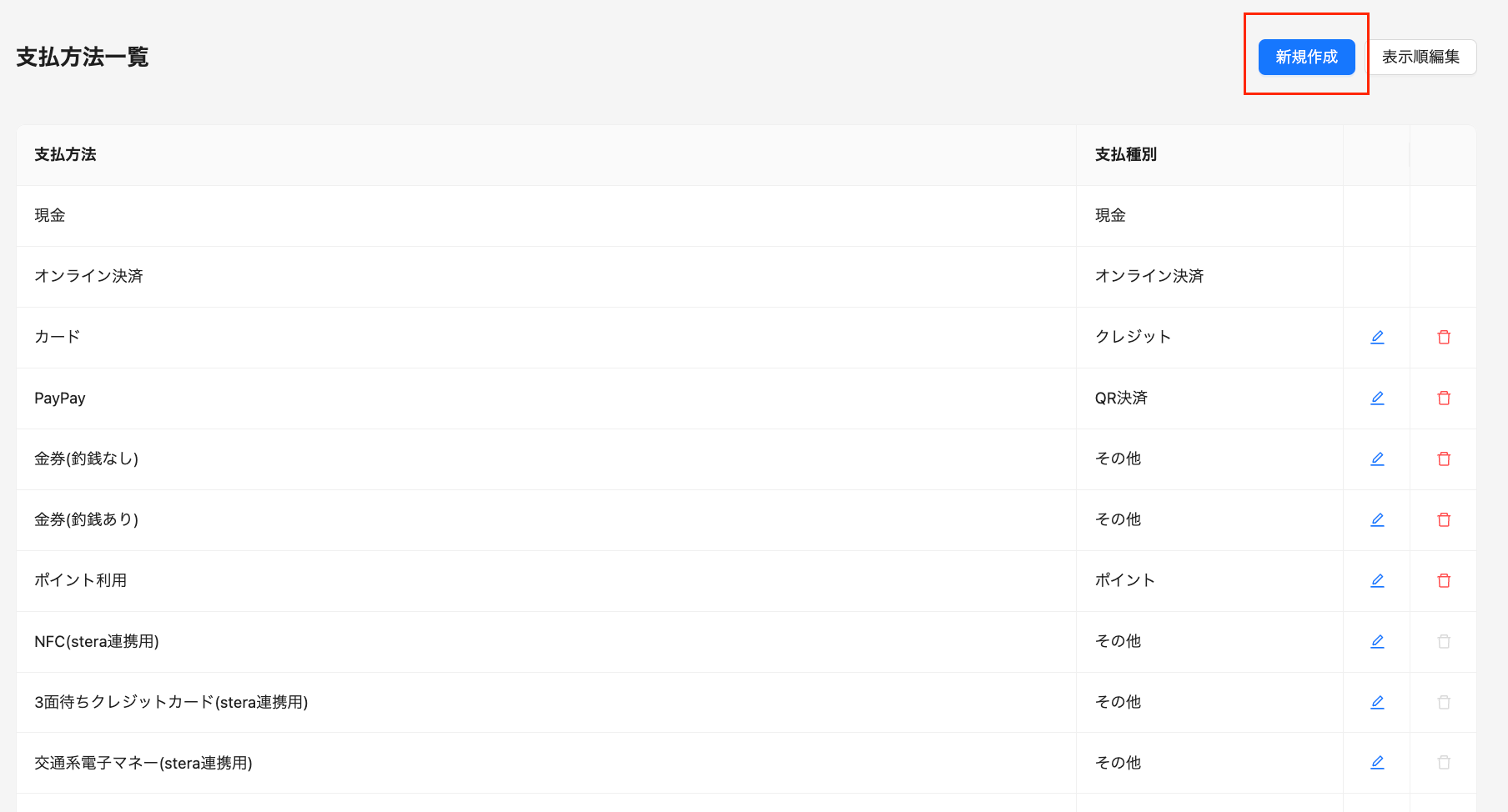
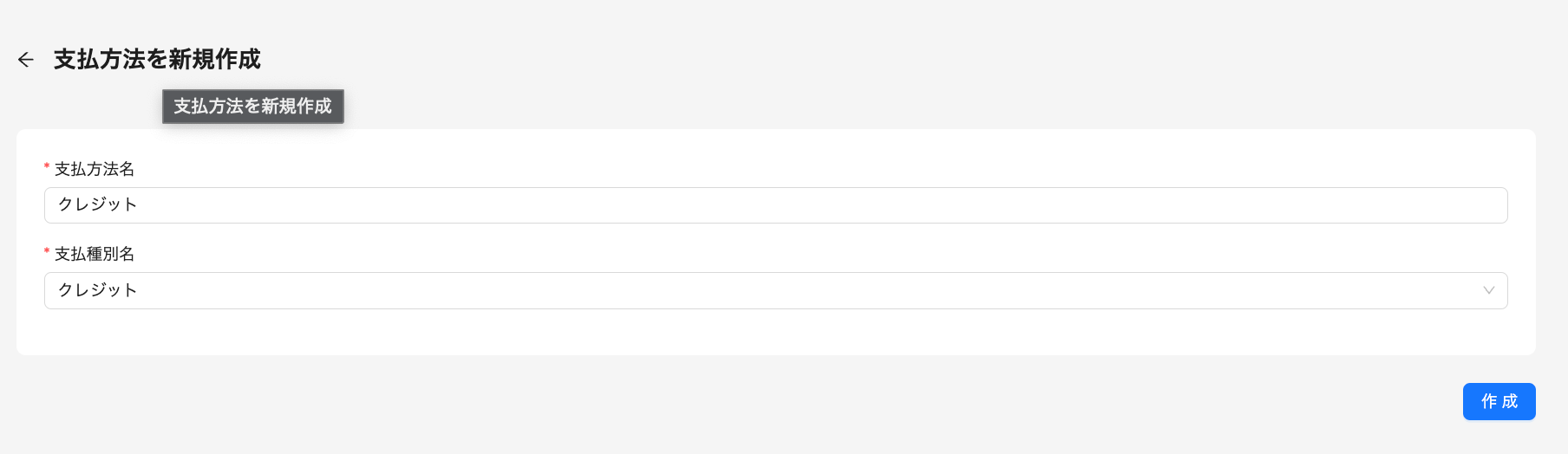
新規作成を押すと[ 支払い方法を新規作成 ]画面が開かれます。
- 支払方法名の入力および支払種別名を選択し、[ 作成 ]を押すと保存されます。
3. 支払方法とSteraの支払方法の紐付けの設定
支払方法の登録で作成した分とsteraの支払方法の紐づけが必要です。
- 紐付けされた支払方法のみレジとsteraが連携動作いたします。
- 業態管理>支払い方法等設定>stera支払方法を開きます。
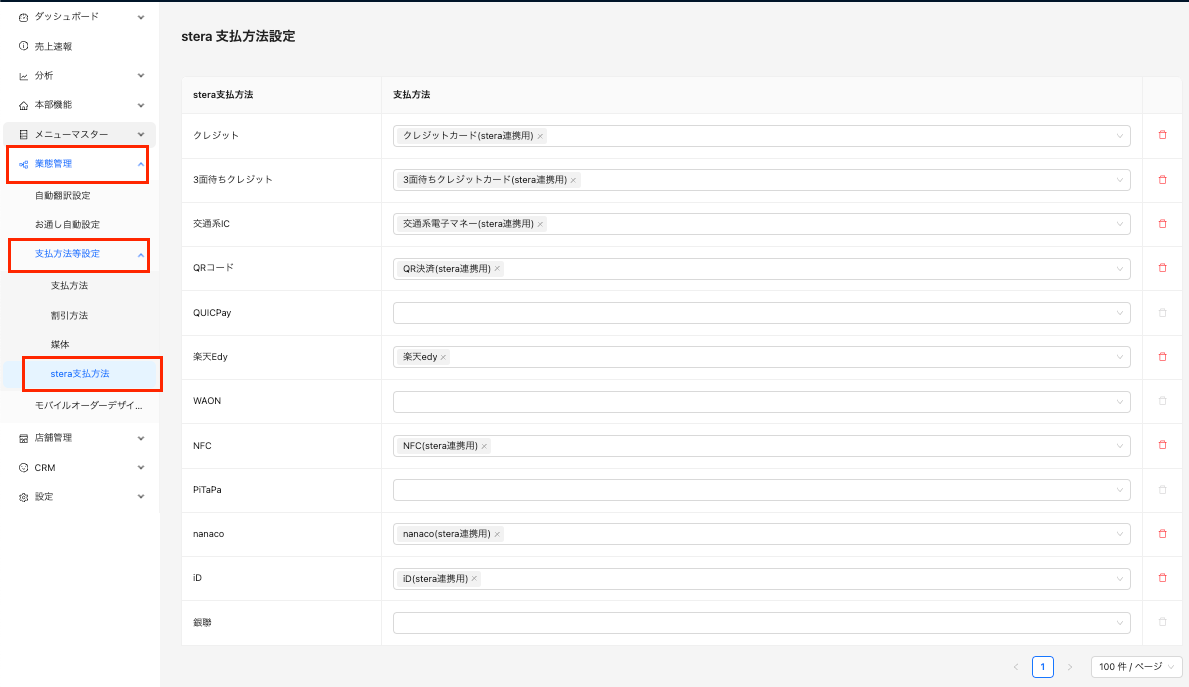
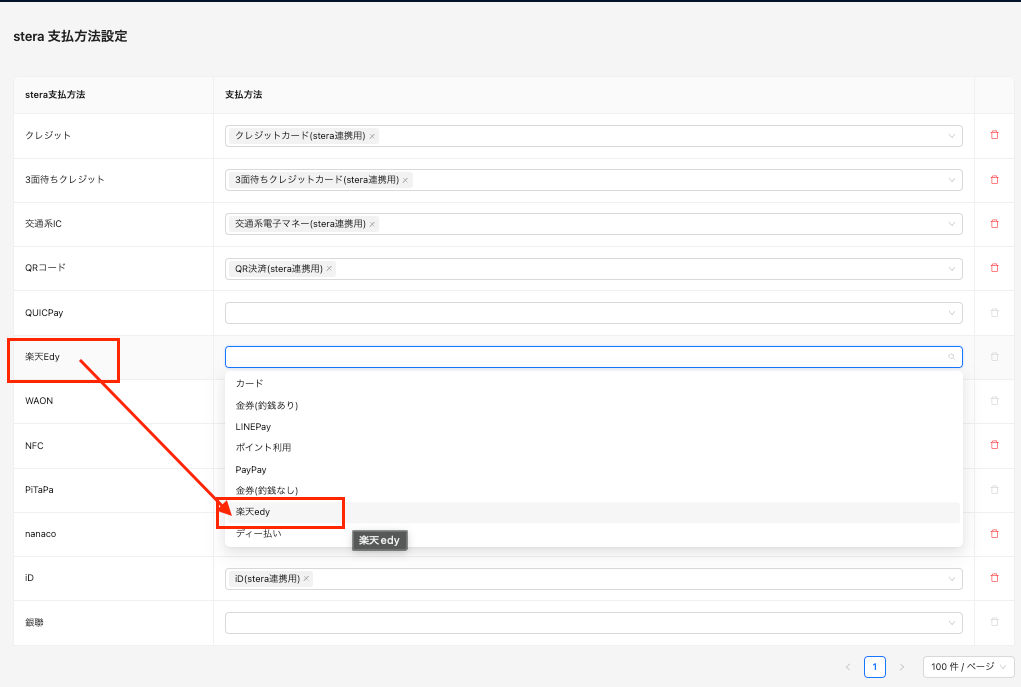
支払方法の列の枠を選択すると「支払方法の登録」で登録した支払方法が表示されます。steraの支払方法と対になるように該当のものを選択し支払方法の紐づけを行います。。
- ※ stera支払方法の種別は固定です。
- ※ stera支払方法の種別は固定です。
2. ダイニーレジとSteraの連携手順
1. ダイニーレジとStera端末の接続条件
レジとstera決済端末の連携には下記の条件が必要です。
レジIpadとSteraが同じネットワークに接続されていること
- stera端末が無線経由(WLAN)でレジと連携される場合
- レジIpadとstera決済端末が同一のWIFIに接続されている。
- stera端末が有線経由(イーサネット)でレジと連携される場合
- レジIpadの接続WIFIとstera端末が繋がっている先は同じネットワーク内である。
2. レジとstera端末が同じネットワークか確認する方法
- レジのWIFIよりIPアドレスを確認
- レジの設定(歯車のアイコン)>Wi-Fi>接続済ネットワークの右にある[ i ]マークを選択>IPV4アドレスの枠内にあるIPアドレスがIpadのIPアドレスです。
- stera端末のネットワーク診断より確認
- 設定>ネットワークとインターネット>ネットワーク診断を選択します。
- IPアドレスのセグメントが一致しているか確認
- IPアドレスは4つの数字で表示されます。例えば192.168.1.Xと表示された場合は左側から数字3つ(X以外)が一致することが必須となります。
- (例1) 赤字がIpadとSteraで一致していますので同一ネットワークです。
- Ipad 192.168.0.55
- Stera 192.168.0.194
- (例2) 赤字がIpadとSteraで不一致のため異なるネットワークに接続しています。IpadのWIFI接続先がstera端末と同じになるように変更してください。
- Ipad 192.168.1.55
- Stera 192.168.0.194
- (例1) 赤字がIpadとSteraで一致していますので同一ネットワークです。
- IPアドレスは4つの数字で表示されます。例えば192.168.1.Xと表示された場合は左側から数字3つ(X以外)が一致することが必須となります。
Stera端末の操作
3. Stera端末をネットワークへ接続する
stera端末のネットワーク接続方法は、WLAN接続(無線接続)とイーサネット接続(有線LAN接続)の2種類です。いずれか片方で接続します。
設定>ネットワークとインターネットを開きます。
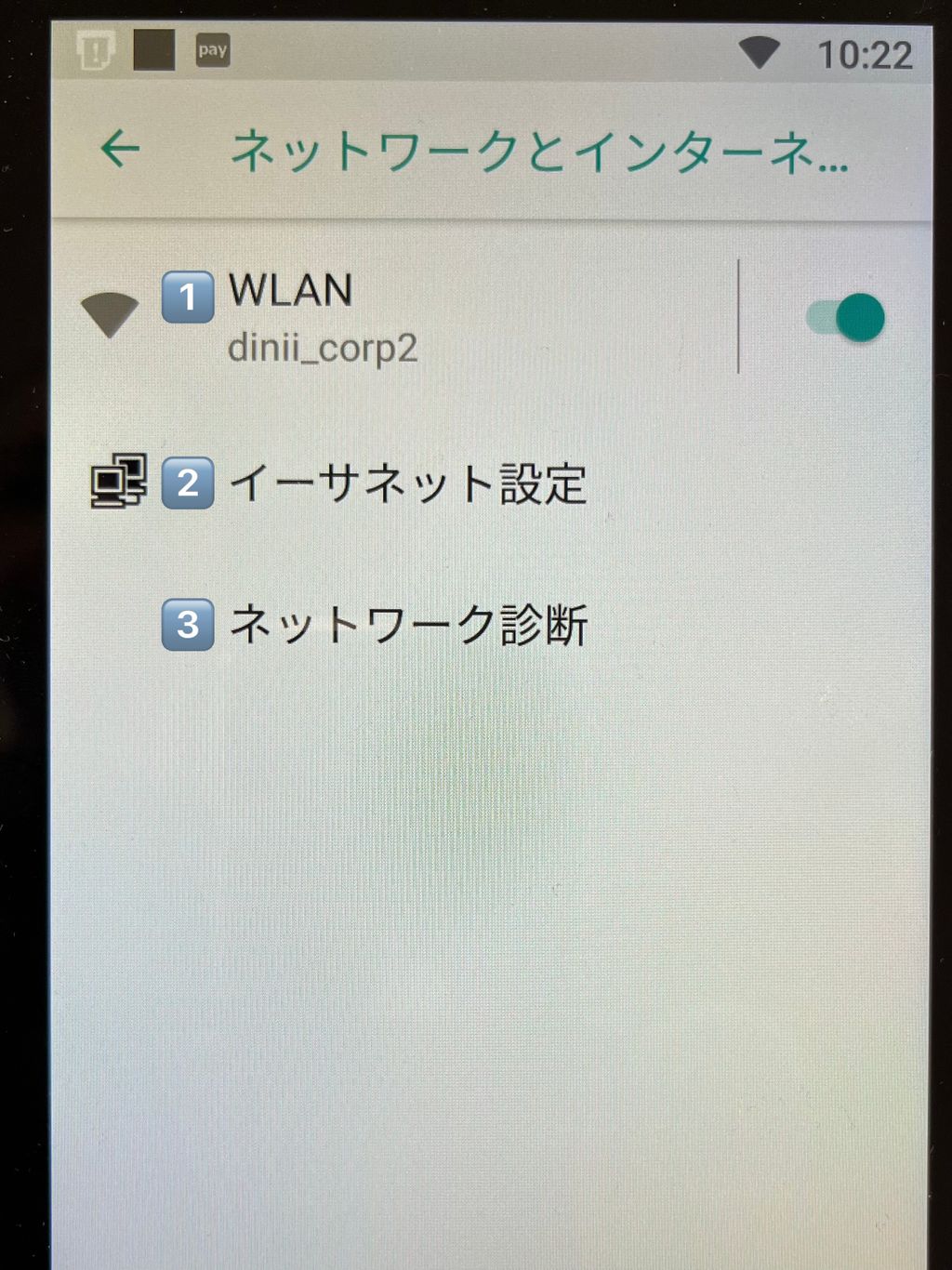
1️⃣ WLAN接続(Wi-Fi)の場合
- WLAN設定をON>接続するネットワーク名タップ(※)>パスワードを入力> 「接続済み」表示に切り替わったことを確認してください。
- (※) 接続する先は、レジのIpadが繋がっているWIFIのSSID名と同一にします。
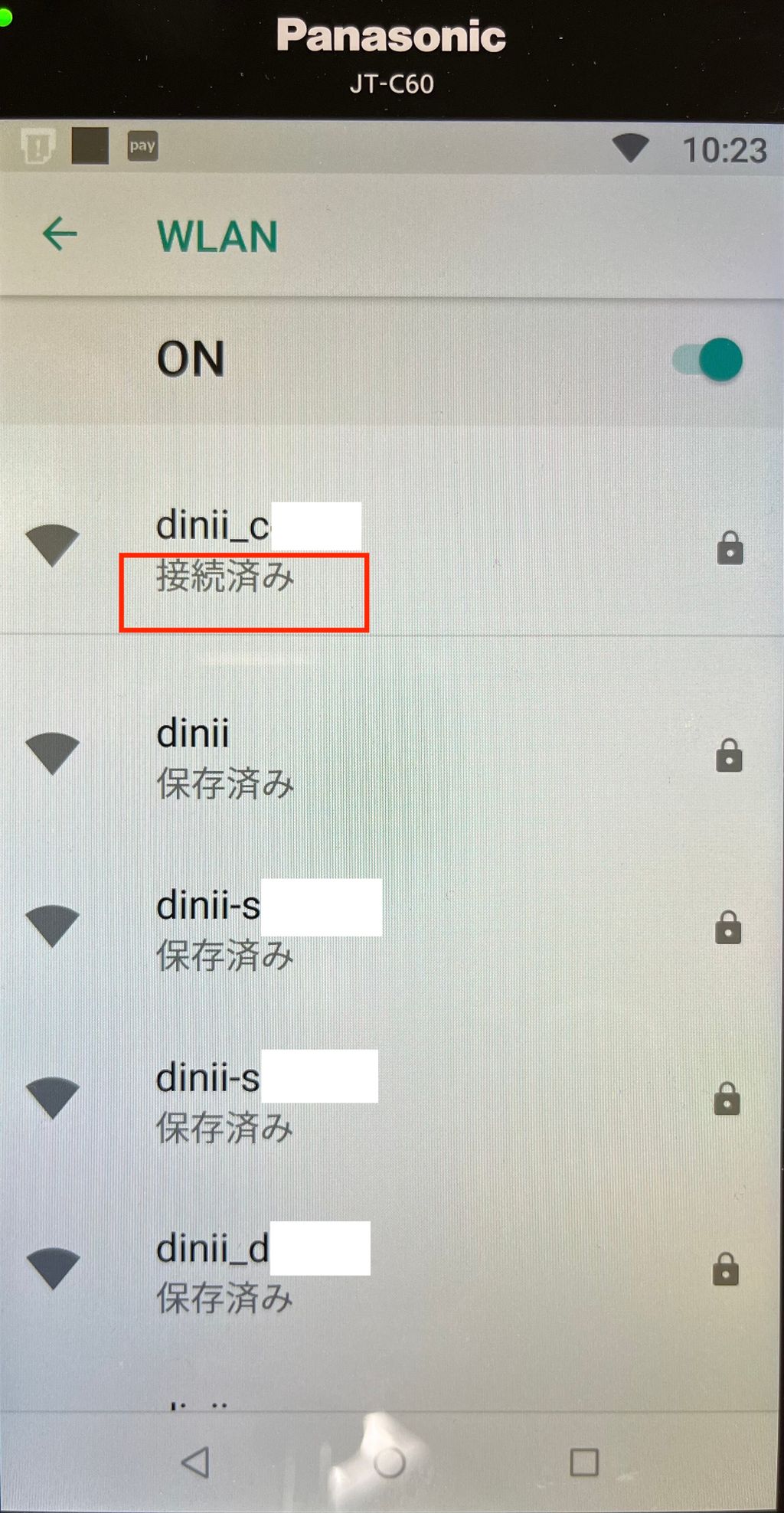
- (※) 接続する先は、レジのIpadが繋がっているWIFIのSSID名と同一にします。
2️⃣ イーサネット接続(有線LAN)の場合
stera端末にLANケーブルを接続します。
ケーブルの配線方法は、stera terminal取り扱い説明動画(1.セットアップ編)の動画をご確認ください。
- 設定>ネットワークとインターネット>イーサネット>イーサネットONにします。
- (※) 接続する先は、レジのIpadが繋がっているWIFIがつながっているネットワークと同じになるようにします。
3️⃣ ネットワーク診断
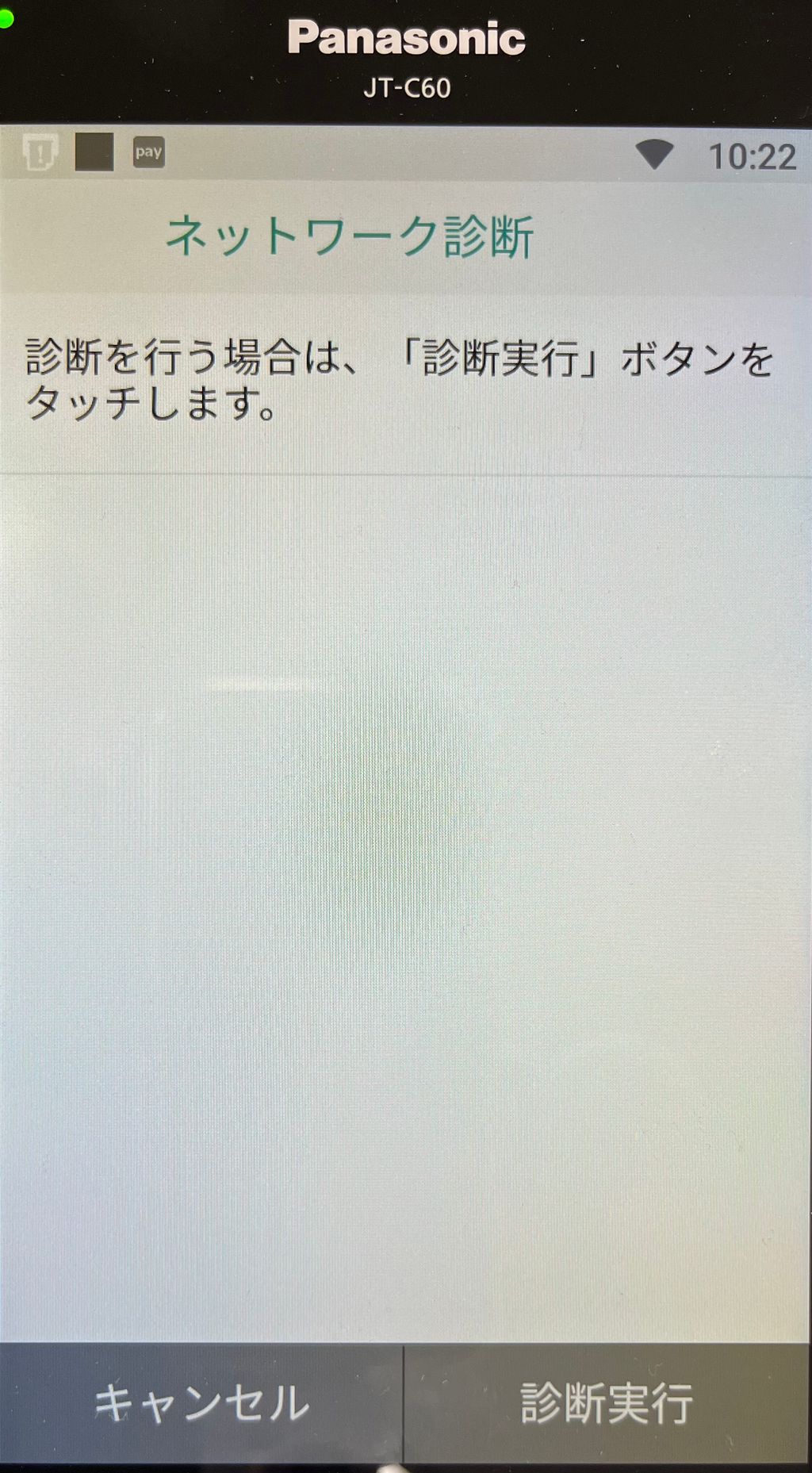
- ネットワーク診断を選択し、[ 診断実行 ]を押します。
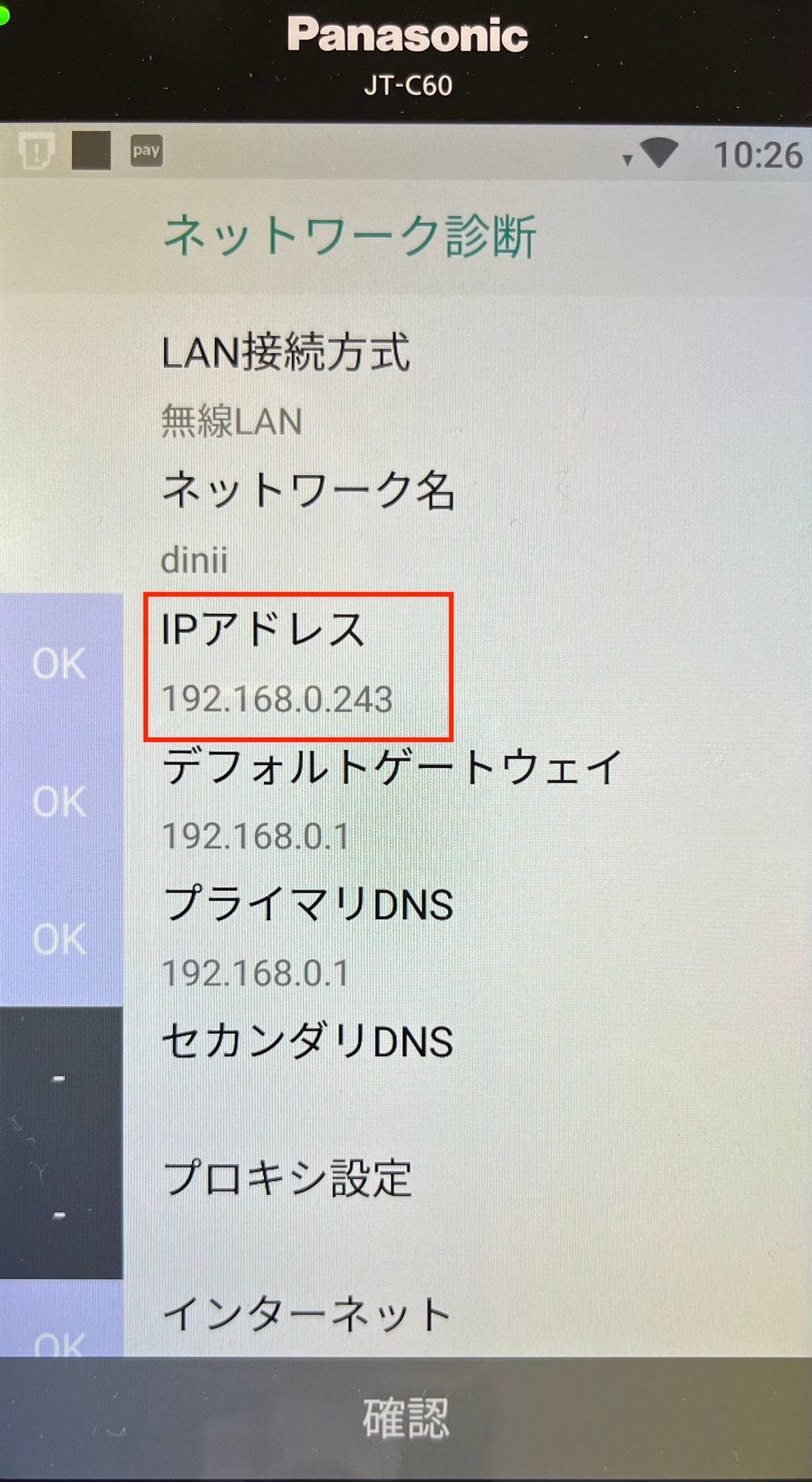
- 診断結果が表示されますので、IPアドレスの番号を控えます。
4. stera端末IDの表示手順
- (決済画面が表示されている場合は)右上の[ × ]ボタンを押してHOMEへ移動します。
- [ 連動アプリ ]を選択します。
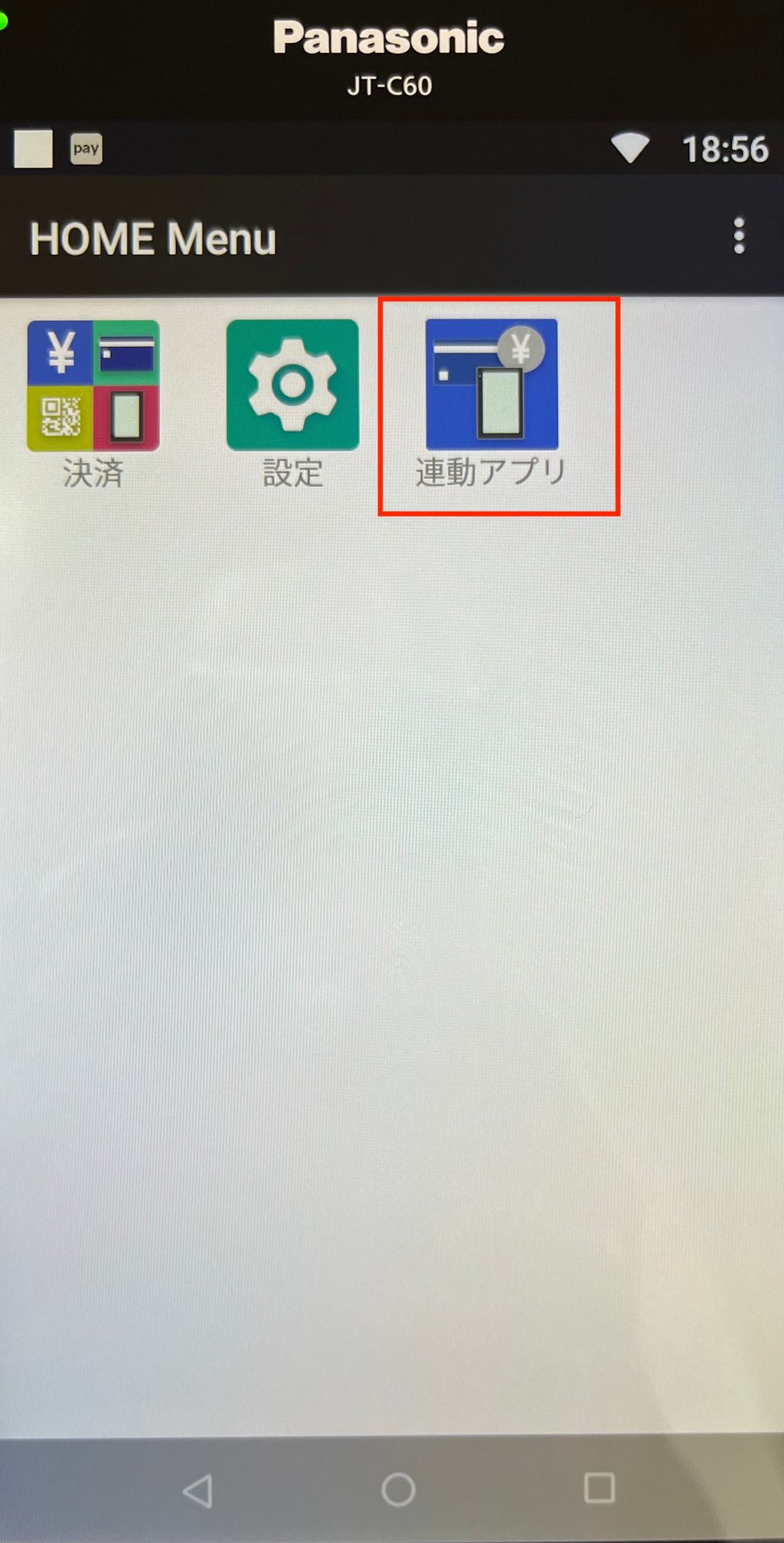
- 表示されたお客様の決済端末IDを控えてください。
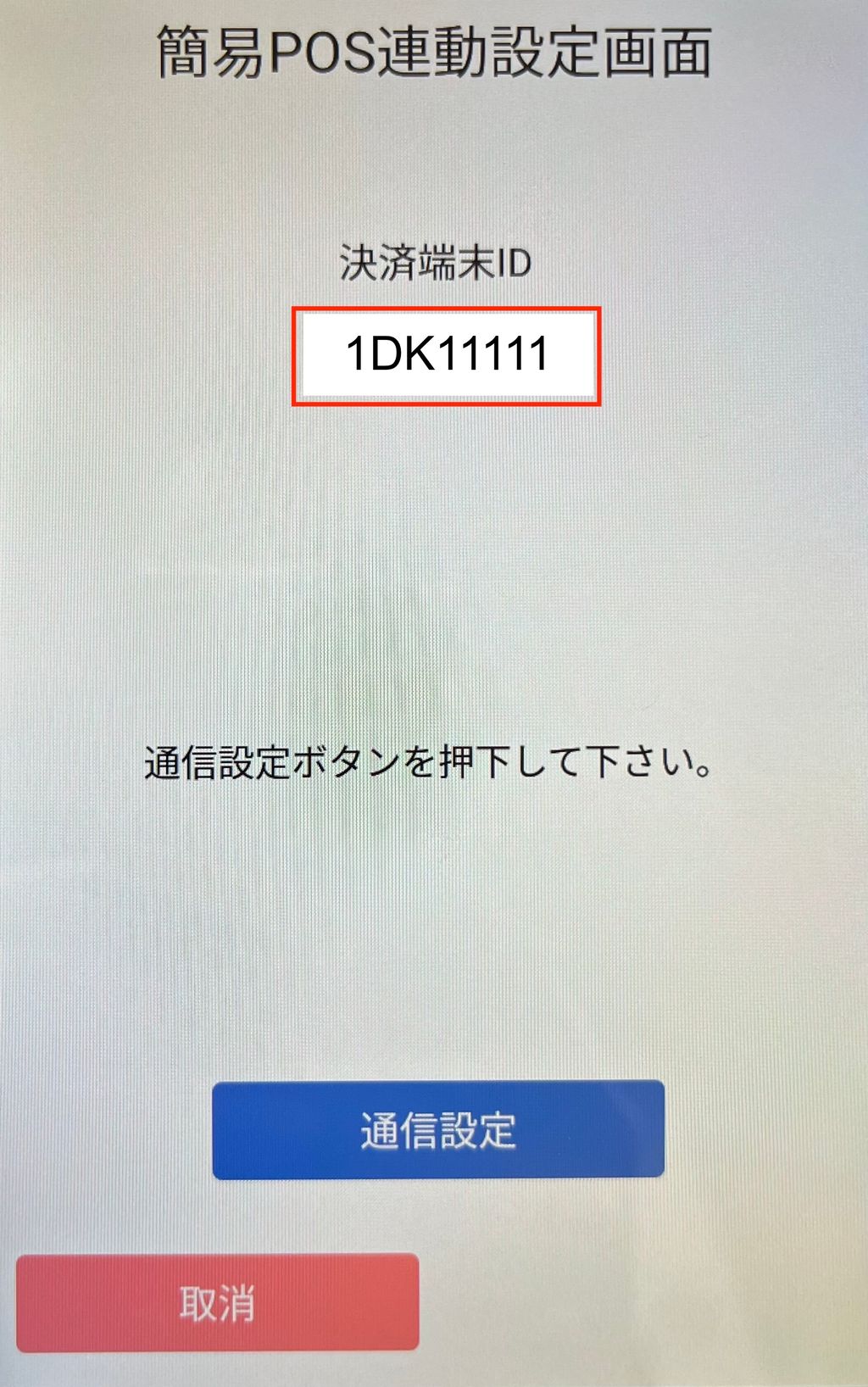
- WLAN設定をON>接続するネットワーク名タップ(※)>パスワードを入力> 「接続済み」表示に切り替わったことを確認してください。
3. ダイニーレジ(Ipad)の操作
1. ダイニーレジ(Ipad)のローカルネットワークをONにする
- Ipadの設定(歯車のアイコン)を開きます。
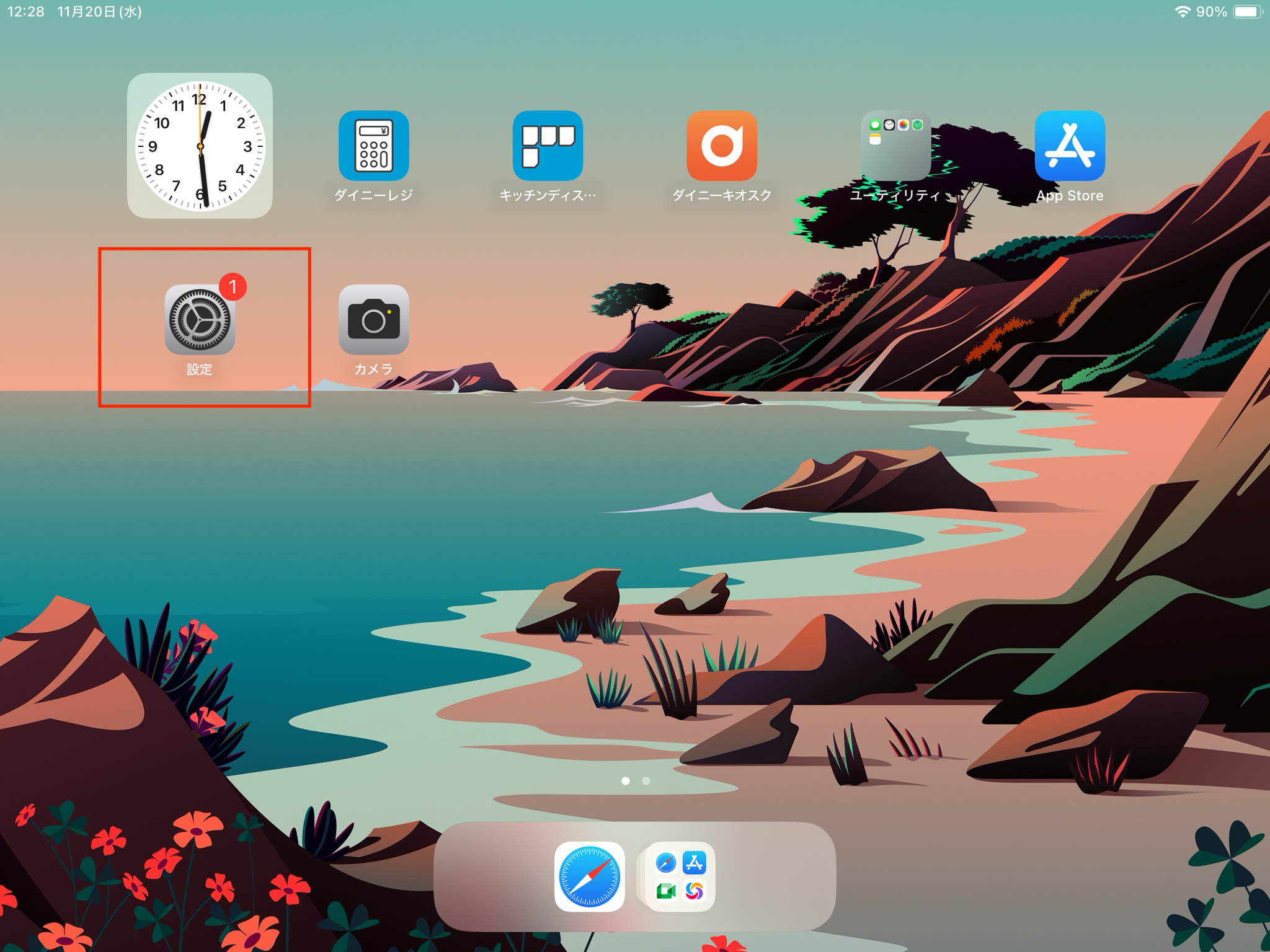
- 左下へスクロールし[ ダイニーレジアプリ ] をタップします。ローカルネットがOFFの場合は、ON(緑色)にします。
- ご利用のIOSバージョンによっては[ アプリ ]と表示されている場合は、そちらをタップするとアプリの一覧が表示されます。
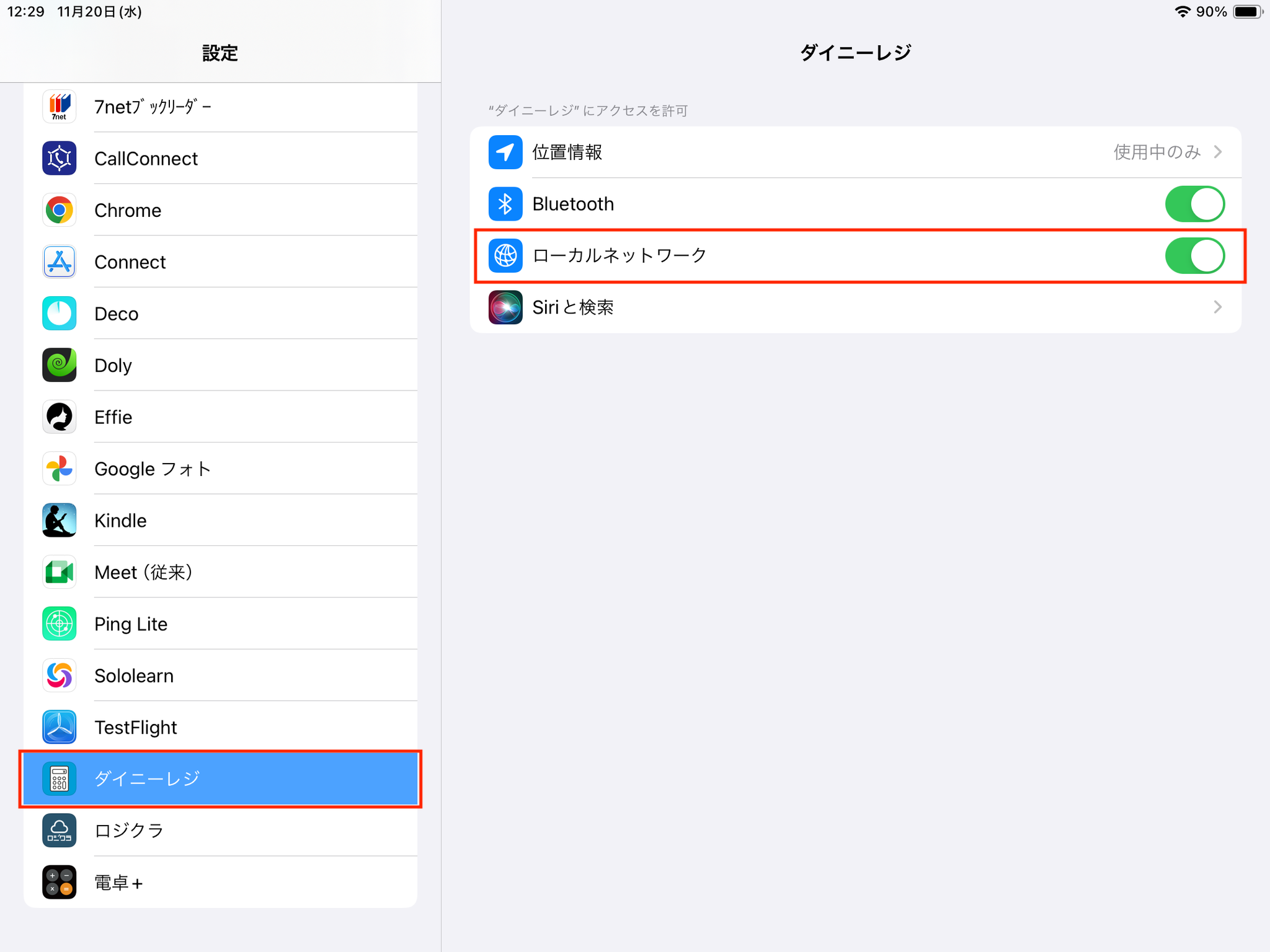
- ご利用のIOSバージョンによっては[ アプリ ]と表示されている場合は、そちらをタップするとアプリの一覧が表示されます。
2. レジアプリへstera端末を登録
レジに「stera端末ID表示手順」と「ネットワーク診断」で控えた[ 決済端末ID ]と[ IPアドレス ]を登録します。
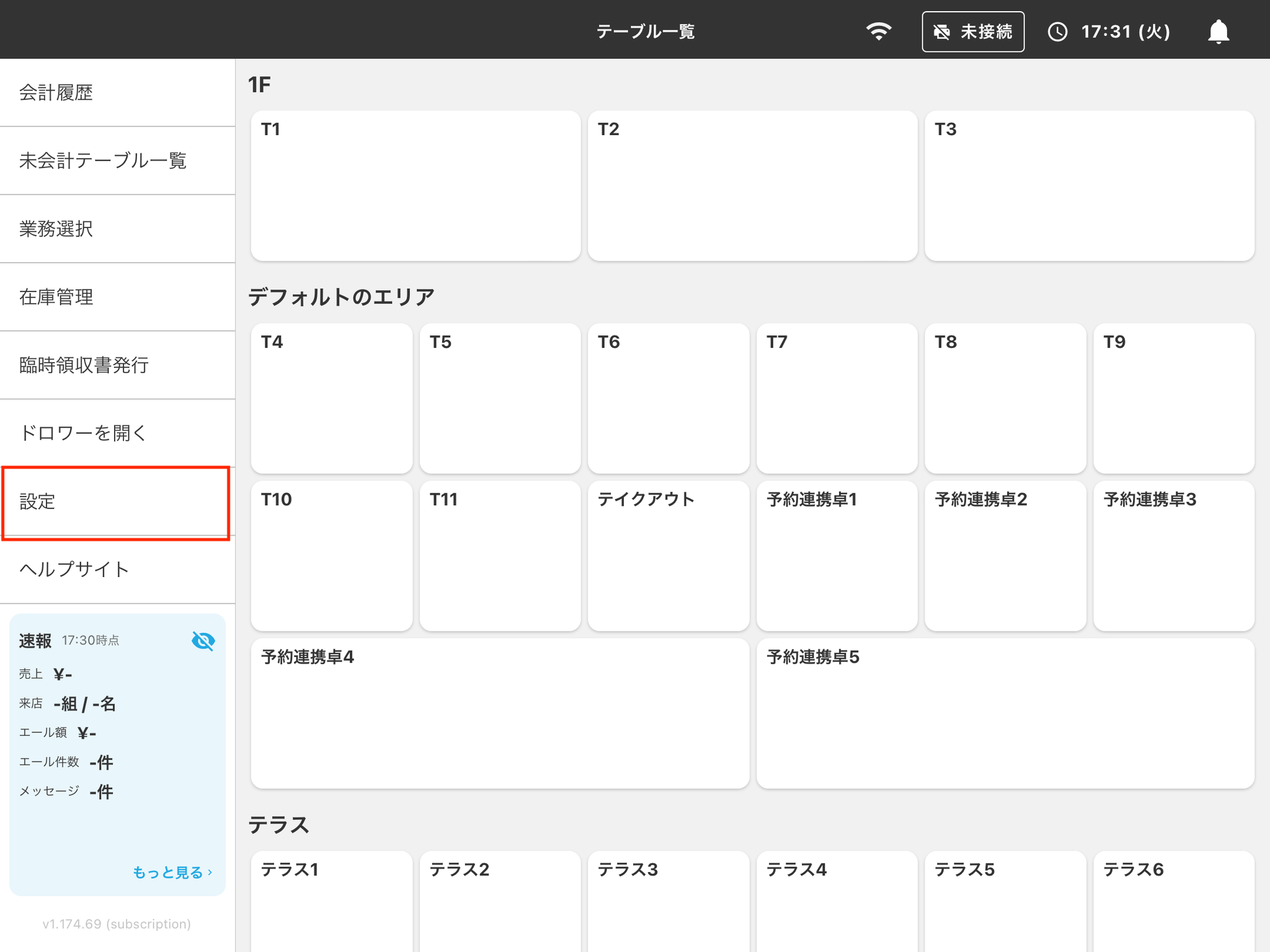
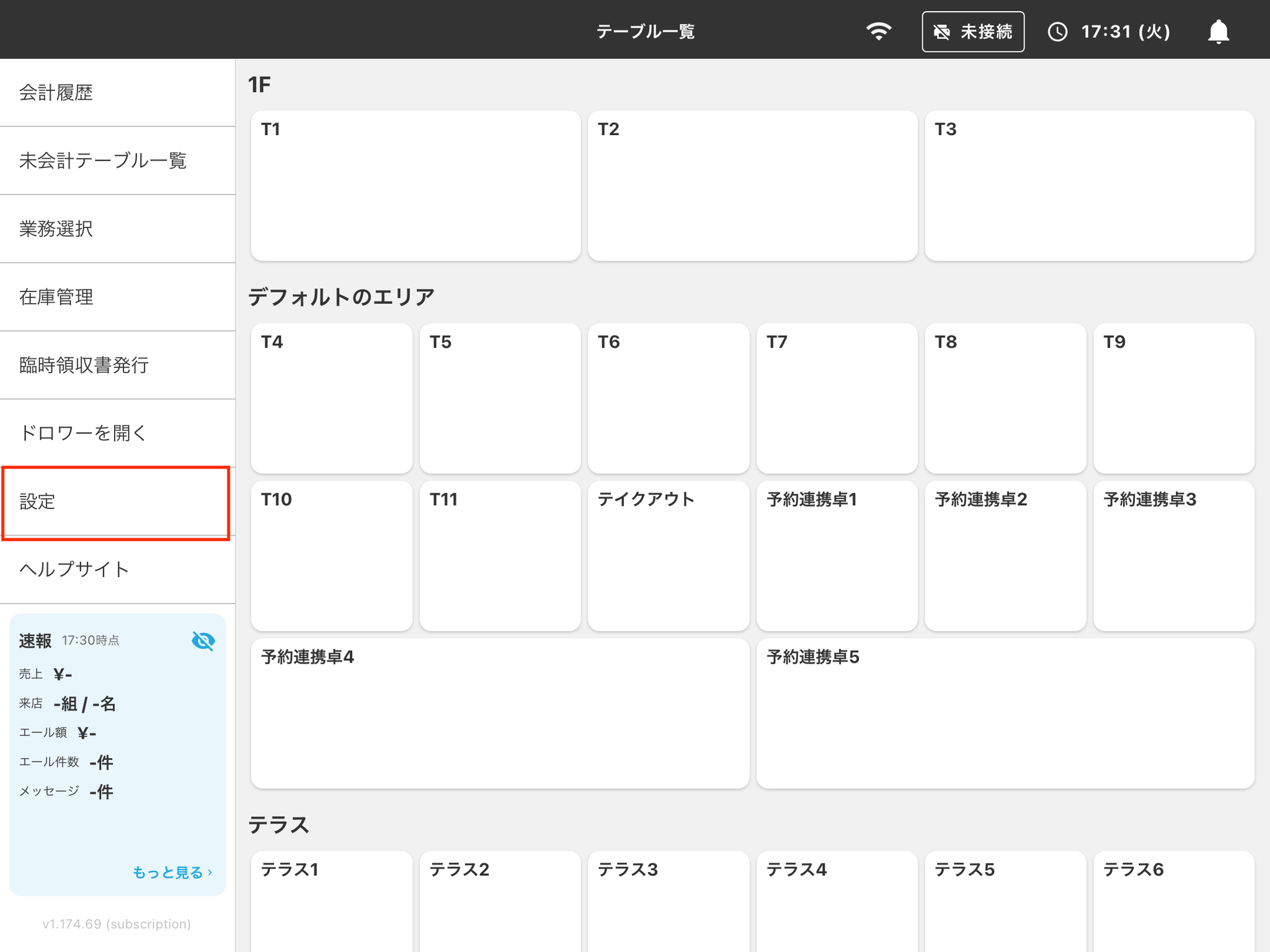
- テーブル一覧の左側に表示されている[ 設定 ]を選択します。
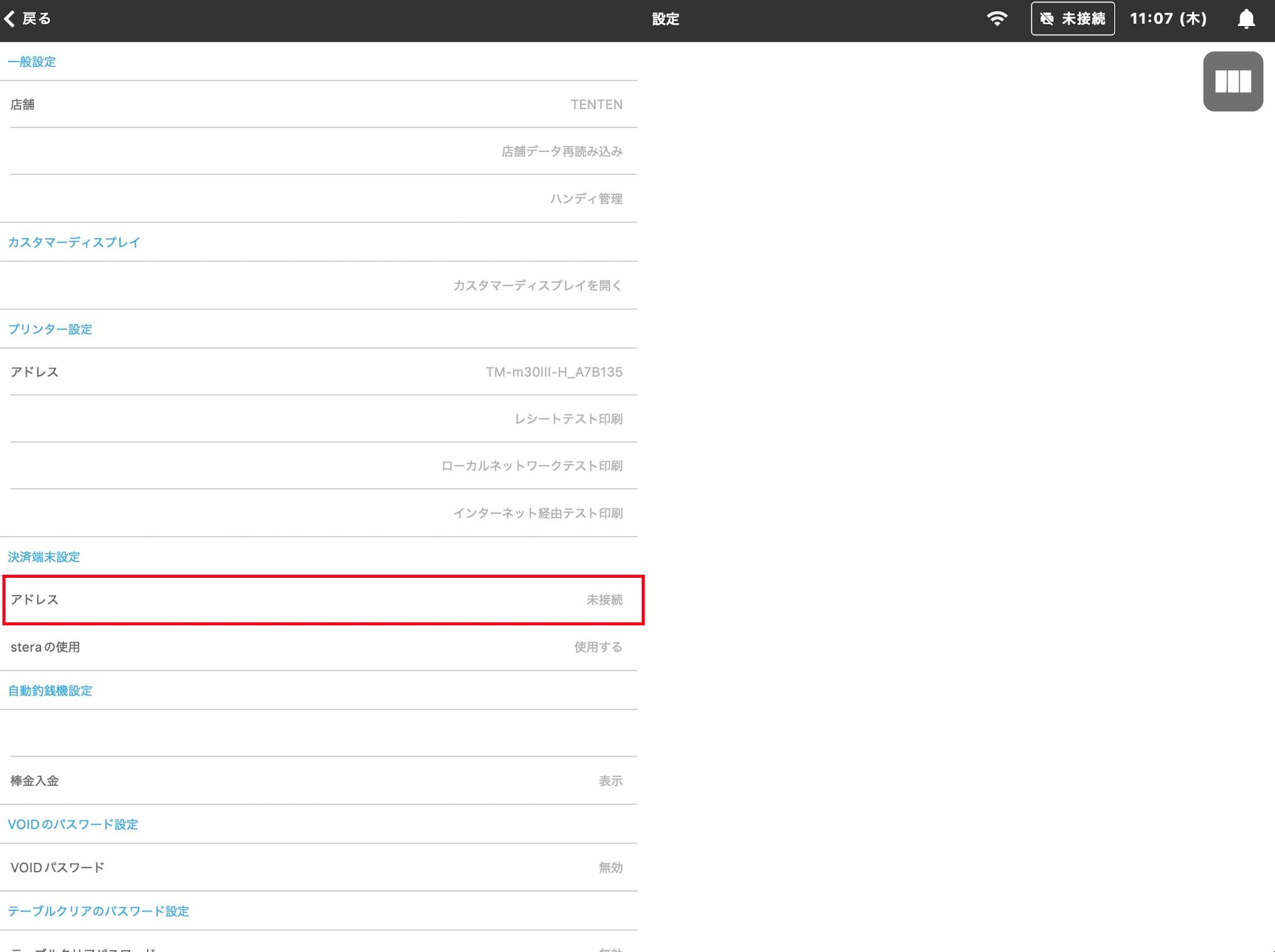
- 決済端末設定の下に表示されているアドレスを選択します。
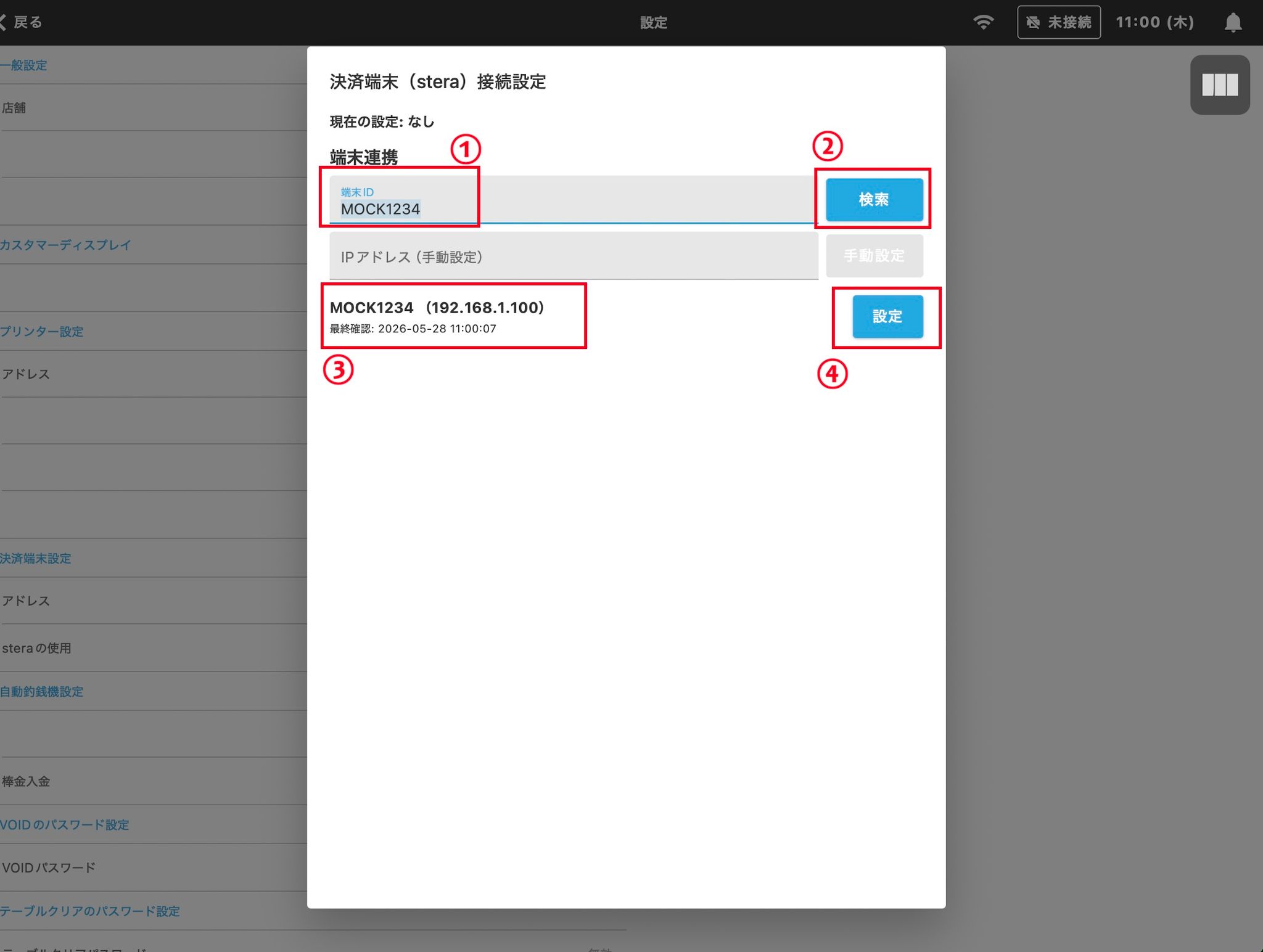
2026年6月15日(月)リリースより、設定ポップアップのUIを改善し、端末ID/IPアドレスの入力内容を確認しやすくなりました。
- [ 端末ID ]と[IPアドレス ]を入力します。
- 端末ID
- 「stera端末ID表示手順」で控えた決済端末IDを入力し[ 検索 ]を選択します。
- [IPアドレス(手動設定)]
- 端末ID(IPアドレス)が表示されるので[ 設定 ]を選択します。
こちらでIPアドレスの設定が完了です。 - 手動入力の場合
- 「ネットワーク診断」で控えた[ IPアドレス ]を入力します。
- 端末ID(IPアドレス)が表示されるので[ 設定 ]を選択します。
- 端末ID
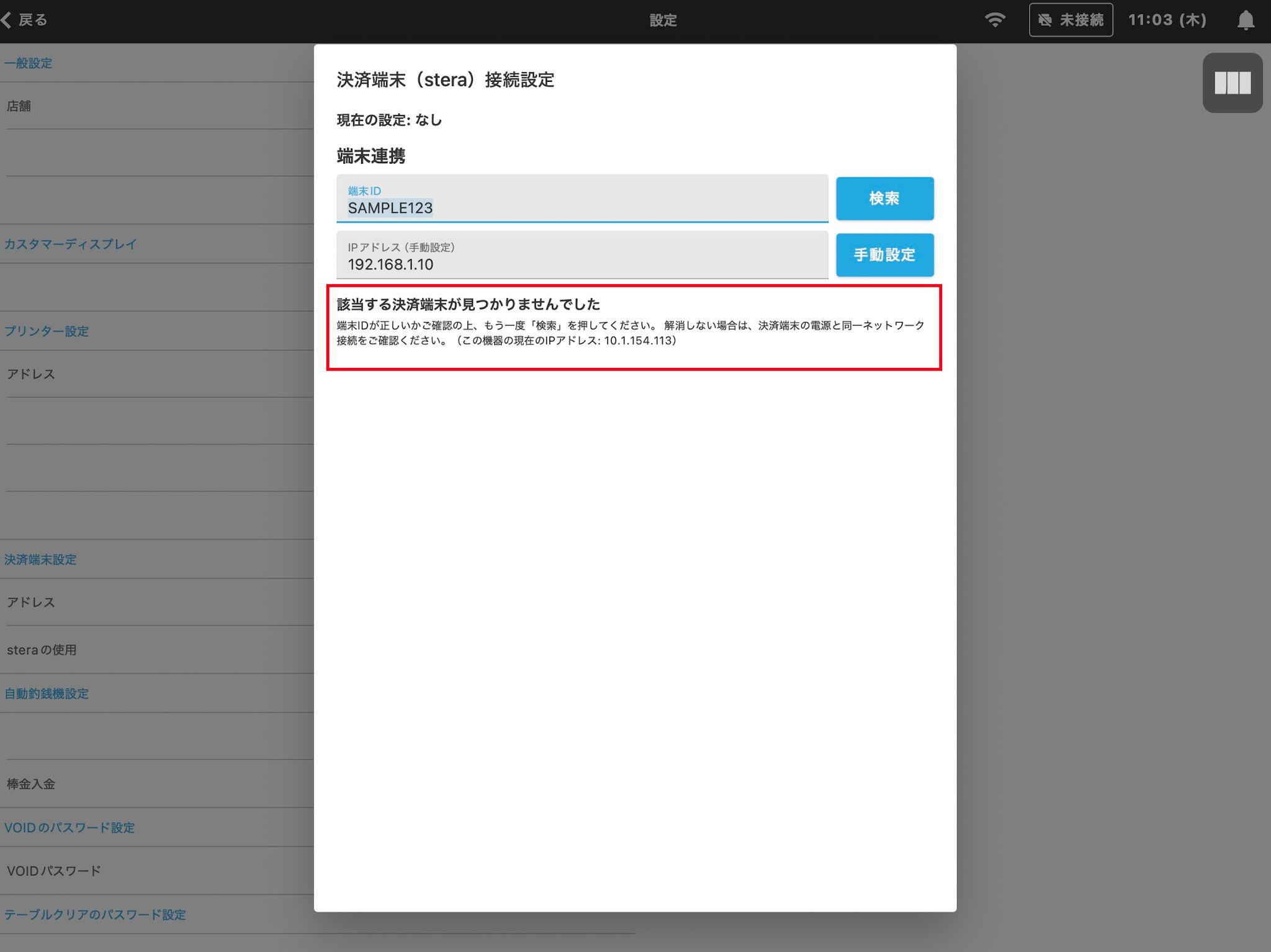
- 端末IDの検索で見つからない場合は下記のメッセージが出力されます。
3. レジ連携のON / OFF
レジアプリのテーブル一覧画面の[ 設定 ] をタップします。
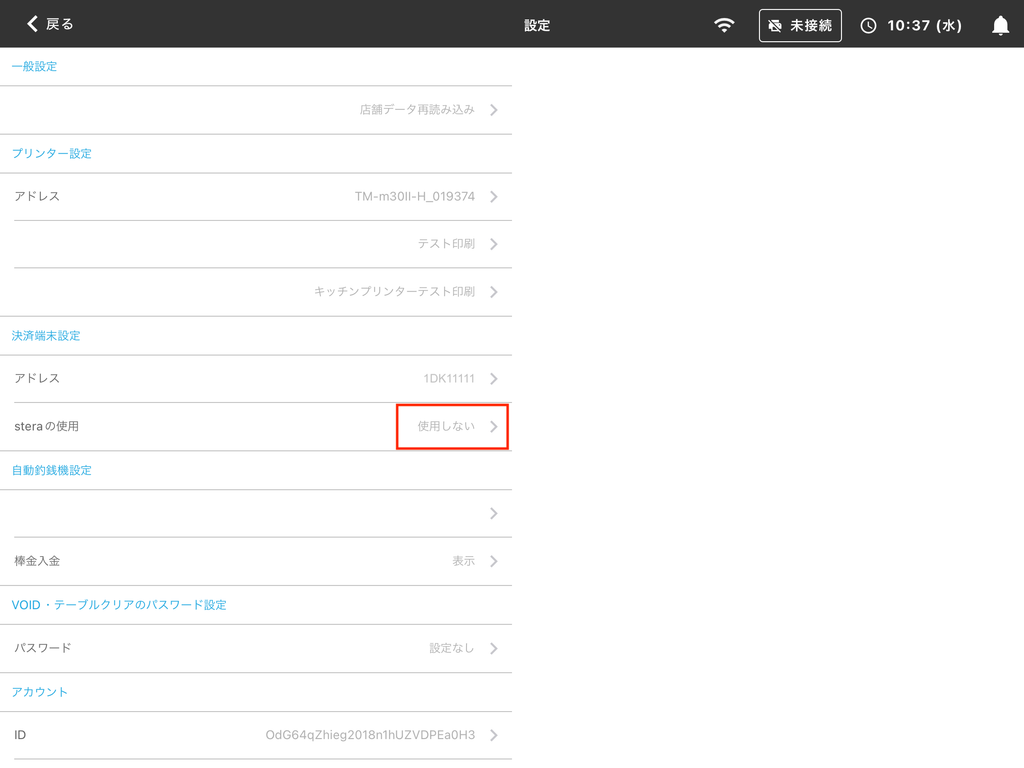
レジとStera端末の連携のスイッチを切り替えます。
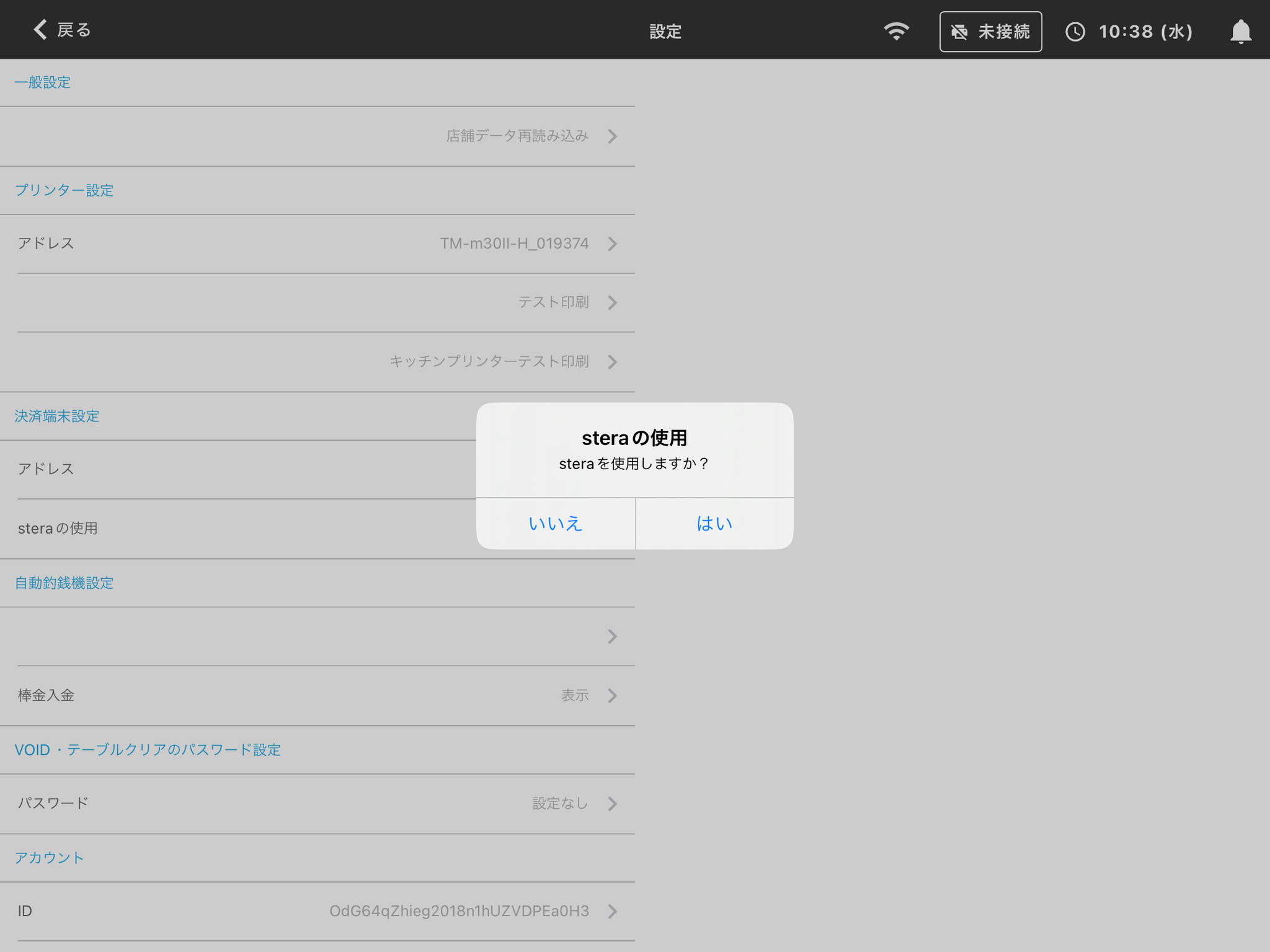
- 連携する場合は、[ はい ]をタップしsteraの使用を[ 使用する ]にします。
- 連携しない場合は、[ いいえ ]をタップしsteraの使用を[ 使用しない ]にします。
4. ダイニーレジとstera端末の連携テスト
上記でレジとStera端末が連携できているかテストをします。
本番環境であることは変わりないので、クレジットカードやQRをかざしたりしないようにお願いします。
レジの操作
会計卓を選択し[ レジ会計 ]を押すと会計画面が開かれます。
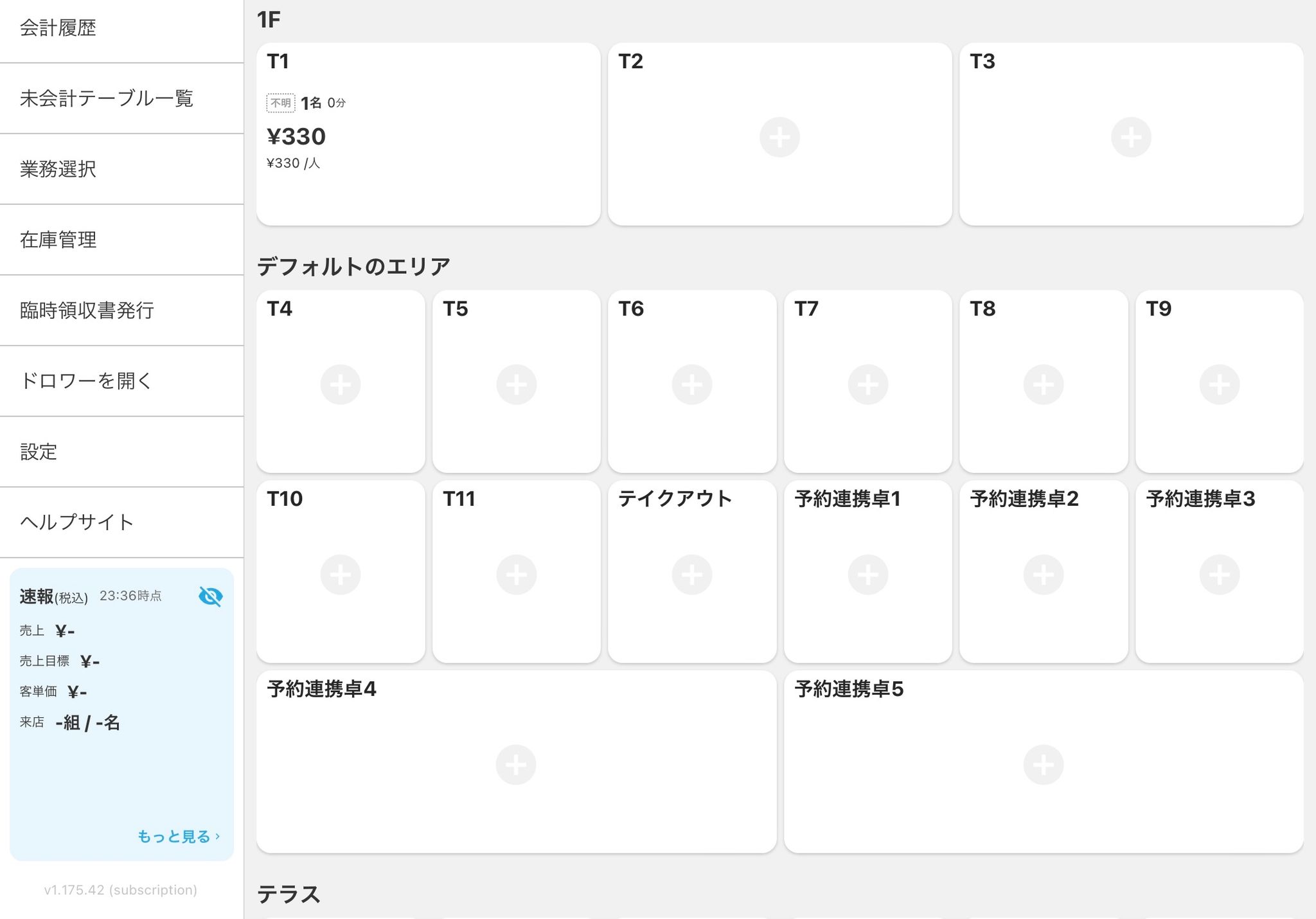
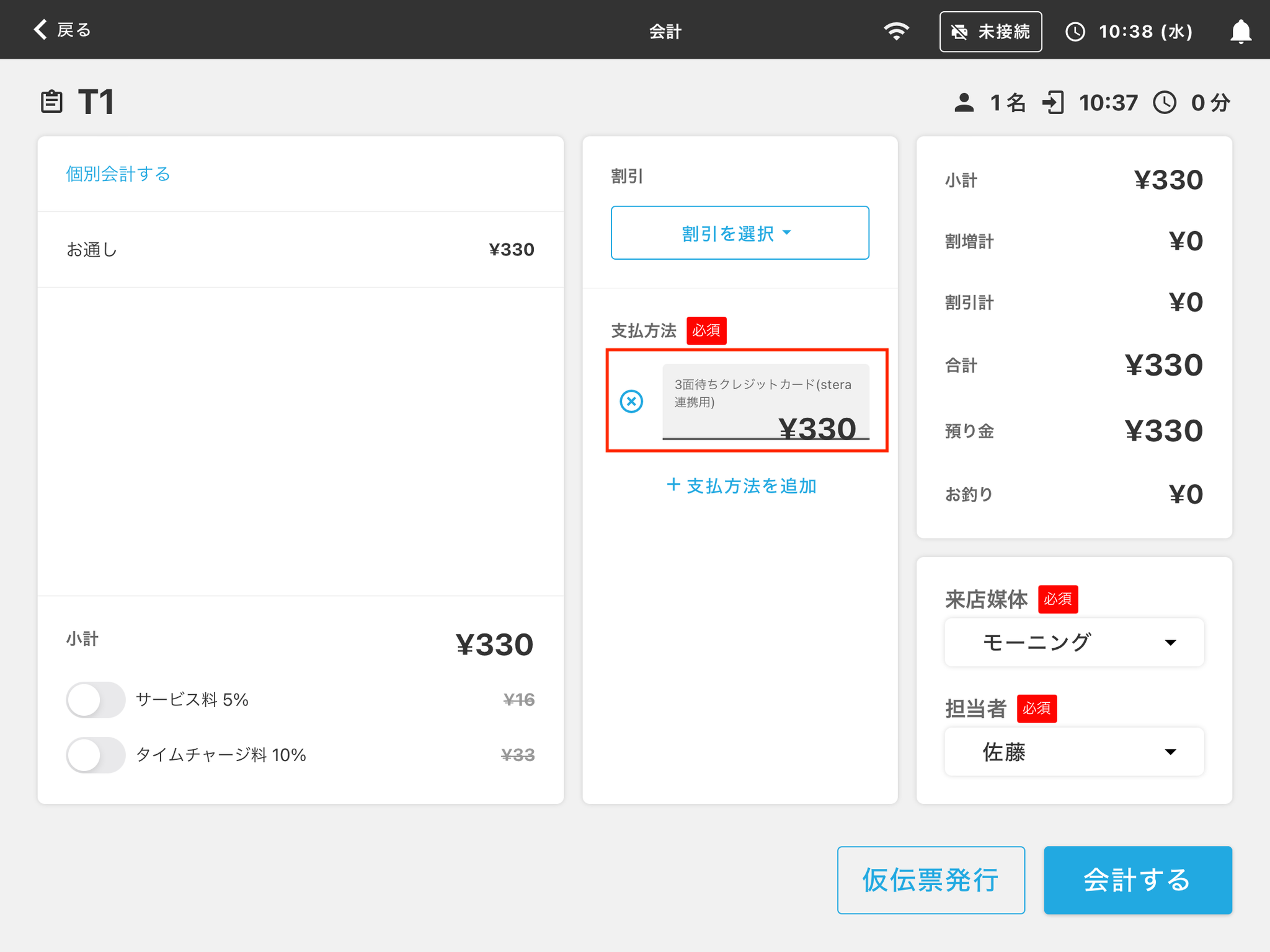
支払方法(支払方法とSteraの支払方法の紐付けの設定で紐づけた支払方法)を選択します。
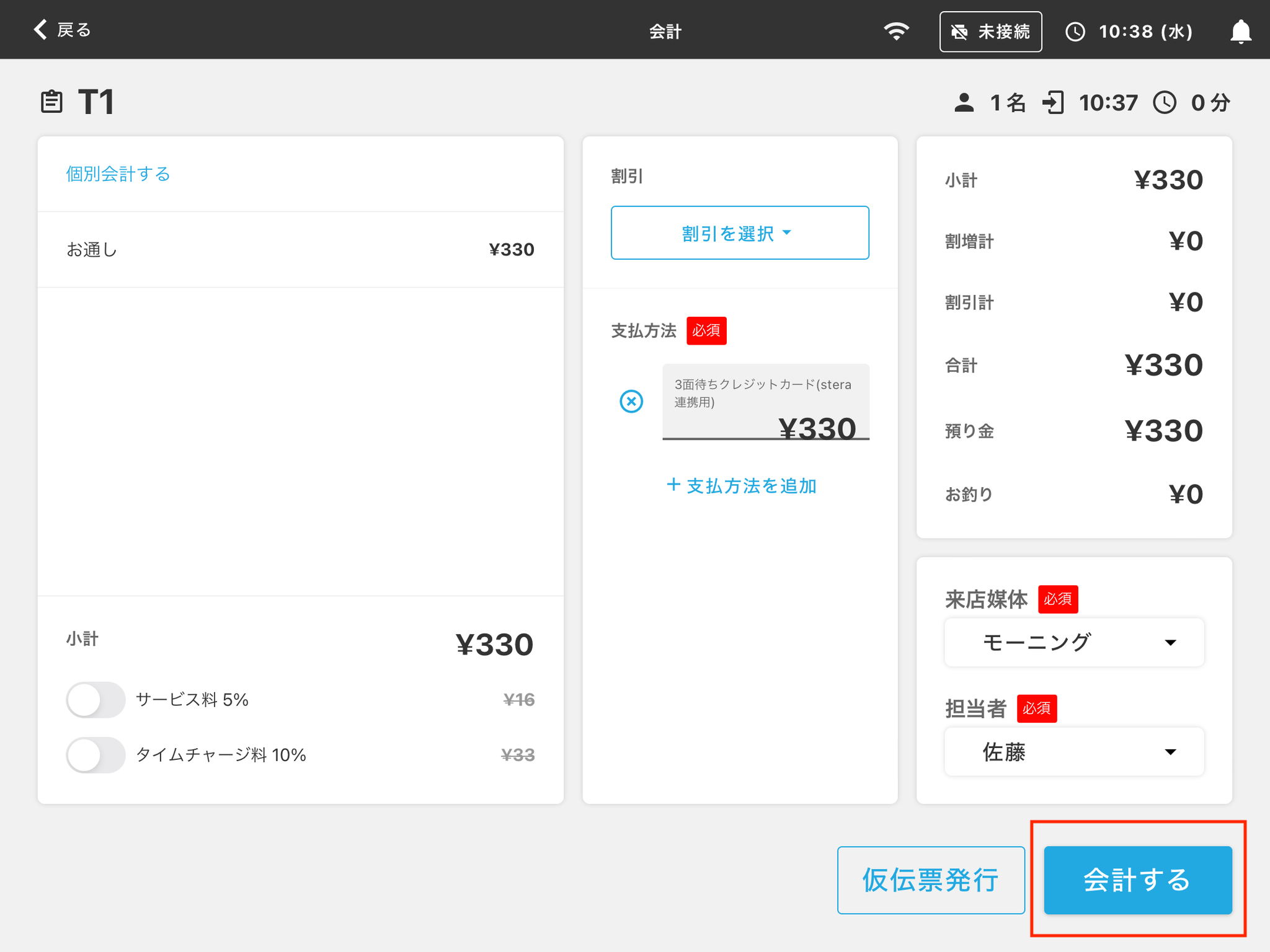
[ 会計 ]ボタンを押します。
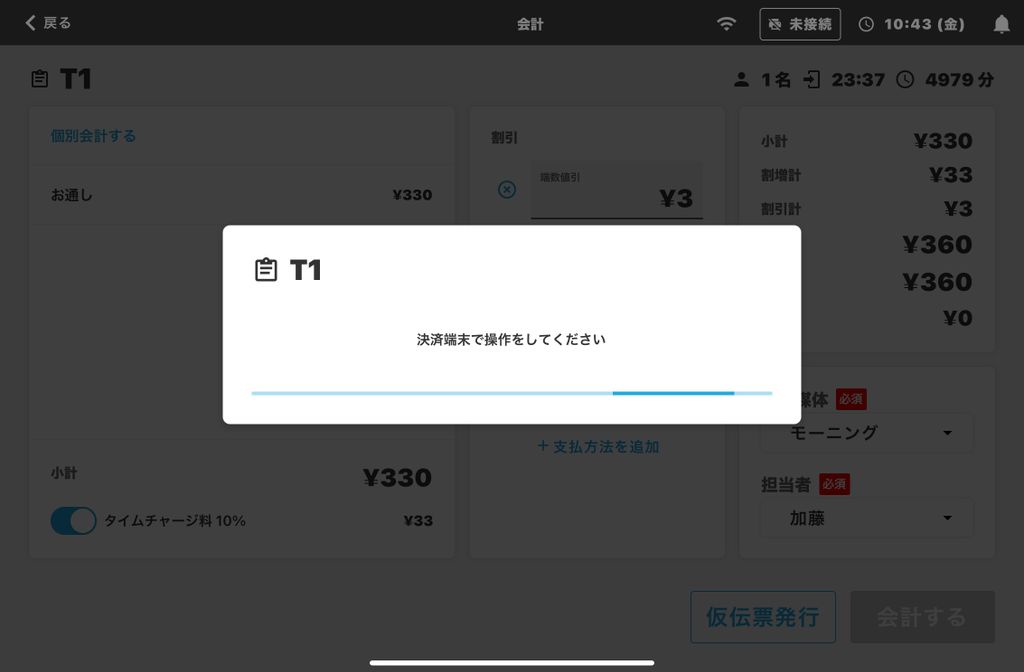
stera端末に金額と支払方法が正しく表示されていることを確認します。
- 表示されていれば連携されています。
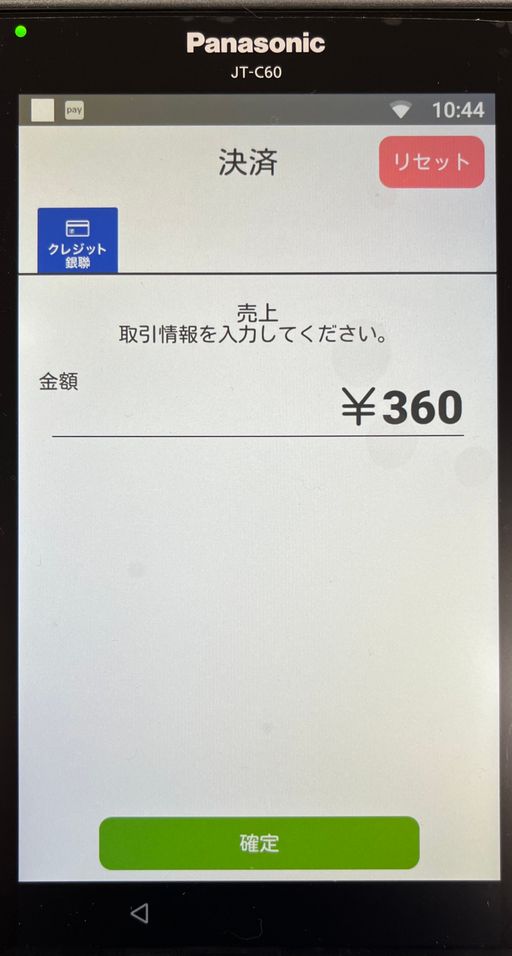
- [ リセット ]ボタンを押してキャンセルします。
- リセットボタンを押さずにクレジットカードなどを通してしまうと決済されてしまいますのでご注意ください。
- 誤ってされてしまった場合は、stera端末より決済を取り消し操作を行ってください。
- レジに「決済処理が中断されました」と表示されます。
5. ダイニーレジ連携時の会計および決済手順
会計の流れ
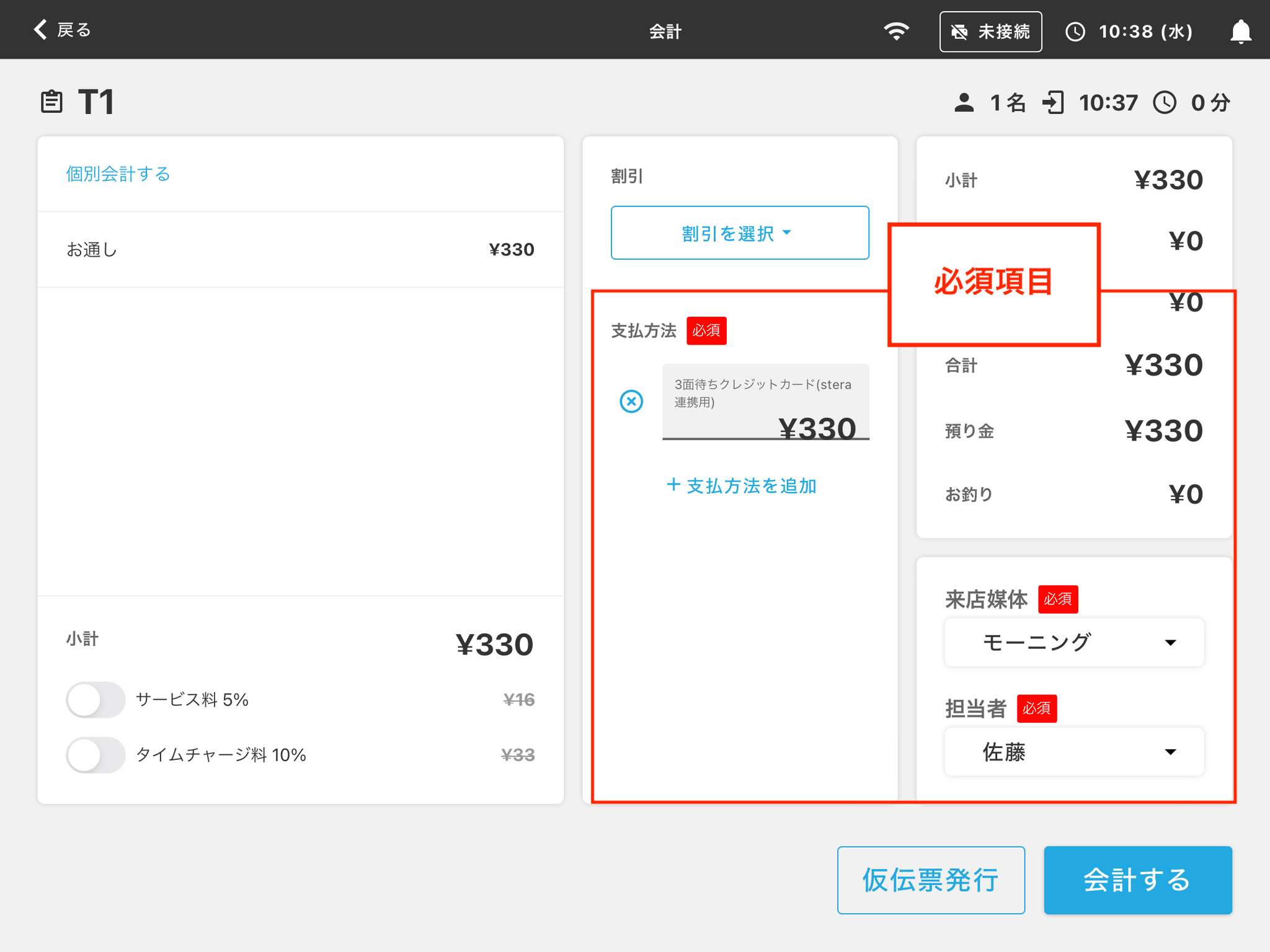
- 会計画面より(stera支払方法と紐づけた)支払方法の選択および必須項目をもれなく選択し[ 会計する ]を押すとstera端末へ自動で連携されます。
- stera端末で反映された金額を確認します。よろしければ[ 確定 ]ボタンを押します。
- stera端末でお客様よりクレジットカード等のお支払い方法で操作いただきます。
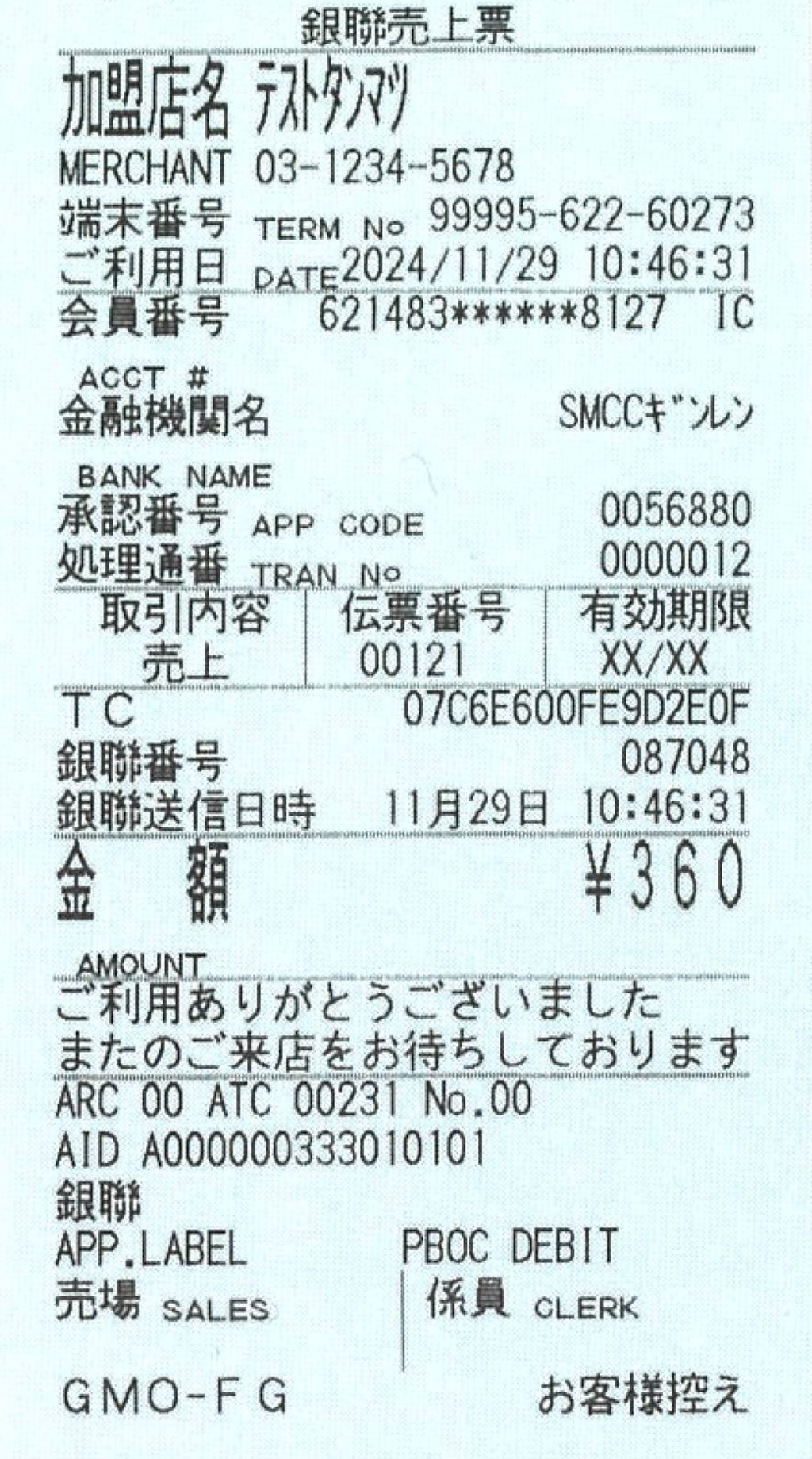
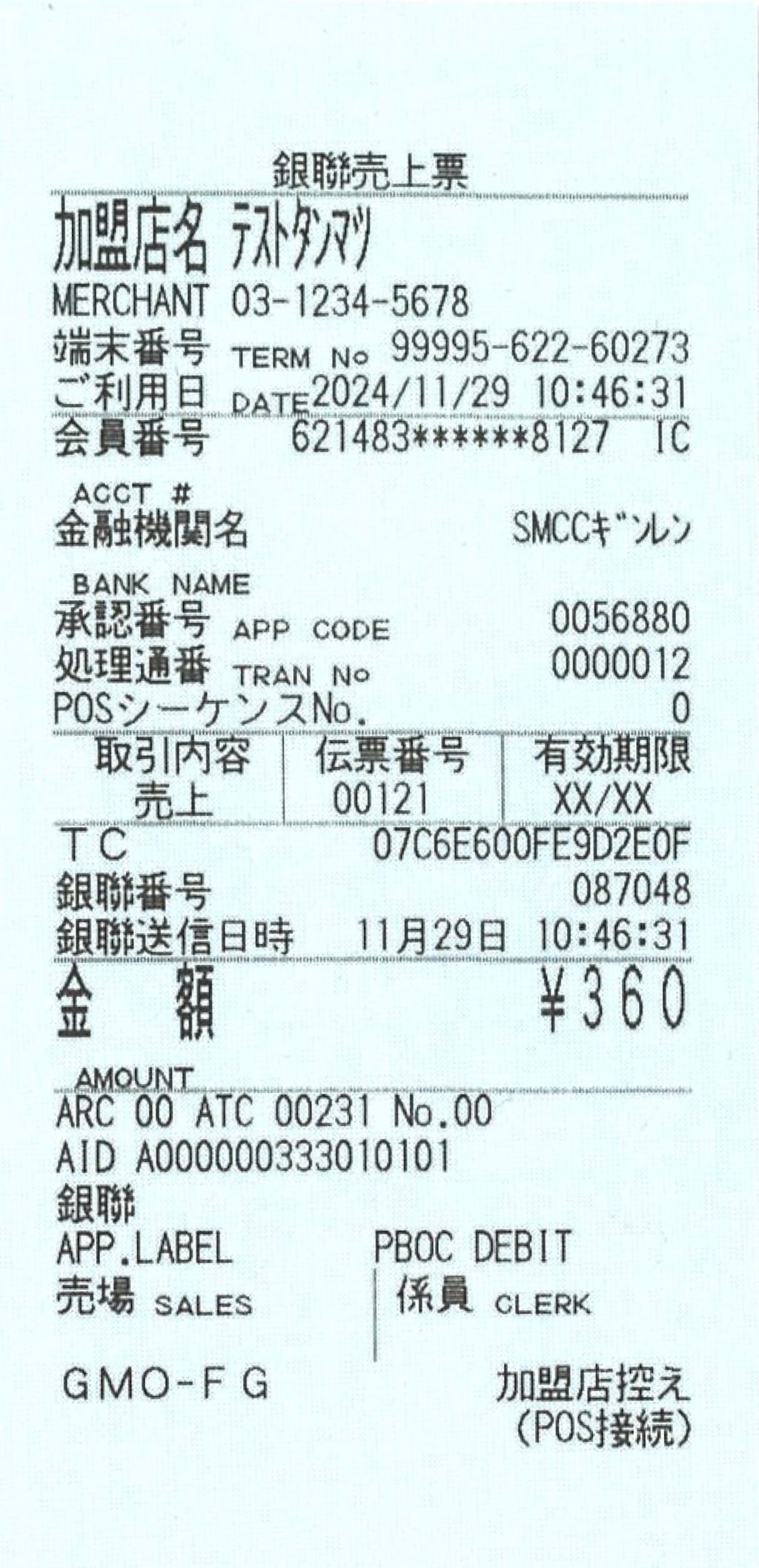
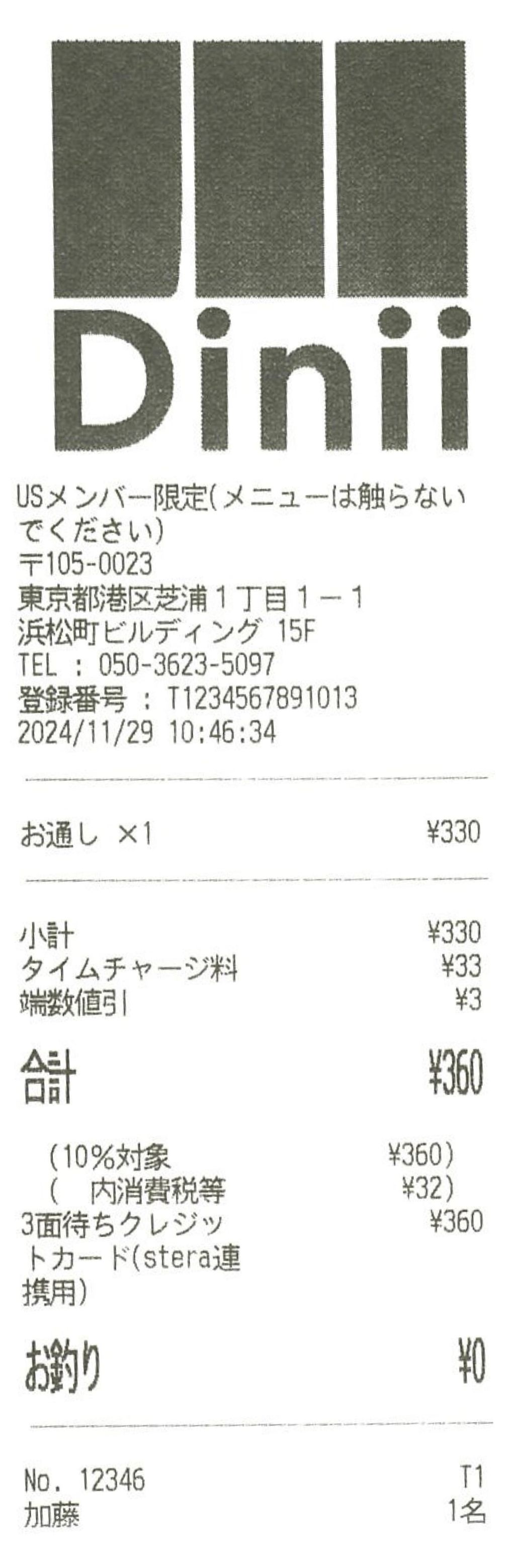
- stera端末より「お客様控え」と「店舗控え」の取引伝票が印刷されます。
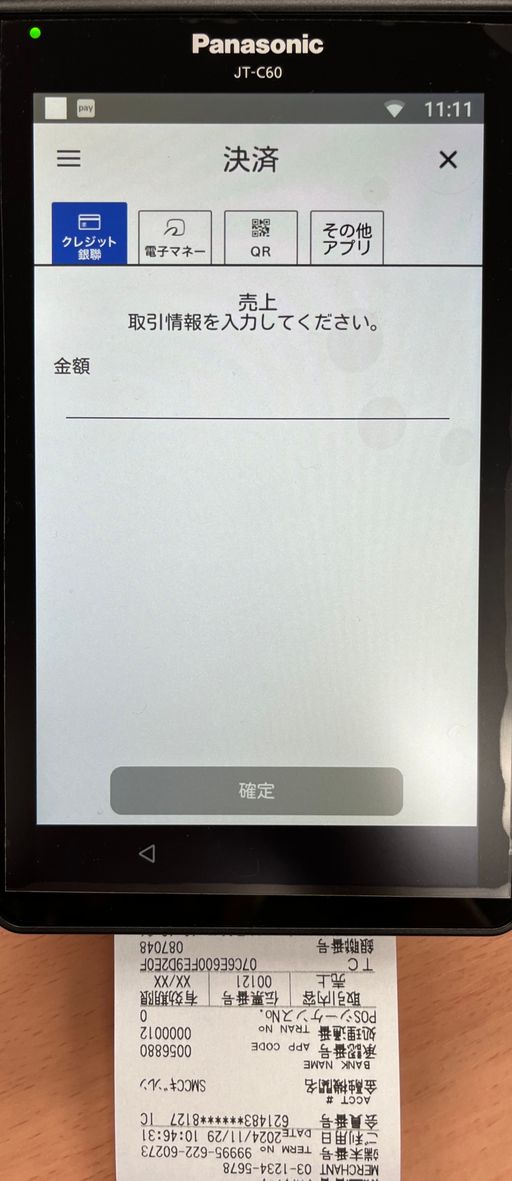
印刷される売上票の控え
お客様控え
加盟店控え
- レジからレシートを印刷します。
- レシート自動印刷設定がONになっていない場合は、印刷されません。
- 関連ページ
レシート
その他の操作
stera決済端末上で決済の取消を行いたいとき
ダイニーレジで取消を行ってもStera端末と連動した取消の処理はできません。
ダイニーレジととStera端末で別々の取消処理が必要です。
2026年3月2日(月)リリースより、レジにてStera 決済の会計取り消し時に端末側での返金処理を促す警告メッセージを追加
ダイニーレジの会計取消について
詳しくは下記ページをご参照ください。
Stera端末での決済取消について
stera端末側の操作方法については、GMOフィナンシャルゲート様へお問い合わせ下さい。
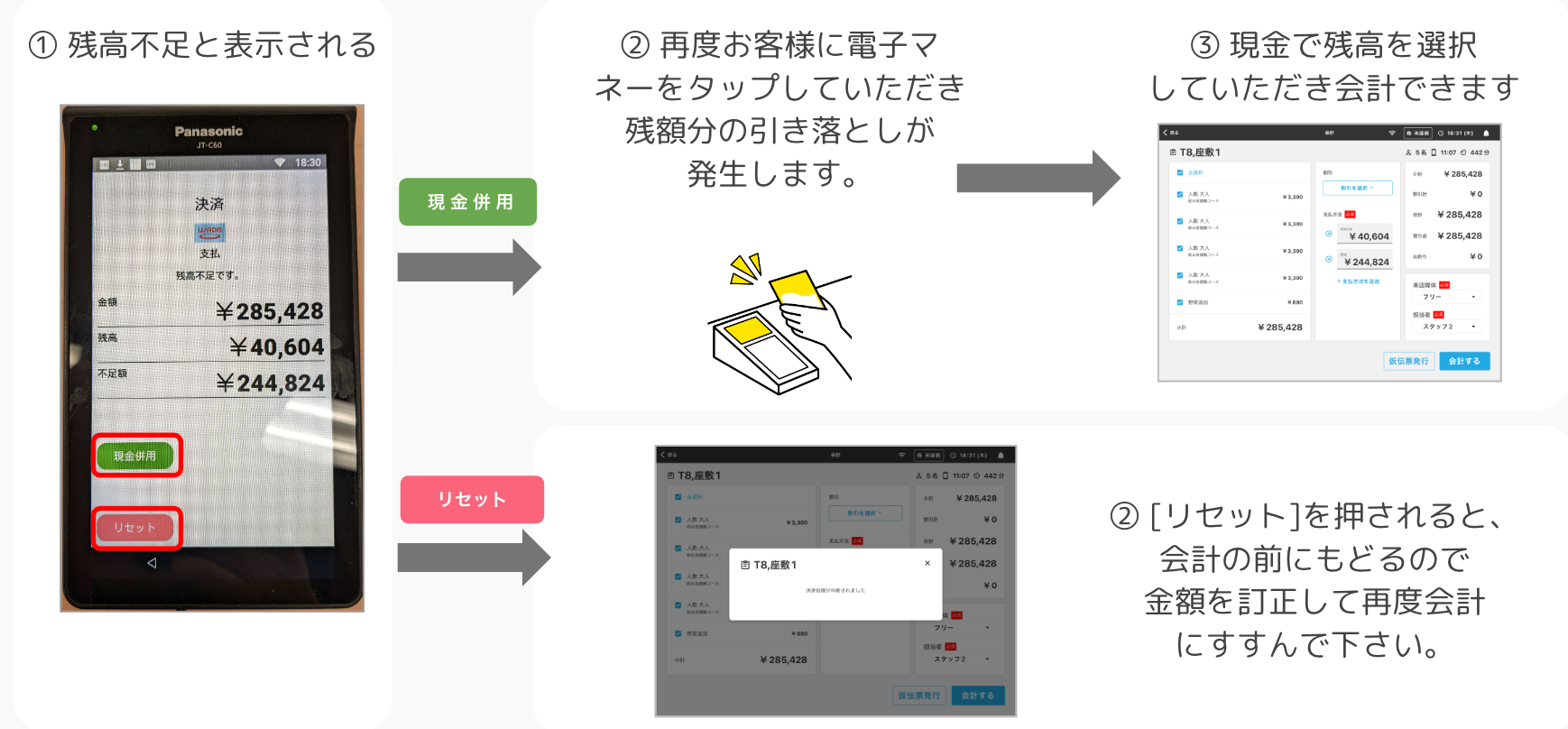
電子マネーでお客様の残高不足が発生した時
困ったときはこちら
1. エラーコード:E4KM0003 「決済処理の終了を確認できませんでした」とレジに表示される
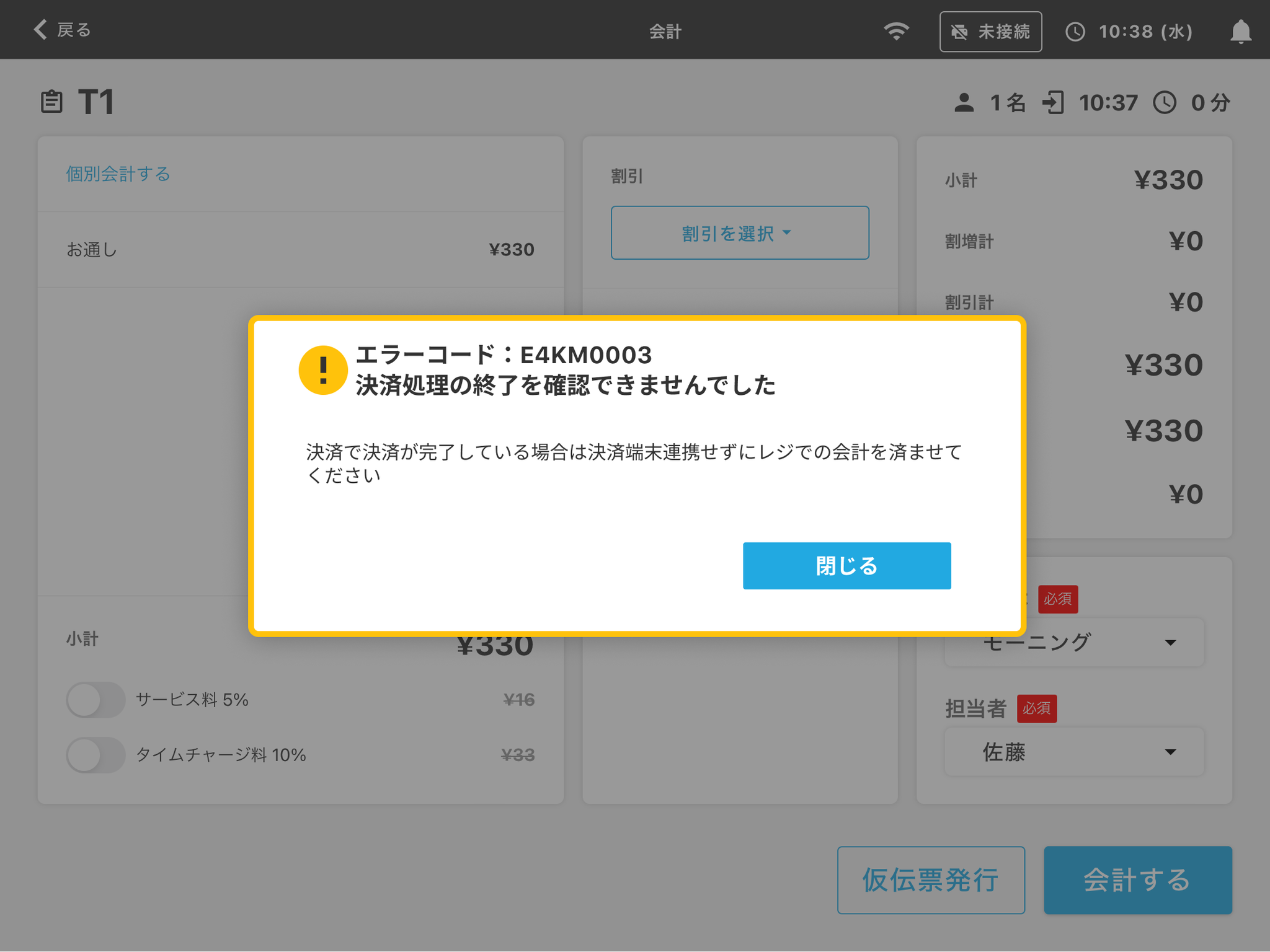
上記のエラーコードが表示される場合
エラーコード : E4KM0003 決済処理の終了を確認できませんでした
— 原因と対処
- stera端末で決済が完了したが、レジの会計が完了しないとき
- 考えられる原因
- ダイニーレジで卓が残っている場合は、レジ上での会計は完了していなくstera端末のみでは決済が完了している状態です。
- ダイニーレジアプリの設定>決済端末設定 steraの使用を「使用しない」に変更しレジ側のみで会計を行います。完了後に「使用する」へ戻してください。(下段の「stera連携決済に失敗した場合のレジ操作」を参照)
- タイムアウト;カードをかざすなど決済端末側への操作が遅くなりタイムアウトした場合に発生します。タイムアウト設定は10秒です。
- 決済までの時間がかかりすぎている場合は最初から会計を行ってください。
- レジ側の通信速度低下などによって会計処理に時間がかかる場合に発生します。
- 頻繁に発生する場合は、WIFIに問題がないか店舗ネットワークを設置した会社もしくは購入先へご確認ください。
- 決済端末のIPアドレスが切り替わってしまった可能性がございます。レジの決済端末(stera)接続設定で入力したIPアドレスとstera端末の最新のIPアドレスが相違ないか確認してください。異なる場合は、正しいIPアドレスを再入力します。
- ダイニーレジで卓が残っている場合は、レジ上での会計は完了していなくstera端末のみでは決済が完了している状態です。
- 考えられる原因
- stera端末へダイニーレジが連携できないとき
- 考えられる原因
- レジのWIFI接続が異なった先に変更されている可能性がございます。
- stera端末と同じであるか確認します。
- 決済端末のIPアドレスが切り替わってしまった可能性がございます。
- レジの決済端末(stera)接続設定で入力したIPアドレスとstera端末の最新のIPアドレスが相違ないか確認してください。異なる場合は、正しいIPアドレスを再入力します。
- レジのWIFI接続が異なった先に変更されている可能性がございます。
- 考えられる原因
— 関連ページ
— stera連携決済に失敗した場合のレジ操作
- ダイニーレジの設定を選択
- steraの使用の[ 使用する ]を選択
- [ いいえ ]を選択するとstera端末の連携を[ 使用しない ]に切り替わります。
- 再度ダイニーレジで会計操作を行います。
- 会計失敗時の支払方法で会計します。
- stera端末とは連携せずに会計が完了し、レジプリンタよりレシートが印刷されます。
このままsteraの使用を[ 使用しない ]のままではレジと連携されませんので、[ 使用する ]へ戻す操作が必要です。
2. 今まで利用できていたが、stera端末が連携されなくなってしまった
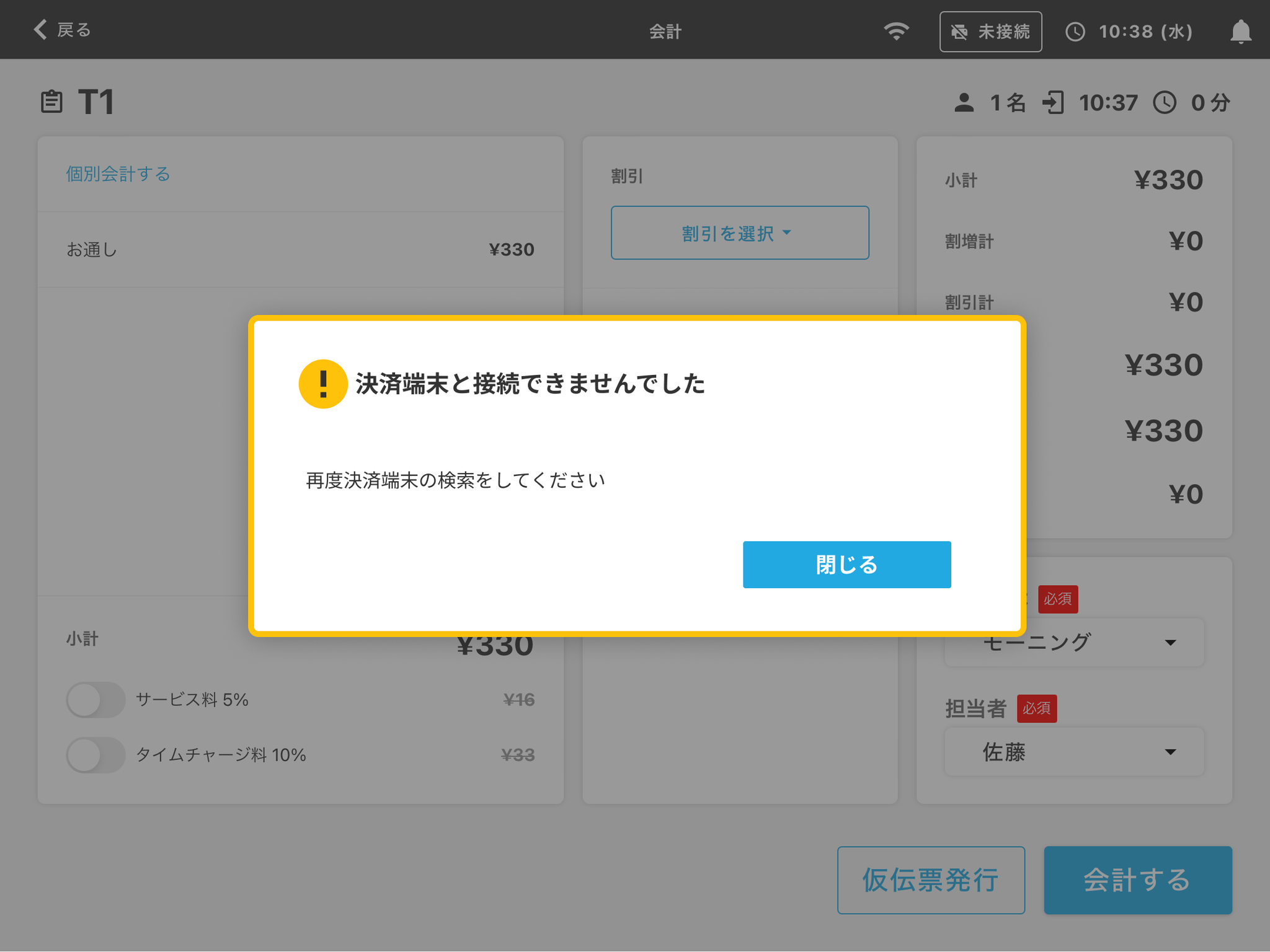
上記のエラーコードが表示される場合
- 「決済端末接続できませんでした」と表示される。
— 原因と対処
- stera端末の電源がONになっていない。
- stera端末の電源をONにします。
- ダイニーレジ(Ipad)の接続先WIFIとstera決済端末のネットワークが同一のものに接続されていない。
- IpadのWIFI接続先が変更されている可能性がございます(レジのIpadとstera端末が同じネットワークにつながっていない可能性)
- IpadのWIFI接続先である元のSSIDを選択し接続してください。
- IpadのWIFI接続先が変更されている可能性がございます(レジのIpadとstera端末が同じネットワークにつながっていない可能性)
- Ipadやstera端末の再起動によってルーターより割り当てられるIPアドレスが変更されている可能性があります。
- ダイニーレジの設定>決済端末設定のアドレスにstera端末IDとIPアドレスがそれぞれ正しく登録されていないまたはIPアドレスが新しいものに変わってしまっていないか確認します。
- 異なる場合はレジとSteraの連携手順を参照し再連携を行ってください。
— 関連ページ
3. ダイニーレジの設定>決済端末設定のアドレスで端末IDを入力しても候補が表示されない
端末IDを入力すると下側に最終更新日時・端末ID・IPアドレスが候補として表示されます。表示されない場合は、下記をご確認ください。
— 基本条件
- stera決済端末の電源が、入っていることを確認してください。
- ご利用の機種は、stera terminal standardでお間違いありませんか?
- 上記機種のみダイニーレジアプリは連携可能です。
- ダイニーレジの iPadのOSバージョンが iOS15.0の場合、設定することができません。アップデートしてください。
- 他店からの流用機材の場合は、最初にご契約された会社へ変更の連絡が必要です。ご連絡されていない場合は、お願いいたします。
— 原因と対処
端末IDの入力に誤りがないか確認してください。
下記のローカルネットがOFFのままになっている可能性がありますので、ONに切り替えてください。
- ipadのダイニーレジアプリでローカルネットワークがOFFになっている可能性があります。
Ipadの設定→プライバシーとセキュリティ→ローカルネットワーク→ダイニーレジのスイッチがOFF(灰色)になっていましたらON(緑色)にしてください。
レジ(Ipad)のローカルネットワークをONにする
- ipadのダイニーレジアプリでローカルネットワークがOFFになっている可能性があります。
stera決済端末とダイニーレジが同じWi-Fi上に繋がっているか確認してください(同一のネットワークではない場合は表示されません)。
ダイニー側でご用意した端末ではない場合は、簡易POS連動設定の設定数値が変更されていない場合がございます。正しく入力されているかご確認ください。
- 連動アプリから簡易POS連動設定画面を開きます> [ 通信設定 ] を選択します。
- 下記の設定数値に合わせて[ 確定 ]ボタンを押して保存します。
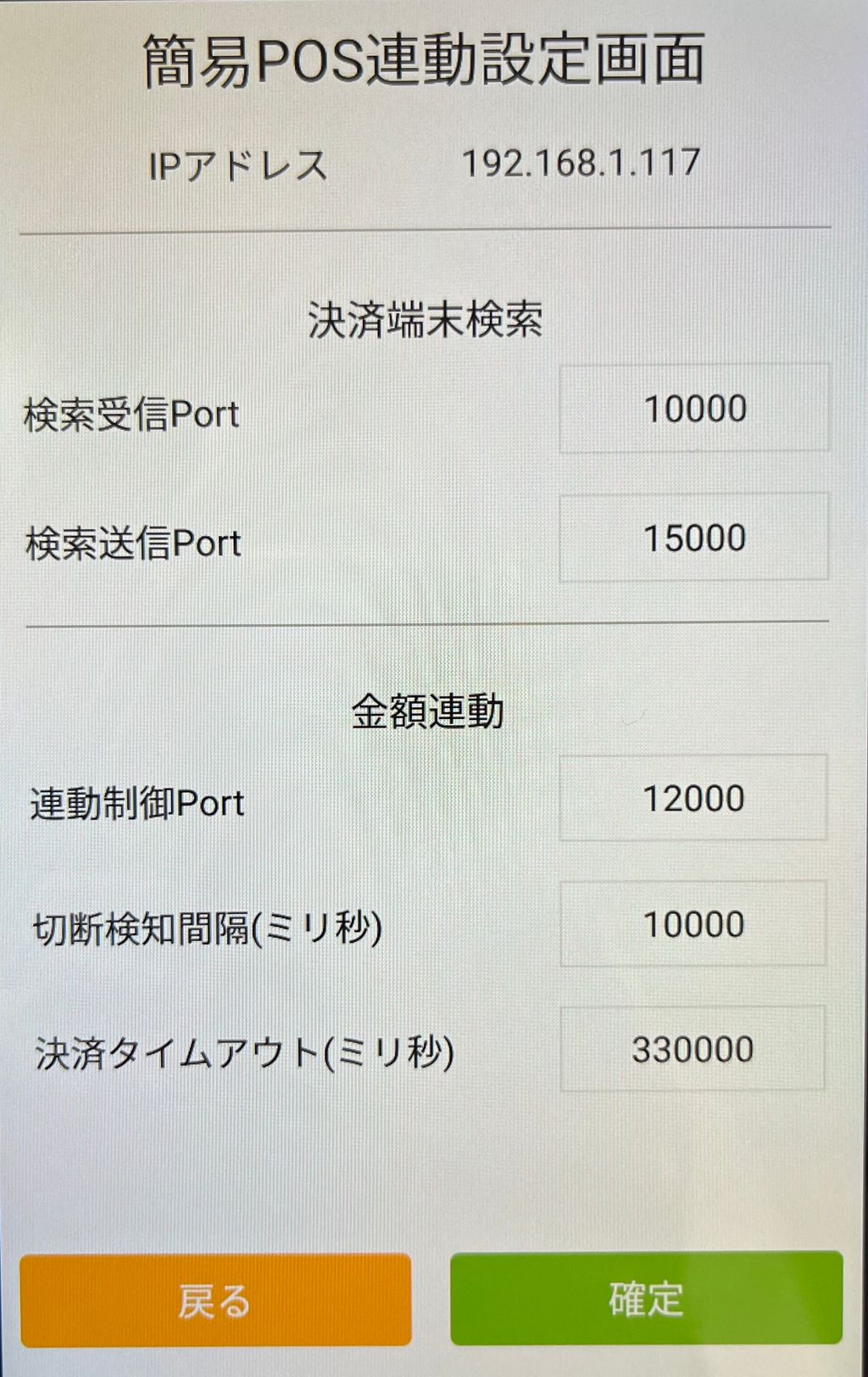
設定数値
決済端末検索 検索受信port 10000 検索送信port 15000 金額連動 連動制御Port 12000 切断検知感覚(ミリ秒) 10000 決済タイムアウト(ミリ秒) 330000 - 連動アプリから簡易POS連動設定画面を開きます> [ 通信設定 ] を選択します。
4. stera端末では決済できたがレジでは会計が完了していない
ダイニーレジで卓が残っている場合は、レジ上での会計は完了していなくstera端末のみでは決済が完了している状態です。
— 対処
ダイニーレジアプリの設定>決済端末設定 steraの使用を「使用しない」に変更しレジ側のみで会計を行います。完了後に「使用する」へ戻してください。
- ダイニーレジの設定を選択
- steraの使用の[ 使用する ]を選択
- [ いいえ ]を選択するとstera端末の連携を[ 使用しない ]に切り替わります。
- 再度ダイニーレジで会計操作を行います。
- 会計失敗時の支払方法で会計します。
- stera端末とは連携せずに会計が完了し、レジプリンタよりレシートが印刷されます。
このままsteraの使用を[ 使用しない ]のままではレジと連携されませんので、[ 使用する ]へ戻す操作が必要です。
— 関連ページ
お問合せ先
GMOフィナンシャルゲート
stera端末の決済端末の操作・ご契約内容・決済履歴・故障につきましては、GMOフィナンシャルゲート株式会社様へお問い合わせください。
stera お問い合わせ先( 運用:GMOフィナンシャルゲート株式会社 )
TEL : 0120-044-877 ( ※365日24時間受付 )
ダイニーカスタマーサポート
stera決済端末とダイニーレジアプリの連携ができない場合は、ダイニーカスタマーサポートまでお問い合わせください。チャットおよび電話をご用意しております。
チャットのお問い合わせ先
お電話でのお問合せ先
受付時間:毎日 10:00〜23:00
TEL:050-3172-1475