目次
レジ精算前とレジ精算後で操作が異なりますので、それぞれの状況に応じてご対応ください。
レジ精算前の会計の場合
レジアプリを開きます。
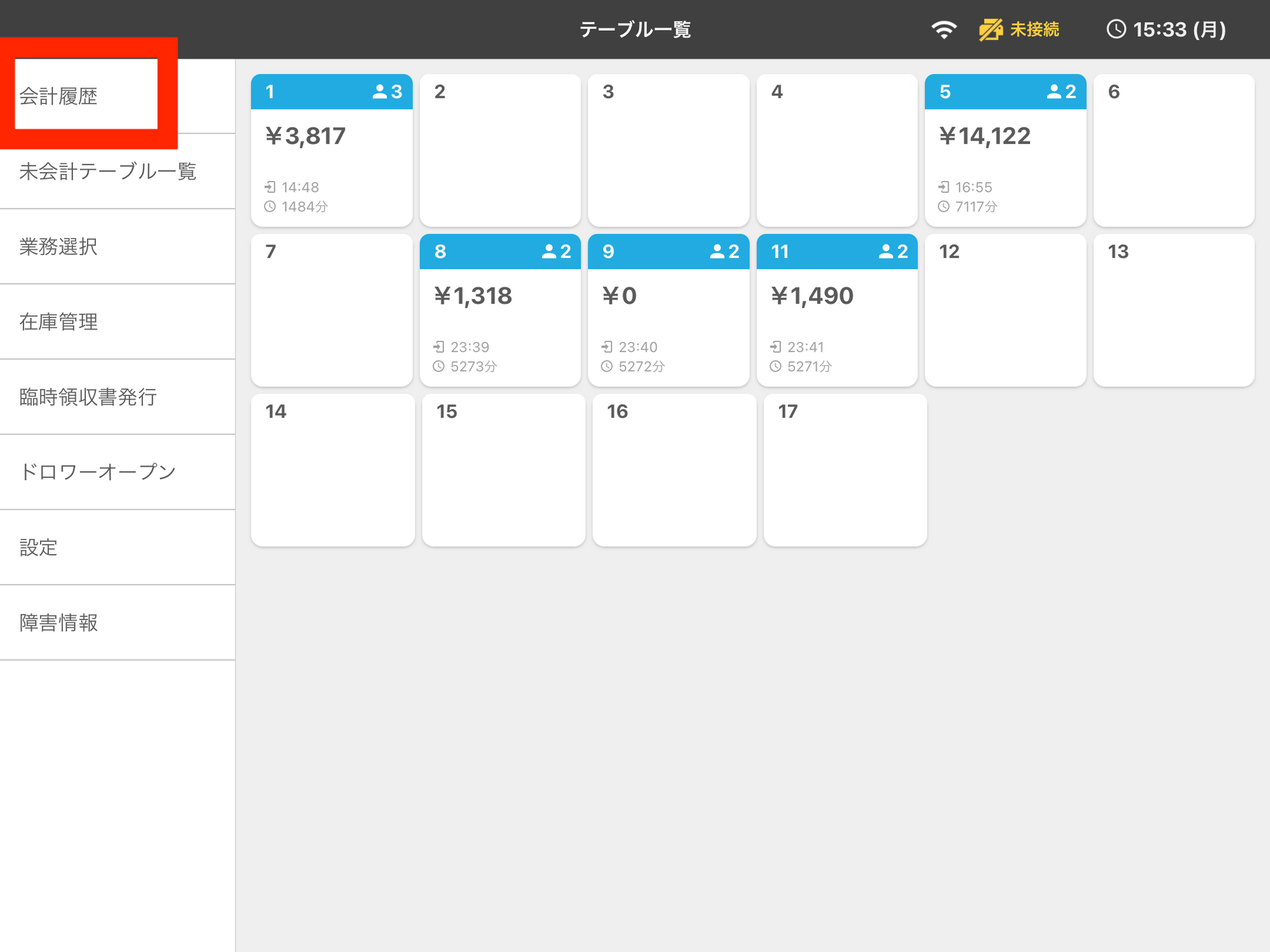
- 会計履歴または業務選択より会計履歴を開きます。
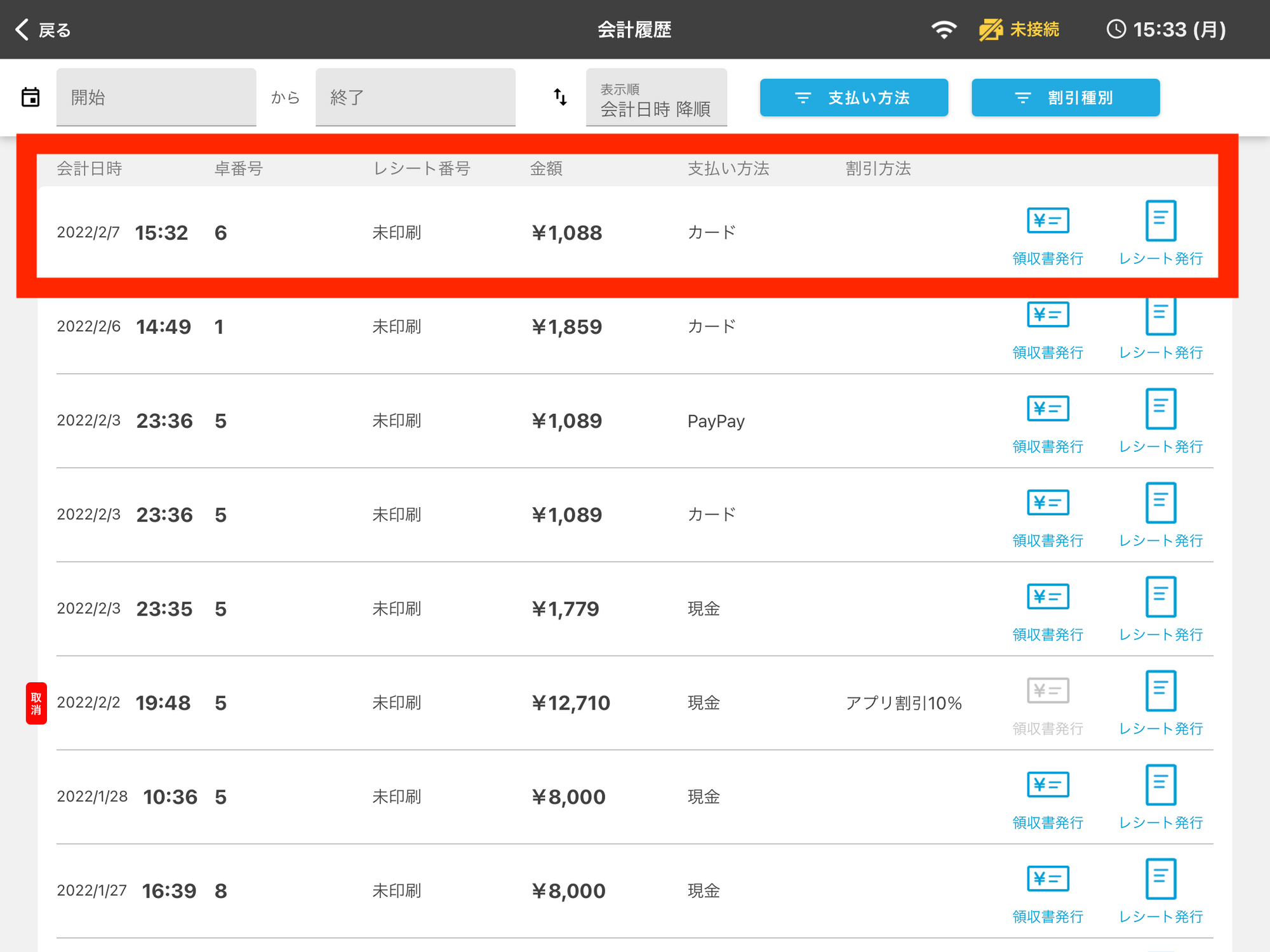
- 会計履歴から該当会計を選択します。(2/7 15:32 6卓を変更したい場合)
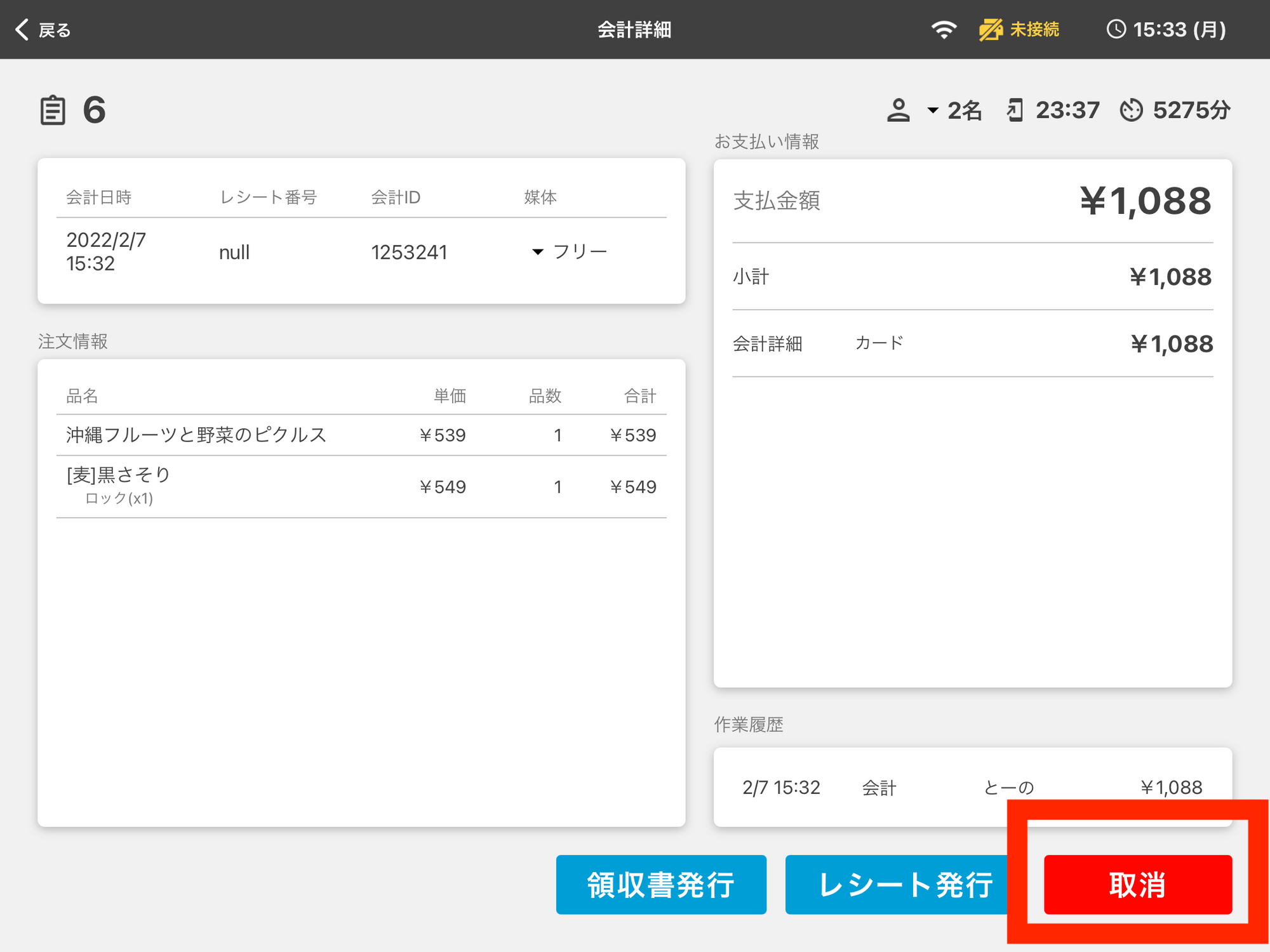
- [取消]を押します。
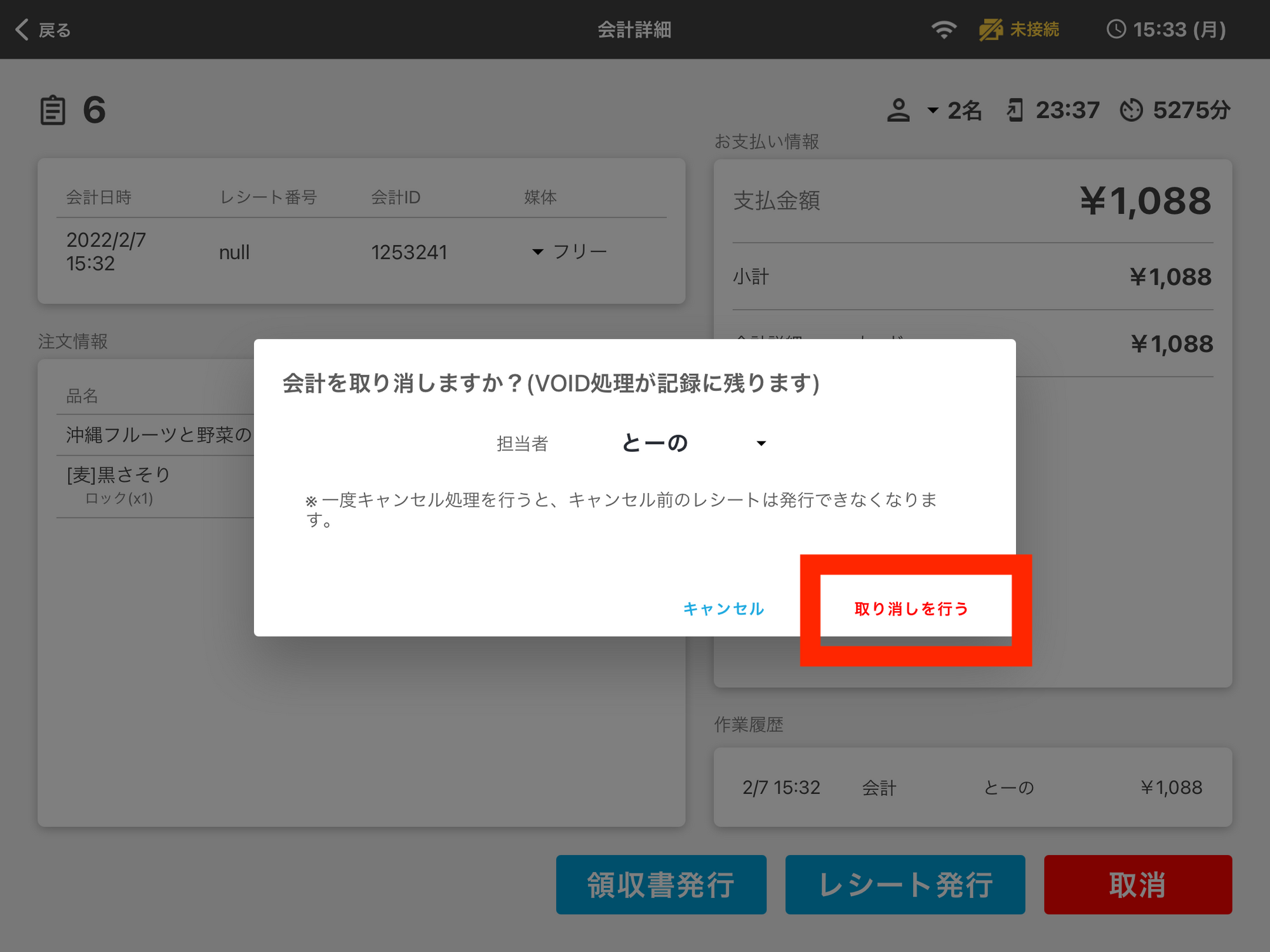
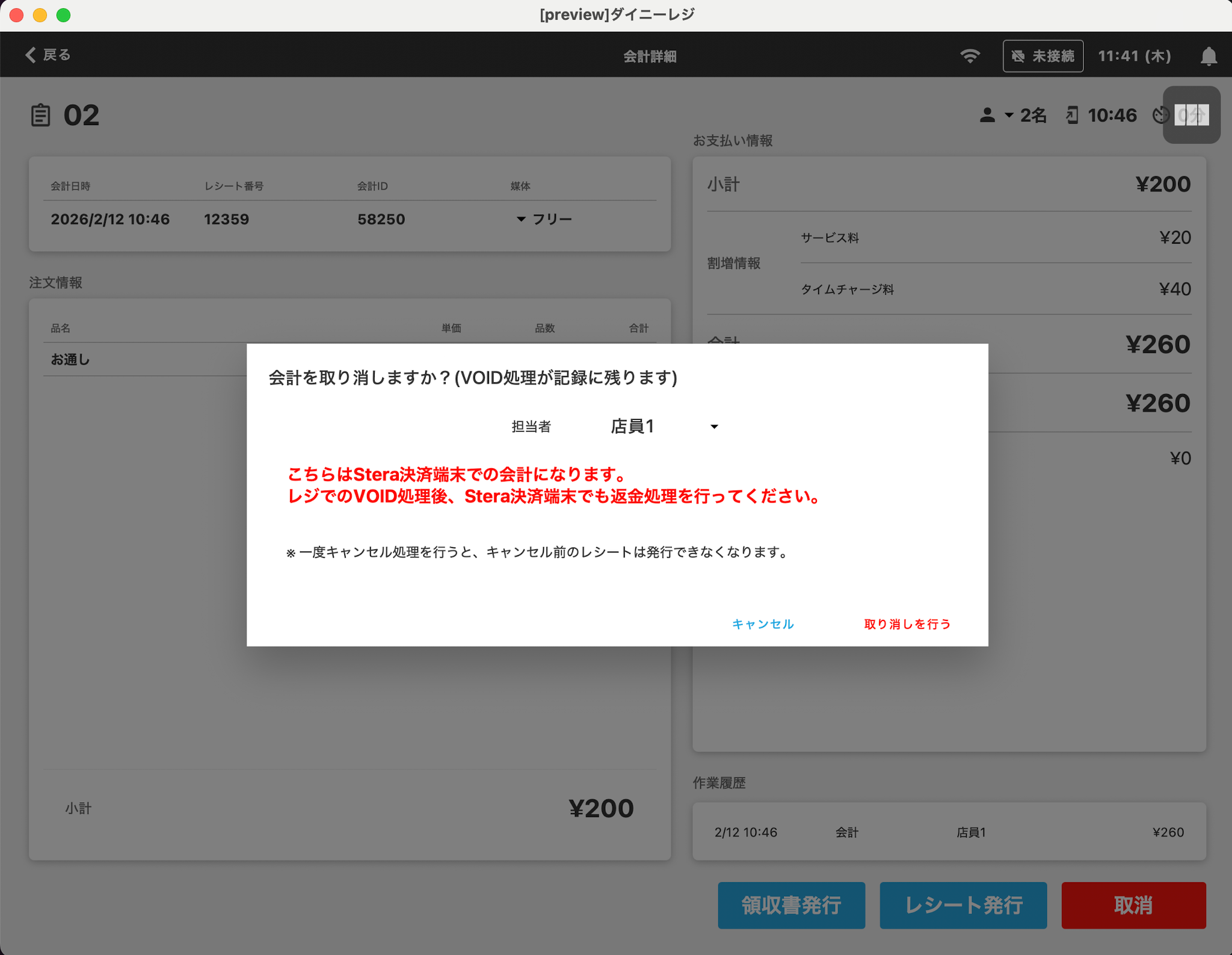
2026年3月2日(月)リリースより、Stera決済の会計取消の場合、端末側での返金処理を促す警告メッセージを表示します。
- 会計を取り消しますか?→取り消しを行うを押します。
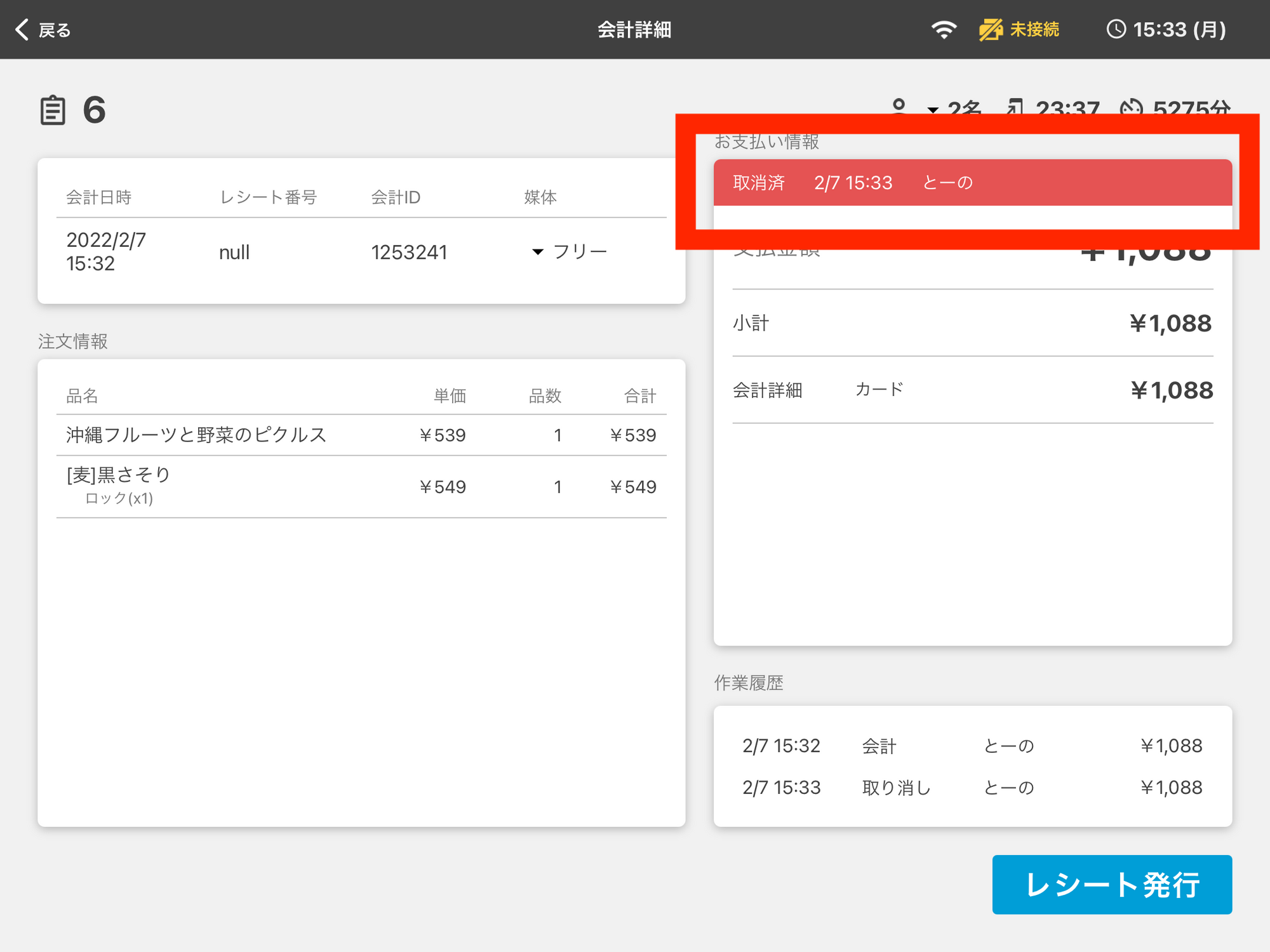
- お支払い情報が「取消済」に変わります。
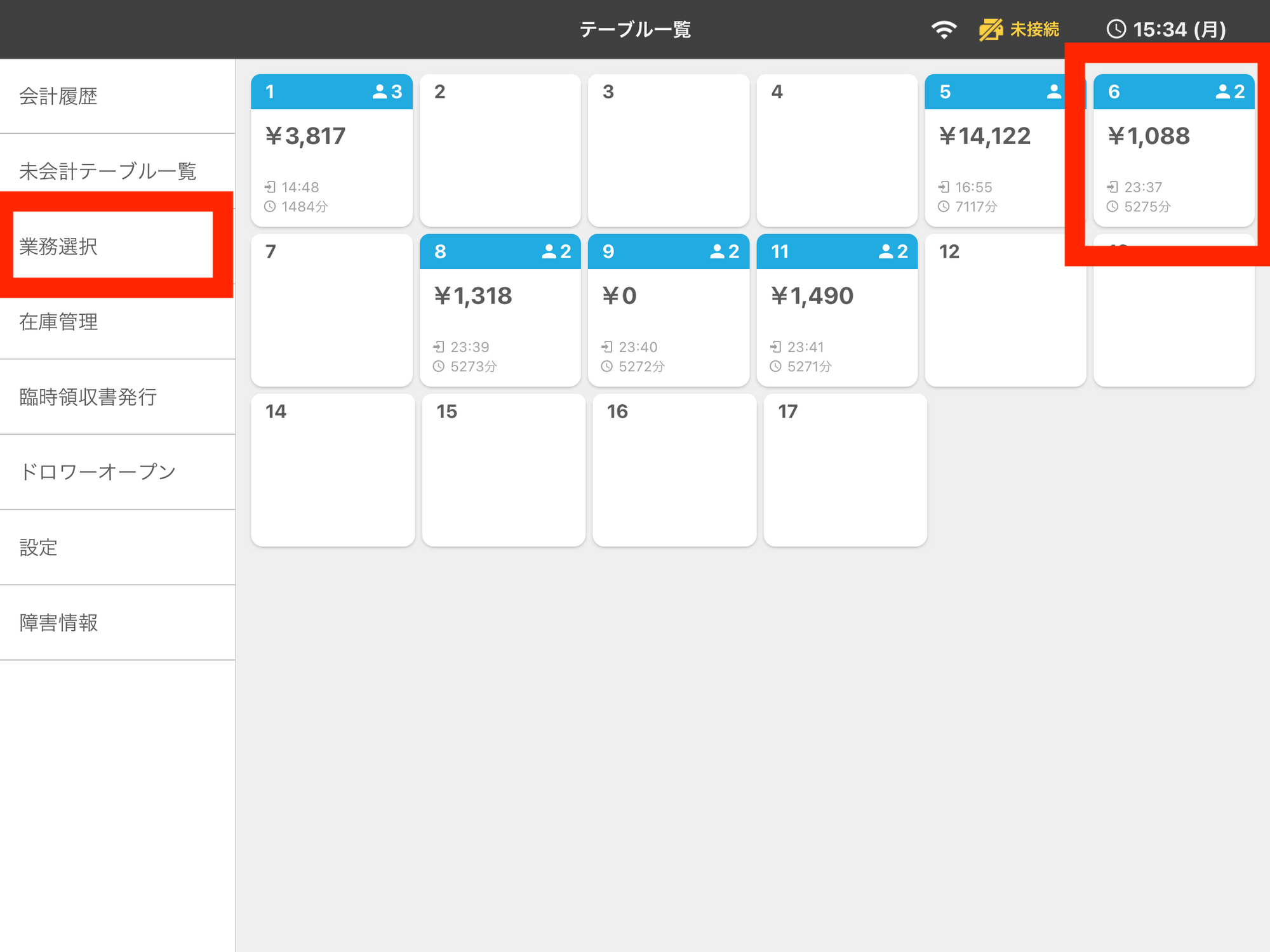
- 該当の6卓がテーブル上に復活します。
6卓を押して会計の修正を行なってください。
.
レジ精算後の会計の場合
ダッシュボード上で変更は可能ですが、レジにはお客様からのお受取金額およびお釣りは更新されません。
2025年6月30日(一部加盟店さまは、6月24日)より、レシートは修正後の情報で再印刷が可能です。
精算伝票は修正後の情報での印刷はできず、修正前の情報になりますのでご了承ください。
レジ締め後の会計修正に関する操作
レジ締め前の会計、取り消し済みの会計は修正・取り消しできません。また、会計履歴の編集権限が必要です。
ダッシュボードを開きます。
- 本部機能>会計履歴一覧を開き、修正する会計IDをクリックします。
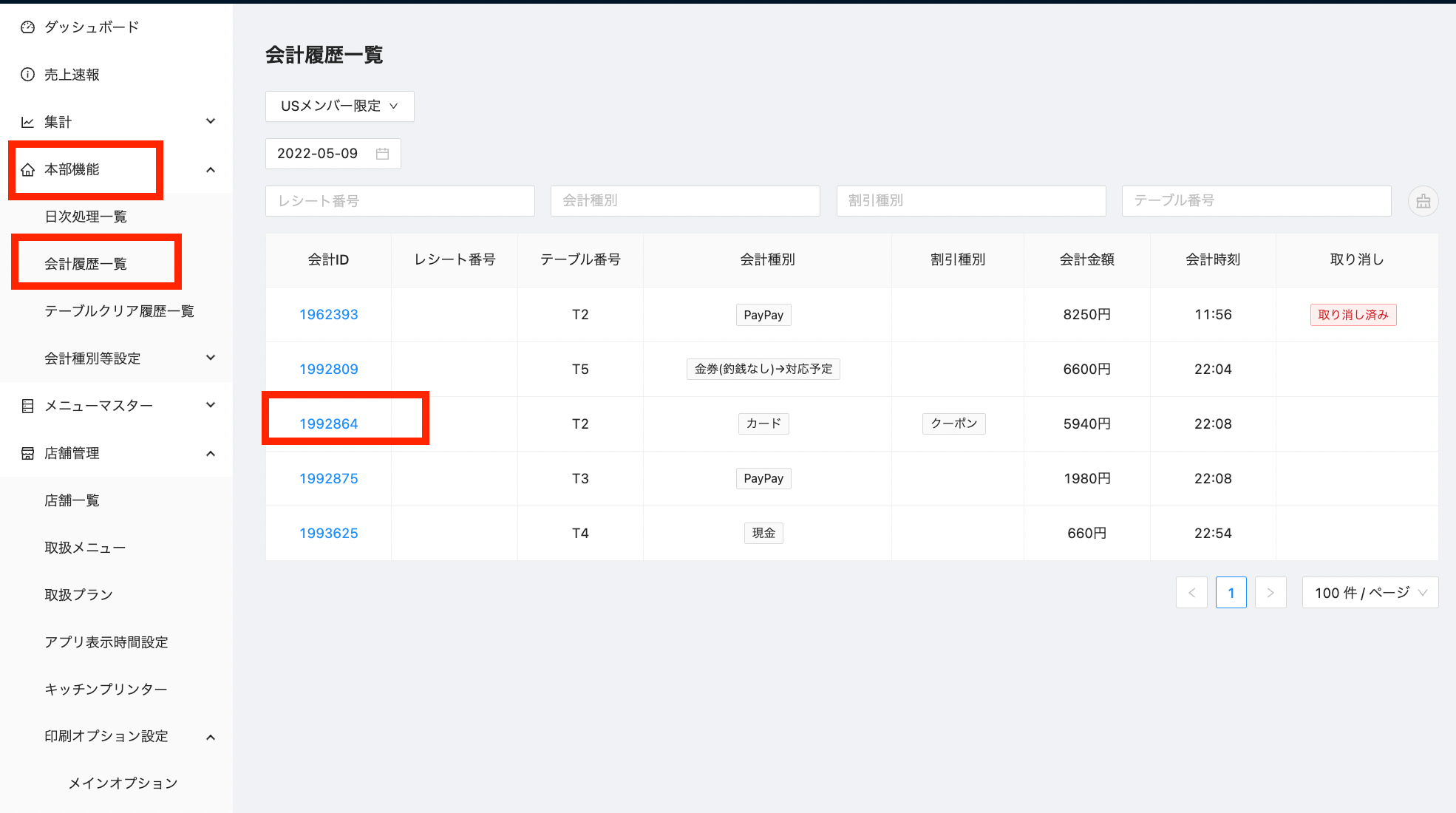
- 内訳画面が開かれます。
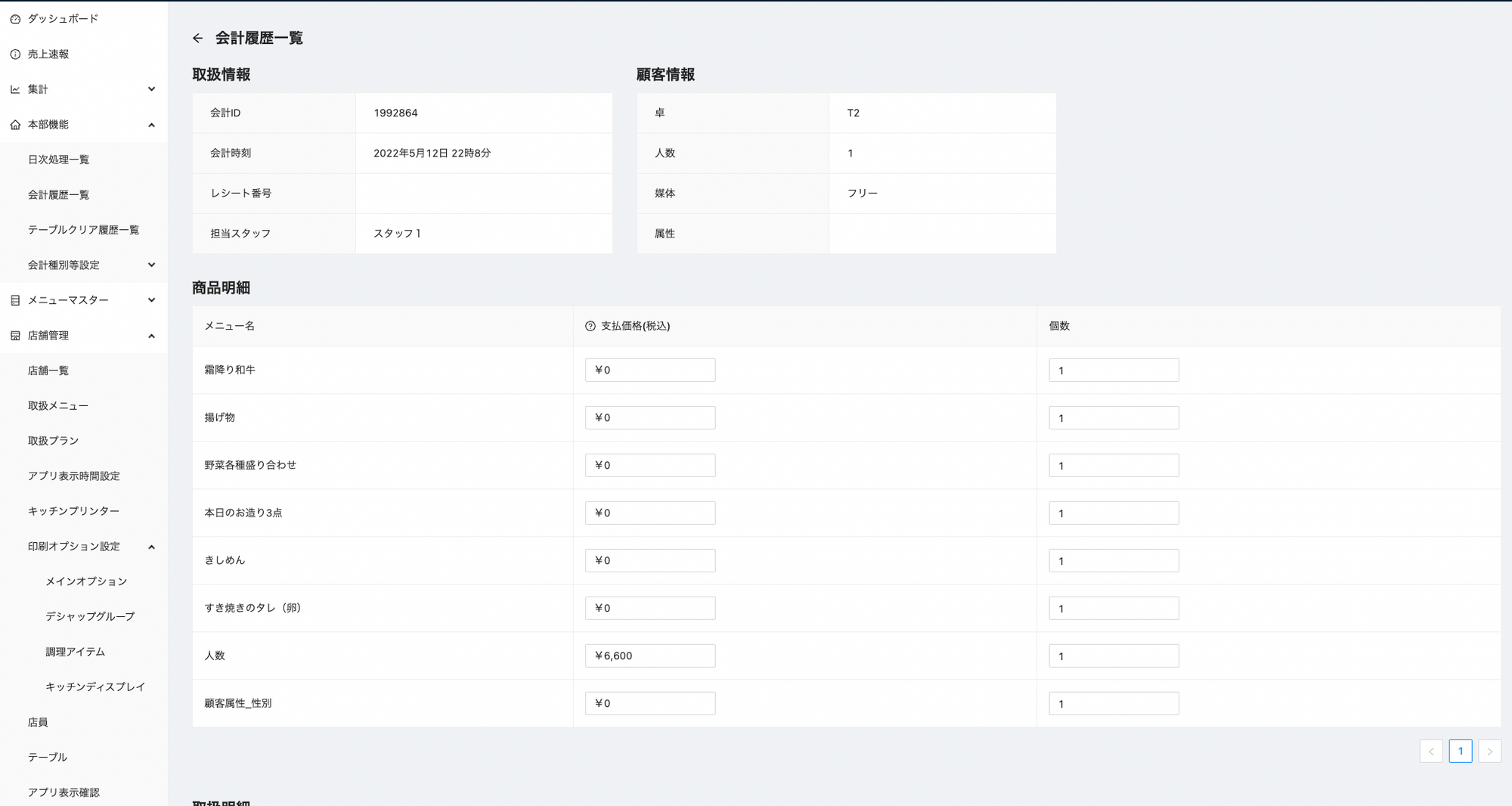
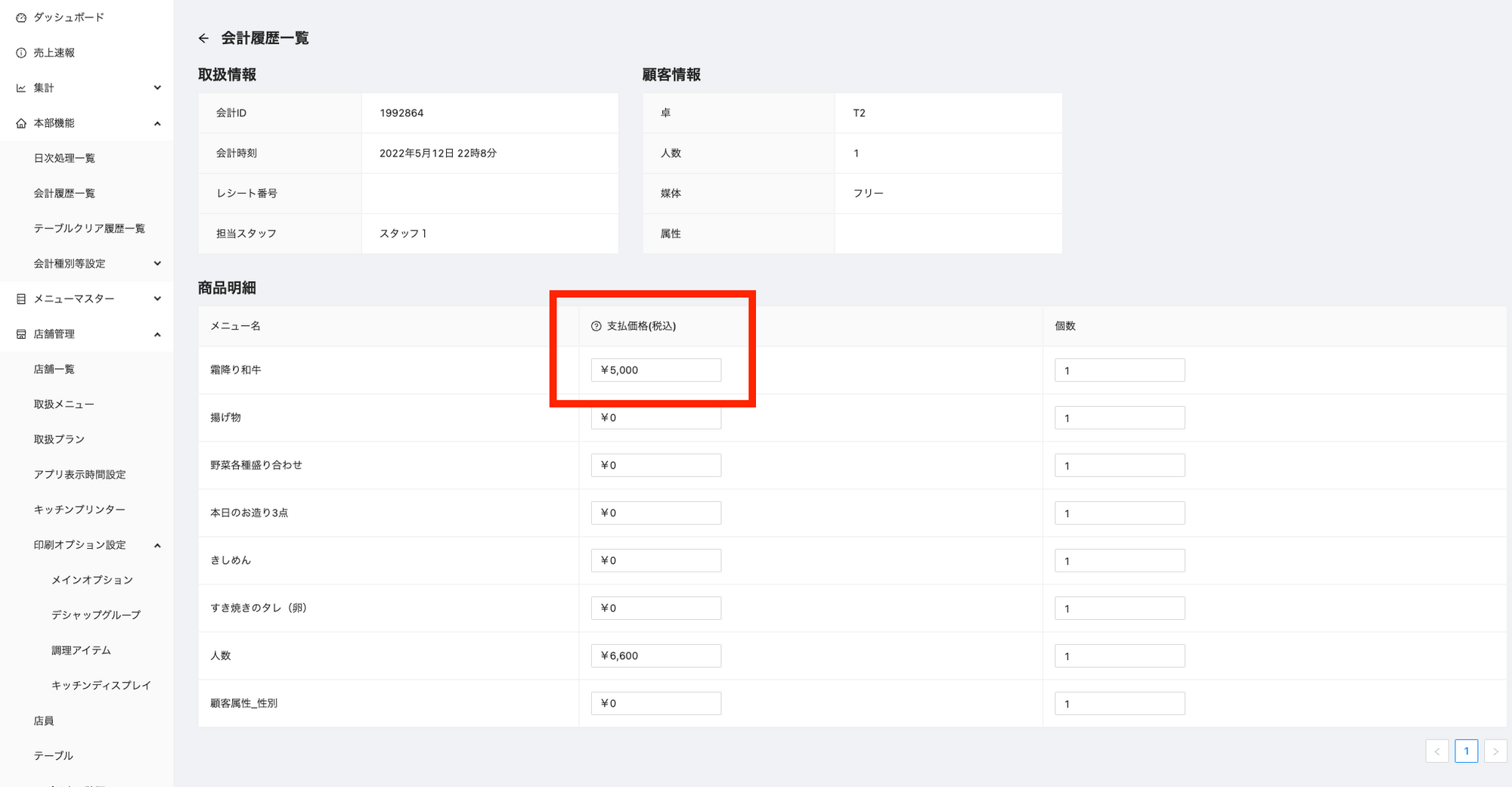
- 今回は霜降り和牛を1点✕0円を1点✕5000円へ修正するため、支払い価格を修正します。
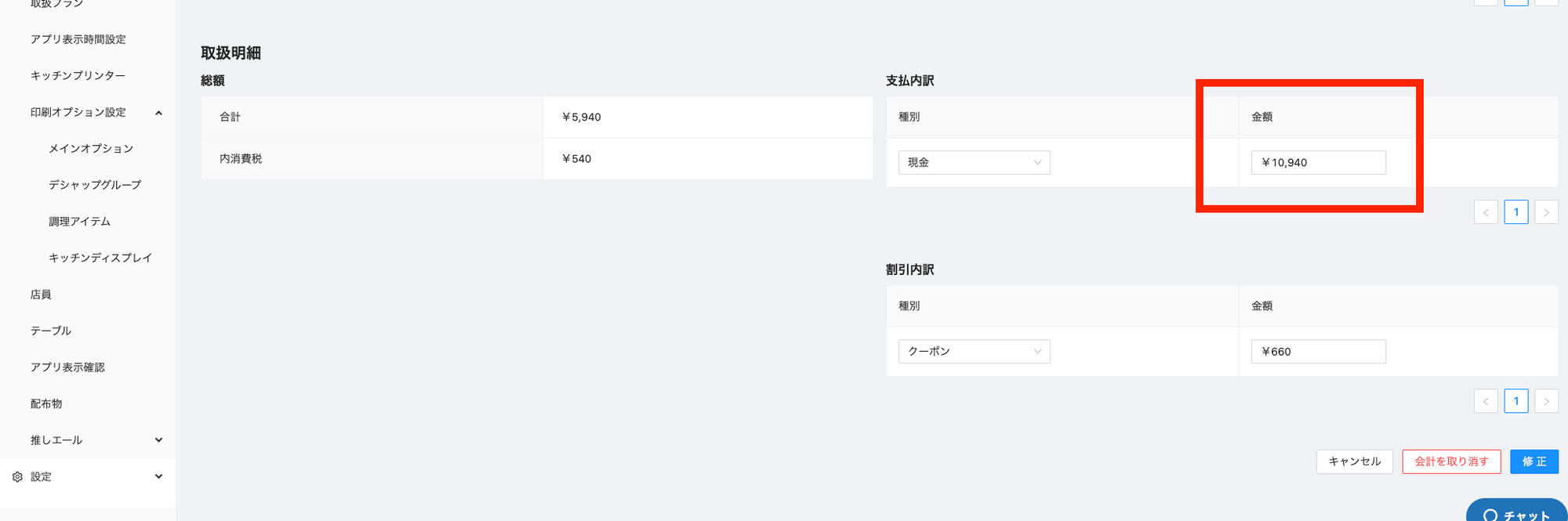
- お支払い合計金額を変更します。今回は割引が適用されておりますので、割引金額を差し引いた金額に変更します。
支払方法を変更する場合は、支払内訳の支払方法を選び直します(例:現金→クレジットカード)。割引の種類も同じように選び直せます。
支払方法を1種類から2種類へ増やすや割引内訳を追加するなど内訳の追加は対応していません。その場合は、会計を取り消しし、新たに当日の売上として計上いただいております。
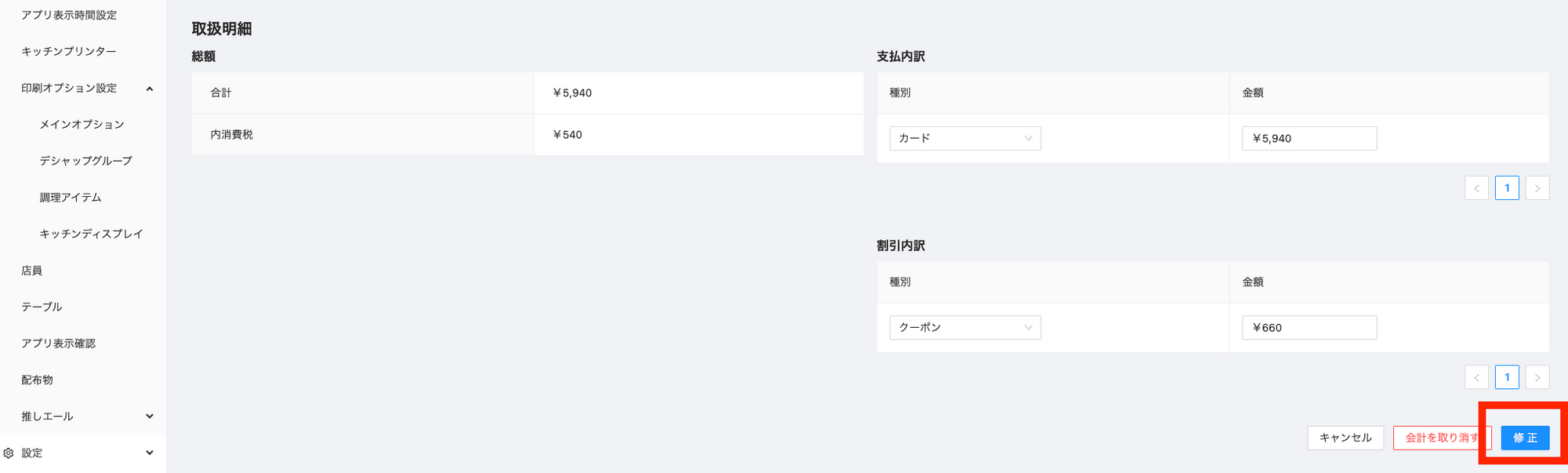
- 修正ボタンを押して完了です。
※「商品総額」と「支払・割引総額」が一致しない場合は「修正後の会計金額にズレがあります」と表示され、修正ができません。一致させるようお願いいたします。
なお、一致させられない場合は、新たに正しい会計売上を立ててから、元の会計履歴の取消を行ってください。この場合、新たに立てた会計の売上日は当日となります。
精算伝票とレシートが必要な場合は、レジの精算履歴または会計履歴より再印刷いただけます。
取り消しに関する操作
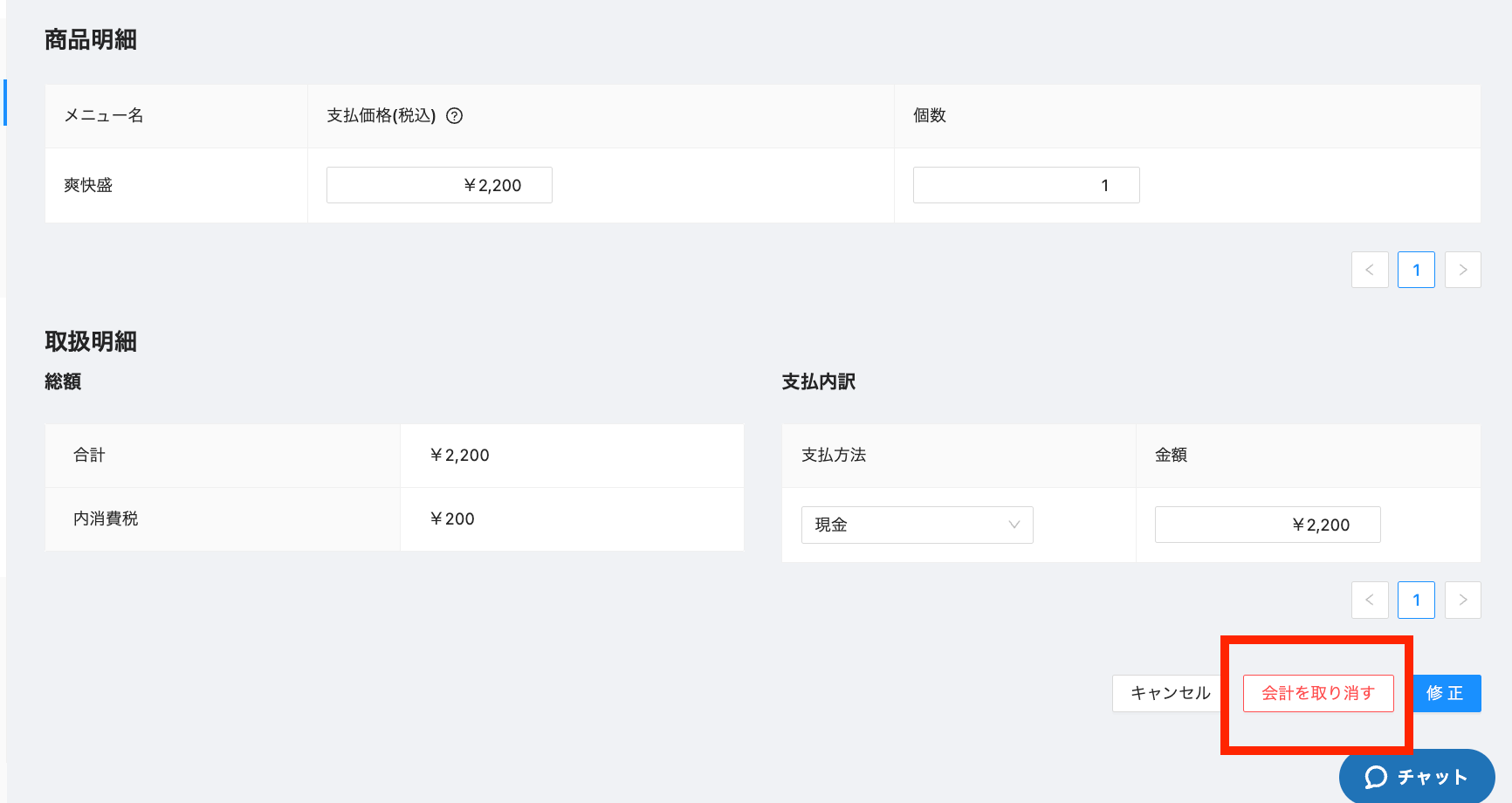
会計を取り消す場合は、「会計を取り消す」をクリックします。
ダッシュボードから会計を取り消しても、モバイル決済(クレジットカード・Apple Pay・PayPay など)の取引は自動では取り消されません。返金をご希望の場合は、ダイニーサポートまでご連絡ください。
一度会計を取り消した場合は元に戻せません。慎重に操作をお願いいたします。
補足事項
取り消された会計はテーブルに復活しません。ご必要な場合は、新たに作成される当日の売上として会計をお願い致します。(過去の売上を立てることはできません)
精算伝票が必要な場合は、レジの精算履歴より修正された売上で再印刷いただけます。
修正例:現金会計5500円→5000円に会計履歴より修正した場合
会計修正前
会計修正後

