目次
1. ダイニーレジとStera端末の接続条件
レジとstera決済端末の連携には下記の条件が必要です。
レジIpadとSteraが同じネットワークに接続されていること
- stera端末が無線経由(WLAN)でレジと連携される場合
- レジIpadとstera決済端末が同一のWIFIに接続されている。
- stera端末が有線経由(イーサネット)でレジと連携される場合
- レジIpadの接続WIFIとstera端末が繋がっている先は同じネットワーク内である。
2. レジとstera端末が同じネットワークか確認する方法
- レジのWIFIよりIPアドレスを確認
- レジの設定(歯車のアイコン)>Wi-Fi>接続済ネットワークの右にある[ i ]マークを選択>IPV4アドレスの枠内にあるIPアドレスがIpadのIPアドレスです。
- stera端末のネットワーク診断より確認
- 設定>ネットワークとインターネット>ネットワーク診断を選択します。
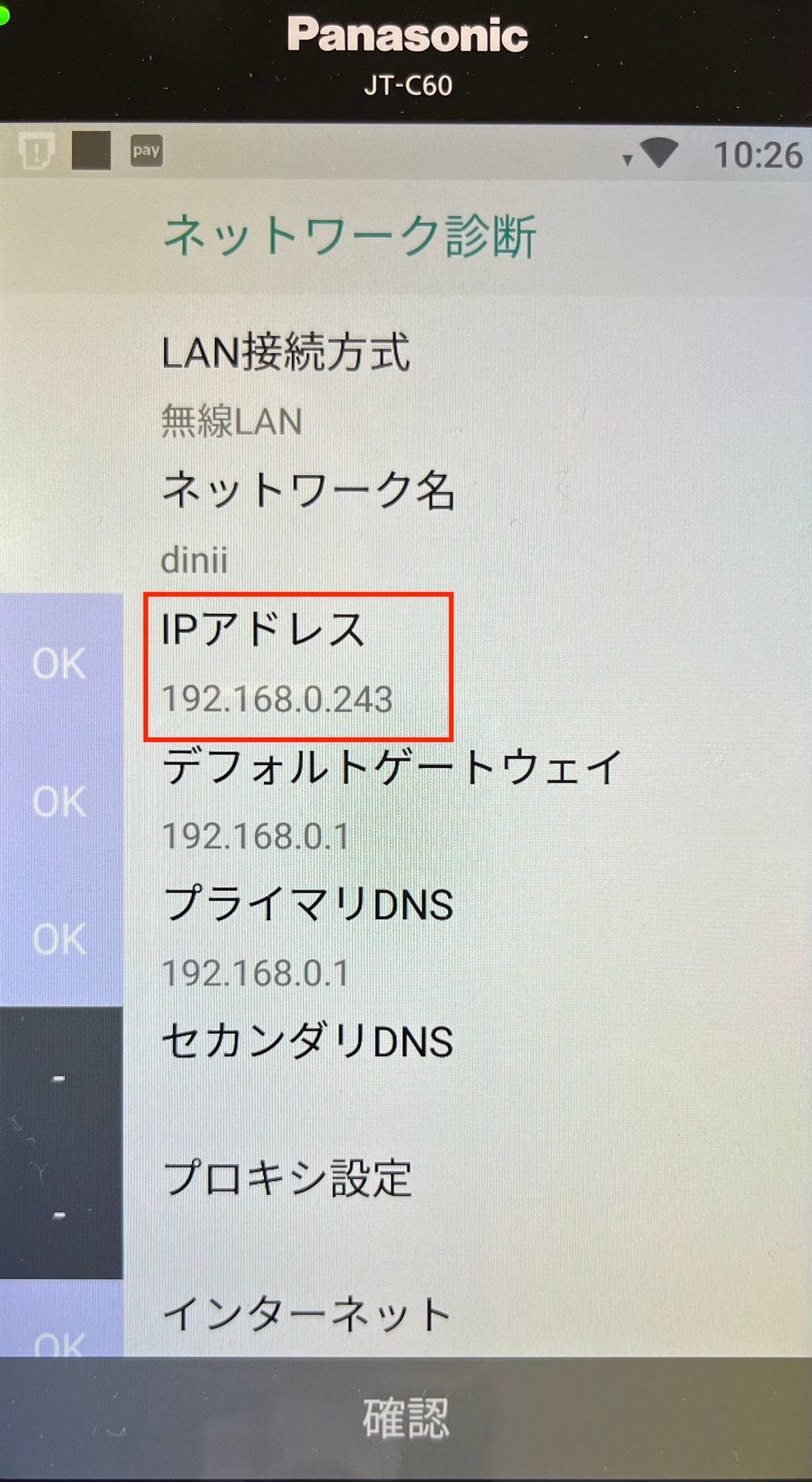
- IPアドレスのセグメントが一致しているか確認
- IPアドレスは4つの数字で表示されます。例えば192.168.1.Xと表示された場合は左側から数字3つ(X以外)が一致することが必須となります。
- (例1) 赤字がIpadとSteraで一致していますので同一ネットワークです。
- Ipad 192.168.0.55
- Stera 192.168.0.194
- (例2) 赤字がIpadとSteraで不一致のため異なるネットワークに接続しています。IpadのWIFI接続先がstera端末と同じになるように変更してください。
- Ipad 192.168.1.55
- Stera 192.168.0.194
- (例1) 赤字がIpadとSteraで一致していますので同一ネットワークです。
- IPアドレスは4つの数字で表示されます。例えば192.168.1.Xと表示された場合は左側から数字3つ(X以外)が一致することが必須となります。
Stera端末の操作
3. Stera端末をネットワークへ接続する
stera端末のネットワーク接続方法は、WLAN接続(無線接続)とイーサネット接続(有線LAN接続)の2種類です。いずれか片方で接続します。
設定>ネットワークとインターネットを開きます。
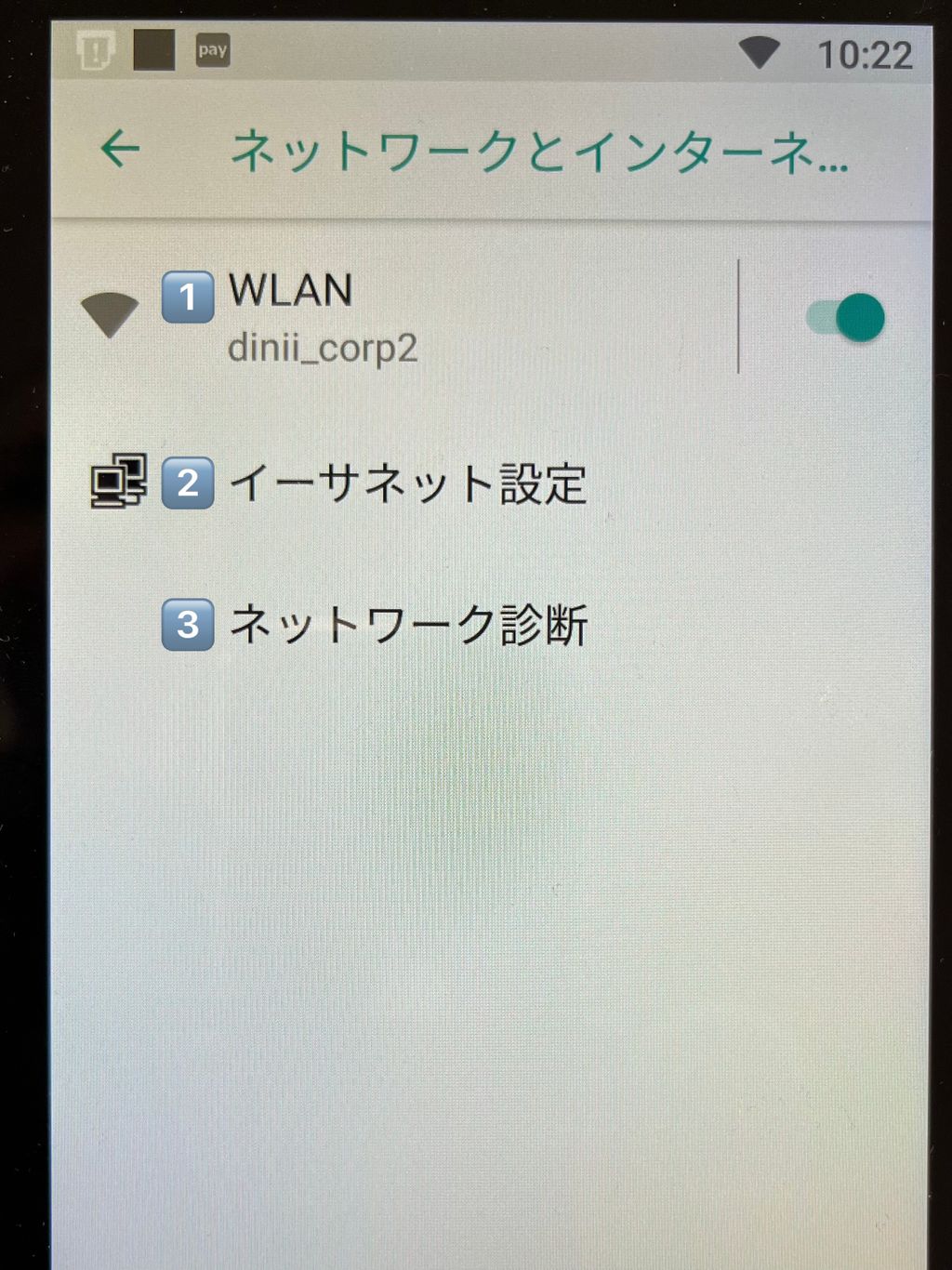
1️⃣ WLAN接続(Wi-Fi)の場合
- WLAN設定をON>接続するネットワーク名タップ(※)>パスワードを入力> 「接続済み」表示に切り替わったことを確認してください。
- (※) 接続する先は、レジのIpadが繋がっているWIFIのSSID名と同一にします。
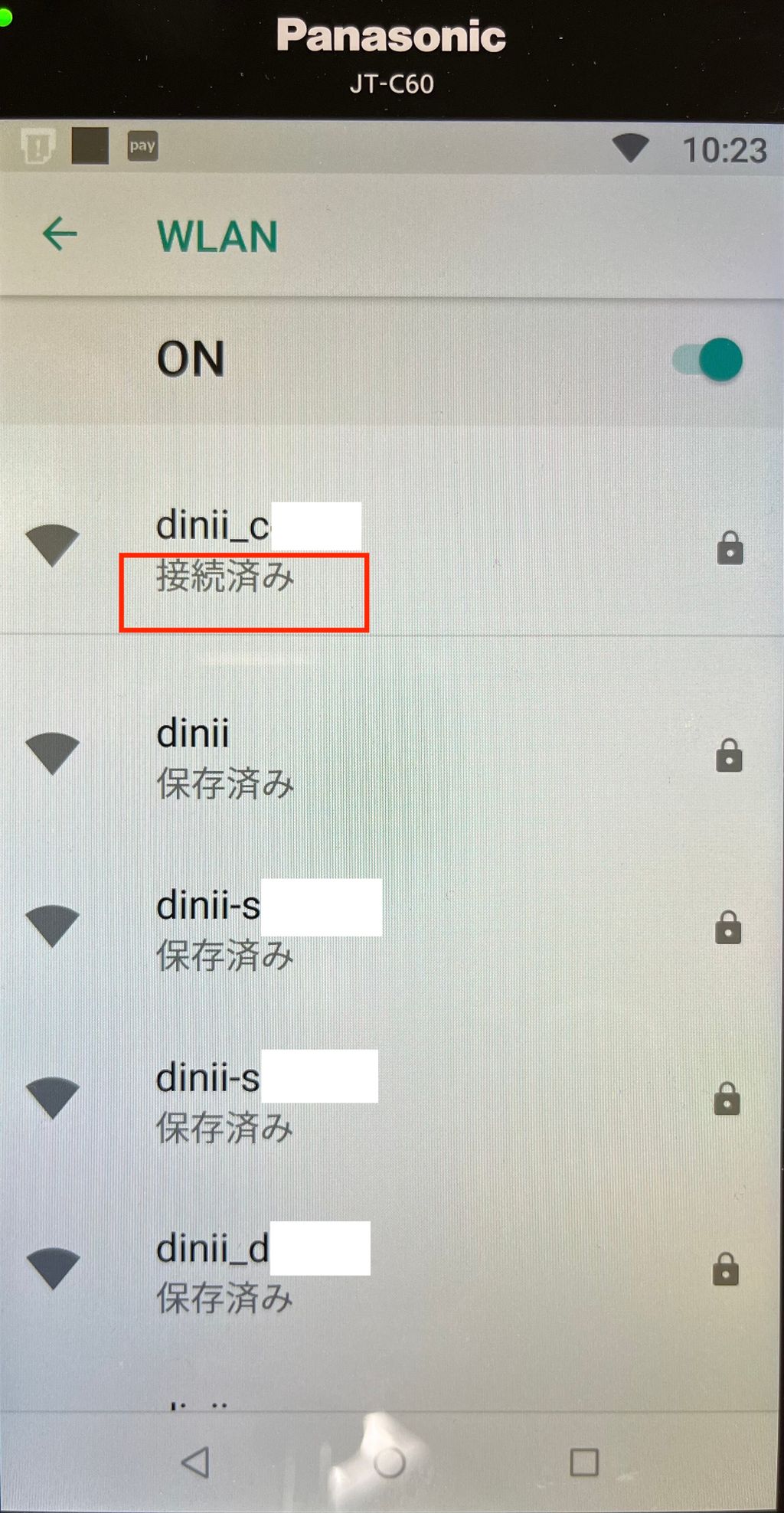
- (※) 接続する先は、レジのIpadが繋がっているWIFIのSSID名と同一にします。
2️⃣ イーサネット接続(有線LAN)の場合
stera端末にLANケーブルを接続します。
ケーブルの配線方法は、stera terminal取り扱い説明動画(1.セットアップ編)の動画をご確認ください。
- 設定>ネットワークとインターネット>イーサネット>イーサネットONにします。
- (※) 接続する先は、レジのIpadが繋がっているWIFIがつながっているネットワークと同じになるようにします。
3️⃣ ネットワーク診断
- ネットワーク診断を選択し、[ 診断実行 ]を押します。
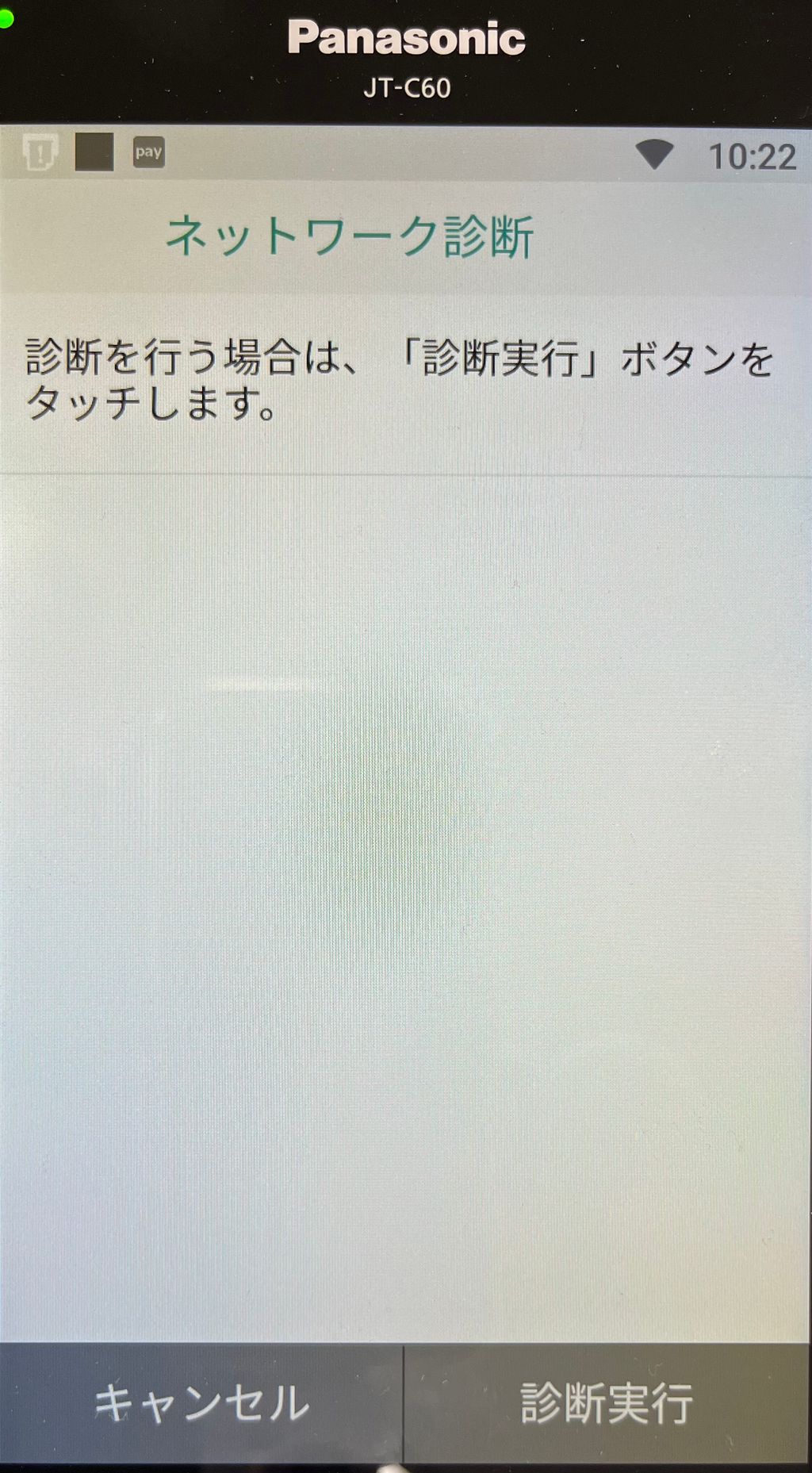
- 診断結果が表示されますので、IPアドレスの番号を控えます。
4. stera端末IDの表示手順
- (決済画面が表示されている場合は)右上の[ × ]ボタンを押してHOMEへ移動します。
- [ 連動アプリ ]を選択します。
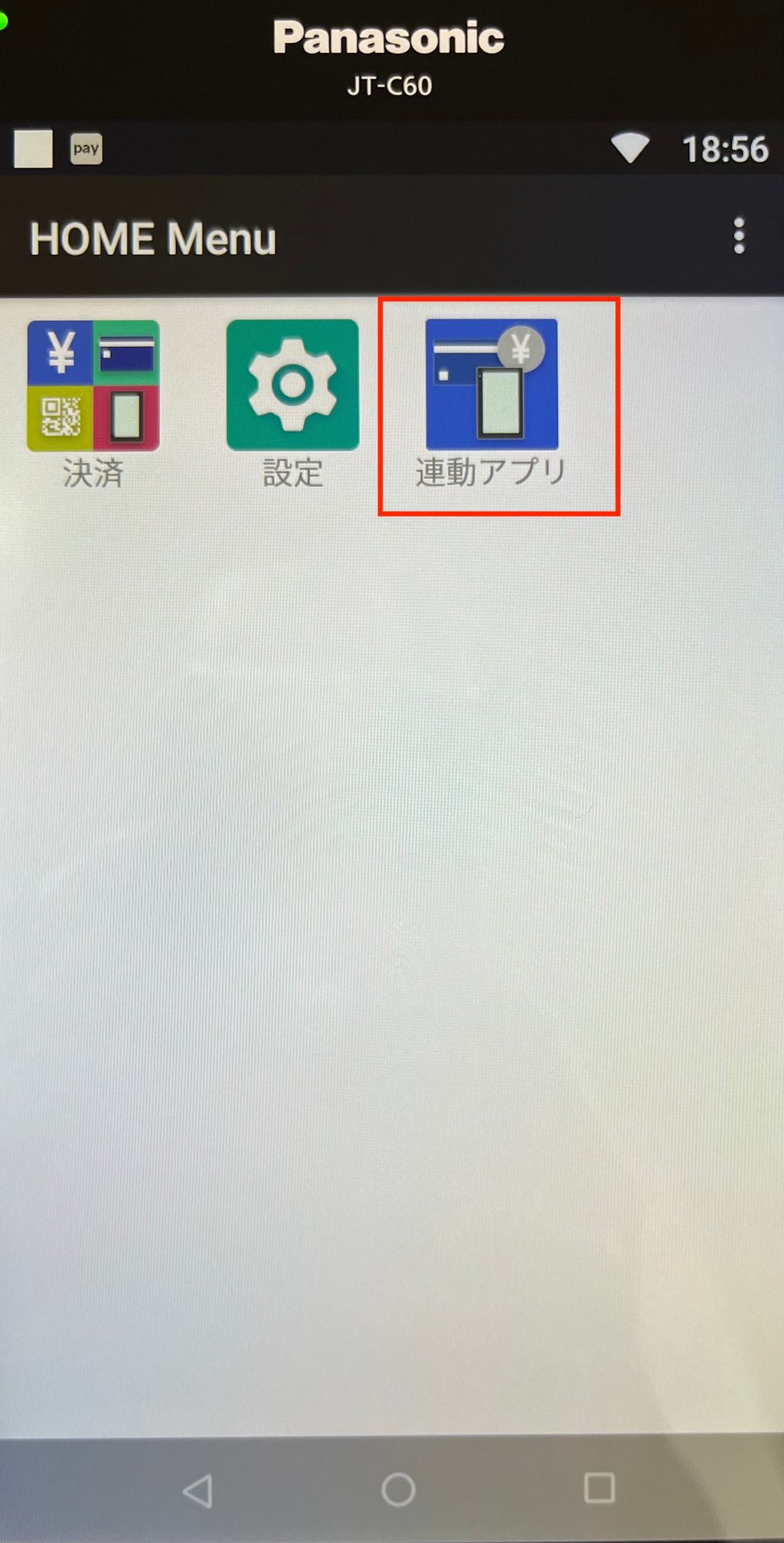
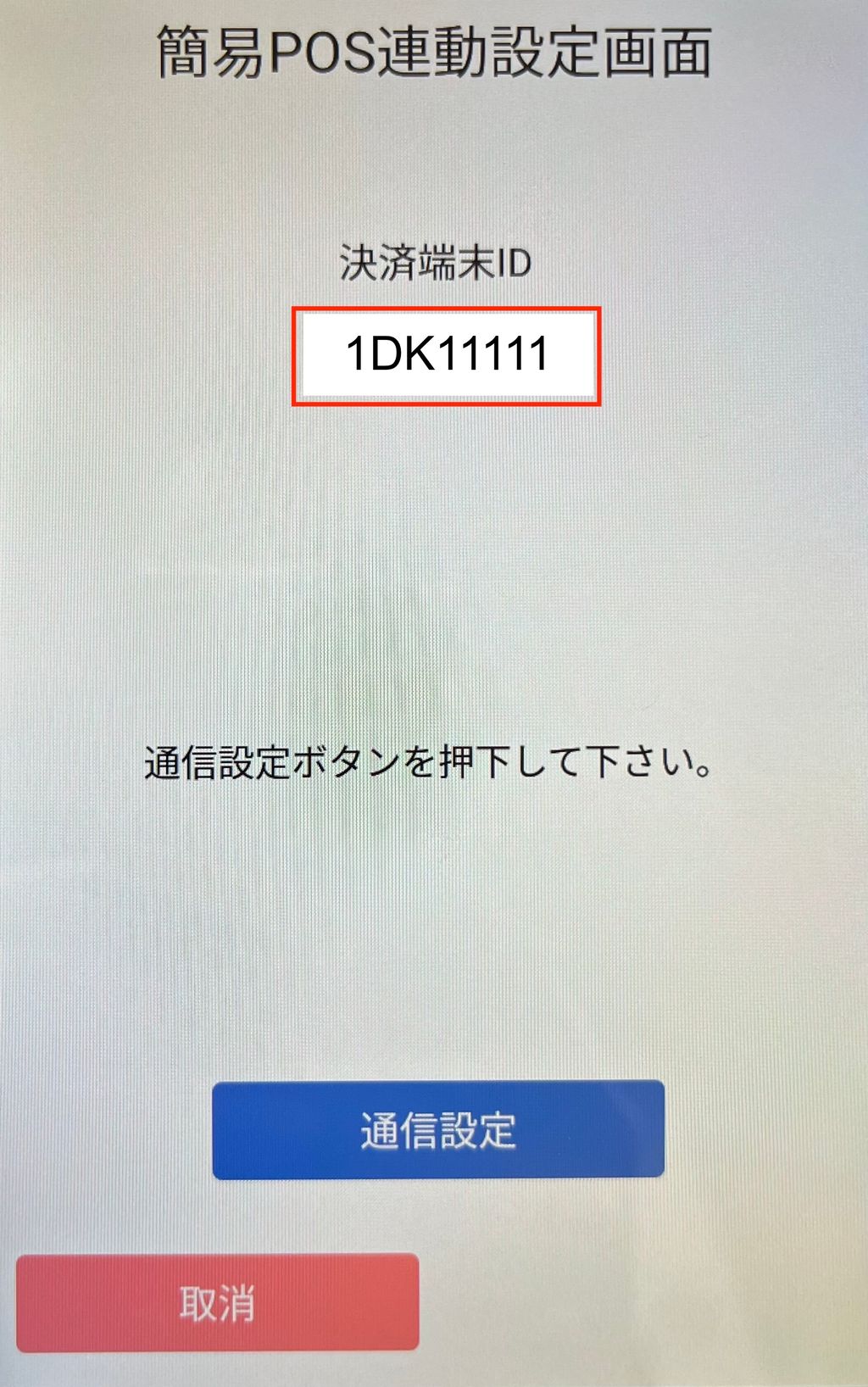
- 表示されたお客様の決済端末IDを控えてください。
- WLAN設定をON>接続するネットワーク名タップ(※)>パスワードを入力> 「接続済み」表示に切り替わったことを確認してください。
3. ダイニーレジ(Ipad)の操作
1. ダイニーレジ(Ipad)のローカルネットワークをONにする
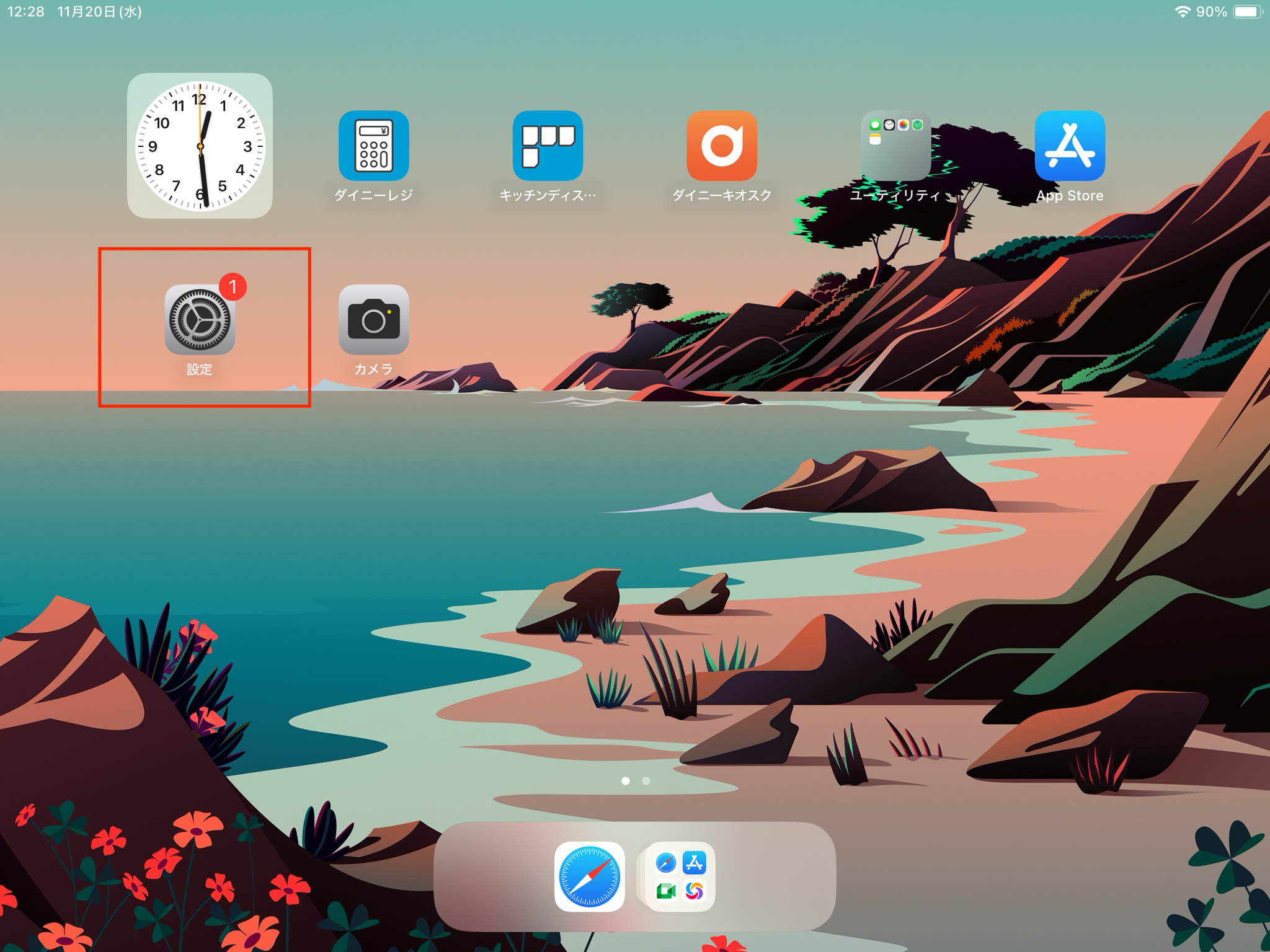
- Ipadの設定(歯車のアイコン)を開きます。
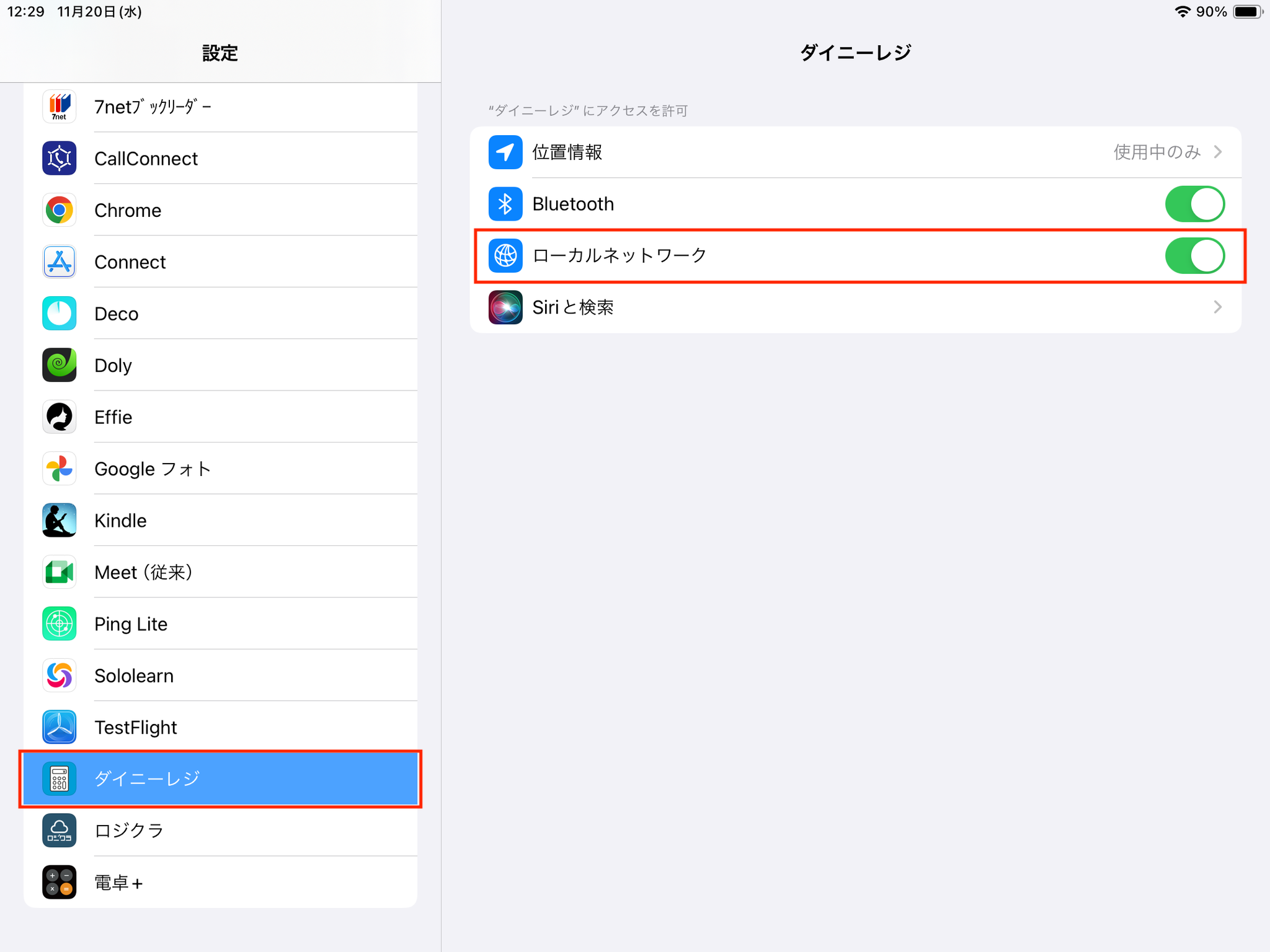
- 左下へスクロールし[ ダイニーレジアプリ ] をタップします。ローカルネットがOFFの場合は、ON(緑色)にします。
- ご利用のIOSバージョンによっては[ アプリ ]と表示されている場合は、そちらをタップするとアプリの一覧が表示されます。
- ご利用のIOSバージョンによっては[ アプリ ]と表示されている場合は、そちらをタップするとアプリの一覧が表示されます。
2. レジアプリへstera端末を登録
レジに「stera端末ID表示手順」と「ネットワーク診断」で控えた[ 決済端末ID ]と[ IPアドレス ]を登録します。
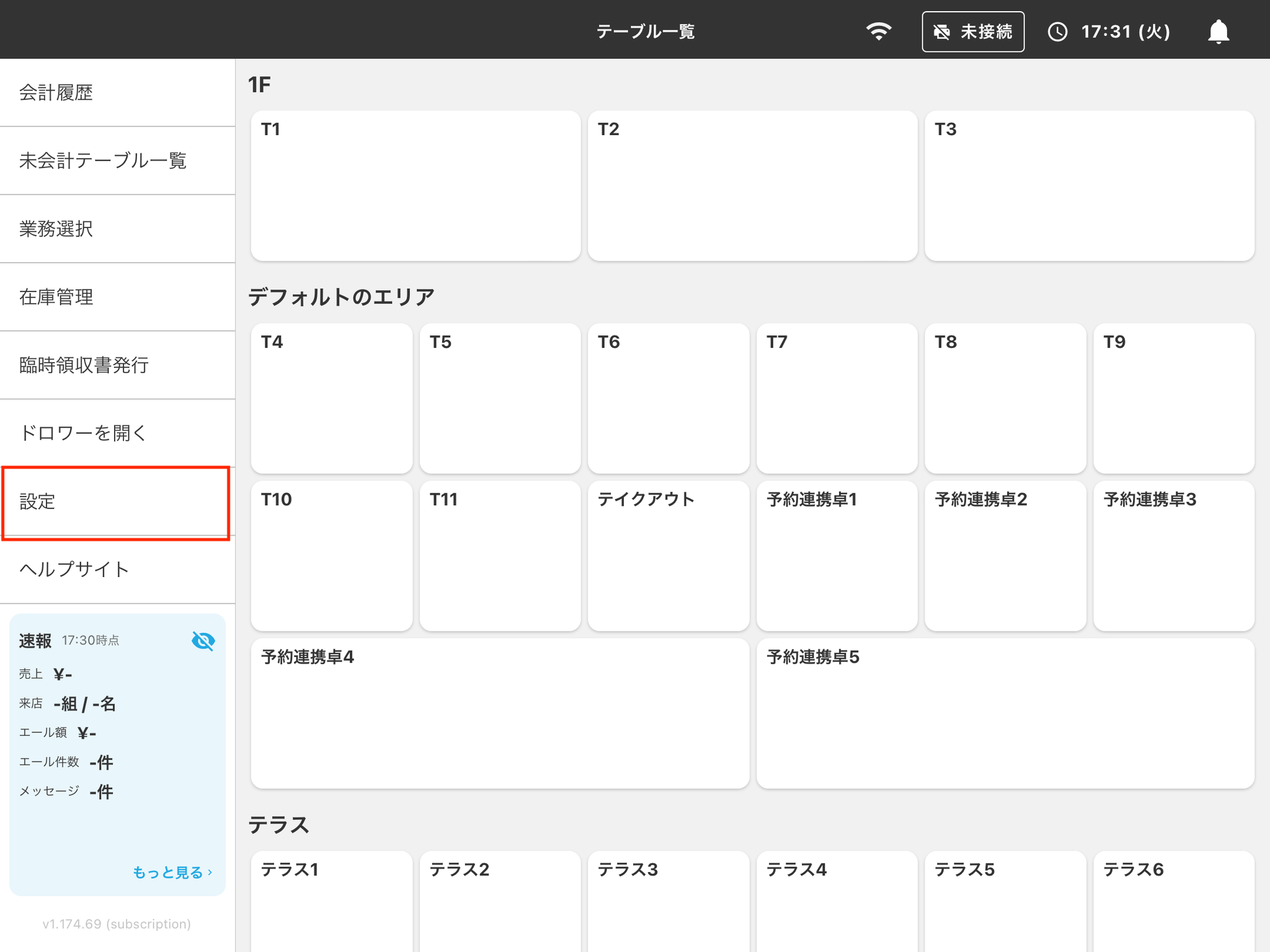
- テーブル一覧の左側に表示されている[ 設定 ]を選択します。
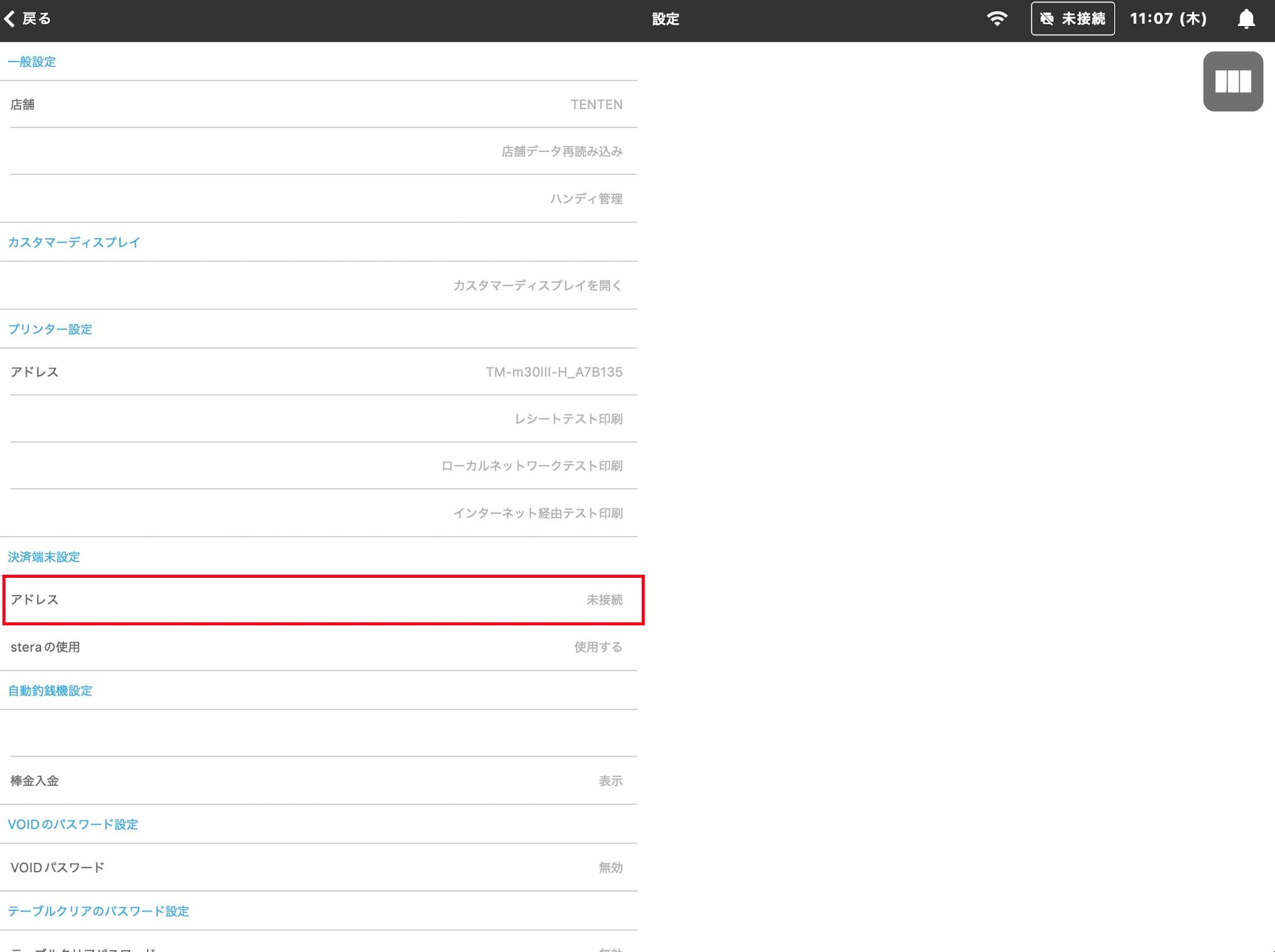
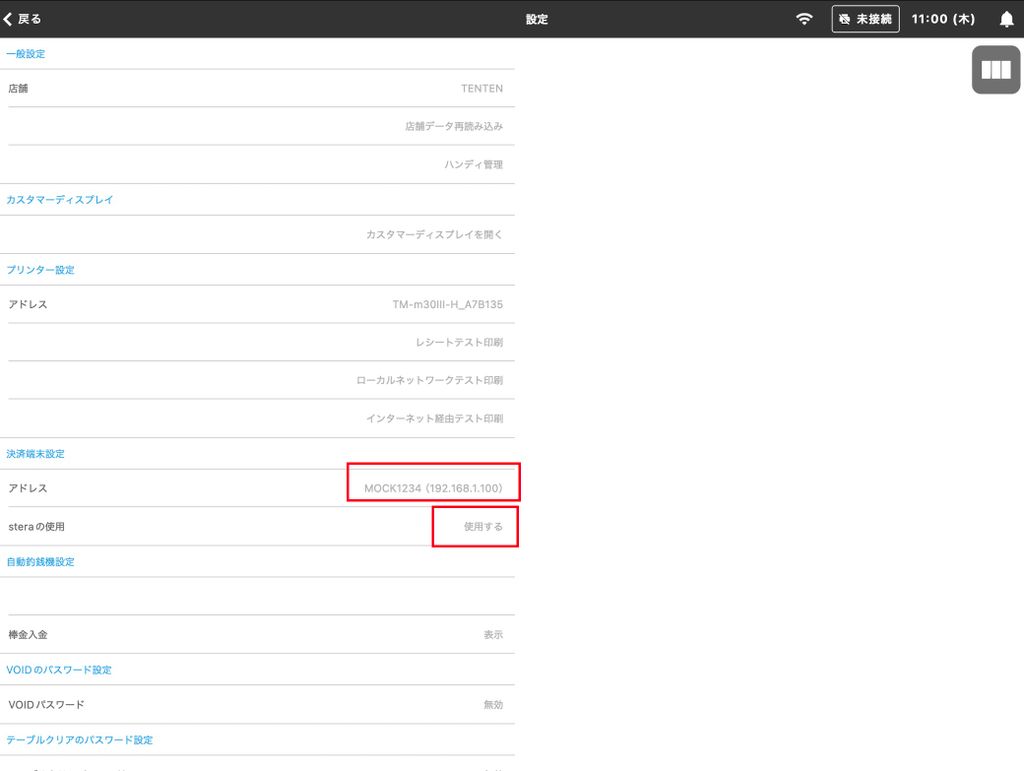
- 決済端末設定の下に表示されているアドレスを選択します。
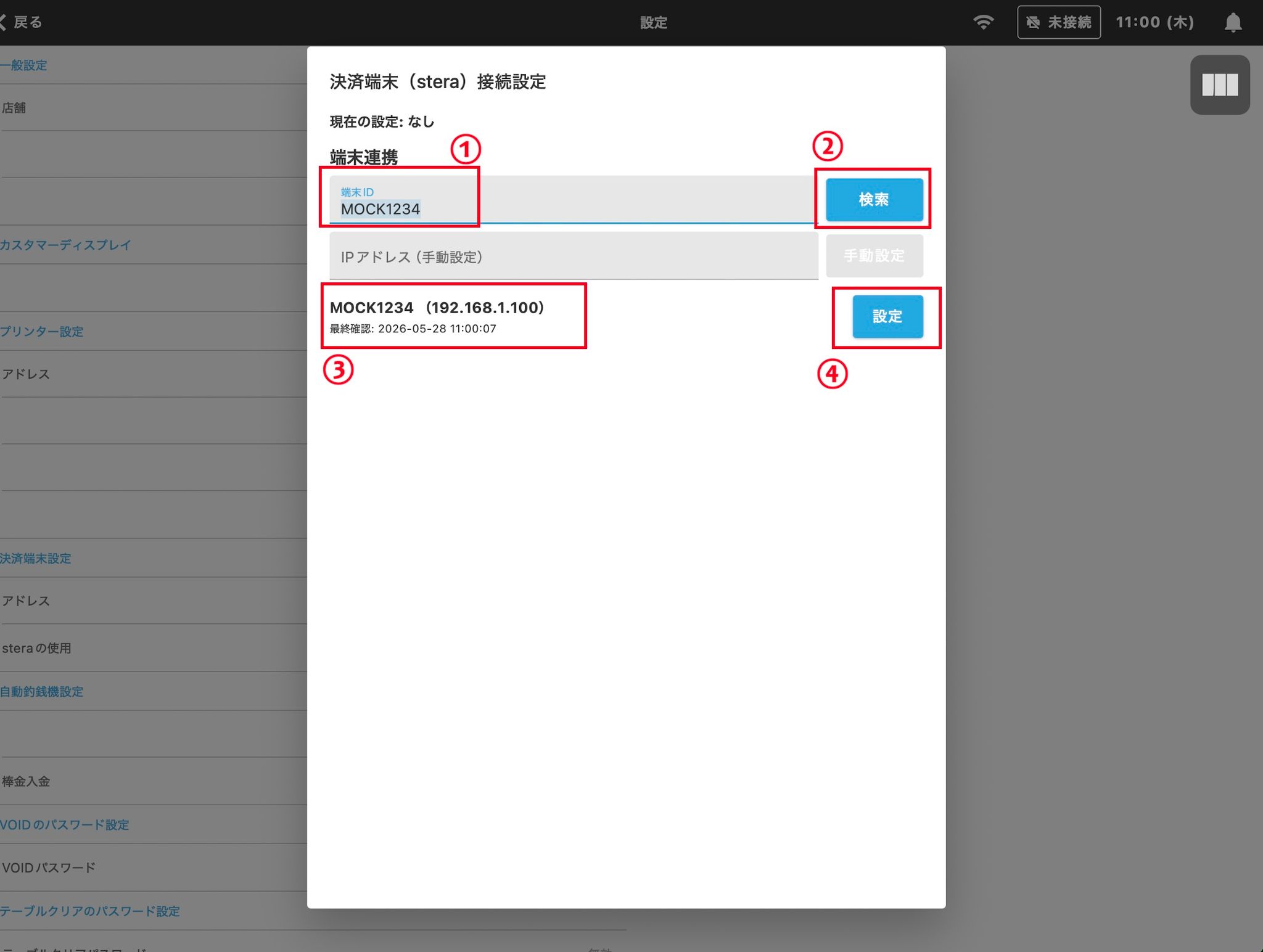
2026年6月15日(月)リリースより、設定ポップアップのUIを改善し、端末ID/IPアドレスの入力内容を確認しやすくなりました。
- [ 端末ID ]と[IPアドレス ]を入力します。
- 端末ID
- 「stera端末ID表示手順」で控えた決済端末IDを入力し[ 検索 ]を選択します。
- [IPアドレス(手動設定)]
- 端末ID(IPアドレス)が表示されるので[ 設定 ]を選択します。
こちらでIPアドレスの設定が完了です。 - 手動入力の場合
- 「ネットワーク診断」で控えた[ IPアドレス ]を入力します。
- 端末ID(IPアドレス)が表示されるので[ 設定 ]を選択します。
- 端末ID
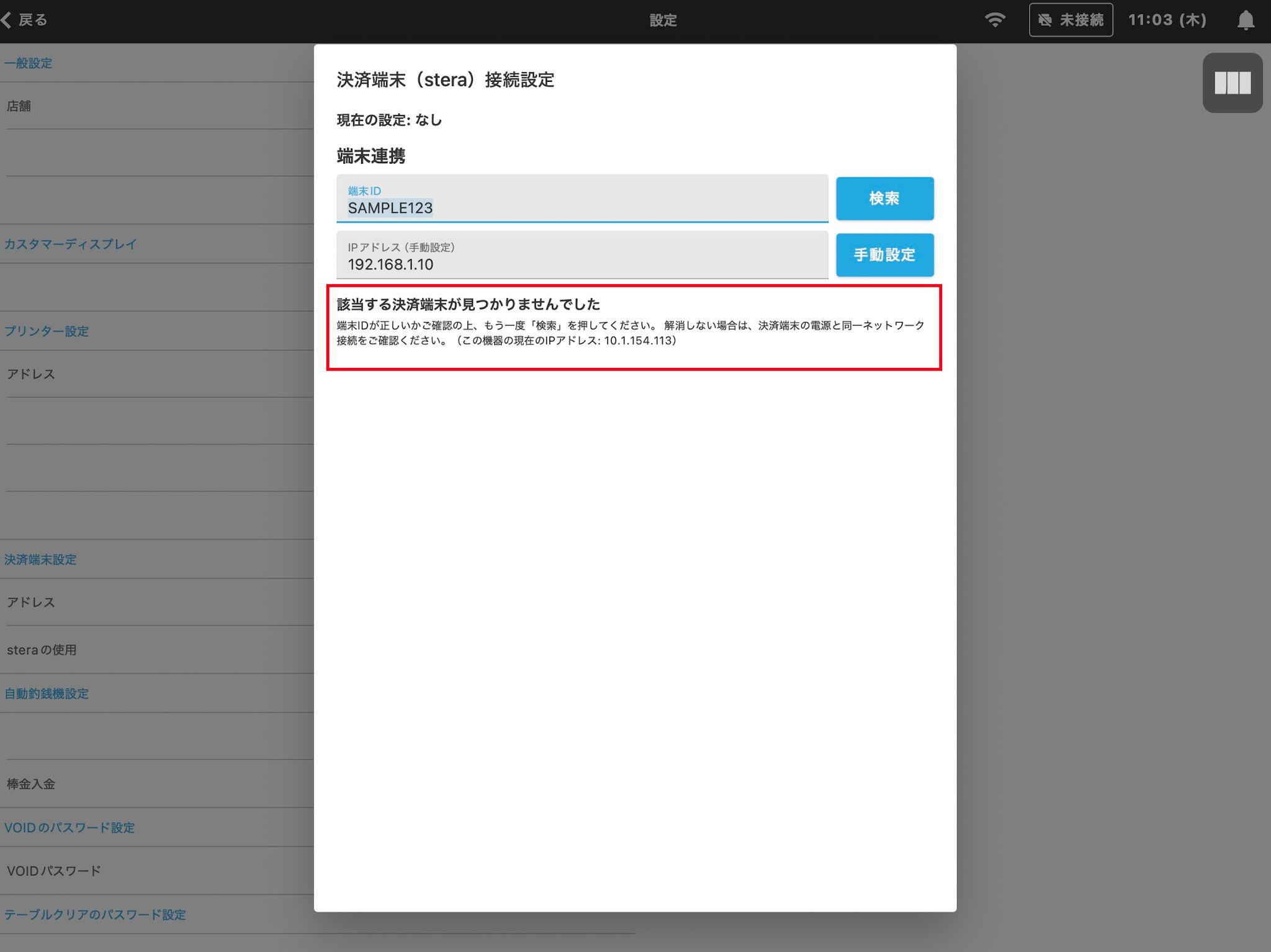
- 端末IDの検索で見つからない場合は下記のメッセージが出力されます。
3. レジ連携のON / OFF
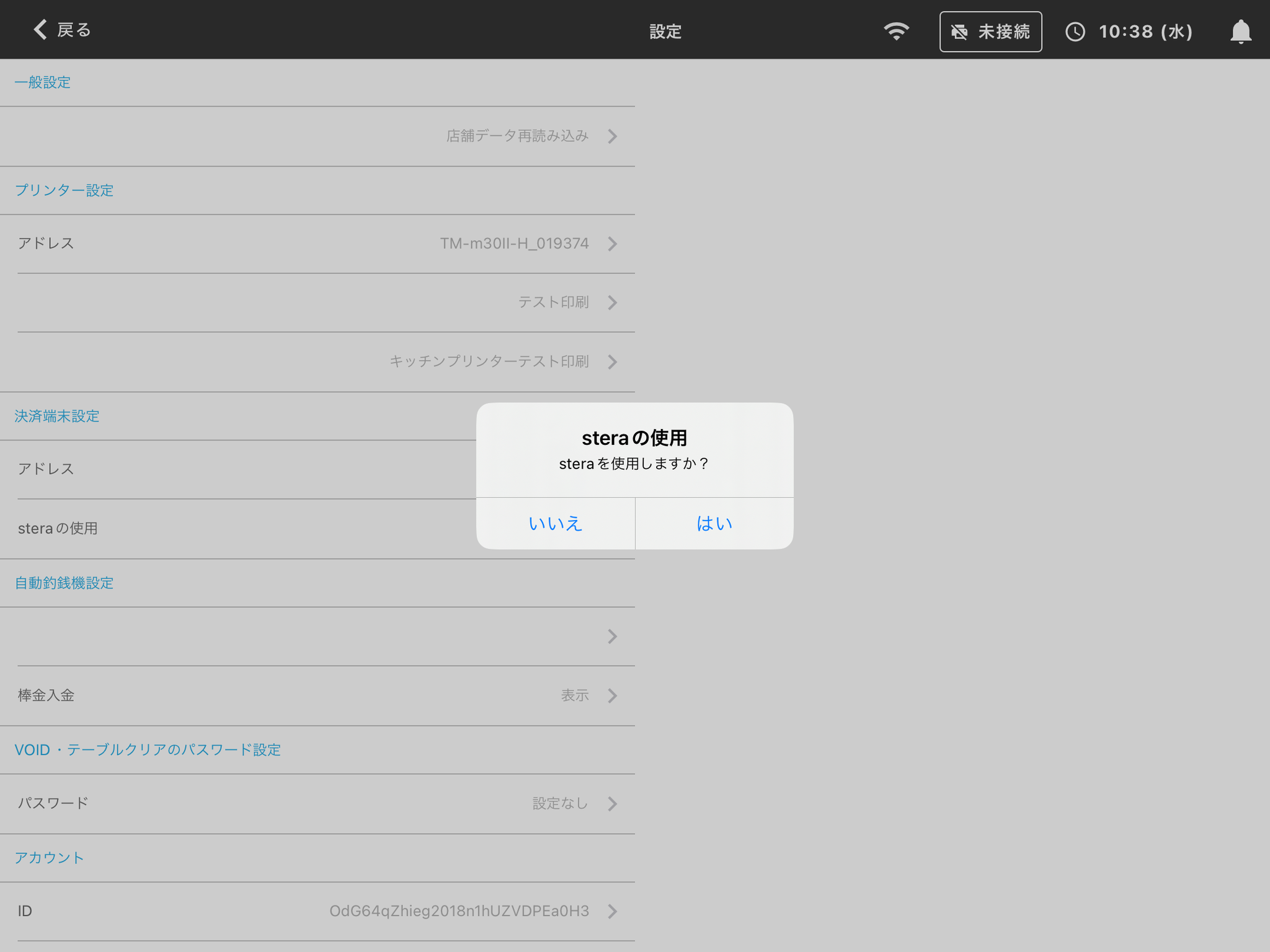
レジアプリのテーブル一覧画面の[ 設定 ] をタップします。
レジとStera端末の連携のスイッチを切り替えます。
※アドレスにはレジアプリへstera端末を登録時に設定した内容が表示されます。- 連携する場合は、[ はい ]をタップしsteraの使用を[ 使用する ]にします。
- 連携しない場合は、[ いいえ ]をタップしsteraの使用を[ 使用しない ]にします。
4. ダイニーレジとstera端末の連携テスト
上記でレジとStera端末が連携できているかテストをします。
本番環境であることは変わりないので、クレジットカードやQRをかざしたりしないようにお願いします。
レジの操作
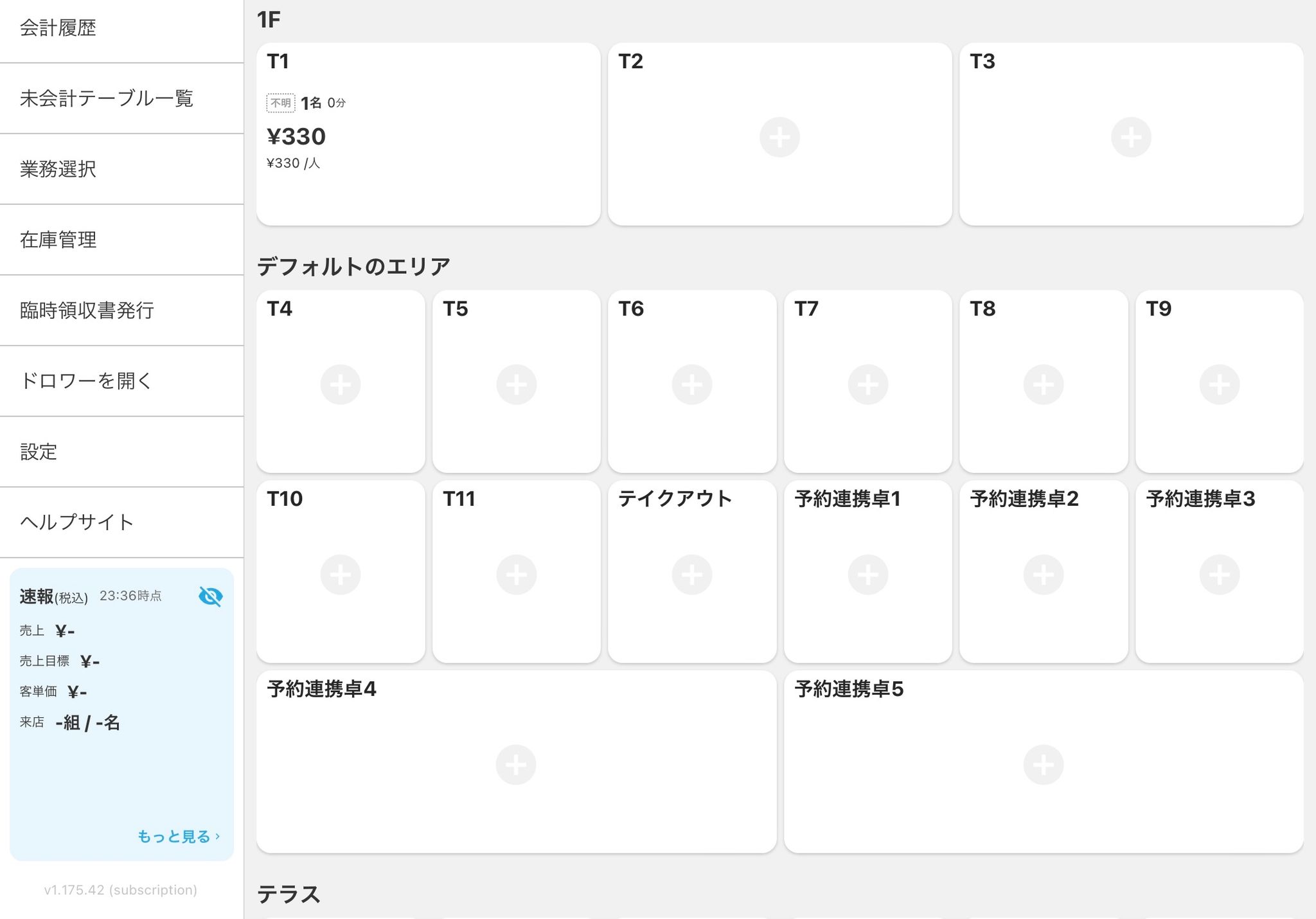
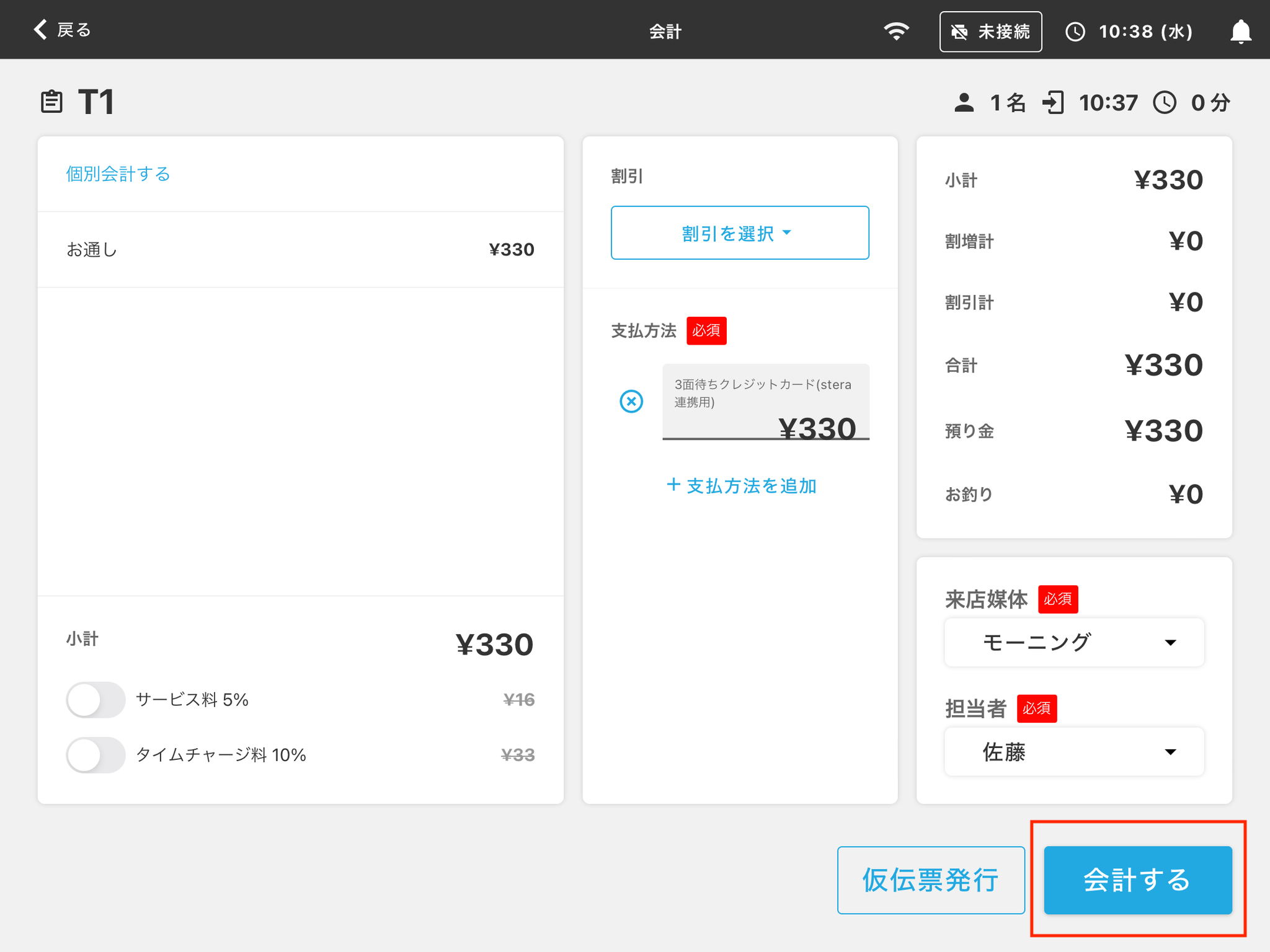
会計卓を選択し[ レジ会計 ]を押すと会計画面が開かれます。
支払方法(支払方法とSteraの支払方法の紐付けの設定で紐づけた支払方法)を選択します。
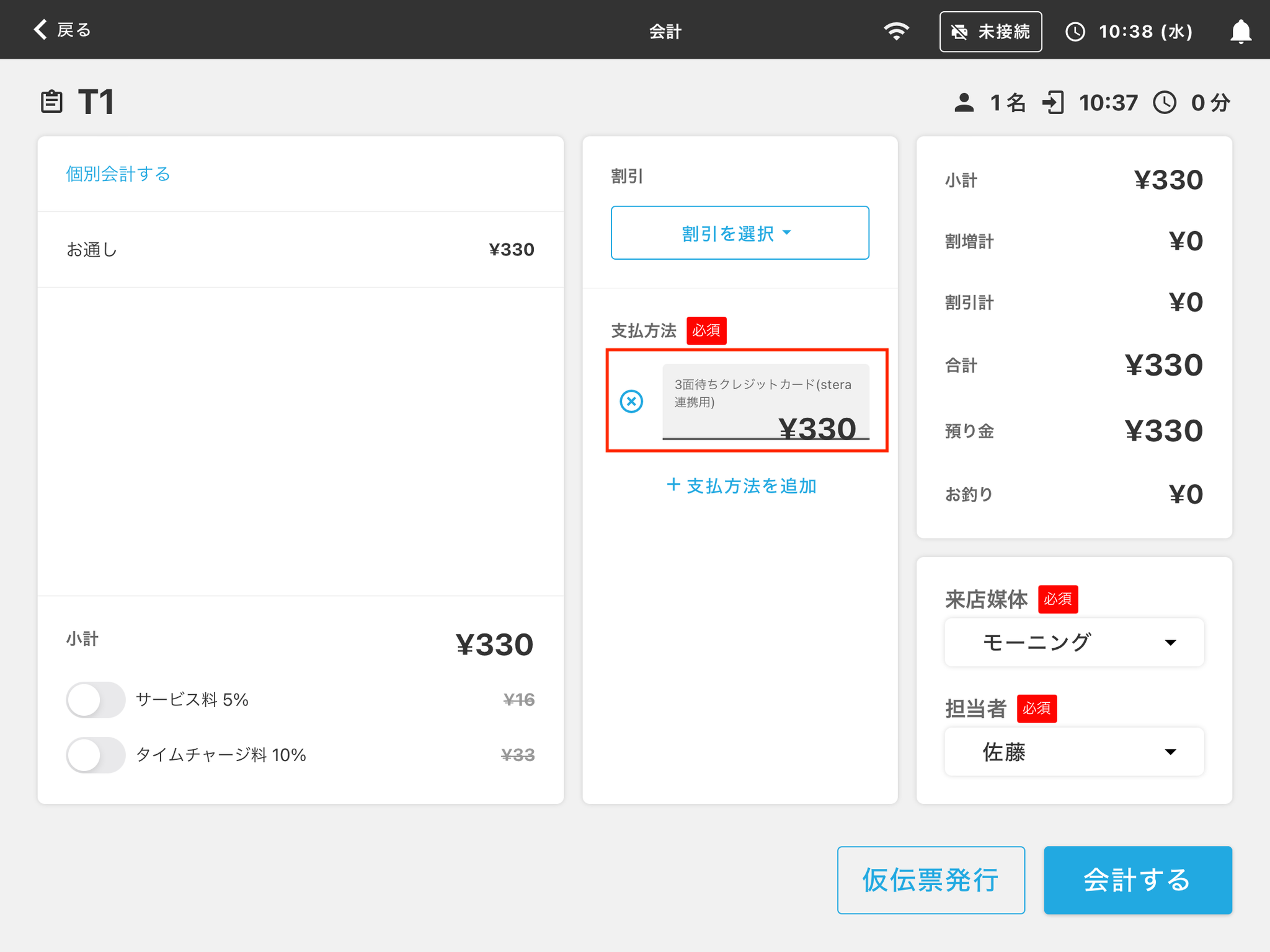
[ 会計 ]ボタンを押します。
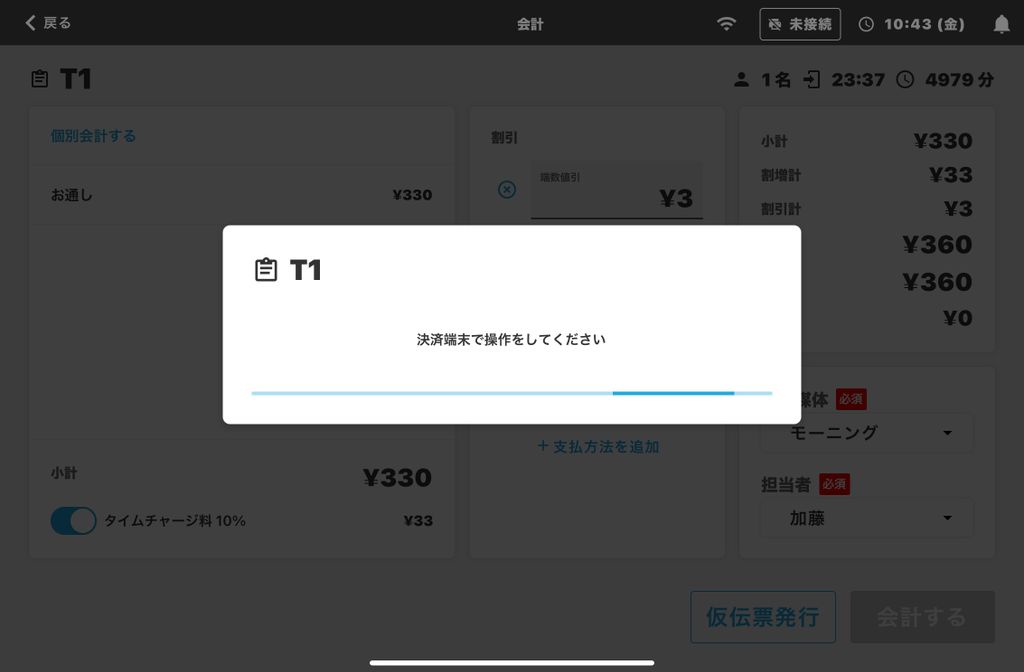
stera端末に金額と支払方法が正しく表示されていることを確認します。
- 表示されていれば連携されています。
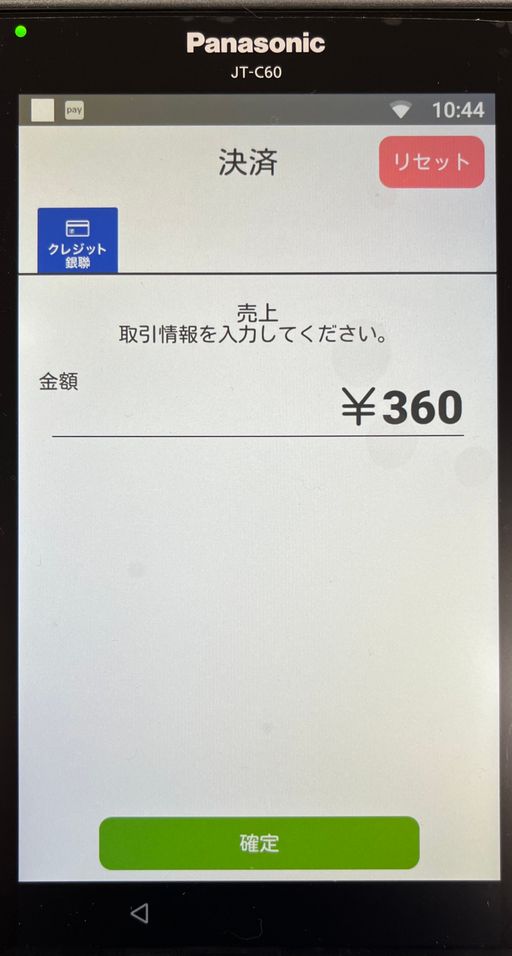
- [ リセット ]ボタンを押してキャンセルします。
- リセットボタンを押さずにクレジットカードなどを通してしまうと決済されてしまいますのでご注意ください。
- 誤ってされてしまった場合は、stera端末より決済を取り消し操作を行ってください。
- レジに「決済処理が中断されました」と表示されます。