レジ締めができない場合、レジとプリンタが未接続のケースが多いです。レジとレジプリンターが、何らかの原因により接続できない場合は以下の方法をお試しください。
レジアプリの再起動
- iPadのホームボタンを2回タップ
- [ダイニーレジ]アプリを上にスワイプし、一度アプリを閉じる
- アプリを再度立ち上げる
レシートプリンタの再起動
「レジアプリの再起動」で接続されない場合にご確認ください
- プリンタの電源をOFF
- プリンタの電源をON
上記で接続されない場合
レジとプリンタの接続方式によって異なりますので、下記をご参照ください。
- レシートプリンタにLANケーブルが差し込まれている方が対象です。
その他の接続(プリンタとWIFIルータの接続) - IpadとレシートプリンタをUSBケーブルで直接繋いでいる方が対象です。
USBケーブルを使用しての接続 - 上記以外の接続方法の方が対象です。
Bluetoothを使用しての無線接続
Bluetoothを使用しての無線接続
プリンタの再起動で接続されない場合にご確認ください
Bluetoothの接続先を確認
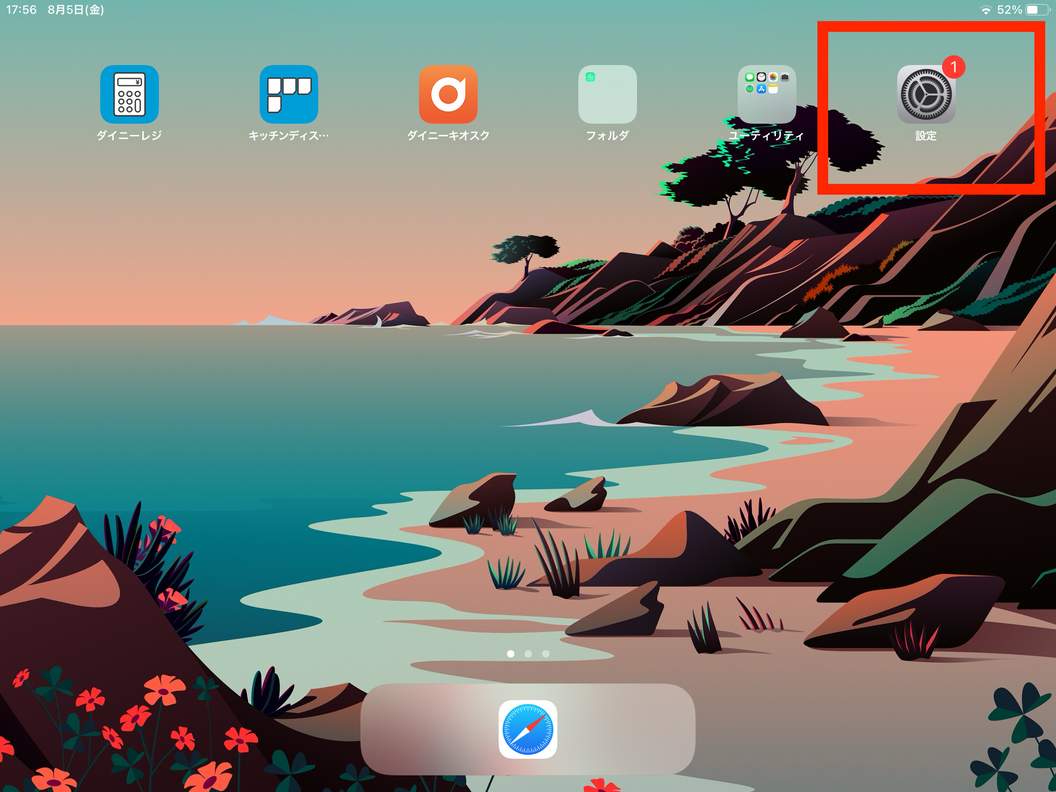
ホーム画面より、iPad本体の設定アプリを起動
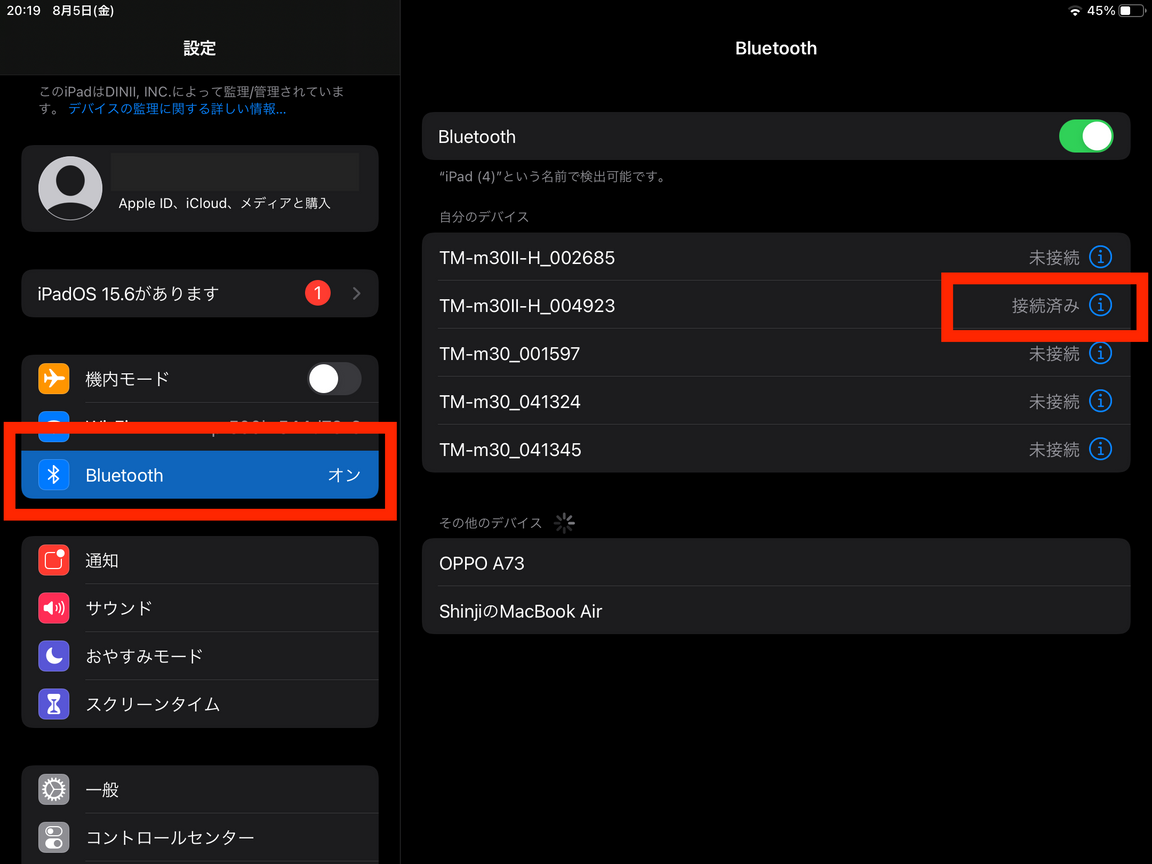
Bluetoothを開き、レシートプリンターと同じデバイスに接続します。
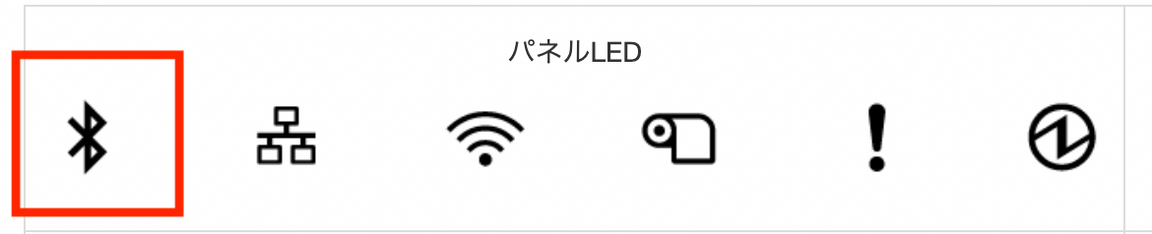
ペアリングが必要な場合は、プリンターを再起動し、正面のランプ(赤枠のマーク)が点滅している間に下記画像のIpadの画面より該当のプリンタを押して「接続済」にします。
<プリンタ正面のランプ一覧>
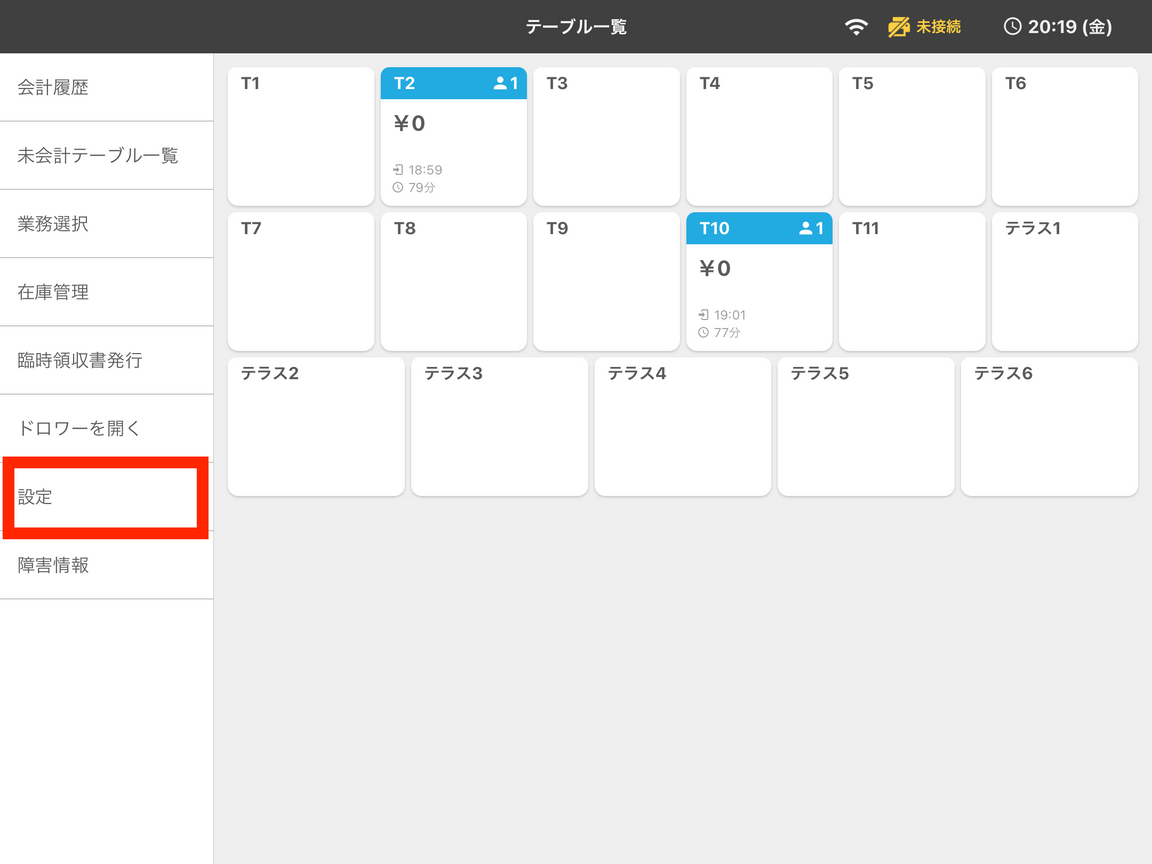
ダイニーレジを開き、左側にある「設定」を開きます。
アドレスにあるプリンタ名を推します。
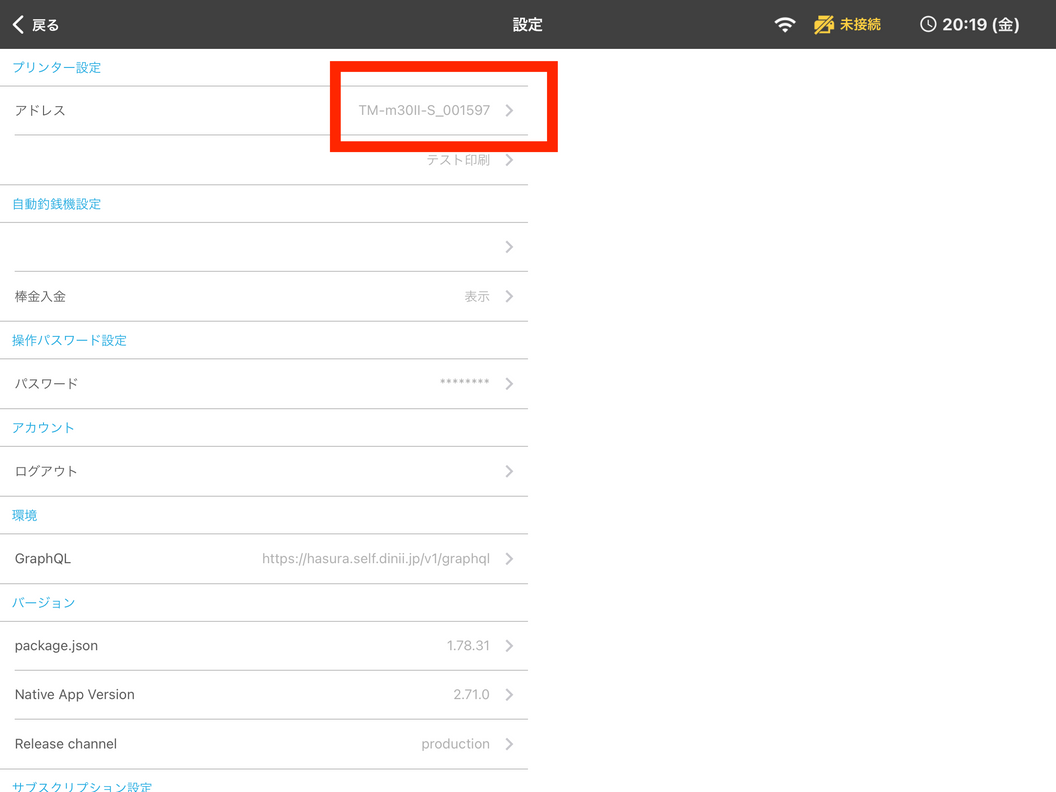
レシートPと同じプリンタ名を選択します。
TM-m30〜の下に「BT:〜」と記載があるものを必ず選んでください。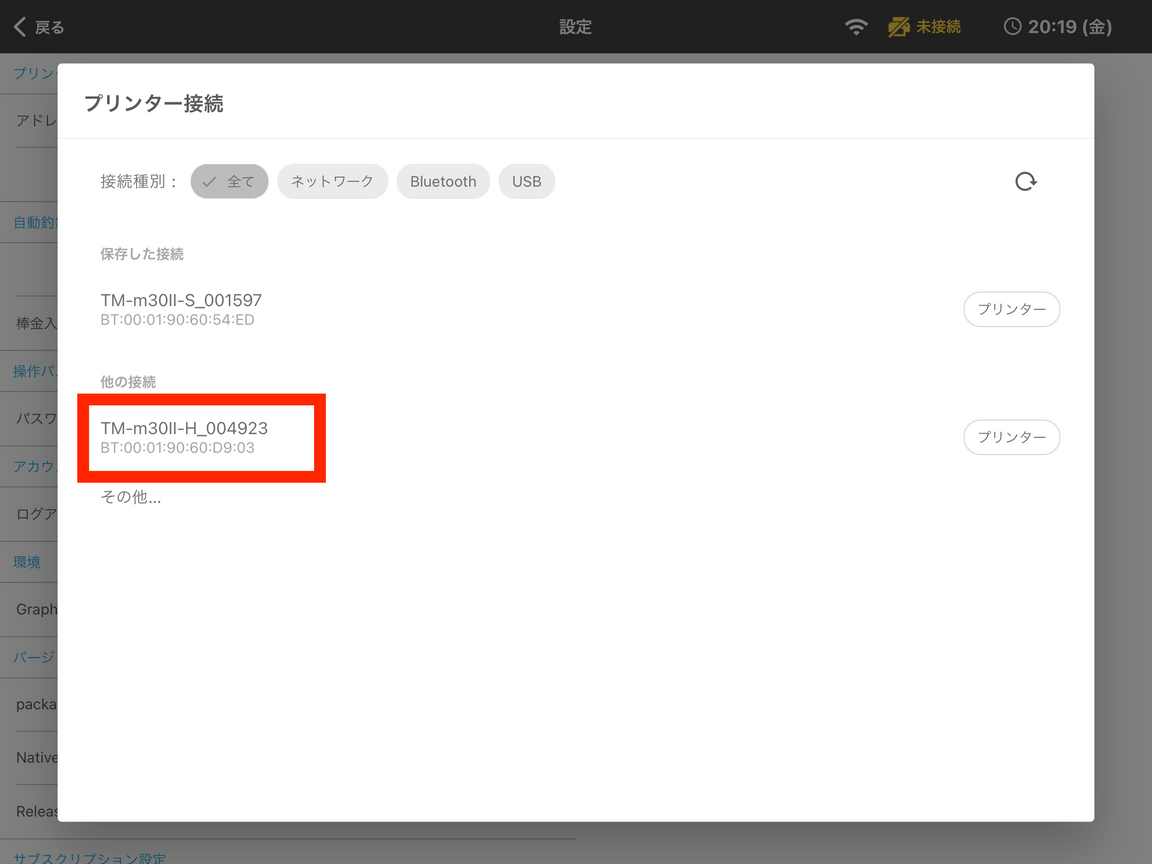
プリンタが接続されます。
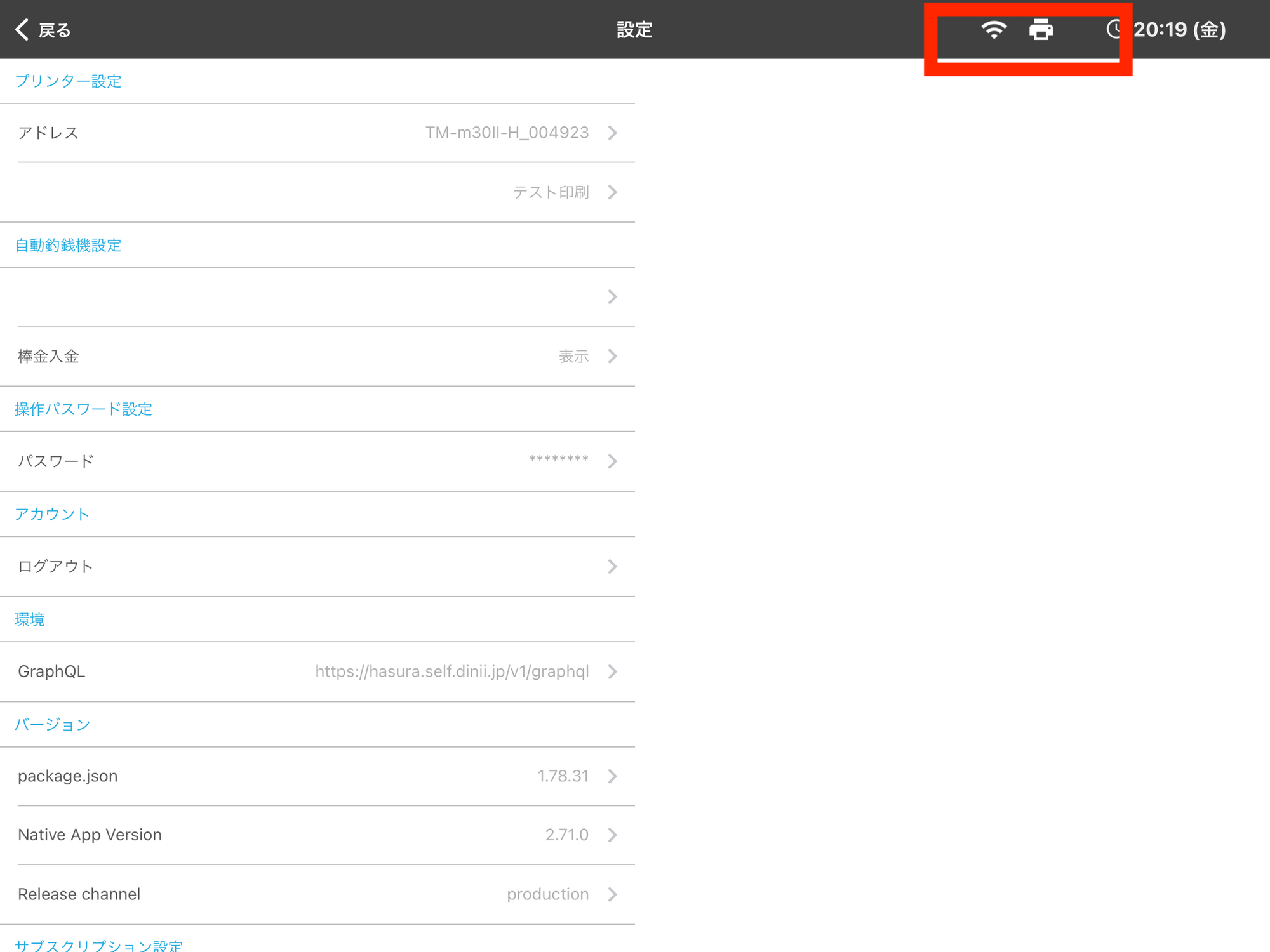
USBケーブルを使用しての接続
USBのケーブルに緩みがないか確認
レジIpadとレシートプリンタのUSBケーブルがきちんと刺さっているか確認します。
その他の接続(プリンタとWIFIルータの接続)
WIFIの接続先とプリンタのネットワークが同じであるか確認
レジIpadのWIFI接続先名とプリンタの通信ケーブルが刺さっているルーターと同じ接続先であることが必須です。
- ホーム画面より、iPad本体の設定アプリを起動
Wi-Fiをタップし、接続先が「dinii〜」など(既存のWi-Fiをご利用の場合は、そちらに接続されているかを確認し、接続します。
ダイニーレジを開き、左側にある「設定」を開きます。
アドレスにあるプリンタ名を推します。
レシートPと同じプリンタ名を選択します。
TM-m30〜の下に「TCP:〜」と記載があるものを必ず選んでください。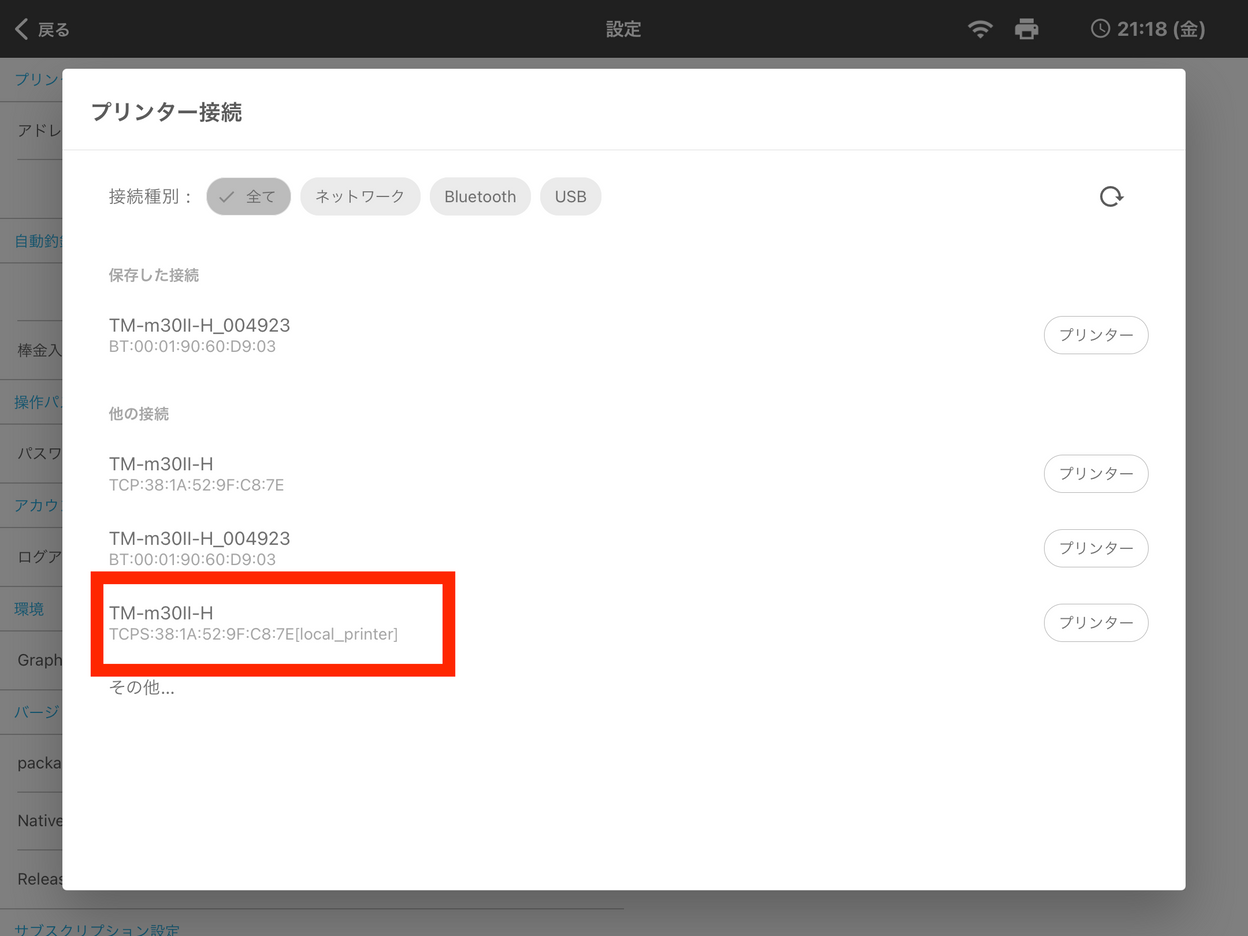
プリンタが接続されます。