目次
レジの右上に[プリンタ未接続]と出ていて、レシートプリンタとレジ(iPad)を Bluetooth でつないでいる場合の直し方を説明します。上から順にお試しください。
レジアプリを再起動する
- ダイニーレジのアプリを閉じてください
- iPad にホームボタンがある場合: ホームボタンを素早く 2 回押し、ダイニーレジのアプリを上にスワイプします
- iPad にホームボタンがない場合: 画面の下から上へスワイプして指を止め、ダイニーレジのアプリを上にスワイプします
- ダイニーレジのアプリを開き直してください
- 右上の[プリンタ未接続]が消えたか確認してください
プリンタを再起動する
レジアプリを再起動しても[プリンタ未接続]が消えない場合にお試しください。
- プリンタの電源を切ってください
- もう一度プリンタの電源を入れてください
- ダイニーレジの右上の[プリンタ未接続]を押し、[再接続する]を押してください
- 右上の[プリンタ未接続]が消えたか確認してください
iPad の Bluetooth の接続先を確かめる
プリンタを再起動しても[プリンタ未接続]が消えない場合にお試しください。
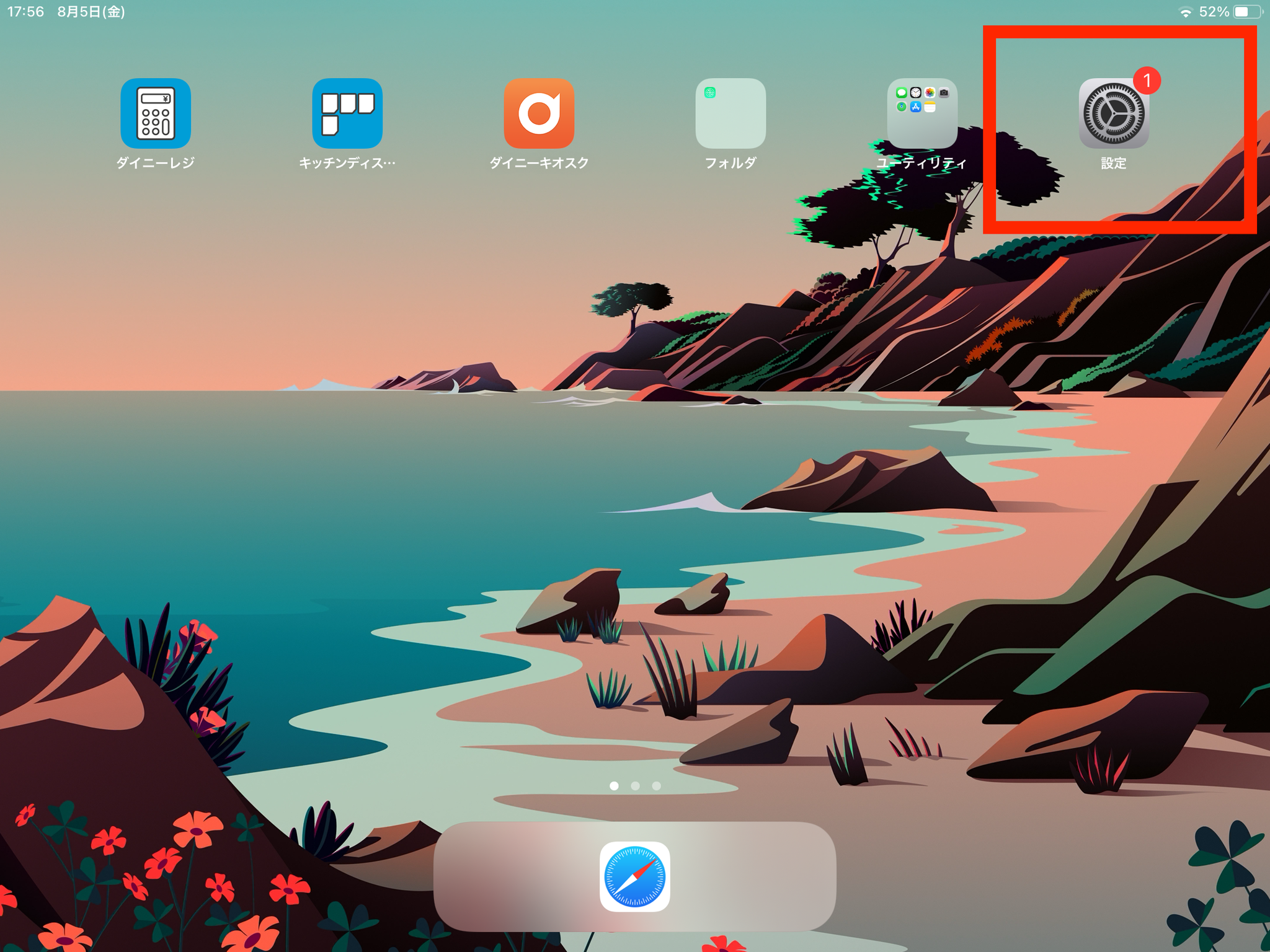
- iPad のホーム画面で[設定]アプリを開いてください
- [Bluetooth]を開き、レシートプリンタと同じ名前の機器が「接続済み」になっているか確認してください
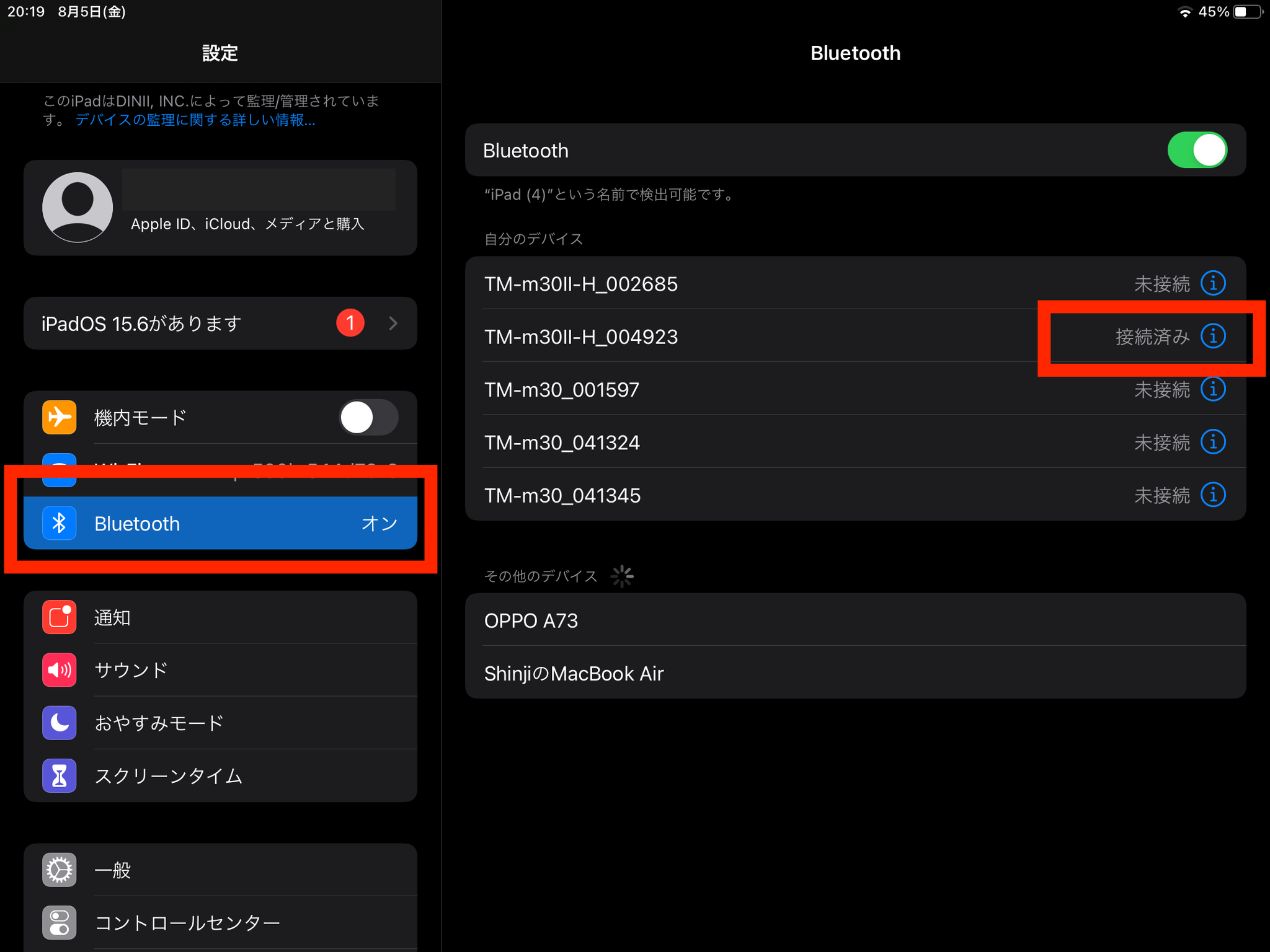
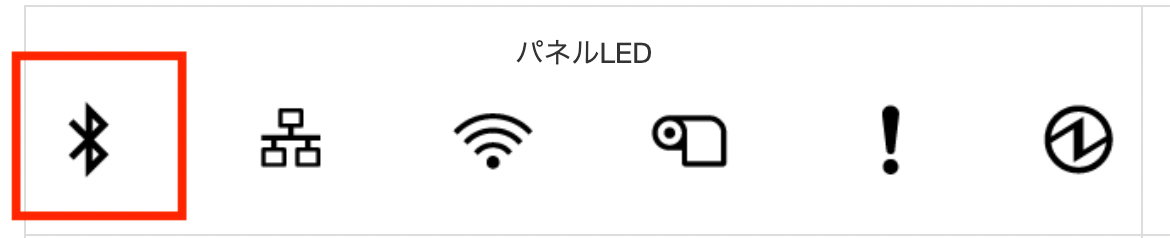
- 「接続済み」になっていない場合は、プリンタの電源を入れ直してください。プリンタ正面のランプが点滅している間に、iPad の画面でそのプリンタを押すと「接続済み」になります
レジでプリンタを選び直す
Bluetooth の接続先が正しくても[プリンタ未接続]が消えない場合にお試しください。
- ダイニーレジの左側のメニューで[設定]を押してください
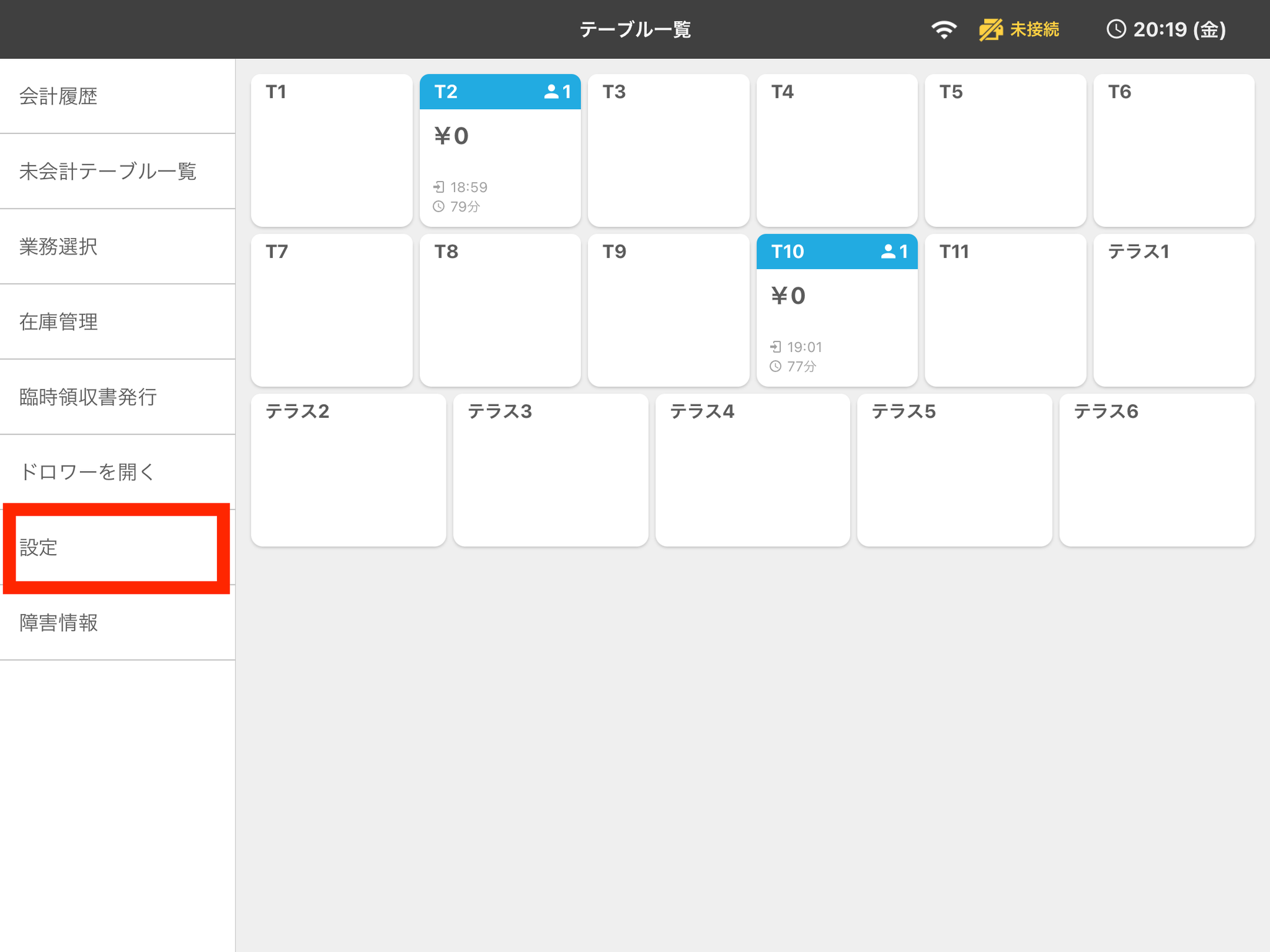
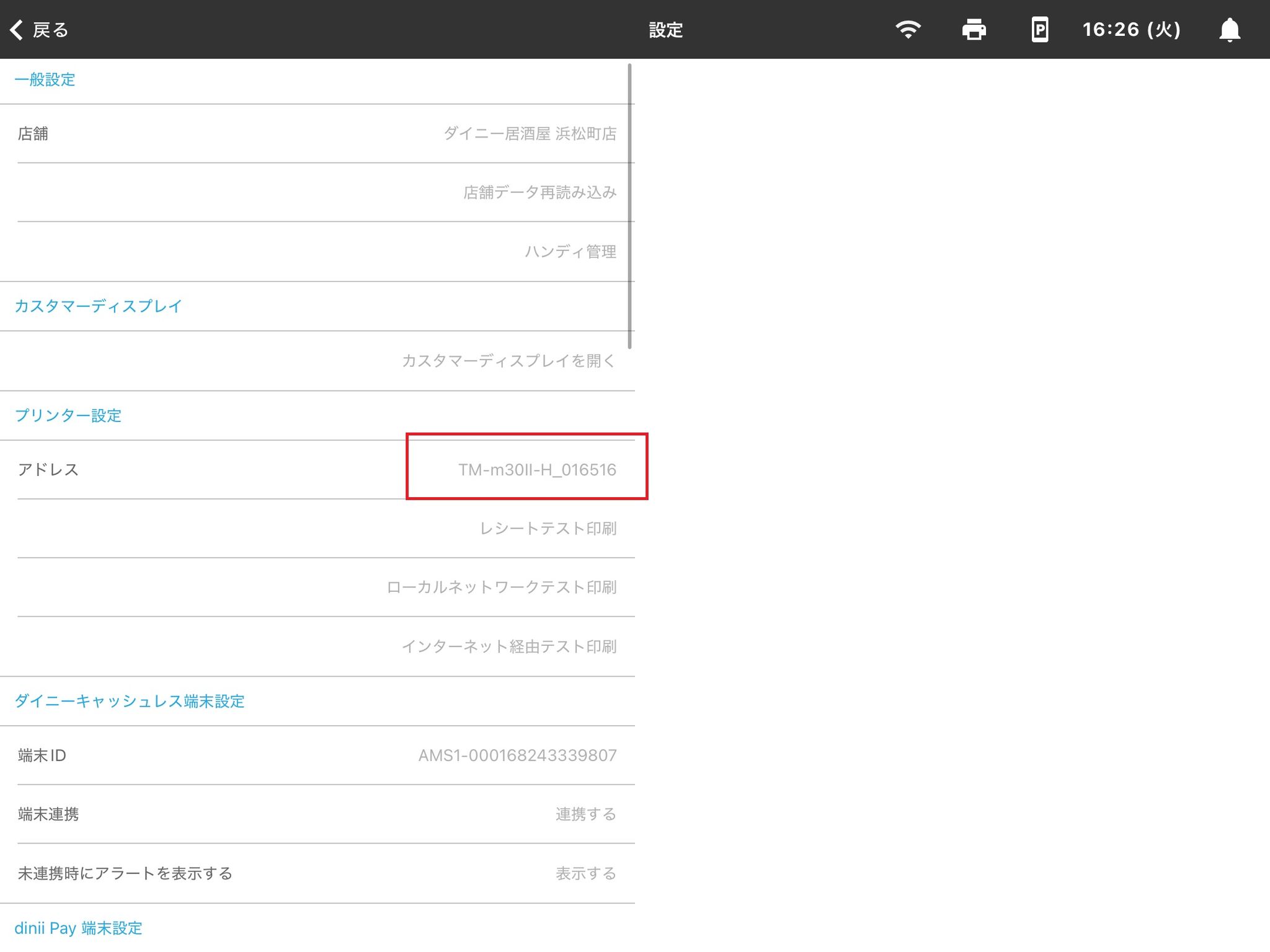
- [プリンター設定]の[アドレス]を押してください
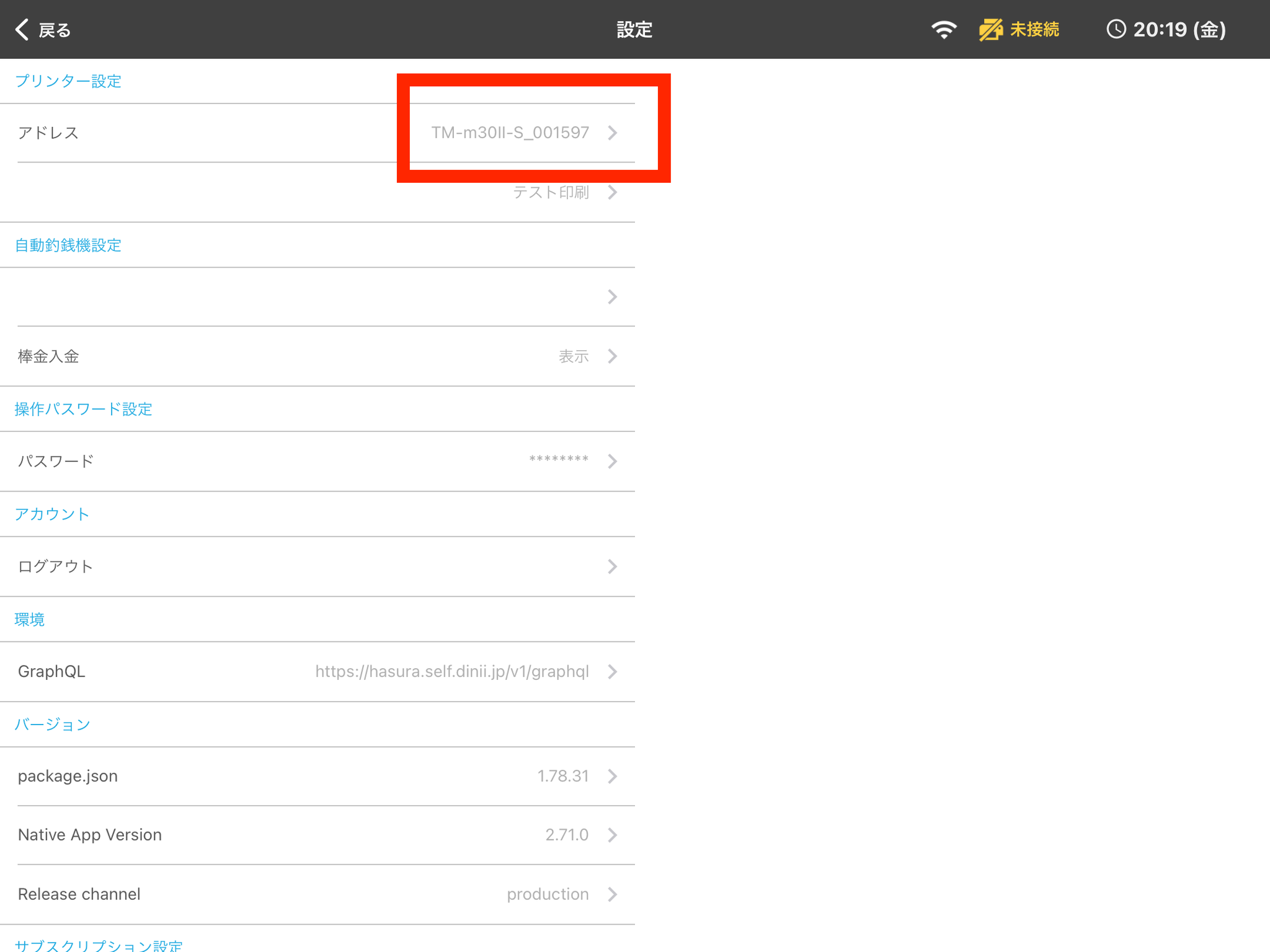
- [プリンター接続]の画面が開きます。[接続種別]で[Bluetooth]を押してください
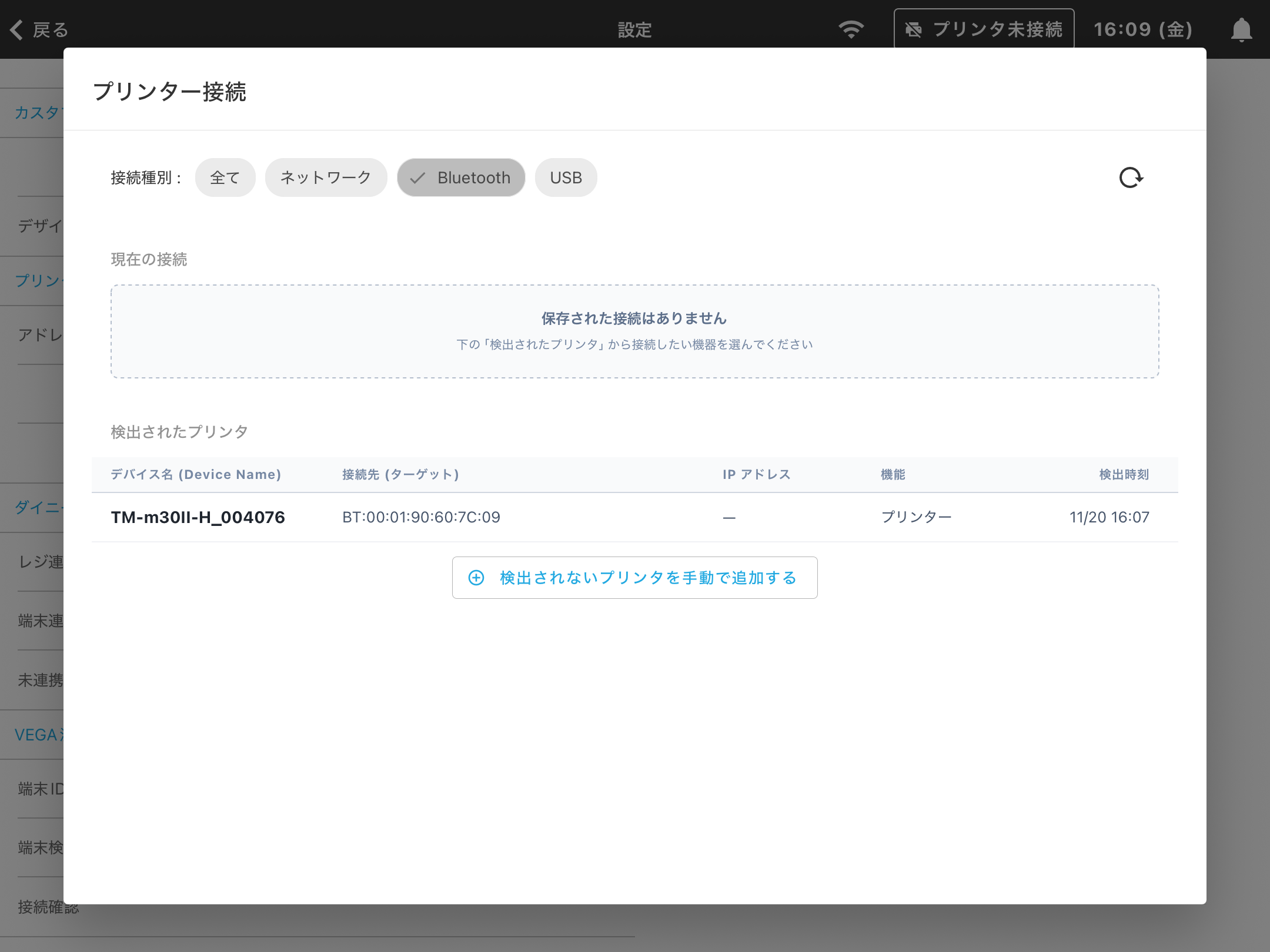
- [検出されたプリンタ]から、お使いのレシートプリンタと同じ名前を押してください
※どれか分からない場合は、下の「プリンタの名前を確かめる」で印刷した紙と見比べてください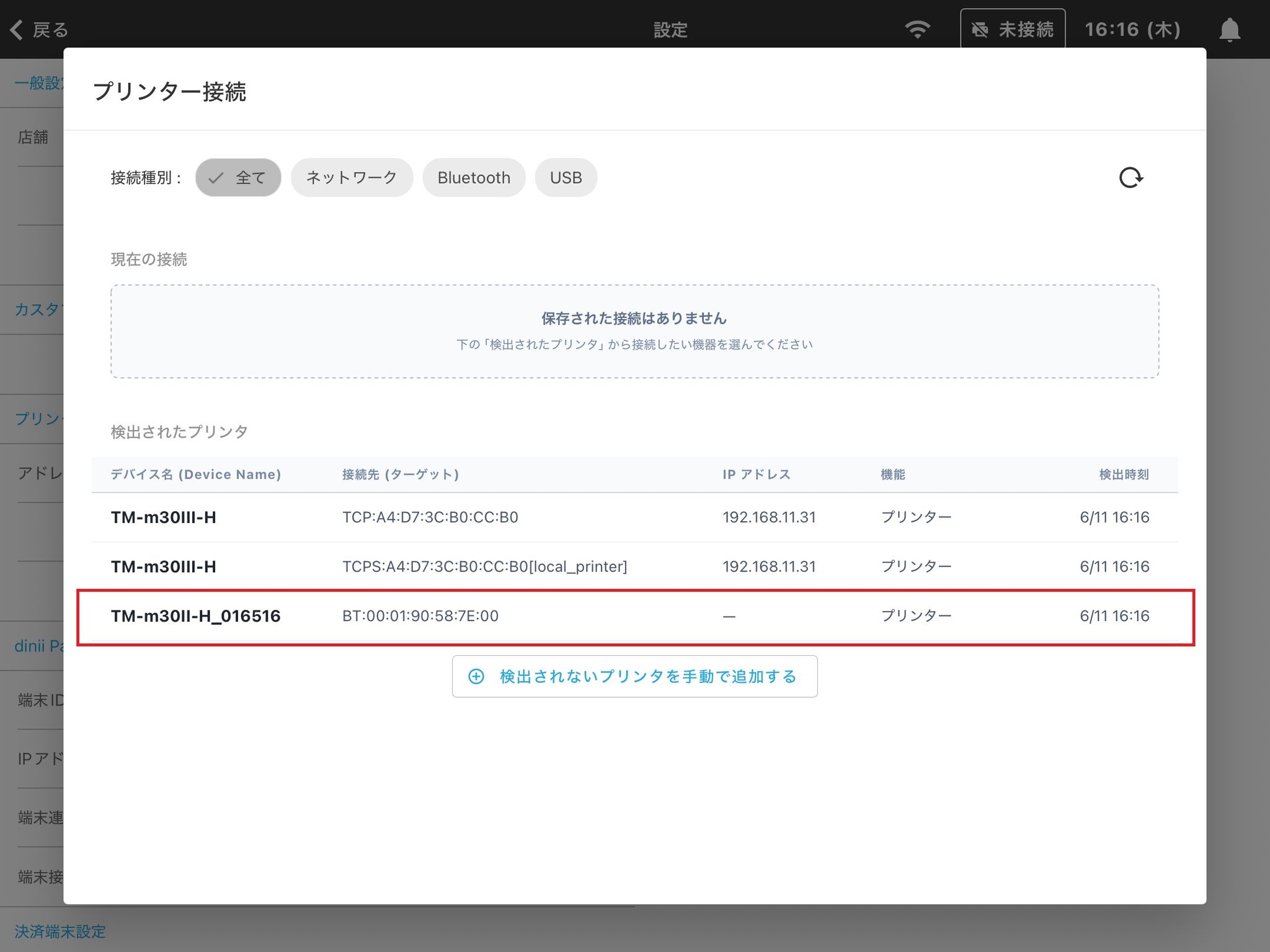
- 確認の画面で、[接続方法]が「Bluetooth」になっていることを確認してください
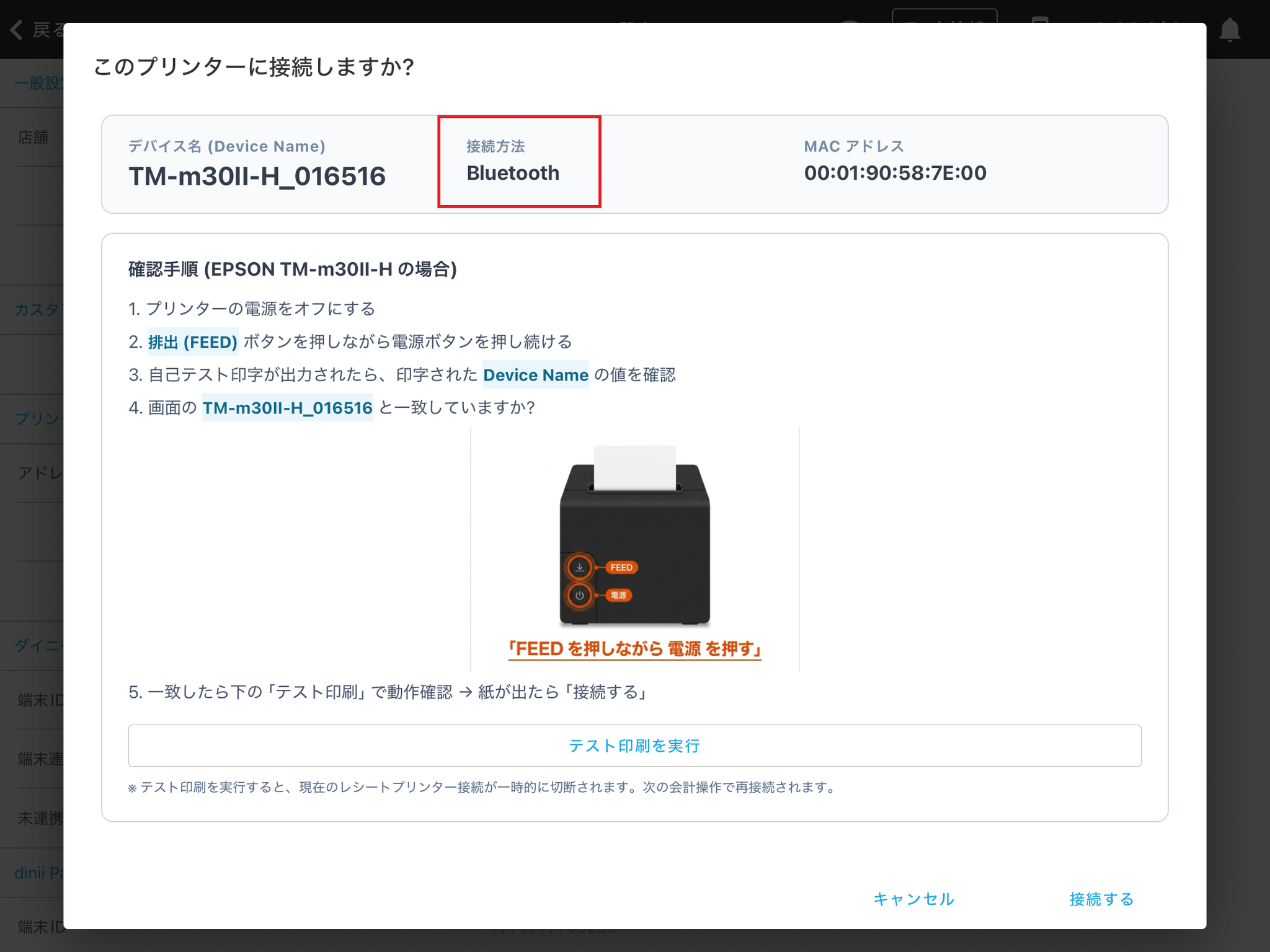
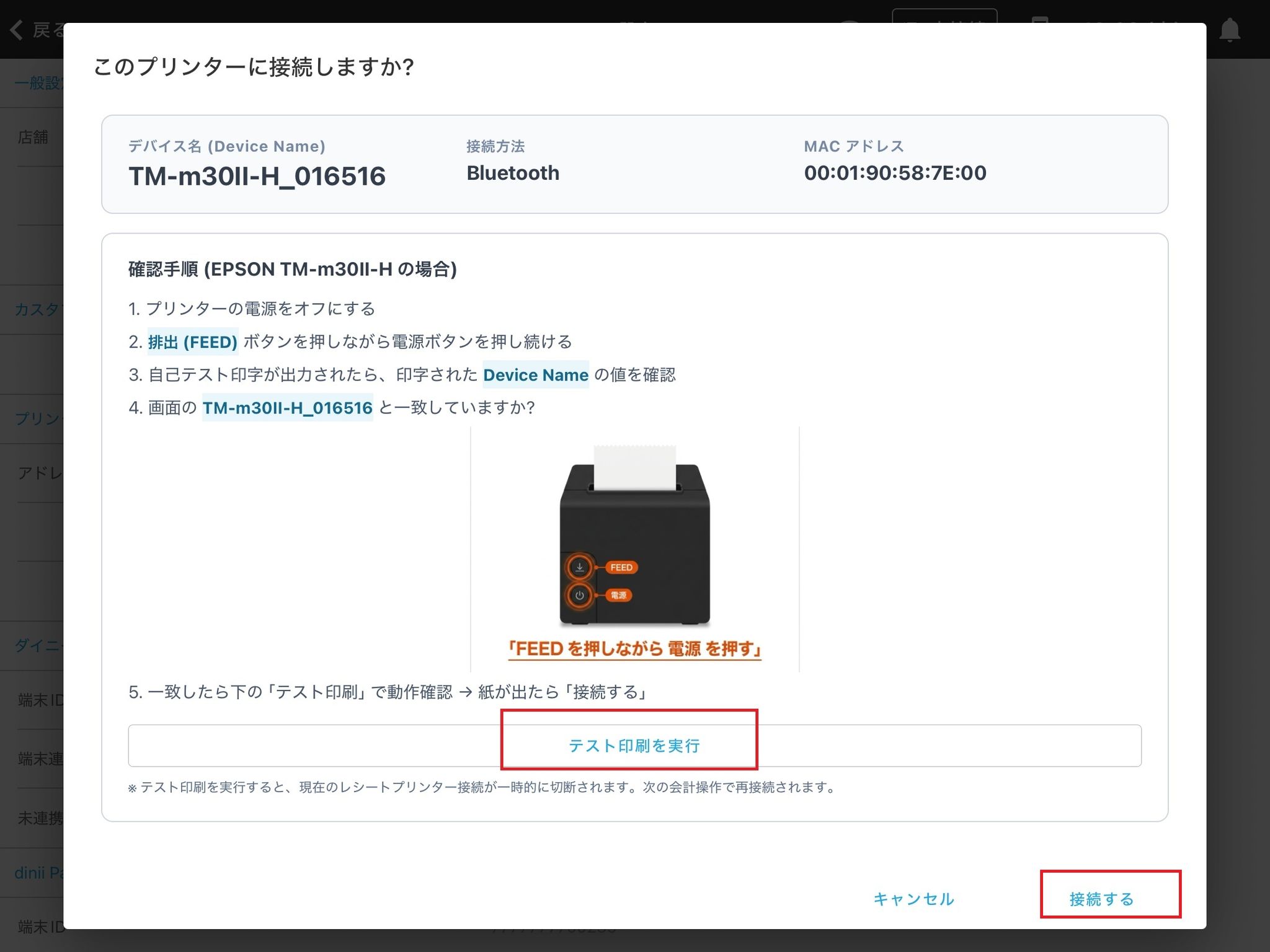
- [テスト印刷を実行]を押し、プリンタから紙が出ることを確認してください
※画面の下にお知らせが出たら、[閉じる]を押してください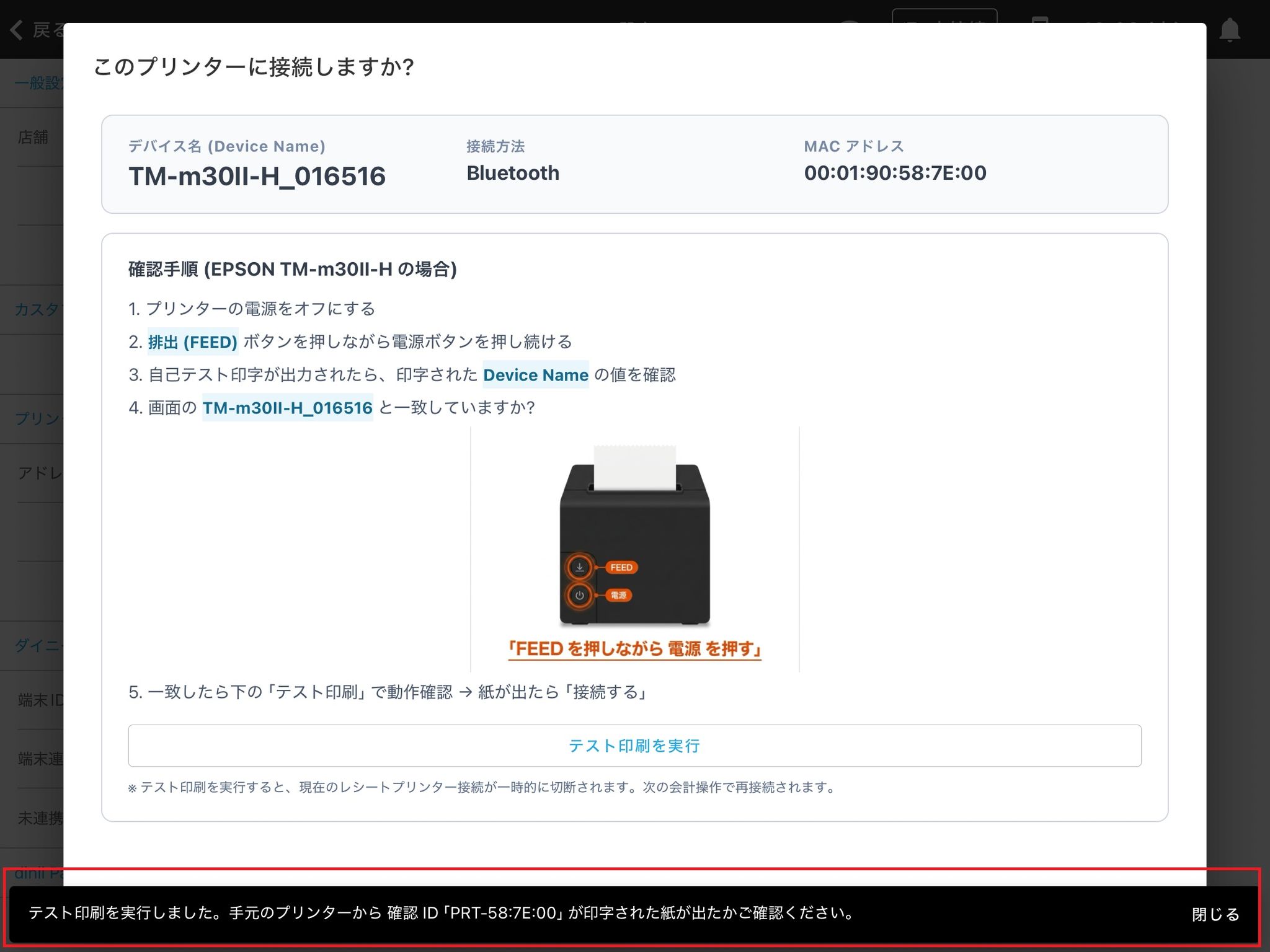
- 紙が出たら、右下の[接続する]を押してください
- プリンタがつながり、右上の[プリンタ未接続]が消えたことを確認してください
プリンタの名前を確かめる
[検出されたプリンタ]にいくつも出ていて、どれがお店のプリンタか分からないときに使います。
- プリンタの電源を切ってください
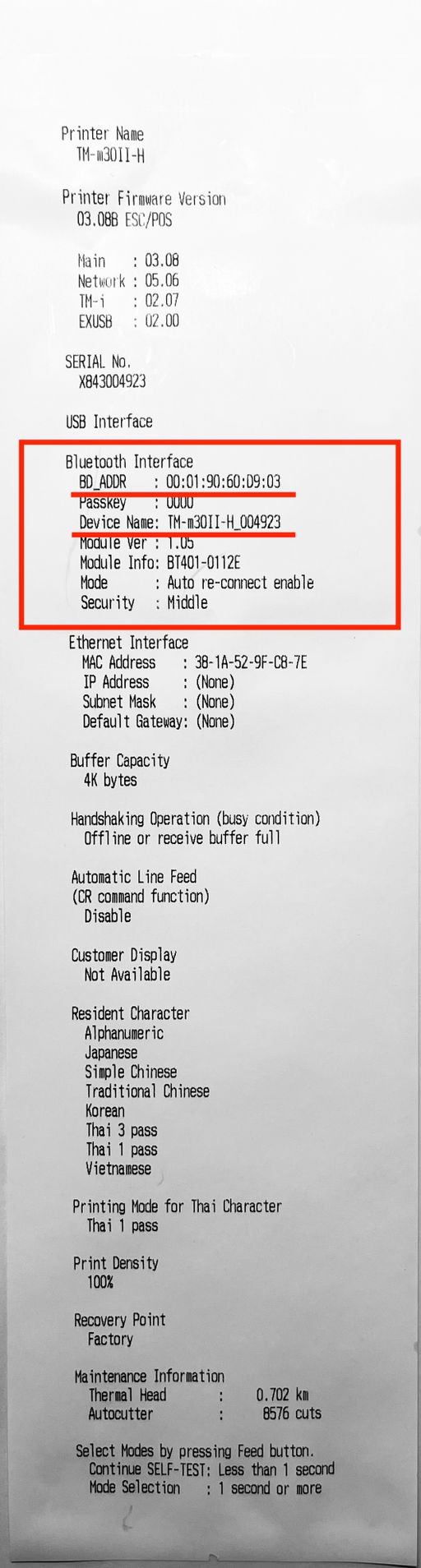
- 紙送りボタンを押したまま電源ボタンを押してください。プリンタの情報が印刷されるまで、紙送りボタンを押し続けます
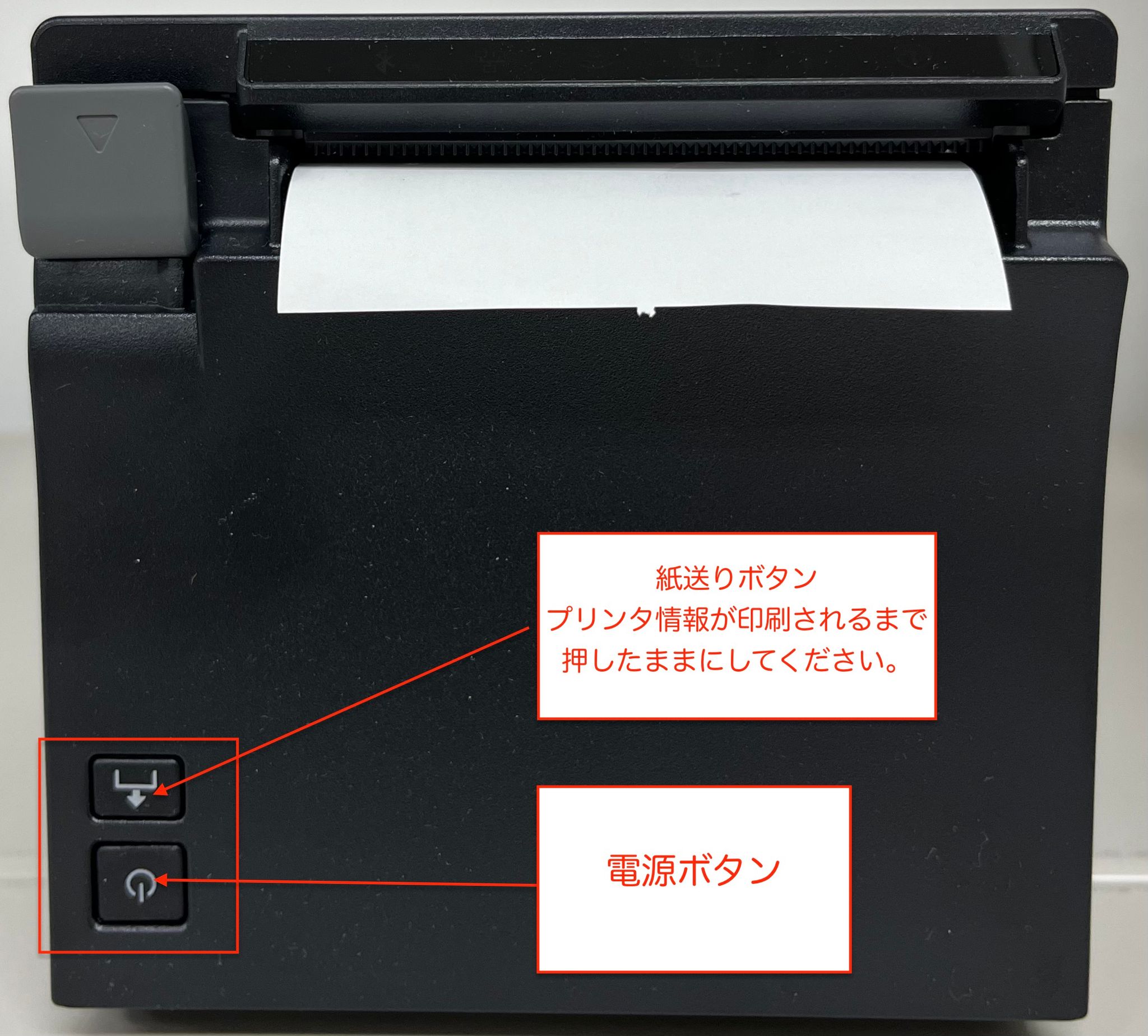
- 印刷された紙の「Bluetooth Interface」の欄で、「Device Name」と「BD_ADDR」を確認してください
- [検出されたプリンタ]で、[デバイス名 (Device Name)]が紙の Device Name と同じものを探してください
- その中から、[接続先 (ターゲット)]が「BT:」と BD_ADDR の番号になっているものを選んでください
よくある質問(FAQ)
Q. ここまで試しても[プリンタ未接続]が消えません
A. プリンタの電源が入らない場合は、プリンタの電源が点かない をご覧ください。それ以外の場合は、ダイニーサポートへのお問い合わせについて からご連絡ください。
関連キーワード
#プリンタ未接続 #Bluetooth #繋がらない #印刷されない #出てこない