最終更新:2026年10月26日|更新履歴
- 2026年10月26日:画像読み取り時の「外税」の金額換算、登録・編集時の税込・税抜入力、一覧の税込・税抜表示切り替えとCSV入出力の説明を追加。あわせて、インポートメニューの操作手順と機能名称を現行画面に合わせて更新
目次
概要
- 収入支出登録では、POSレジを通さない収支(例:物販などの売上、経費など)を登録・確認できます。
- 登録した内容は、PLの集計に反映されます。
- 登録には、事前に「取引先登録」と「科目登録」の設定が必要です。
取引先マスターの詳細はこちら:取引先登録
科目マスターの詳細はこちら :科目登録 - ※取引先や科目が選択肢に表示されない場合は、それぞれの登録設定をご確認ください。
確認方法
- ダッシュボード > 経営管理 > 取引登録 >収入支出登録
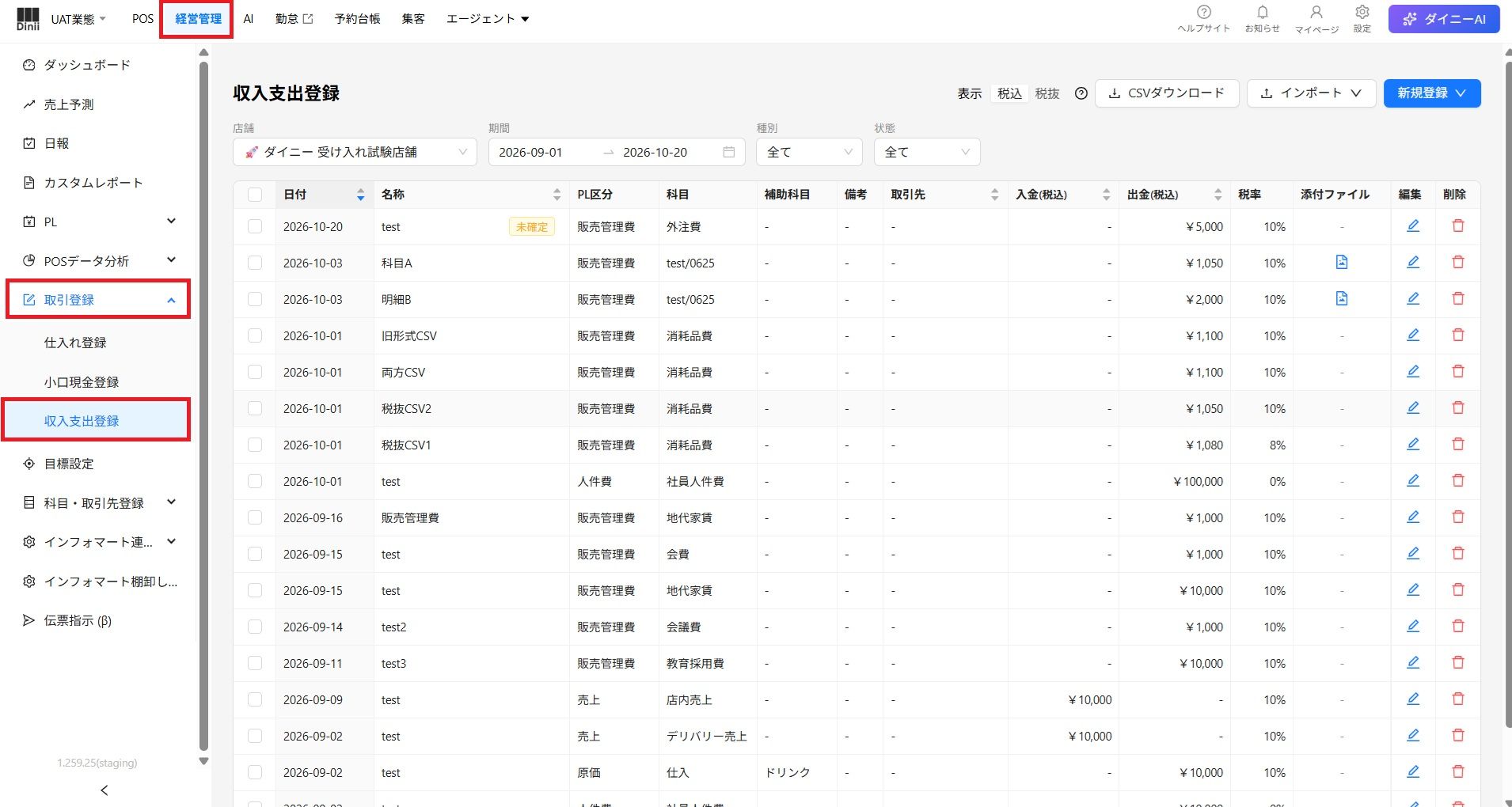
2026年7月6日(月)リリースより、収入支出登録に確定前の内容を未確定として登録できるようになり、確定と未確定の内容を一覧で確認、変更や削除ができるようになりました。
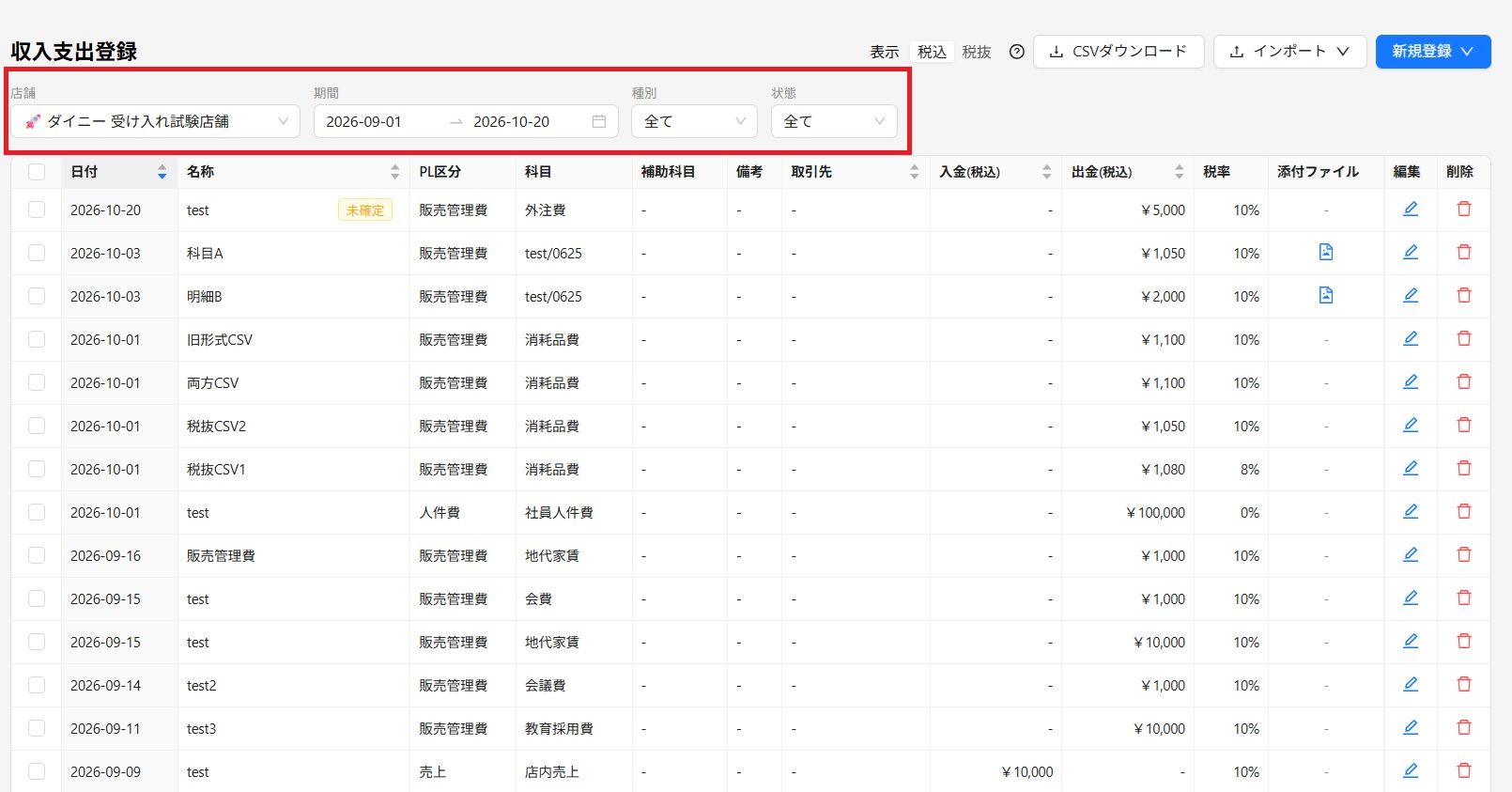
- 店舗・期間・種別・状態の絞り込み
- 対象の店舗を選択してください。
- 対象期間を選択してください。
- 【種別】で【全て / 収入 / 支出】を選択してください。
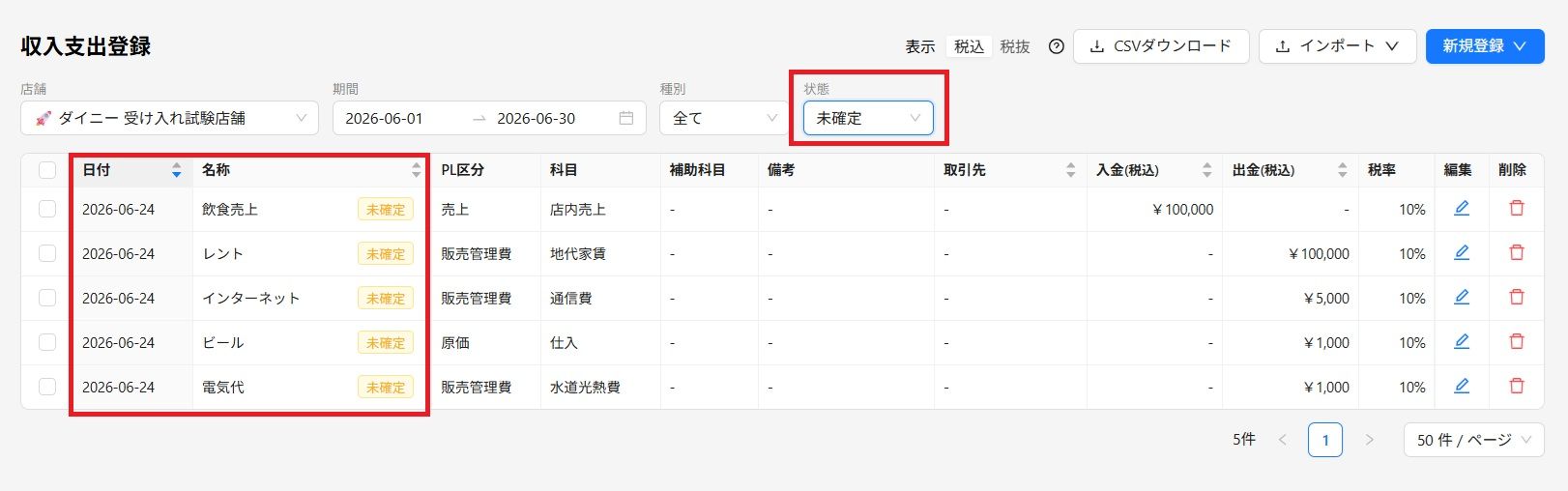
- 【状態】で【全て / 確定 / 未確定】を選択してください。
※未確定の取引がない場合、【状態】の絞り込みは表示されません。
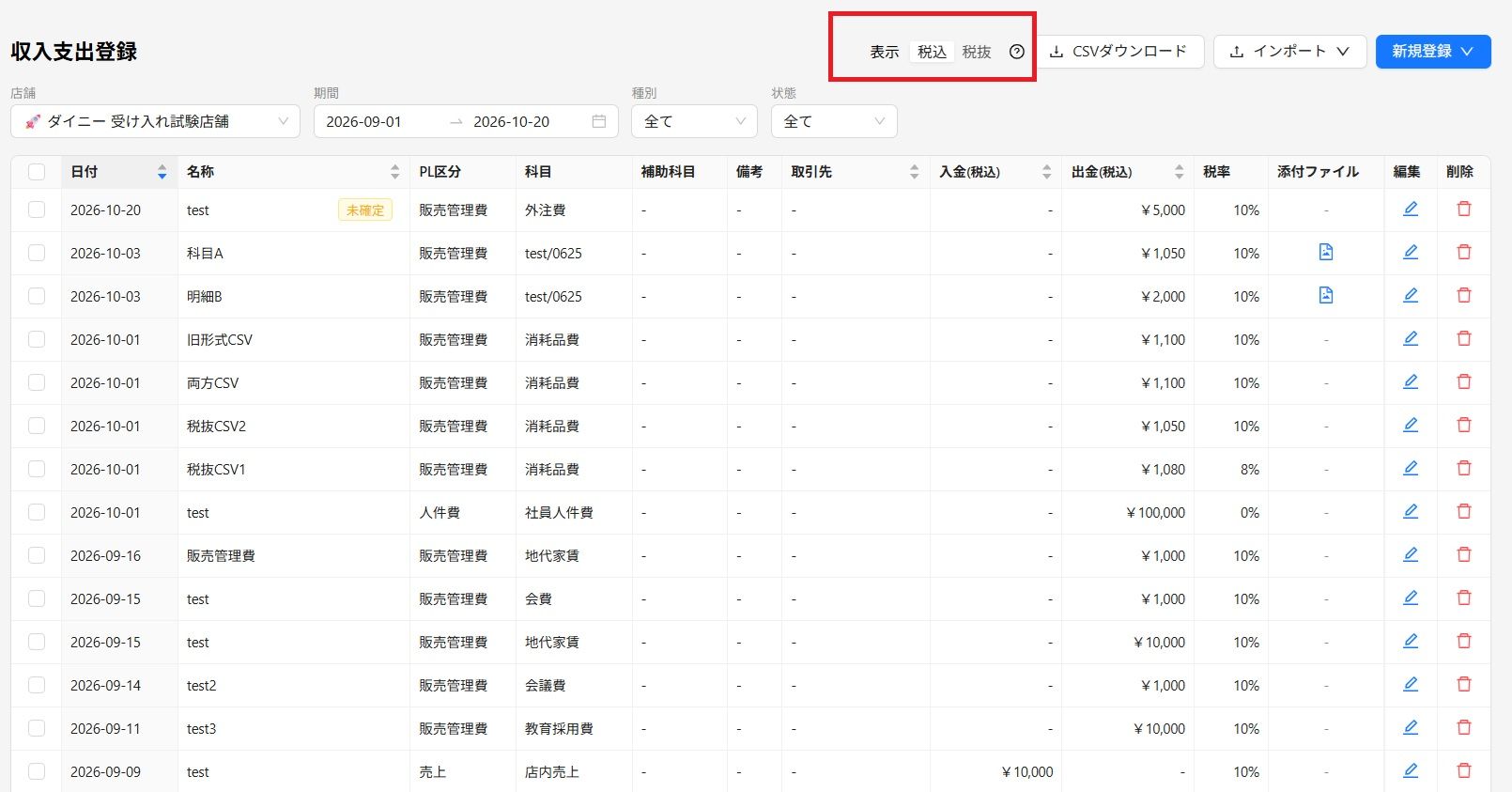
税込・税抜の表示切り替え
一覧画面の【表示】で【税込】または【税抜】を選択すると、一覧の金額表示を切り替えられます。切り替えた状態はブラウザに保存され、次回このページを開いたときも維持されます。
CSVダウンロード
一覧画面からCSVをダウンロードすると、表示中の税区分の金額に加え、反対側の税区分の金額列も出力されます。税込・税抜の両方の金額を確認できます。


確定 / 未確定の見方
- 未確定の取引には「未確定」バッジが表示されます。
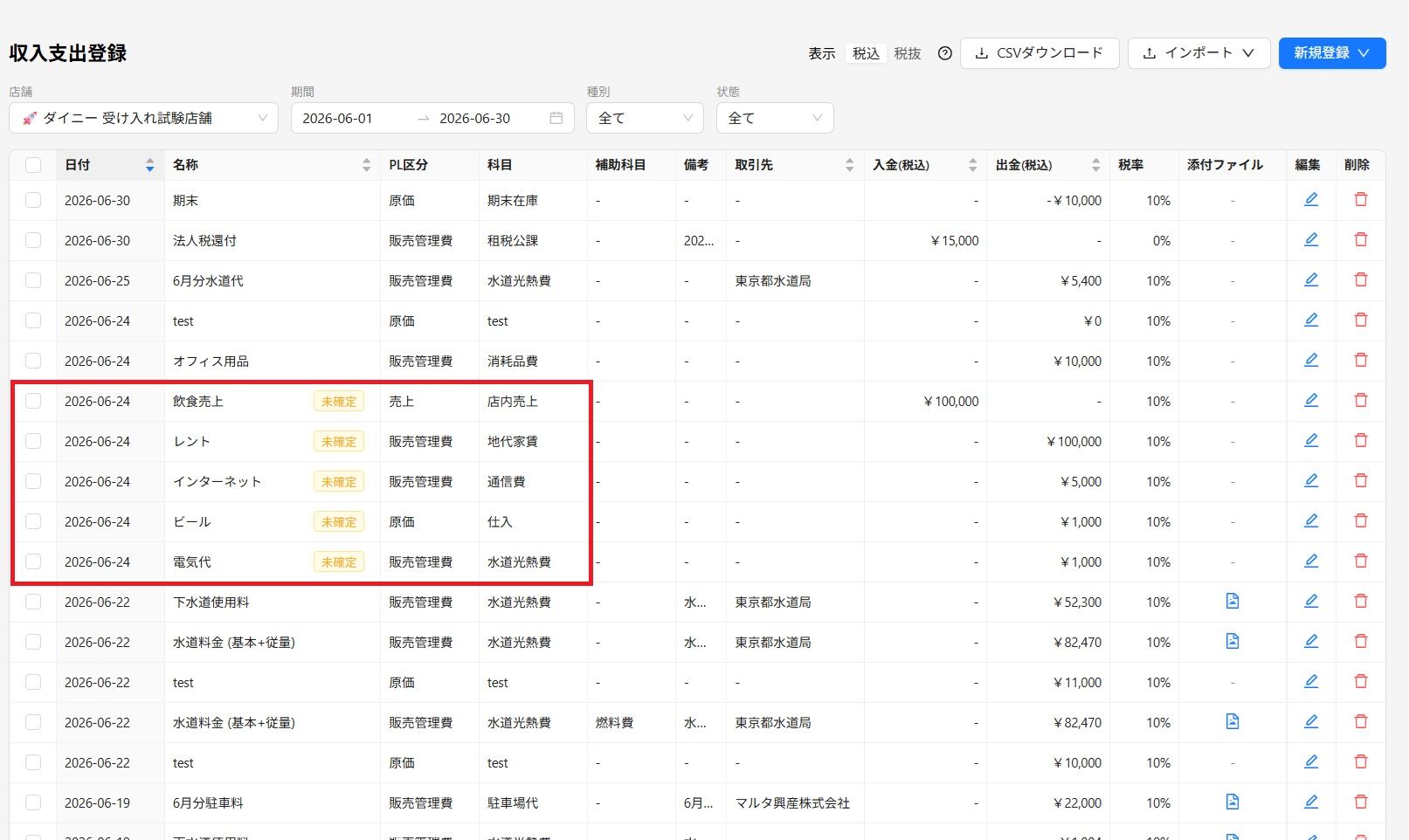
- 一覧の絞り込みで「未確定」を選ぶと、未確定の取引のみ表示できます。
複数取引の一括ステータス更新
- 一覧で複数の取引にチェックを入れます。
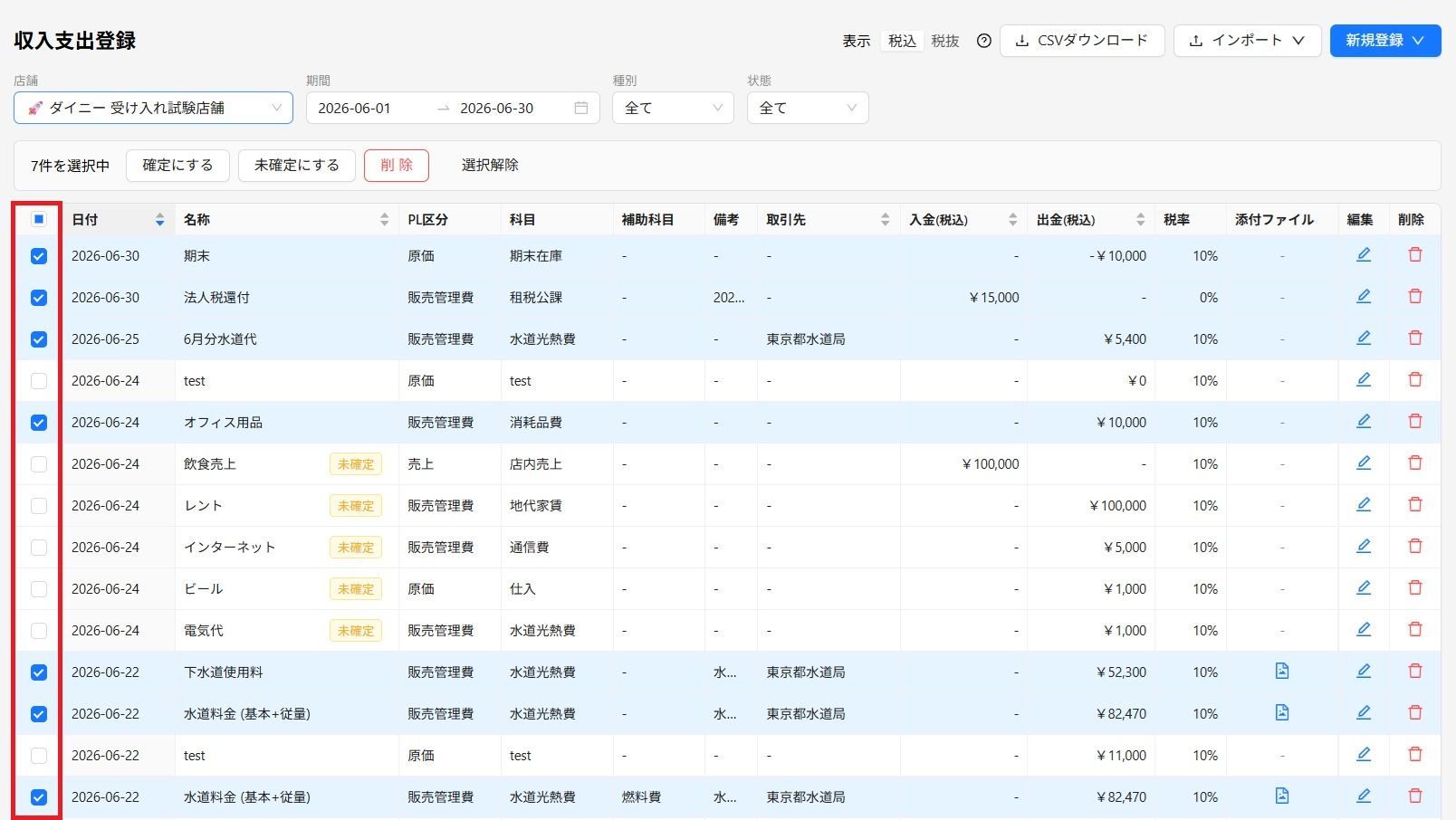
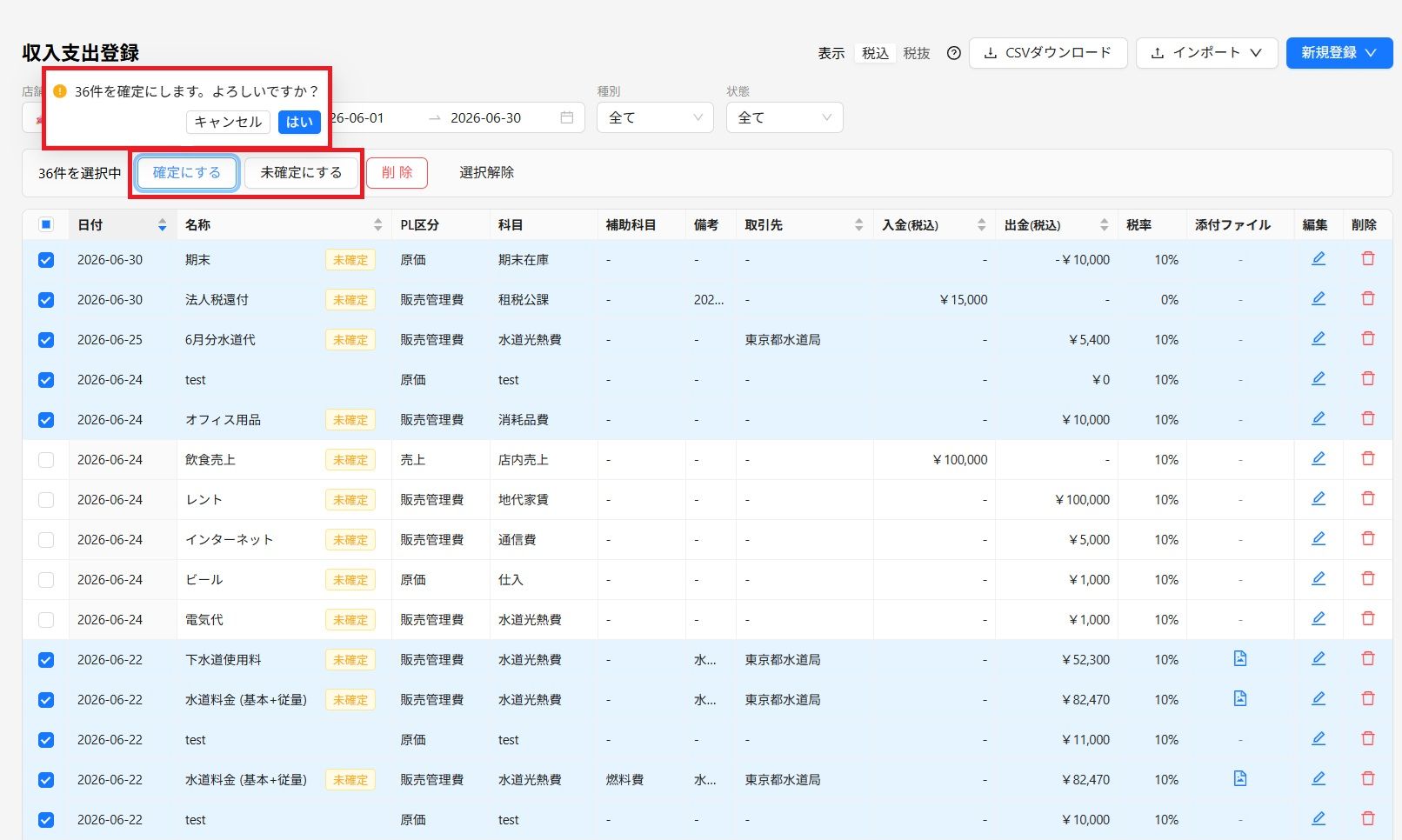
- 一括操作から「確定 / 未確定」をまとめて更新します。
※20件以上を一括更新する場合は、確認ダイアログが表示されます。
登録方法
2026年10月26日(月)のリリースより、収入支出の新規登録・編集・一括登録で、金額を税込・税抜のどちらでも入力できるようになりました。CSVでも税抜金額で登録できます。
2026年10月26日(月)のリリースより、収入支出の新規登録・編集・一括登録で、金額を税込・税抜のどちらでも入力できるようになりました。CSVでも税抜金額で登録できます。
手入力で登録する場合
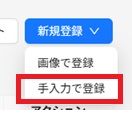
- 登録する対象店舗を選択し、右上の【新規登録】を選択します。

- ポップアップ画面が表示されるので【手入力で登録】を選択します。
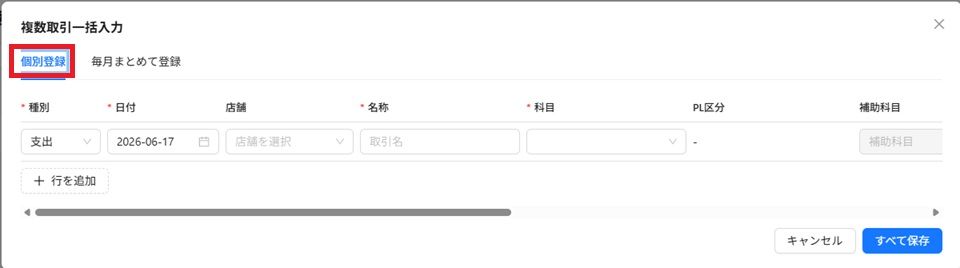
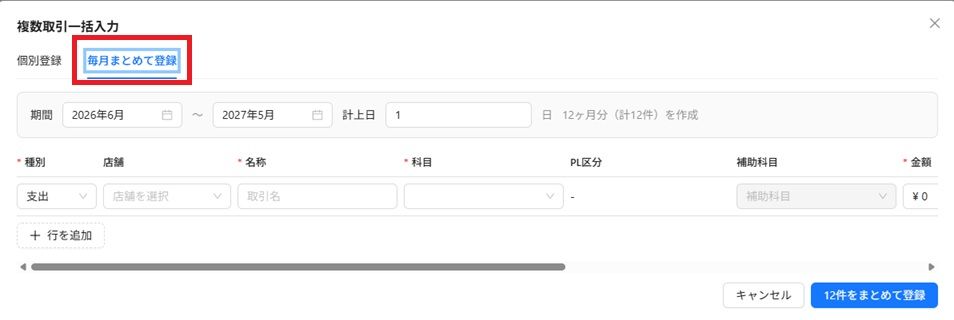
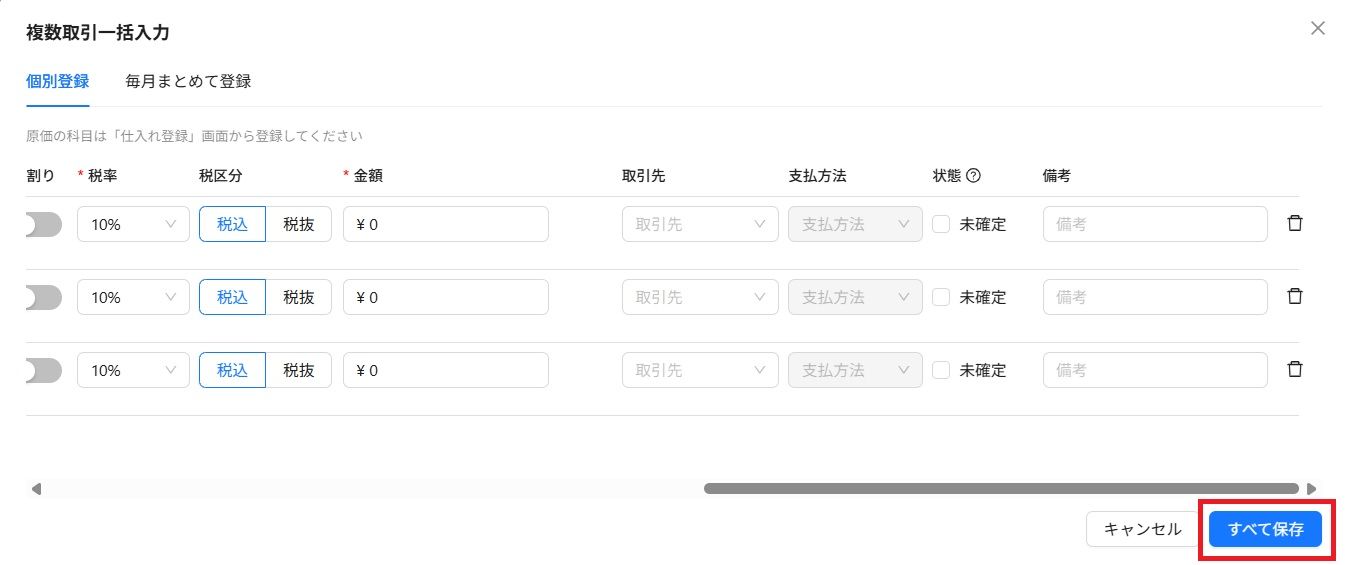
- 【個別登録】か【毎月まとめて登録】の選択をします。
個別登録
収入・支出を個別に登録する場合に選択します。
毎月まとめて登録
毎月固定で収入・支出がある場合、対象期間の選択を行うことで、まとめて登録が可能になります。
個別登録
収入・支出を個別に登録する場合に選択します。
個別登録
収入・支出を個別に登録する場合に選択します。
毎月まとめて登録
毎月固定で収入・支出がある場合、対象期間の選択を行うことで、まとめて登録が可能になります。
毎月まとめて登録
毎月固定で収入・支出がある場合、対象期間の選択を行うことで、まとめて登録が可能になります。
- 共通の各項目を入力
- 種別:支出・収入
- 日付:取引日を設定してください
- 名称:取引名称を入力してください
- 科目:取引に該当する科目を選択してください
※該当選択肢がなかった場合、科目マスターの修正が必要です。 - 補助科目:科目マスターで設定がある場合に選択できます
- 税区分:入力する金額に合わせて【税込】または【税抜】を選択してください。
- 金額:選択した税区分に合わせて金額を入力してください。【税抜】の場合は、選択した税率に基づいて税込金額へ自動換算されます(端数切り捨て)。
- 日割り:月額費用を日割り計算にする場合に設定してください
- 税率:取引に適した税率を選択してください。税抜入力後に税率を変更すると、税込金額が再計算されます。税率0%の場合、税区分は自動的に【非課税】となり、金額の換算は行われません。
- 取引先:該当取引の取引先を選択してください
※該当選択肢がなかった場合、取引先マスターの修正が必要です。 - 支払方法:種別で【収入】を選択した場合に選択できます。
- 備考:取引内容の備考があれば入力してください。
- 状態:確定前の取引や予測額として登録する場合は、【未確定】にチェックします。
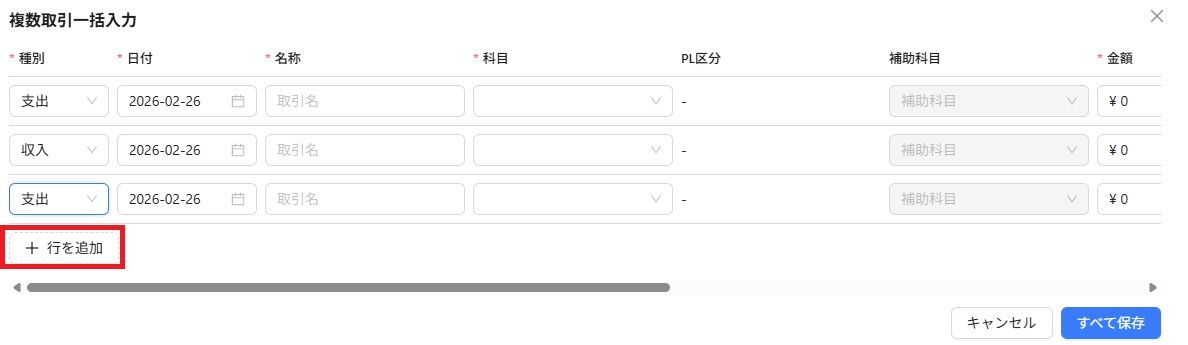
- 複数の取引を登録する場合は、【行を追加】を選択して入力してください。
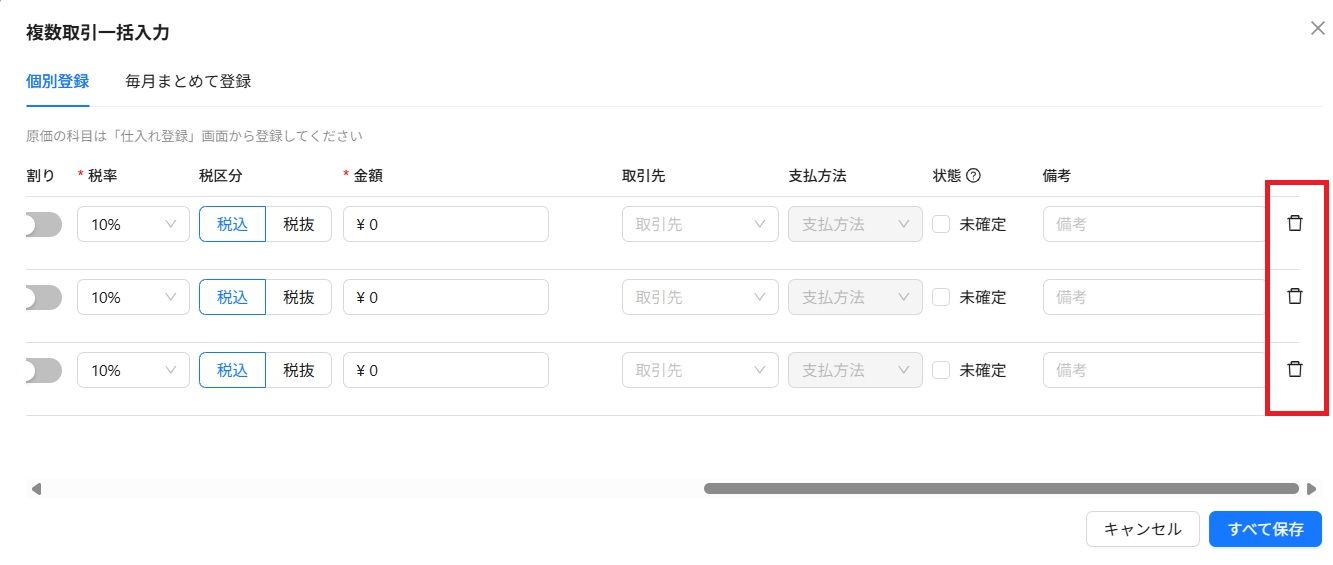
- 行を削除する場合は、右側のごみ箱マークを選択してください。
- 【すべて保存】または【○件をまとめて登録】を選択して完了です。
画像で登録する場合
2026年6月29日(月)リリースより、レシートや請求書の画像を読み取って、収入支出の入力を補助できるようになりました。
2026年6月29日(月)リリースより、レシートや請求書の画像を読み取って、収入支出の入力を補助できるようになりました。
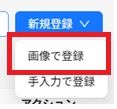
- 登録する対象店舗を選択し、右上の【新規登録】を選択します。
- ポップアップ画面が表示されるので【画像で登録】を選択します。
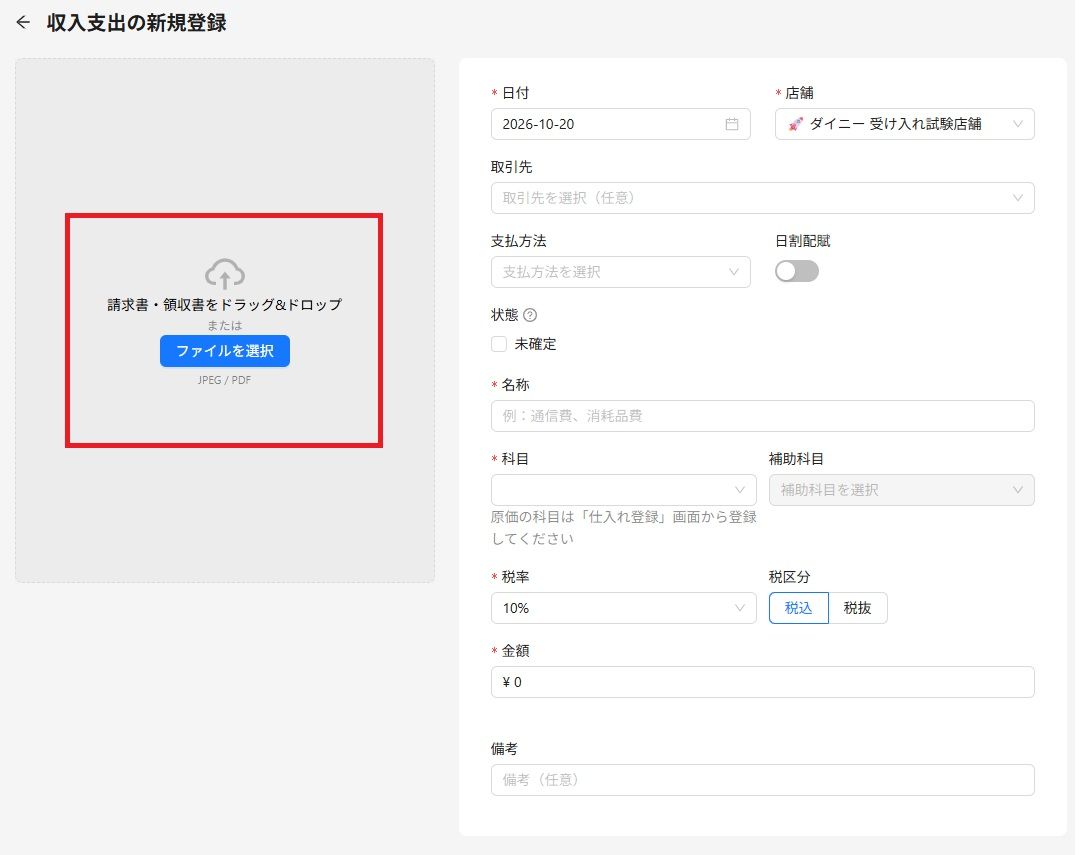
- 画像データを【ファイルを選択】してアップロードします。
- 対象のファイル形式
- JPEG
- 対象のファイル形式
- 対象のファイル形式
- JPEG
- JPEG
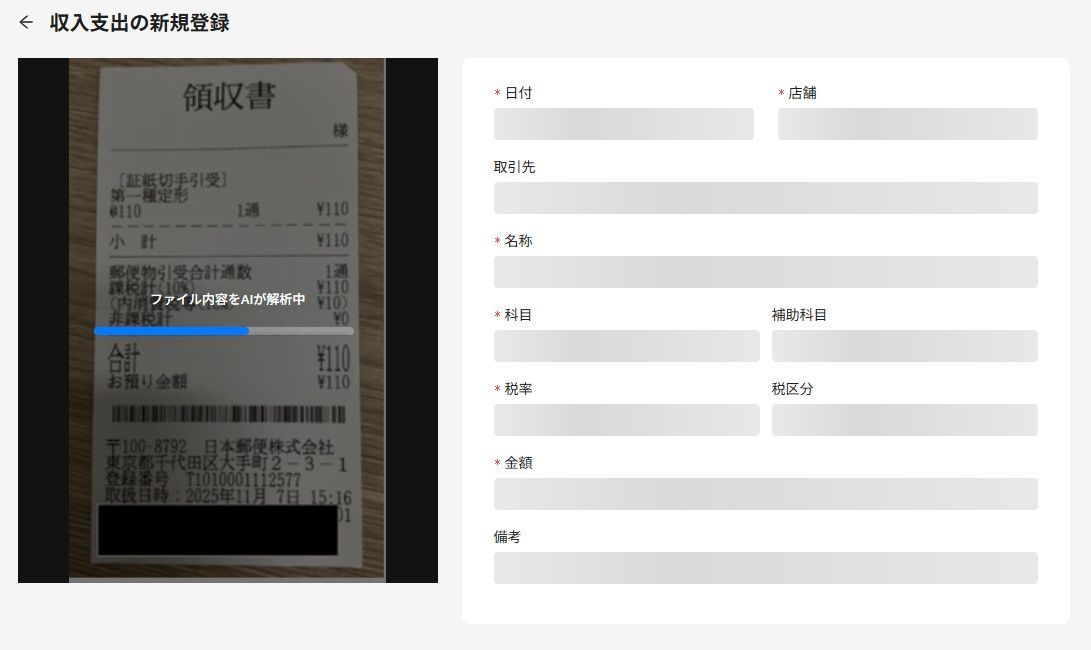
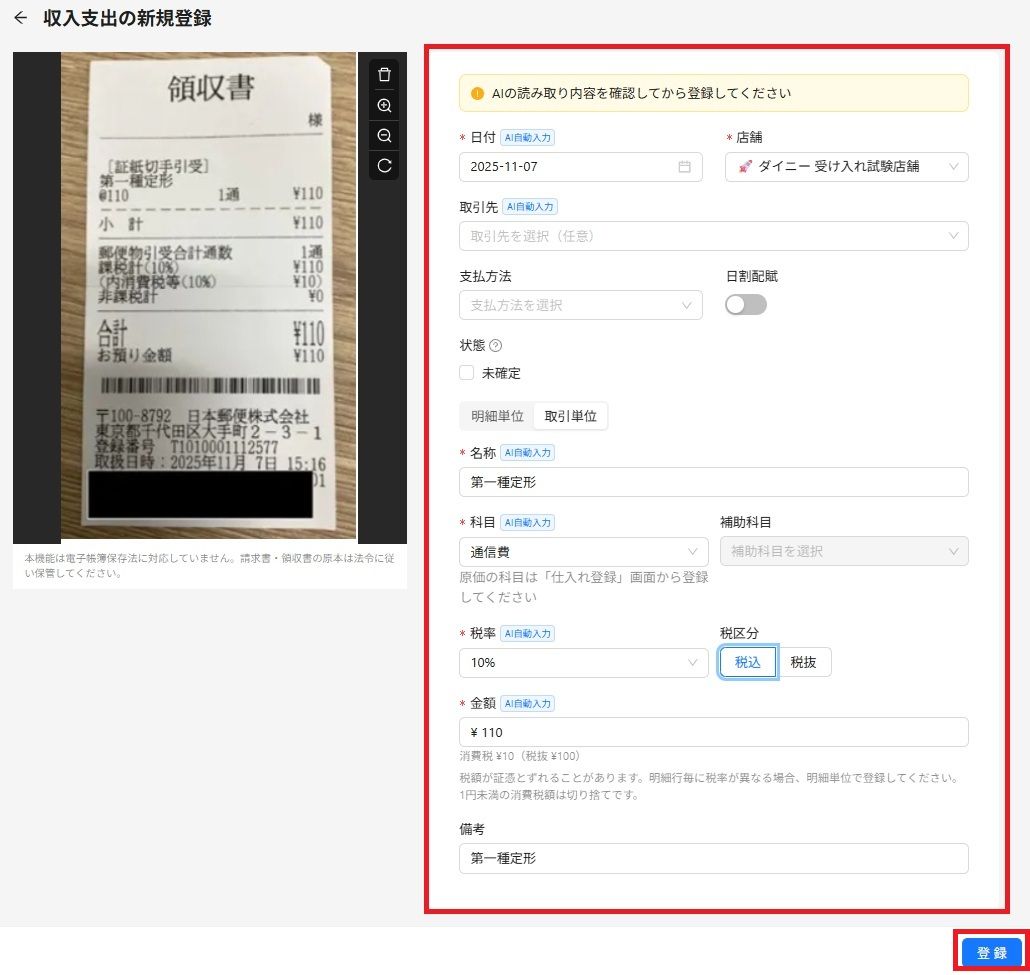
- 各項目の確認と修正を行います。
日付・名称・科目・金額・税率などの情報を自動で読み取り、入力を補助します。
読み取った内容は登録前に確認・修正できるため、手入力の手間を減らしながら、必要な情報を確認したうえで登録できます。
帳票に「外税」と記載されている場合、読み取った金額は税抜として扱われ、税込金額に換算されます。帳票の金額・税率と照らし合わせ、換算後の金額を確認してください。
未確定にチェックを入れると未確定で登録されます。
日付・名称・科目・金額・税率などの情報を自動で読み取り、入力を補助します。
読み取った内容は登録前に確認・修正できるため、手入力の手間を減らしながら、必要な情報を確認したうえで登録できます。
帳票に「外税」と記載されている場合、読み取った金額は税抜として扱われ、税込金額に換算されます。帳票の金額・税率と照らし合わせ、換算後の金額を確認してください。
未確定にチェックを入れると未確定で登録されます。
- 【登録】を選択し完了します。
CSVでの登録
税抜金額で登録する場合は、CSVの【金額(税抜)】列に金額を入力します。入力した金額は、税率に基づいて税込金額へ自動換算されて取り込まれます。
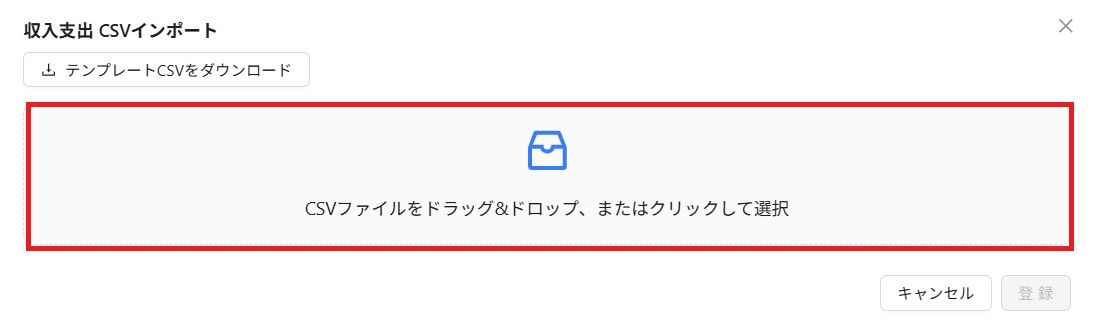
- 登録する対象店舗を選択し、右上の【インポート ▼】から【ダイニー形式のCSV】を選択します。

- 作成したCSVデータを登録してください。
※テンプレートCSVデータをお持ちでない場合は先にダウンロードをお願いいたします。
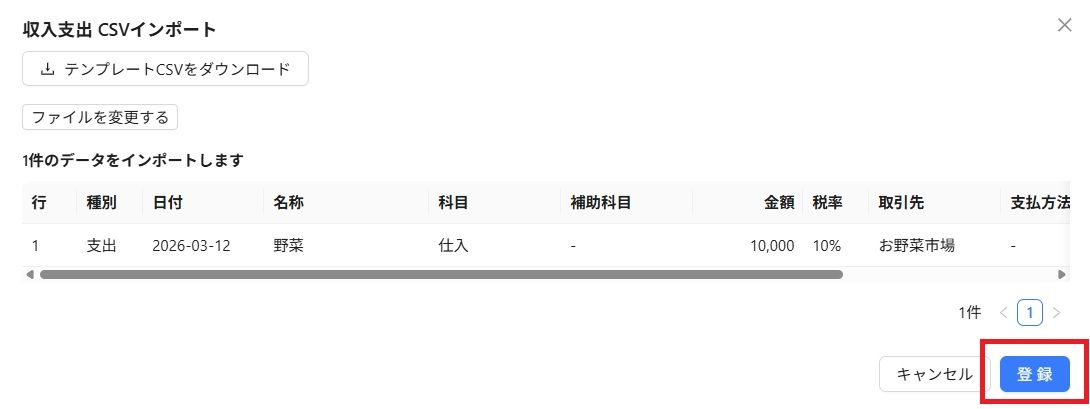
- 登録したCSVデータの内容が表示されます。
間違いがなければ【登録】ボタンをクリックして完了です。
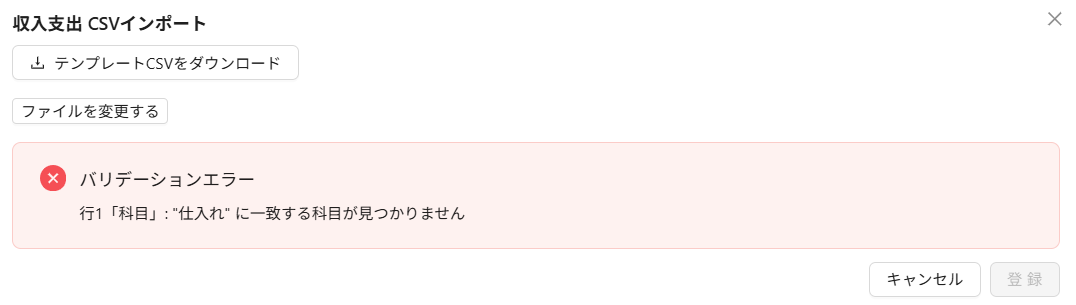
※登録に不備があると赤字でエラー内容が表示されます。
内容に応じて、修正をお願いいたします。
- サンプルデータ
📎 収入支出_インポートテンプレート.csv(添付ファイル)

- 項目を入力
- 種別:支出・収入を入力してください
- 日付:取引日を入力してください
- 名称:取引名称を入力してください
- 科目:取引に該当する科目を入力
※該当選択肢がなかった場合、科目マスターの修正が必要です。 - 補助科目:科目マスターで設定がある場合に入力してください。
- 金額:税込金額で登録する場合は、税込金額を入力してください。
- 金額(税抜):税抜金額で登録する場合は、この列に金額を入力してください。
- 税率:取引に適した税率を入力してください。税抜金額の税込換算には、この税率が使用されます。
- 取引先:該当取引の取引先を入力してください
※該当選択肢がなかった場合、取引先マスターの修正が必要です。 - 支払方法:種別が収入の場合、入力してください。
- 日割り:月額費用を日割り計算にする場合は入力してください。
- 備考:取引内容の備考があれば入力してください。
- 状態:確定 / 未確定を入力してください(CSVの列名は「状態」です)。
2026年6月1日(月)リリースより、AIを活用したファイルインポート機能をご利用いただけます。旧名称は「AIで自動インポート(β)」です。現在は、右上の【インポート ▼】から【お手元のExcel・CSV(β)】を選択して利用できます。
2026年6月1日(月)リリースより、AIを活用したファイルインポート機能をご利用いただけます。旧名称は「AIで自動インポート(β)」です。現在は、右上の【インポート ▼】から【お手元のExcel・CSV(β)】を選択して利用できます。
Excel・CSVを自動インポート(β)
「Excel・CSVを自動インポート(β)」は、お手元の PL(損益)データの Excel / CSV をアップロードすると、AI が内容を解析して収入・支出の登録候補を自動生成し、プレビューで確認・修正したうえで一括登録できる機能です。
【インポート ▼】内の【ダイニー形式のCSV】とは異なり、ダイニー指定のテンプレート形式に事前変換する必要はありません(※対応ファイル形式は下記参照)。
対応ファイル形式
- Excel(.xlsx / .xls)
- CSV(.csv)
登録方法
- 収入支出登録画面の右上にある【インポート ▼】をクリックし、【お手元のExcel・CSV(β)】を選択します。

- 【Excel・CSVを自動インポート(β)】画面で、取り込みたい Excel / CSV ファイルをアップロードします。
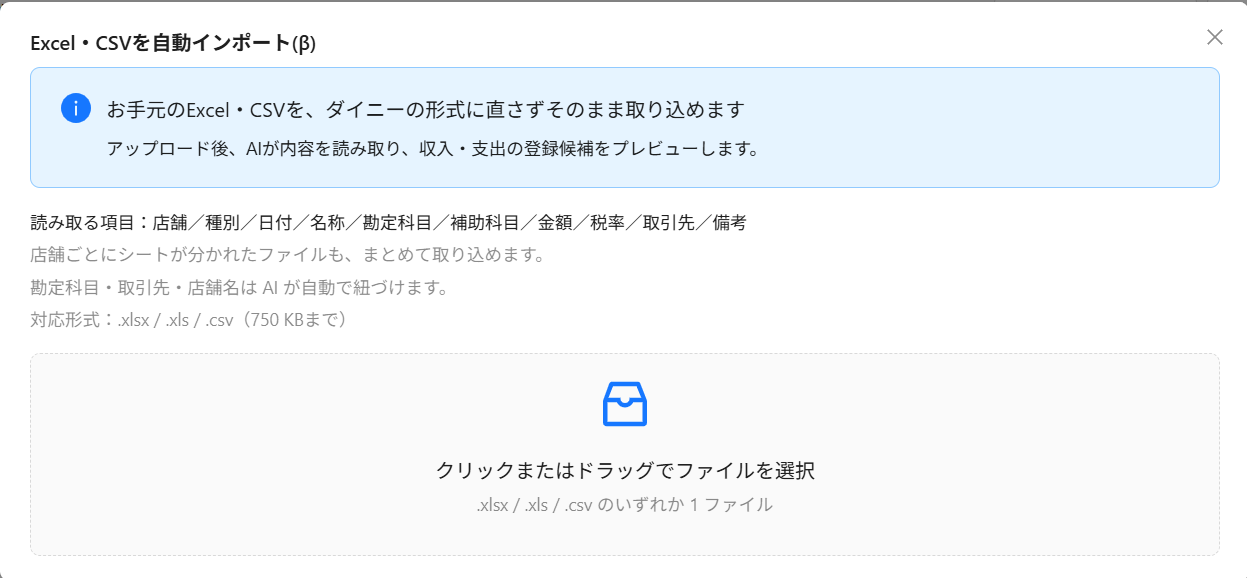
- AI がファイル内の表(セル)を解析し、収入・支出の登録候補を作成します。
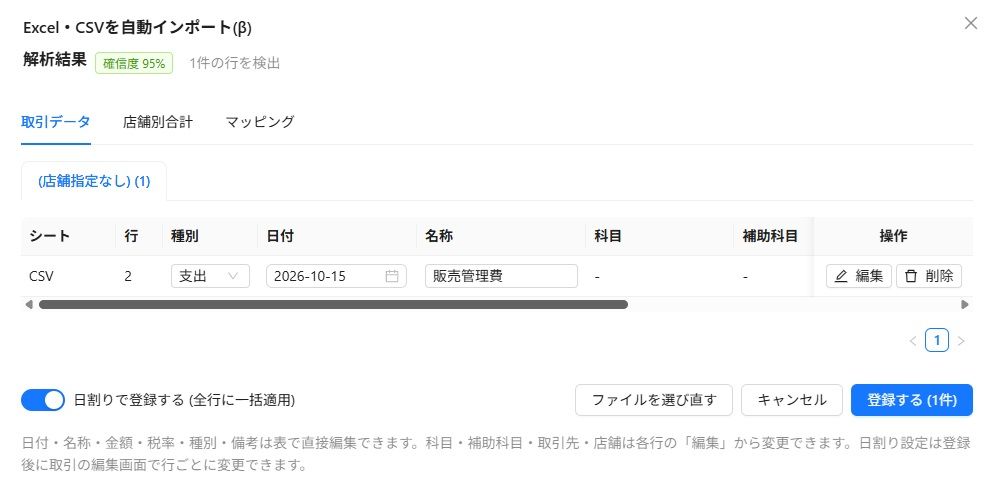
- プレビュー画面で、以下の内容を確認・必要に応じて修正します。
- 店舗のマッピング
- 勘定科目のマッピング
- 取引先のマッピング
- 店舗のマッピング
- 勘定科目のマッピング
- 取引先のマッピング
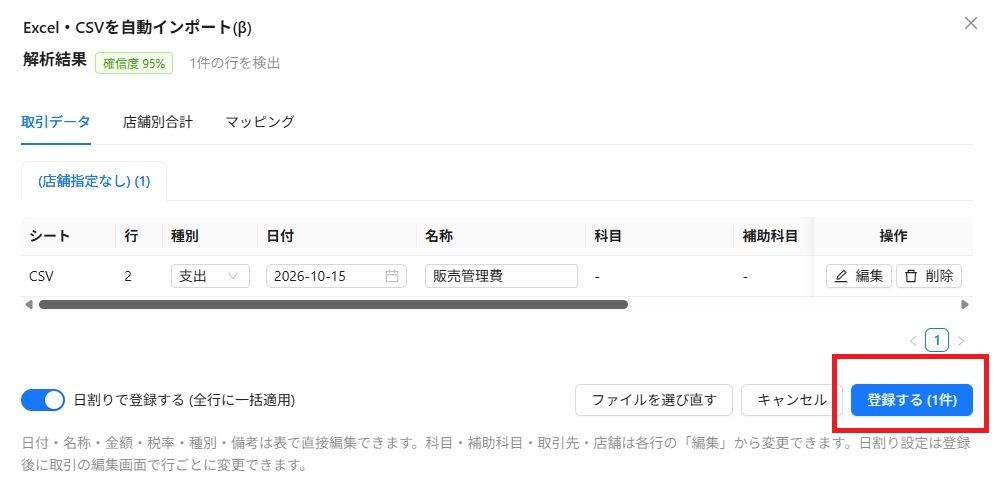
- 内容に問題がなければ 登録するを選択します。
重要な注意点
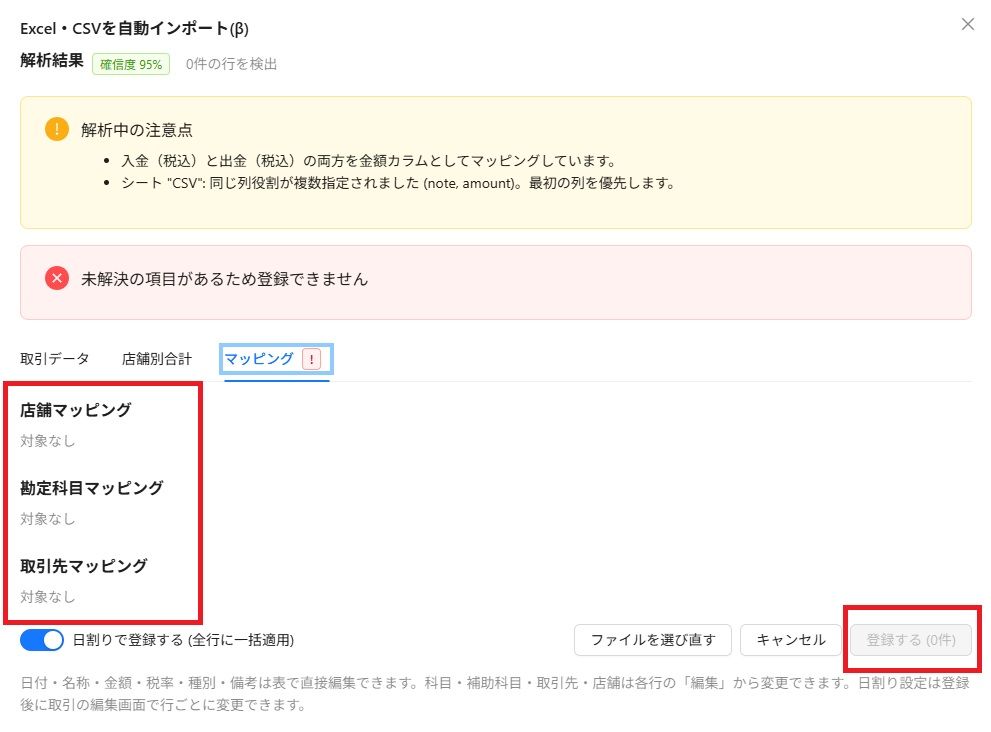
- 本機能は、アップロードしたファイルをそのまま「PLの完成形」に変換して出力するものではなく、PLを構成する元データ(収入・支出の取引)として登録する機能です。登録された取引は、ダッシュボード上のPL集計に反映されます。
- AI が推定した結果は 必ずプレビューで確認してください。誤った店舗・科目・取引先に紐づいたまま登録すると、PLの集計結果に影響します。
- 必須項目(店舗名・勘定科目・取引先)が未登録の状態では登録できません。
編集・削除/一括削除
- 編集の方法
- 画面右の鉛筆マークを選択し編集してください
- 編集時も税区分の【税込】【税抜】を切り替えて金額を入力できます。税抜で入力した場合は、税率に基づいて自動換算された税込金額を確認して保存してください。
- 画面右の鉛筆マークを選択し編集してください
- 編集時も税区分の【税込】【税抜】を切り替えて金額を入力できます。税抜で入力した場合は、税率に基づいて自動換算された税込金額を確認して保存してください。

- 単一削除の方法
- 画面右のごみ箱マークを選択しポップアップの削除ボタンを選択
- 画面右のごみ箱マークを選択しポップアップの削除ボタンを選択

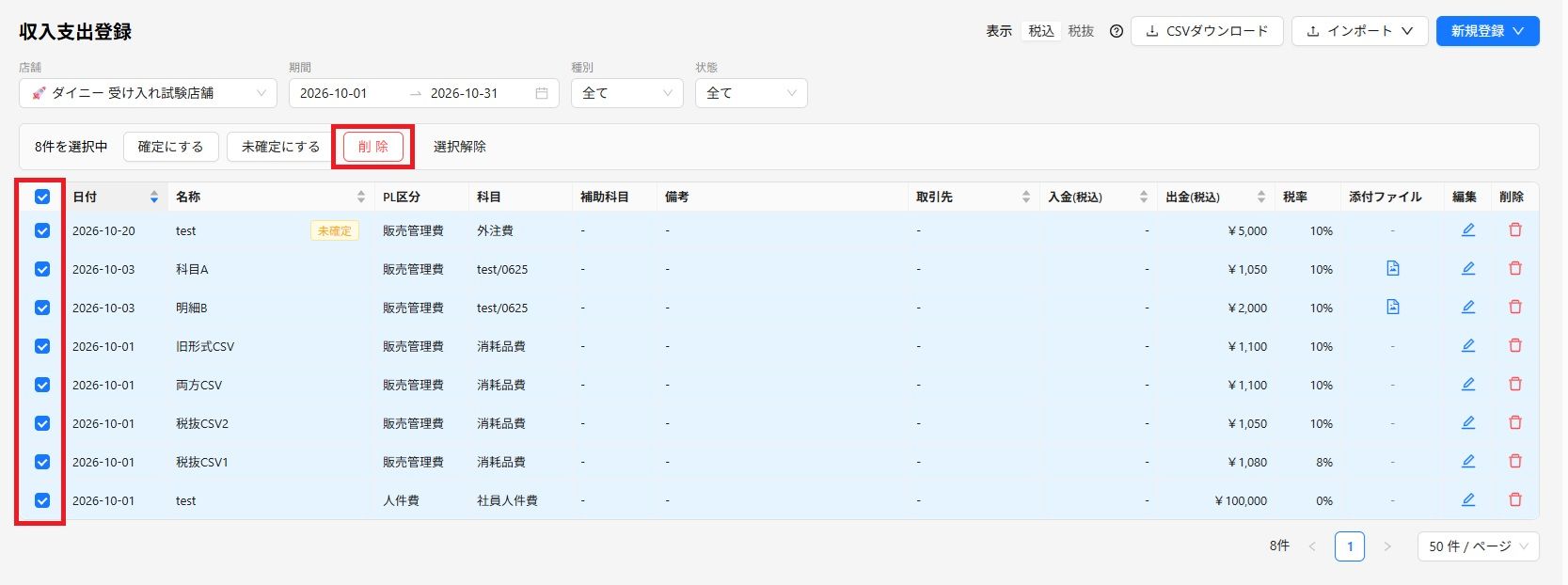
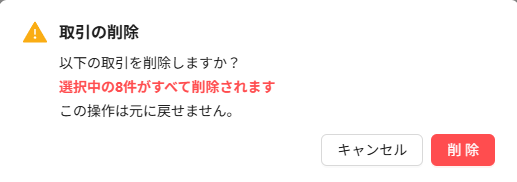
- 一括削除(複数取引のまとめて削除)
- 収支明細一覧で複数の取引を選択し、一括で削除できます。
- 収支明細一覧で複数の取引を選択し、一括で削除できます。
よくある使い方
- POSを通さない売上(例:物販)を登録したい
- 経費を登録したい
- 月次PLの金額が想定と違うときに明細を確認したい
関連ページ
関連キーワード
#PL #月次PL #損益計算書