最終更新:2026年10月26日|更新履歴
- 2026年10月26日:小口現金の出金金額の税込・税抜入力、CSVでの税抜金額の登録、一覧の税込・税抜表示切り替えとCSV出力の説明を追加
目次
ポイント
- 仕入れ・買い出しなどの現金支出(出金)を記録して、原価やFL比率などに反映できます。
- レジの「入出金」(レジ内の現金を管理する機能)とは別の機能です。レジ精算や出数情報など便利な機能(操作マニュアル2/2)
※登録した出金は、選択した科目のPL区分に応じて集計されます。食材仕入れ・飲料仕入れは、原価として計上されます。
※レジの「入出金」は、レジ内現金の増減を記録・管理する機能です。仕入れなどの集計には反映されません。レジ精算や出数情報など便利な機能(操作マニュアル2/2)
確認方法
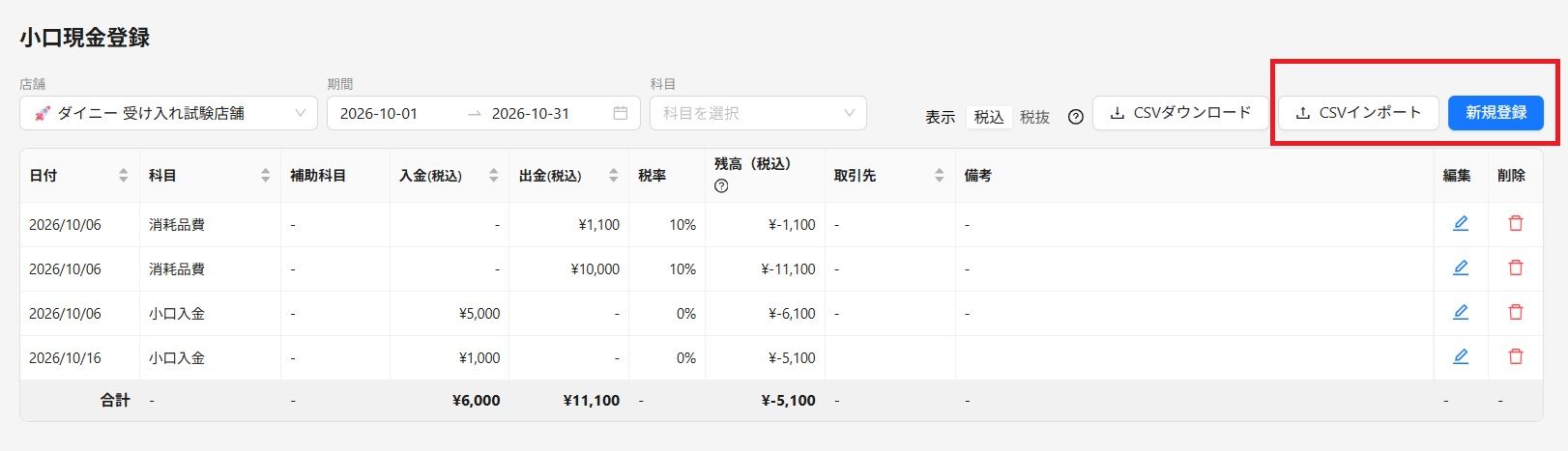
ダッシュボード > 経営管理 > 取引登録 > 小口現金登録 から確認できます。
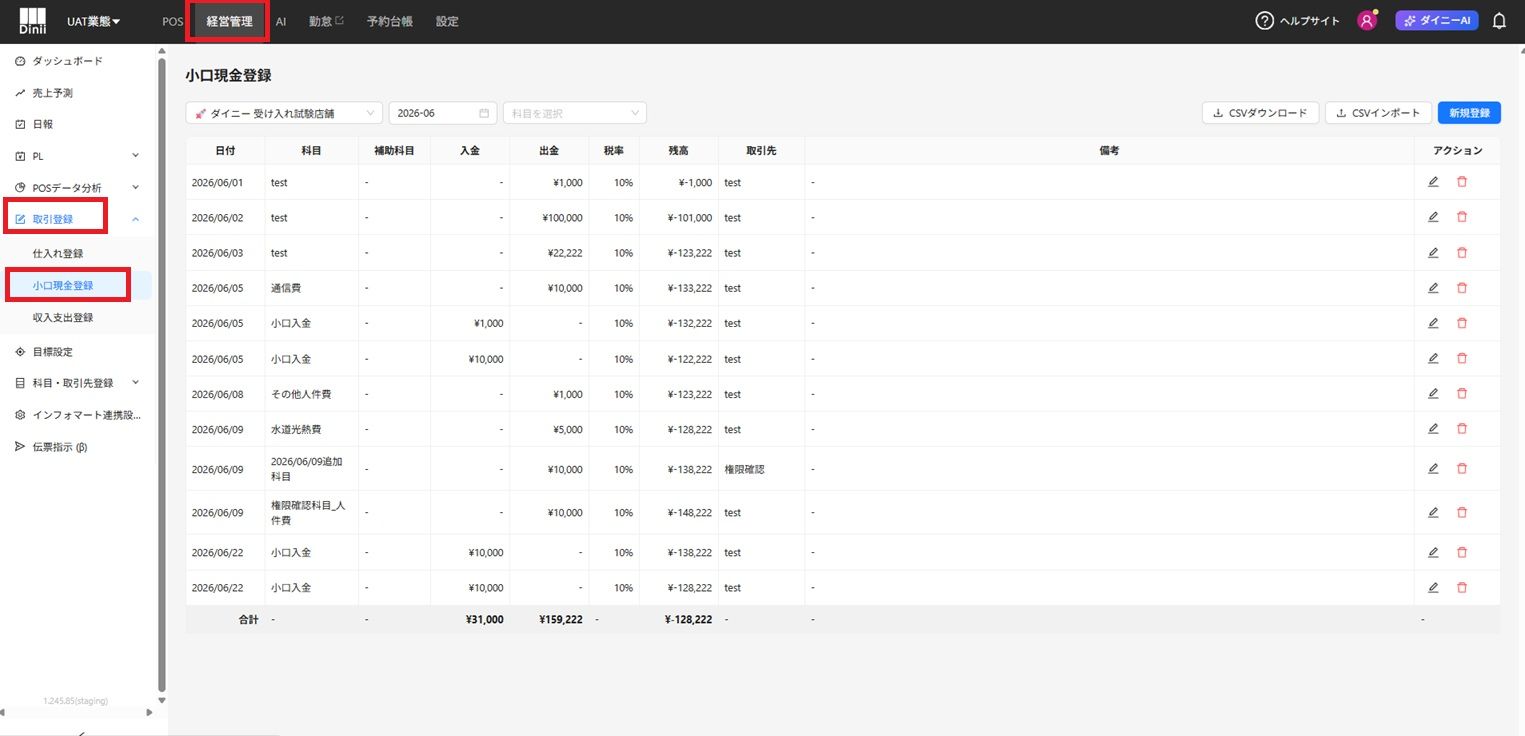
※取引は日付順に表示されます。
※現在の残高は、「前月までの残高 + 当月の入金合計 - 当月の出金合計」が表示されます。
税込・税抜の表示切り替え
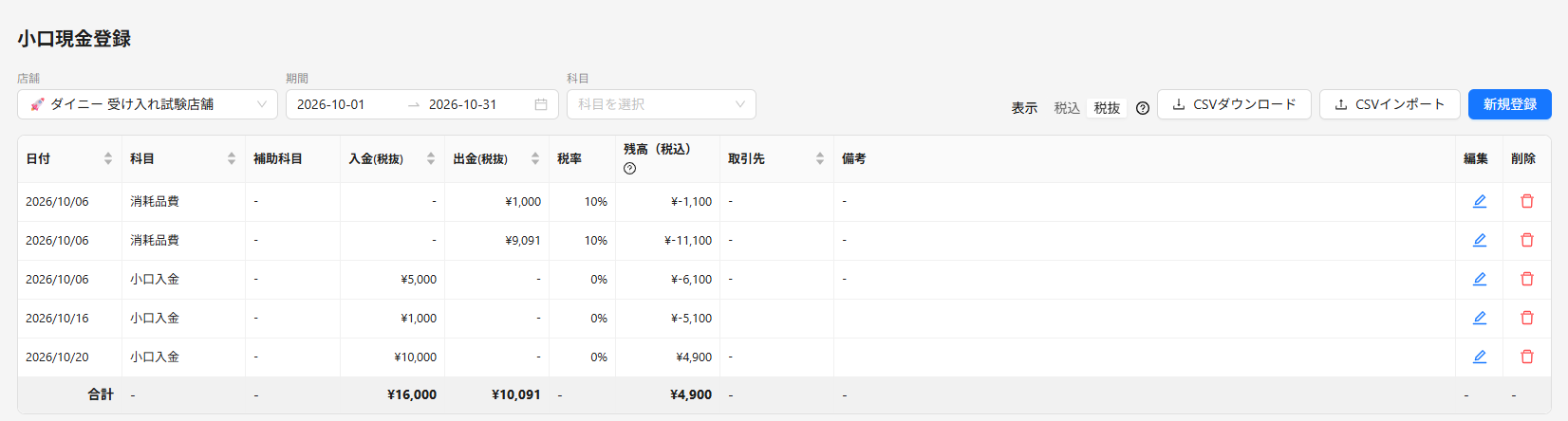
一覧画面の【表示】で【税込】または【税抜】を選択すると、一覧の金額表示を切り替えられます。切り替えた状態はブラウザにページごとに保存され、次回このページを開いたときも維持されます。
【残高】は実際の現金残高を示すため、表示を切り替えても常に税込金額で表示されます。
登録方法
2026年10月26日(月)のリリースより、小口現金の出金金額を税込・税抜のどちらでも入力できるようになりました。CSVでも、税抜金額でまとめて登録できます。
2026年10月26日(月)のリリースより、小口現金の出金金額を税込・税抜のどちらでも入力できるようになりました。CSVでも、税抜金額でまとめて登録できます。
2026年3月23日(月)のリリースより、CSVデータのダウンロードと一括登録ができるようになりました。
2026年3月23日(月)のリリースより、CSVデータのダウンロードと一括登録ができるようになりました。
登録する日によって、各種分析に反映されるタイミングが異なりますのでご注意ください。
- 当日に登録した場合:即時反映されます。
- 過去日分を登録した場合:翌日の5時または8時に更新されます。
登録する日によって、各種分析に反映されるタイミングが異なりますのでご注意ください。
- 当日に登録した場合:即時反映されます。
- 過去日分を登録した場合:翌日の5時または8時に更新されます。
- ページ右上の【新規登録】をクリックします。
※複数の取引をまとめて登録する場合は【CSVインポート】をクリックします。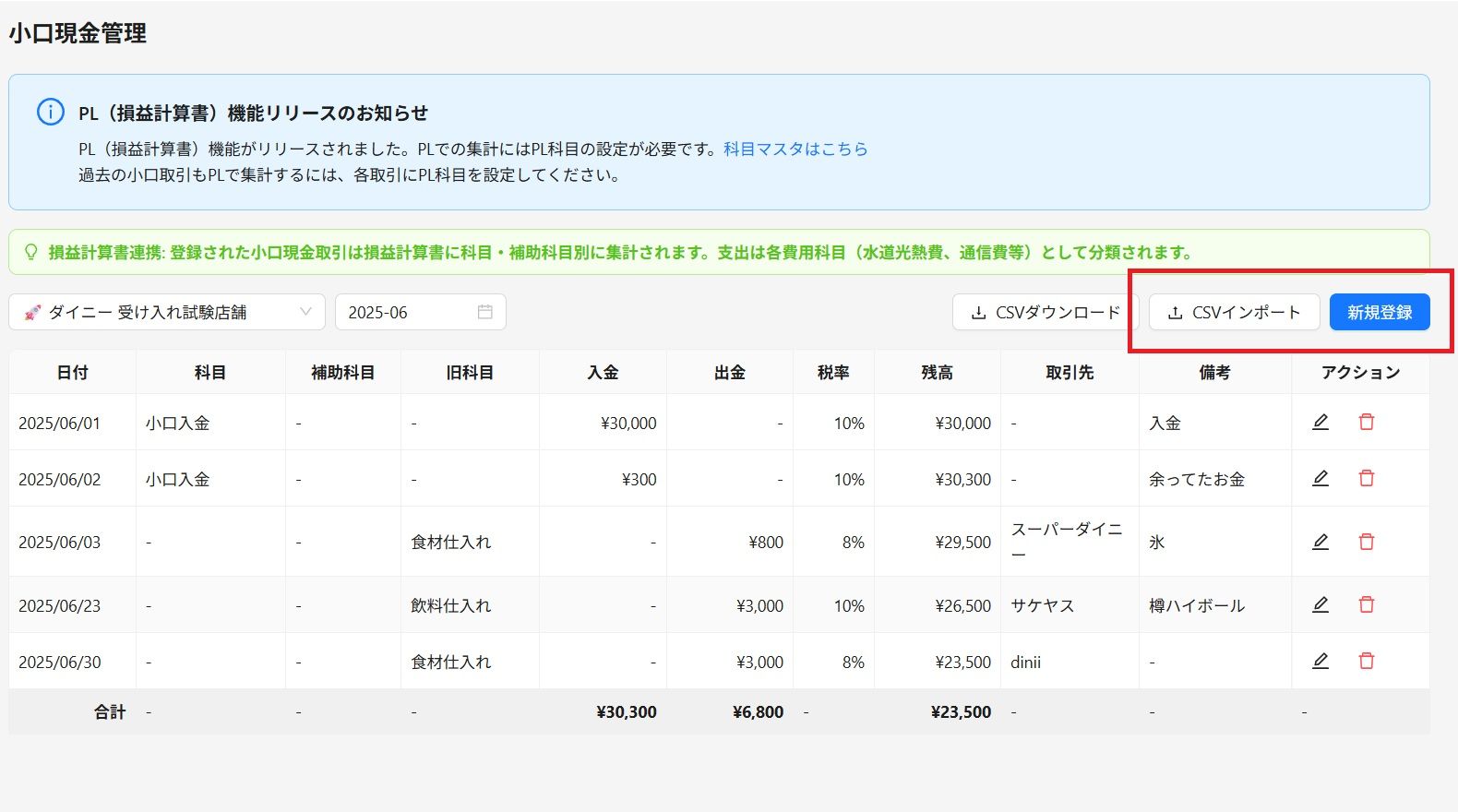
2026年5月25日(月)リリースより、レシートを読み取って、小口現金の入力を補助できるようになりました。
2026年5月25日(月)リリースより、レシートを読み取って、小口現金の入力を補助できるようになりました。
- 各項目を入力します。
直接入力の場合
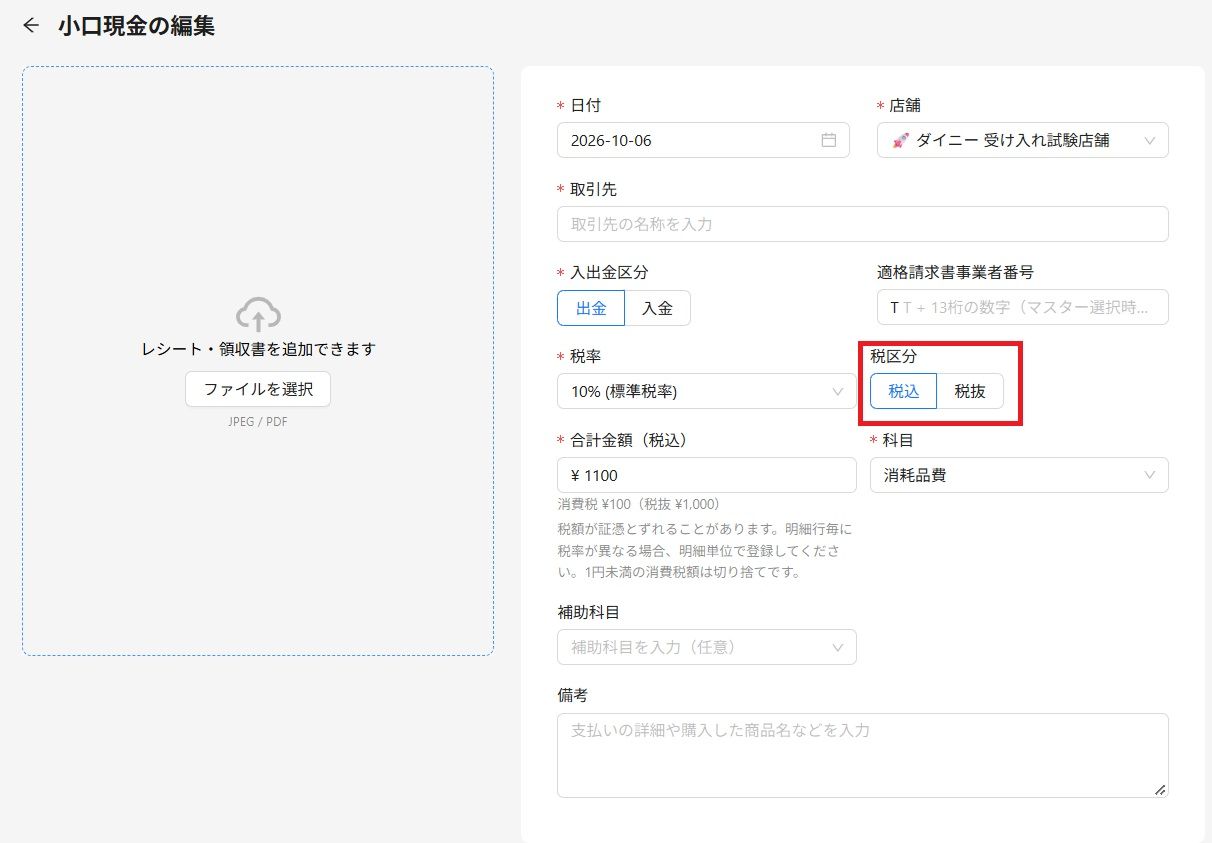
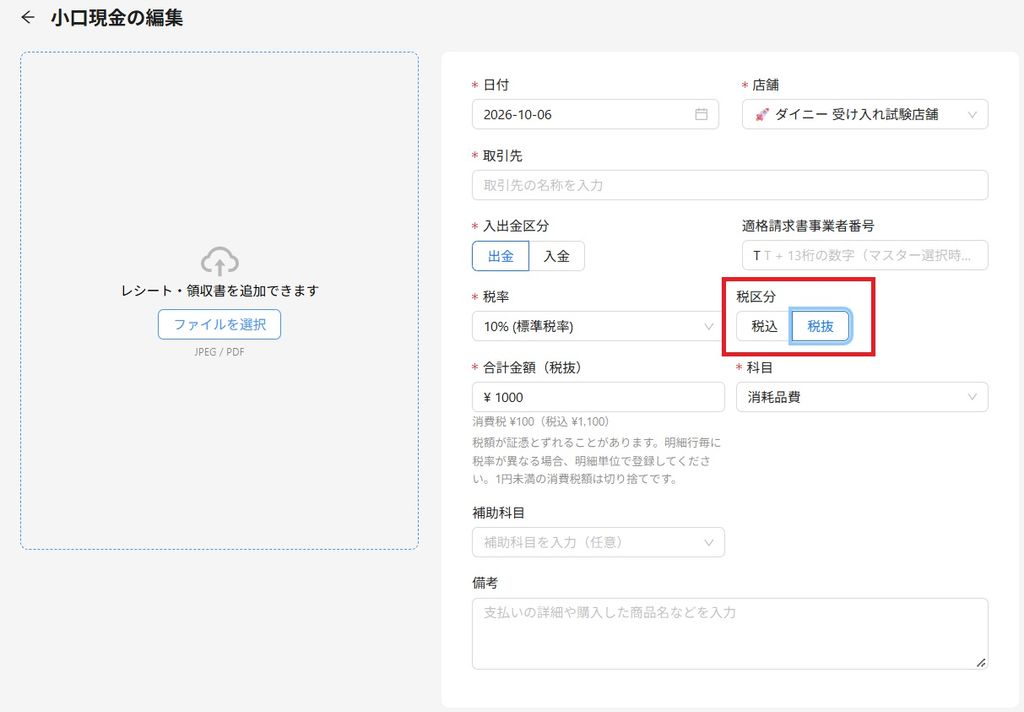
出金を登録する場合は、税区分で【税込】または【税抜】を選択し、金額と税率を入力します。【税抜】を選択すると、税率に応じて消費税額と税込金額が自動計算されます。表示された金額を確認して登録してください。
※入金は、税込金額で入力します。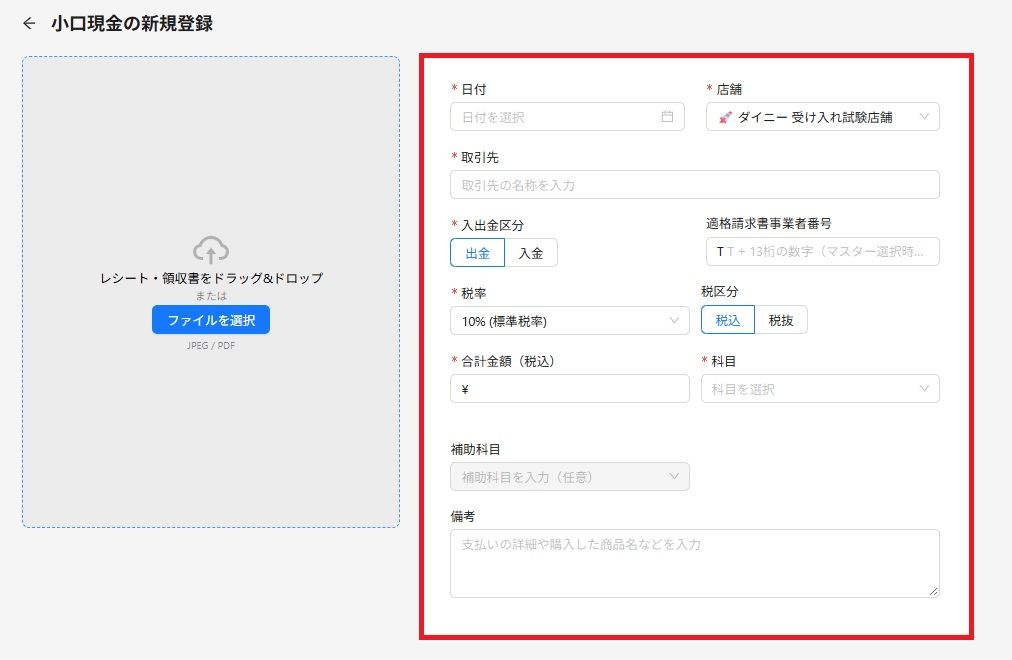
出金を登録する場合は、税区分で【税込】または【税抜】を選択し、金額と税率を入力します。【税抜】を選択すると、税率に応じて消費税額と税込金額が自動計算されます。表示された金額を確認して登録してください。
※入金は、税込金額で入力します。
- レシート画像をアップロードする場合
日付・取引先名・金額・商品名・税率などの情報を自動で読み取り、入力を補助します。
読み取った内容は登録前に確認・修正できるため、手入力の手間を減らしながら、必要な情報を確認したうえで登録できます。
また、適格請求書事業者番号や、すでに登録済みの科目も読み取り対象となります。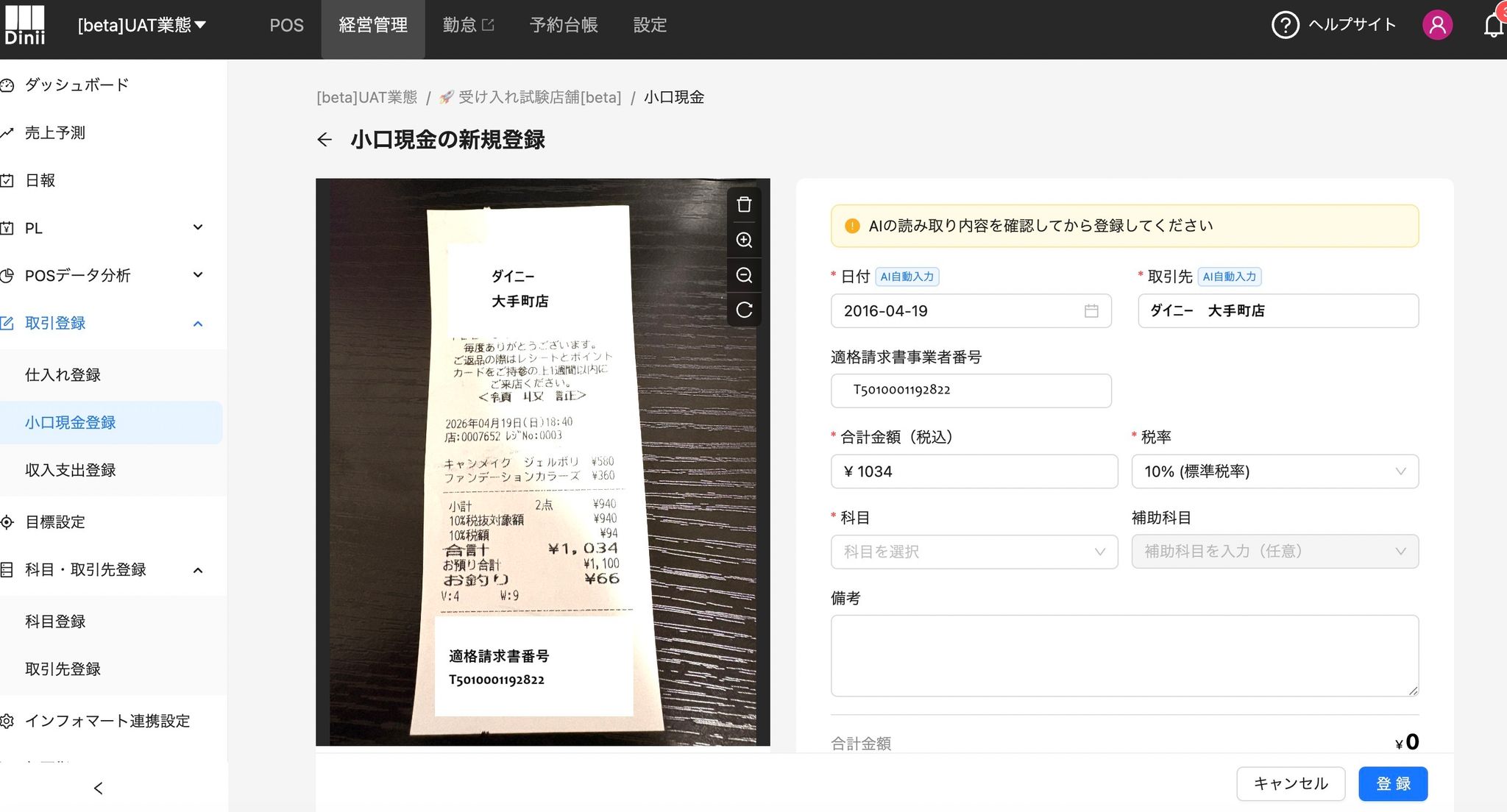
| 項目 | 説明 |
| 日付 | 取引の日付を選択します。 |
| 入出金区分 | 入金・出金を選択します。 ※レシート・領収書画像から自動入力する場合は非表示になります(出金のみ対象となるため)。 |
| 取引先 | 取引先を入力します。 ※取引先の店舗名や個人名を入力してください。 |
| 適格請求書事業者番号 | インボイス制度対応のため、支払先が適格請求書発行事業者の場合は入力します。 登録番号は「T+13桁の数字」です。画面の入力案内に従って入力してください。 |
| 税区分 | 出金の場合は、入力する金額に合わせて税込・税抜を選択します。 |
| 金額 | 選択した税区分に合わせて金額を入力します。入金の場合は税込金額を入力します。 |
| 税率 | 税率を設定します。 【選択肢】 ・ 非課税:非課税取引の場合 ・ 8%:軽減税率対象の場合 ・ 10%:標準税率対象の場合 ※科目によって適用される税率が異なりますので設定の際はご注意ください。 |
| 科目 | 取引の種類を選択します。 ※入出金区分が入金の場合は非表示になります。 |
| 補助科目 | 補助科目が設定されている場合、選択時に項目が表示されます。 設定していない場合は空白が表示されます。 ※入出金区分が入金の場合は非表示になります。 |
| 備考 | 取引の詳細や特記事項があれば入力してください。 |
科目種類
| 食材仕入れ |
| 飲料仕入れ |
| 消耗品 |
| 収入印紙 |
| コピー代 |
| 両替手数料 |
| 旅費交通費 |
| 郵便代・荷物送料 |
| クリーニング代 |
| ゴミ処理代 |
| 燃油代 |
| 人件費 |
| その他 |
※上記は科目の一例です。利用する科目は、科目登録で追加・管理できます。小口現金で使用する科目は、科目登録の【小口現金での使用】を設定してください。
- 【登録】をクリックして完了です。
- 登録完了後、一覧で確認できます。
削除したい場合はゴミ箱マークをクリックしてください。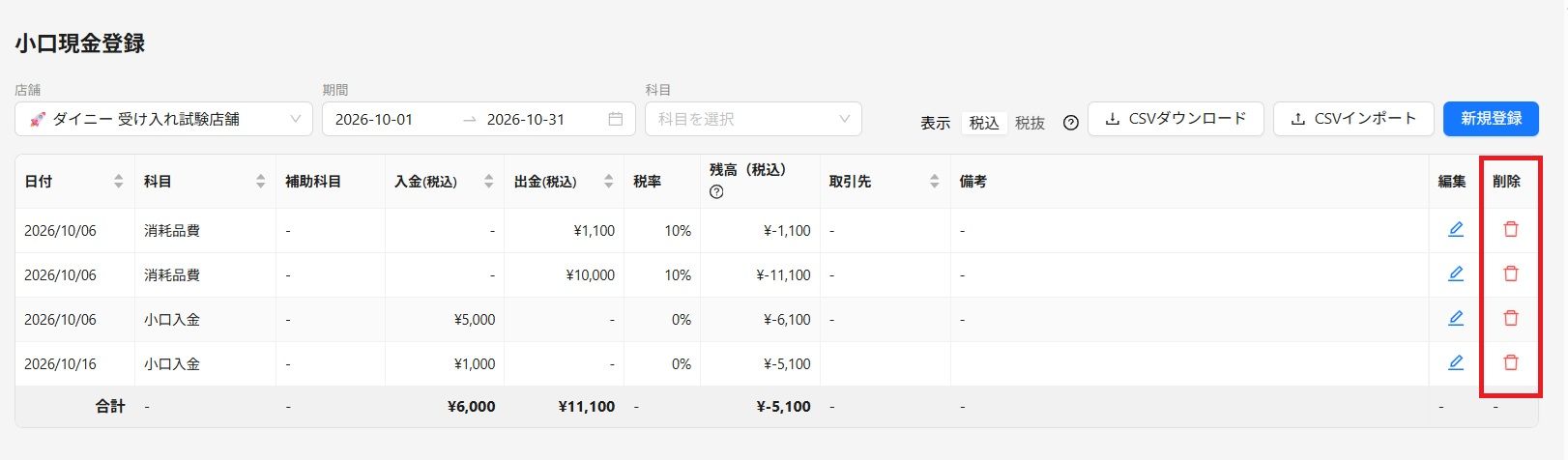
編集方法
一覧右側の鉛筆マークをクリックし、登録内容を編集します。
登録済みの出金を編集する場合も、金額を税込・税抜のどちらでも入力できます。
CSVでの登録
出金を税抜金額で登録する場合は、CSVの【出金(税抜)】列に金額を入力してください。
インポート用テンプレートと、一覧からダウンロードしたCSVでは、列構成が異なります。インポートする際は、【CSVインポート】画面の【テンプレートCSVをダウンロード】から取得したファイルを使用してください。
インポート用テンプレートと、一覧からダウンロードしたCSVでは、列構成が異なります。インポートする際は、【CSVインポート】画面の【テンプレートCSVをダウンロード】から取得したファイルを使用してください。
- 【CSVインポート】をクリックします。
- インポート用テンプレートに入力したCSVファイルをアップロードします。
※テンプレートをお持ちでない場合は、先に【テンプレートCSVをダウンロード】から取得してください。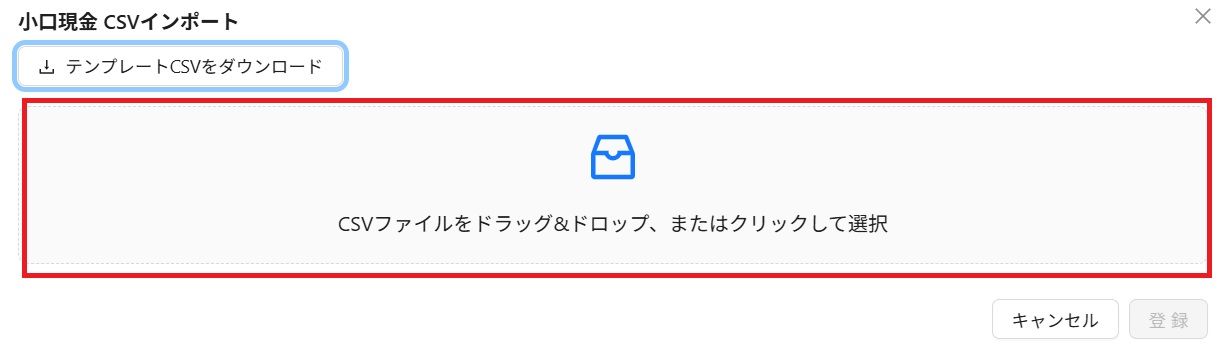
- アップロードしたCSVデータの内容が表示されます。
間違いがなければ【登録】をクリックして完了です。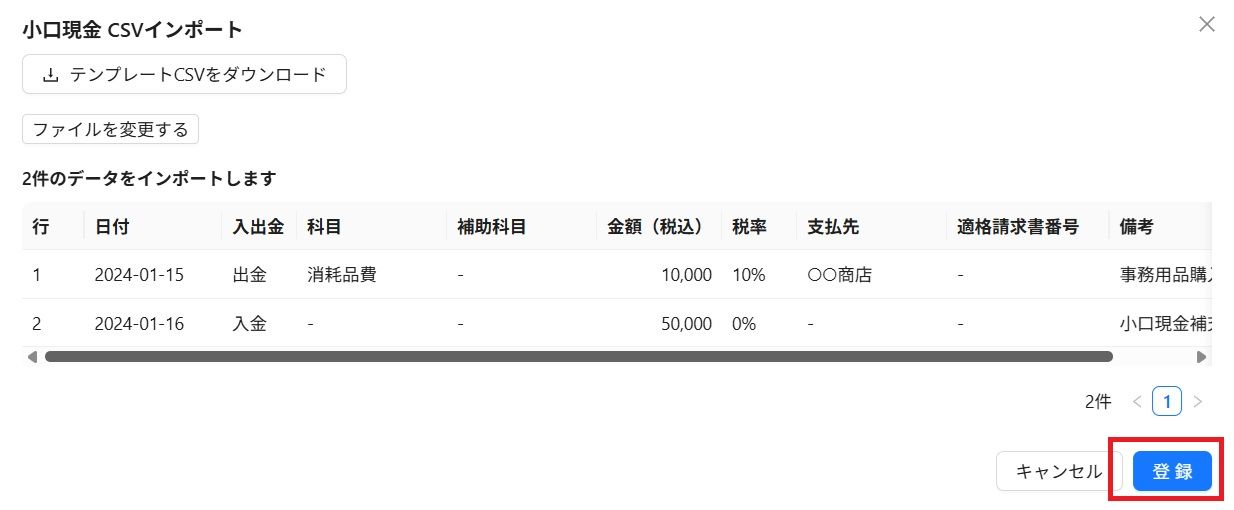
- サンプルデータ
📎 小口現金_インポートテンプレート.csv(添付ファイル)

| 項目 | 説明 |
| 日付 | 取引の日付を入力します。 |
| 入出金 | 入金・出金を入力します。 |
| 科目 | 取引の種類を入力します。 ※食材仕入れ、飲料仕入れを選択した場合は、それぞれ経営管理ダッシュボード>フード・ドリンクの原価率に計上されます。 |
| 補助科目 | 指定する科目に補助科目が設定されている場合は、該当する補助科目を入力します。 |
| 金額(税込) | 税込金額で登録する場合に入力します。入金は税込金額で入力してください。 |
| 出金(税抜) | 出金を税抜金額で登録する場合に入力します。指定した税率に基づいて、消費税額と税込金額が自動計算されます。 |
| 税率 | 税率を入力します。 【選択肢】 ・ 非課税:非課税取引の場合 ・ 8%:軽減税率対象の場合 ・ 10%:標準税率対象の場合 ※入金の場合は税率を使用しません。 ※出金は、取引に適した税率を入力してください。 |
| 支払先 | 出金の場合に、支払いの相手先となる店舗名や個人名を入力します。 ※入金の場合、小口現金一覧画面では空白となります。 |
| 適格請求書番号 | インボイス制度対応のため、支払先が適格請求書発行事業者の場合は入力します。 登録番号は「T+13桁の数字」です。CSVへの入力は、最新テンプレートの入力案内に従ってください。 |
| 備考 | 取引の詳細や特記事項があれば入力してください。 |
CSVダウンロード
一覧画面の【CSVダウンロード】から、小口現金の取引情報をダウンロードできます。表示中の税区分の金額に加え、反対側の税区分の金額列も出力されるため、税込・税抜の両方の金額を確認できます。【残高】は常に税込金額です。
出力されたCSVは確認用のデータです。インポート用テンプレートとは列構成が異なります。

関連ページ