目次
2026年3月2日(月)リリースより、ダイニー経営管理をご契約の加盟店さまに科目登録をご利用いただけます。
概要
- 科目登録では、月次PLや収入支出管理で使う「科目(項目)」を登録・管理できます。
- 収入支出管理で収支を登録する際に、ここで登録した科目を選択します。
- 科目の追加・変更により、月次PLの表示や集計の見え方が変わる場合があります。
※収入支出管理で科目が選択肢に表示されない場合は、科目登録の設定をご確認ください。
確認方法
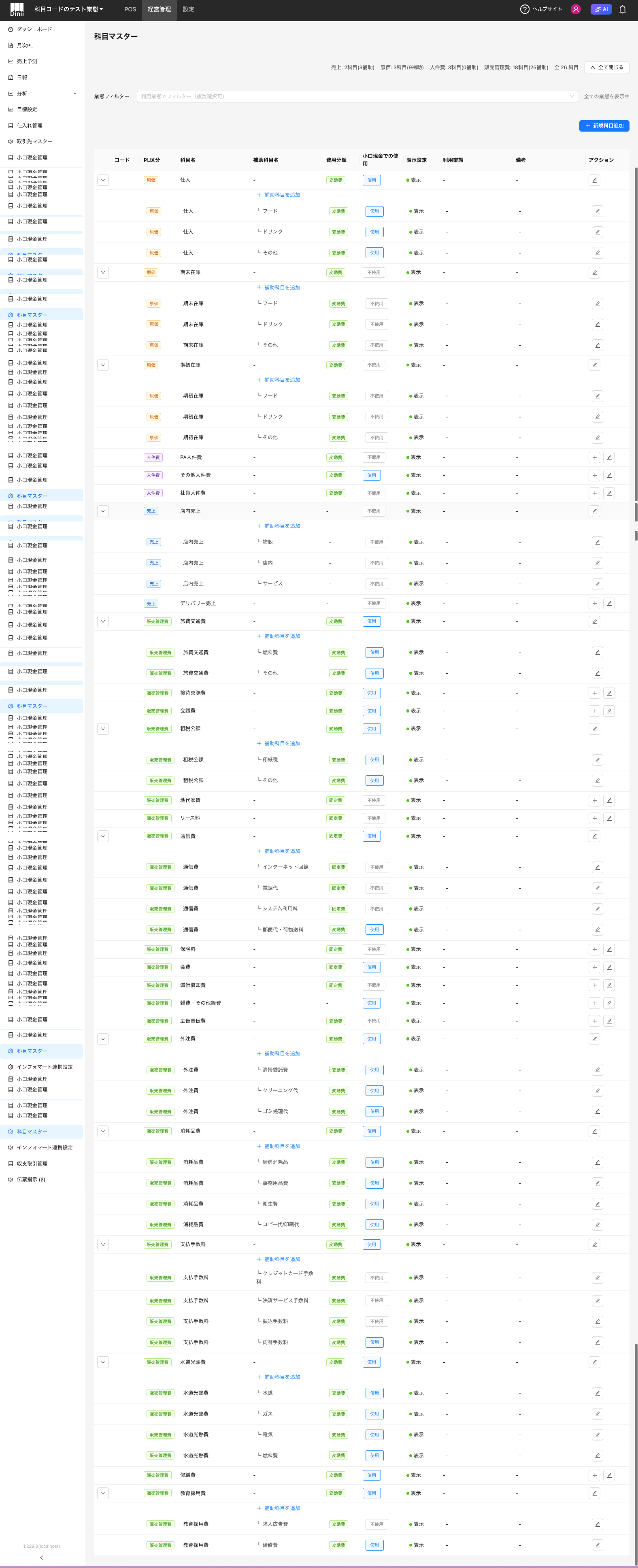
デフォルトで設定されている科目一覧はこちら
- デフォルトで登録されている科目の一例です。店舗や設定により表示内容が異なる場合があります。
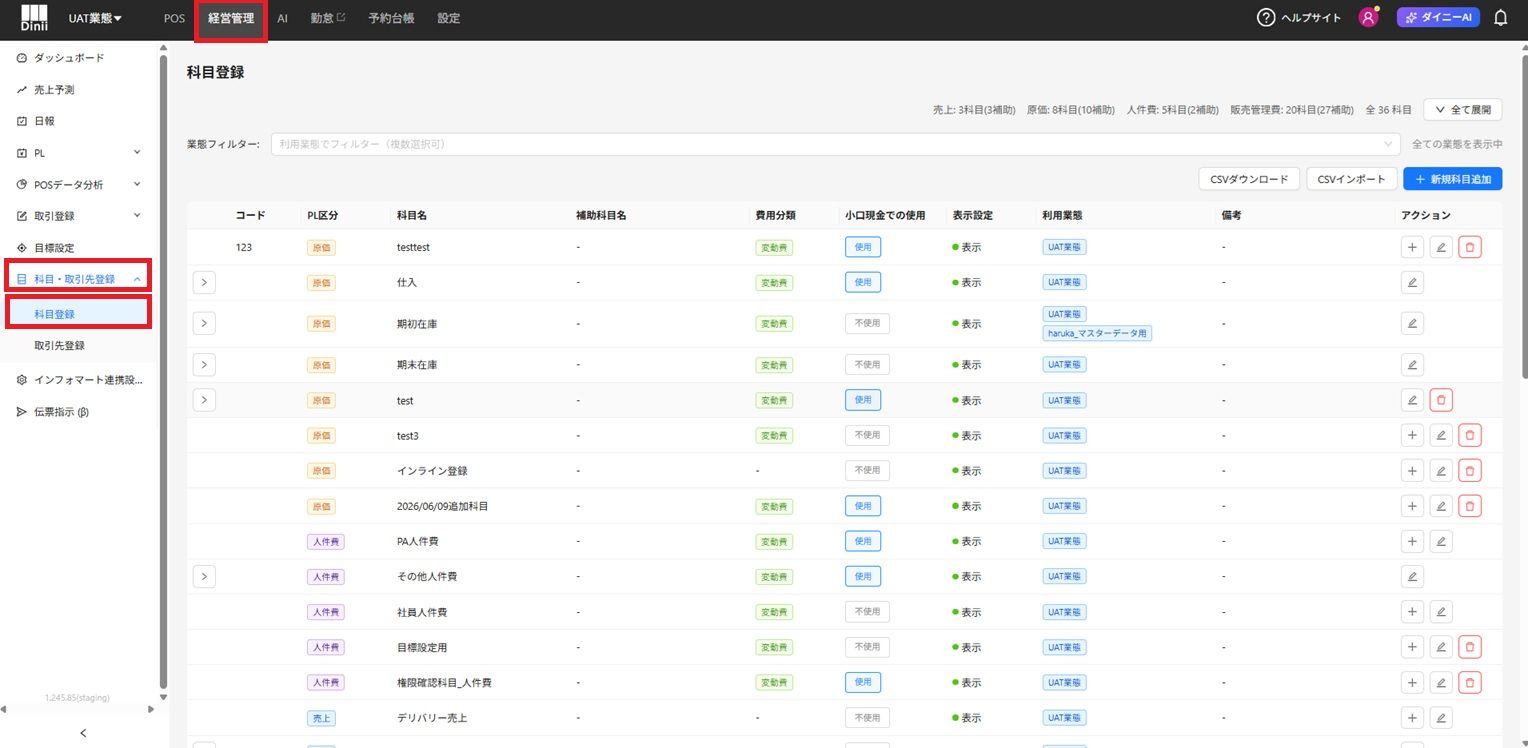
- ダッシュボード > 経営管理 > 科目・取引先登録 > 科目登録
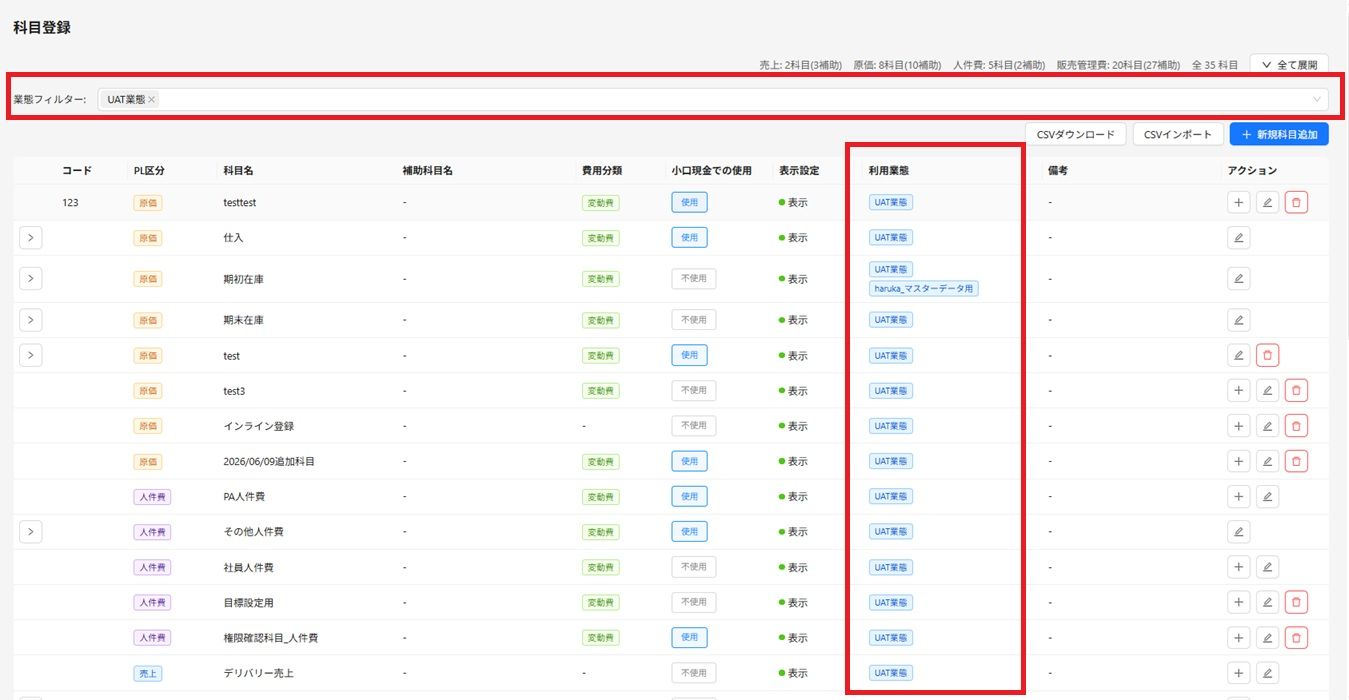
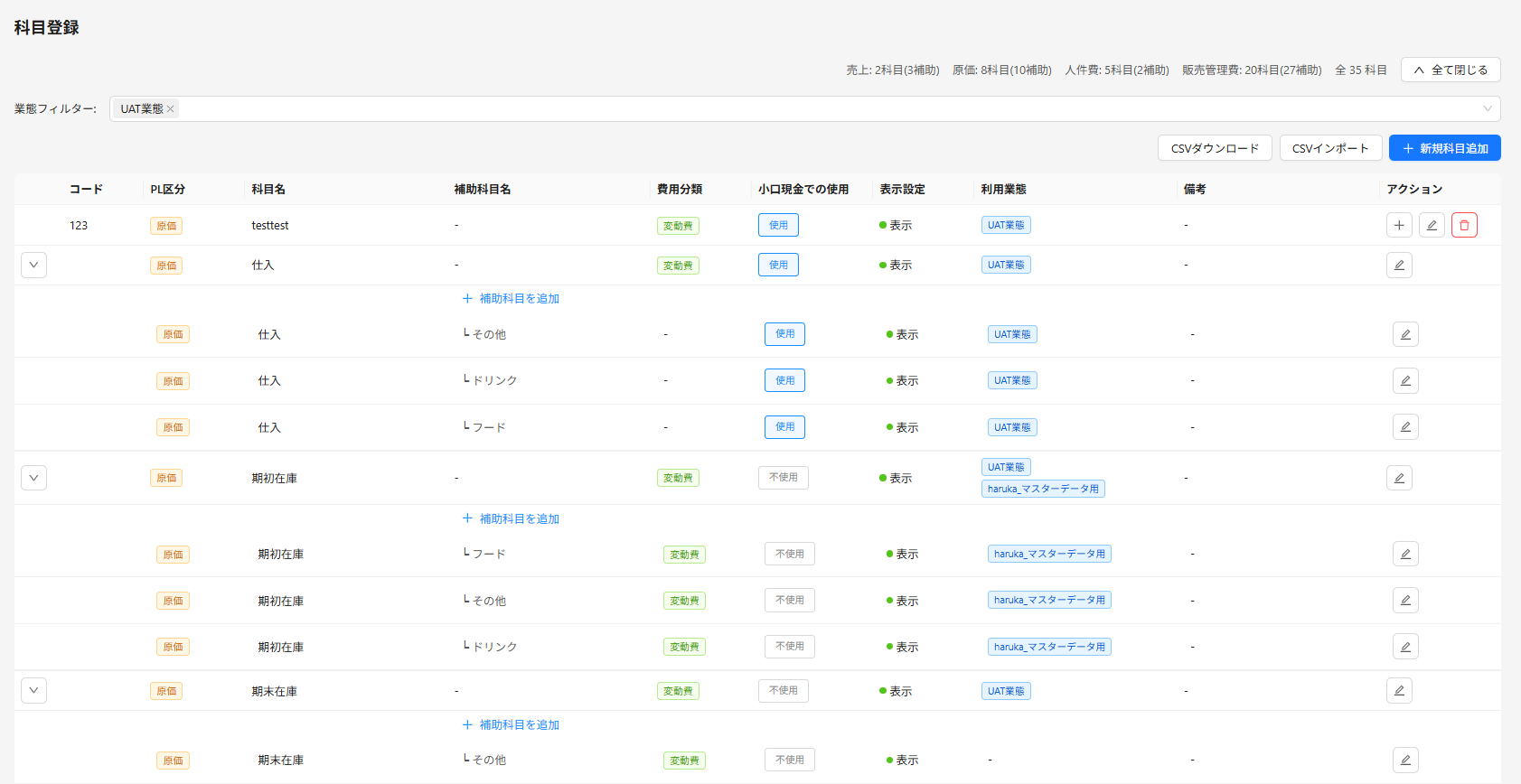
- 業態別に確認
- 業態フィルターに対象の業態を選択してください。
デフォルトで作成されている科目と利用業態に設定されている科目が表示されます。
- 業態フィルターに対象の業態を選択してください。
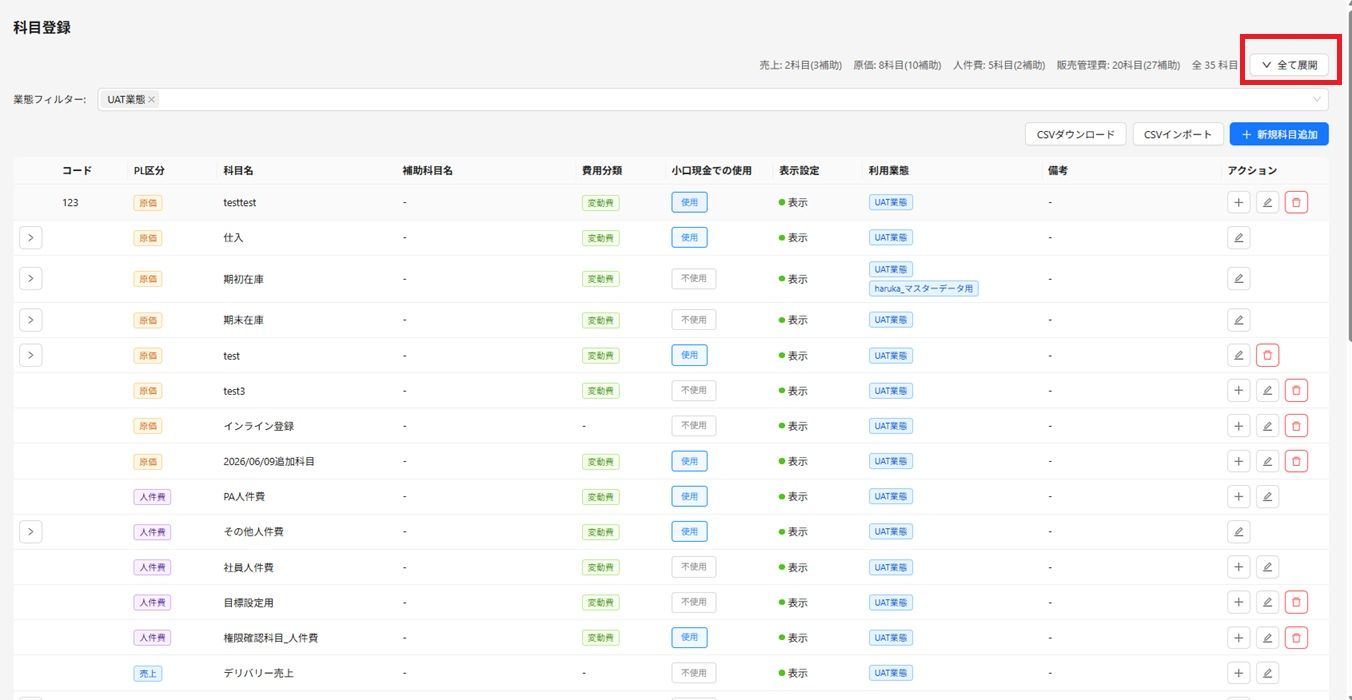
- 補助科目の表示
- [ 全て展開 ]を選択すると、補助科目が表示されます。
科目の登録方法
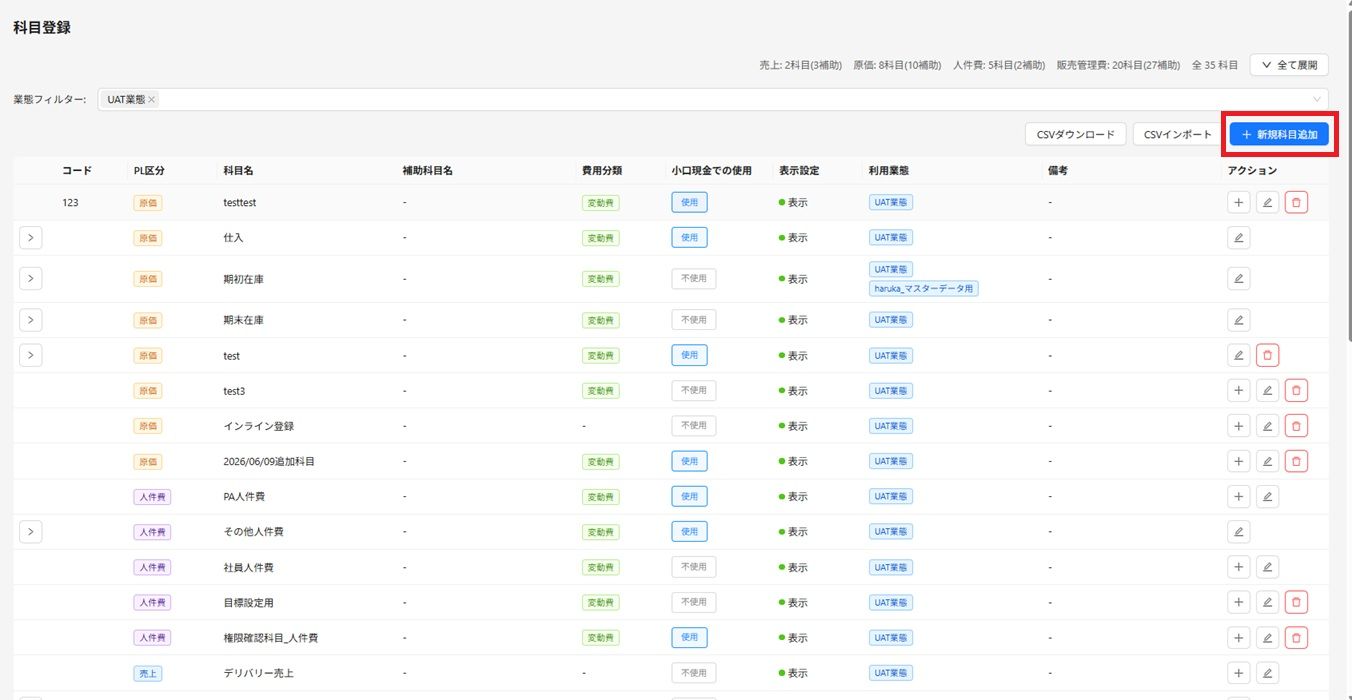
- 画面右上の【新規科目追加】をクリックします。
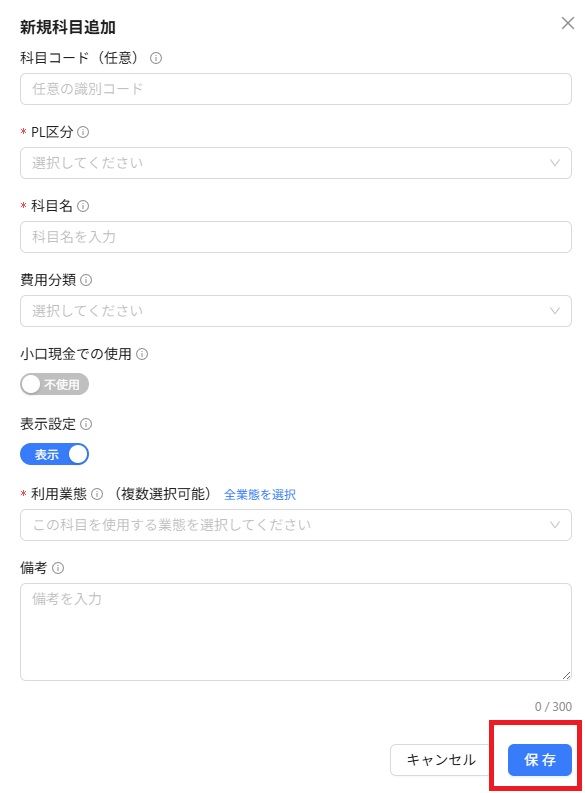
- 各項目を入力し、【保存】をクリックして完了です。
入力項目
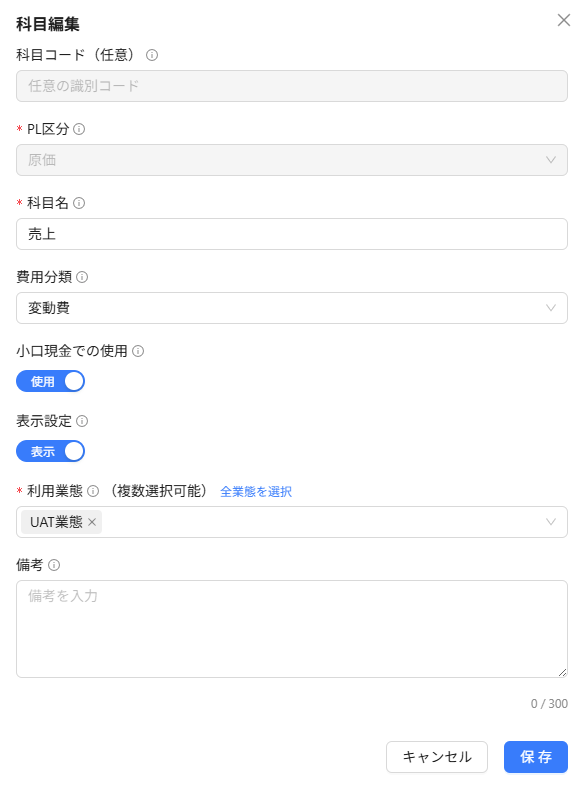
科目コード(任意)
任意の識別コードを入力します。PL区分(必須)
損益計算書上の区分を選択します。- 原価
- 人件費
- 売上
- 販売管理費
科目名(必須)
科目として表示する名称を入力します。費用分類
- 変動費
- 固定費
小口現金での使用
小口現金管理でこの科目を使う場合に設定します。表示設定
科目登録上のリストの表示/非表示の切り替えを行います。利用業態(必須・複数選択可)
この科目を利用する業態を選択します。備考
メモや補足があれば入力します。(最大300文字)
補助科目の登録方法
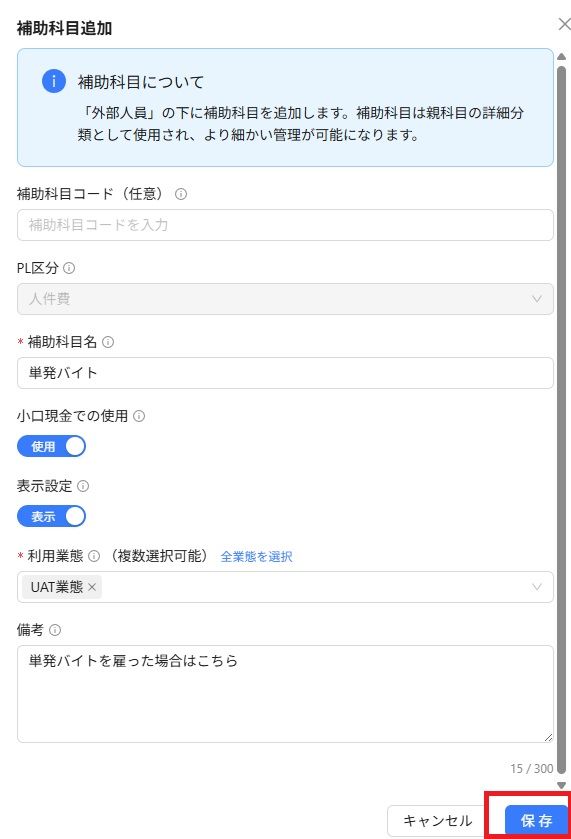
- 補助科目について
補助科目は親科目の詳細分類として使用され、より細かい管理が可能になります。
- 新規科目追加から登録した科目の右側の「+」マークを選択

- 科目の登録方法同様に各項目を入力し、【保存】をクリックして完了です。
編集・削除
- 編集の方法
- 画面右の鉛筆マークを選択し編集してください

- デフォルトで設定されている科目は、科目コード(任意)とPL区分は編集できません。
- 削除の方法
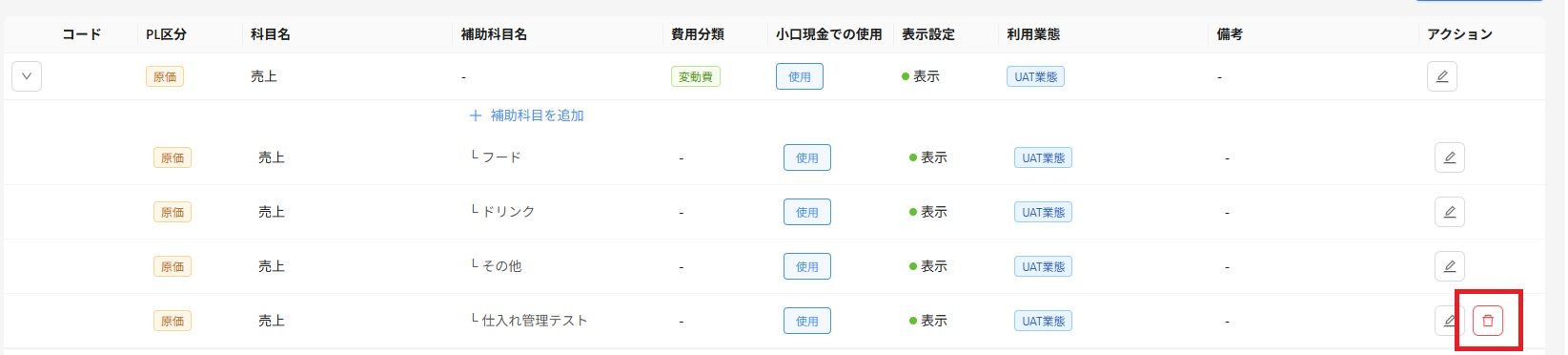
- 画面右のごみ箱マークを選択しポップアップの削除ボタンを選択
※デフォルトで設定されている科目の削除は出来ません。
- 画面右のごみ箱マークを選択しポップアップの削除ボタンを選択
関連ページ
関連キーワード
#PL #月次PL #損益計算書