目次
ここでは下記のレジ画面での操作方法についてご説明します。
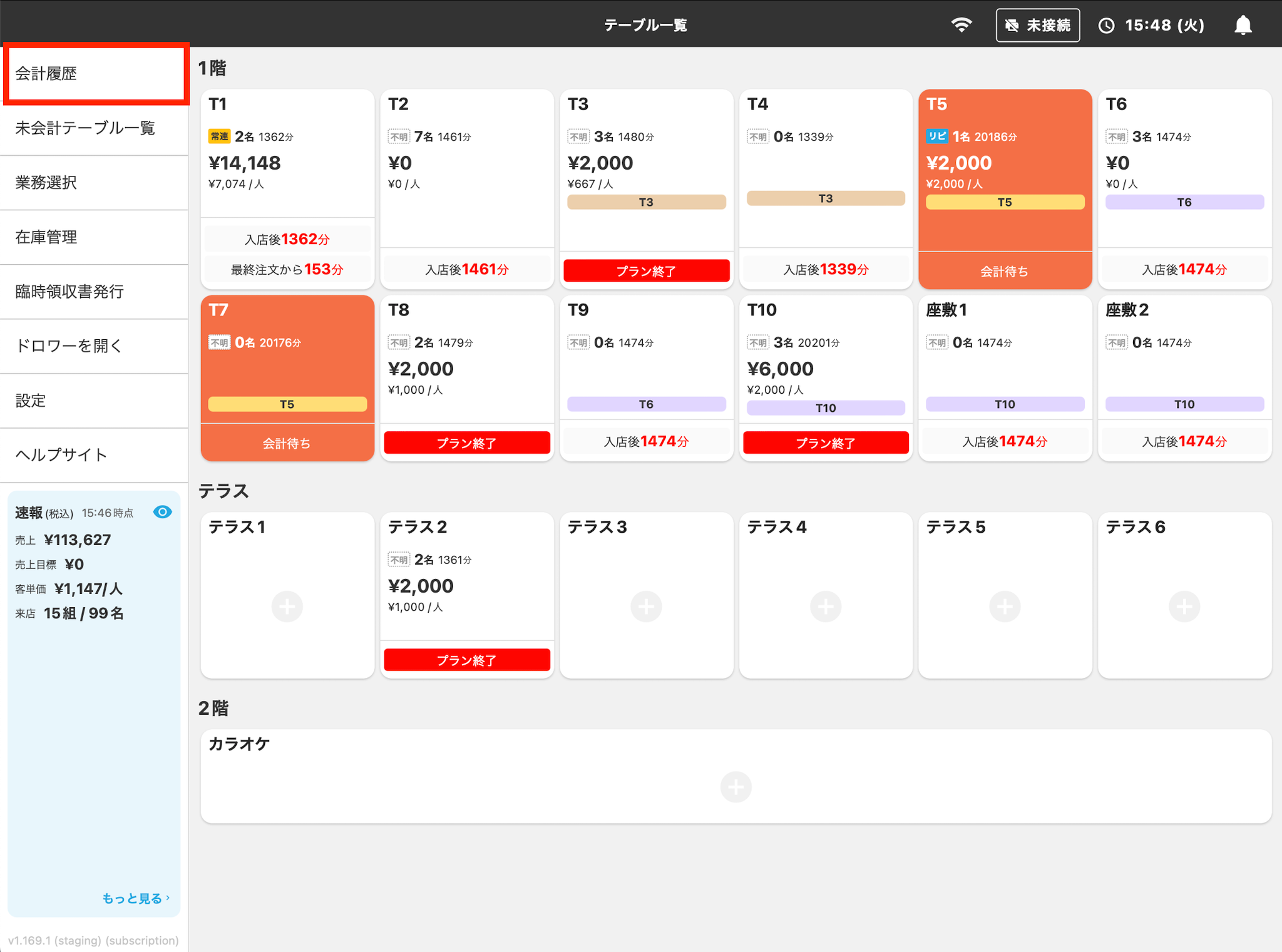
- テーブル一覧画面の見方
- 左メニューの各項目の見方・操作方法
テーブル一覧
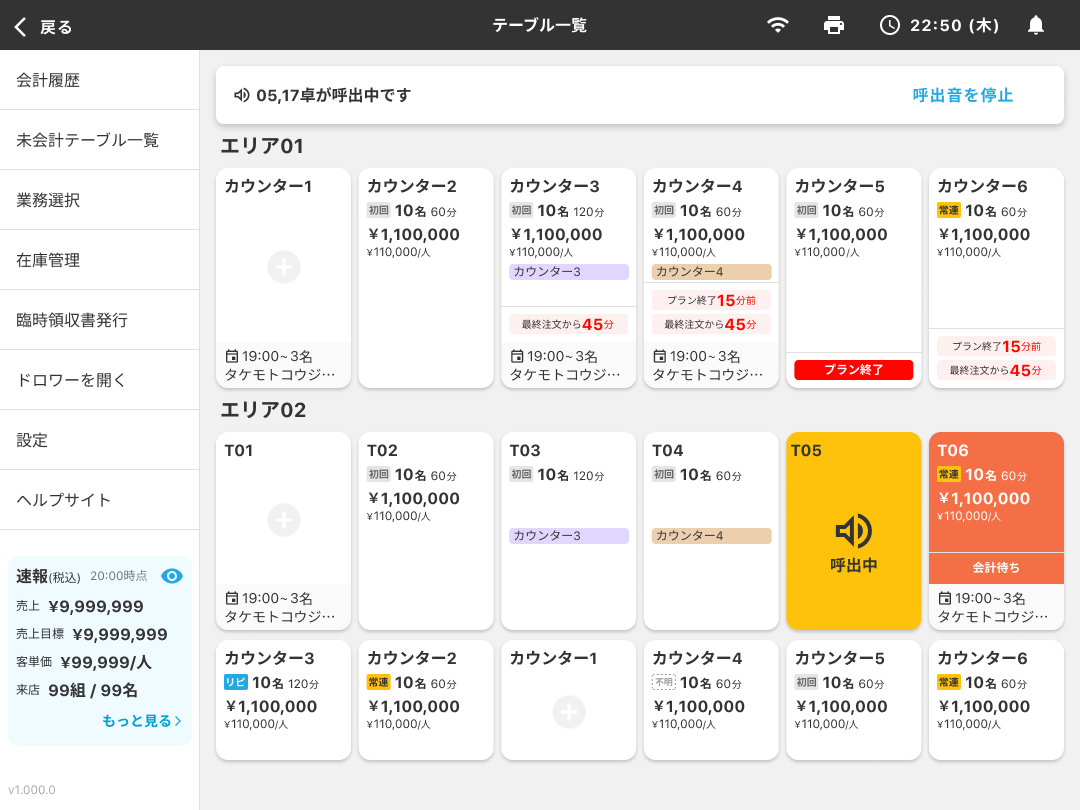
テーブル一覧画面の見方
<卓情報>
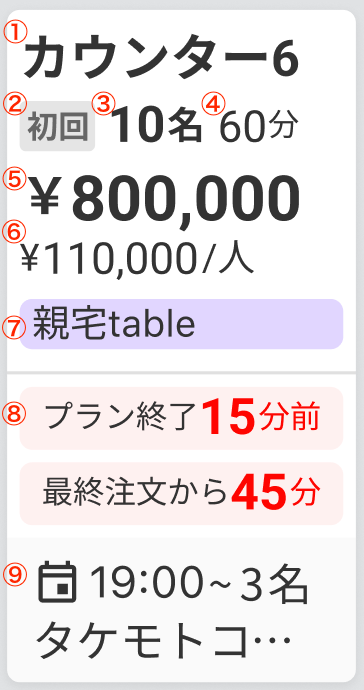
| 1 | テーブル名 | |
| 2 | お客様の属性 | 初回:1回来店 リピ:2~3回来店 常連:4回以上来店 ※来店回数は業態単位で集計します 不明:web利用の方(未チェックインの方) |
| 3 | 人数 | |
| 4 | 入店からの経過時間 | |
| 5 | テーブルの合計金額 | グループ化している場合はその合計金額を表示 子卓には金額は表示されません。 |
| 6 | 客単価 | グループ化している場合は親卓にのみ表示 |
| 7 | グループ情報 | 親卓名を表示 |
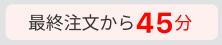
| 8 | アラート情報 | 最終注文からの経過時間 (設定している経過時間を過ぎたら表示) |
| 入店時刻からの経過時間 (設定されている経過時間を過ぎたら表示) または プラン終了までの時間(制限時間が設定されている場合に表示) |
||
| 9 | 予約情報 | ebicaまたはrestyと連携されている店舗のみ表示 |
<アラート情報表示>
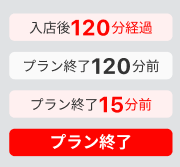
入店後経過時間のアラートおよびプランの残り時間のアラートのデザイン
- 最終注文時刻からの経過時間
- 設定時間を過ぎると表示されます。
- ダッシュボードにて表示のON/OFFの切り替えが可能です
- デフォルトでON設定、「45分」が設定されています
- 入店時刻からの経過時間 または プラン終了までの時間
- どちらか一方のみが表示されます。
- 入店時刻からの経過時間のアラート:設定時間を過ぎると表示されます
- ダッシュボードにて表示のON/OFFの切り替えが可能です
- デフォルトでON設定、「120分」が設定されています
- プラン終了までの時間:制限時間を設定しているプランを注文されている場合、表示されます。
- 「終了時間を通知する」が設定されている場合、設定している時間を過ぎたら表示が赤色に変化します
- プランの制限時間を過ぎたら、「プラン終了」の表示がされます。
- 制限時間を設定しているプラン終了後、制限時間なしのプランが立ち上がった場合には「プラン終了」は非表示になります
※ダッシュボードでのアラート表示の設定はレジ・ハンディのアラート設定方法 をご覧ください。
【設定状況によって表示されるアラートパターン】
| 最終注文時刻からの経過時間 | 入店時刻からの経過時間 | プラン終了までの時間 | 表示されるアラート | |
|---|---|---|---|---|
| 1 | 設定ON | 設定ON | 制限時間の設定OFF | ・最終注文時刻からの経過時間 ・入店時刻からの経過時間 |
| 2 | 設定ON | 設定OFF | 制限時間の設定ON | ・最終注文時刻からの経過時間 ・プラン終了までの残り時間 |
| 3 | 設定ON | 設定 ON | 制限時間の設定ON | ・最終注文時刻からの経過時間 ・(プランが立ち上げられた場合)プラン終了までの時間/(プランが立ち上げられていない場合)入店か時刻からの経過時間 |
| 4 | 設定OFF | 設定 ON | 制限時間の設定OFF | 入店時刻からの経過時間 |
| 5 | 設定OFF | 設定OFF | 制限時間の設定ON | プラン終了までの残り時間 |
| 6 | 設定OFF | 設定 ON | 制限時間の設定ON | プラン終了までの残り時間 |
| 7 | 設定OFF | 設定OFF | 制限時間の設定OFF | 表示なし |
| 8 | 設定 ON | 設定OFF | 制限時間設定ONで複数プランが注文されている | ・最終注文時刻からの経過時間 ・終了時間が早いプランの終了までの時間 |
| 9 | 設定 ON | 設定 ON | 制限時間設定ONで複数プランが注文されている | ・最終注文時刻からの経過時間 ・終了時間が早いプランの終了までの時間 (最初のプラン終了後は、次のプランの終了までの時間を表示) |
| 10 | 設定 ON | 設定OFF | 制限時間設定ONで複数プランが注文されている | 終了時間が早いプランの終了までの時間 (最初のプラン終了後は、次のプランの終了までの時間を表示) |
<呼出中表示>
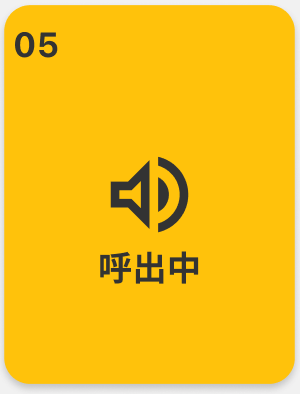
- モバイルオーダーより呼出ボタンを押されると該当のテーブルが呼出中表示に変わります。
- レジ、ハンディ画面の上部にも呼出中の通知が表示されます。
- 卓を選択すると「呼び出し対応済みにしますか?」のポップアップメッセージが開かれますので[はい]を選択すると解除されます。
- グループ化している場合は親卓のみ表示されます。

<会計待ち表示>
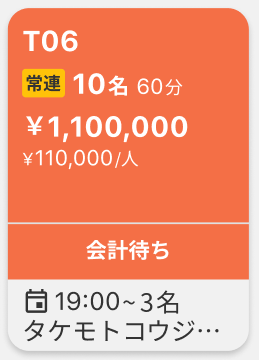
- モバイルオーダーの会計ボタンより会計に進まれた場合に「会計待ち」に切り替わります。
- アラート表示は非表示となります。
- レジ・ハンディより会計待ちに切り替えられた場合も同様です。
- グループ化している場合は親卓のみ表示されます。
会計履歴
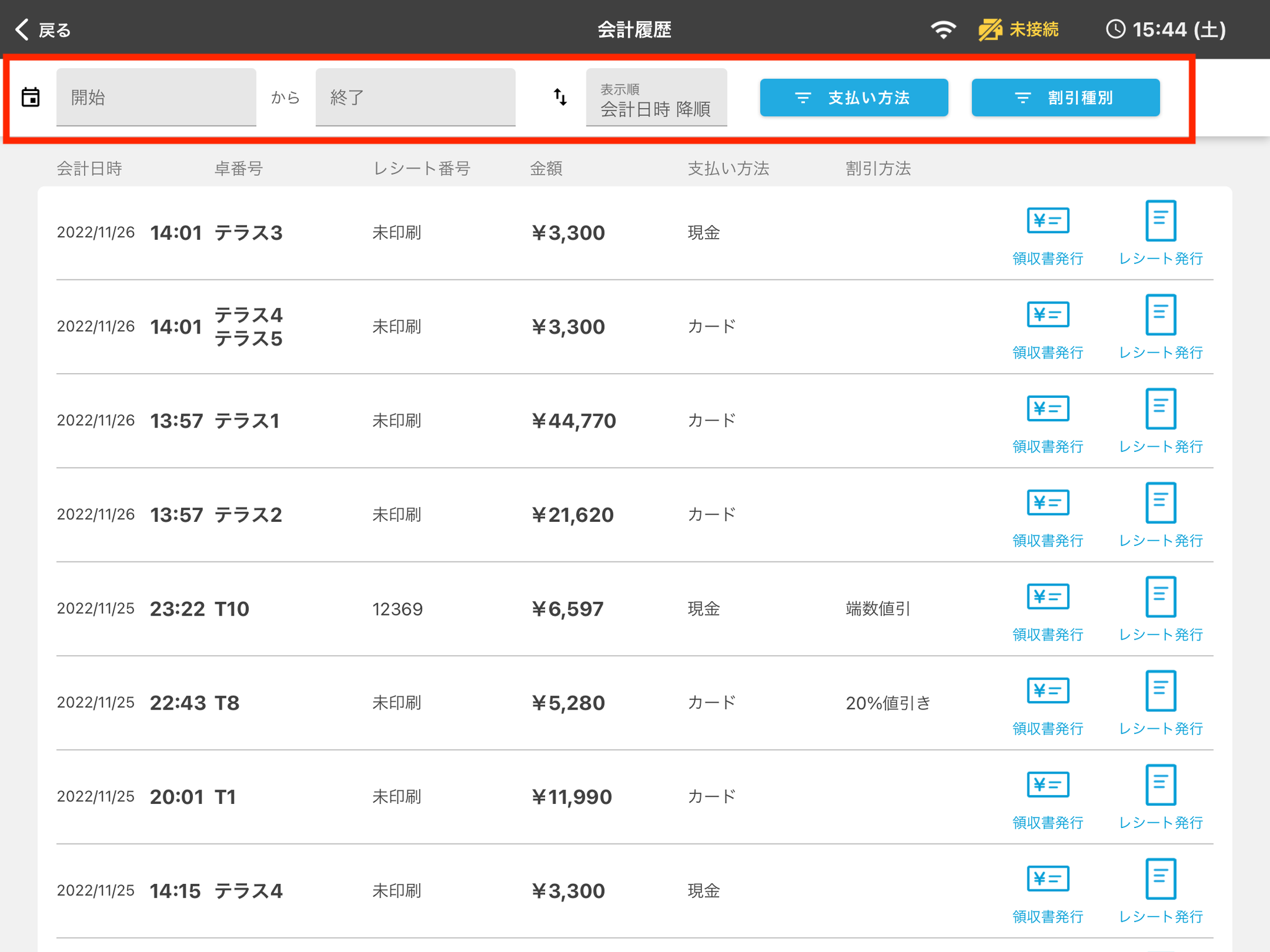
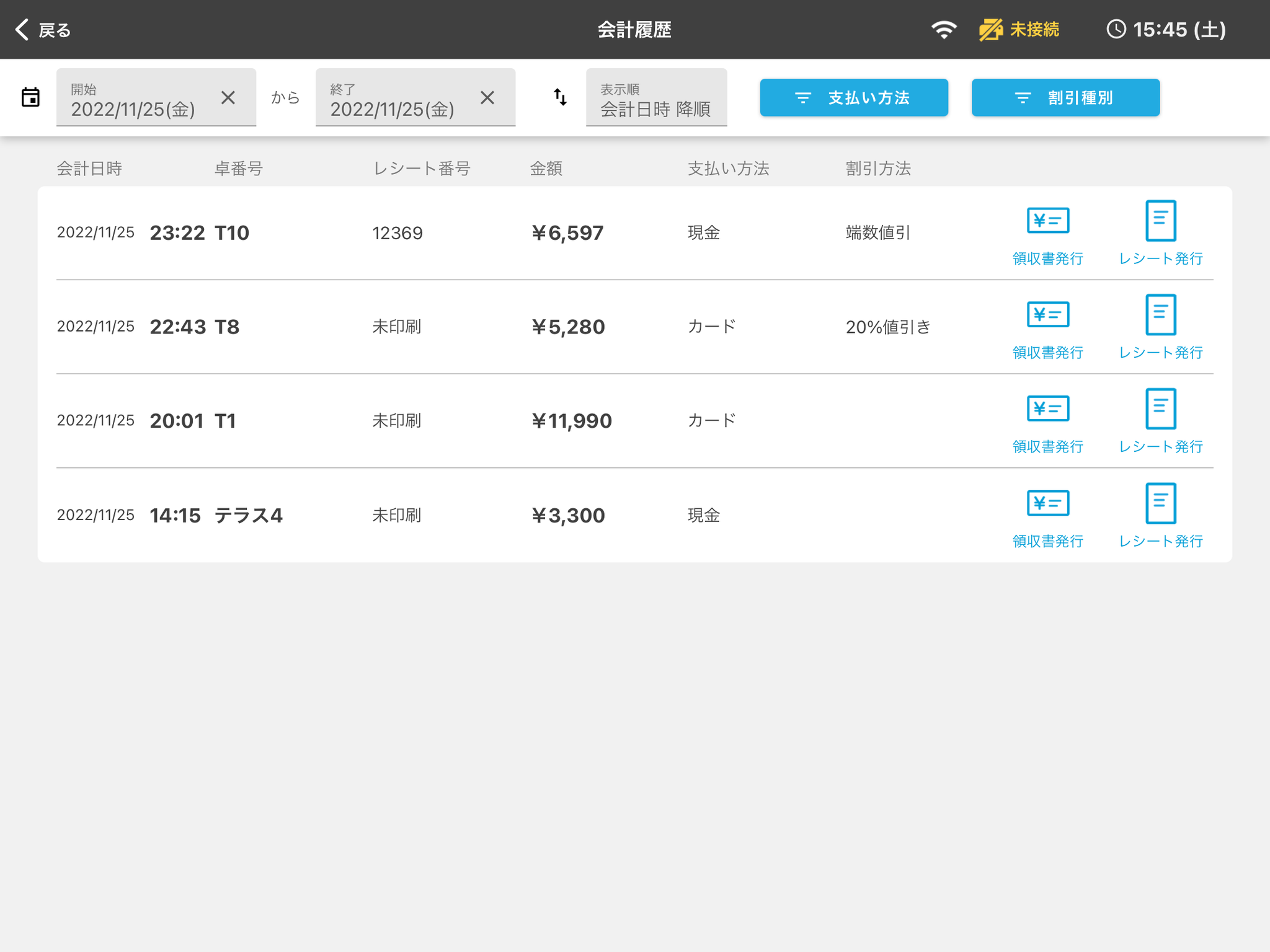
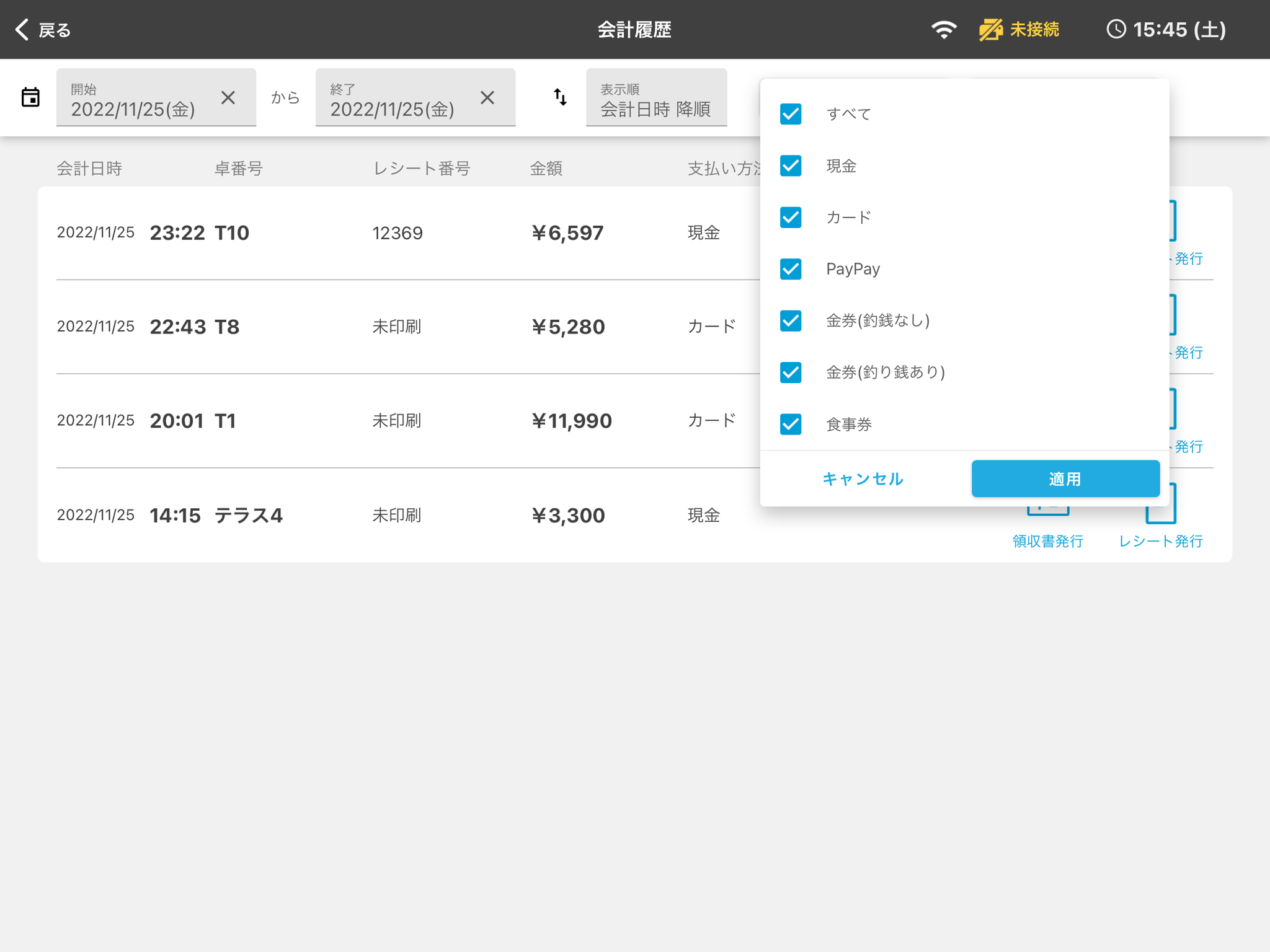
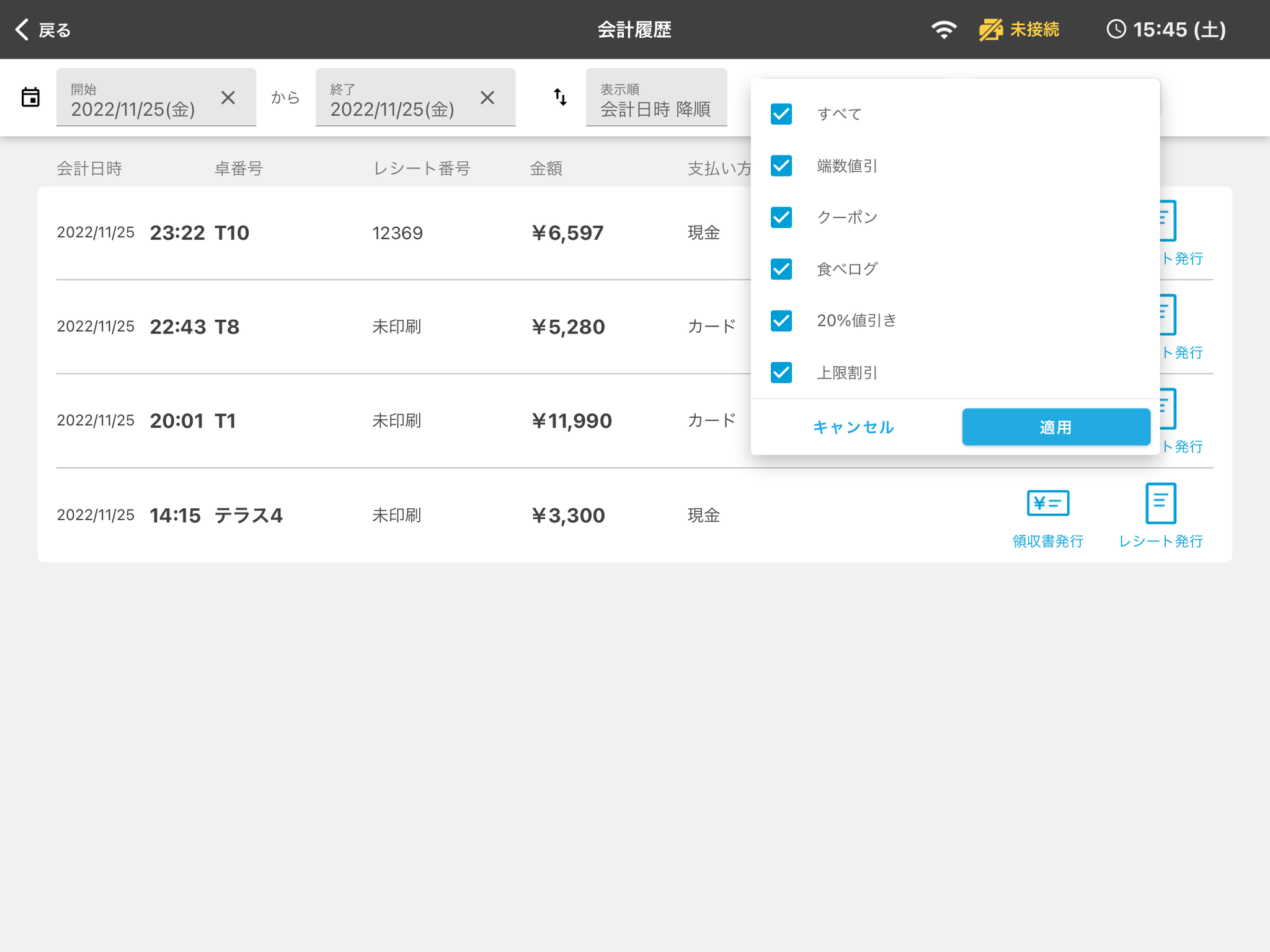
会計ごとの履歴を確認できる画面です。また、日付や支払い方法、割引種別で検索ができます。
左側の「会計履歴」を押す。
左より日付や期間の指定、表示順の指定、支払い方法、割引の種類
期間を指定した場合
支払い種別を指定した場合
割引種別を指定した場合
未会計テーブル一覧
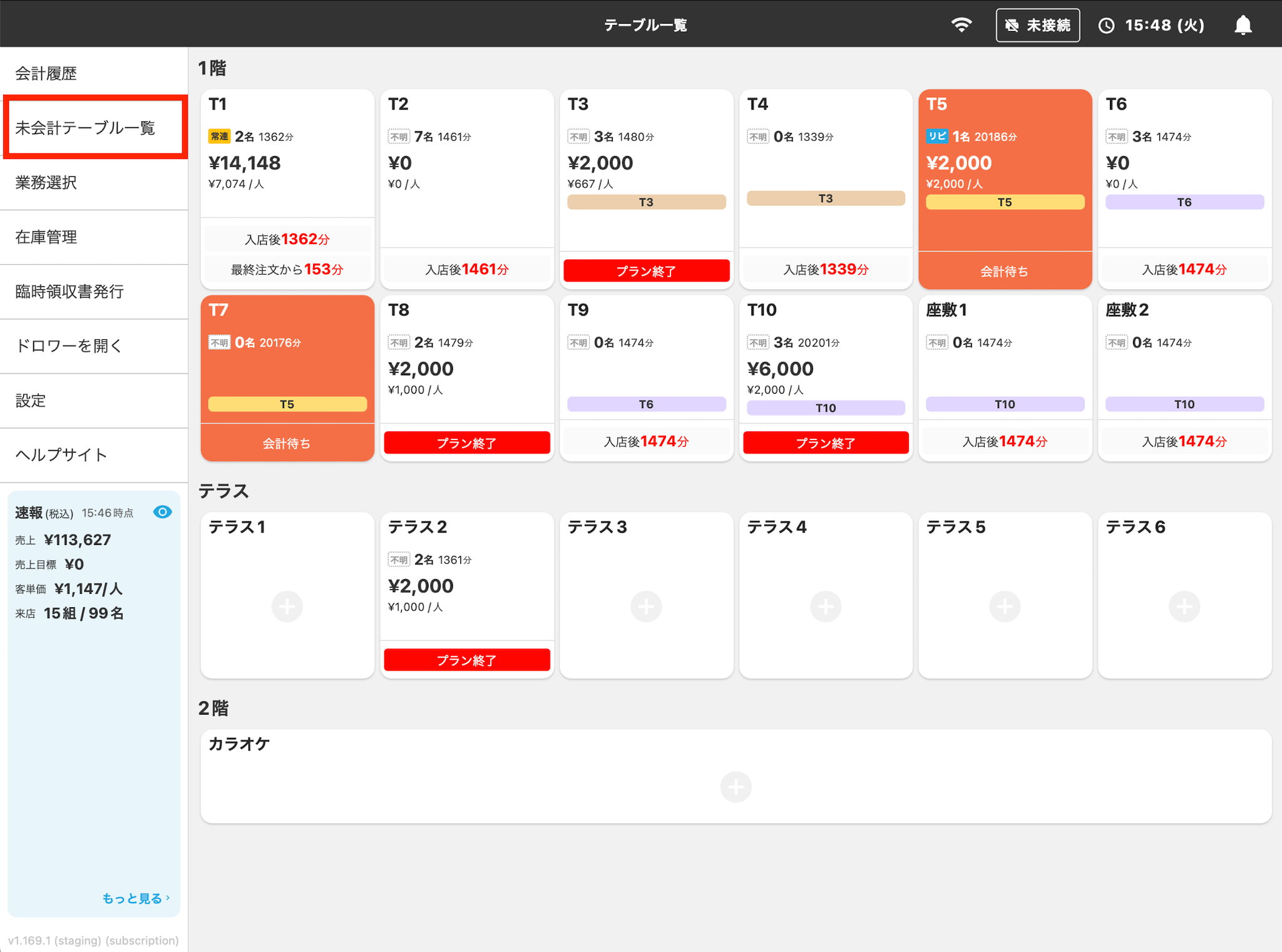
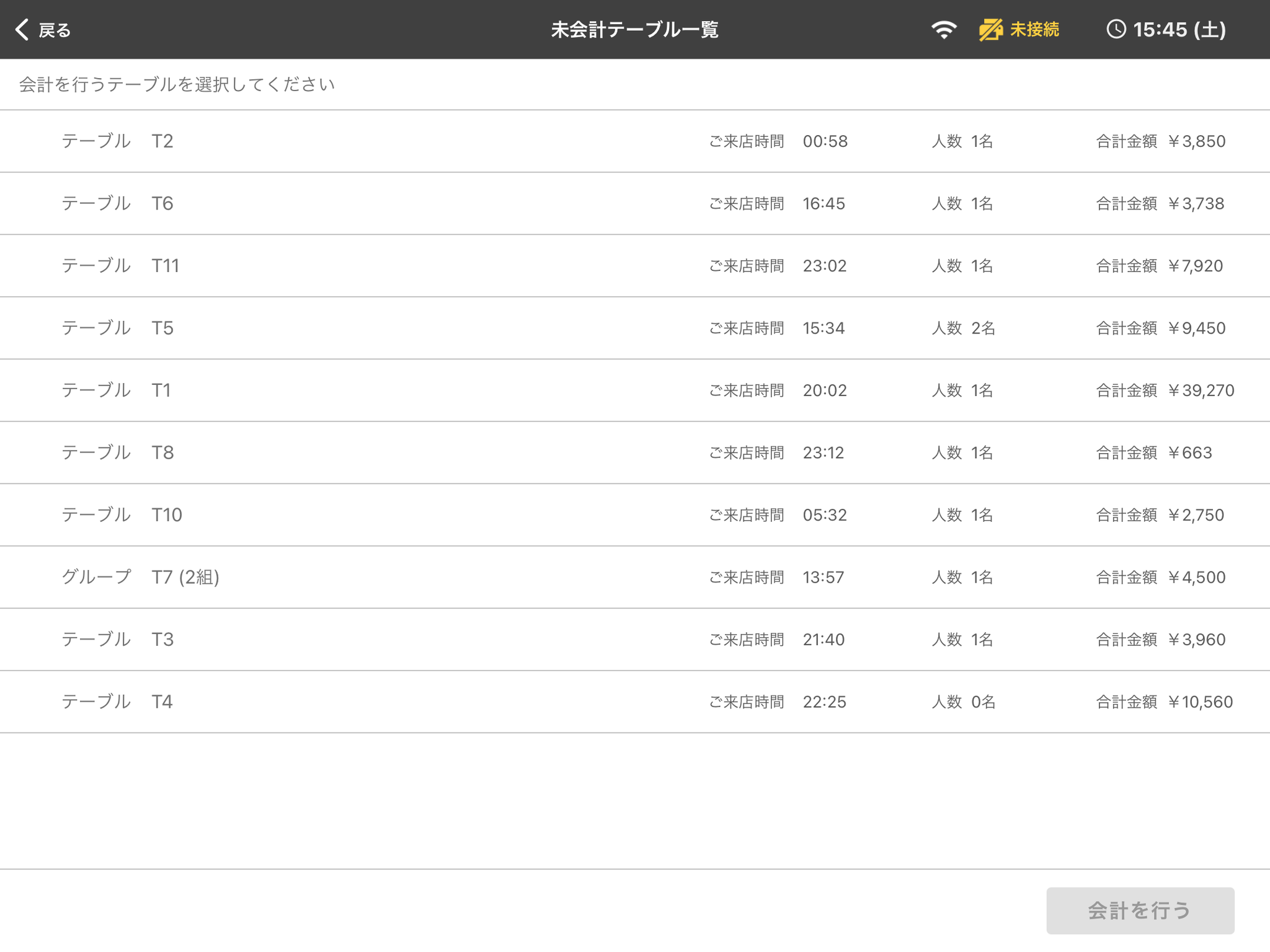
会計がお済みでないテーブルのリストを表示することができます。
- 「未会計テーブル一覧」を押します。
- 該当のテーブルを選択します。
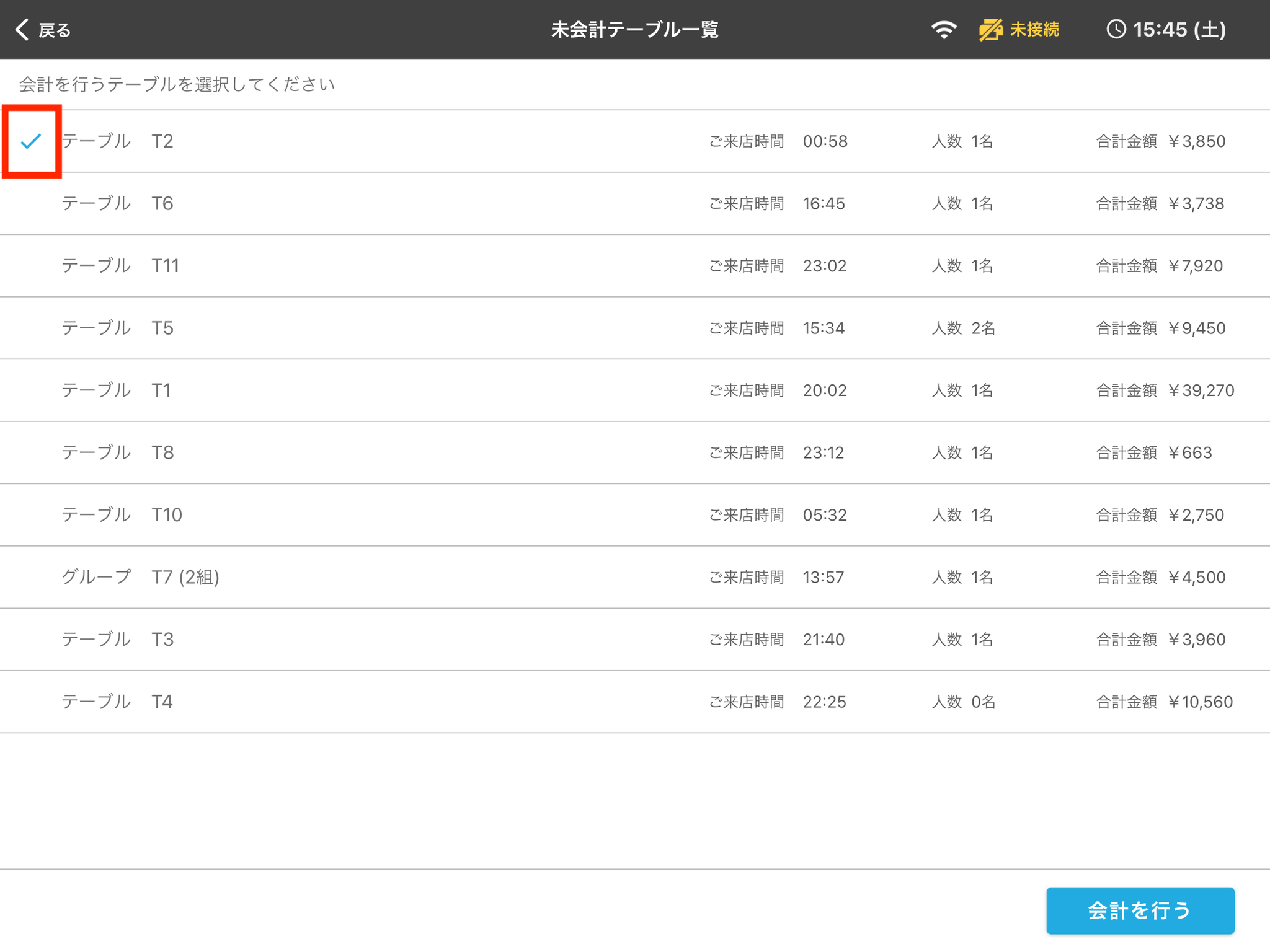
- 選択されたテーブルは左端に青いチェックマークがつきます。右下の「会計を行う」を押すと会計テーブルに進みます。
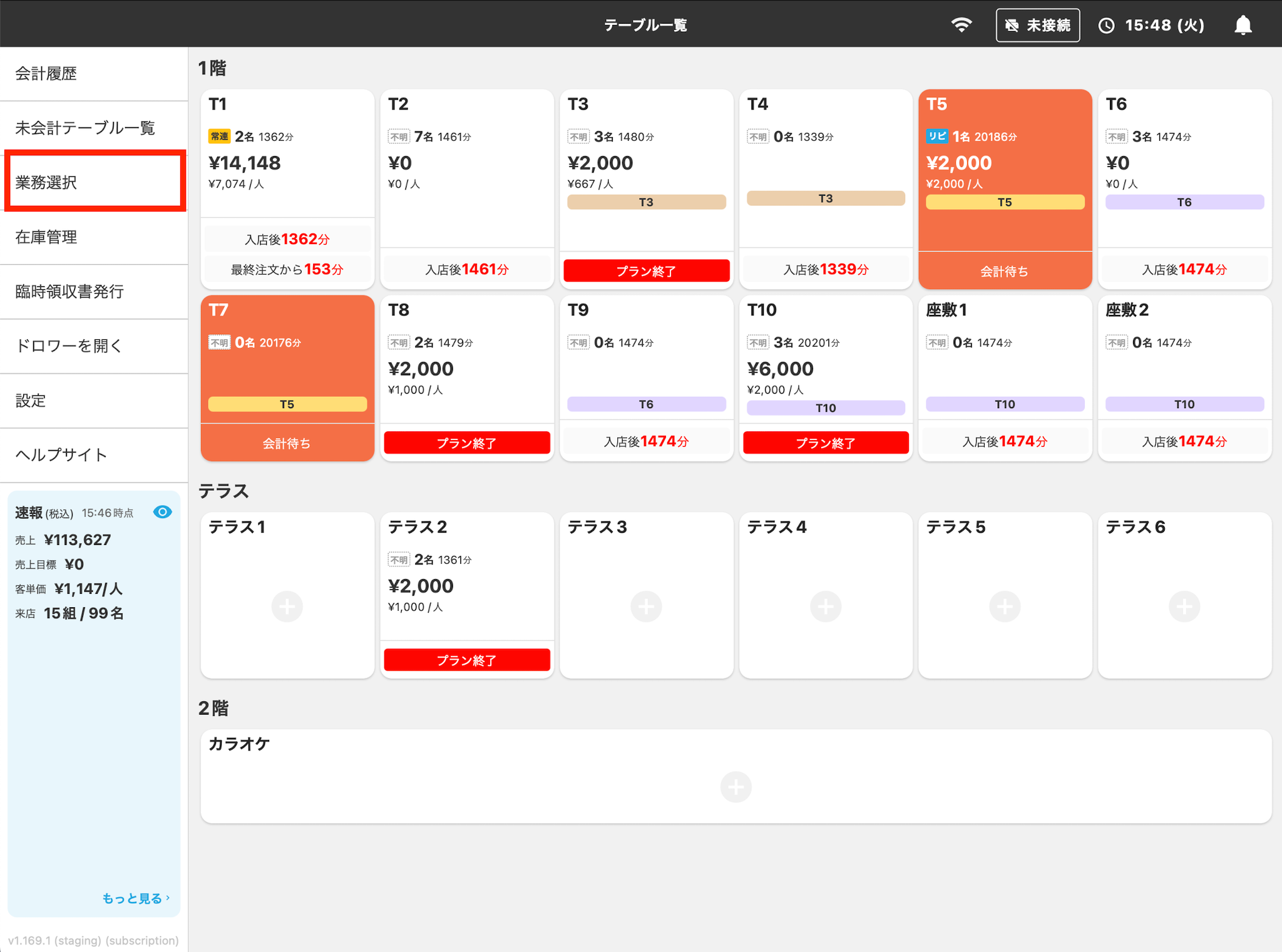
業務選択
業務選択には入出金のキー、売上や出数などの情報画面、レジ開局や精算、ドロワーを開くボタンが備えられています。
- 左側の「業務選択」ボタンを押します。
入出金
現金の入金または出金などをするときに操作するボタンです。
- 「入出金」ボタンを押す。
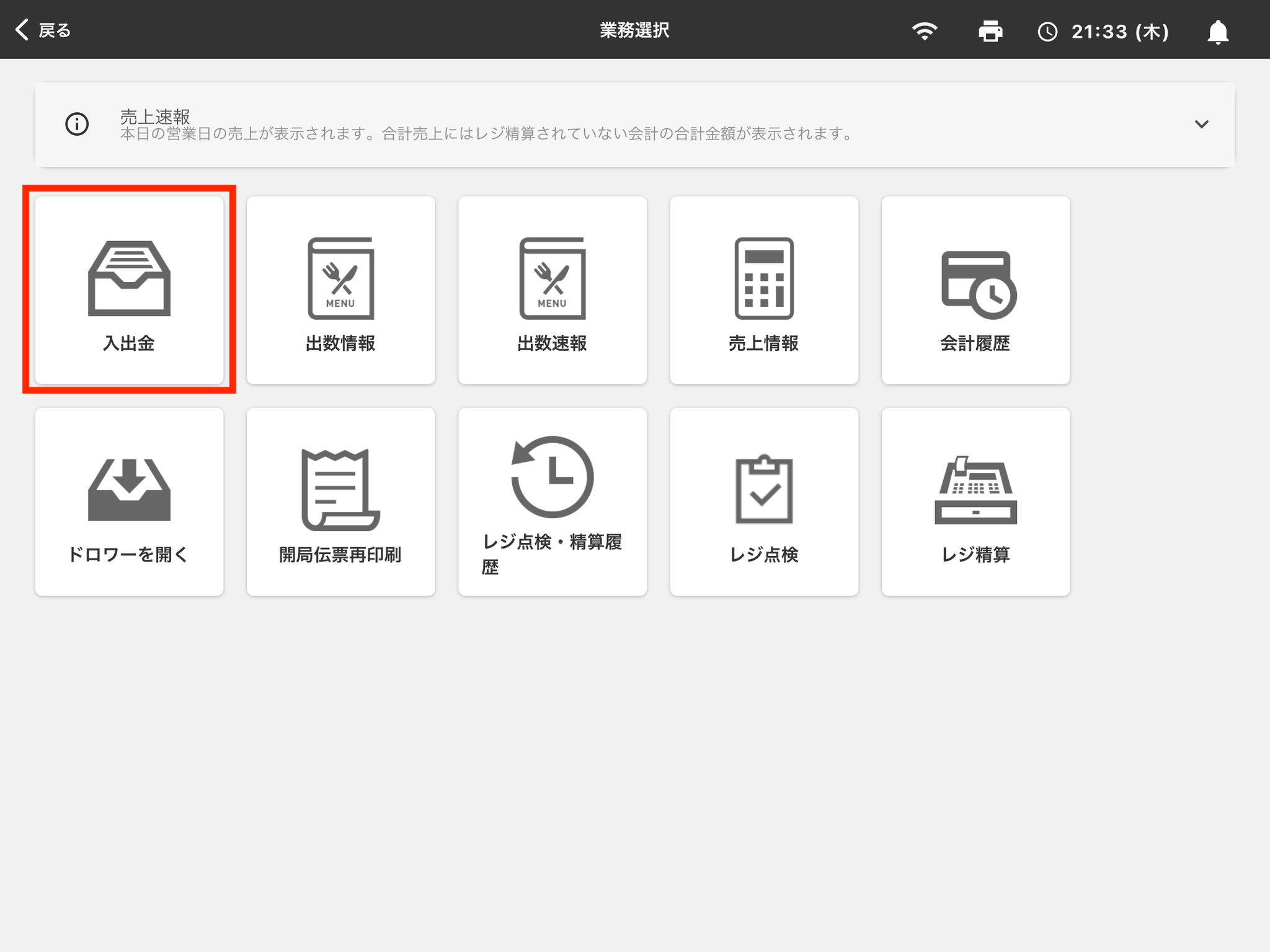
- 該当のボタンを選択します。
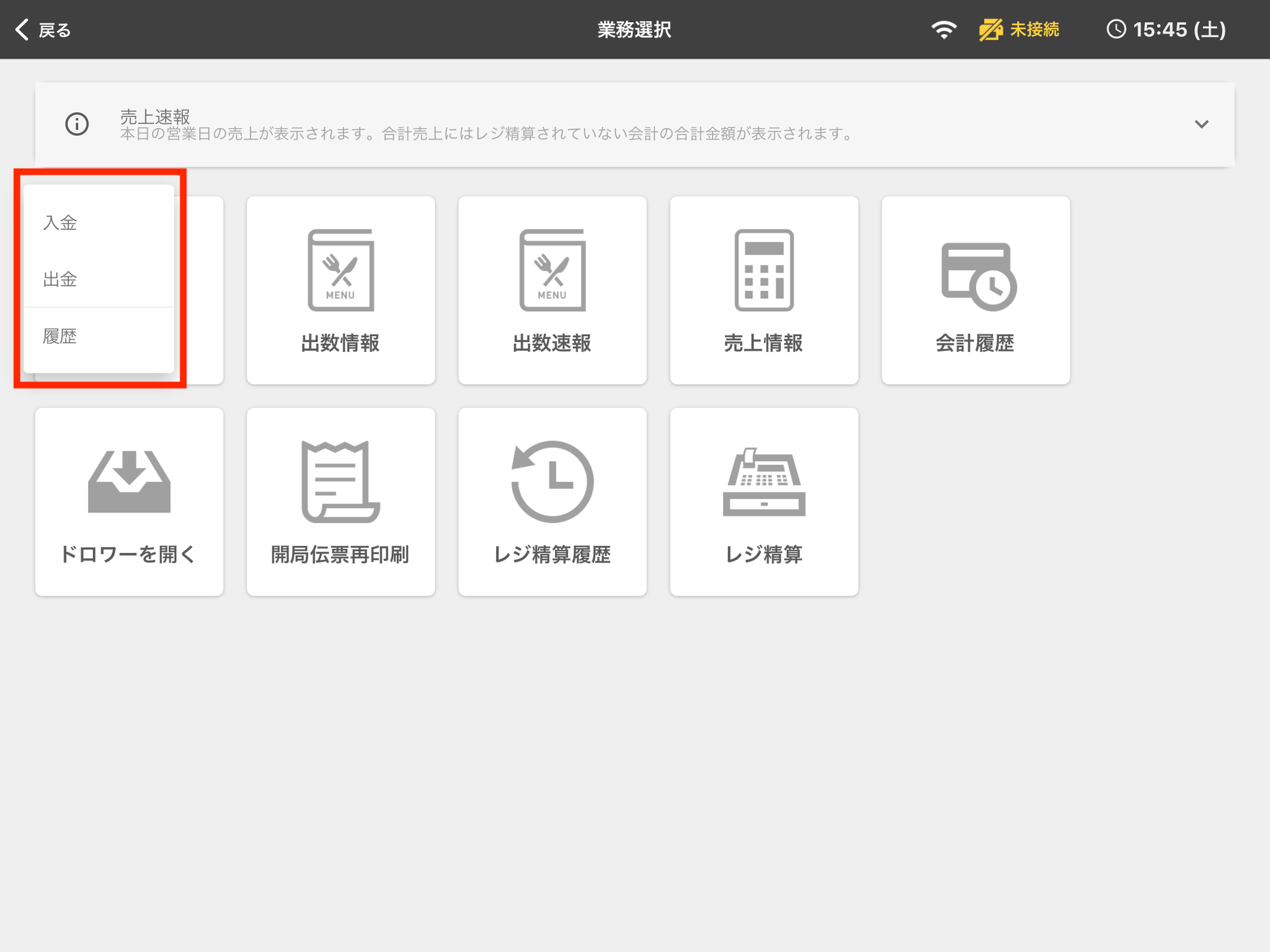
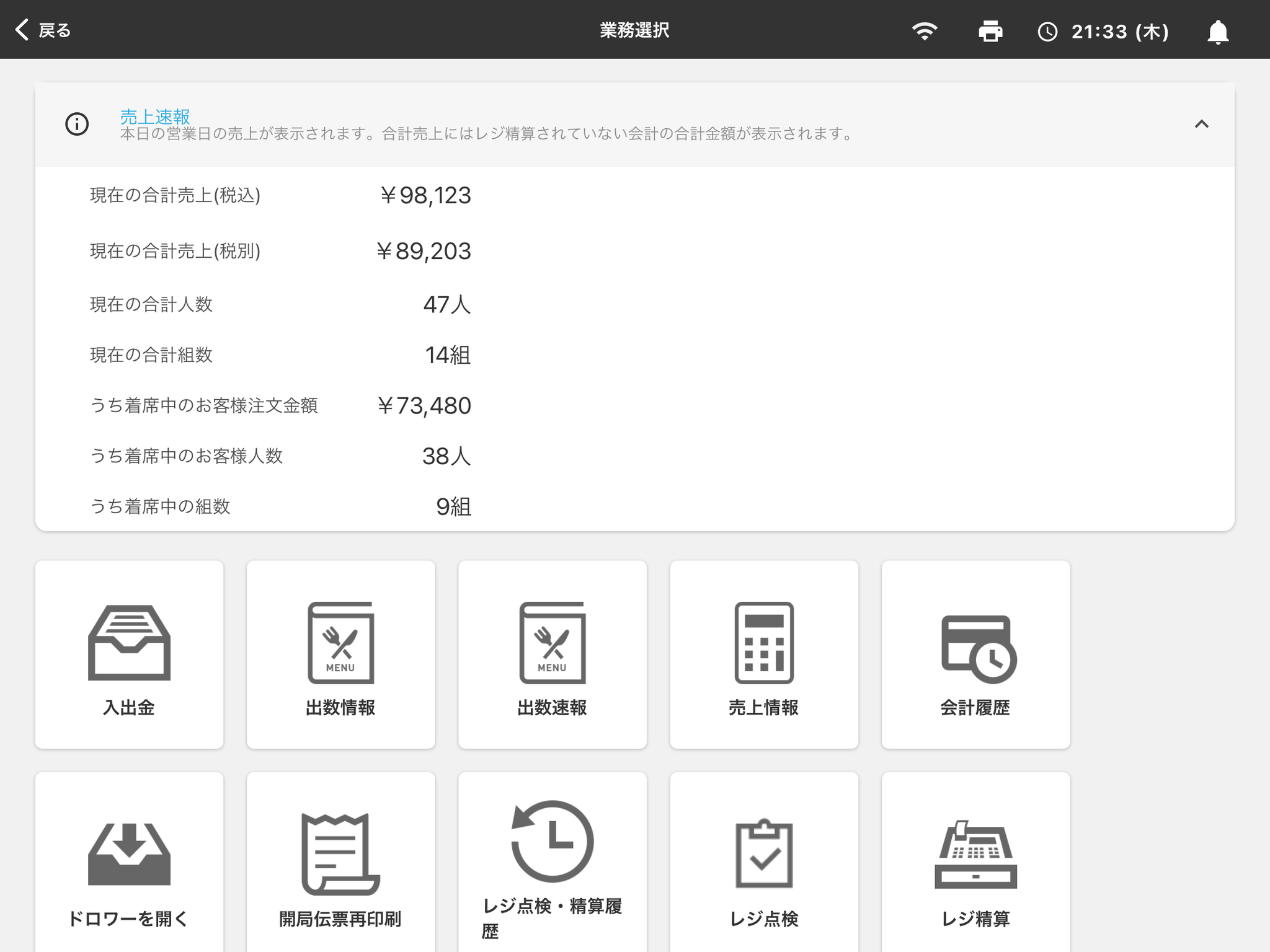
売上速報
本日の営業日の売上を表示。合計売上にはレジ精算されていない会計の合計金額も含みます。
- 売上速報を押す。
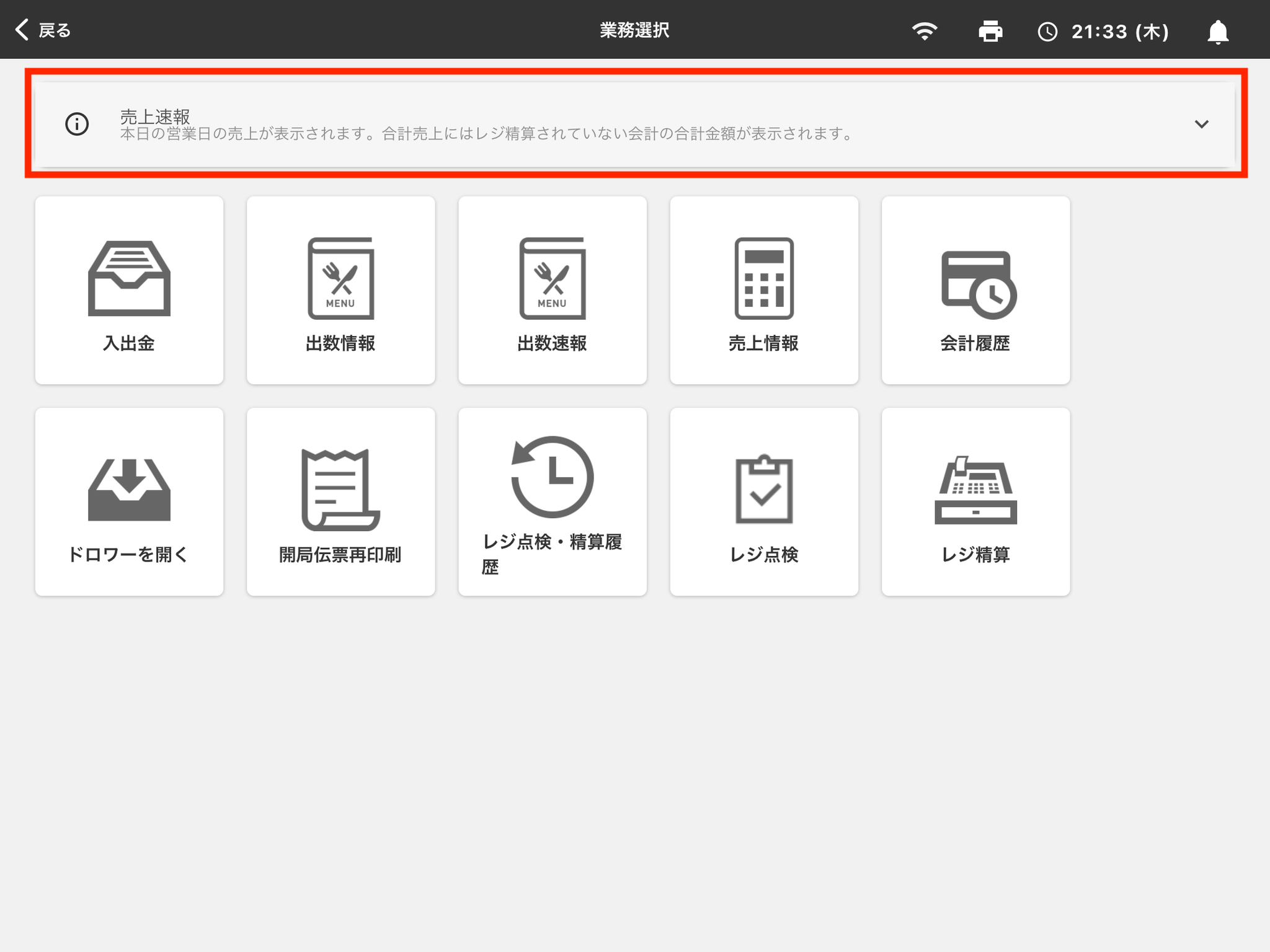
- 現在までの当日売上(未会計売上を含む) を確認できます。
営業速報
左下に店舗の「営業速報」が表示されます。
テーブル一覧に表示される左下の「営業速報」は、5分おきに更新されます。
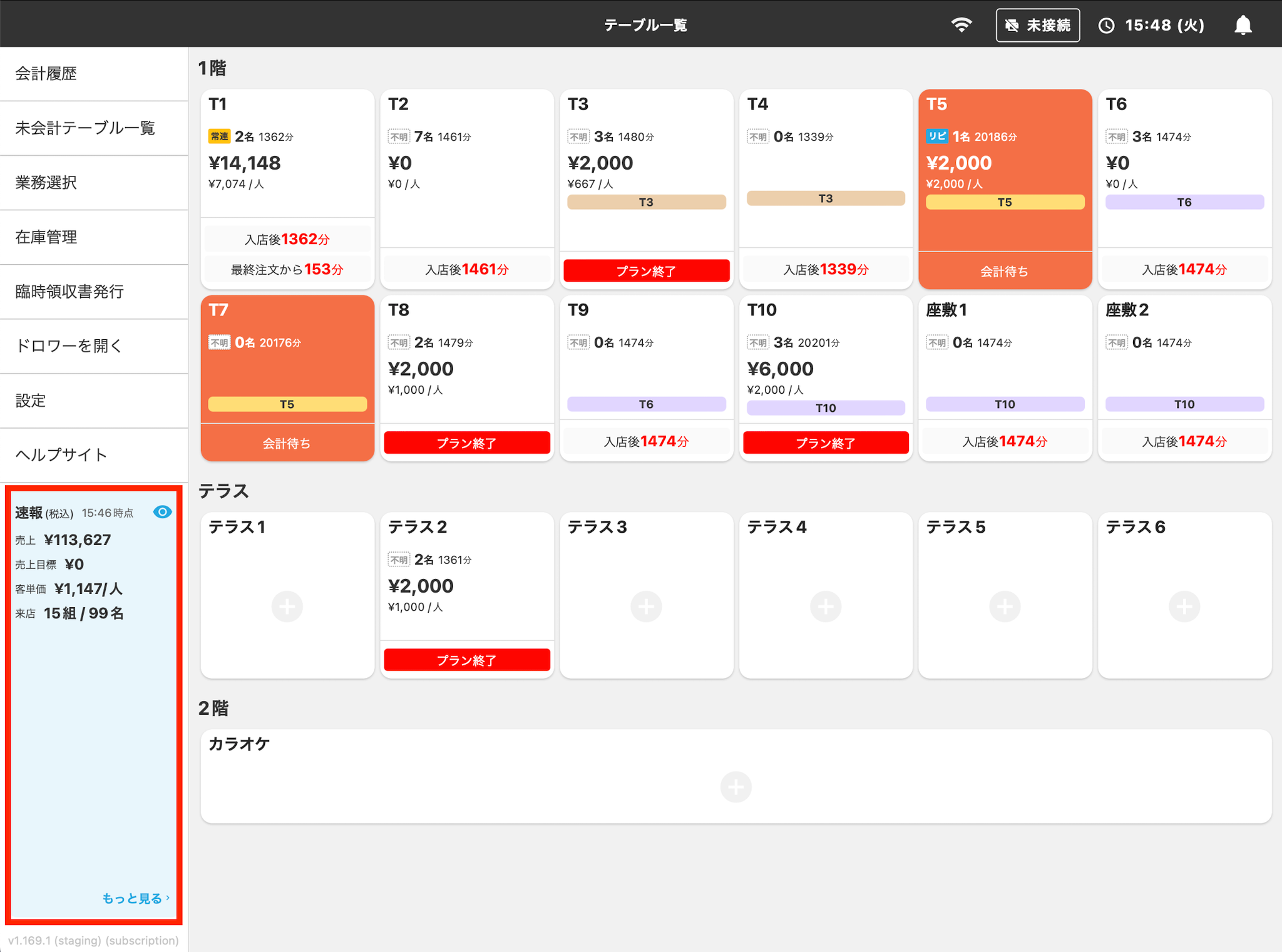
〈営業速報表示項目〉
- 速報時間
- 売上金額
- 売上目標
- 店舗毎のその日の客単価
- 来店組数/来店人数
※各項目は、速報時点での数値が表示されます。
※金額は「税込」で表示されます。
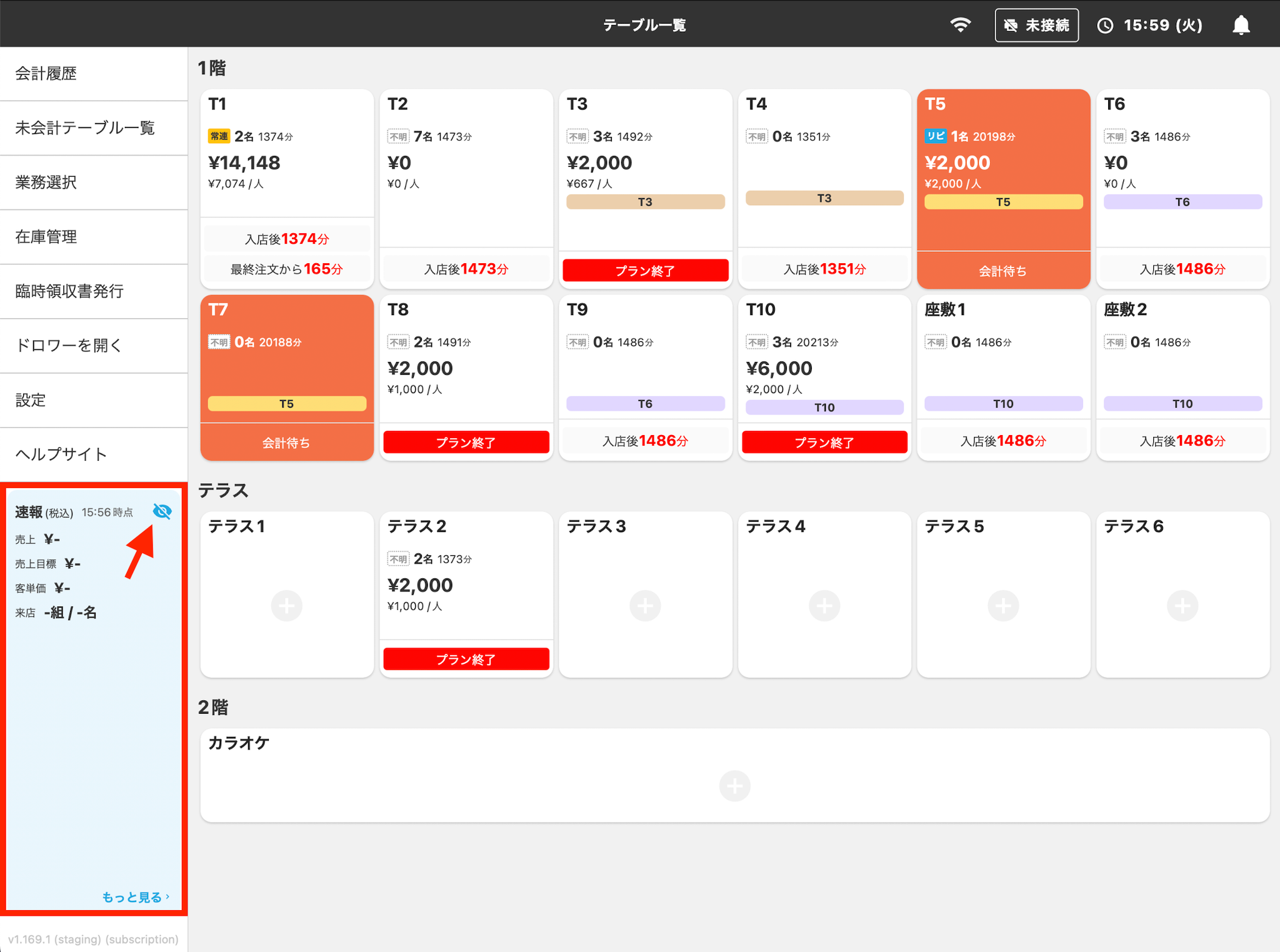
- 目のマークをタップすると、速報の「表示・非表示」の切り替えが行えます。
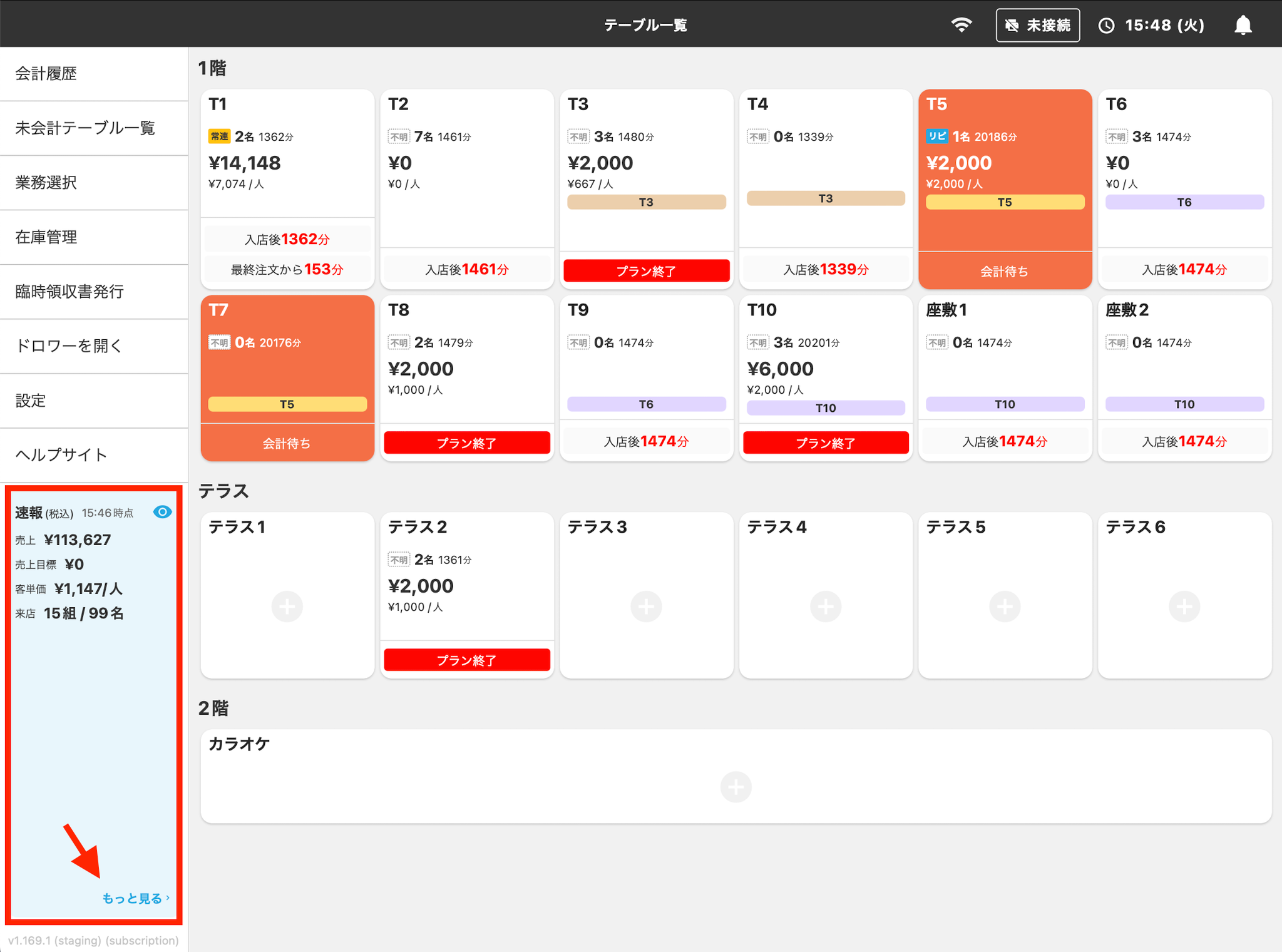
- 速報の下にある「もっとみる」をタップすると、下記の画像のように、営業速報の詳細画面が表示されます。
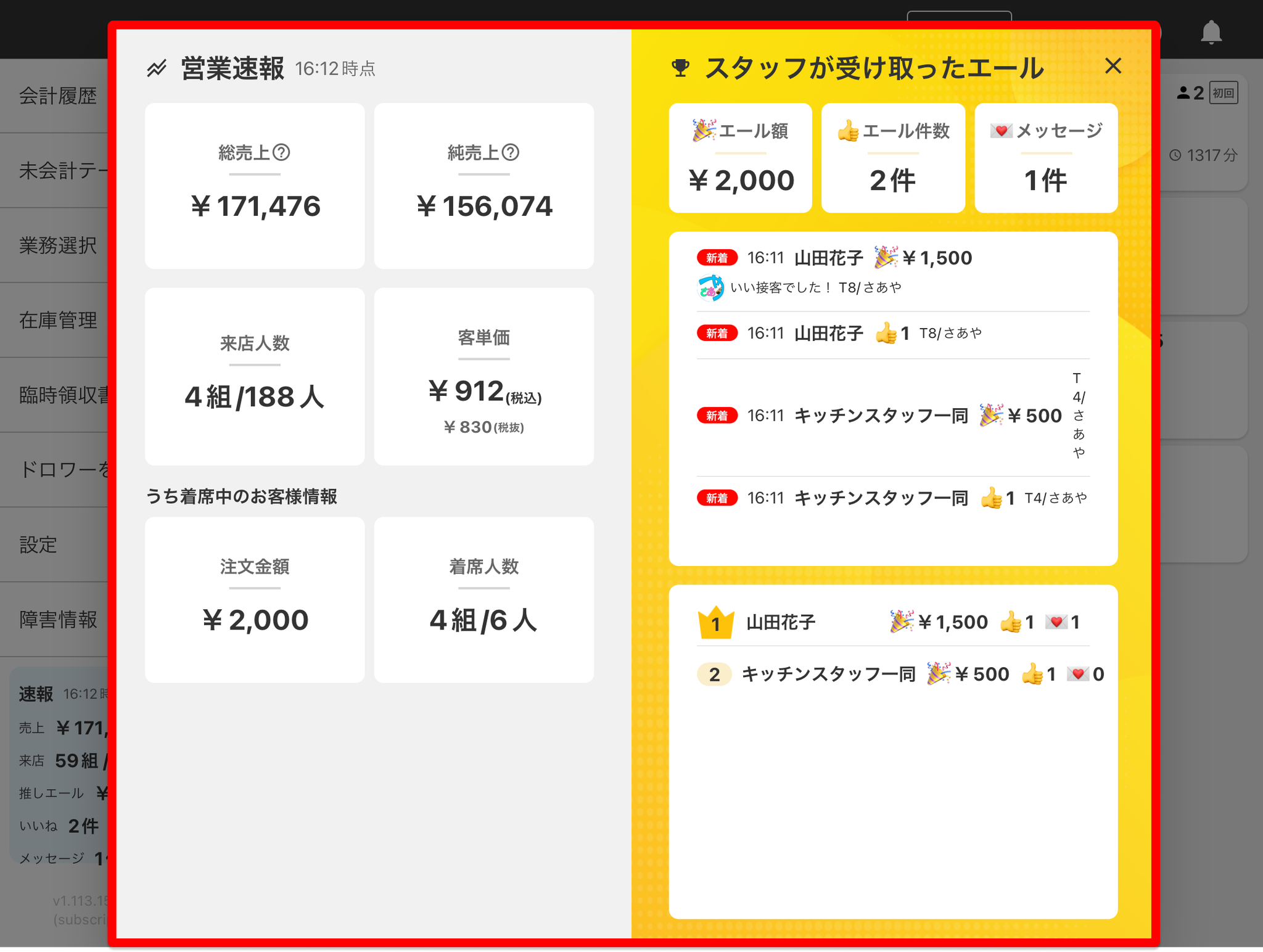
「推しエール」を使用している店舗様
画像のように、左側に「営業速報」右側に「推しエール」の詳細が表示されます。
推しエールの表示順位について
- 推しエールの順位は、推しエール合計金額 > エール合計件数 > メッセージ合計数 > 最後の受取時刻の順に多いものが上位となります。
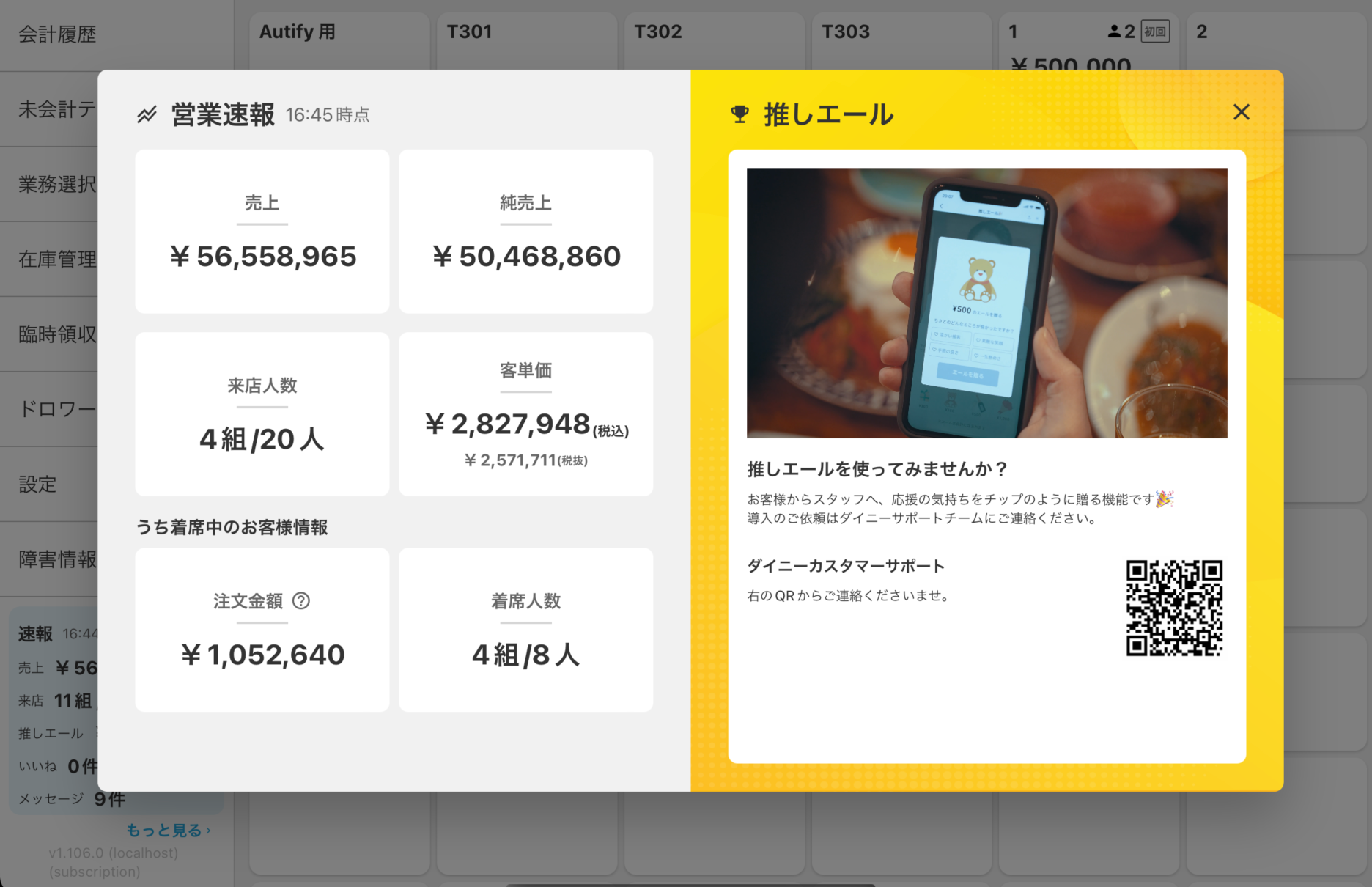
「推しエール」を使用していない店舗様
右側に推しエールの案内が表示されます。「推しエール」を初めたい場合は、こちらの二次元バーコードを読み取り「ダイニーカスタマーサポート」までご連絡ください。
注意点
- 売上に関する数値に営業日は関係ございません。営業日関係なく、未精算の数値が表示されます。
- 推しエールは、営業日当日の推しエール数や、いいね数が表示されます。
出数情報
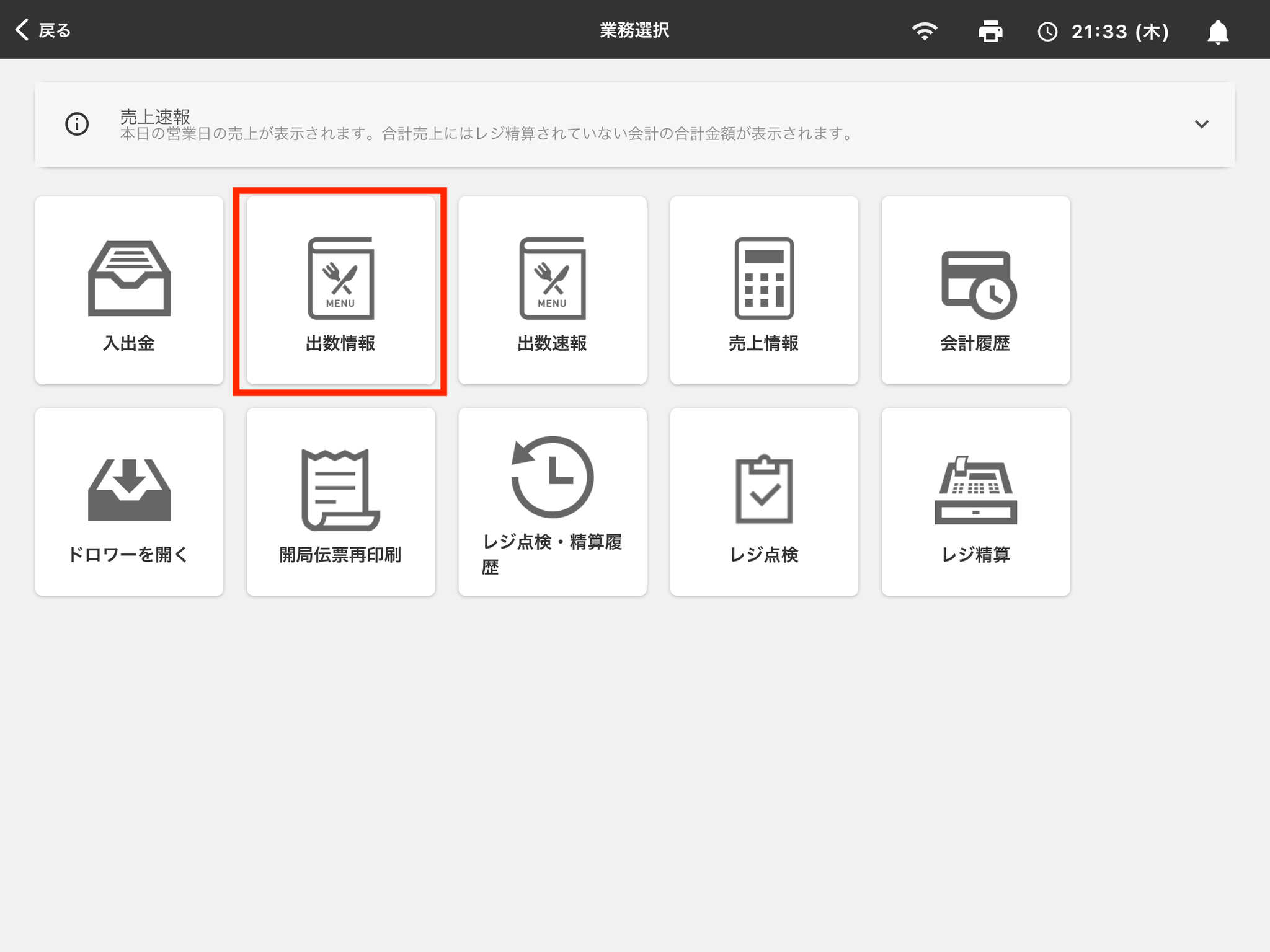
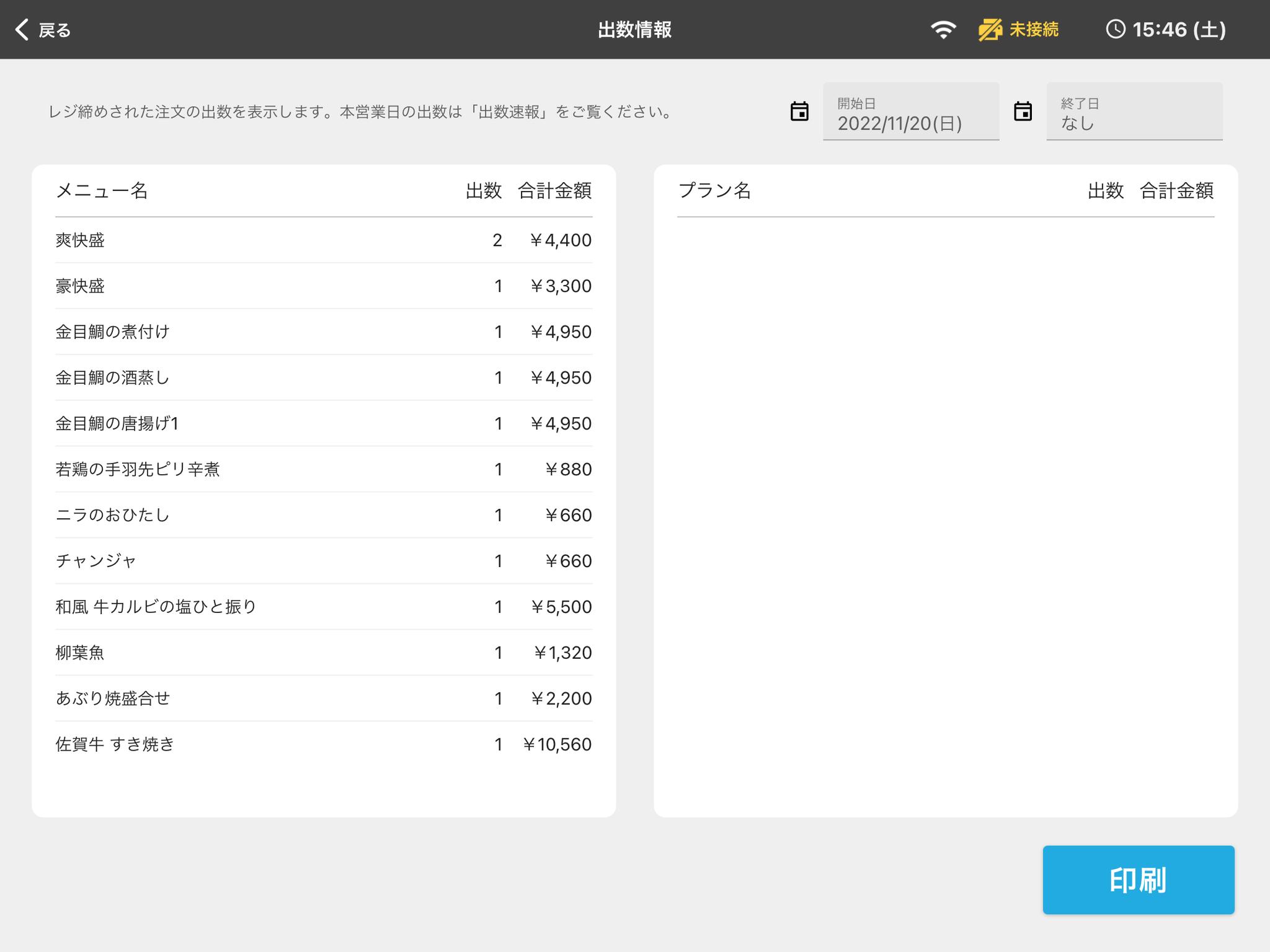
レジ締め後の注文の出数を表示します。
- 「出数情報」を押す。
- 右上の開始日と終了日で日付や期間を指定して表示することができます。
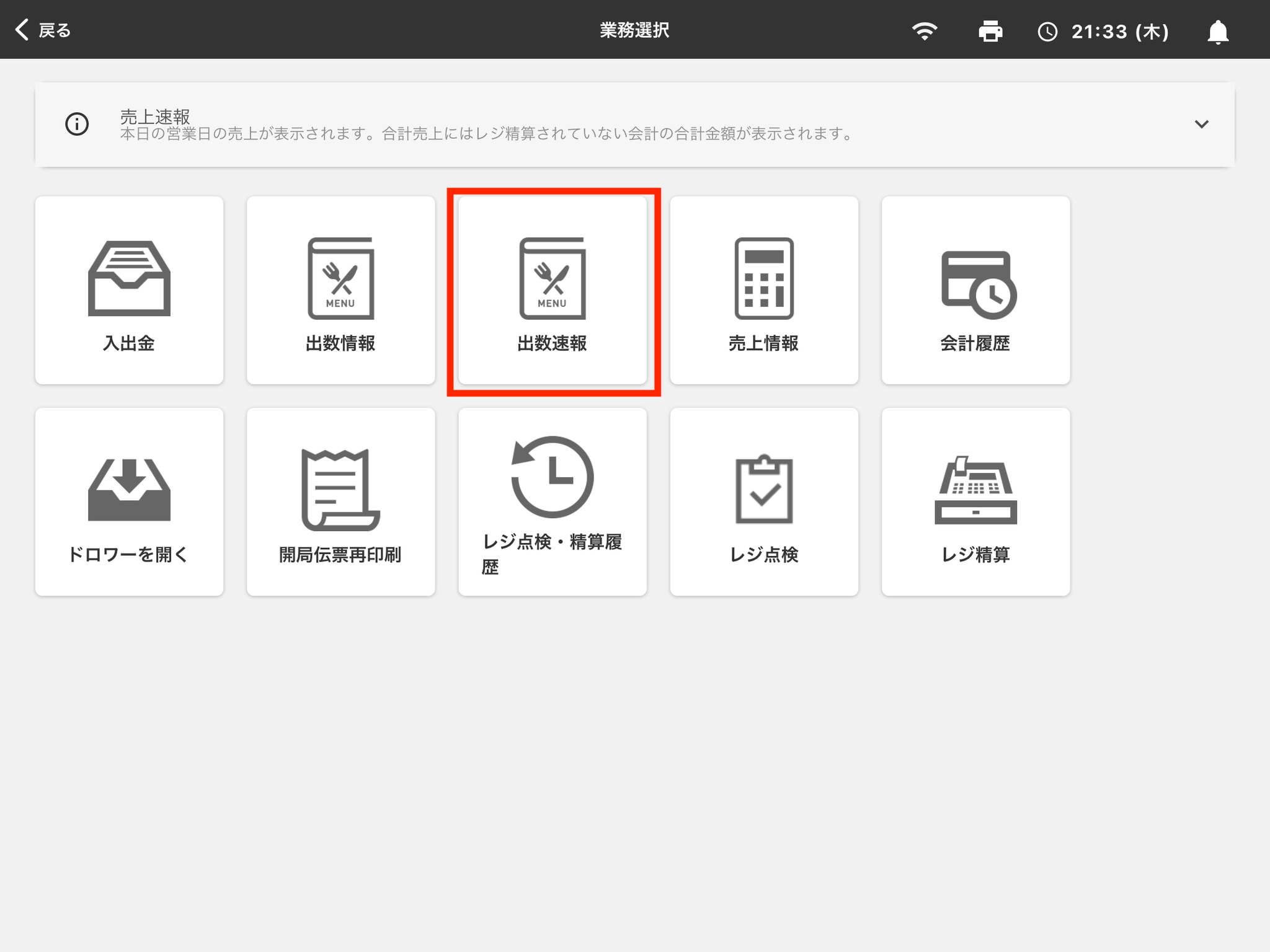
出数速報
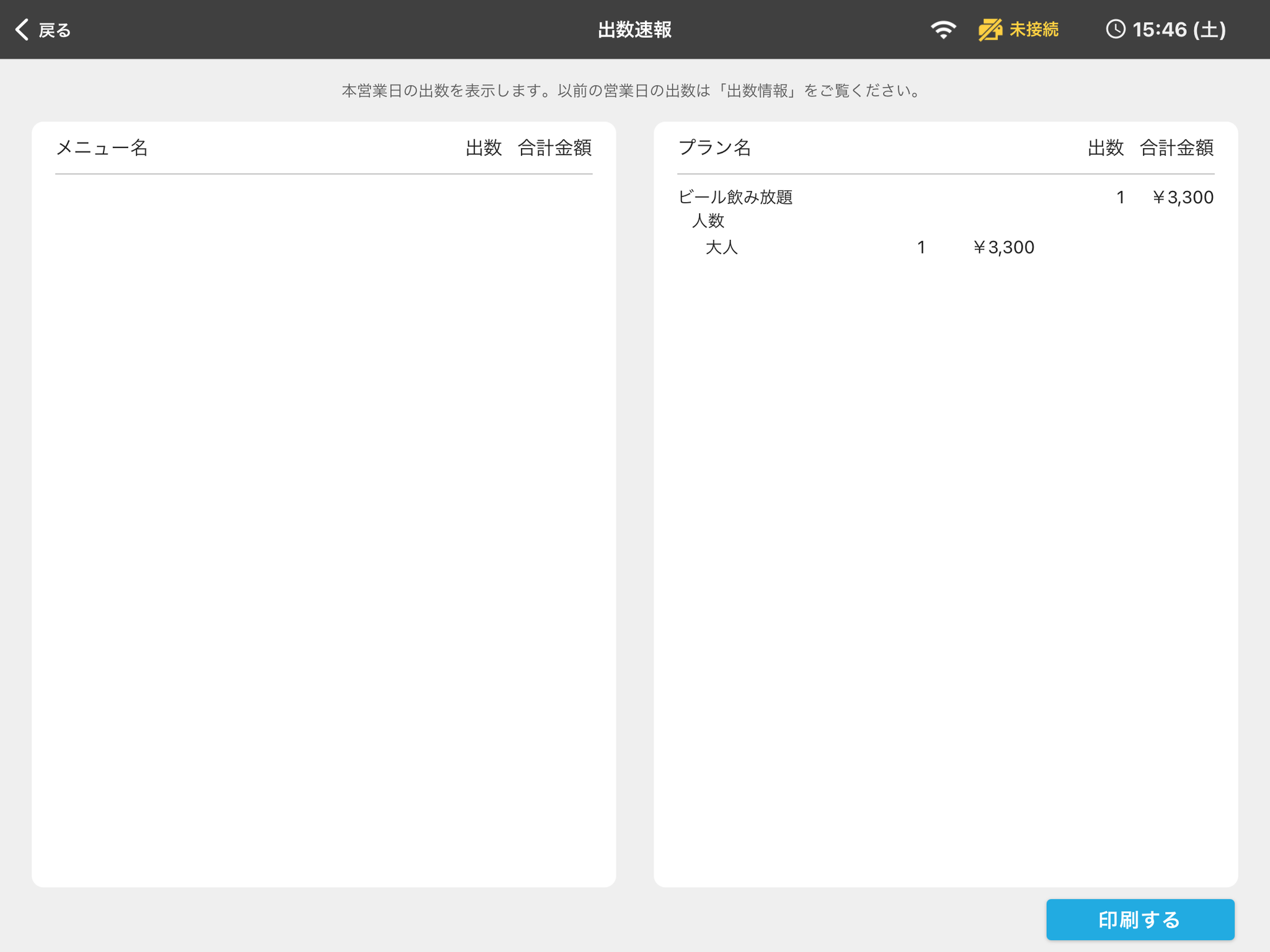
当日中(未精算)のメニューとプランの出数と金額を表示します。過去の営業日は「出数情報」で確認します。
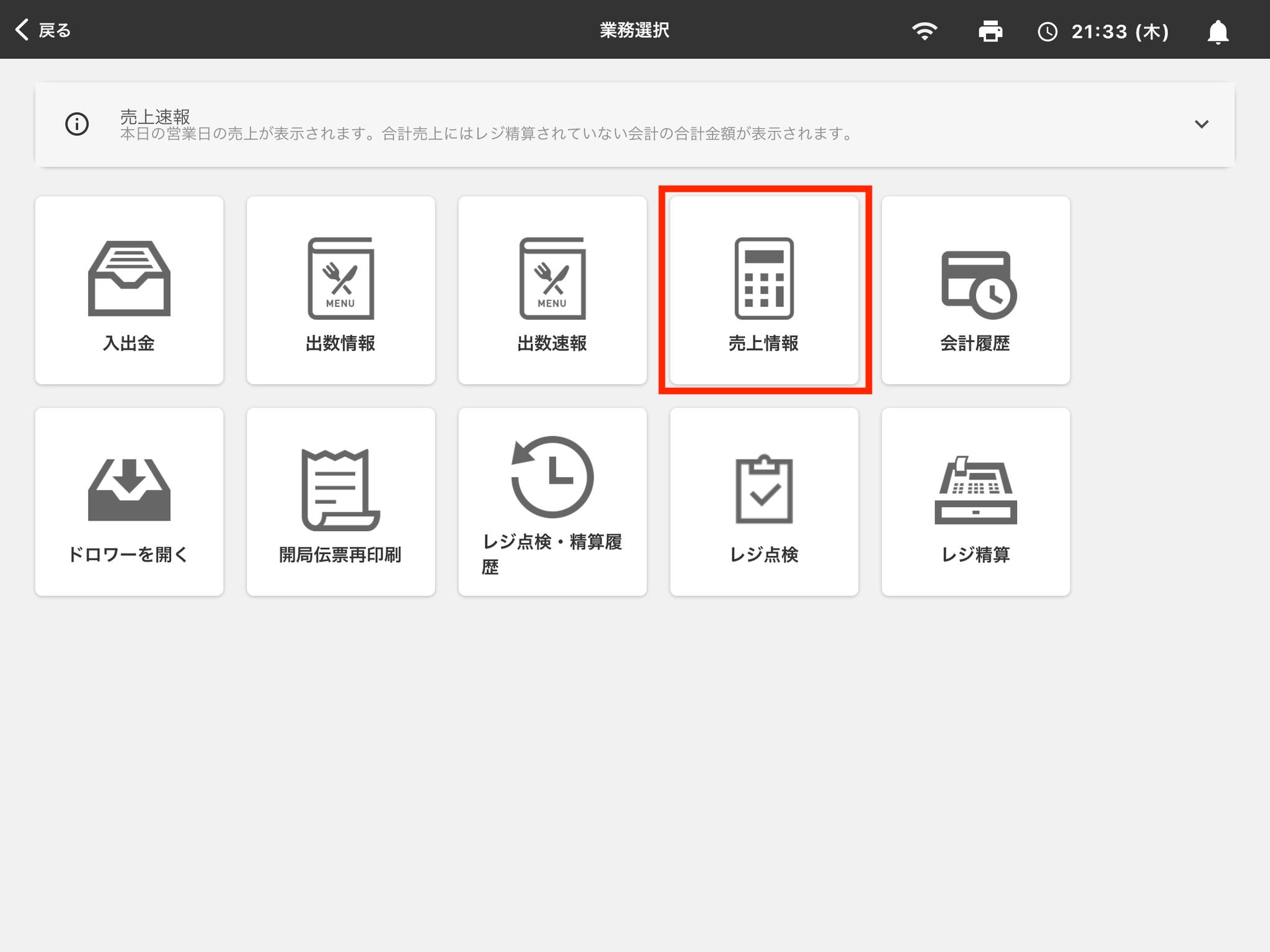
売上情報
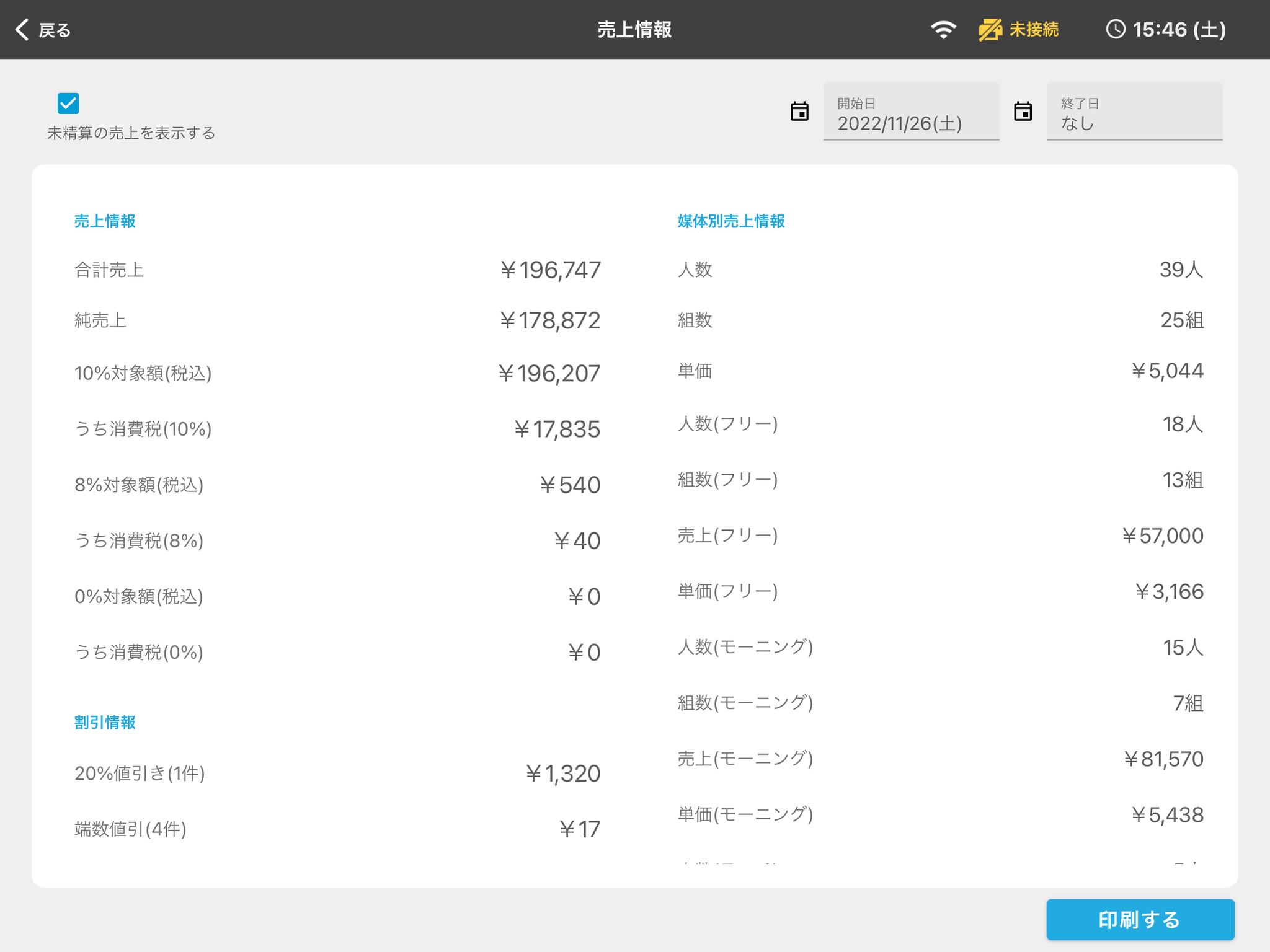
日にちを遡ってレジ清算済みの売上を確認できます。媒体別売上情報や割引詳細、来店人数の内訳等を表示します。
未精算の売上を表示するにチェックを入れた場合→未精算のものだけが表示されます。
会計履歴
会計済の履歴をリストで表示します。
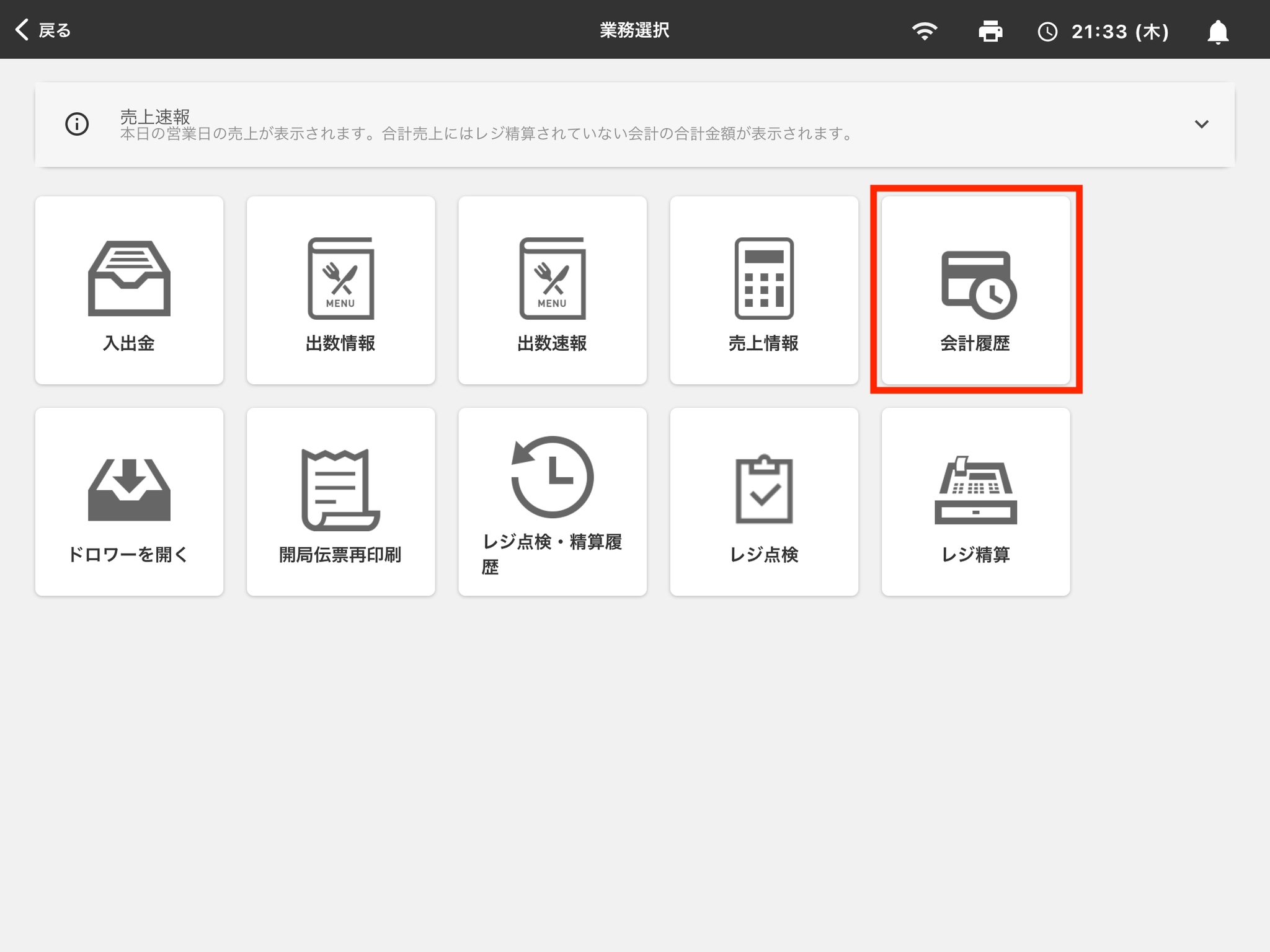
- 開始日と終了日を選択肢、期間の絞り込みが可能です。
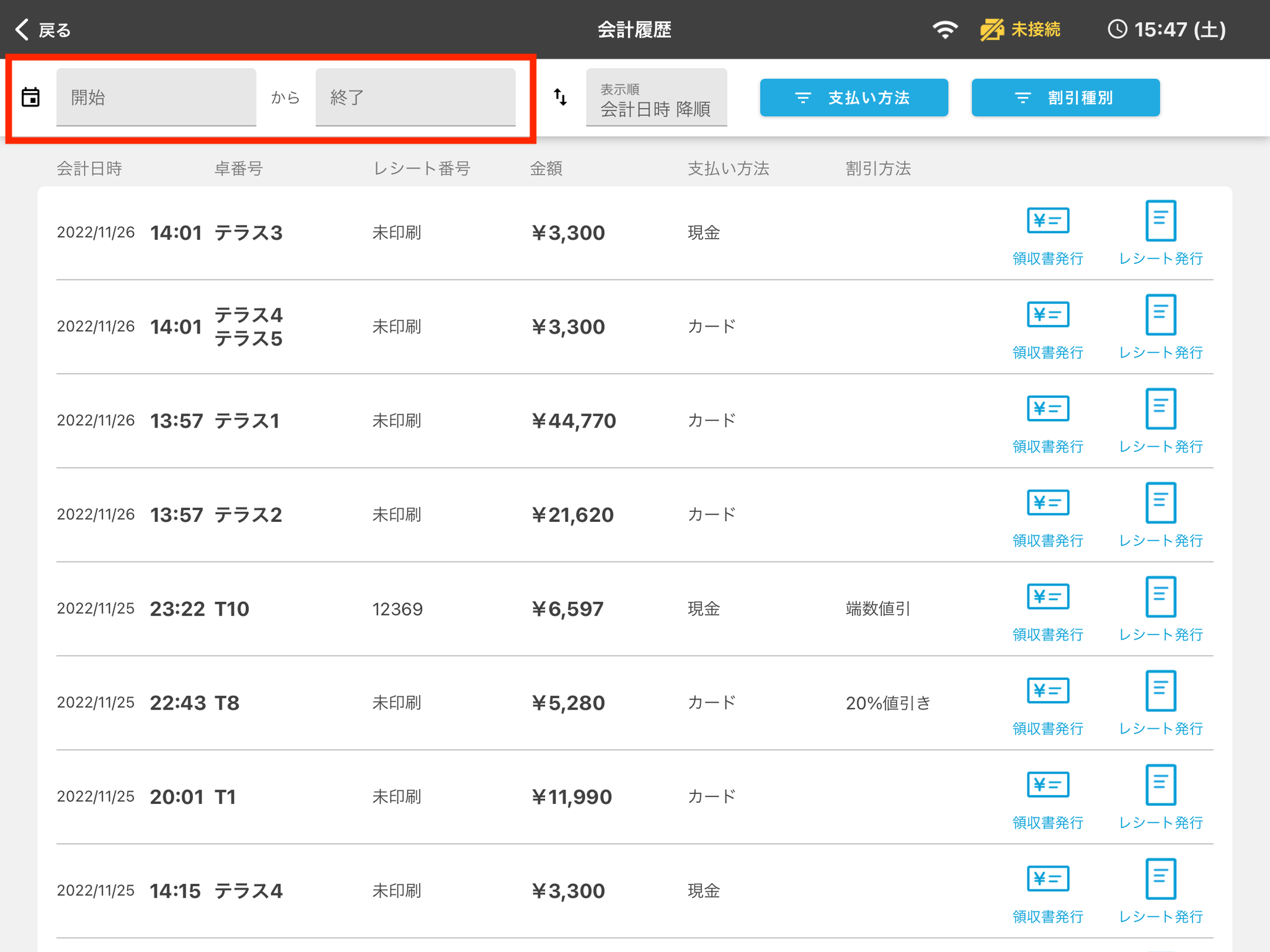
- 開始日を押す。
- 日付の選択画面が表示されるので、日付を選択する。
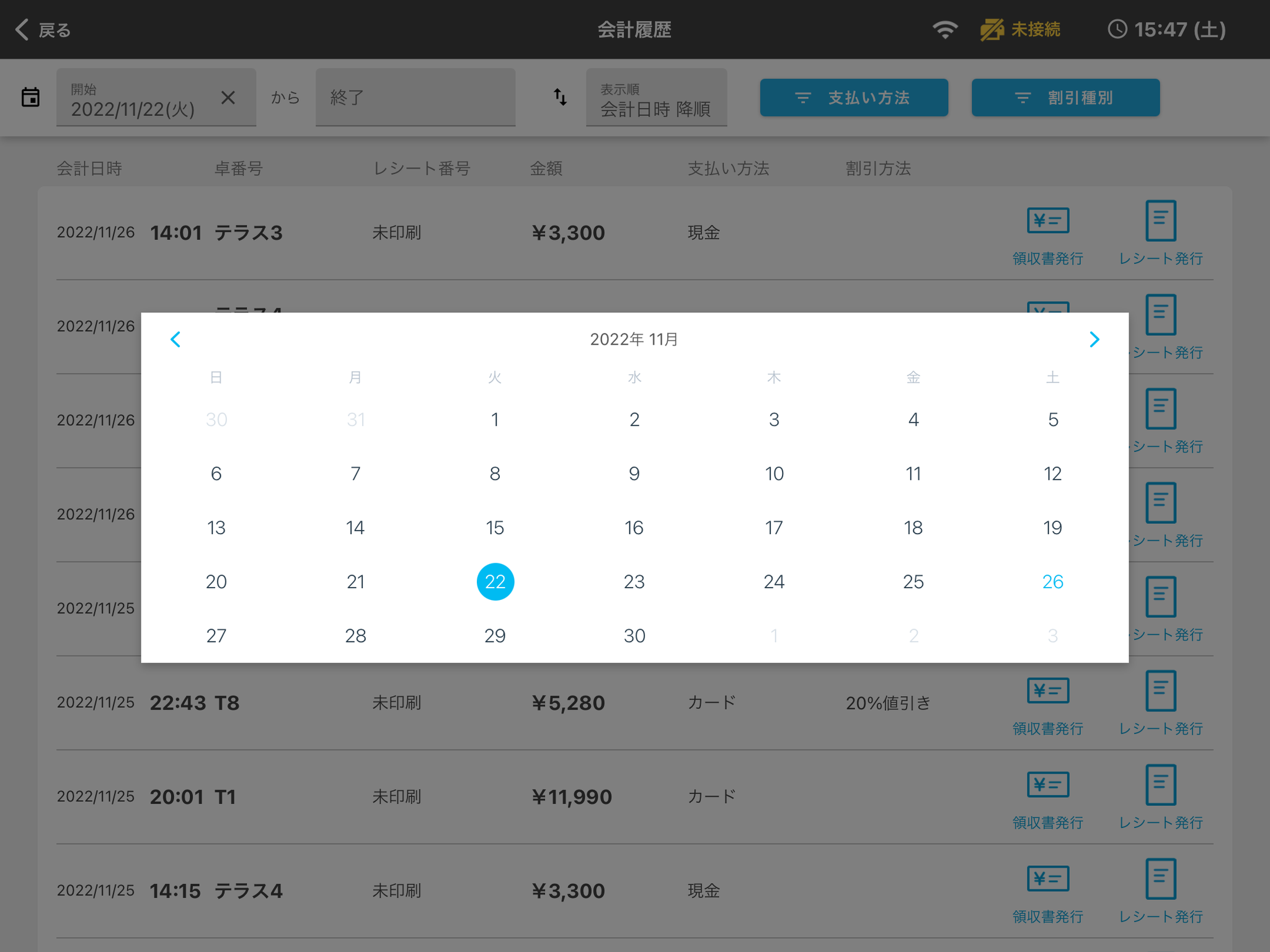
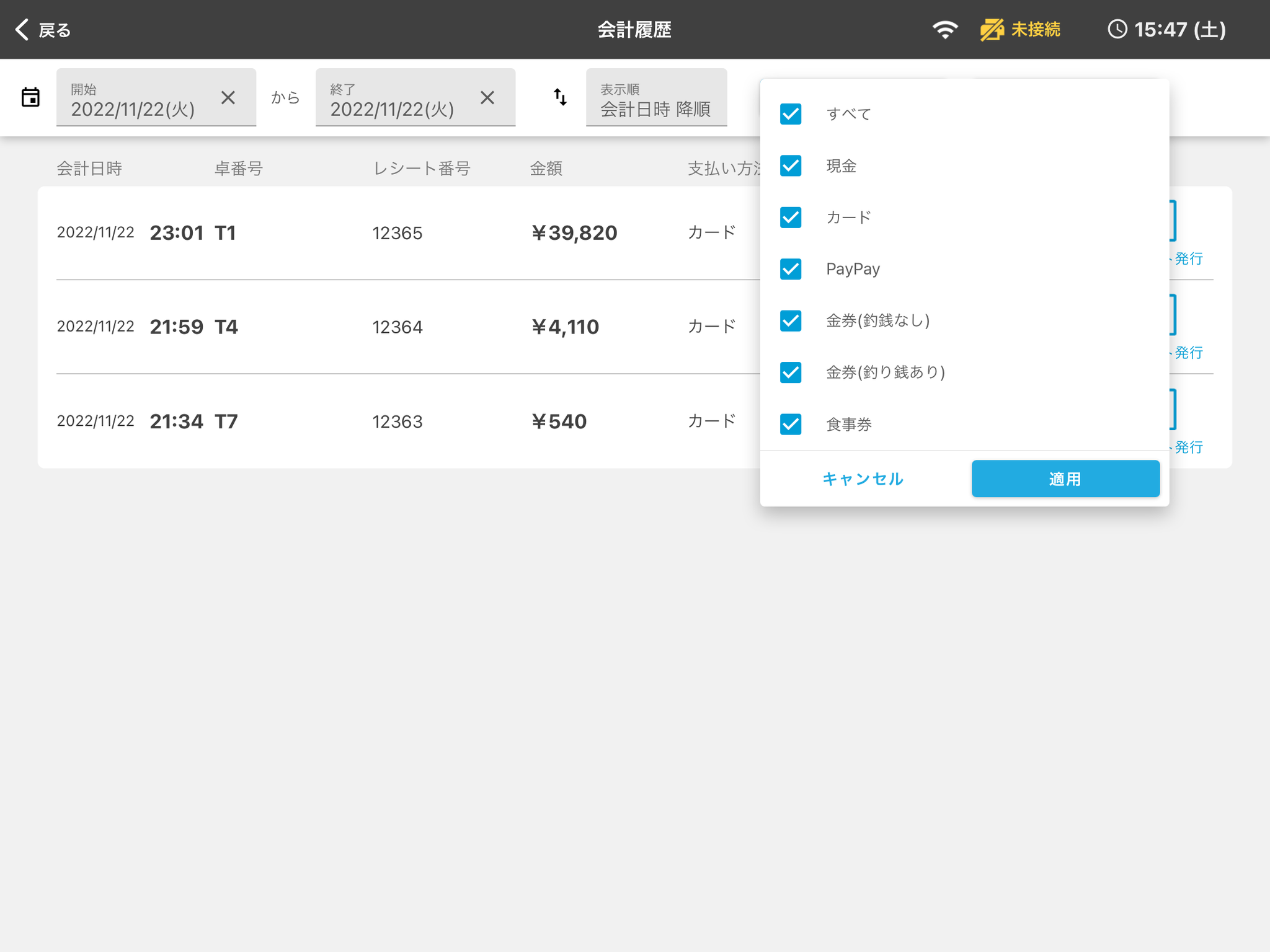
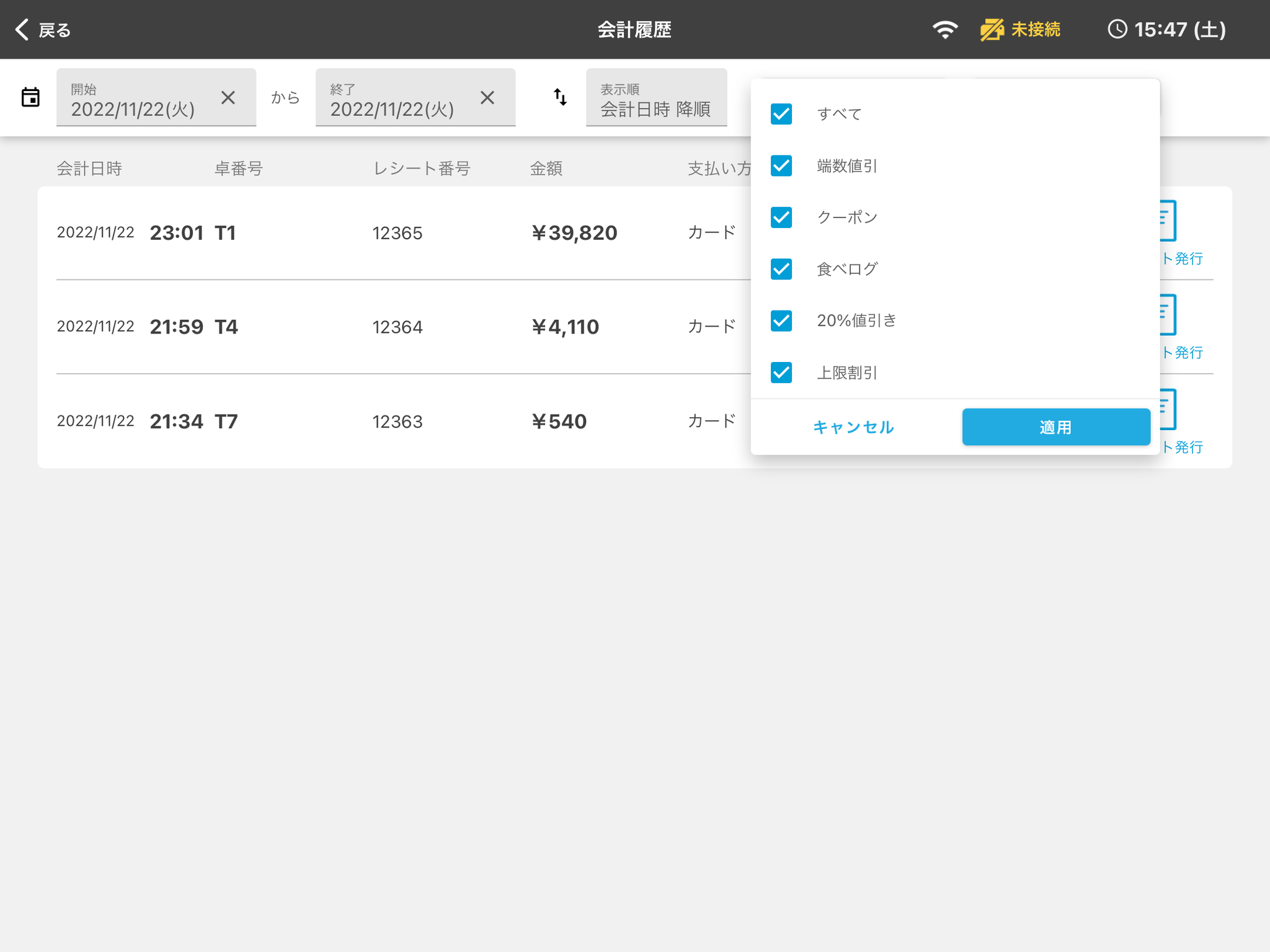
- お支払い方法や割引方法で表示を絞り込むことが可能です。
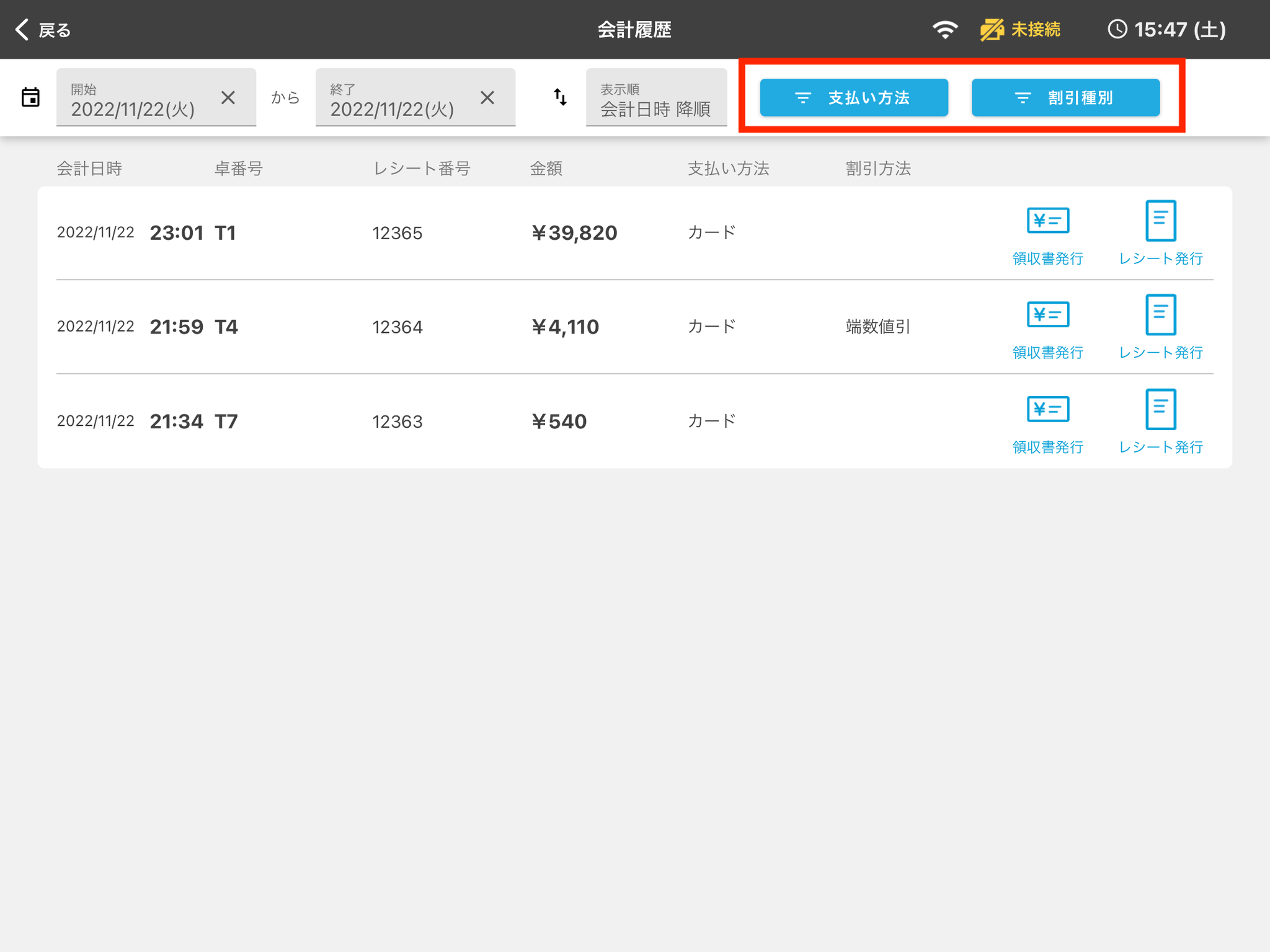
- 「支払い方法」を押した場合。
- 「割引種別」を押した場合。
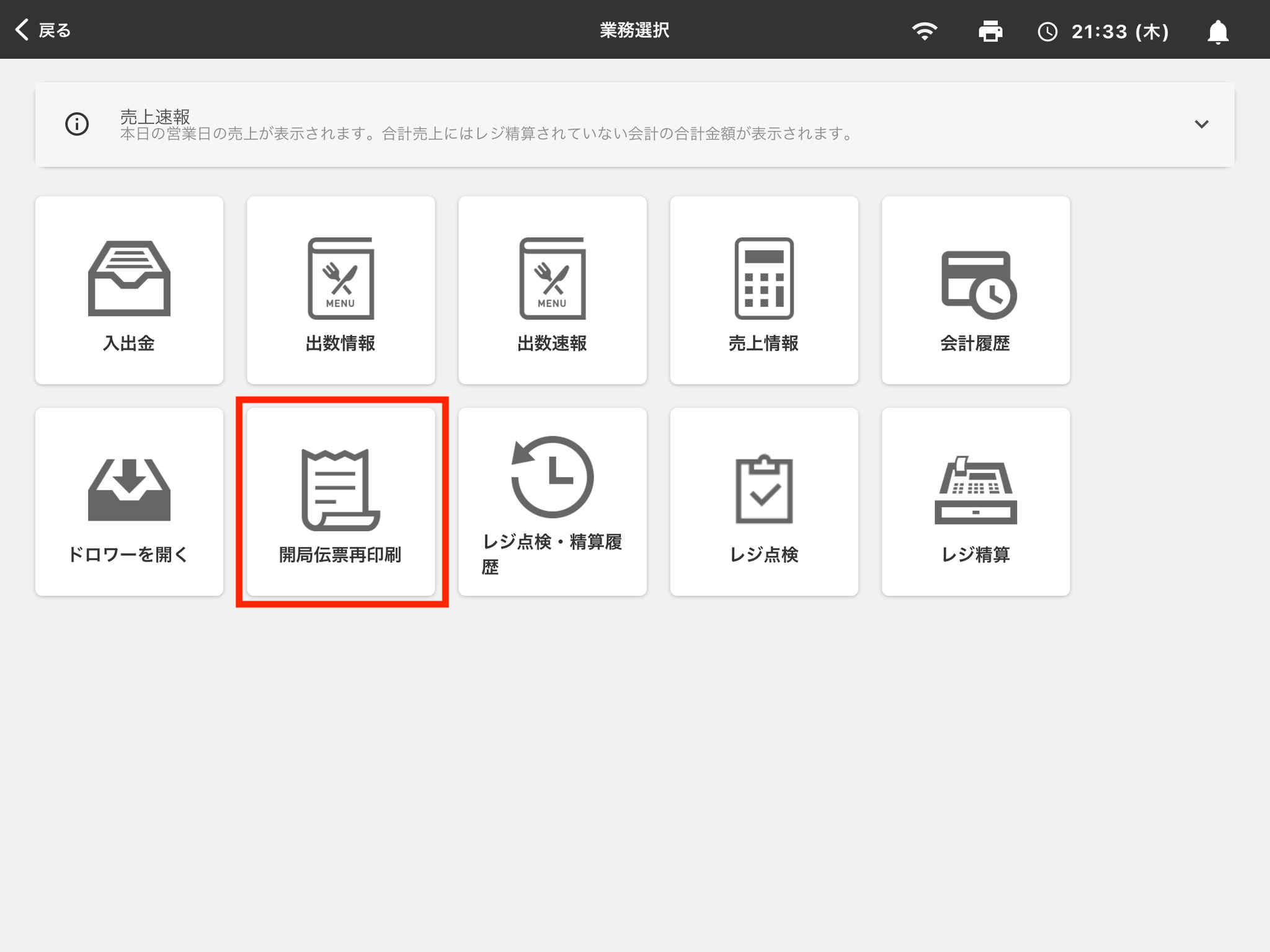
開局伝票再印刷
最新の開局伝票のみ印刷が可能です(それ以前の伝票は印刷できません)
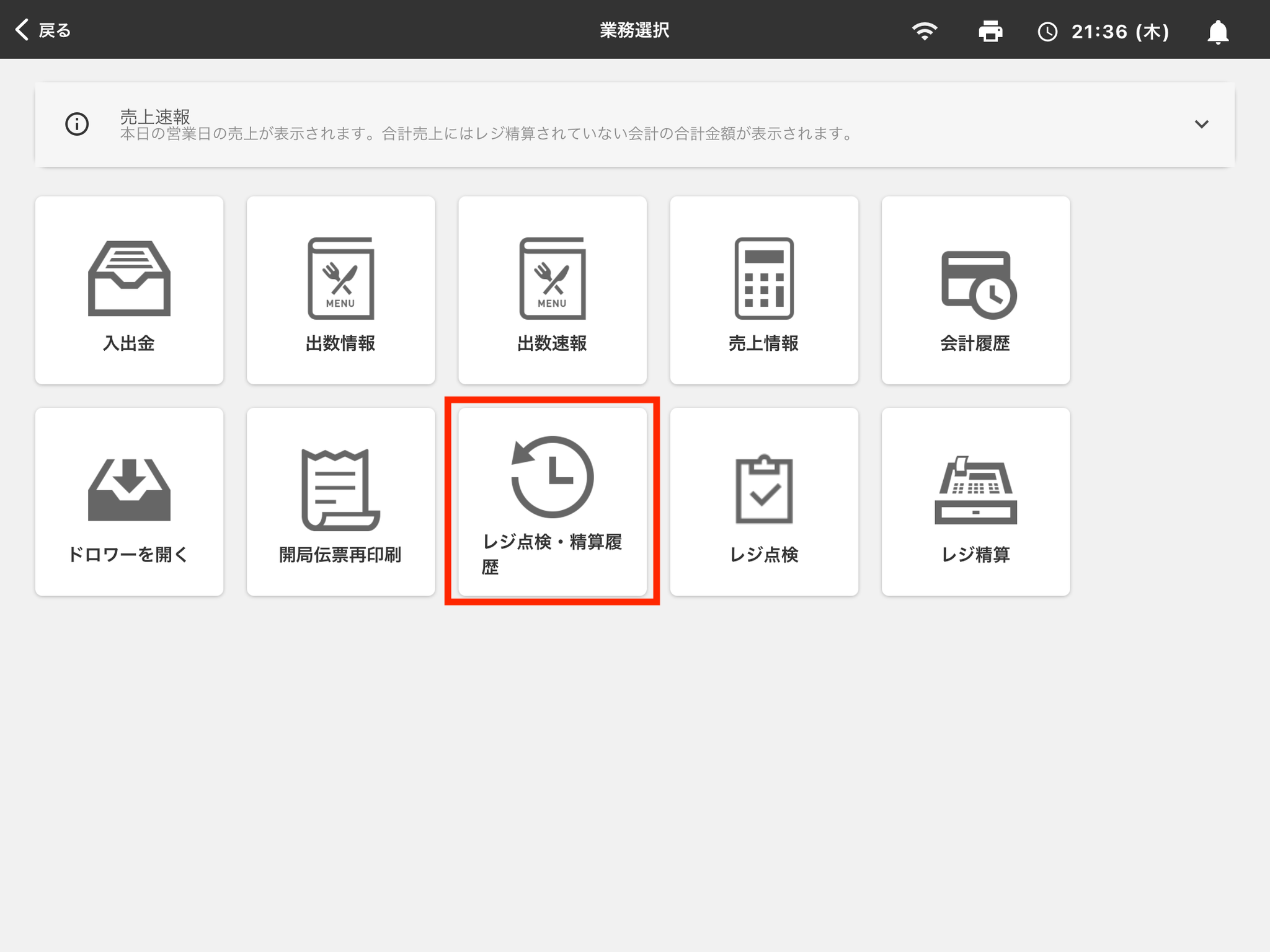
レジ点検・精算履歴
これまでの点検や精算履歴を確認できる箇所です。
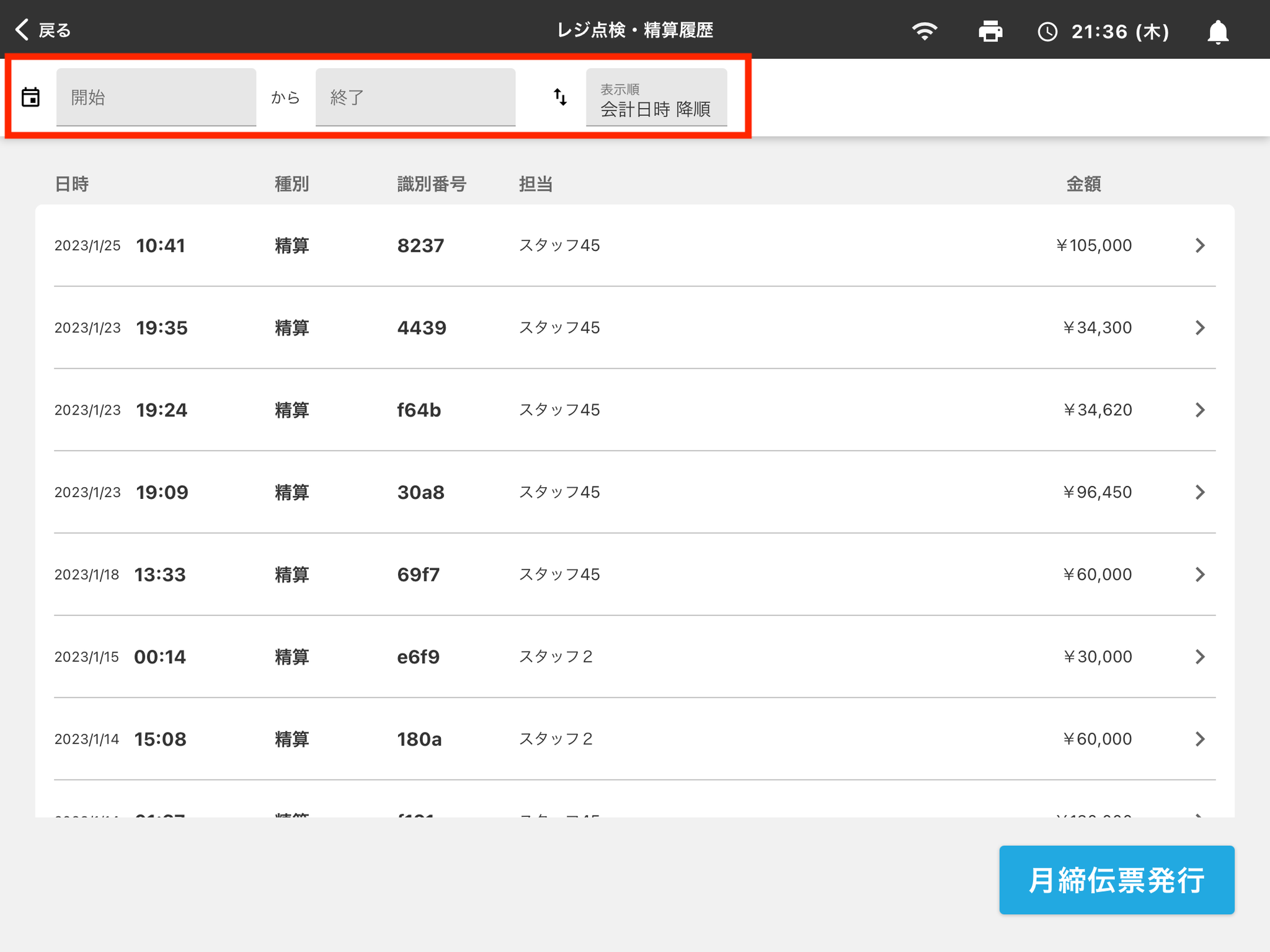
レジ点検または精算履歴を検索する
- 「レジ点検・精算履歴」を押す。
- 日付を指定して期間や並び替えを行うことができます。
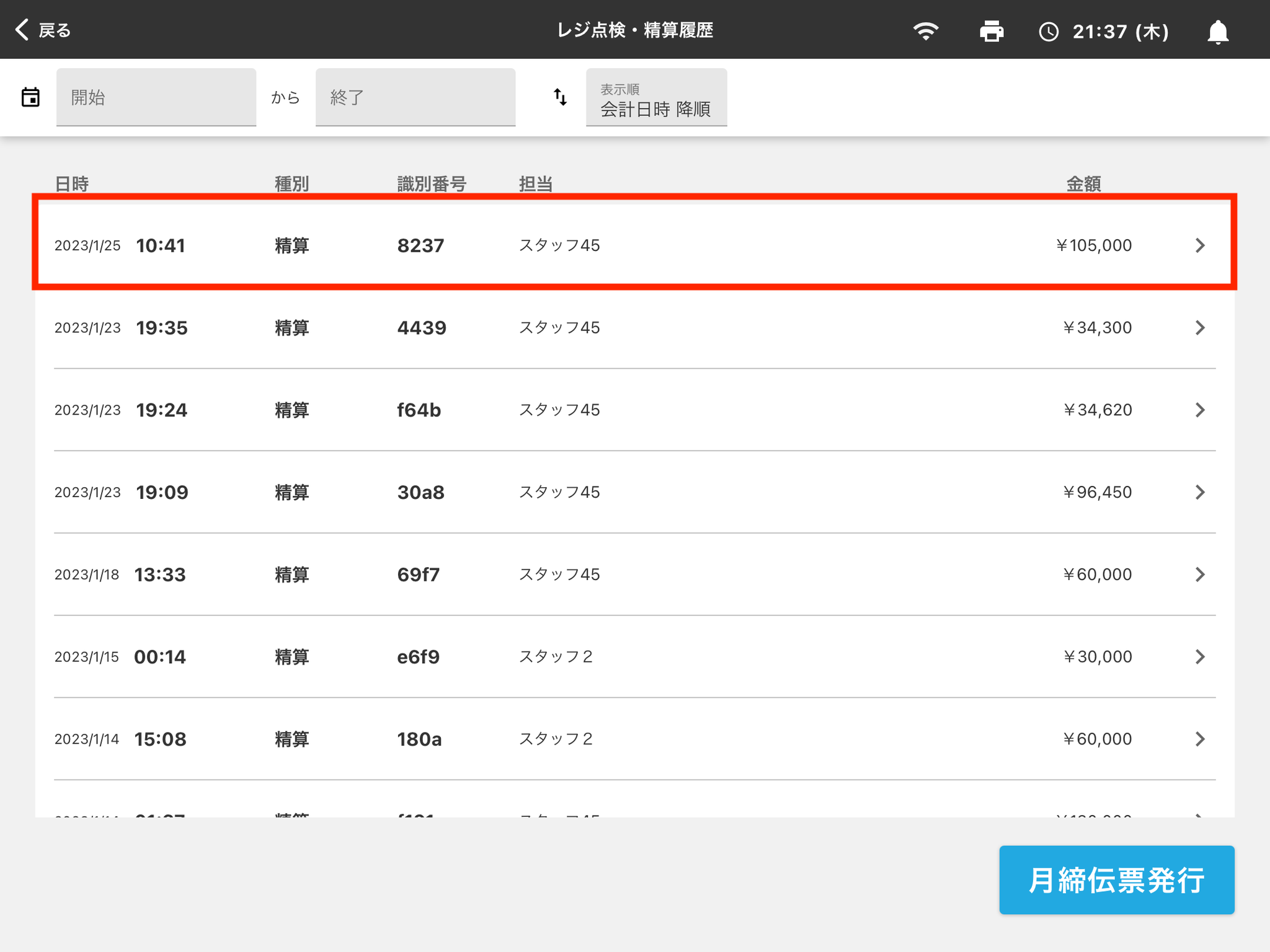
点検または精算レシートを再印刷する
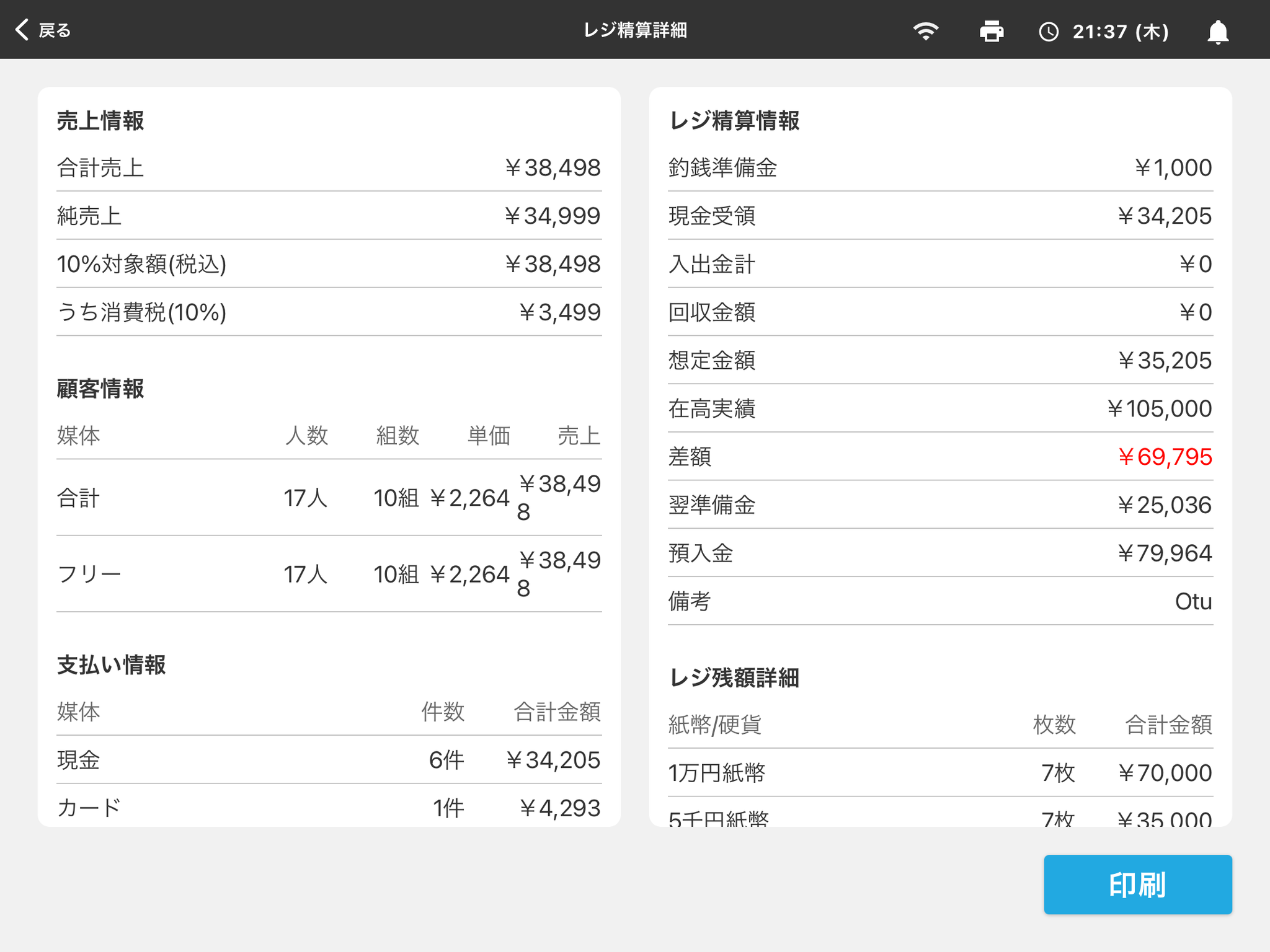
再印刷したい該当の履歴を選択します。
「印刷」ボタンを押します。
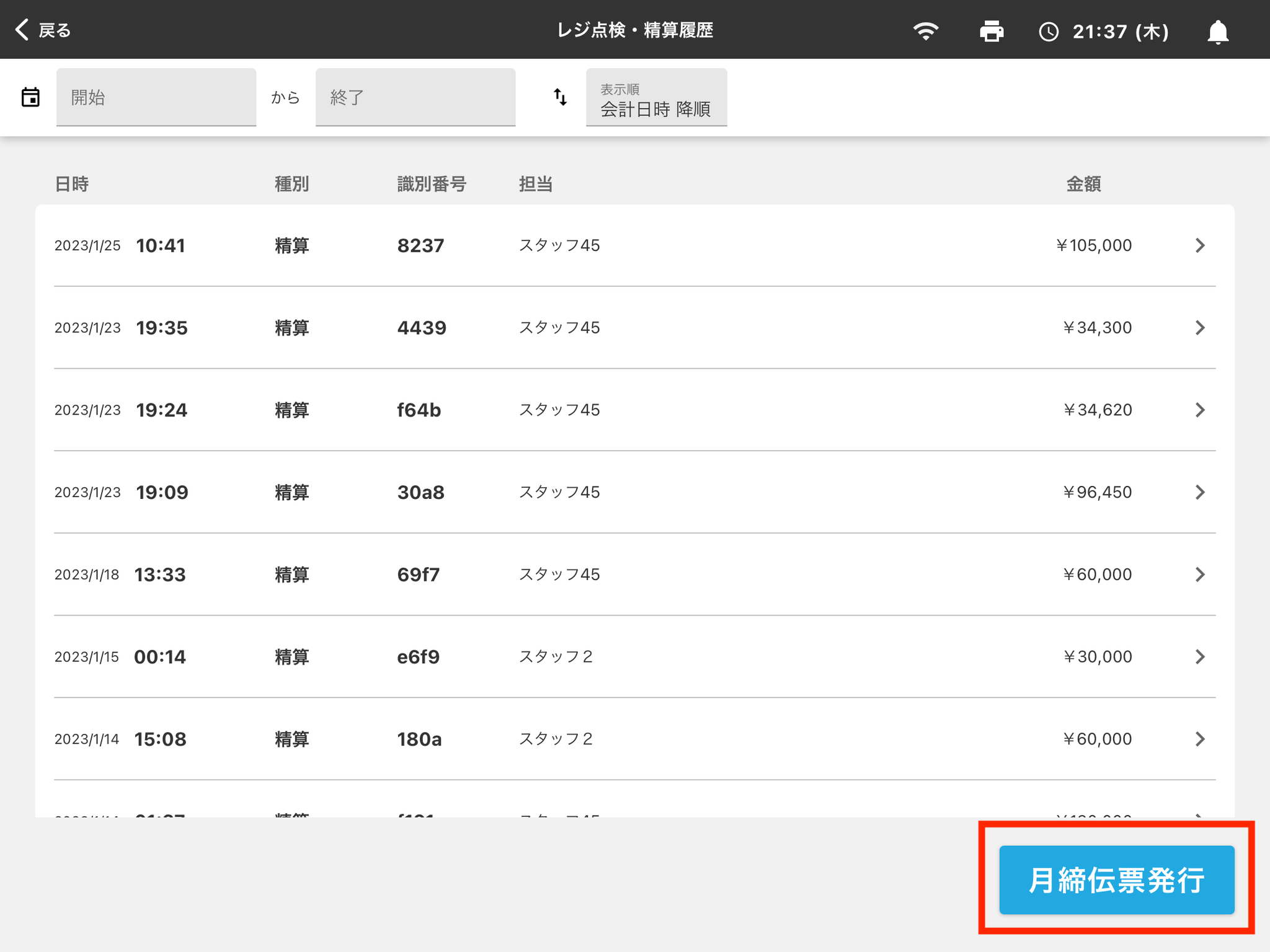
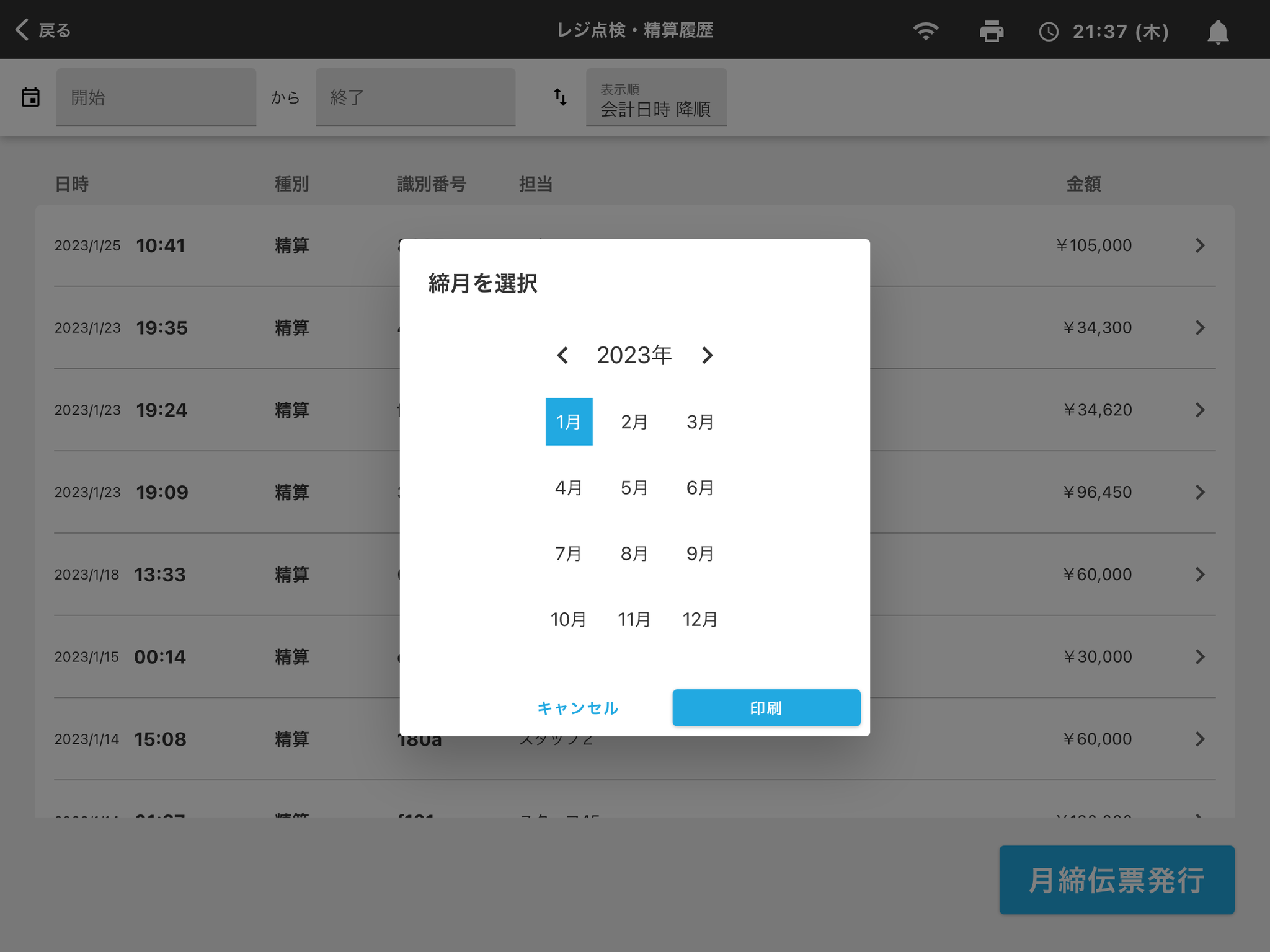
月締めで精算レシートを発行する
- 「月締伝票発行」ボタンを押す。
- 該当の月を選択し、「印刷」を押すと発行。
レジ開局と精算
開局
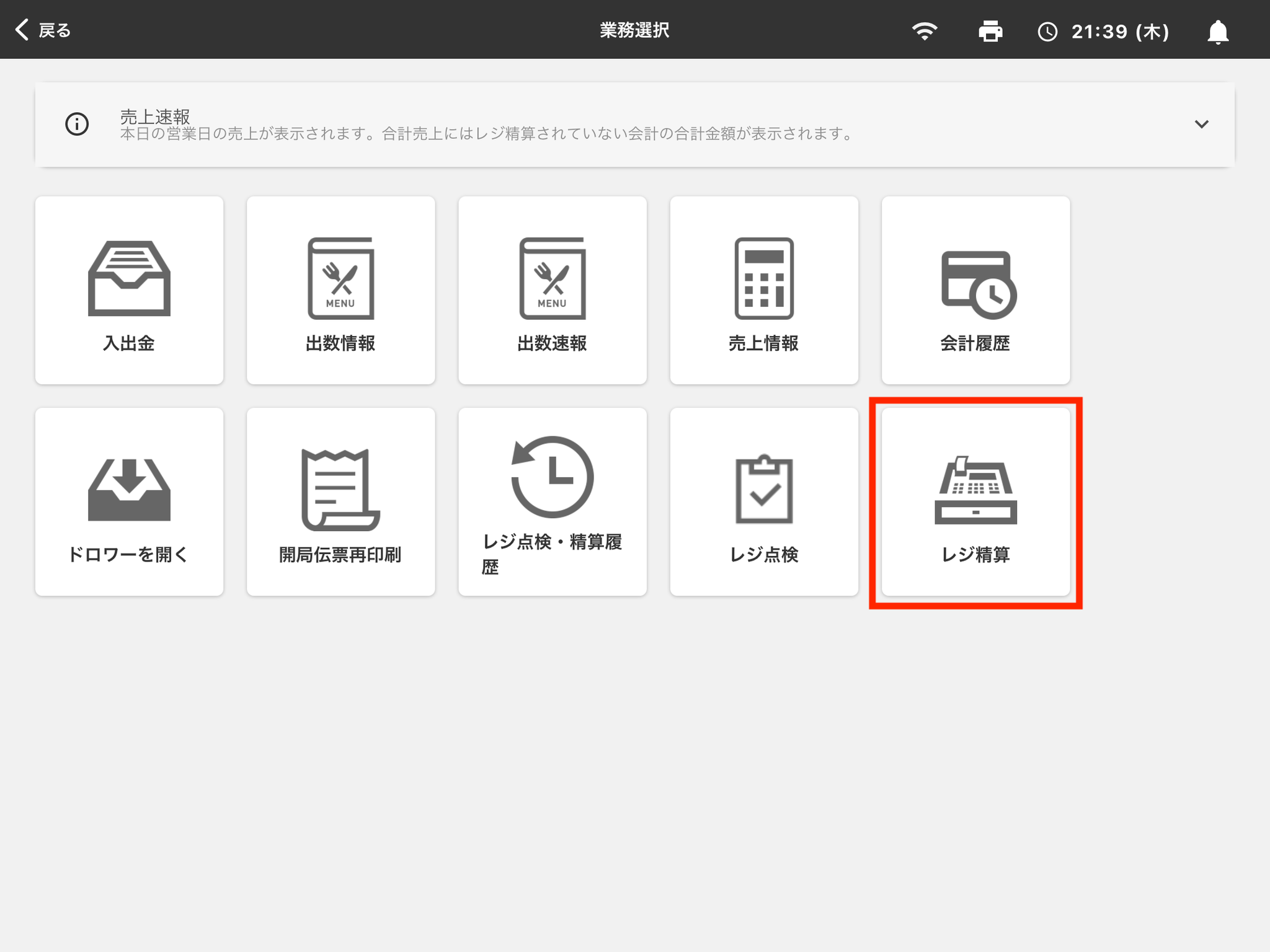
- 「レジ精算」ボタンを押します。
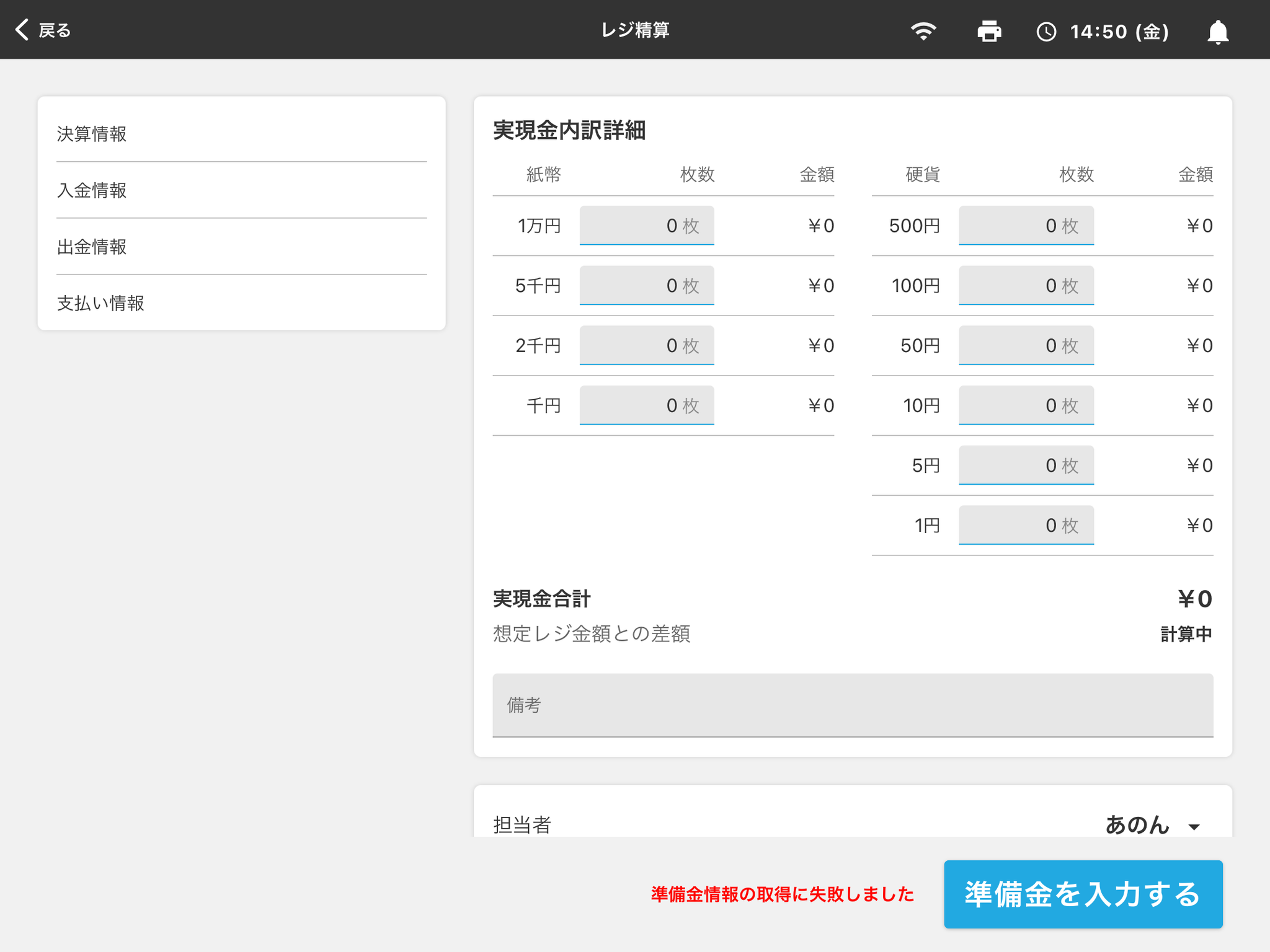
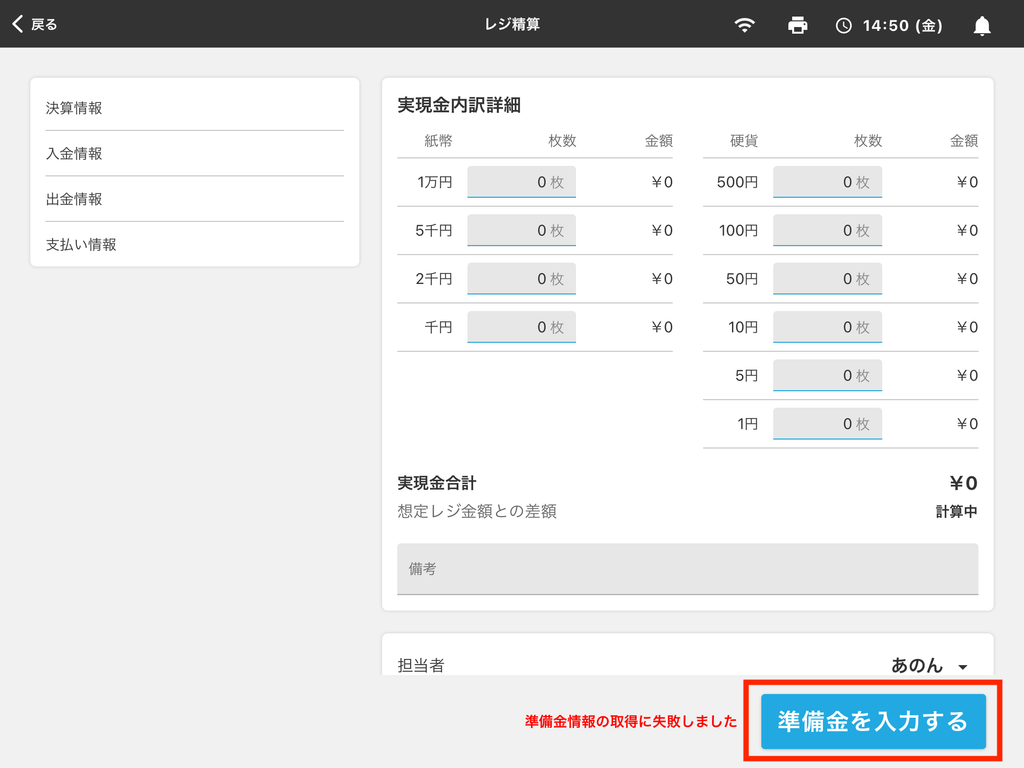
- 準備金をまだ入力していない(開局されていない)場合は、「準備金を入力する」ボタンが表示されます。
- 「準備金を入力する」を押します。
- 担当者を選択し、「入金を開始する」を押します。
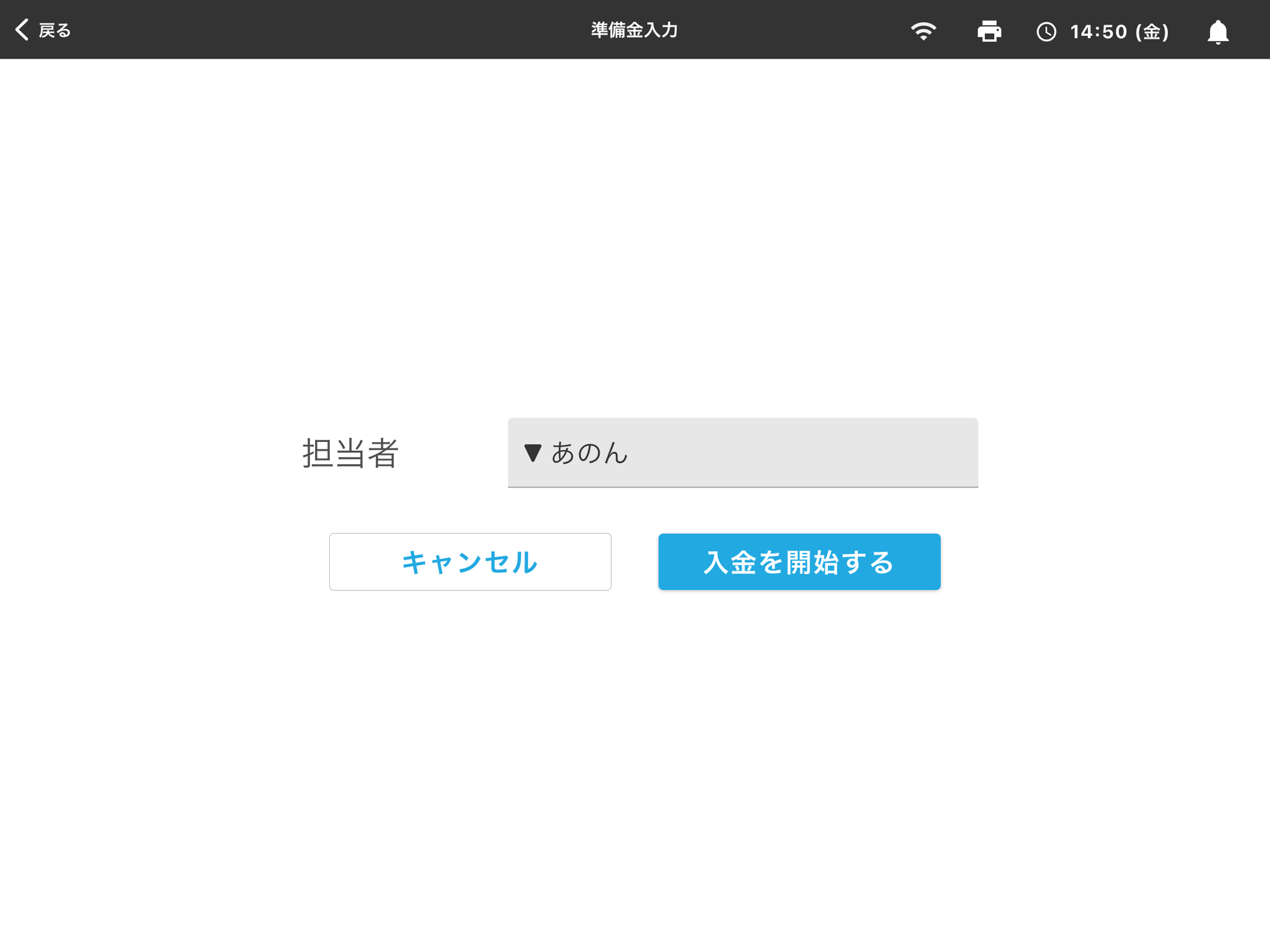
準備金を入力する画面に遷移します。
各枚数のところをタッチして、枚数を入力し、「開局を開始」を押します。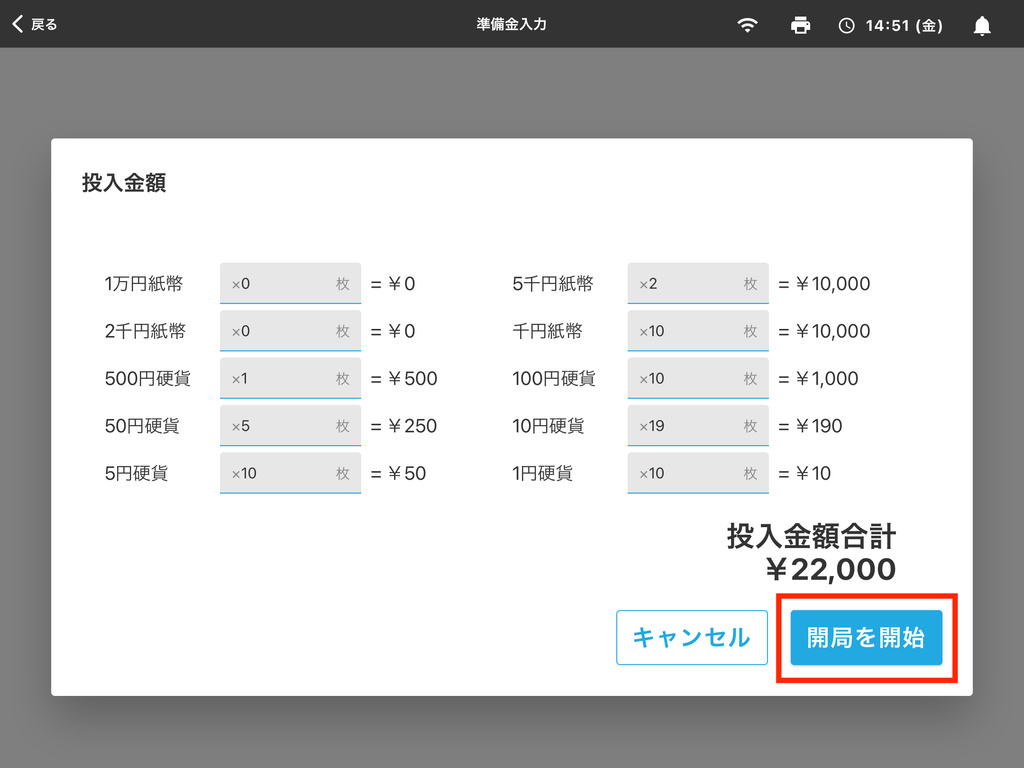
- 開局伝票が印刷されます。
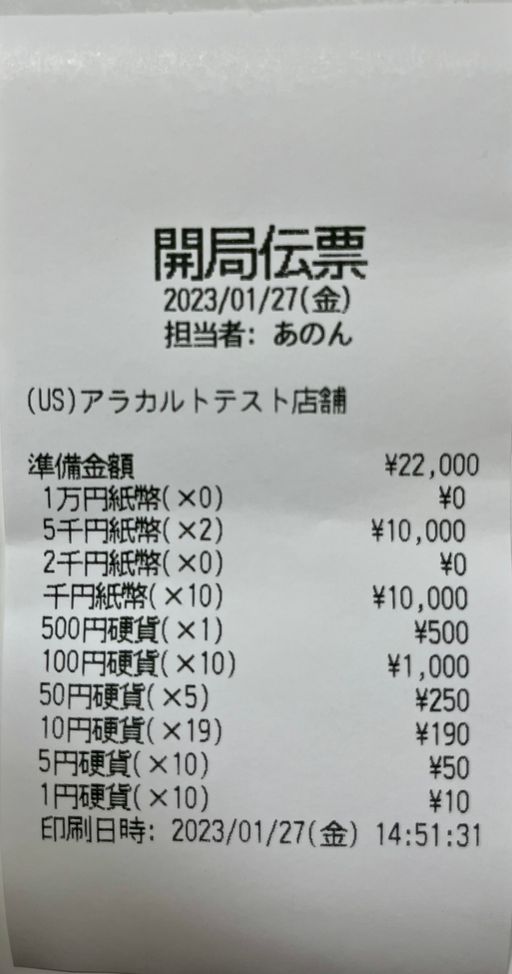
精算(レジ締め)
- [業務選択]をタップします。
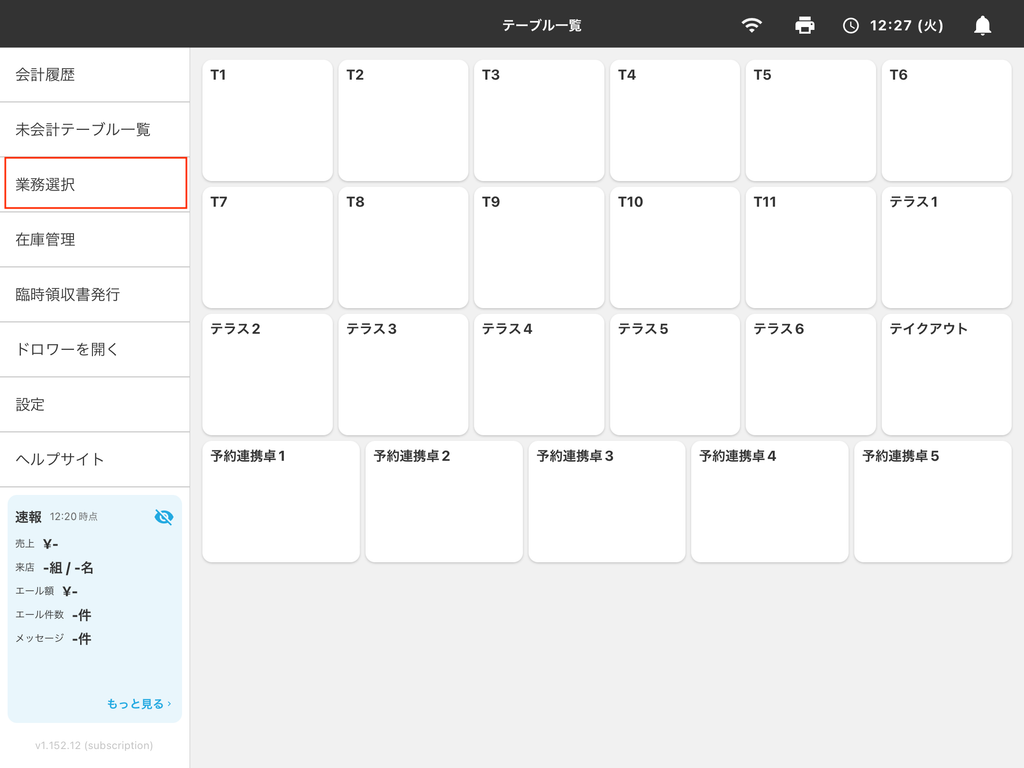
- [レジ精算]をタップします。
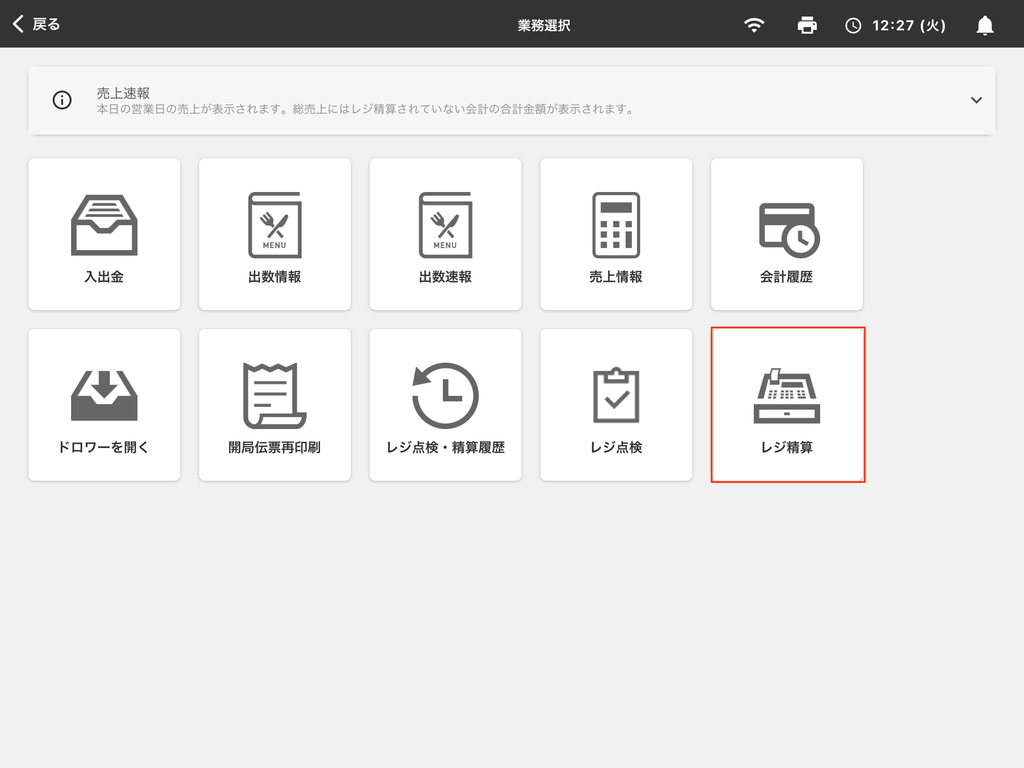
「レジ締めと同時に翌日の開局を行う場合」と「レジ締め後に翌日の開局を別途行う場合」によって表示される画面が異なります。
レジ締めと準備金入力を分けて行うがOFFの場合(レジ締めと同時に翌日の開局を行う場合)
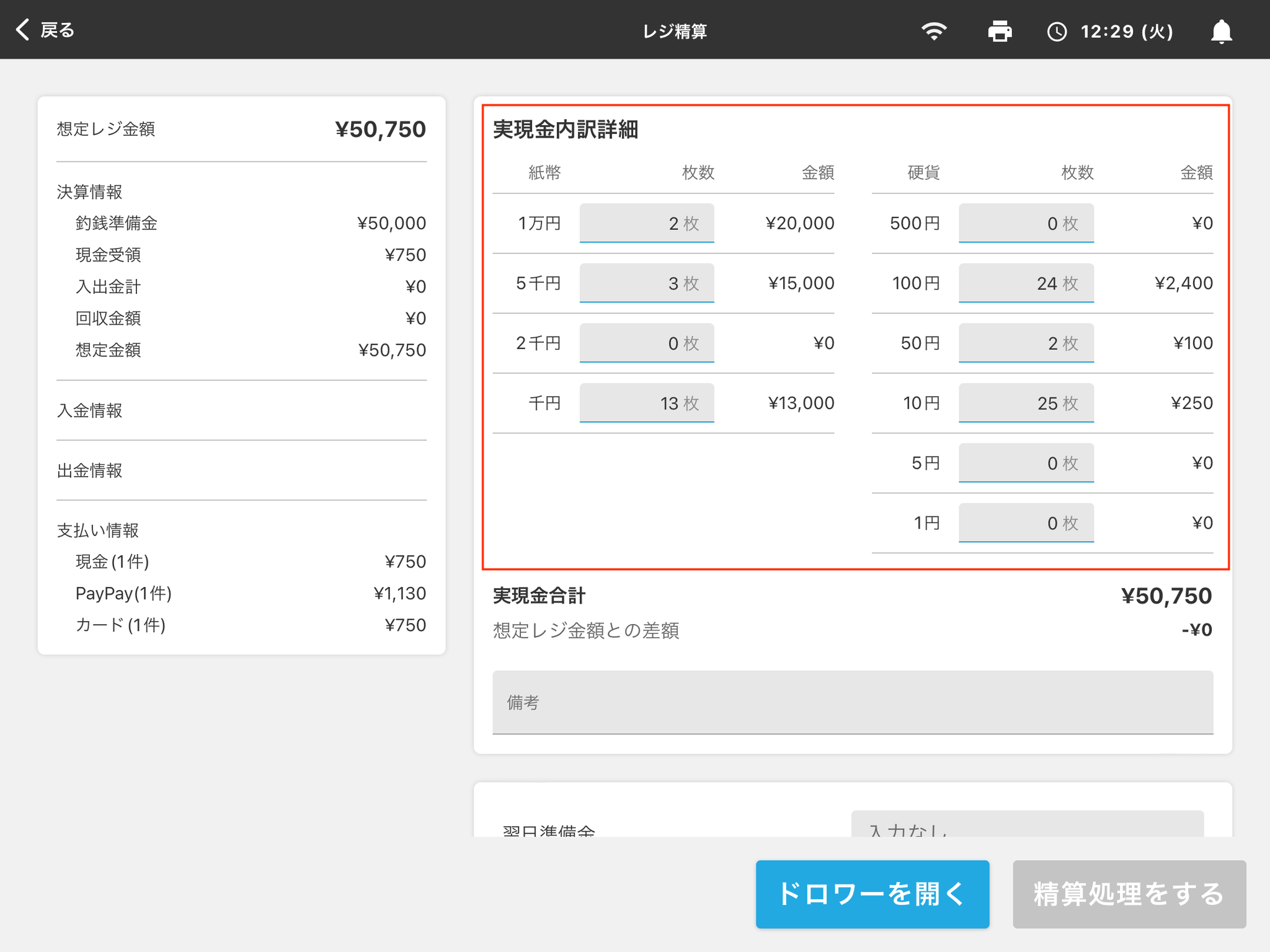
- 実現金内訳詳細内にある紙幣別の枚数を売上と準備金を合わせてそれぞれ入力します。
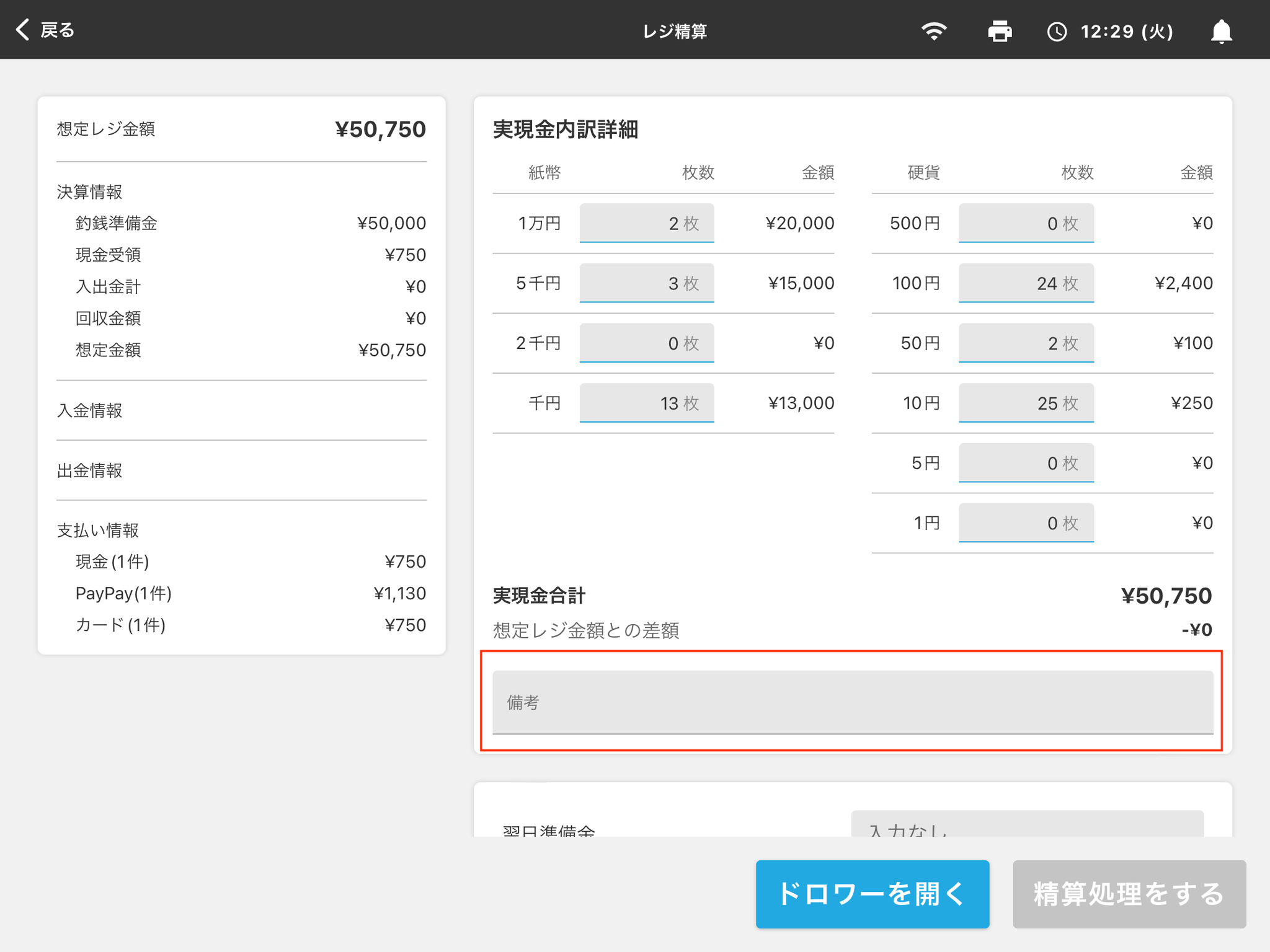
- 想定金額と実現金合計に差額がある場合は[備考]に理由などを入力します。
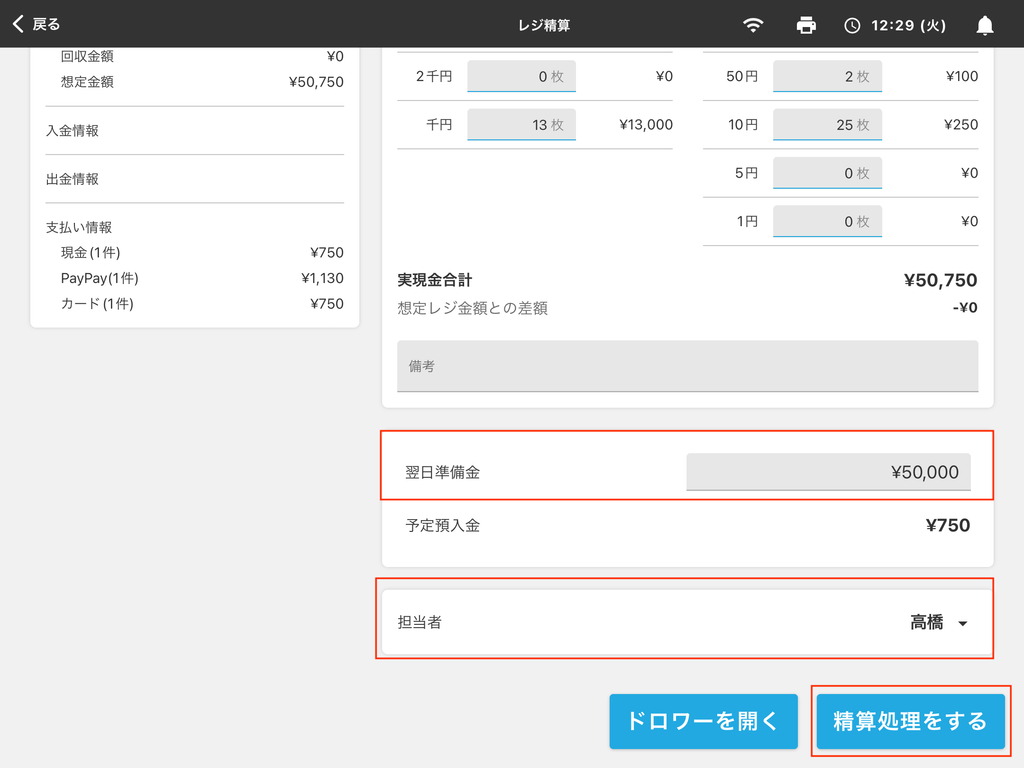
- 翌日準備金の金額の入力とレジ締め担当者を選択し、[精算処理をする]をタップして精算を開始します。
- 実現金合計が正しいことを確認し、よろしければ[実行する]をタップします。
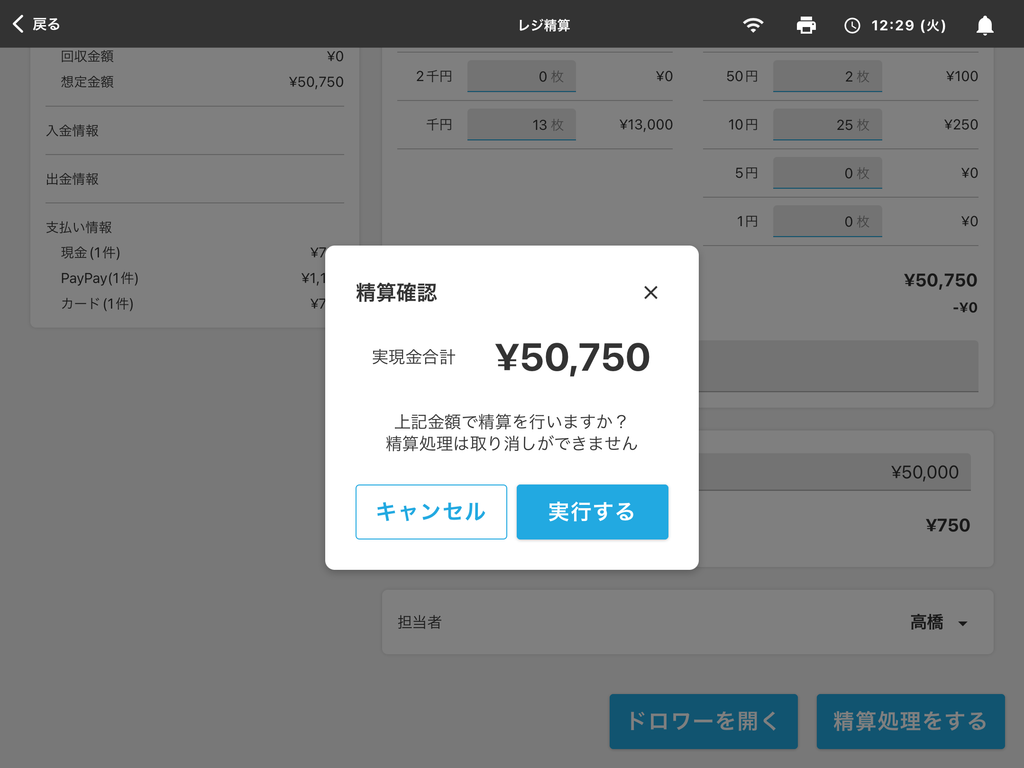
- 精算伝票が印刷されましたらレジ締め完了です。
- 精算伝票が印刷されない場合は、業務選択の[レジ点検・精算履歴]から該当の精算履歴を開くと印刷が可能です。
- 上記の精算履歴にない場合は、精算が完了していないため始めから行って下さい。
レジ締めと準備金入力を分けて行うがONの場合(レジ締め後に翌日の開局を別途行う場合)
- 実現金内訳詳細内にある紙幣別の枚数を売上と準備金を合わせてそれぞれ入力します。
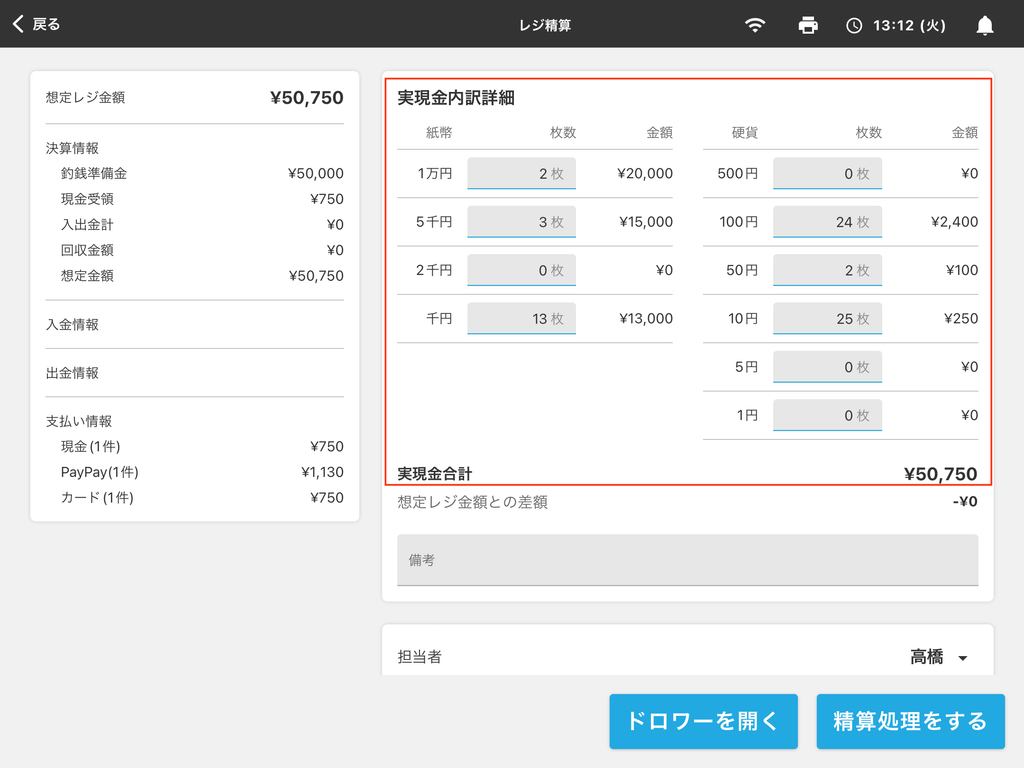
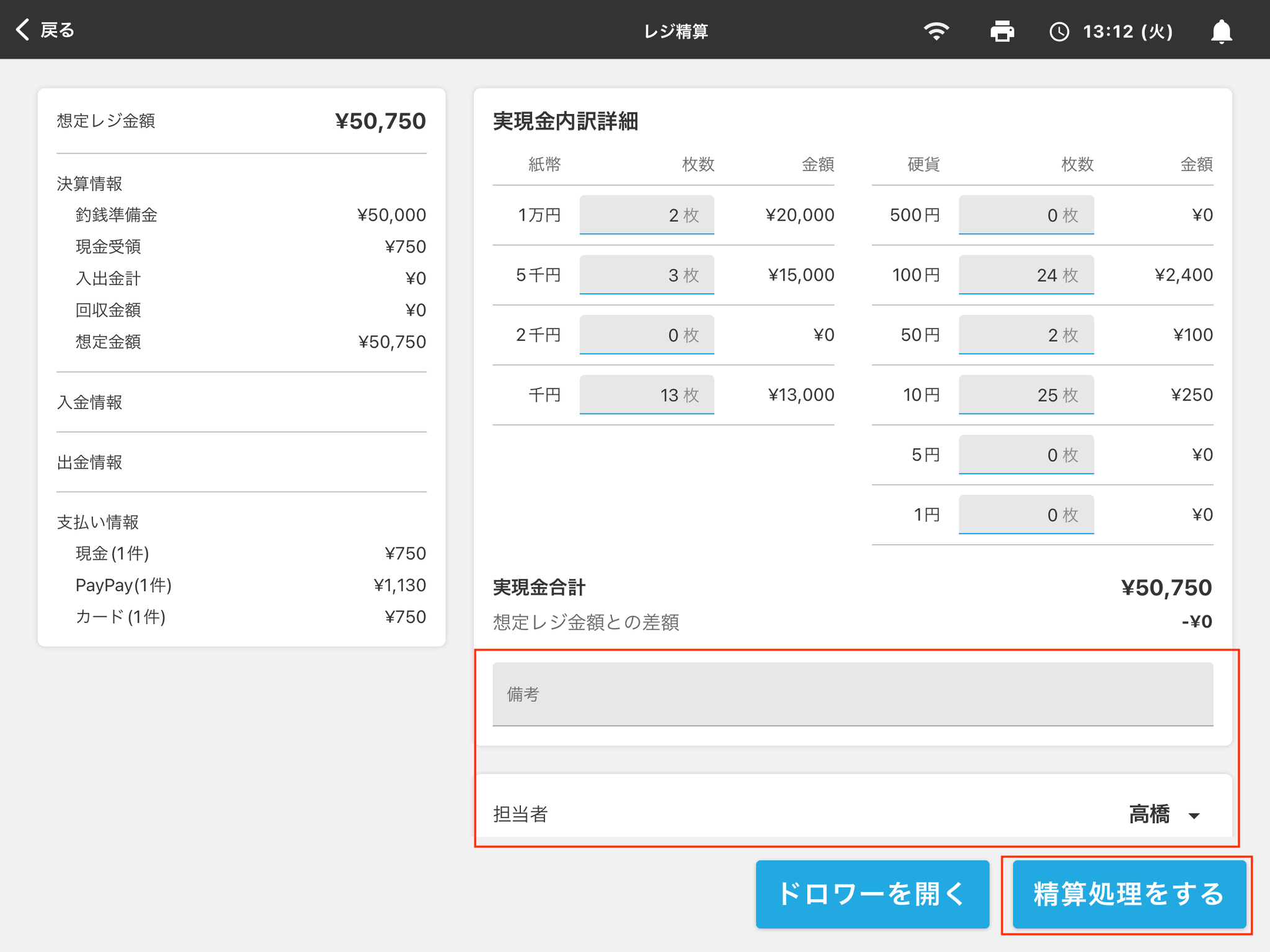
- 想定金額と実現金合計に差額がある場合は[備考]に理由などを入力し、レジ締め担当者の選択してから[精算処理をする]をタップして精算を開始します。
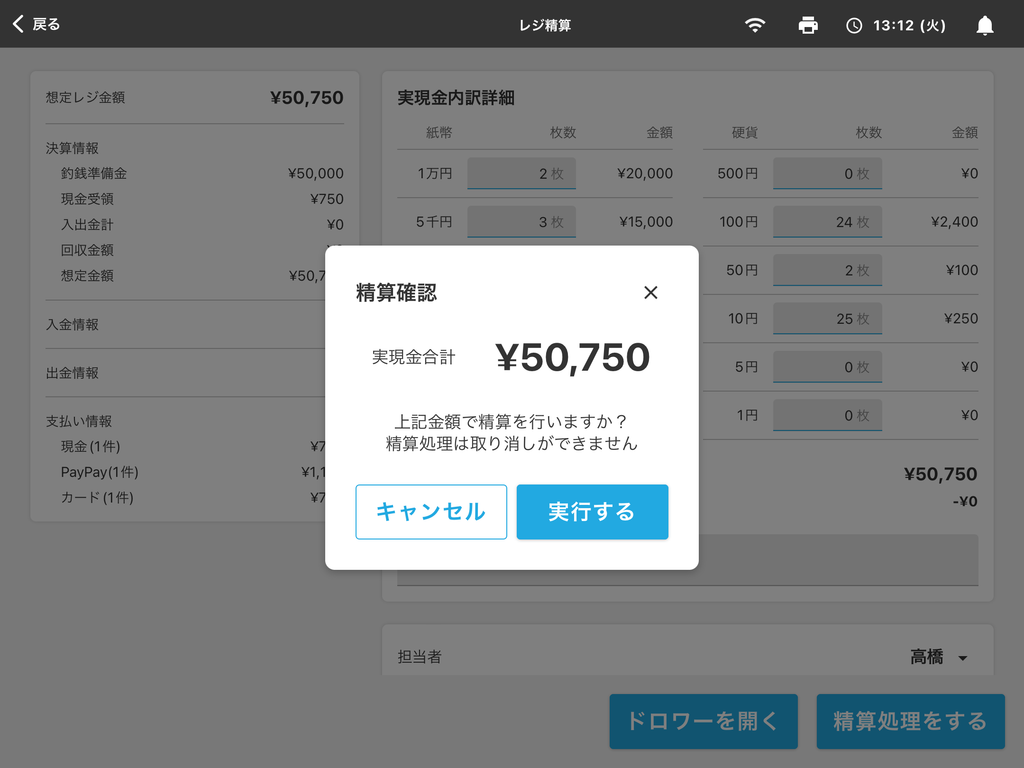
- 実現金合計が正しいことを確認し、よろしければ[実行する]をタップします。
- 精算伝票が印刷されましたらレジ締め完了です。
- 精算伝票が印刷されない場合は、業務選択の[レジ点検・精算履歴]から該当の精算履歴を開くと印刷が可能です。
- 上記の精算履歴にない場合は、精算が完了していないため始めから行って下さい。
- 開局する場合は、テーブル一覧に戻ると画像のポップアップが表示されますのでそのまま[準備金入力を行う]をタップします。(翌日の開局でも差し支えありません)
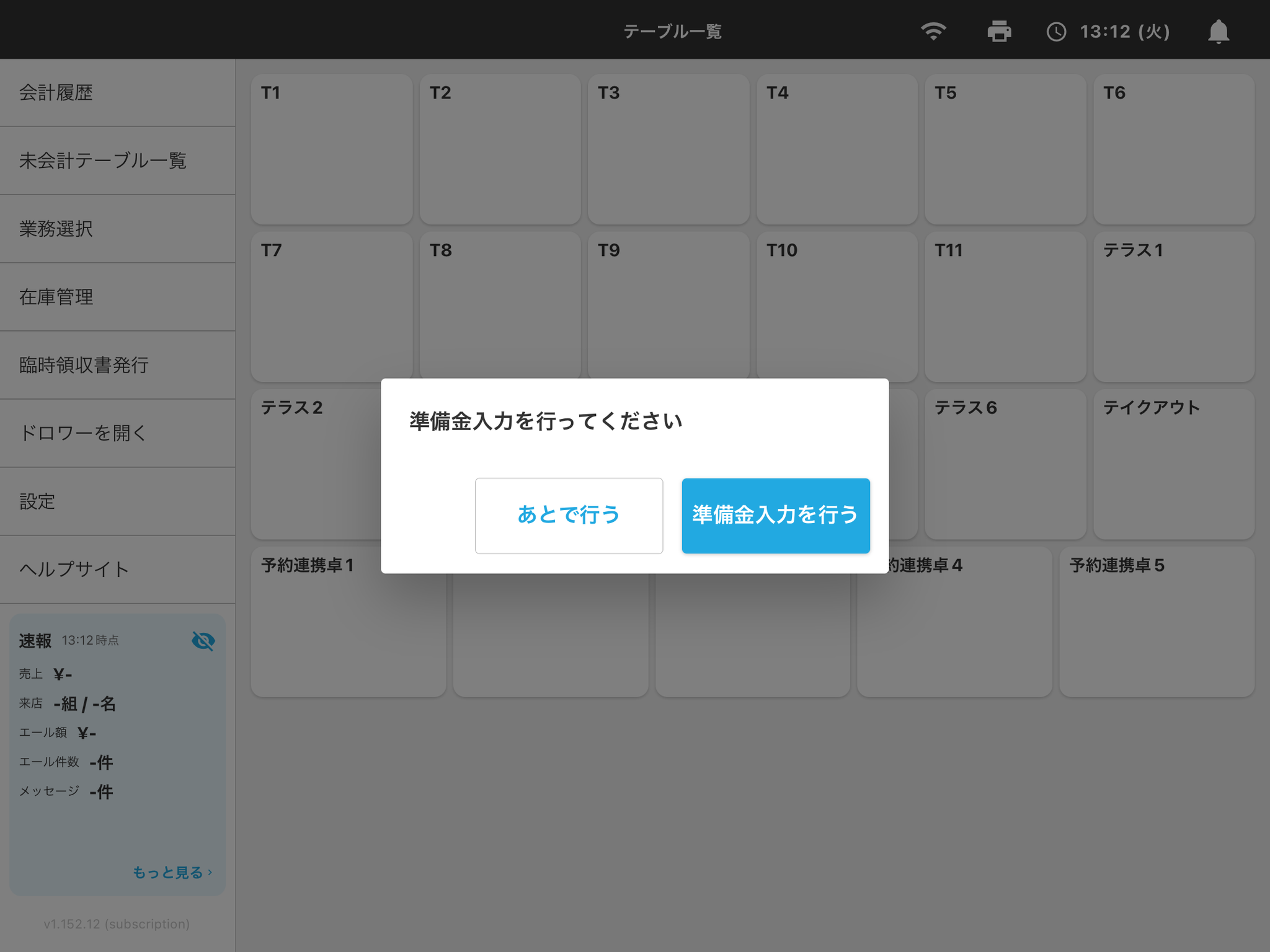
レジ精算時の注意点
- [精算処理を開始する]ボタンが青色に切り替わらない場合は下記の点をご確認下さい。
- 開局準備金をまだ入力されていない。
- 実現金内訳詳細に金種別の枚数を入力されていない。
- レジ想定金額と実現金合計に差額があり備考欄に理由を入力されていない。
- レジ締め担当者の担当者を選択されていない。
在庫管理
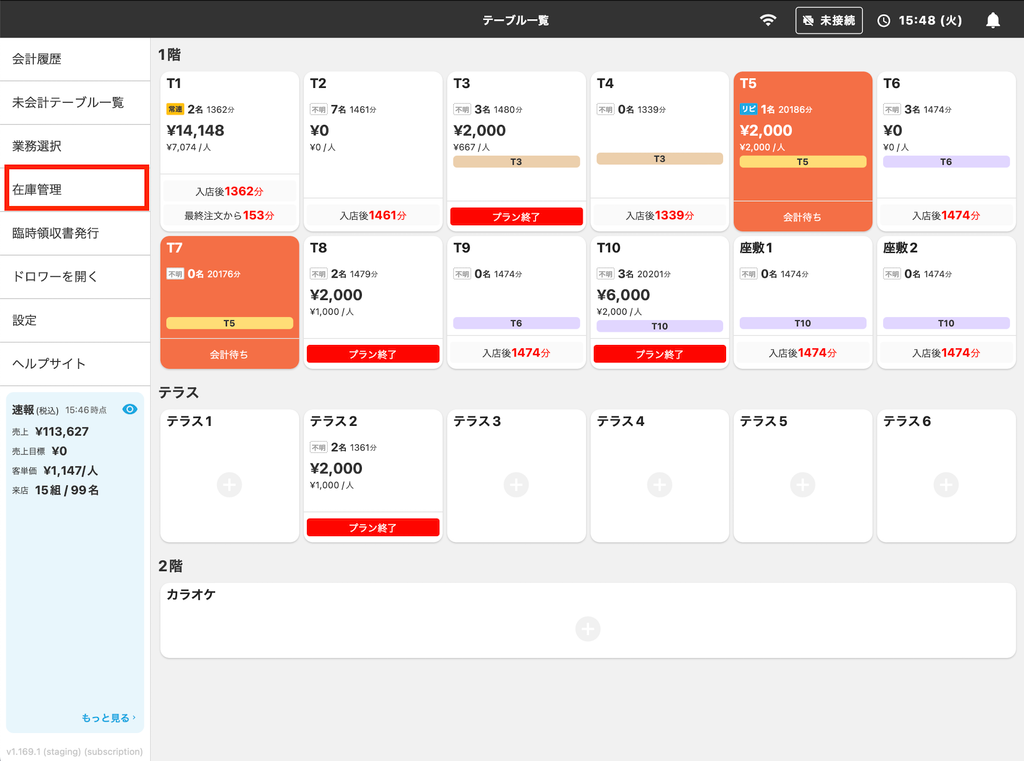
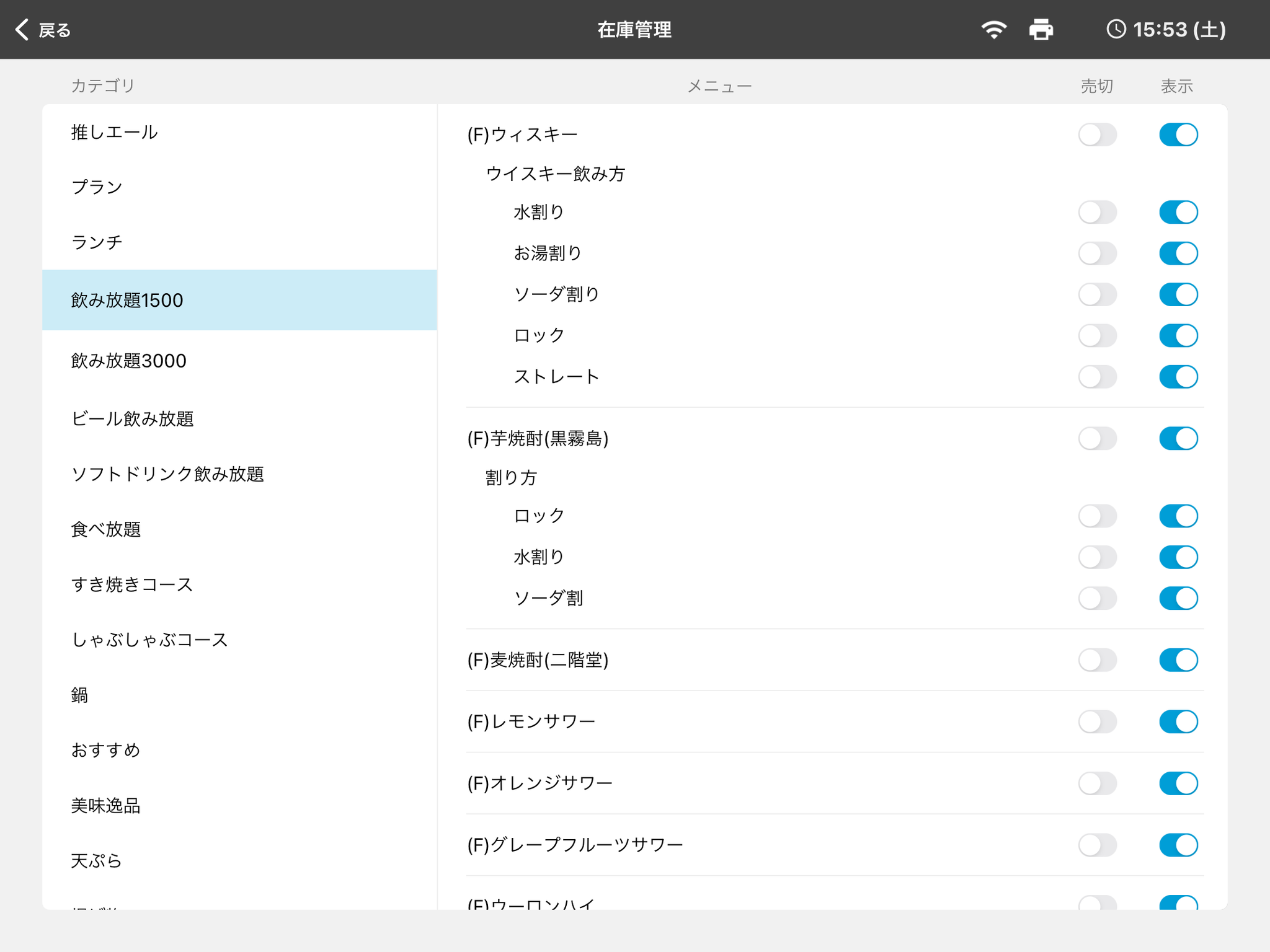
売切とお客様画面の表示のON/OFFをこちらの画面で切り替えが可能です。
- 在庫管理を選択します。
登録カテゴリ一覧が表示されます。
該当のカテゴリを選択します。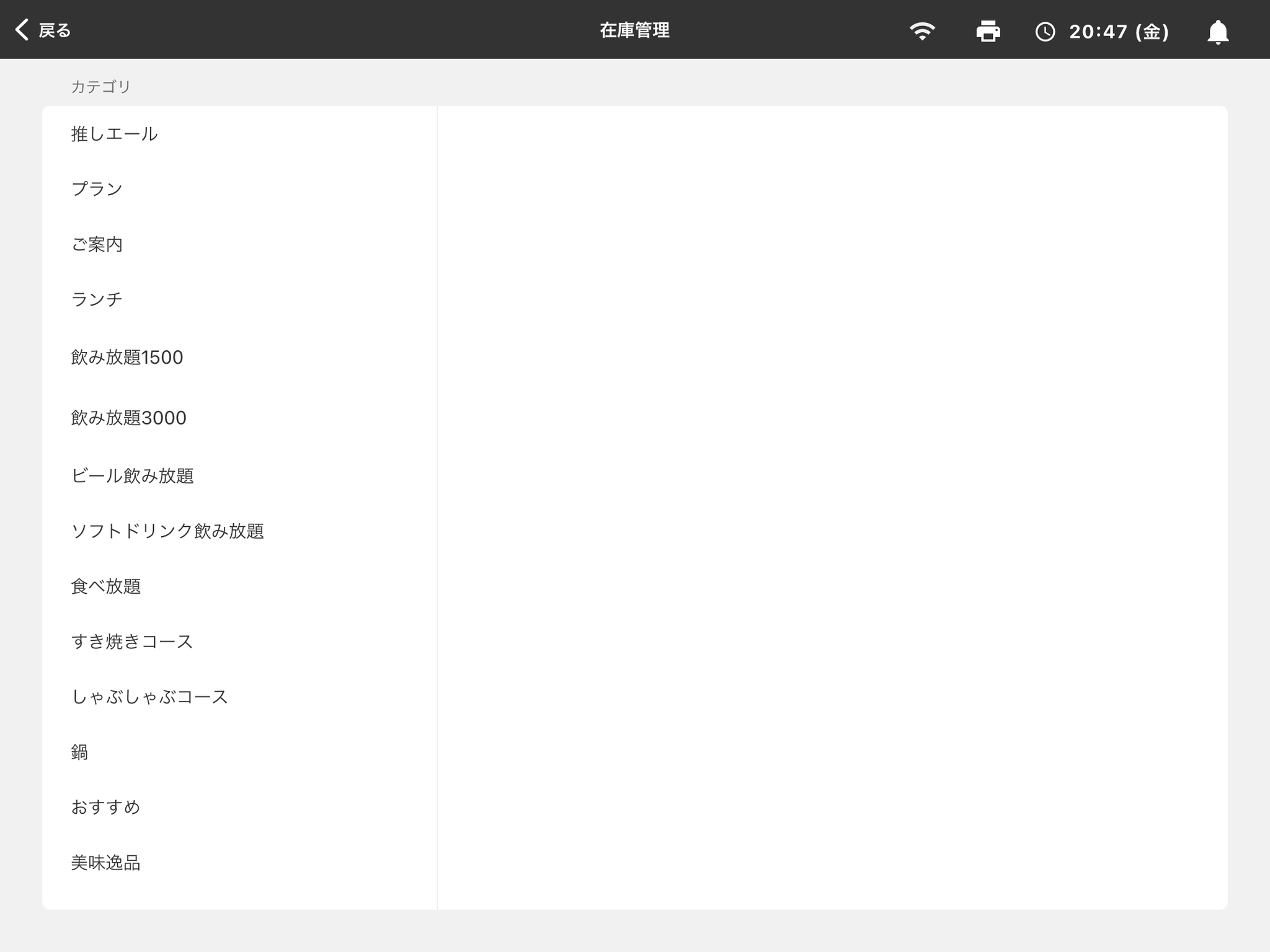
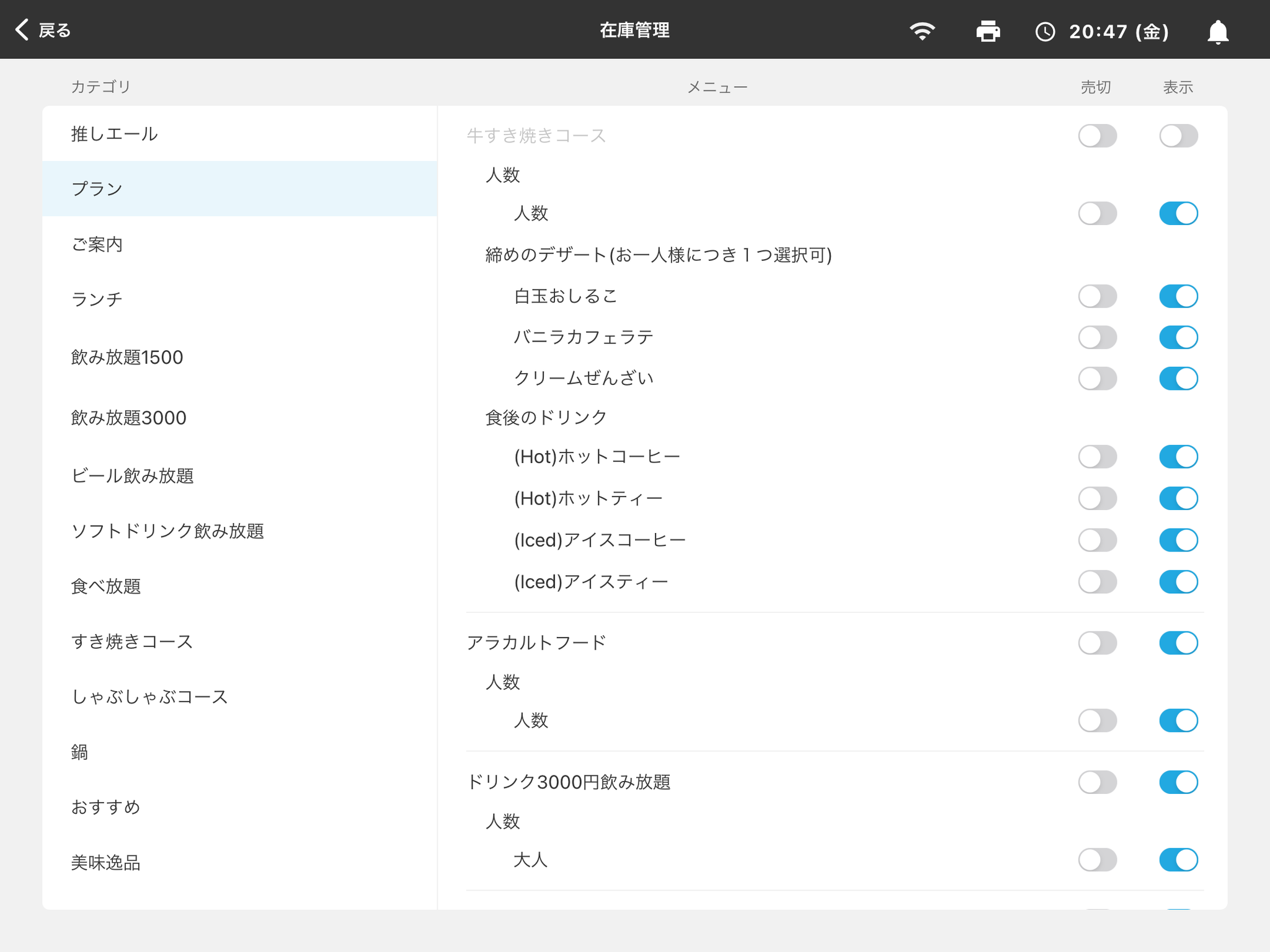
- 右側に選択したカテゴリの登録メニューが表示されます。(プランを選択した場合)
- カテゴリの「おすすめ」を選択した場合。
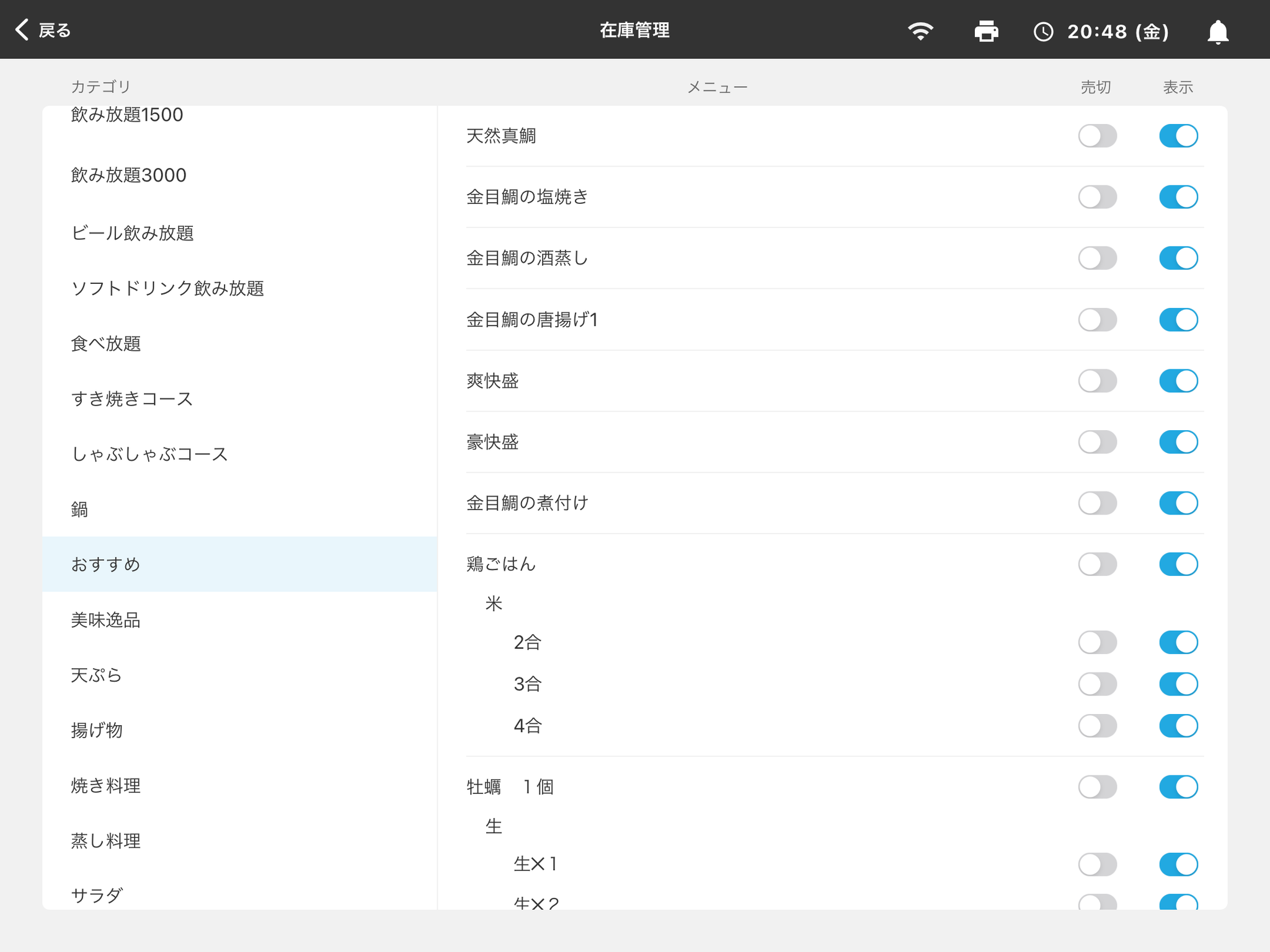
- 左側の「売切」の列にあるボタン:在庫の売切を切り替え(画像は在庫ありの状態)
右側の「表示」の列にあるボタン:お客様画面の表示と非表示を切り替え(画像はお客様画面は表示中の状態)
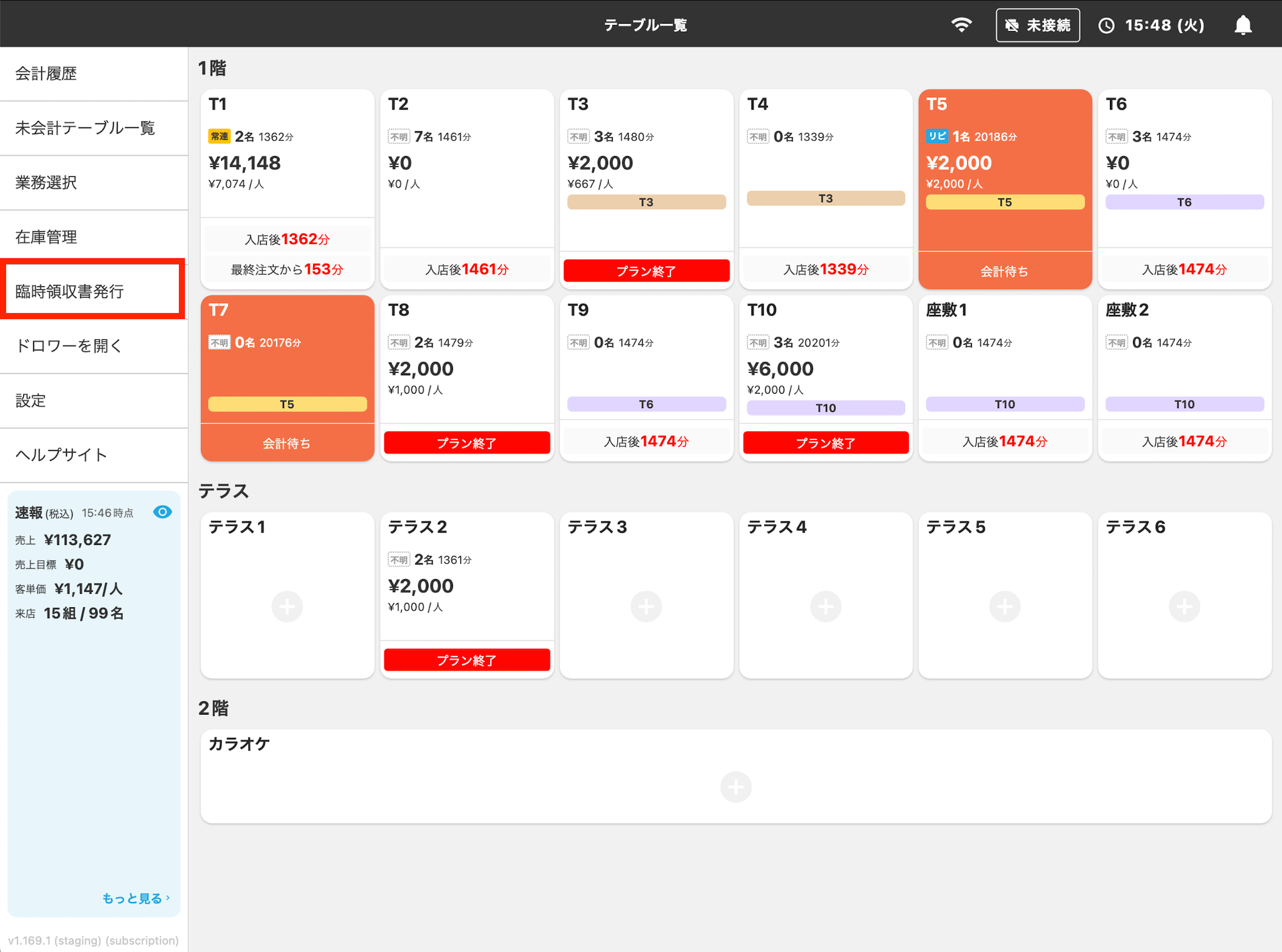
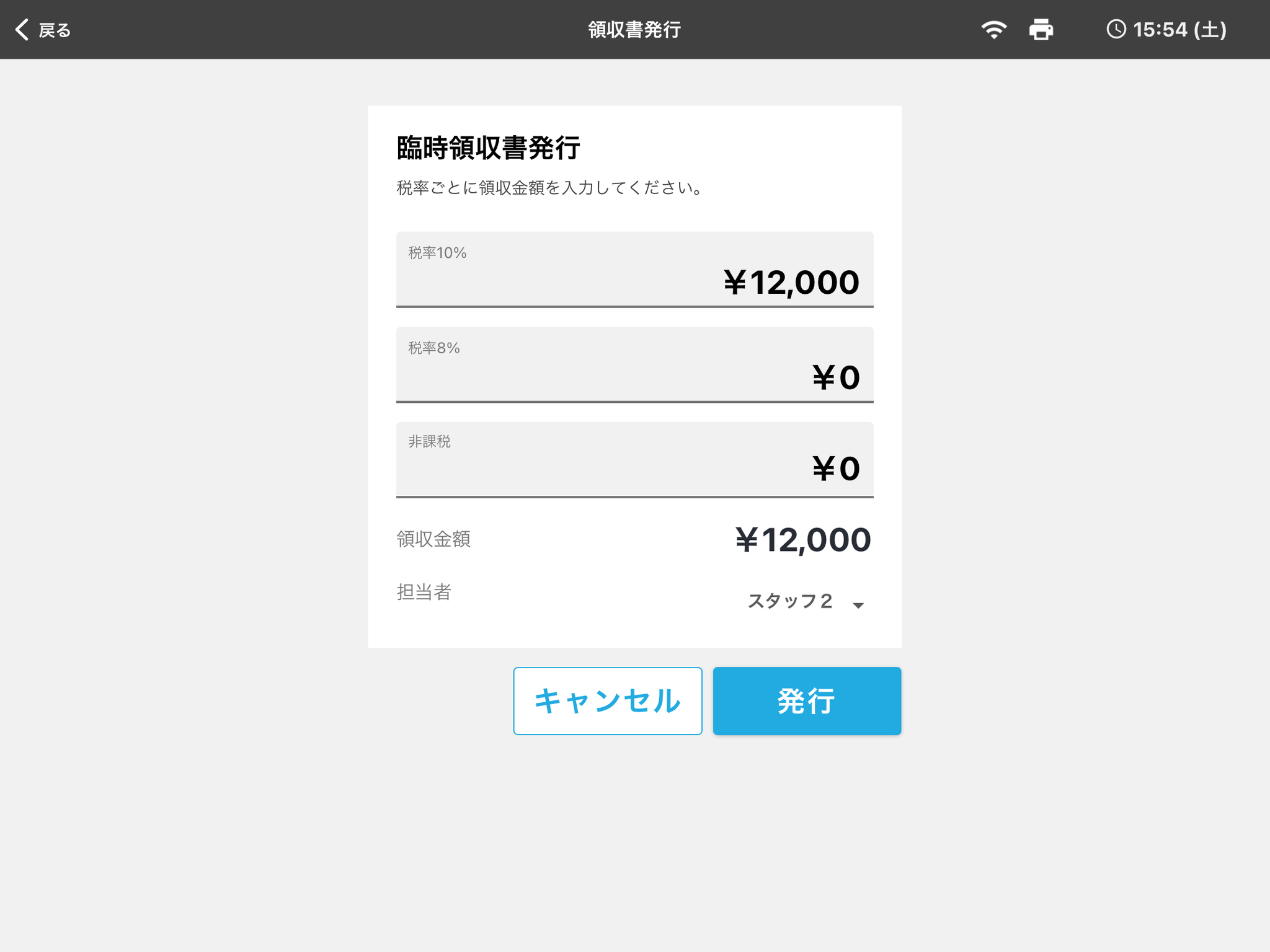
臨時領収書発行
領収書は合計会計金額を超えると発行できなくなりますので、臨時領収書で印刷をお願いします。
- 左側にある「臨時領収書発行」ボタンを押す。
- 該当の消費税率が記載された箇所に金額を入力します。
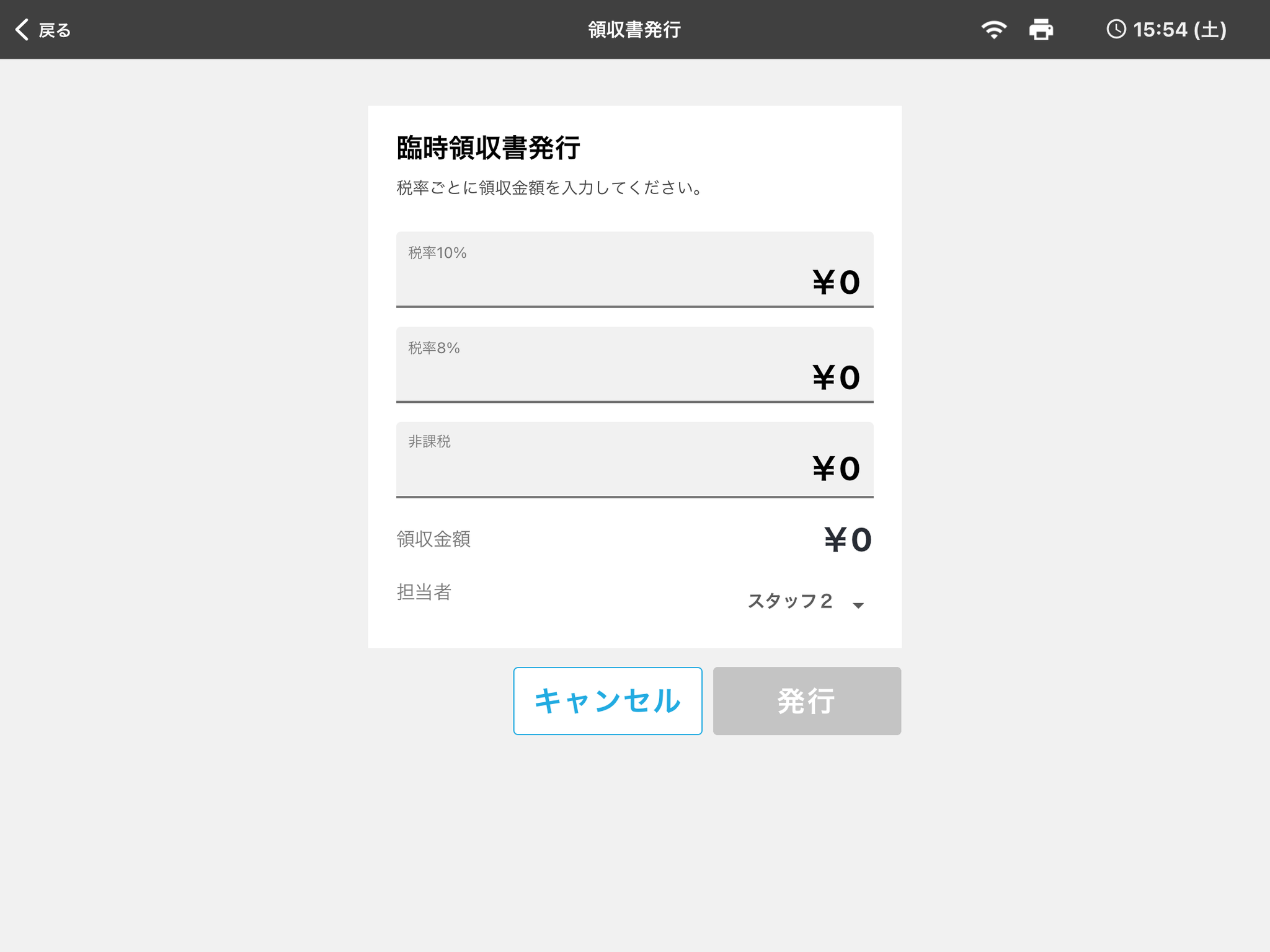
- 「発行」ボタンを押します。
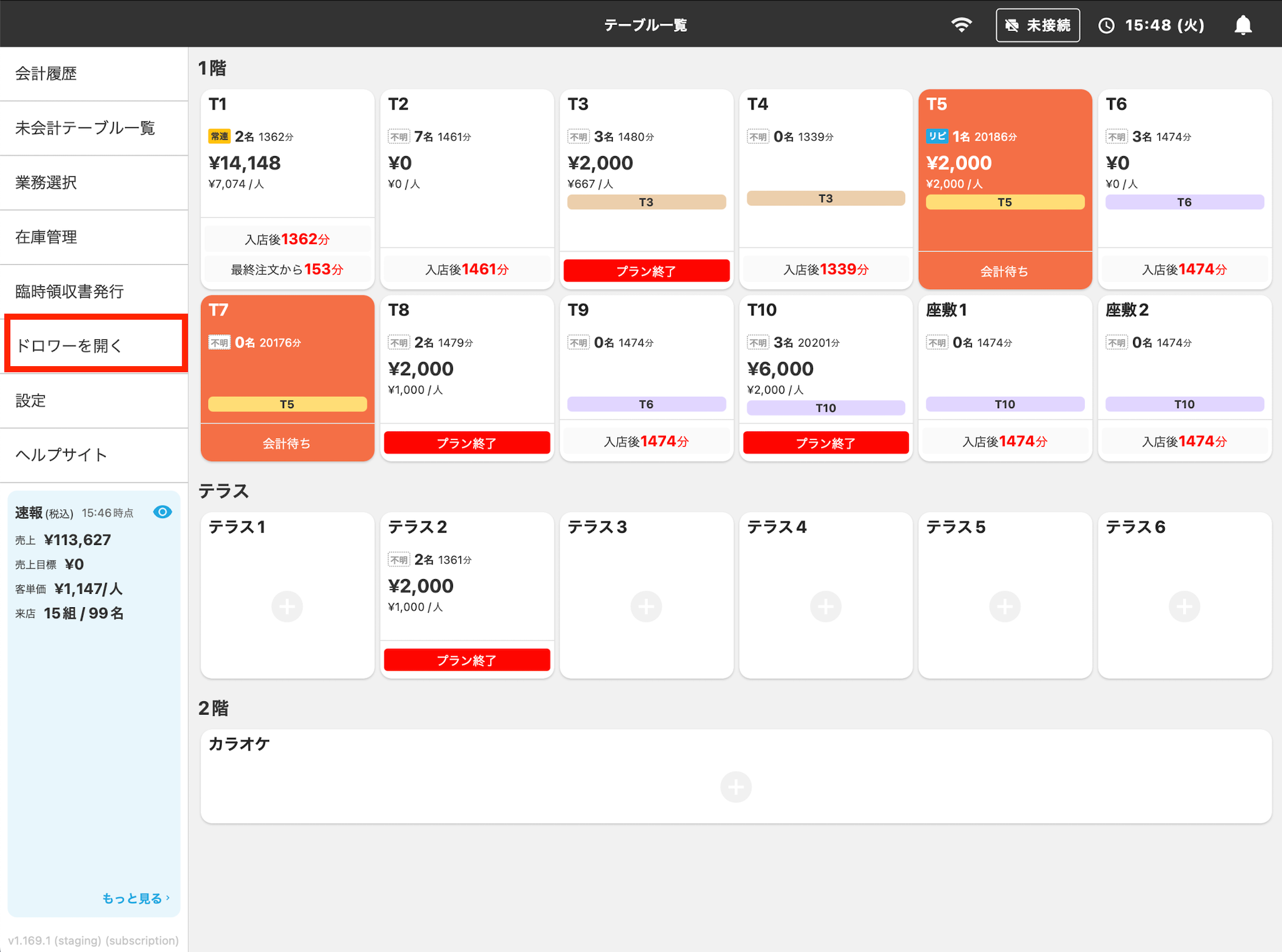
ドロワーを開く
会計以外にドロワーを開く時に使用します(自動釣銭機をご利用の店舗では無効の機能です。)
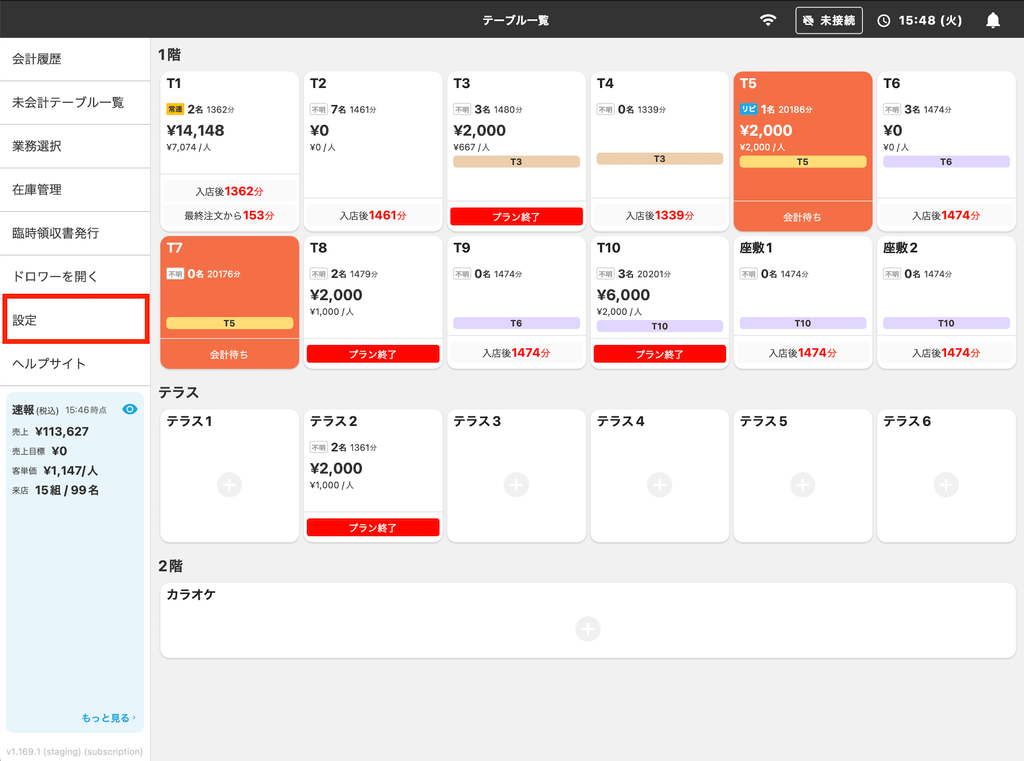
設定
レシートのテスト印刷機能やプリンタとの接続するための設定を入れる箇所です。
- 「設定」ボタンを押す。
- [テスト印刷]→押すとデモ伝票が印刷されます。
- アドレスの横のプリンタ名を押すと「プリンタ設定」の画面に遷移します。
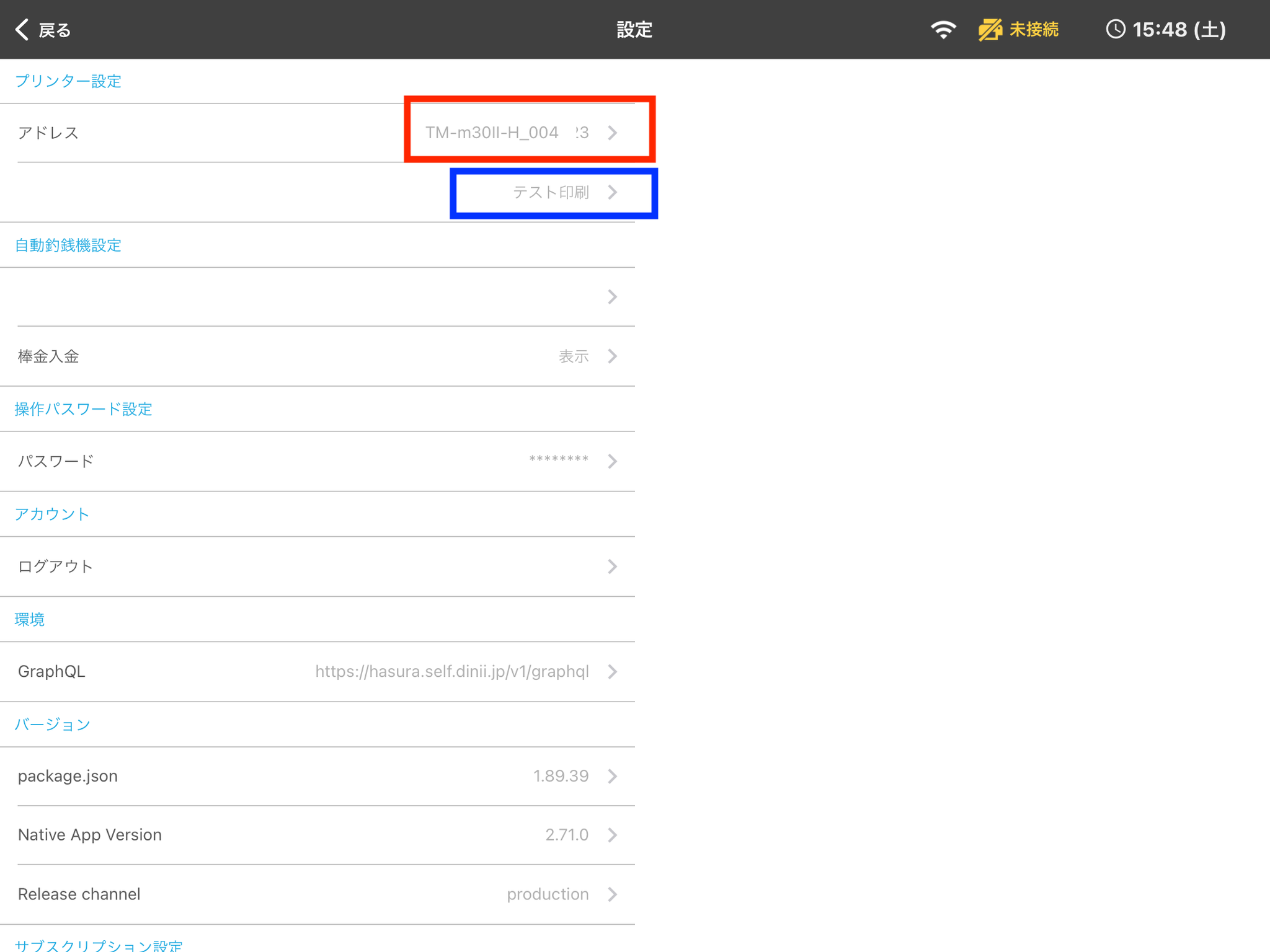
- プリンタ設定時に使用する画面です。
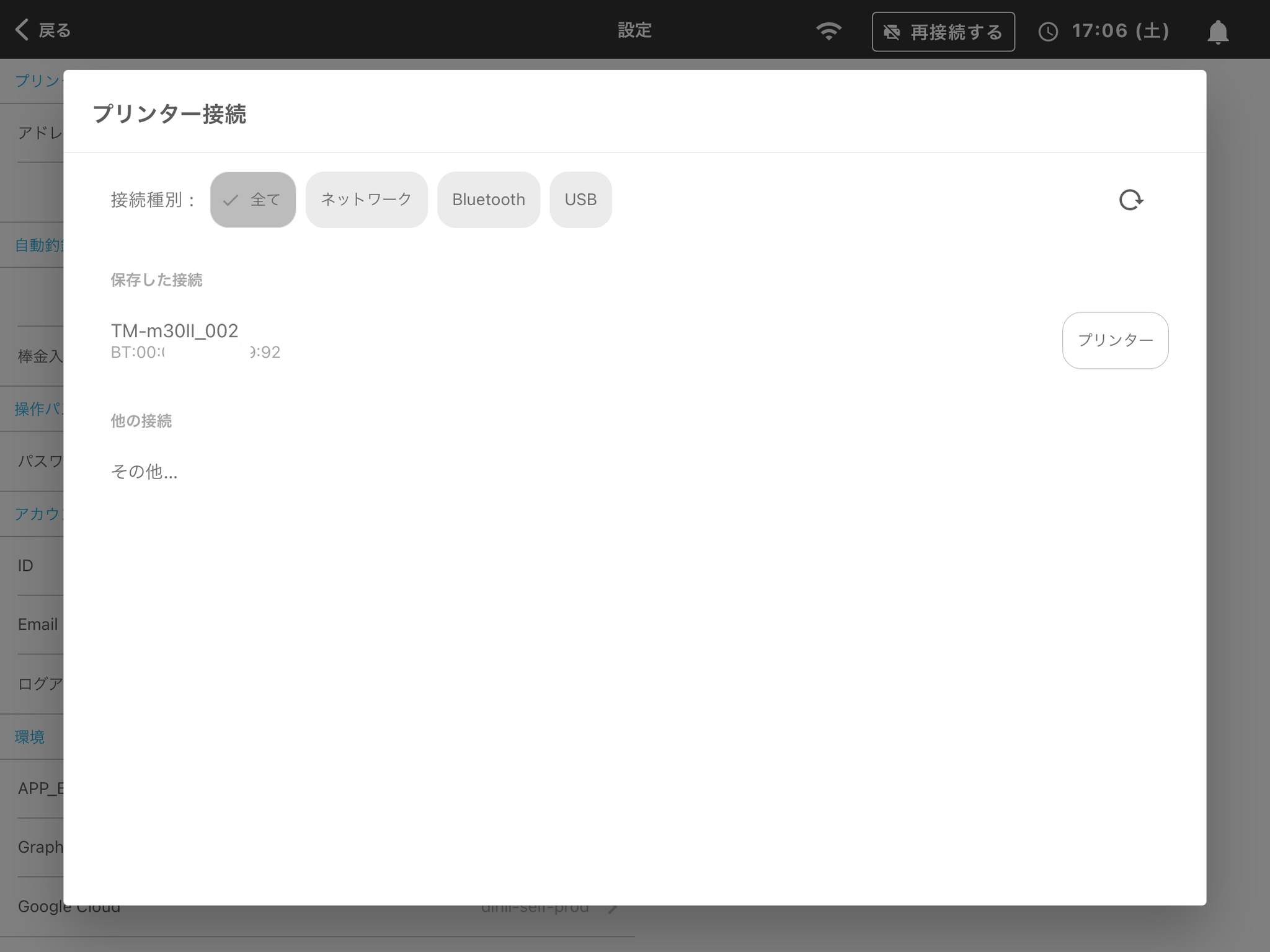
上記の設定時に使用する関連ページ
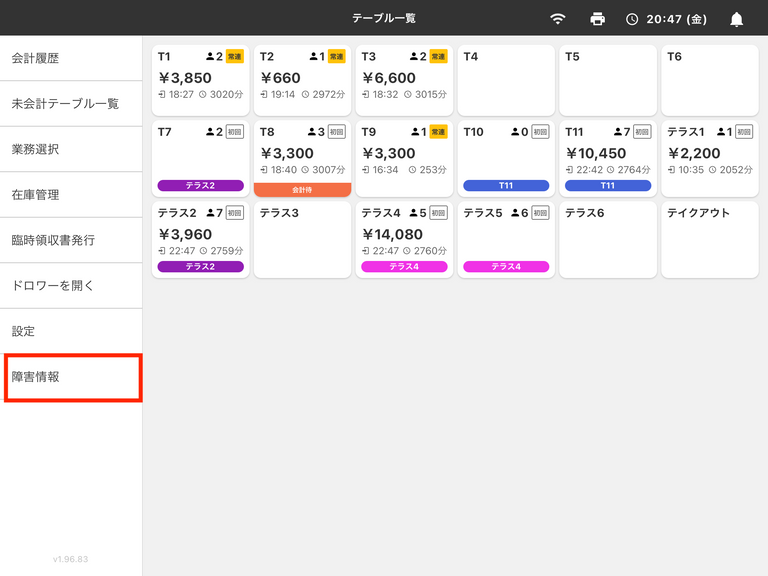
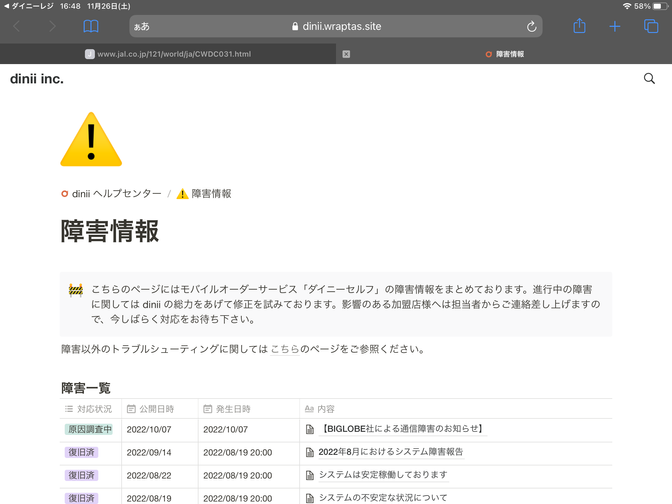
障害情報
障害が発生した場合にお知らせする画面です。
- 「障害情報」を押す。