目次
ダイニー集客をご利用いただくため、Googleビジネスプロフィール(GBP)との連携手順を説明します。連携が完了すると、クチコミ返信・店舗情報の更新・投稿等のGoogleマップ反映ができるようになります。
ご利用の流れ
初期設定
初期設定(オンボーディング)のウィザードで Google連携 → 店舗設定 → 通知設定 → 完了 の3 STEPで進めます。
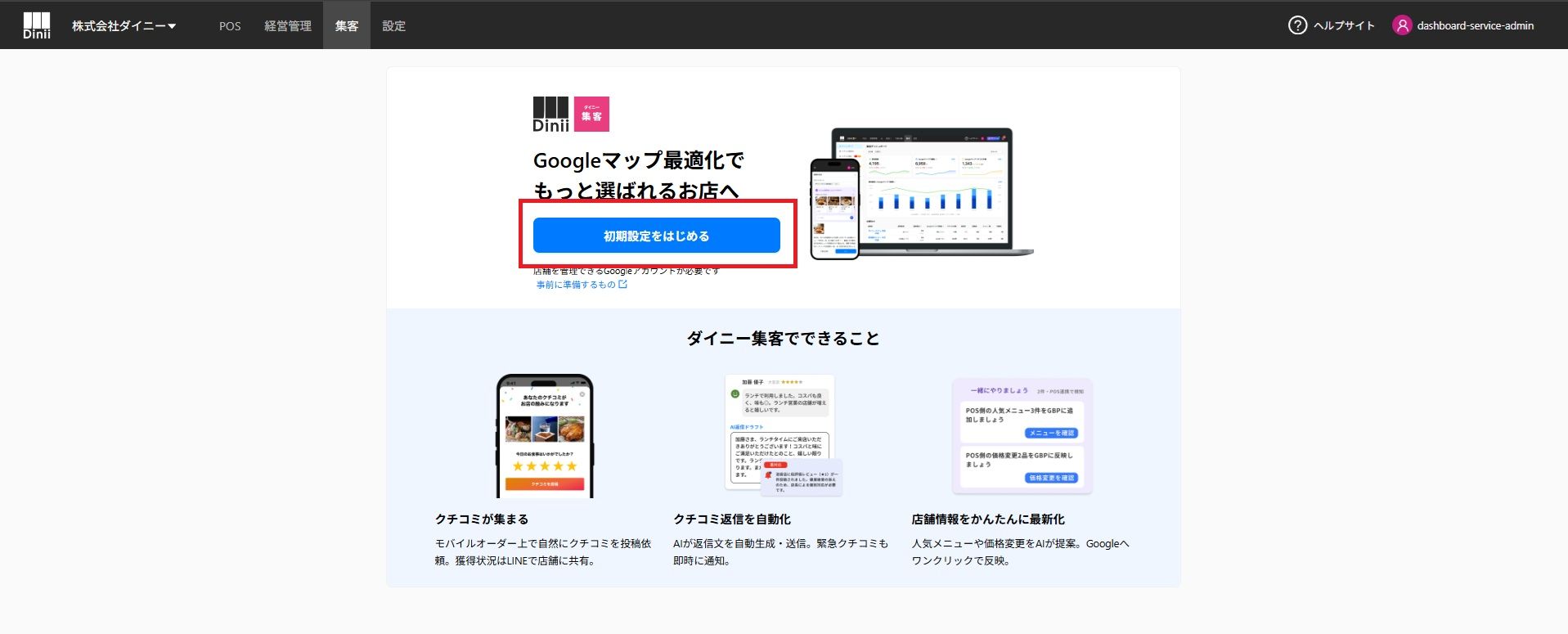
- 「初期設定をはじめる」を押します。
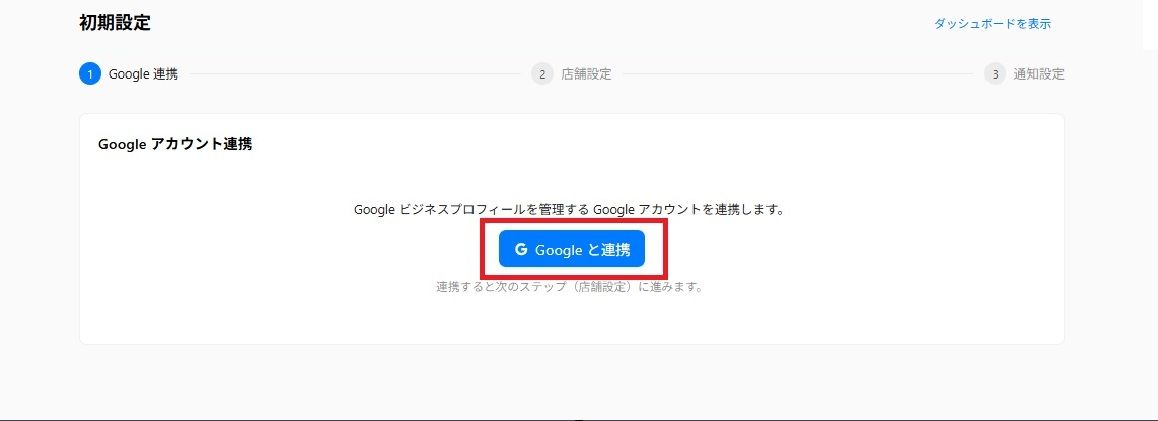
- 初期設定画面が開かれます。Google連携 → 店舗設定 → 通知設定(LINE)の順番で設定します。[Google と連携]を押します。
STEP 1: Google連携
[Google と連携]を押すと、Google アカウント連携の確認画面が表示されます。連携するアカウントに、Google ビジネスプロフィールのオーナー権限または管理者権限があることを確認してください。business.google.com にログインして店舗が表示されるアカウントであれば、[Google と連携する]を押して認証へ進みます。
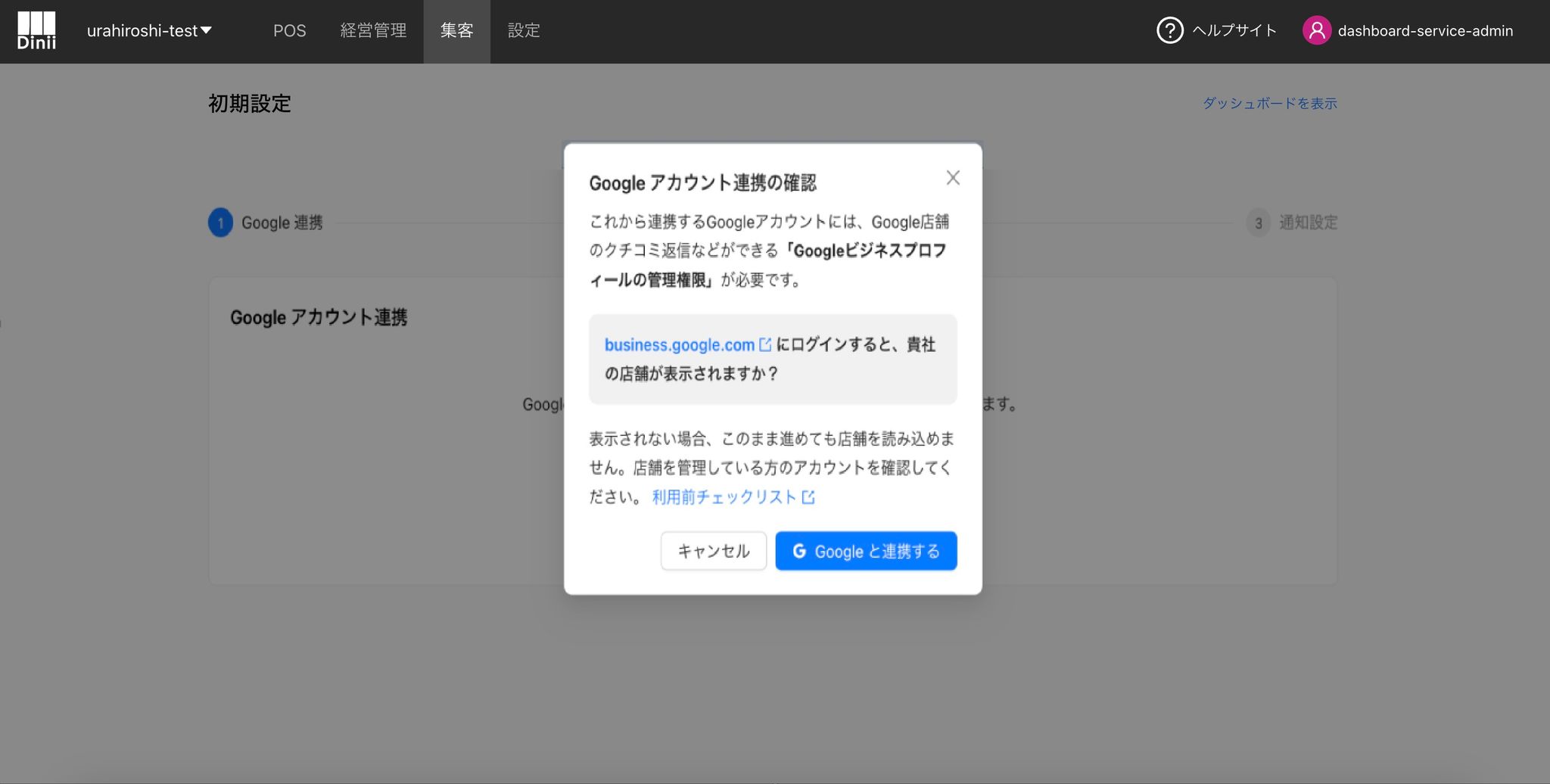
- 確認画面で[Google と連携する]を押し、GBPのオーナー権限または管理者権限のある Google アカウントで認証します。
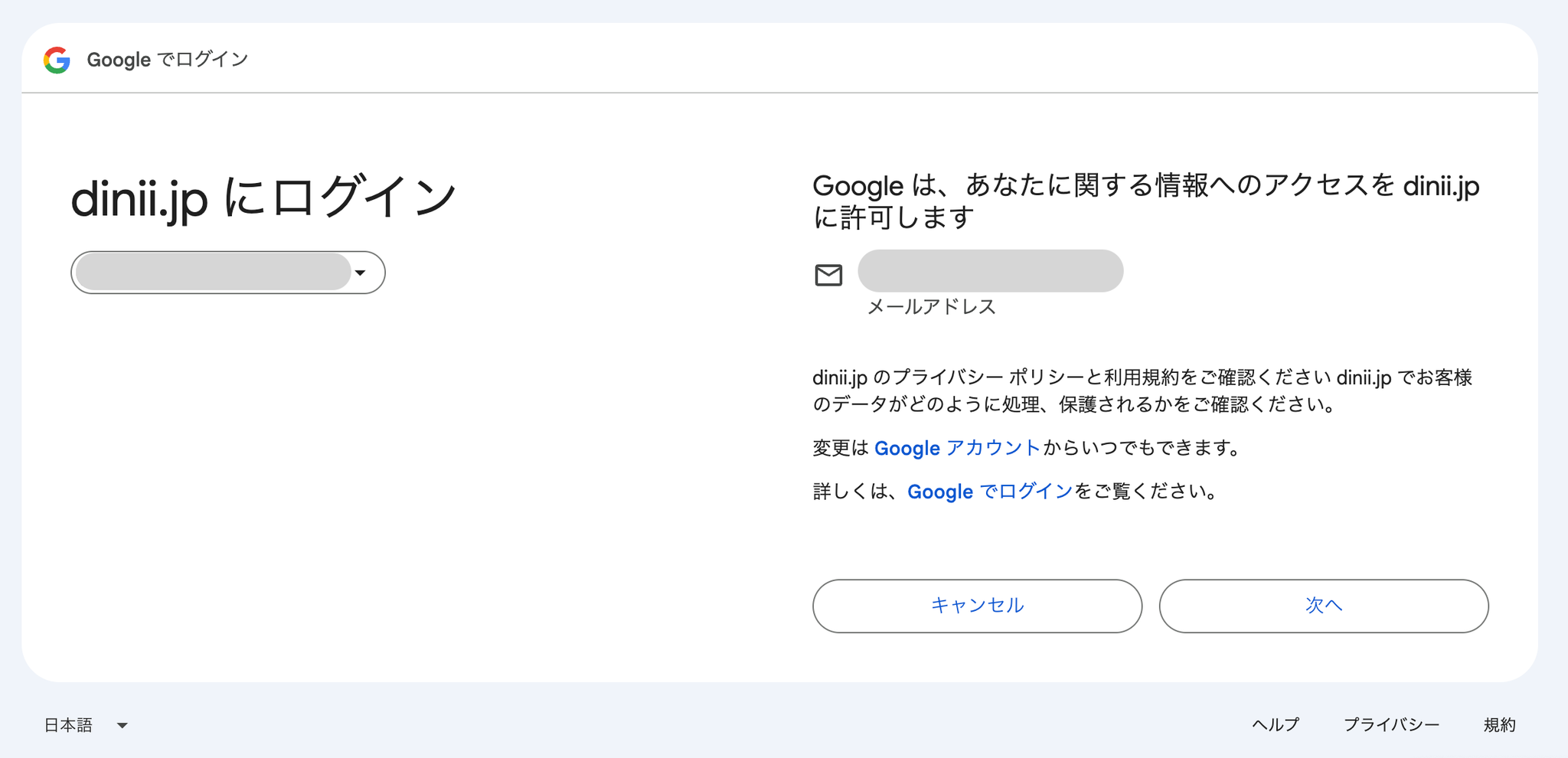
- Googleログイン画面に遷移しますので、GBPでオーナー権限または管理者権限を持つアカウントでログインしてください。
- ログインすると、アクセス許可の確認画面が表示されます。[次へ]を押します。
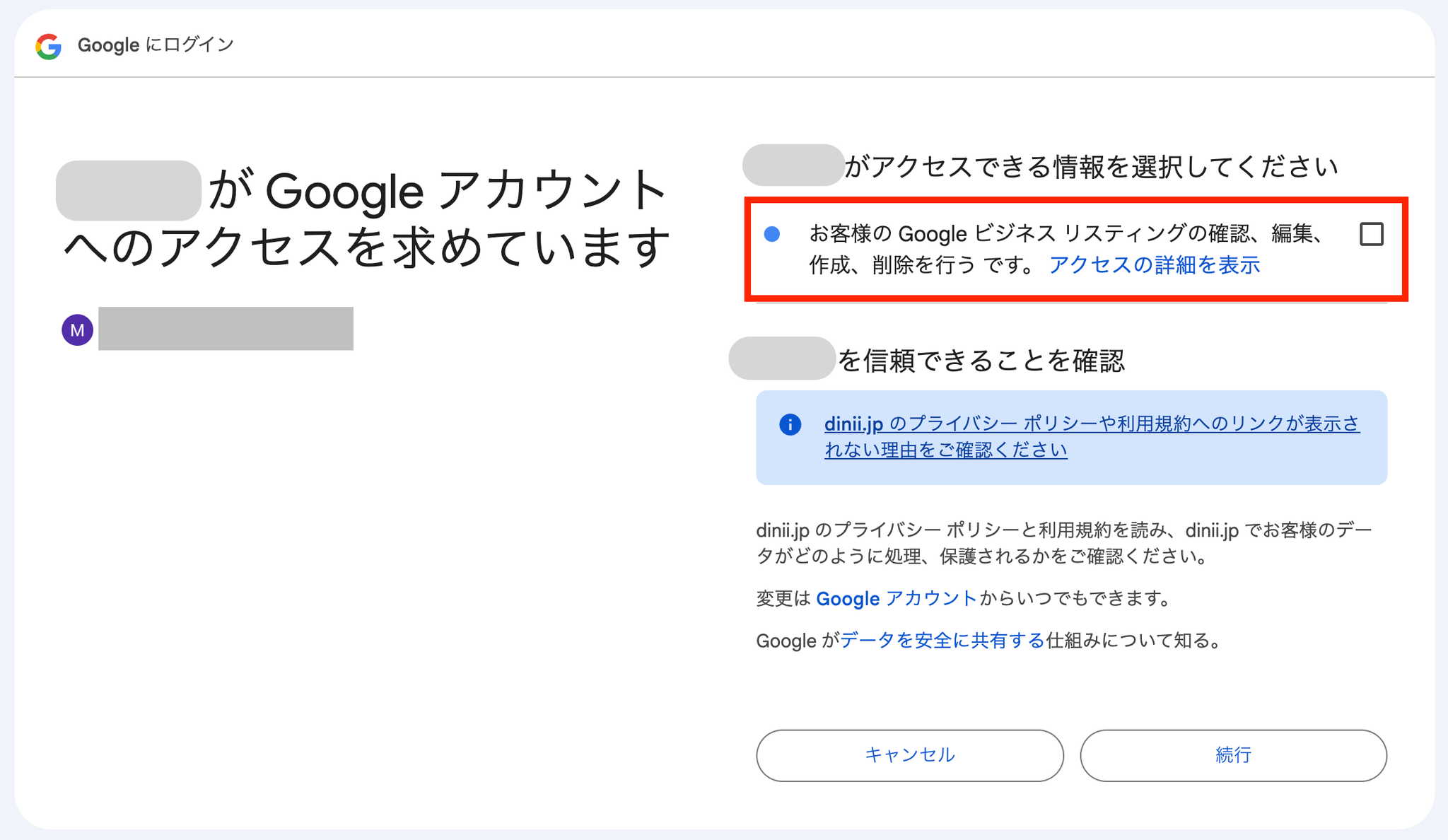
- 「アクセスできる情報を選択して下さい」の下に表示される「お客様のGoogleビジネス リスティング〜」のチェックを必ず入れてから[続行]を押します。
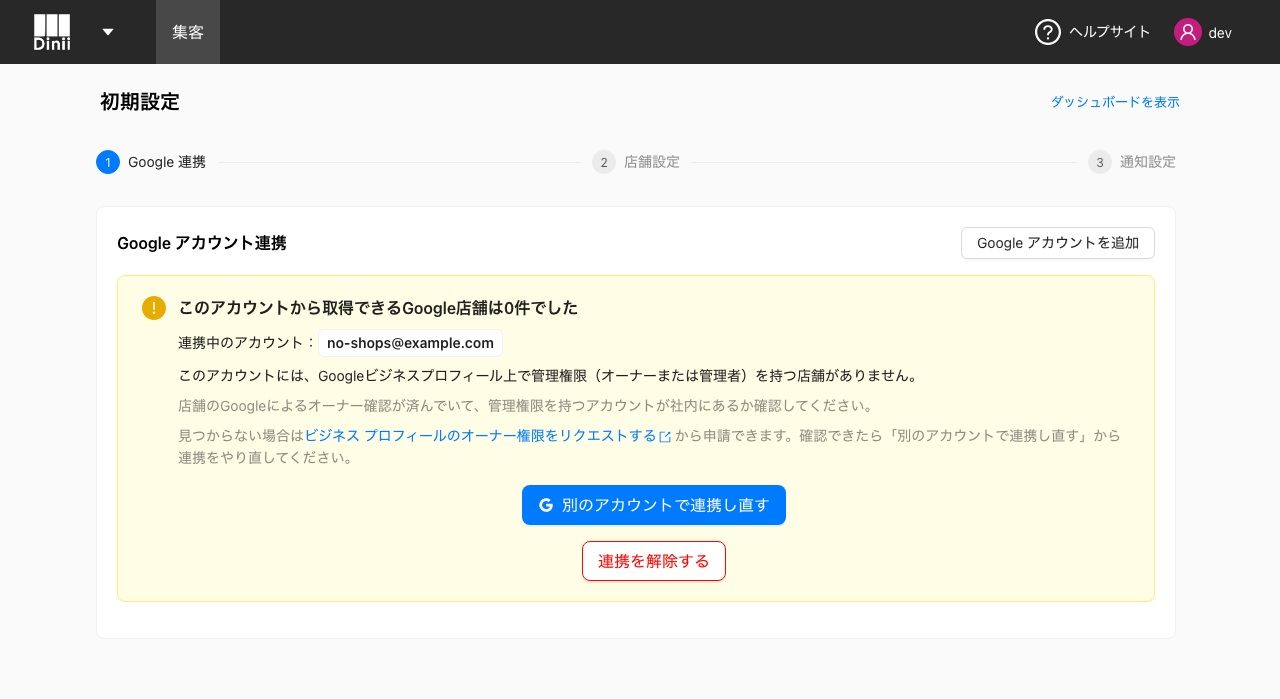
「このアカウントから取得できるGoogle店舗は0件」と表示された場合
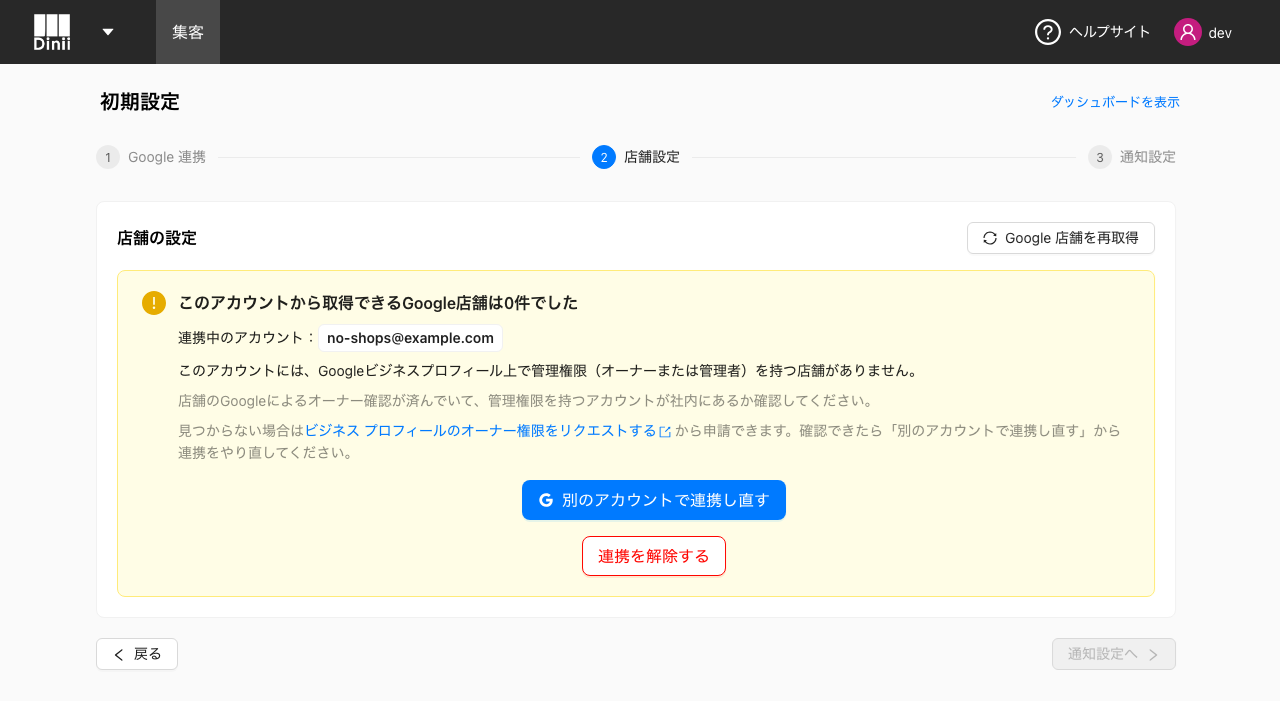
連携した Google アカウントに、Google ビジネスプロフィールのオーナー権限または管理者権限がある店舗がない場合、「このアカウントから取得できるGoogle店舗は0件でした」と表示され、店舗設定へ進めません。
画面に表示された連携中のアカウントを確認し、次のいずれかを行ってください。
- 店舗を管理している別の Google アカウントがある場合:[別のアカウントで連携し直す]を押して、管理権限のあるアカウントで連携します。
- 店舗の管理権限を持つアカウントが分からない場合:Google ビジネスプロフィールのオーナー権限をリクエストする の手順で権限を申請します。権限を確認できたら、別のアカウントで連携し直してください。
Google連携画面での表示
店舗設定画面での表示
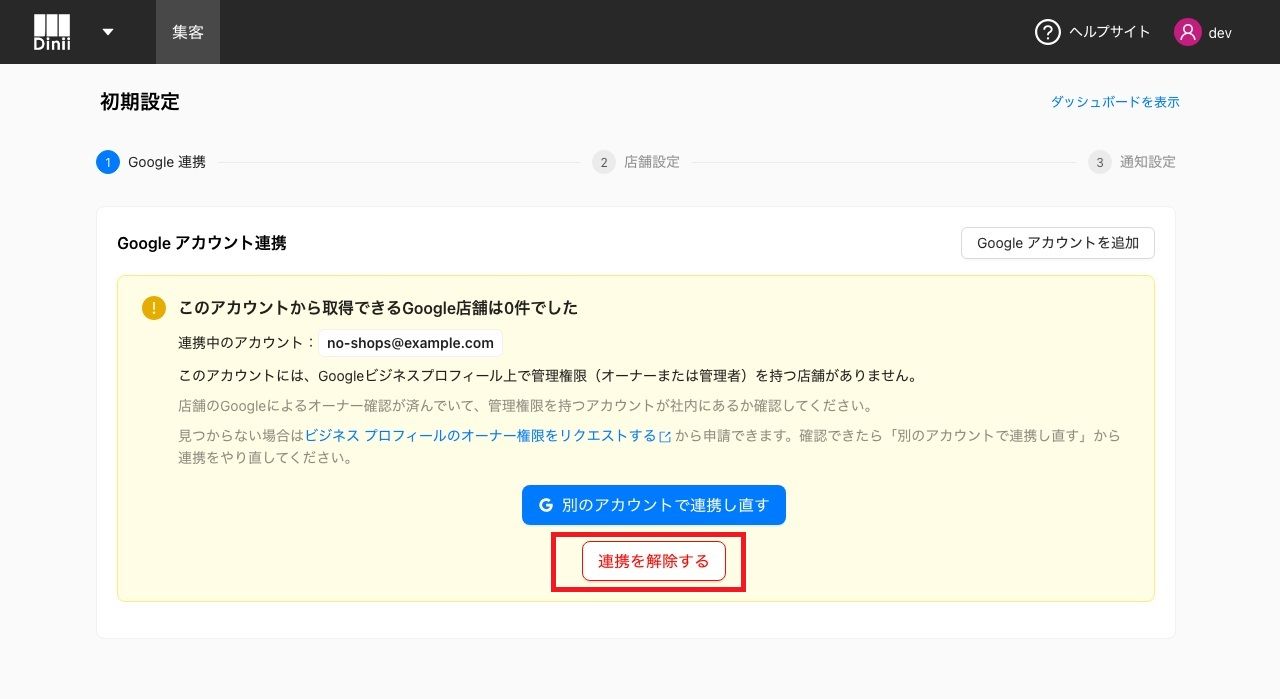
連携を解除する場合
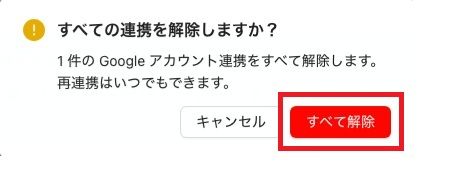
[連携を解除する]を押し、確認画面で[すべて解除]を押すと、Google アカウントとの連携がすべて解除され、未連携の画面に戻ります。
連携を解除した後、Google ビジネスプロフィールのオーナー権限または管理者権限を持つ Google アカウントで、再度連携してください。店舗情報が取得されると Google 連携が完了し、STEP 2: 店舗設定へ進めます。
「別のユーザーがすでにGoogleアカウントを連携している」と表示された場合
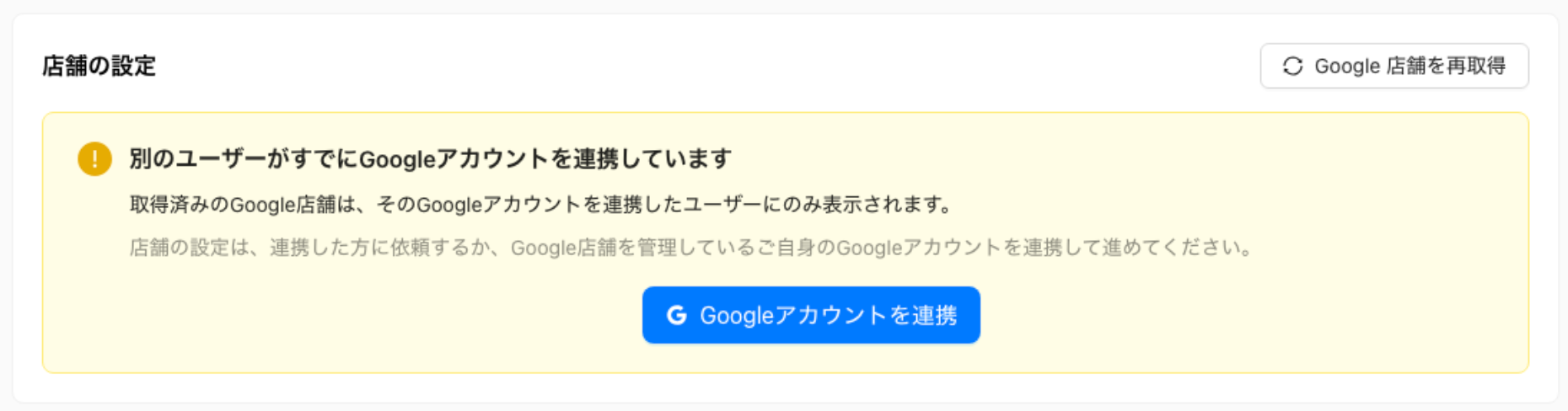
ほかのユーザーが連携したGoogleアカウントに店舗があり、あなたには表示されていない状態です。店舗設定で[利用]をオンにする前のGoogle店舗は、そのGoogleアカウントを連携したユーザーにのみ表示されます。
次のいずれかを行ってください。
- 連携したユーザーに、初期設定の続きを依頼します。
- ご自身で設定する場合:[Googleアカウントを連携]を押して、店舗を管理しているご自身のGoogleアカウントで連携します。
※ [別のユーザーがすでにGoogleアカウントを連携している]の表示画面では[連携を解除する]は表示されません。
画面を再読み込みしても、Google店舗が0件の状態と案内カードは保持されます。STEP 1「Google連携」とSTEP 2「店舗設定」のどちらでも、同じ案内が表示されます。
STEP 2: 店舗設定
- STEP 2 店舗設定 で、Googleマップ上の店舗とダイニーPOS店舗の紐づけをします。あらかじめ、店舗名称から対応する店舗が自動で推測・選択されています。紐づけができていない店舗があれば、選択肢から手動で選択します。よろしければ[保存して通知設定へ]を押します。
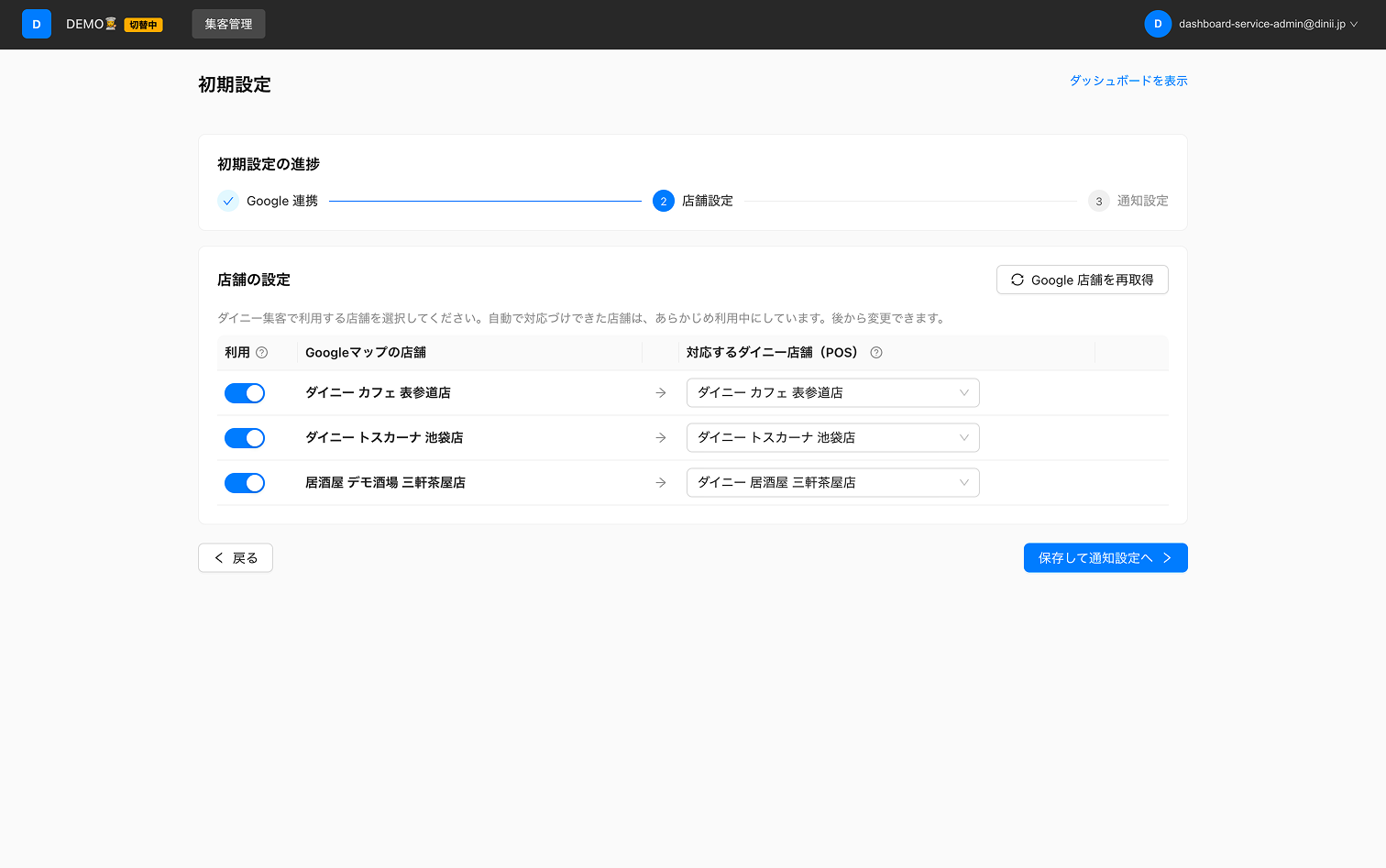
・店舗設定は、集客の[編集可能]権限を持つユーザーが行えます。
・Googleマップ上の店舗は、そのGoogleアカウントを連携したユーザーにのみ表示され、ダイニーPOS店舗はログイン中のアカウントがアクセス可能な範囲の店舗のみ表示されます。Google連携と店舗設定は、同じユーザーが続けて行うことをおすすめします。
STEP 3: 通知設定
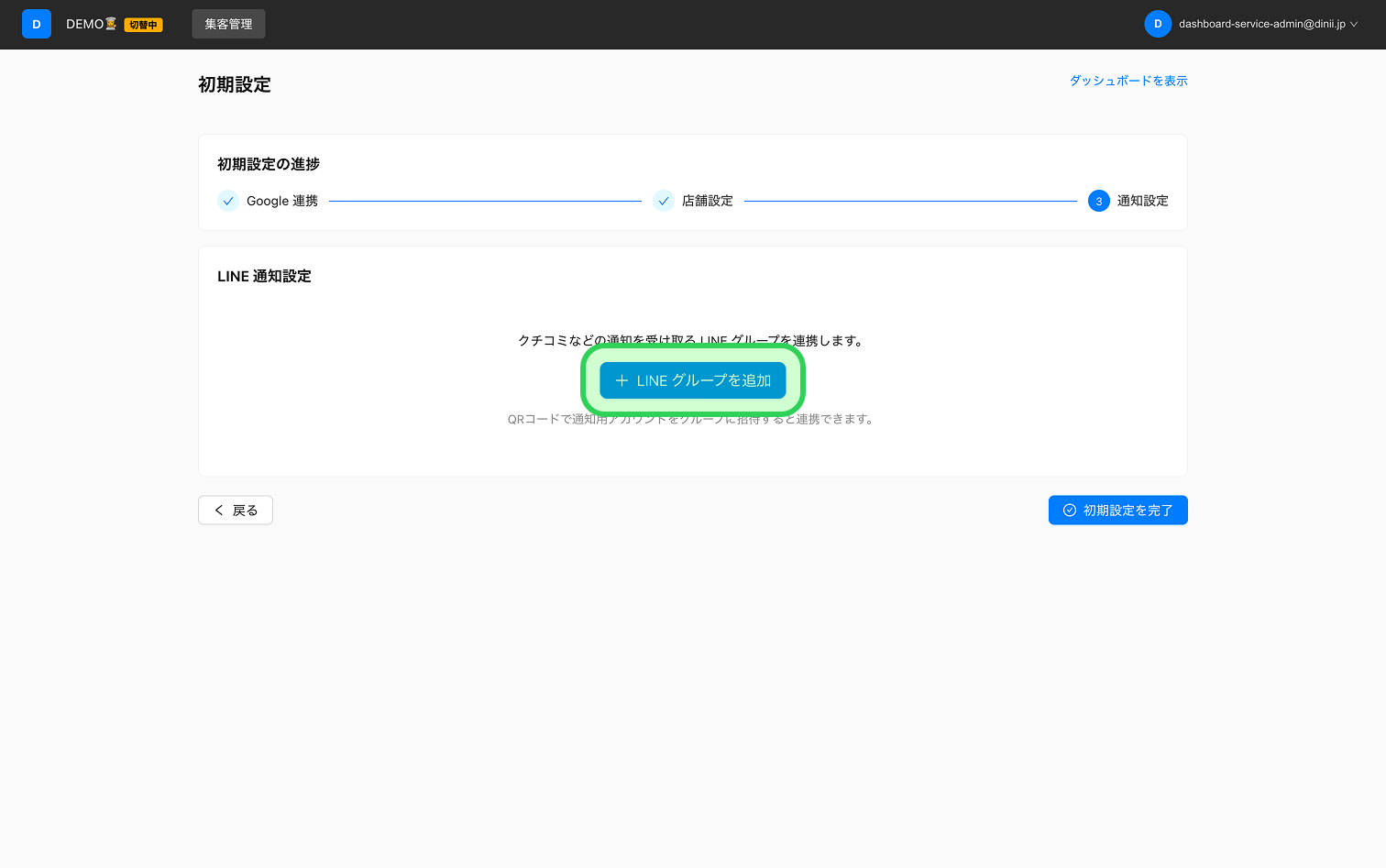
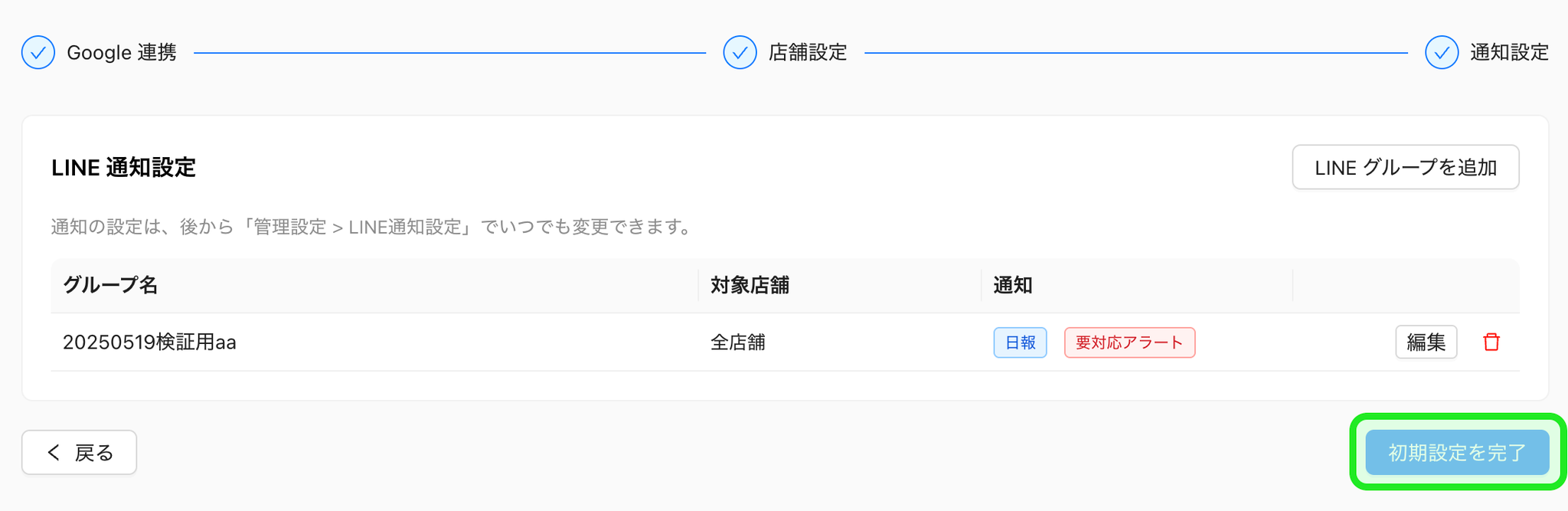
- STEP 3 通知設定 で、ダイニー集客からクチコミ日報や通知を受け取るLINEグループの設定をします。[+ LINEグループを追加]を押します。(通知設定をしない場合は、[初期設定を完了]を押して終了します。)
CASE1:[すでにダイニーレポートを受け取っているLINEグループで、集客の通知も受け取りたい場合]
- [POSから追加] タブより、今後ダイニー集客からの通知を受け取りたいLINEグループの右にある [追加] ボタンを押します。
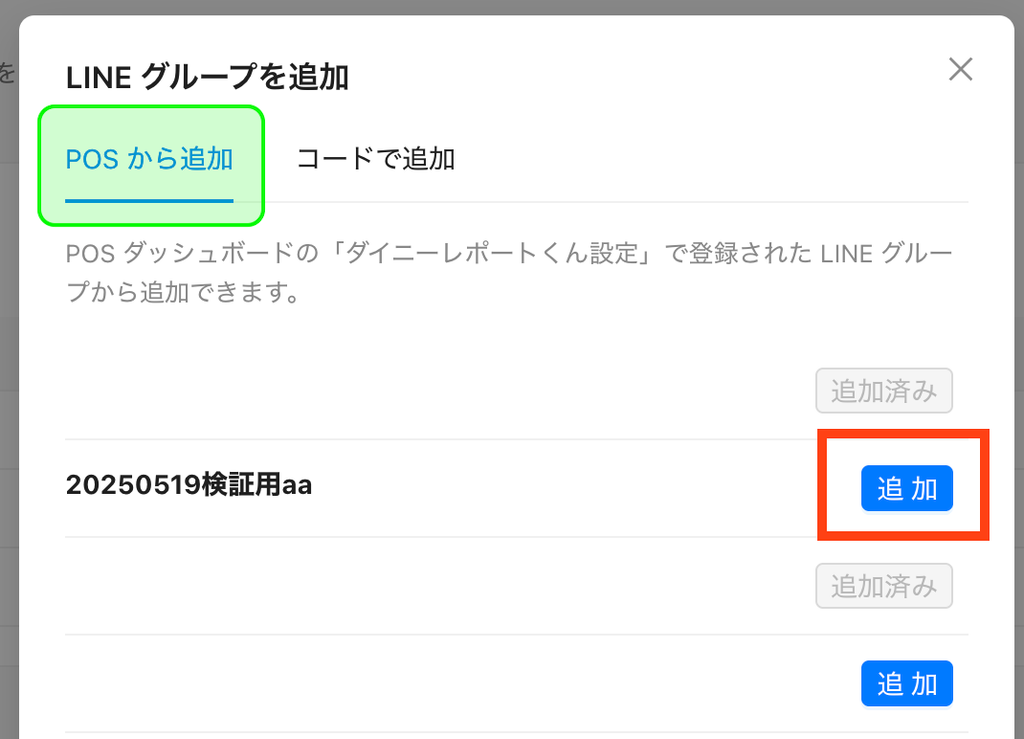
- 選択したLINEグループがグループ一覧に追加されます。必要に応じて[編集]ボタンを押し、受信する対象店舗・通知種類の設定を行ってください。
詳細ヘルプ:受信する通知の選択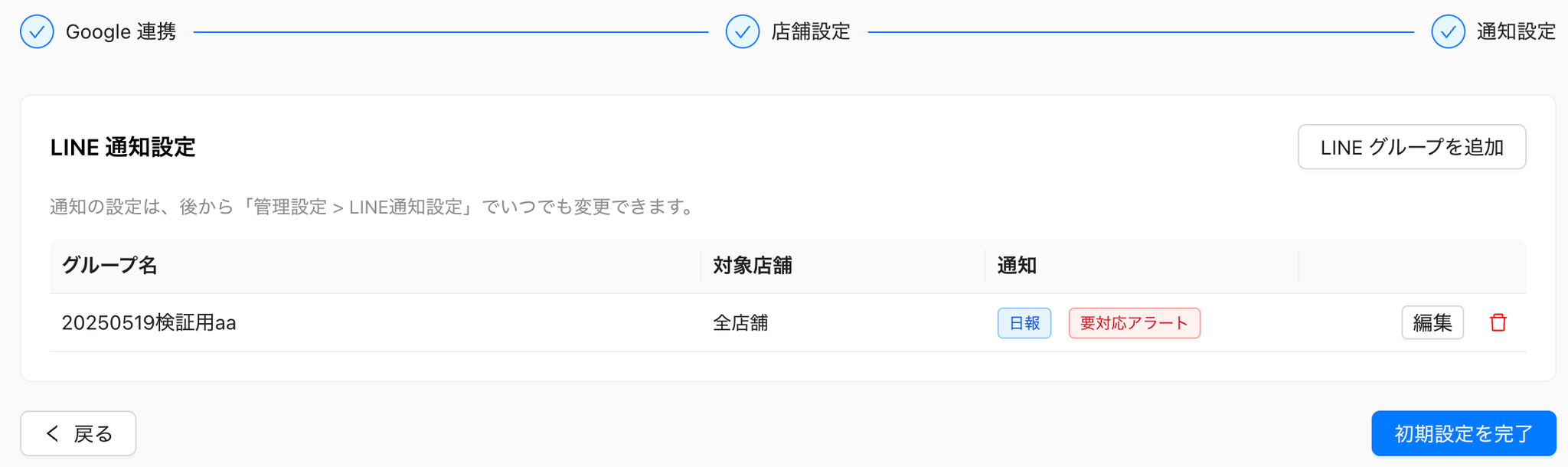
CASE2 : [新しいLINEグループで、集客の通知を受け取りたい場合]
- 【ダッシュボード操作】[コードで追加] タブを押します。
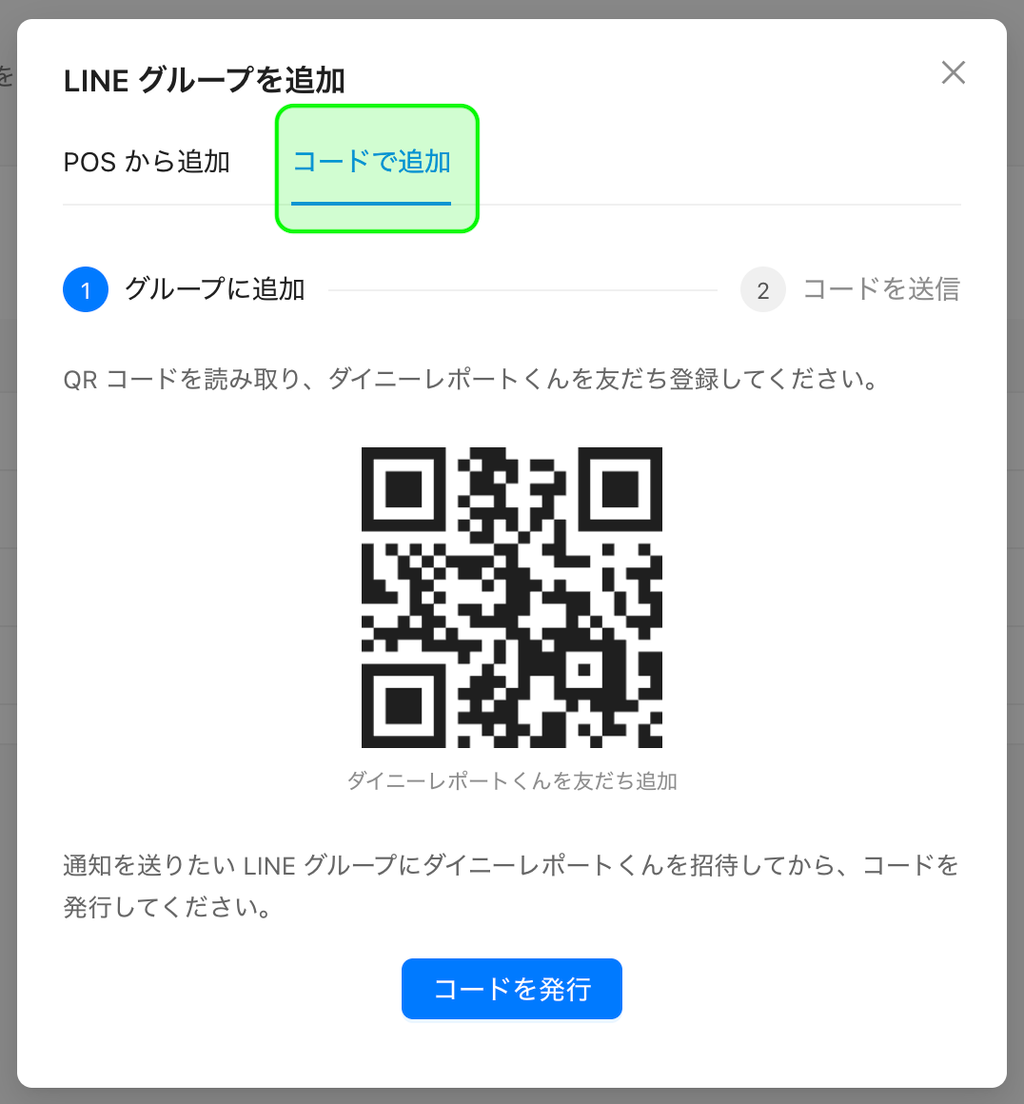
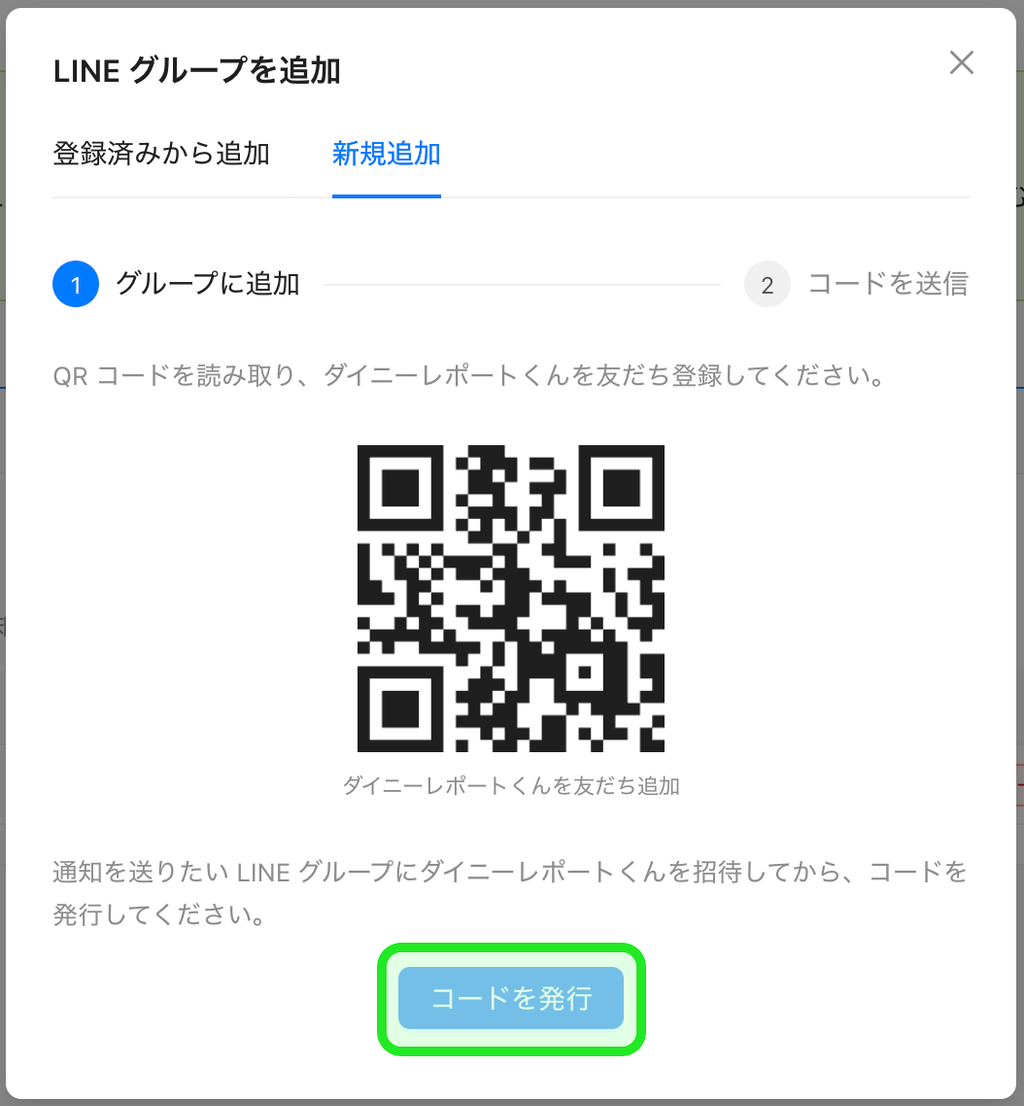
- 【スマートフォン操作】表示された画面のQRコードをスマートフォンのLINEアプリで読み取ります。読み取り後もダッシュボードの画面は閉じないでください。
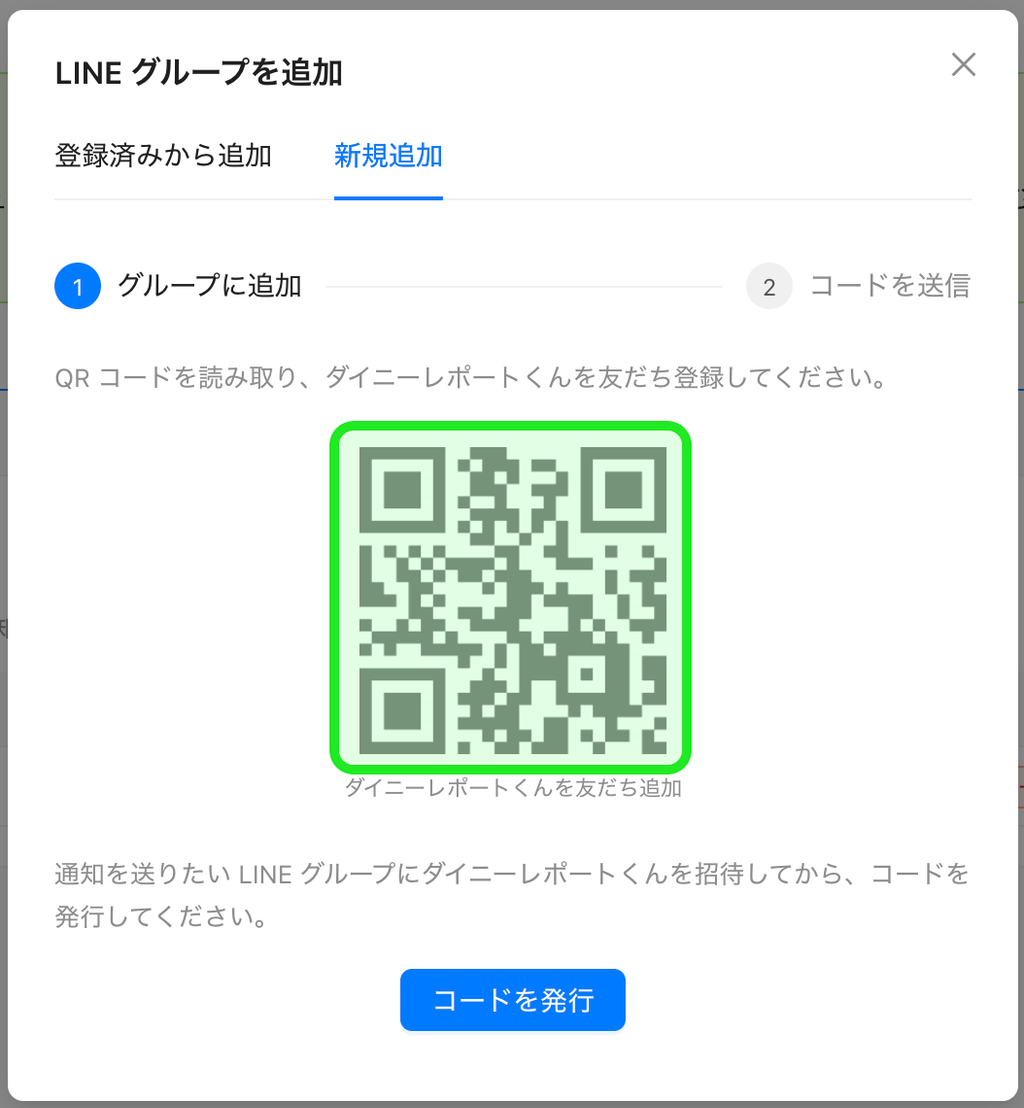
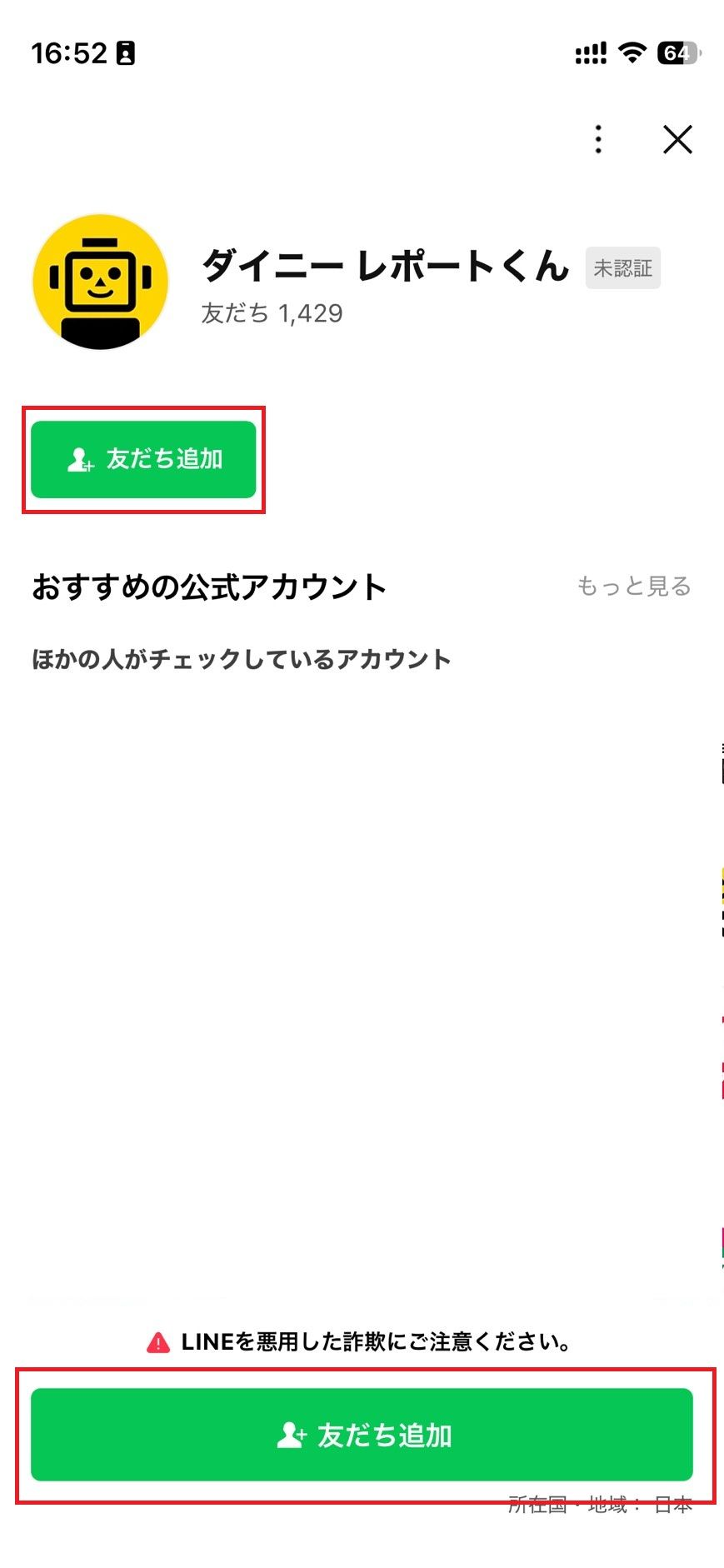
- 【LINEアプリ操作】ダイニーレポートくんがインストールされると下記の画面が開かれますので、[友だち追加]を押します。(友だち追加しない場合はクチコミ日報が届きません)
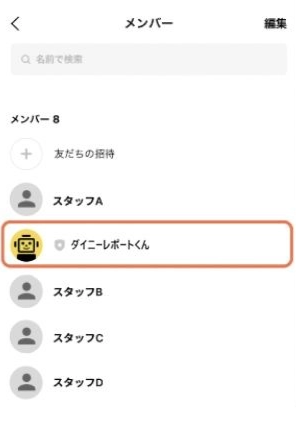
- 【LINEアプリ操作】既存のグループへダイニーレポートくんを招待するか、新規グループを作成してダイニーレポートくんを招待します。
- 【ダッシュボード操作】LINEグループを追加 画面の[コードを発行]ボタンを押します。
- 【ダッシュボード操作】数字6桁のコードが表示されます。ダイニーレポートくんを招待したLINEグループで入力し送信するためのコードです。
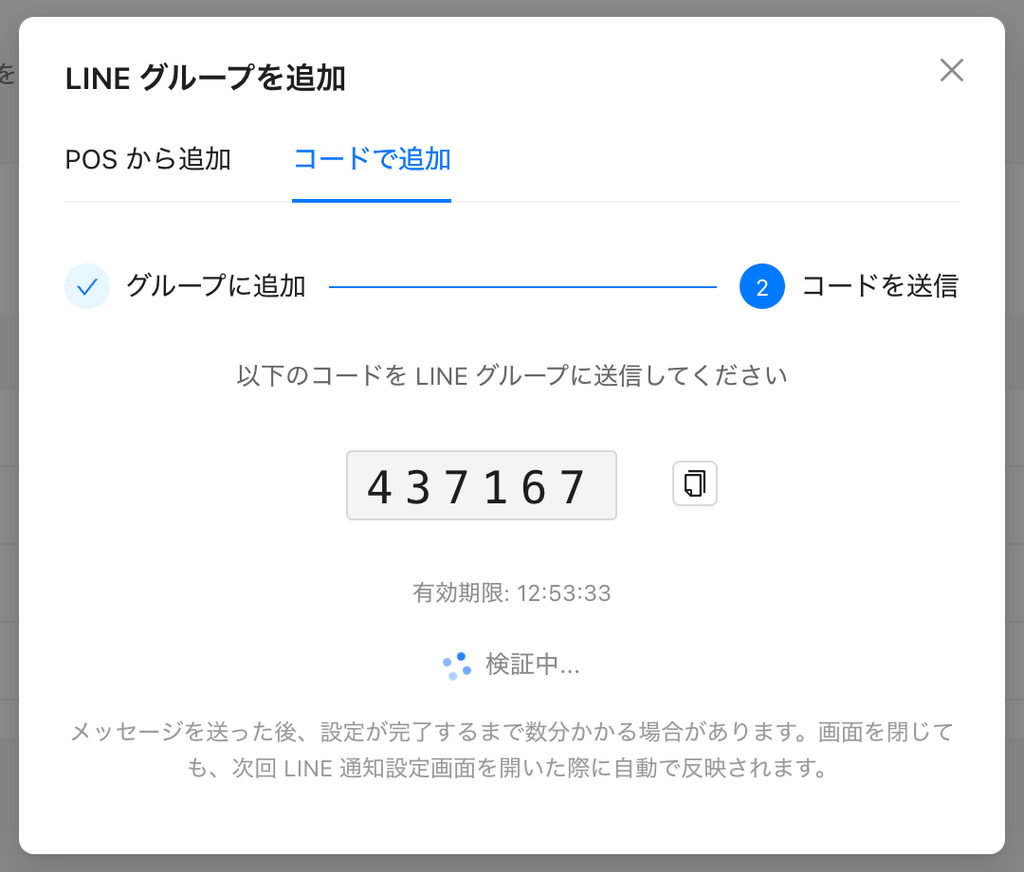
- 【LINEアプリ操作】表示された数字6桁のコードを、ダイニーレポートくんを招待したLINEグループで入力し送信します。
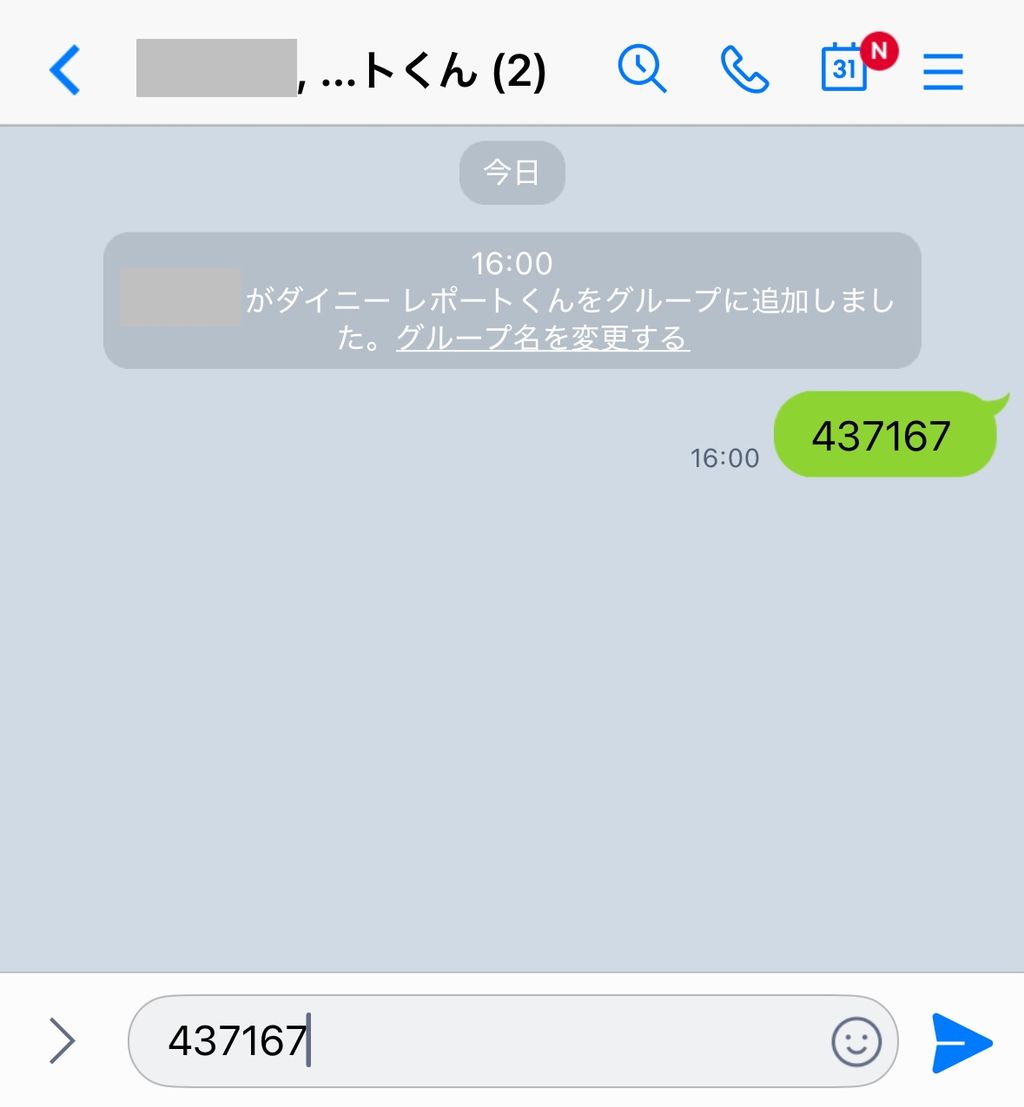
- 【ダッシュボード操作】ダッシュボードのLINE通知設定画面の連携グループに追加されていたら完了です。必要に応じて[編集]ボタンを押し、受信する対象店舗・通知種類の設定を行ってください。
詳細ヘルプ:受信する通知の選択 - 【ダッシュボード操作】[初期設定を完了]を押すとダイニー集客のダッシュボード画面に遷移します。
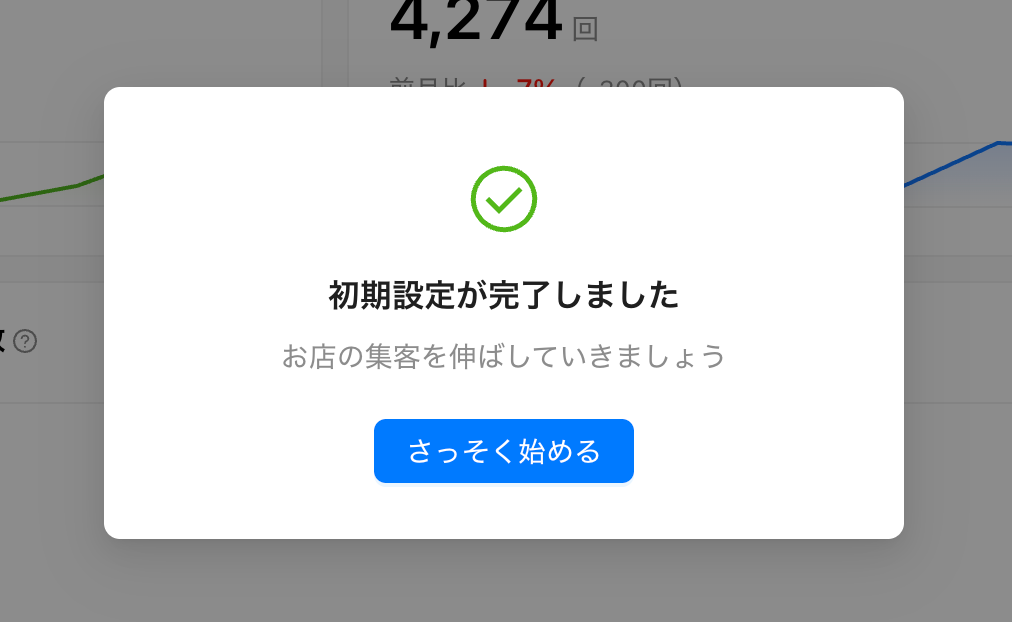
- 「初期設定が完了しました」と表示されたら初期設定完了です。
よくある質問(FAQ)
Q. 店舗マッピングとは何ですか?
A. Googleマップ上の店舗とダイニーのPOSに登録されている店舗を紐づける設定です。紐づけを行うことにより、ダイニーPOS側でメニューの追加・価格変更があった場合のGoogleマップ反映や、新規来店客数等の売上データと紐づけた分析等ができるようになります。
Q. 店舗設定で「未連携」となった店舗はどうすればいいですか?
A. [紐付ける]から該当する GBP リスティングを選択してください。GBP 側に該当店舗が存在しない場合は、先に GBP上で店舗を登録してください。
Q. 連携アカウントを後から追加できますか?
A. はい。集客 > サービス連携 >[Google]ページから追加できます。詳しくは [ダイニー集客] Google連携 を参照してください。
Q. 店舗設定で紐付けたいダイニーPOS店舗が選択肢に出てきません
A. 選択肢にはログイン中のアカウントがアクセスできる店舗のみ表示されます。該当店舗のアクセス権限を付与してもらうか、法人管理者の方に設定を依頼してください。
Q. 店舗設定で、Googleマップの店舗が選択肢に出てきません
A. [利用]をオンにする前のGoogle店舗は、そのGoogleアカウントを連携したユーザーにのみ表示されます。連携したユーザーに設定を依頼するか、店舗を管理しているご自身のGoogleアカウントで連携してください。詳しくは [ダイニー集客] Google連携 を参照してください。
関連キーワード
#ダイニー集客 #GBP連携 #初期設定 #Googleログイン #セットアップ #店舗が表示されない