最終更新:2026年10月19日|更新履歴
- 2026年10月19日:「Googleマップ投稿案」の通知内容・設定手順を追加し、投稿案の確認先と配信時刻の制限を明記
目次
ダイニー集客の LINE 通知で、クチコミ日報・要対応アラート・Googleマップ更新サマリー・Googleマップ投稿案などを「LINEグループ」で受け取れます。本ページでは、受け取れる内容と、LINEグループの連携・管理方法を説明します。
通知の種類
ダイニー集客の通知機能では、4種類をご用意しております。
2026年10月19日(月)のリリースより、LINE通知で「Googleマップ投稿案」を設定できるようになりました。ONにすると、投稿が止まっている店舗に週1回LINEでお知らせし、投稿案を確認する画面へ案内します。
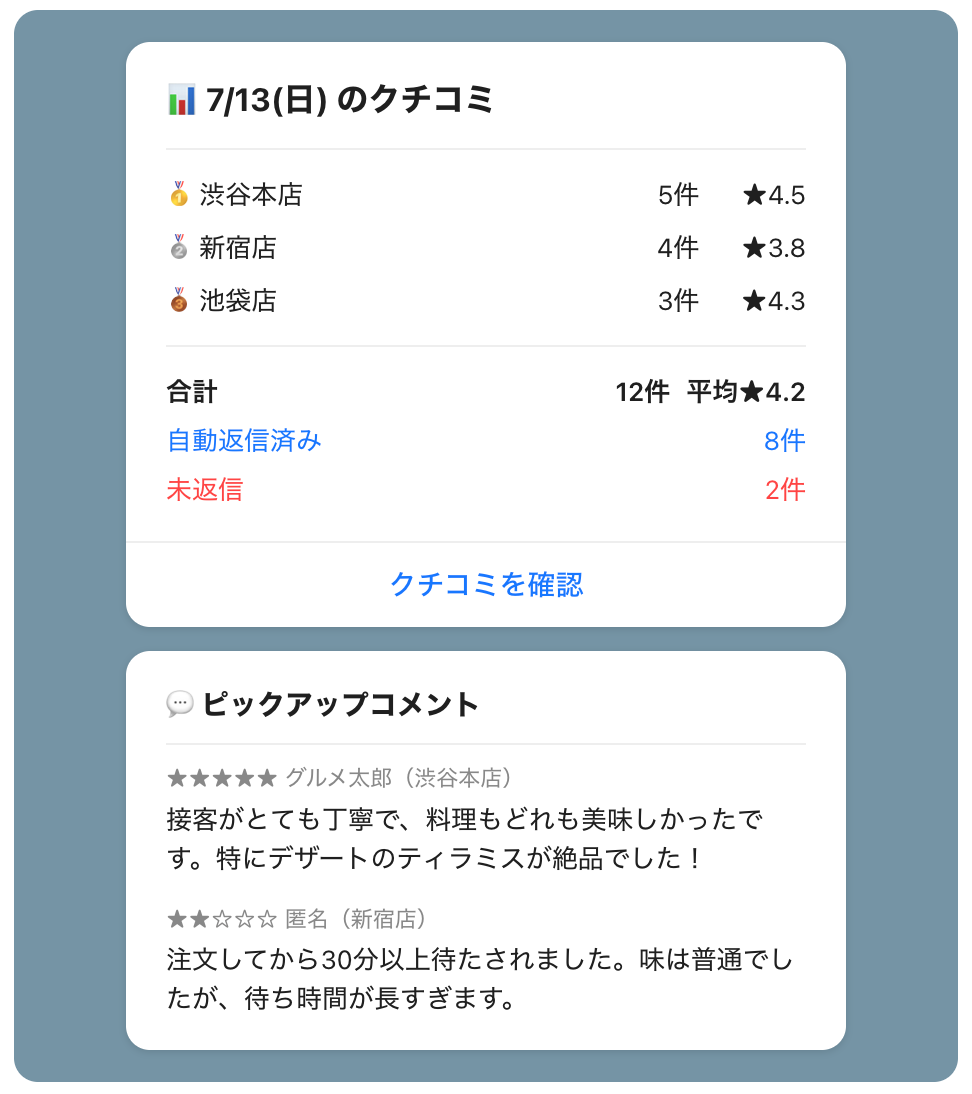
クチコミ日報(毎朝のクチコミサマリ)
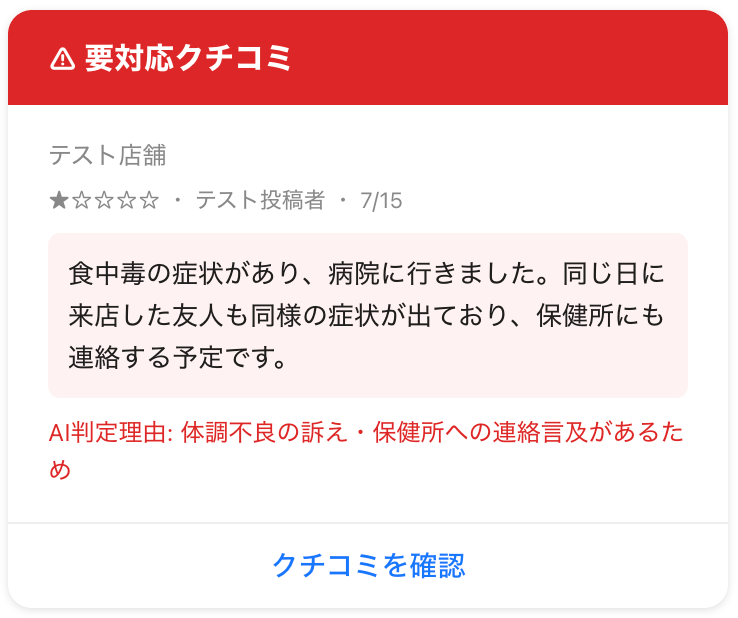
要対応アラート(「要対応判定」に該当するクチコミ発生時)
Googleマップ更新サマリー(Googleマップ上の未対応の更新提案をまとめて通知)
価格が実際と異なるメニューや、人気メニュー・未掲載メニューなど、Googleマップ上の店舗情報に関する更新提案をLINEで受け取れます。通知は毎週月曜9時に配信されます。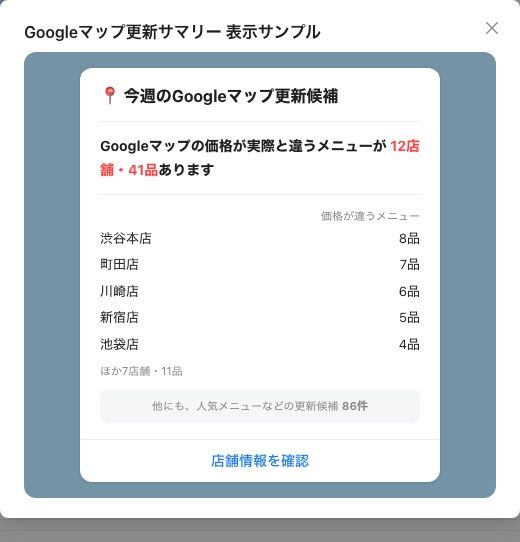
Googleマップ投稿案(投稿が止まっている店舗をお知らせし、投稿案の確認画面へ案内)
Googleマップへの投稿が止まっている店舗をLINEでお知らせします。
通知の[確認して投稿する]を押すと、投稿一覧が開きます。投稿案は、開いた投稿一覧の「一緒にやりましょう」で確認できます。通知を受け取るだけでGoogleマップへ自動投稿されることはありません。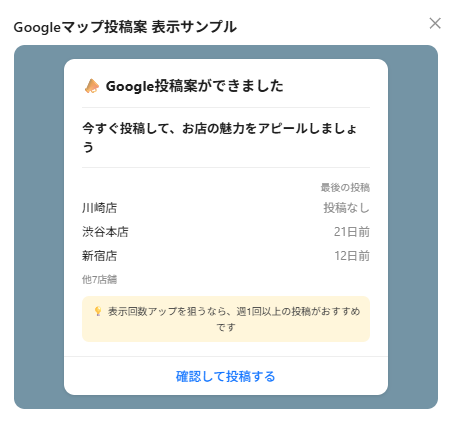
LINE通知の設定の手順
- 【ダッシュボード操作】管理設定 > [LINE通知]を開き、[LINEグループを追加]を押します。
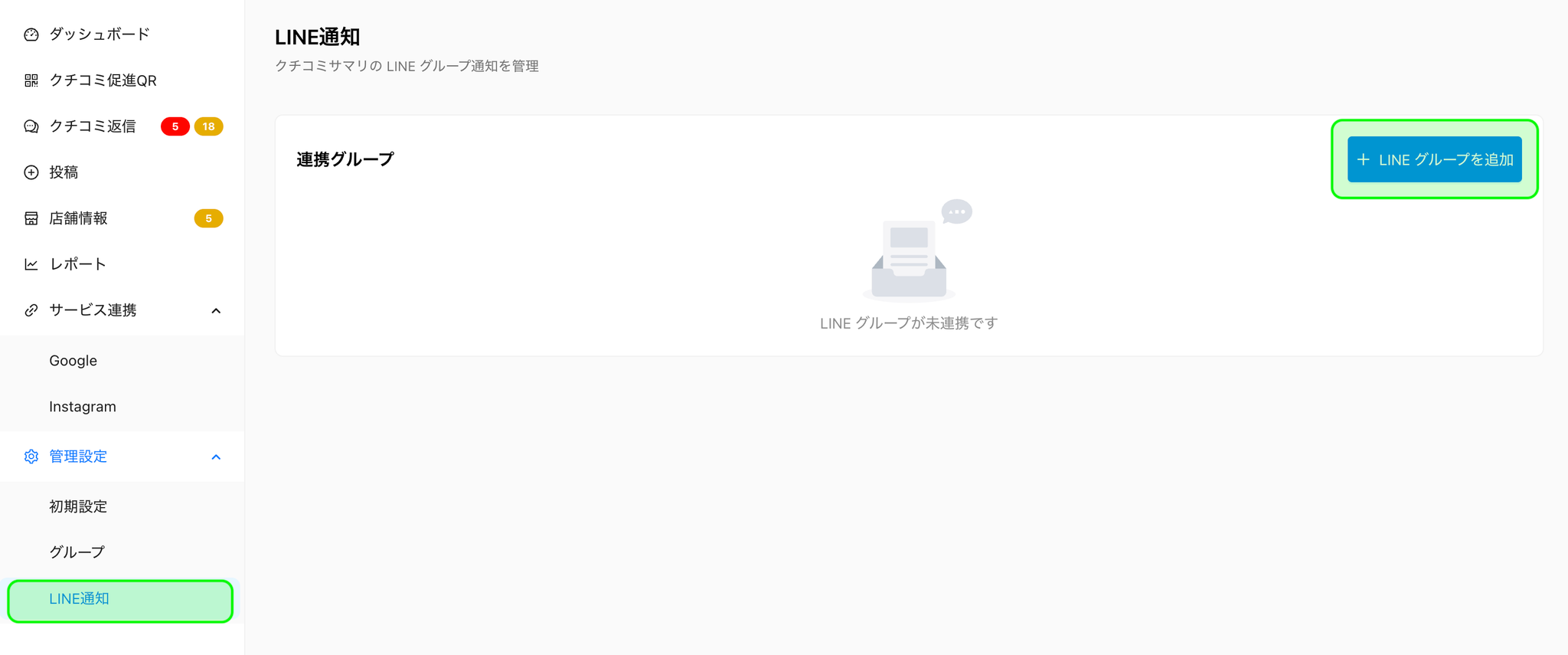
- 次の状況によって手順が異なります。状況にあわせてお進みください。
CASE1:[すでにダイニーレポートを受け取っているLINEグループで、集客の通知も受け取りたい場合]
- [POSから追加] タブより、今後ダイニー集客からの通知を受け取りたいLINEグループの右にある [追加] ボタンを押します。
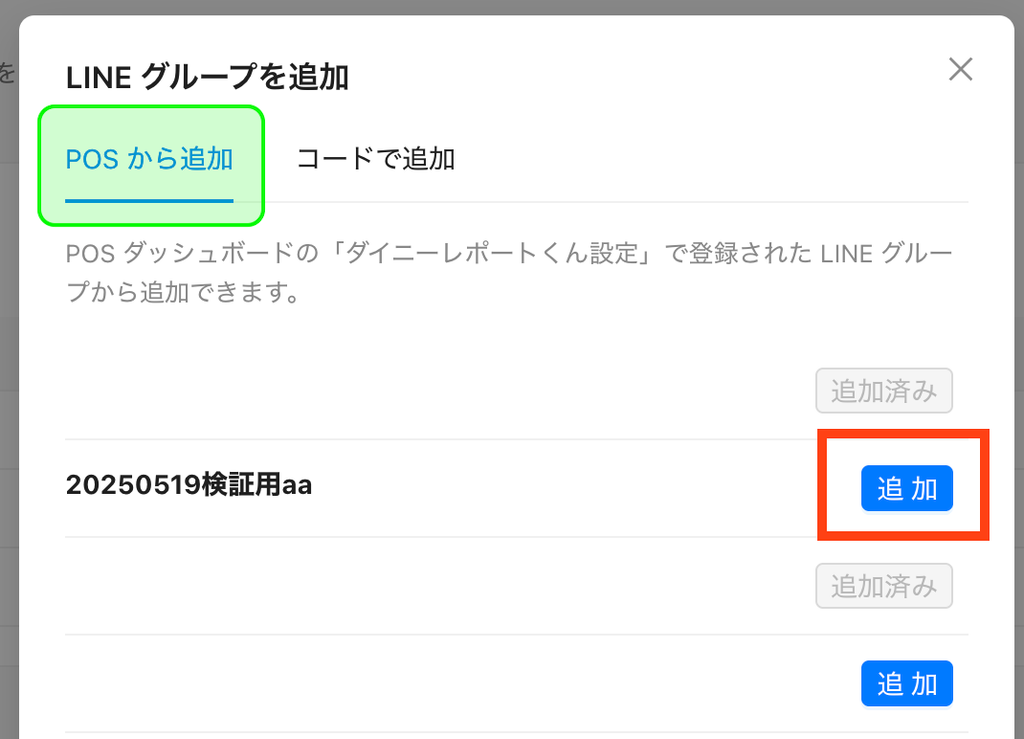
- ダッシュボードのLINE通知画面を開き連携グループに追加されていましたら完了です。
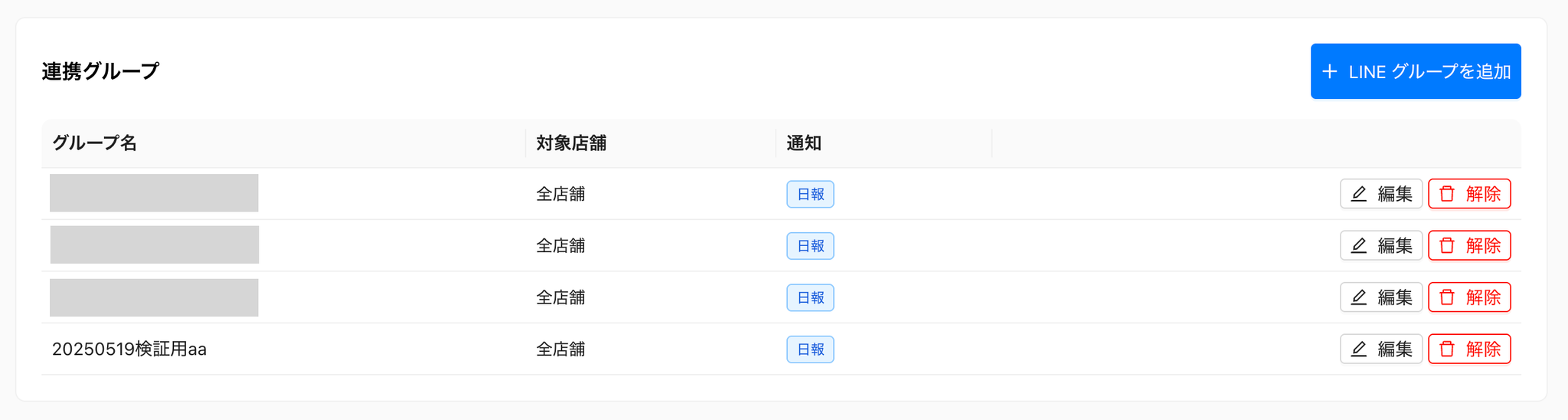
CASE2 : [新しいLINEグループで、集客の通知を受け取りたい場合]
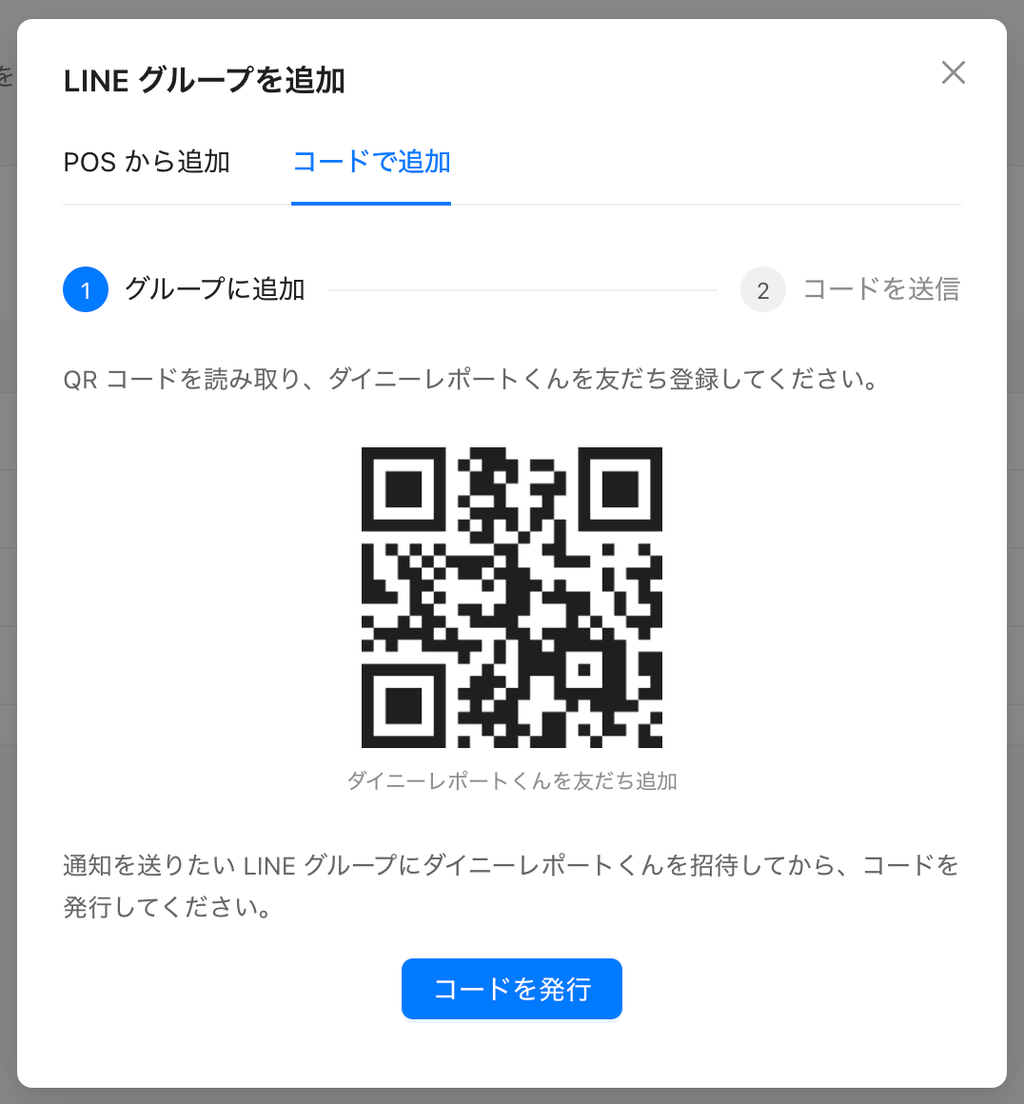
- 【ダッシュボード操作】[コードで追加] タブを押します。
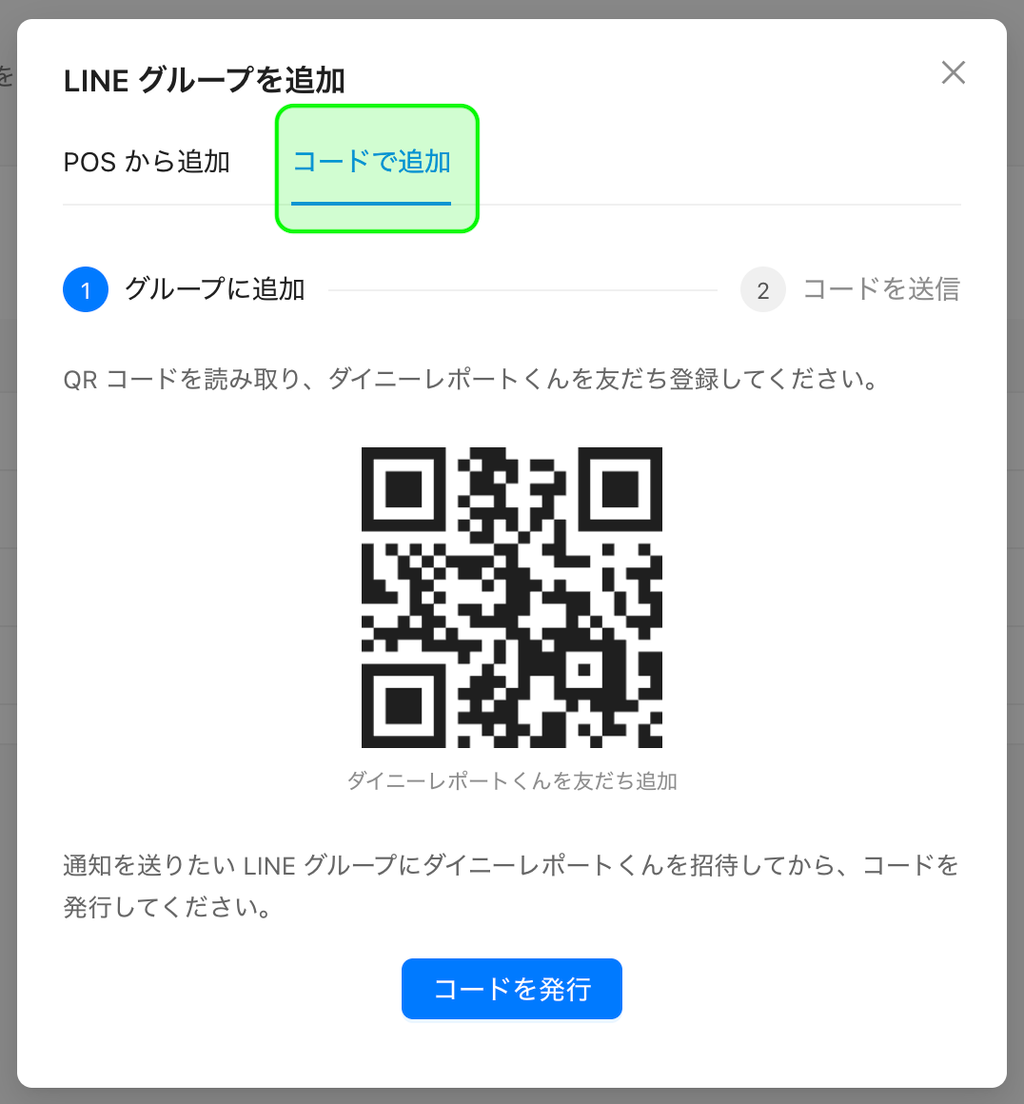
- 【スマートフォン操作】表示された画面のQRコードをスマートフォンのLINEアプリで読み取ります。読み取り後もダッシュボードの画面は閉じないでください。
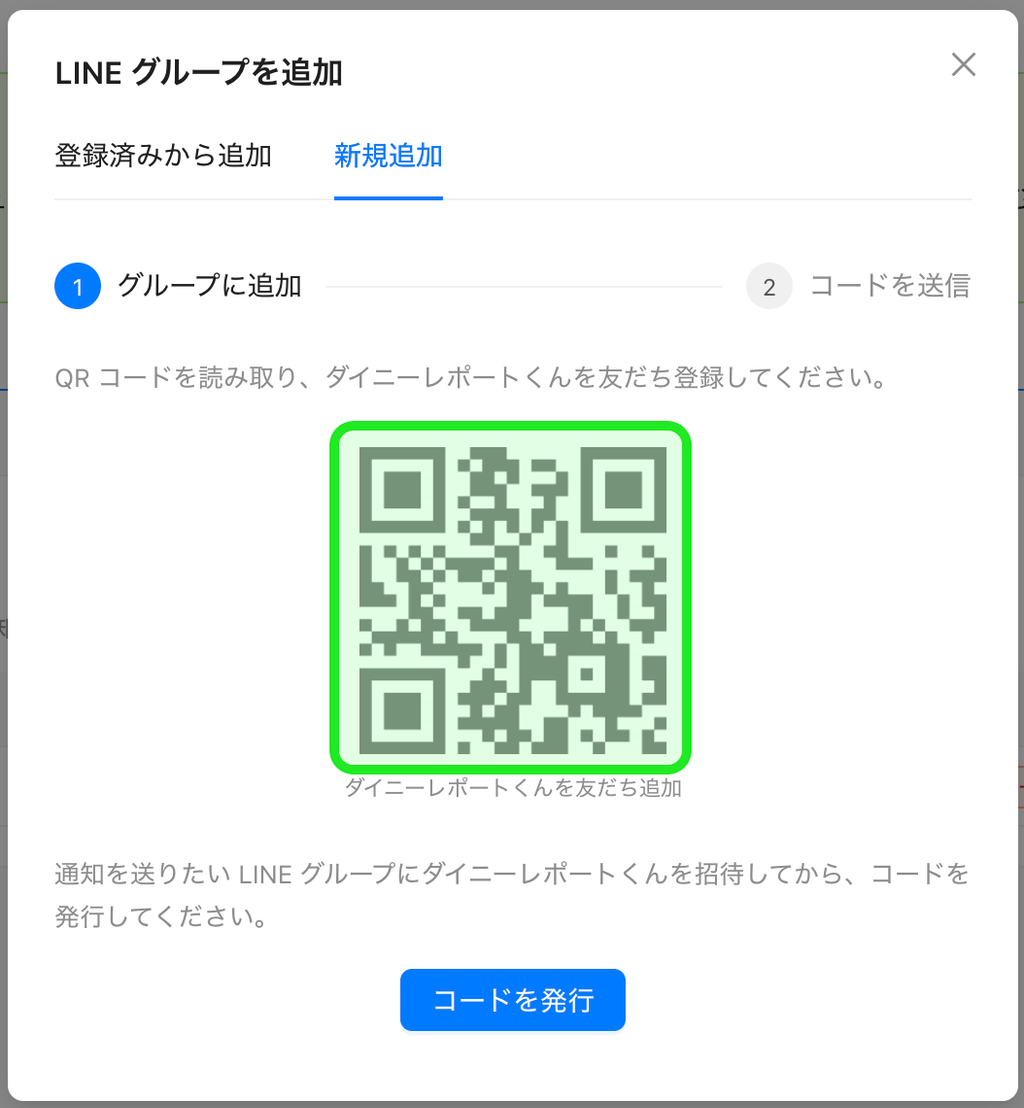
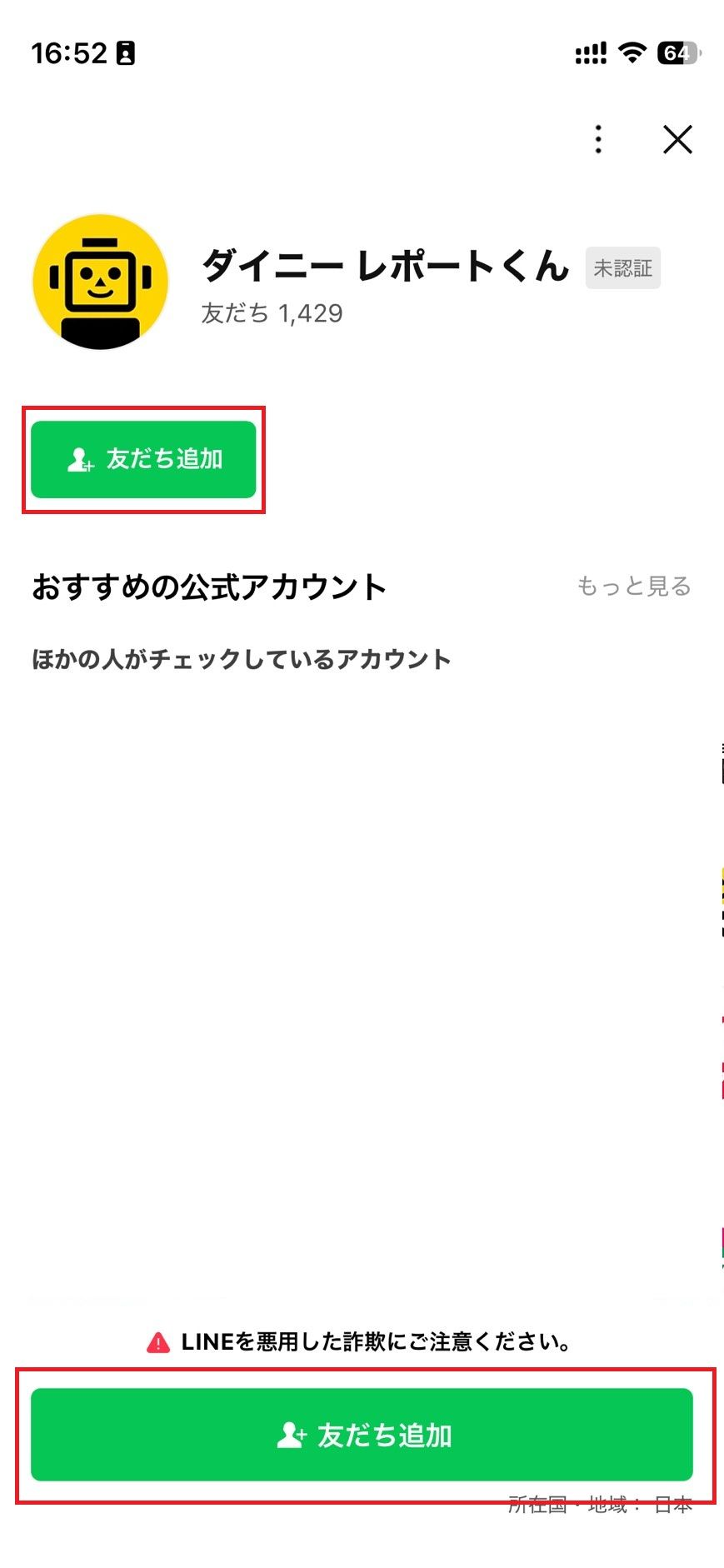
- 【LINEアプリ操作】ダイニーレポートくんの画面が開いたら、[友だち追加]を押します。(友だち追加しない場合は通知が届きません)
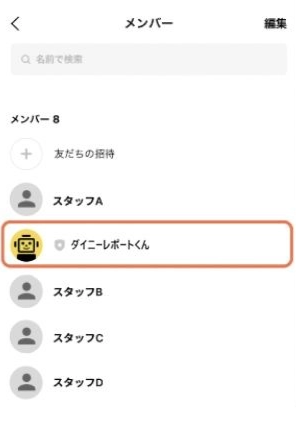
- 【LINEアプリ操作】既存のグループへダイニーレポートくんを招待するか、新規グループを作成してダイニーレポートくんを招待します。
- 【ダッシュボード操作】LINEグループを追加 画面の[コードを発行]ボタンを押します。
- 【ダッシュボード操作】数字6桁のコードが表示されます。ダイニーレポートくんを招待したLINEグループで入力し送信するためのコードです。
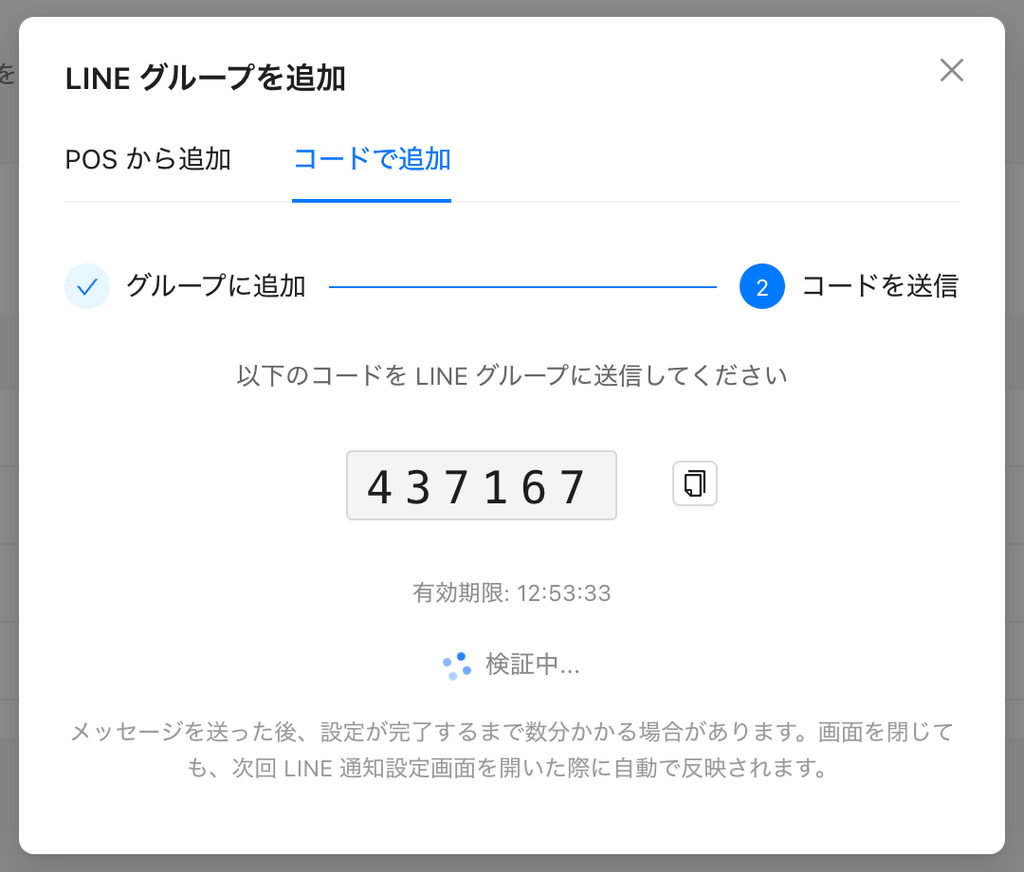
- 【LINEアプリ操作】表示された数字6桁のコードを、ダイニーレポートくんを招待したLINEグループで入力し送信します。
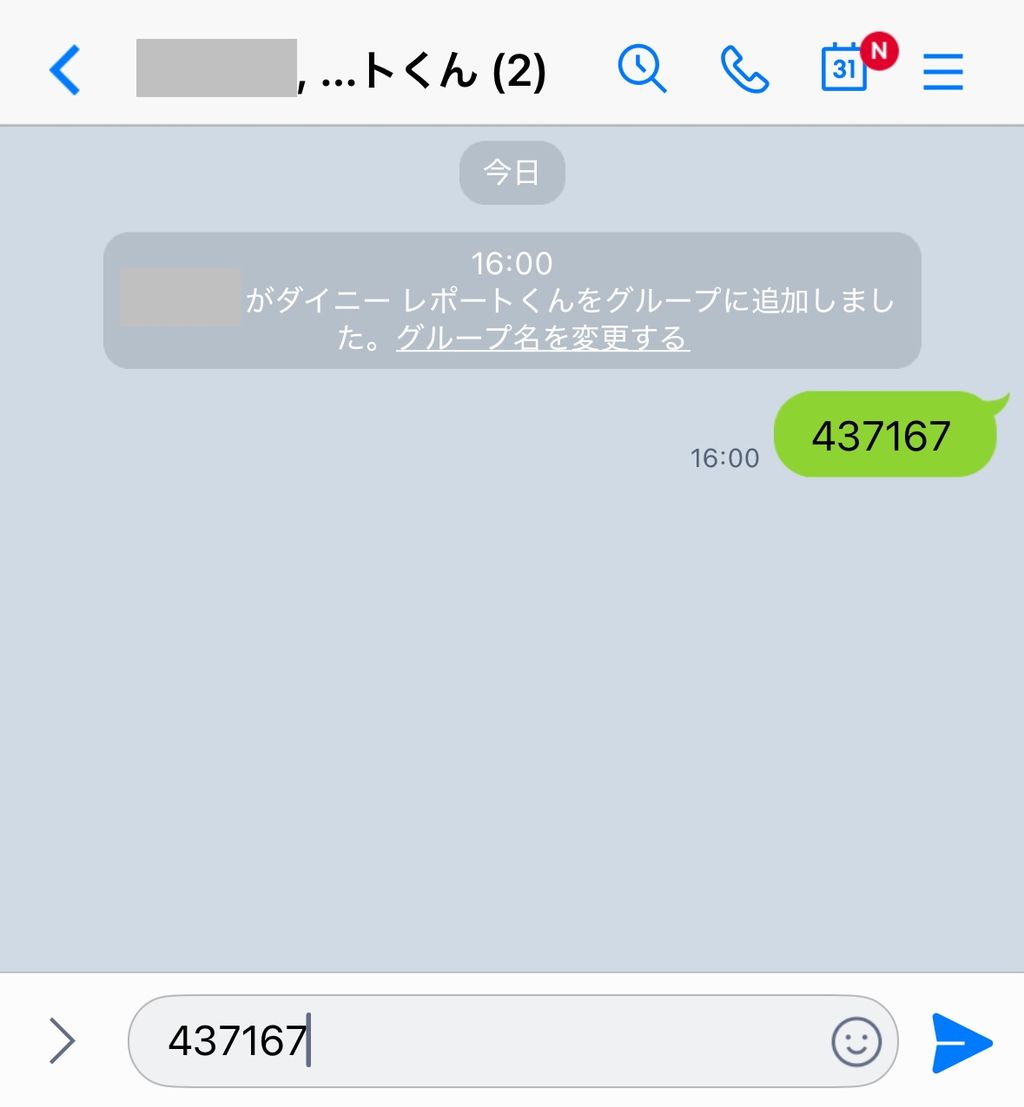
- 【ダッシュボード操作】ダッシュボードのLINE通知画面を開き連携グループに追加されていたら完了です。
受信する通知の選択
LINEグループへのダイニーレポートくんの招待が完了済みで、通知の種類を変更したい時に参照します。
追加したLINEグループの右にある [編集] ボタンをクリックします。
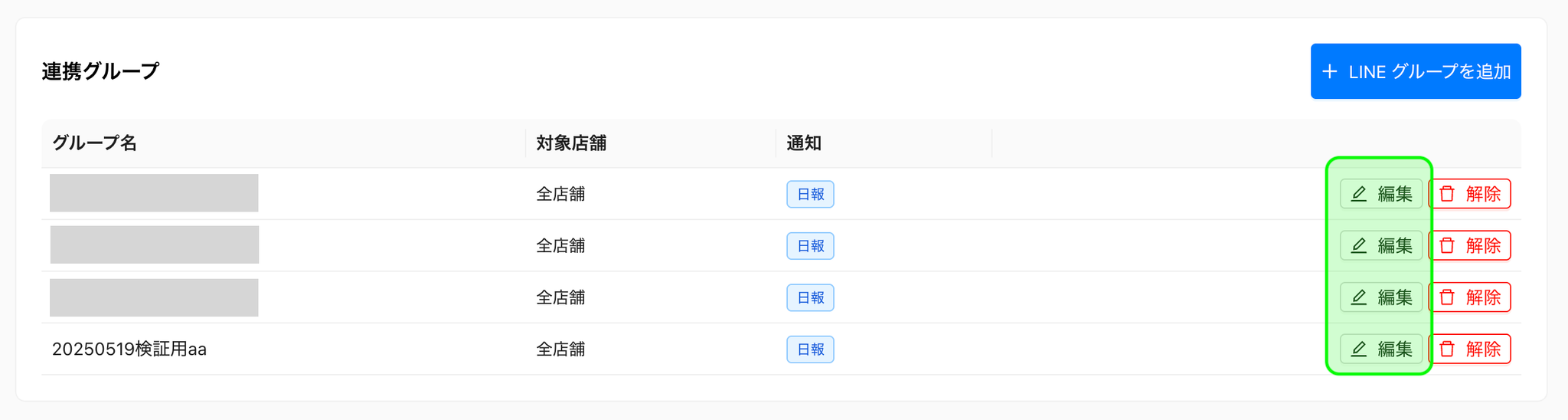
送信対象は、全店舗/グループ/店舗で分けることができます。送信対象を押して選択してください。
特定の複数の店舗に絞りたい場合は、管理設定>グループからグループを新規作成してください。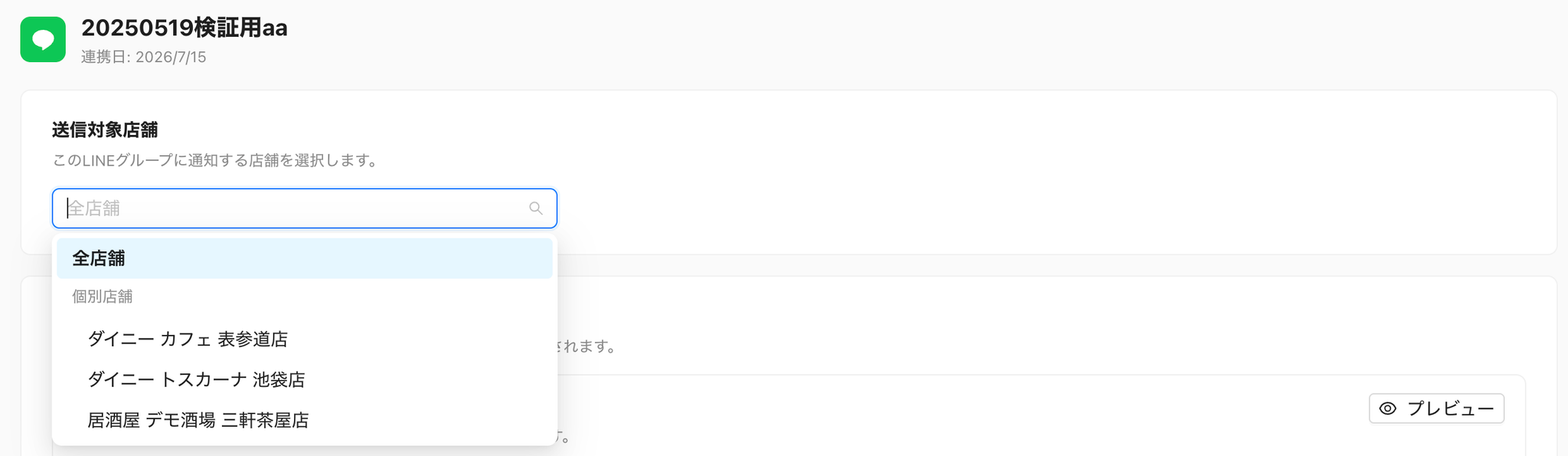
受け取る通知は、クチコミ日報・要対応クチコミアラート・Googleマップ更新サマリー・Googleマップ投稿案を選択(複数可)できます。受け取りたい通知の左側のボタンをON(青色)にします。
- [プレビュー] ボタンを押すと実際のメッセージのイメージが確認できます。
- クチコミ日報は、日次(毎日)または週次(毎週月曜)から通知頻度を選べます。
- Googleマップ更新サマリーは、毎週月曜9時に配信されます。
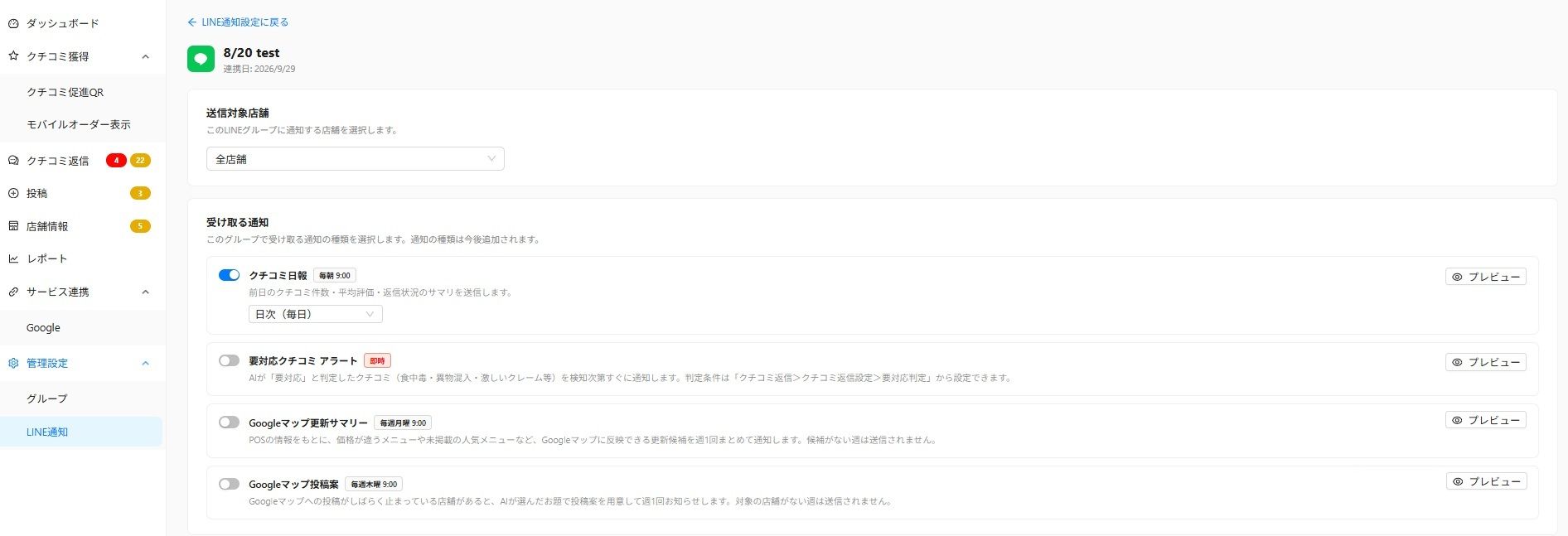
「Googleマップ投稿案」をONにした場合は、表示される曜日の選択欄で、通知を受け取りたい曜日を選択します(初期設定は木曜日)。
通知は選択した曜日の9時ごろに週1回届きます。曜日は変更できますが、配信時刻は変更できません。対象の店舗がない週は通知が届きません。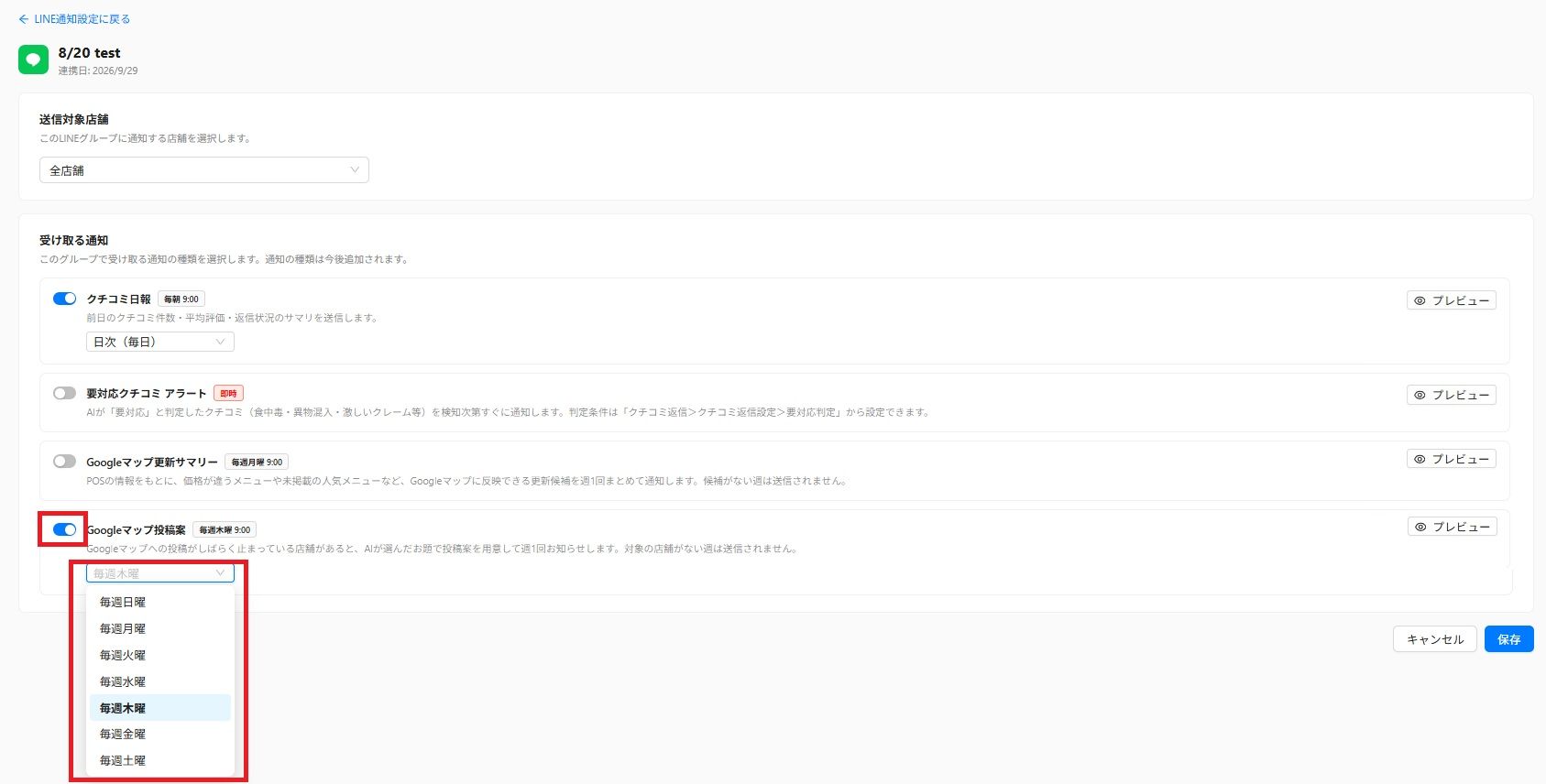
設定内容を確認し、[保存]を押します。

通知グループの解除/削除
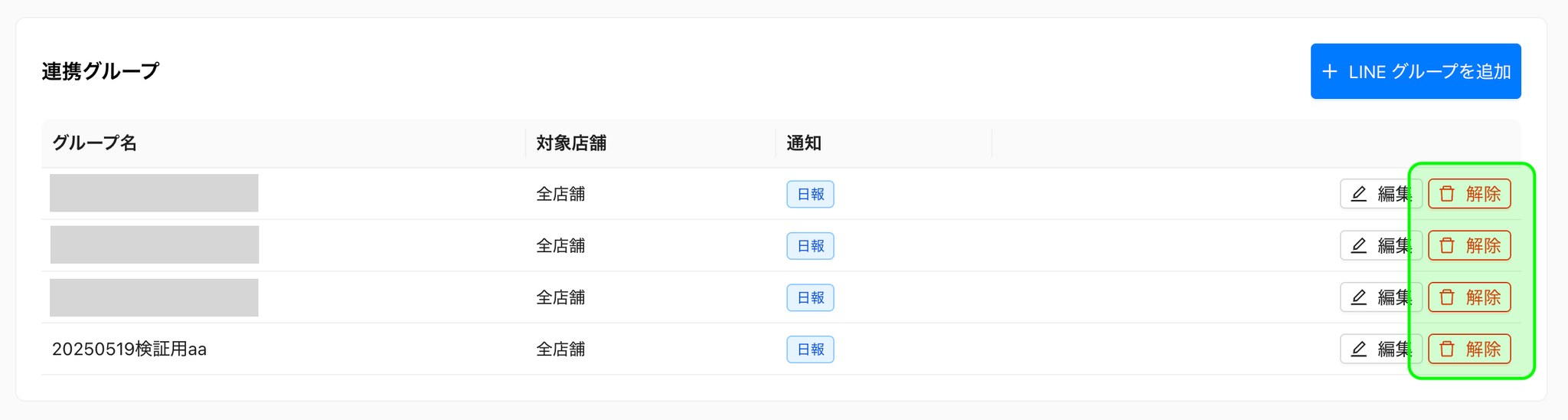
- 通知を止めたい対象のグループの右側にある[解除]ボタンを押します。
よくある質問(FAQ)
Q. 複数のLINEグループに送れますか?
A. はい。[LINEグループを追加]から複数の送信先グループを登録できます。
Q. 既存のLINEグループでも各種通知を受け取れますか?
A. はい。既存のLINEグループでも受け取れます。
Q. 既存のLINEグループにダイニー集客を招待する方法がわかりません。
A. LINEグループに友だちを追加する手順
1.トーク画面を開く:
メンバーを追加したいLINEグループのトーク画面を開きます。
2.メニューを開く:
画面右上にある三本線のアイコン(メニューボタン)をタップします。
3.「招待」を選ぶ:
メニュー内にある「招待」(プラスマークがついた人のアイコン)をタップします。
4.友だちを選択して招待する:
追加したい友だちにチェックを入れ、画面右上(または右下)の「招待」ボタンをタップします。
※知っておくと便利な注意点
- 相手の承認が必要です: 招待を送った時点では、まだグループには完全に入っていません。相手が「参加」ボタンを押すことで、正式にメンバーに追加されます。
Q. LINEグループの作成方法がわかりません。
A. LINEグループを作成する手順
1.「友だち追加」画面を開く:ホーム画面から。
LINEの「ホーム」タブを開き、画面右上にある「友だち追加アイコン(プラスマークのついた人影)」をタップします。
2.「グループ作成」を選択:最初の選択。
画面の一番上にある「グループ作成」をタップします。
3.メンバーを選ぶ:招待する友だちの選択。
「グループに招待したい友だち」と「ダイニーレポートくん」にチェックを入れ、画面右上の「次へ」をタップします。
4.グループの設定:名前とプロフィールの決定。
「グループ名」を入力します(最大50文字)。必要に応じて、カメラマークをタップしてグループのアイコン画像を設定してください。
5.「友だちの自動追加」の設定を確認:【重要】トラブル防止。
画面内にある「友だちの自動追加」の設定を確認します。
- オン(緑色): 相手の承認なしで、強制的にグループに加入させます。
- オフ(灰色): 相手に招待通知が届き、相手が「参加」を押すまでグループには入りません。
6.作成を完了する:最終ステップ。
画面右上にある「作成」をタップすれば、グループの完成です!
「友だちの自動追加」をオフにした場合は、相手が「参加」を承認するまで、その人は「招待中」というステータスになります。承認されるまではメッセージを読めません。
関連キーワード
#ダイニー集客 #モバイル #LINE通知