目次
Googleビジネスプロフィール(GBP)アカウントの連携と、ロケーション情報の取得・店舗との紐づけを管理する手順を説明します。連携が完了すると、クチコミ管理・店舗情報の自動反映・GBP投稿が利用できるようになります。
ご利用の流れ|Googleアカウントを連携する
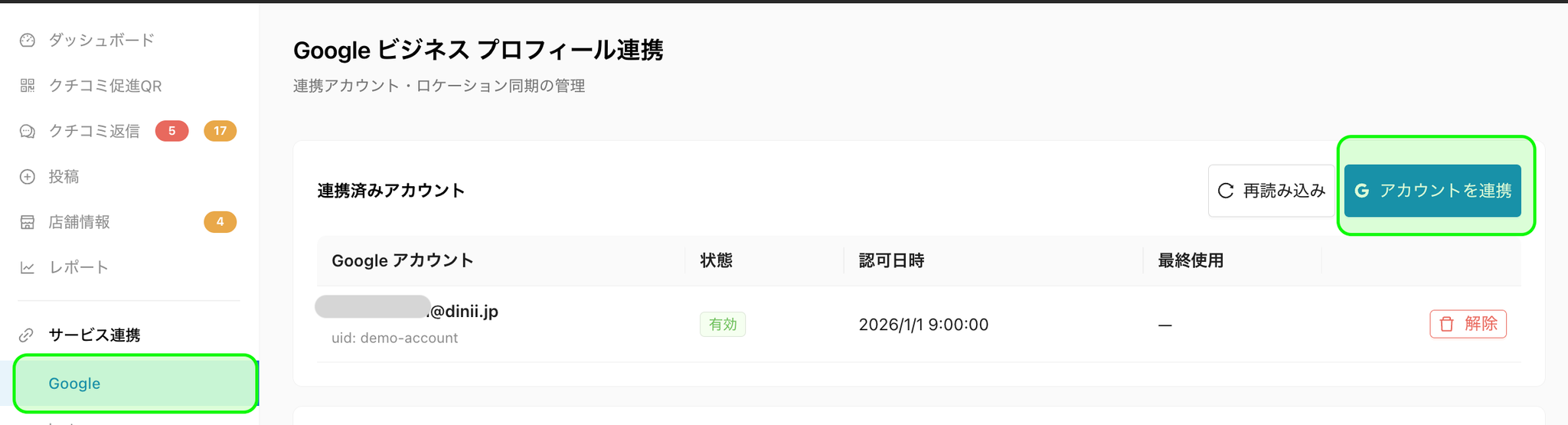
- 集客 > [サービス連携]> [Google]を開きます。Googleと連携するアカウントを新しく開始する場合は、右側の[Googleアカウントを追加]を押してください。
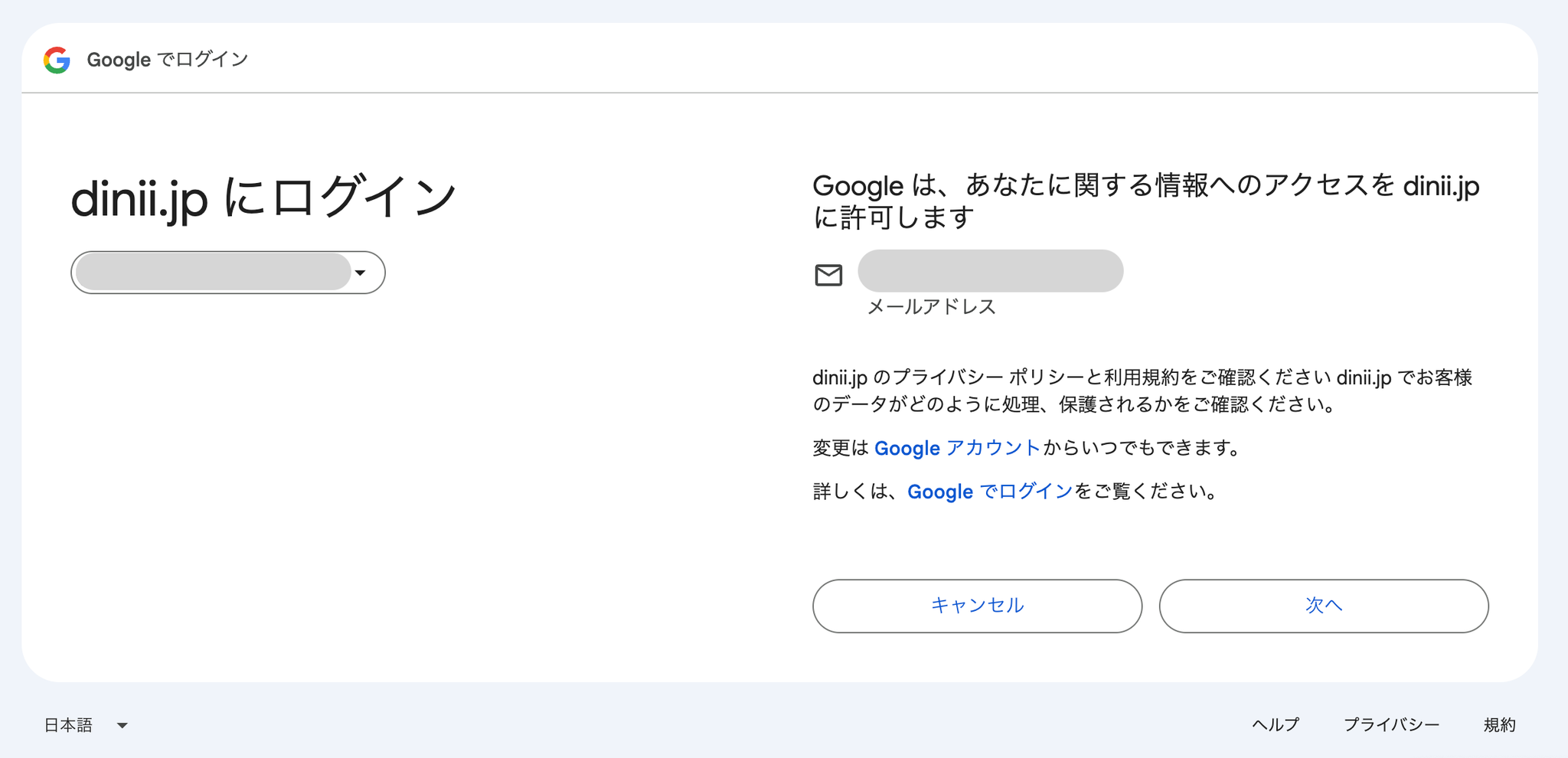
- Googleログイン画面に遷移しますので、GBPでオーナー権限を持つアカウントでログインしてください。
アクセスを許可します。[次へ]を押します。
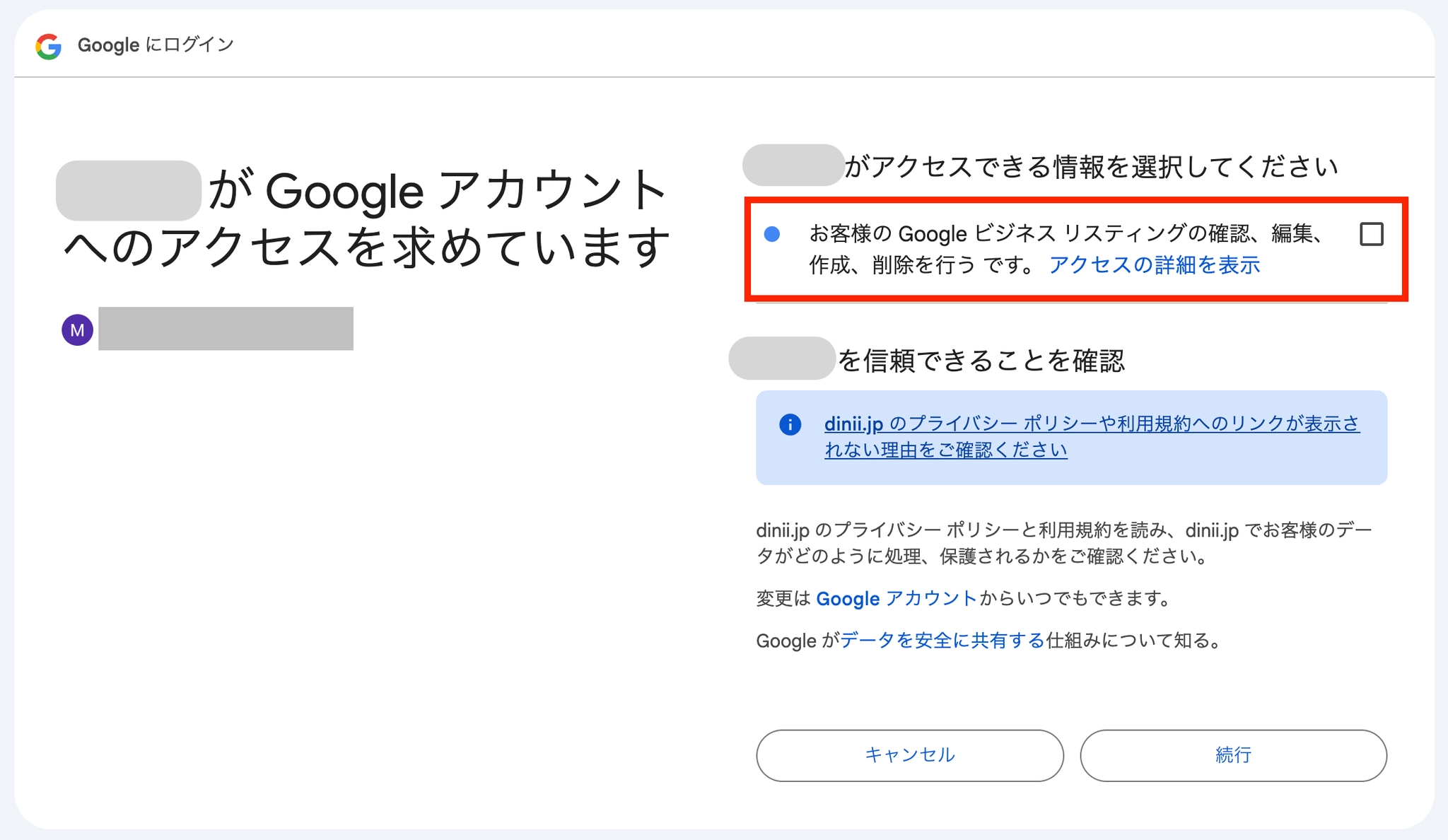
「アクセスできる情報を選択して下さい」の下に表示される「お客様のGoogleビジネス〜」のチェックを必ず入れてから[続行]を押します。
連携が完了すると、「連携済みアカウント」表に Googleアカウント/状態(有効)/認可日時/最終使用が表示されます。

ほかのユーザーが連携したGoogleアカウントは、「連携済みアカウント」に「他のユーザーが連携したアカウント」と表示され、メールアドレスは表示されません。メールアドレスの確認と[解除]は、連携したご本人と法人管理者の方のみ行えます。
連携したユーザーにだけ表示される店舗について
- 店舗設定で[利用]をオンにしていないGoogle店舗は、そのGoogleアカウントを連携したユーザーにのみ表示されます。法人管理者の方でも、ご自身で連携していないアカウントの店舗は表示されません。
- [利用]をオンにした店舗は、ご自身のアカウントのアクセス可能範囲に応じて表示されます。
- 表示されない店舗がある場合は、その店舗を管理しているGoogleアカウントで、[Googleアカウントを追加]から連携し直してください。連携し直しても、設定済みの店舗の紐づけはそのまま残ります。
同じ法人の中でも、Googleアカウントを連携したユーザーと別の方が店舗設定(利用のオンオフ、POS店舗との紐づけ)をしようとすると、店舗が表示されません。Google連携と店舗の設定は、同じ方が続けて行うことをおすすめします。
別の操作|連携アカウントを更新・解除する
- 最新の連携状態に更新したいときは [再読み込み]を押します。
- 連携を解除したいときは、対象アカウントの [解除]を押します。
※ 解除すると、そのアカウントに紐づくクチコミ・店舗情報・投稿の同期が停止します。
※ [解除]が表示されるのは、そのアカウントを連携したご本人と法人管理者の方のみです。
よくある質問(FAQ)
Q. 複数の Google アカウントを連携できますか?
A. はい。[Googleアカウントを追加]から追加で連携できます。
Q. 店舗設定の一覧に、あるはずの店舗が表示されません。
A. [利用]をオンにしていない店舗は、そのGoogleアカウントを連携したユーザーにのみ表示されます。連携したユーザーに設定を依頼するか、その店舗を管理しているGoogleアカウントで[Googleアカウントを追加]から連携し直してください。
Q. 「別のユーザーがすでにGoogleアカウントを連携しています」と表示されました。
A. ほかのユーザーが連携したGoogleアカウントに店舗があり、あなたには表示されていない状態です。連携したユーザーに設定を依頼するか、[Googleアカウントを連携]からご自身のGoogleアカウントを連携してください。
Q. 以前から連携していたのに、店舗が表示されなくなりました。
A. 2026-10-29以前にGoogle連携を実施されている場合、[利用]をオンにしていない店舗が表示されないことがあります。同じGoogleアカウントで[Googleアカウントを追加]から連携し直すと、連携したユーザーに表示されます。
関連キーワード
#ダイニー集客 #サービス連携 #GBP連携 #Googleアカウント #ロケーション #店舗マッピング #店舗が表示されない