目次
グルメサイトから届く予約通知メールを、ダイニー予約台帳へ自動で取り込むための設定手順をご案内します。
メール取込とは
仕組み
店舗ごとに発行される「取込専用メールアドレス」を、各グルメサイトの管理画面で予約通知メールの送信先として登録します。以降、そのアドレスに届いた予約通知メールをダイニーが自動で読み取り、予約台帳に予約として反映します。
- 電話予約のような手入力が不要になり、グルメサイトの予約が自動で台帳に並びます。
- 新規予約だけでなく、予約の変更・キャンセルも自動で反映されます。
- レスラク(サイトコントローラー)連携と併用できます。同じ予約が両方の経路から届いても、予約が二重に作成されることはありません。
対応している予約サイト
| 予約サイト | 新規予約 | 予約変更 | キャンセル | アドレス認証のしかた |
|---|---|---|---|---|
| 食べログ | ○ | ○ | ○ | 認証用URLを開いて店舗管理画面にログイン |
| ぐるなび | ○ | ー | ○ | 暗証番号を店舗管理画面に入力 |
| ホットペッパーグルメ | ○ | ○ | ○ | ダイニーが自動で認証(操作は不要) |
| 一休レストラン | ○ | ○ | ○ | Gmail の転送確認 |
※ぐるなびは予約変更メールの取込に対応していません。変更があった場合はぐるなびの管理画面でご確認のうえ、予約台帳側で予約を修正してください。
※上記4サイト以外(OZmall・ヒトサラ・Retty など)はメール取込の対象外です。
※一休レストランのみ、通知が店舗の Gmail を経由して転送される仕組みです。設定前に店舗でお使いの Gmail アドレスをご用意ください。
ご利用の流れ
全体の流れ
ダッシュボード > 予約台帳 > 設定 > [メール取込]を開きます。
- [取込専用メールアドレス]に表示されているアドレスの[コピー]を押します。
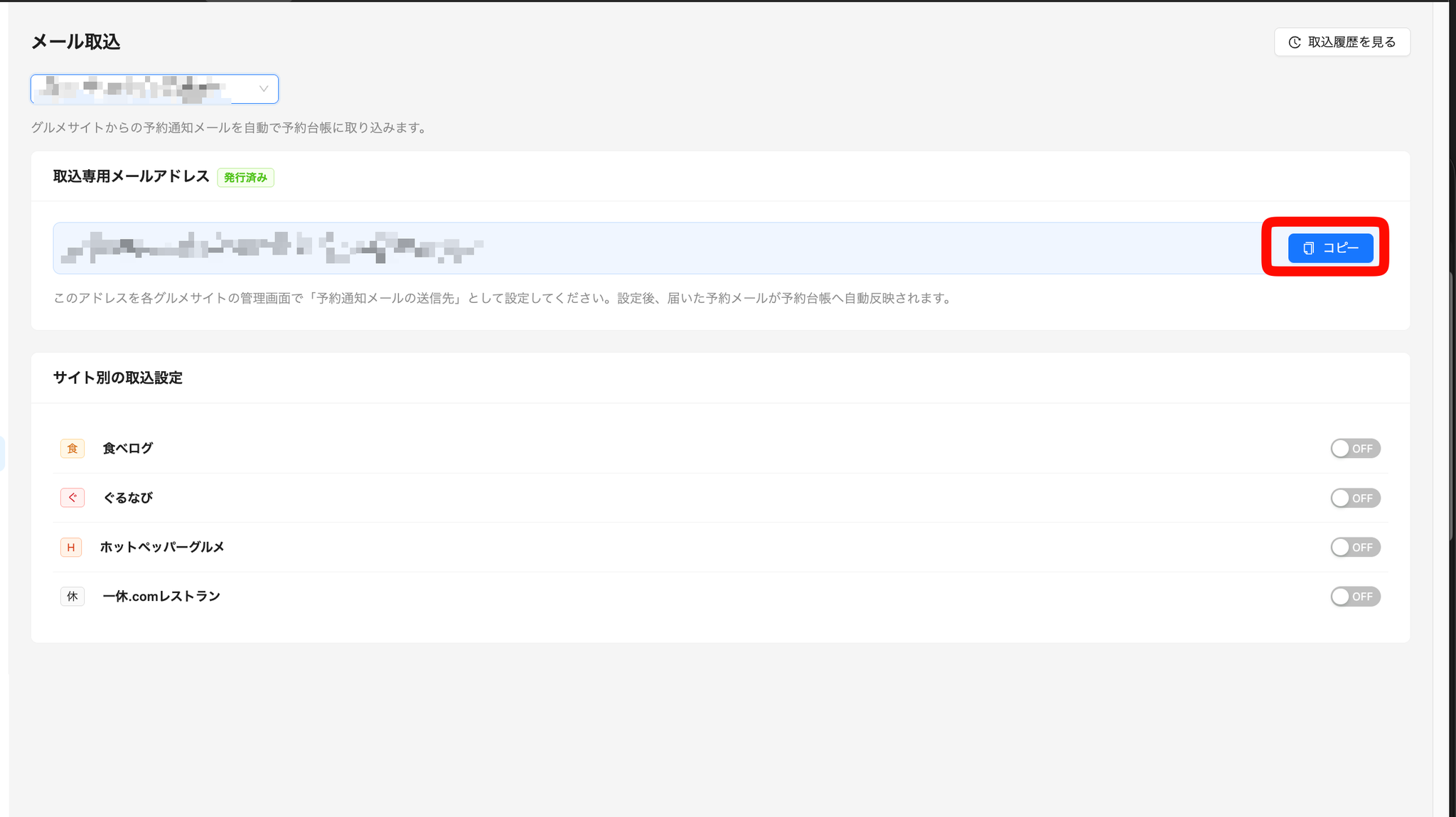
[サイト別の取込設定]で、設定したい予約サイトのスイッチを[ON]にします。
- [{予約サイト名}のメール取込設定]の画面が開き、そのサイト専用の設定手順が表示されます。
予約サイトの管理画面で、コピーした取込専用メールアドレスを予約通知メールの送信先として登録します。
- サイトごとの手順は次の「予約サイト側の設定手順」をご覧ください。
登録すると、そのアドレス宛に認証メールが届きます。認証メールは[取込履歴]に表示されます。
- 認証のしかたは予約サイトごとに異なります。「アドレス認証を完了する」をご覧ください。
認証が完了したら、[{予約サイト名}のメール取込設定]の画面で[設定を完了しました]を押します。
- [サイト別の取込設定]の該当サイトに[取込中]と表示されれば、取込が始まっています。
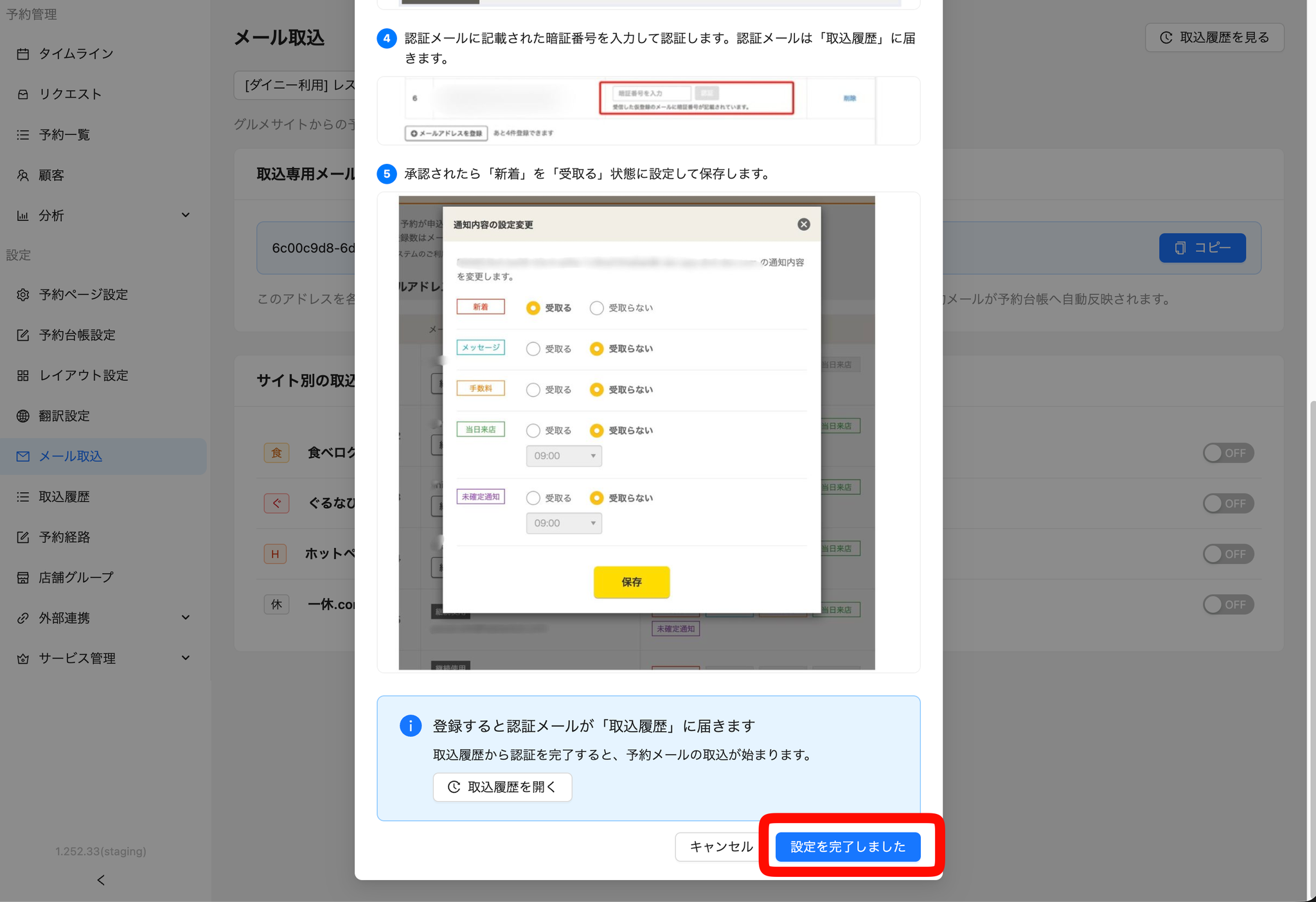
[サイト別の取込設定]が[OFF]のあいだは、メールが届いても予約台帳には反映されません。予約サイト側の登録が終わったら、必ず[ON]になっていることをご確認ください。
予約サイト側の設定手順
ご利用の予約サイトの手順をご覧ください
※各手順は、ダッシュボードの[メール取込]でスイッチを[ON]にしたときに表示される画面にも、キャプチャ付きで掲載されています。
食べログ
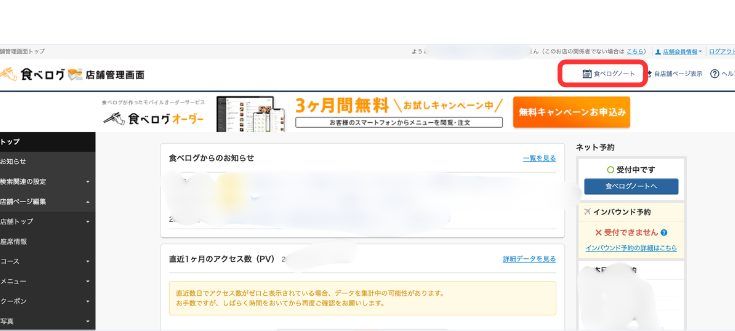
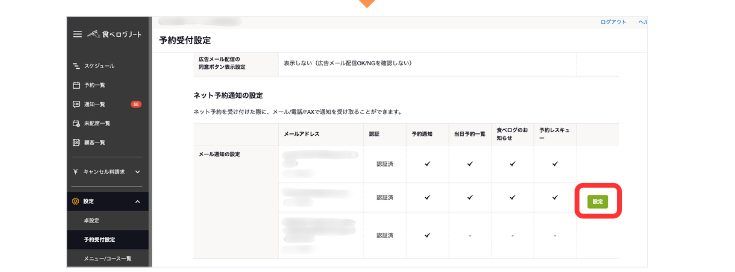
- 「食べログ店舗管理画面」にログインし、右上の「食べログノート」を開きます。
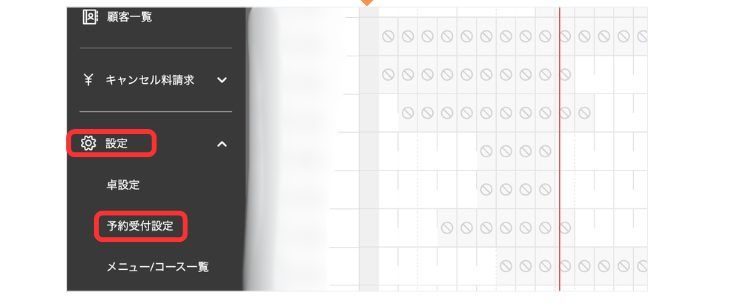
- 左メニューの「設定」>「予約受付設定」を開きます。
- 「ネット予約通知の設定」で、対象のメールアドレス行の「設定」を押します。
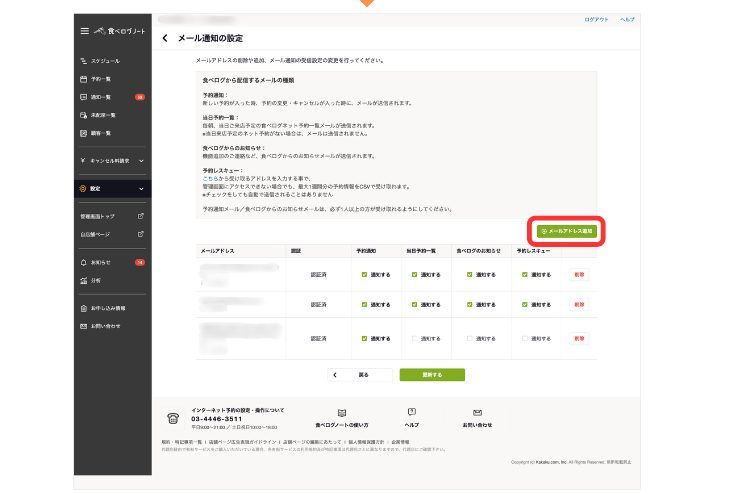
- 「メール通知の設定」で「+メールアドレス追加」を押します。
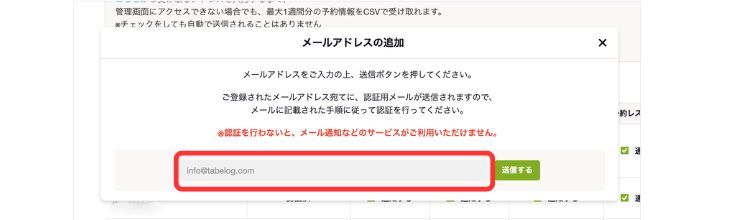
- 取込専用メールアドレスを入力して「送信する」を押します。入力したアドレス宛の認証メールが「取込履歴」に届きます。
ぐるなび
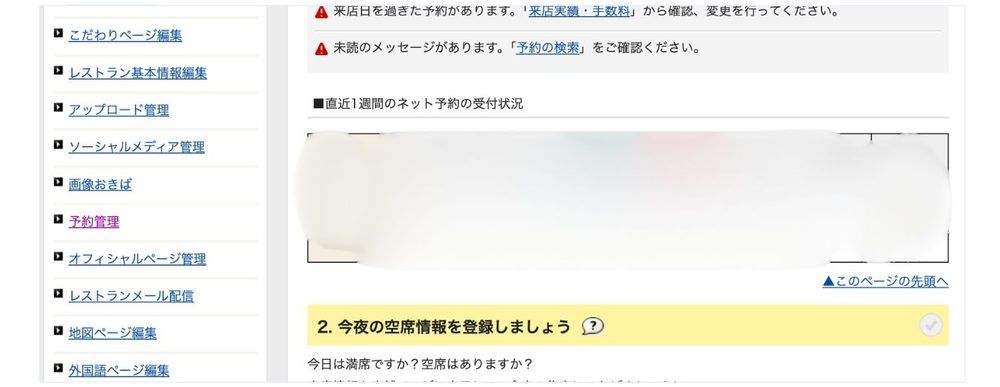
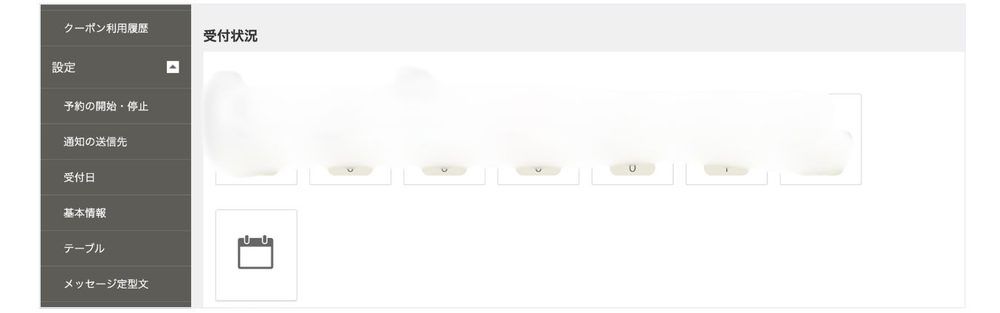
- 「ぐるなび店舗管理画面」にログインし、「予約管理」を選択します。
- 「設定」>「通知の送信先」を選択します。
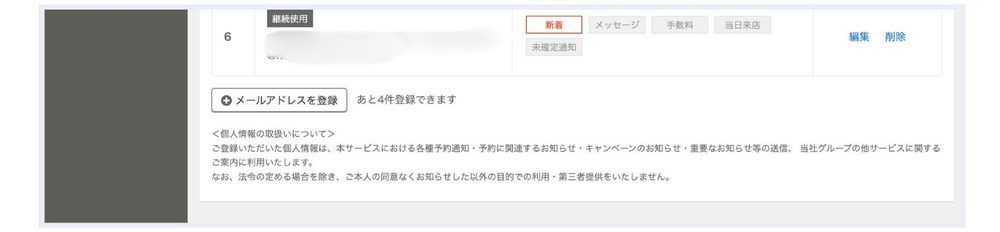
- 取込専用メールアドレスを「メールアドレス」に貼り付け、仮登録ボタンを押します。
- 認証メールに記載された暗証番号を入力して認証します。認証メールは「取込履歴」に届きます。

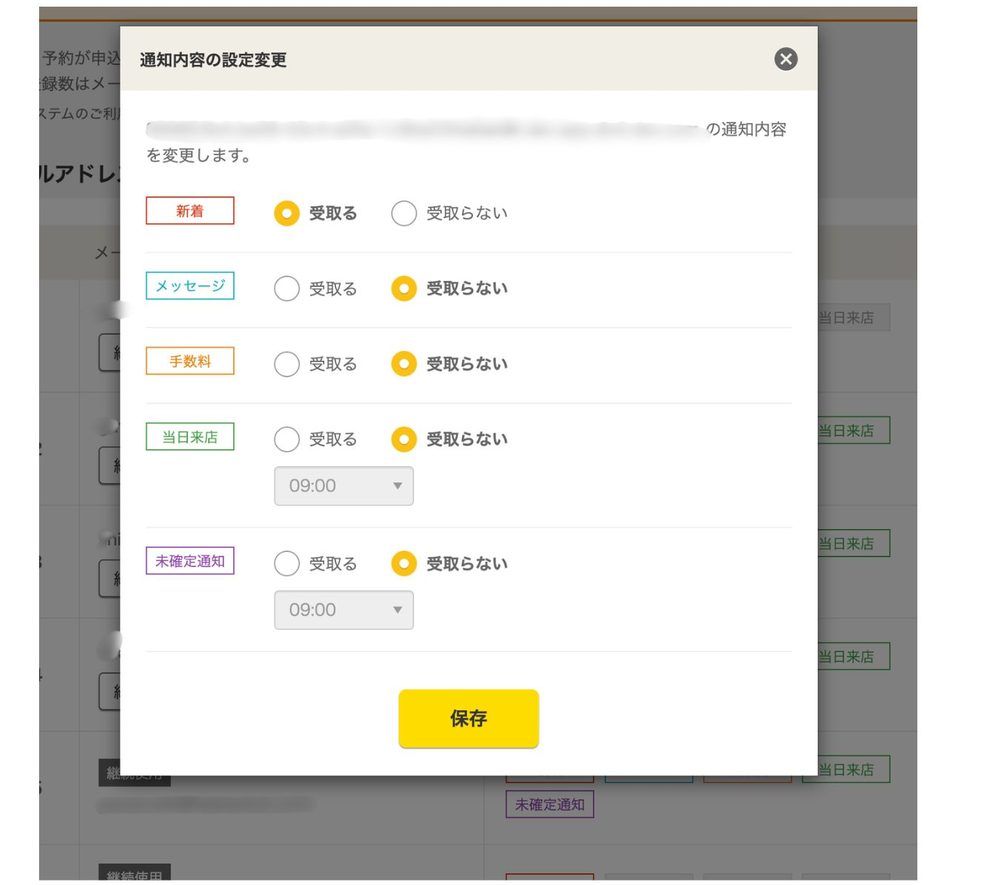
- 承認されたら「新着」を「受取る」状態に設定して保存します。
ホットペッパーグルメ
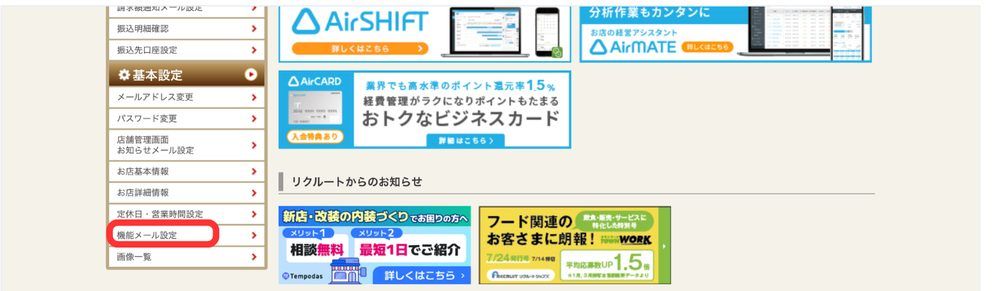
- 「ホットペッパーグルメ管理画面」にログインし、「基本設定」>「機能メール設定」を選択します。
- 取込専用メールアドレスを入力し、「登録」ボタンを押します。
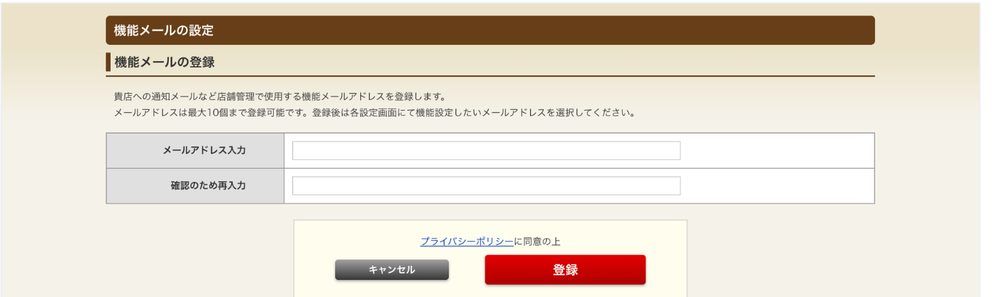
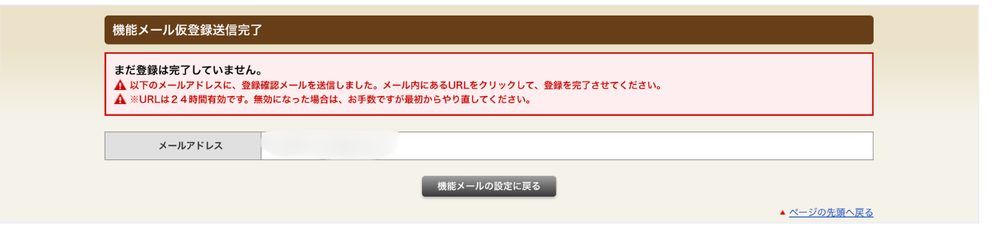
- 確認メールが「取込履歴」に届くので、記載のURLから登録を完了します。
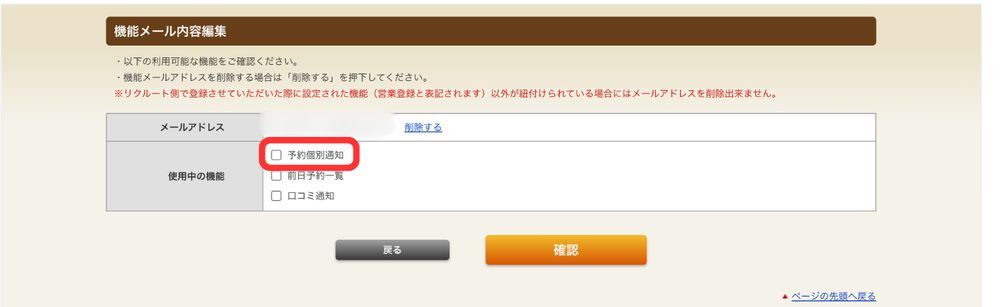
- 認証後、「予約個別通知」をONにして「確認」を押します。
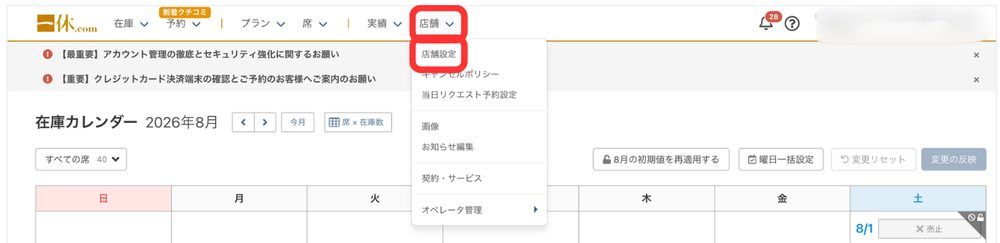
一休レストラン(Gmail の転送設定が必要です)
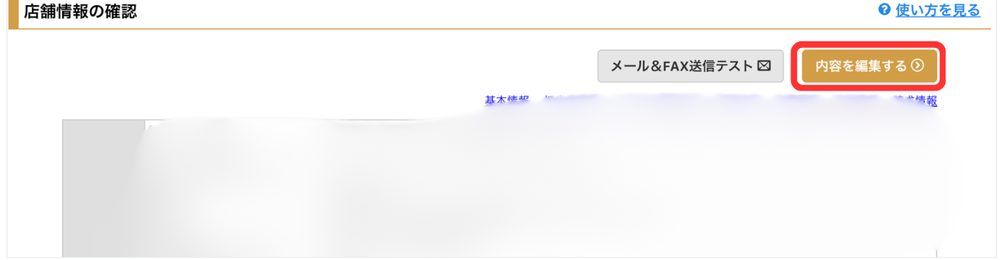
- 「一休の店舗管理画面」にログインし、「店舗」>「店舗設定」を選択します。
- 「内容を編集する」を開きます。
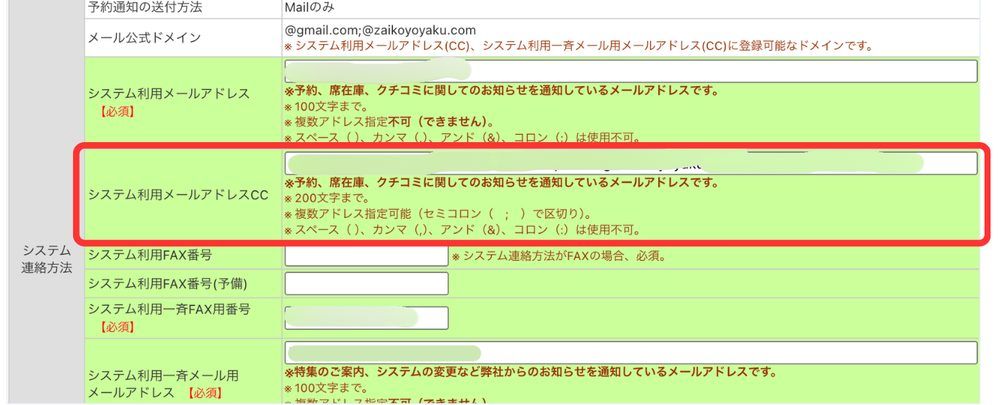
- 店舗で利用しているGmailアドレスを「システム利用メールアドレスCC」にセミコロン(;)で繋げて追加し、保存します。
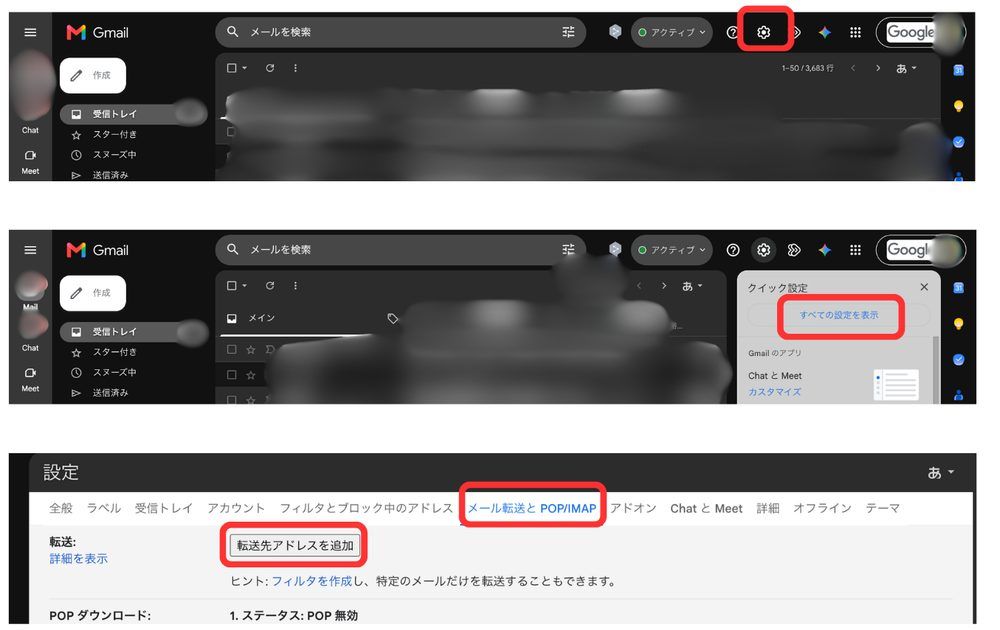
- お使いのGmailで⚙>「すべての設定を表示」>「メール転送とPOP/IMAP」>「転送先アドレスを追加」を開きます。
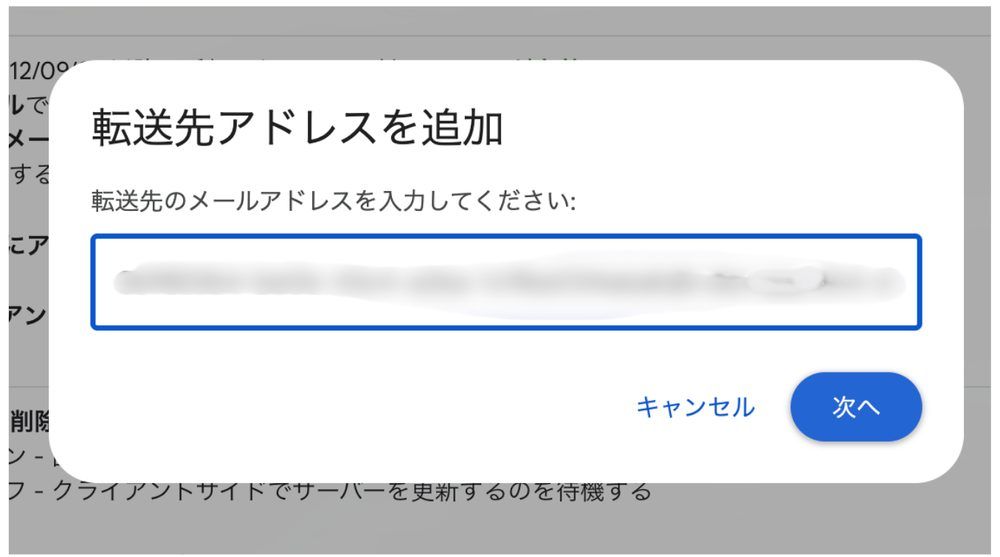
- 取込専用メールアドレスを貼り付けて「次へ」を押します。認証すると認証メールが「取込履歴」に届きます。
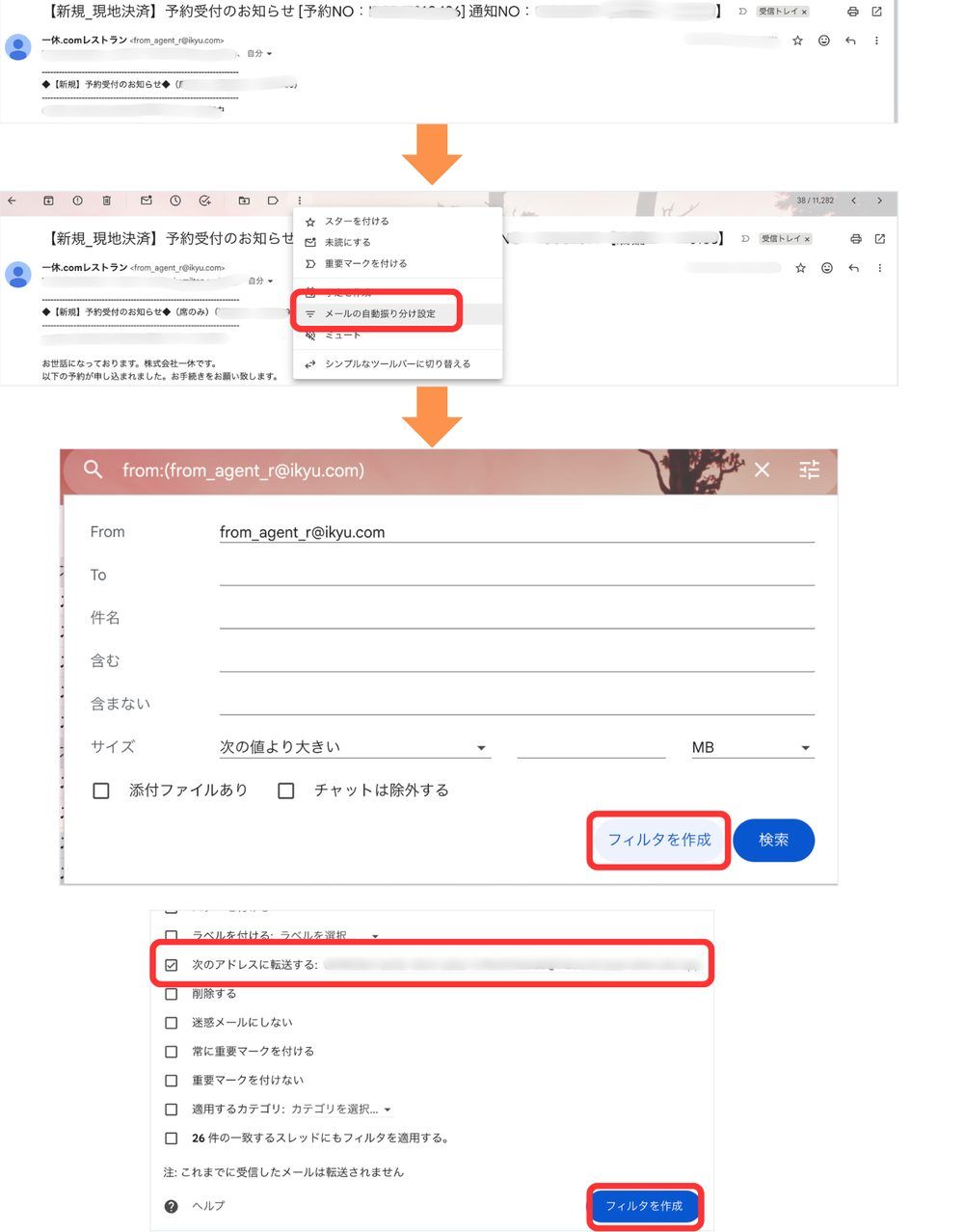
- 認証後、一休から届く予約メールで「メールの自動振り分け設定」>「フィルタを作成」>「次のアドレスに転送する」を選び、フィルタを作成します。
アドレス認証を完了する
認証メールは[取込履歴]に届きます
予約サイトに取込専用メールアドレスを登録すると、そのサイトからアドレスの持ち主を確認するためのメールが届きます。この認証が完了するまで予約メールの取込は始まりません。
- ダッシュボード > 予約台帳 > 設定 > [取込履歴]を開きます。
- ステータスが[認証待ち]または[認証失敗]の行の[認証する]を押します。
- 表示される認証手順に沿って認証を完了します。
| 予約サイト | 認証の手順 |
|---|---|
| 食べログ | 表示された認証用URLを開き、食べログの店舗管理画面にログインすると認証が完了します。 |
| ぐるなび | ぐるなびの店舗管理画面にログインし、表示された暗証番号を入力すると認証が完了します。 |
| ホットペッパーグルメ | ダイニーが自動で認証します。操作は不要です。※自動認証に失敗した場合のみ、認証用URLが表示されるので開いて管理画面にログインしてください。 |
| 一休レストラン | Gmail から届く転送確認メールの確認用URLを開き、「確認」ボタンを押すと転送設定が完了します。 |
取り込まれた予約の見え方
予約台帳での表示
- タイムライン・予約一覧:取り込まれた予約が自動で表示されます。予約経路には予約サイト名が入ります。
- グルメサイト備考:予約詳細に、受信した予約メール本文の抜粋が表示されます。心当たりのない予約に気づけるよう、内容の確認にお使いください。
- 通知一覧(予約台帳アプリ):新規予約・予約変更・予約キャンセルが取り込まれると、通知が作成されます。
- 卓(テーブル):予約サイトから卓の情報が送られない場合は卓が未割当のまま取り込まれます。タイムラインで卓の割り当てをお願いします。
予約の変更・キャンセルが届いたとき
自動で反映されます
予約サイトから変更メール・キャンセルメールが届くと、予約サイトが発行した予約番号をもとに元の予約を探し、予約台帳の内容を更新またはキャンセルします。
- 予約サイト側の予約番号で照合するため、店舗側での紐付け操作は不要です。
- 変更メールやキャンセルメールが新規予約メールより先に届いた場合は、[取込履歴]のステータスが[要確認]になります。その後、元の予約メールが届くと自動で処理されます。しばらく経っても[要確認]のままの場合は、予約サイトの管理画面で予約内容をご確認ください。
2026年10月19日(月)リリースより、[要確認]になった変更メール・キャンセルメールを手動で取り込み直せるようになりました。元の予約が台帳に入ったあと、[取込履歴]の詳細画面で[再試行]を押してください。
詳しくは「取込に失敗したメールを[再試行]で取り込み直す」をご覧ください。
- ぐるなびは予約変更メールの取込に対応していません(前述の「対応している予約サイト」をご覧ください)。
取込履歴で結果を確認する
確認方法
ダッシュボード > 予約台帳 > 設定 > [取込履歴]で、受信した予約通知メールの取込結果を確認できます。日付・[送信元]・[ステータス]で絞り込めます。行をクリックすると詳細が開きます。
ステータスの意味
| ステータス | 意味 | 店舗での対応 |
|---|---|---|
| 成功 | 予約台帳への反映まで完了しています。 | 不要([予約を開く]で該当予約を確認できます) |
| 解析済み | メールの読み取りが完了しています。 | 不要 |
| 要確認 | 変更・キャンセルの対象となる予約が見つかりませんでした。 | [確認する]から内容をご確認ください。変更・キャンセルのメールは、詳細画面の[再試行]で取り込み直せます |
| 認証待ち | アドレス認証が完了していません。 | [認証する]から認証を完了してください |
| 認証済み | アドレス認証が完了しています。 | 不要 |
| 解析失敗 | メールの形式が想定と異なり読み取れなかった、または、読み取れたものの予約台帳に反映できませんでした。 | [再試行]をお試しください |
| 認証失敗 | 自動での認証に失敗しました。 | [認証する]から手動で認証してください |
詳細画面でできること
- [元メール本文]:受信したメールの件名と本文を確認できます。※受信から30日を過ぎると本文は表示できません。
- [再試行]:読み取りをもう一度実行します。
- [手動で予約を作成]:読み取れた情報を引き継いだ状態で、予約を手動で作成できます。※新規予約のメールのみ表示されます。変更・キャンセルのメールでは表示されません(すでにある予約を二重に作らないためです)。
- [紐付けた予約を開く]:取り込まれた予約を開きます。
取込に失敗したメールを[再試行]で取り込み直す
2026年10月19日(月)リリースより、取込に失敗したメールを[取込履歴]から取り込み直せるようになりました。
取込に失敗したメールは、自動では取り込み直されません。手動で取り込み直す場合は、次の手順で[再試行]を押してください。
- ダッシュボード > 予約台帳 > 設定 > [取込履歴]を開きます。
- ステータスに応じて、次の操作を行います。
・[解析失敗]:一覧で対象メールの[再試行]を押します。
・[要確認]:一覧で対象メールの[確認する]を押して詳細を開き、[再試行]を押します。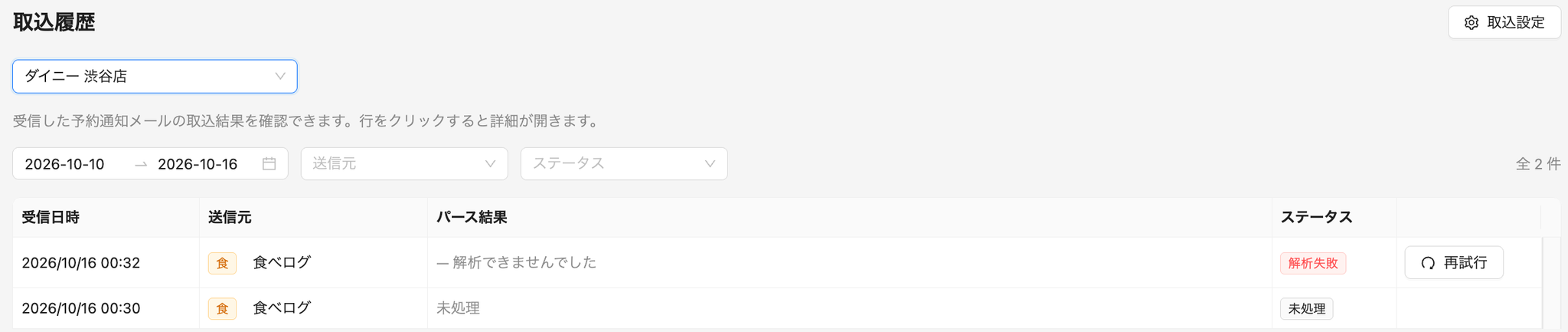
- 「再試行を受け付けました」と表示されると、再試行の受付は完了です。予約台帳への反映の完了を知らせる表示ではありません。取込は順次行われるため、少し待ってから[取込履歴]で結果を確認してください。
※[再試行]の回数に制限はありません。取込中は、[再試行]を押せません。
※[再試行]は、[メール取込]で該当サイトのスイッチが[ON]になっている場合のみ受け付けられます。[OFF]の場合は受け付けられません。
※受信から30日を過ぎたメールは、本文が取得できないため[再試行]できません。
※[再試行]は、[取込履歴]を開ける権限(予約台帳の編集権限)があれば押せます。
[再試行]できないとき
変更メールの内容が、すでに台帳に反映されている内容より古い場合や、予約がすでにキャンセルされている場合は、[再試行]ボタンは表示されません。そのかわりに、詳細画面に次のとおり理由が表示されます。
| 画面に出る文言 | どんなとき | 店舗での対応 |
|---|---|---|
| より新しい変更メールが反映済みです このメールの内容を反映すると新しい変更を古い内容で上書きするため、再試行できません。 |
同じ予約について、このメールより後に届いた変更・キャンセルのメールがすでに台帳に反映されているとき。 | 不要です。台帳には新しい内容が入っています。 |
| 予約はキャンセル済みです キャンセル済みの予約には変更メールを反映しないため、再試行できません。 |
変更メールの対象の予約が、すでにキャンセルされているとき(台帳・レスラク・メールのどこでキャンセルされた場合も含みます)。 | 不要です。キャンセルされた予約は変更されません。 |
※キャンセルメールは、対象の予約がすでにキャンセル済みでも、そのことを理由に[再試行]がエラーになることはありません。
うまく取り込めないとき
まずご確認ください
- [メール取込]の[サイト別の取込設定]で、該当サイトが[ON]([取込中]表示)になっているか。
- [取込履歴]でアドレス認証が[認証済み]になっているか。[認証待ち][認証失敗]の場合は[認証する]から完了してください。
- 予約サイト側の通知設定が有効になっているか。
- 食べログ:「ネット予約通知の設定」に取込専用メールアドレスが登録されているか
- ぐるなび:「新着」が「受取る」になっているか
- ホットペッパーグルメ:「予約個別通知」がONになっているか
- 一休レストラン:Gmail の転送設定・フィルタが有効か
- 取込専用メールアドレスが正しくコピーされているか(前後にスペースが入っていないか)。
- [取込履歴]のステータスが[解析失敗]または[要確認]の行がないか。ある場合は、詳細画面の[再試行]で取り込み直せます(「取込に失敗したメールを[再試行]で取り込み直す」をご覧ください)。
取込の対象外となるメール
2026年10月5日(月)リリースより、次のメールは[取込履歴]に表示されなくなりました。以前は、これらのメールが[解析失敗]として表示される場合がありました。
- ホットペッパーグルメの「リクエスト予約」の通知、当日・翌日の予約のお知らせ、予約受付設定のご案内メール、「席押さえ」の通知(電話・来店など、店舗側で席を確保したときのメール)は、取込の対象外です。※[取込履歴]に「解析失敗」としては表示されません。
- 食べログの「本日のご来店一覧」(その日のネット予約をまとめて知らせる、1日1通のメール)は、取込の対象外です。※[取込履歴]に「解析失敗」としては表示されません。
- 対応している4サイト以外から届いたメール。
上記をご確認いただいても取り込まれない場合は、[取込履歴]の該当行のスクリーンショットを添えて、サポート窓口までお問い合わせください。
よくある質問(FAQ)
Q. レスラク(サイトコントローラー)と併用できますか?
A. 併用できます。同じ予約がレスラクとメール取込の両方から届いても、予約が二重に作成されることはありません。
Q. 取込専用メールアドレスは店舗ごとに違いますか?
A. 店舗ごとに発行されます。複数店舗をご利用の場合は、店舗を切り替えて各店舗の[メール取込]画面でご確認ください。
Q. 受信したメールの本文はいつまで確認できますか?
A. 受信から約30日です。それ以降は本文の表示・[再試行]ができません。
Q. 取込を止めたいときはどうしますか?
A. [サイト別の取込設定]で該当サイトを[OFF]にしてください。※あわせて予約サイト側の通知設定も見直してください。
Q. 一休レストランだけ手順が違うのはなぜですか?
A. 一休レストランの予約通知は、Gmailを指定しないといけない制約のためです。店舗の Gmail をご用意いただき、Gmail 側の転送設定とフィルタ作成が必要になります。
Q. 同じグルメサイトで複数の店舗(屋号)を登録できますか?
A. 登録できます。取込専用メールアドレスは店舗ごとに1つ発行されます。ダイニー上で別店舗として管理している場合は、それぞれの店舗のアドレスを各店舗のグルメサイト管理画面に登録してください。1つの店舗を複数の屋号で運営している場合は、各屋号のグルメサイト管理画面の通知先を同じ取込専用メールアドレスに設定すると、どちらの屋号の予約も同じ予約台帳に取り込まれます。※この場合、予約台帳上で屋号を区別して表示することはできません。
Q. メール取込で取り込まれた予約を予約台帳でキャンセルしたら、グルメサイトにも反映されますか?
A. レスラク(サイトコントローラー)連携をご利用の場合は、予約台帳でのキャンセルがレスラクへ自動で連携されます。レスラク連携をご利用でない場合は、予約台帳での操作はグルメサイトに反映されません。お手数ですが、各グルメサイトの管理画面でもキャンセルの操作をお願いします。※グルメサイト側での表示や在庫の扱いはレスラクの仕様にもとづくため、確実に反映したい場合はグルメサイトの管理画面もご確認ください。
Q. メール取込の利用に手数料はかかりますか?
A. かかりません。メール取込のご利用に追加の手数料は発生しません。
Q. グルメサイトのポイントは連携されますか?
A. 食べログ・ホットペッパーグルメは、予約通知メールに利用ポイントが記載されていれば自動で読み取られ、[予約台帳設定] > [ポイント]で紐づけた支払方法として、来店時のチェックインでレジの会計に計上されます。レスラク連携経由の予約と同じ仕組みです。※ぐるなびの予約通知メールにはポイントの記載がないため取り込まれません。一休レストランはポイントの連携に対応していません。
Q. 自動付与ルール(アイコン・属性)は適用されますか?
A. 適用されます。メール取込で作成された予約にも、通常の予約と同じく自動付与ルールが適用されます。予約が変更されたときも、変更後の人数やコースに合わせてアイコン・属性が自動で更新されます。※キャンセル時にはアイコン・属性の判定は行われません。
Q. 取込履歴に[解析失敗]や[要確認]のメールがあります。どうすればいいですか?
A. 詳細画面の[再試行]から取り込み直せます。[要確認]の変更・キャンセルメールは、元の予約が台帳に入っていることを確認してから、[再試行]してください。
[再試行]が表示されず、「より新しい変更メールが反映済みです」「予約はキャンセル済みです」と表示されている場合、このメールの再試行は不要です。すでに新しい変更が反映されているか、対象の予約がキャンセルされています。
※新規予約のメールでは、[手動で予約を作成]も使えます。
Q. [再試行]の回数に制限はありますか?
A. 回数の制限はありません。ただし、取込中は[再試行]を押せません。また、受信から30日を過ぎたメールは取り込み直せません。[メール取込]で該当サイトのスイッチが[OFF]になっている場合も、取り込み直せません。
関連キーワード
#メール取込 #グルメサイト #食べログ #ぐるなび #ホットペッパー #一休 #予約通知メール #自動取込 #取込履歴 #認証