修正を反映させるためには、レジアプリの再起動が必要となります。
店員の追加
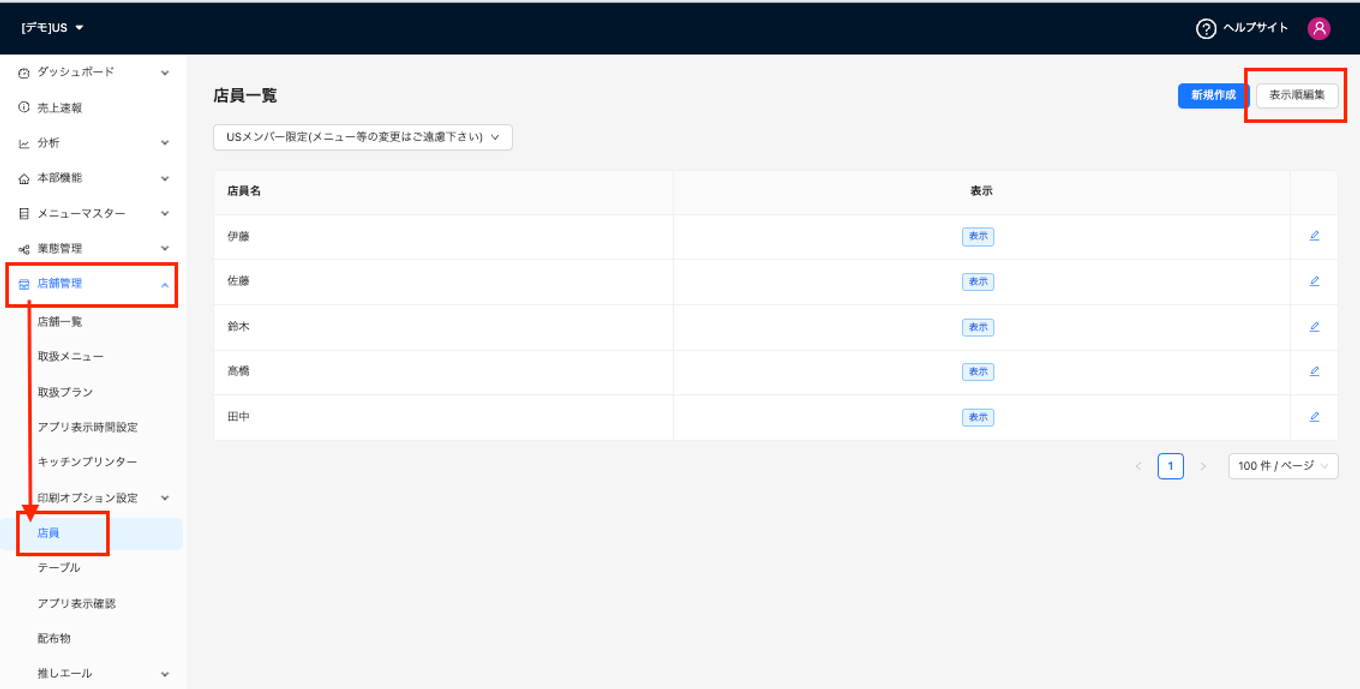
店舗管理→印刷オプション設定→店員を開きます。
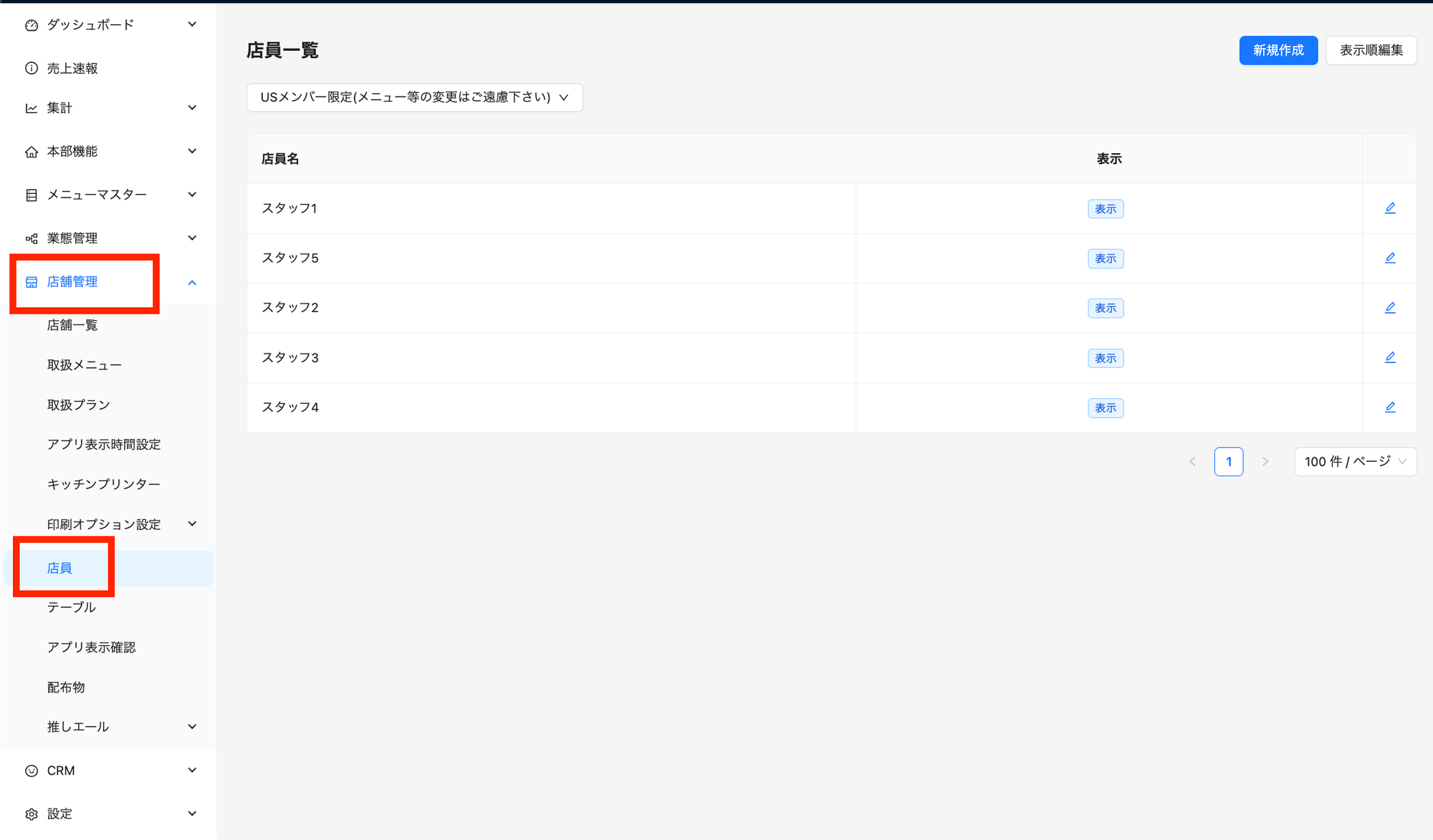
右上の「新規作成」ボタンをクリックします。
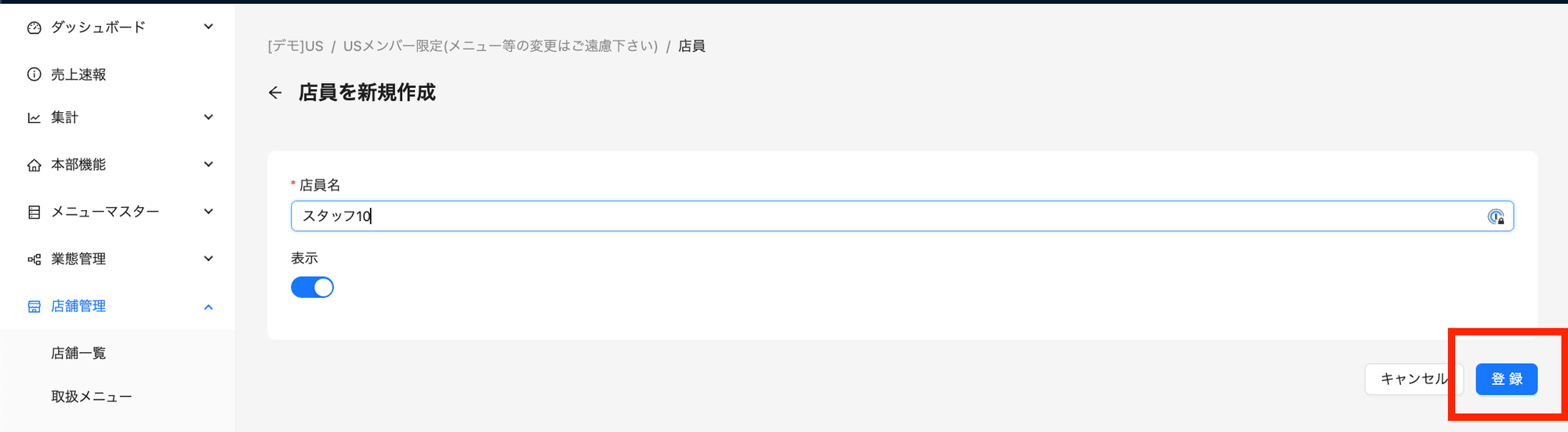
店員名を入力し「登録」ボタンをクリックすると追加されます。表示のボタンは、レジに店員名を表示したい場合はON(青色)のままにします。
レジアプリを再起動すると新規作成した店員名が表示されるようになります。
店員の編集
店員の編集はお客様で可能です。
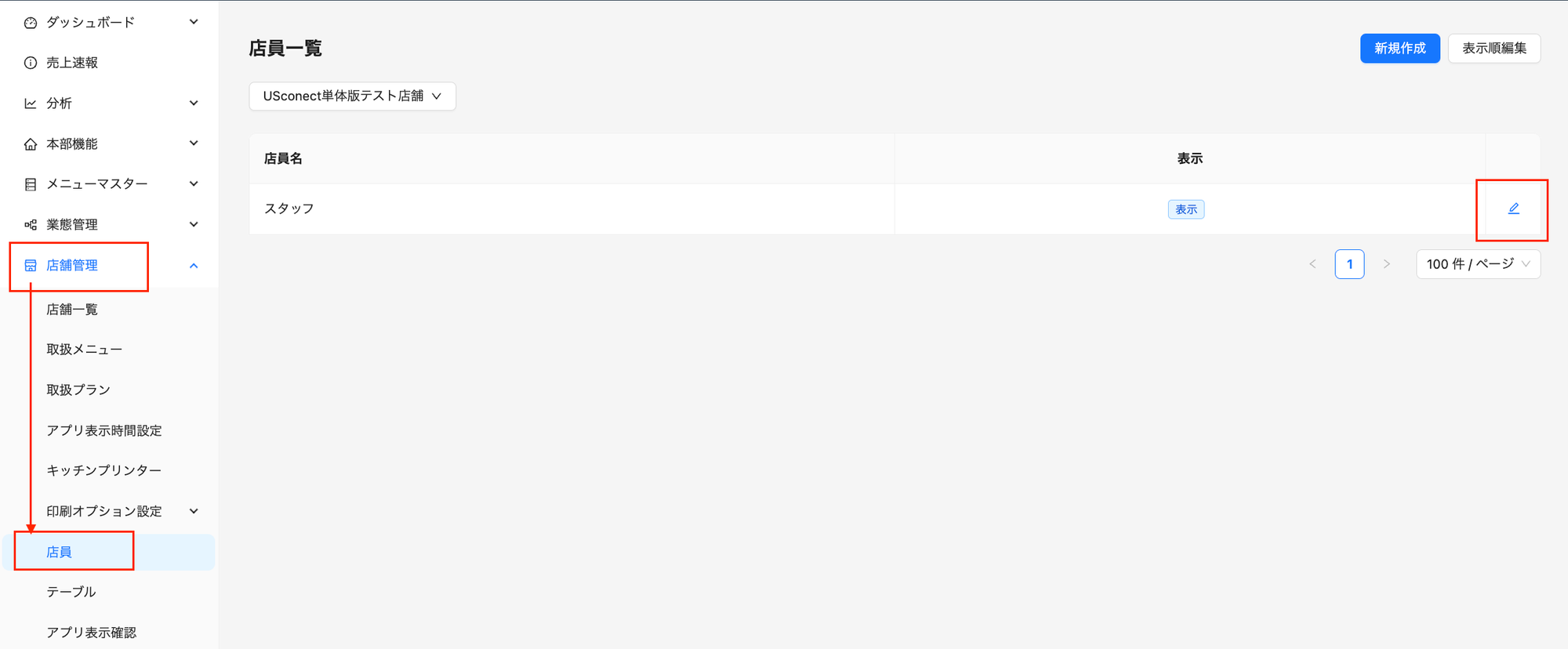
店舗管理 > 店員 を開き、該当店員の右側の鉛筆マークをクリック
編集し、右下の「更新」をクリック
非表示にすると、レジまたはハンディの担当者を選択する箇所で表示されなくなります。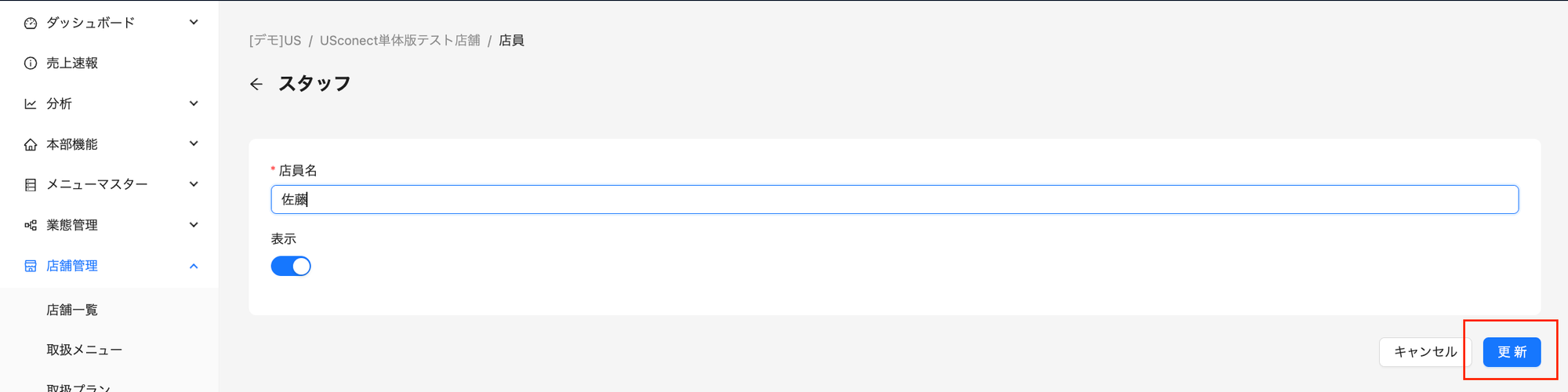
店員の並び順の変更
店員一覧画面右上の「表示順編集」より、順番の変更も行えます。
ドラッグ&ドロップで動かすことができます。(注) ハンディの担当者(店員)選択も同じ並び順に反映されます(7/8リリースより対応)。
編集後はレジアプリおよびハンディアプリの再起動後に反映されるようになります。
(注:ハンディアプリは7/8リリースより対応予定です)