目次
ダッシュボードから、レジに表示される支払い方法、割引方法、媒体について設定することが可能です。
追加または編集の完了後は、必ずレジアプリの再起動をしてください。
支払い方法
支払方法を追加する場合
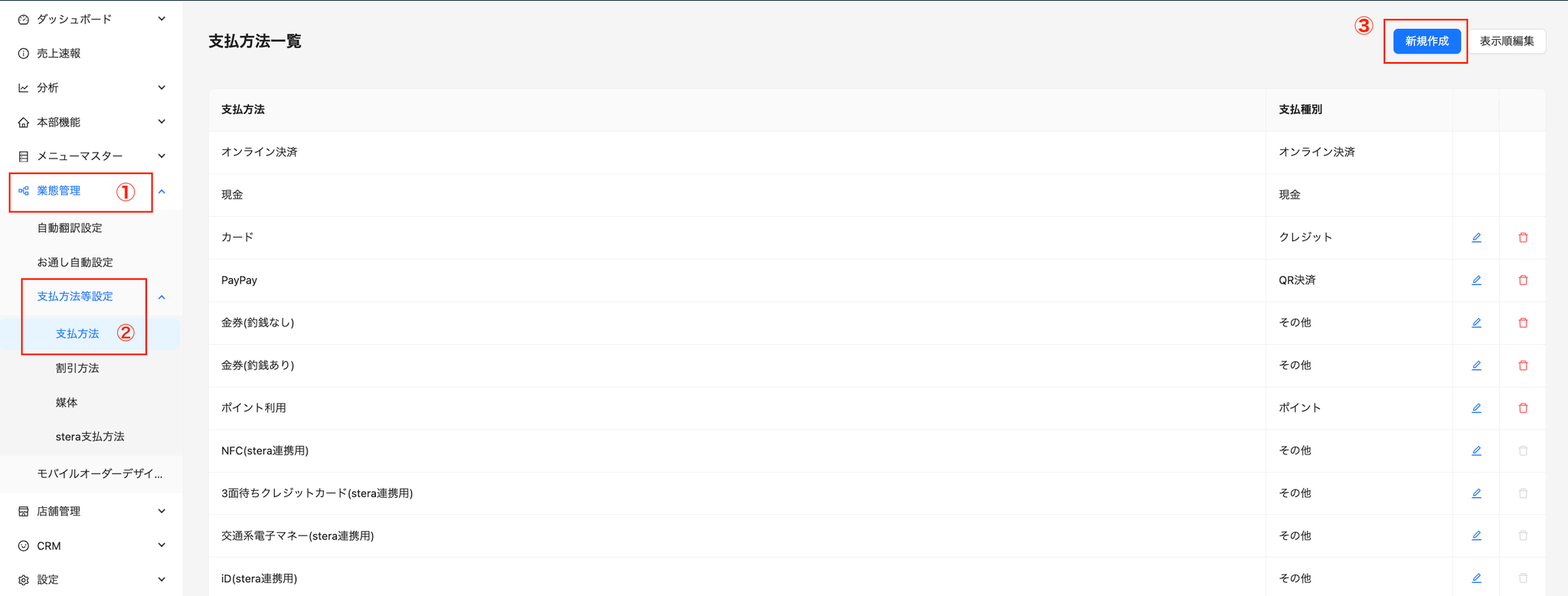
- ダッシュボード > [業態管理] > [支払方法等設定] > [支払方法]を開きます。
右上の「新規作成」ボタンをクリックすると支払方法の新規作成画面が開きます。
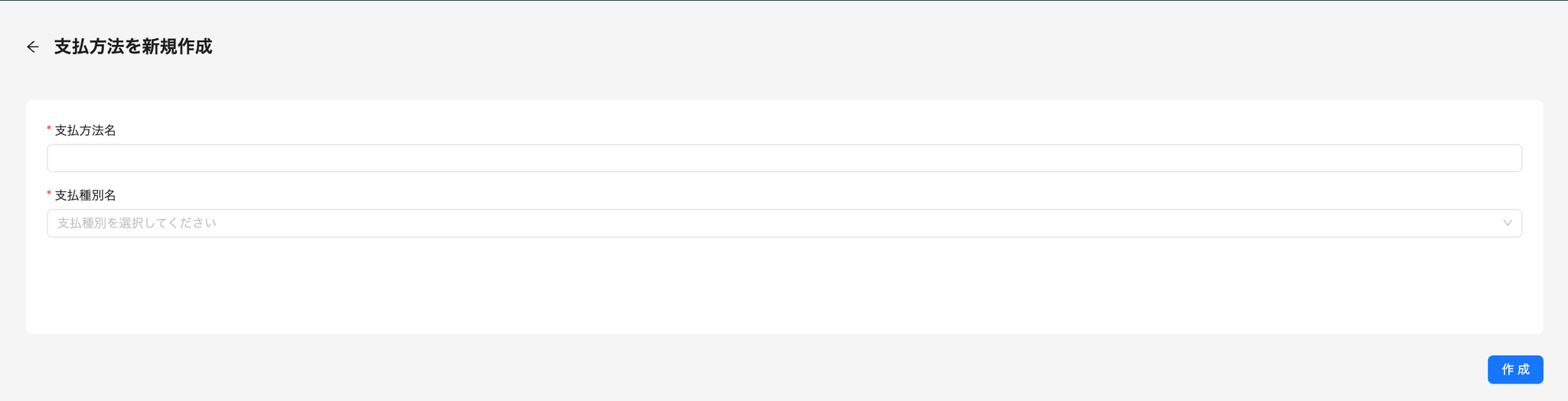
新しく登録したい支払方法名を入力、該当する支払種別を選択し「作成」ボタンをクリック
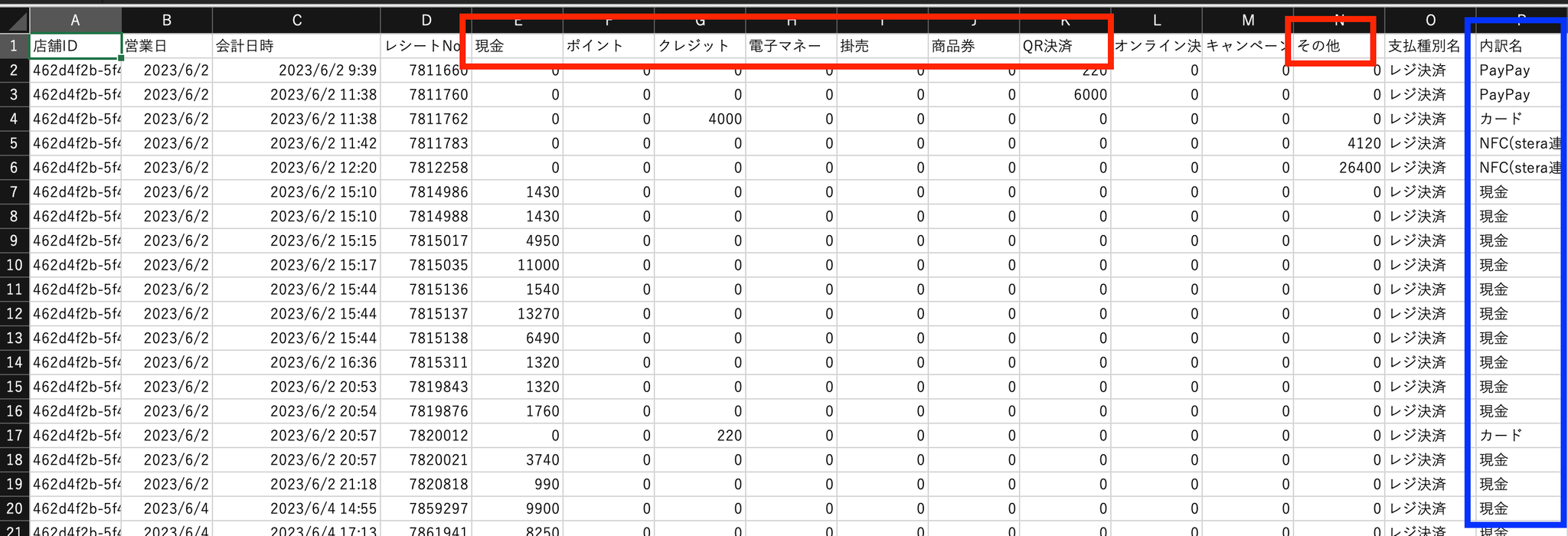
支払い方法名 CSVファイルでは「内訳名」となります。任意の名称です。 支払い種別名 CSVファイルでは選択された種別名の列で表示されます。支払種別名は固定で変更できません。 支払一覧(payments.csv)の表示例
レジに表示される支払方法の表示順を変更する場合
- 支払い方法一覧画面の右上「表示順編集」よりレジでの表示を並び替えることが可能です。
- 表示順の変更手順方法についてをご参照ください。:関連ページ
割引方法
2025年6月16日(一部店舗様のみ2025年6月10日)より、ダッシュボード上で事前に値引額・割引率を設定することができるようになります。
▼6月8日までの仕様
割引の「%」や「金額」自体を設定することはできませんので、名称のみとなります。
レジで操作時は、割引名を選択し、%10と入力いただくか、金額をその都度ご入力いただく方法となります。
割引方法を追加する場合
ダッシュボード > [業態管理] > [支払方法等設定] > [割引方法]を開き、「新規作成」ボタンをクリックします。
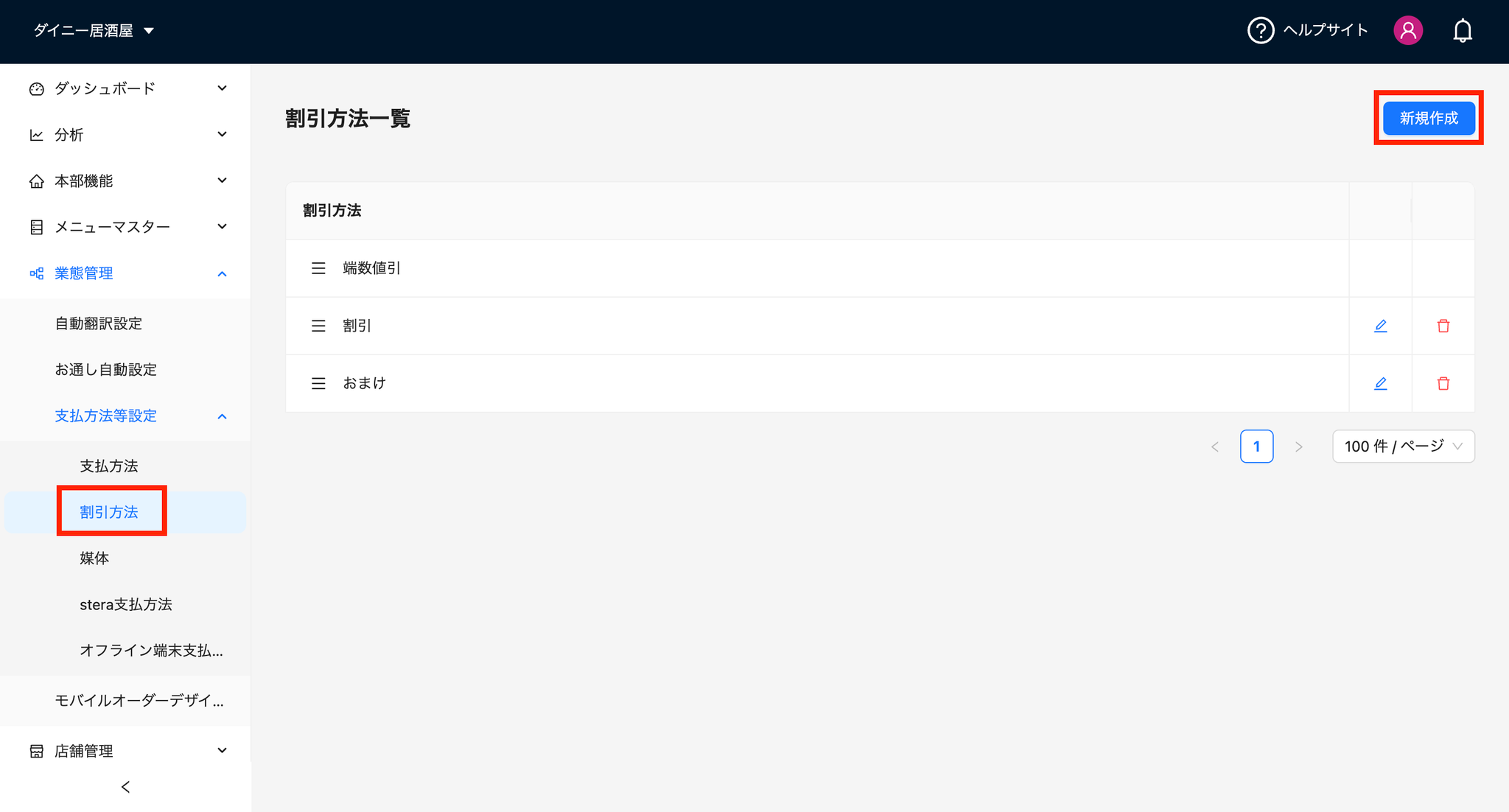
割引方法名(レジでの会計時の表示名)と、割引方法を選択し、必須項目を入力します。
会計画面で手動入力:レジでの会計時に手動で値引額・割引率を入力します。
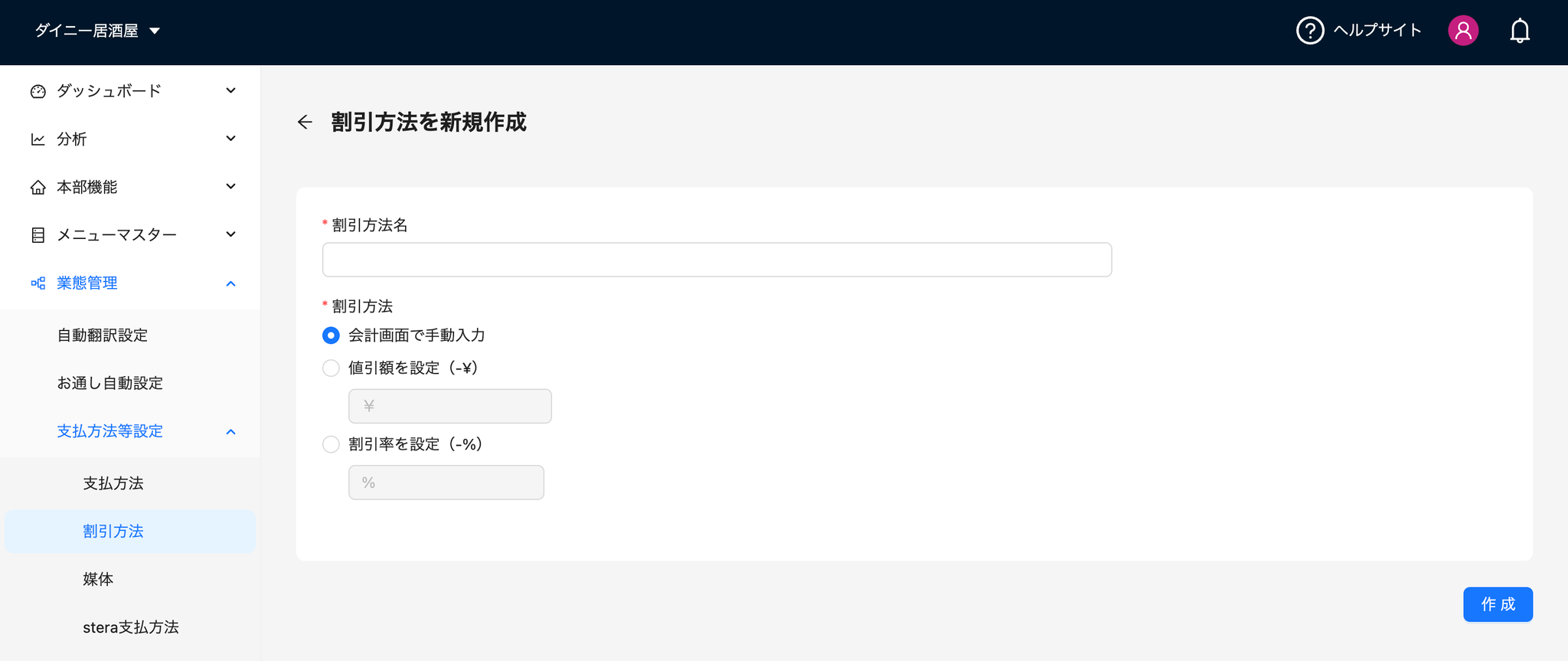
値引額を設定(-¥):値引きする金額を入力してください。
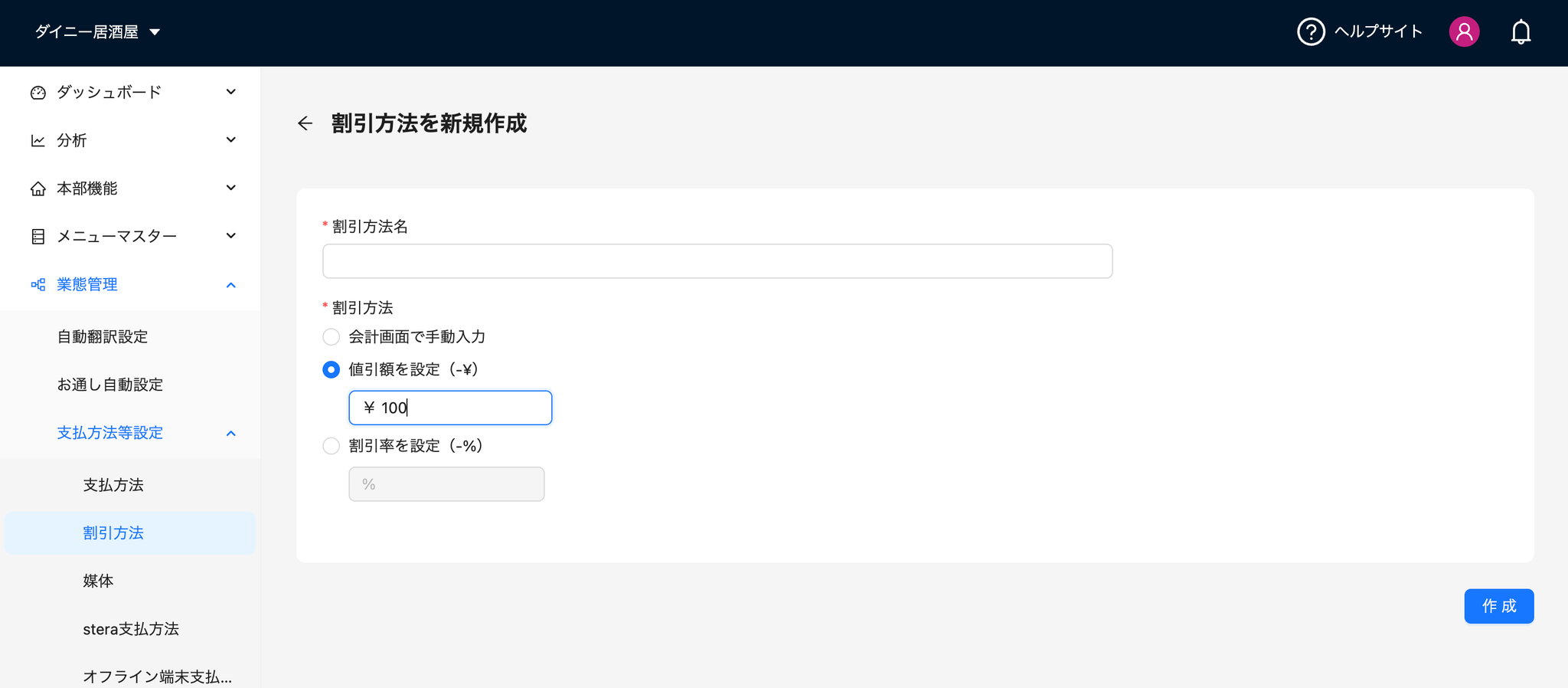
割引率を設定(-%):割引率を入力してください。
- 割引対象金額の下限(任意):指定した下限価格以上のお会計で割引が適用されます・
例)お会計3,000円以上で割引適用 - 割引金額の上限(任意):割引の上限を決められます。
例)割引最大1,000円まで
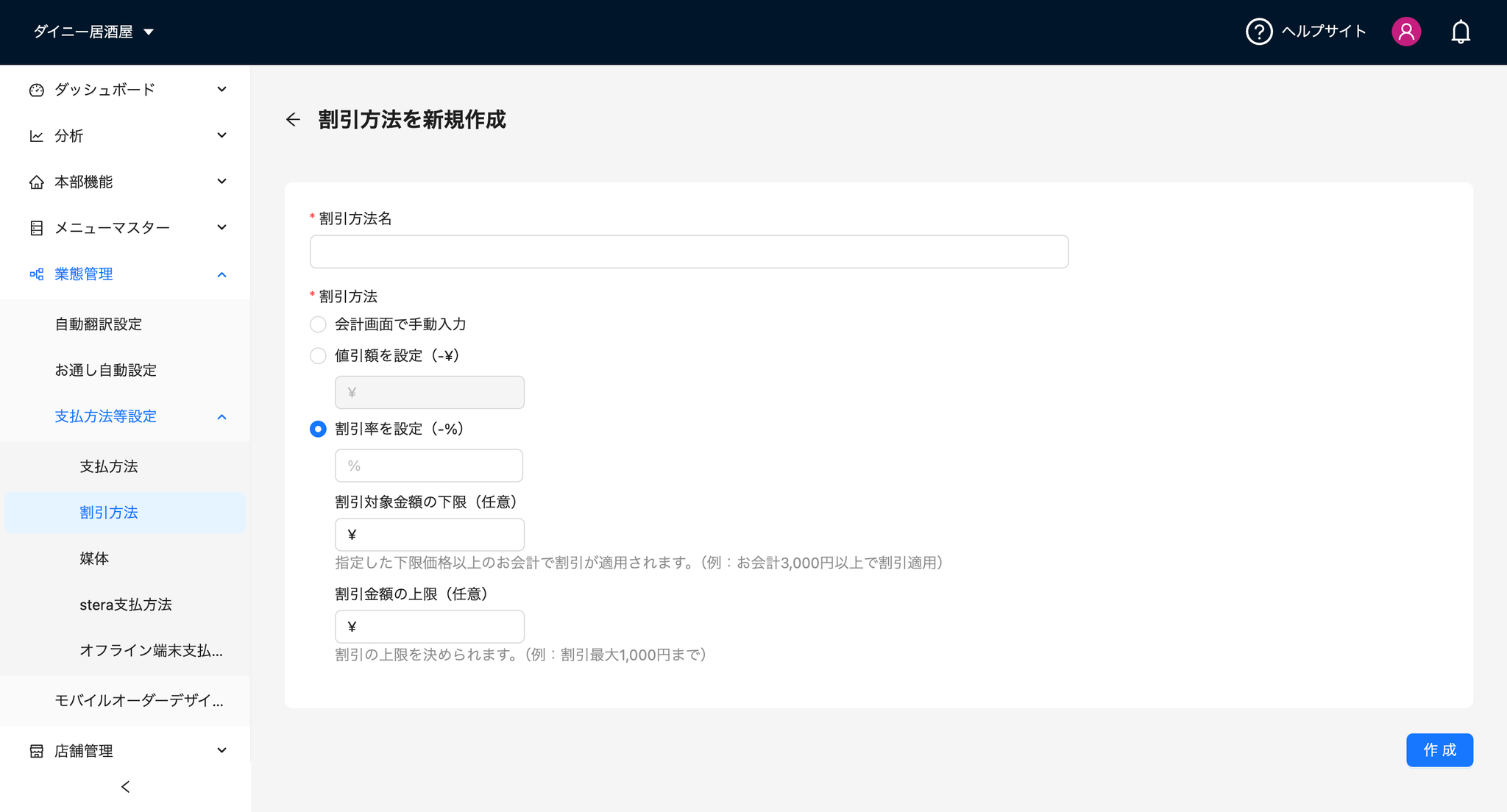
- 割引対象金額の下限(任意):指定した下限価格以上のお会計で割引が適用されます・
「作成」をクリックします。
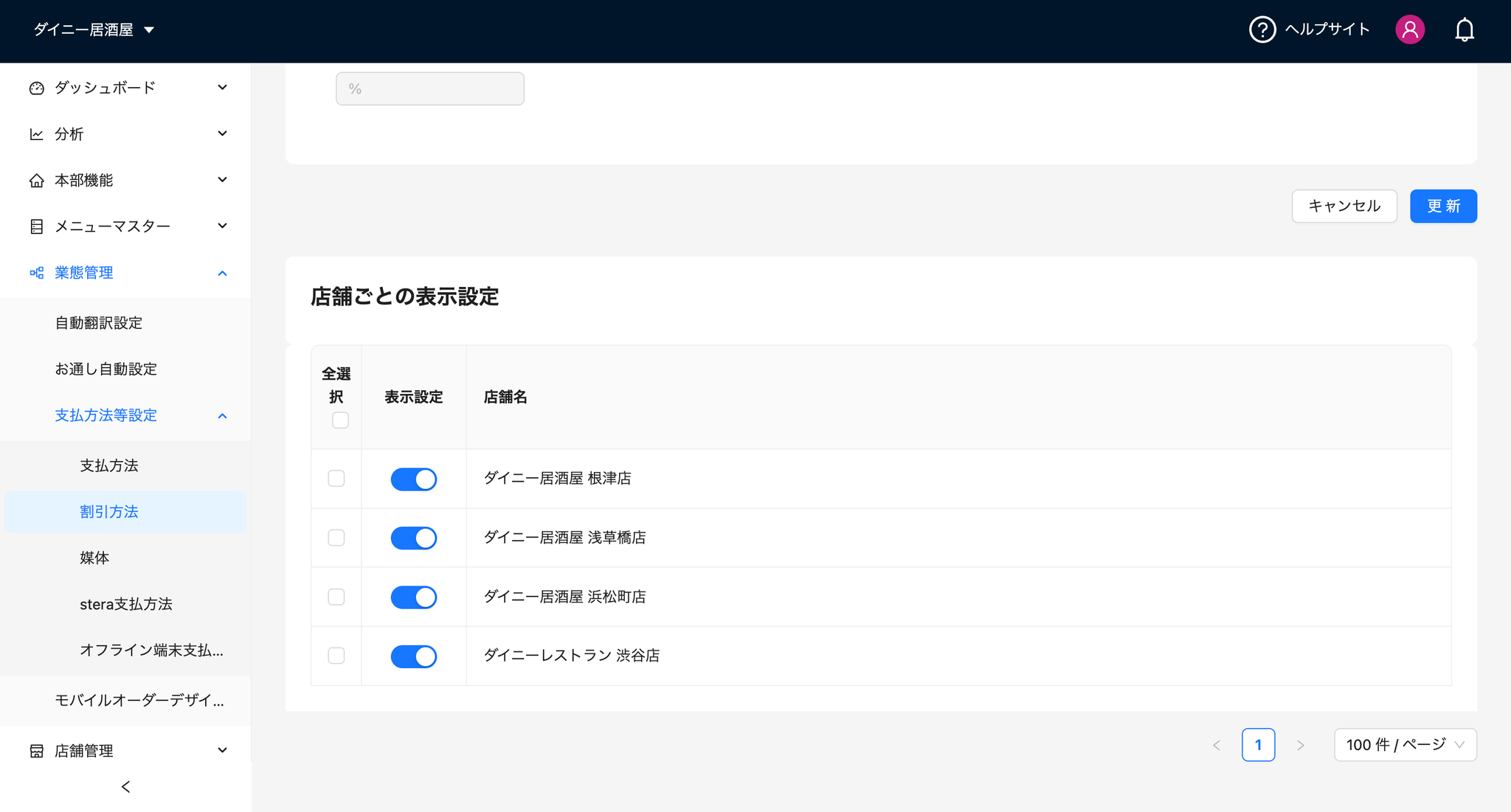
作成した割引方法を店舗ごとに表示・非表示を設定したい場合には、該当の割引方法の鉛筆マークをクリックし、「店舗ごとの表示設定」で表示設定のON/OFFを行なってください。
割引方法を修正・または削除する場合
※割引方法作成後の場合は名称の編集ができかねます。一度削除いただき、新規作成を行なってください。
- 会計画面で手動入力の割引方法の場合
- 「値引額を設定」または「割引率を設定」に変更可能です。
- 割引方法名は変更できません。
- 削除可能です。
- 「値引額を設定」または「割引率を設定」の割引方法の場合
- 割引方法名や内容を変更することはできません。
- 削除可能です。
- ダッシュボード > [業態管理] > [支払方法等設定] > [割引方法]を開き、修正したい場合は該当の割引方法の鉛筆マーク、削除したい場合は該当のゴミ箱マークをクリックします。
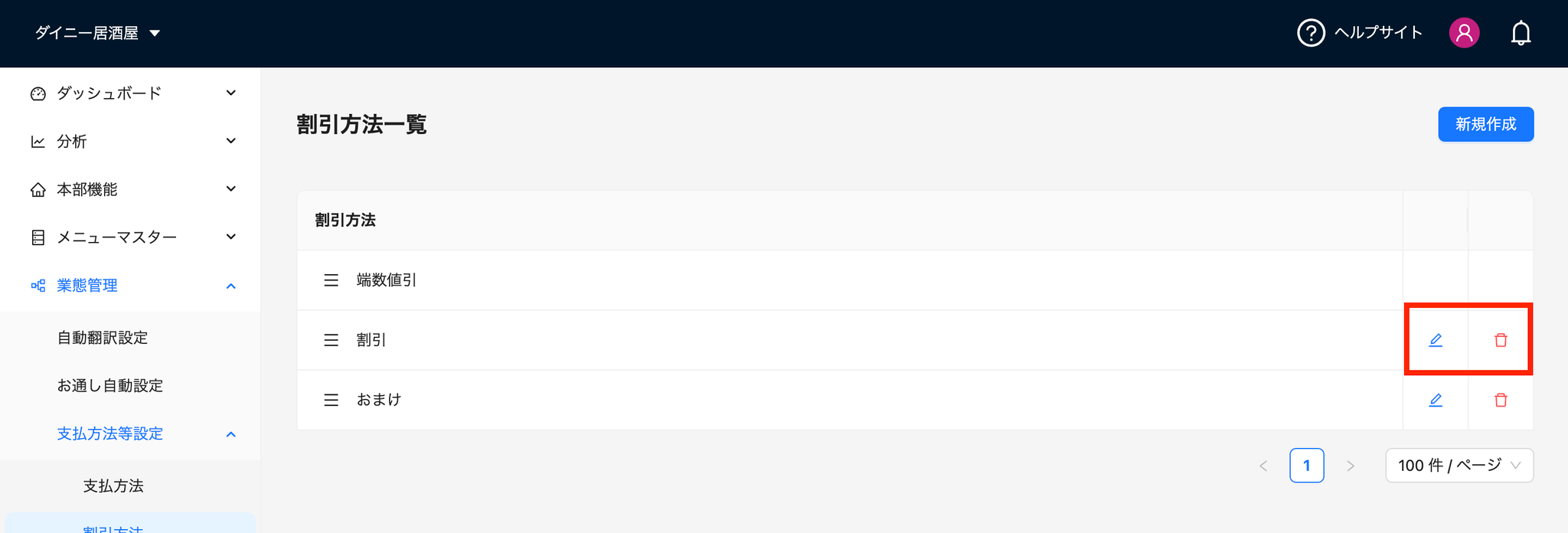
- 修正可能な箇所を修正し、「更新」をクリックして完了です。「店舗ごとの表示設定」を変更したい場合は、表示設定のON/OFFを行なってください。
レジに表示される支払方法の表示順を変更する場合
- 表示順の変更手順方法についてをご参照ください。:表示順の変更方法
レジでの操作方法について
下記ページをご確認ください。
媒体
媒体を追加する場合
- ダッシュボード > [業態管理] > [支払方法等設定] > [媒体]を開きます。
右上の「新規作成」ボタンをクリックすると媒体情報の新規作成画面が開きます。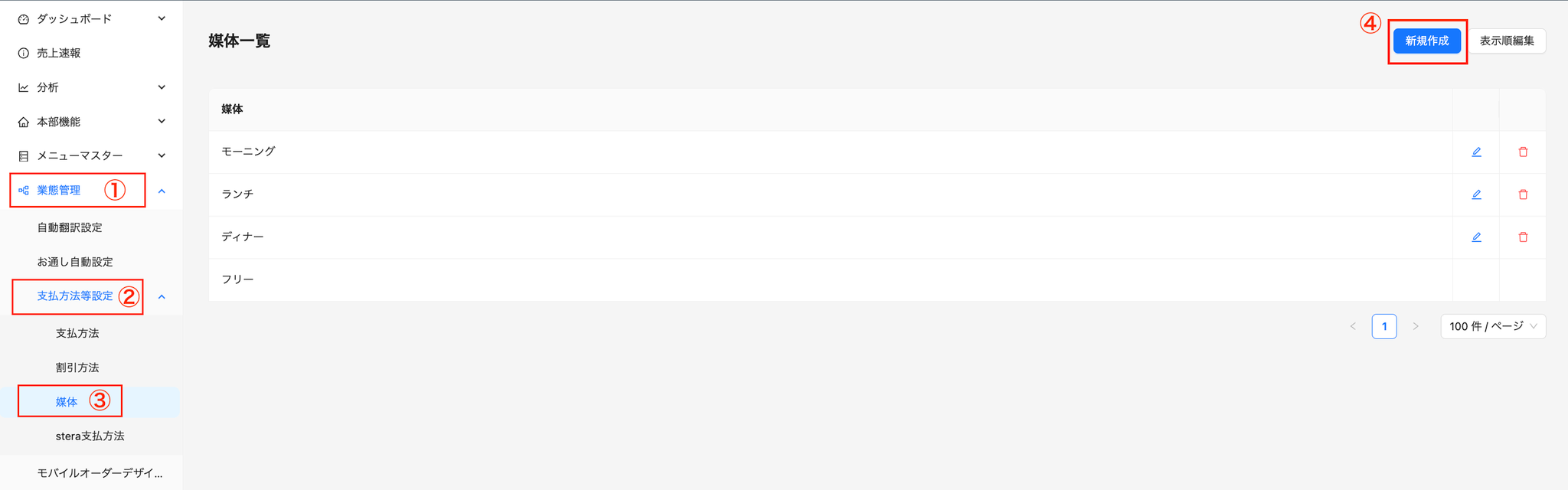
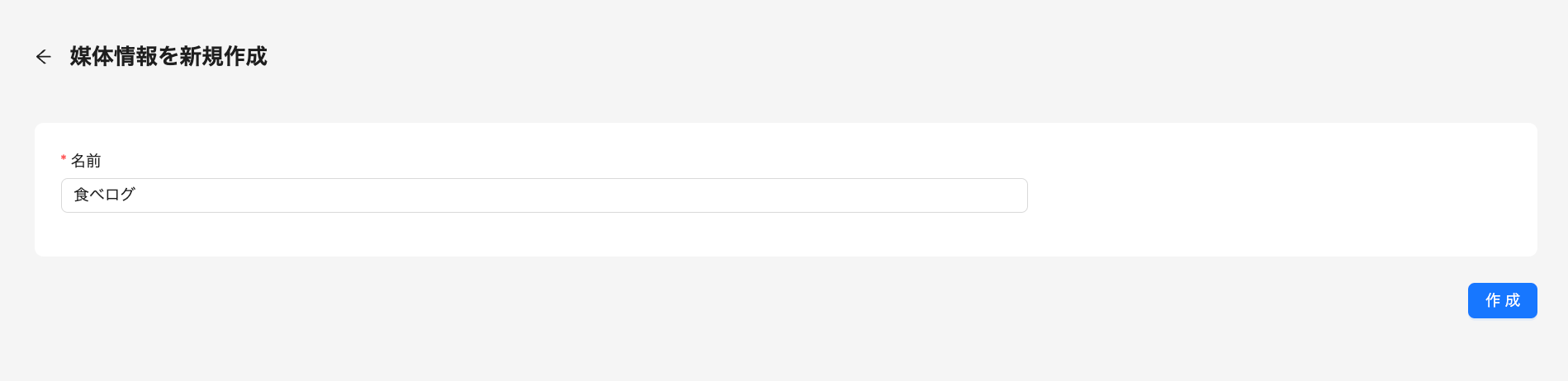
- 新しく登録したい媒体名を入力し、「作成」ボタンをクリック
レジに表示される媒体名の表示順を変更する場合
- 右上の「表示順編集」よりレジでの表示を並び替えることが可能です。
- 表示順の変更手順方法についてをご参照ください。:関連ページ
表示順の変更方法
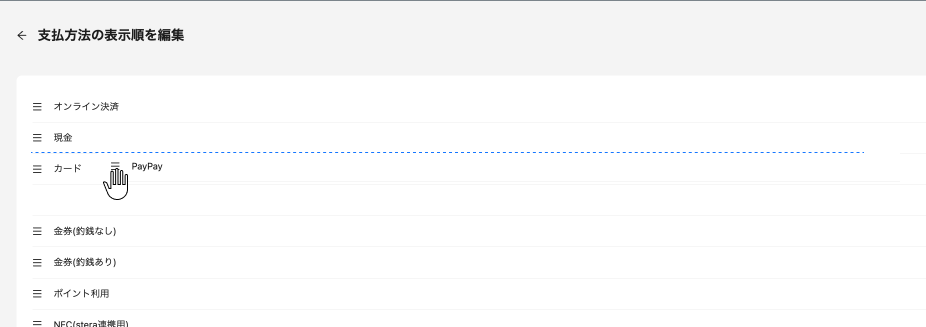
- 移動させたい名称の横にある「≡」マークをドラッグ(クリックを維持)します。
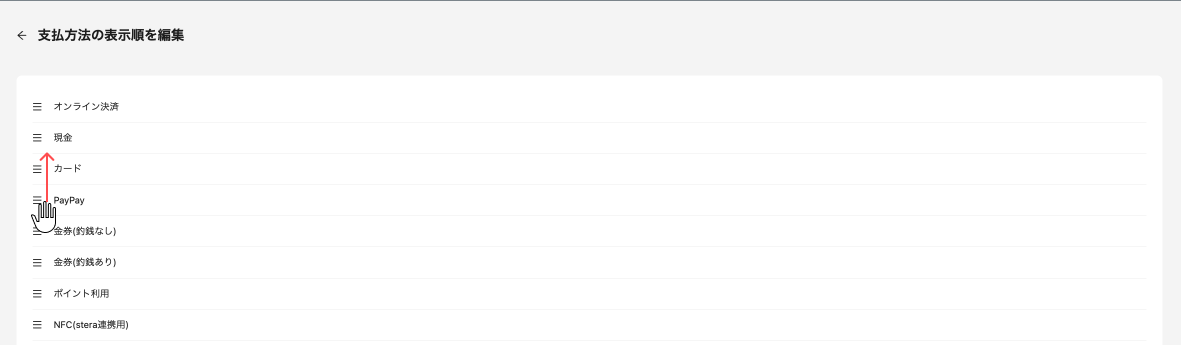
- 移動先に近づくと青色の破線が表示されますので、ドロップ(クリックを離す)します。