目次
ダッシュボードの設定
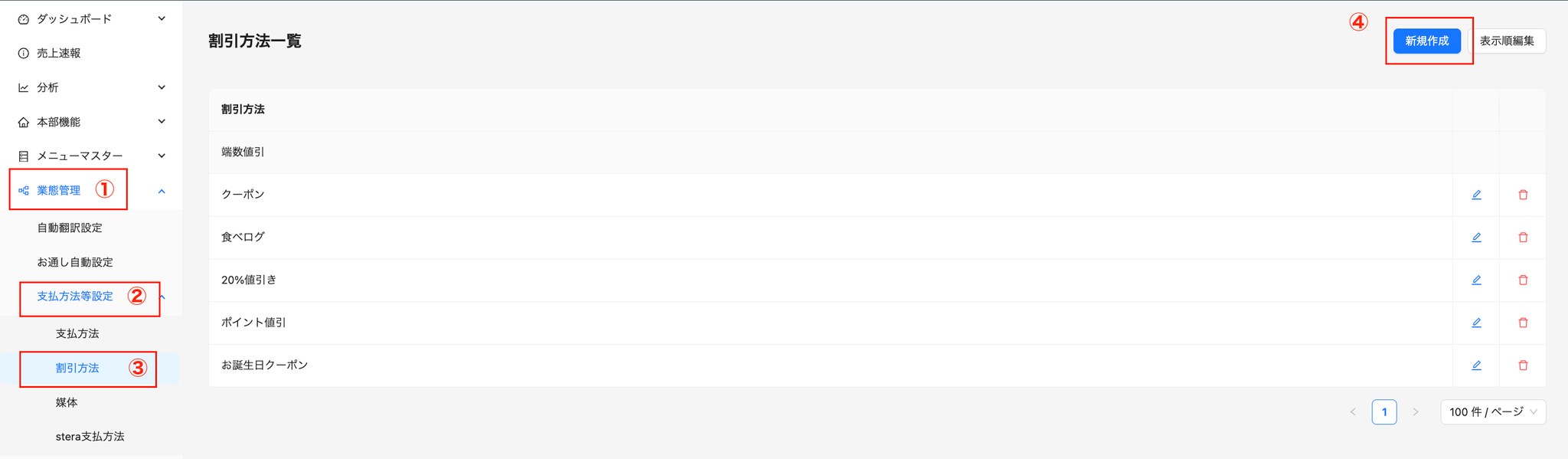
ダッシュボード > [業態管理] > [支払方法等設定] > [割引方法]を開き、「新規作成」ボタンをクリックします。
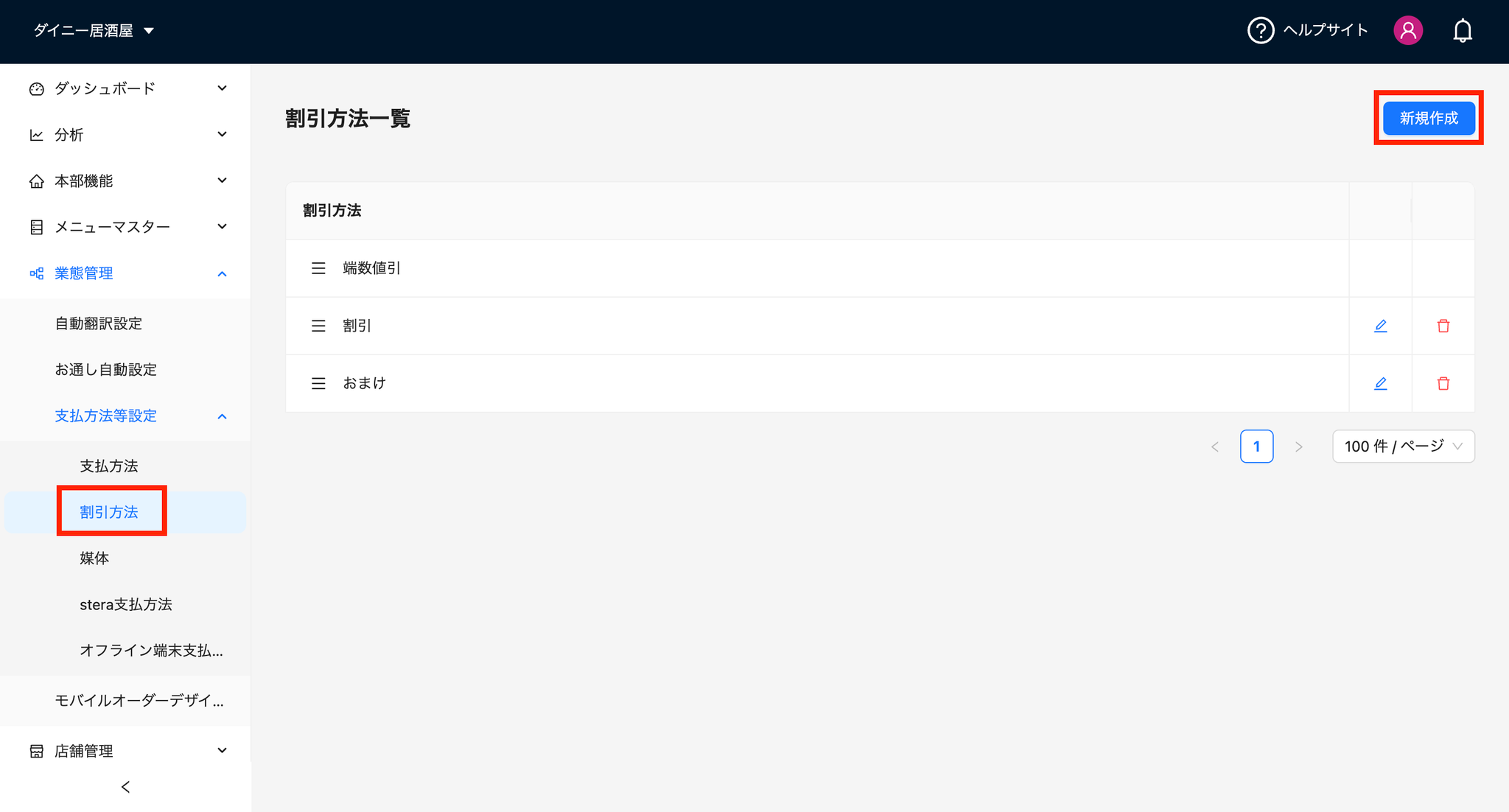
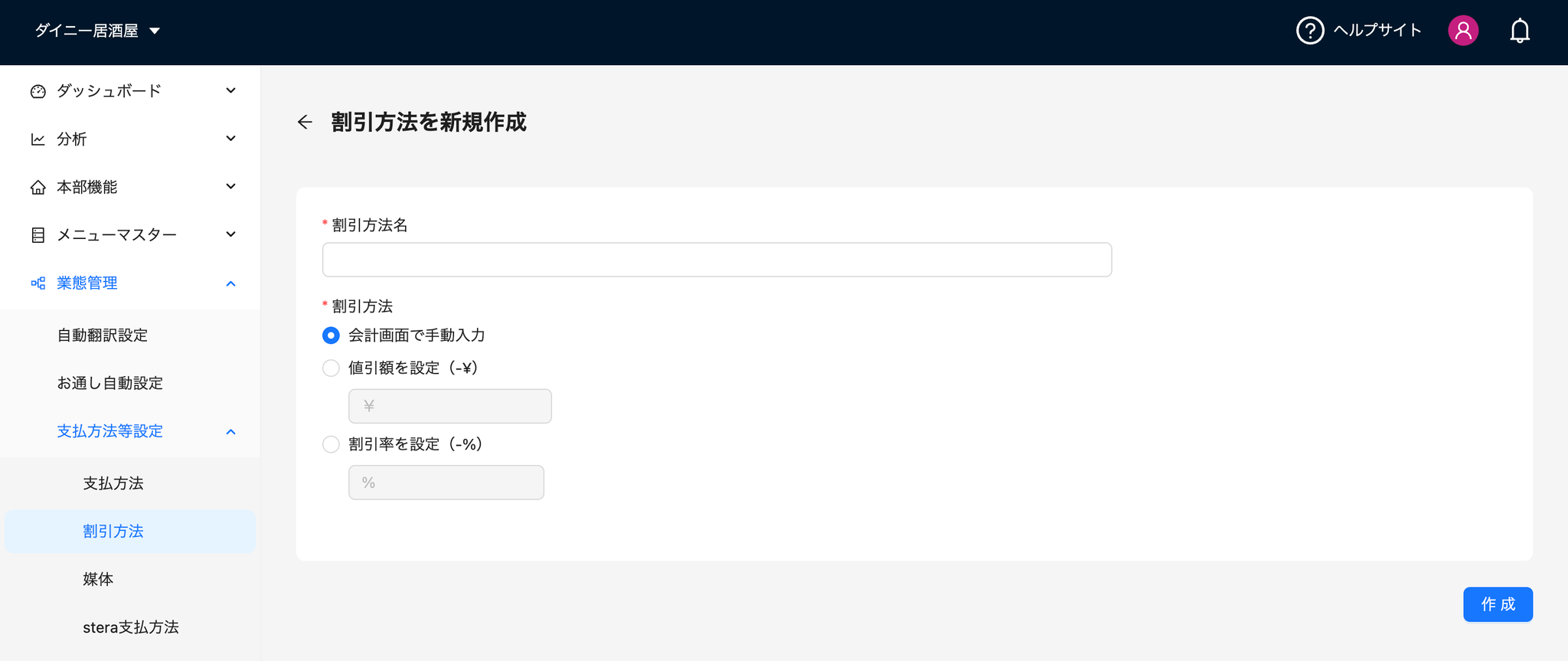
割引方法名(レジでの会計時の表示名)と、割引方法を選択し、必須項目を入力します。
会計画面で手動入力:レジでの会計時に手動で値引額・割引率を入力します。
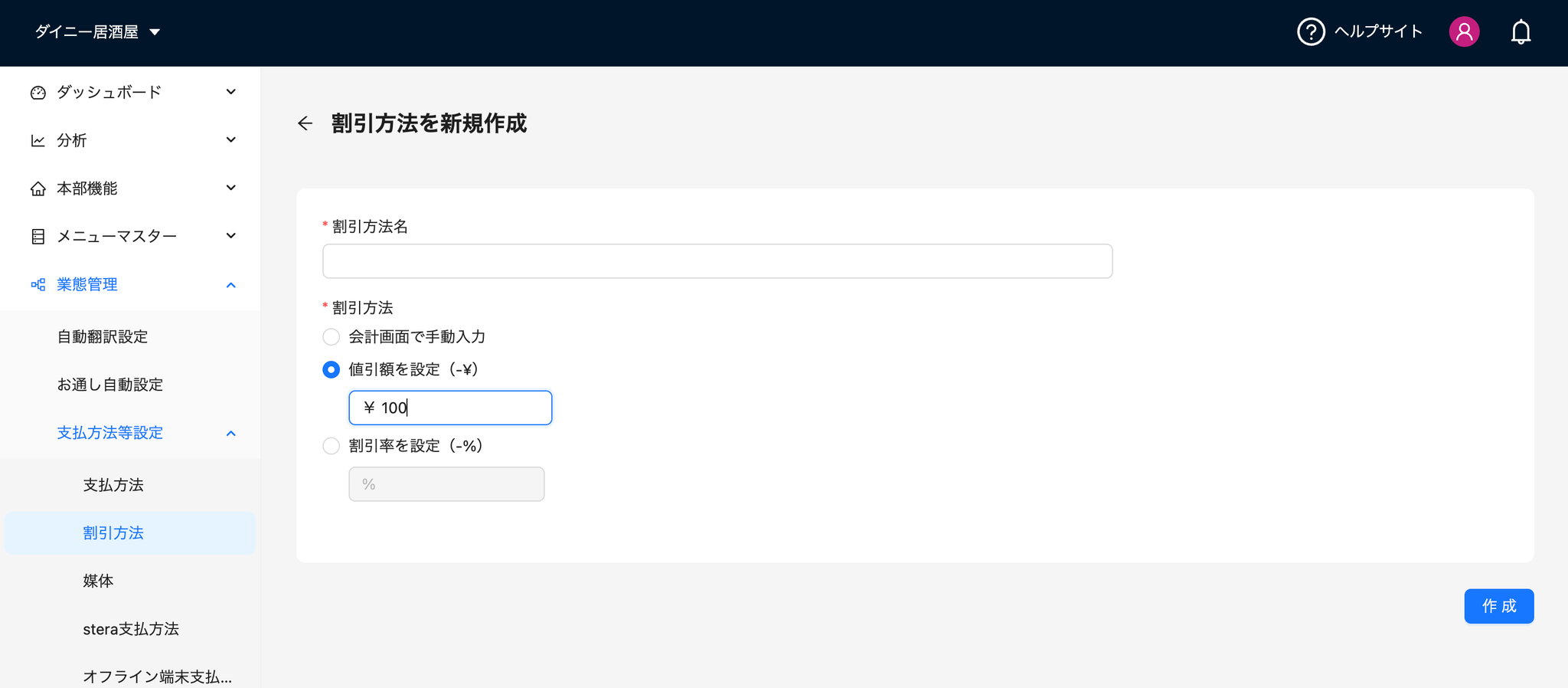
値引額を設定(-¥):値引きする金額を入力してください。
割引率を設定(-%):割引率を入力してください。
- 割引対象金額の下限(任意):指定した下限価格以上のお会計で割引が適用されます・
例)お会計3,000円以上で割引適用 - 割引金額の上限(任意):割引の上限を決められます。
例)割引最大1,000円まで
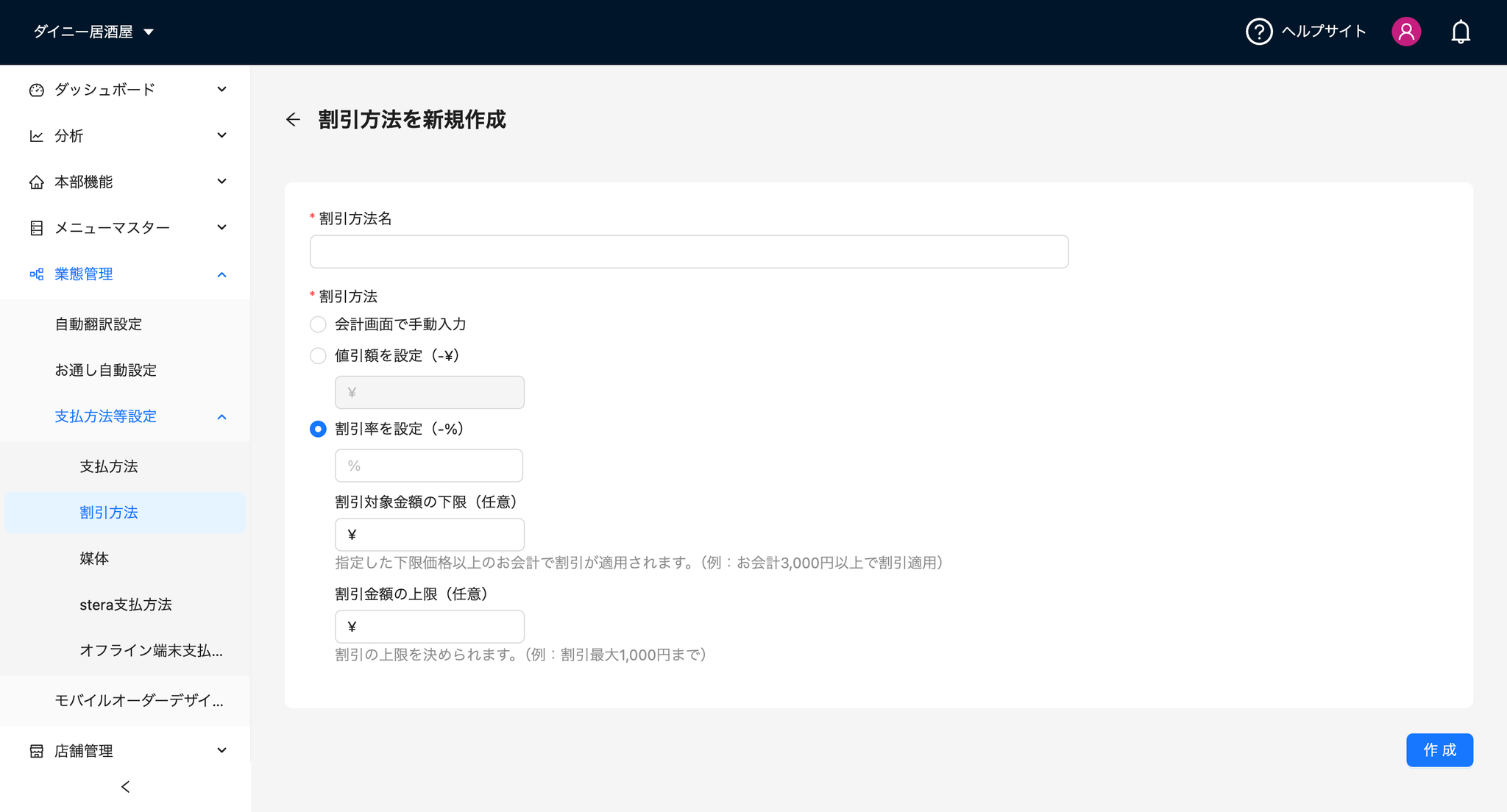
- 割引対象金額の下限(任意):指定した下限価格以上のお会計で割引が適用されます・
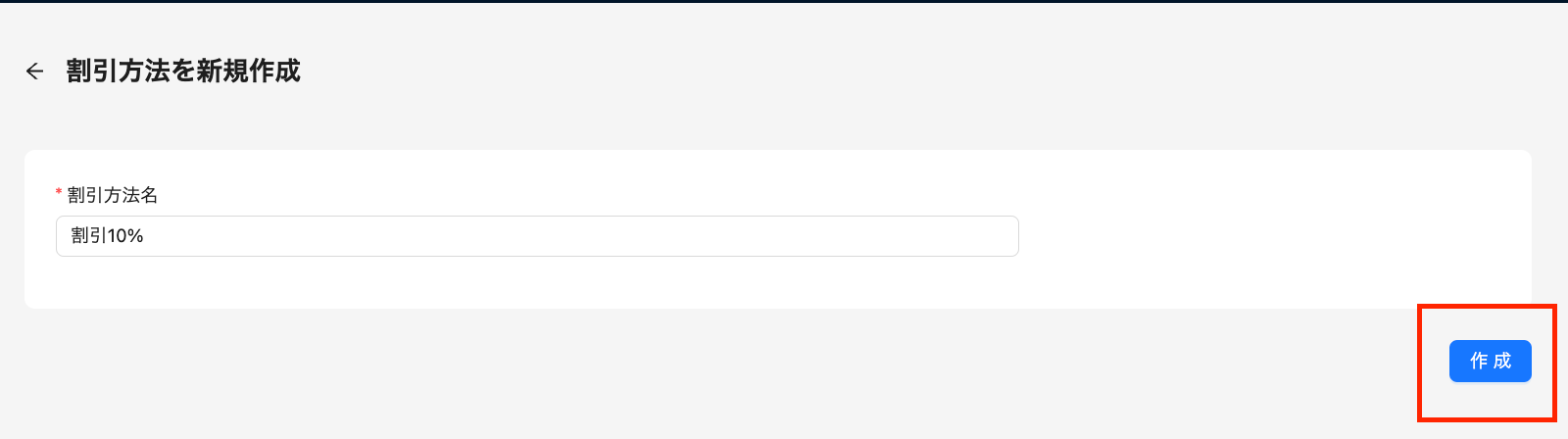
「作成」をクリックして完了です。作成後は必ずレジアプリの再起動を行なってください。
※割引方法作成後の場合は名称の編集ができかねます。一度削除いただき、新規作成を行なってください。詳細についてはこちらをご確認ください。:割引方法を修正・または削除する場合
レジで「割引」を選択する
テーブルより該当の卓番>レジ会計を選択します。
「割引を選択」を押します。
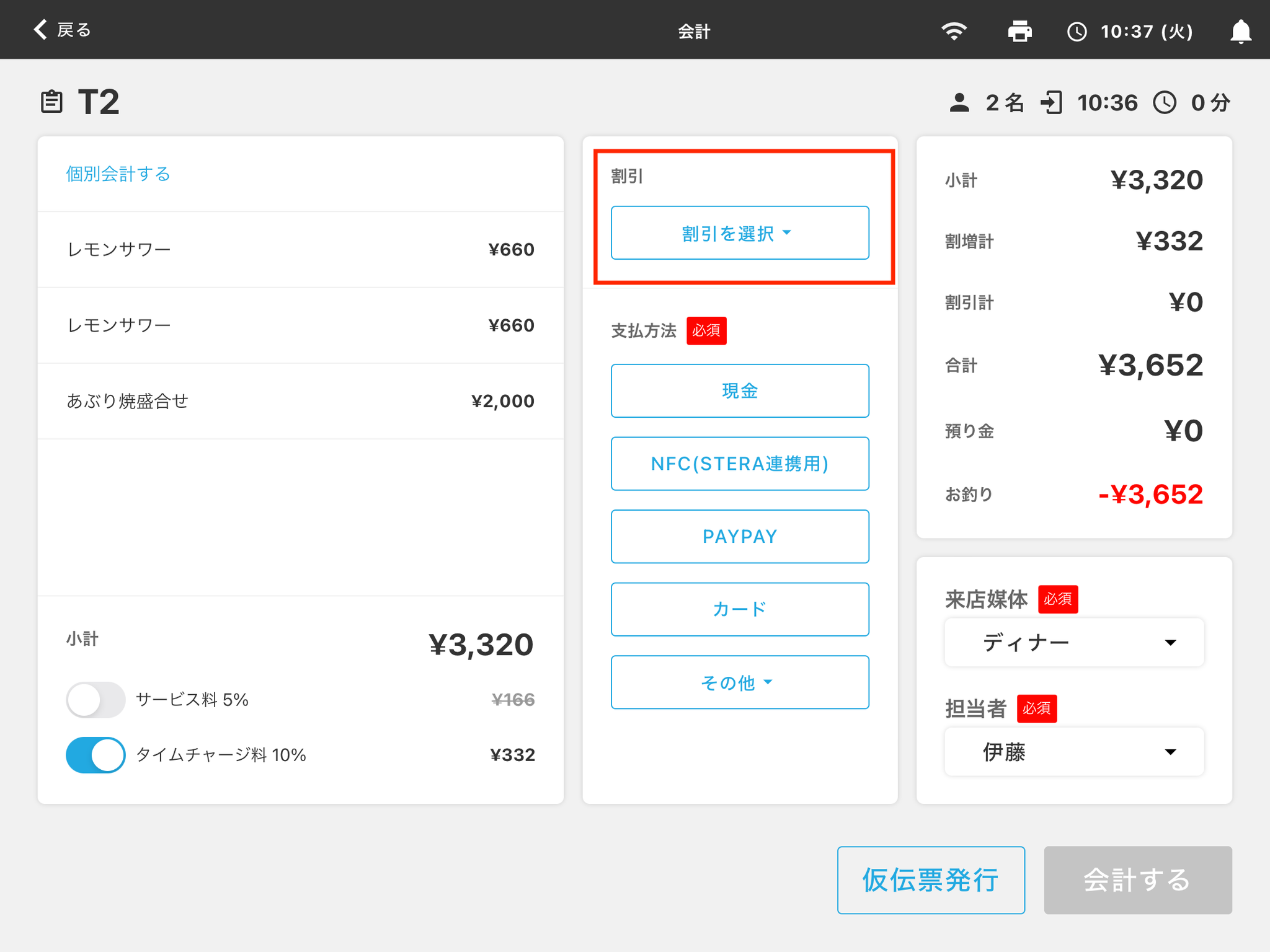
該当の割引をリストから選択します。
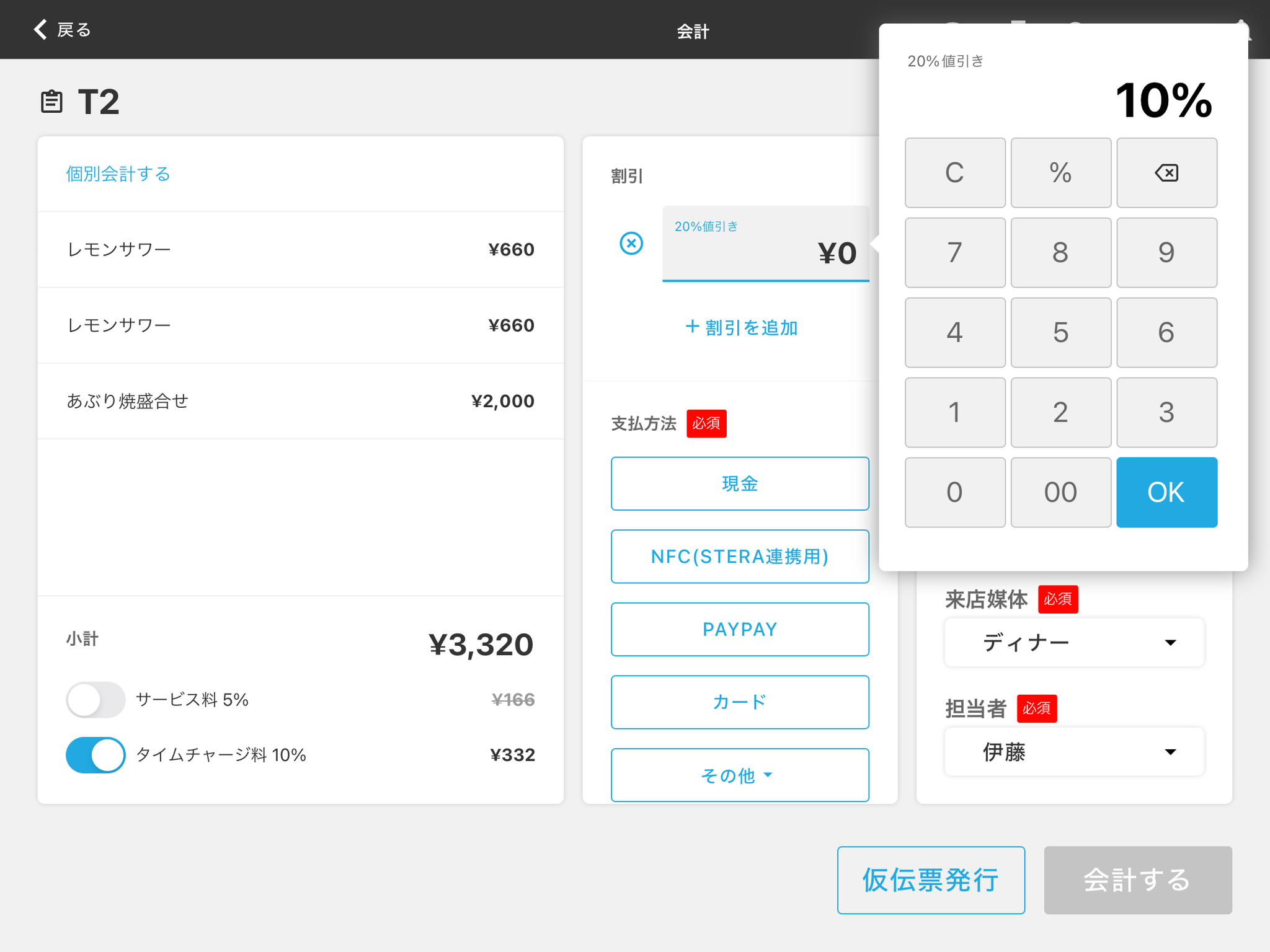
- 会計画面で手動入力する割引方法
- 電卓が表示されますので、「手入力」で割引率の10%や割引額の100円をを入力します。
- 割引率を入力するときは、%10の順で入力してください。
- 電卓が表示されますので、「手入力」で割引率の10%や割引額の100円をを入力します。
- 値引額が設定されている割引方法
- 設定した値引額が表示され、計算されます。
- 割引率が設定されている割引方法
設定した割引率が表示され、計算されます。
設定された条件が満たされない場合は適用されません。(レジに下記のようなエラー文言が表示されます。)


※グループ会計・合算会計時に各卓に別々の割引方法が選択されていた場合、すべての割引が合算されて適用されてしまうのでご注意ください。(レジにも注意文言が表示されます。)
- 複数の割引/値引が選択されている場合、割引率/値引額の値が大きいものから適用されます。
- 割引と値引が同時に選択されている場合(手動入力も含みます)、必ず先に割引の計算が行われます。

- 会計画面で手動入力する割引方法
割引項目に自動的に割引額が表示されます。
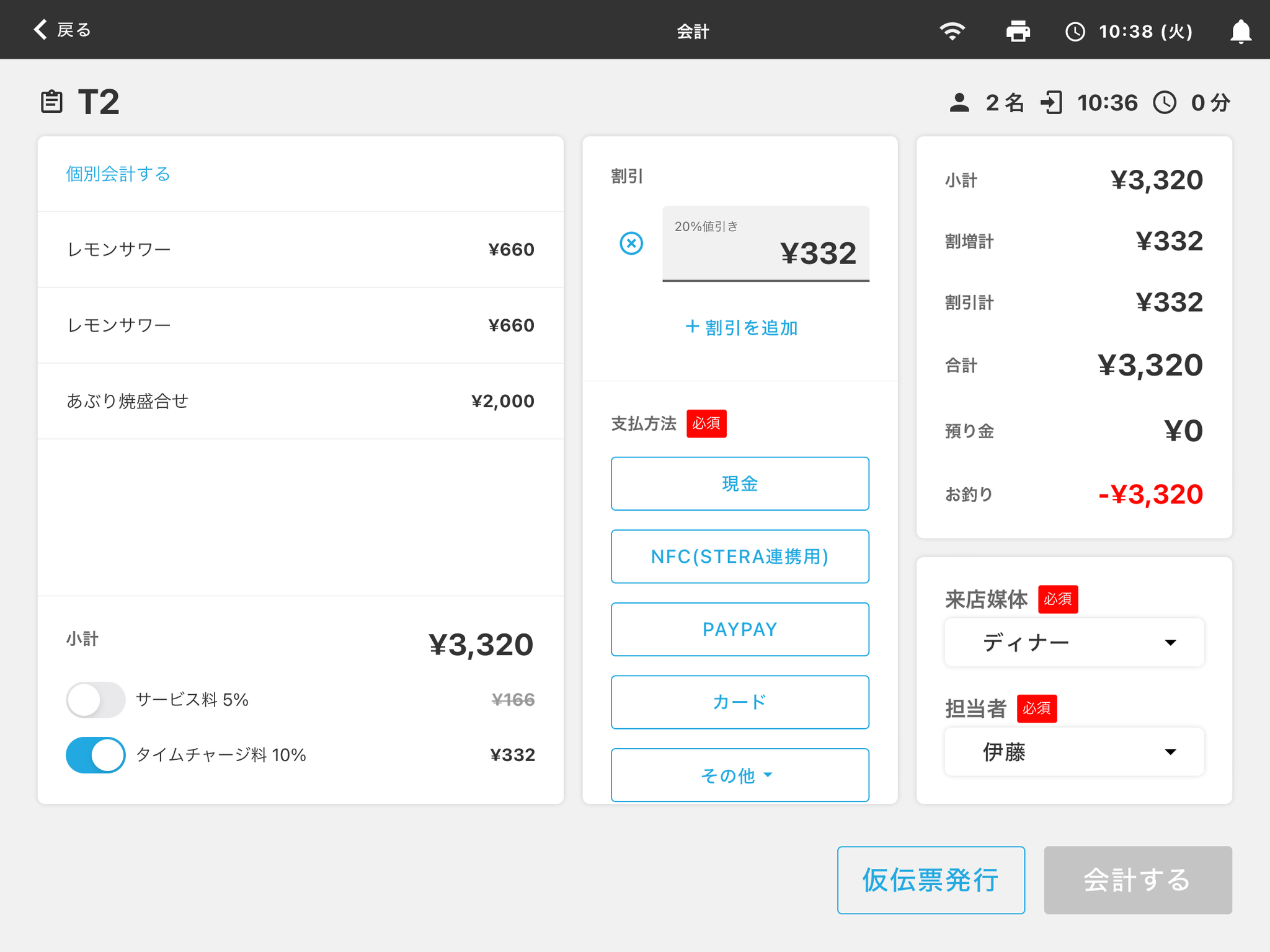
その後は通常通りお会計をしてください。
以前の仕様
ダッシュボードの設定
業態管理 >支払方法等設定>割引方法を開き、「新規作成」ボタンを選択
割引種別名(食べログ10%など)を入力し、「作成」ボタンをクリック
レジで「割引」を選択する
テーブルより該当の卓番>レジ会計を選択します。
「割引を選択」を押す
該当の割引をリストから選択
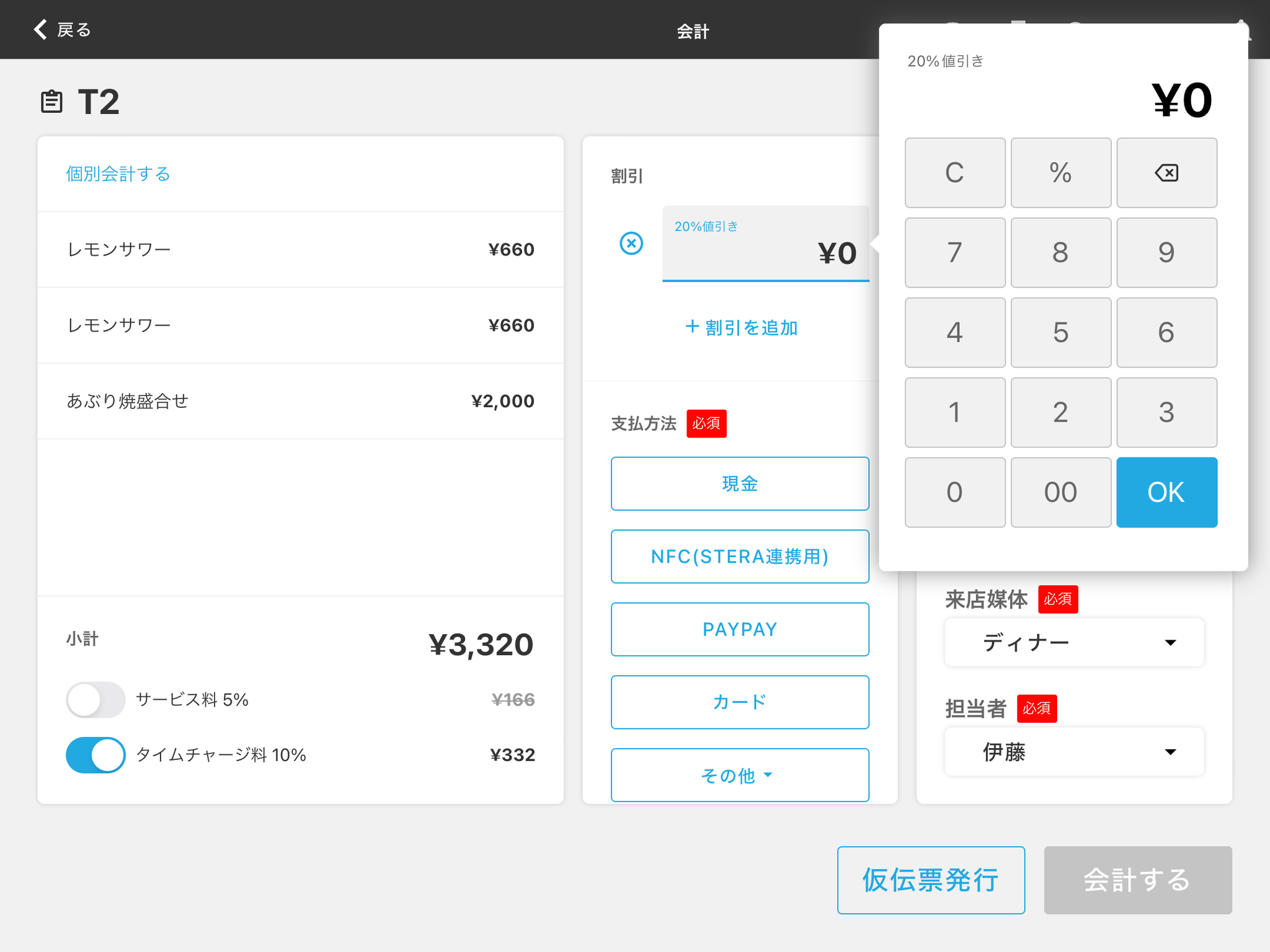
電卓が表示されますので、「手入力」で割引率の10%を入力します。
入力するときは、%10の順です。
割引入力へ自動的に割引額が入力されます。
支払い方法を選択
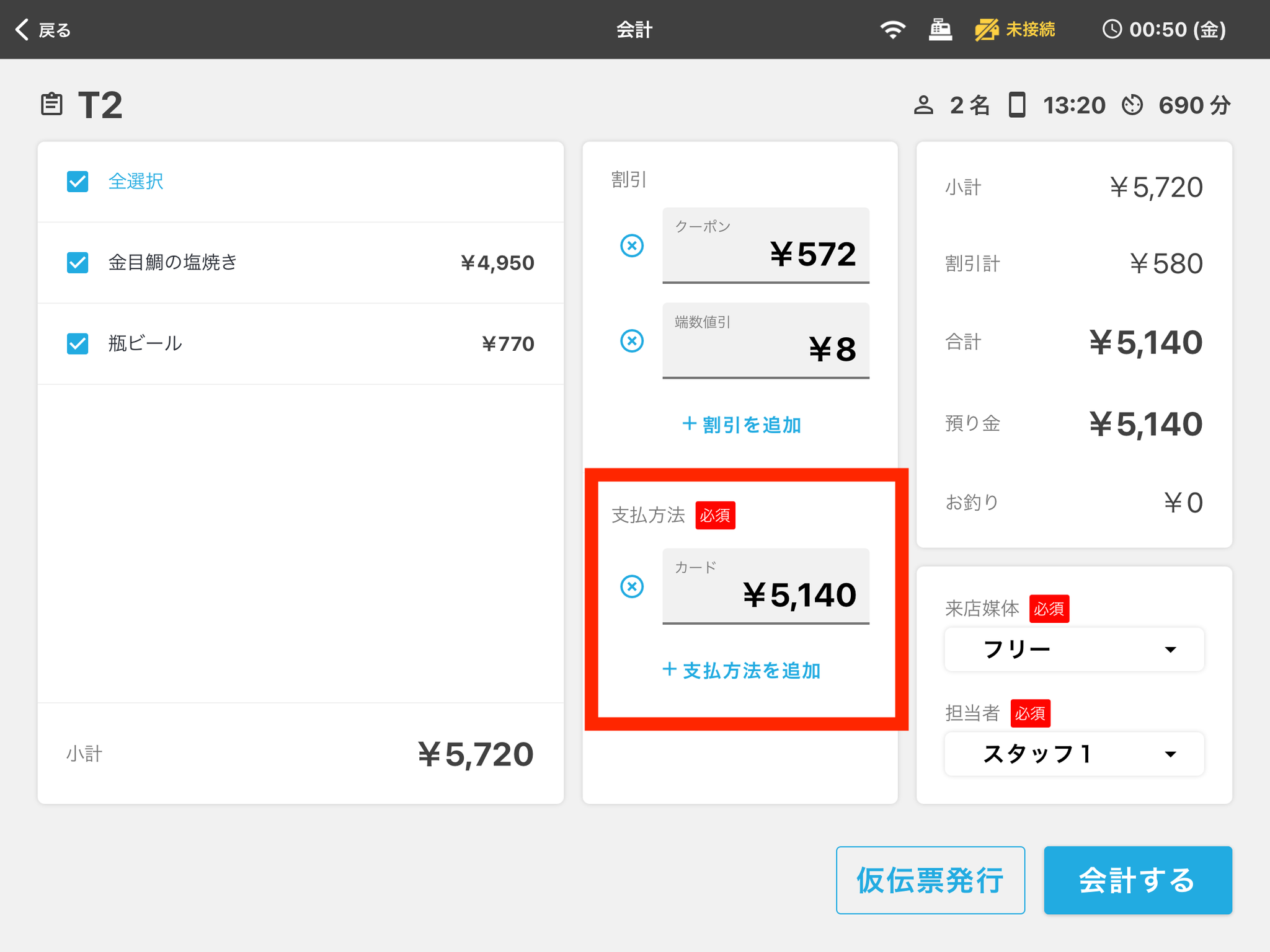
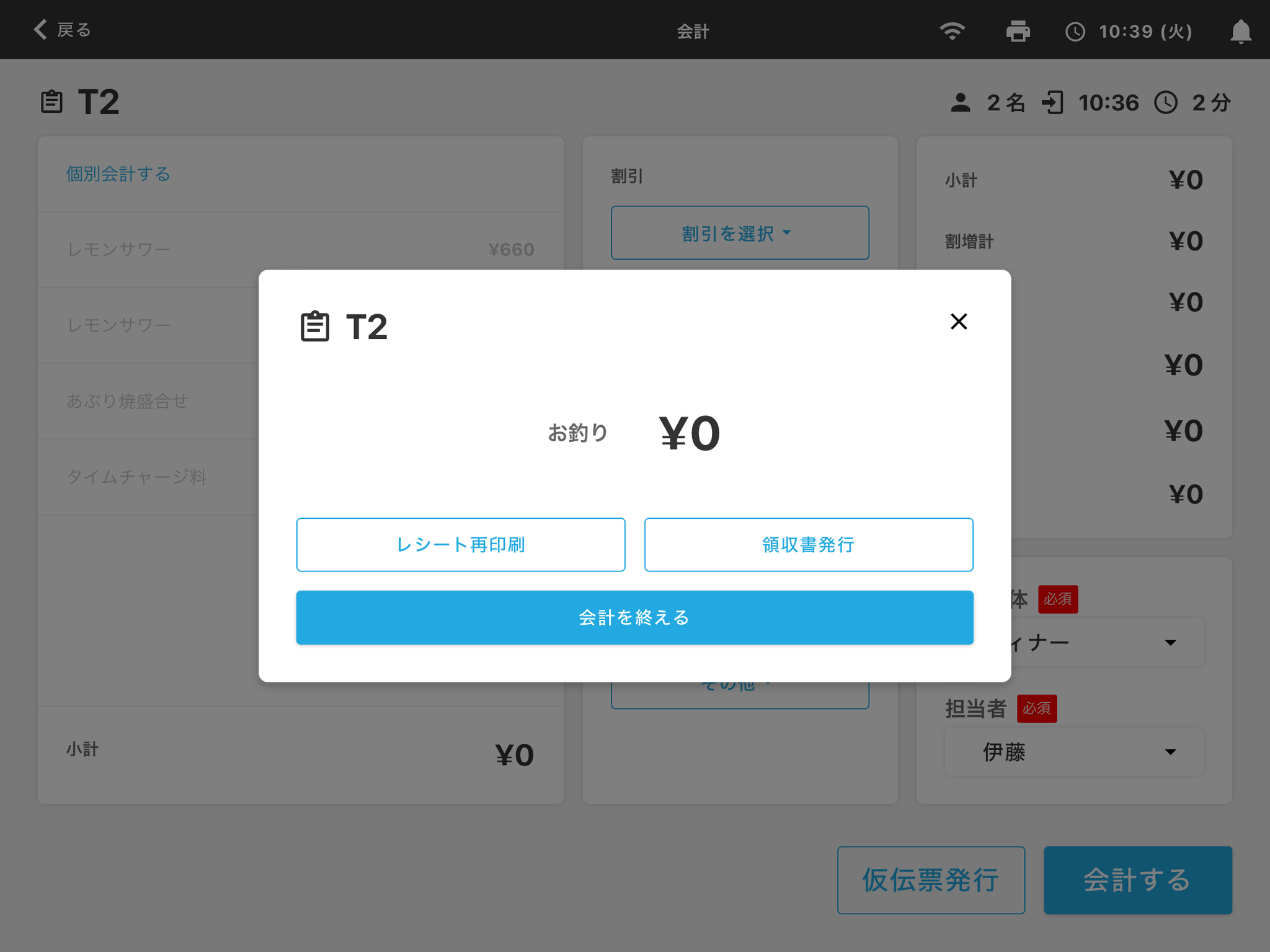
- 「会計する」ボタンを押し、会計が完了します。[ 会計を終える ]を押すとテーブル一覧画面に戻ります。