目次
iPadのアップデート方法についてご説明します。
操作手順
手動でのアップデート方法
事前にiPadを電源につないで、Wi-Fiに接続しておきます。
iPad本体の[設定]>[一般]>[ソフトウェア・アップデート]を開きます。
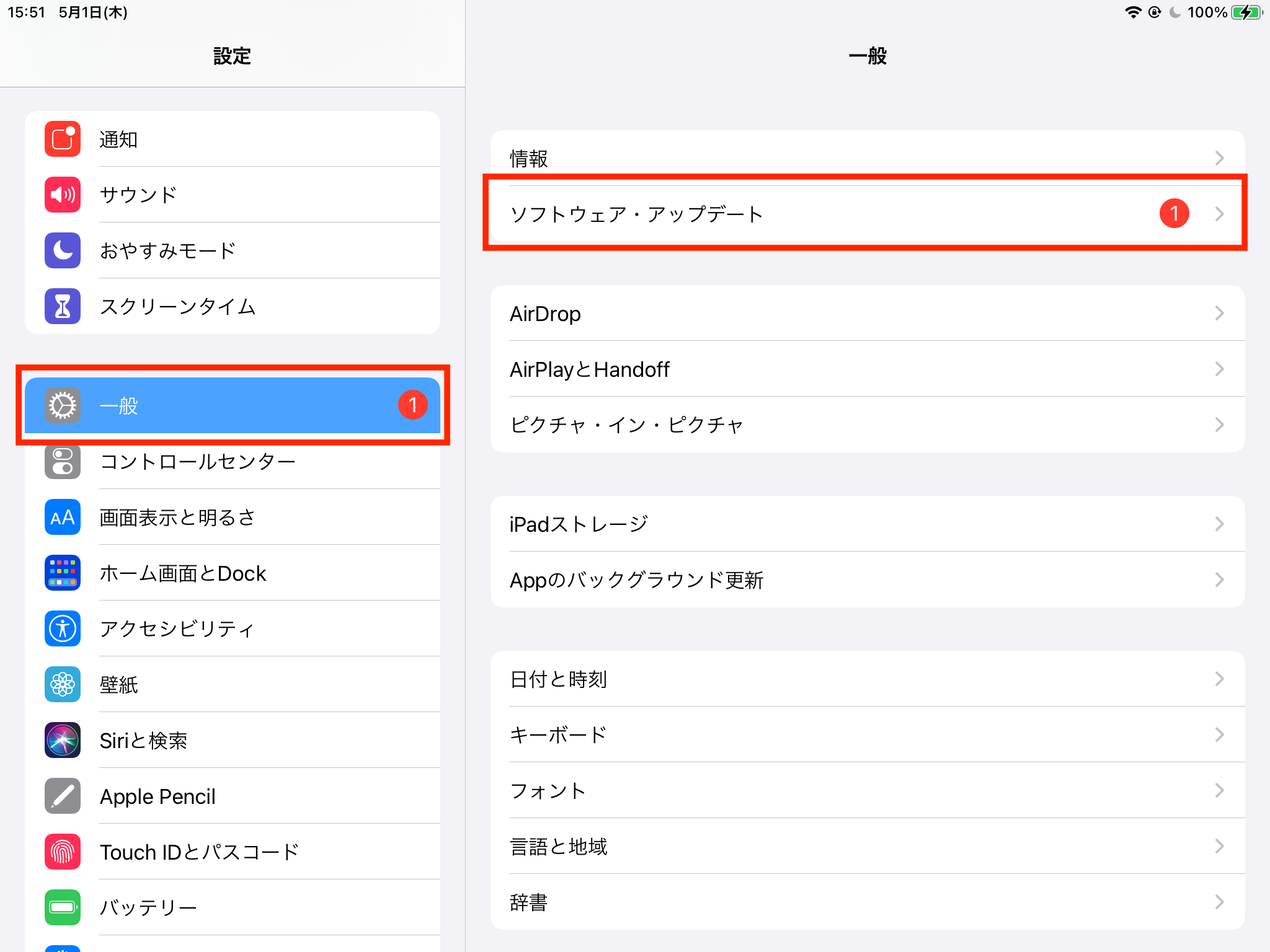
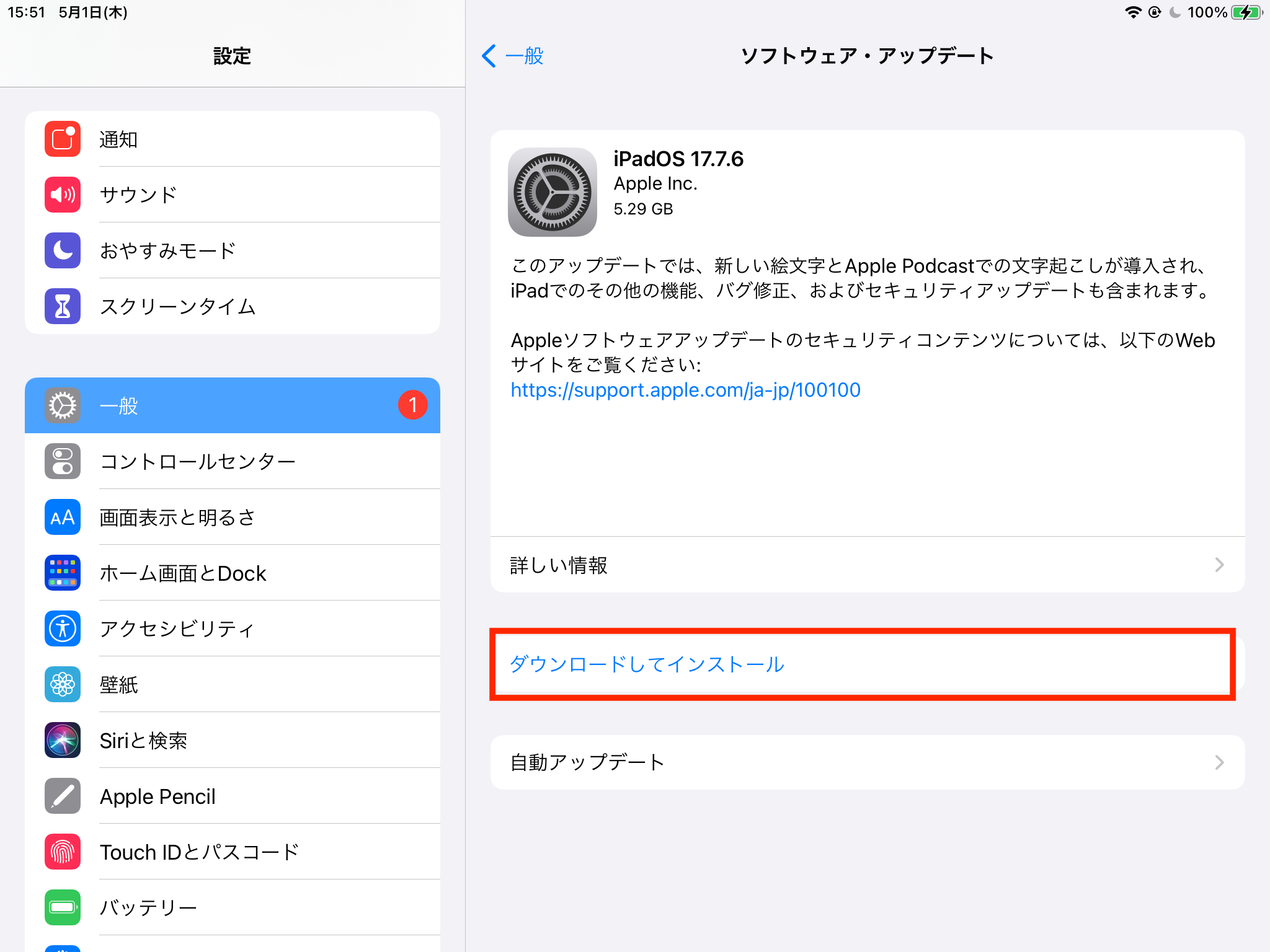
アップデート可能なバージョンがある場合、「ダウンロードしてインストール」・「インストール」または「今すぐインストール」のいずれかが表示されます。表示されているものをタップします。
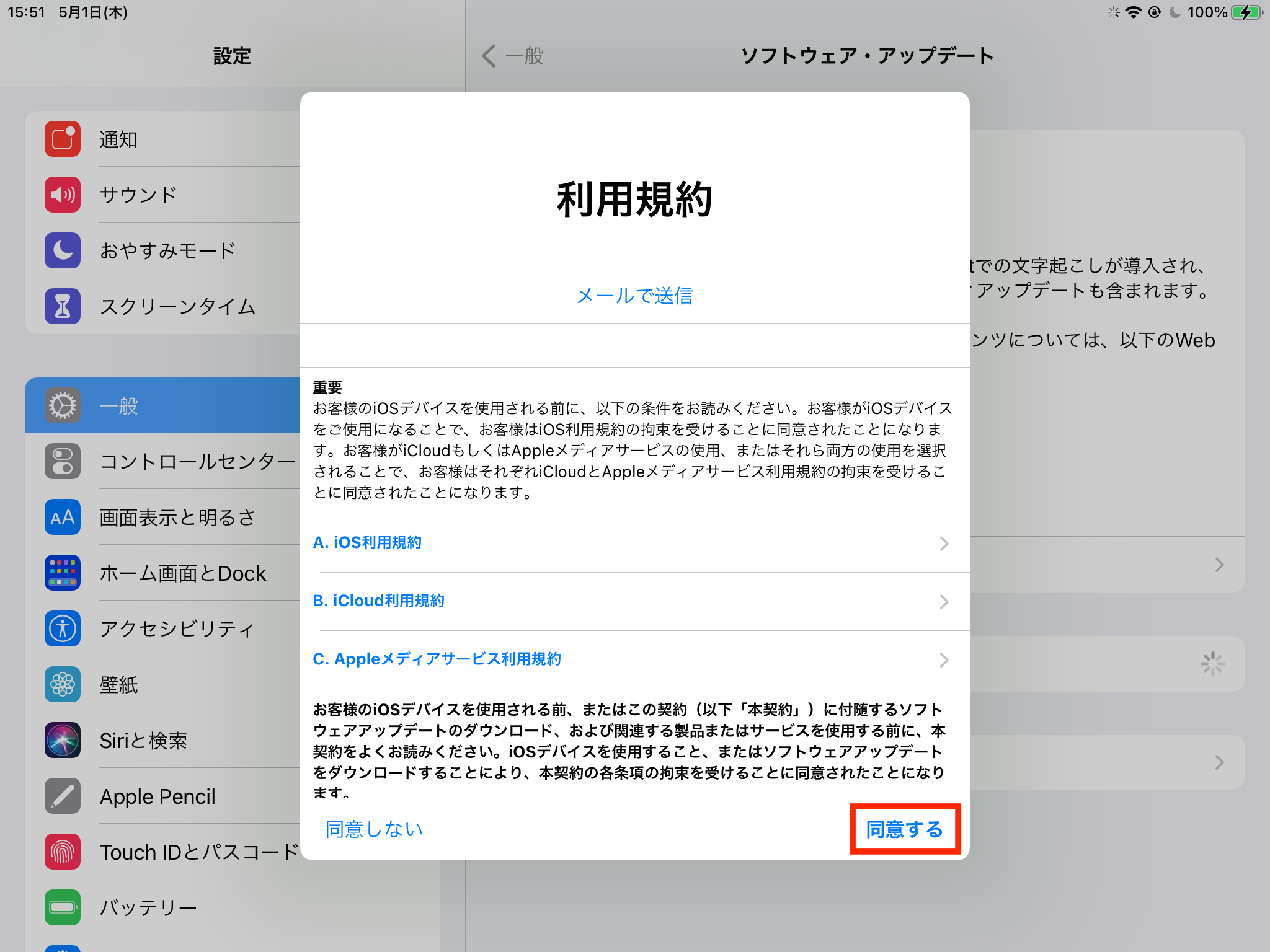
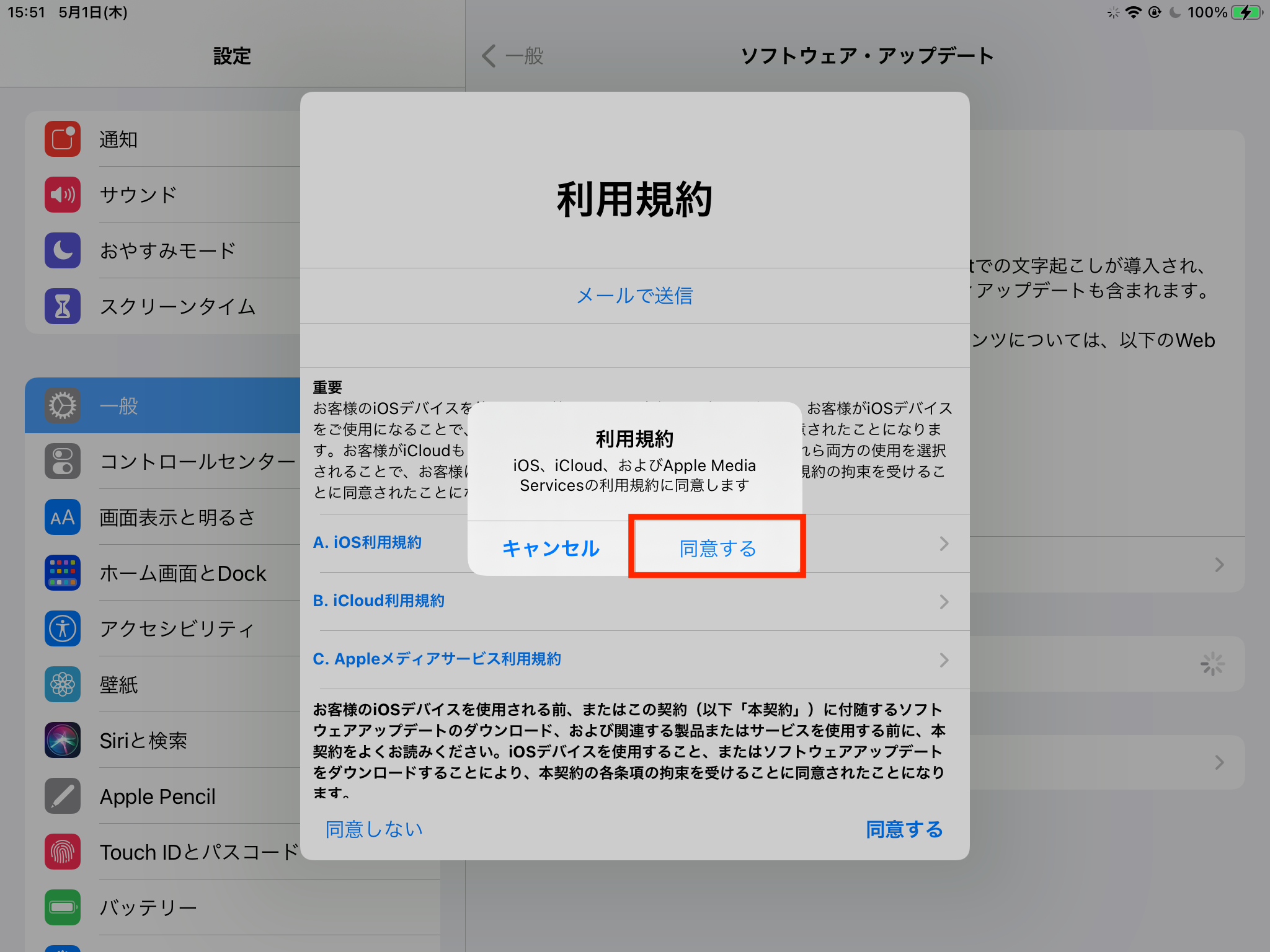
利用規約が表示されるため、内容を確認後、「同意する」をタップします。
「ダウンロードしてインストール」の表示だった場合は利用規約の同意後、Wi-Fi経由でダウンロードしますか?という文言が表示されます。「続ける」をタップし、ダウンロードを行ってください。
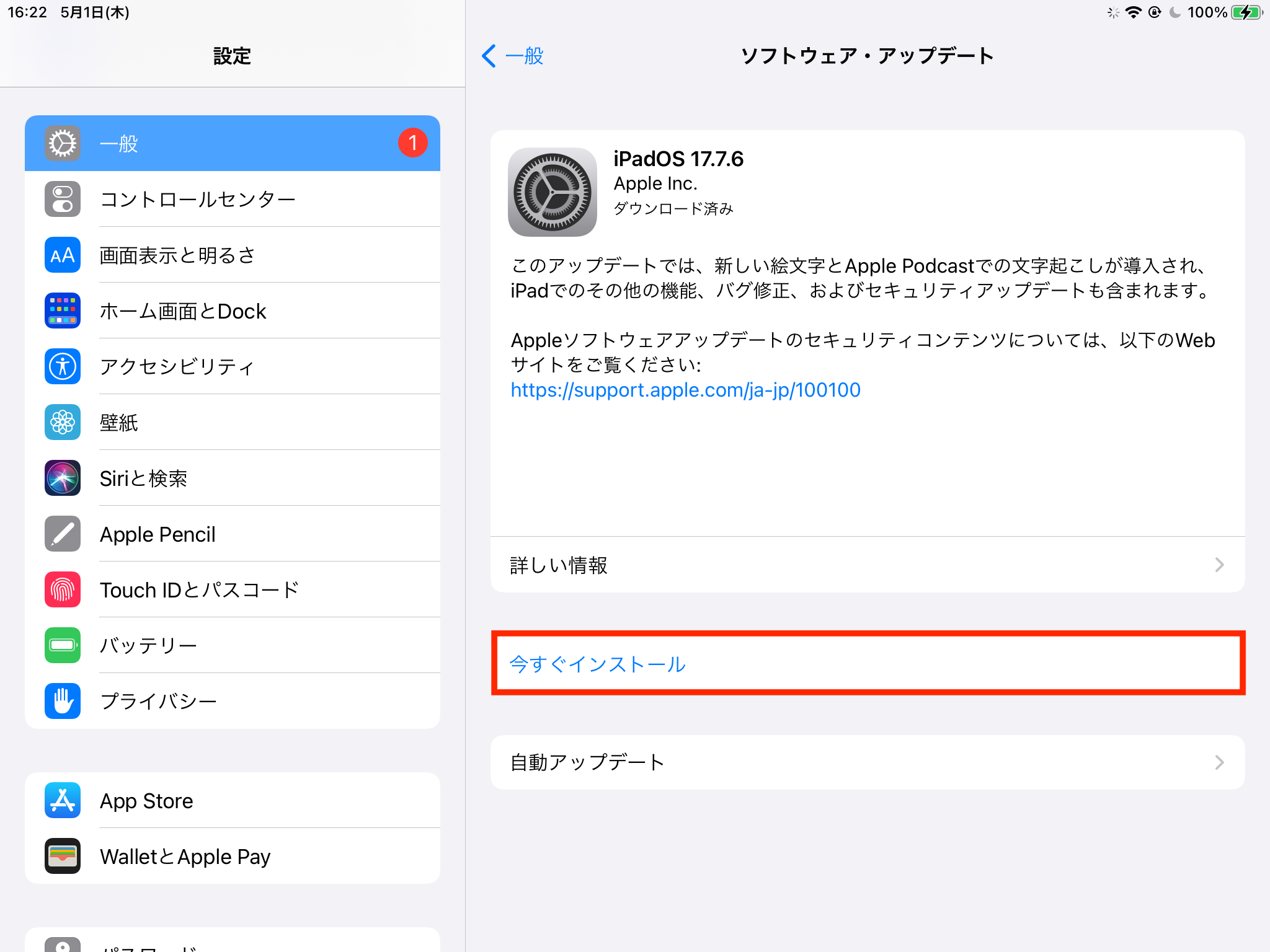
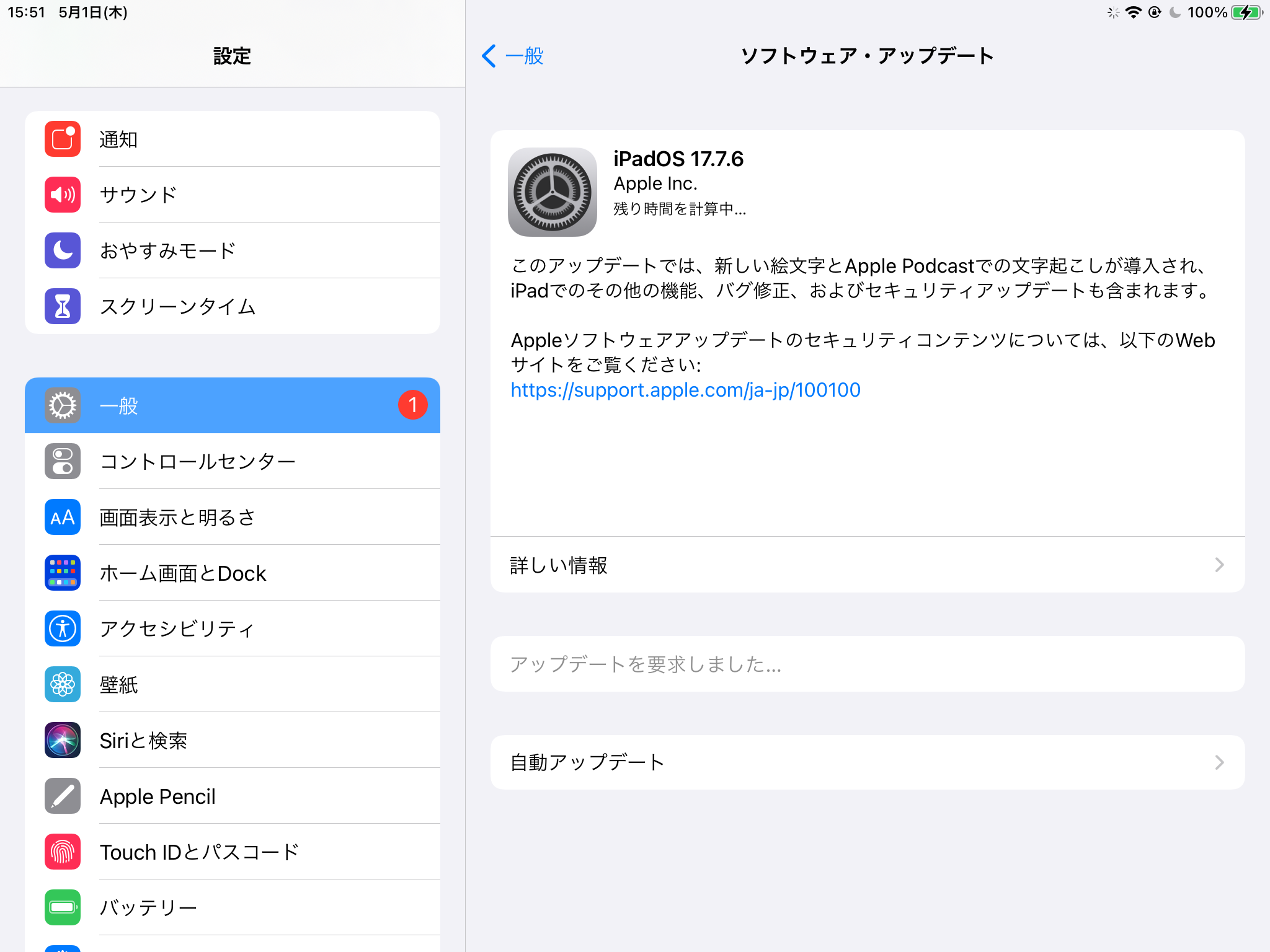
完了すると「インストール」または「今すぐインストール」のいずれかが表示されます。表示されているものをタップします。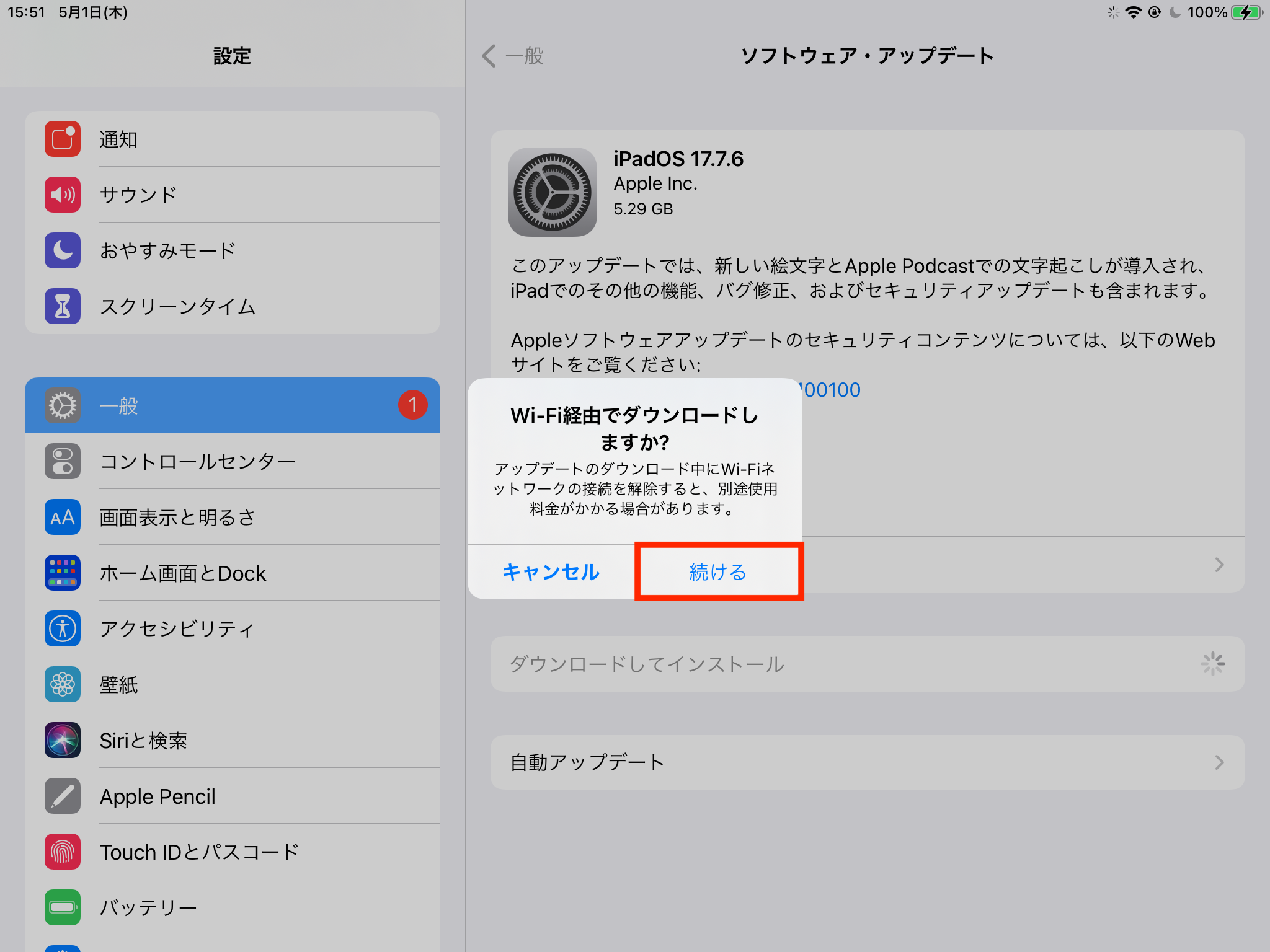
ダウンロード中の画面表示
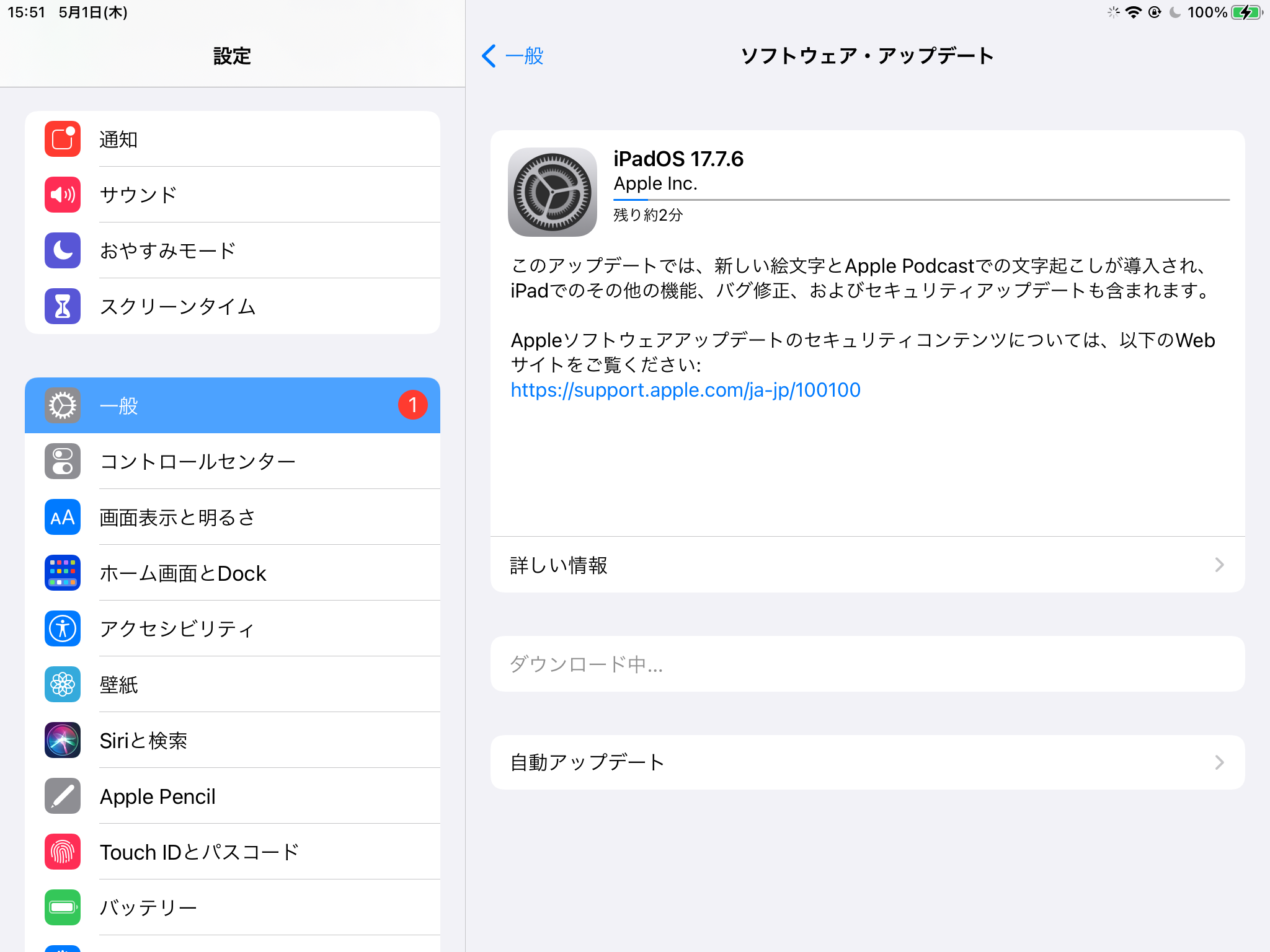
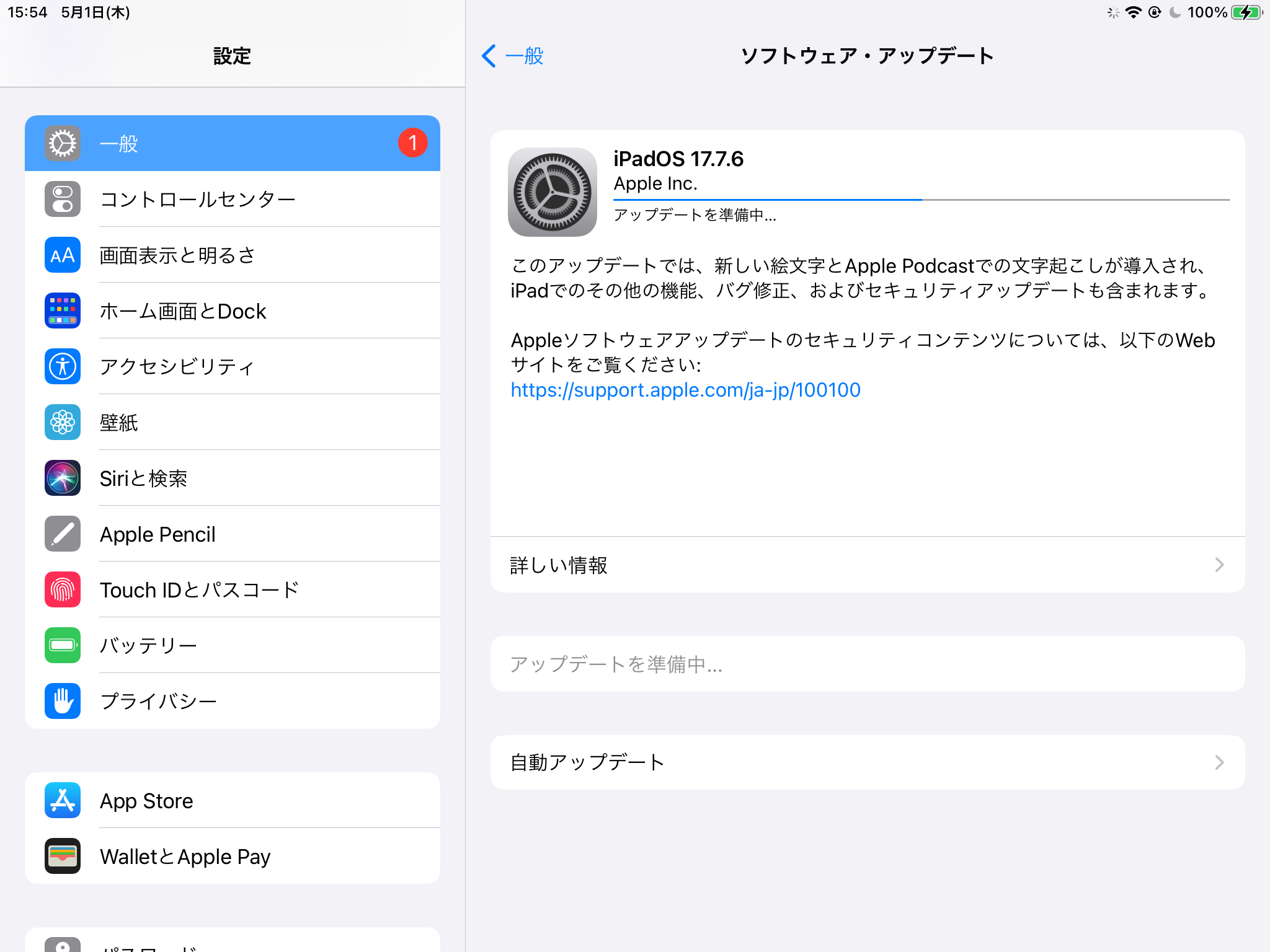
アップデートが行われます。
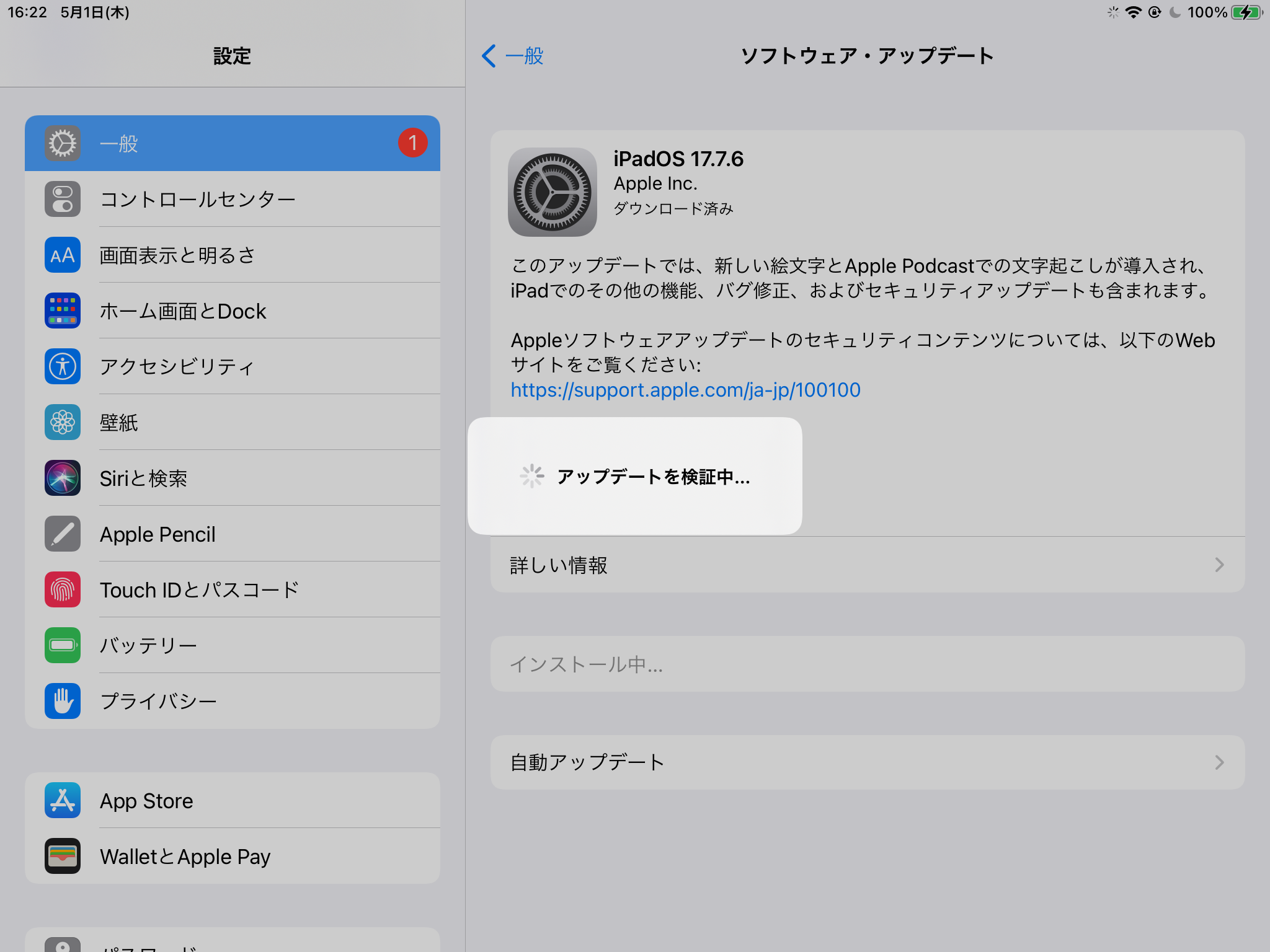
iPadのアップデート完了後、iPadが再起動して終了です。
下記動画もご参照ください。
自動アップデート方法
自動アップデートをオフの場合はオンに変更していただけますと、アップデートが利用可能になると、夜間iPadが充電中でWi-Fiに接続されているときに、アップデートが自動的にダウンロードされインストールされます。(夜間は深夜1時〜5時が想定されますが、状況によって異なる可能性がございます。)
※なお、アップデートがインストールされる前に通知されますが、深夜の営業時間中に自動アップデート処理が開始する可能性もあるため、ご注意ください。
- iPad本体の[設定]>[一般]>[ソフトウェア・アップデート]を開きます。
- 「自動アップデート」をオンにします。
- iOSアップデートをオンにします。デバイスが最新バージョンのiOSまたはiPadOSに自動的にアップデートされるようになります。
一部のアップデートは、場合によっては手動でインストールする必要があります。
注意点等
- 手順の中でパスコードの入力が求められた場合は入力をしてください。
- パスコードやApple IDはダイニーでは設定しておりません。加盟店さま側にてご確認ください。
- iPadでパスコードを求められたとき
- AppleIDとパスワードが分からない
- アップデート中は、レジやキッチンディスプレイは使用できなくなります。(最大30分程度)
- お手数をおかけいたしますが、営業時間を避けてご対応いただけますようお願いいたします。
- アップデート方法に関するご不明点は下記よりAppleサポートまでお問い合わせください。
関連ページ
関連キーワード
#iPad #バージョン #iOS #アップデート