ダイニーではAppleIDおよびパスワードは作成しておりません。お客様より作成し、管理をお願いしております。
Appleアカウントの確認
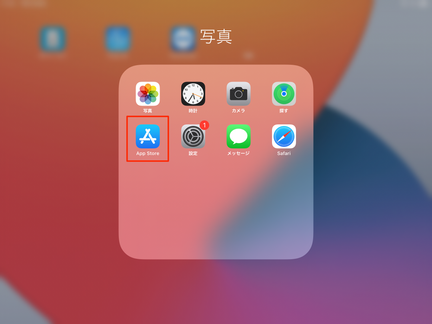
ホーム画面から[App Store]アプリを開きます
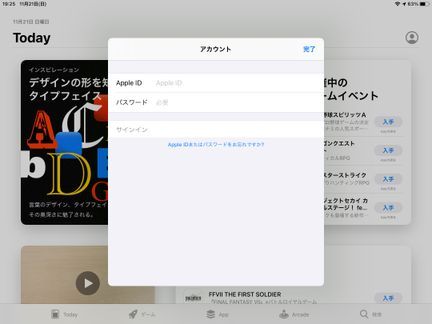
右上の人型のマークを選択し、アカウントを確認します
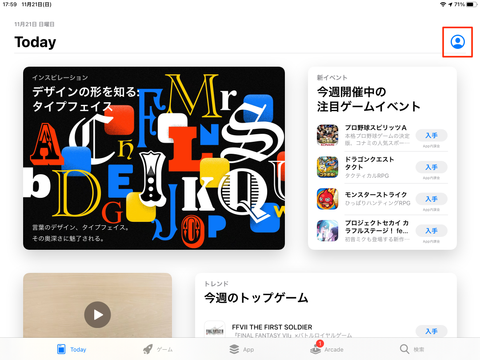
- AppleIDおよびパスワードの記載がサインイン画面にない場合は、Apple アカウントの新規作成が必要となります。Apple アカウントの新規作成に従い、Apple アカウントを新規作成します。
- その他のアカウントが表示されている場合は、店舗様で作成されたアカウントです。App Storeでのダイニーレジのアップデート方法に従い、アプリのアップデートをお願いします(設定済みのApple アカウントおよびパスワードは貴店でのご確認をお願いいたします)
Apple アカウントの新規作成
アカウントが不明の場合やアカウントをお持ちではない場合は新規作成をお願いいたします
App Storeでのダイニーレジのアップデート方法
ホーム画面から[App Store]アプリを選択します
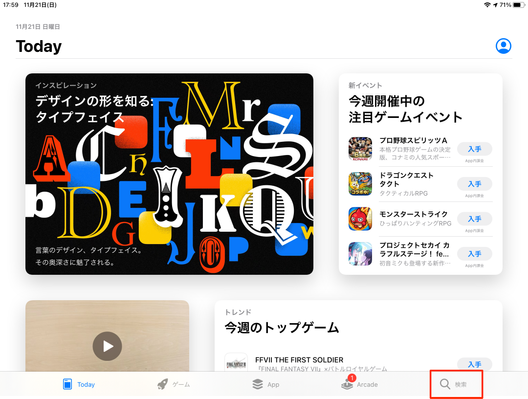
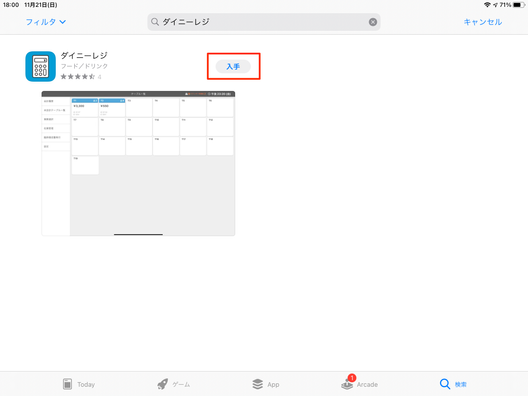
[検索]から[ダイニーレジ]と入力し検索する
[ダイニーレジ]アプリの右の表示を確認し、[入手]または[アップデート]となっていたら選択をする
- [開く]と表示されている場合は、アップデートが完了しています
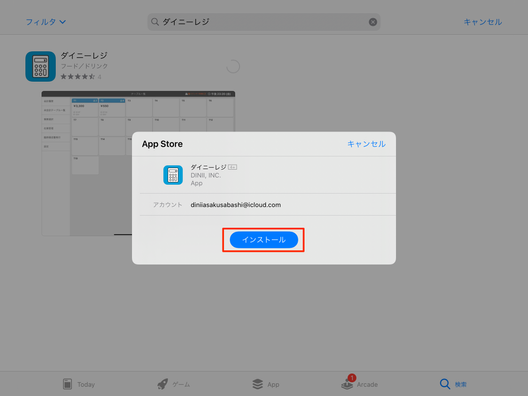
[インストール]または[アップデート]を選択
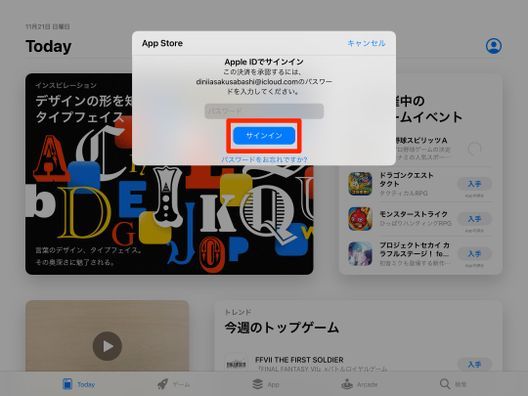
Apple アカウントのパスワードを入力し、[サインイン]を選択
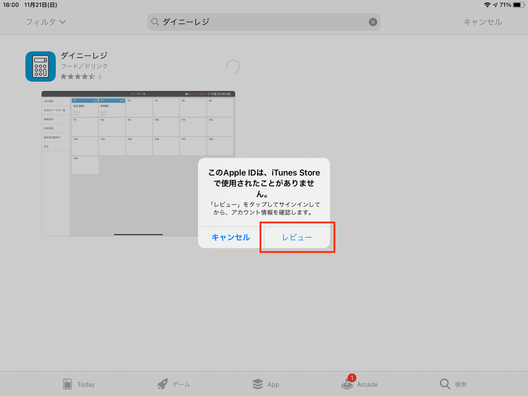
- ここで[このApple IDは、iTunes Storeで使用されたことがありません。]と表示された場合の対処法は、Apple アカウントのレビュー方法に記載しています
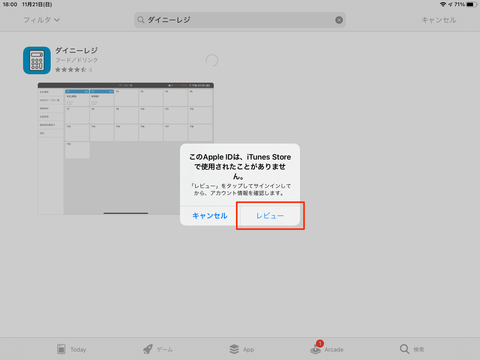
- ここで[このApple IDは、iTunes Storeで使用されたことがありません。]と表示された場合の対処法は、Apple アカウントのレビュー方法に記載しています
これで[ダイニーレジアプリ]のアップデートは完了です
Apple アカウントのレビュー方法(アップデート時に[このApple IDは、iTunes Storeで使用されたことがありません。]と表示された場合に参照)
- [このApple IDは、iTunes Storeで使用されたことがありません。]という画面で、[レビュー]を選択
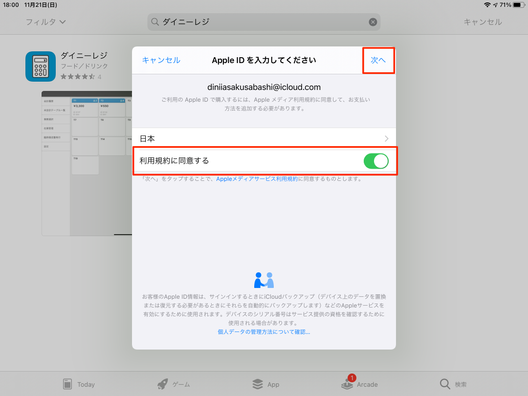
- [利用規約に同意する]にチェックを入れ、[次へ]を選択
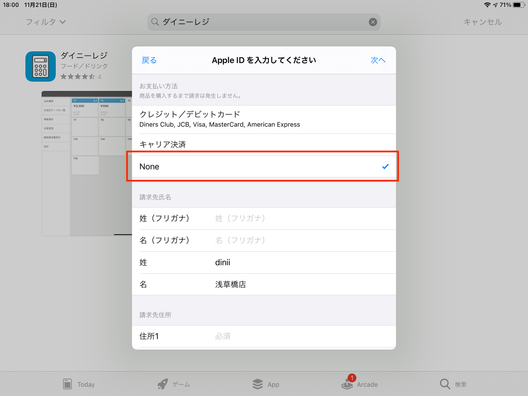
- [お支払い方法]で[None]を選択する
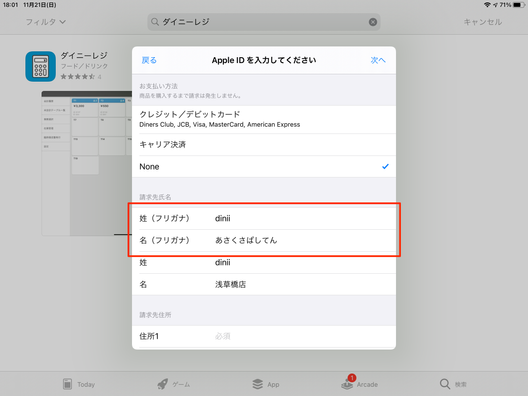
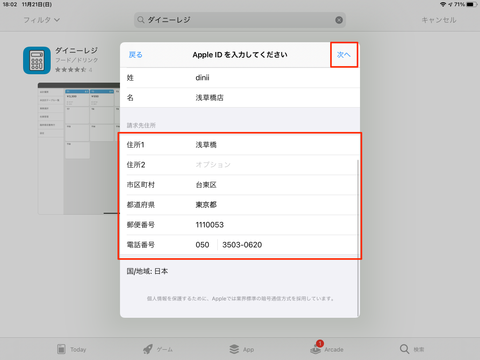
- [請求先氏名]を入力する
- [請求先住所]の必須項目を入力し、[次へ]を選択する
住所は店舗の所在地を簡単に入力してください。町名などまでで結構です
電話番号は店舗の電話番号を入力してください。
- 上記でも解決しない場合は、下記のページをご参照下さい。
レビューからAppleIDのサインインがループしてしまう場合
- これでApple アカウントのレビューは完了です
- 再度、ダイニーレジのアップデート方法の3.の手順からアップデートを行って下さい。