目次
ここでは下記のレジ画面での操作方法についてご説明します。
- 会計
- 注文
- テーブルに関する操作
レジ会計
会計
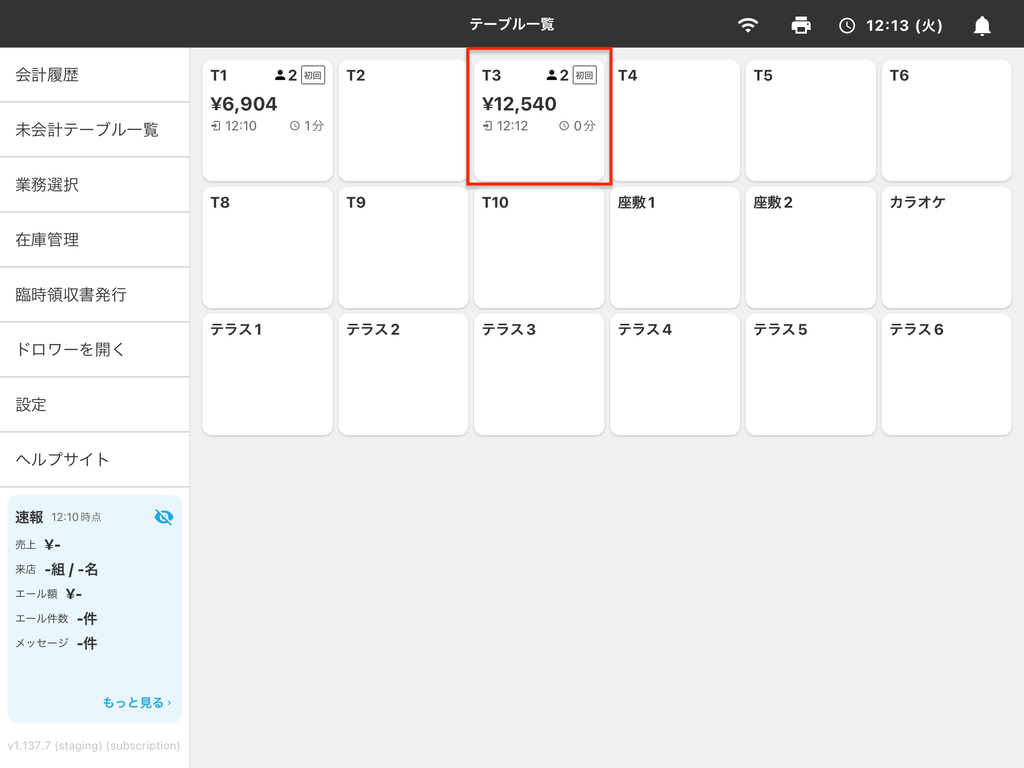
- 会計したい卓番を選択します。
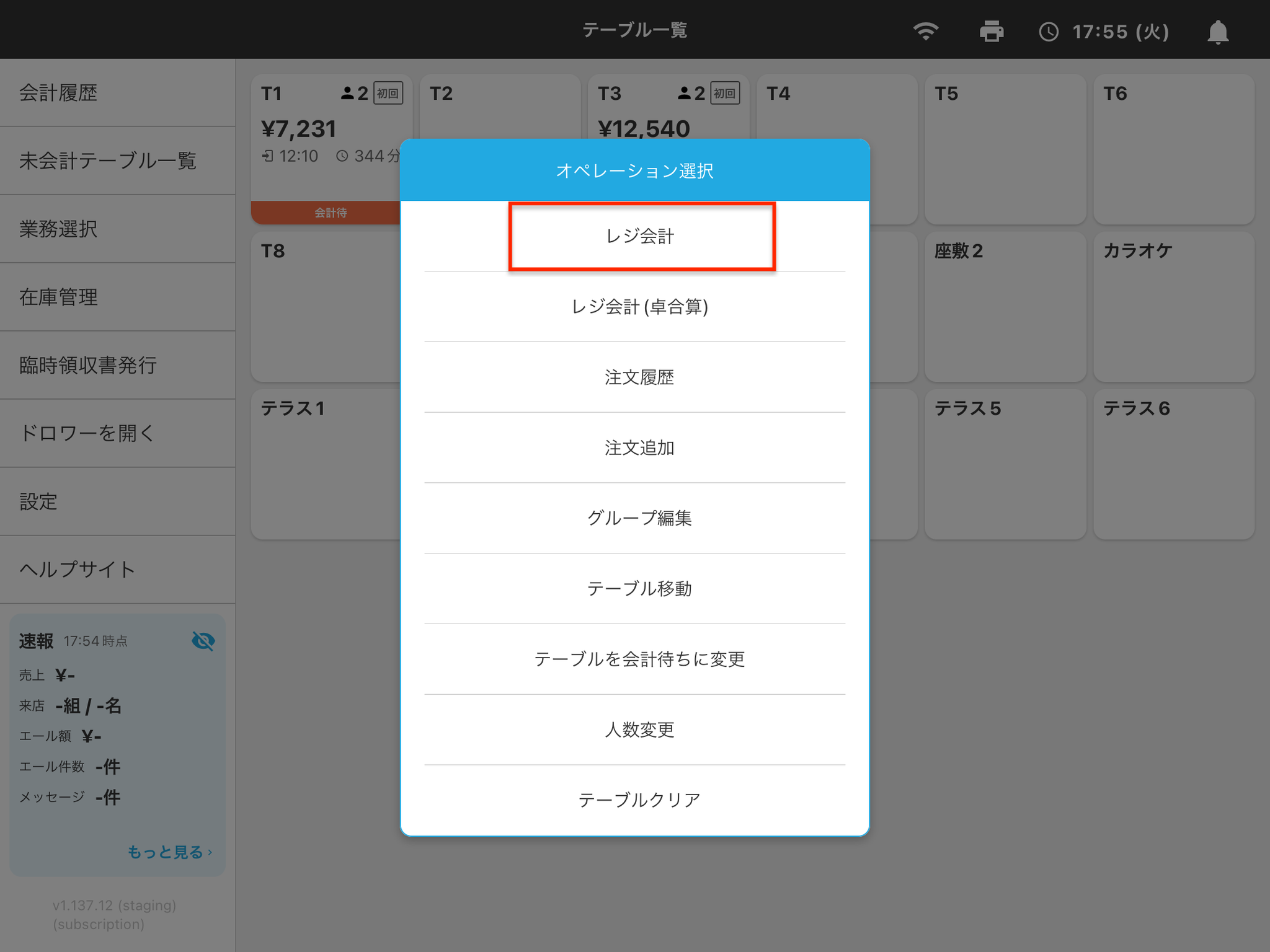
- 「レジ会計」を選択します。
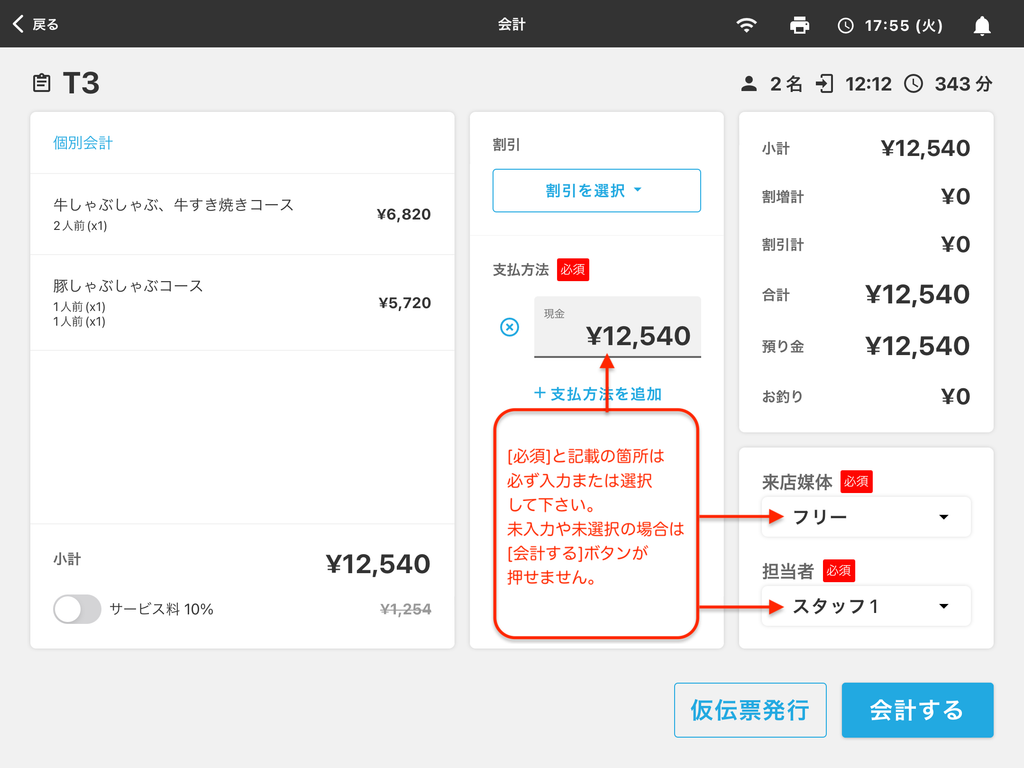
支払い方法、来店媒体、担当者は必須項目のため、必ず選択ください。
割引がある場合は、登録したキーを選択。(個別会計する場合は、オーダーの左上にある[個別会計]を選択します。)
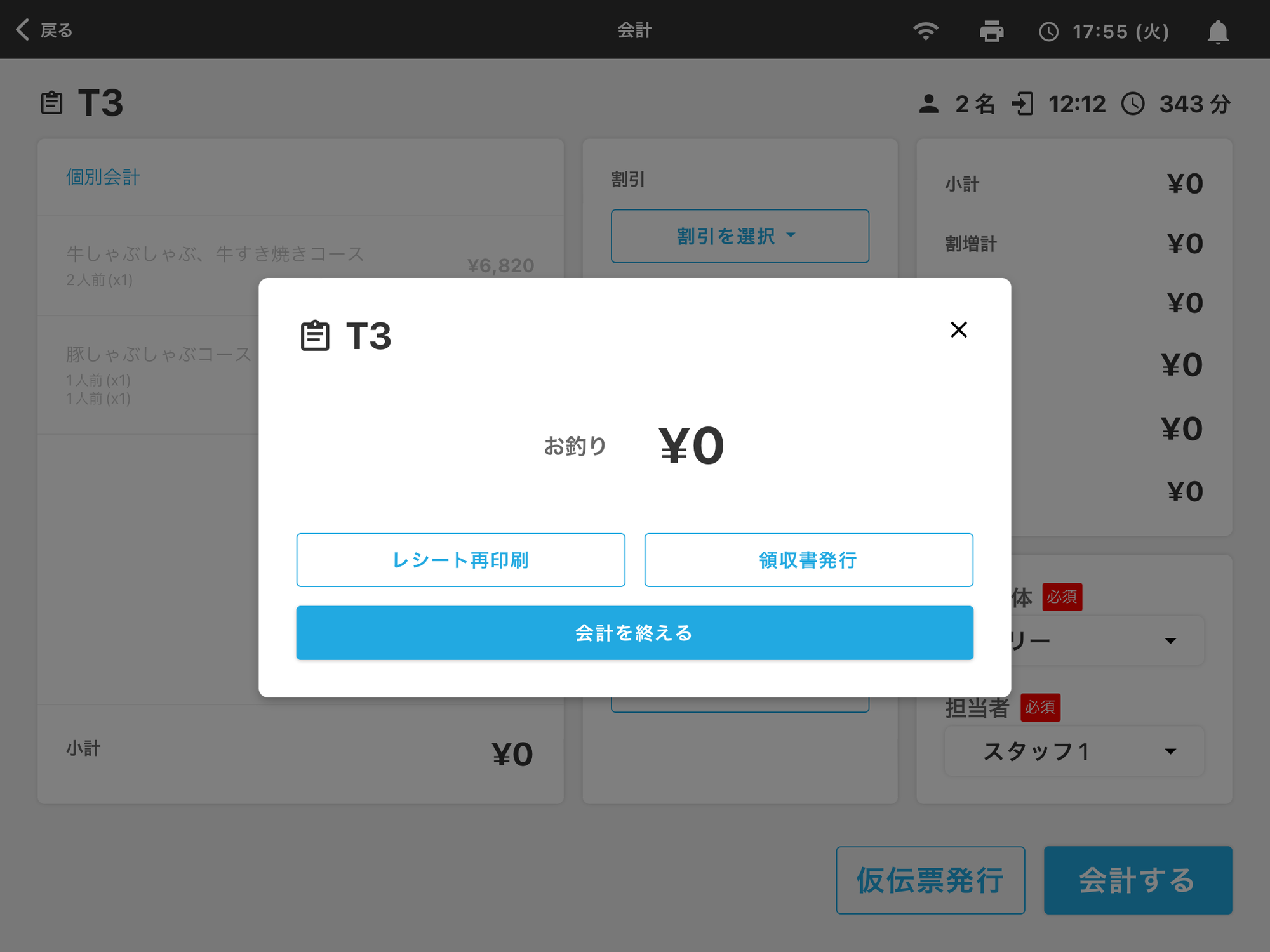
- 会計が完了しますと画面遷移します。領収書が必要な場合は[領収書発行]ボタンを選択します。
※2025年7月22日(一部加盟店さまは、7月15日)より、チップが支払われた場合は、レジの会計画面を開くと、チップの文言にバルーンアニメーションが表示されるようになります。
お客さまへのチップのお礼をお伝えする等、オペレーションにご利用ください。
個別会計
複数名でご来店のお客様で別々に会計したい場合は、個別会計機能をご利用下さい。
会計するテーブルをクリックします。
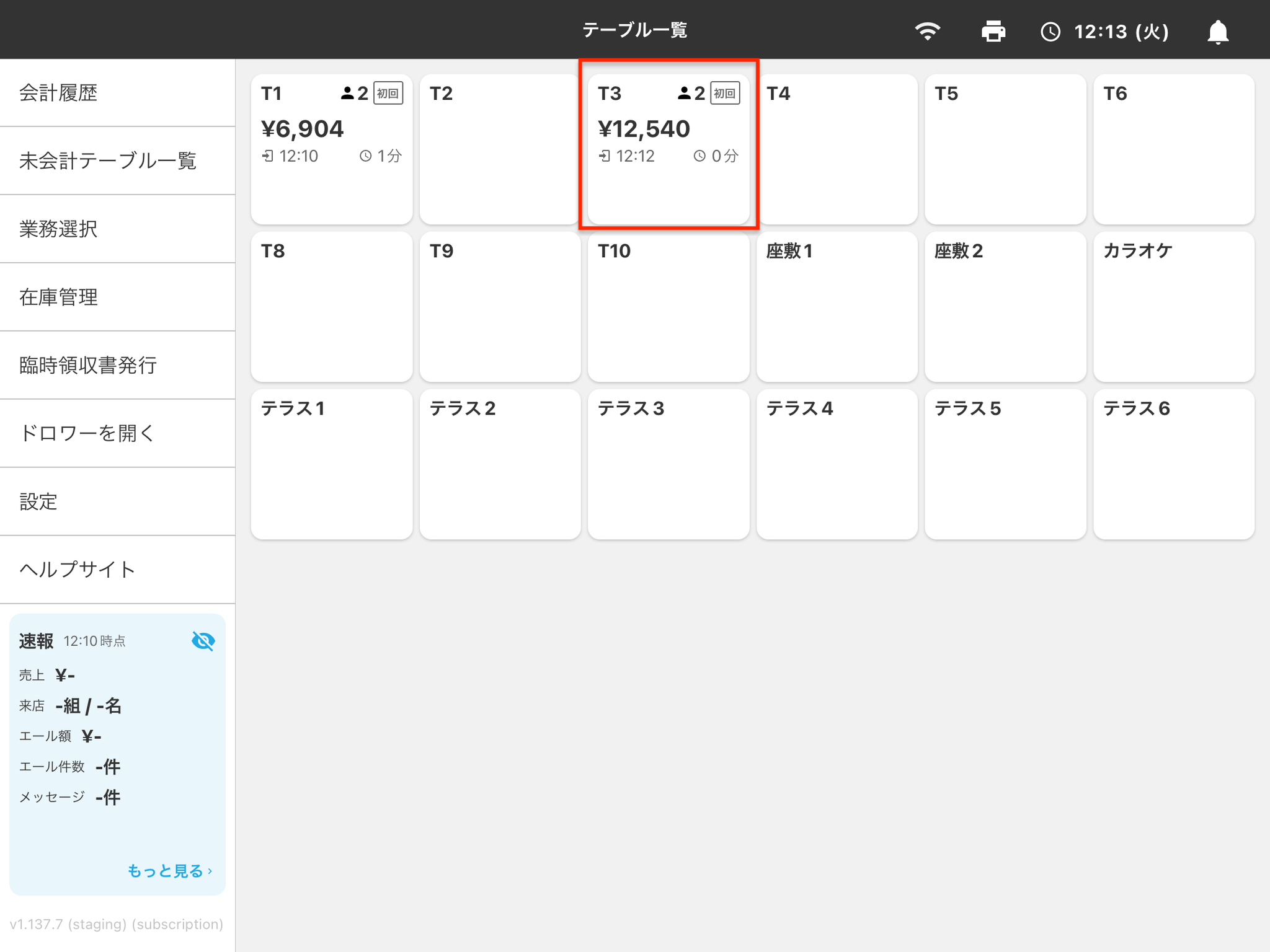
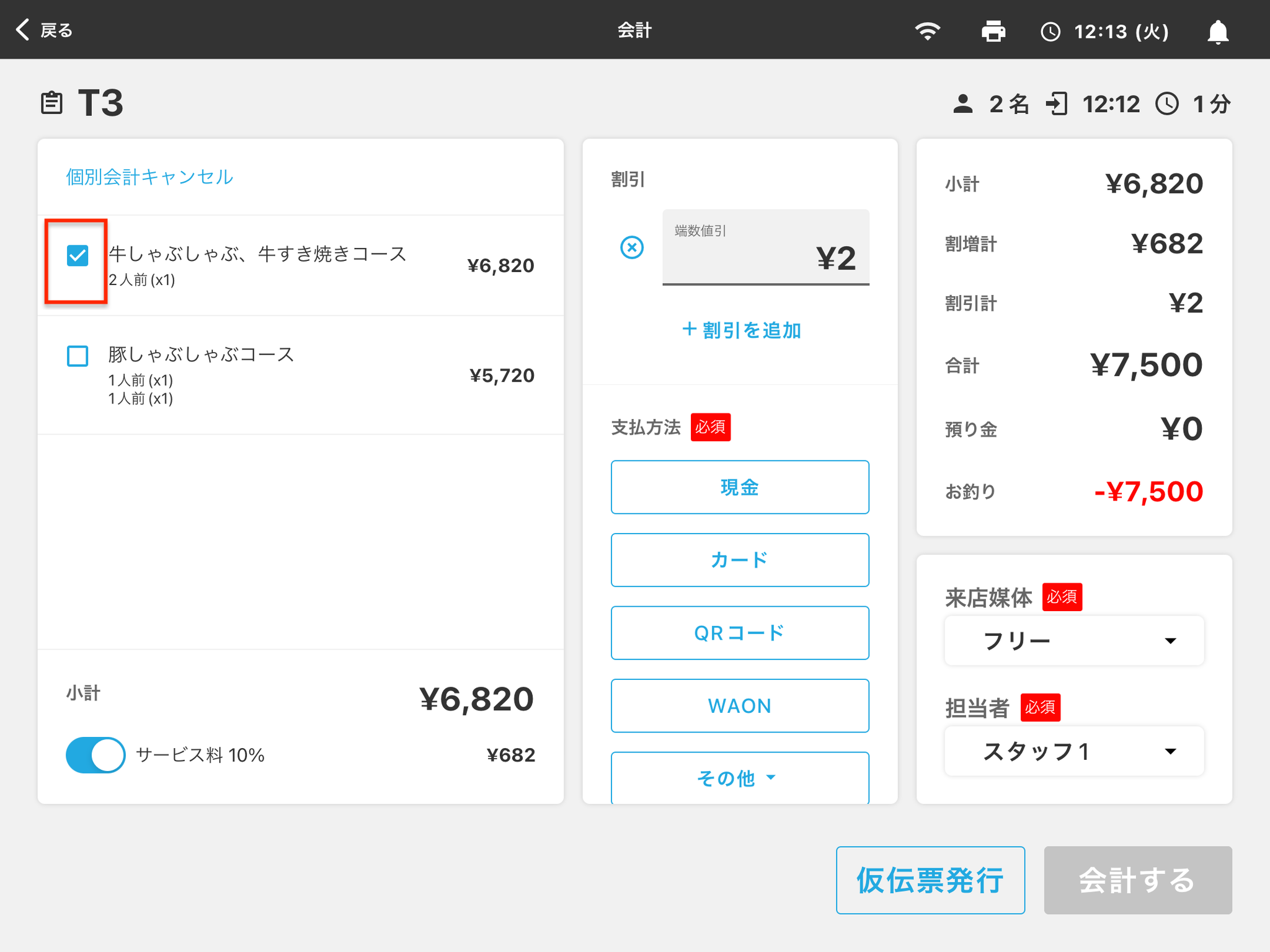
メニューの左側に表示された□に✔を入れます。支払方法等の必須項目をご選択の上、[会計する]をタップします。
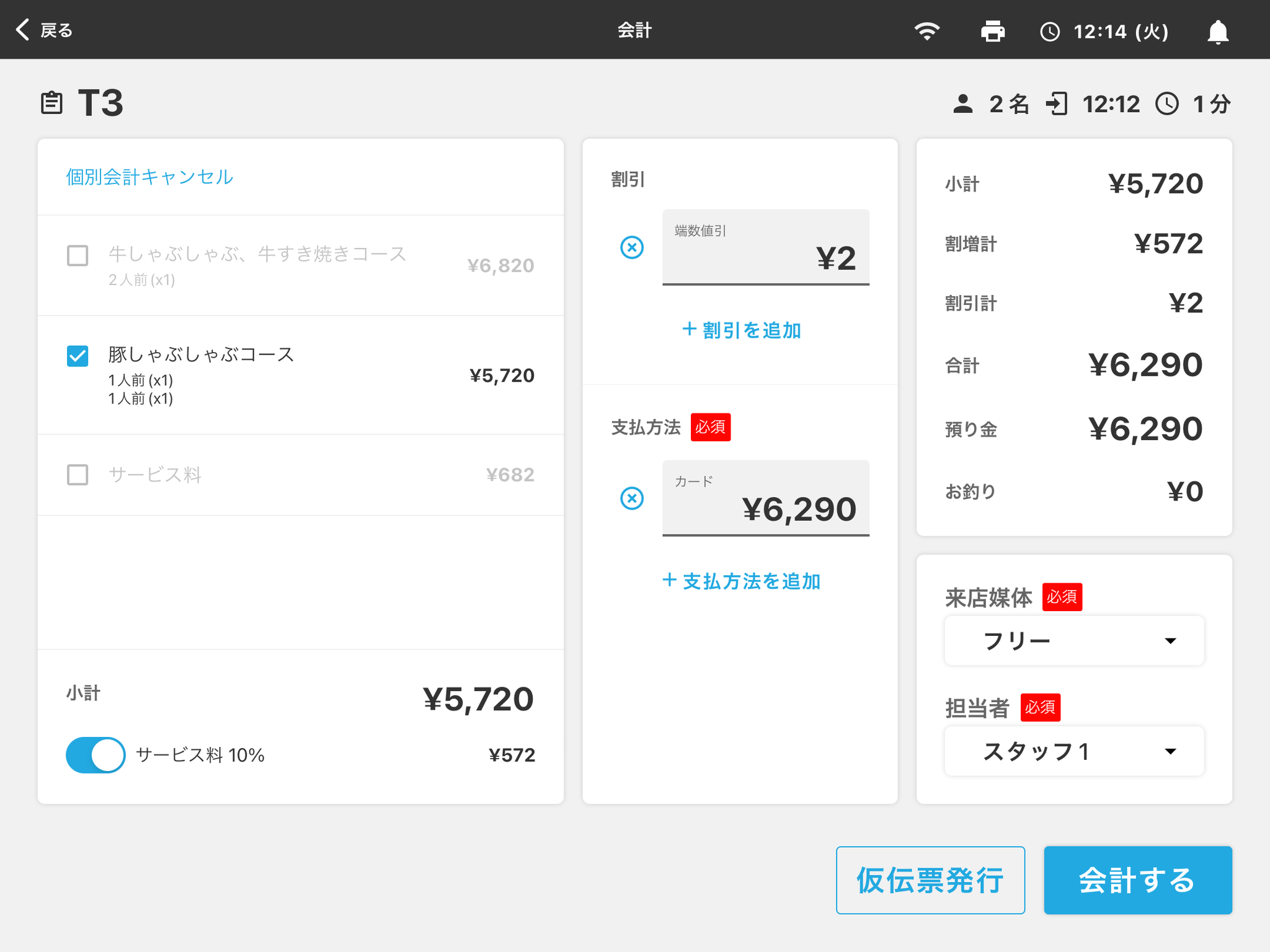
お一人目の分と同様にお二人目の会計に進みます。
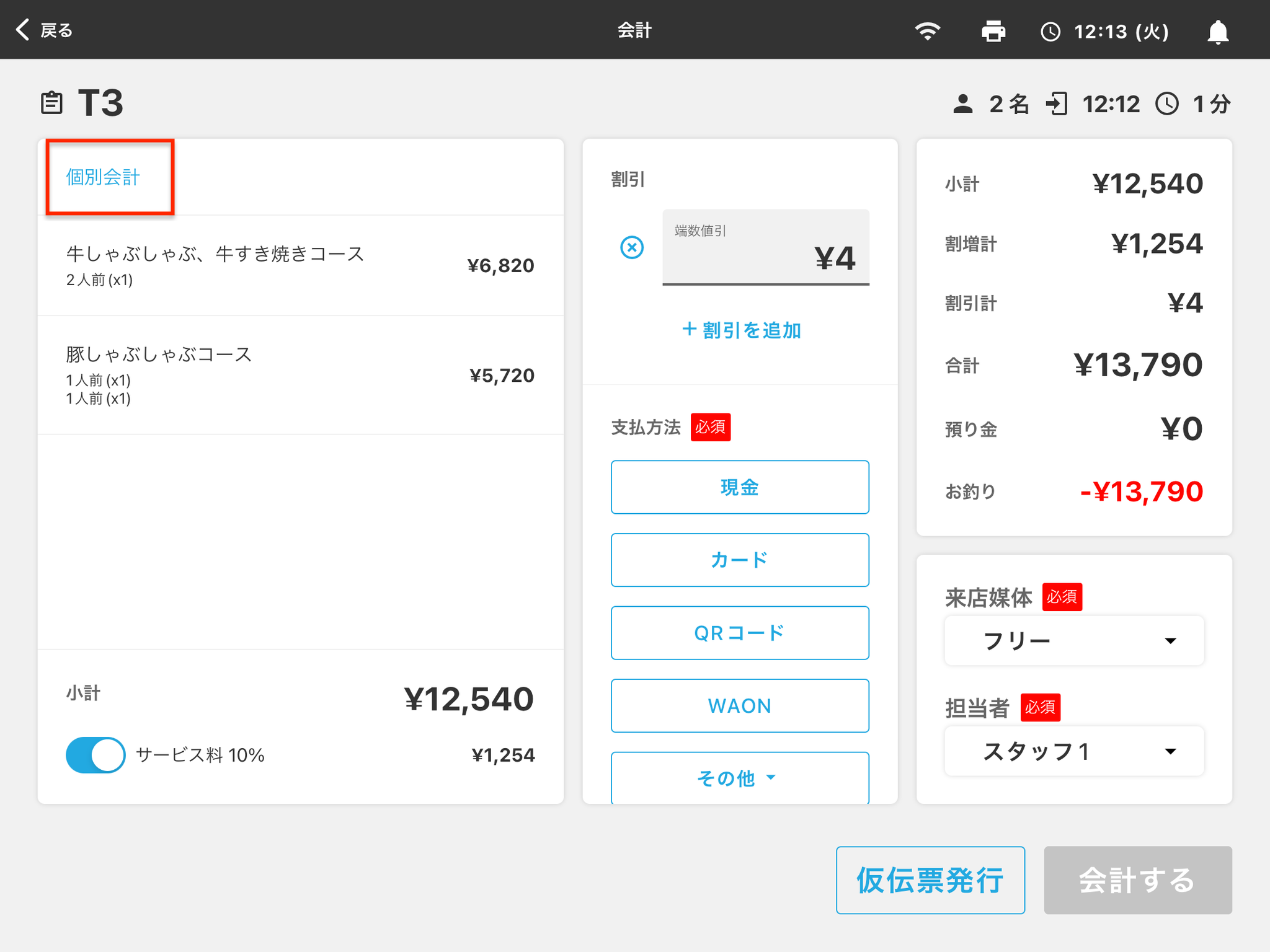
左上の[個別会計]を選択します。
- お一人目の会計が完了しました。[続けて会計する]をタップします。
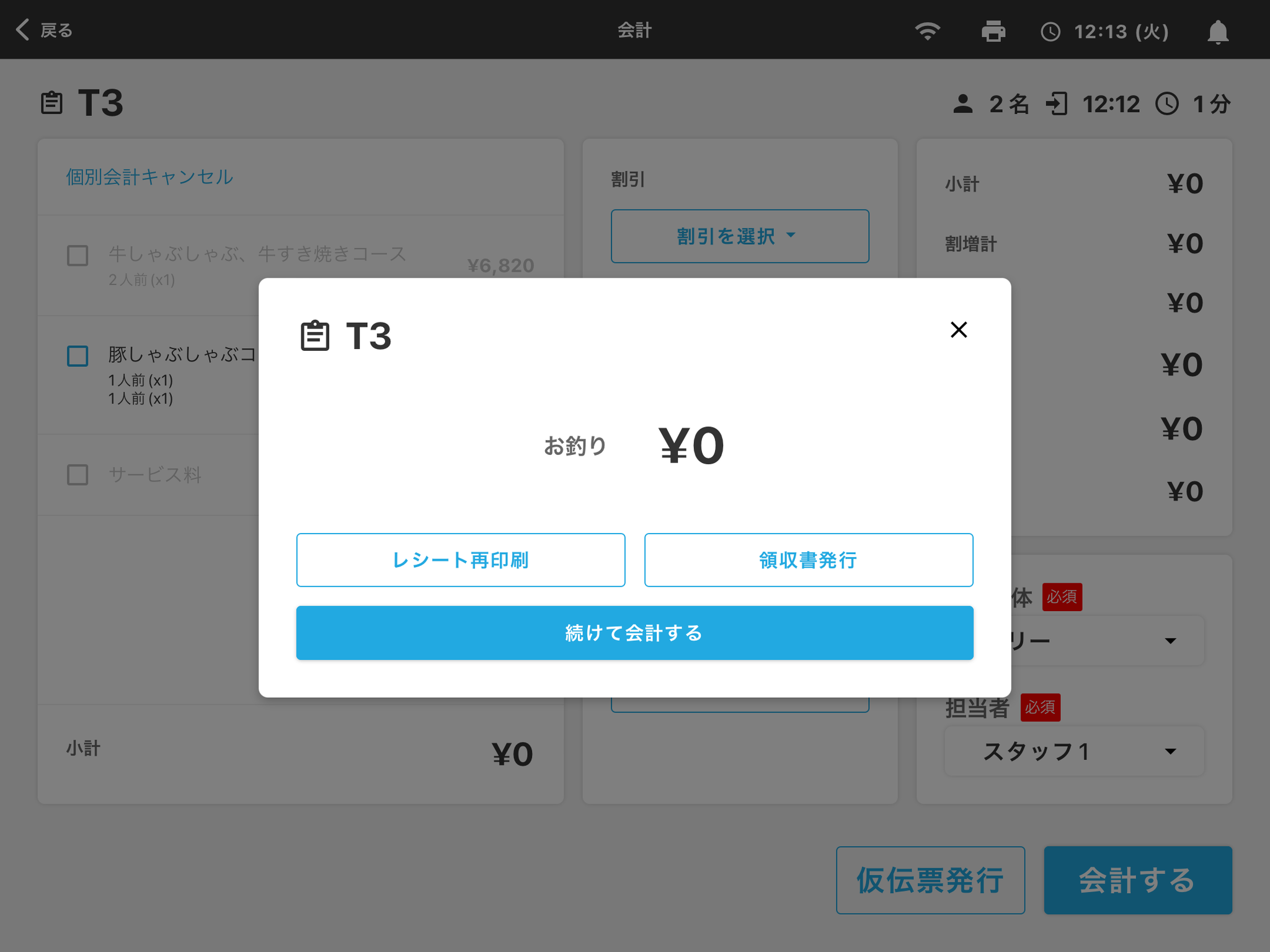
- お一人目の会計が完了しました。[続けて会計する]をタップします。
会計が完了します
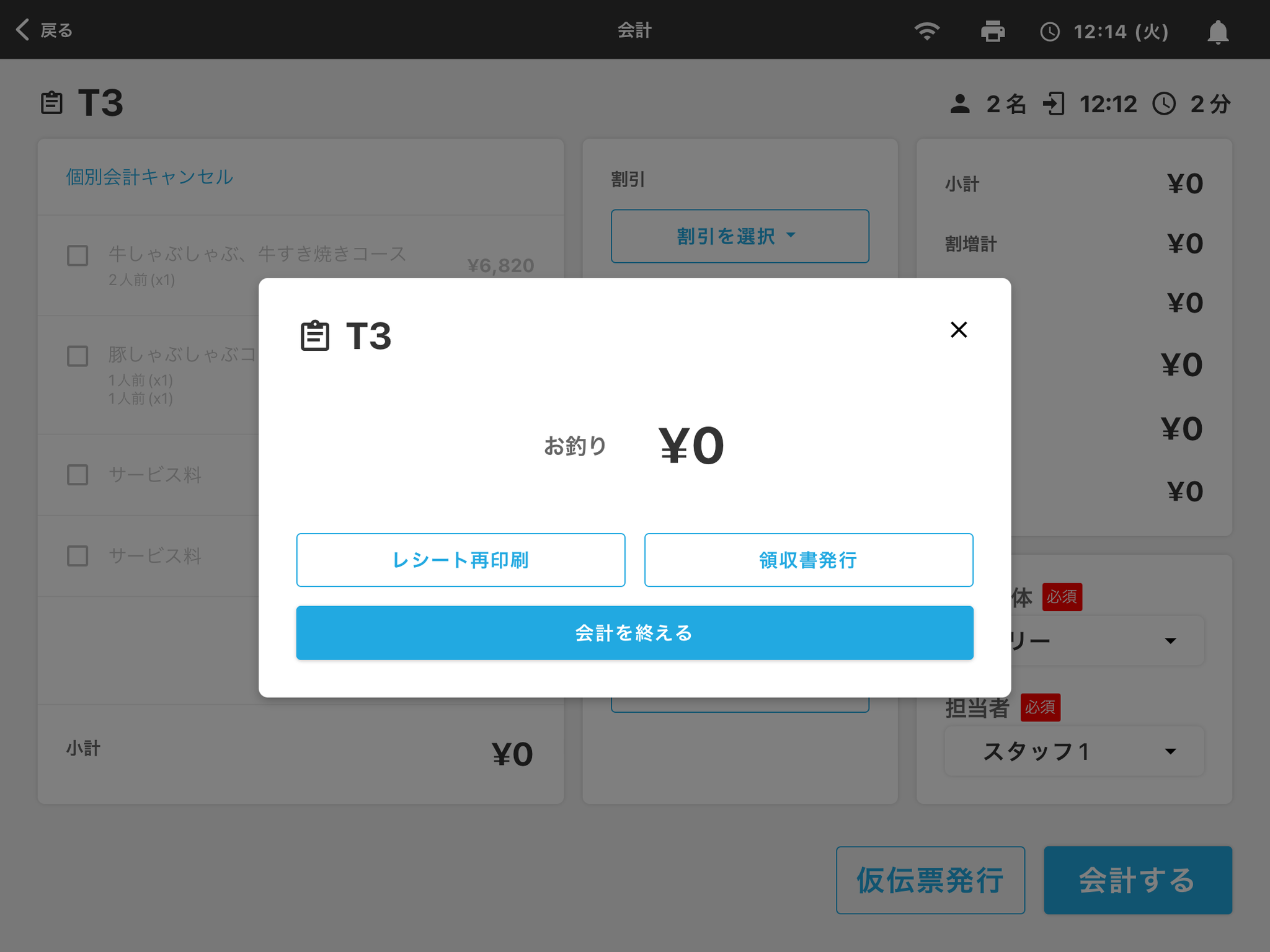
卓合算会計
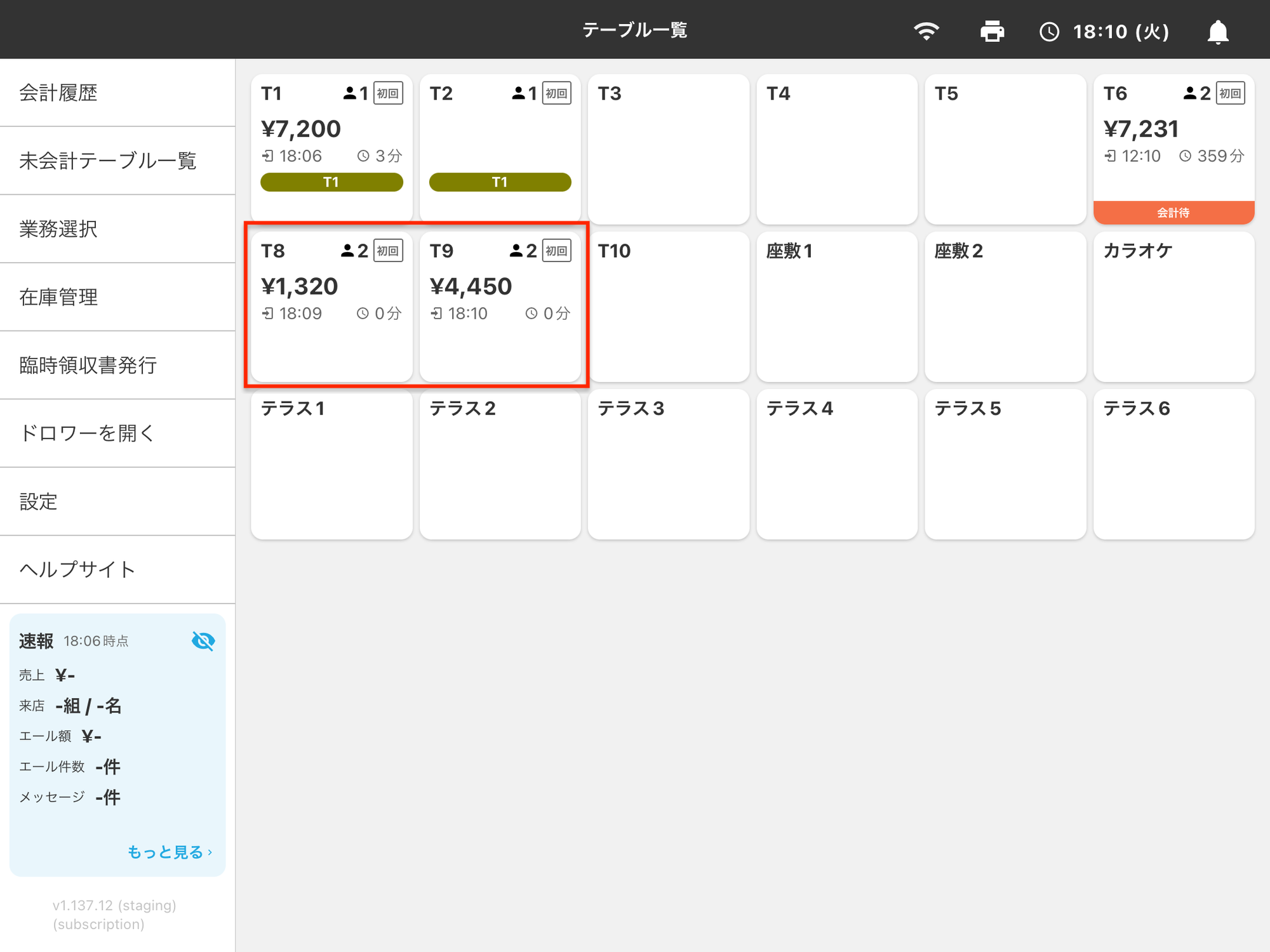
先にグループ化せずに複数のテーブルをまとめて会計することができます。
- 会計するテーブル(今回はT8とT9をまとめるため)T8を選択します。
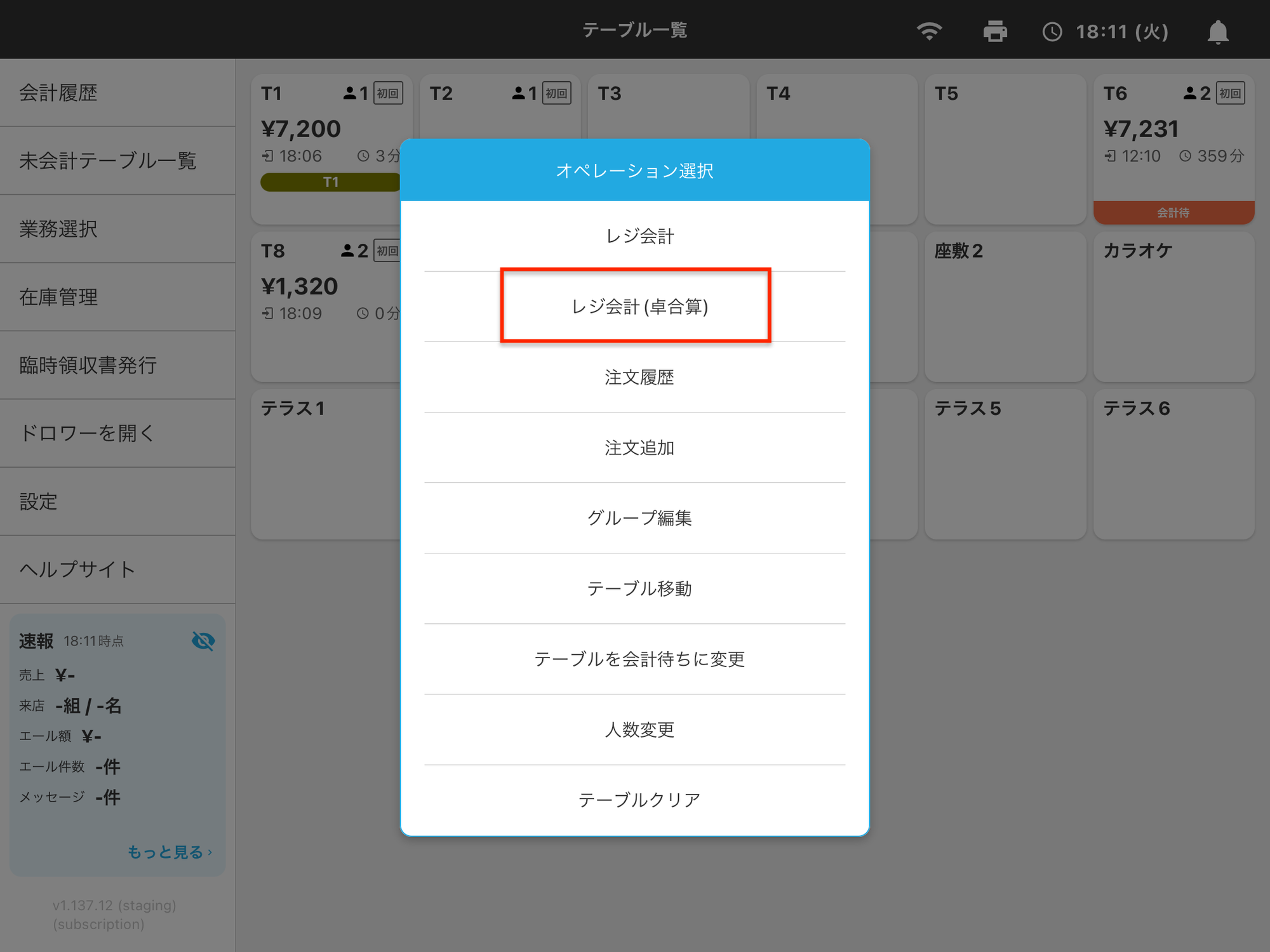
- 「レジ会計(卓合算)」を選択します。
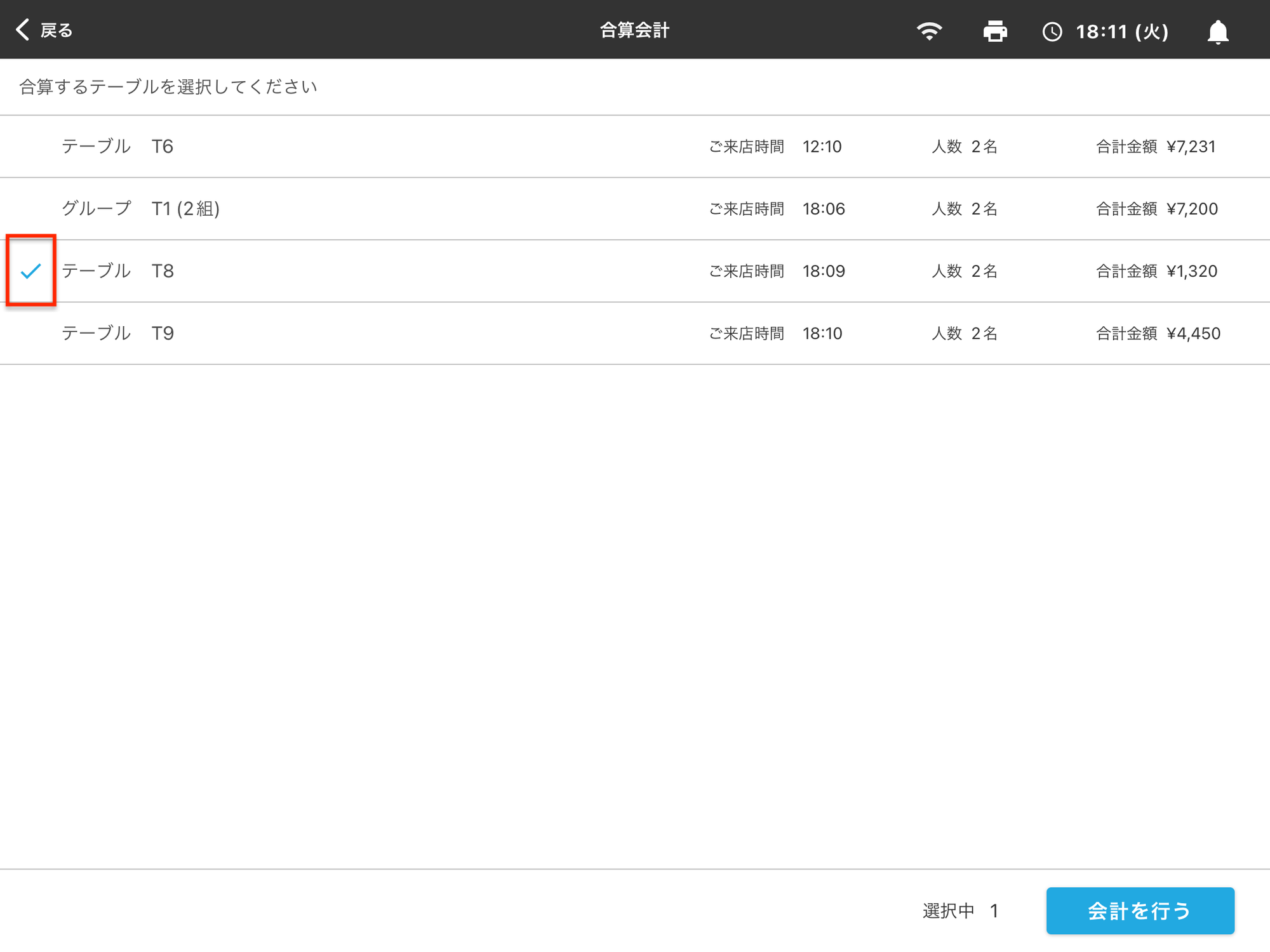
- 青いチェックマークが点いているのが該当のテーブルです。
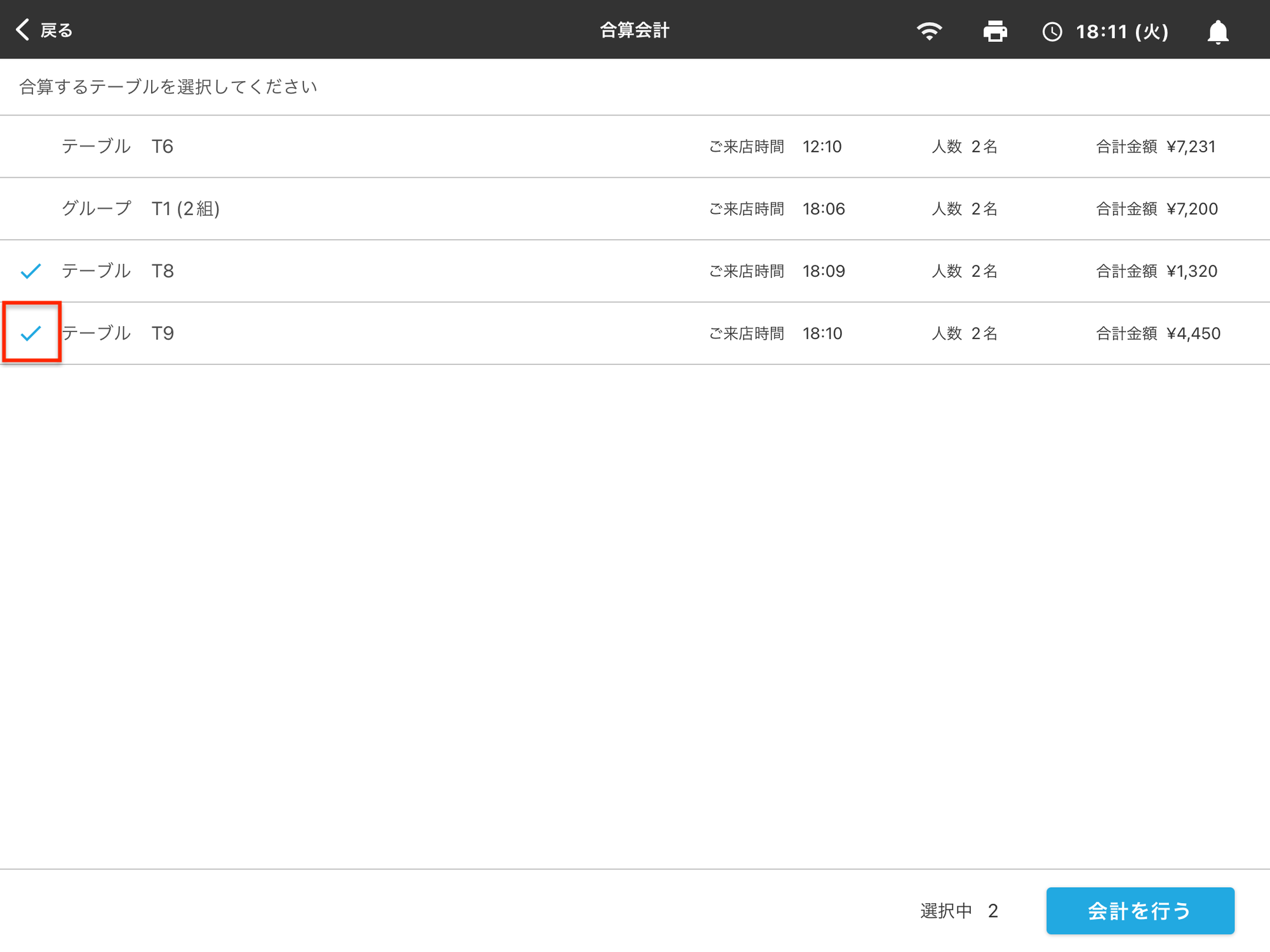
- 合算したいテーブルを更に押すと、チェックマークが点きます。
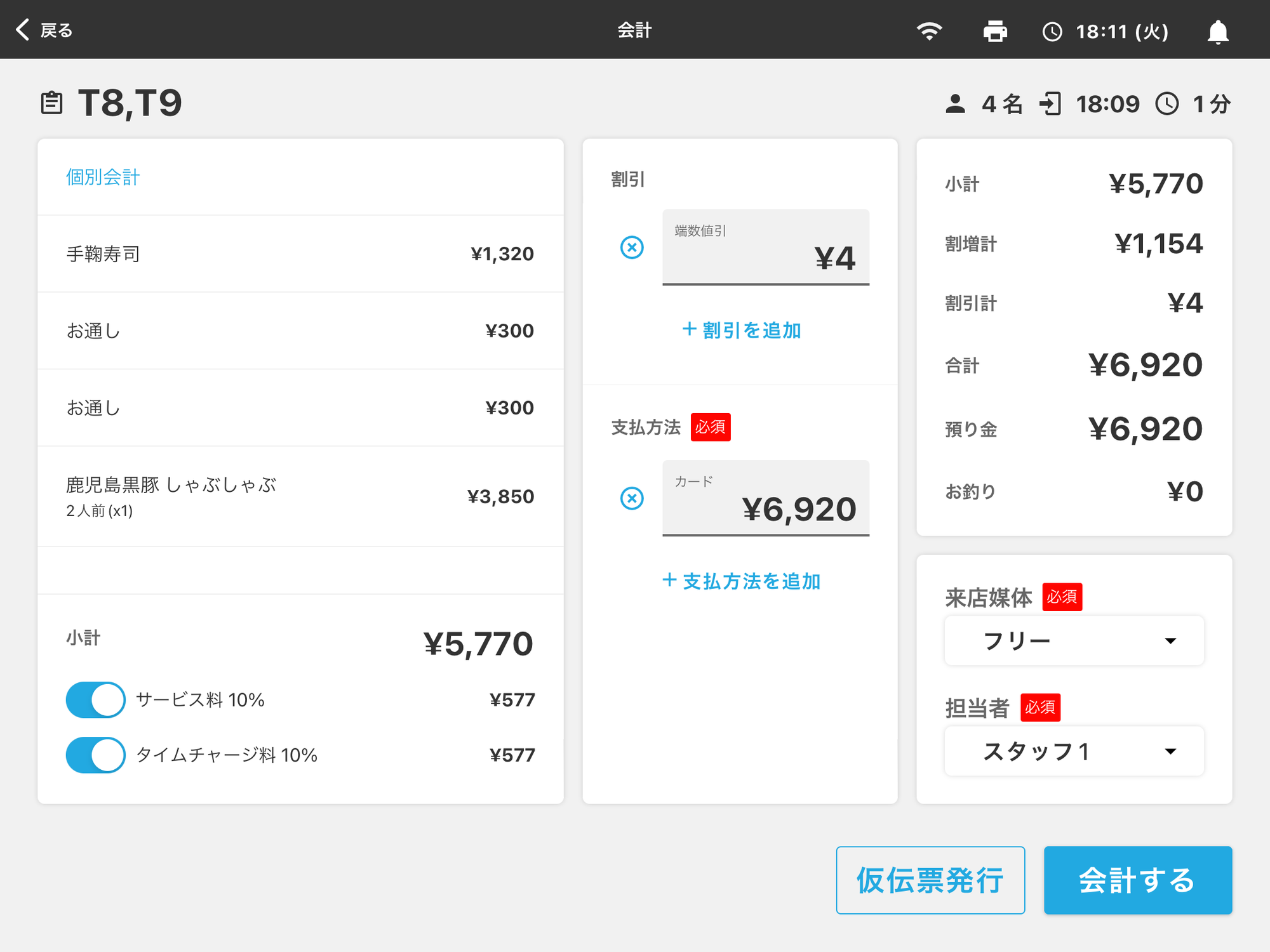
- 支払い方法・来店媒体・担当者などを選択し、「会計する」を押します。
- 「必須」と記載のある項目は必ず選択してください。選択肢ない場合は、「会計する」ボタンを押すことができません
- 「必須」と記載のある項目は必ず選択してください。選択肢ない場合は、「会計する」ボタンを押すことができません
レシートと領収書の発行
レシートについて
・再発行は可能です。
・会計を取り消した場合、取消レシートが印刷されます。会計前のレシートは印刷されないため必要な場合は先に印刷してから会計を取消して下さい。
領収書について
・再発行はできません。
・再発行が必要な場合は、テーブル一覧の左側にございます臨時領収書をご利用下さい。
・合計領収書発行金額が合計会計金額以下の場合は、複数枚に分けて発行が可能です。
(例)合計会計金額10000円の場合
・2000円✕5名様分→5回にわけて発行が可能。
・5000円✕2名様分→2回にわけて発行が可能。
・10000円✕1名様分発行後→2名様に分けて印刷したい→合計会計金額に達しているため発行できません。臨時領収書発行をご利用ください。
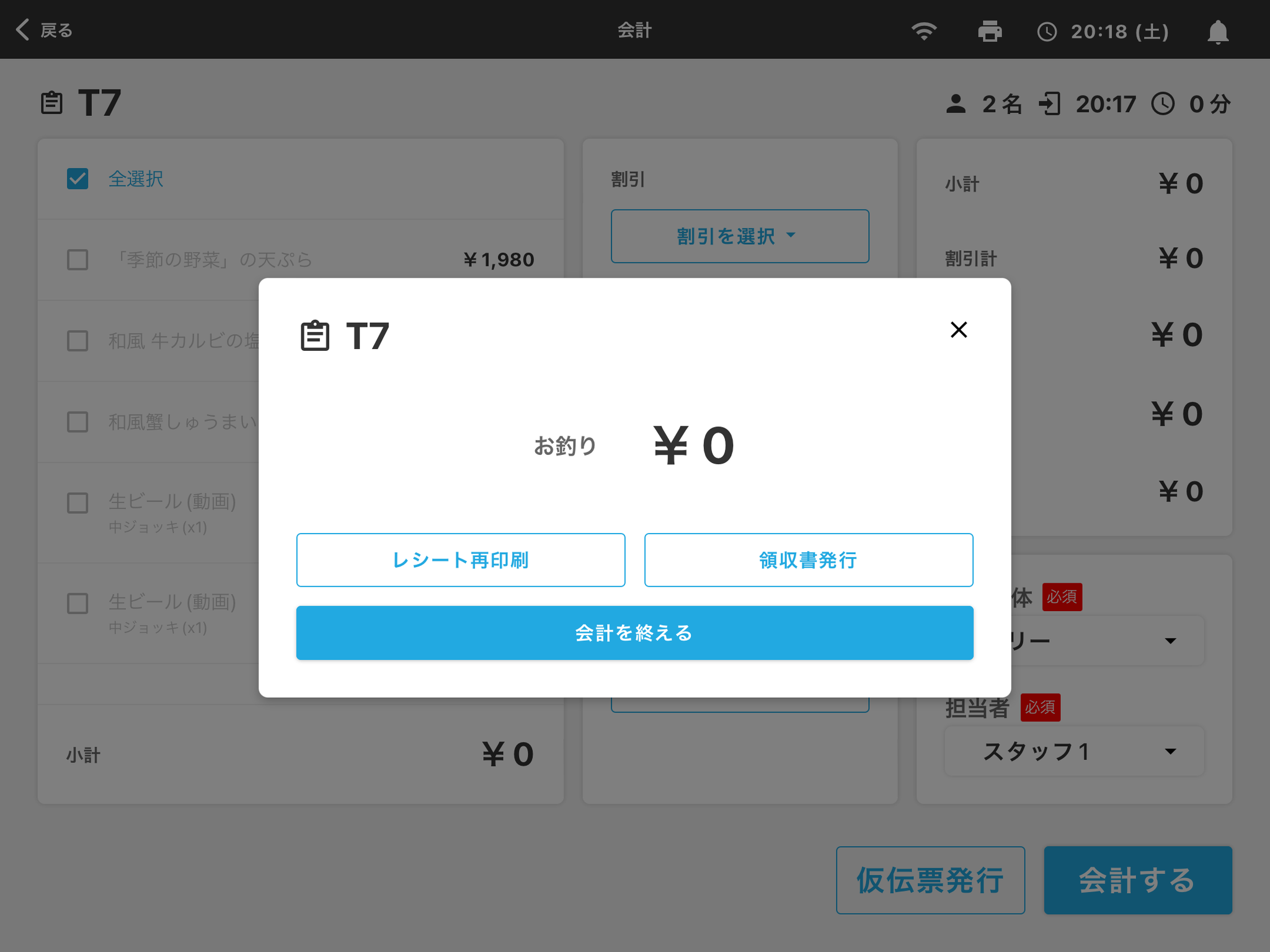
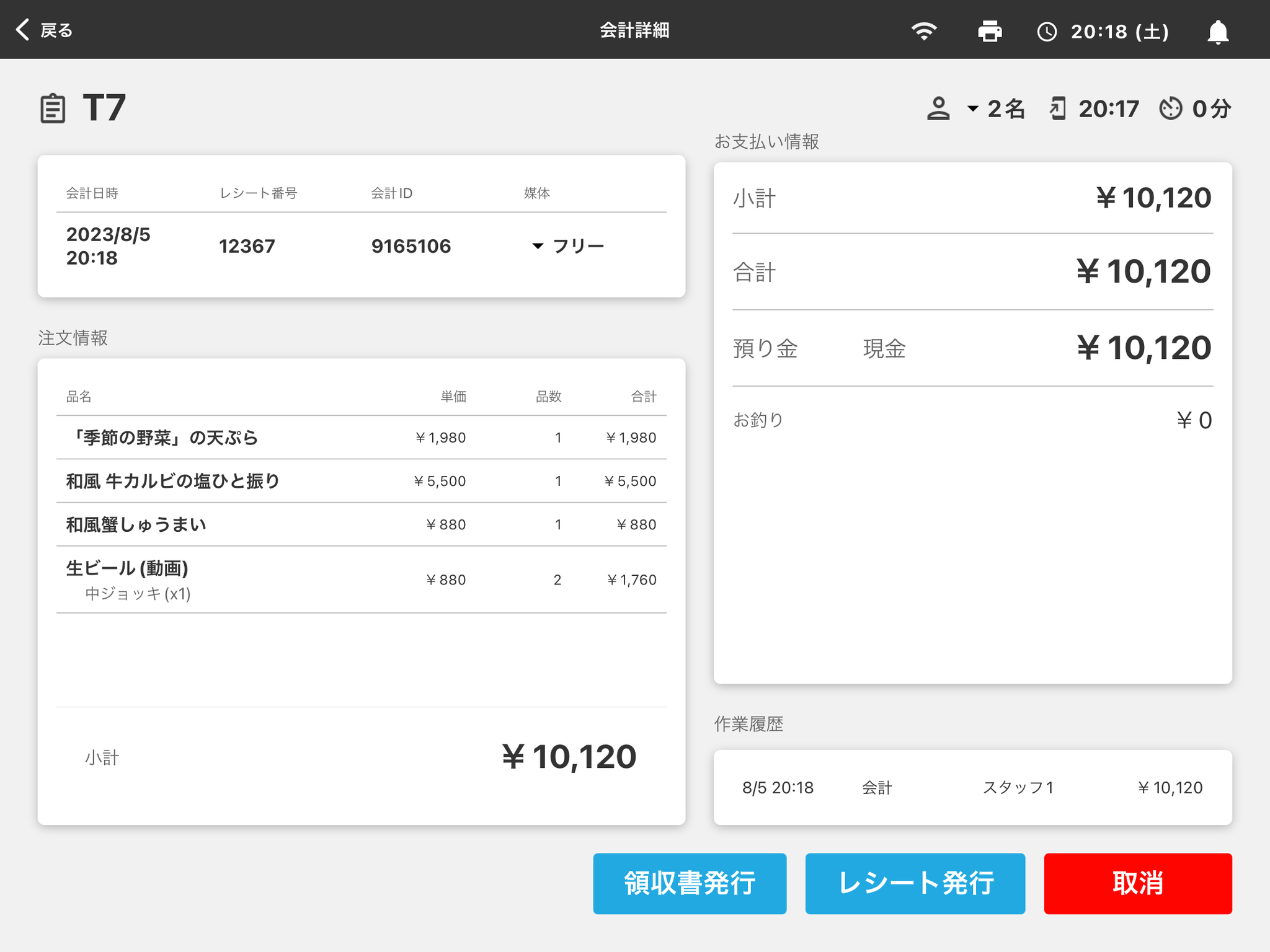
- 会計画面より会計が完了すると開かれる画面より発行が可能です。
- 会計履歴より選択した画面の右下に表示されるボタンより発行が可能です。
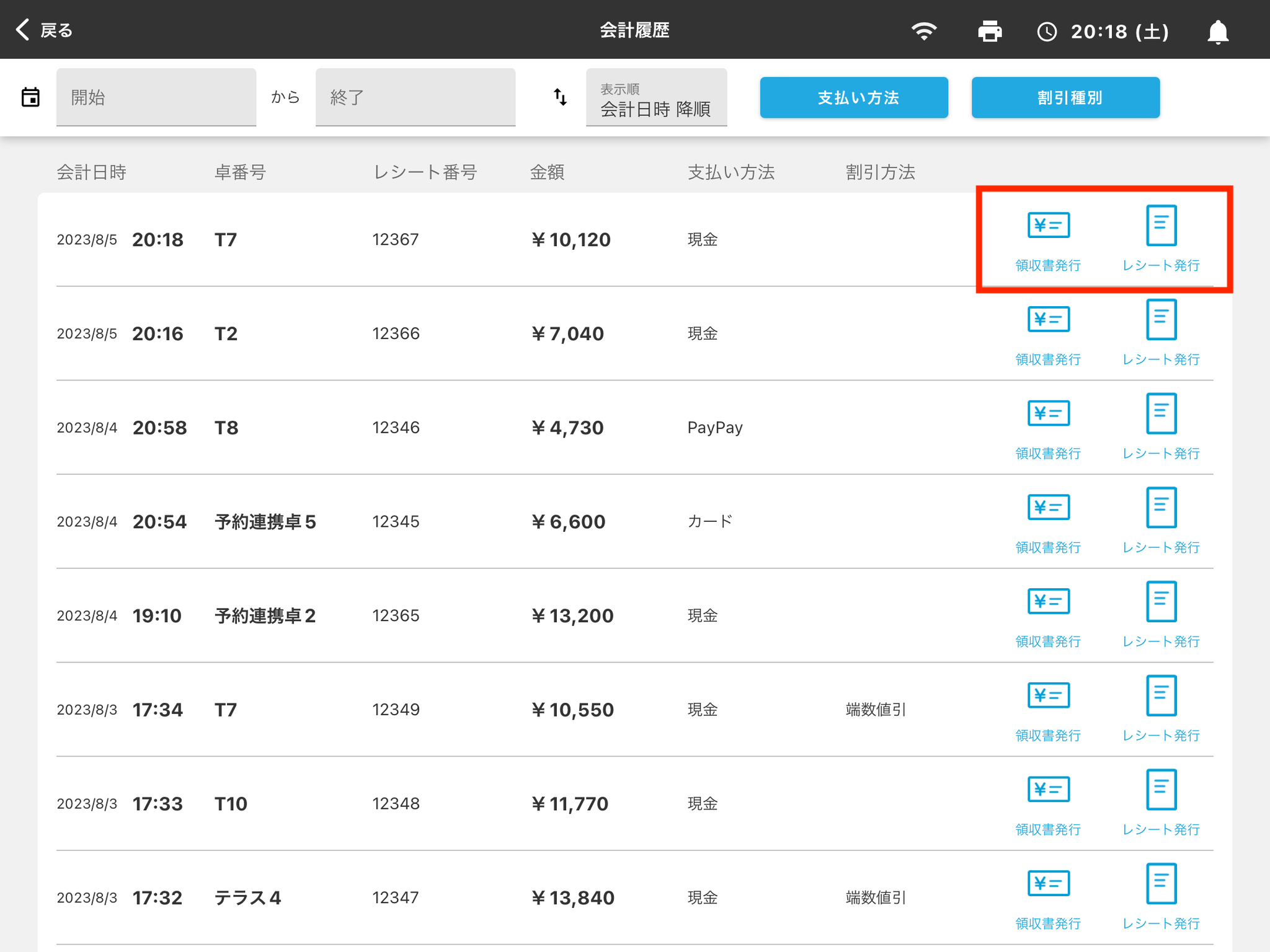
- 会計履歴より該当の会計の右横にあるボタンより発行が可能です。
関連ページ
- 領収書を分けて発行する
- 臨時領収書発行を使用して印刷する
- レシートを自動で印刷されないようにしたい
- レシートに0円のメニュー等が印刷されないようにしたい
会計の取消(VOID)と修正
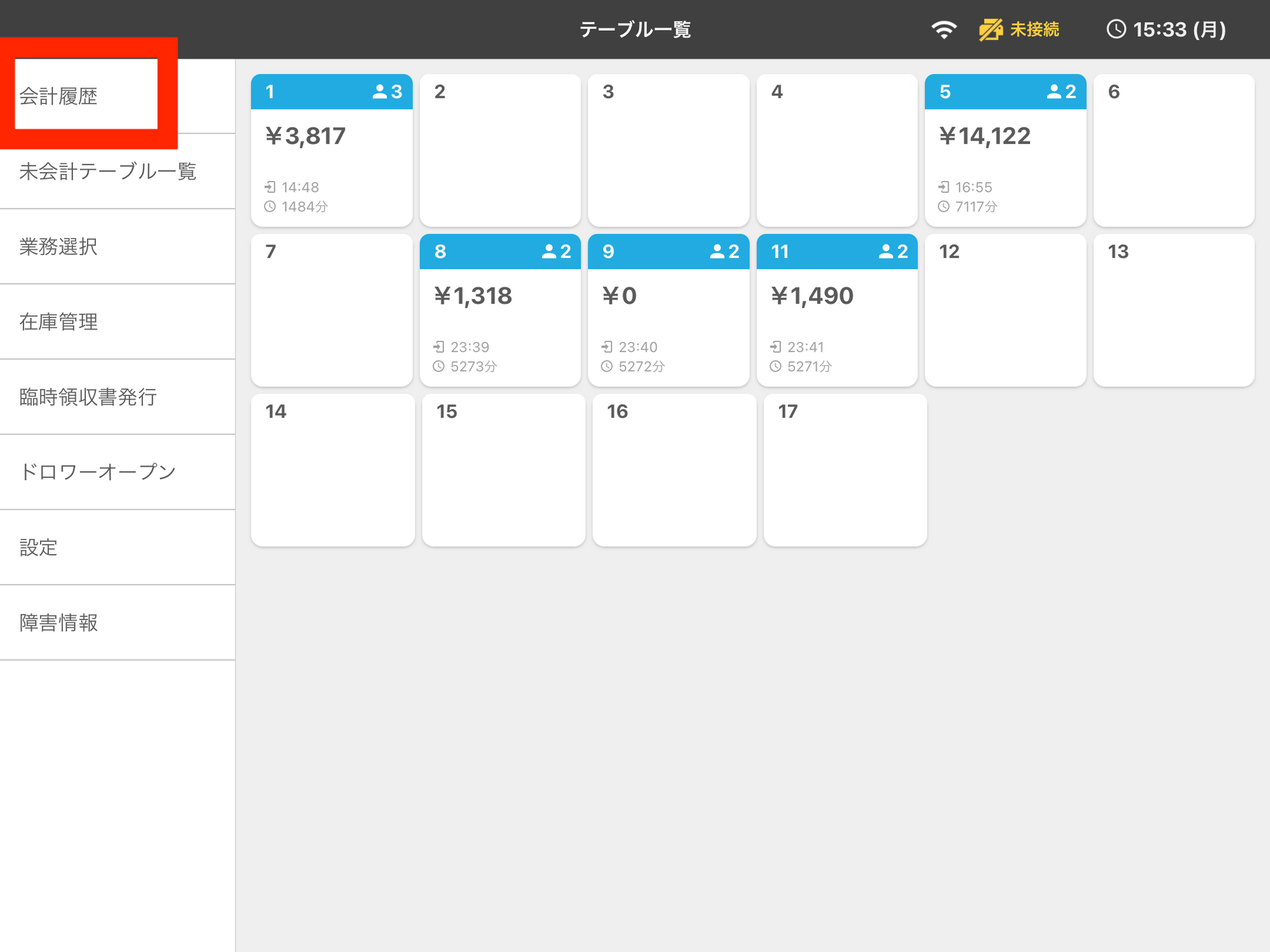
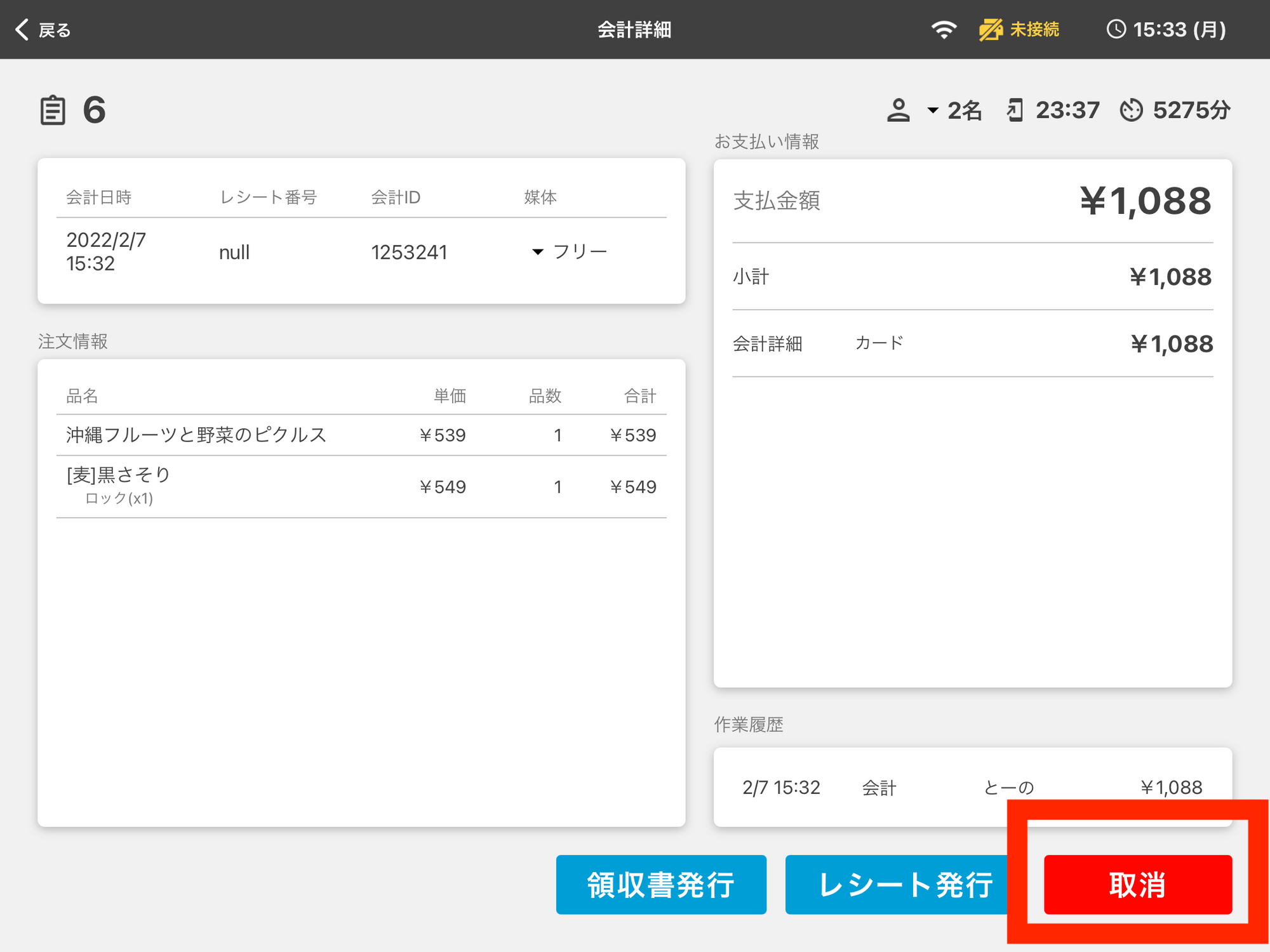
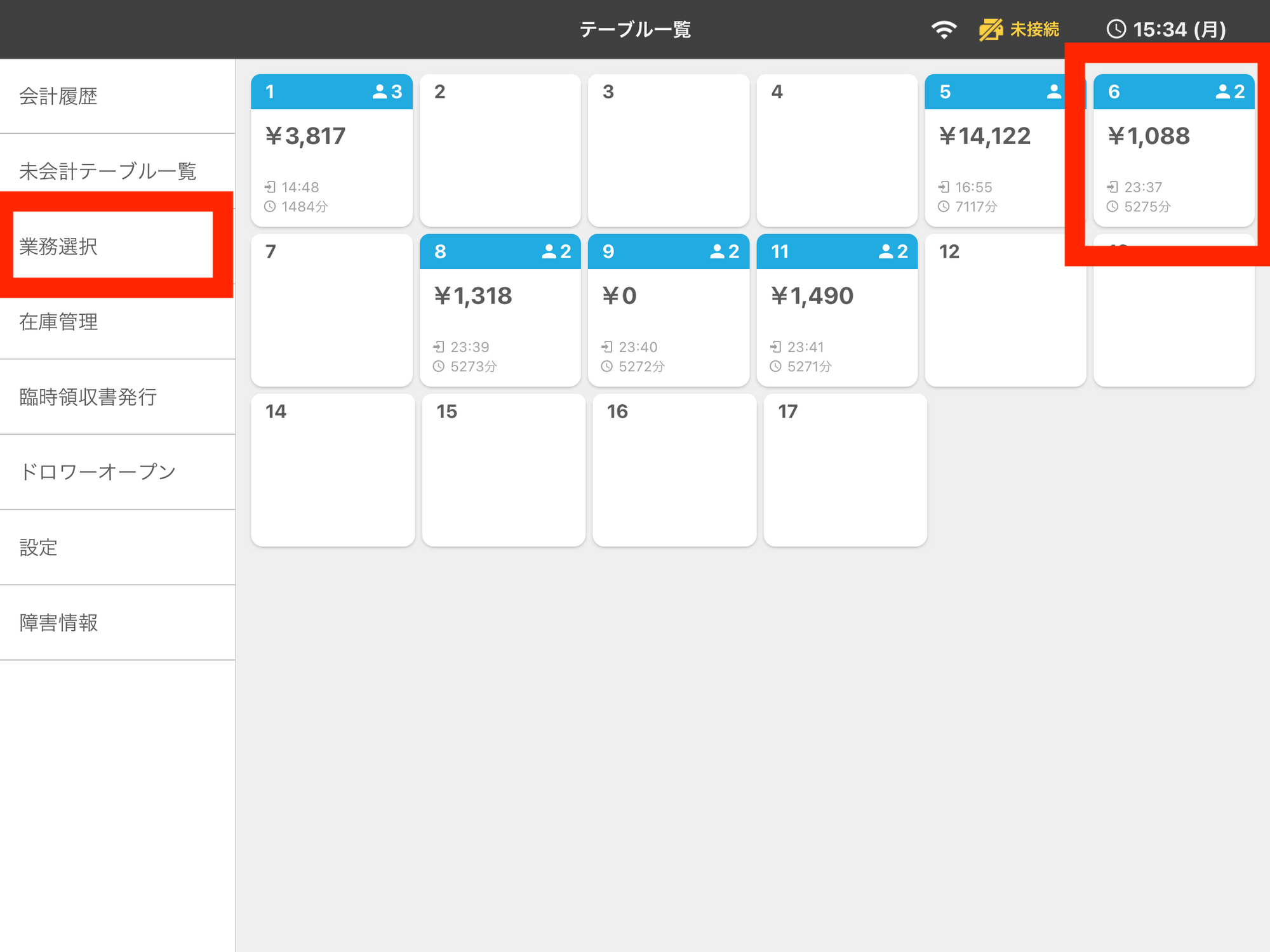
- 会計履歴または業務選択より会計履歴を開きます。
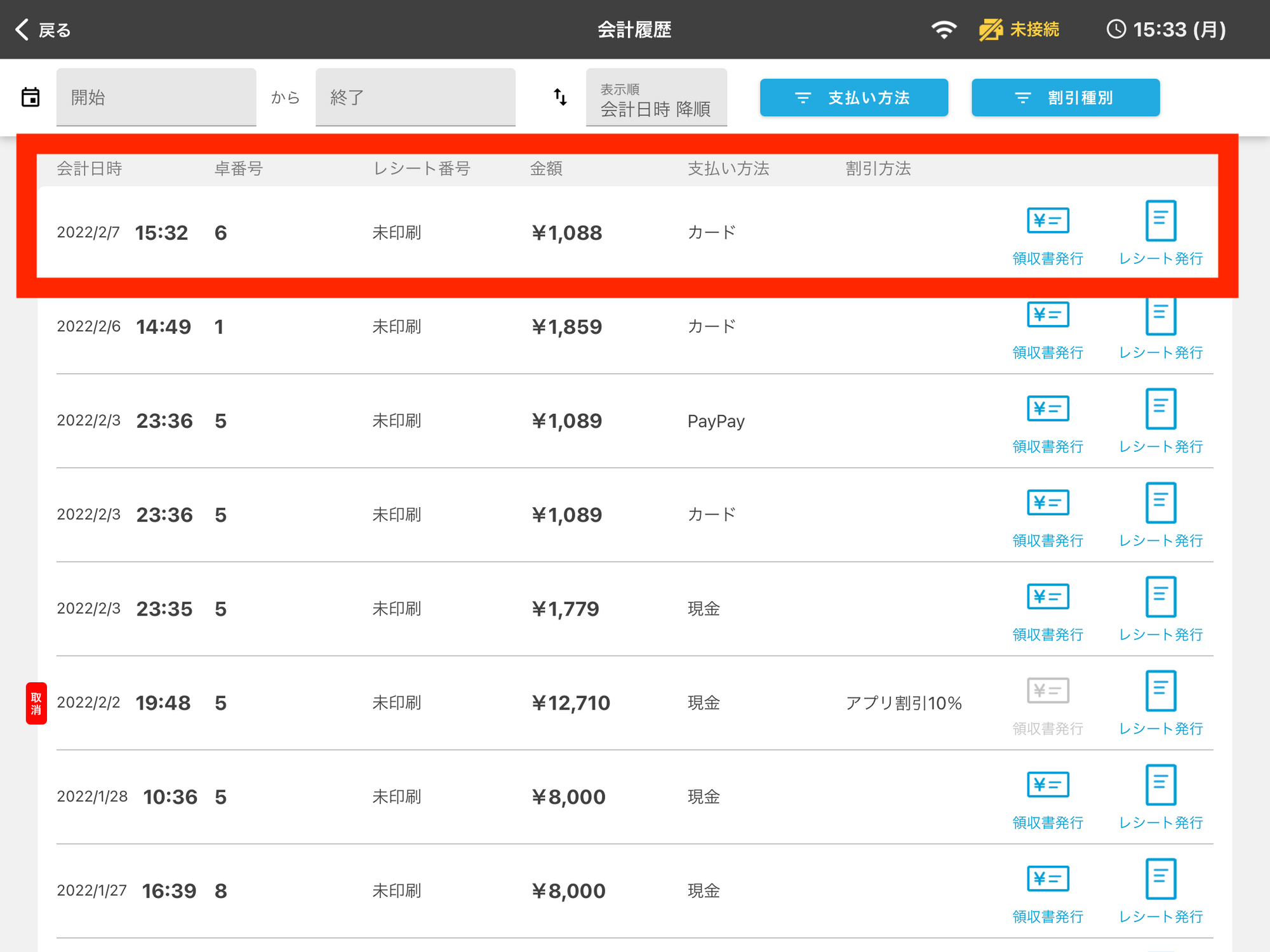
- 会計履歴から該当会計を選択します。(2/7 15:32 6卓を変更したい場合)
- [取消]を押します。
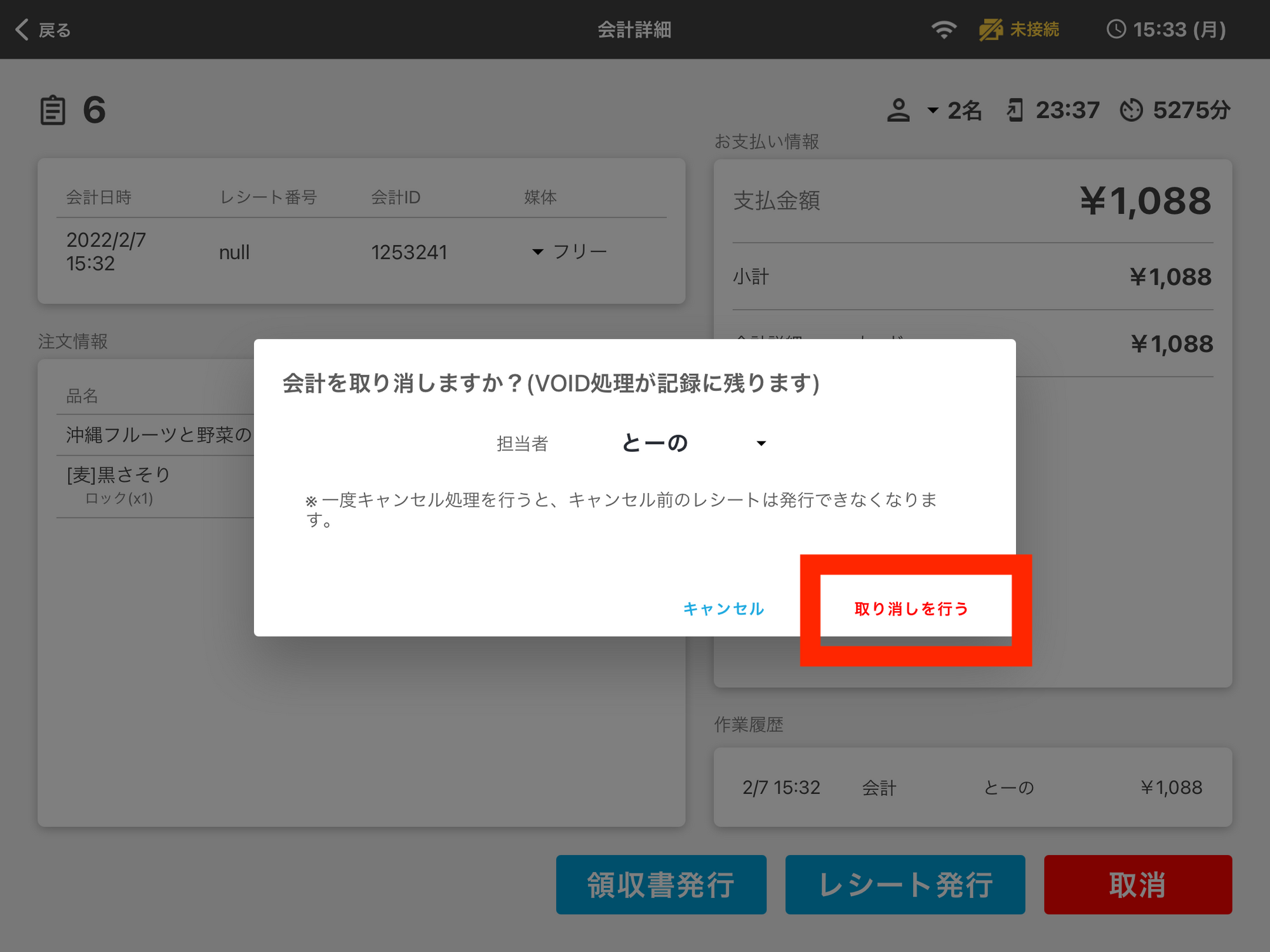
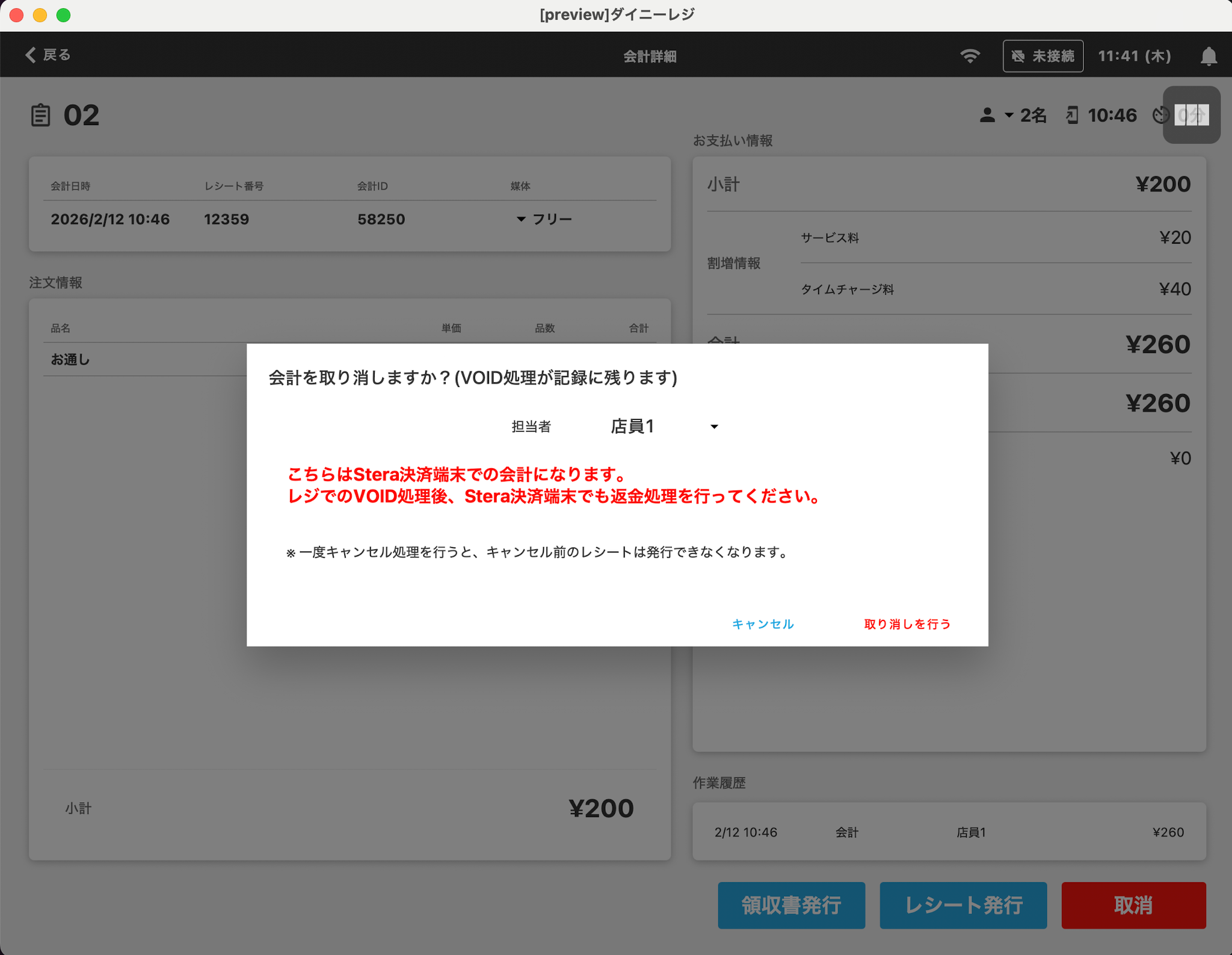
2026年3月2日(月)リリースより、Stera決済の会計取消の場合、端末側での返金処理を促す警告メッセージを表示します。
- 会計を取り消しますか?→取り消しを行うを押します。
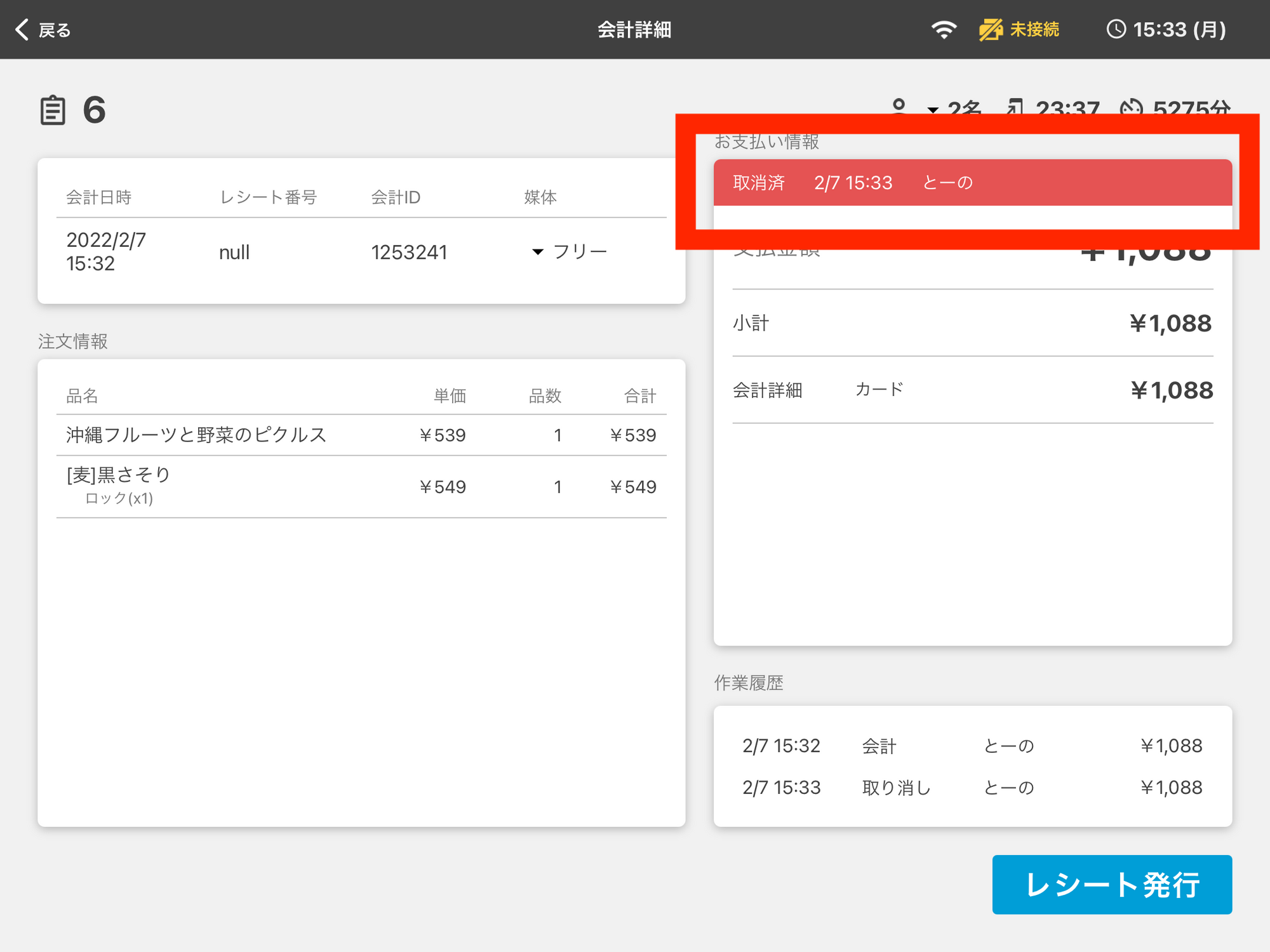
- お支払い情報が「取消済」に変わります。
- 該当の6卓がテーブル上に復活します。
6卓を押して会計の修正を行なってください。
レジ締め後の会計修正
レジ締め後の会計修正に関してはダッシュボードでのみ行えます。下記のページをご確認ください。
テーブルノートの表示
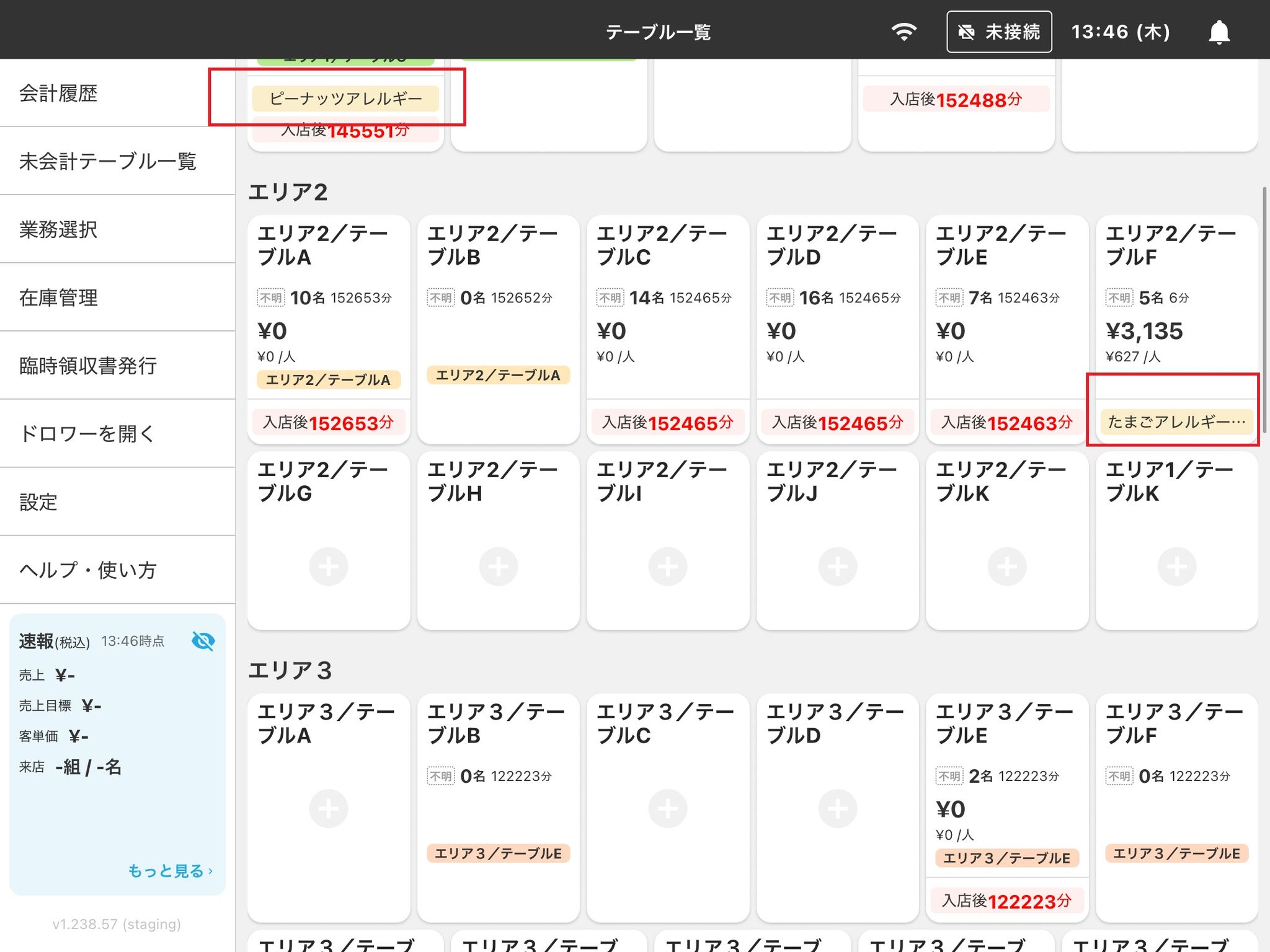
2026年5月18日(月)リリースより、卓(テーブル)に必要なメモがハンディより入力された場合、メモのバナーが表示されるようになります。
※メモが未入力の場合は表示されません。
- レジ表示イメージ
注文
注文履歴
ご注文内容の履歴を確認および数量を増減の修正ができます。
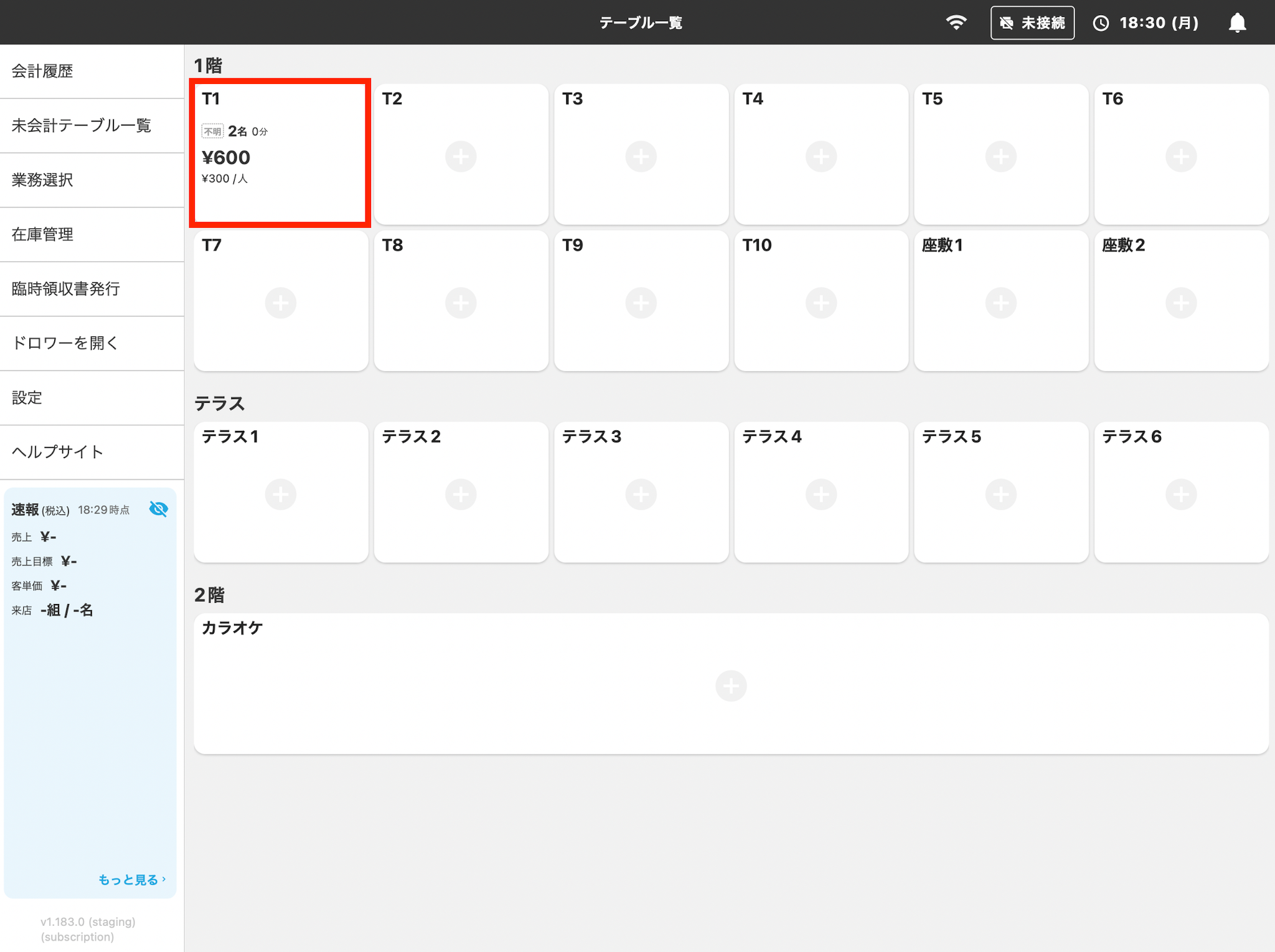
- 確認したいテーブルを選択します。
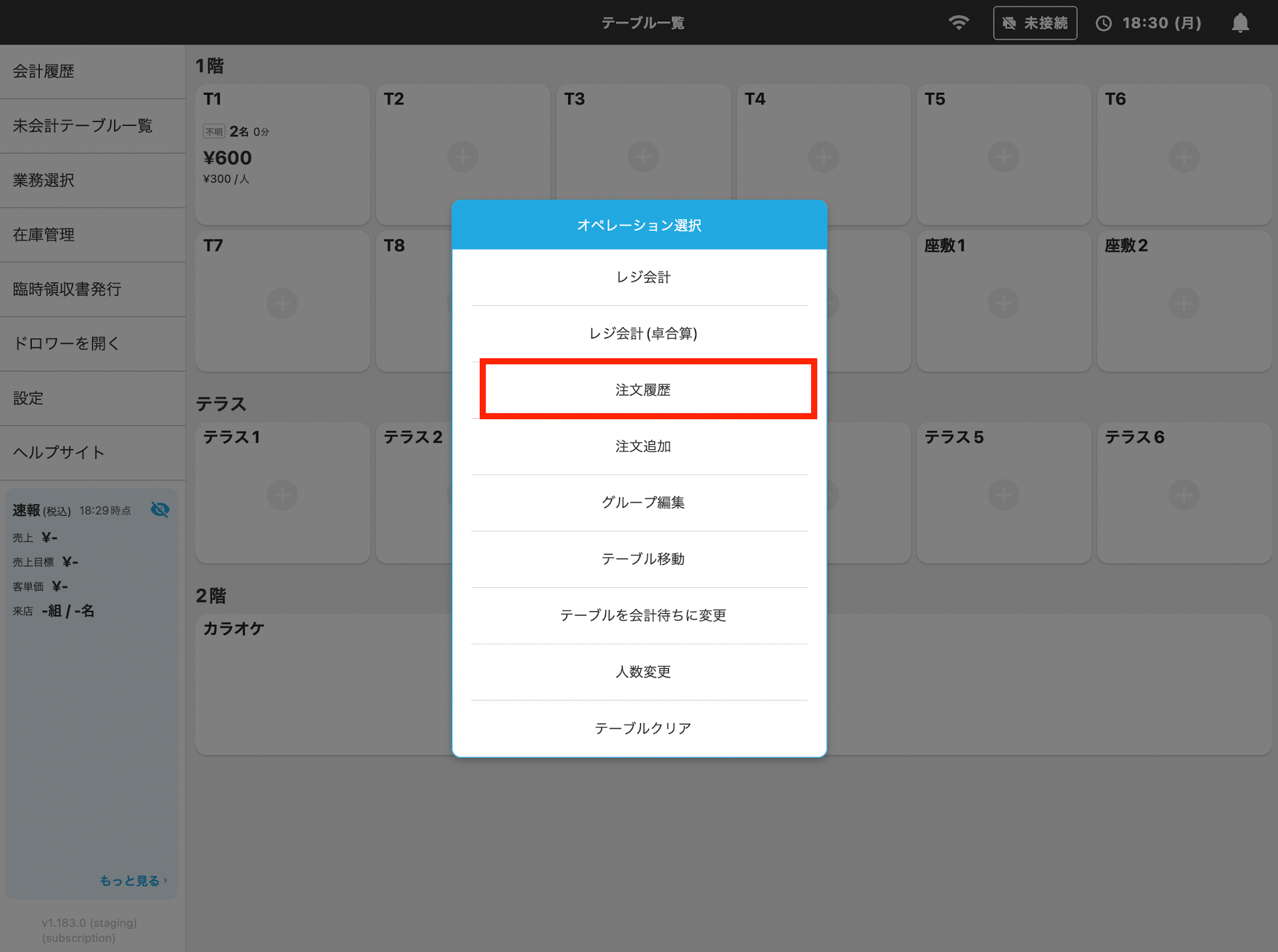
- 「注文履歴」を選択します。
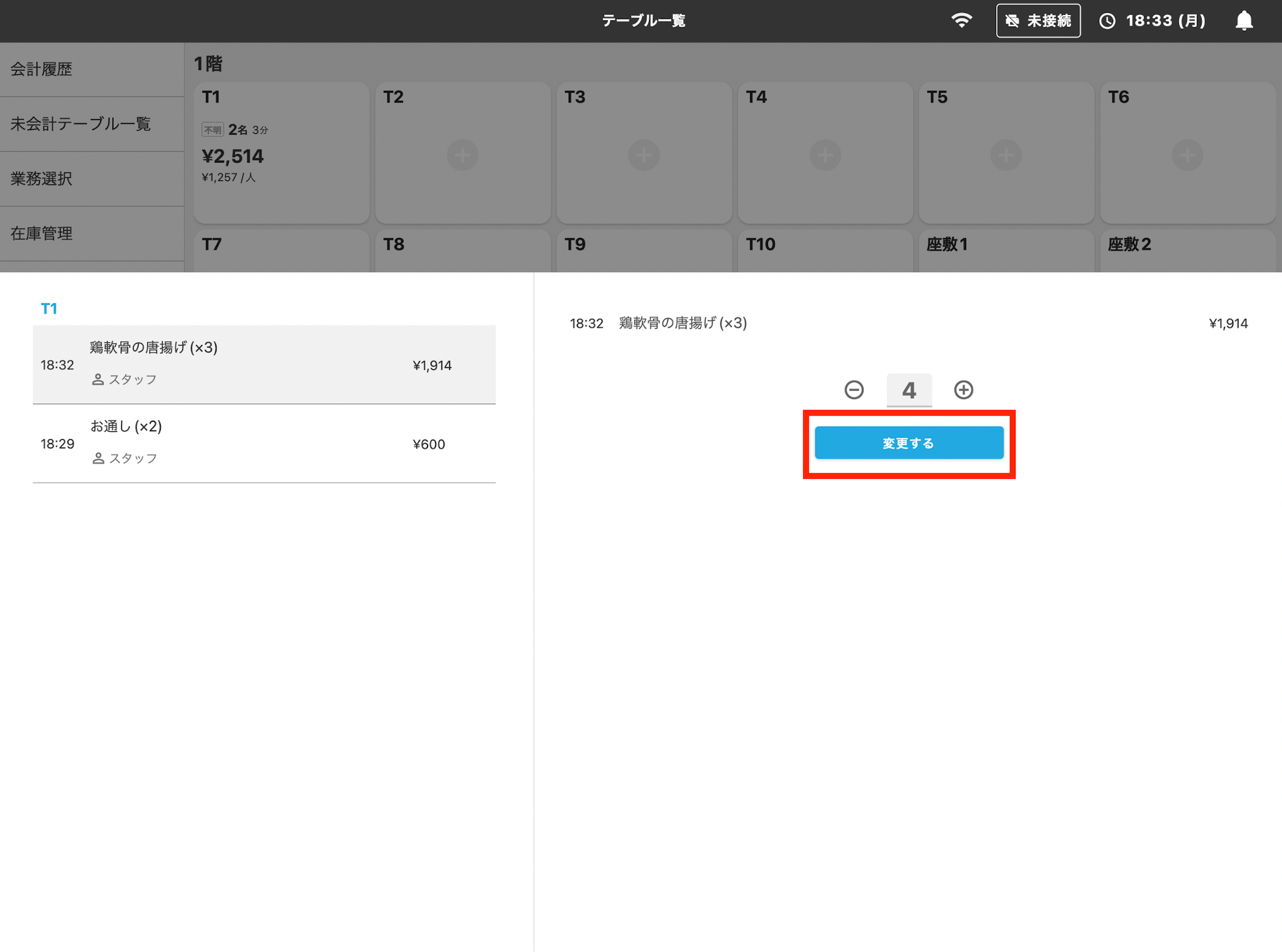
- 修正したいオーダーがありましたら選択し、電卓形式での個数入力、または「+ー」ボタンで数量を変更します。
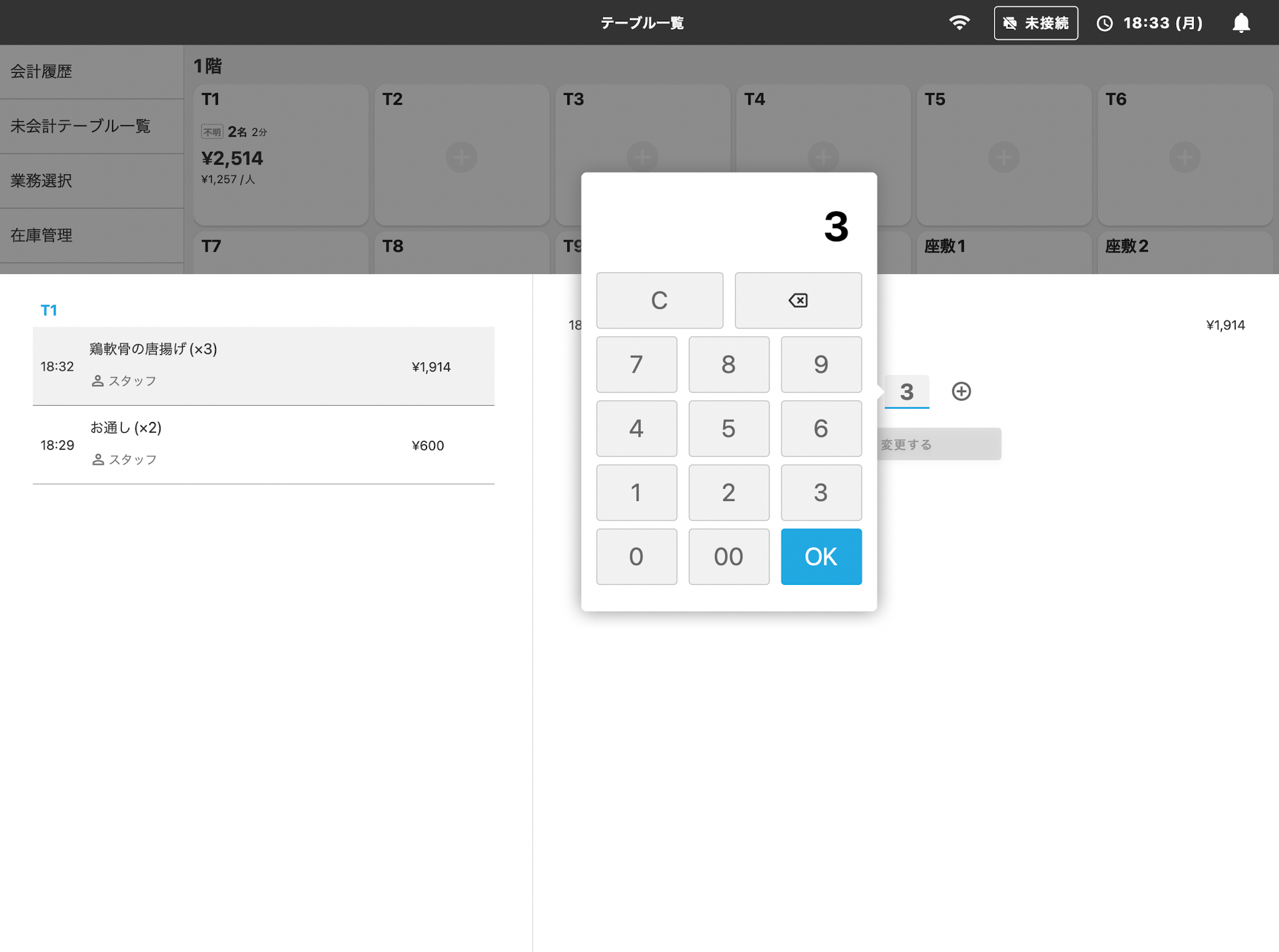
- [変更する]を押します。またキッチン伝票が印刷されます。
注文追加
注文追加する「卓」をタップします。
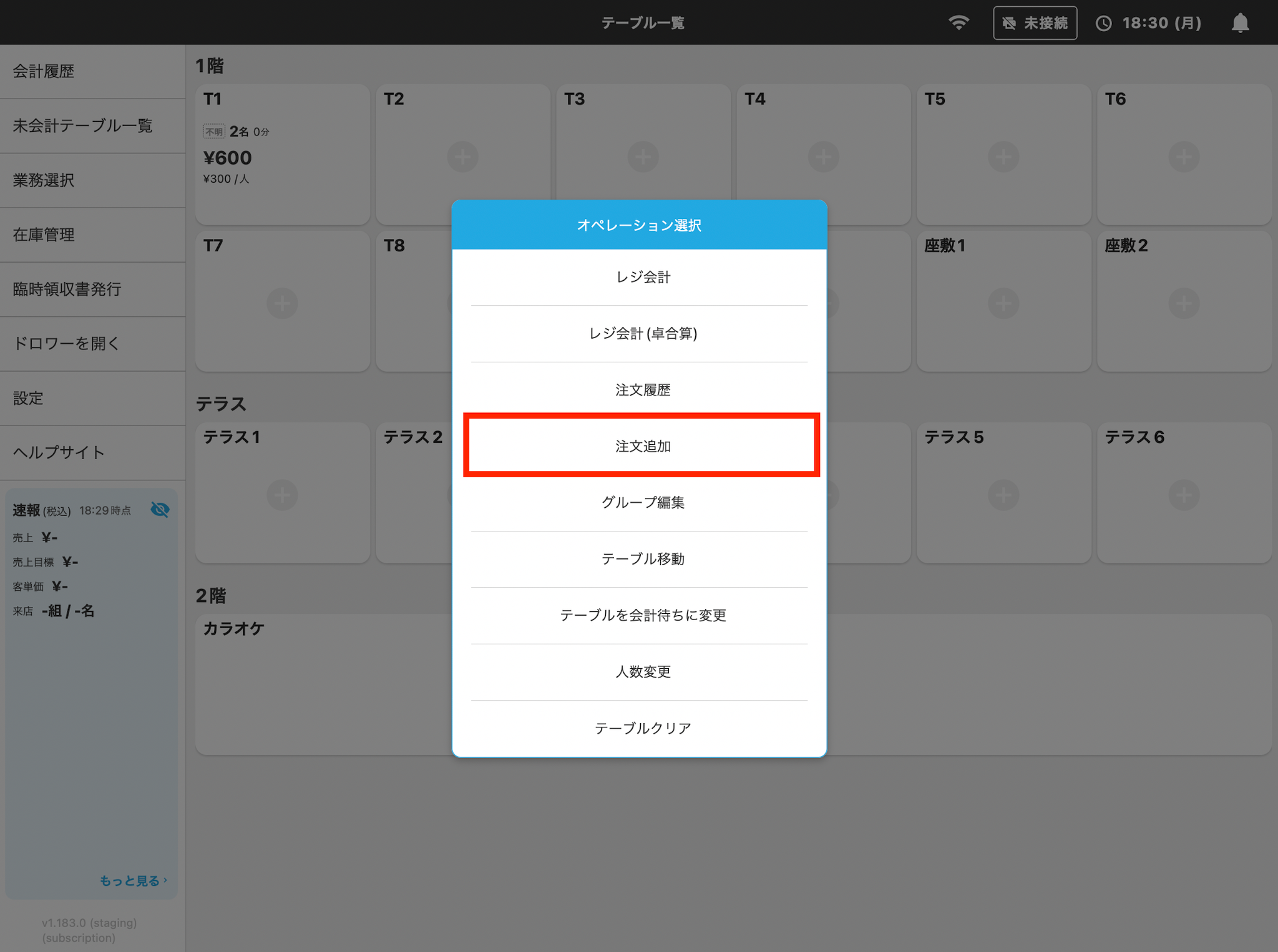
「注文追加」をタップします。
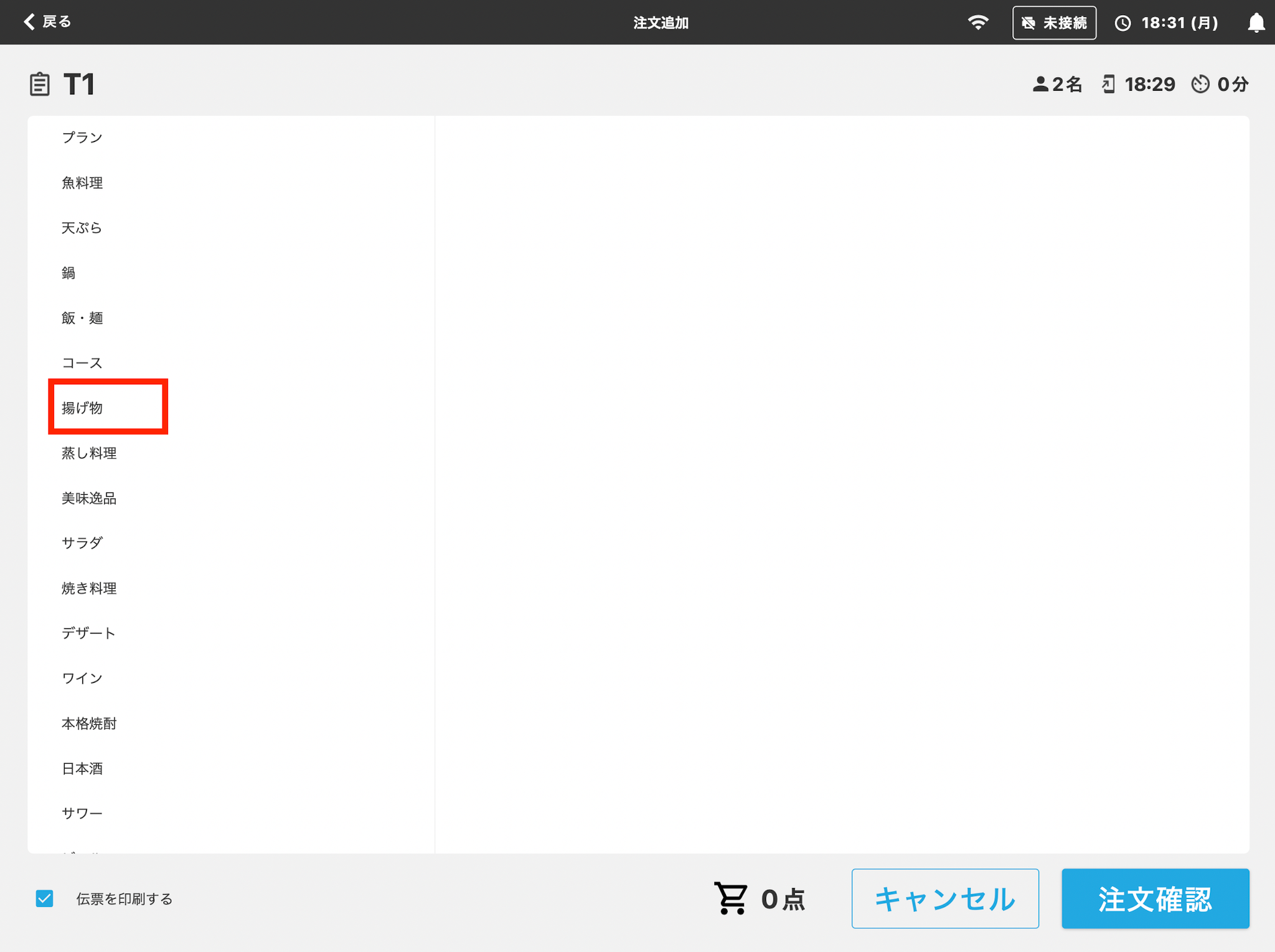
左側に設定しているカテゴリが表示されますので、「追加したいメニューやプランのカテゴリ」をタップします。
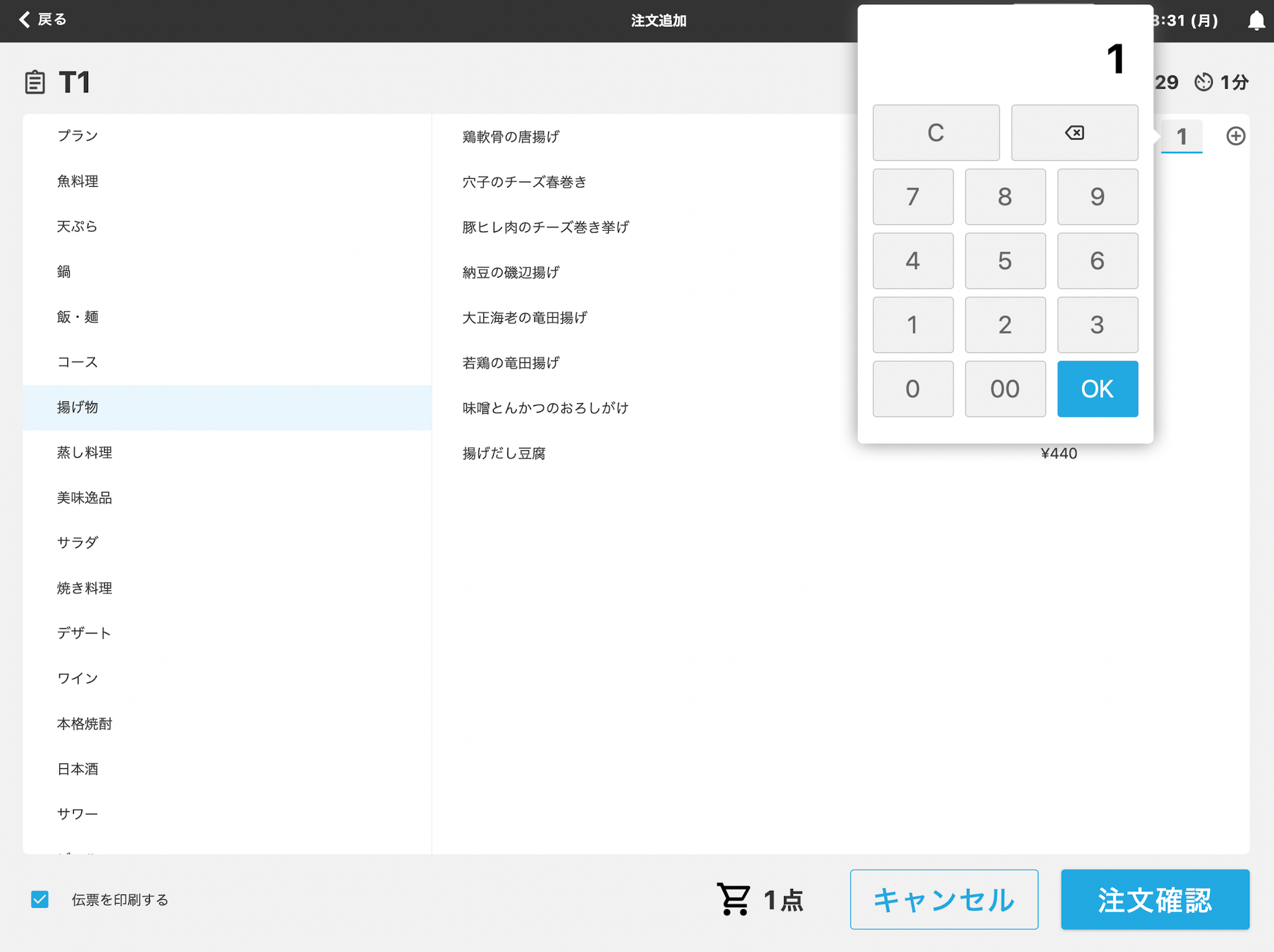
注文追加したい「メニュー」や、「プラン」をタップ、電卓形式での個数入力、または「+ー」ボタンで数量を変更し、「注文確認」を押します。
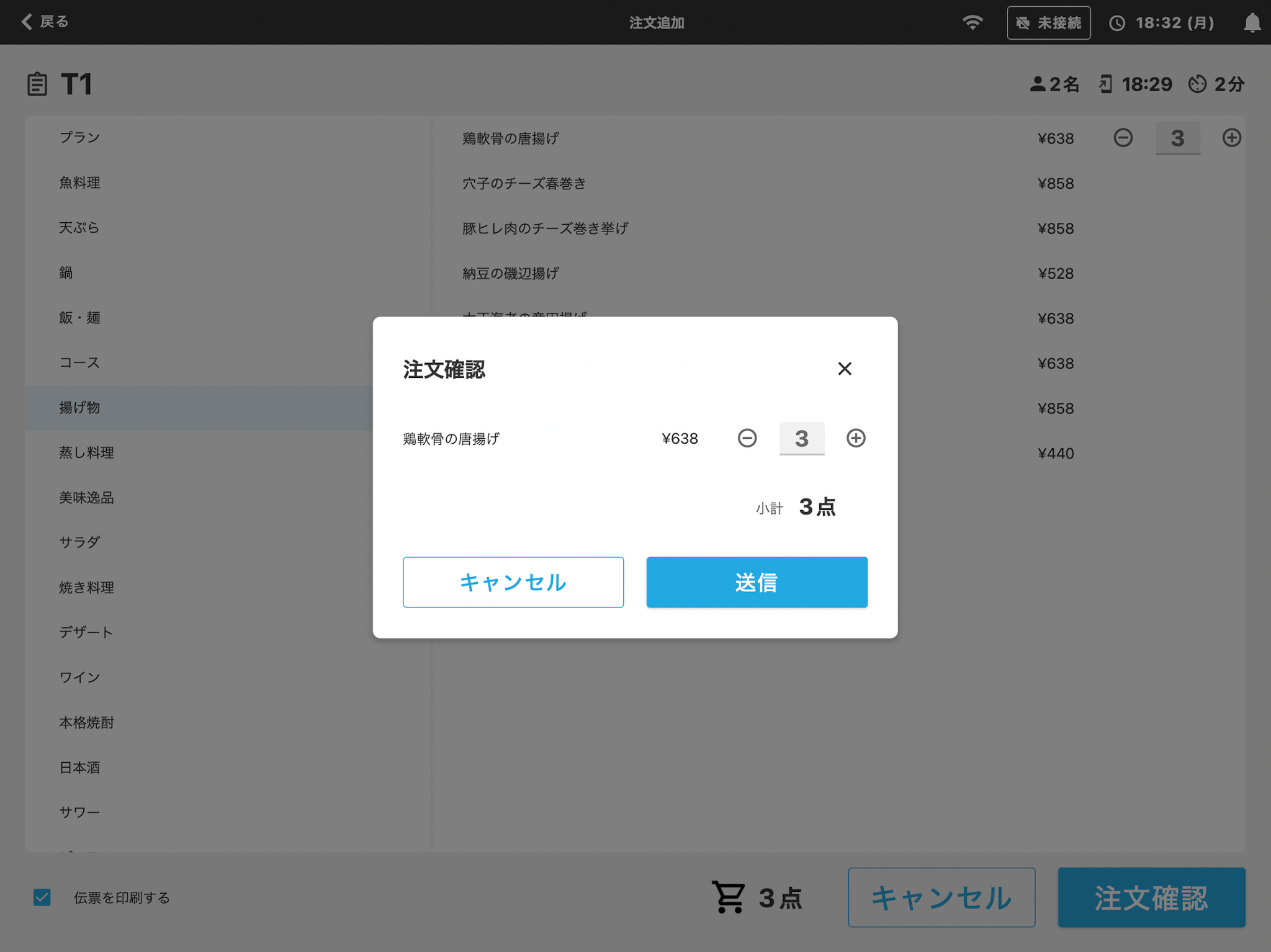
「送信」を押します。
テーブル一覧画面に自動的に戻ります。上部に表示される「◯卓◯点の注文を送信しました」を確認し、卓の金額が変更されていれば、注文追加完了です。
メニューの注文数の訂正
- 注文を訂正する該当卓を選択します。
- [注文履歴]を選択します。
- 訂正するメニューを選択し、電卓形式での個数入力、または「+ー」ボタンにて注文数を変更します。
注文数を0に修正するとキャンセルされます。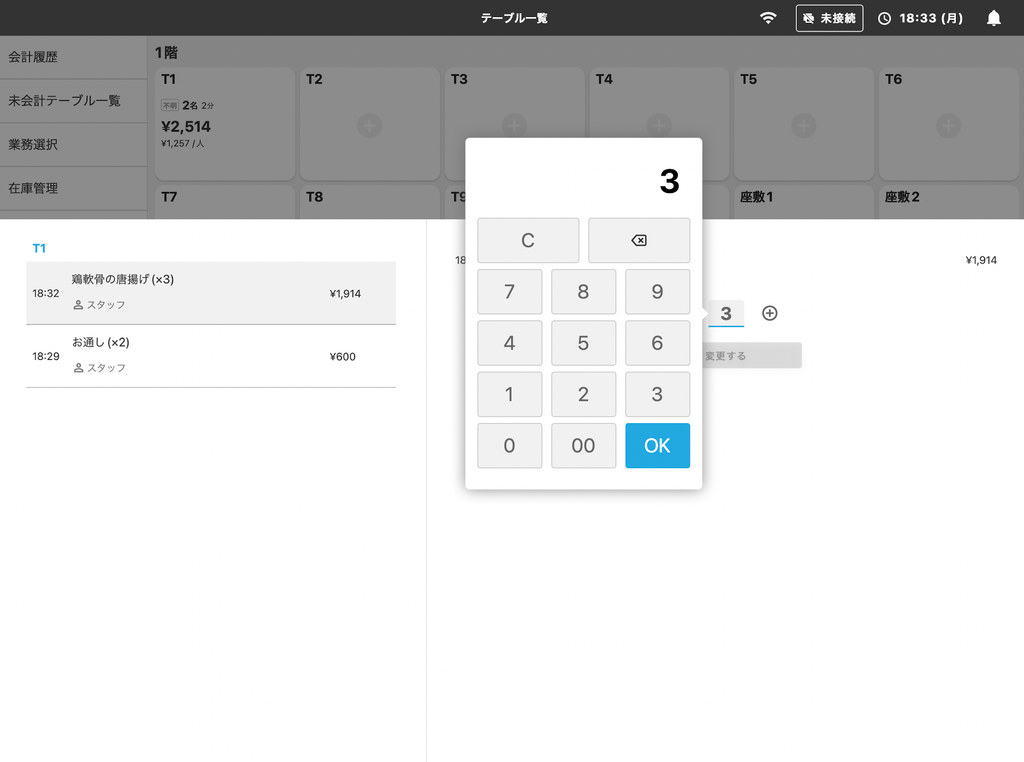
2026年3月9日(月)リリースより、キャンセルされたメニューの表示を「メニュー名と金額のどちらも赤字」に変更いたしました。
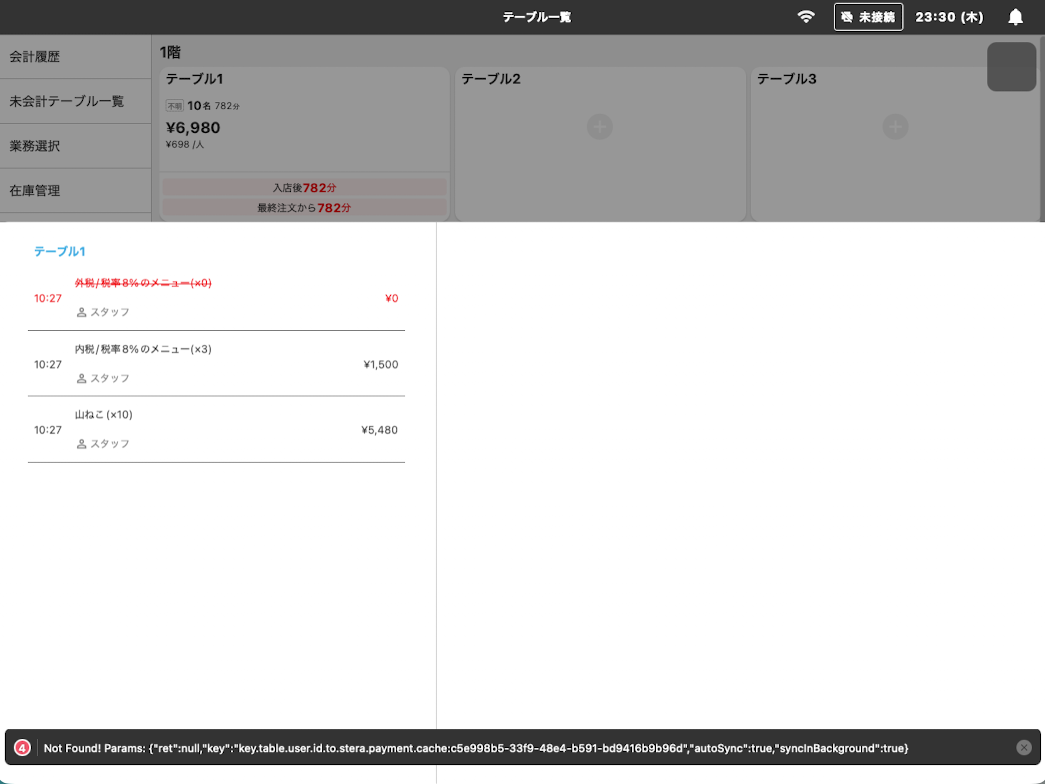
- [変更する]をタップします。
プランの注文数の訂正
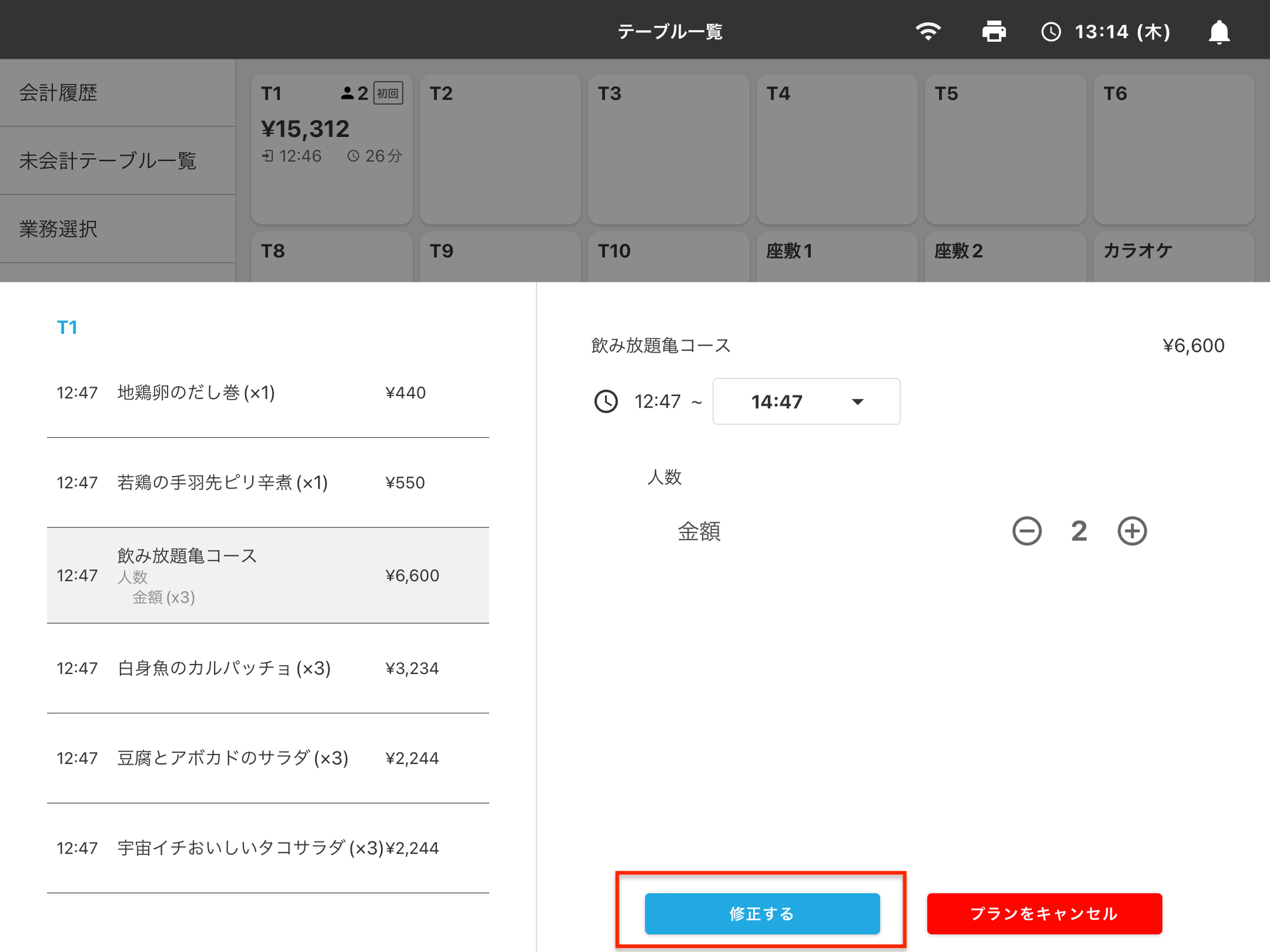
- 該当のプランを選択し電卓形式での個数入力、または「+ー」ボタンより注文数を変更します。
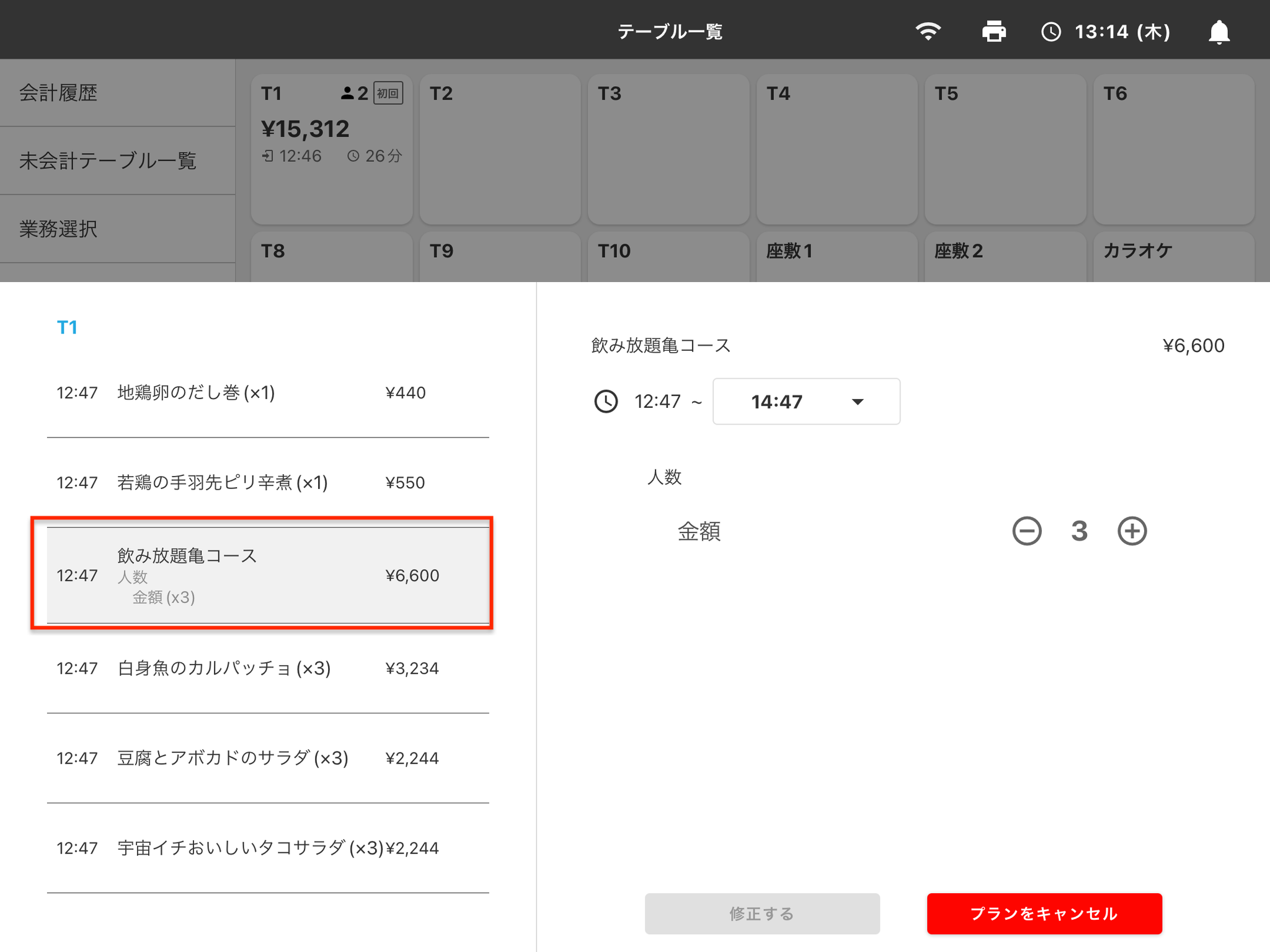
- [修正する]をタップします。
グループ編集
ハンディだけではなくレジでもグループ編集が可能です。
※グループ先で既にプランが開始されているテーブルの場合は、グループ化できません。
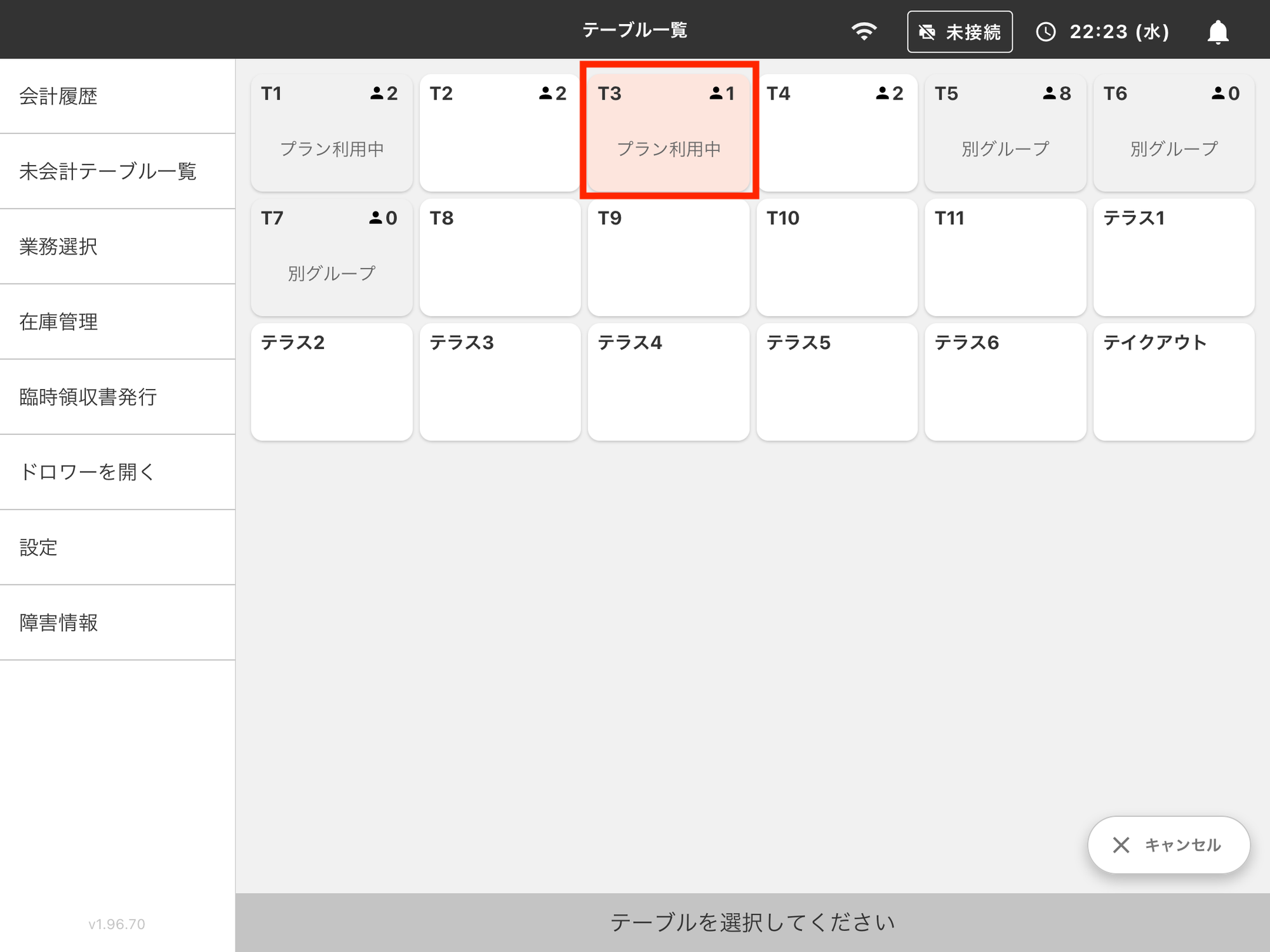
- グループの親卓とするテーブルを選びます(今回はT3卓を親卓としてT4卓をグループにします)。
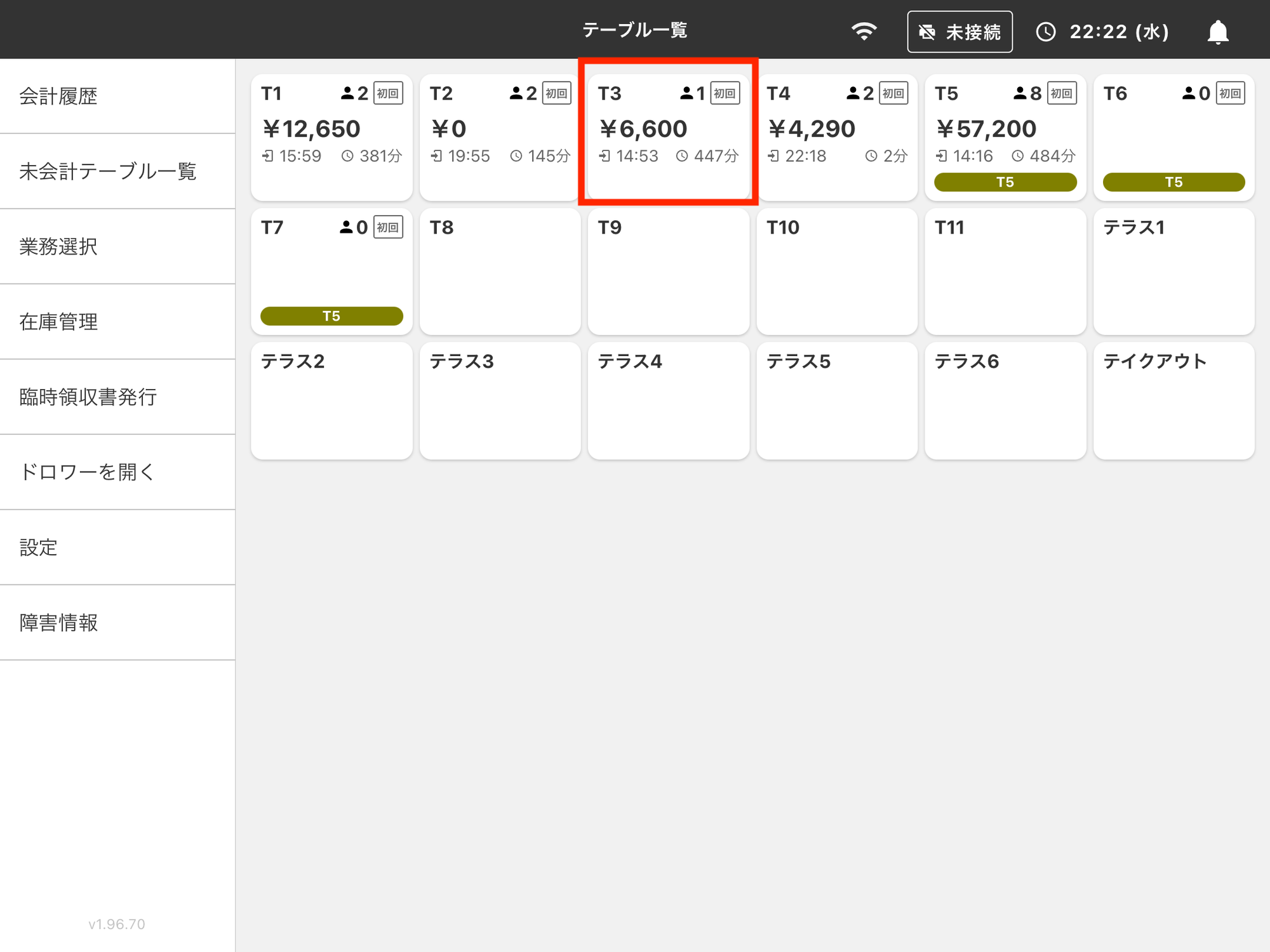
- 「グループ編集」ボタンを選択します。
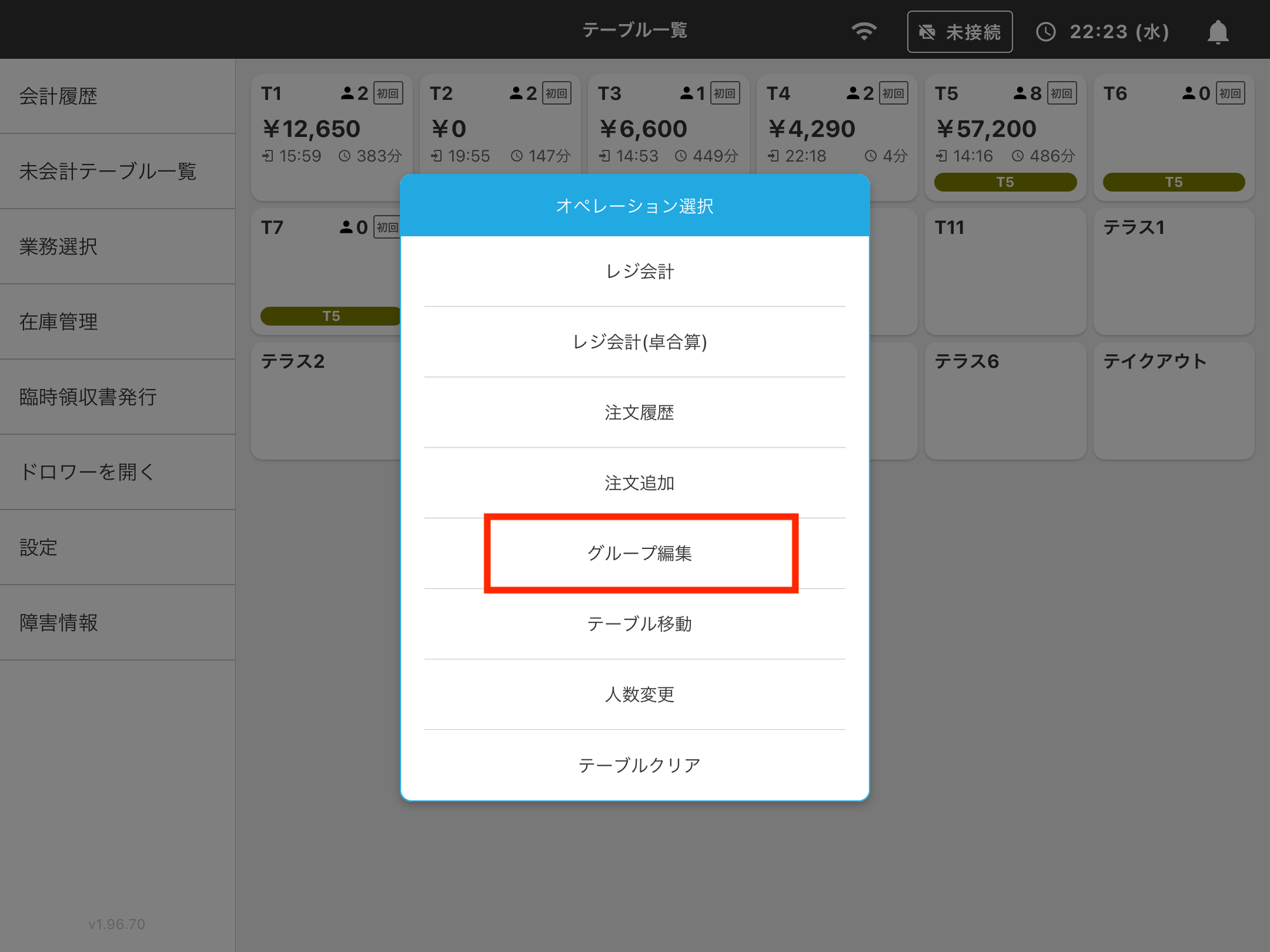
- 親卓が選択とされた状態となります。
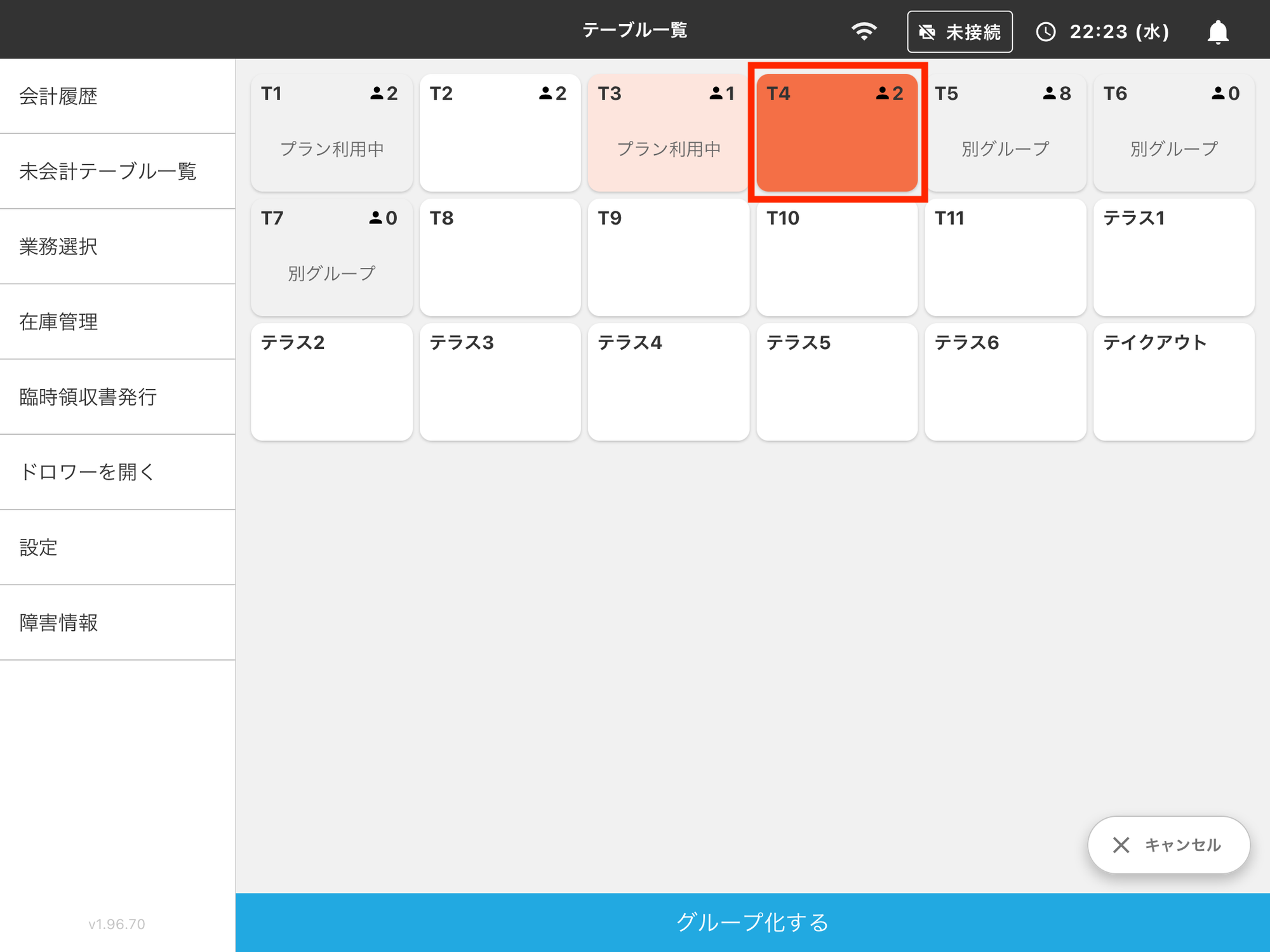
- 次に子卓を選択します。(選択するとオレンジ色のテーブルに切り替わります。)
「グループを作成」を選択すると、グループ化が完了します。
注意事項:グループ内にプラン利用中の卓がある場合は、他の卓も利用中に変更され、お客様画面に表示されるようになりますので、プランの利用人数の変更もお願いいたします。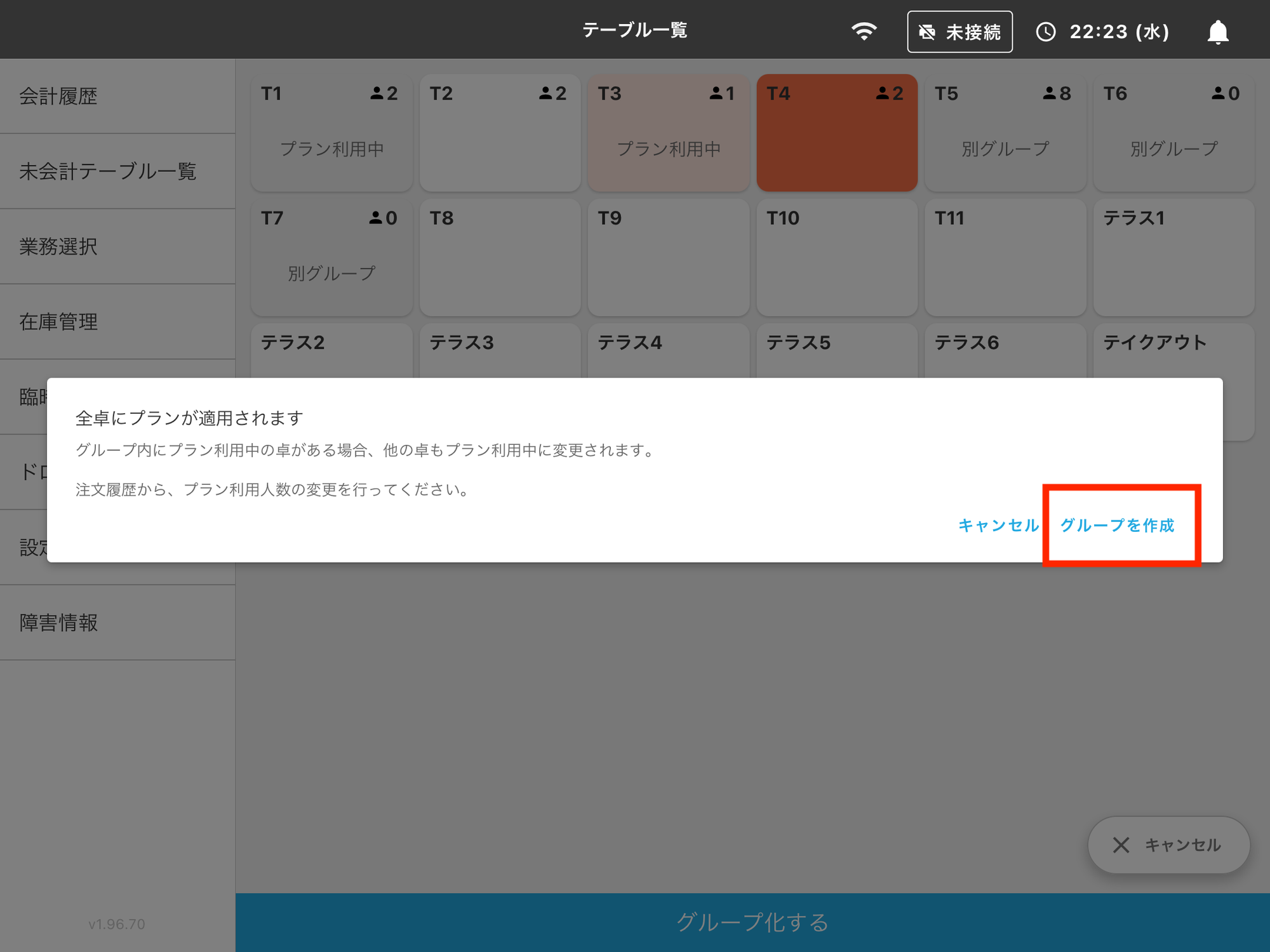
テーブル移動
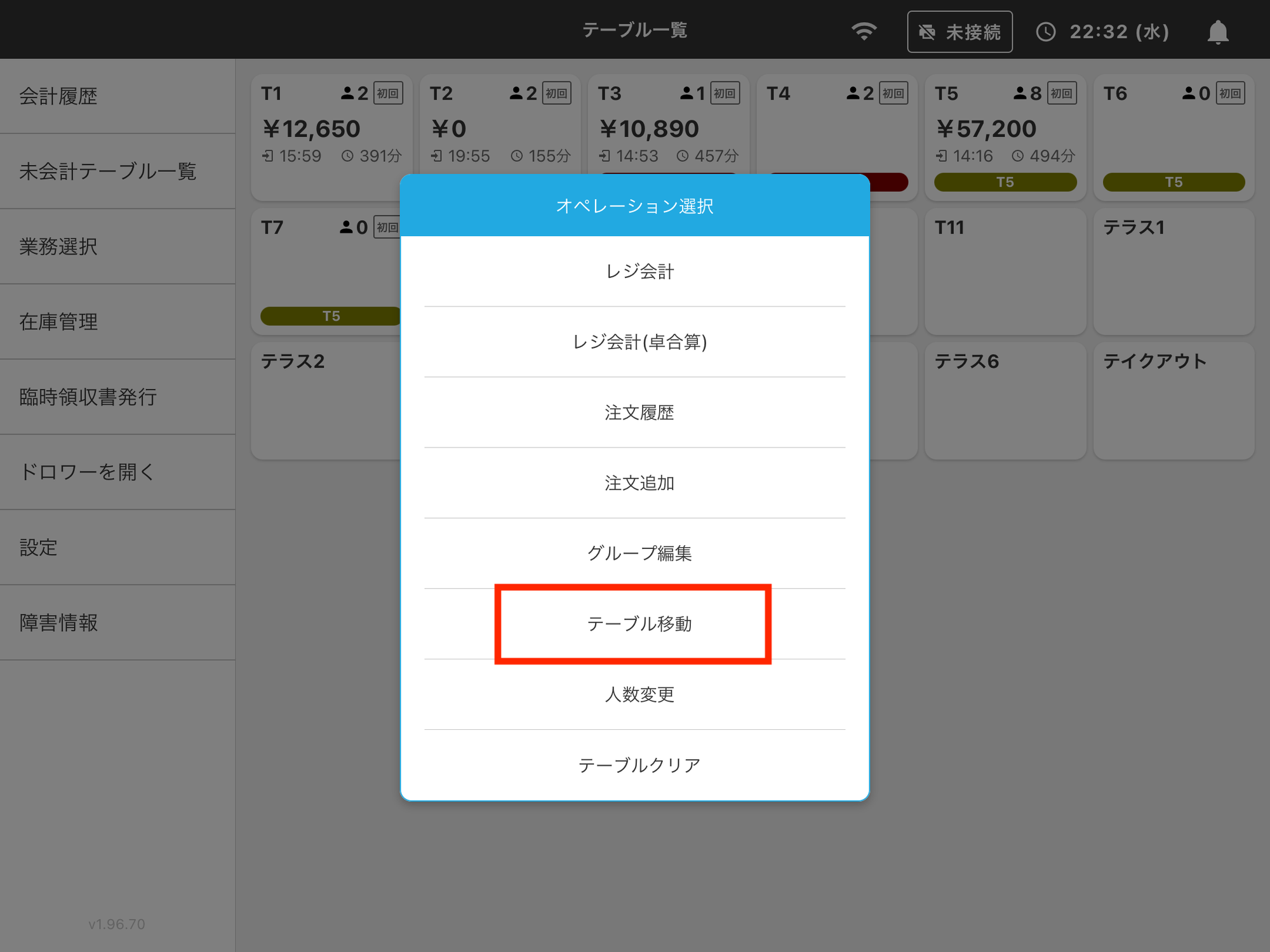
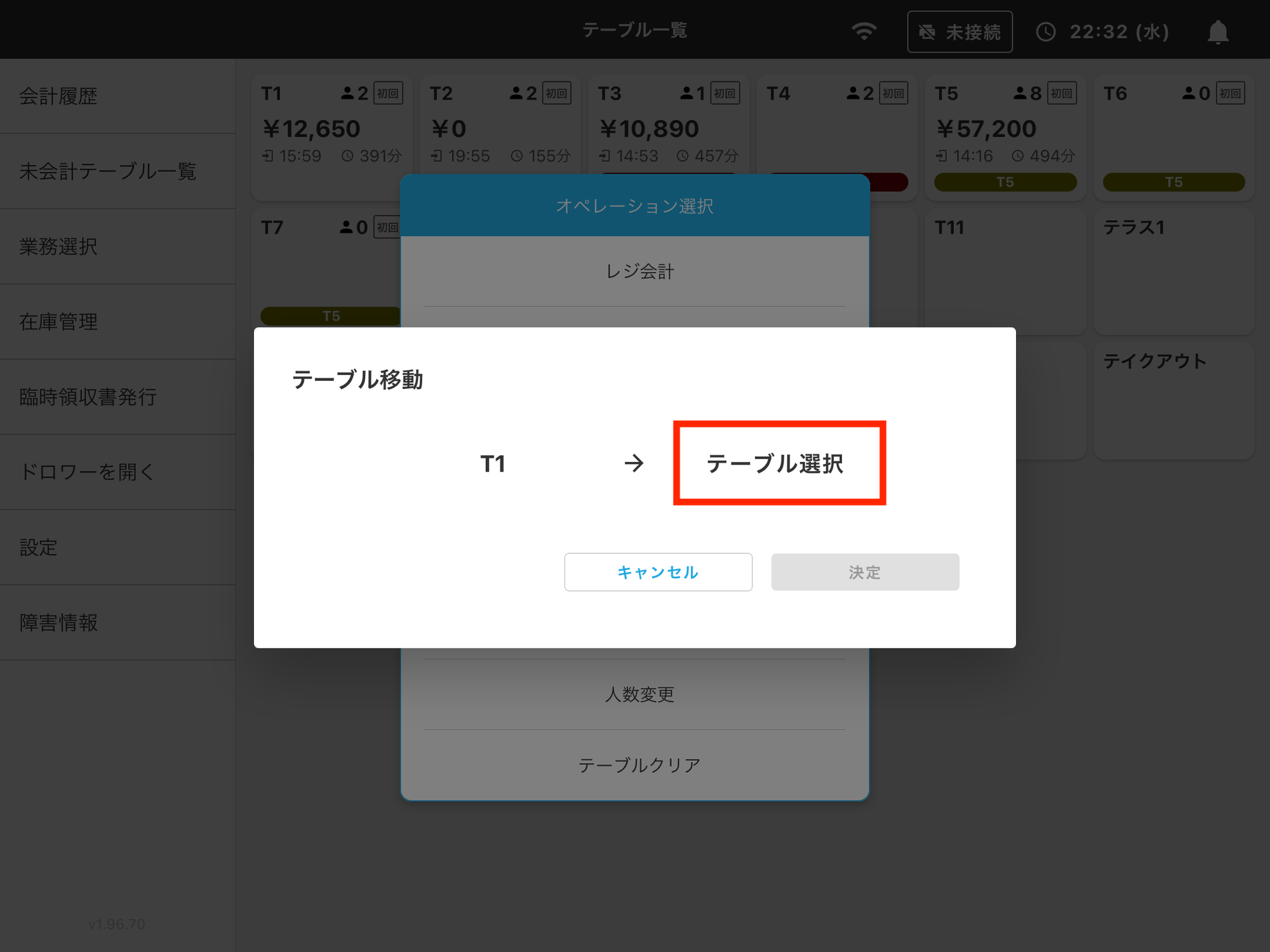
テーブルを移動される時に使用し、テーブルの変更が可能です。
- 移動するテーブルを選択します。
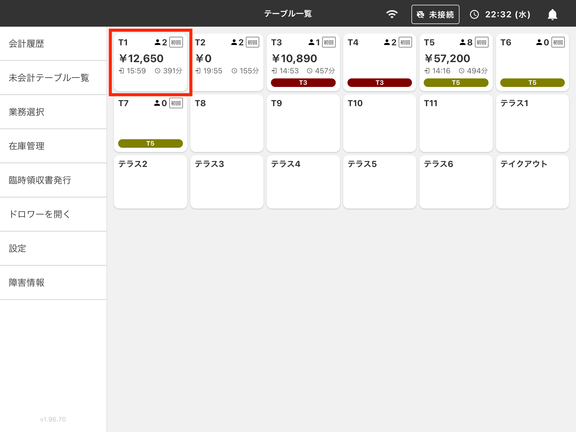
- 「テーブル移動」を選択します。
- [テーブル選択]を押します。
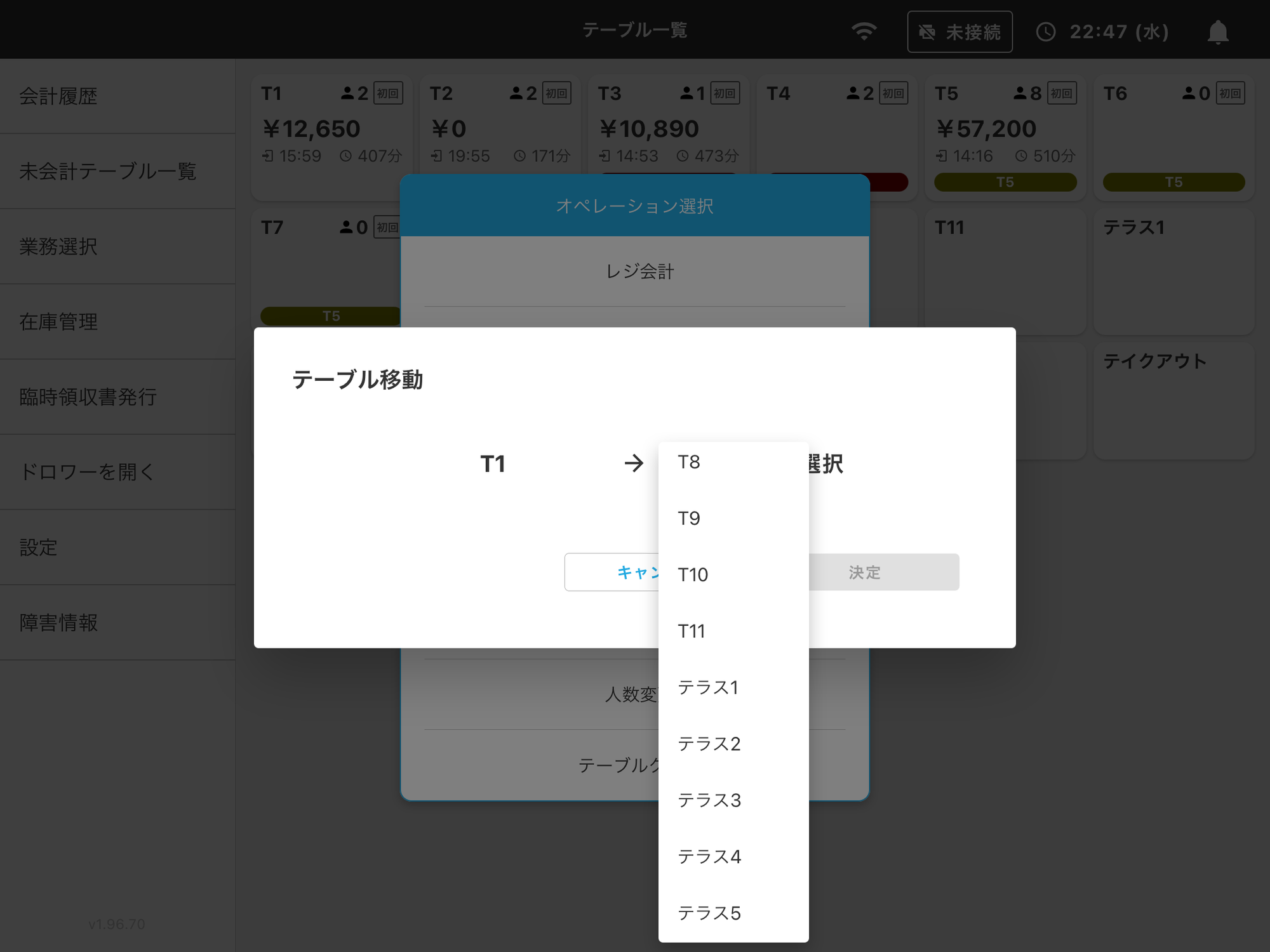
- 移動先を選択します。
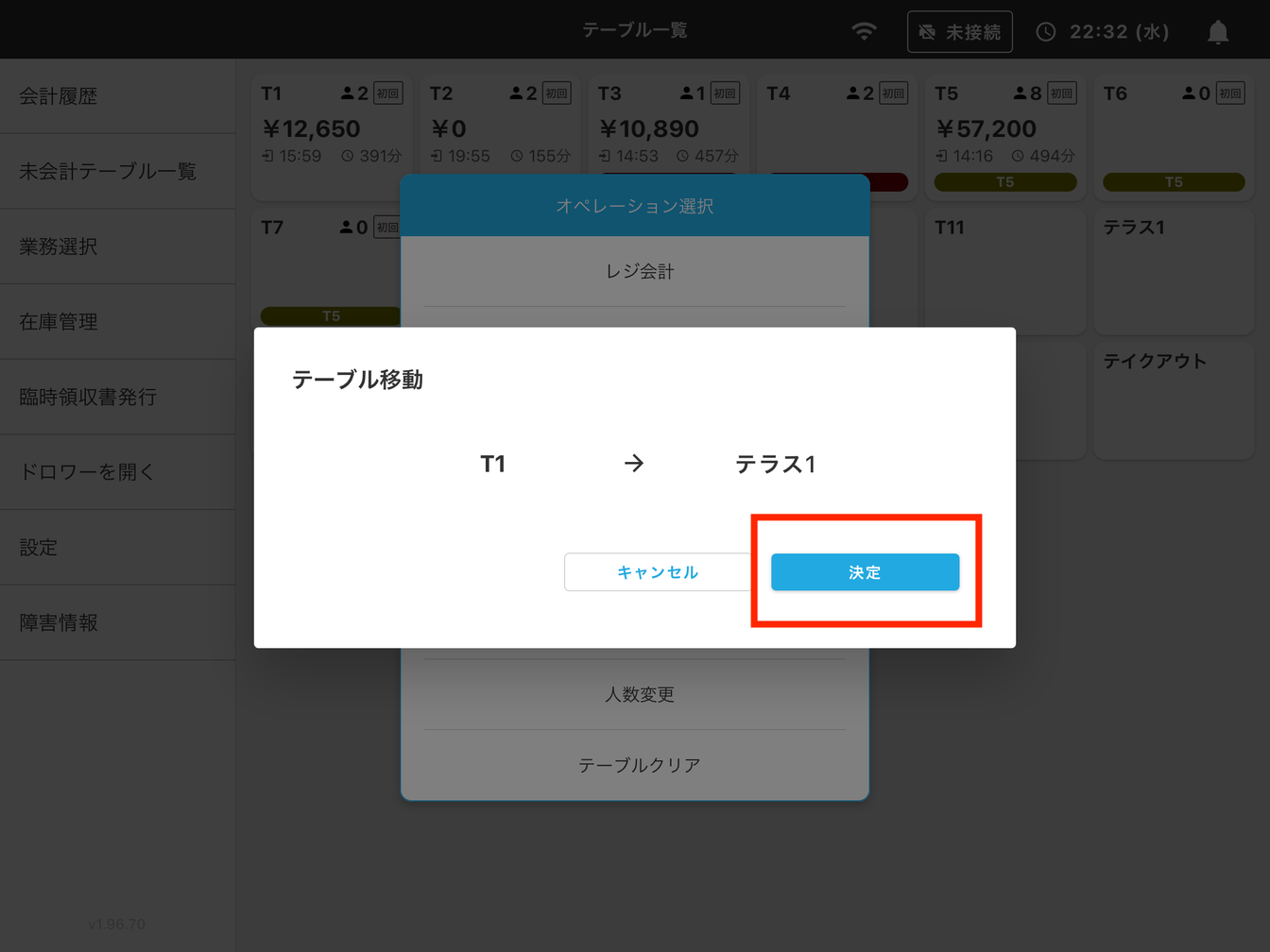
- 「決定」を押します。
利用中または会計待ち(仮会計)に変更する
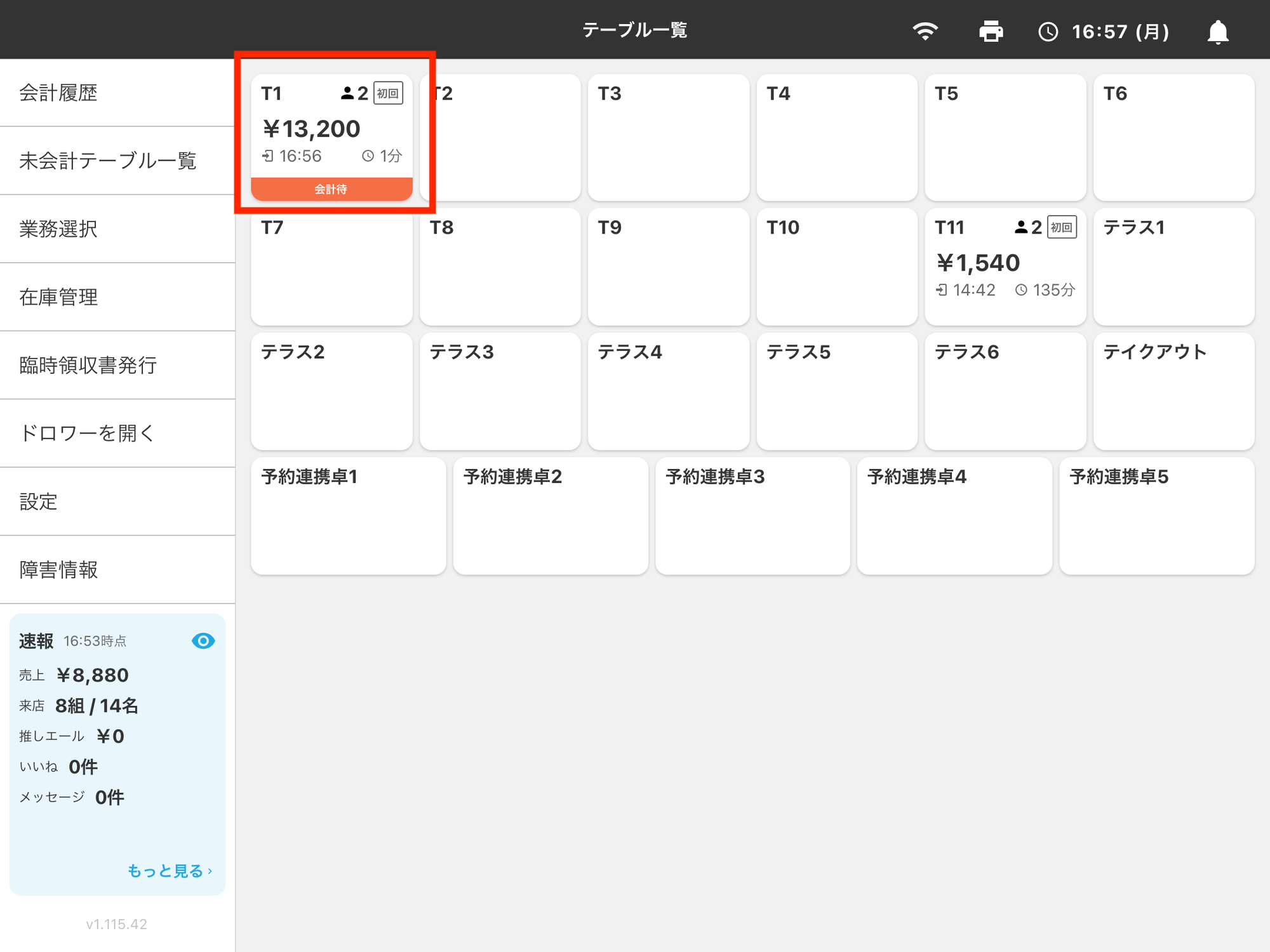
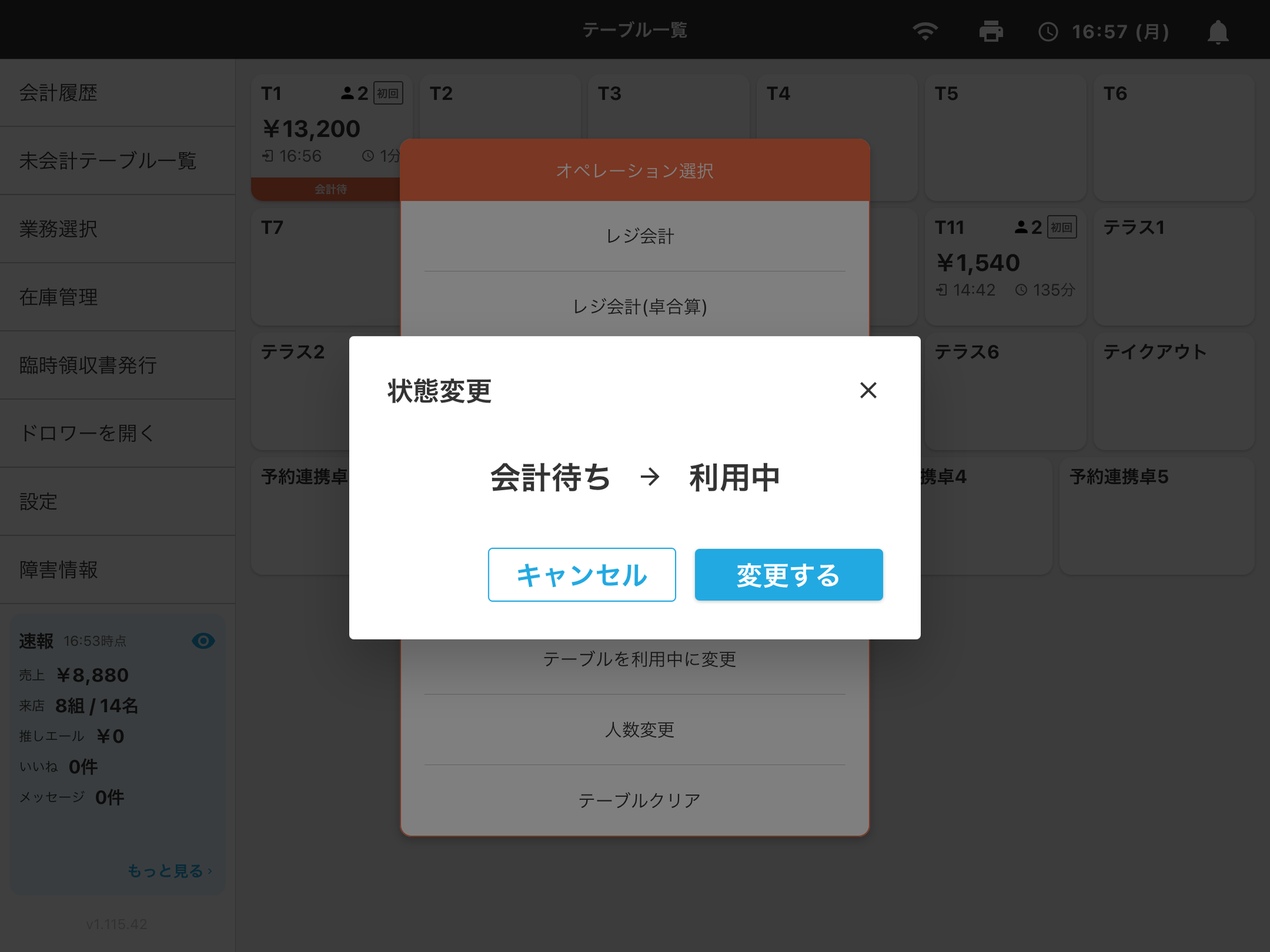
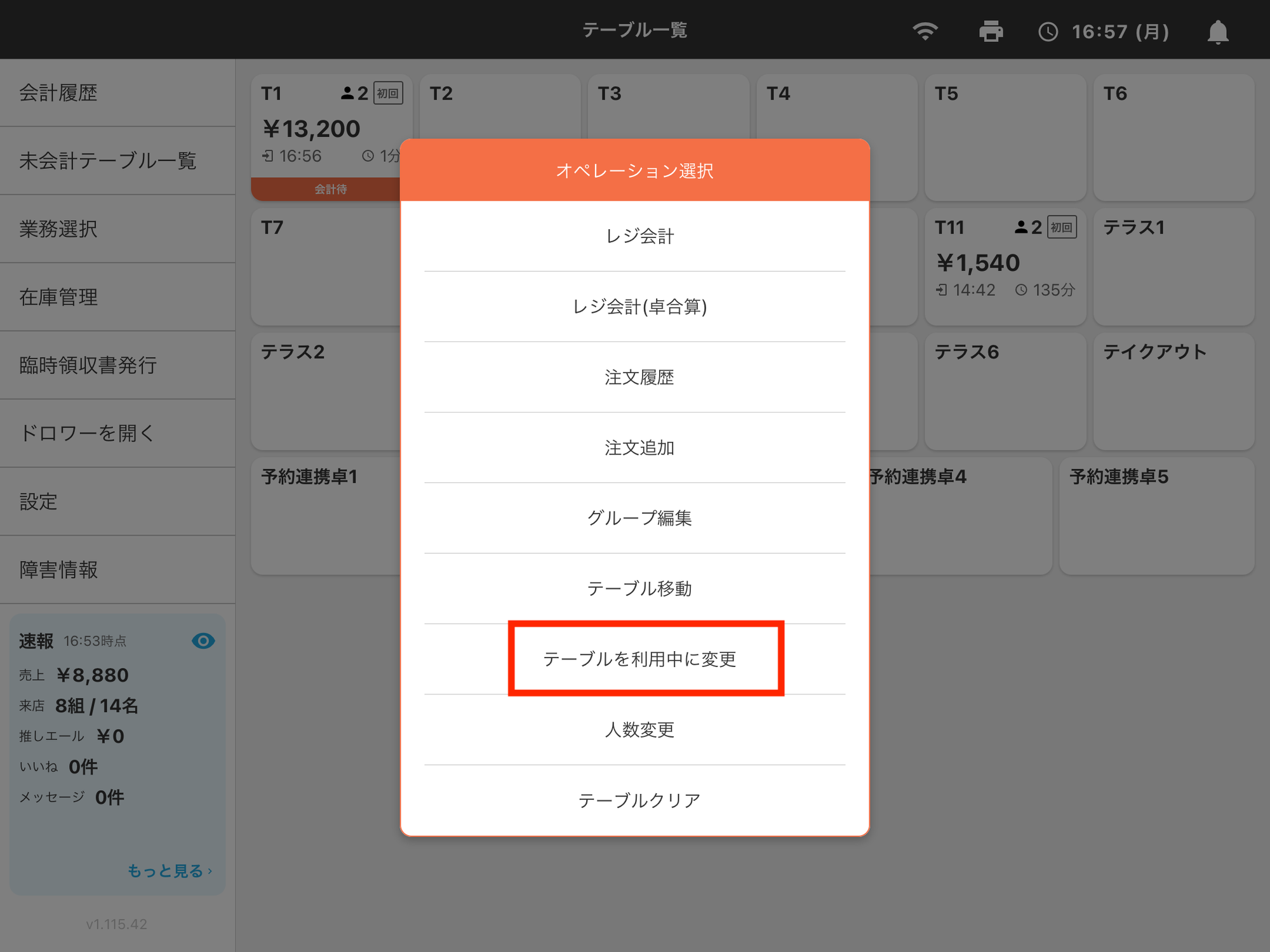
仮伝票発行した場合・お客様画面で会計ボタンを押された場合(自動会計伝票印刷がONの場合のみ)・ハンディで会計待ちにした場合は「会計待ち」となります。お客様が画面でオーダーを追加する場合は、「利用中」に変更してください。
会計待ちのテーブルを選択します。
「変更する」を選択すると利用中に切り替わります。
- 「テーブルを利用中に変更」を選択します。
人数変更
お客様の人数修正が可能です。
- 該当テーブルを選択します。
- 「人数変更」を選択します。
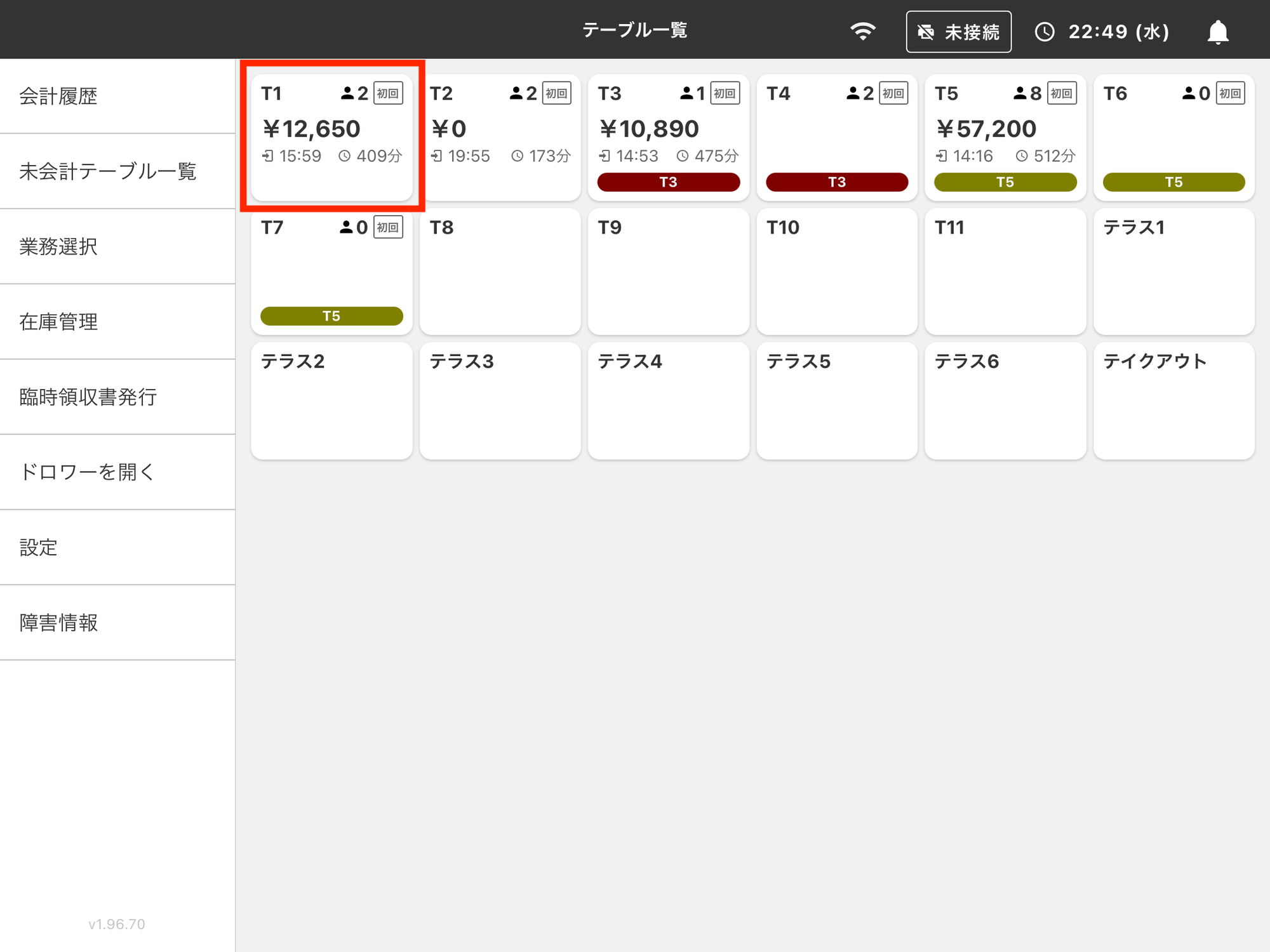
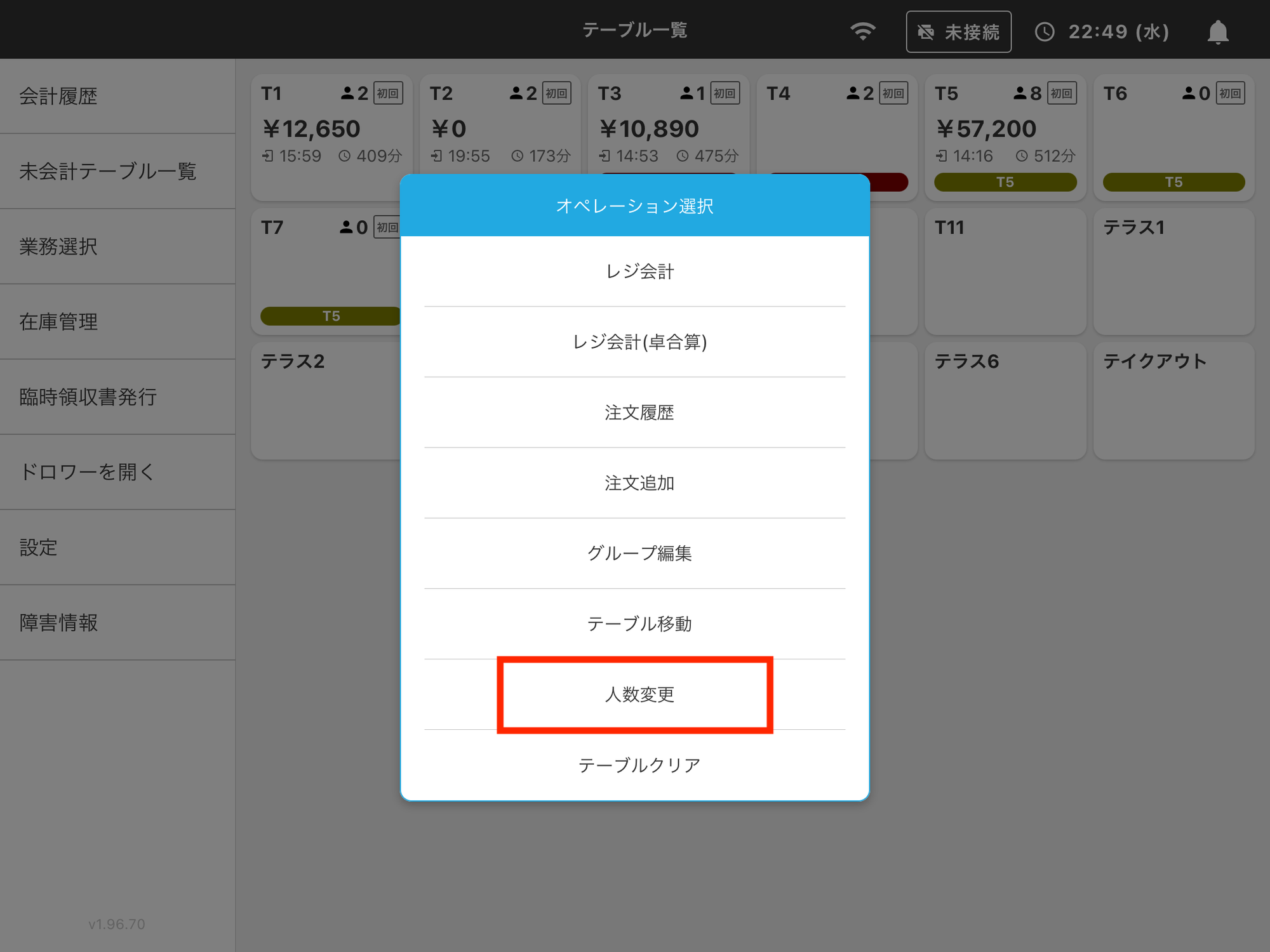
- [人数選択]の箇所を押します。
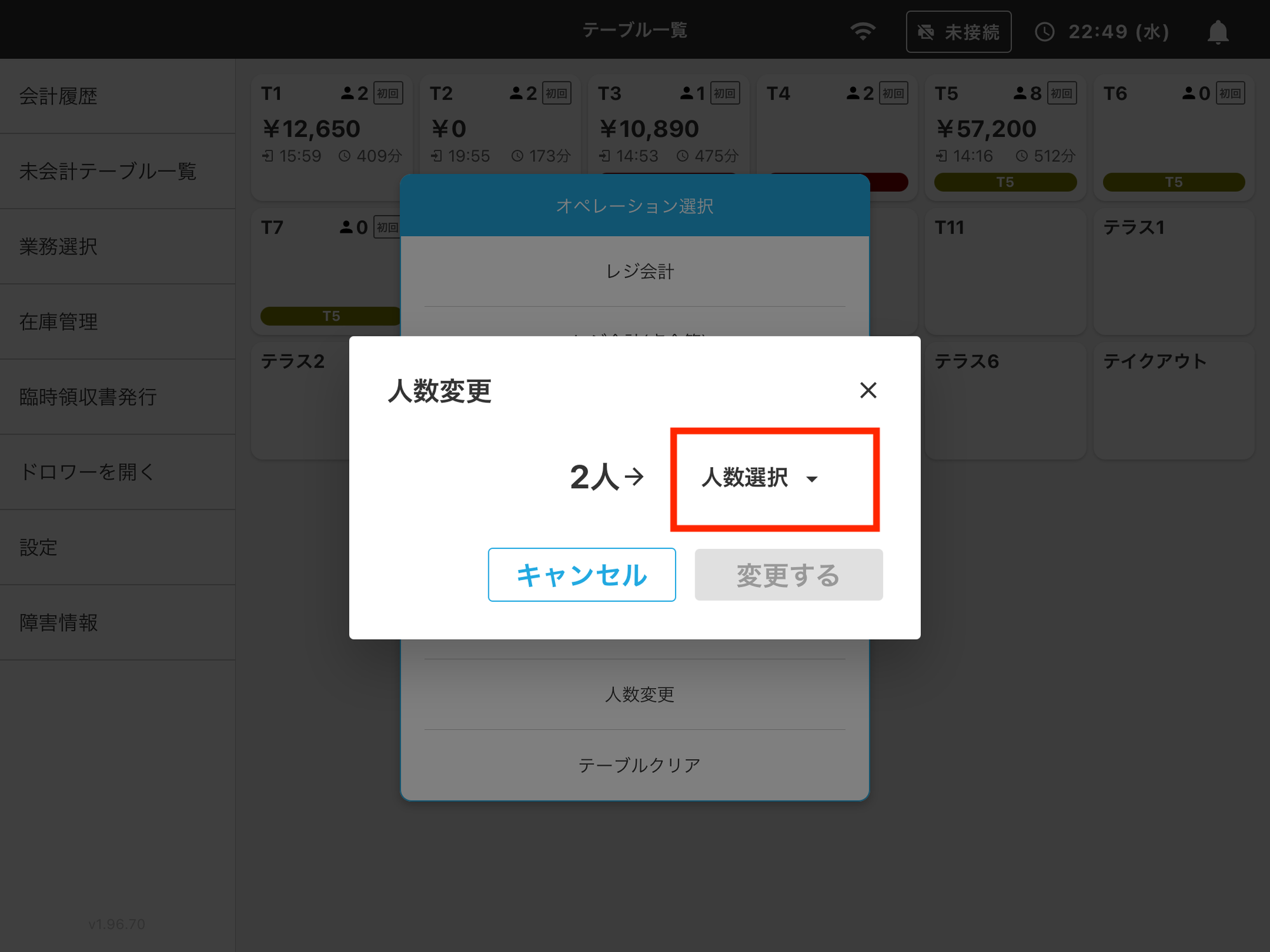
- 人数を選択し、変更します。「
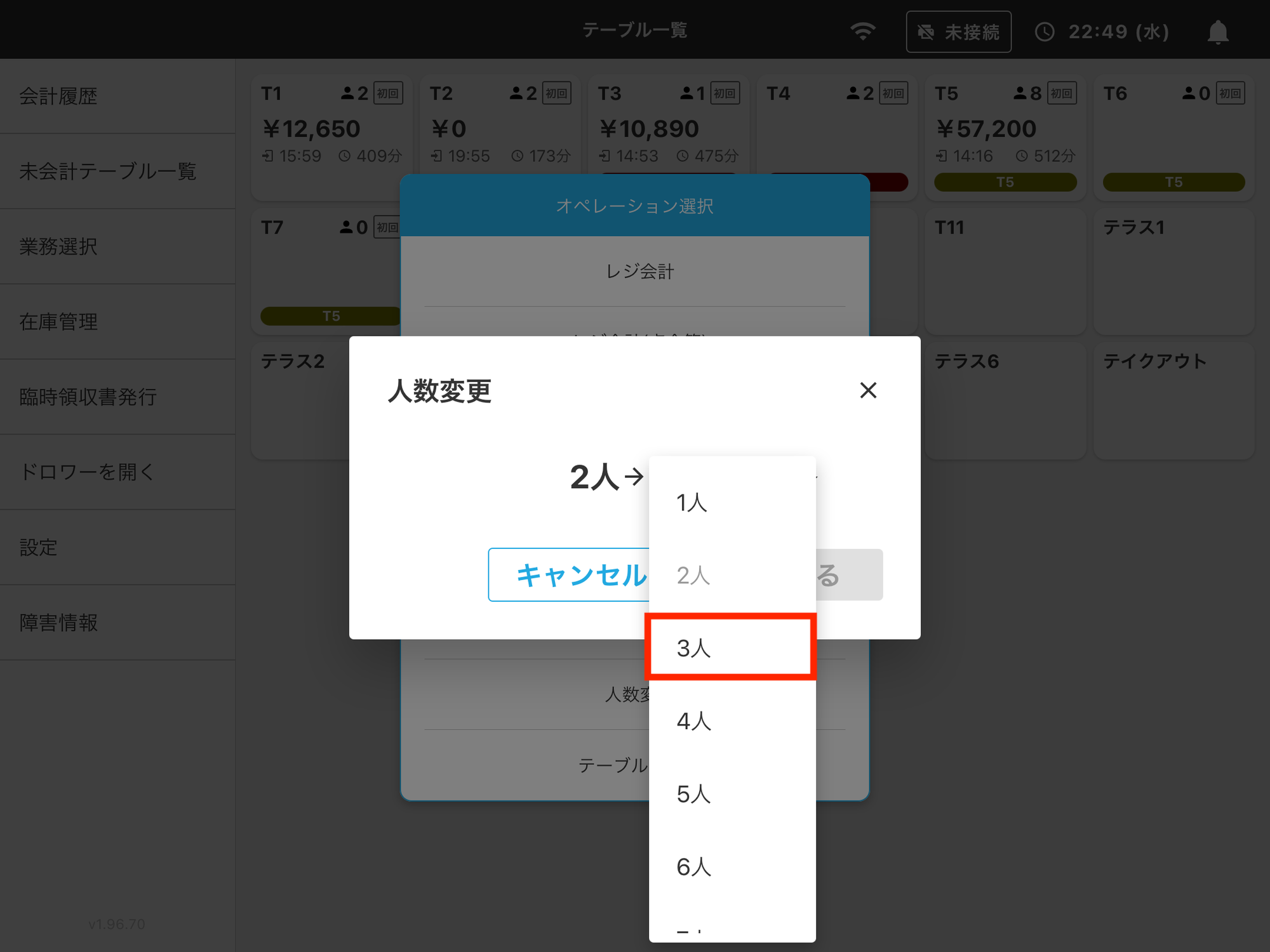
- 「変更する」ボタンを押します。
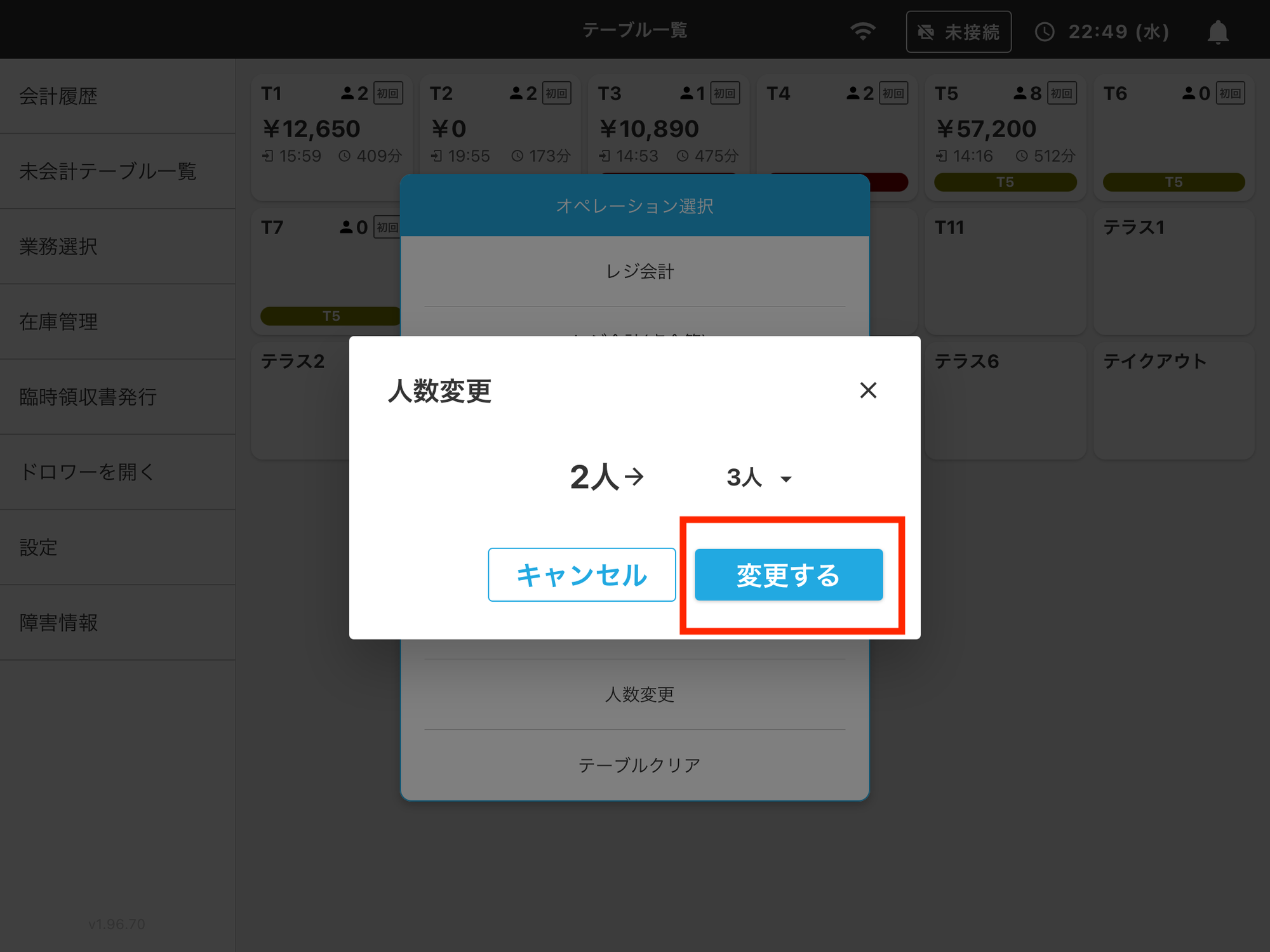
- 人数が変更されます。
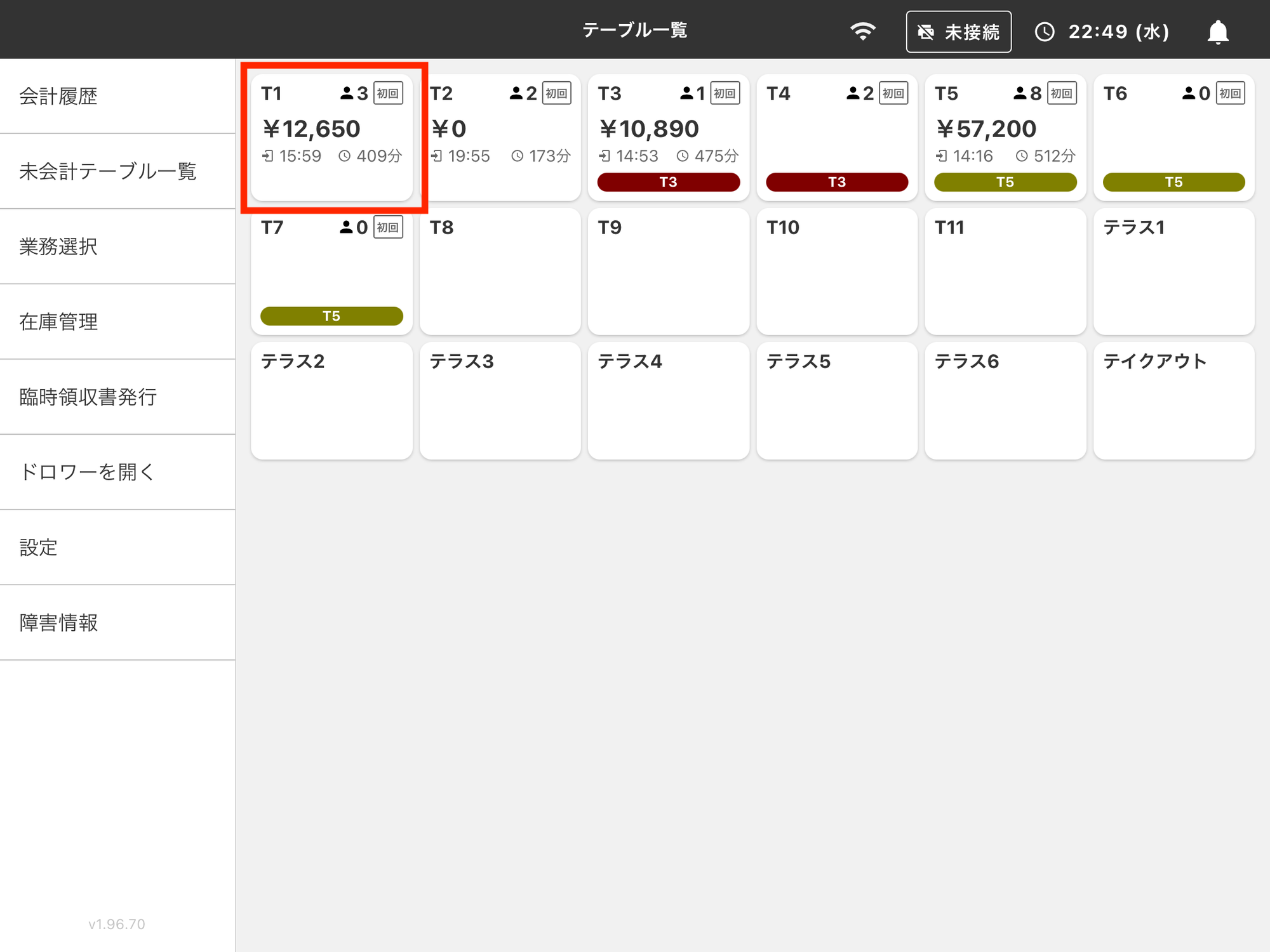
テーブルクリア
卓を取り消したい場合に使用します。既に入力されているオーダーも削除されます。
2026年3月9日(月)にリリースより、テーブルクリアと会計取消(VOID)のパスワードを個別に設定できるようになりました
詳しくはこちらをご確認ください:テーブルクリア、会計取消(VOID)のパスワードを設定したい
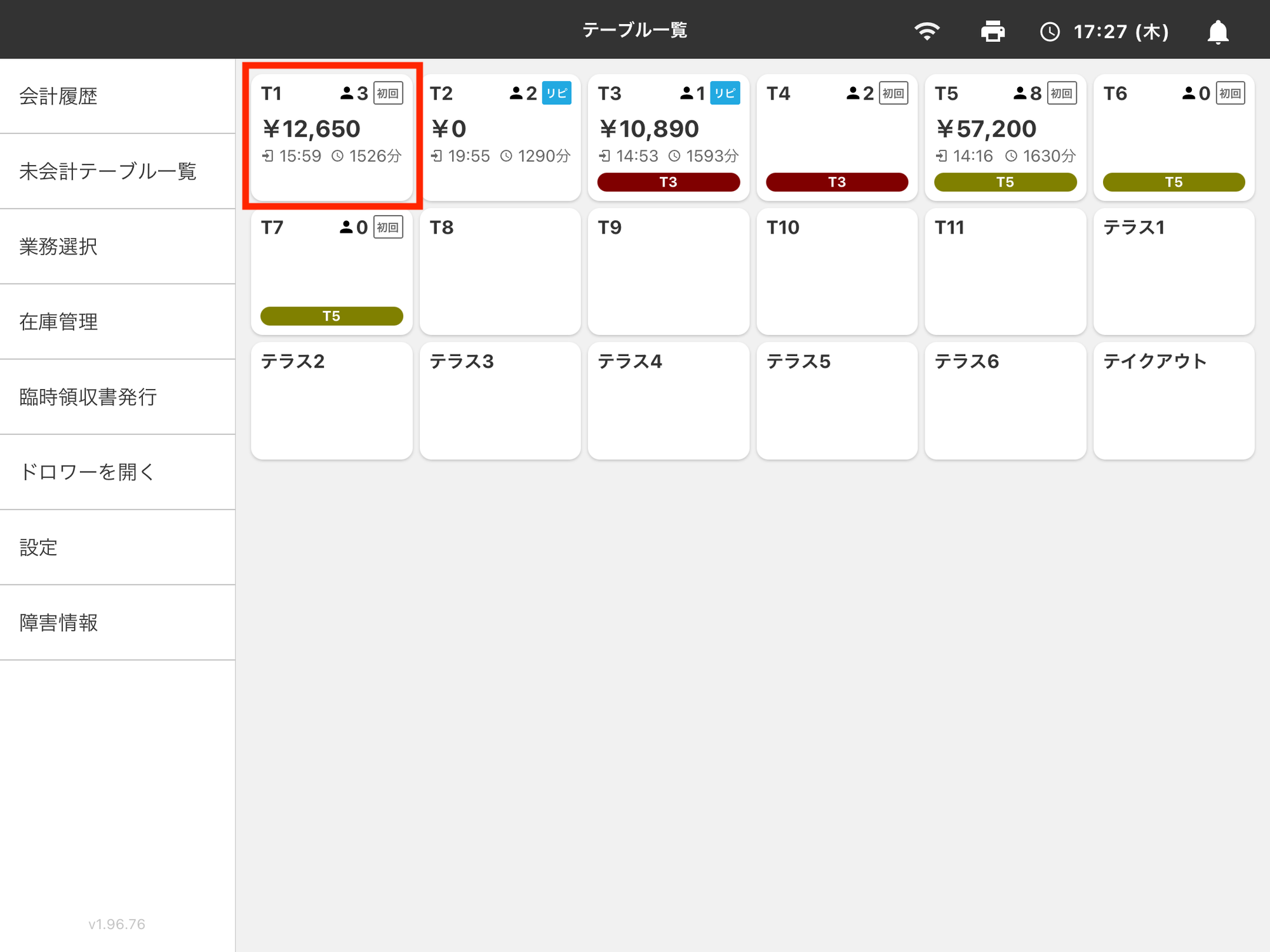
テーブルクリアしたい卓を選択します。
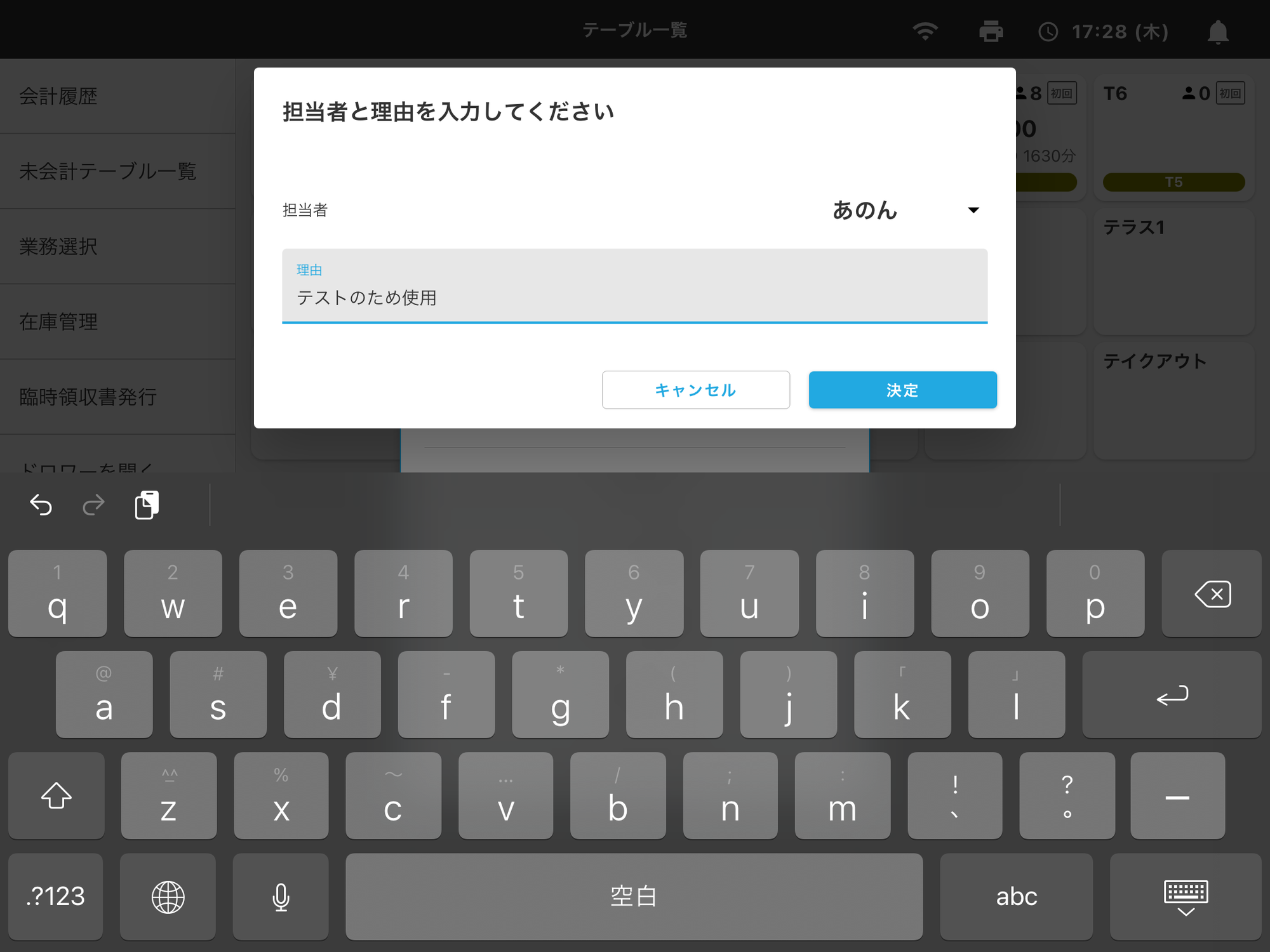
担当者目の選択とテーブルクリアの理由を入力します(必須項目)。
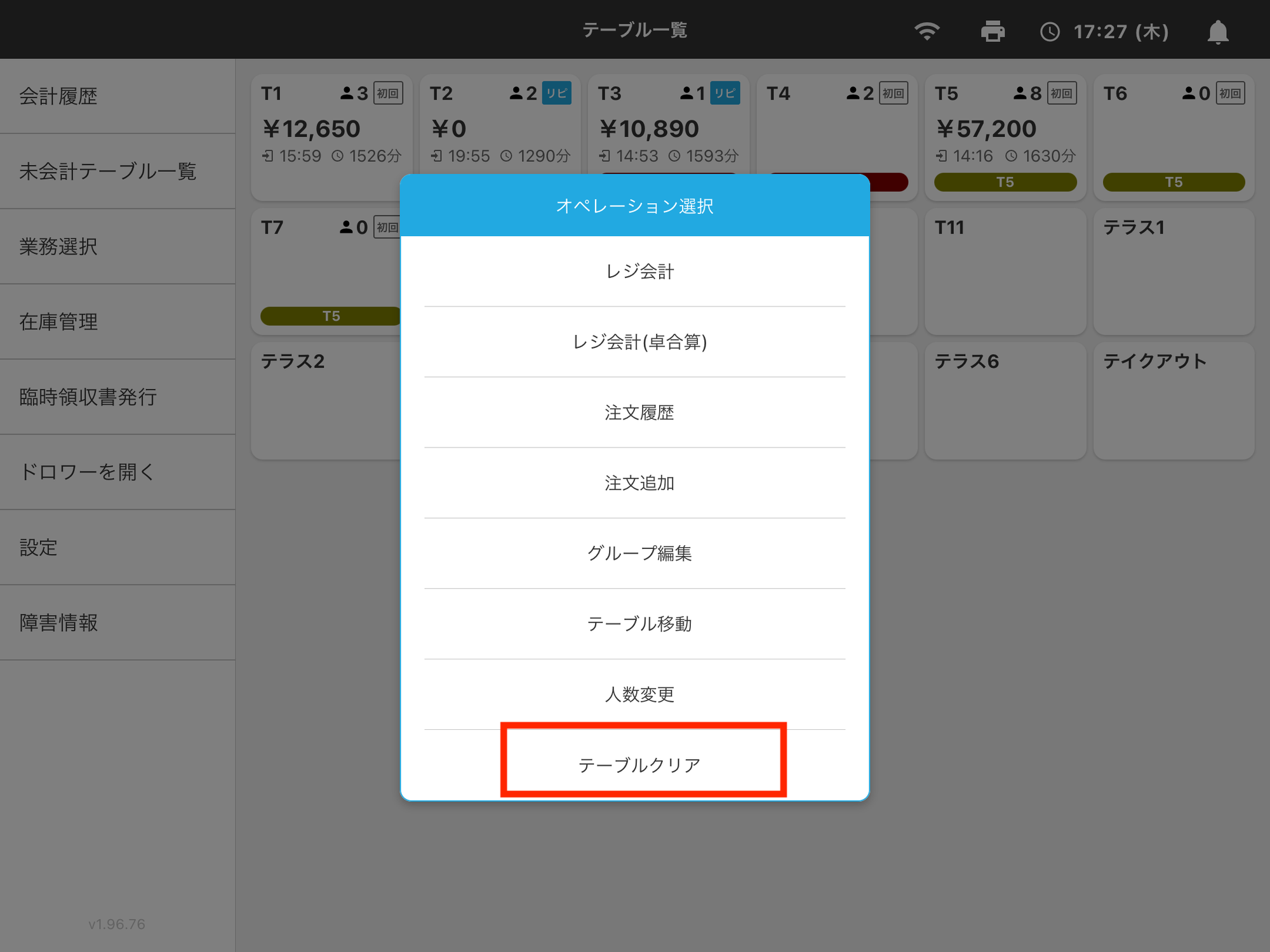
「テーブルクリア」を選択します。
入力を終えたら、「決定」ボタンを押します。
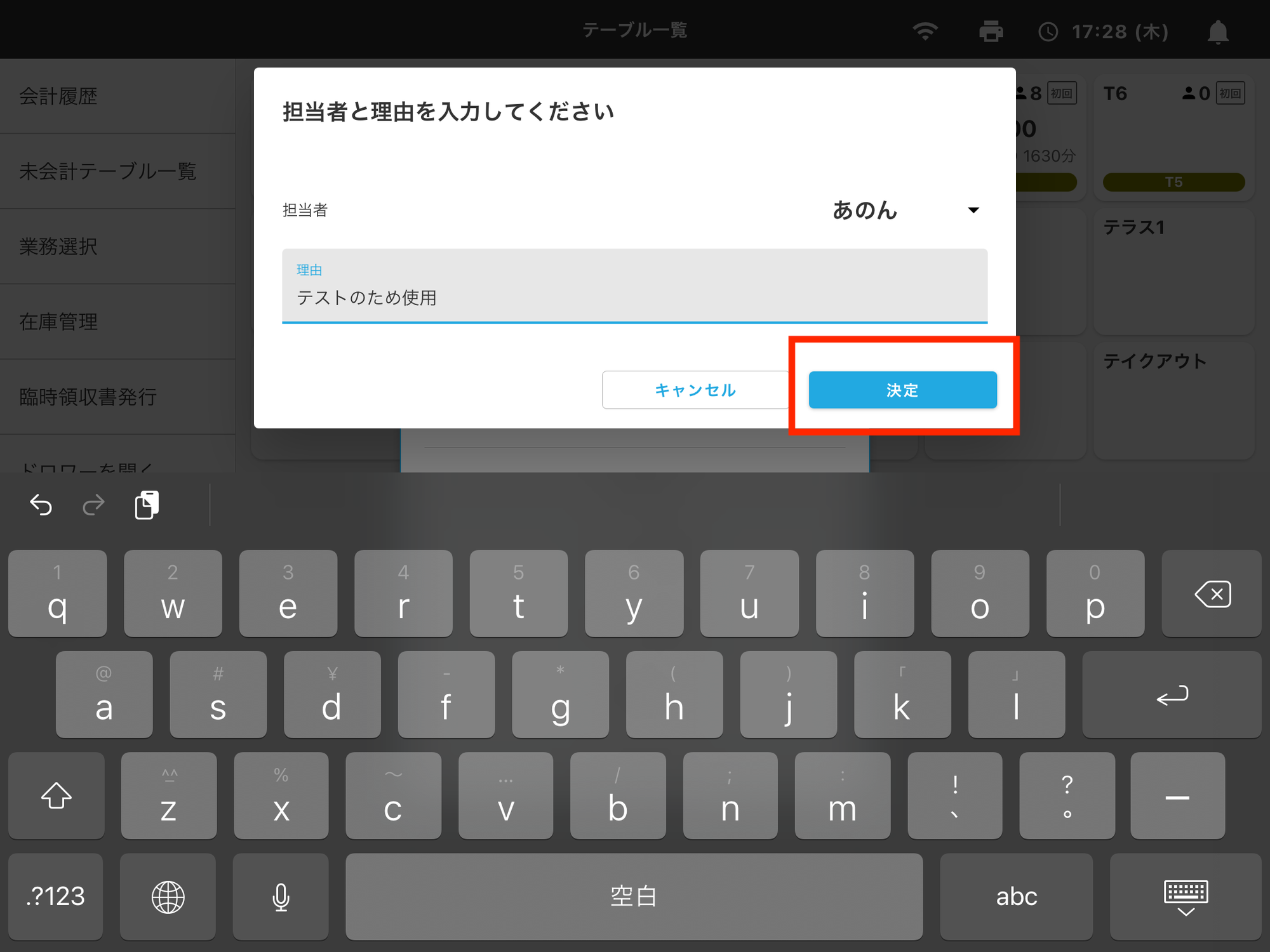
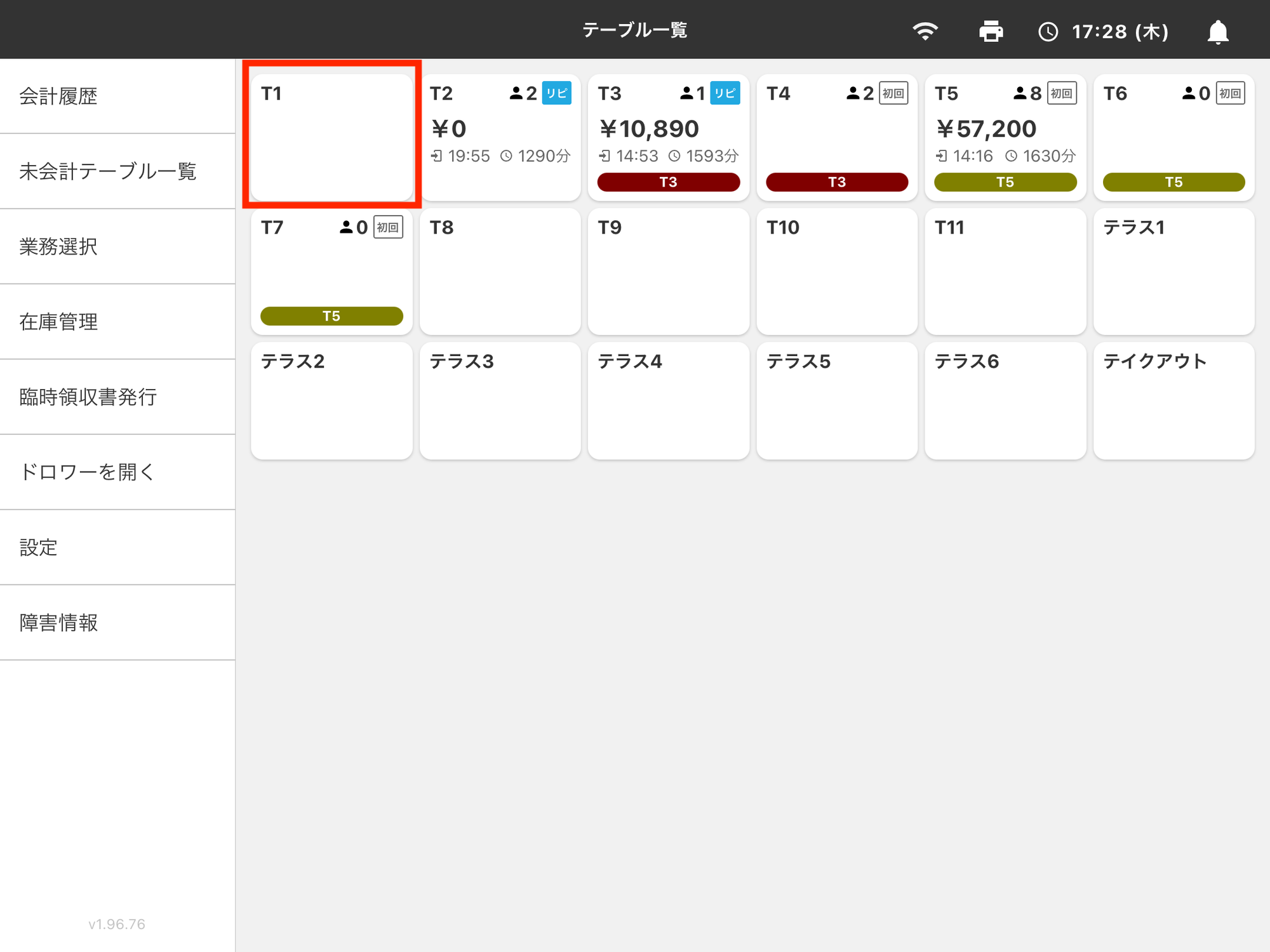
卓がクリアされます。(テーブルクリアの履歴は、レジ締め後にダッシュボードのテーブルクリア履歴および監査(audit.csv)に反映されます。また、レジ精算レシートには、テーブルクリアの回数が記載されます。)
支払い方法、来店媒体、担当者は必須項目のため、必ず選択ください。
割引がある場合は、登録したキーを選択。(個別会計する場合は、オーダーの左上にある[個別会計]を選択します。)