対象:Dinii-900iをご利用の加盟店さま
Dinii-900i プリンタが届いたら、以下の流れでセットアップしてください。各ステップの詳細は、このページ内の該当セクションで説明しています。初めて設置する方は、上から順番に進めれば設置から印刷確認まで完了します。
セットアップの全体像(5ステップ)
| STEP | 行うこと | 詳細セクション |
|---|---|---|
| 1 | 開梱して付属品が揃っているか確認する | 下記「STEP 1 開梱・付属品の確認」 |
| 2 | 設置場所を決めて、ロール紙をセットする | ロール紙のセット/交換 |
| 3 | 電源ケーブルとLANケーブルを配線する | 電源ケーブルとLANケーブルの配線 |
| 4 | 電源を入れる | プリンタの電源ON/OFF方法 |
| 5 | LEDランプの色とテスト印刷で動作を確認する | LEDランプのステータス |
STEP 1|開梱・付属品の確認
箱を開けたら、まず同梱品が揃っているか確認します。
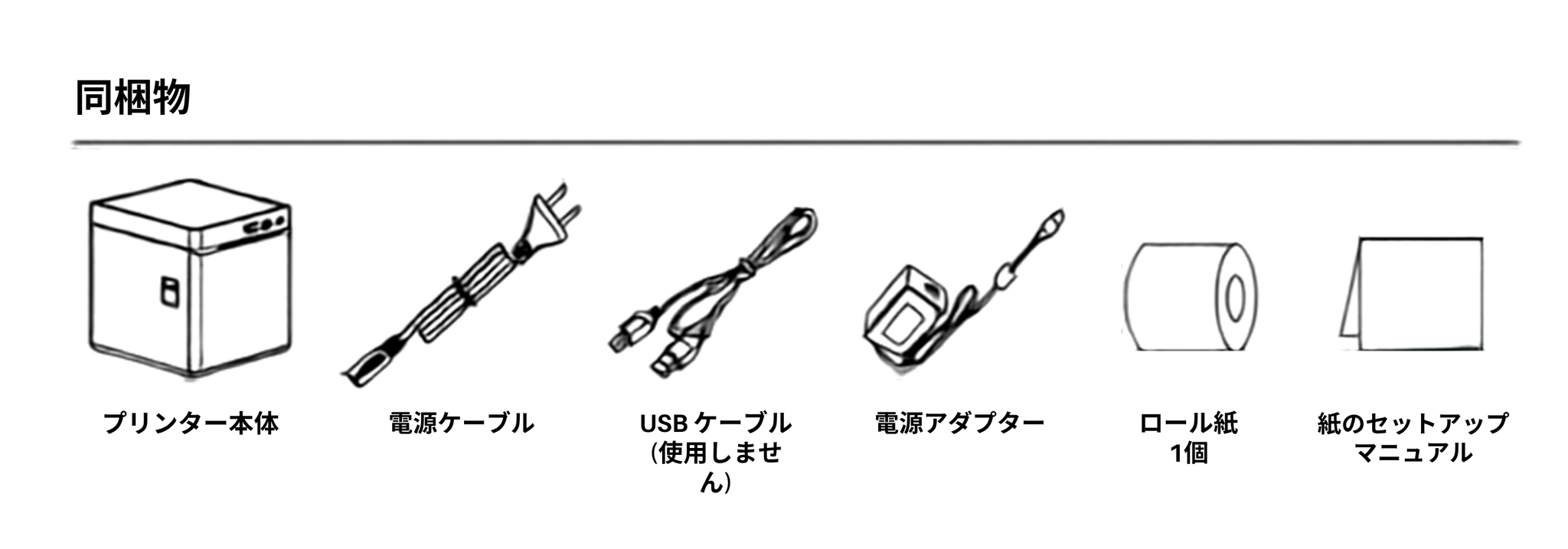
同梱されているもの
- プリンタ本体(Dinii-900i)1台
- 電源アダプター 1本
- 電源ケーブル(3Pケーブル)1本
- USBケーブル(使用しない同梱物です) 1本
- 仕切り板(ペーパーガイドs)2枚で1セット※58mm幅のロール紙を使う場合に取り付けます。
- プリンタ本体にすでにセットされていない場合がございます。
別途ご用意いただくもの
- LANケーブル(同梱されていません)
- ロール紙(80mm幅 または 58mm幅)※ テスト用のロール紙 1個のみが同梱
💡 コンセントが2P口の場合は、3Pケーブル用の変換プラグもご用意ください。
STEP 2|ロール紙をセットする
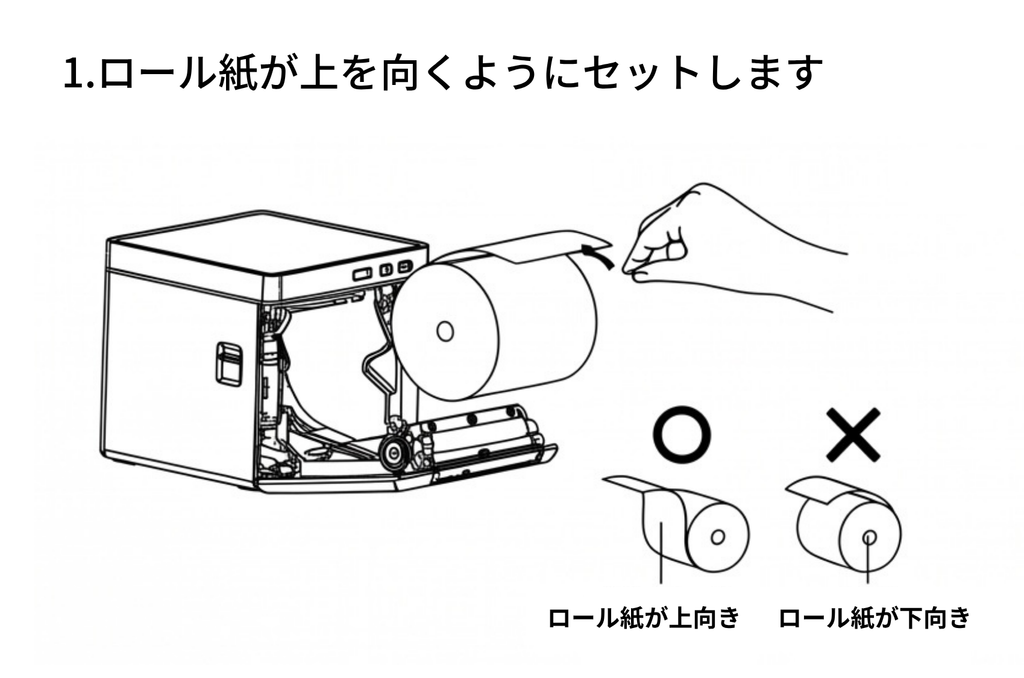
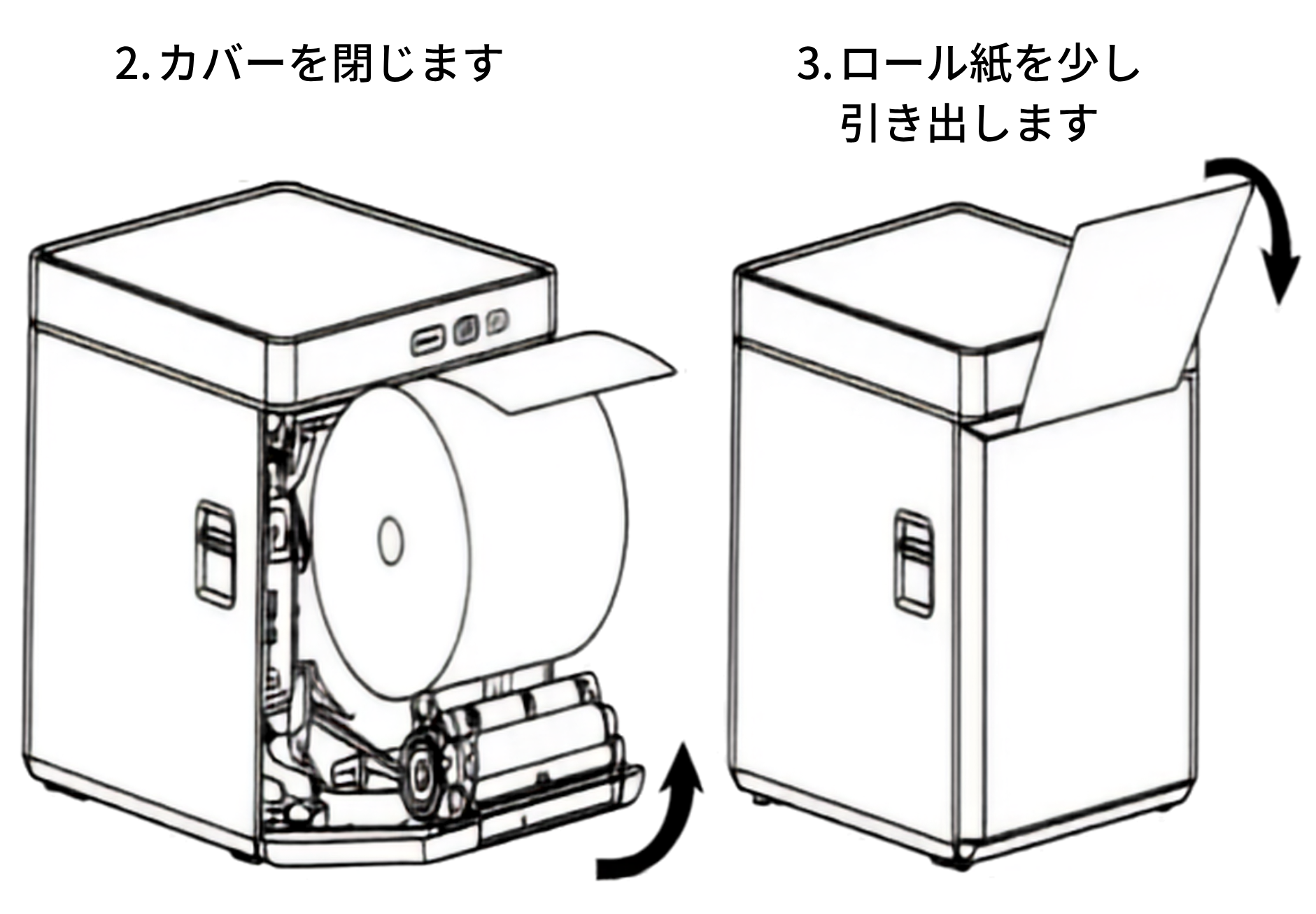
電源を入れる前に、まずロール紙をセットしておくとスムーズです。
- 感熱紙には表裏があります。爪でこすって黒く発色する側が印刷面です。
- 印刷面がサーマルヘッド側を向くように、正しい向きでセットしてください(逆向きだと白紙で出てきます)。
- 58mm幅のロール紙を使う場合は、先に付属の仕切り板を取り付けます。80mm幅のロール紙を使う場合は不要のため別途保管しておいてください。
- 関連ページ:ロール紙のサイズの変更
詳しい手順は「ロール紙のセット/交換」を参照してください。
関連ページ:ロール紙のセット/交換
STEP 3|配線する(電源・LAN)
配線口は本体底面にあります。使うのは2箇所だけです。
- DC24W(一番左):電源ケーブル
- LAN(一番右):LANケーブル
- 接続は必ず ①アダプターを本体に挿す → ②アダプターに電源コードを繋ぐ → ③コンセントに挿す の順番で行ってください。
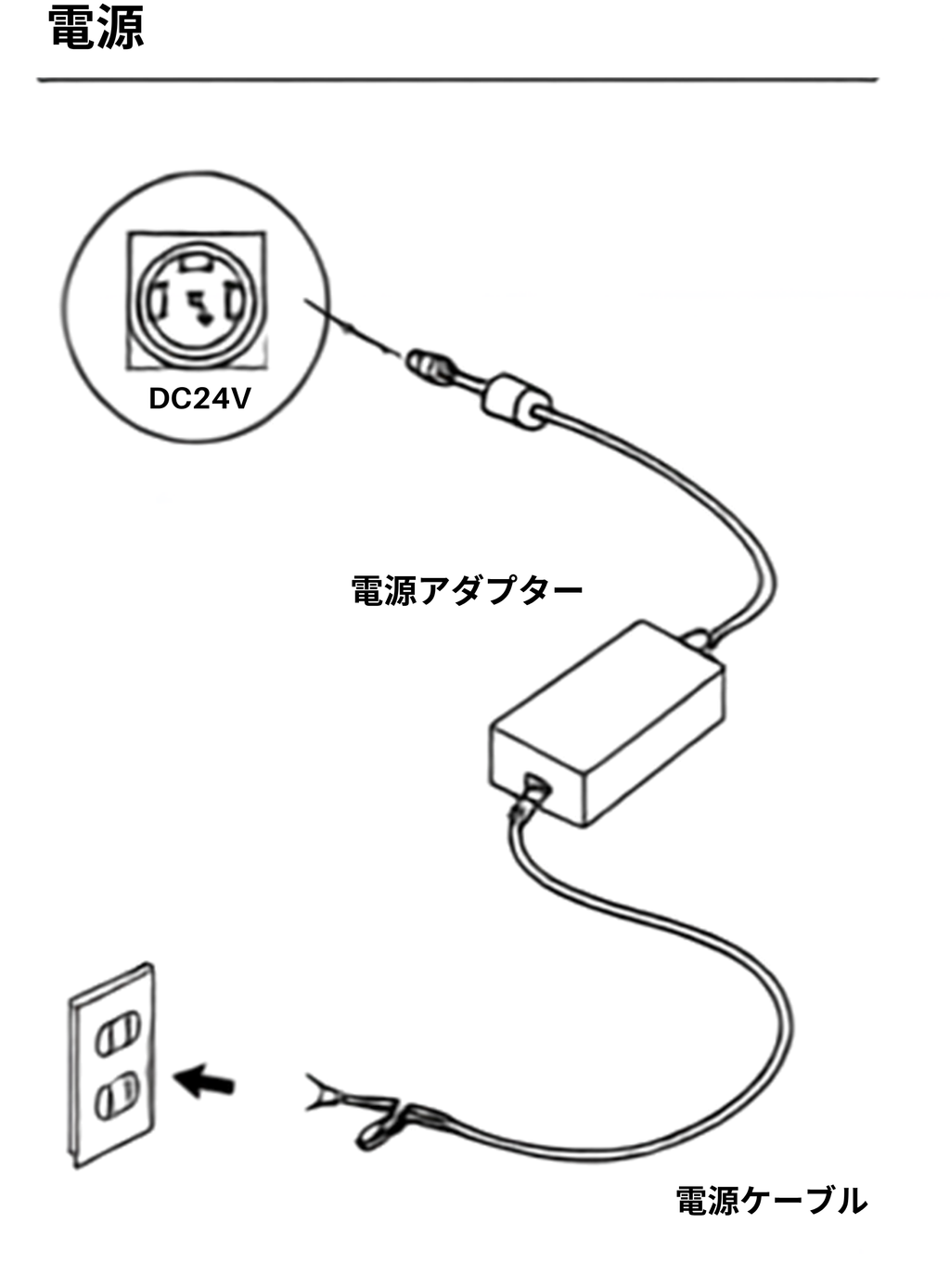
- LANと電源DC24Vのコネクタをプリンタの「底面」の指定の箇所に差し込みます。
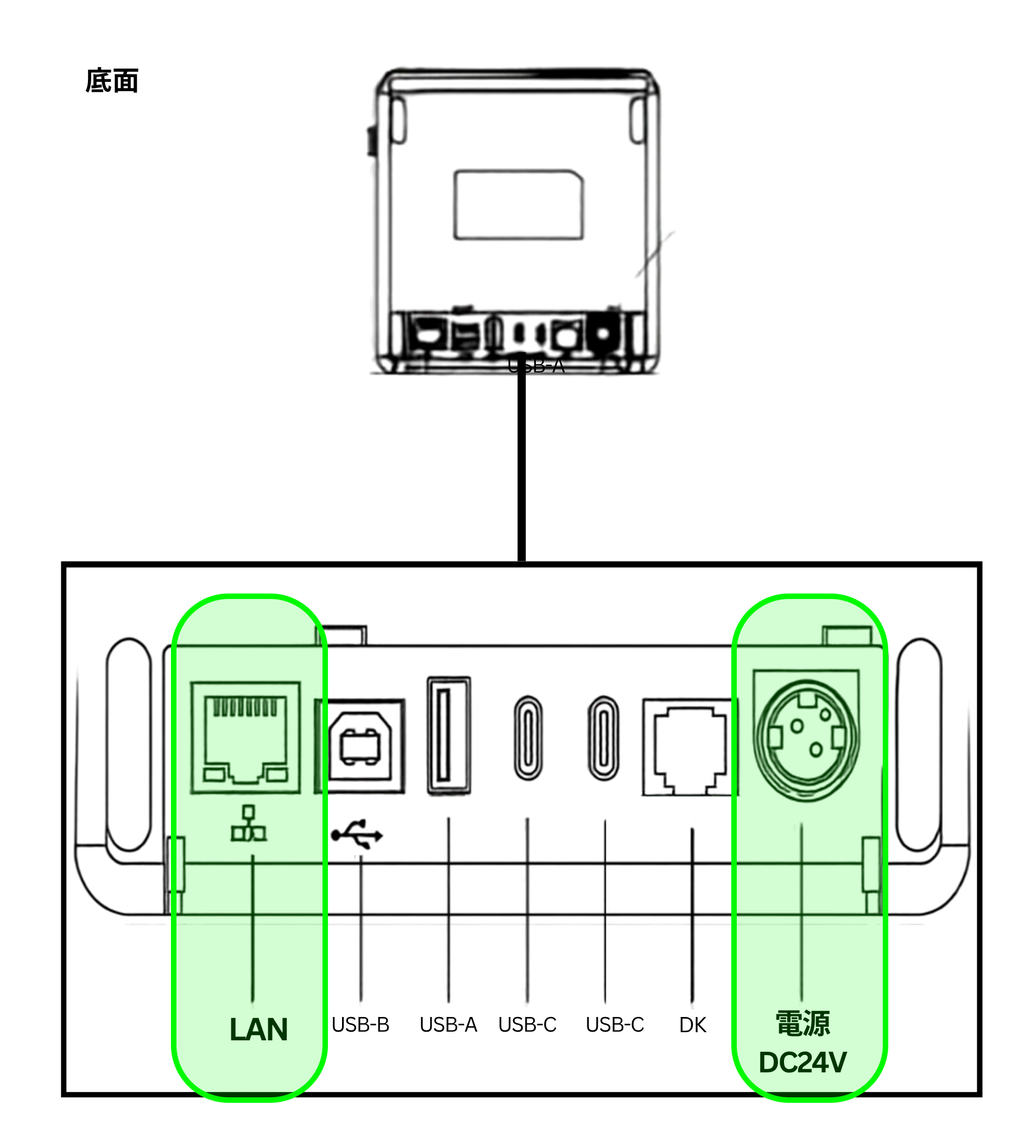
詳しい手順は「電源ケーブルとLANケーブルの配線」を参照してください。
STEP 4|電源を入れる
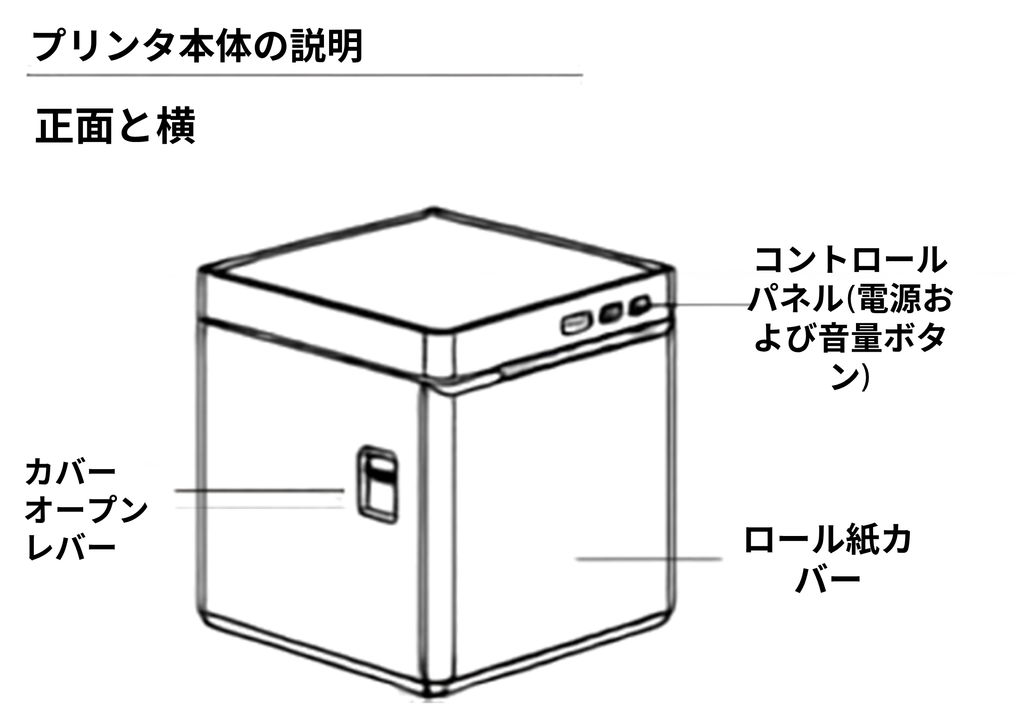
電源ボタンを 1〜2秒長押し します。LEDが点灯し、緑色(スタンバイ状態)になればOKです。
STEP 5|動作確認
- LEDが緑色の点灯=正常です。印字データを読み込み中の場合は、青色に点灯します。
- テスト印刷を行い、かすれや傾きがないか確認します。
- LEDが赤色や点滅の場合は、「LEDランプのステータス」表で原因と対処を確認してください。
⚠️ 困ったときは
LEDが赤く点灯・点滅したり、紙詰まり・印字かすれが起きた場合は、ページ下部の「トラブルシューティング」を参照してください。解消しない場合はダイニーサポートへご連絡ください。
STEP 6|ブザーの音量を調整する
キッチン伝票が印刷される時に鳴るブザーの音量をコントロールパネルの「+-」マークを押して調整します。
STEP 7|プリンタの交換や新規購入の場合
店舗への設置業者による設置時以外が対象です。プリンタの故障による交換や新規購入をされた場合は、STEP5が終わりましたらダイニーサポートまでご連絡をお願いします。最終設定をダイニー側で行いましたらセットアップは完了です。
更に詳しくは、下記のページよりご確認ください。
[店舗限定] Dinii-900i プリンタマニュアル
QRコードの読み取り > ヘルプページ
お問い合わせ先
QRコードの読み取り > お問い合わせ時のご連絡先