更新
公開日:2026/09/08
更新日:2026/09/08
こちらのプリンタは、現在一部限定の加盟店様でご利用いただくプリンタです。その他の加盟店様は準備が整い次第のご案内となります。
対象:キッチンプリンタをご利用の加盟店様
注意事項:こちらのプリンタは、レジのレシートプリンタには対応しておりません。レシートプリンタとしてご利用の場合は、エプソン製のプリンタをご購入ください。
キャッシュドロワー対応:TM-T30III-H
自動釣銭機対応:TM-T70II-2
プリンタの新規購入/交換時のセットアップ
プリンタの新規購入や交換の際には下記のページの手順をご参照ください。
ロール紙のセット/交換
- 電源をオフにします
- 安全および誤作動防止のため、プリンターの電源をオフにします。
- プリントカバーを開ける
- プリンターの「カバーオープンレバー」を押し下げて、プリントカバーを開きます。
- 使い切った古いロール紙の芯が残っている場合は、ホルダーから取り除きます。
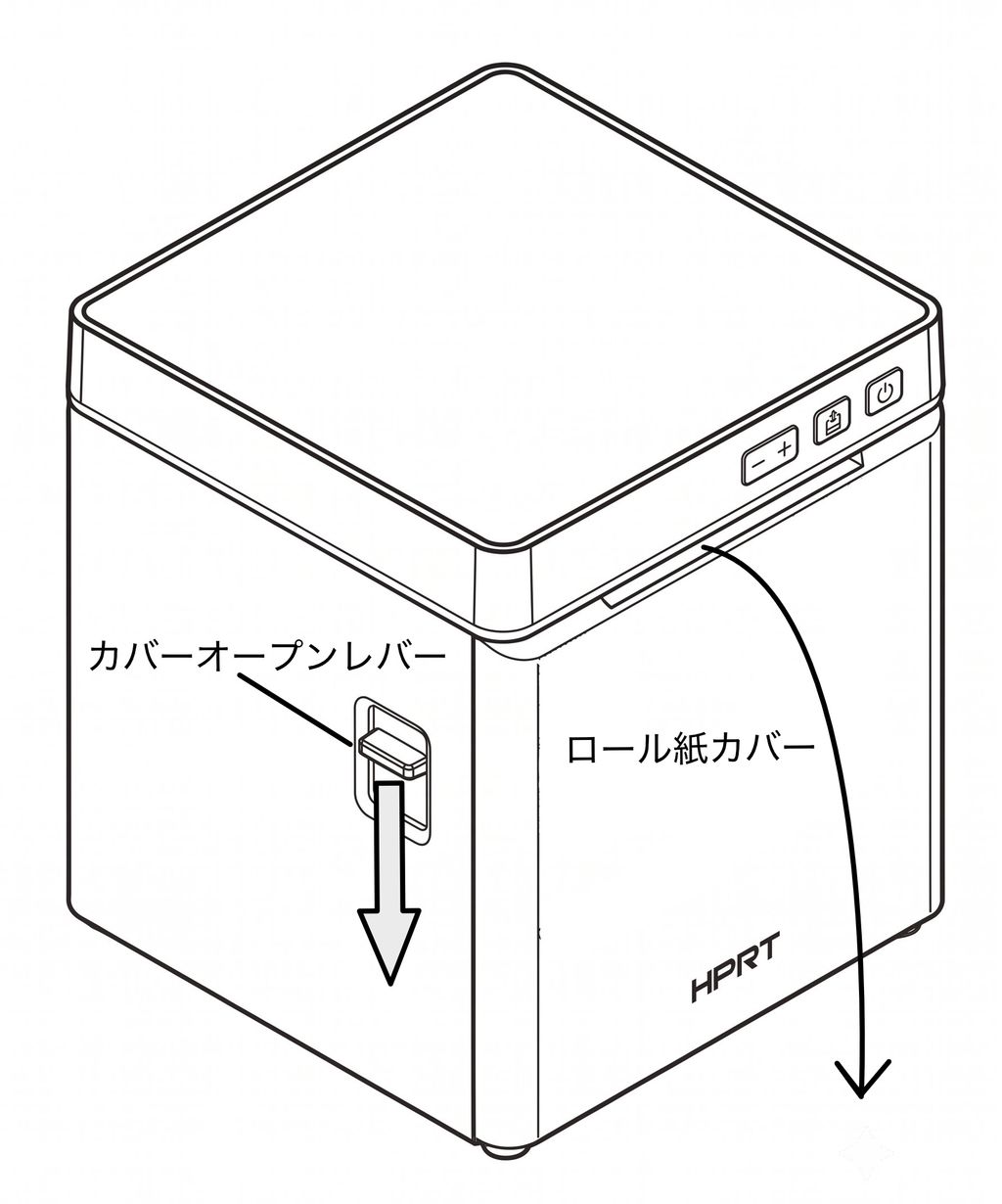
- ロール紙を正しい向きでセットする
- 用紙の先端を少し引き出した状態で、ロール紙を収納部へ入れます。
- このとき、用紙がロールの底(裏側)から引き出され、排紙口に向かって上に出てくる向きでセットします。感熱面(発色面)がプリントヘッド(印字ヘッド)にしっかりと接触する向きである必要があります。
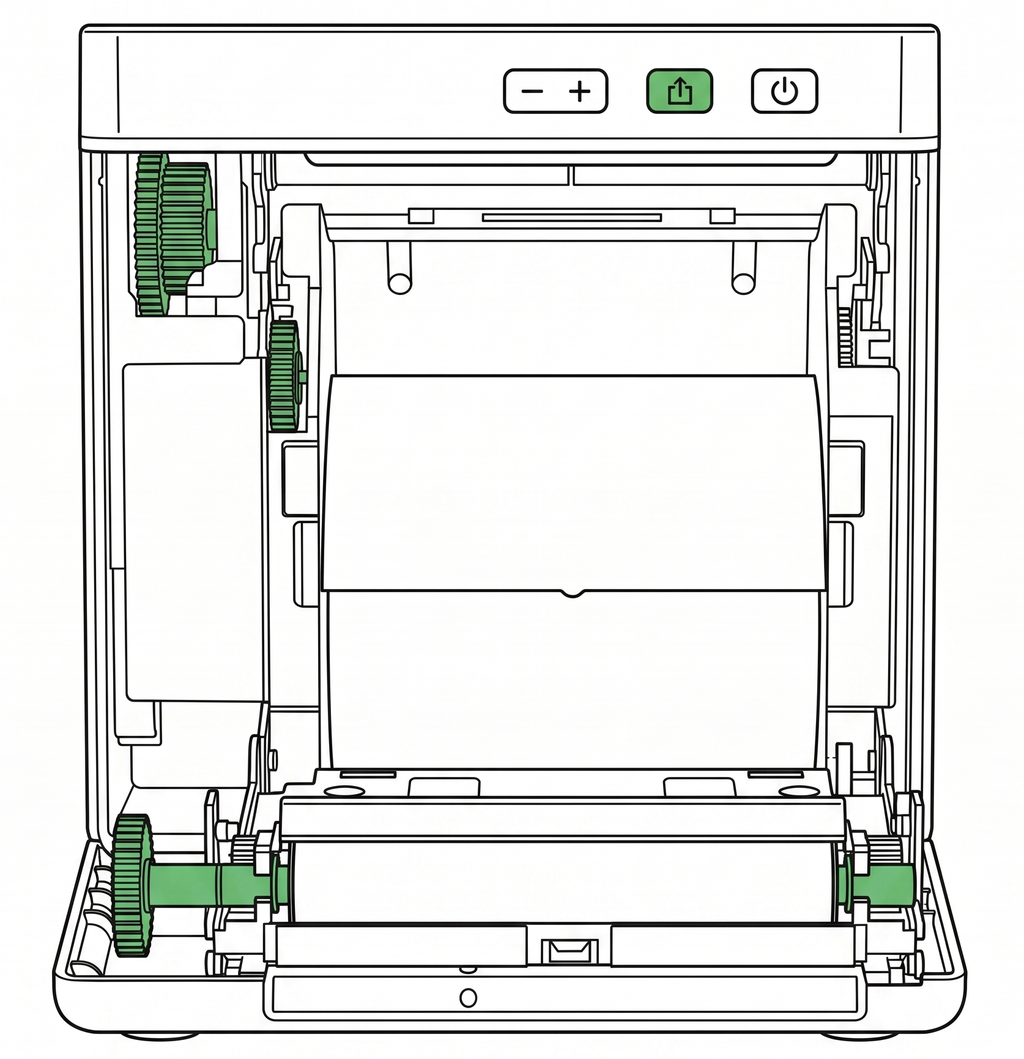
- カバーを閉める
- 用紙の先端を排紙口の外側に少し露出させたまま、カバーの中央部分を「カチッ」と音がしてロックされるまで確実に押し下げて閉じます。
- セットの完了と確認
- プリンターの電源を入れます。用紙が自動的に少しフィード(送り出し)されます。
- 排紙口から出ている余分な用紙を引きちぎるか、オートカットされたら完了です。テスト印刷を実行して問題がないか確認します。
ロール紙のサイズの変更
「80mm幅」と「58mm幅」のロール紙に対応しています。58mmサイズを使用する際には、プリンター内部に付属の専用パーツ(仕切り板/ペーパーガイド)を取り付けてください。
本体へのパーツ取り付け
- 電源をオフにする
- 安全のために作業前にプリンターの電源を切ります。
- カバーを開ける
- カバーオープンボタンを押し下げて、プリントカバーを開きます。
- 仕切り板(ペーパーガイド)の着脱
- 58mm幅のロール紙を使用する場合:
付属品の仕切り板(ペーパーガイド/スペーサー)を準備し、ロール紙収納ホルダー内部の指定された溝(スロット)に沿ってスライドさせて差し込み、しっかりと固定します。これにより収納部の幅が58mmに制限され、細いロール紙がホルダー内で左右にグラつくのを防ぎます。 - 80mm幅のロール紙に戻す場合:
ホルダー内部に装着されている仕切り板(ペーパーガイド)をまっすぐ上に引き抜いて取り外します。
- 58mm幅のロール紙を使用する場合:
- ロール紙をセットしてカバーを閉じる
- 変更した幅(58mmまたは80mm)のロール紙を用紙ガイドの幅に合わせて真っ直ぐセットし、カバーを確実に閉めます。
付属品の仕切り板(ペーパーガイド/スペーサー)について
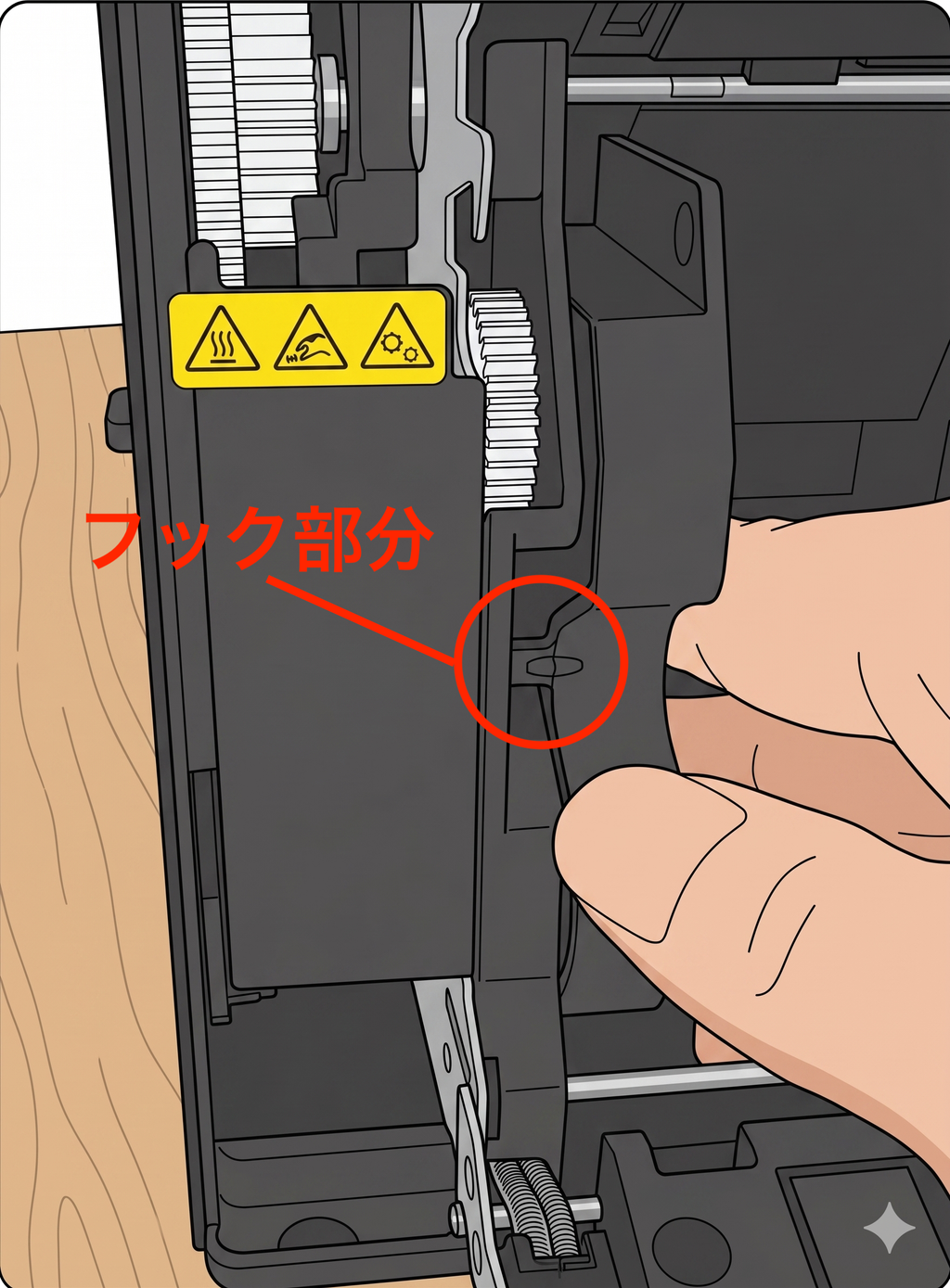
付属品は2個で左右共通です。セット時に向きがありますので、セット時にプリンタ手前側が正面を向くようにセットしてください。フック部分がプリンタ本体の差し込み口にしっかりとはまるようにします。
仕切り板の形状
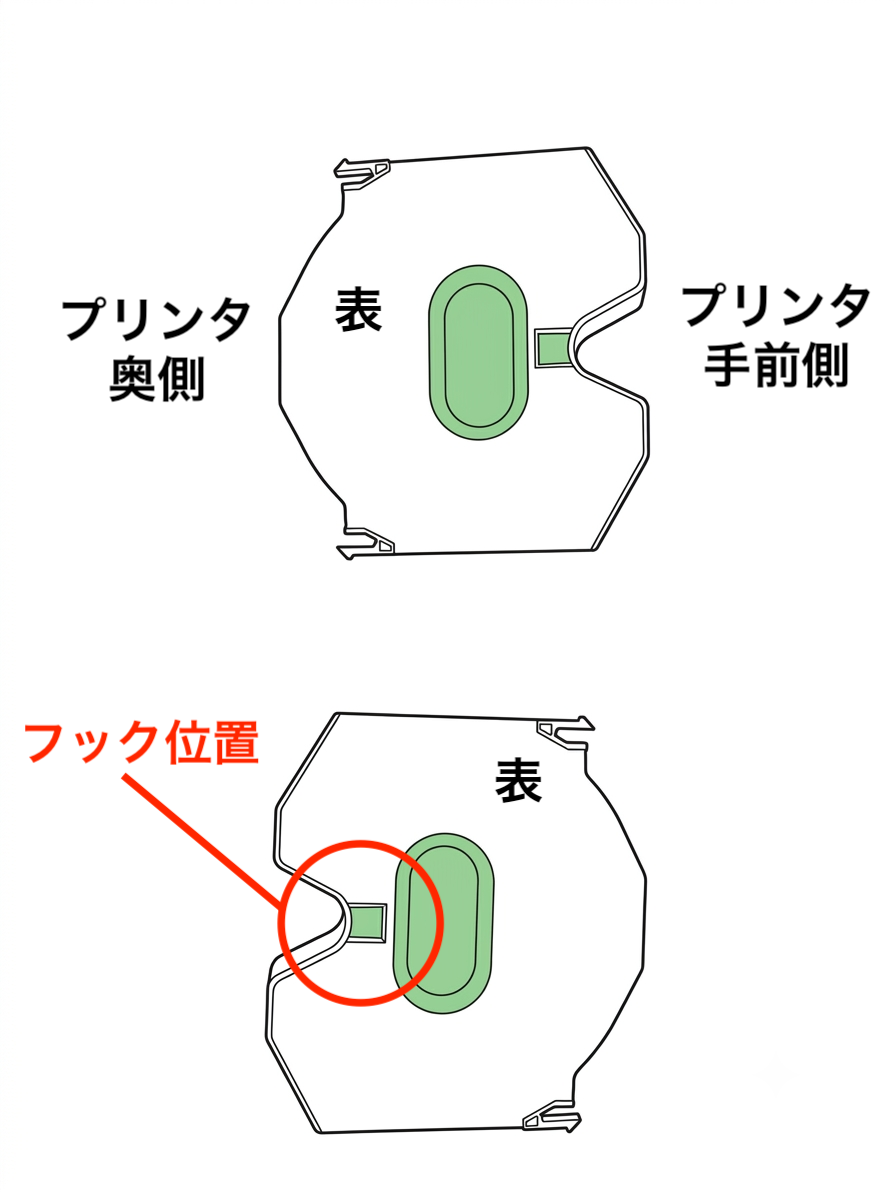
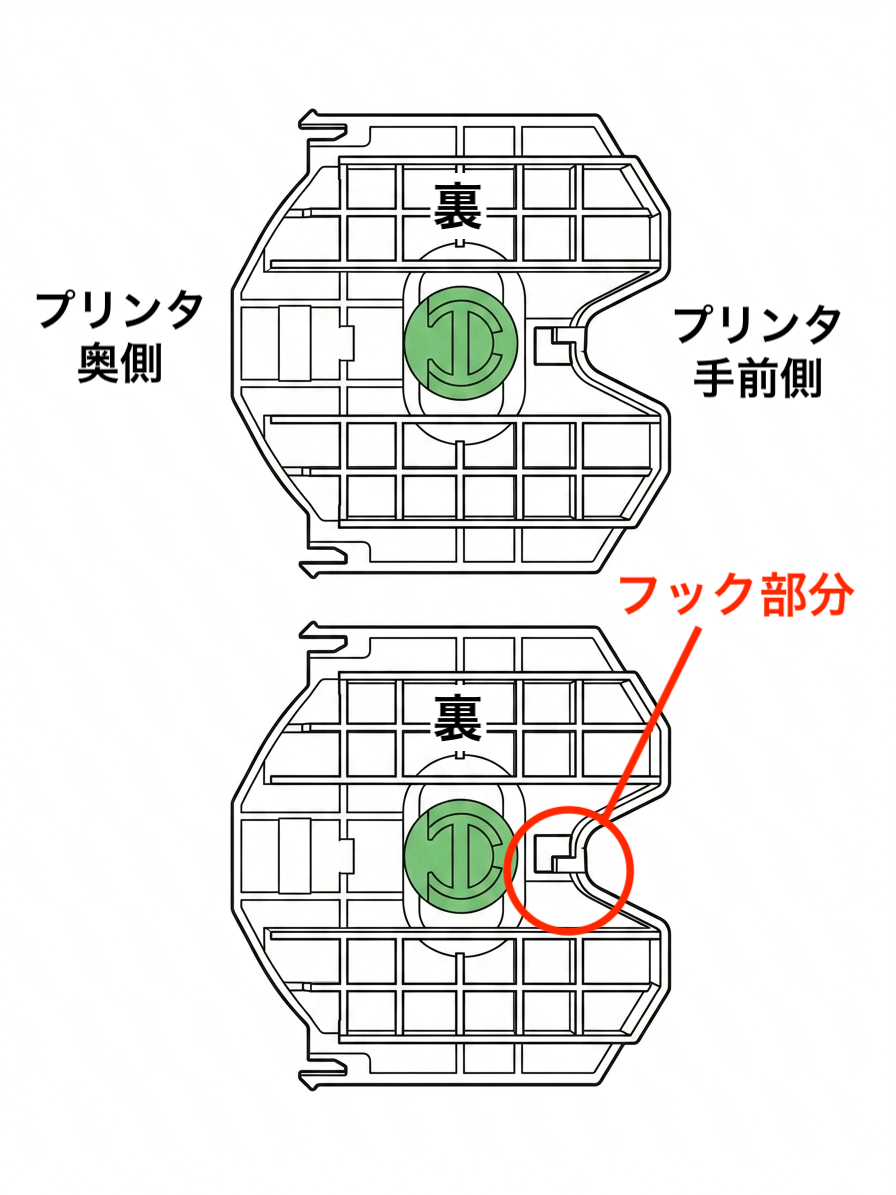
フック部分がはまるように位置をあわせてから奥へ押し込みます。
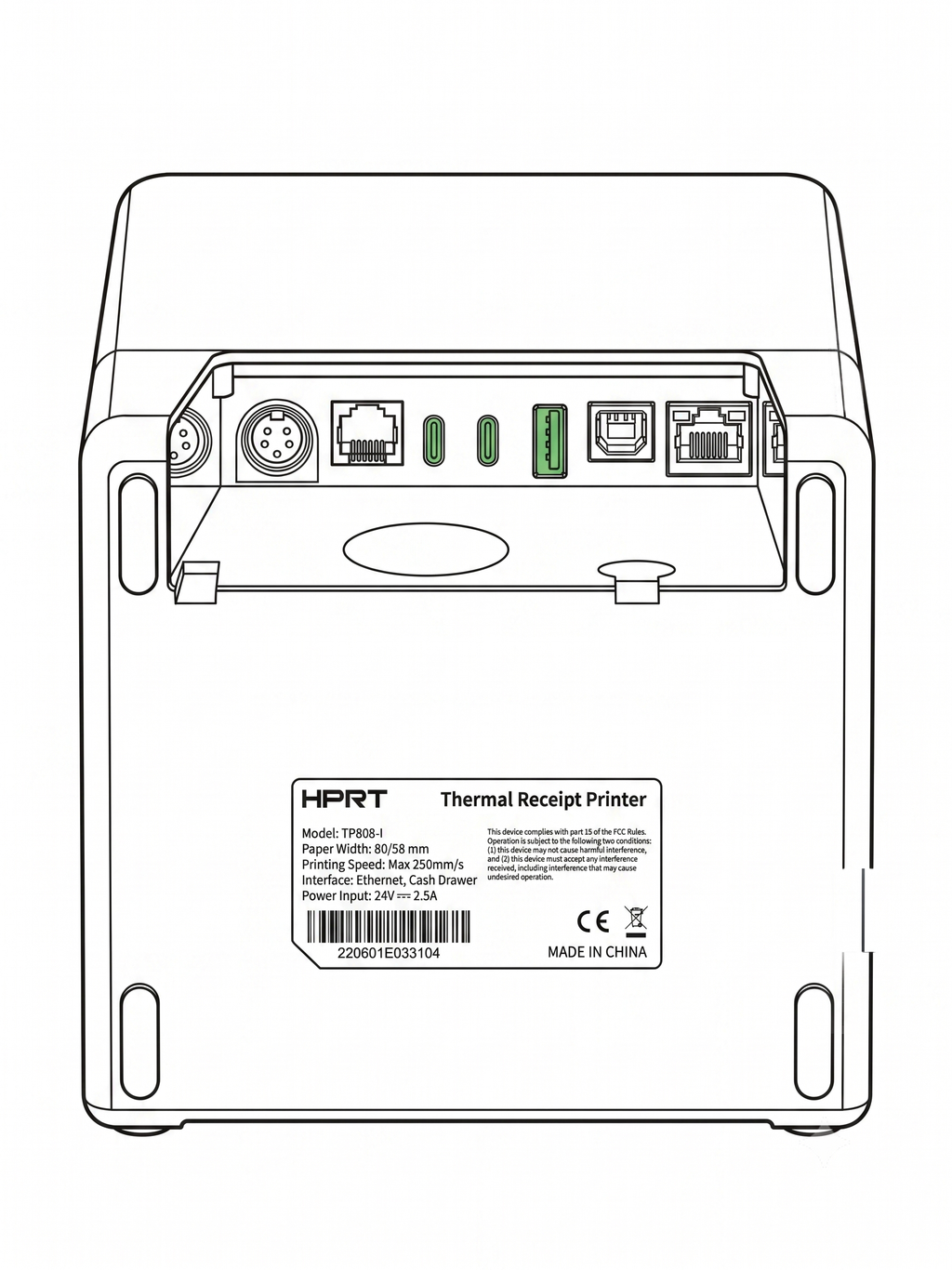
電源ケーブルとLANケーブルの配線
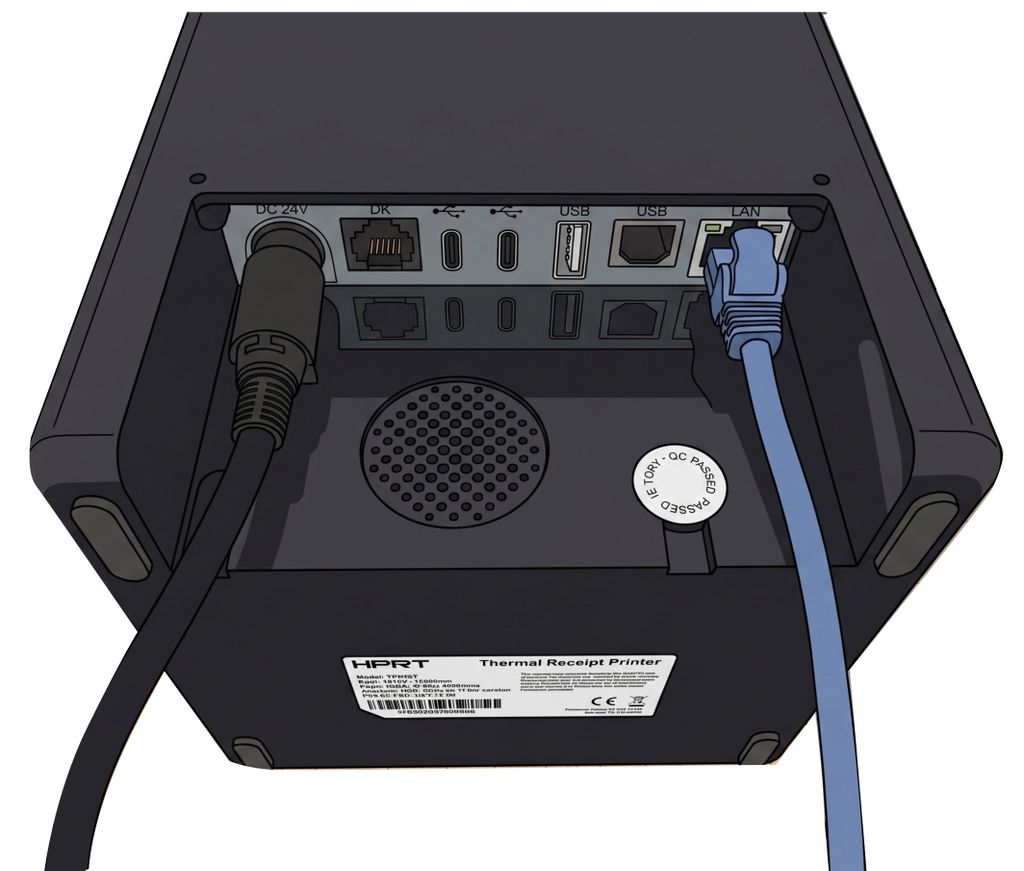
配線は底面にあります
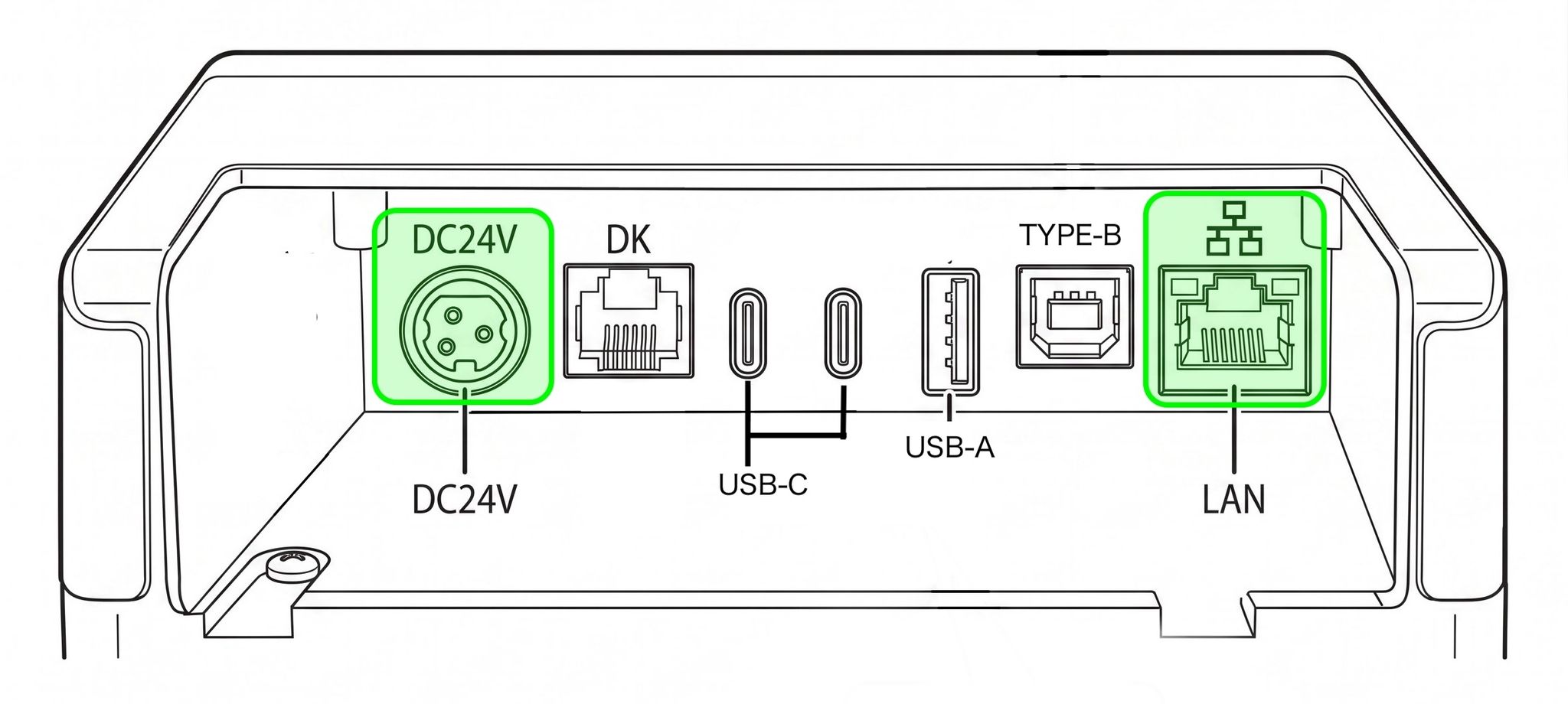
使用するポート
下記の2箇所のみ使用します。
- DC24W(一番左側):電源ケーブルを差し込むポートです
- LAN(一番右側):LANケーブルを差し込むポートです
電源ケーブルとLANケーブルの接続手順
プリンター本体の破損や感電を防ぐため、必ず以下の順番で安全に接続を行ってください。
アダプターをプリンターに繋ぐ:まず、付属の「電源アダプター」の丸型出力端子を、プリンター背面にある電源インターフェース(画像の一番左側)にしっかりと差し込みます。丸型出力端子の向きに注意してください。LANケーブルはLAN(画像の一番右側)に差し込みます。
丸型出力端子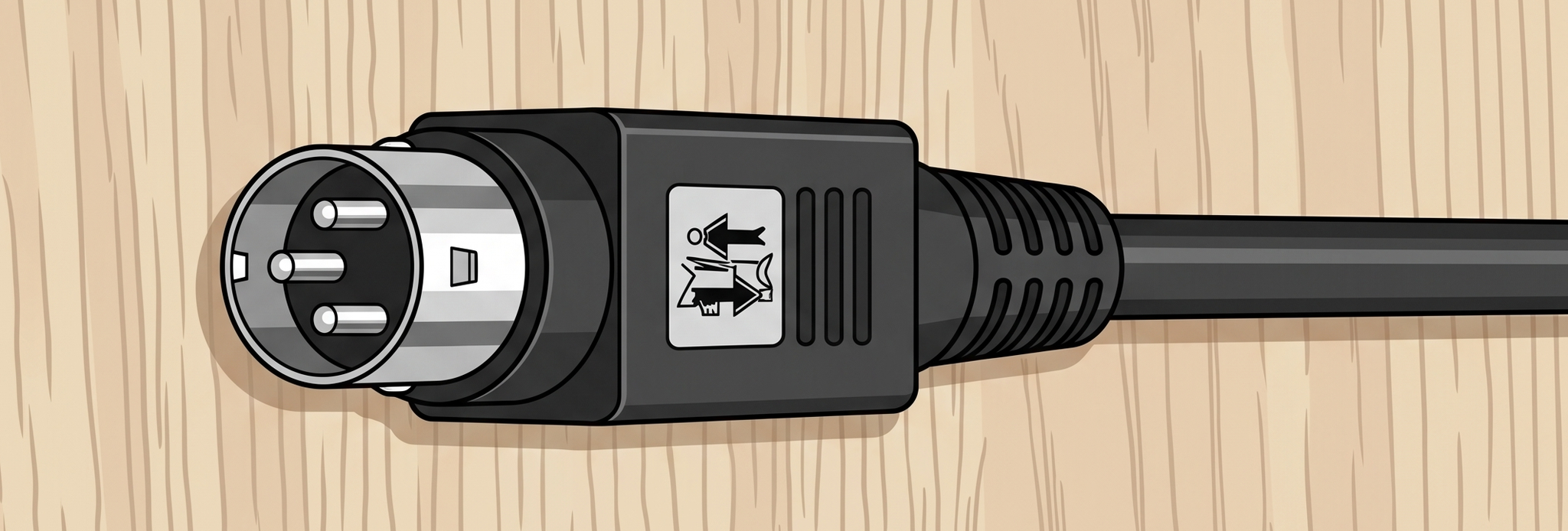
プリンタの底面
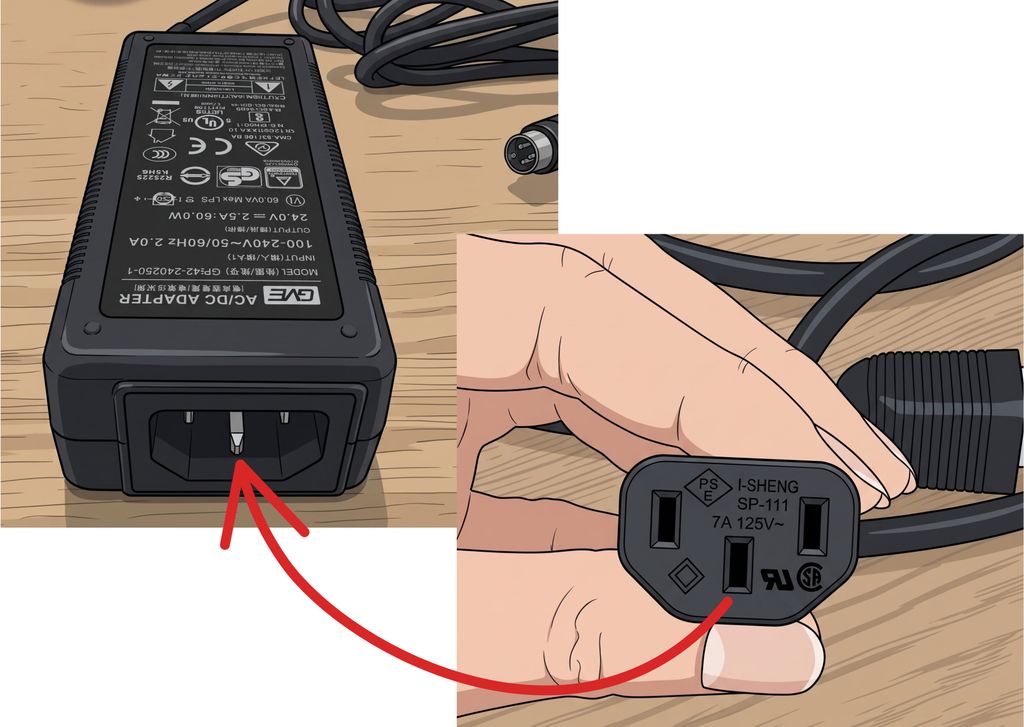
アダプターと電源コードを繋ぐ:電源アダプターの入力側に「電源ケーブル(電源コード)」を接続します。
コンセントに差し込む:最後に、電源ケーブルのACプラグを壁のコンセント(ソケット口)に差し込みます。
- 付属のケーブルは3Pケーブルのためコンセント口が2Pの場合は変換プラグを使用してください
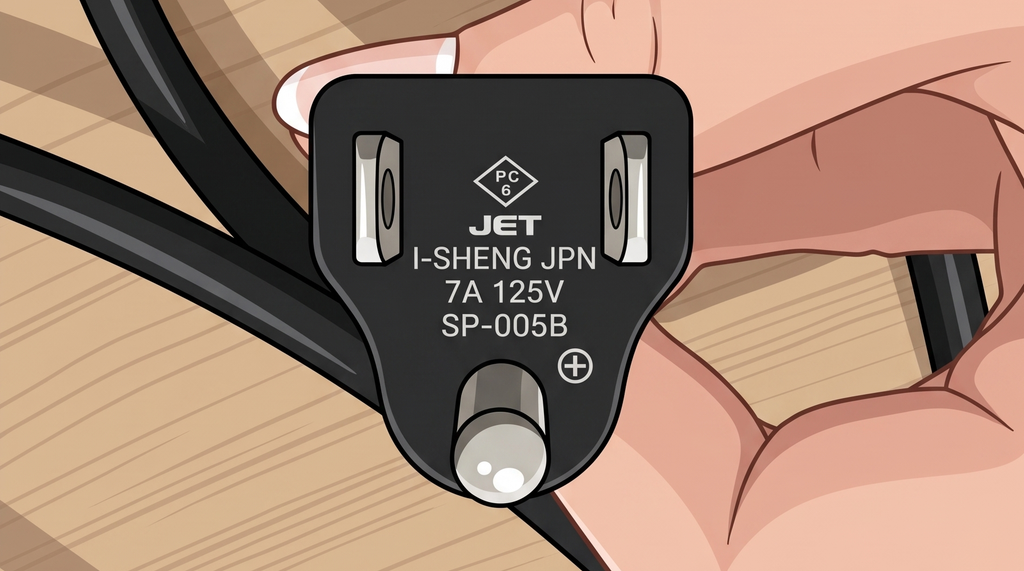
注意
本機は高速印字や自動カッターなどの駆動時に、瞬間的に大きな電力を必要とします 。電圧不足による動作エラーや印字のかすれ、プリンターの強制再起動(リセット)を防ぐため、必ず定格に適合した付属の純正の電源アダプターを使用してください。
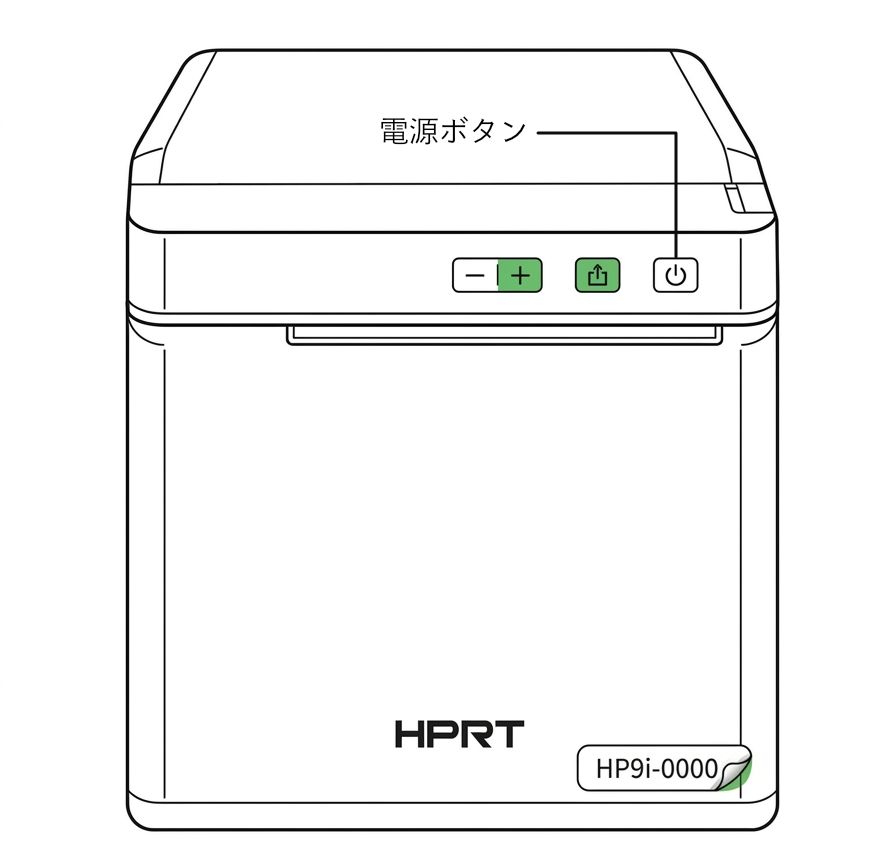
プリンタの電源ON/OFF方法
- 電源を入れる(ON)方法:
- 純正電源アダプターをプリンター背面にある24V電源入力ポートにしっかりと挿入し、次に電源アダプターをACコンセント(100V〜240V, 50Hz/60Hz)に接続します
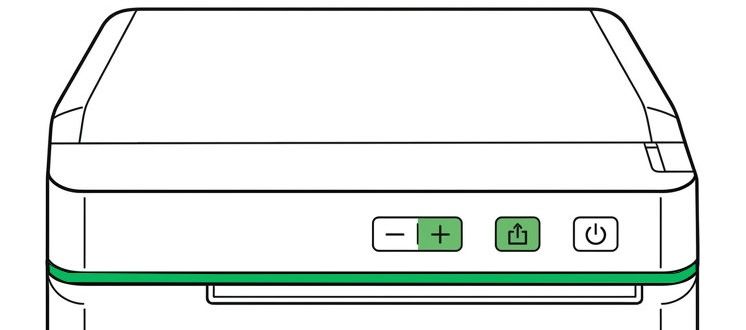
- プリンター正面/側面にあるコントロールパネルの「Power Button(電源ボタン)」を押します(通常1〜2秒間長押しします)。
- 電源がONになるとLEDインジケーター(Operation LED)が点灯し、正常スタンバイ状態(緑色)になります。
- 電源を切る(OFF)方法:
- 電源が入っている状態で、コントロールパネルの「Power Button(電源ボタン)」を長押し(通常約3秒間)します。
- LEDインジケーターが消灯したことを確認し、ボタンから指を離します。
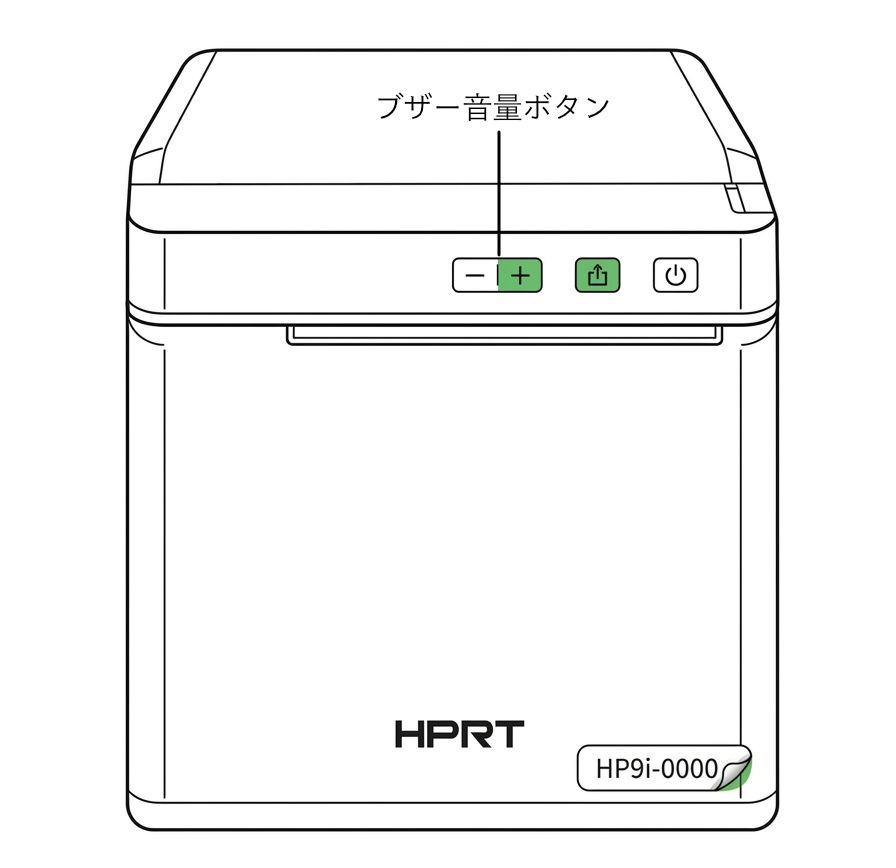
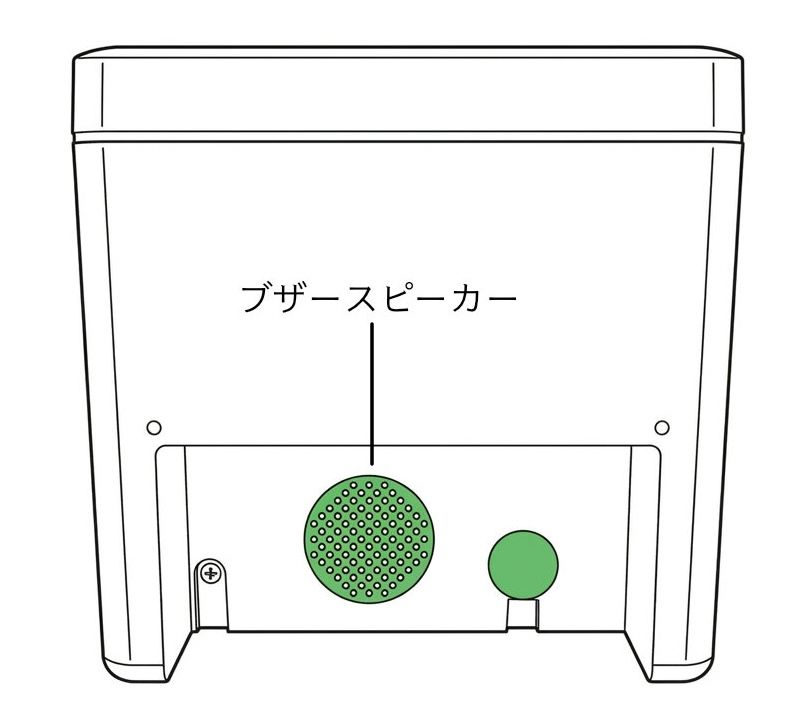
ブザー音(内蔵スピーカー)の音量調節方法
通知用の高音質なスピーカーを標準搭載しており 、運用環境(静かなカフェや、賑やかな厨房など)に合わせて、以下の3つの方法で音量を調節できます。
- 本機の正面/側面のコントロールパネルには、専用の「音量ボタン」が配置されています。
- この「Volume Button」を1回押すごとに、ブザー音の音量(ミュート、小、中、大など)が段階的にローテーションで直接切り替わります。店舗で即座に音量を変えたい場合に便利です。
補足:音による通知機能
LEDのランプによる警告と連動して、本体内蔵のスピーカー(Sound Notification)から警告音やビープ音を出力します。用紙切れやカバーオープン時には、LEDが赤に変わると同時にアラーム音が鳴り、忙しい店舗の現場でもすぐに異常に気づける設計になっています。
LEDランプのステータス
正面パネルには、プリンターの稼働状態、通信エラー、ハードウェアの異常などを視覚的に伝えます 。各LEDランプの色と点灯・点滅パターンが示すステータスの詳細は以下の通りです。
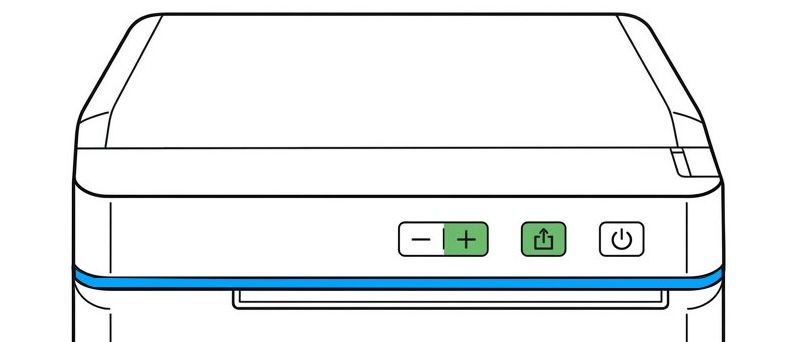
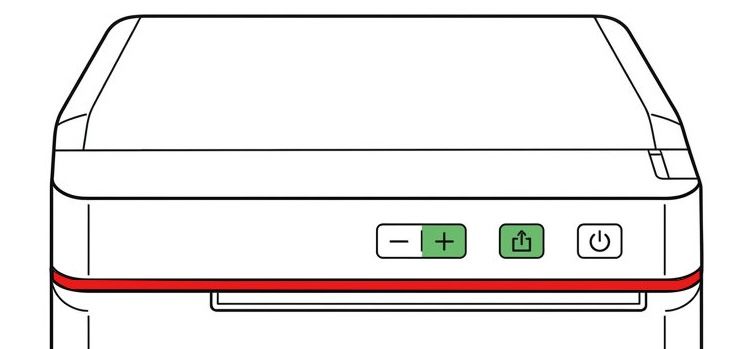
LED色と表示
プリンター本体の電源や物理的な稼働状態を示します。
| LED色 | LED表示 | プリンター状態 | ブザー(アラーム音) | 対処方法 |
|---|---|---|---|---|
| 🟢緑色(Green) | 点灯 | 正常(オンライン状態) | - | |
| 🟢緑色(Green) | 早い点滅 | データ受信中 | ||
| 🟢緑色(Green) | 遅い点滅 | 通信切断 | LANケーブルの抜け漏れを確認し、異なる場合は上流の通信機材で問題が発生していないか確認してください。 | |
| 🔵青色(Blue) | 点灯 | 印字中(印字中(busy)) | - | |
| 🔴赤色(Red) | 点灯 | カバーオープン | 周期的「Beep, Beep—, Beep」 | カバーが開いています。完全に閉じてください。 |
| 🔴赤色(Red) | 速い3連点滅 | 高電圧/低電圧の警告 | 周期的「Beep—」 | プリンタは、AC100V〜240V(50/60Hz)、出力 DC24V/2.5Aに対応 です。供給電圧がこの範囲から外れている可能性があるため、純正の電源アダプターを使用しているか、アダプターやケーブルに損傷がないか、コンセント側の電圧が正常かを確認してください。仕様外のアダプターを使っている場合は純正品(またはサプライヤー推奨の同等品)に交換します。 |
| 🔴赤色(Red) | 速い3連点滅 | 用紙切れ | 周期的「Beep, Beep, Beep」 | 紙切れのためロール紙を交換してください。 |
| 🔴赤色(Red) | ゆっくり2連点滅 | 紙詰まり(Paper jam) | - | プリンタの電源を切り、カバーオープンボタンを押してカバーを開けます。詰まった用紙を取り除き、プラテンローラーを再装着してカバーを閉じてください。 |
| 🔴赤色(Red) | ゆっくり3連点滅 | ヘッド過熱(Overheating) | 周期的「Beep—」 | ヘッド温度が65°Cを超えると警告を発し、70°Cを超えると印刷を停止します。停止後は温度が60°C未満に下がるまで動作を再開しません。電源をOFFにしてしばらく放置してください。 |
| 🔴赤色(Red) | ゆっくり1+速く2点滅 | カッターエラー | 紙くずが詰まっている部分の清掃をしてください。解消しない場合は、ダイニーサポートへ連絡してください。 | |
| 🟣 マゼンタ(紫)・点灯 | 点灯 | 用紙ニアエンド(残量わずか) | - | 紙切れが間近です。交換の準備をしてください。 注)58mmサイズのロール紙をご利用の場合は、ロール紙の残量少のお知らせ機能は検知しません。用紙切れの場合はお知らせします。 |
| ⚫️消灯 | 電源未接続・電源オフ | 電源供給(コンセント抜け漏れなど)とスイッチを確認してください。 |
プリンタ情報
現在のIPアドレスの確認に利用します。
電源がONの状態で、紙送りボタンを素早く2回押すと印刷されます。
ハードウェアおよび印刷仕様
| 仕様区分 | 具体的な技術構成およびパラメータ |
|---|---|
| 製品モデル名 | Dinii-900i |
| 印刷方式 | ダイレクトサーマル(直接感熱記録方式、インク・リボン不要) |
| 印字解像度 | 203 dpi (8 dots/mm) |
| 最大印刷速度 | 最大 400 mm/s |
| 最大印刷幅 | 最大 72 mm(初期デフォルト設定) |
| 制御エミュレーション | ESC/POS, XML(未使用) |
| コアプロセッサ(CPU) | STM32MP151 |
| システムメモリ(RAM) | 128 MB |
| ストレージ容量(Flash) | 256 MB |
| 標準物理インターフェース | USB Type-B (Device) ×1, USB Type-C (PD/Device) ×1, USB Type-C (HOST) ×1, USB Type-A (HOST) ×1, キャッシュドロワー駆動ポート, ※ 上記ハードウェア上は搭載、ダイニーでは利用不可 Ethernet(有線LAN) |
| 無線インターフェース | Wi-Fi (802.11 b/g/n/ac, 2.4 GHz/5 GHz対応), Bluetooth 4.2/LE ※ 上記ハードウェア上は搭載、ダイニーでは利用不可 |
| 対応ロール紙仕様 | 感熱連続ロール紙 対応用紙幅:80 mm または 58 mm 用紙厚:0.05〜0.09 mm ロール紙外径:最大 Φ83 mm |
| 給紙・カッター機構 | フロントローディング(前面給紙方式) 、パーシャルカット機能付き自動カッター |
| サーマルヘッド寿命(TPH) | 200 km |
| カッター耐久寿命 | 150万回カット |
| 耐落下衝撃・環境性能 | 落下限界:1 m(パッケージ梱包時) 静電気放電耐性(ESD):接触4 kV/気中8 kV(Aクラス)、接触6 kV/気中10 kV(Cクラス) |
| 電源ユニット | 入力:AC 100V〜240V, 50/60Hz、出力:DC 24V / 2.5A 周辺機器給電(USB PD 2.0):最大 9V / 2A |
| 消費電力 | 待機 約2.8W/標準印字(レシート)平均 約40〜55W/最大(印字ピーク)約304W |
| 外形寸法および本体重量 | 137.3(L) × 132 (W) × 130.5 (H) mm、本体重量:1.33 kg |
| 使用許容環境範囲 | 動作時:0°C 〜 45°C、相対湿度 25% 〜 85% R.H (結露無きこと) 保管時:-20°C 〜 70°C、相対湿度 5% 〜 95% R.H (結露無きこと) |
| 各種法規および安全規格 | 技適(MIC) |
トラブルシューティング
1. オートカッターの紙詰まり(Cutter Jam)
オートカッターが途中でロックされたり、用紙が挟まってカッター刃が動かなくなったりした場合の手順です 。
- 対処手順:
- 安全のため、プリンターの電源を一度オフにします 。
- 本体前面の「ロール紙カバー開閉レバー」を下に引いて、プリントカバーが開くか確認します 。
- カバーが開かない場合: カッター刃が飛び出たままロックされている可能性があります。無理にこじ開けようとせず、フロントのカッターカバーを外し、手動カッターギヤをゆっくり回してカッター刃を元の位置(ホームポジション)に戻してからカバーを開きます。
- 内部で詰まっている用紙を取り除き、クシャクシャになった用紙の先端をきれいに切り直します 。
- ロール紙を正しくセットし直し、カバーを「カチッ」と音がするまで確実に閉めます。
- 電源を再びオンにして、テスト印刷が正常に行えるか確認します。
2. サーマルヘッドの過熱(Overheat)
連続した超高速印刷や、極端に高密度な画像の印刷により、サーマルヘッドの温度が限界値を超えた場合に発生する警告・保護エラーです。
- 対処手順:
- 過熱が検知されると、プリンターはヘッド破損を防ぐために自動的に印刷動作を一時停止します(LEDが赤く点滅または点灯します)。
- 直ちに印刷ジョブを停止し、そのまましばらく放置してヘッドを自然冷却させます。
- ※注意※ 印刷直後のサーマルヘッドおよび周辺部品は非常に高温になっています。火傷を避けるため、冷めるまでは絶対に素手で直接ヘッド部に触れないでください。
- ヘッドの温度が安全な動作可能温度(通常60°C以下)まで低下すると、エラーは自動的に解除され、印刷が再開されます。
3. 用紙の詰まり(Paper Jam)
ロール紙の給紙経路や排紙口付近で用紙が蛇腹状に詰まってしまった場合の対処手順です 。
- 対処手順:
- プリンターの電源を切ります 。
- ロール紙カバー開閉レバーを下に引いて、プリントカバーを開きます 。
- 詰まっている用紙を破らないように、ゆっくりと慎重に引き抜きます。
- ※注意※ カバーを閉じた状態で用紙を力任せに引っ張らないでください。給紙ローラーやデリケートなサーマルヘッドに深刻な負荷がかかり、破損の原因になります。
- プラテンローラーやヘッド周辺に紙粉や用紙のちぎれた破片が残っていないか目視で確認し、残っている場合は完全に取り除きます。
- ロール紙の端をハサミ等できれいに切り整え、用紙が傾かないよう真っ直ぐにセットし直してカバーをしっかりと閉めます 。
- 電源を入れてフィード(用紙送り)を行い、用紙がスムーズに送り出されるか確認します。
4. 印字のかすれ、または薄く印刷される
印刷された文字やバーコードが薄い、白紙で出てくる、あるいは一部分がかすれて読みにくい場合の対処手順です 。
- 対処手順:
- 用紙の向きの確認: 感熱(サーマル)ロール紙の発色面(一般的にツルツルしている面)が、サーマルヘッドの発熱体に正しく接触する向きでセットされているか確認します(裏返しにセットすると白紙で出力されるか極端に薄くなります) 。
- サーマルヘッドの清掃: プリンターの電源を切り、ヘッドが十分に冷めたことを確認してから、少量のアルコール(イソプロピルアルコールなど)を含ませた柔らかい布や綿棒で、サーマルヘッドの発熱体(黒いライン部分)を優しく拭き、付着した紙粉や粘着剤、汚れを取り除きます。金属などの硬いものでヘッドをこすると、傷がついて印字ドット抜けの原因になるため絶対に避けてください。
- 用紙の品質・保管状態の確認: 湿気を帯びた用紙や古い用紙は熱に対する発色反応が低下します。乾燥した冷暗所で適切に保管された、新しい高品質な推奨感熱紙に交換してテストしてください 。
- 印字濃度(Darkness/Density)の調整: PCのプリンタードライバーの「印刷設定」や、プリンターのWeb管理画面(Web UI)にアクセスし、「印字濃度(Print Darkness / Density)」のパラメータを書き換えて少し高めに設定します。
- 定格電源の確認: 電力低下であることが原因と考えられます。タコ足配線や、定格出力(DC 24V/2.5A)を満たしていない互換電源アダプターを使用していると、高密度印刷時(店舗ロゴやベタ塗りの二次元コード等)に必要な熱量がヘッドに伝わらず、かすれや薄れの原因となります。必ず純正の電源アダプターを壁のコンセントに直接挿して使用してください 。
5. 紙切れ・用紙交換(紙のセット)手順
用紙の給紙は、前面から簡単に行える「フロントローディング」方式を採用しています 。以下の手順で新しいロール紙をセットしてください。
- カバーを開く
プリンター正面/側面にある「カバーオープンボタン(Cover Opening Button)」を確実に押し下げ、プリントカバーを開きます。 - 新しいロール紙の確認
本機に対応する感熱ロール紙(紙幅80mmまたは58mm)を用意します 。感熱紙には表裏(印刷面)があります。爪でこすって黒く発色する側が正しい印刷面(感熱層)です。 - ロール紙をセットする
印刷面がサーマルヘッド(発熱体)側を向くように、正しいロールの向きに注意して、プリンター内部の用紙スペースに滑り込ませます。 - カバーを閉じる
用紙の先端を少しだけ排紙口の外側へ露出させた(引き出した)状態のまま、プリントカバーを「カチッ」としっかりと音がするまで確実に閉めます。 - 余分な用紙をカットする
カバーを閉めると、用紙が自動的にフィードされて正しい位置に調整されます。排紙口から出ている余分な用紙を引きちぎる(またはオートカットさせる)ことでセットは完了です。
カバーが正しく閉まると、エラーLEDが正常を示す緑色の点灯に戻り、ブザー音が止まります。