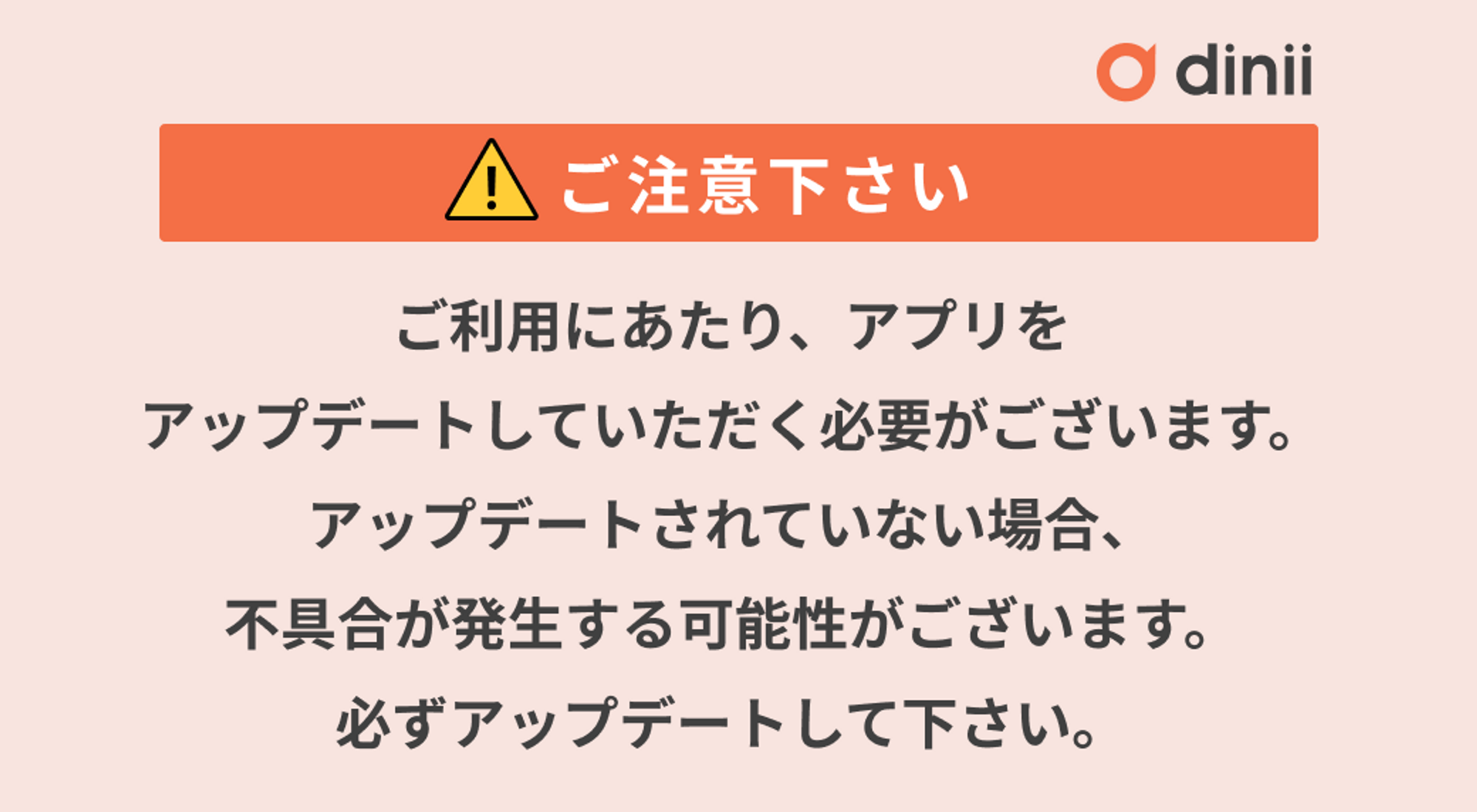
※ハンディのアップデートは、2〜5分程時間がかかります。アイドルタイムや、営業終了後など時間がある際に余裕をもって行ってください。
⚠️アプリのアップデート前にハンディ端末の権限設定についてご確認ください。
<ハンディ端末の権限設定確認方法>
端末設定を開く▶︎セキュリティをタップ▶︎不明なソースのインストール▶︎Chromeのチェックボックスを有効にする▶︎Chromeのタブを全て削除(Chromeを開き、右上の①や②をタップし、全てxボタンをタップ)▶︎ハンディからアップデートをする
※インストールを行なったいる最中にエラーがでた場合は、本体設定を行なった後に、端末を再起動する必要がございます。ご注意ください。
<エラー時の流れ>
インストール→エラー→本体設定→インストール→再起動
🚩「ダイニーハンディ 」アプリのアップデート方法
お手持ちのハンディより、ハンディアプリを開きます。
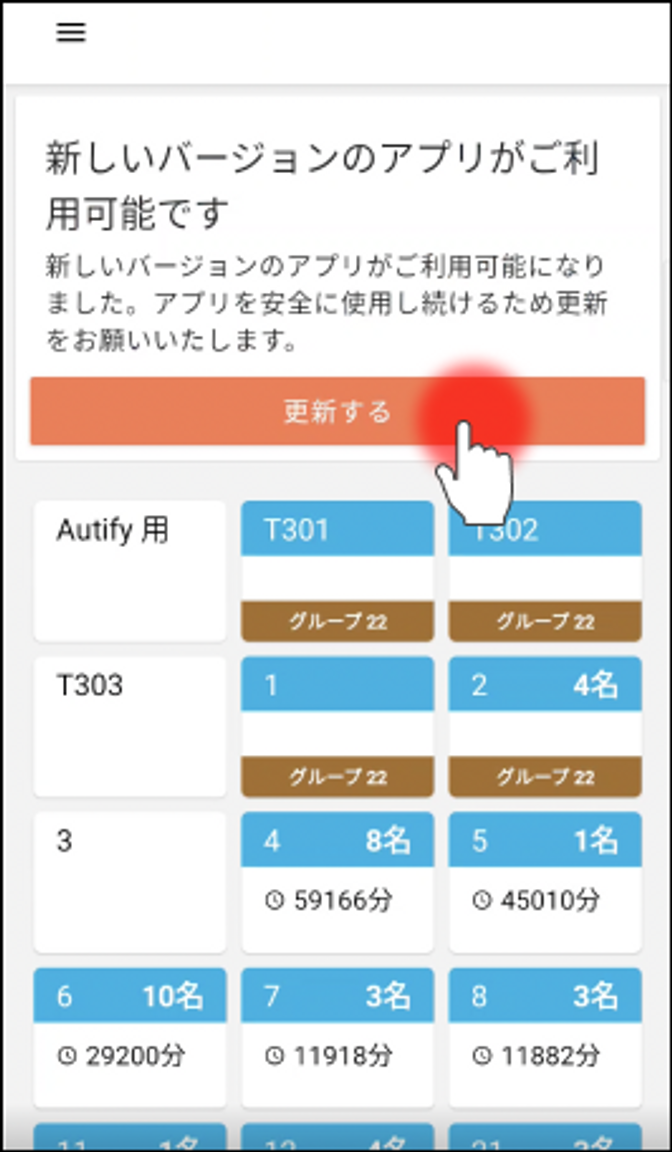
ハンディの冒頭に「新しいバージョンのアプリがご利用可能です」といった下記の画像が出てきます。「更新する」をタップしてください。
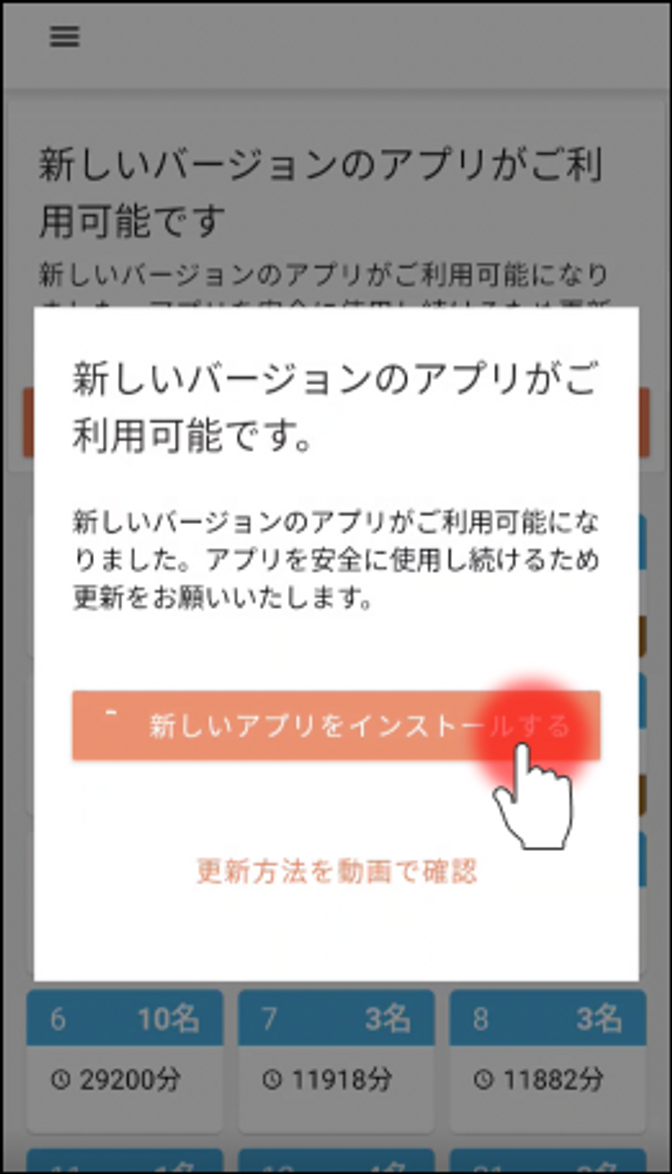
次に、下記の画像の画面が出てきますので、「新しいアプリをインストールする」をタップ。
新しいアプリのインストールが始まります。
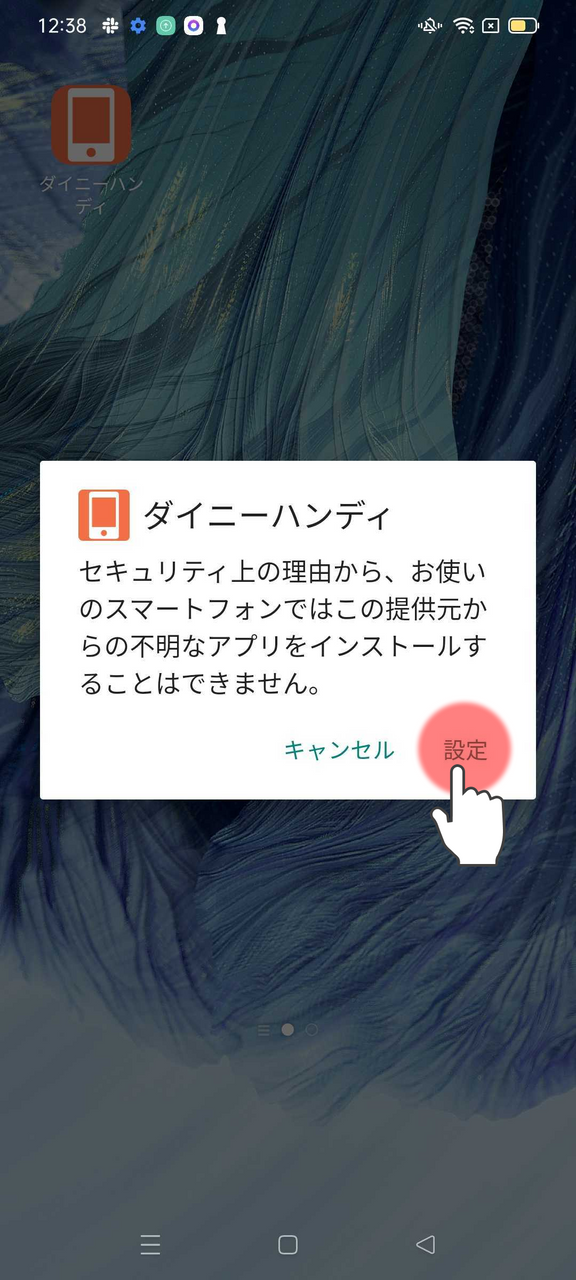
※「インストールする」を押した後に、下記の画面が出てきた場合の対応はこちらから
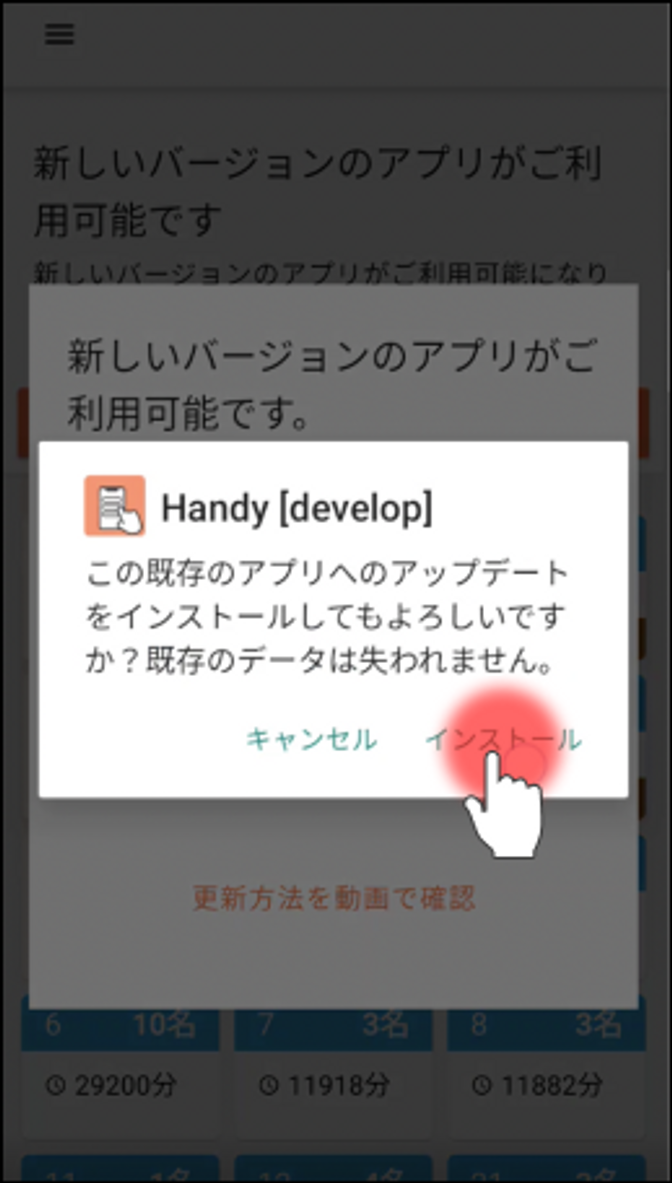
- 新しいアプリのインストールが終了すると、下記の画像の画面が出てきますので、「インストール」をタップ。既存のアプリへのインストールが始まります。
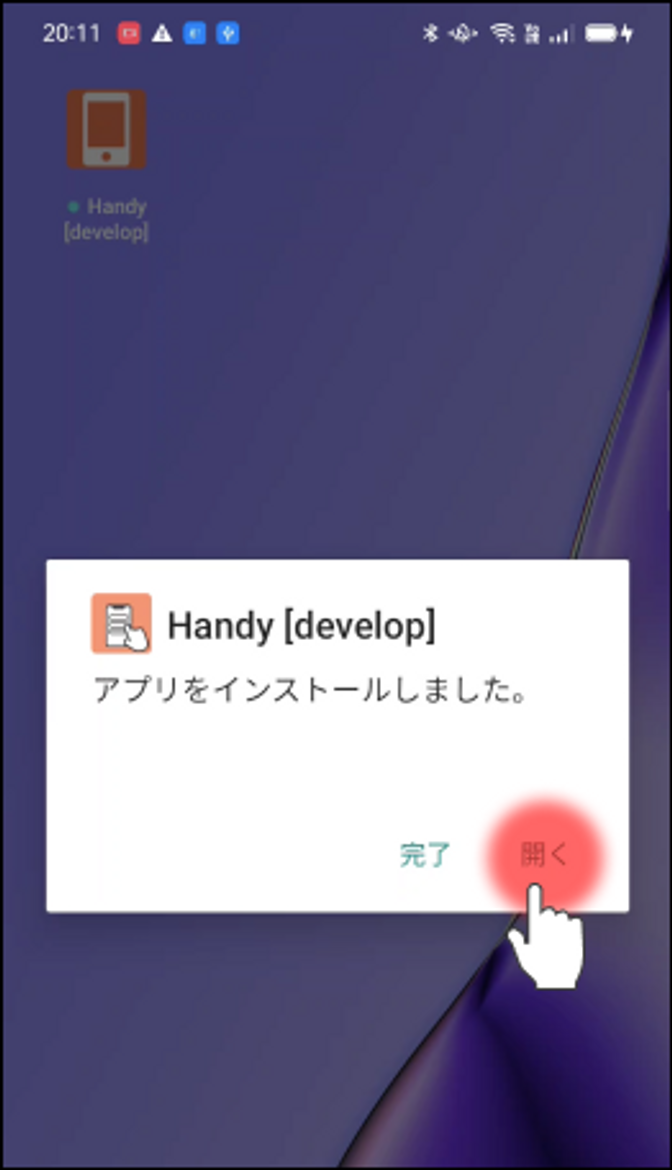
- インストールが完了すると、下記の画面が出てきます。「開く」をタップし、アプリを開いてください。
- 冒頭で説明した、下記画像の赤枠部分が無くなっていればアップデート完了です。
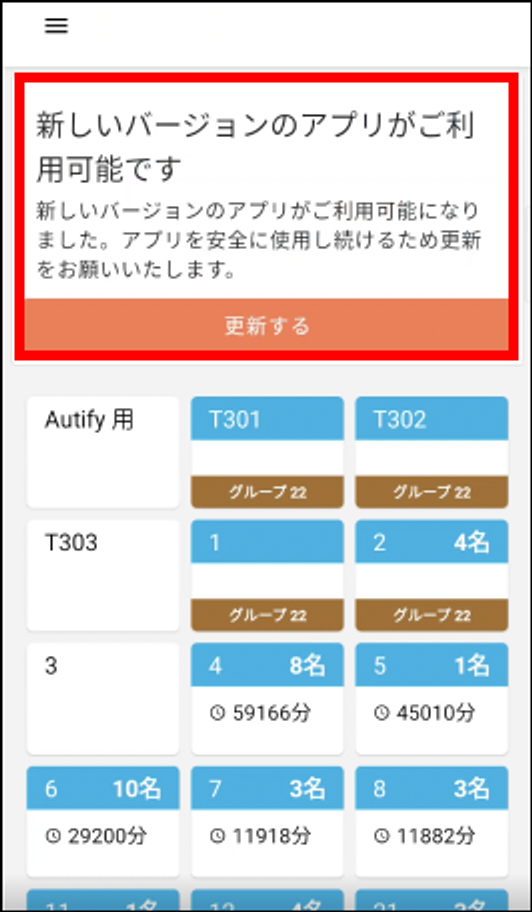
※こちらの画面が出てきた場合、アップデートが完了できていません。
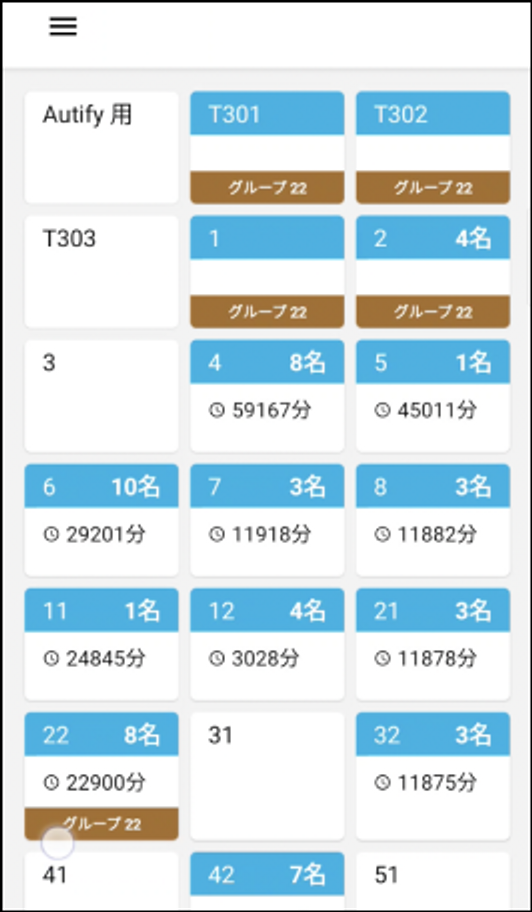
※上の画像のようにアップデートが完了していれば通常通りの画面が出てきます。
💡アプリのアップデート方法を動画で確認したい場合はこちらをご参照ください。
端末や OS の設定によっては、上記の方法ではインストールを完了できない場合がございます。その際のアップデートの方法はこちらをご覧ください。
💬 お問合せは下記方法で行えます。
- 「diniiチャットサポート」からLINEで簡単チャットにてお問い合わせ!
- ダッシュボード右下またはハンディの「お問い合わせ」からお問い合わせ!
- コールセンターにてお問い合わせ!☎︎ diniiコールセンター:050-3623-5097