ご利用にあたり、アプリをアップデートしていただく必要がございます。
アップデートされていない場合、不具合が発生する可能性がございます。
必ずアップデートしてください。
ハンディのアップデートは、2〜5分程時間がかかります。アイドルタイムや、営業終了後など時間がある際に余裕をもって行ってください。
安全なアップデートのため、安定したインターネット環境での実施をお願いいたします。
🚩「ダイニーハンディ 」アプリのアップデート方法
以下の動画に従い、アップデートを進めてください。
お手持ちのハンディより、ハンディアプリを開きます。
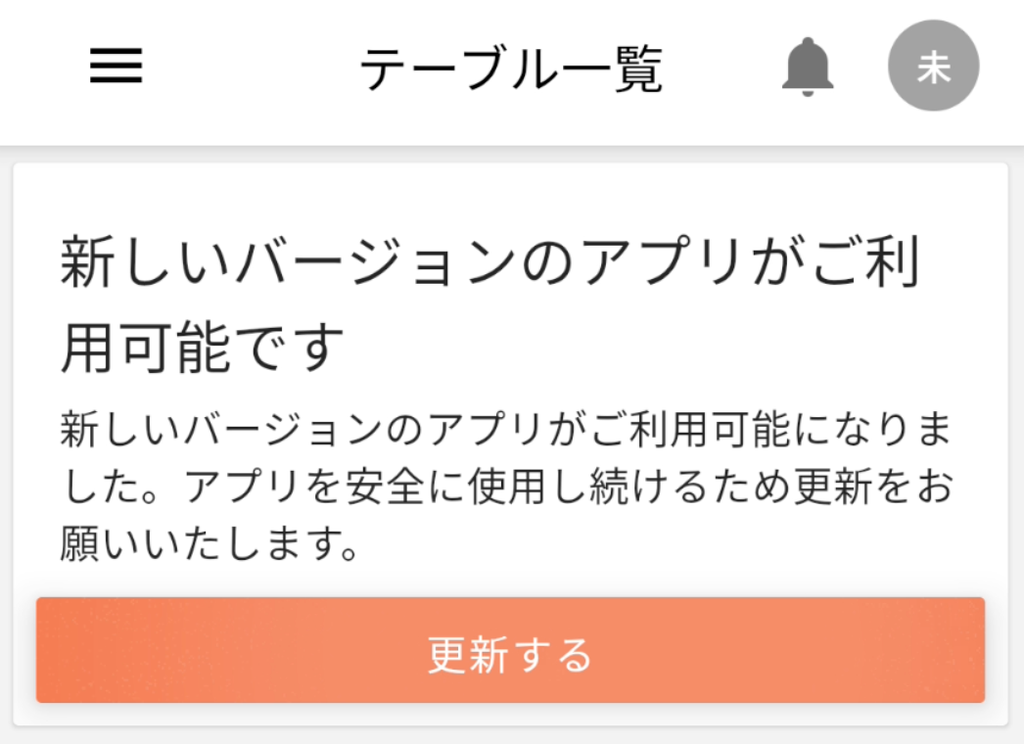
テーブル一覧画面の上部に「新しいバージョンのアプリがご利用可能です」というお知らせが表示されます。「更新する」をタップしてください。
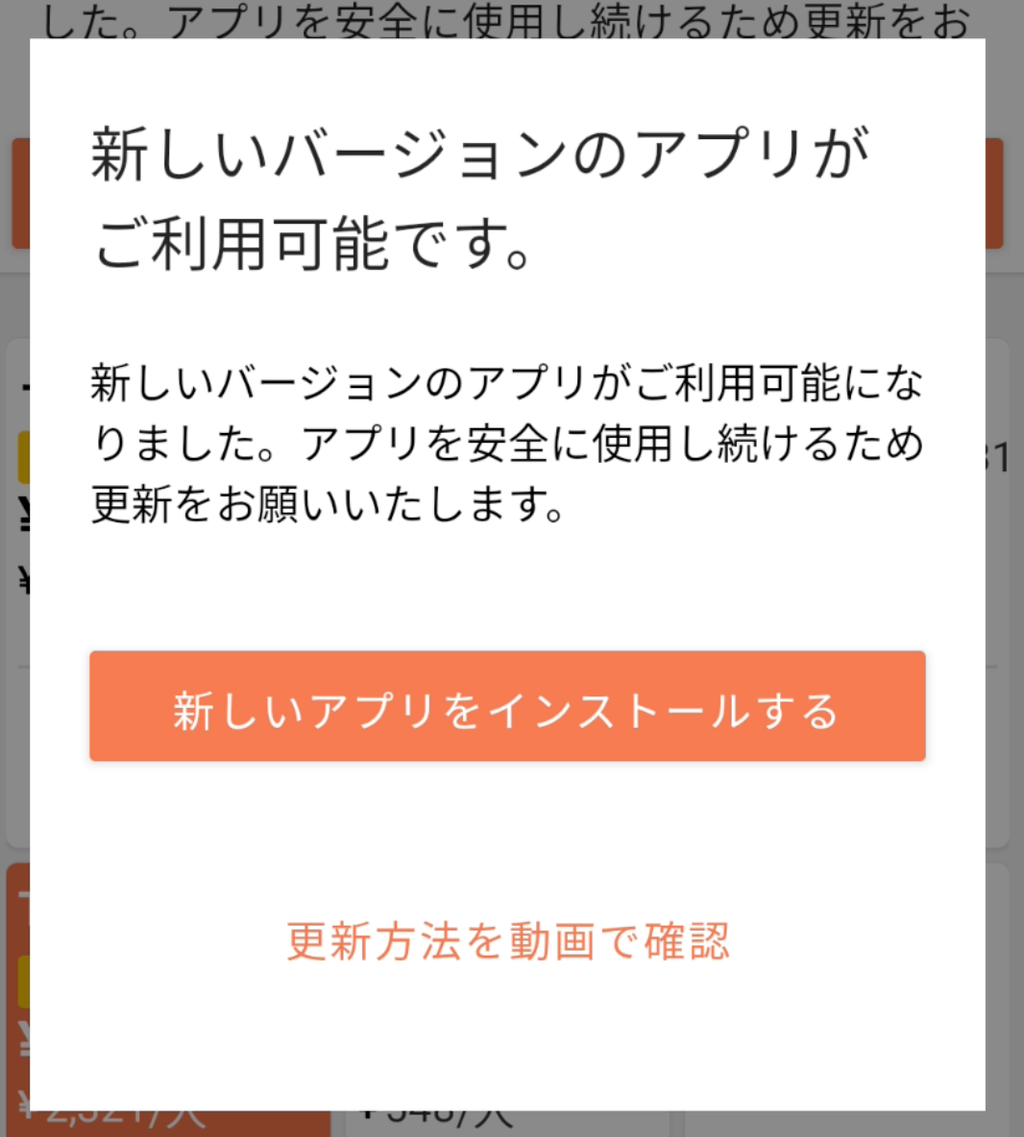
- 表示されるダイアログの「新しいアプリをインストールする」をタップしてください。ダウンロードが開始されるため、そのままお待ちください。
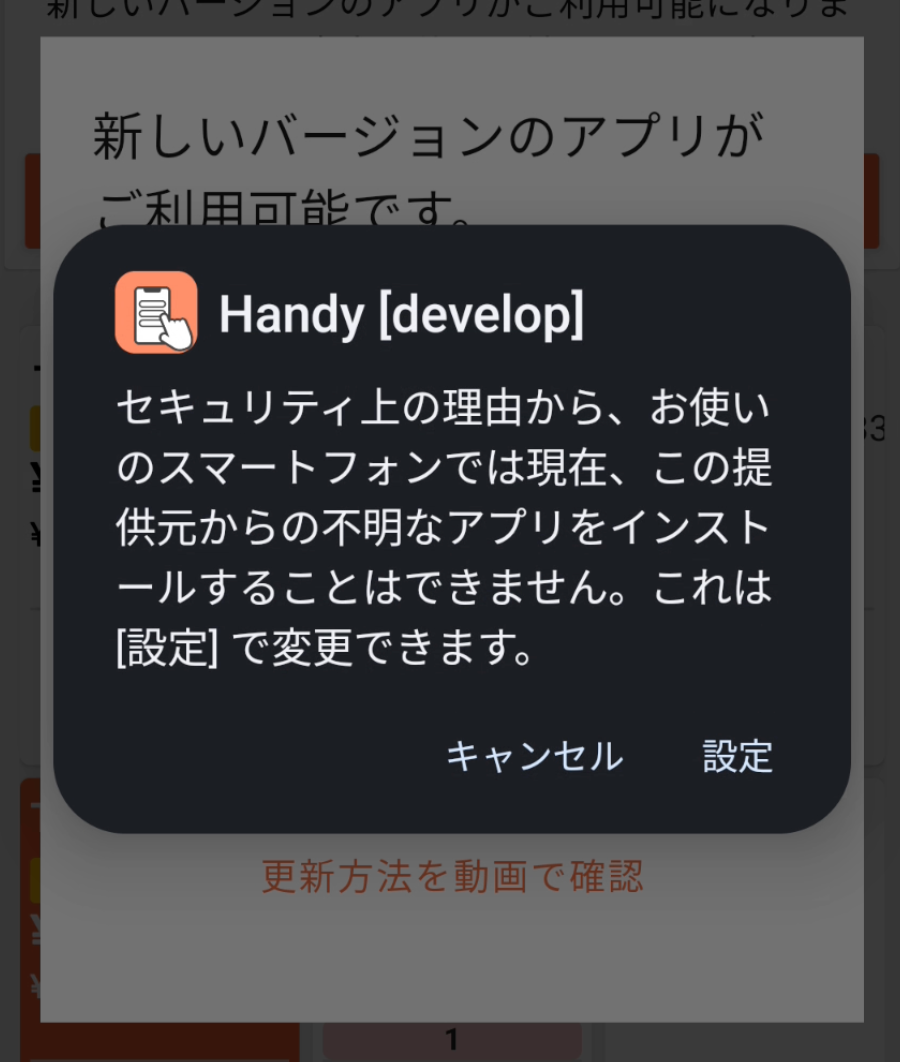
- ダウンロード完了後に以下のダイアログが表示される場合がございます。表示されなかった場合には手順 5 にお進みください。表示された場合には手順 4 (この手順)の下部の動画に従いアップデートを進めてください。
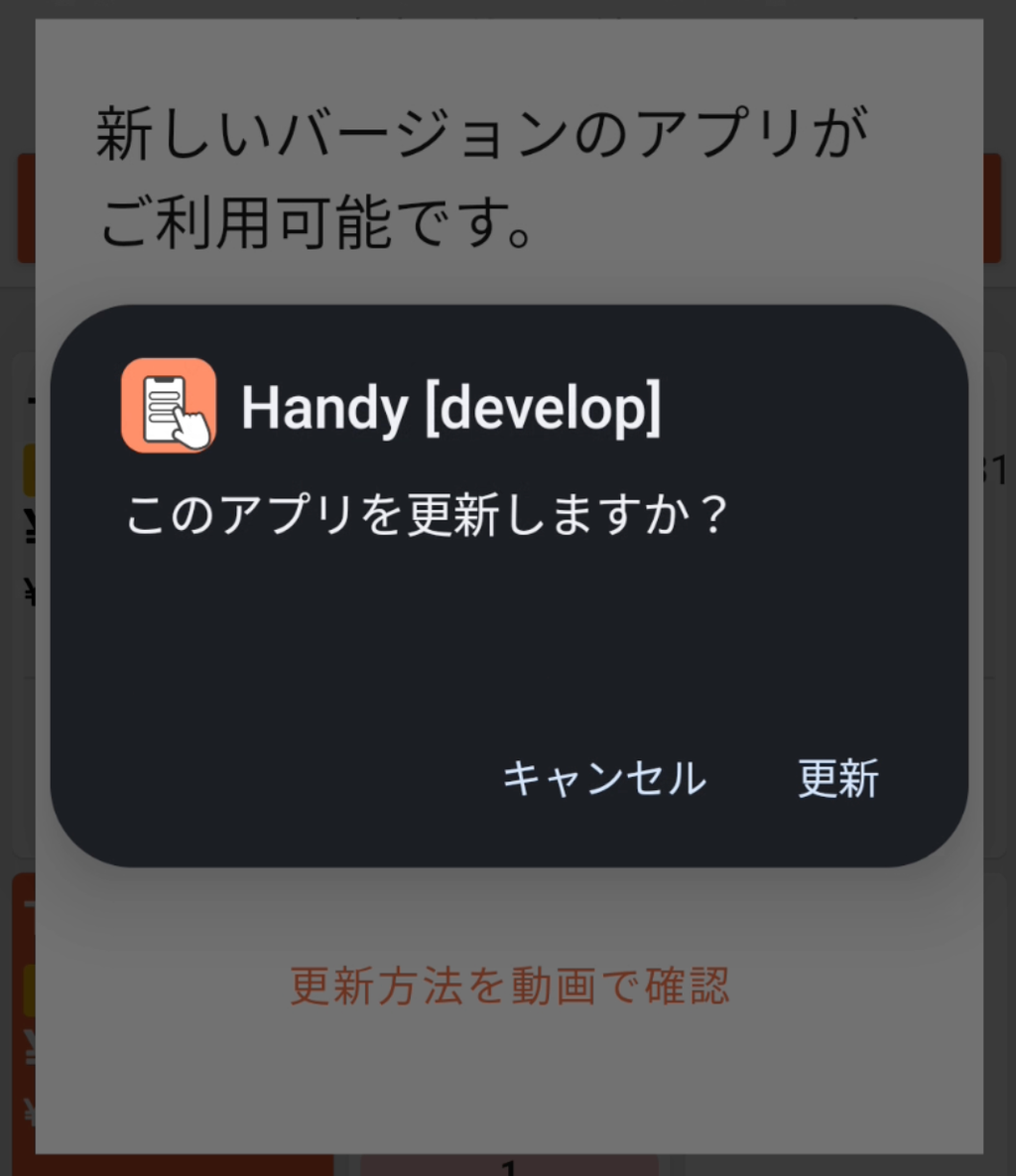
- ダウンロードが完了すると新たに表示されるダイアログの「更新」または「インストール」をタップしてください。インストールが開始されるため、そのままお待ちください。
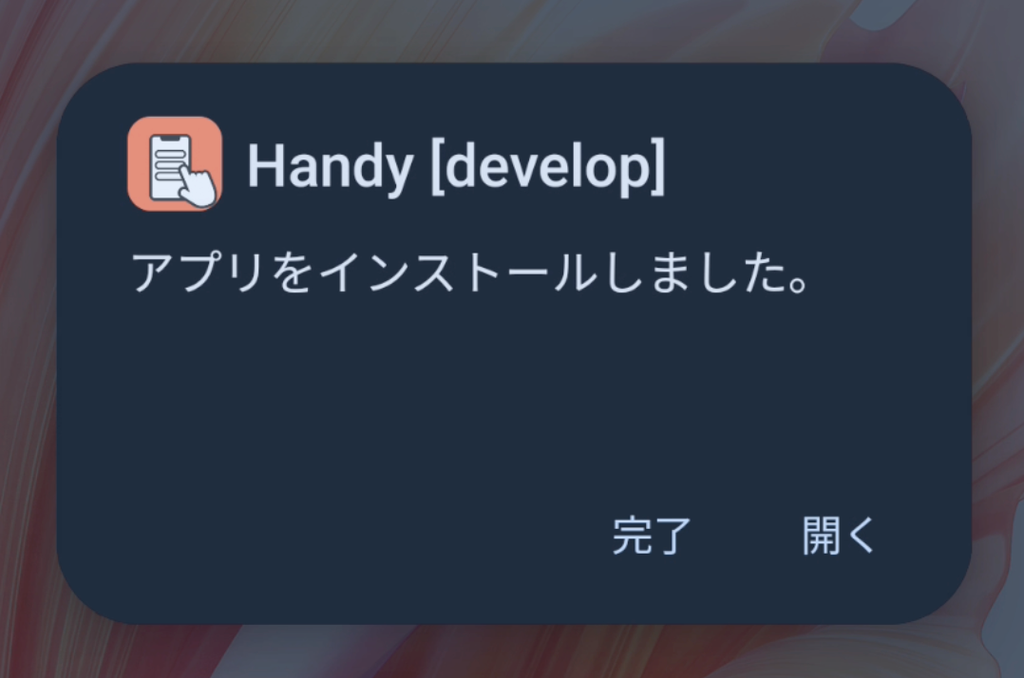
- インストールが完了すると、以下のようなダイアログが表示されます。これにてアップデートは完了です。「開く」または「完了」をタップしてください。「PlayプロテクトをONにしますか?」より、「同意する」をタップしてください。
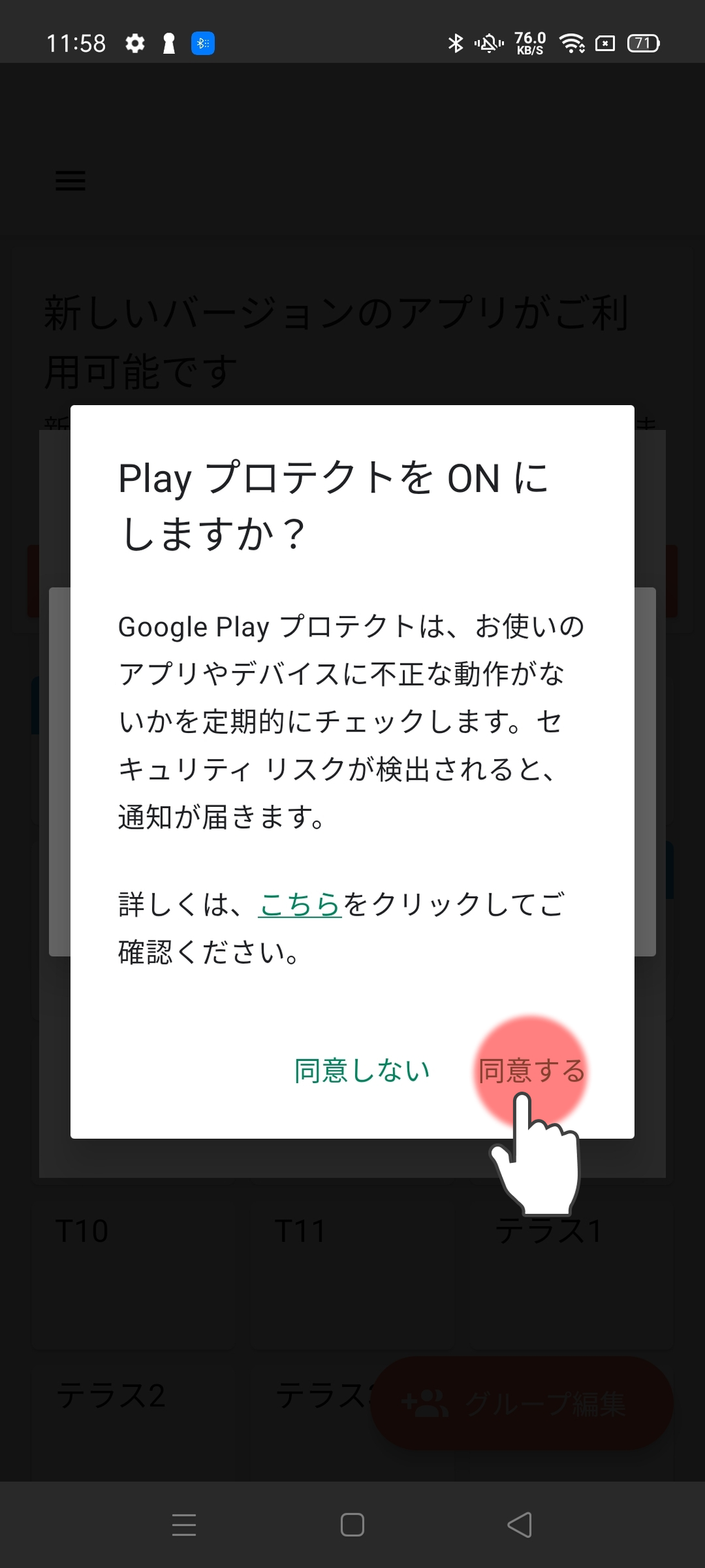
- 「PlayプロテクトをONにしますか?」というダイアログが表示された場合は「同意する」をタップしてください。表示されない場合でもアプリの動作に問題はございません。
ハンディ端末の権限設定
上記の手順でアップデートができない場合、ハンディ端末の権限設定についてご確認の後に再度お試しください。
お手持ちの端末のOSのバージョンによって設定方法が異なります。下記のいずれかの手順で、ハンディアプリのアップデートに必要な権限を許可する設定を行ってください。
- [端末の設定アプリ] を開く ▶︎ [セキュリティとプライバシー] を選択 ▶︎ [その他のセキュリティとプライバシー] を選択 ▶︎ [インストールソース] を選択 ▶︎ [ダイニーハンディ] を有効にする
- [端末の設定アプリ] を開く ▶︎ [セキュリティ] を選択 ▶︎ [提供元不明のアプリのインストール] を選択 ▶︎ [ダイニーハンディ] を有効にする
それでもインストールが上手く行かない場合はハンディアプリを再インストールをお試し下さい。
ハンディアプリをダウンロード時に関するマニュアルは下記をご参照ください。
添付QRを読み取るとハンディアプリのダウンロードが開始されます。