目次
モバイルオーダーのメニュー表示画面を確認したい場合、ダッシュボード」とハンディの「アプリ表示確認」のからご確認いただけます。
ここではハンディ上での確認方法について説明します。
確認方法
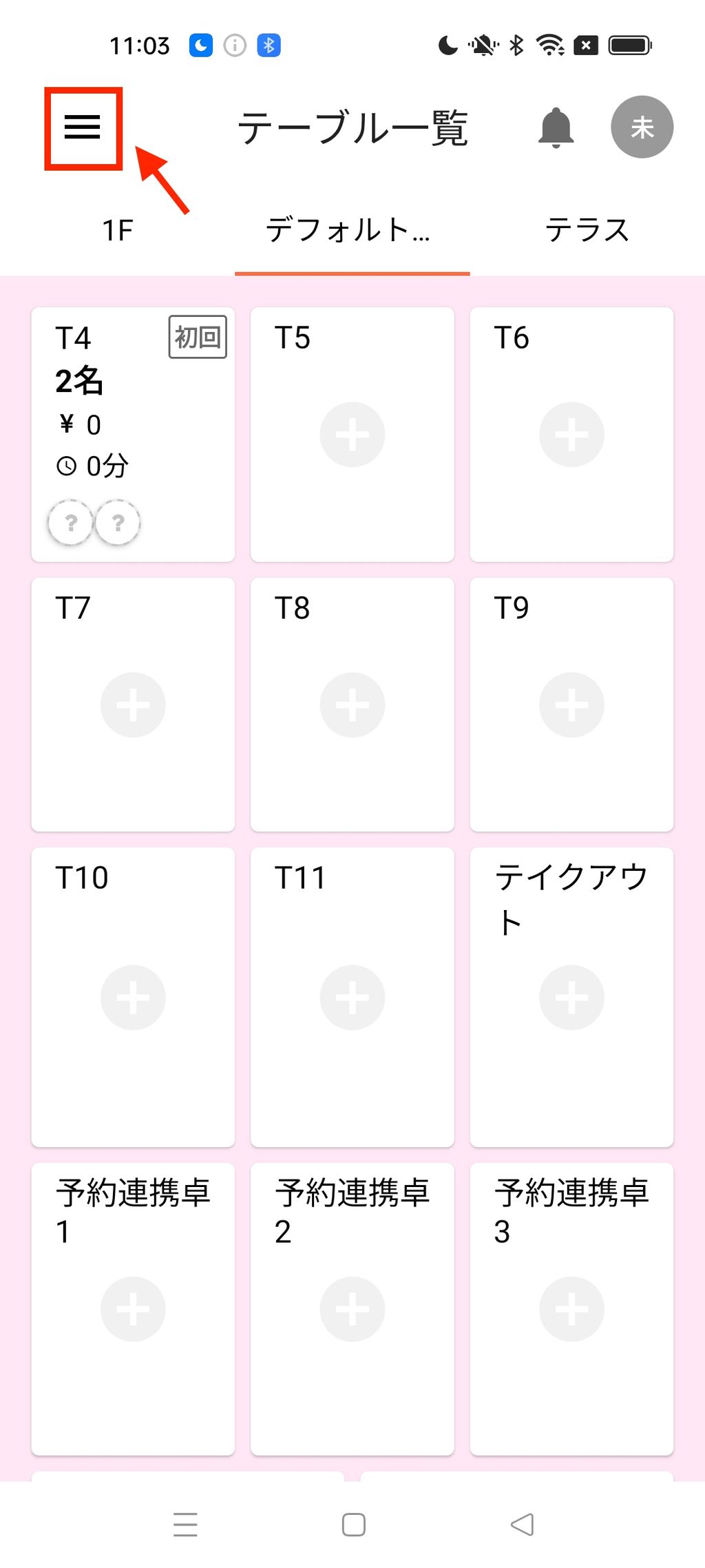
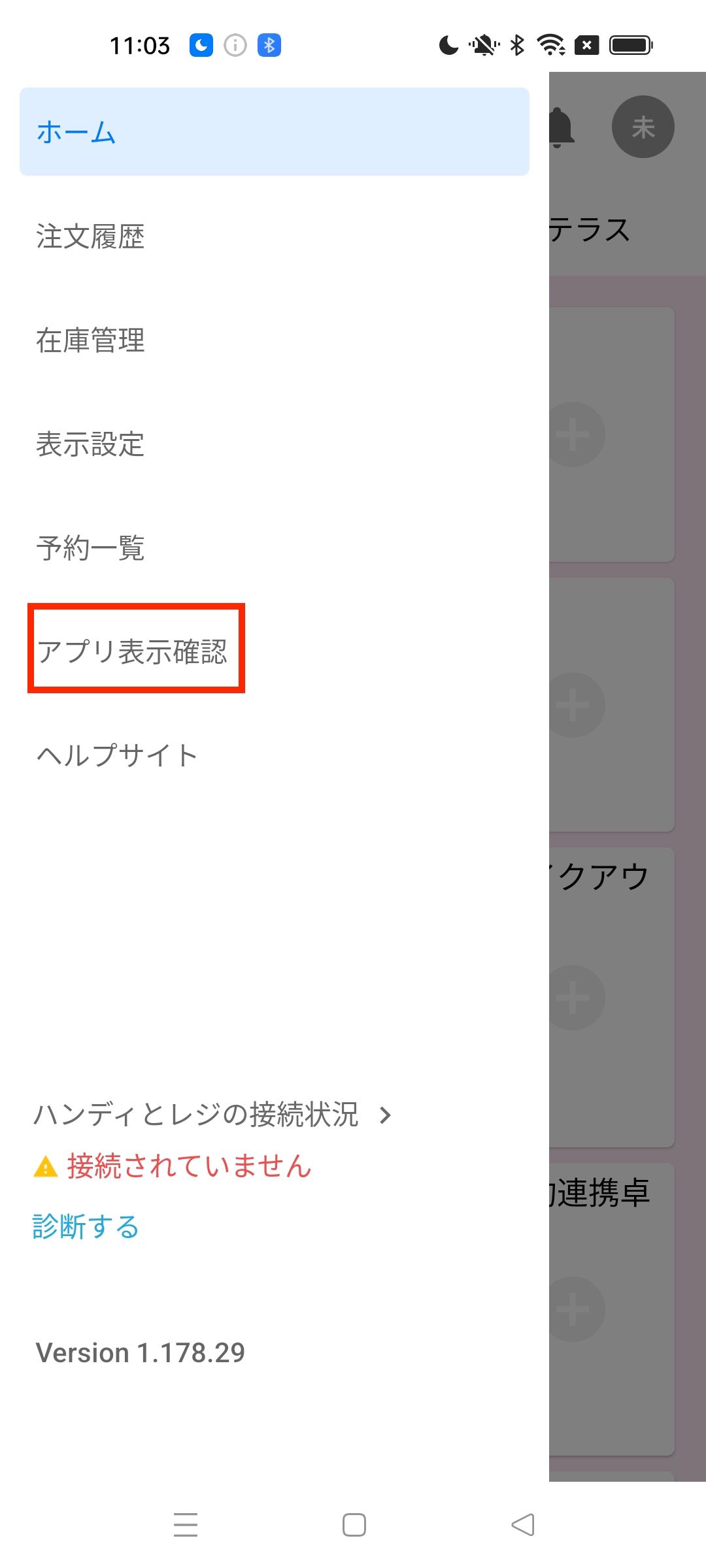
左上の3本線をタップし、[アプリ表示確認]をタップします。
お客様アプリの画面がブラウザ形式で表示されます。
画面を立ち上げても、レジ・ハンディアプリで卓が立ち上がることはありません。
モバイルオーダー画面の見方
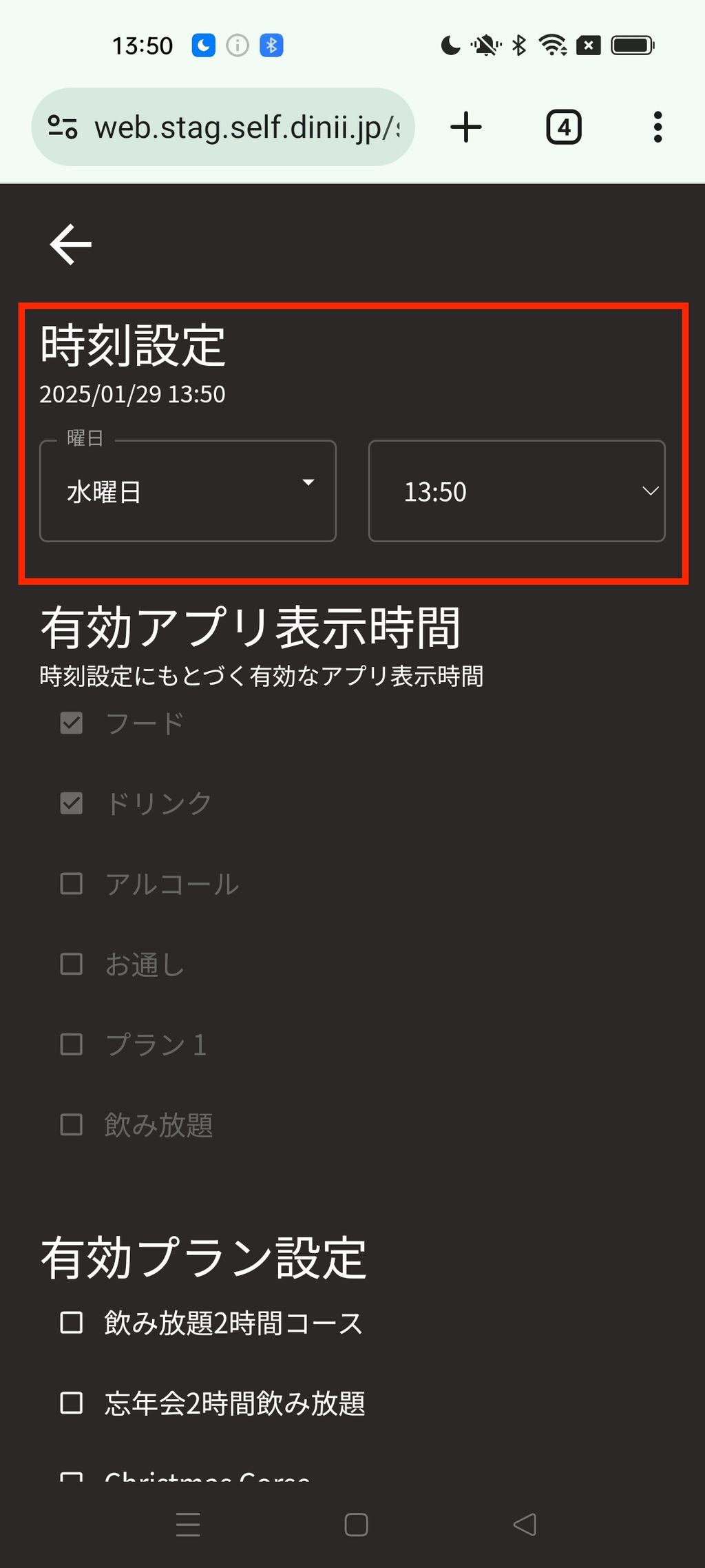
- 時刻設定を該当の時間(ディナーなど)に設定します。
- 表示したいプランにチェックマークをいれます。(チェックを入れたプランを立ち上げた状態となります)
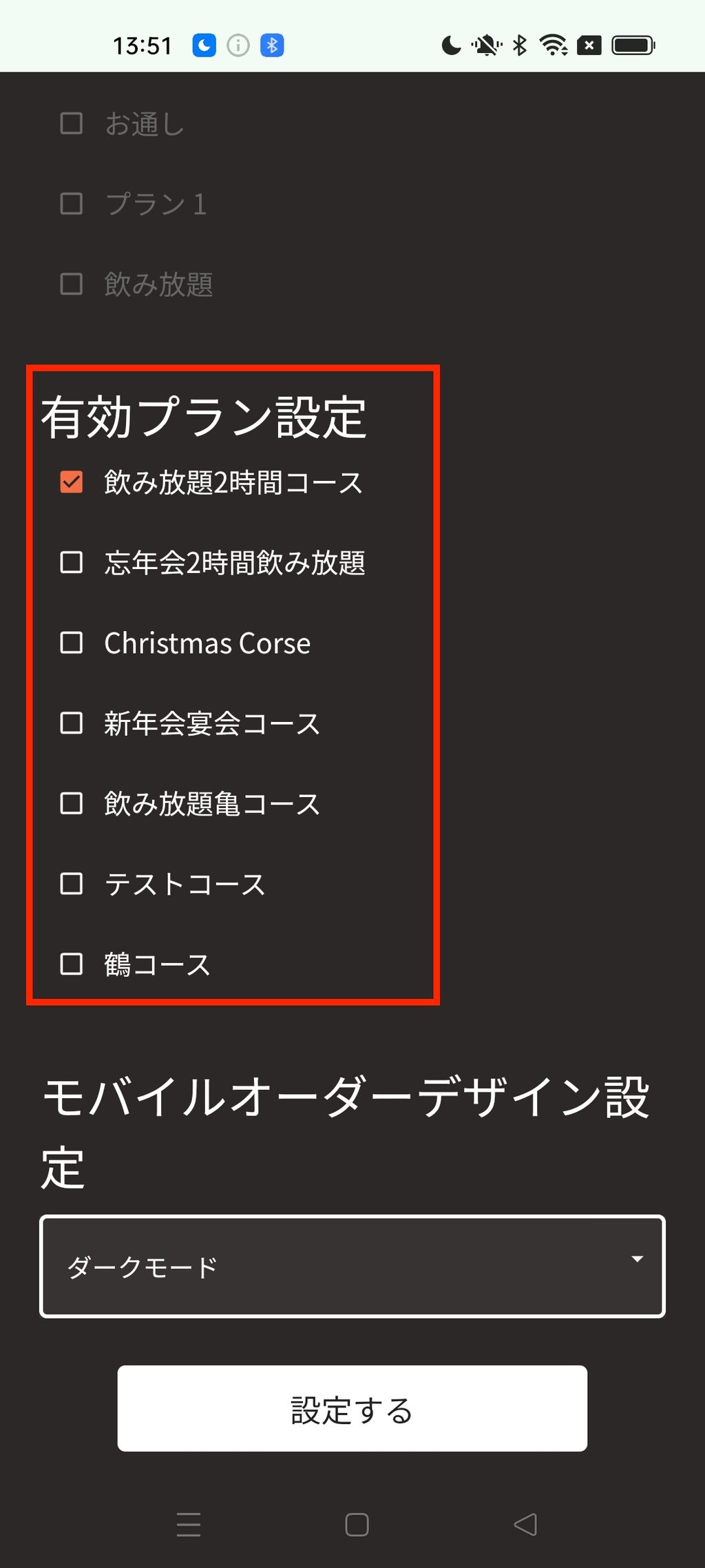
- 「モバイルオーダーデザイン設定」にて、ダークモード・またはライトモードを選択します。
※2025年2月17日(月)(一部の加盟店さまのみ:2月4日(火))より、表示されます。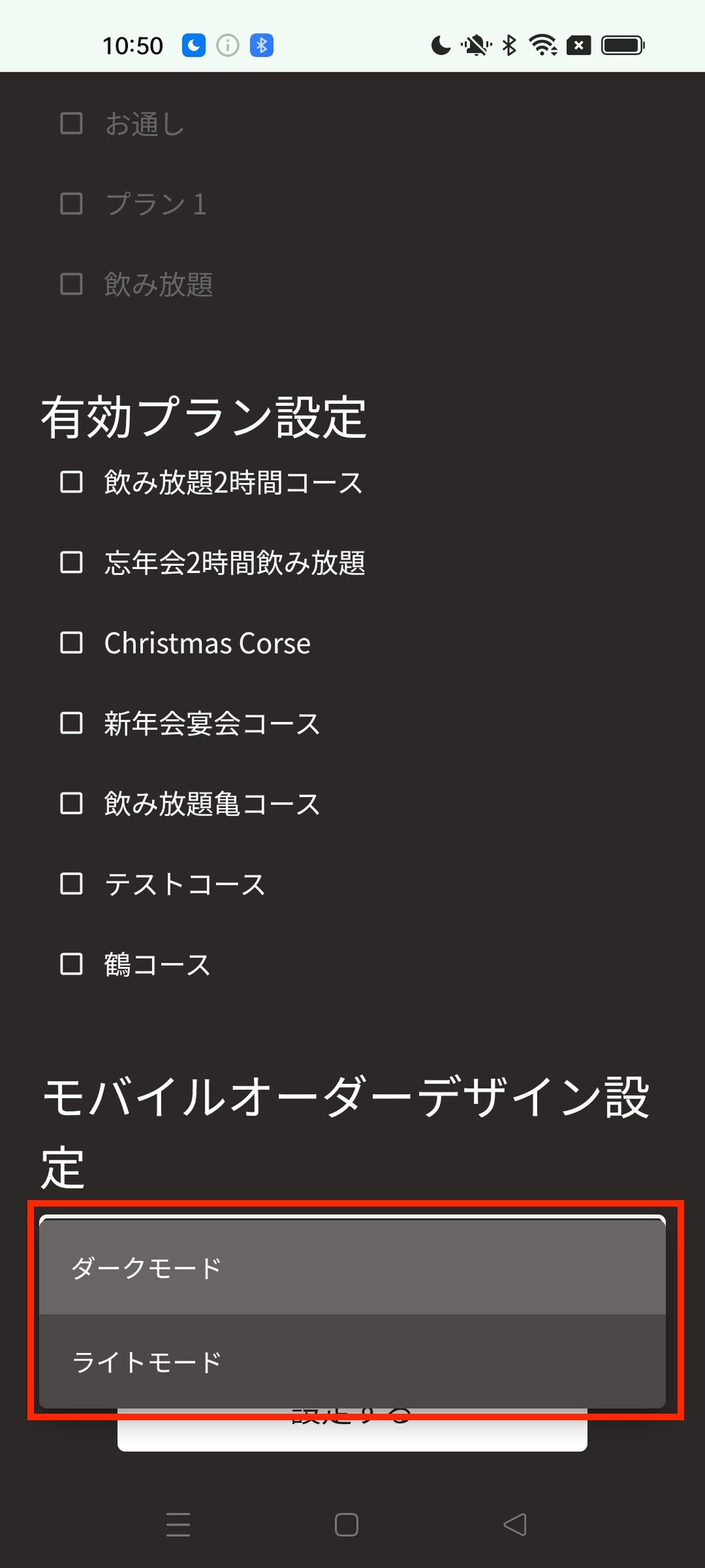
- 「設定する」ボタンを押します。
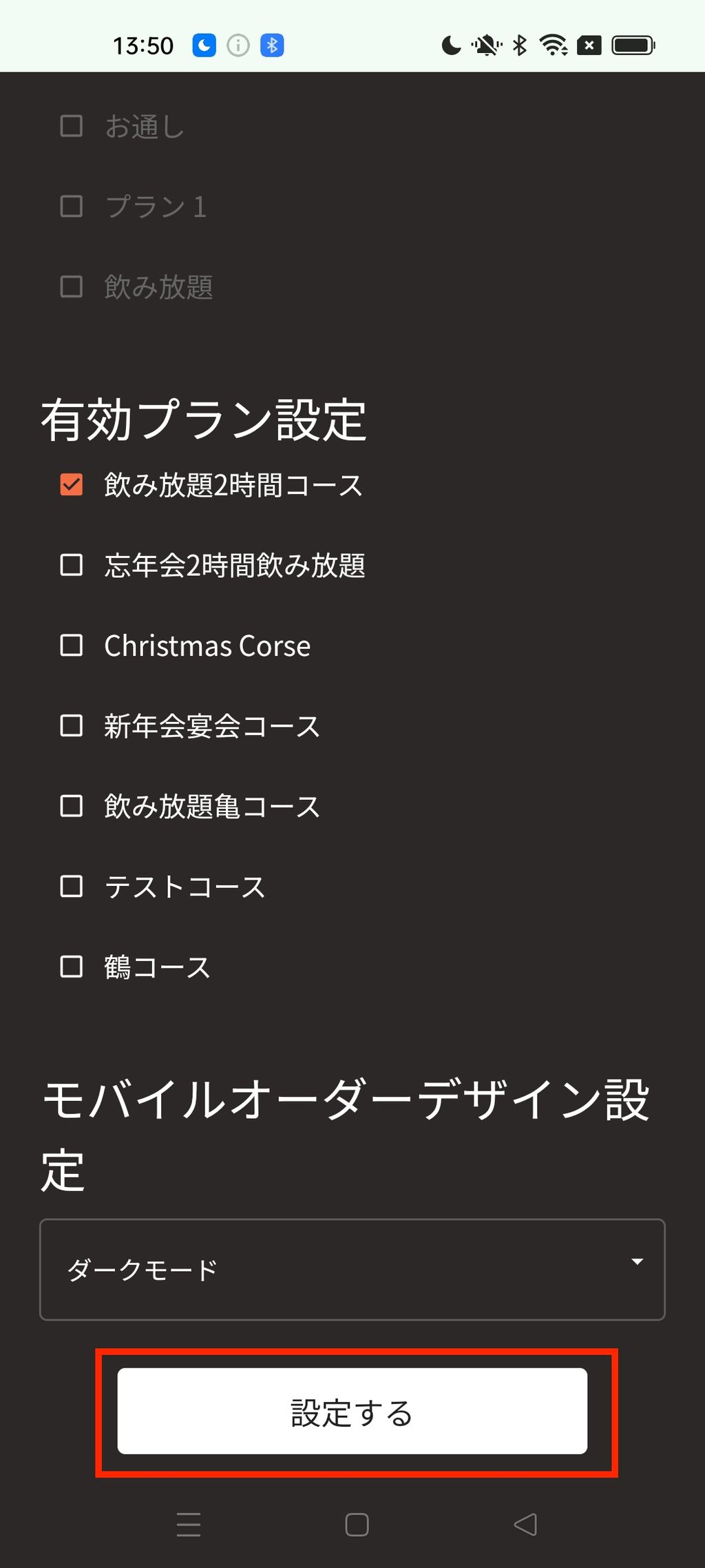
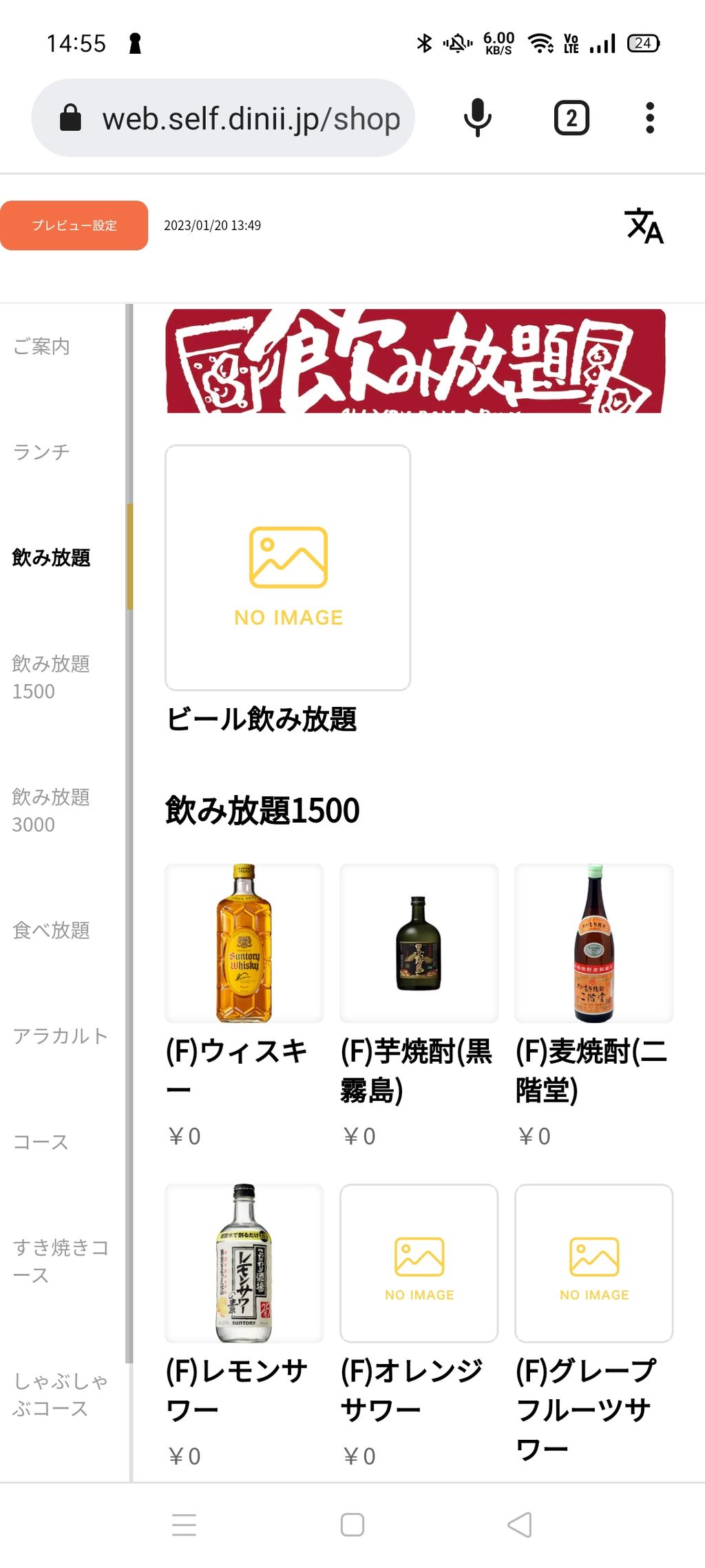
- モバイルオーダー画面のプレビューが表示されます。
プレビュー画面の例
プレビュー画面ではメニューを注文することができません。表示の確認のみとなります。
※履歴・呼出・推しエール・会計確認・検索の表示確認はできません。
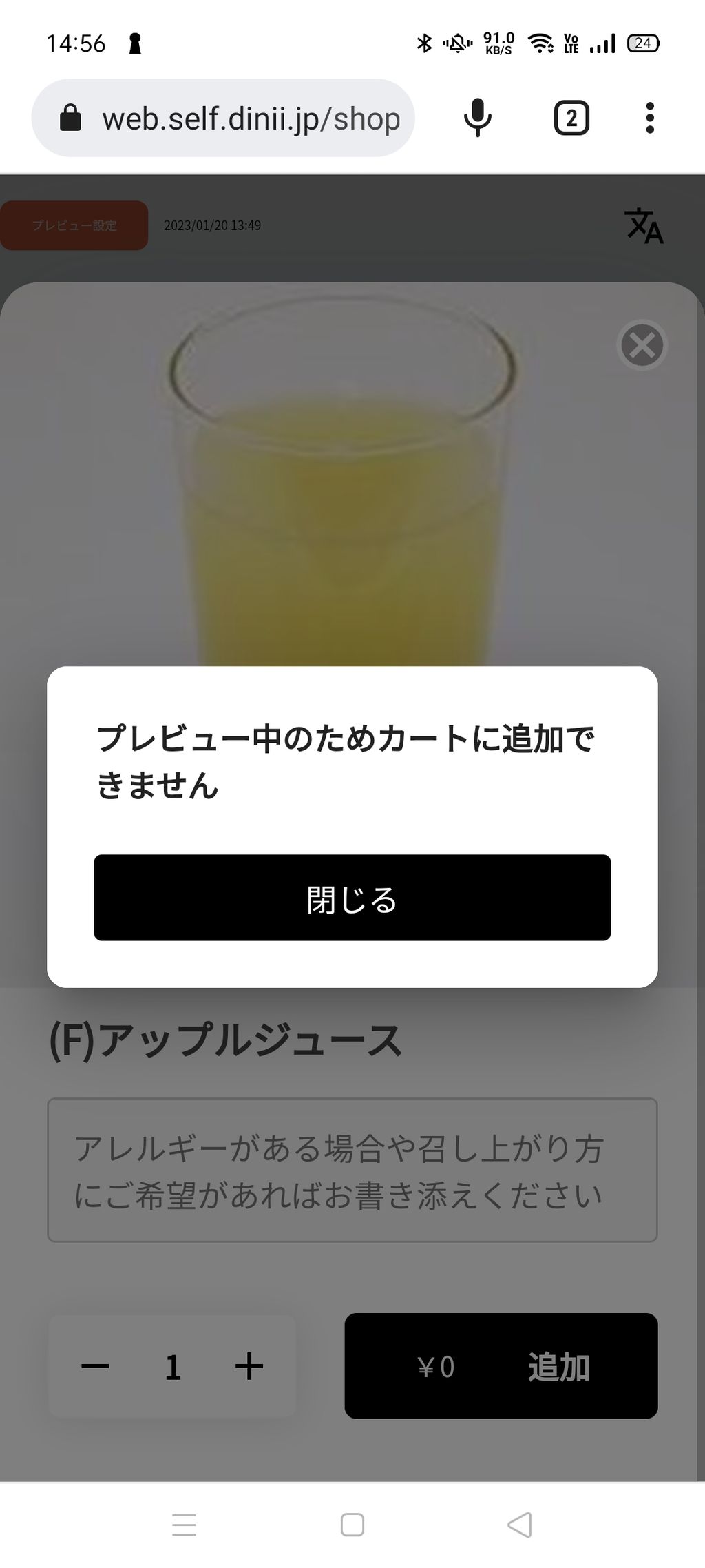
アプリ表示確認にて、「カートに追加する」ボタンから、「戻る」を押すと、カテゴリ選択がクリアされ、一番上のカテゴリが表示されますが、本番のお客様アプリでは「1個前で選択していたカテゴリのまま」になっております。ご安心ください。
関連キーワード
#モバイルオーダー #MO #スマホ #画面確認