目次
モバイルオーダーのメニュー表示画面は、ダッシュボードとハンディの「アプリ表示確認」から確認できます。
ここでは、ダッシュボード上での確認方法を説明します。
ポイント
- スタッフが卓のQRコードを読み取って画面確認すると、来店客としてカウントされ分析に影響することがあります
- 「アプリ表示確認」を使うと、ブラウザで確認でき、レジ/ハンディで卓は立ち上がりません
確認方法
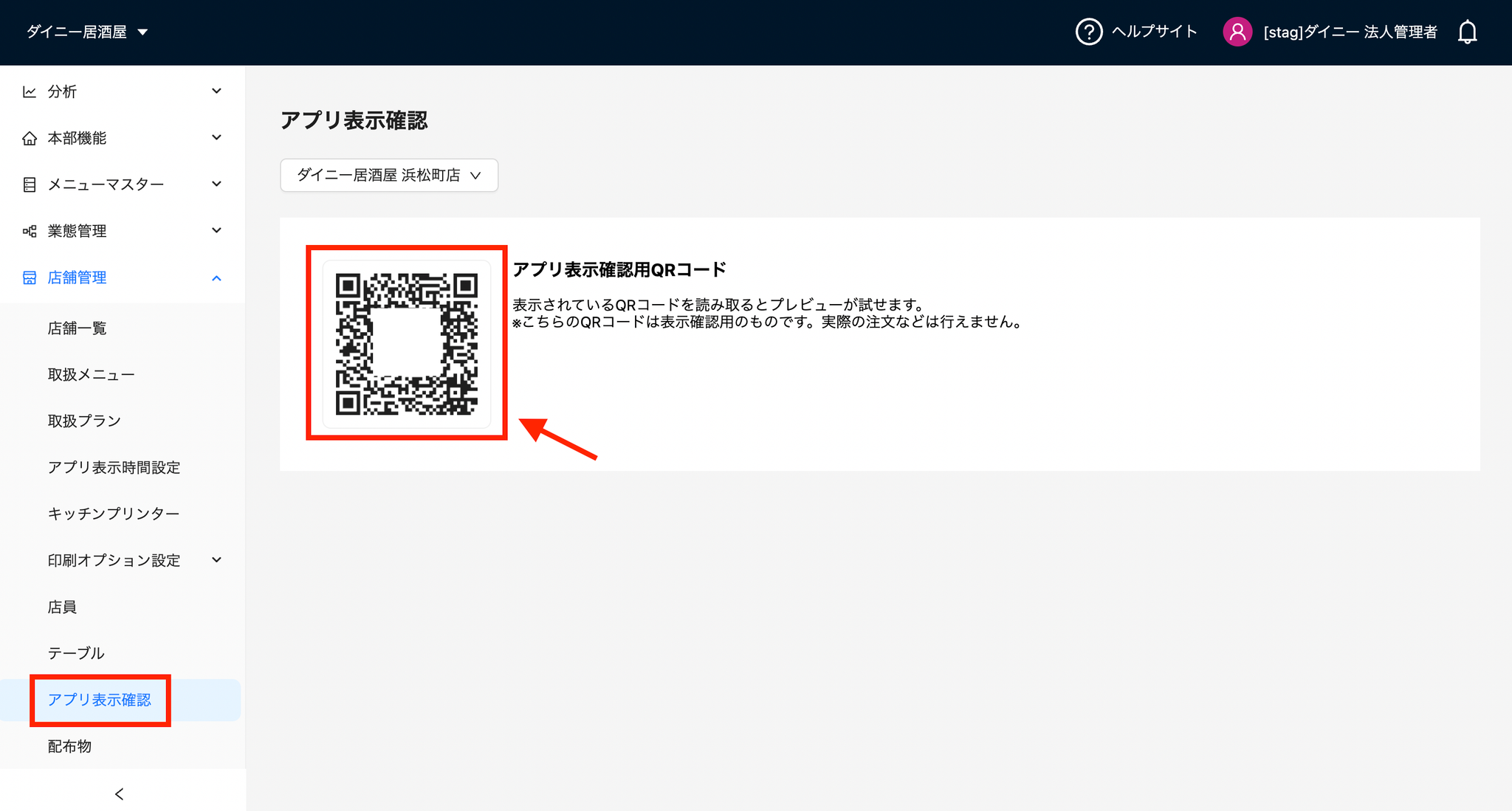
- ダッシュボードから「アプリ表示確認」を開き、QRコードを読み取って画面を確認できます。
ダッシュボード>[店舗管理]>[アプリ表示確認]のページから、QRコードを読み取ってください。
QRコードを読み取っていただくと、お客様アプリの画面がブラウザ形式で表示されます。
画面を立ち上げても、レジ・ハンディアプリで卓が立ち上がることはありません。
モバイルオーダー画面の見方
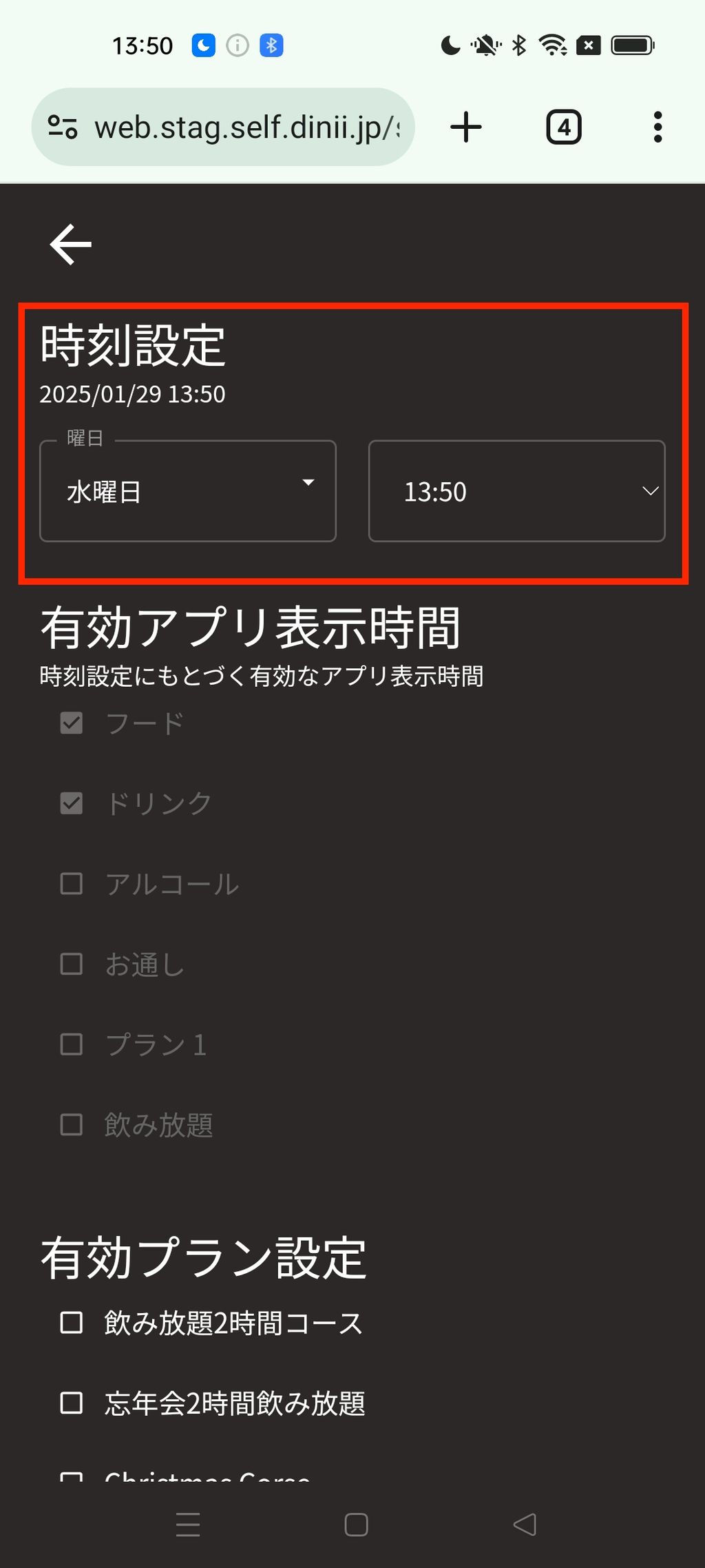
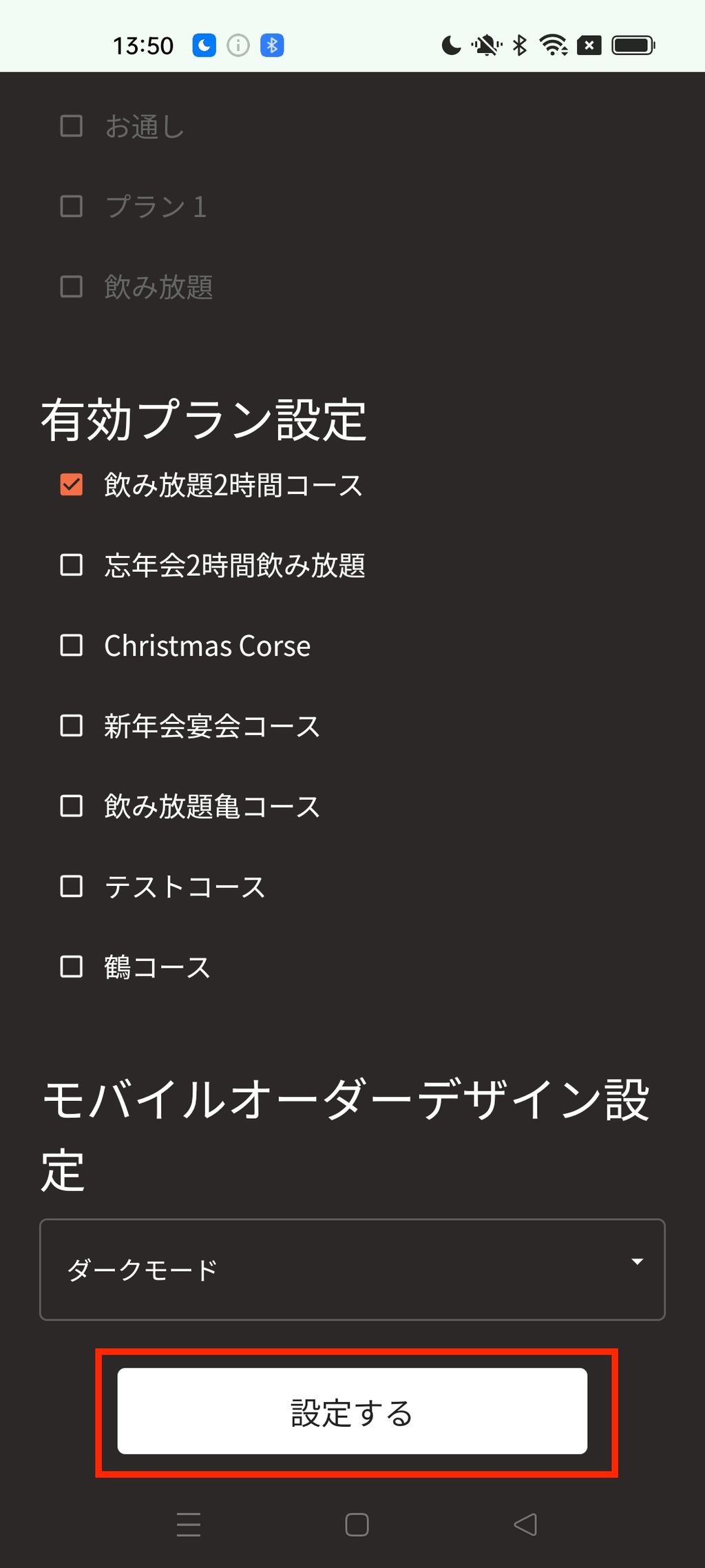
- プレビューの表示条件(時刻・プラン・表示モード)を設定して、画面表示を確認できます。
- 時刻設定を該当の時間(ディナーなど)に設定します。
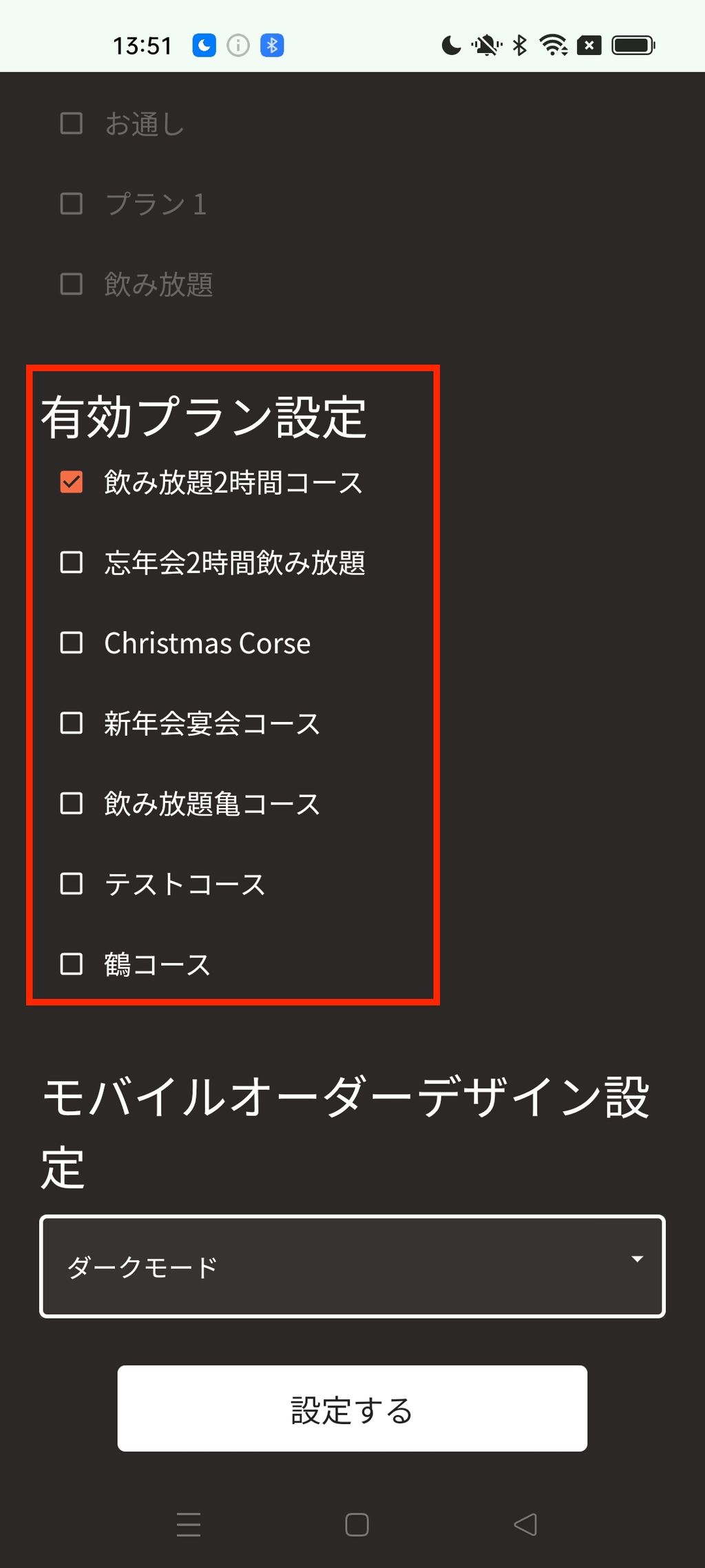
- 表示したいプランにチェックマークをいれます。(チェックを入れたプランを立ち上げた状態となります)
- 「モバイルオーダーデザイン設定」にて、ダークモード・またはライトモードを選択します。
※2025年2月17日(月)(一部の加盟店さまのみ:2月4日(火))より、表示されます。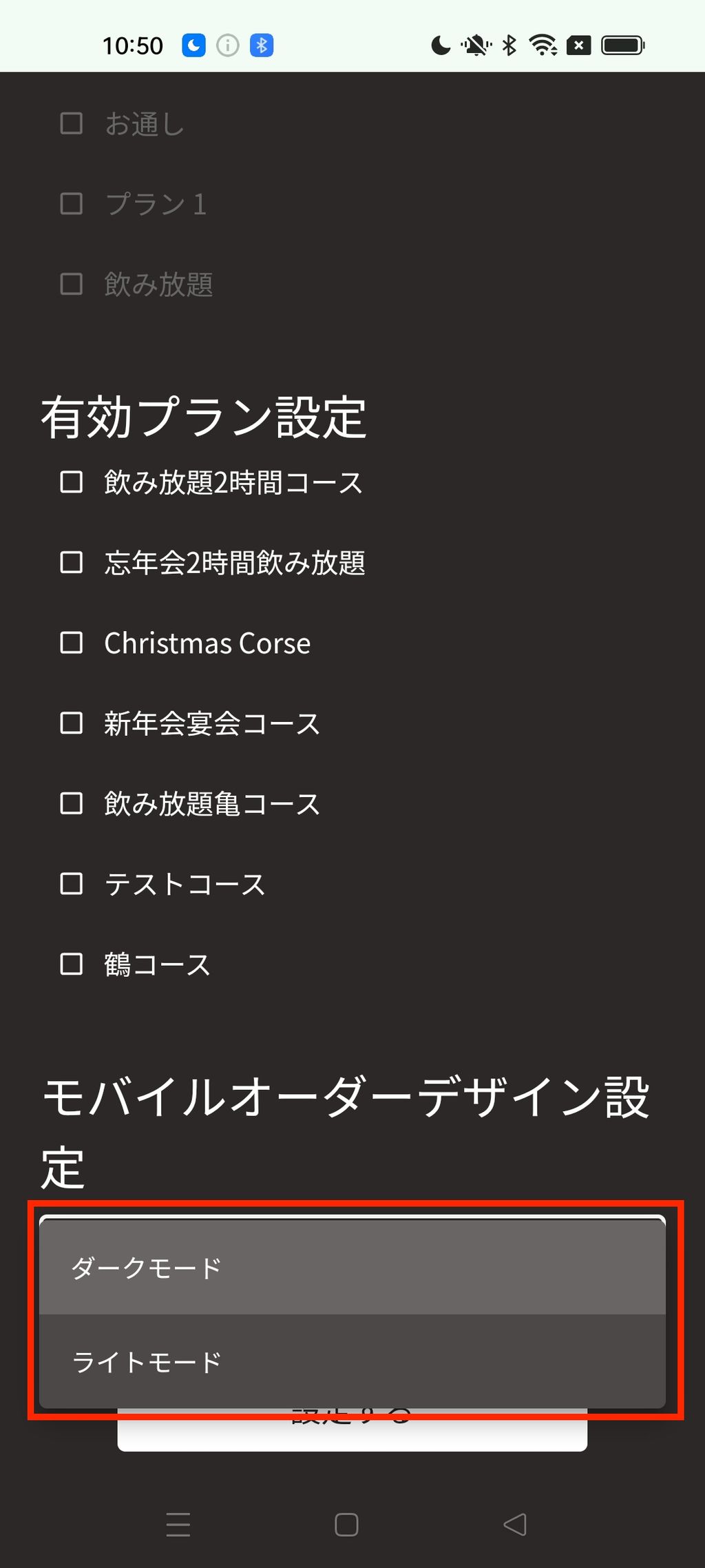
- 「設定する」ボタンを押します。
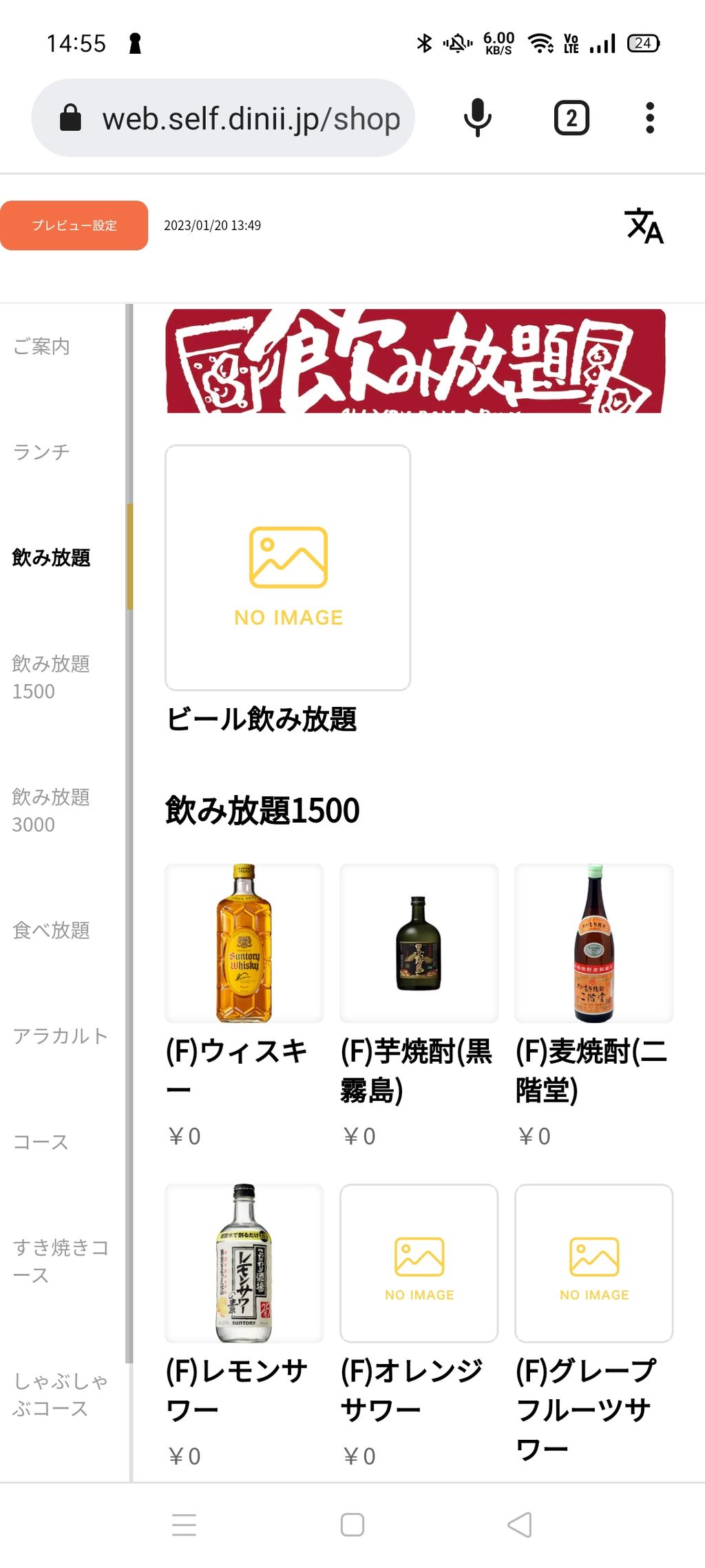
- モバイルオーダー画面のプレビューが表示されます。
プレビュー画面の例
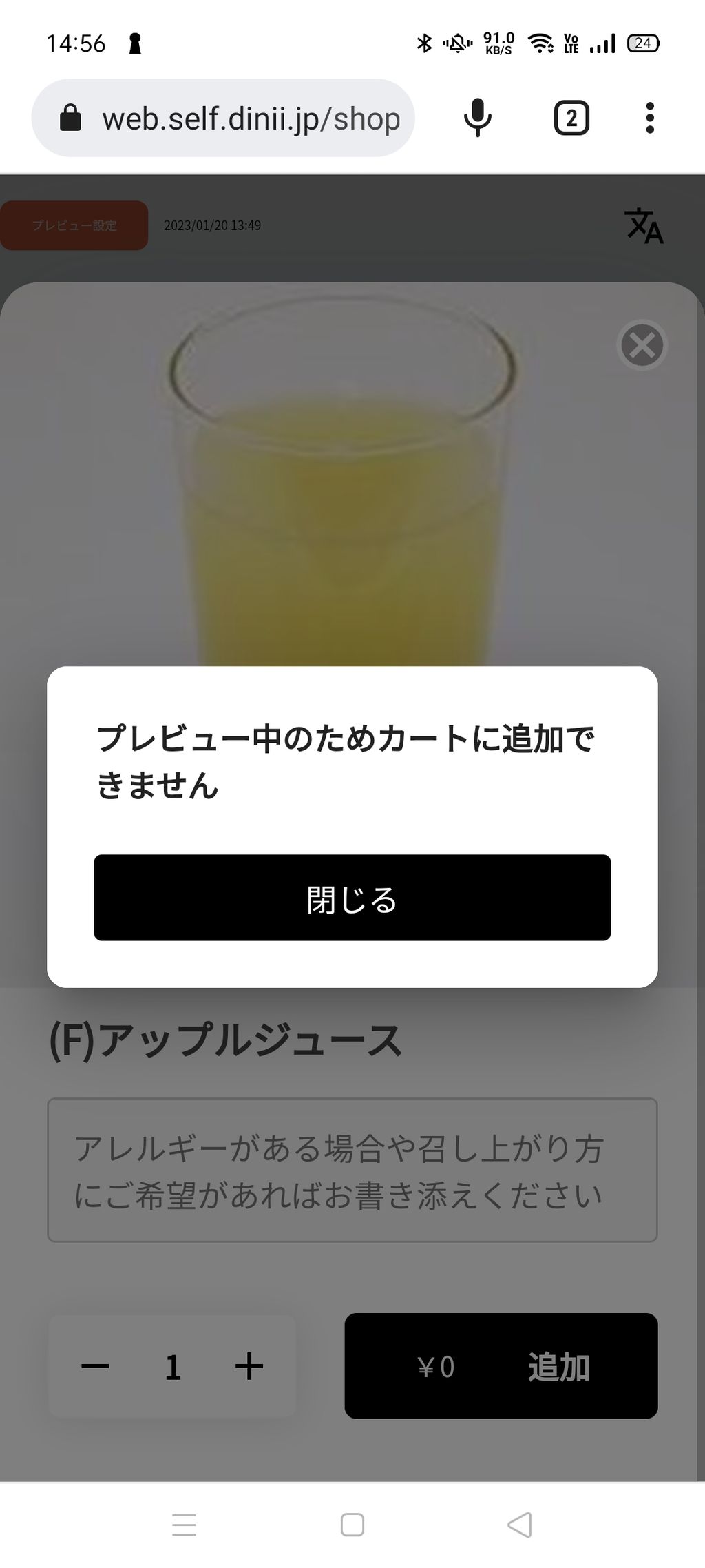
- プレビューでは「表示の確認のみ」でき、実際の注文はできません。
プレビュー画面ではメニューを注文することができません。表示の確認のみとなります。
※履歴・呼出・推しエール・会計確認・検索の表示確認はできません。
アプリ表示確認にて、「カートに追加する」ボタンから、「戻る」を押すと、カテゴリ選択がクリアされ、一番上のカテゴリが表示されますが、本番のお客様アプリでは「1個前で選択していたカテゴリのまま」になっております。ご安心ください。