目次
伝票指示(β)とは?
伝票指示(β)は、現場で伝え漏れが起きやすい声かけ・注意点・実績を、特定のタイミングや条件に応じて、指示タイプごとにキッチンプリンターまたはキッチンディスプレイへ自動で出力し、店舗運営の標準化を図るものです。口頭やメモに頼っていたオペレーション指示をシステム化し、店舗間・スタッフ間で統一できます。
設定できる指示には、清掃などの定期的なタスク、追加注文の促しといった特定の条件ベースの指示、そして売上状況を共有する時報レポートの3つのタイプがあります。
概要
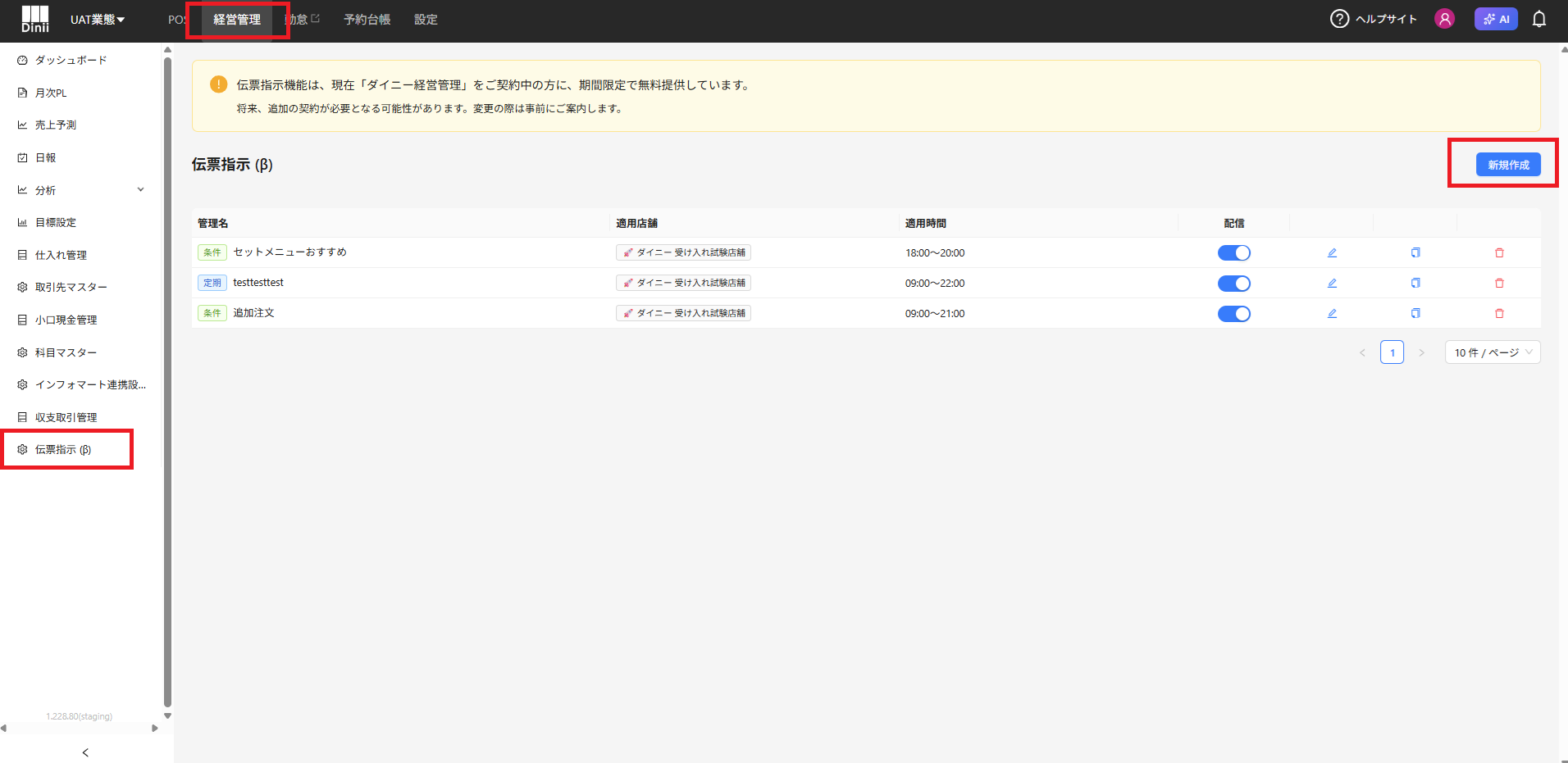
「伝票指示の作成」は、その個々の指示(自動印刷ルール)を新規に作る操作です。ダッシュボードの[経営管理]>[伝票指示(β)]>[新規作成]から作成し、以下の流れで設定します。
2026年6月29日(月)リリースより、条件の指示の設定に滞在時間の通知を設定できるようになりました。
詳しくは【経営管理】指示タイプ(条件の指示) よりご確認ください。
- 基本情報 — 管理名(何の伝票か分かる名前)と適用店舗(1 店舗)を設定
- 指示タイプの選択(下記3種類から1つを選択)
| タイプ | 内容 | 主な設定 |
|---|---|---|
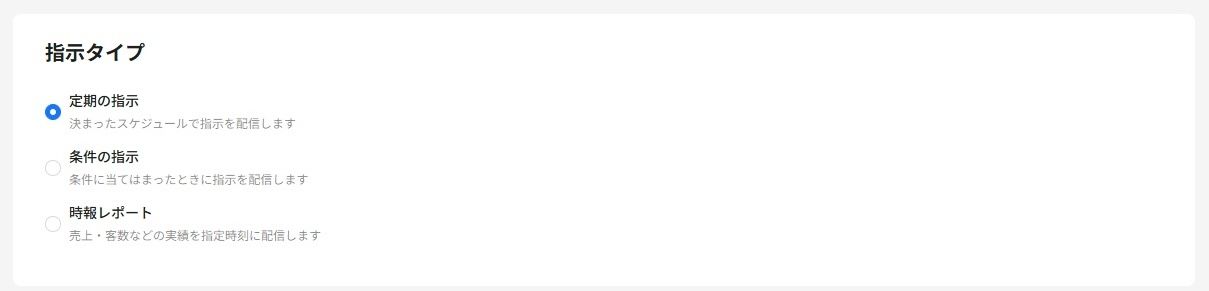
| 定期の指示 | 決まったスケジュールで指示を印刷 | 曜日・時間帯・繰り返し間隔(または指定時刻に最大10件)+指示メッセージ |
| 条件の指示 | 条件に当てはまった卓に指示を印刷 | ① 追加注文の声かけ(最終注文から1〜180分注文なし) ② 未注文メニューのおすすめ ③ セット注文のおすすめ。着座経過時間・プラン有無で絞り込み可 ④滞在時間の通知(入店から1~600分経過後) |
| 時報レポート | 売上・客数などの実績を指定時刻に印刷 | 売上/客数/客単価/目標達成率/総労働時間/人時売上/人件費/人件費率を選択(条件付きメッセージ可、配信時刻は最大3件) |
- 指示内容・条件の設定
- 配信先の設定(キッチンプリンター / キッチンディスプレイ) → 「保存して配信開始」
設定手順
新規作成
- ダッシュボードより[ 経営管理] >伝票指示(β)>新規作成を選択
基本情報
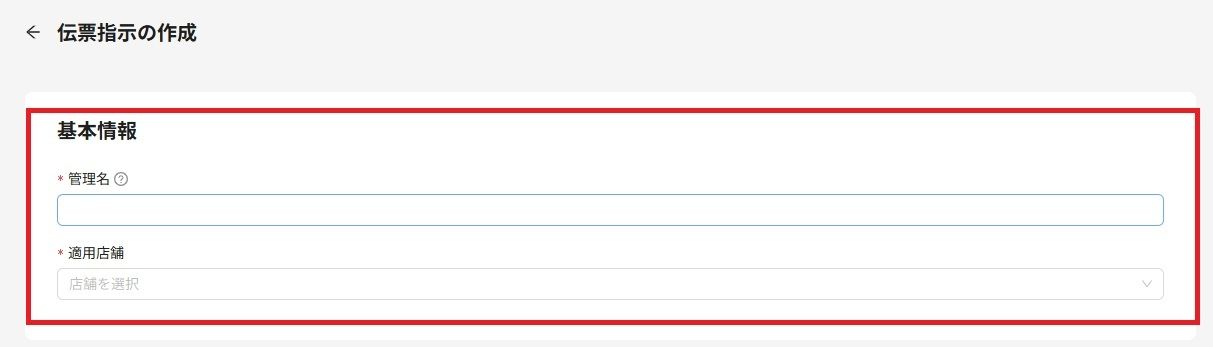
- 管理名:出力伝票がわかる管理名を作成者で区別ができるように任意の名称をつけてください。
- 適用店舗の選択:適用する店舗を選択してください。選べる店舗は 1 つの伝票指示につき 1 店舗です。
- 複数の店舗で同じ指示を出したい場合は、伝票指示の一覧で[コピーして新規作成]を選び、店舗ごとに作成してください。コピーすると、適用店舗と配信先は空になります。
指示タイプの選択
- 指示タイプ(定期の指示/条件の指示/時報レポートのいずれか)を選び、各タイプより配信スケジュール・条件設定・印刷などを設定します。
指示タイプの詳細
指示タイプの詳細については、下記の指示ごとのリンクを参照してください。
| 指示タイプ | できること |
|---|---|
| 定期の指示 | 決まったスケジュールで指示を印刷します ▶︎ 「定期の指示」で配信する |
| 条件の指示 | 条件に当てはまったときに指示を印刷します ▶︎ 「条件の指示」で配信する |
| 時報レポート | 売上・客数などの実績を指定時刻に印刷します ▶︎ 「時報レポート」を印刷する |
指示メッセージ
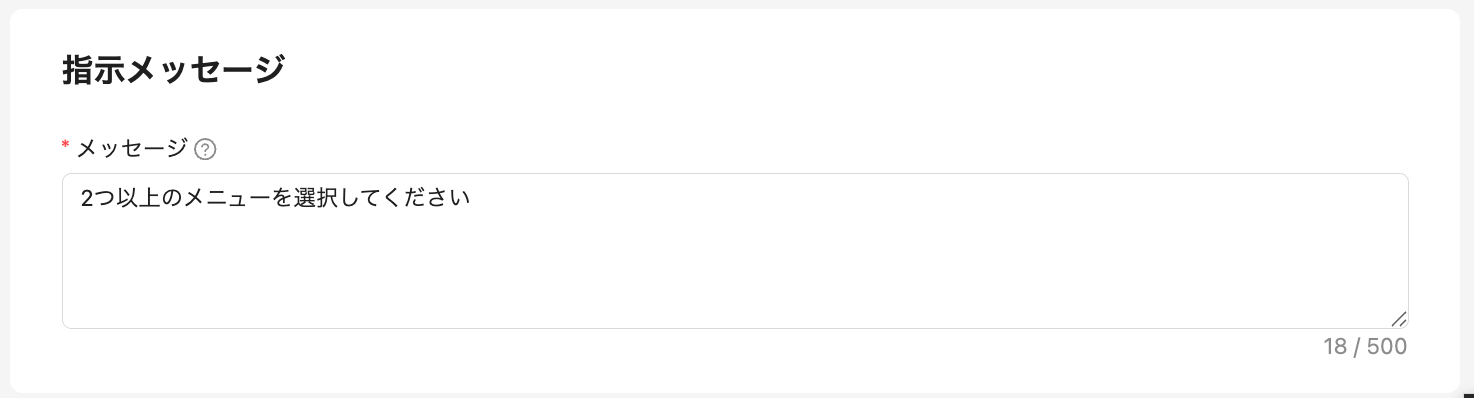
- 印刷される伝票に記載したいメッセージ内容を入力します。
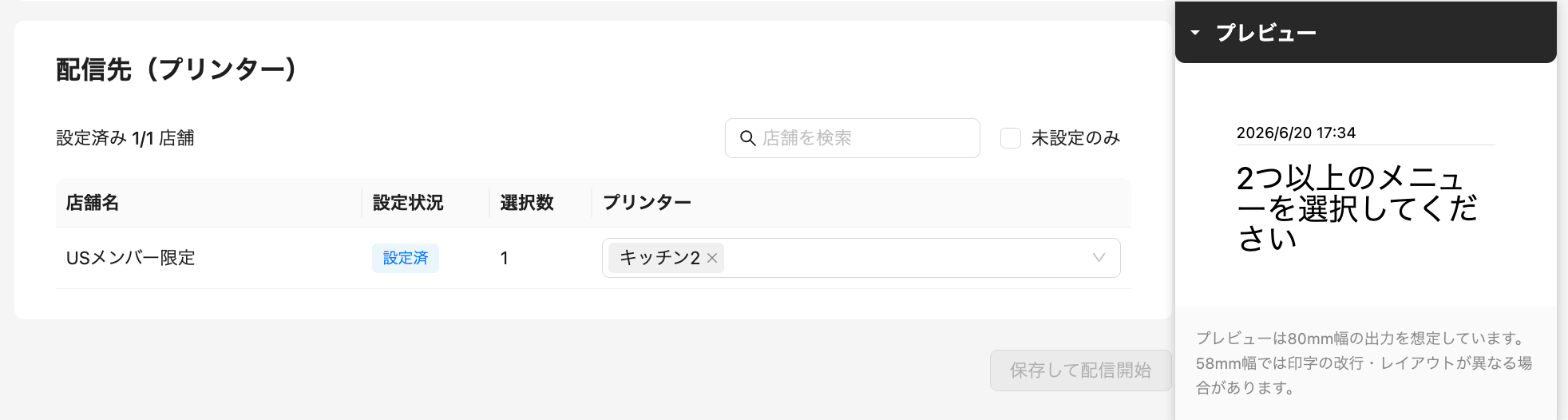
配信先(プリンター)
- 伝票の印刷先を選択します。
- 複数の印刷先を選択する場合は、ひとつを選択後に続けて他のプリンタを選択してください。
- 伝票の印刷プレビューが画面の右側に表示されます。
配信先(キッチンディスプレイ)
キッチンプリンターの代わりに、またはキッチンプリンターと合わせて、キッチンディスプレイに指示を出せます。キッチンプリンターを置いていない店舗でも、キッチンディスプレイだけを配信先にして指示を配信できます。
- [配信先(キッチンディスプレイ)] の一覧から、[KD表示対象と画面種別を選択] を開きます。
- [基本情報] で適用店舗を選択するまでは、キッチンディスプレイの配信先を選択できません。
- 表示対象と画面種別の組み合わせを選択します。複数の選択が可能です。
- 表示対象は、あらかじめ登録されている「キッチンディスプレイ表示対象名」から選択します。登録がない場合は、先にキッチンディスプレイの表示対象を登録してください。
- [保存して配信開始] を選択します。
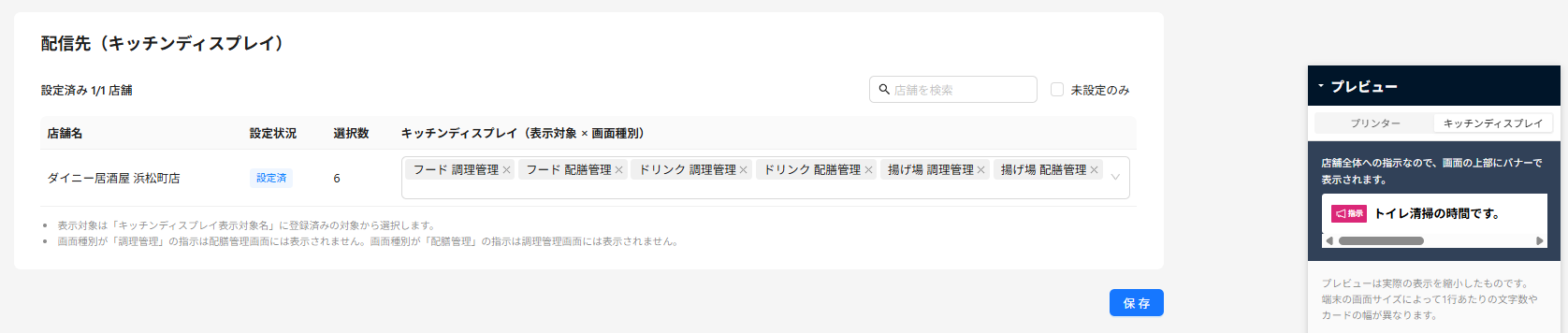
画面種別は [調理管理] と [配膳管理] の2つです。画面種別をまたいで表示されることはありません。
[調理管理] を選択した指示は配膳管理の画面には表示されず、[配膳管理] を選択した指示は調理管理の画面には表示されません。両方の画面に表示したい場合は、同じ表示対象について [調理管理] と [配膳管理] の両方を選択してください。
キッチンプリンターとキッチンディスプレイは同時に選択できます。両方を選択した場合、伝票の印刷とキッチンディスプレイへの表示がどちらも行われます。
キッチンディスプレイに配信できない指示タイプがあります。
時報レポートと、条件の指示のうち「注文をきっかけにしたおすすめ」は、配信先がキッチンプリンターのみとなります。この2つでは [配信先(キッチンディスプレイ)] の欄が表示されません。
キッチンディスプレイでの見え方
指示は、指示の対象によって2つの表示のされ方をします。卓を指定した指示(追加注文の声かけ、滞在時間の通知など)は、その卓の欄に指示のカードとして表示されます。店舗全体あての指示は、画面の上部に帯として表示されます。新しい指示が届くと通知音が鳴ります。
- 管理画面での表示例
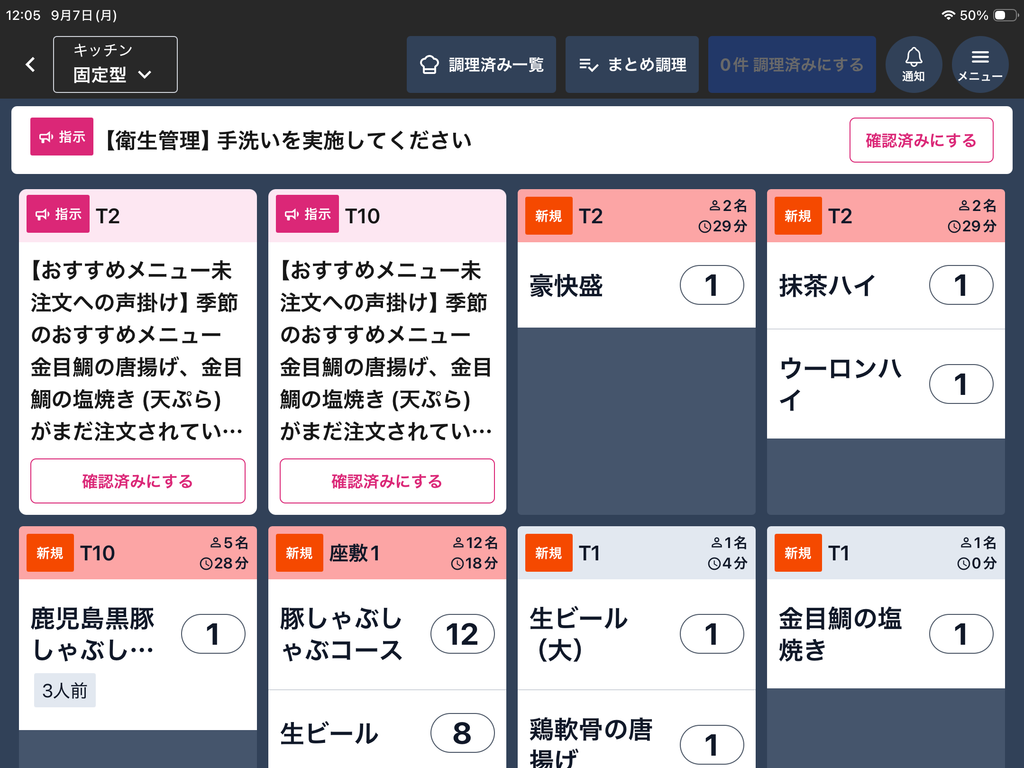
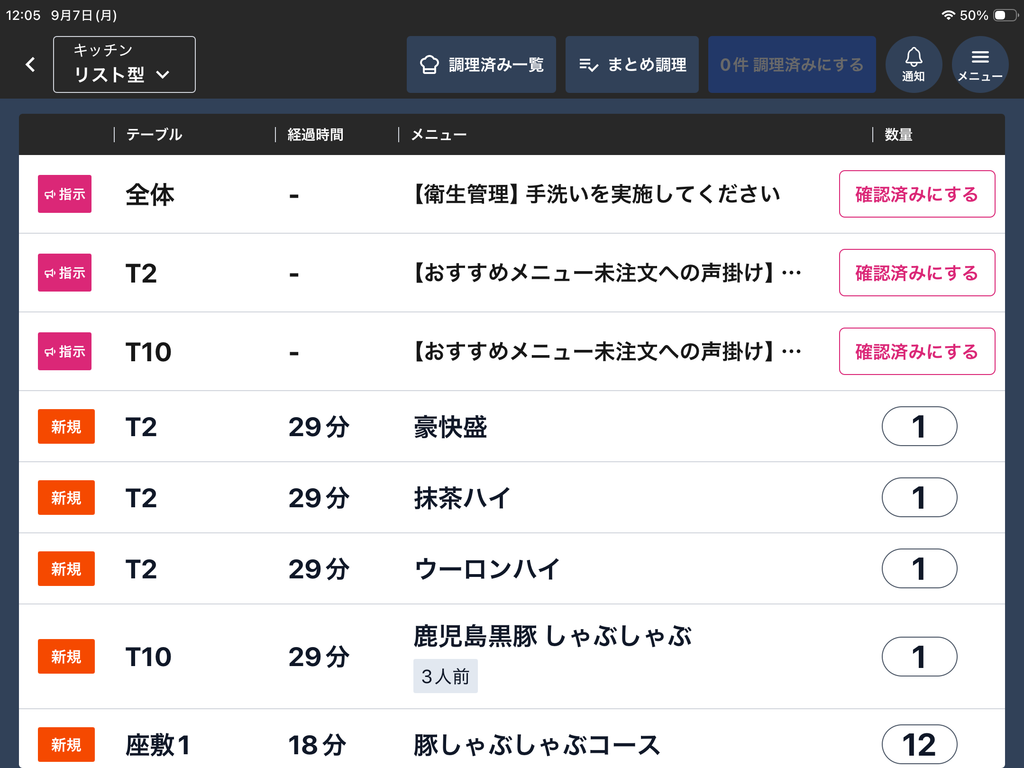
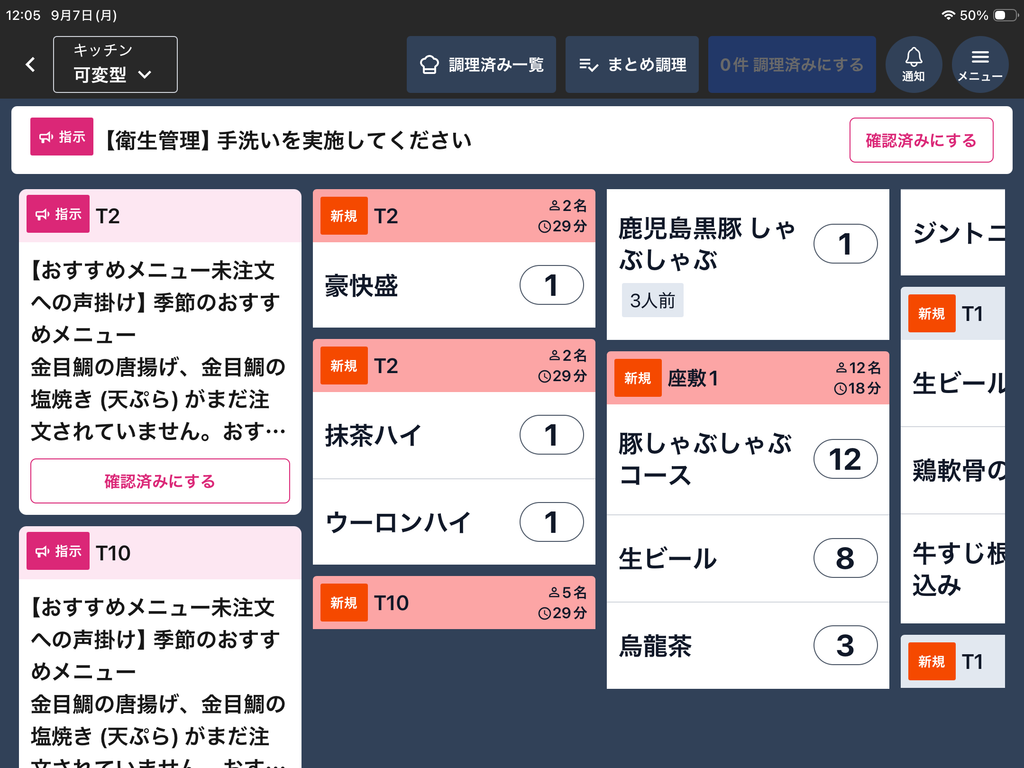
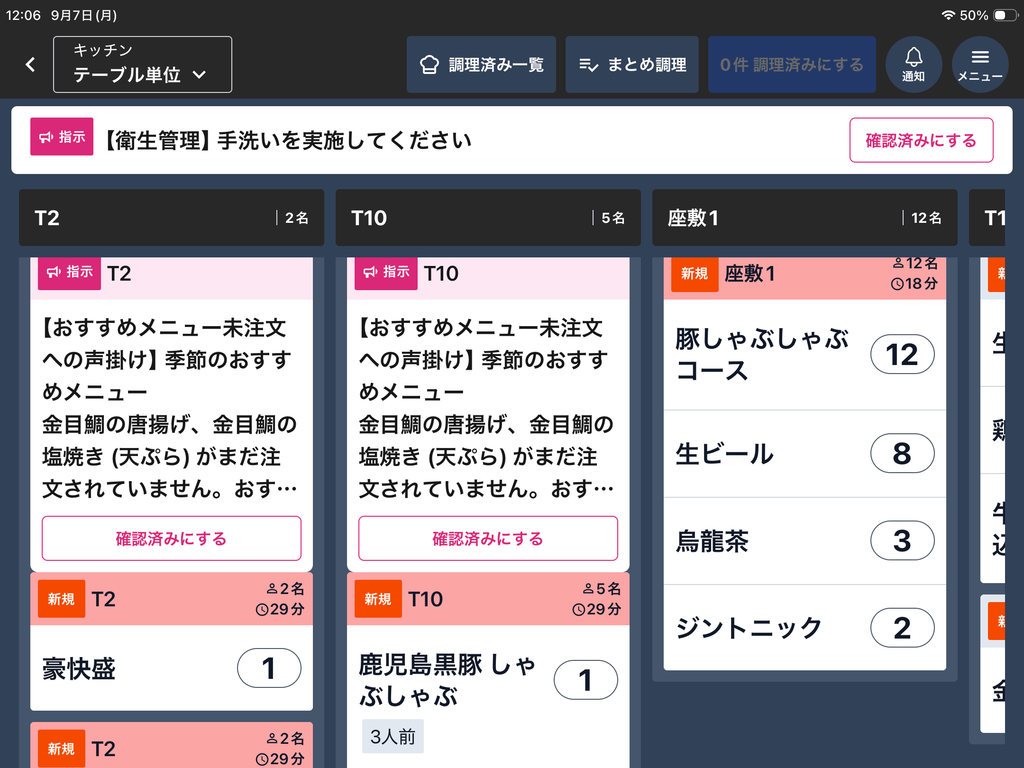
指示は [確認済みにする] を選択して消します。選択した直後の短い間だけ取り消しができ、取り消さなければ確定して画面から消えます。
確定した指示を画面に戻すことはできません。
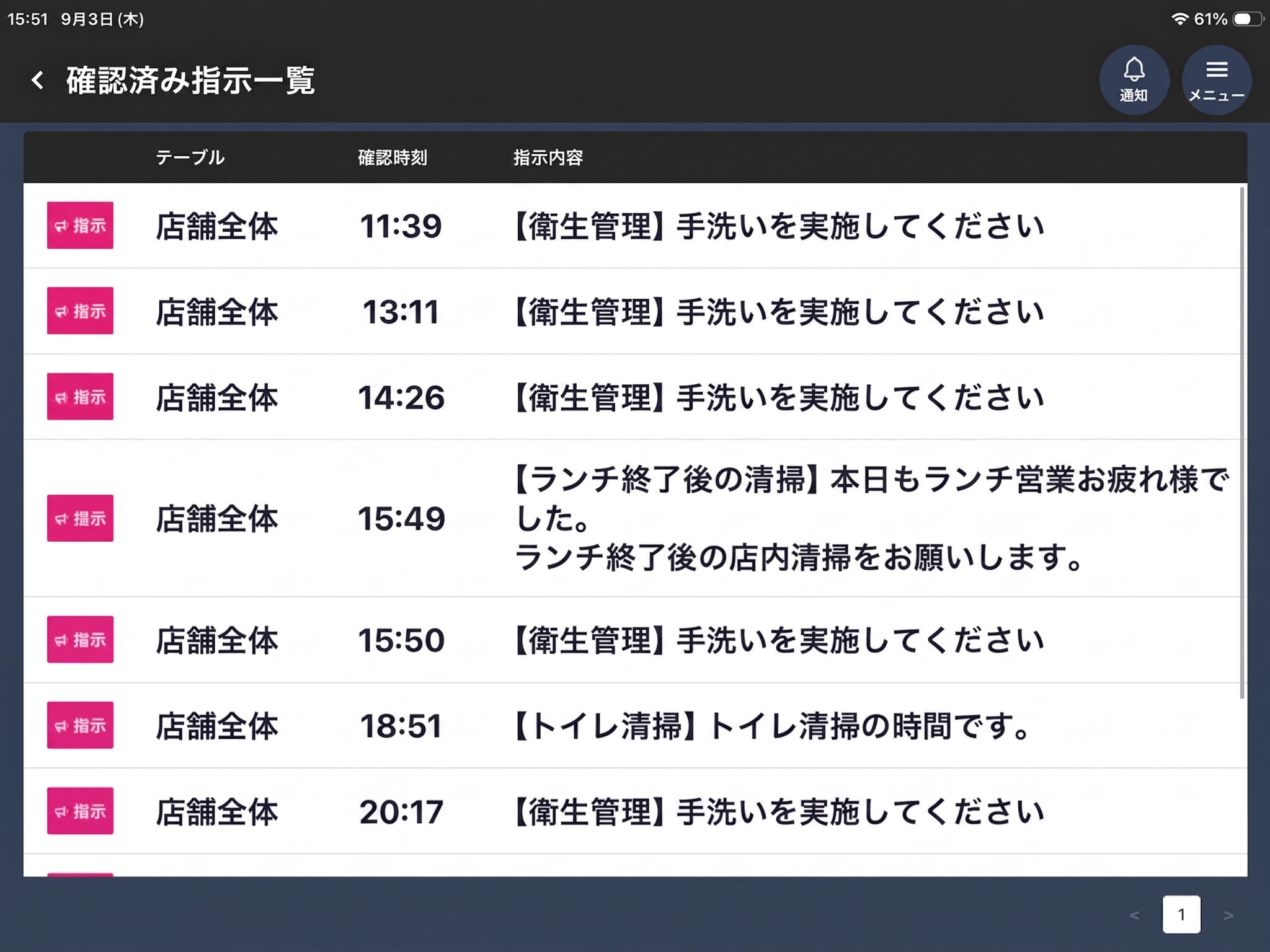
確定した指示の内容は [確認済み指示一覧] から確認できます。この画面では内容の確認のみ可能です。
関連キーワード
#伝票指示#配信先#キッチンディスプレイ#KD#調理管理#配膳管理#表示対象#確認済み#経営管理