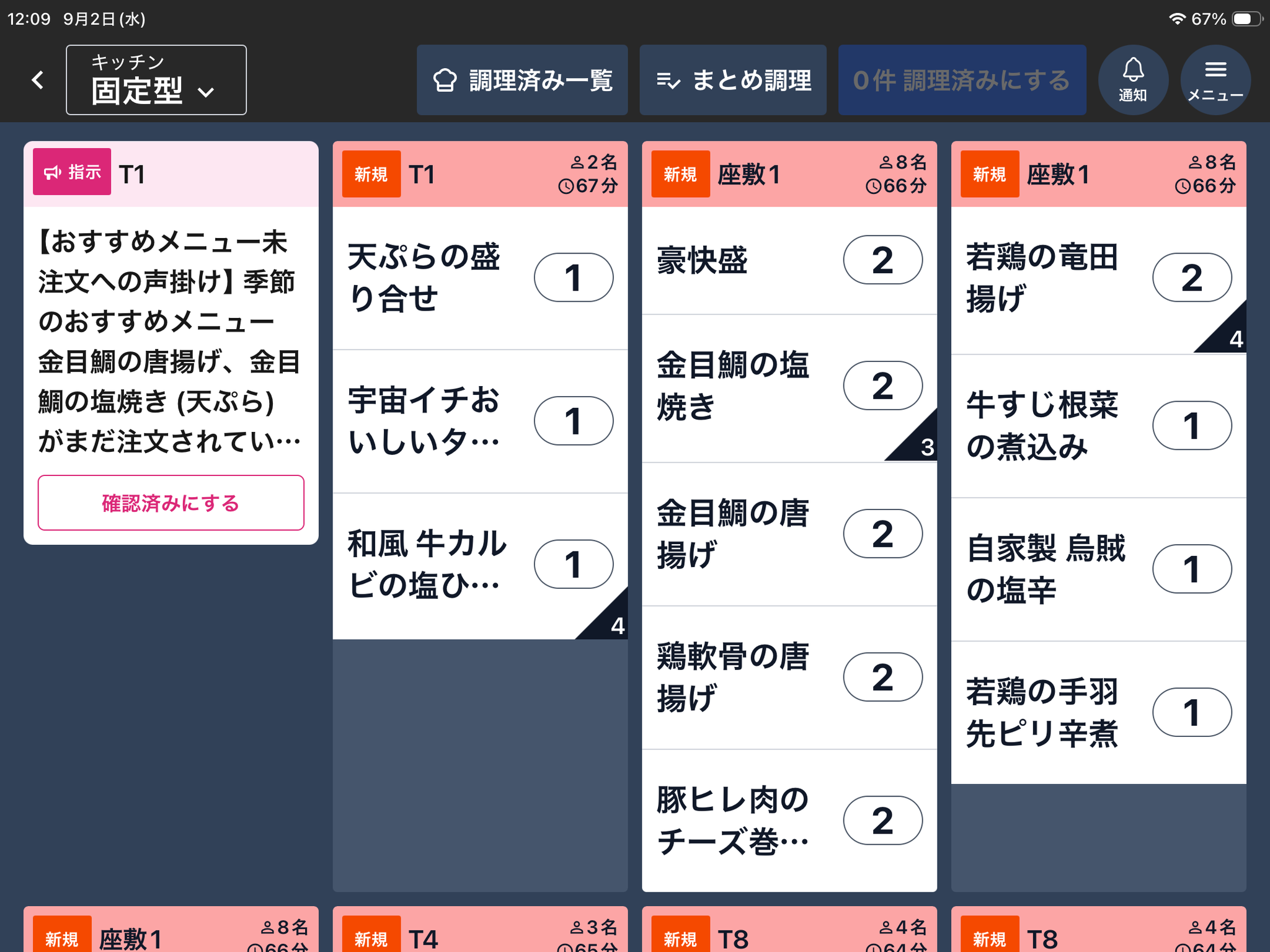
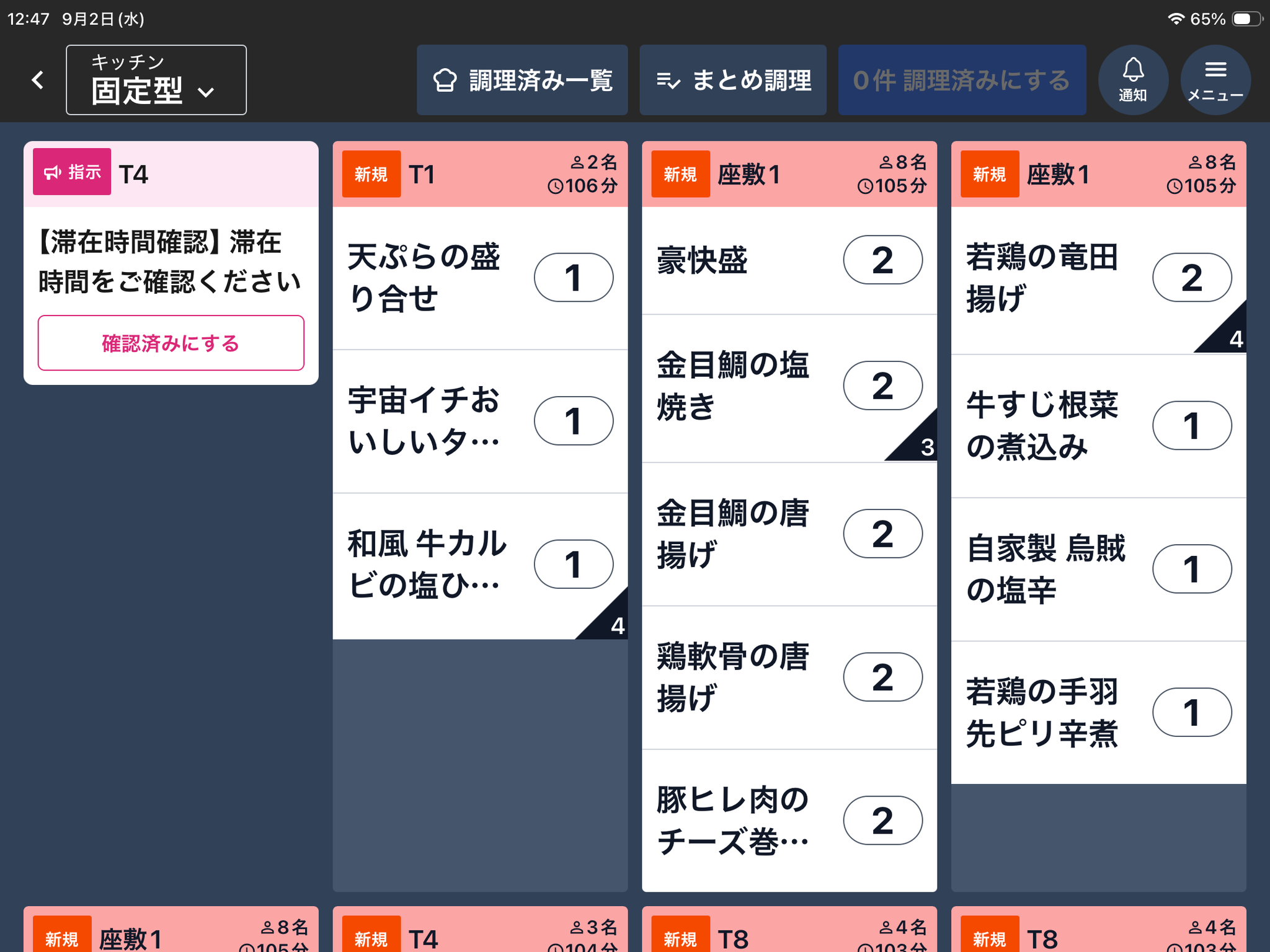
目的
「条件の指示」とは、現場で伝え漏れが起きやすい声かけなどを、特定の条件に当てはまったタイミングで自動的に伝票として印刷し、スタッフのオペレーションを統一するための機能です。
この機能を活用して売上向上に繋げるための具体的な例として、以下の5つのアプローチと詳細設定の組み合わせがあります。
アプローチ1:「追加注文の声かけ」による機会損失の防止
最後の注文から一定時間(1分〜180分の間で設定可能)注文がない卓に対して、スタッフに声かけを促す伝票を出力できます。
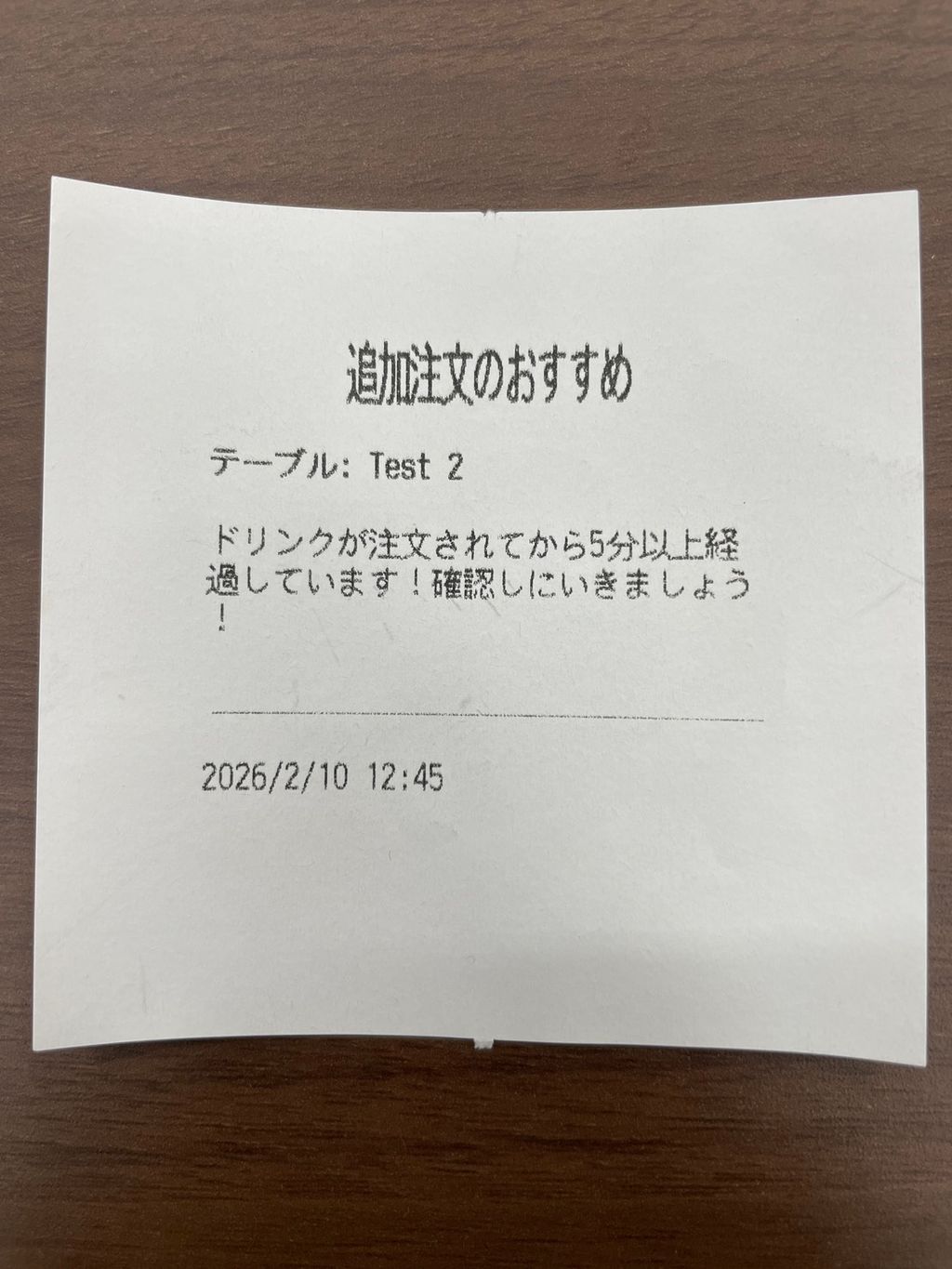
- 活用例: 対象の注文を「ドリンク」に絞り、「ドリンクが注文されてから5分以上経過しています!確認しにいきましょう!」という指示を出すことで、スタッフが適切なタイミングでおかわりを提案でき、ドリンクの注文数増加に繋がります。対象は「すべて」「フード」「ドリンク」から選択可能です。
アプローチ2:「未注文メニューのおすすめ」による看板商品の訴求
お店が売り出したい特定のメニューやカテゴリが、まだ注文されていない卓に対して指示を出すことができます。
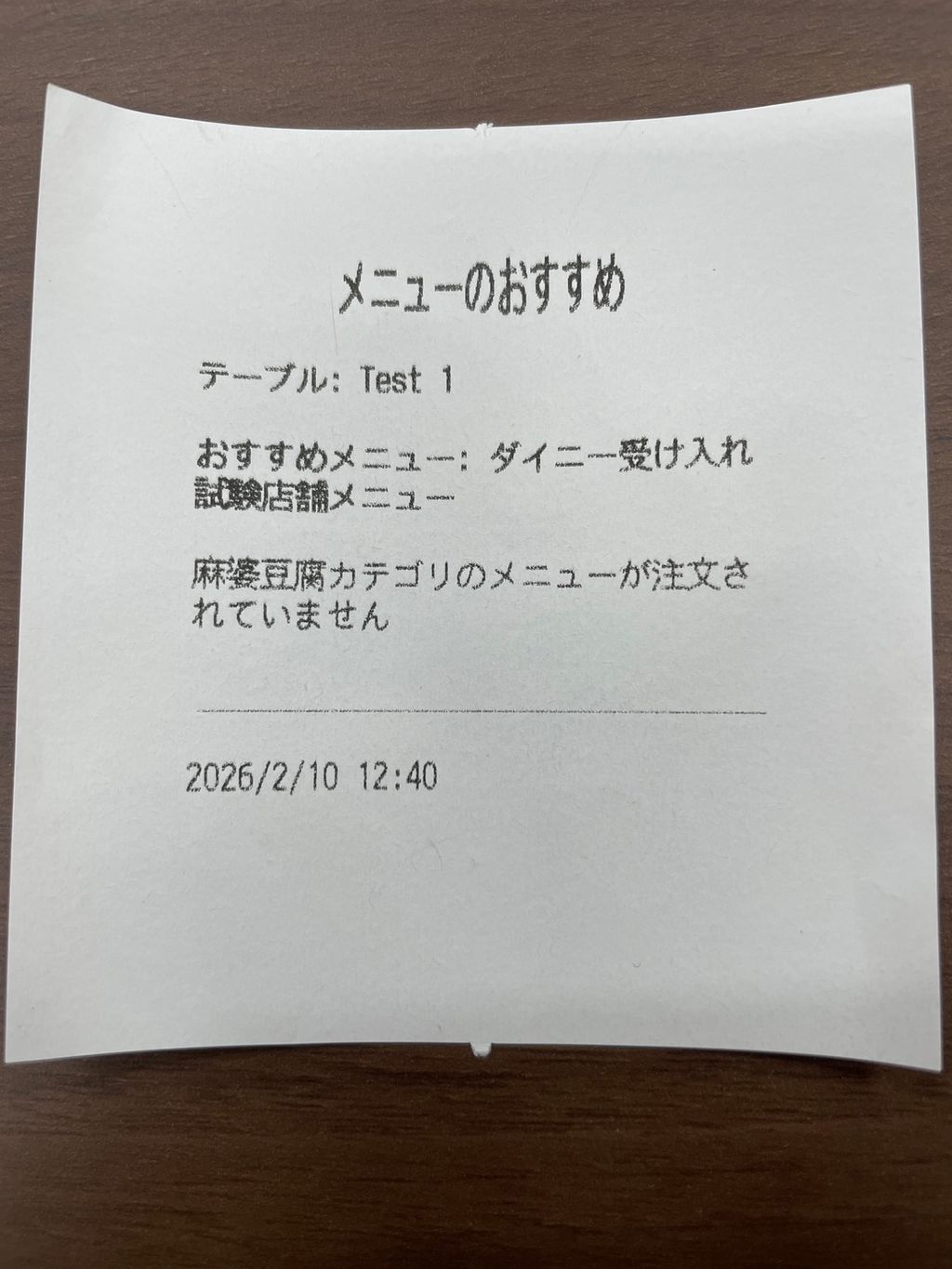
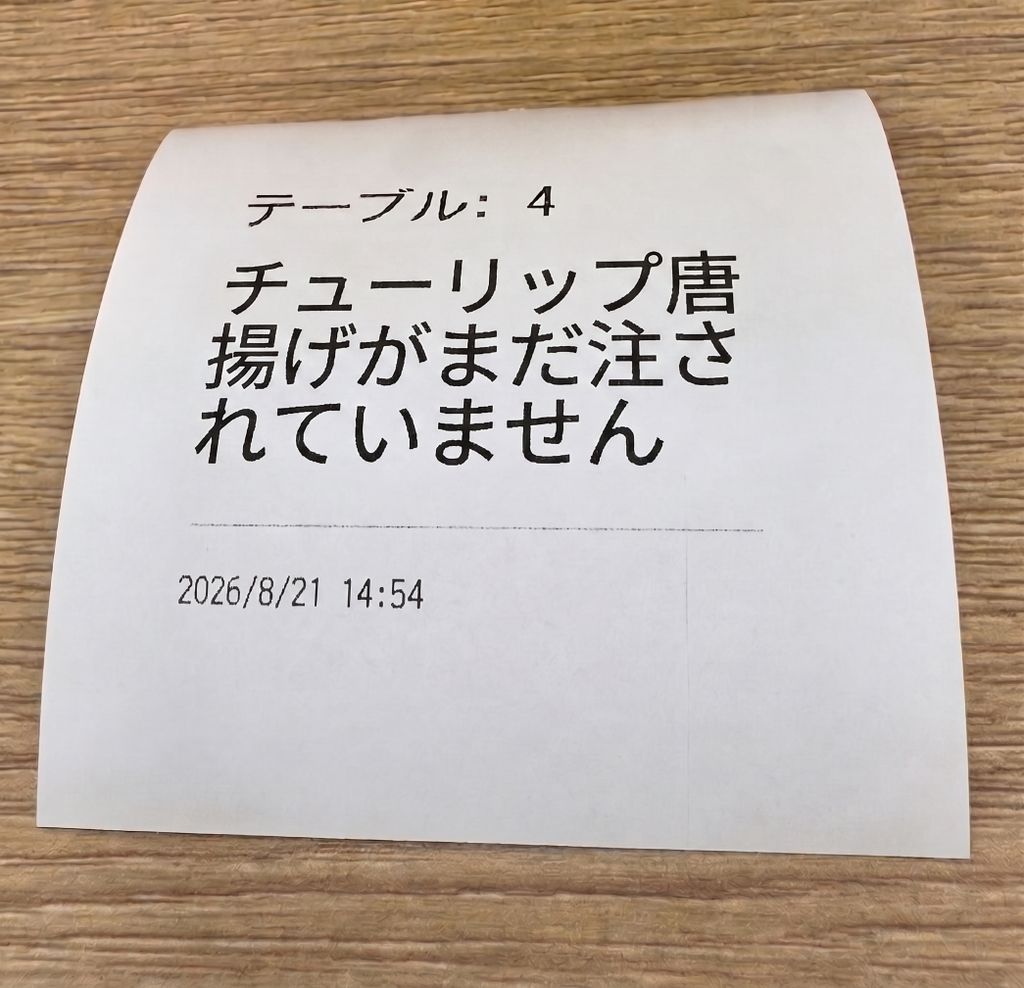
- 活用例: お店の看板メニュー(例:麻婆豆腐など)をまだ頼んでいないお客様に対して、「おすすめメニューが注文されていません」とスタッフに伝票で知らせることで、積極的な提案を促し、注文率を高めることができます。
アプローチ3:「セット注文のおすすめ」による客単価の向上
お店がセットとしておすすめしたいメニューの組み合わせ(2つ以上を選択)が揃っていない卓を対象に指示を出せます。
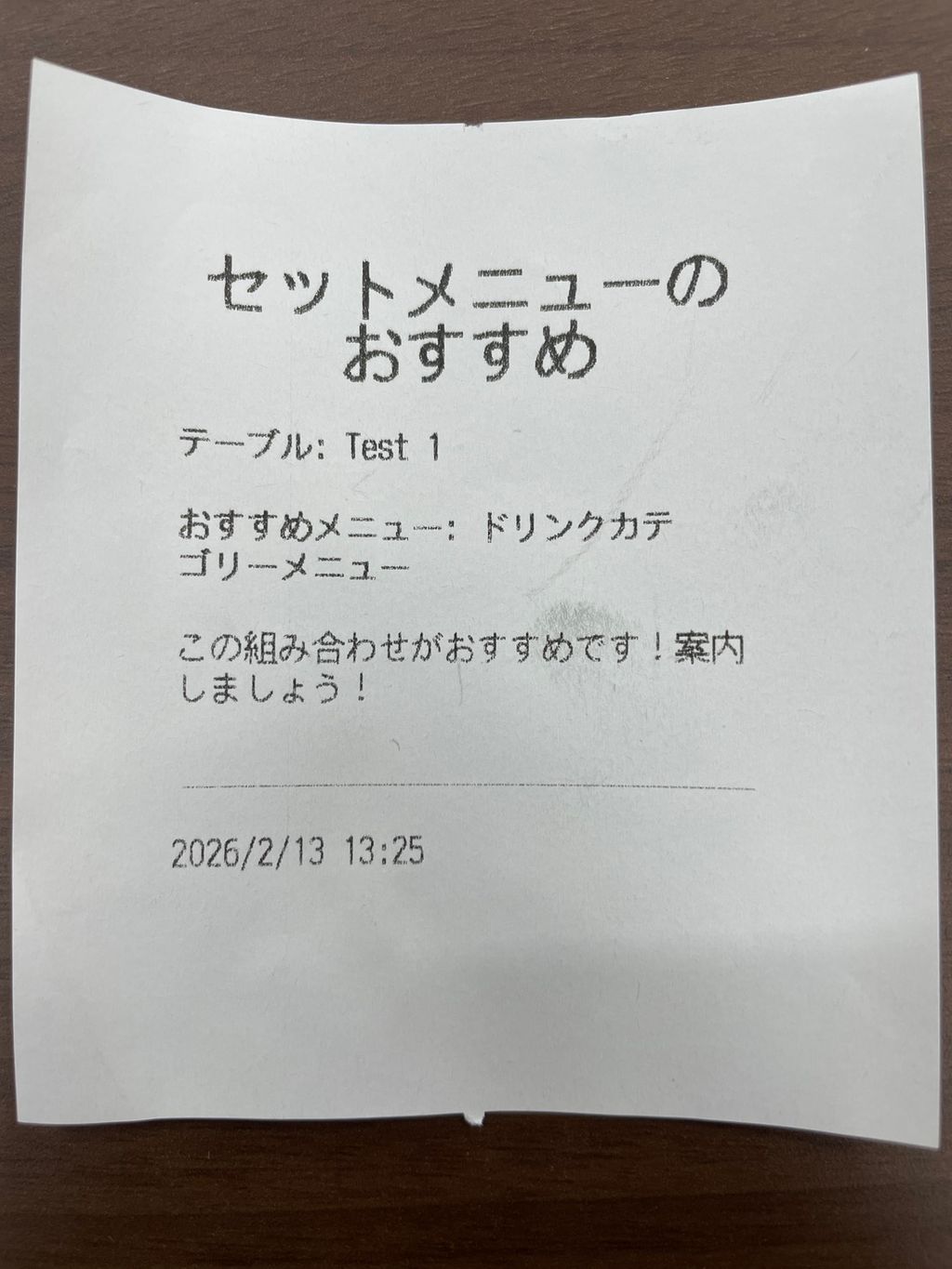
- 活用例: フードとドリンクなど、一緒に頼んでほしい組み合わせが揃っていない卓に対し、「この組み合わせがおすすめです!案内しましょう!」とスタッフに伝票で指示を出します。これにより、お客様への「合わせ買い」の提案が自動化され、客単価の向上に貢献します。
アプローチ4:「滞在時間の通知」による店内の回転率向上やお客様の満足度向上
来店時刻(卓が立ち上がった時間)から指定された時間が経過した卓を対象に指示を出せます。
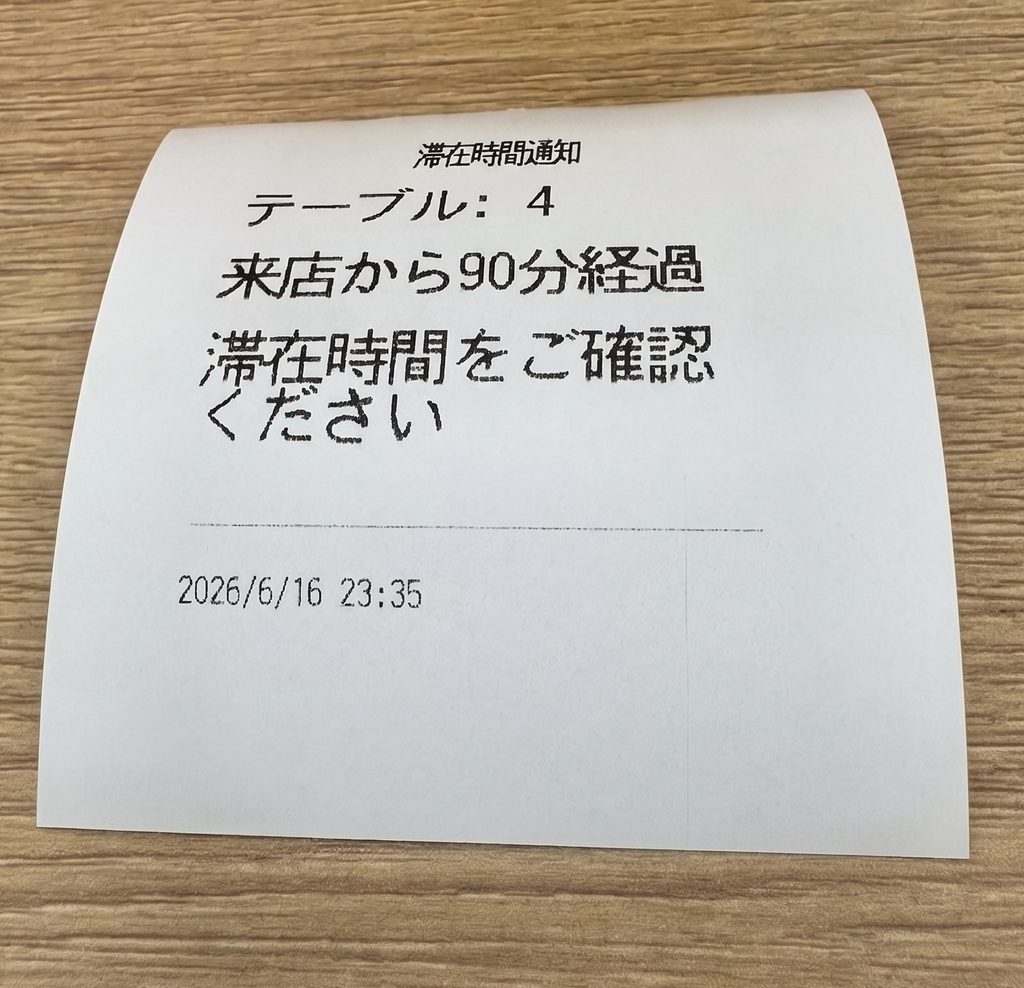
- 活用例: 時間制を設けている店舗にて、例えば2時間制であれば30分前の90分が経過時にお声掛けや、中間バッシングを設定することでお客様満足度を向上させます。
アプローチ5:「注文をきっかけにしたおすすめ」による関連メニュー・追加注文の促進
指定した種類(ドリンク/フード等)の初回注文から一定時間経過しても、おすすめ対象のメニュー(またはカテゴリ)がまだ注文されていない卓に対して指示を出せます。
- 活用例: 「ビール」の初回注文から30分経過しても「唐揚げ」が注文されていない卓に対して、「唐揚げのおすすめに行きましょう!」とスタッフに伝票で知らせることで、相性の良いメニューの合わせ買いや追加注文をスムーズに促進できます。
詳細設定を活用したより的確なアプローチ
「条件の指示」では、上記のアプローチに加えて以下のような「対象の絞り込み」が可能です。
- 着座してからの経過時間: 着席後1分〜180分以上の卓を対象に設定できます(※追加注文の声かけ/未注文メニューのおすすめ/セット注文のおすすめが対象)。
- プラン条件: 飲み放題などの「プラン」を含めるか含めないかを設定できます。
- 除外条件: 特定のメニューやカテゴリをすでに注文している卓を除外できます(※注文をきっかけにしたおすすめが対象)。
- 活用例: 「飲み放題プランを利用していない(プランを含めない)」かつ「着座してから一定時間経過した」卓に絞って追加注文の案内を出すなど、状況に応じた的確なターゲティングを行うことで、より効果的に売上に繋がる声かけが可能になります。
配信スケジュール設定
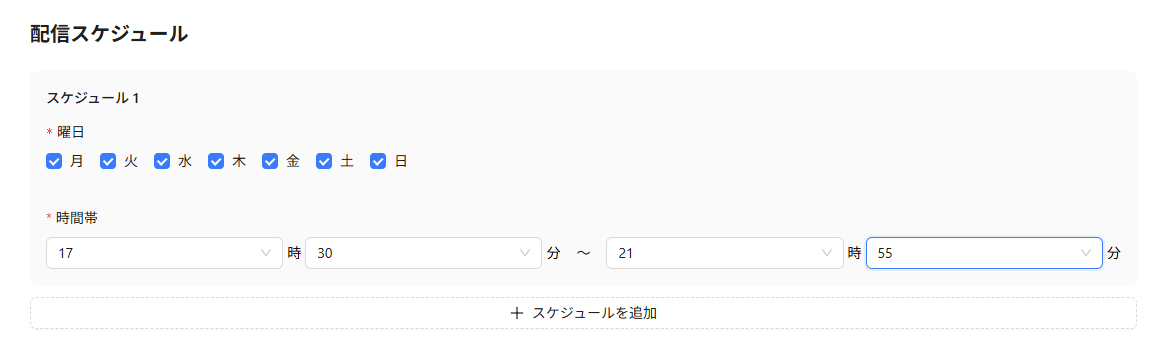
| スケジュール | 曜日の選択 | 印刷する曜日を選択します |
| 時間帯の選択 | 印刷される時間帯の設定 | |
| +スケジュールを追加 | 平日と土日祝に分けてスケジュールを設定したい場合など曜日・時間帯別のスケジュールを設定する際に追加してください。 ※繰り返し間隔は全て同一になります。 |
条件設定
5種類(追加注文の声かけ/未注文メニューのおすすめ/セット注文のおすすめ/滞在時間の通知/注文をきっかけにしたおすすめ)の条件タイプからひとつ選択します。
1. 追加注文の声かけ
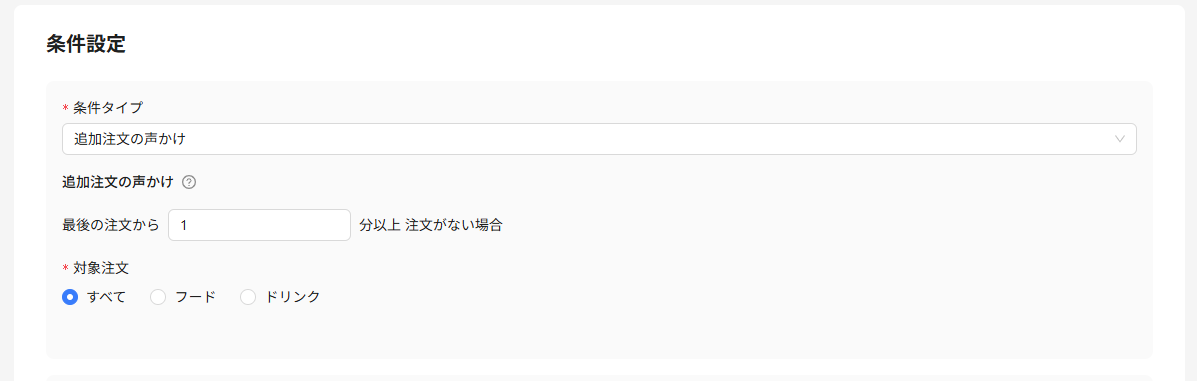
- 最後の注文から〇〇分以上、注文がない場合に伝票を印刷して追加注文の取り漏れがないか確認します。
- 1分から180分経過の間で設定が可能です。
- 対象注文
- [すべて][フード][ドリンク]から選択し、例えばドリンクを選択した場合は、ドリンクの注文が◯分以上ない場合に印刷されます。
- 詳細設定
- 対象の絞り込み
- 着席してからの経過時間を指定すると「着席してから〇〇分以上の卓を対象」とすることが可能です。
- プラン条件
- プランを対象として含めるか否かを選択することが可能です。
- 対象の絞り込み
サンプル伝票
2. 未注文メニューのおすすめ
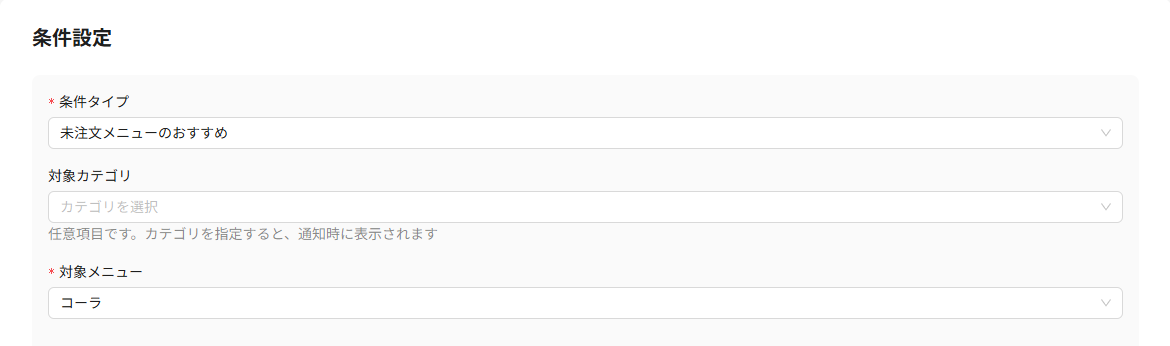
- 対象カテゴリ
- おすすめしたいカテゴリの設定 ※任意項目です。カテゴリを指定すると、通知時に表示されます
- 対象メニュー
- おすすめしたいメニューが注文されなかった時に印刷されます。
- 複数のメニューを対象とする場合は、「+ メニューを追加」ボタンを押して追加します。
- 詳細設定
- 対象の絞り込み
- 着席してからの経過時間を指定すると「着席してから〇〇分以上の卓を対象」とすることが可能です。
- プラン条件
- プランを対象として含めるか否かを選択することが可能です。
- 対象の絞り込み
サンプル伝票
3. セット注文のおすすめ
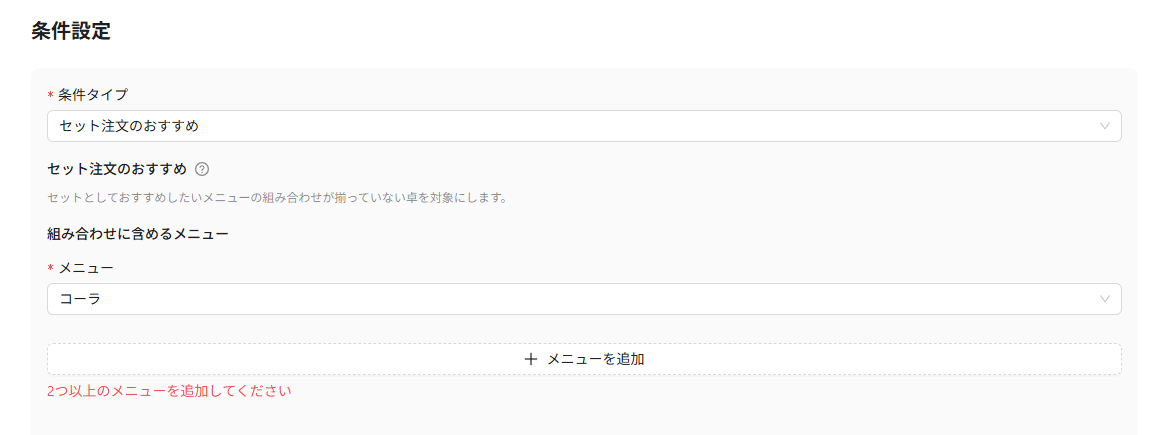
セットとしてお勧めしたいメニューの組み合わせがそろっていない卓を対象にします。
- 組み合わせに含めるメニュー
- メニューを2つ以上選択します。3つ以上を組み合わせる場合は、「+ メニューを追加」ボタンを押して追加します。
- 詳細設定
- 対象の絞り込み
- 着席してからの経過時間を指定すると「着席してから〇〇分以上の卓を対象」とすることが可能です。
- プラン条件
- プランを対象として含めるか否かを選択することが可能です。
- 対象の絞り込み
サンプル伝票
4. 滞在時間の通知
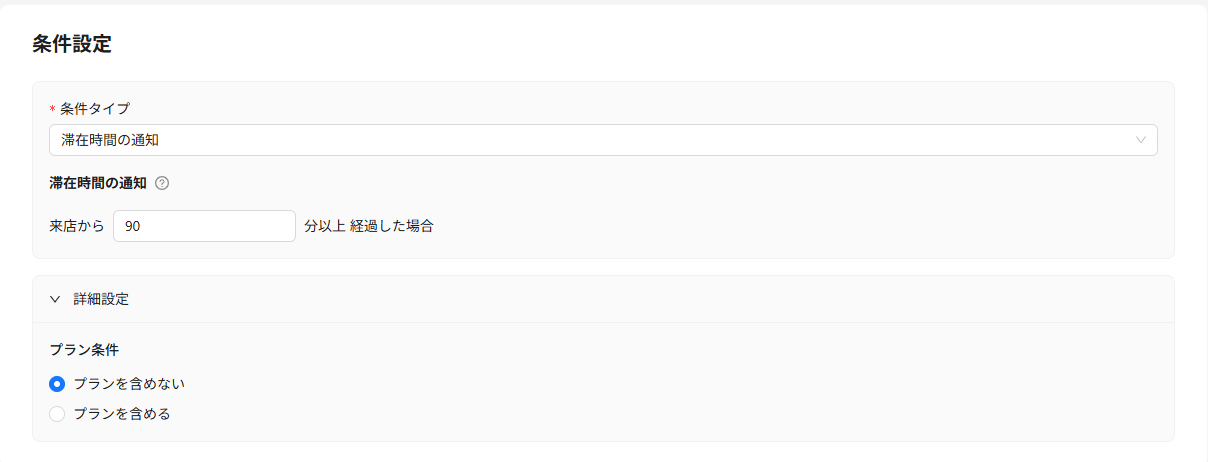
- 卓が立ち上がってから〇〇分経過した場合印刷され、時間経過でのお声がけの漏れを防止いたします。
- 1分から600分の間で設定が可能です。
- 詳細設定
- プラン条件
- プランを対象として含めるか否かを選択することが可能です。
- プラン条件
サンプル伝票
5. 注文をきっかけにしたおすすめ
2026年8月31日(月)リリースより、条件の指示に「注文をきっかけにしたおすすめ」が追加されます。
初回注文からの経過時間を起点に、おすすめ対象が未注文の卓へ提案を促す指示伝票を自動で印刷できます。
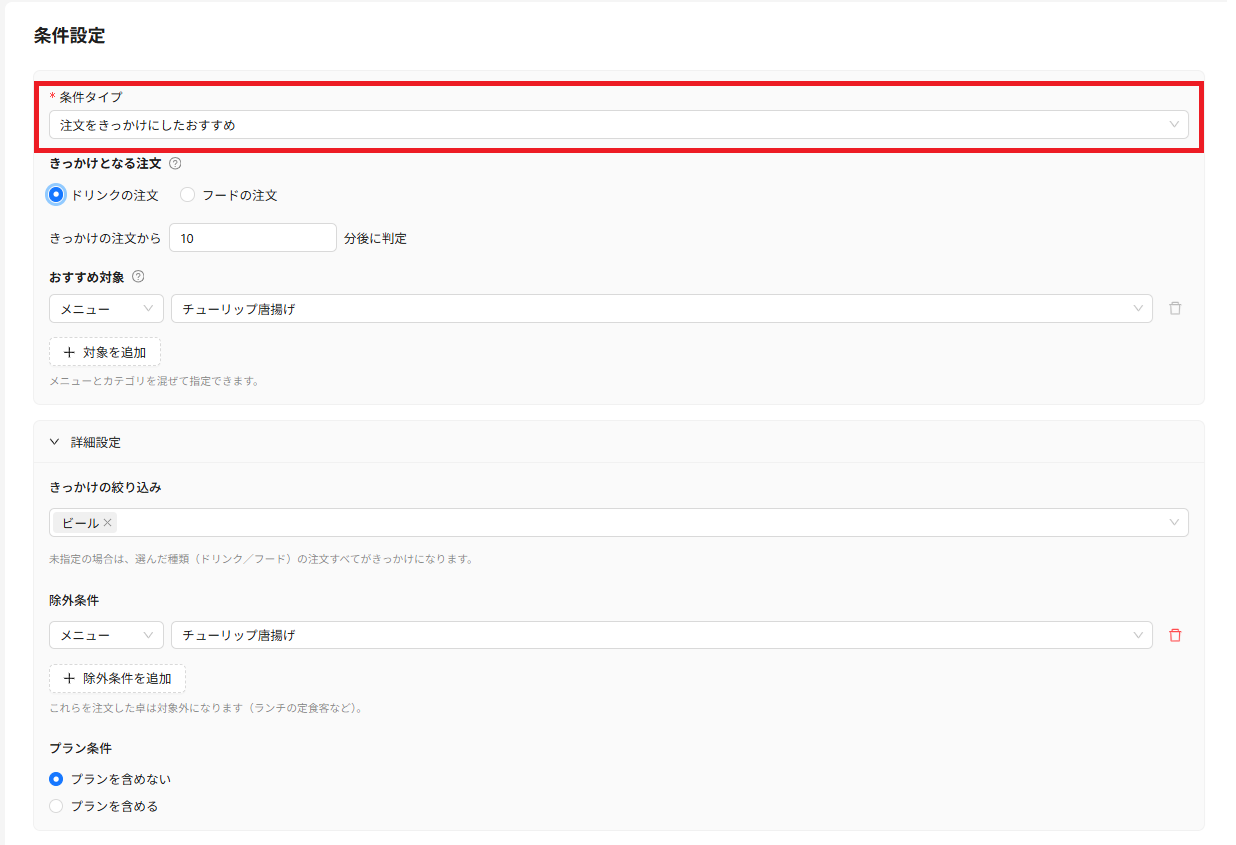
設定した種類(ドリンク/フード)や特定カテゴリの「初回注文」を起点として、一定時間経過してもおすすめ対象のメニューやカテゴリが注文されていない卓に伝票を印刷します。
- きっかけとなる注文(トリガー)
- きっかけとする注文種別([すべて][フード][ドリンク])を選択します。
- 「きっかけの絞り込み」で特定カテゴリ(例:ビール等)を指定した場合、そのカテゴリに含まれる商品の最初の注文時刻が起点となります。
- 判定タイミング(経過時間)
- きっかけとなる初回注文が入ってから、〇〇分経過(1分〜180分)した時点で判定します。
- おすすめ対象(メニュー/カテゴリ)
- おすすめしたいメニューまたはカテゴリを指定します。
- 対象に設定したメニューやカテゴリが1つでも注文済みの卓には印字されません(すべて未注文の卓にのみ印字されます)。
- 印字は1卓につき1回のみ行われます。
- 詳細設定
- 除外条件
- 特定のメニューやカテゴリを注文済みの卓(例:定食を注文済みのランチ客など)を対象から除外できます。
- プラン条件
- プラン(飲み放題など)を対象として含めるか否かを選択することが可能です。
- 除外条件
サンプル伝票
指示メッセージ
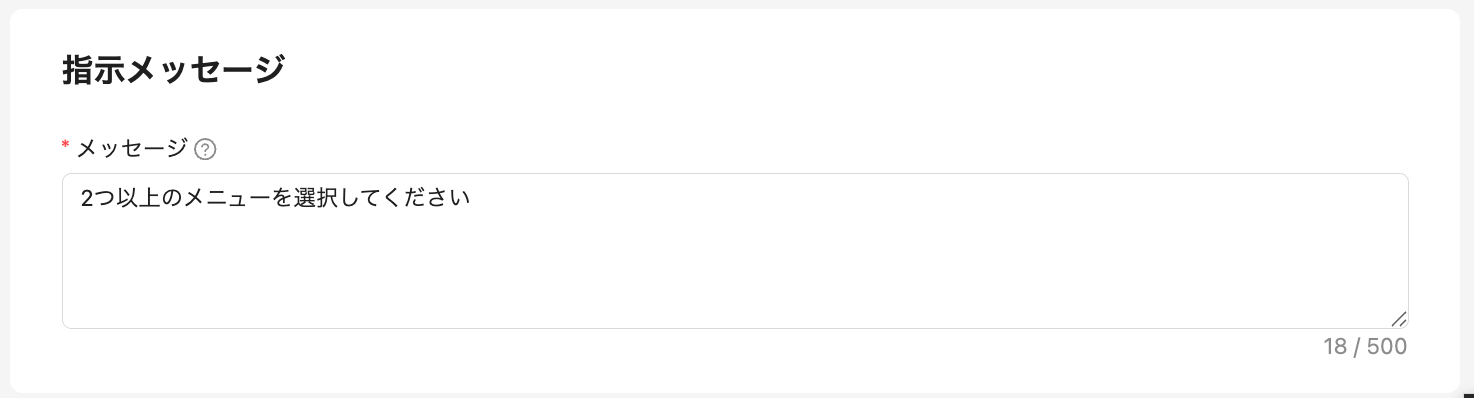
- 印刷される伝票に印刷したいメッセージ内容を入力します。
配信先(プリンター)
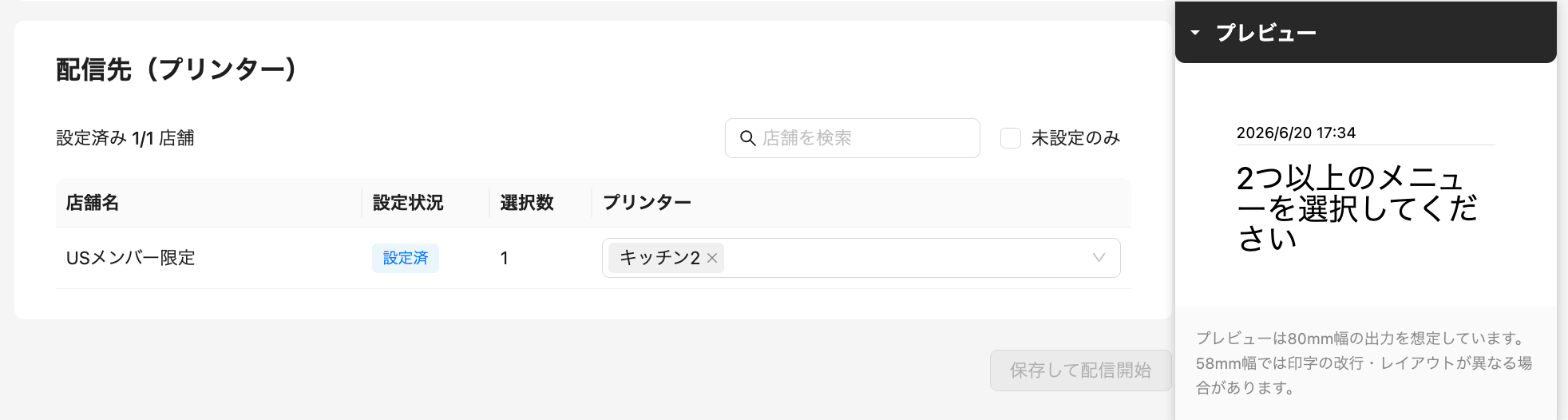
- 伝票の印刷先を選択します。
- 複数の印刷先を選択する場合は、ひとつを選択後に続けて他のプリンタを選択してください。
- 伝票の印刷プレビューが画面の右側に表示されます。
配信先(キッチンディスプレイ)
条件の指示のうち、追加注文の声かけ / 未注文メニューのおすすめ / セット注文のおすすめ / 滞在時間の通知の4種類は、キッチンプリンターとキッチンディスプレイのいずれか、または両方に配信できます。
- [配信先(キッチンディスプレイ)] の一覧から、店舗ごとに表示対象と画面種別(調理管理 / 配膳管理)の組み合わせを選択します。複数の選択が可能です。
- [基本情報] で適用店舗を選択するまでは、キッチンディスプレイの配信先を選択できません。
- キッチンプリンターとキッチンディスプレイは同時に選択できます。キッチンディスプレイだけを配信先にすることもできます。
条件の指示のうち、「注文をきっかけにしたおすすめ」はキッチンディスプレイに配信できません。
配信先はキッチンプリンターのみとなり、[配信先(キッチンディスプレイ)] の欄が表示されません。
そのほかの条件(追加注文の声かけ / 未注文メニューのおすすめ / セット注文のおすすめ / 滞在時間の通知)は、キッチンディスプレイに配信できます。
画面種別をまたいで表示されることはありません。
[調理管理] を選択した指示は配膳管理の画面には表示されず、[配膳管理] を選択した指示は調理管理の画面には表示されません。
卓を指定した指示は、キッチンディスプレイでその卓の欄に指示のカードとして表示されます。設定手順とキッチンディスプレイでの見え方は、関連ページ の「配信先(キッチンディスプレイ)」よりご確認ください。
キッチンディスプレイでの表示例