目次
キッチンディスプレイの画面の見方や操作方法について説明します。
キッチンディスプレイを使用するための事前設定
事前設定はダイニー側での処理のため、ご利用希望の場合はサポートへご連絡をお願いいたします。
また、契約プランによってはご利用いただけない場合がございます。
⚠️ 2/2(月)より段階的に新デザインへ変更いたします。
移行期間としまして、2026年3月15日(日)までは旧デザインのキッチンディスプレイ画面を併用して利用できます。
※ 一部加盟店さまは、先行で3/9(月)より旧デザインを停止いたします。
移行期間を延期いたしました。
2026年4月27日(月)までは旧デザインのキッチンディスプレイ画面を併用して利用できます。
※ 一部加盟店さまは、先行で4/21(火)より旧デザインを停止いたします。
- 段階的な新デザインへの変更スケジュールにつきましては、ダッシュボード・レジ・ハンディより対象店舗様へ順次お知らせいたします。
- 3/16(月)以降は旧キッチンディスプレイ画面の利用ができなくなりますので、それまでに新デザインへのオペレーション移行をお願いいたします。
- 旧デザインの操作方法についてはこちらをご確認ください。:旧デザインページ
- 各加盟店さまへは、リリース当日にダッシュボード・レジ通知でご案内いたしますので、必ずご確認くださいますようお願いいたします。
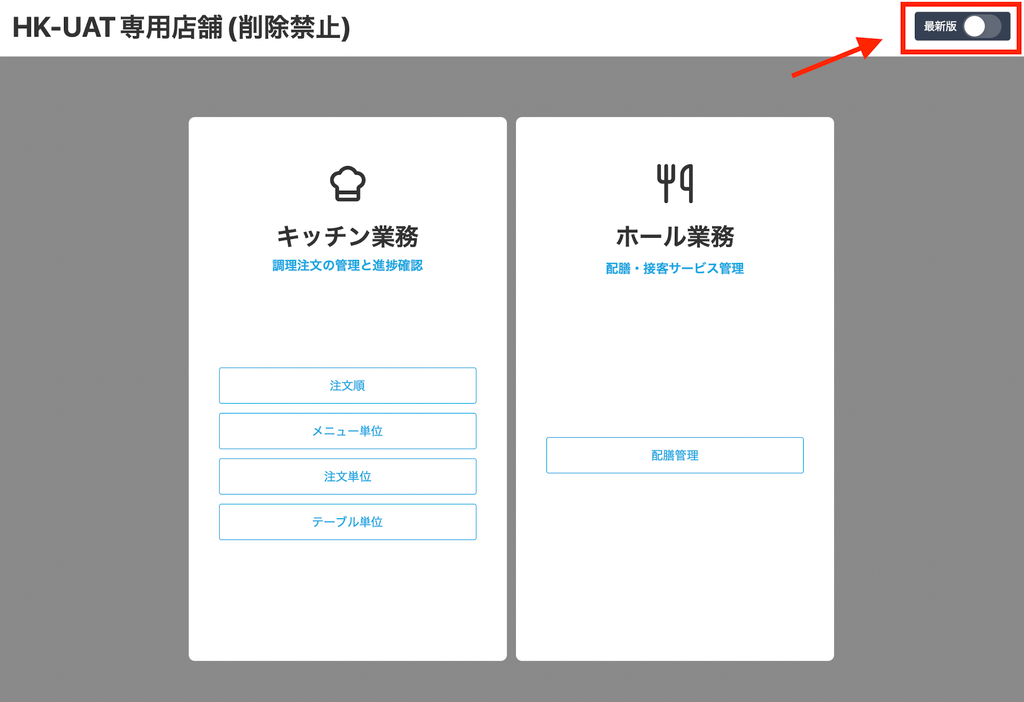
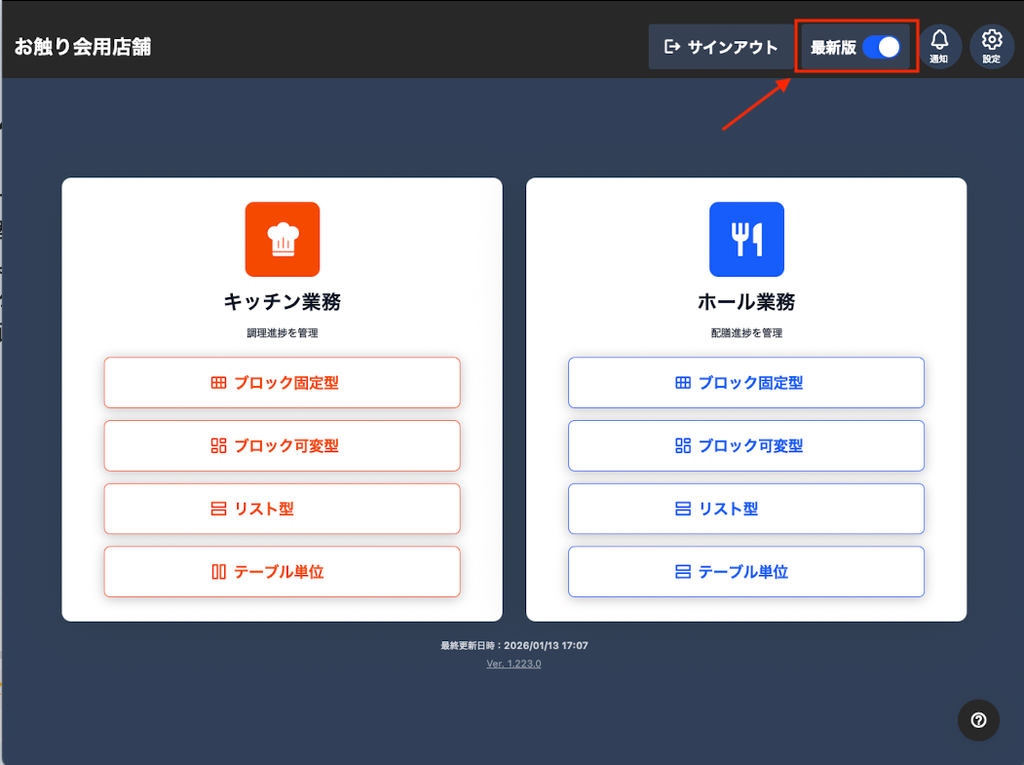
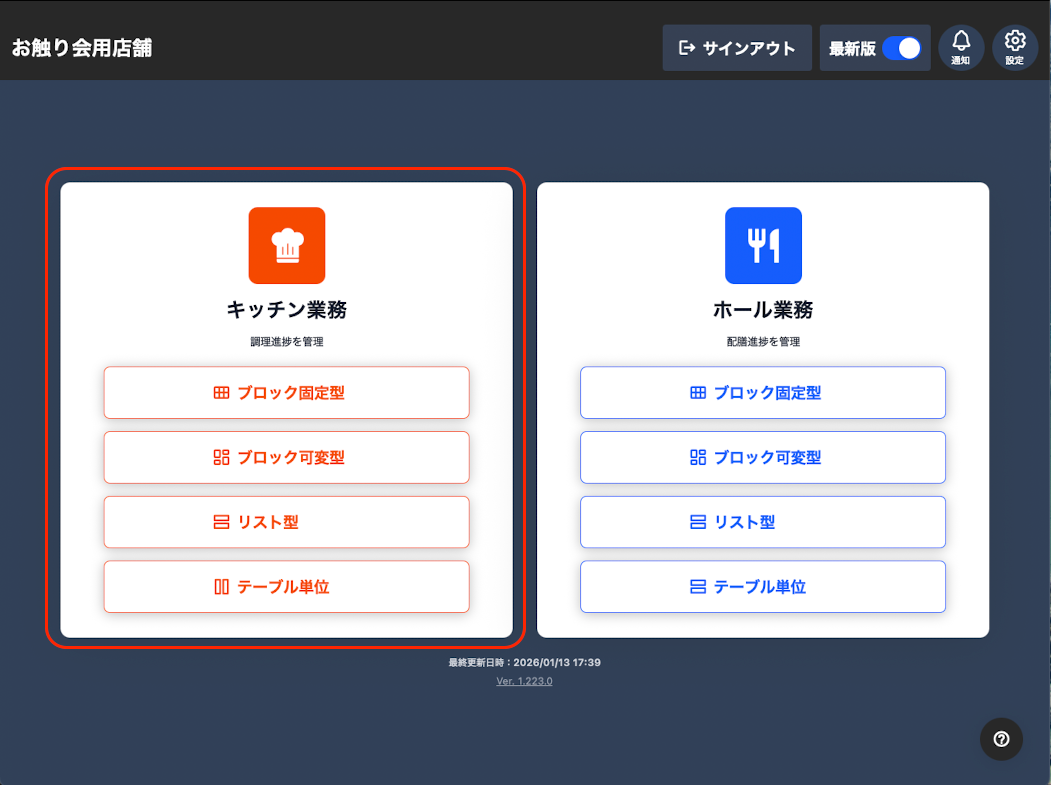
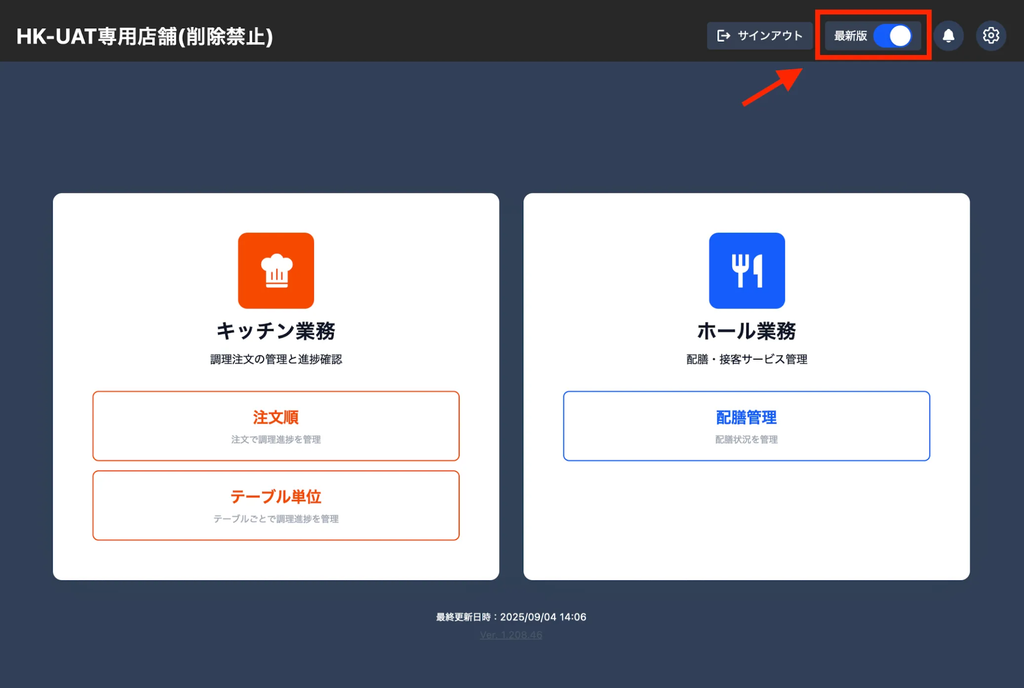
- リリース時は、旧デザインがデフォルト表示になっておりますので、業務選択画面右上の【最新版】ボタンをONにし、キッチンディスプレイアプリを再起動し、新デザインを適用いただくようお願いいたします。
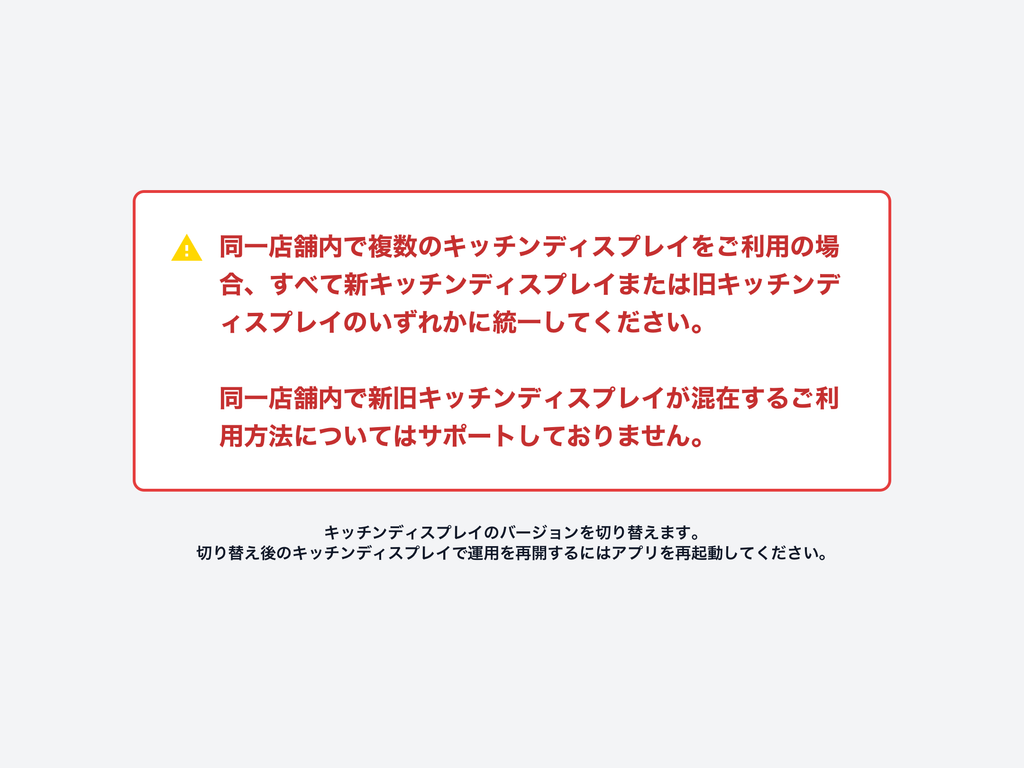
- 2026年3月15日までは、同一店舗内で複数のキッチンディスプレイをご利用の場合、すべて新キッチンディスプレイまたは旧キッチンディスプレイのいずれかに統一してください。
- 同一店舗内で新旧キッチンディスプレイが混在するご利用方法についてはサポートしておりません。
新デザイン
2026年9月14日(月)より、キッチンディスプレイの表示言語にネパール語・ベトナム語・ミャンマー語が追加されます。日本語・英語・中国語・韓国語とあわせて、7言語から選択できます。
選択した言語に応じて、キッチンディスプレイの画面上の文言や、メニュー名・カテゴリ名・オプション名・選択肢名が翻訳表示されます。
ダッシュボードの[業態管理]で[自動翻訳設定]をONにしている場合、または各メニューなどの[多言語設定]で翻訳を登録している場合に適用されます。翻訳が登録されていない項目は日本語で表示されます。
設定方法
- キッチンディスプレイで[メニュー]>[設定]>[言語]の順に選択します。
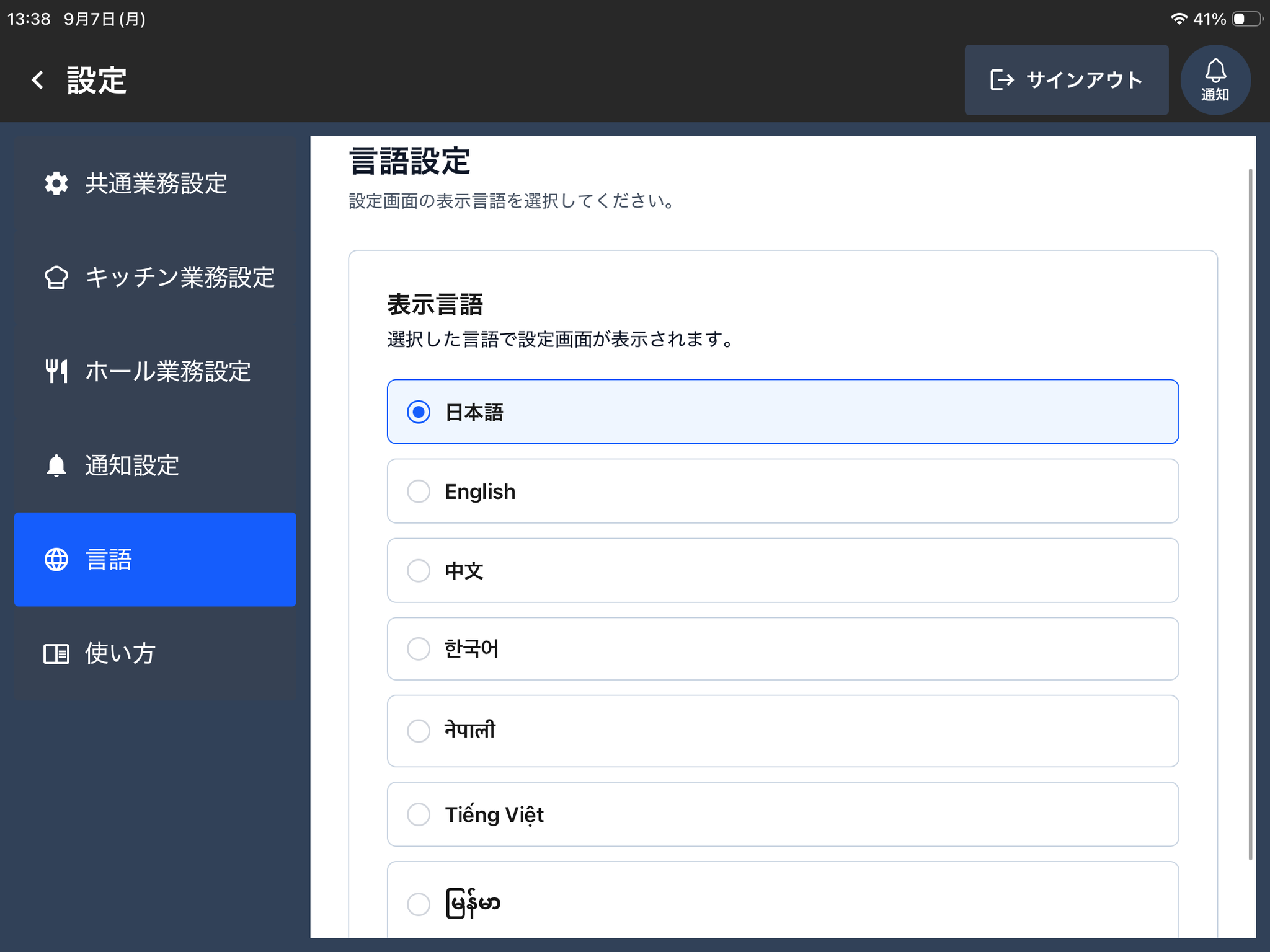
- キッチンディスプレイに表示する言語を選択します。
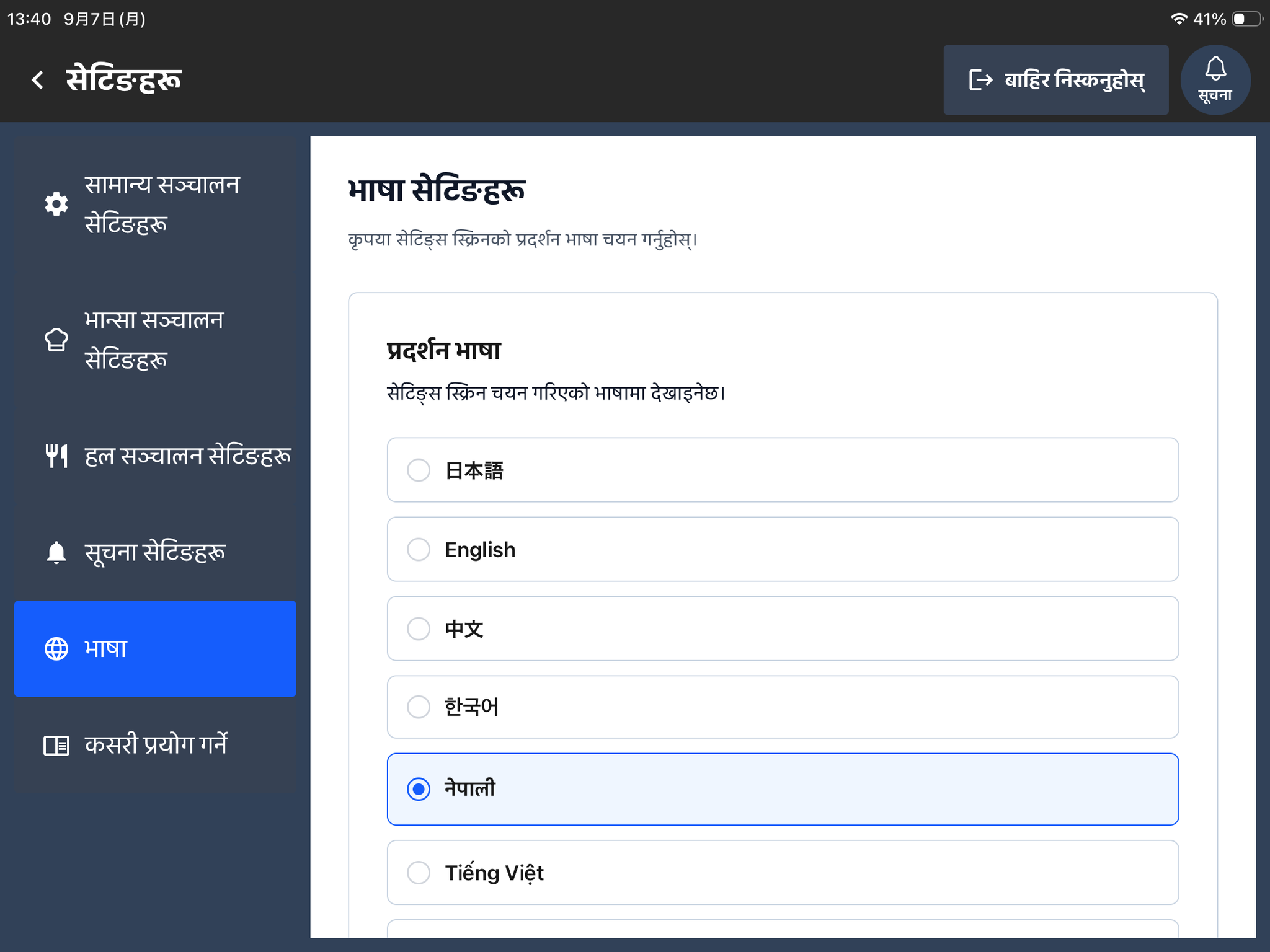
- 選択した言語が、キッチンディスプレイの画面に反映されていることを確認します。
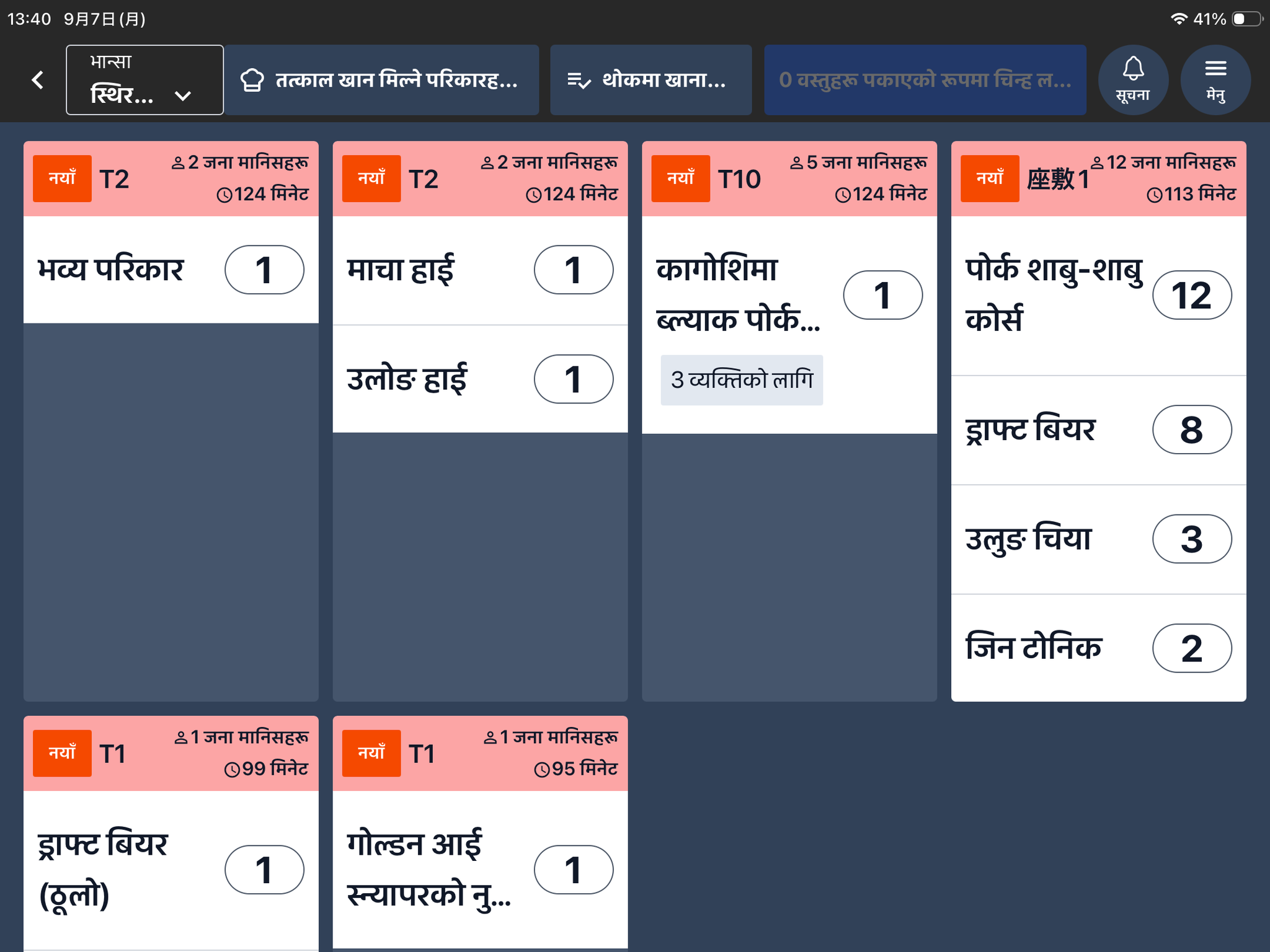
ネパール語・ベトナム語・ミャンマー語の翻訳は、キッチンディスプレイでのみ利用できます。モバイルオーダーなど、お客様向けの画面には反映されません。
1. キッチンディスプレイの業務モード
キッチンディスプレイアプリには「キッチン業務モード」と「ホール業務モード」があり、それぞれのモードで「調理管理する画面」と「配膳管理をする画面」の2種類がご利用できます。
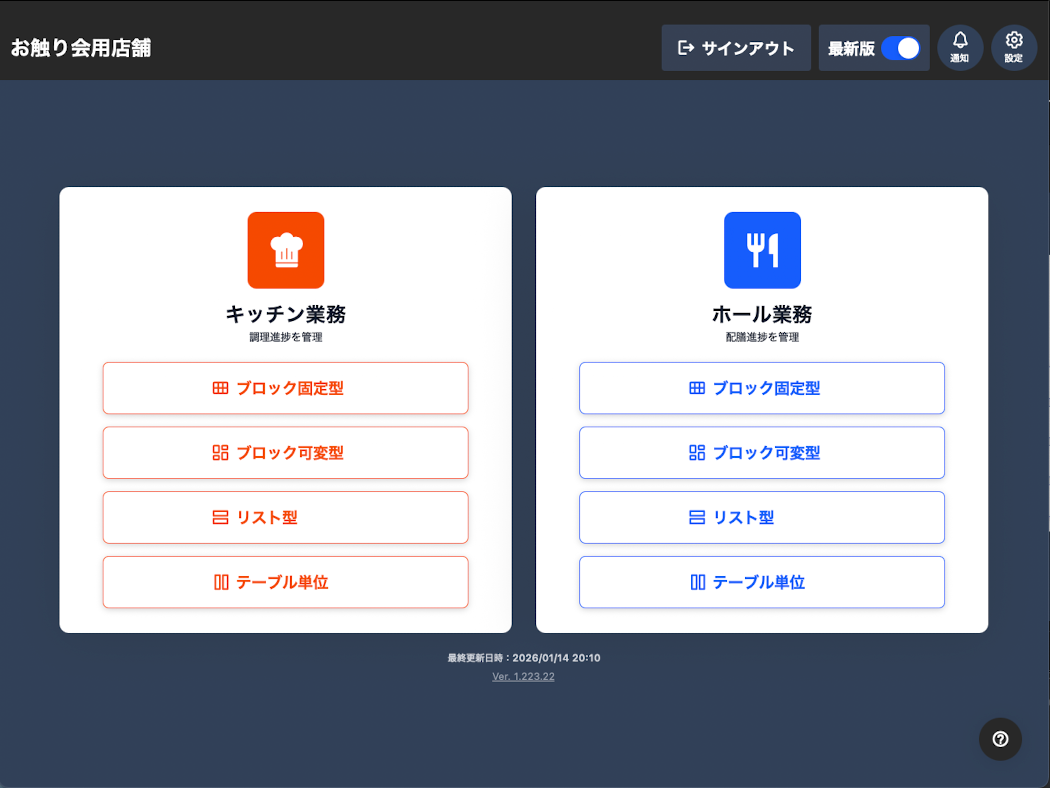
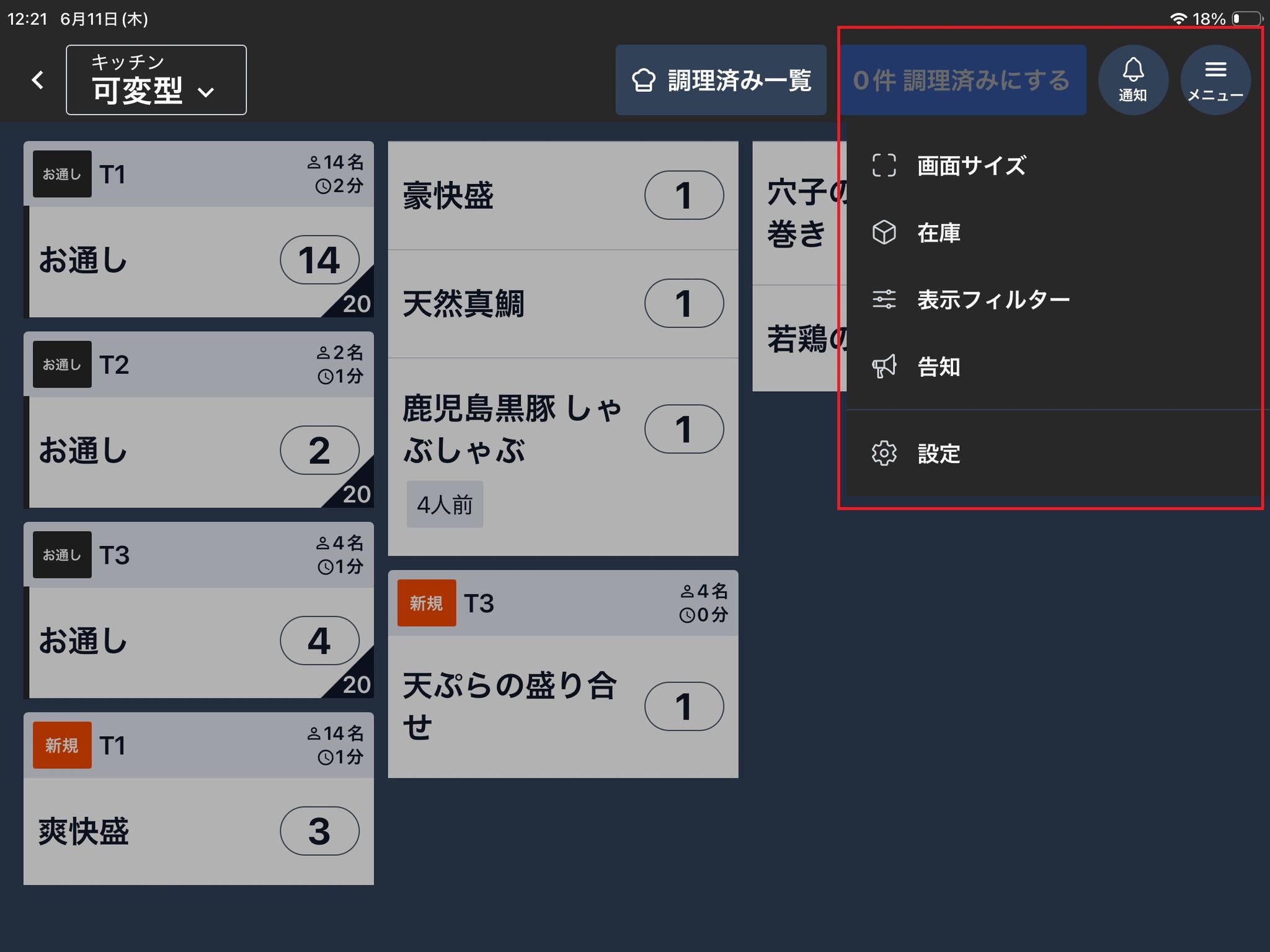
2026年6月22日(月)リリースより、画面上部の右端に並んでいた各ボタン(画面サイズ/在庫/表示の絞り込み/告知/設定)を【メニュー】の中にまとめます。
※「調理済み一覧」や「N件調理済みにする」など、画面の切り替えに関する表示はこれまで通り画面上部に表示されます。
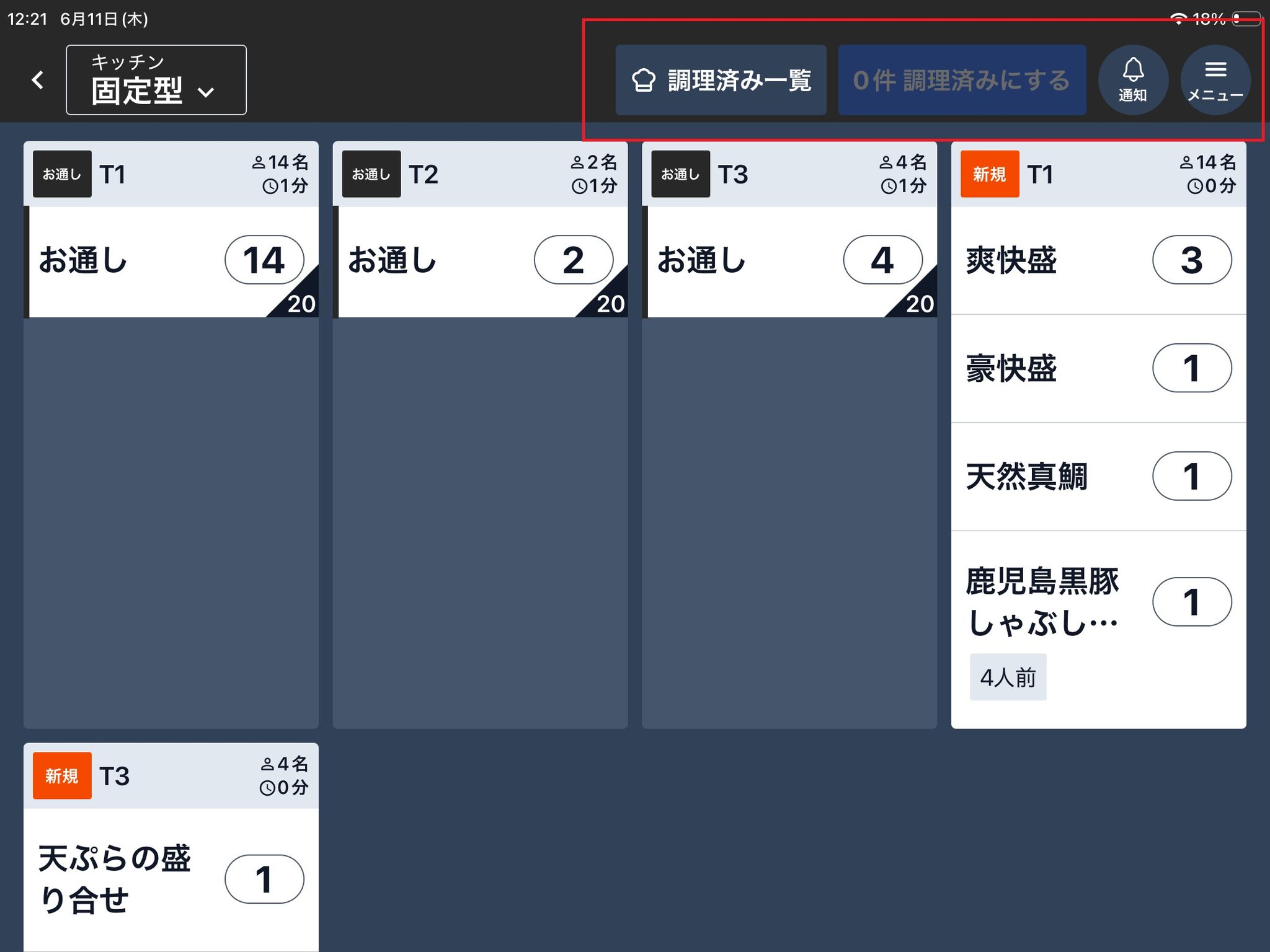
- メニューを選択すると、在庫や設定などの画面が表示されます。
2. 画面の表示形式
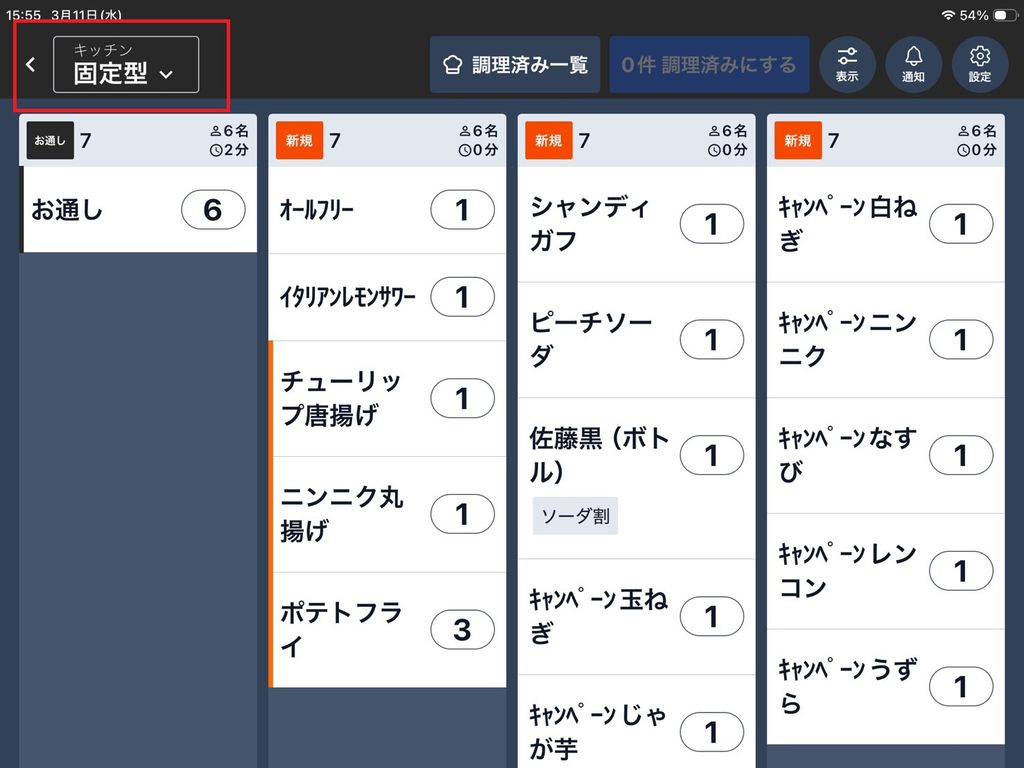
2026年3月23日(月)リリースより、画面左上に現在の業務モードと表示形式を常時表示いたします。また選択していただくと、別の表示形式への変更が可能になります。
常時表示画面
表示形式の切り替え選択
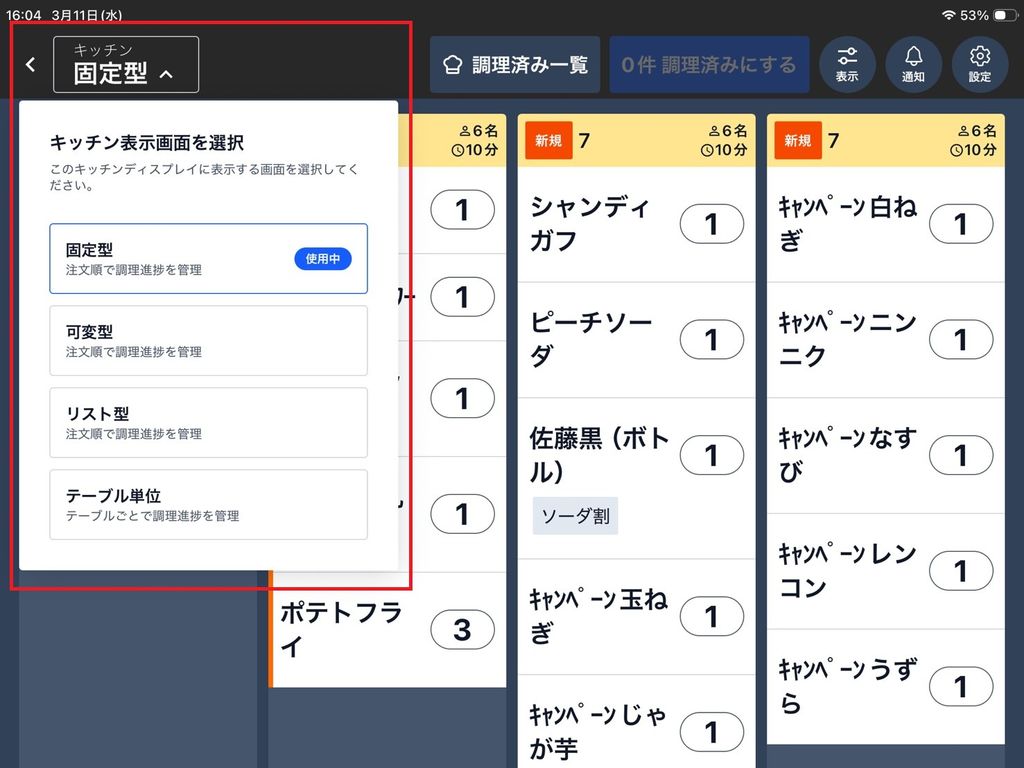
- キッチンおよびホール業務モードは、それぞれ4種類の表示形式があります。店舗の業務スタイルに合わせて、より効率的に活用できる表示形式をお選びください。
ブロック固定型
2026年3月23日(月)リリースより、共通業務設定からブロックの表示列を4列または5列表示の設定が可能になります。
- 注文の長さが固定された表示形式です。
- 注文された時間が古い順(左から右)に追加されてから画面が埋まると次の列へ追加されていきます。
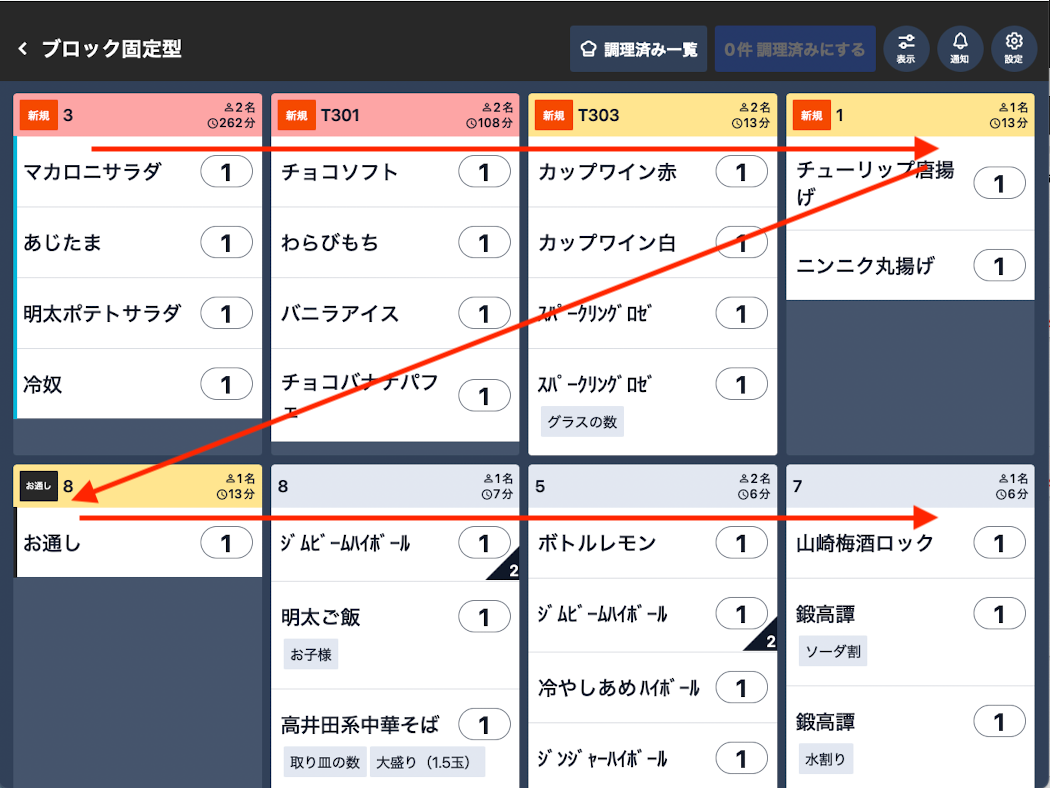
- ブロック固定型の表示列数(4列/5列)や端末(iPad / iPad Pro)によって、ブロック内に表示される文字数の上限が異なります。
- iPad(無印)
- 4列表示:9文字
- 5列表示:5文字
- iPad Pro
- 4列表示:15文字
- 5列表示:11文字
- iPad(無印)
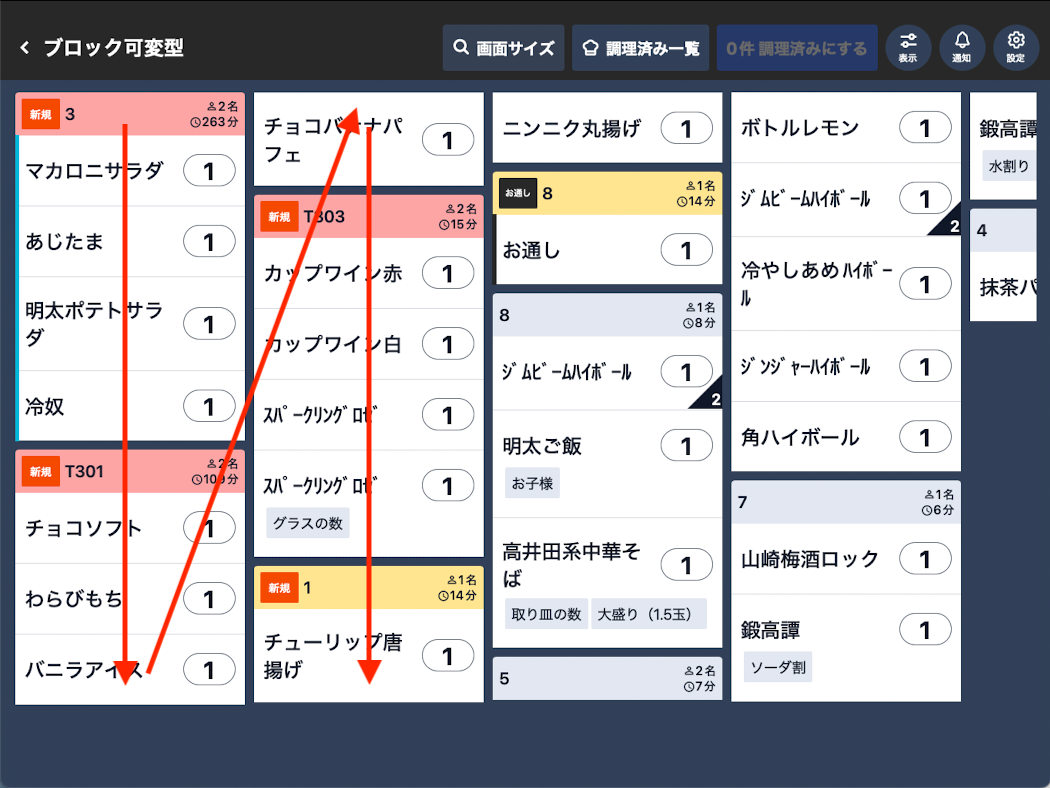
ブロック可変型
- 注文内容に応じてブロックの大きさが変わる表示形式で従来の表示スタイルに近い形式です。
- 注文された時間が古い順(左から右)に横スクロールで順に追加されます。
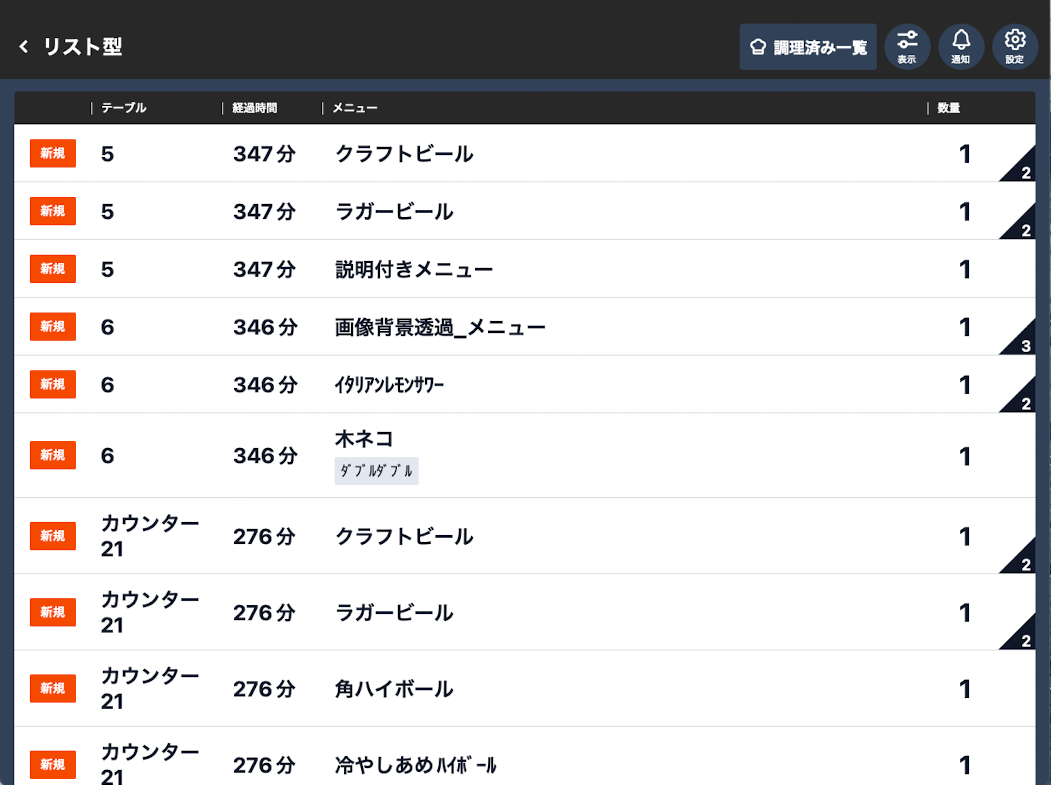
リスト型
- 注文をリスト形式で表示する画面
- 注文された時間が古い順(上から下)に表示されます。
- よりコンパクトに情報を表示できます
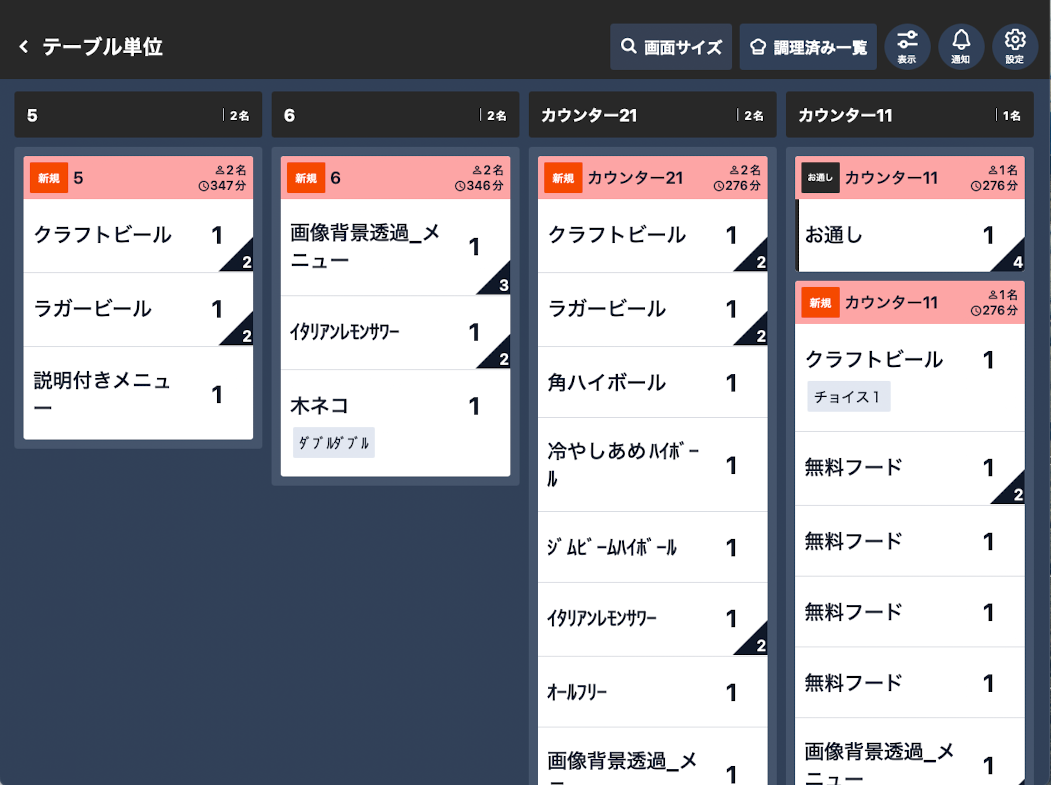
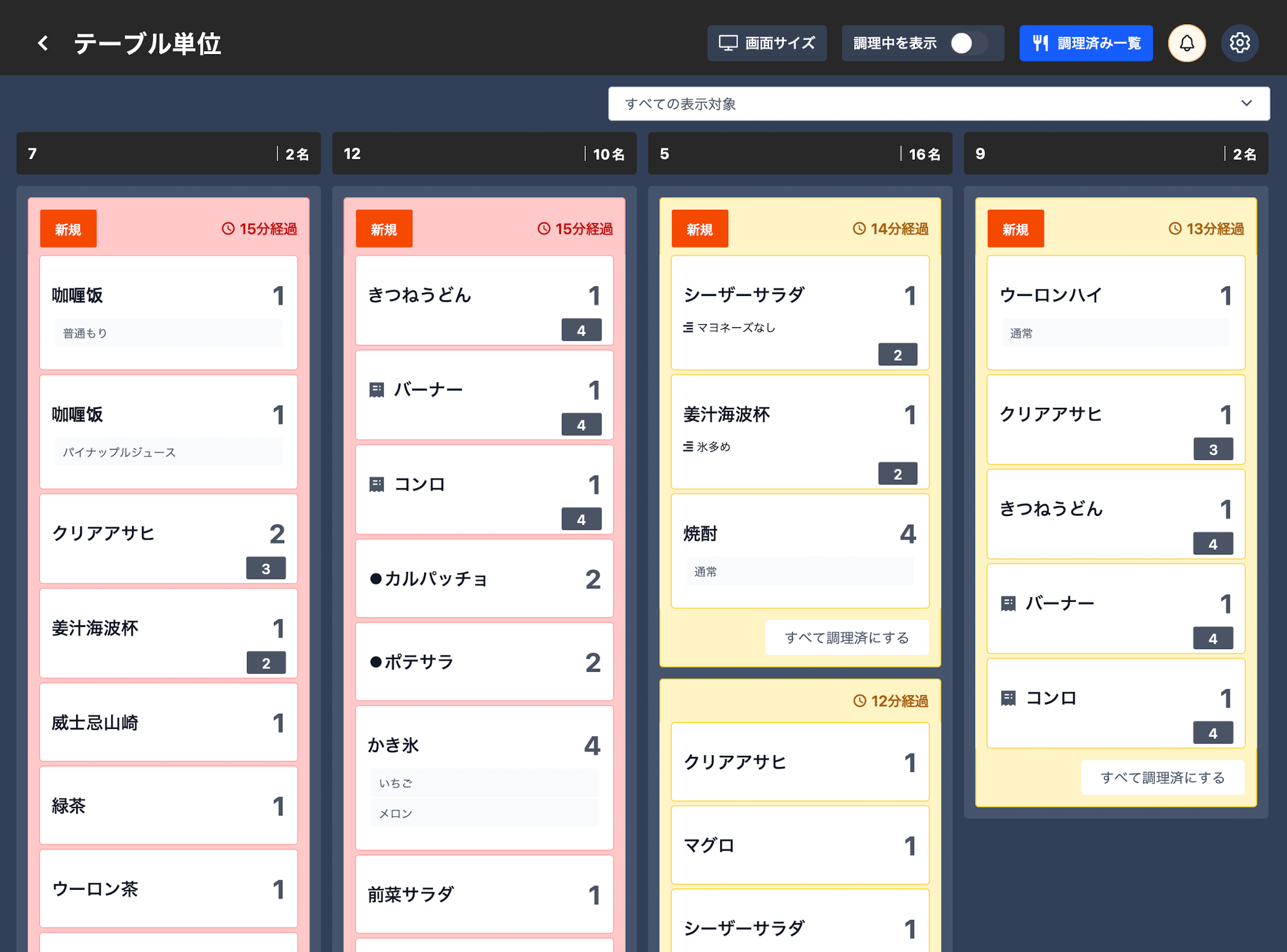
テーブル単位
- テーブルごとに注文をまとめて表示する形式
- 未調理または調理中ステータスの注文を、最も古い注文時間を基準に左から順に卓ごとに表示します。同じ卓で追加注文が入った場合は、同じ卓の下に追加されていきます。
- 画面に表示されていない注文は、上下または右方向にスクロールして確認できます。
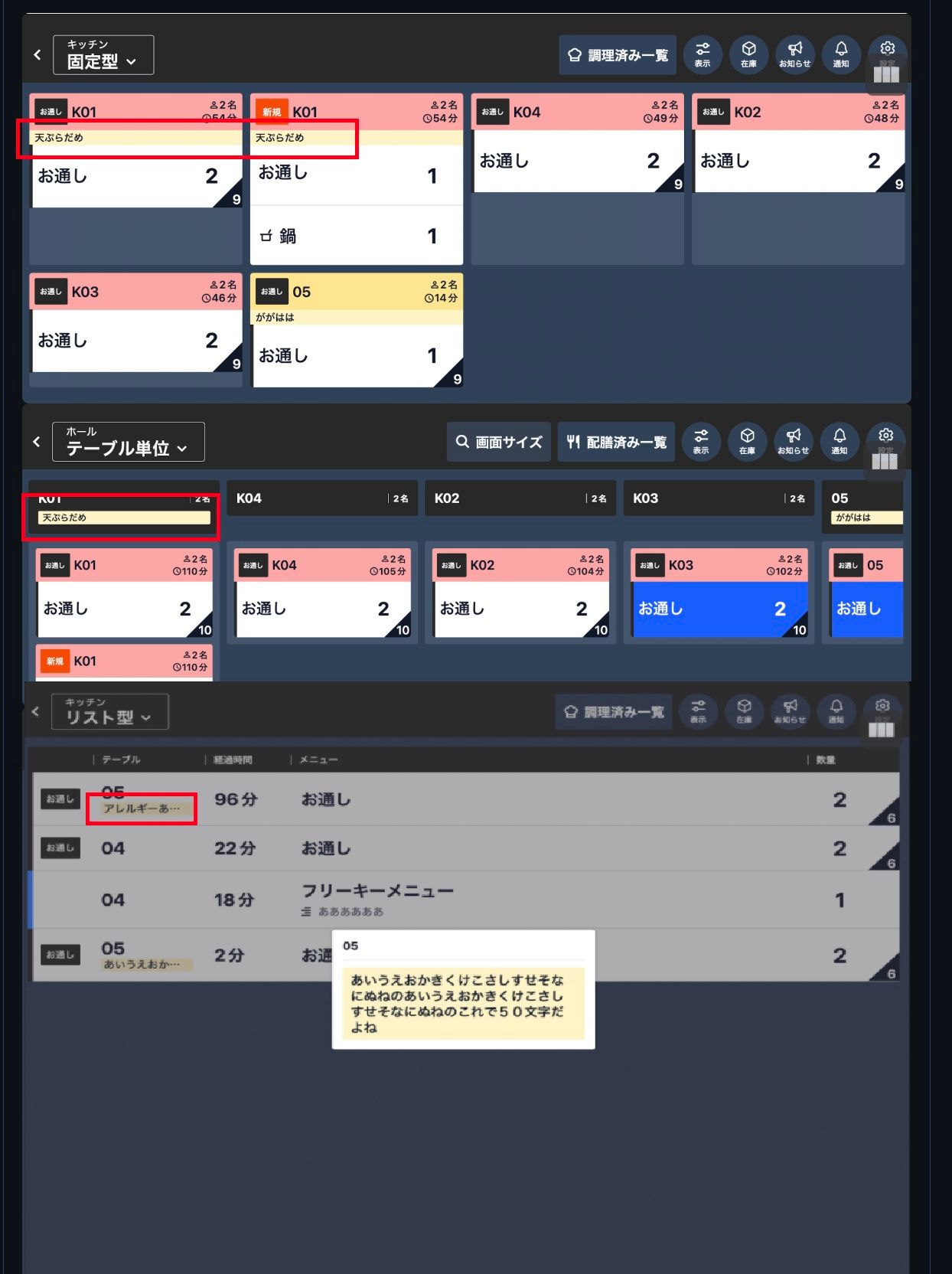
テーブルノートの表示
2026年5月18日(月)リリースより、卓(テーブル)に必要なメモがハンディより入力された場合、メモのバナーが表示されるようになります。
※メモが未入力の場合は表示されません。
画面サイズの切替
「ブロック可変型」と「テーブル単位」のみ画面サイズの切替が可能です。
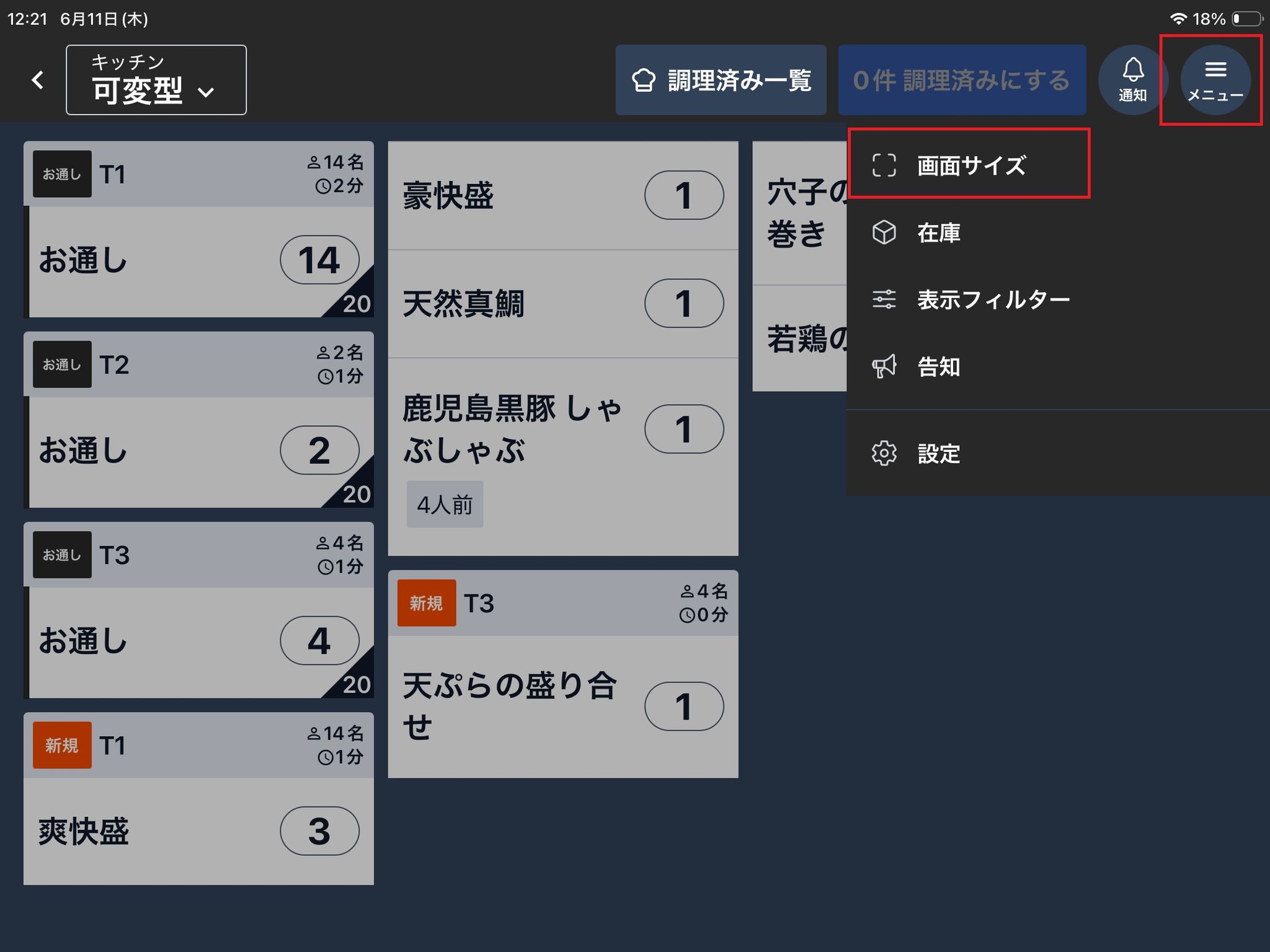
画面サイズの切替手順
- 「ブロック可変型」と「テーブル単位」画面で[ メニュー ]より[ 画面サイズ ]を選択します。
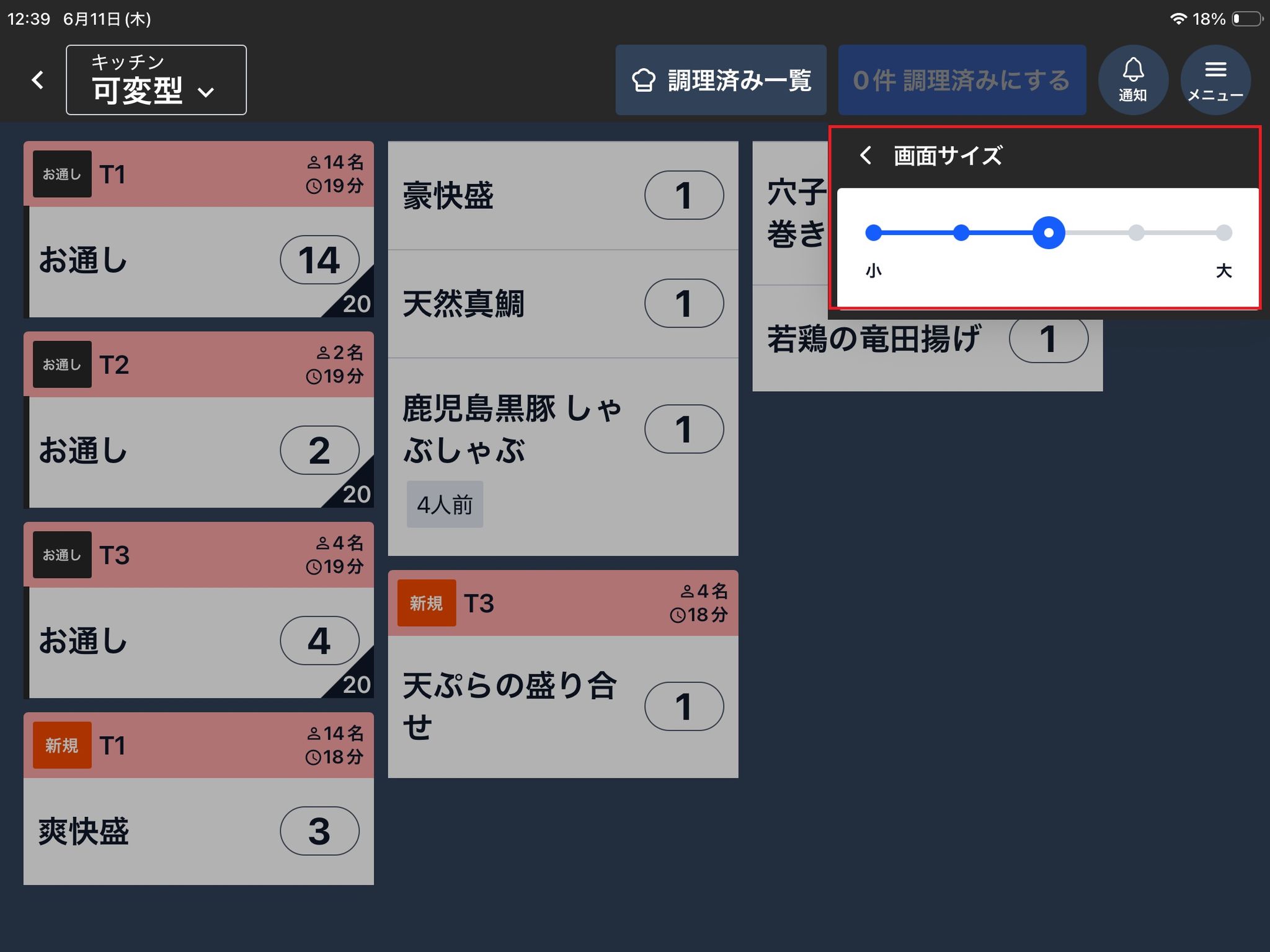
- 表示されるスライドを動かして操作します。小にするとブロック表示が小さく表示されて位置画面の表示量が増加します。大にするとブロック表示が大きくなります。
3. ブロック・カードの見方
ブロックとカードについて
- 「ブロック」とは、レジやハンディからのスタッフの注文、またはお客様からのモバイルオーダーによる1回の注文単位のことです。
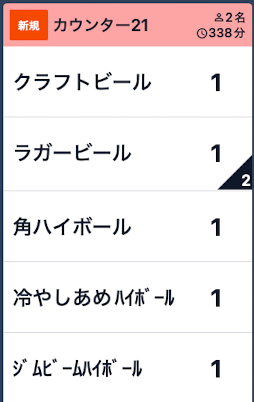
- 「カード」とは、カードはメニューまたは調理アイテムを表します。各ブロック内には必ず1つ以上の「カード」があります。
ブロックとカードの情報
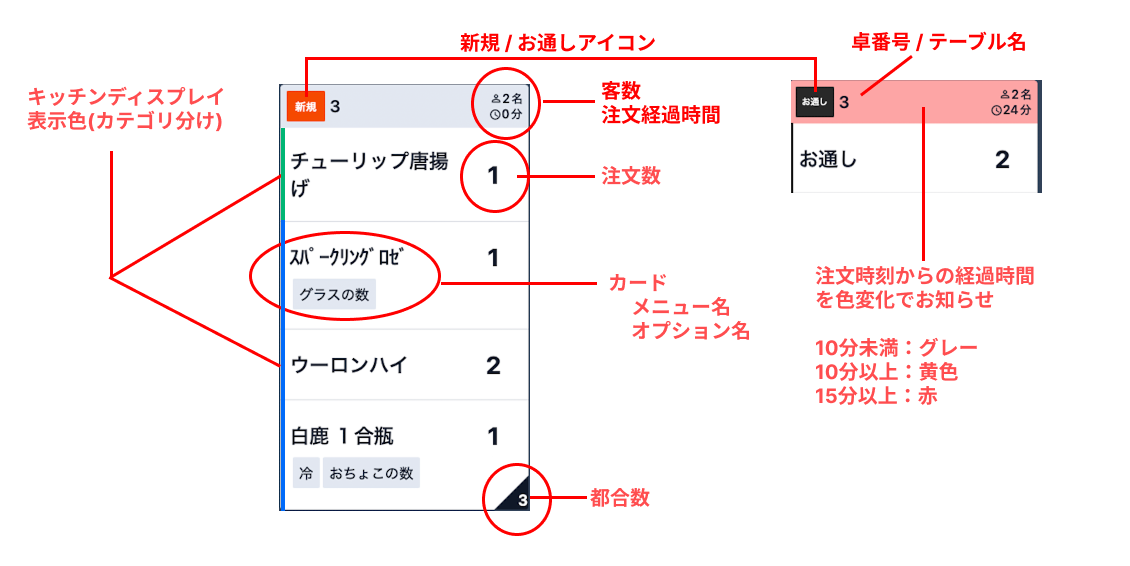
| 要素 | 画像の該当箇所 | 詳細説明 |
|---|---|---|
| ブロック | 外枠全体 | 1回あたりの注文全体を示します。 |
| カード/メニュー | スパークリングロゼ | メニュー単位で作成されます。 メニュー名を表示します。 |
| カード/オプション | グラスの数 | オプションが紐づく場合に表示します。 |
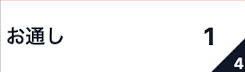
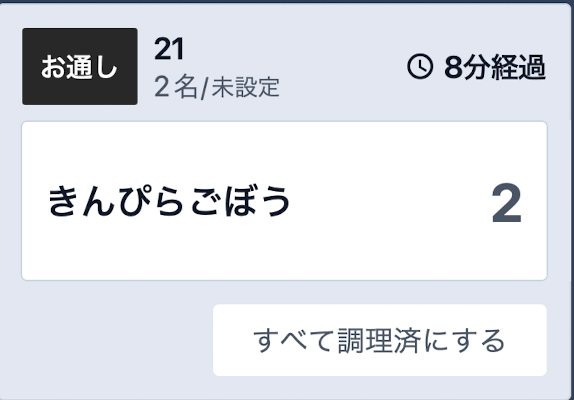
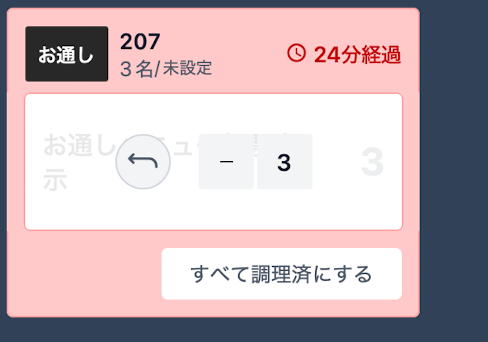
| 新規・お通しアイコン | 新規アイコン | ・2025年10月14日(一部加盟店さまは、10月7日)より、初回注文から3分59秒以内の注文には全て「新規」のアイコンが表示されますと文言変更 ・自動お通し設定による注文の場合「お通し」のアイコンが表示されます(2番目の画像を参照) |
| 卓番号 / テーブル名 | 3 | 注文が紐づくテーブルの名前が表示されます |
| テーブル客数 | 2名 | 注文が紐づくテーブルの人数が表示されます |
| 注文から経過時間 | 0分経過 | 注文された時間からの経過時間が分単位で表示されます |
| カテゴリ色 | 11色から選択 | カテゴリごとに指定します。 カテゴリ編集画面のキッチンディスプレイ表示色で選択した色で表示されます。 |
| メニュー名 | あんこう鍋/ウーロンハイ | メニュー名を示します |
| 注文数 | カード右部分の数字 | 各メニューの注文数量を表します |
| 選択肢 | メニュー:ウーロンハイのメガ | 注文されたメニューに紐づく選択肢名が表示されます |
| 備考 | ウーロンハイの氷なし | 注文時に入力された備考情報を表示します |
| 都合数 | ウーロンハイのカードの右下の「2」 | 同一商品の未調理および調理中ステータスの合計数を表示します。この例では「ウーロンハイ メガ」が未調理と調理中ステータスを合わせて2点あることを示しています。 |
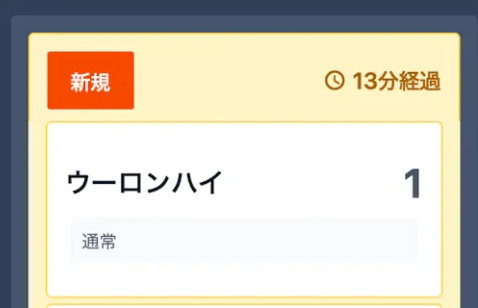
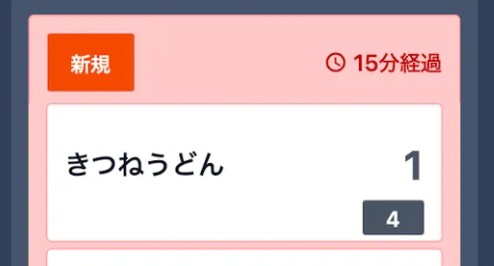
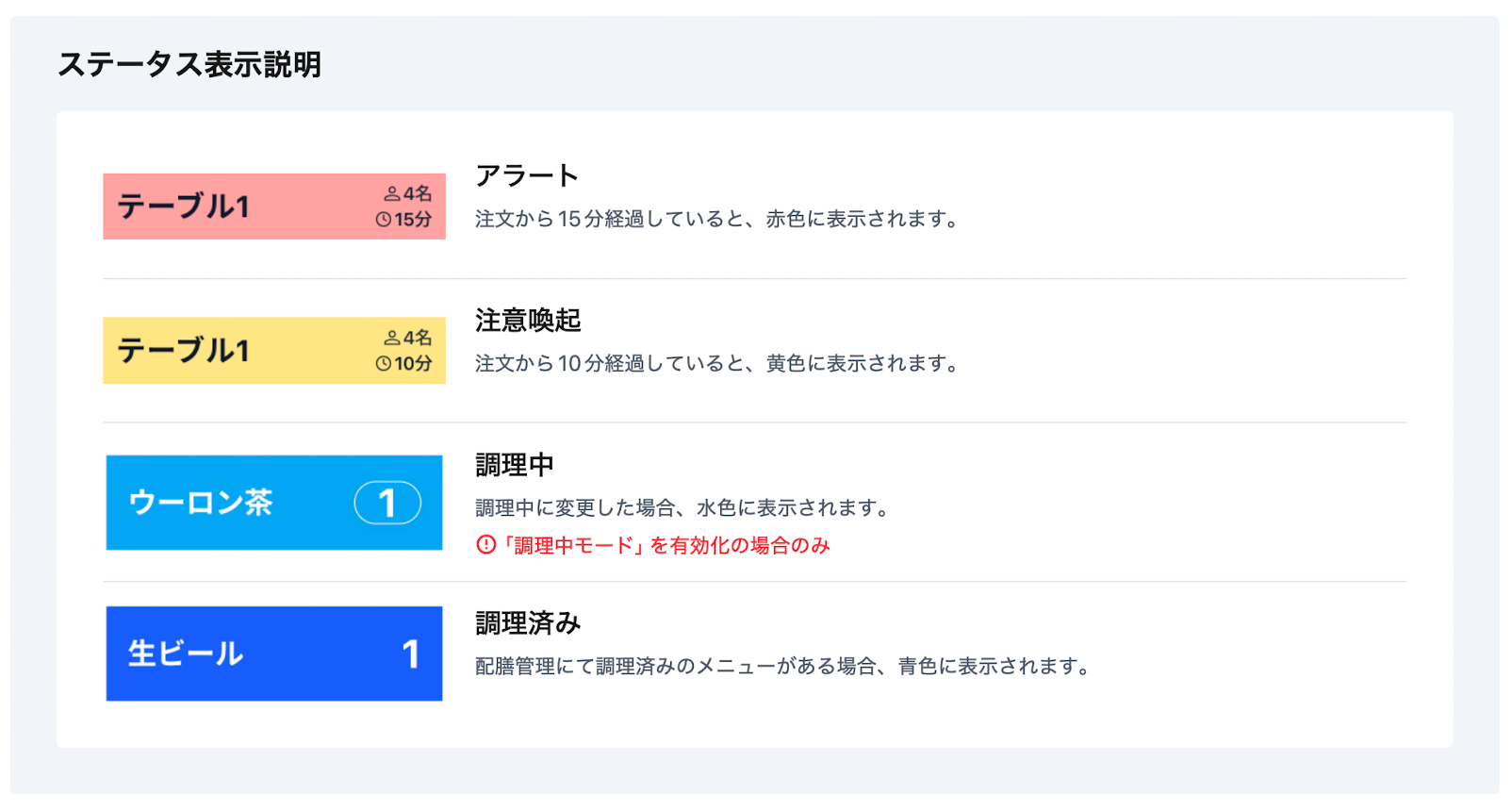
注文時刻から一定時間が経過したブロックは色が変わります。
- 注文時刻から10分経過後:黄
- 注文時刻から15分経過後:赤
4. 調理中と調理済への切替
注文から調理中への切替
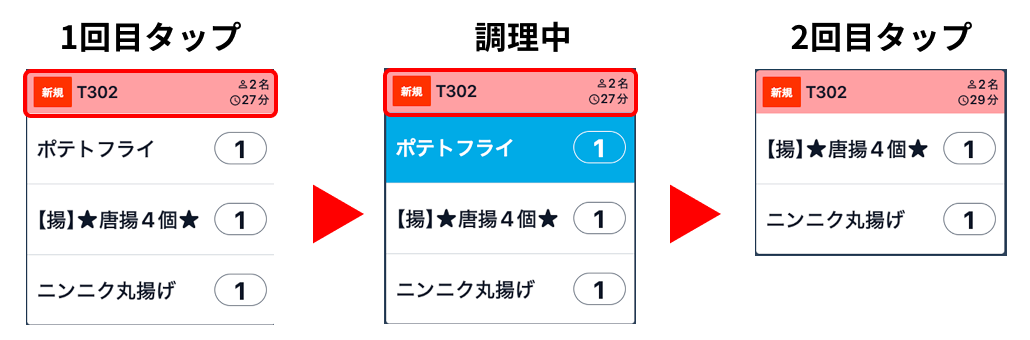
- メニュー単位:調理中に変更する場合は、メニュー名を1回押すと青帯に切り替わります。
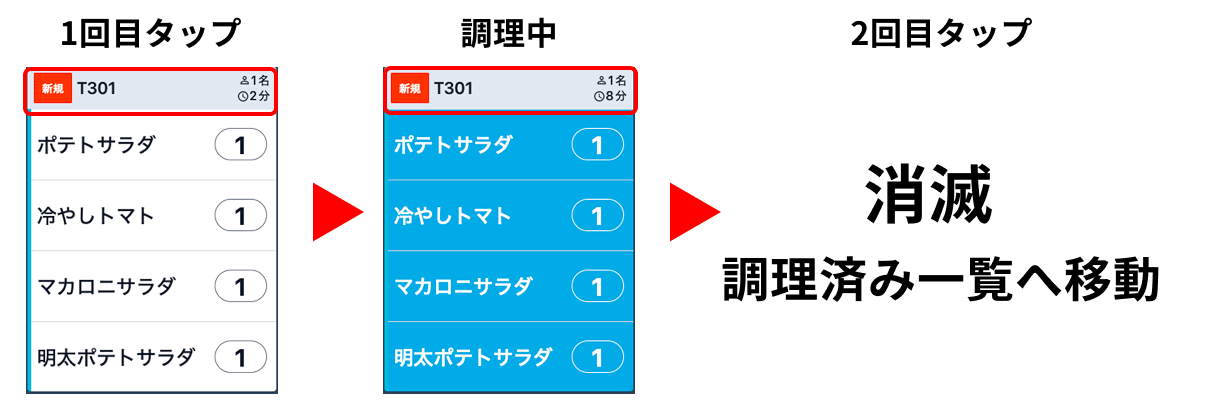
- ブロック単位:すべてのメニューを調理中に変更する場合は、テーブル名が表示されているグレー帯を1回押すとすべて切り替わります。
調理中から調理済への切替
メニュー単位
- メニュー単位:調理済に変更する場合は、メニュー名を1回押すと画面から消滅し、調理済一覧の方へ表示されます。
ブロック単位
- ブロック単位:ブロック内のすべてのメニューを調理済に変更する場合は、テーブル名が表示されているグレー帯を1回押すと画面からすべて消滅し、調理済一覧の方へ表示されます。
「調理済みにする」ボタン
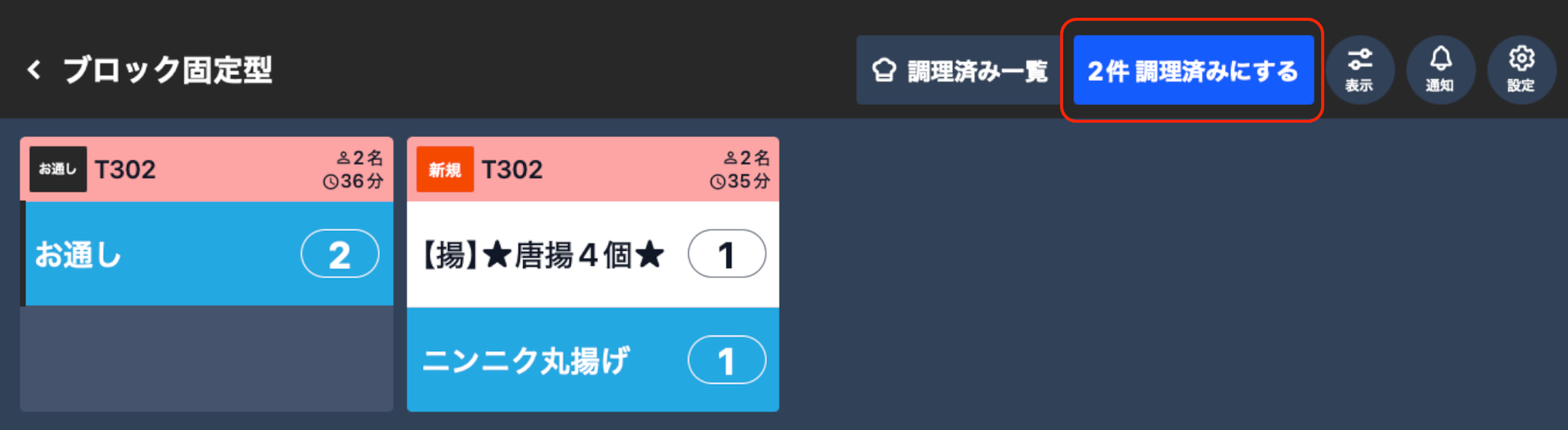
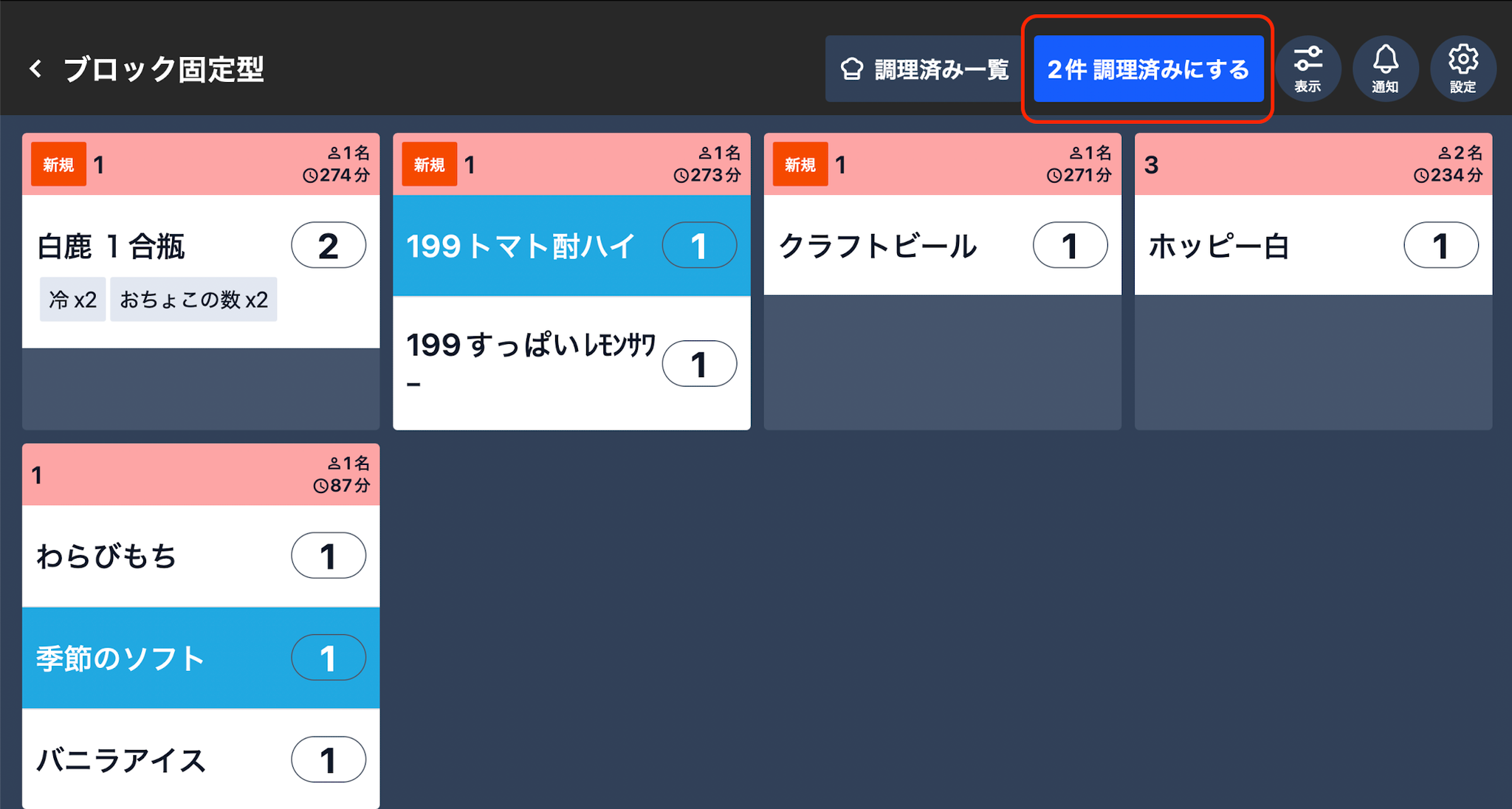
- 画面内に表示されている調理中のメニューをすべて調理済に変更したい場合は、[ 調理済みにする ]ボタンを押すとまとめて調理済一覧へ移動できます。
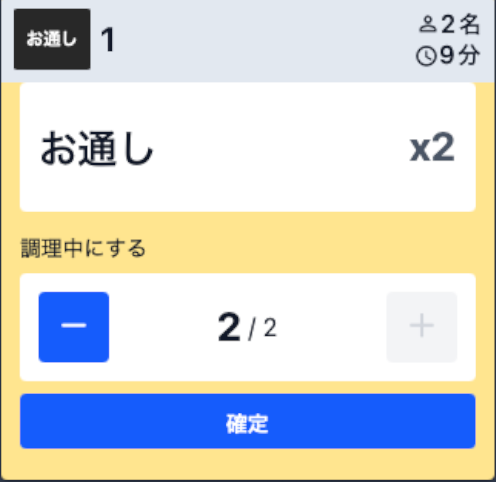
一部の数量の調理中への切替
- 注文数の数字を押します。
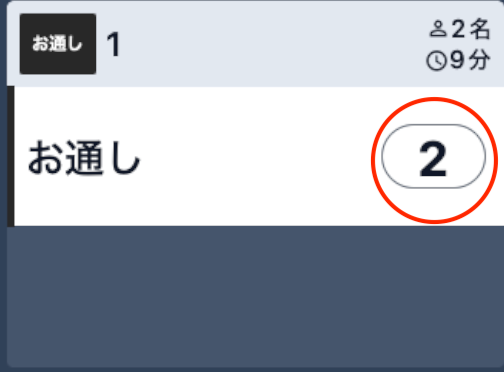
- 数量を「+」または「ー」を押して変更し、「確定」ボタンを押します。
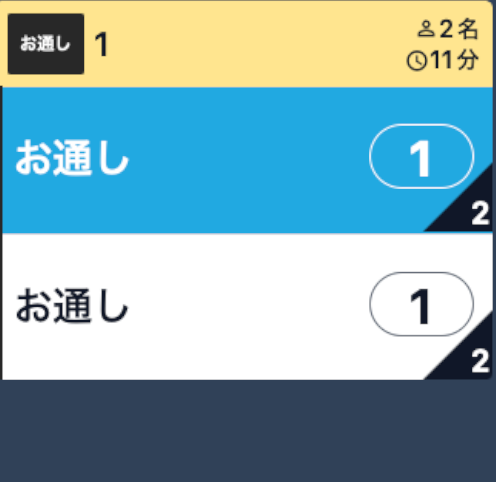
- 例では、2個のうち1個を調理中にします。
- 調理中と調理前に分かれて表示されます。
5. キッチン業務モード
- キッチンディスプレイアプリでは、注文が入ってからお客様に配膳するまでの進捗ステータスを管理します。ステータスは下記の通りです。
未調理
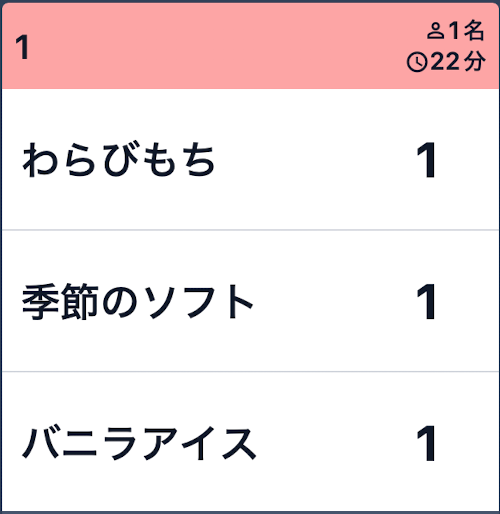
- メニューがスタッフまたはお客様から注文された後、調理・配膳が進行していない初期状態です。
- 未調理ステータスのカードは「注文順画面」「テーブル単位画面」「配膳管理画面」で表示されます。未調理ステータスのカードは白色の背景色で表示されます。
調理中
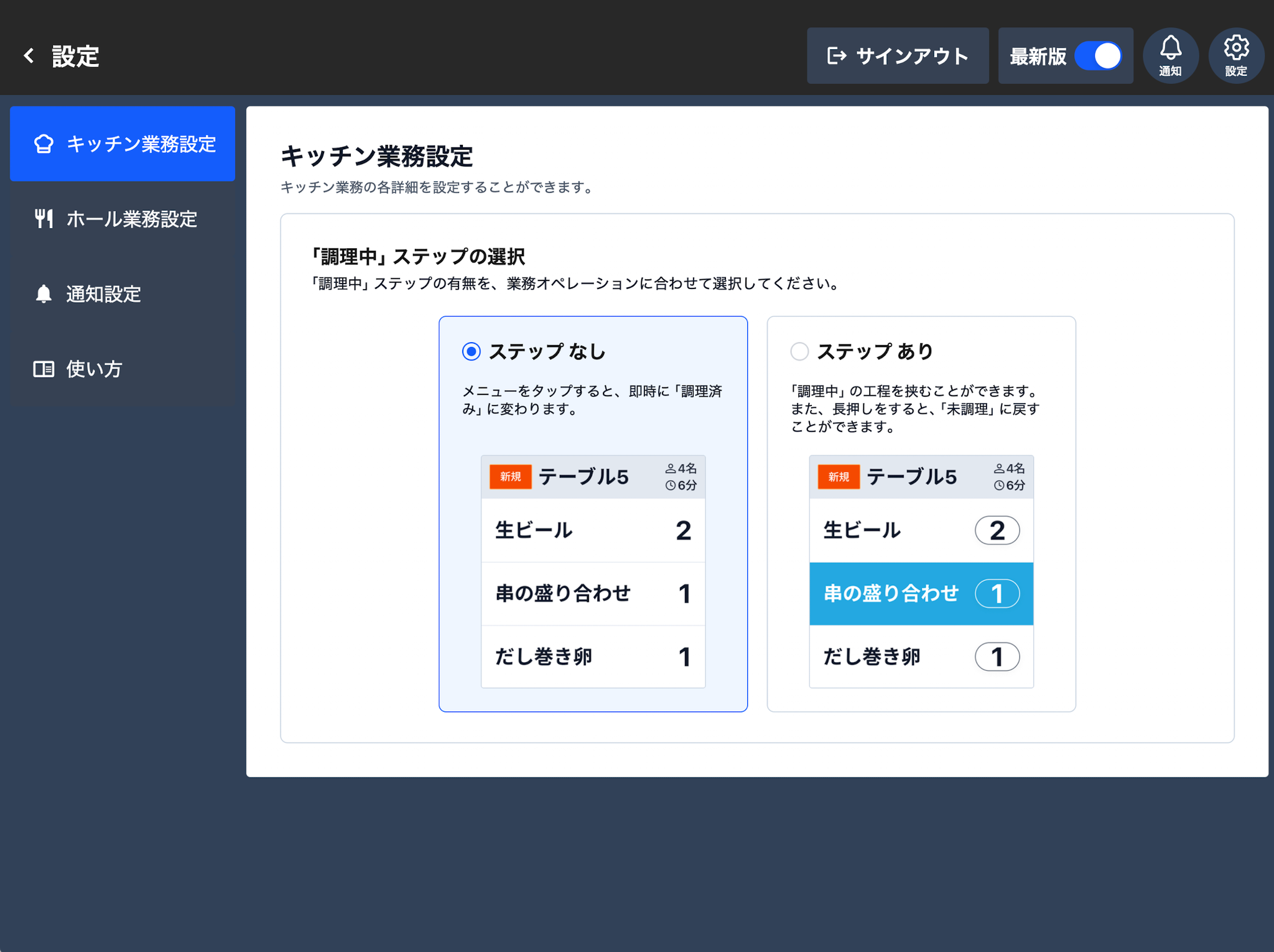
調理が進行中の状態です。どのメニューが現在調理中かを明確に管理するために使用します。
「調理中ステップなし」の場合
- カードをタップするだけで画面から消えて調理済一覧表示へ移動します。
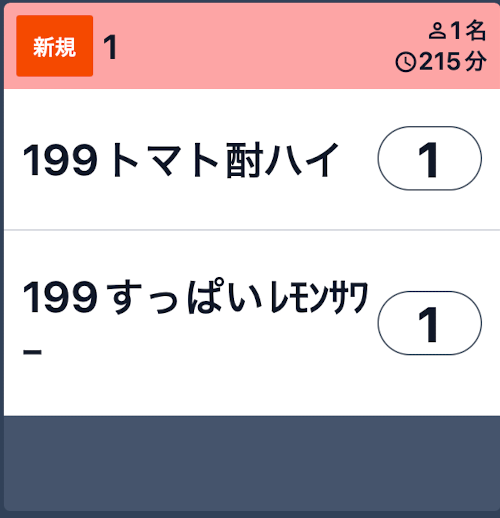
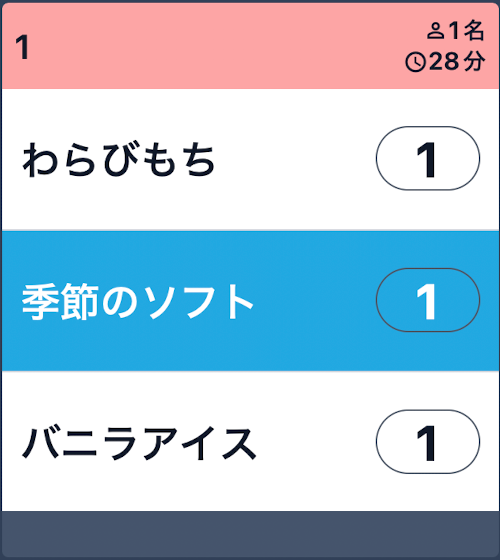
「調理中ステップあり」の場合
- カードをタップすると、水色の帯で表示します。
- カードを再度タップすると画面から消えて調理済一覧表示へ移動します。
- 複数の調理中がある場合は、[ 調理済みにする ]をタップすると一括で調理済への切替が可能です。
調理済み一覧
- 調理が完了している状態です。
- キッチン業務モードでは「調理済み一覧画面」で確認できます。
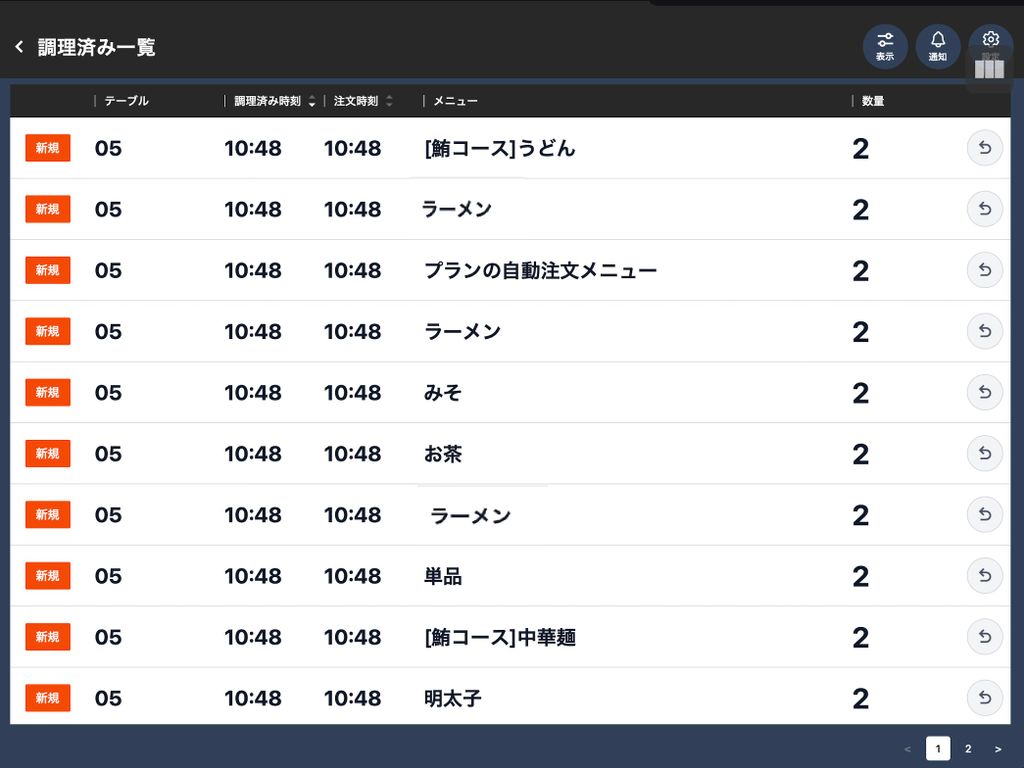
- 常に調理済み時刻の早い順に表示されます。列項目名の右横の矢印アイコンをタップすると、注文時刻や調理済み時刻で昇順・降順の並べ替えができます。
- 「すべての表示対象」より表示したい対象名でフィルタリングすることも可能です。
調理済み一覧画面
2026年3月23日(月)リリースより、文字サイズや配置位置の調整を行い新しいデザインでご利用いただけます。
before
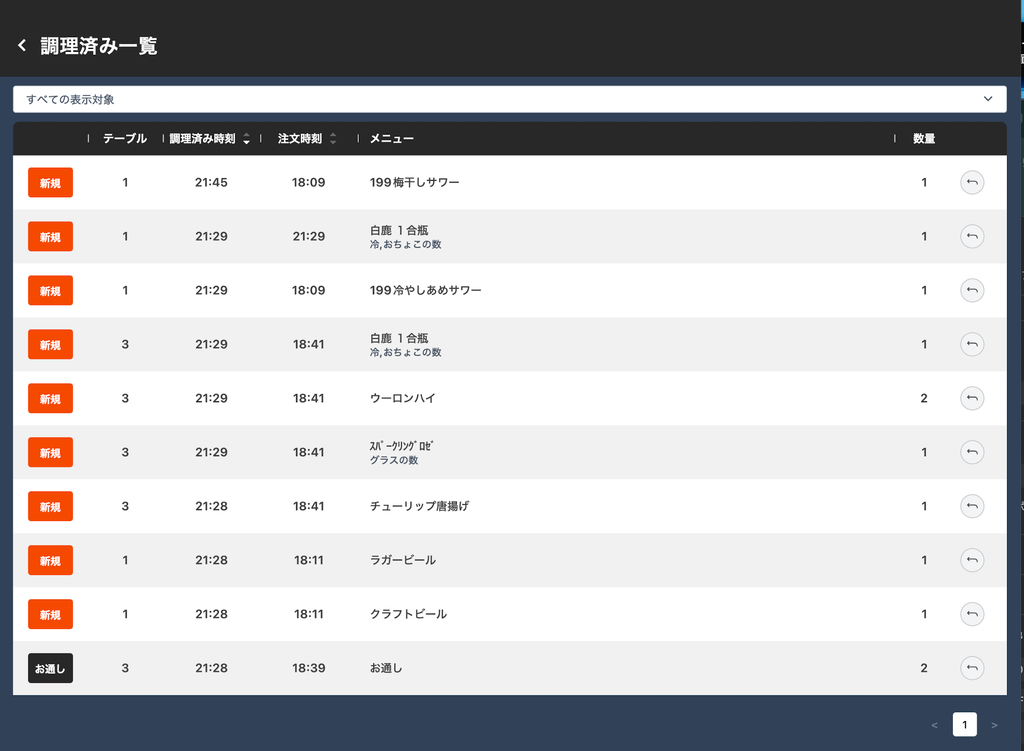
after
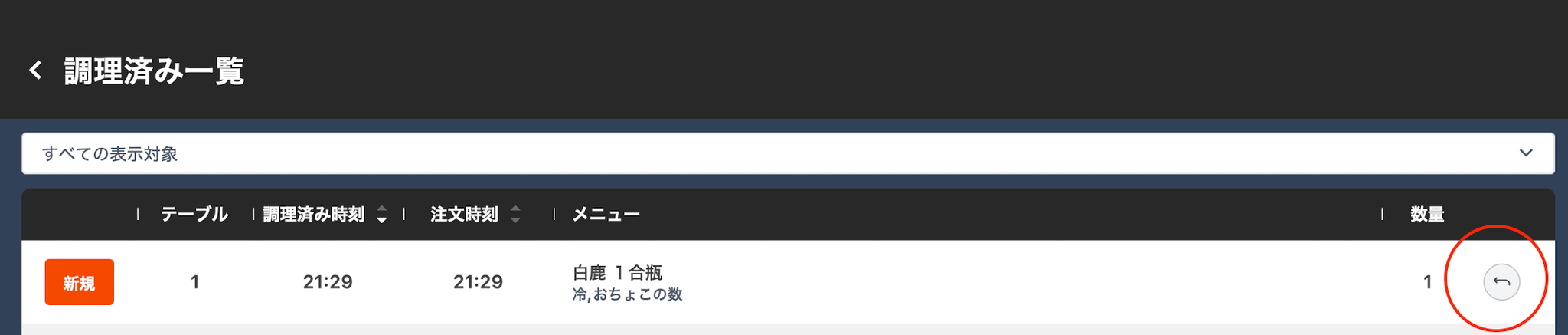
調理画面へのカードの移動
- 右側の矢印をタップすると調理画面へ戻ります。
- 以前の経過時間を保持したままカードは戻ります。
注文の取り消し
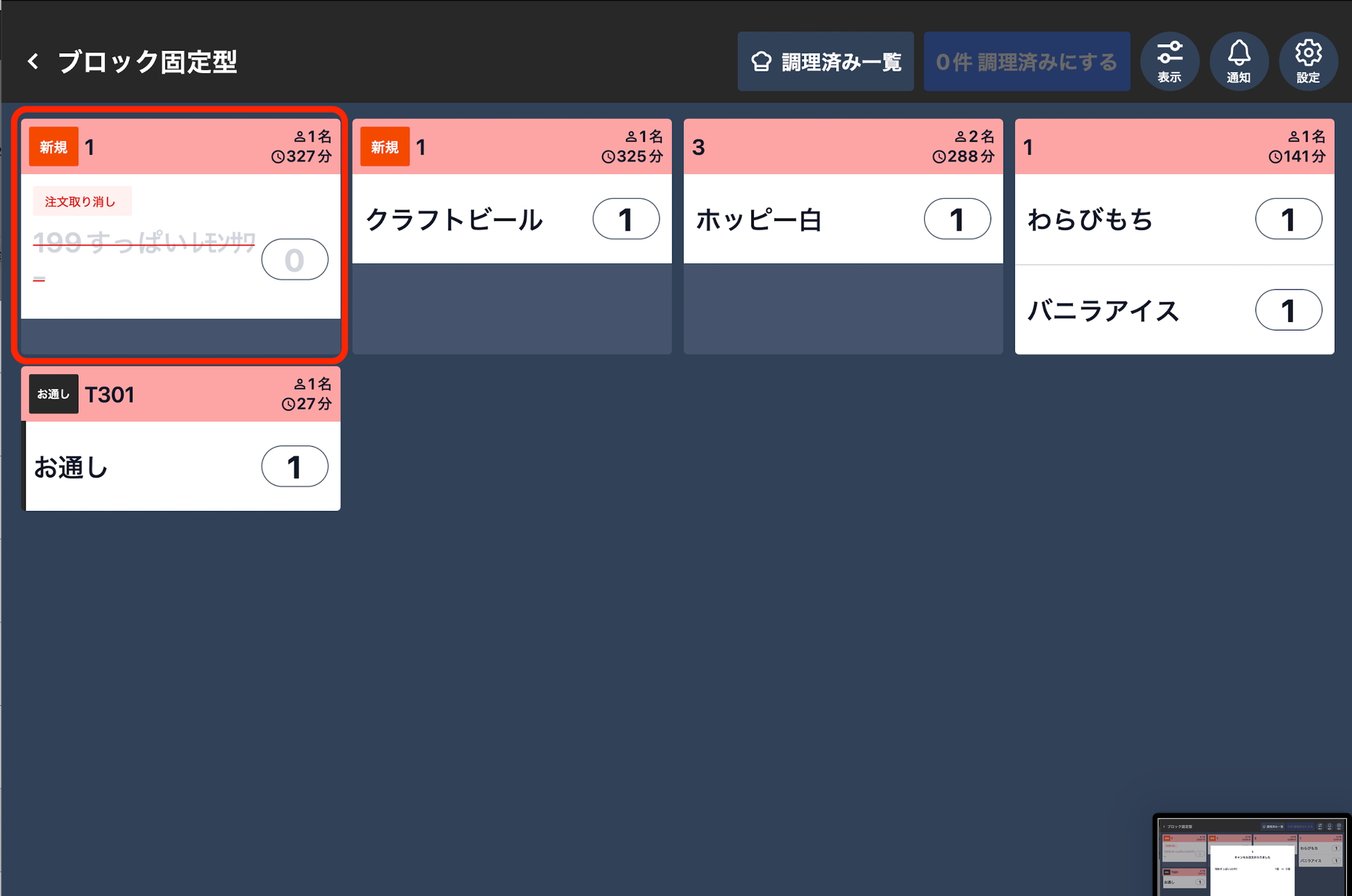
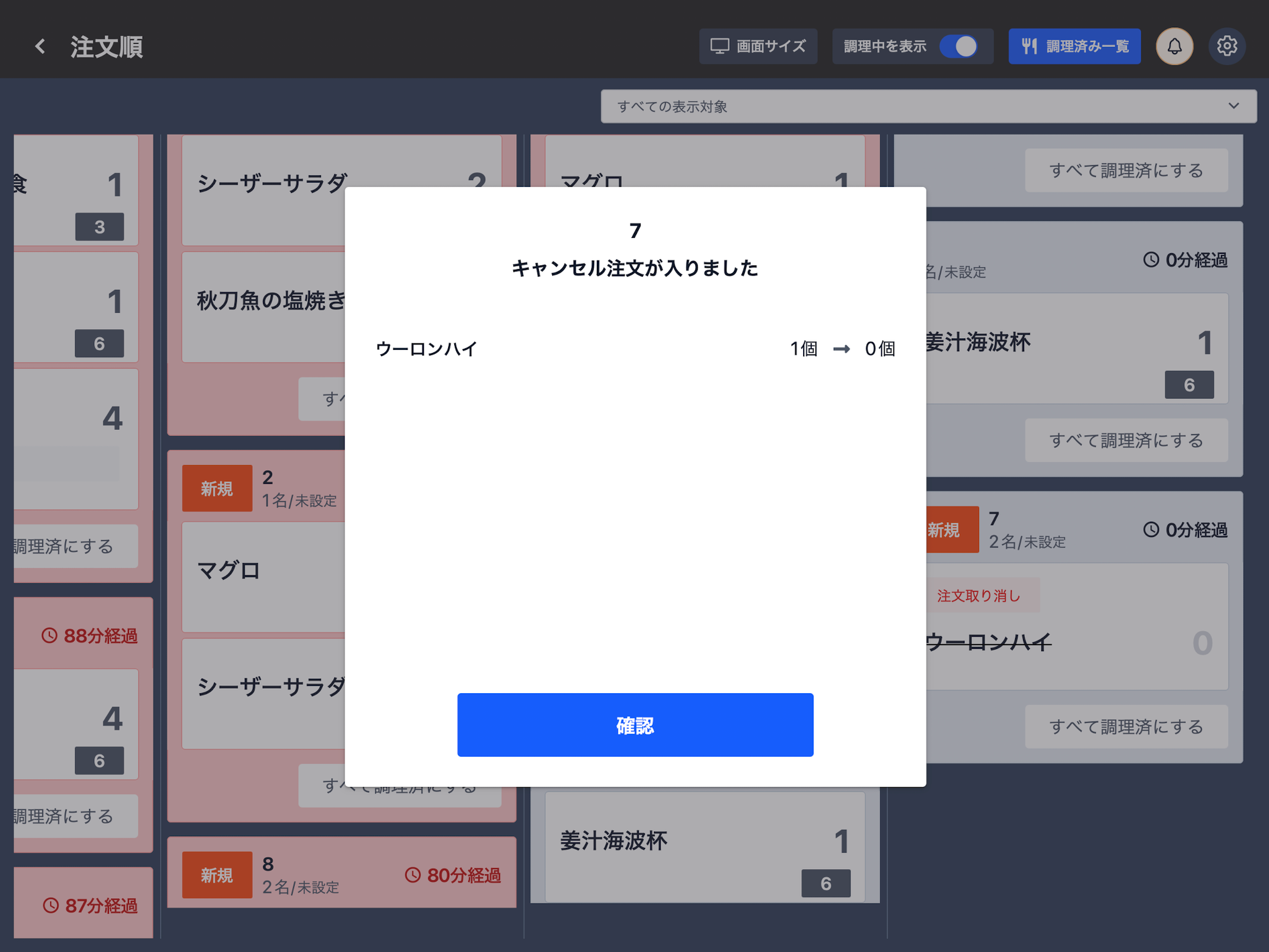
- 注文が取り消された場合、取り消し内容を示す画面が表示され、該当メニューには取り消し線が引かれます。
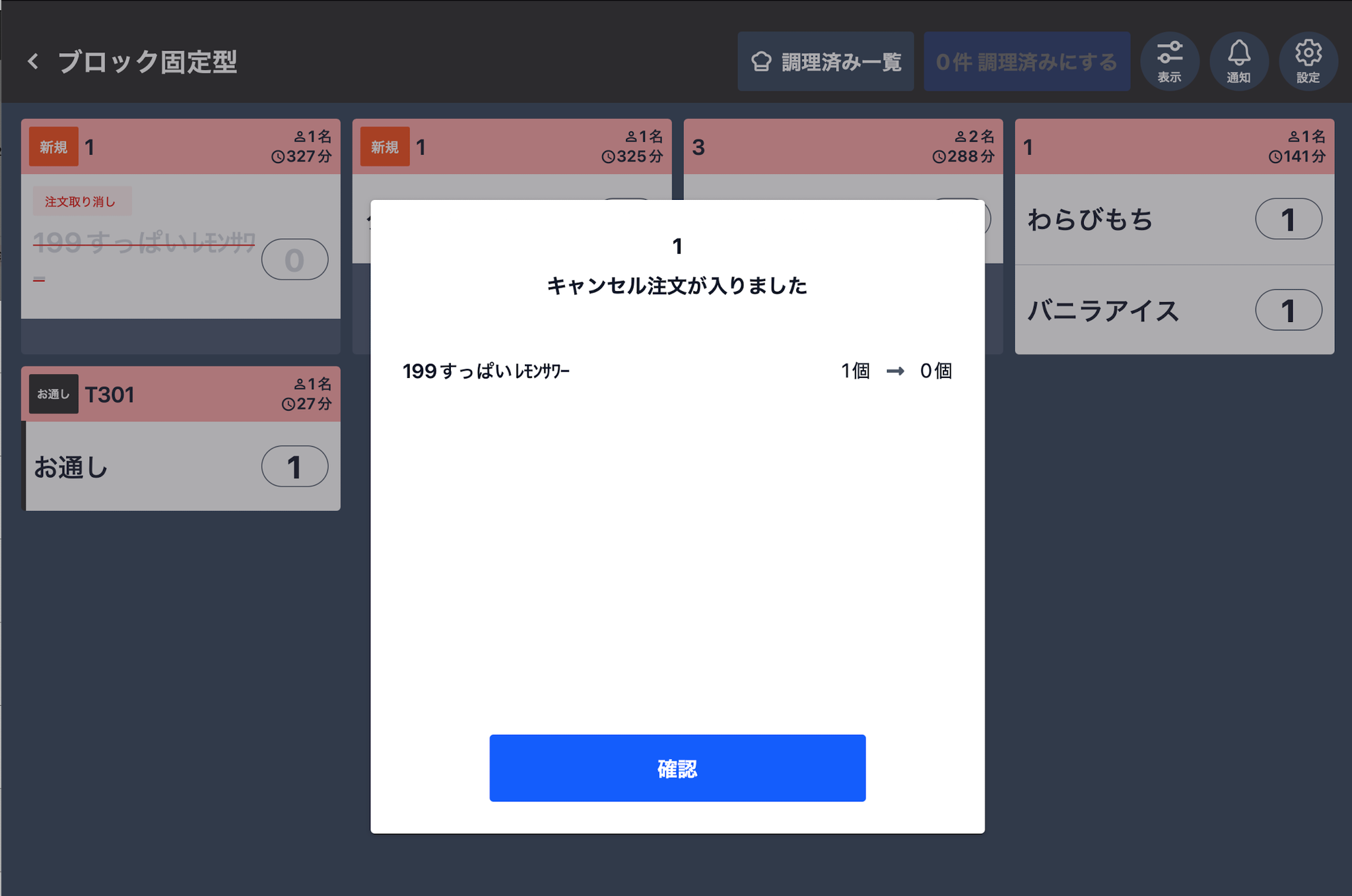
- [ 確認 ]をタップすると画面上に取り消し線が入ります。カードを消したい場合はタップします。
6. 配膳業務モード
- ホールスタッフが配膳進捗を管理できる画面です。
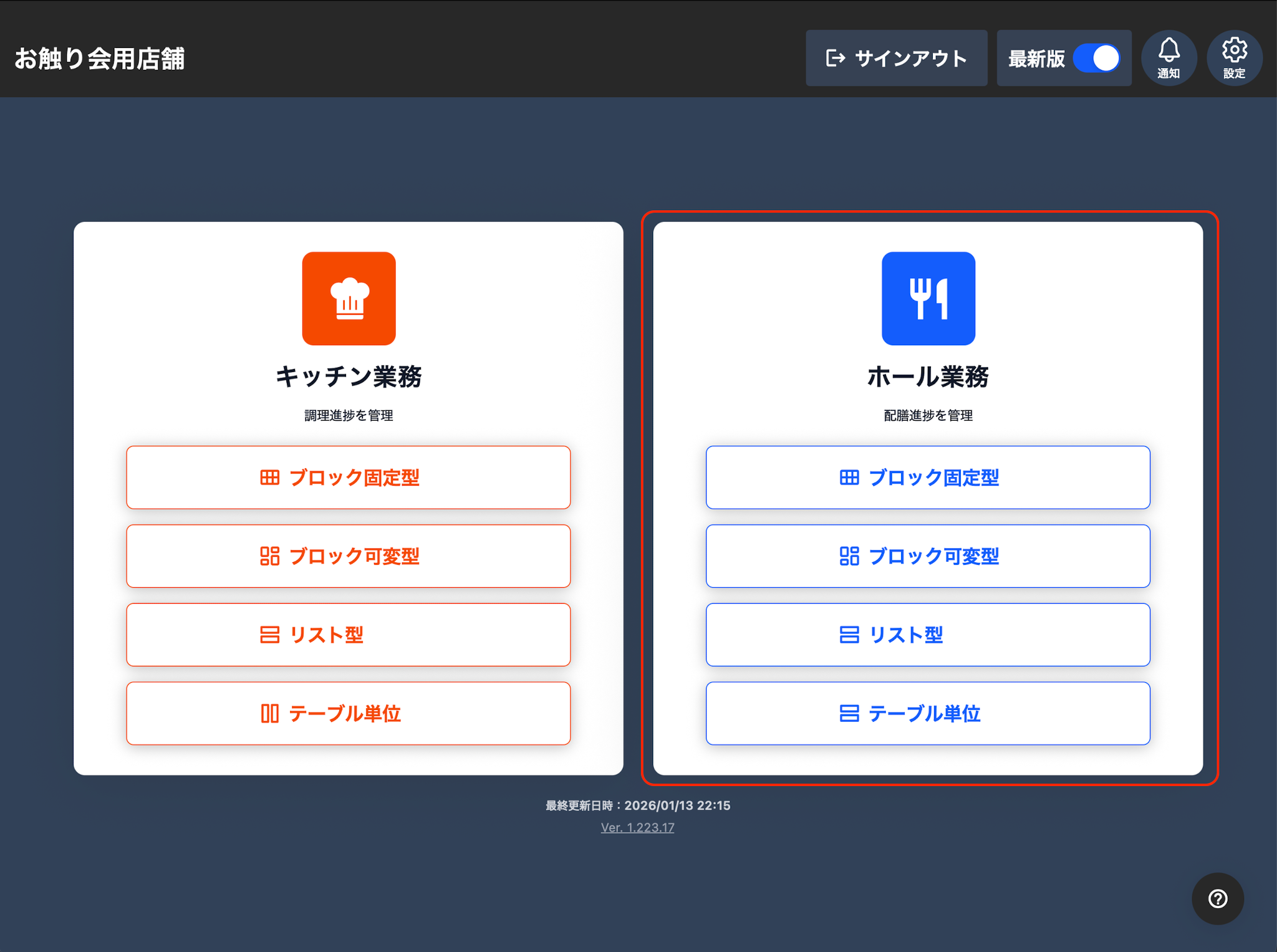
配膳業務の表示形式
- 配膳モードも調理モードと同じく4種類の表示形式があります。表示形式は、調理モードと同様です。店舗の業務スタイルに合わせて、より効率的に活用できる表示形式をお選びください。
- ブロック固定型
- ブロック可変型
- リスト型
- テーブル一覧
画面サイズの切替
キッチン業務と同様に「ブロック可変型」と「テーブル単位」のみ画面サイズの切替が可能です。
配膳前
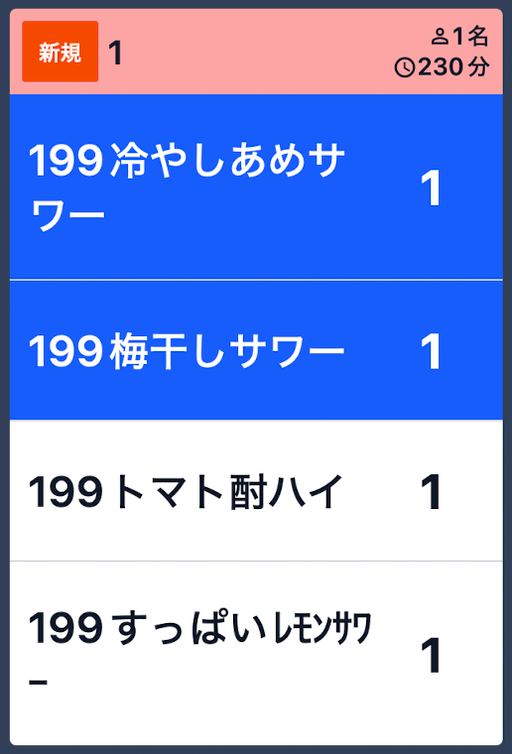
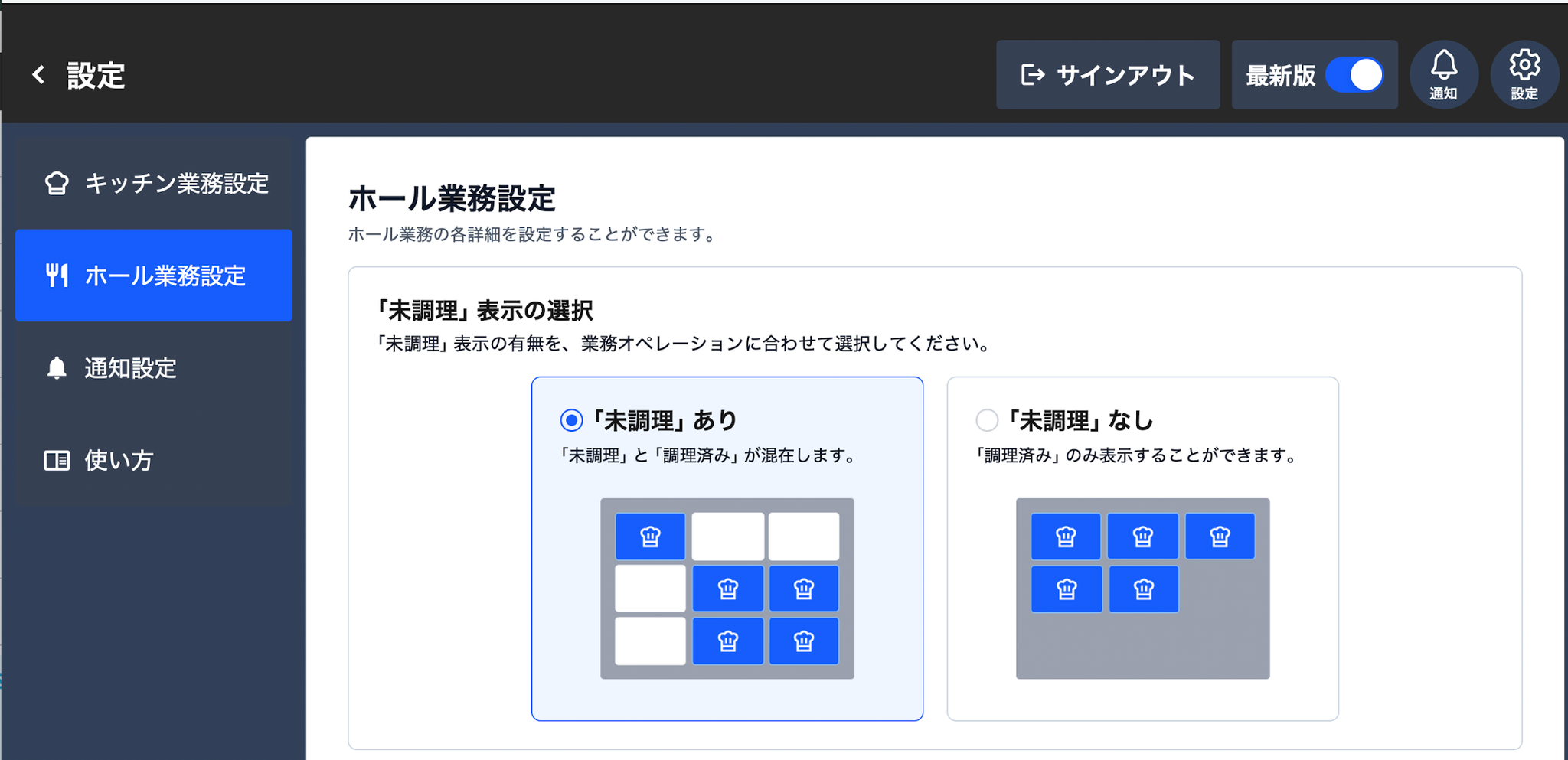
「未調理」あり
- 「未調理」と「調理済み」が混在します。
- カードをタップすると画面から消えて配膳済一覧表示へ移動します。
- 「未調理」は、白色のカード。「調理済」は、青色のカードで区別できます。
「未調理」なし
- 「調理済み」のみ表示することができます。
- 青色のカードのみ表示されます。
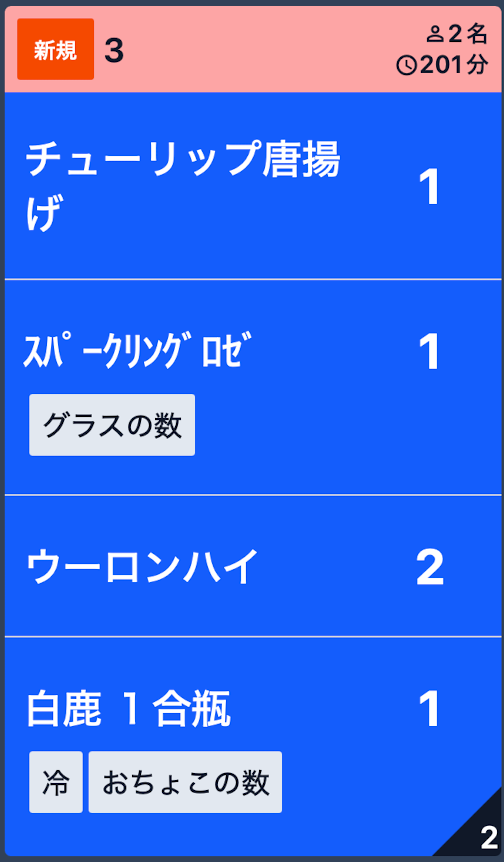
- 青色のカードのみ表示されます。
配膳済み一覧
配膳が完了している状態です。
- 配膳業務モードでは「配膳済み一覧画面」で確認できます。
- 「すべての表示対象」より表示したい対象名でフィルタリングすることも可能です。
- 常に配膳済み時刻の早い順に表示されます。列項目名の右横の矢印アイコンをタップすると、注文時刻や調理済み時刻で昇順・降順の並べ替えができます。
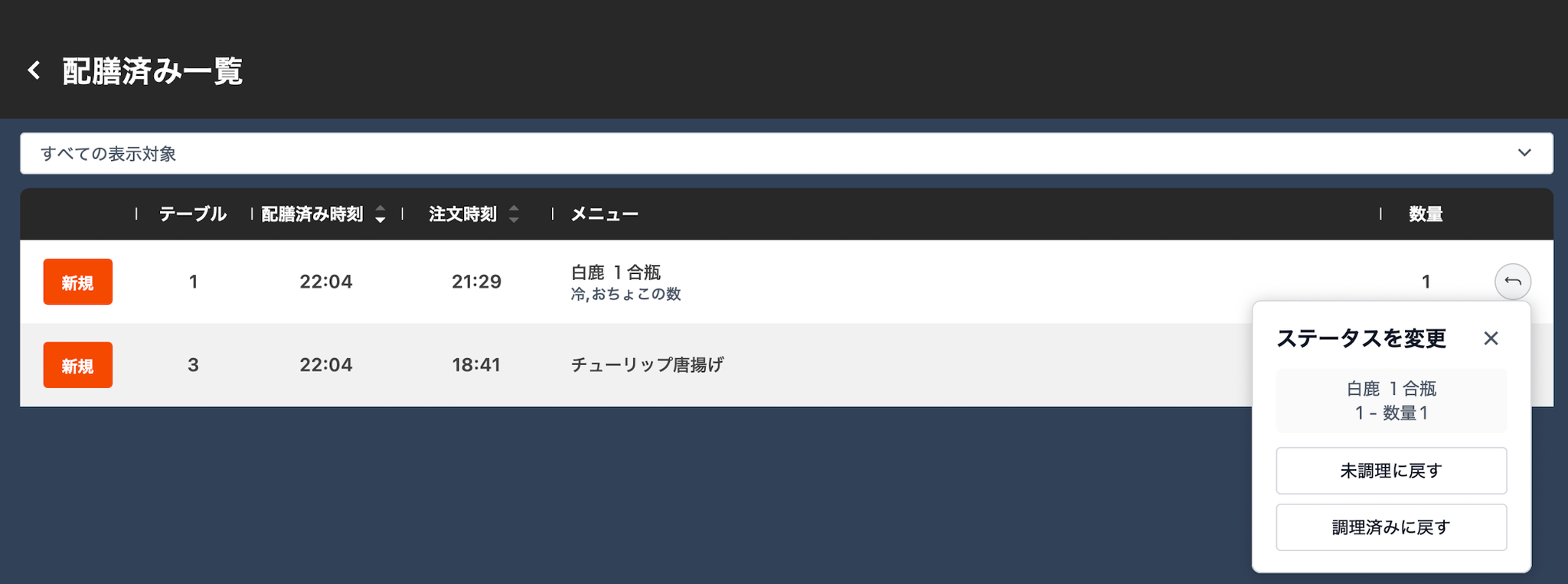
配膳済み一覧画面
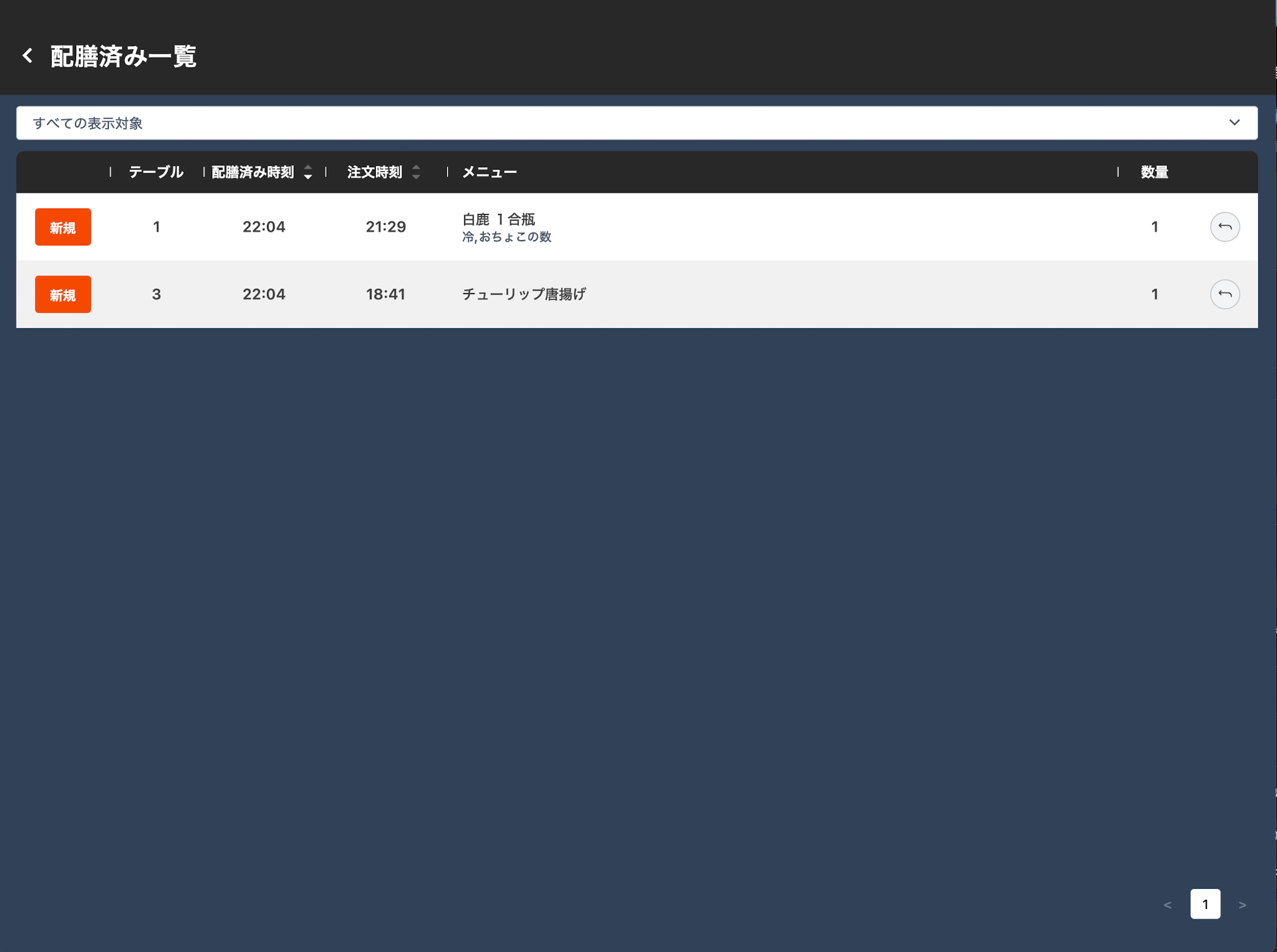
- 配膳画面へのカードの移動
- 右側の矢印をタップすると「ステータスを変更」が表示されます。[未調理に戻す]または[調理済みに戻す]のどちらかをタップすると配膳画面へ戻ります。
- 以前の経過時間を保持したままカードは戻ります。
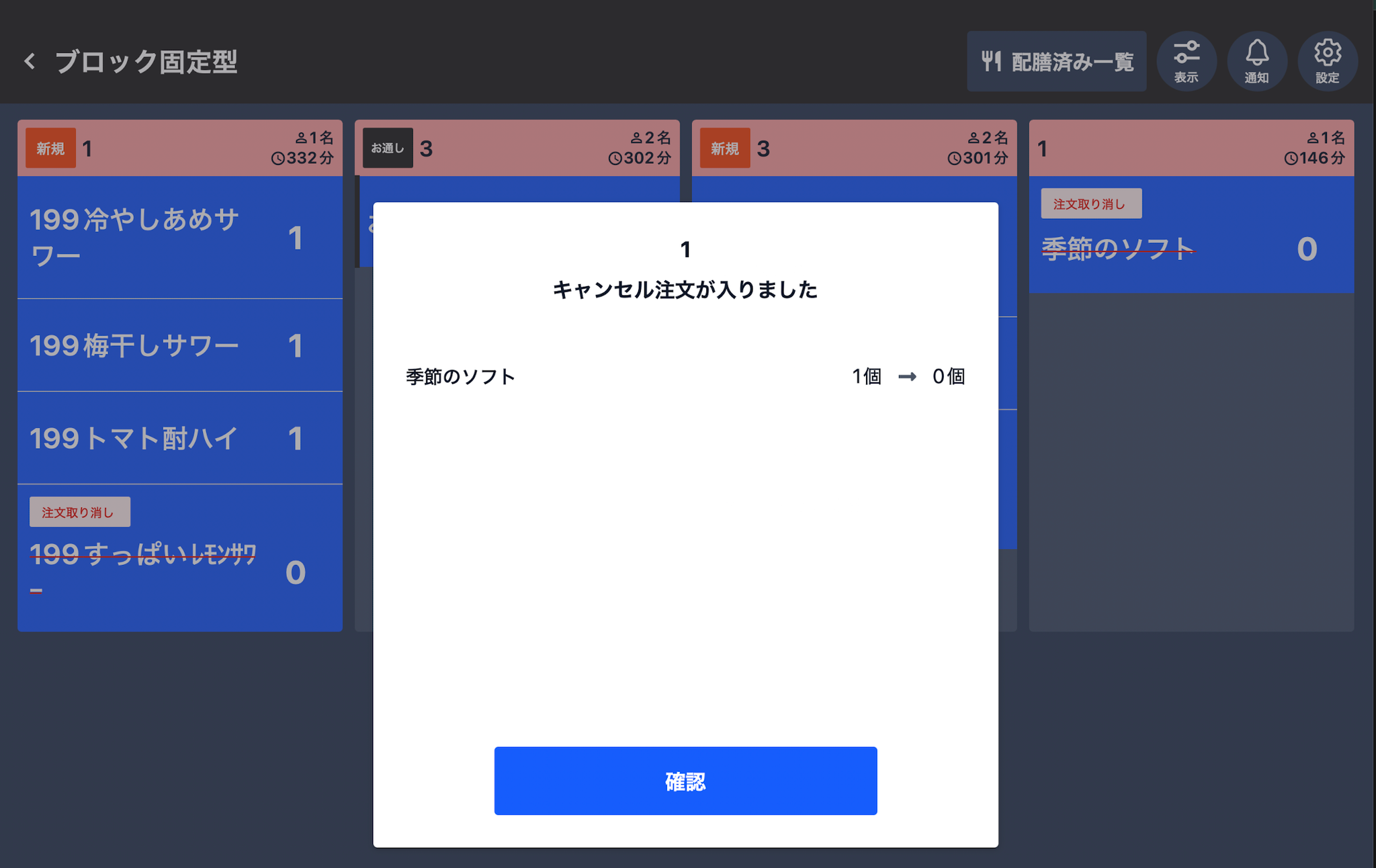
注文の取り消し
- 注文が取り消された場合、取り消し内容を示す画面が表示され、該当メニューには取り消し線が引かれます。カードを消したい場合はタップします。
7. 表示対象の切り替え
- ダッシュボードで設定した表示対象やエリアごとに注文されたメニューを出し分けて表示することも可能です。
- 設定方法はこちらをご参照ください。:キッチンディスプレイへの表示と調理済時の伝票印刷:メニューを登録する/提供済み伝票の印刷
表示対象先の設定例(キッチンディスプレイを2台利用)
- キッチンディスプレイA:表示対象フードのみ表示(フードメニューすべてを登録)
- キッチンディスプレイB:表示対象ドリンクのみ表示(ドリンクメニューすべてを登録)
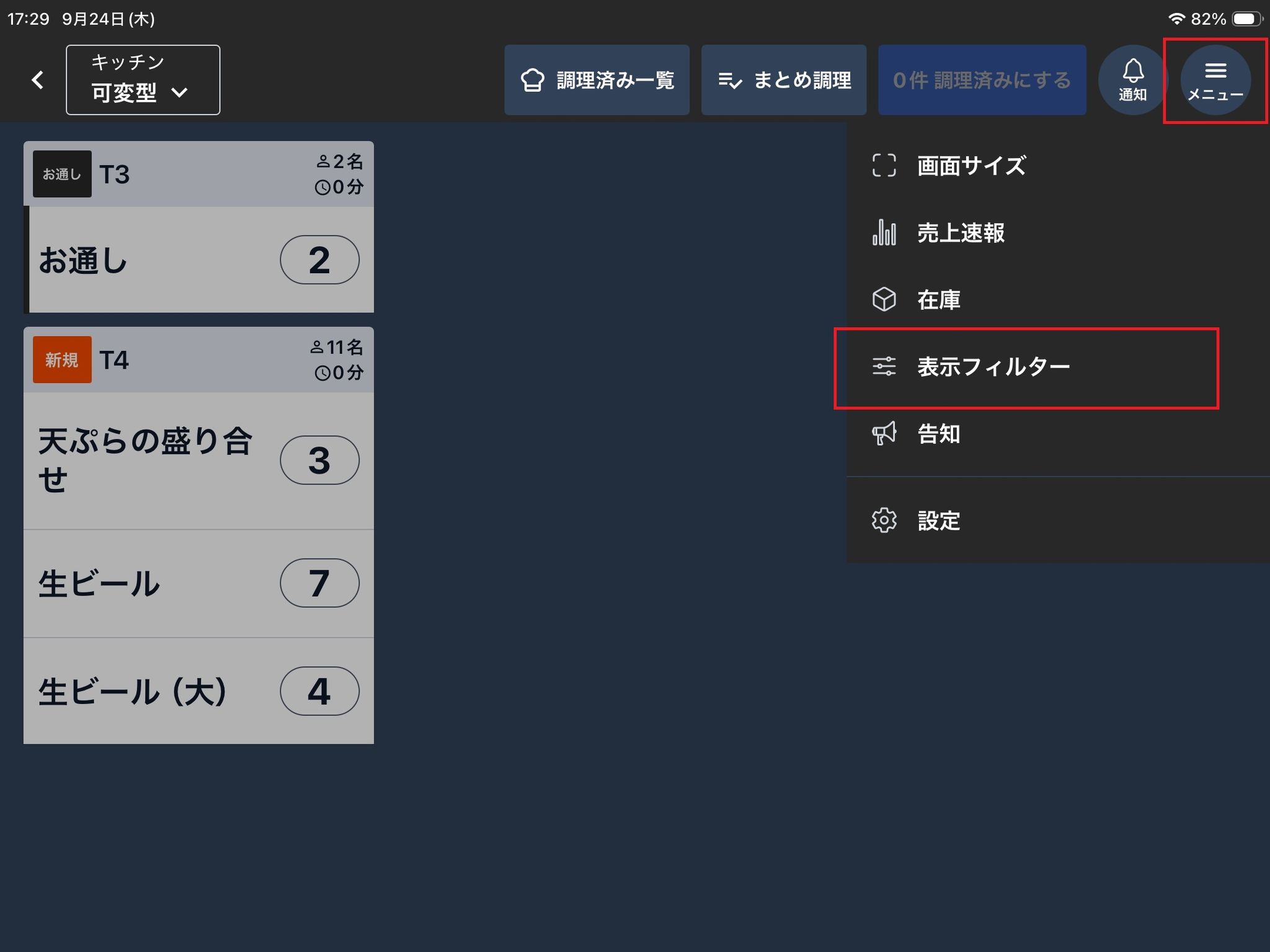
右上の「メニュー」をタップします。
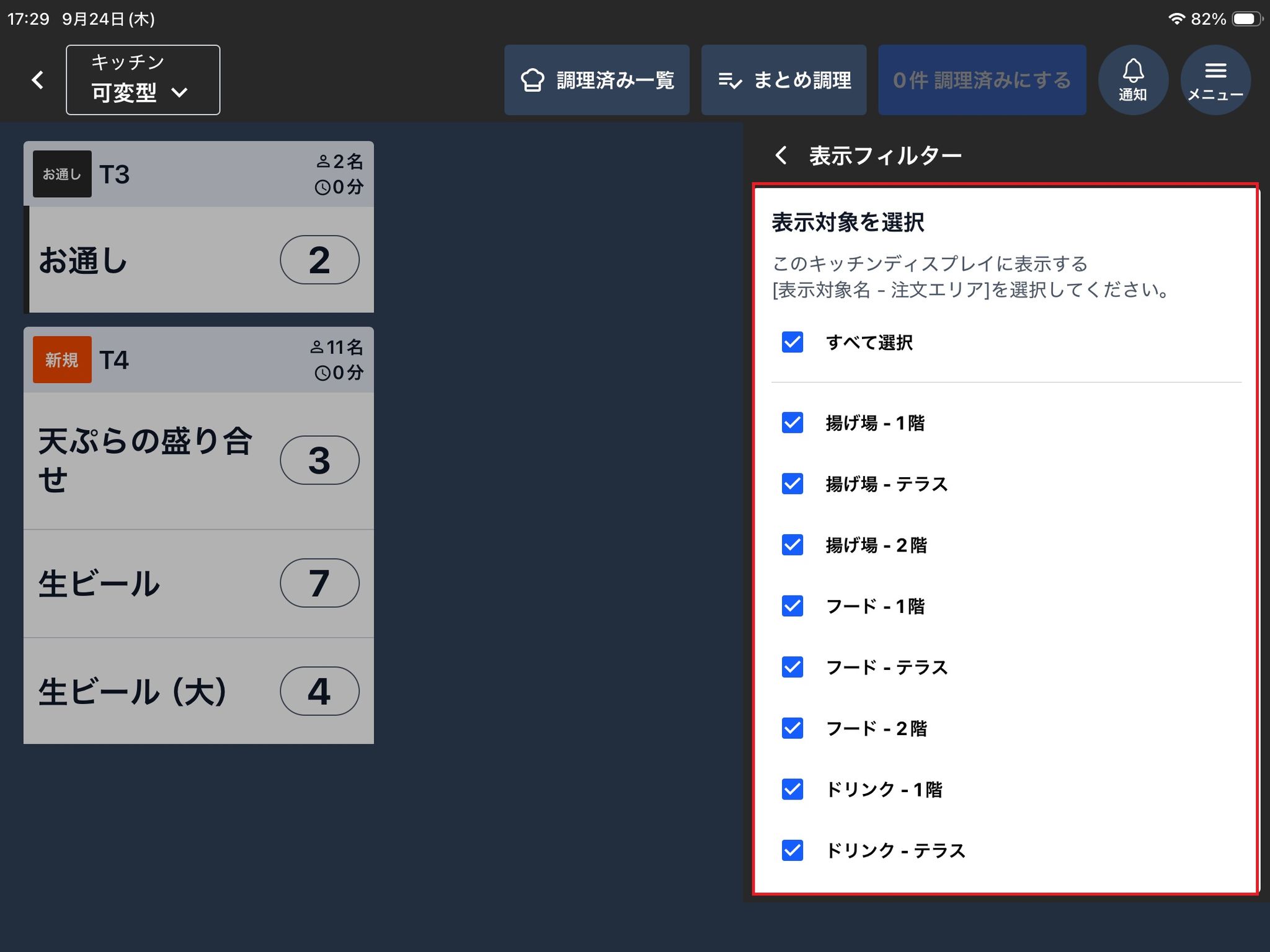
- 「表示フィルター」を選択します。表示したい対象のみにチェックマークを入れます。チェックを外すと、すべての選択が解除されます。
注意点
- 表示対象が設定されていないメニューが注文された場合、そのメニューは、選択した表示対象に関係なく、その店舗で使われているすべてのキッチンディスプレイに表示されます。
ただし、エリアごとの表示の出し分けは可能です。また、調理済み伝票を利用している場合、設定されているすべてのプリンターから調理済み伝票が印刷されます。
例)[フード][ドリンク]という表示対象、[エリア1][エリア2]が設定されており、「表示対象未設定」のメニューが[エリア2]で注文された場合フィルター設定 表示対象未設定のメニューの表示 [フード- エリア1][ドリンク -エリア1]のみ 表示されません [フード- エリア2][ドリンク -エリア2]のみ 表示されます [フード- エリア1][ドリンク -エリア2] 表示されます - どの表示対象にも属さないメニューがあった場合は、「未設定」の表示対象を作成し紐づけを行ってください。
8. サインイン・サインアウト
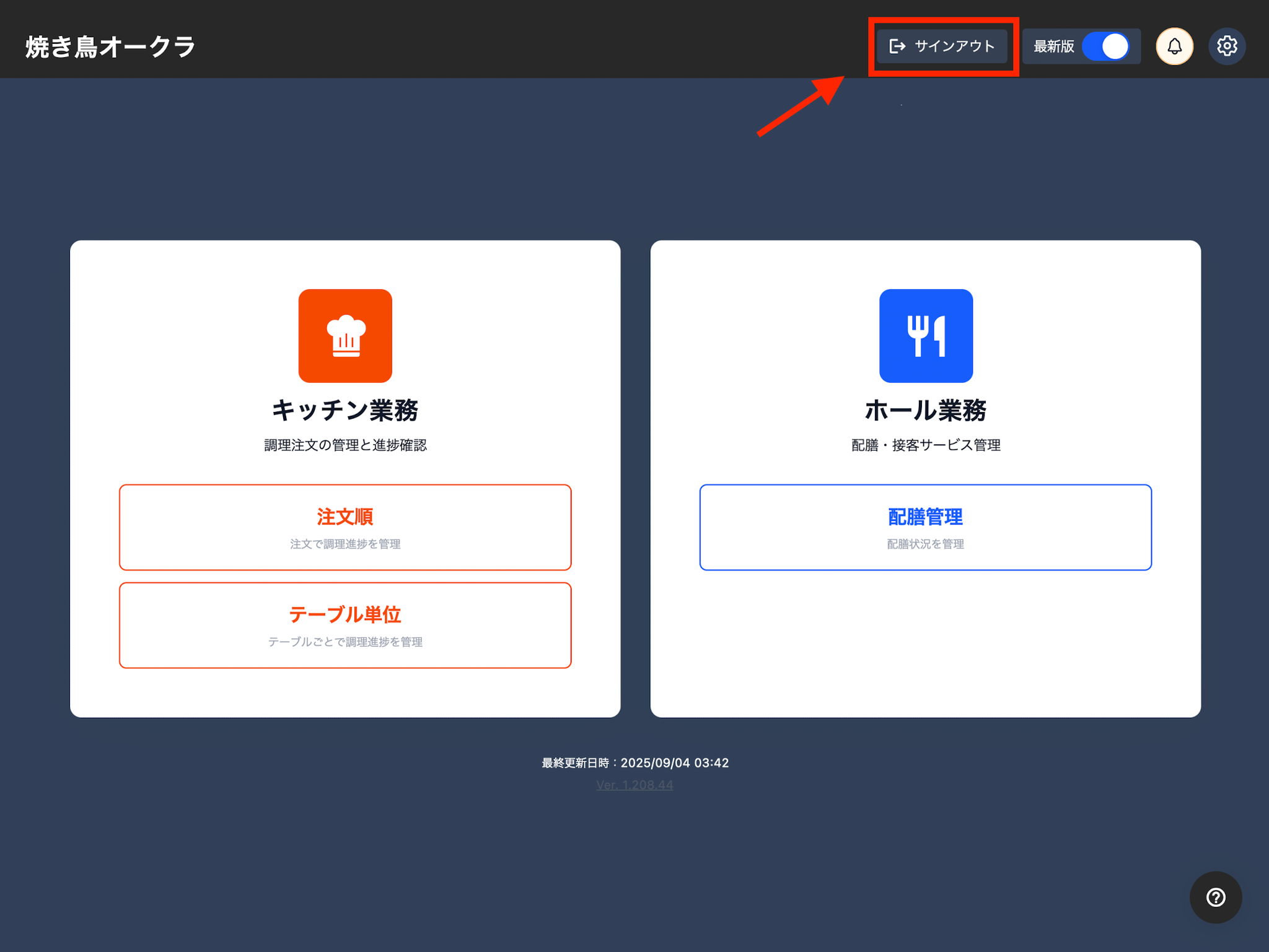
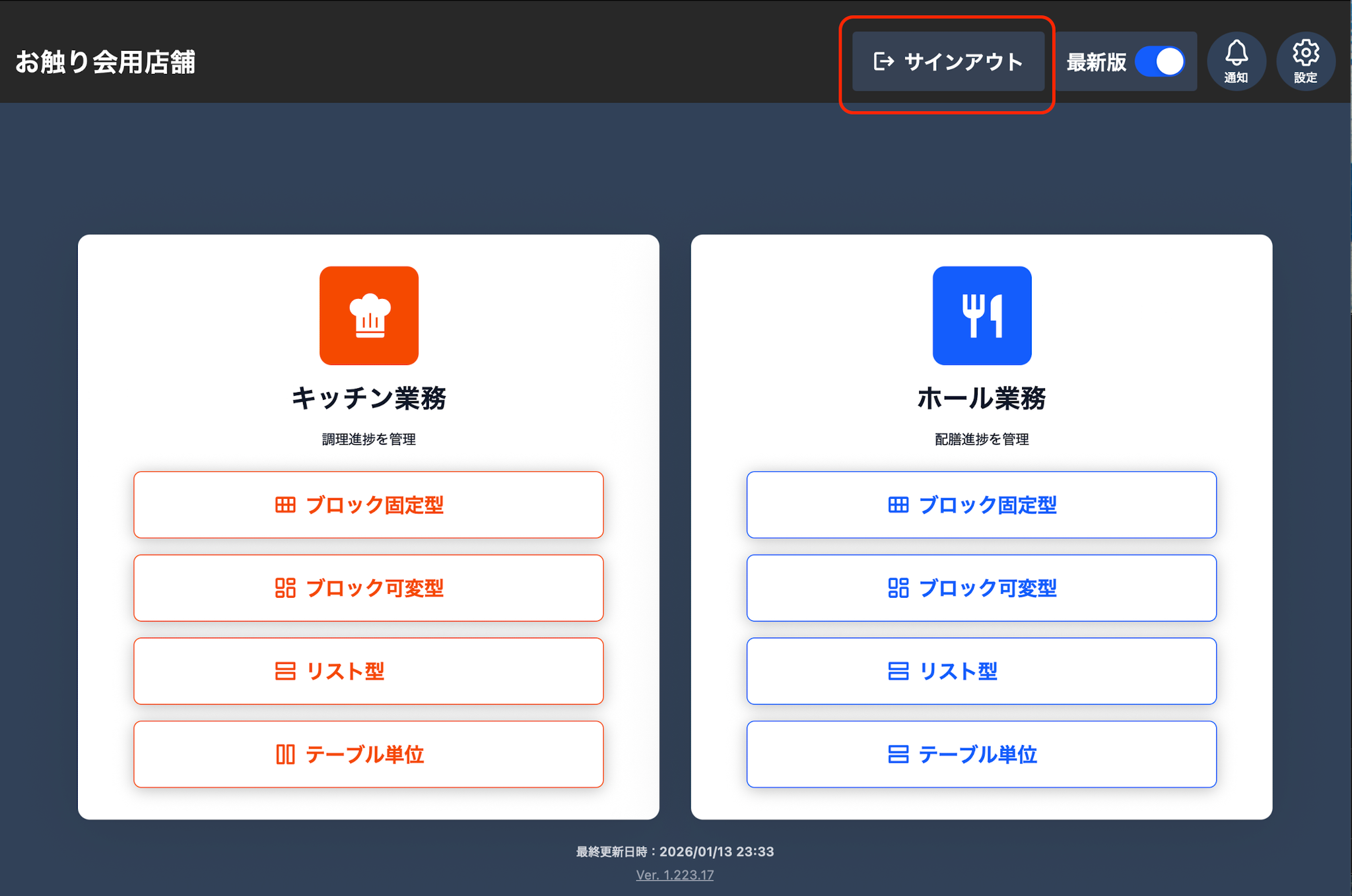
画面右上の「サインアウト」ボタンをクリックするとサインアウトします。
再度サインインをお願いいたします。
※ページ下部の「Ver〜」を長押しすると、キッチンディスプレイにサインインしているアカウント名が確認できます。
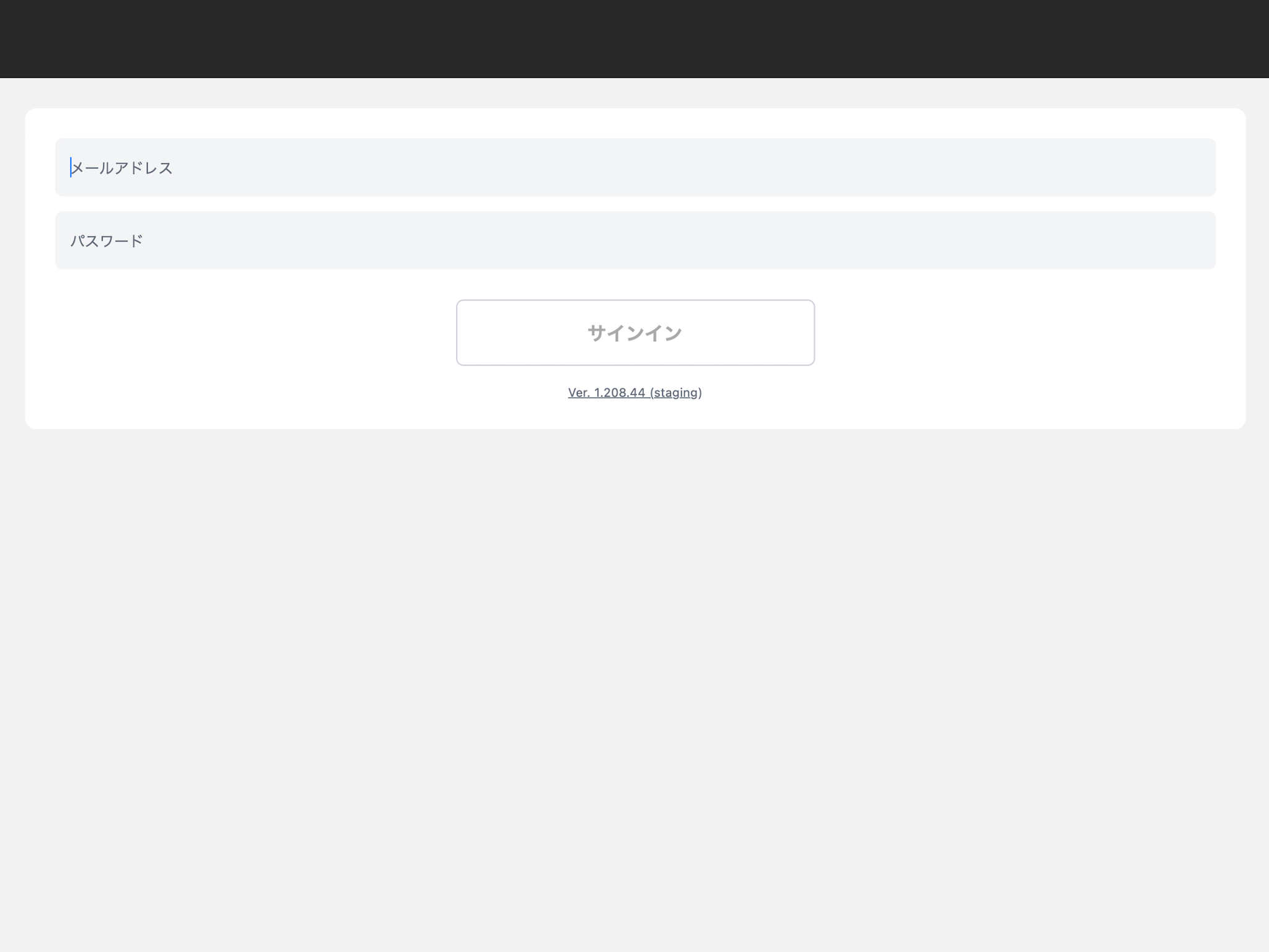
- サインインする場合は、キッチンディスプレイのアカウントとパスワードを使用してください。
9. 設定
2026年3月23日(月)リリースより、ブロックの表示列を4列または5列表示の設定が可能になります。
共通業務設定
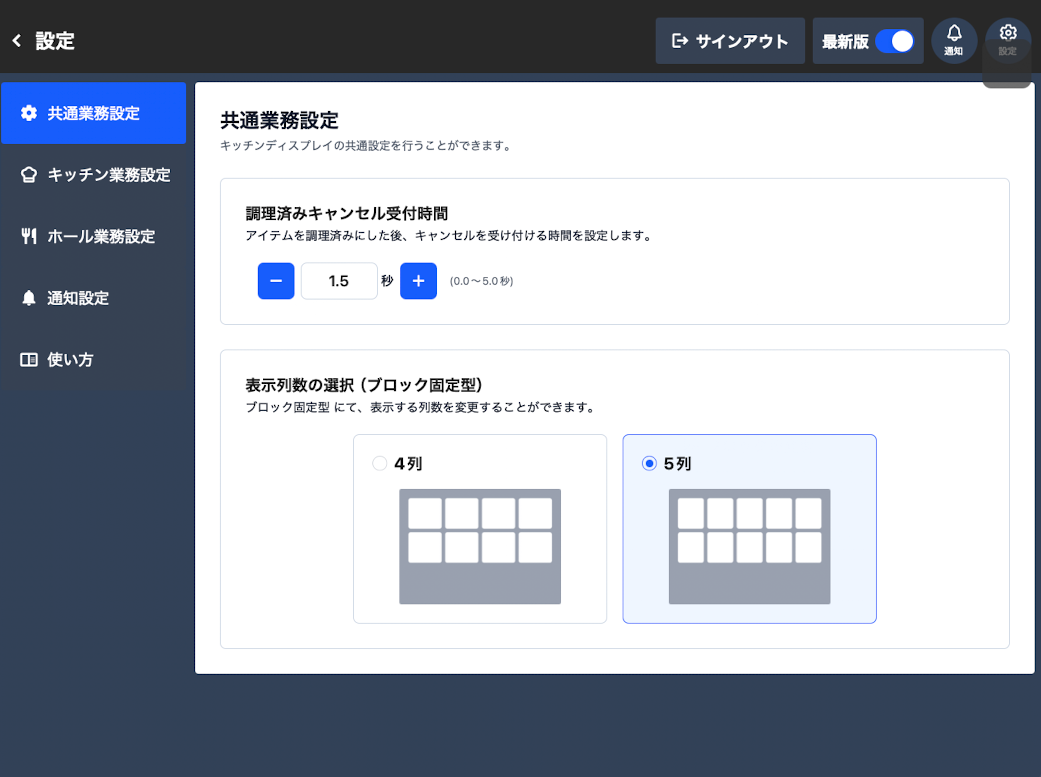
- 初期値は1.3秒に設定されています
+ / - ボタンをタップするか、中央の入力欄に直接値を入力して希望の秒数に調整が可能です- 0.0秒~5.0秒まで0.1秒間隔で設定してください
- 表示列数の選択(ブロック固定型)
- ブロック固定型にて、表示する列数を4列または5列で設定が可能です。
※デフォルトの設定は4列設定です。
- ブロック固定型にて、表示する列数を4列または5列で設定が可能です。
キッチン業務設定
ホール業務設定
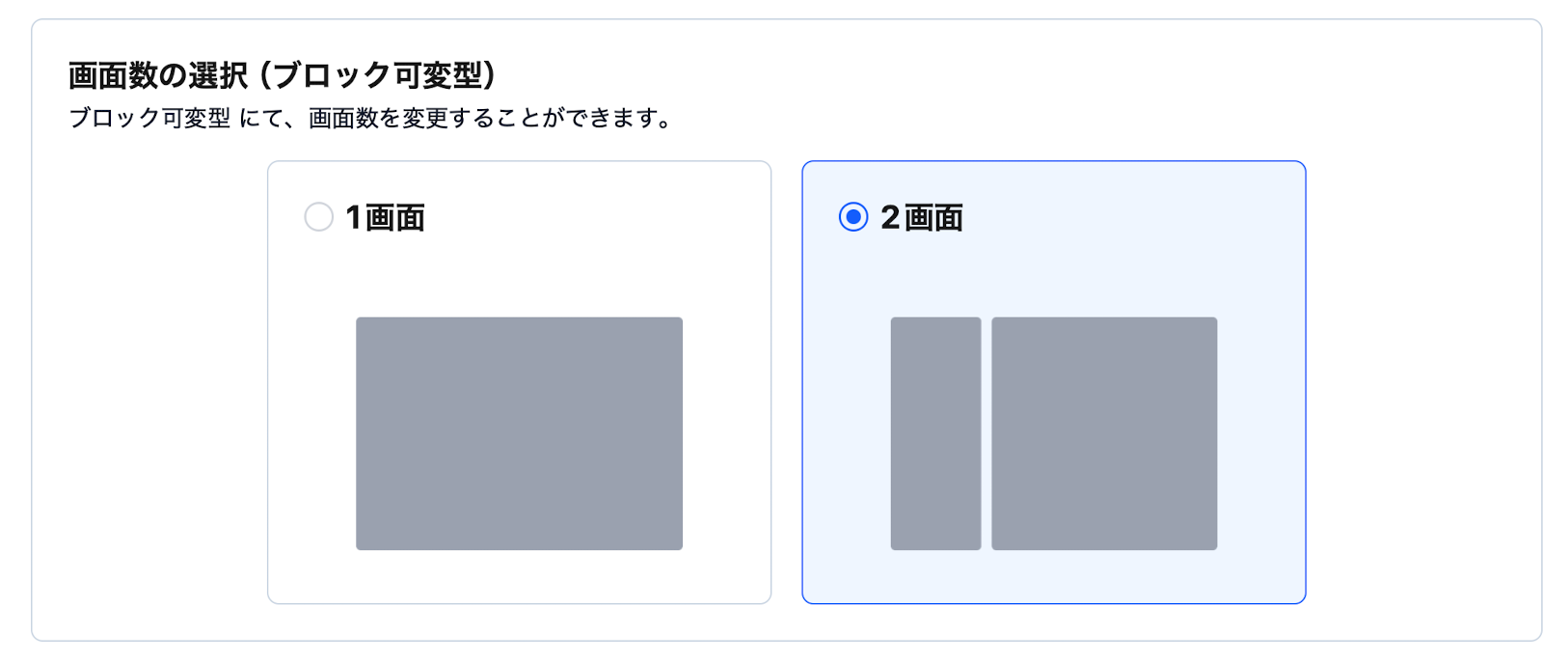
画面数の選択(ブロック可変型)
- ブロック可変型では、2画面へ分割表示する切替ができます。
- ホールスタッフがドリンカーも兼ねている場合を想定して設計しています。片方の画面はドリンクのみを表示する画面、もう片方はフードのみを表示する画面というようなシーンでお使いください。
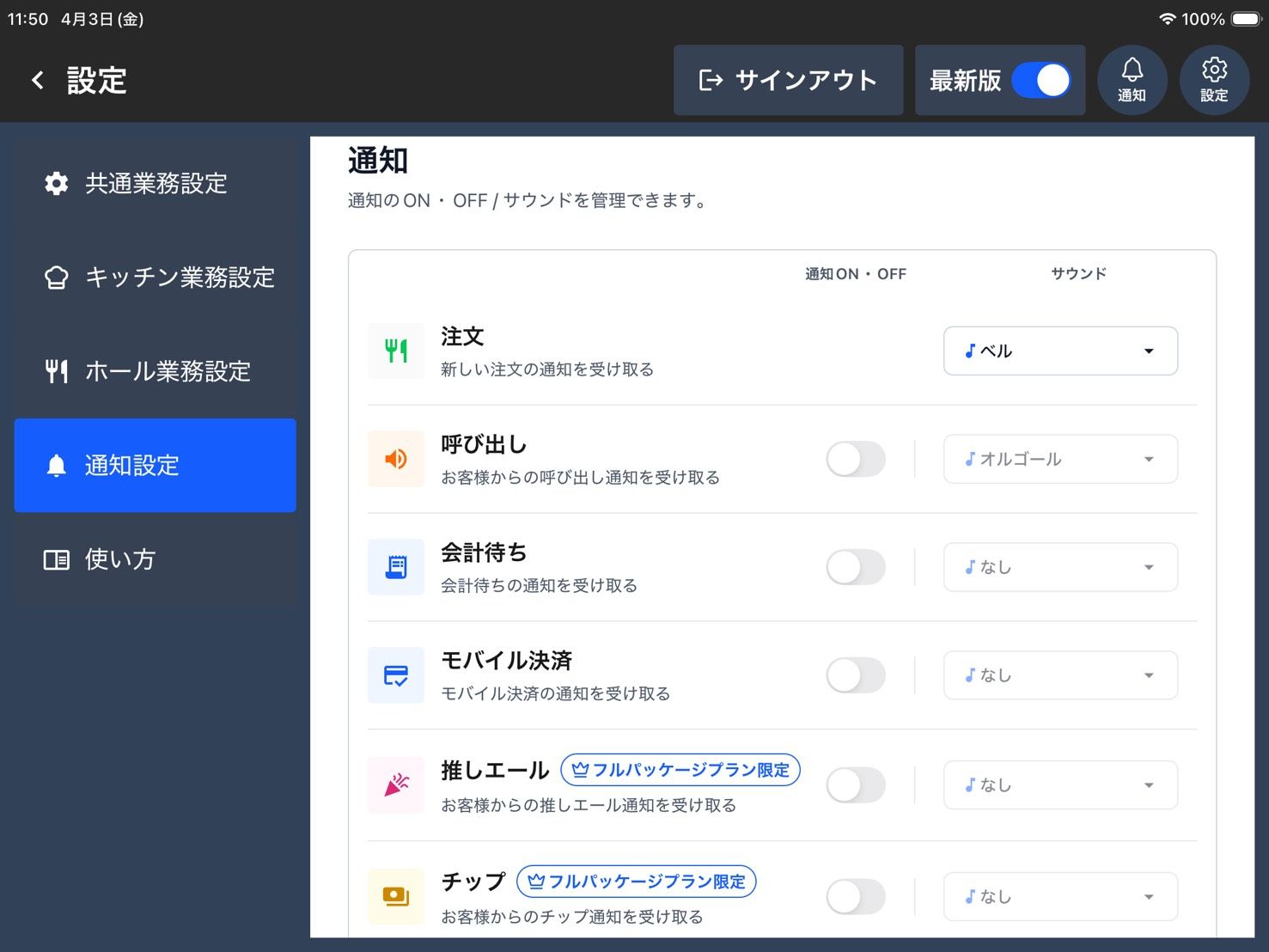
通知設定
2026年4月13日(月)リリースより、項目別に通知音の種類をお選び頂けます。
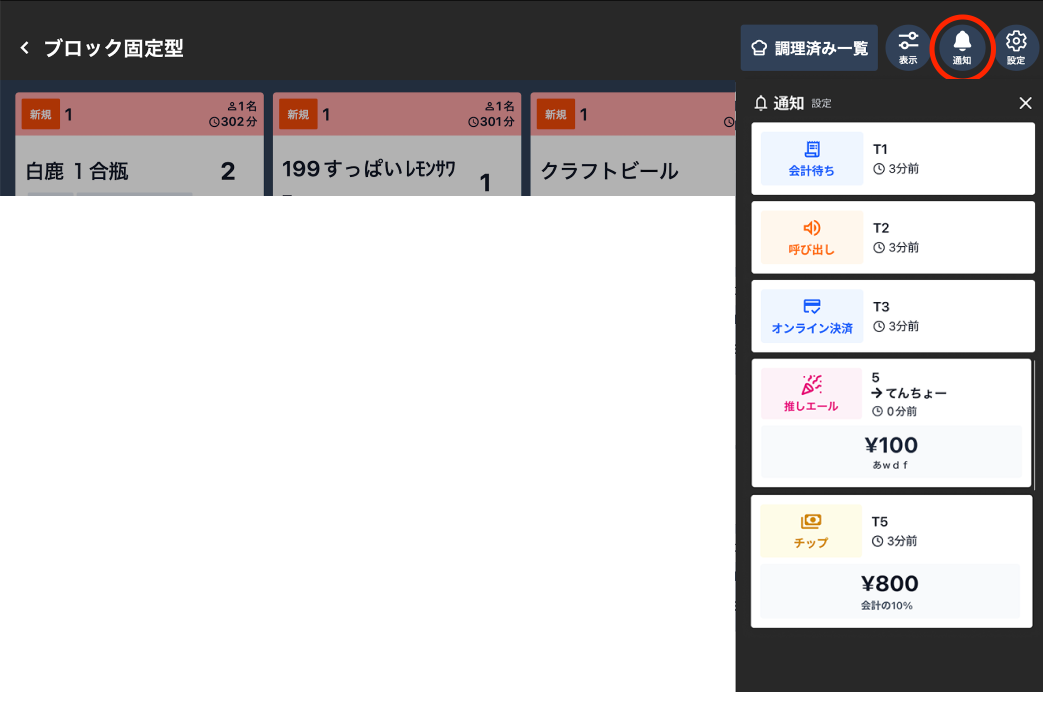
- お客様が行った各種アクションについてキッチンディスプレイから通知音を鳴らし、画面上に通知を表示することができます。通知できる項目は下記の通りです。
- スタッフ呼び出し
- 会計待ち
- モバイル決済
- 推しエール
- チップ
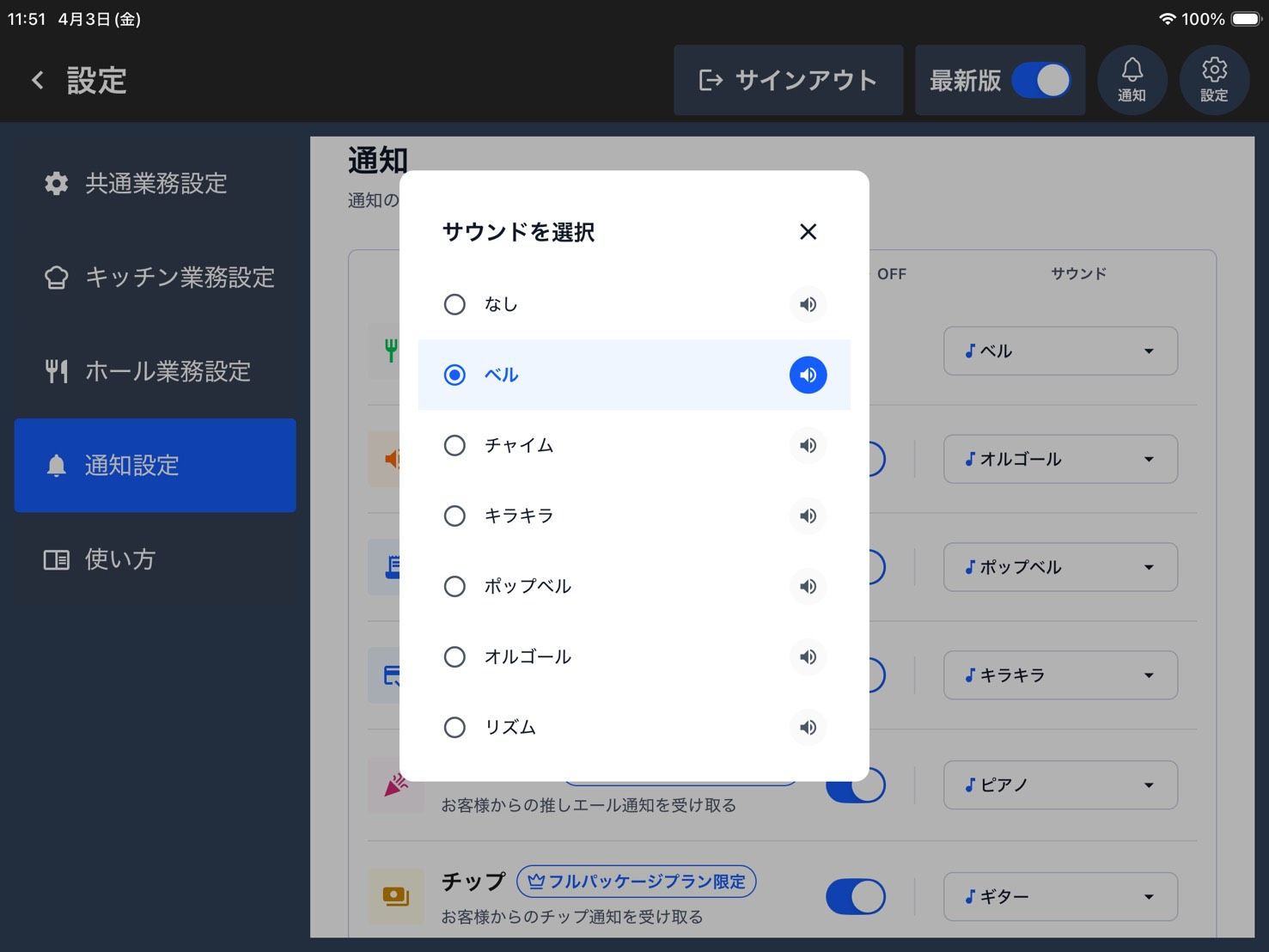
- 通知音として選べる音はなしを含め11種類です。
※選択時にサンプル音が鳴ります通知音の一覧
- なし
- ベル
- チャイム
- キラキラ
- ポップベル
- オルゴール
- リズム
- マジック
- マリンバ
- ピアノ
- ギター
キッチンディスプレイの通知表示
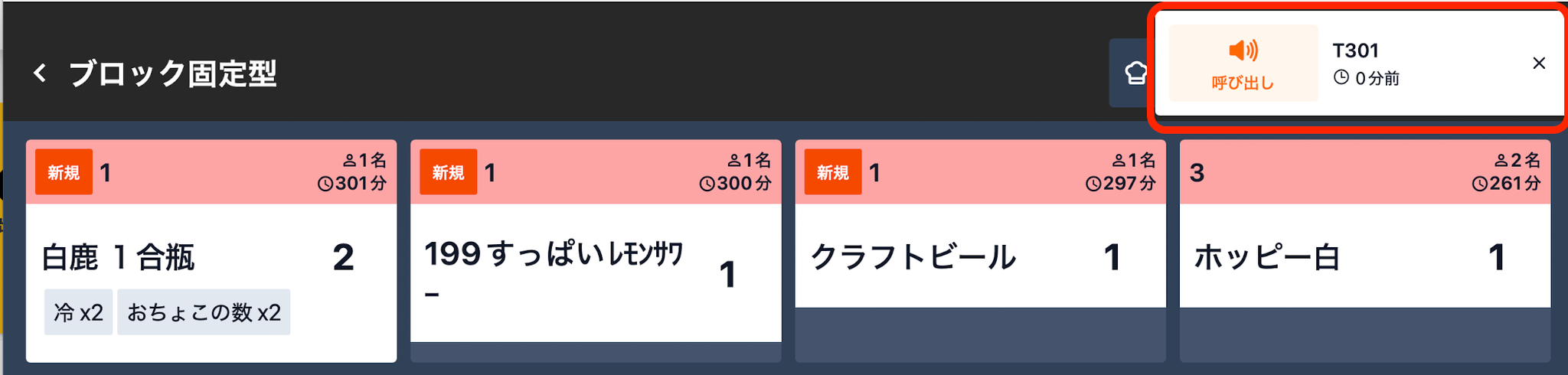
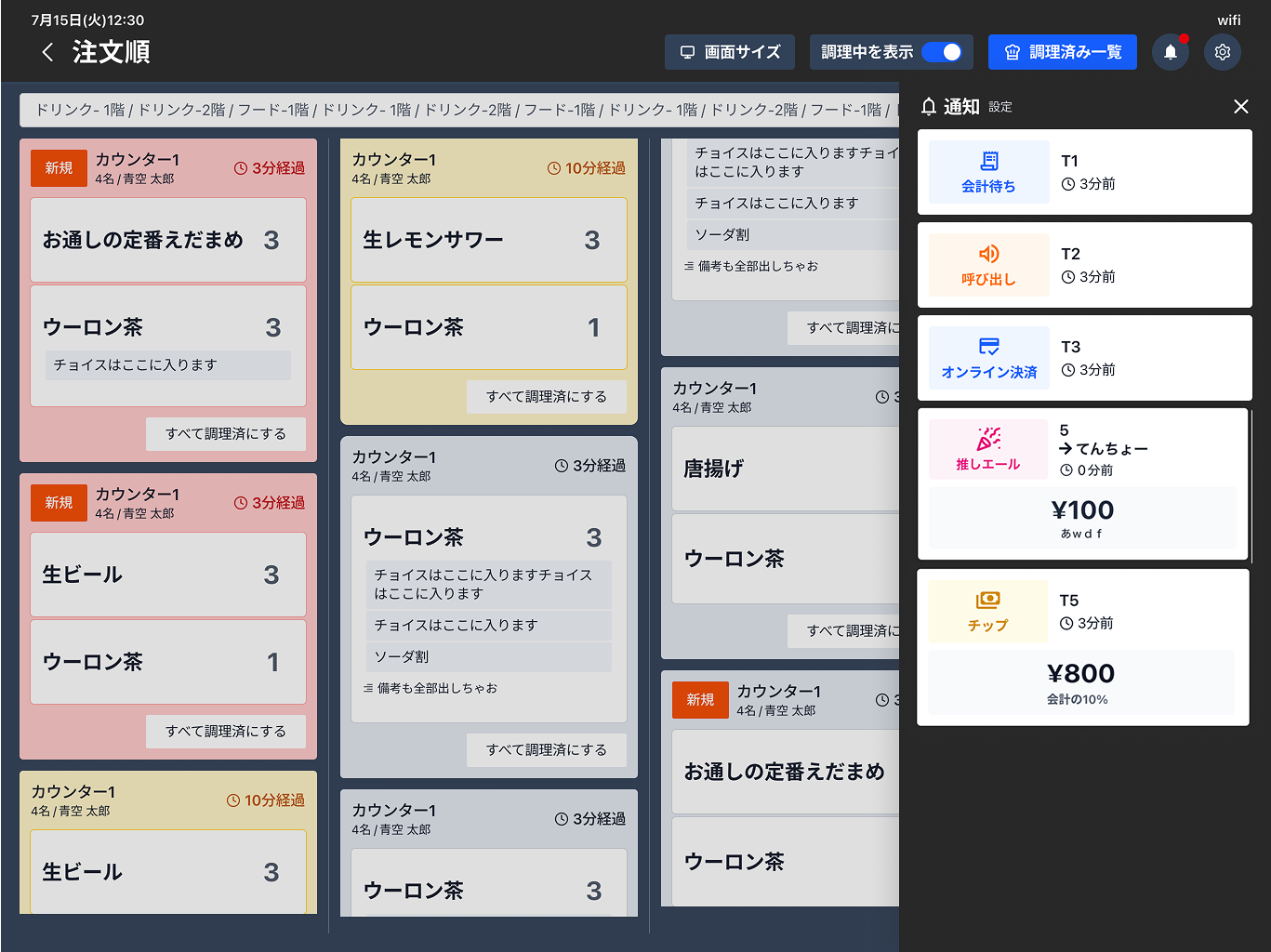
- 通知が発生すると、画面右上に通知内容を知らせるポップアップが表示されます。このポップアップには通知内容、通知が行われたテーブル名、経過時間が表示されます。
- 通知をONにしたアクションは、画面の右上に表示されます。
- 過去の通知を確認するには、ベルマークの通知アイコンをタップすると通知一覧画面が表示され、遡って確認できます。
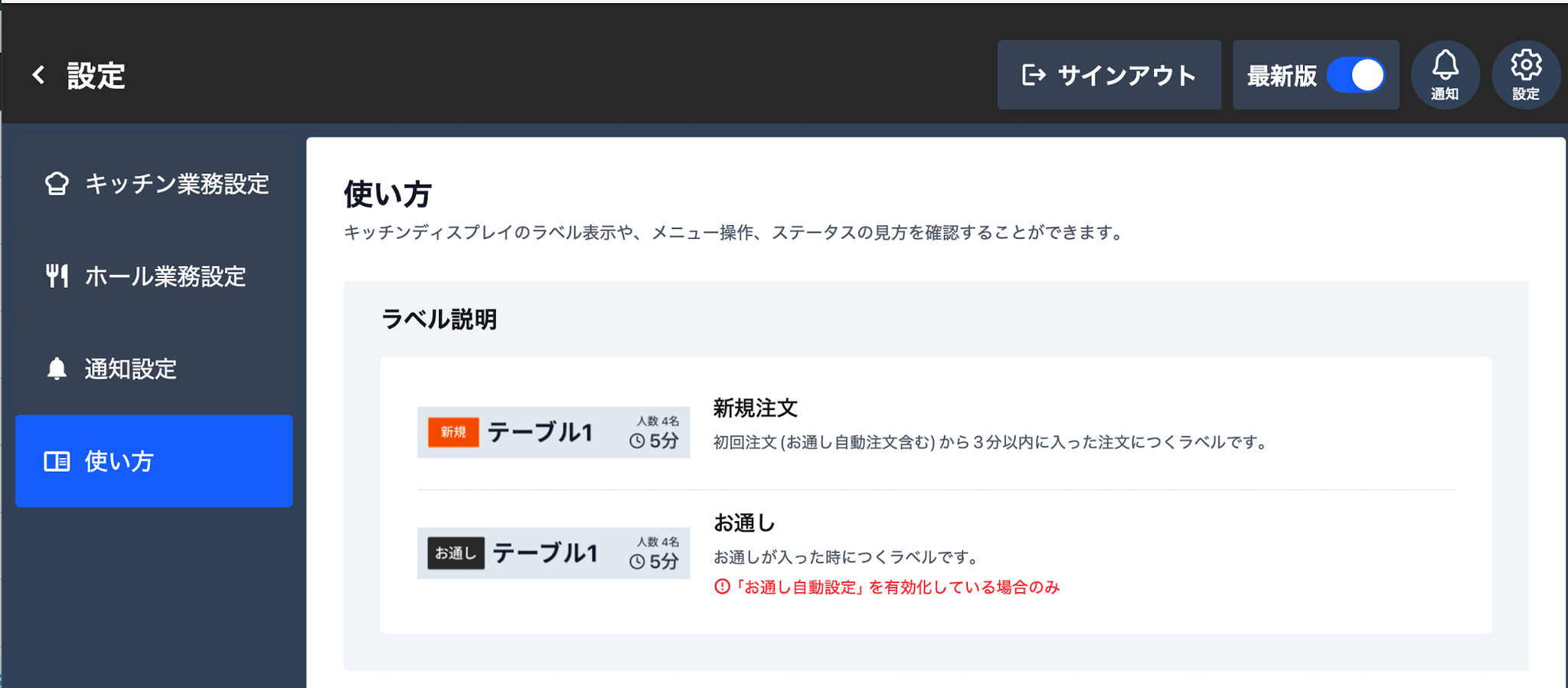
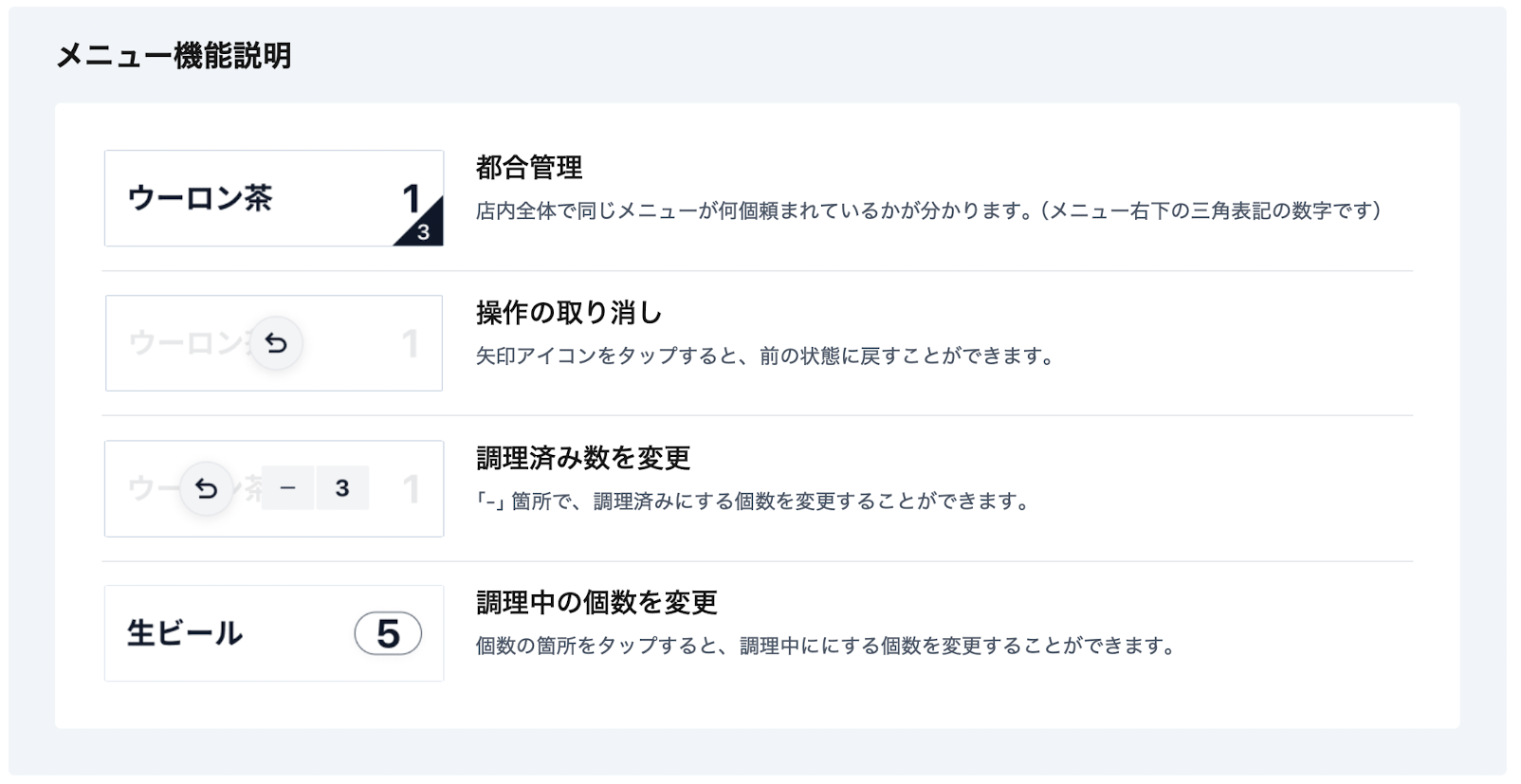
使い方
旧デザインでの操作方法について
目次
キッチンディスプレイの画面の見方や操作方法について説明します。
⚠️2026年2月16日(月)までは旧デザインのキッチンディスプレイ画面を併用して利用できます。
※ 一部加盟店さまは、先行で2/10(火)より旧デザインを停止いたします。
2/16(月)以降は旧キッチンディスプレイ画面の利用ができなくなりますので、それまでに新デザインへのオペレーション移行をお願いいたします。
- 2025年9月9日(火)より順次新デザインをリリースしています。
- 旧デザインの操作方法についてはこちらをご確認ください。:関連ページ
- 各加盟店さまへは、リリース当日にダッシュボード・レジ通知でご案内いたしますので、必ずご確認くださいますようお願いいたします。
- リリース時は、旧デザインがデフォルト表示になっておりますので、業務選択画面右上の【最新版】ボタンをONにし、キッチンディスプレイアプリを再起動し、新デザインを適用いただくようお願いいたします。
- 2026年2月16日までは、同一店舗内で複数のキッチンディスプレイをご利用の場合、すべて新キッチンディスプレイまたは旧キッチンディスプレイのいずれかに統一してください。
- 同一店舗内で新旧キッチンディスプレイが混在するご利用方法についてはサポートしておりません。
<新デザインでの操作方法について>
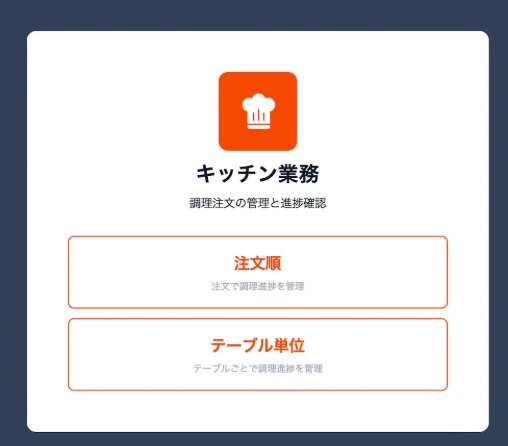
1.キッチンディスプレイの業務選択画面について
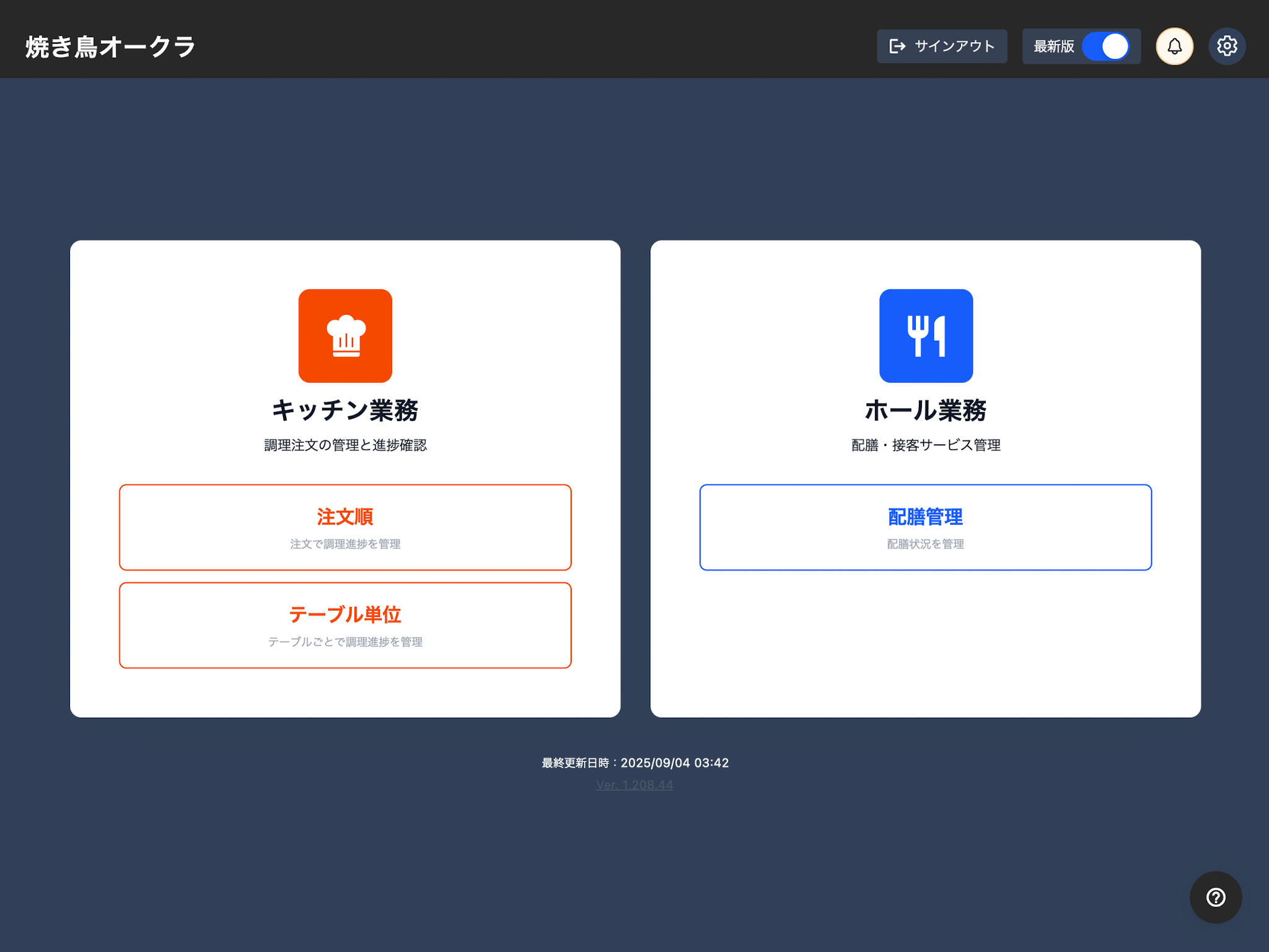
キッチンディスプレイアプリには「キッチン業務モード」と「ホール業務モード」があり、それぞれのモードで注文内容を確認できます。
キッチン業務モード
- キッチンスタッフが調理進捗を管理できる画面です。
- キッチン業務モードには「注文順」と「テーブル単位」の2種類の表示形式があります。店舗の業務スタイルに合わせて、より効率的に活用できる表示形式をお選びください。
- 注文順:注文で調理進捗を管理します。
- テーブル単位:テーブルごとで調理進捗を管理します。
ホール業務モード
- ホールスタッフが配膳進捗を管理できる画面です。
2.ブロック・カードの見方
- レジやハンディからのスタッフの注文、またはお客様からのモバイルオーダーによる1回の注文単位を「ブロック」として表示します。
- 各ブロック内には必ず1つ以上の「カード」があります。カードはメニューまたは調理アイテムを表します。
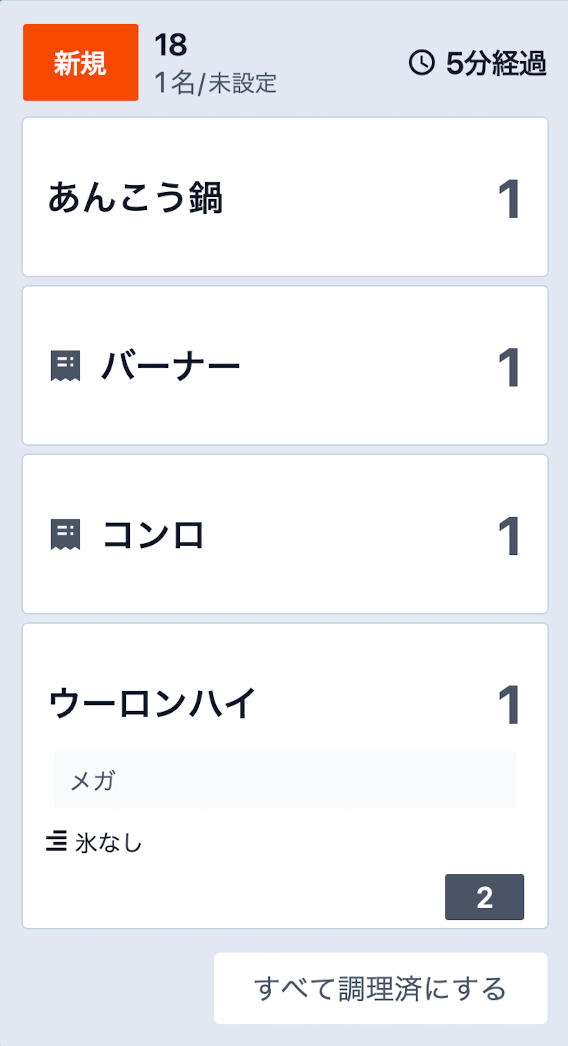
| 要素 | 画像の該当箇所 | 詳細説明 |
|---|---|---|
| ブロック | 外枠全体 | 1回あたりの注文全体を示します。 |
| 新規・お通しアイコン | 新規アイコン | ・2025年10月14日(一部加盟店さまは、10月7日)より、3分59秒以内の注文には全て「新規」のアイコンが表示されますと文言変更 ・自動お通し設定による注文の場合「お通し」のアイコンが表示されます(2番目の画像を参照) |
| テーブル名 | 18 | 注文が紐づくテーブルの名前が表示されます |
| テーブル人数 | 1名 | 注文が紐づくテーブルの人数が表示されます |
| 注文者 | 未設定 | ・ハンディからの注文の場合はスタッフ名、モバイルオーダーからの注文はMOと表示します ・レジからの注文やハンディの注文でスタッフを指定しない場合は「未設定」と表示されます |
| 注文からの経過時刻 | 0分経過 | 注文された時間からの経過時間が分単位で表示されます |
| メニュー名 | あんこう鍋/ウーロンハイ | メニュー名を示します |
| 注文点数 | カード右部分の数字 | 各メニューの注文点数を表します |
| チョイス名 | メニュー:ウーロンハイのメガ | 注文されたメニューに紐づくチョイスが表示されます |
| 備考 | ウーロンハイの氷なし | 注文時に入力された備考情報を表示します |
| 都合数 | ウーロンハイのカードの右下の「2」 | 同一商品の未調理および調理中ステータスの合計数を表示します。この例では「ウーロンハイ メガ」が未調理と調理中ステータスを合わせて2点あることを示しています。 |
| 全て調理済みにするボタン | 全て調理済みにする | ブロック内の全てのメニューを調理済ステータスに一括で変更するボタンです |
注文時刻から一定時間が経過したブロックは色が変わります。
- 注文時刻から10分経過後:黄
- 注文時刻から15分経過後:赤
3.調理・配膳のステータスについて
キッチンディスプレイアプリでは、注文が入ってからお客様に配膳するまでの進捗ステータスを管理します。ステータスは下記の通りです。
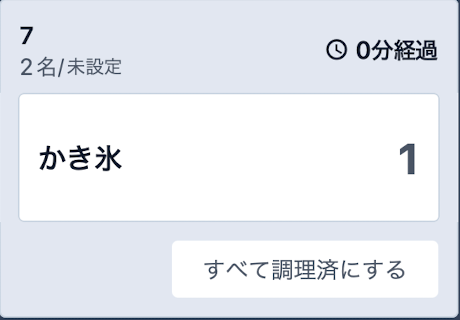
- 未調理
- メニューがスタッフまたはお客様から注文された後、調理・配膳が進行していない初期状態です。
- 未調理ステータスのカードは「注文順画面」「テーブル単位画面」「配膳管理画面」で表示されます。未調理ステータスのカードは白色の背景色で表示されます。
注文順画面・テーブル単位画面
- 調理中
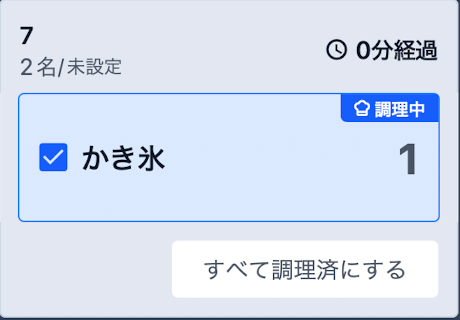
- 調理が進行中の状態です。どのメニューが現在調理中かを明確に管理するために使用します。
- キッチン業務モードの「注文順画面」と「テーブル単位画面」でのみ利用できるステータスです。
- ホール業務モードの「配膳管理画面」では利用できません。
注文順画面・テーブル単位画面
- 調理済み
- 調理が完了している状態です。
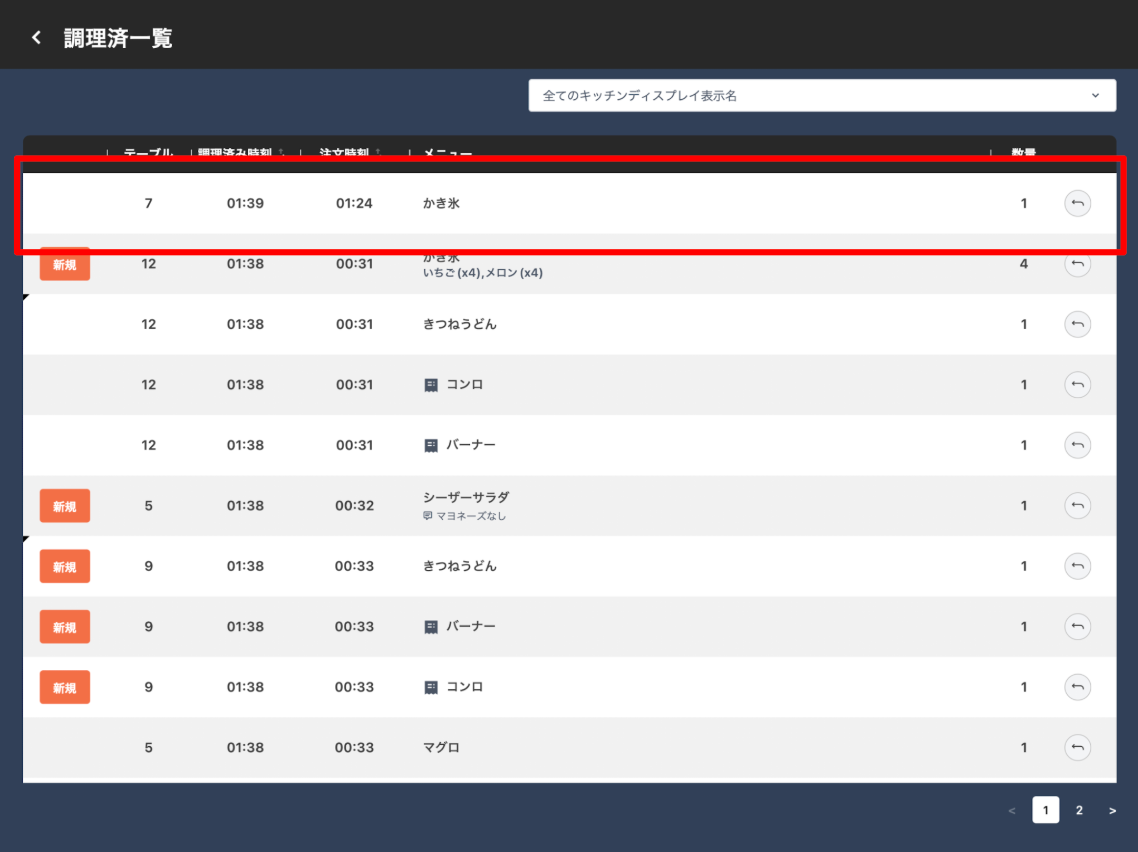
- キッチン業務モードでは「調理済み一覧画面」で確認できます。
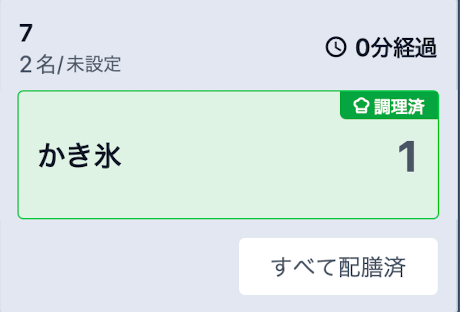
- ホール業務モードでは「配膳管理画面」で確認でき、このステータスのカードは緑色で表示されます。
配膳管理画面
調理済み一覧画面
- 配膳済み
- 配膳が完了している状態です。
- キッチン業務モードでは確認できません。
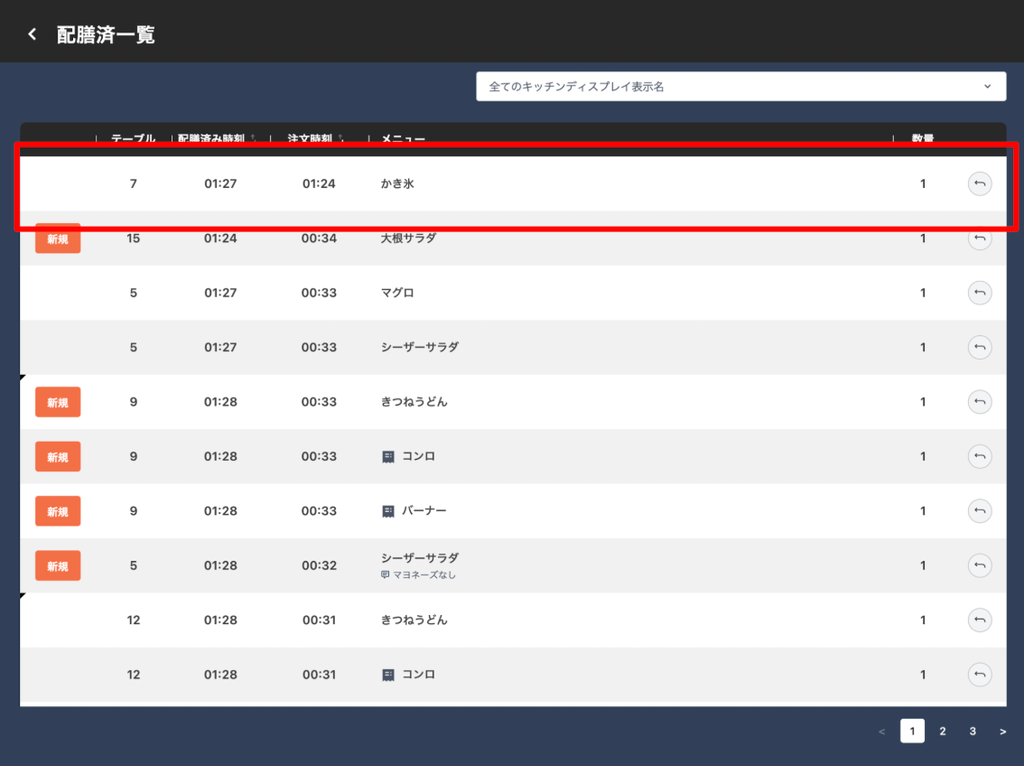
- ホール業務モードでは「配膳済み一覧画面」で確認できます。
4. キッチン業務画面について
キッチン業務モードは「注文順画面」と「テーブル単位画面」の2つの表示形式があります。
メニューの調理進捗を管理することを目的とした画面です。調理進捗を適切に管理することにより、キッチンの業務効率が向上します。
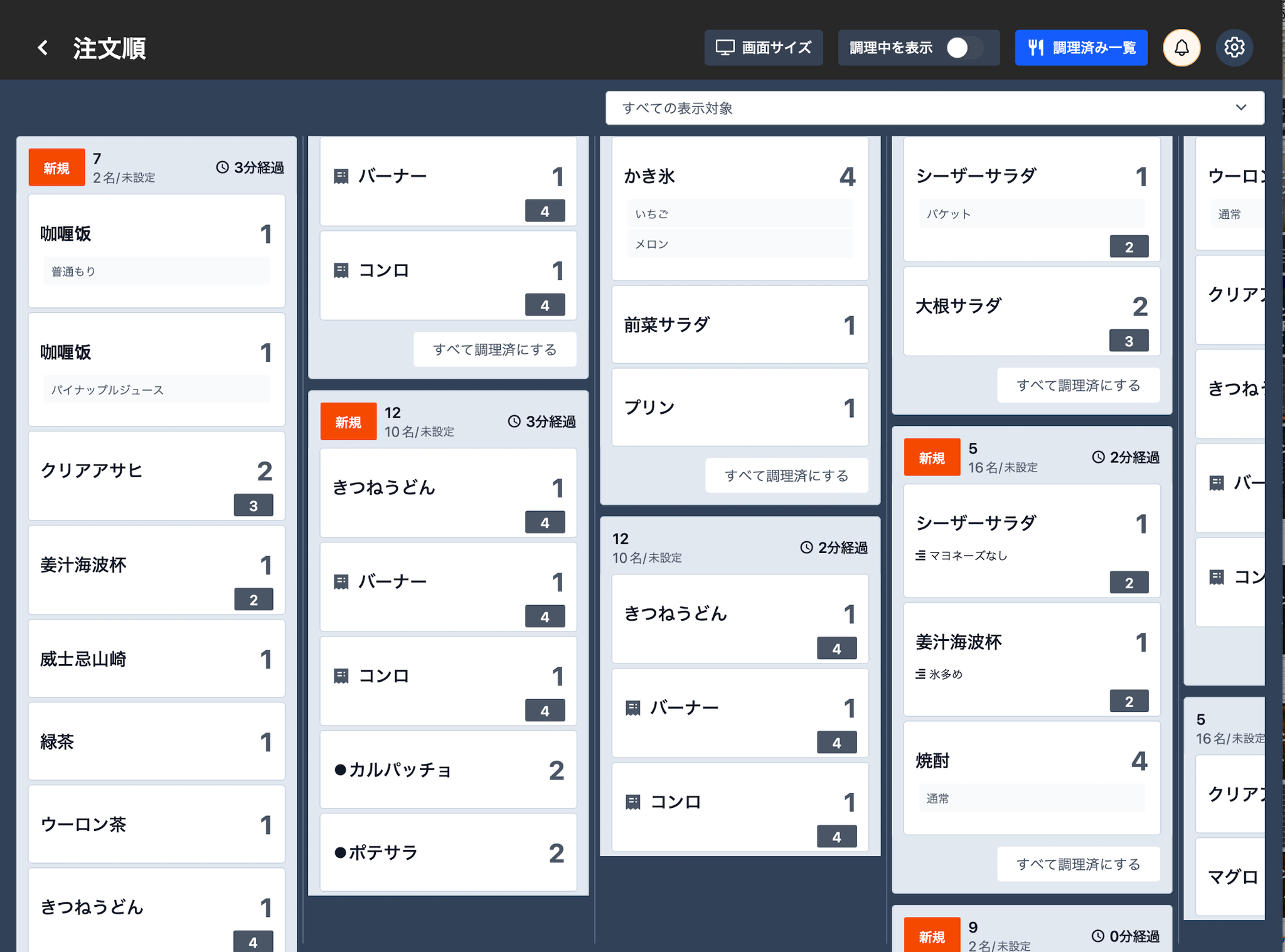
注文順画面の見方
- 注文された時間が古い順(左から右)に表示されます。新しい注文は画面の最右側にブロックとして追加されます。
- 画面に収まりきらない注文は、右にスクロールして確認できます。
- カードを調理済みにすると、残りのカードは自動的に左側に寄せられます。
テーブル単位画面の見方
- テーブルごとに注文をまとめて表示します。
- テーブルは、未調理または調理中ステータスの注文を、最も古い注文時間を基準に左から順に表示します。テーブルの表示順はこの基準に応じて自動的に更新されます。
- 画面に表示されていない注文は、上下または右方向にスクロールすることで確認できます。
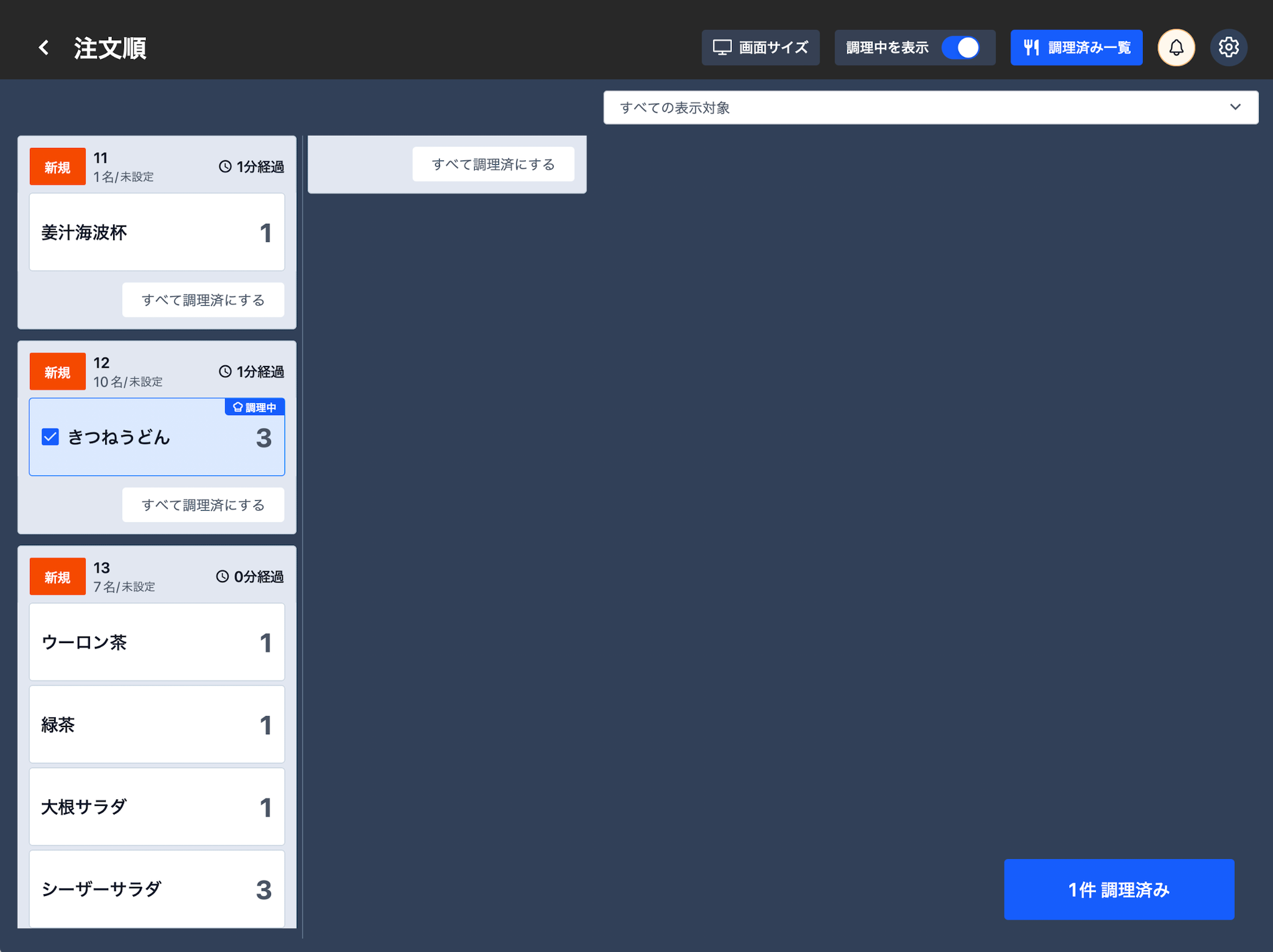
未調理→調理中→調理済までの操作
<未調理から調理中にする>
- 未調理ステータスのカードをタップすると、カードの背景色が青色に変わり、調理中ステータスになります。
- 下の画面では「きつねうどん」が調理中ステータスの状態
- 調理中ステータスでメニュー名の右隣のチェックをタップすると、調理中ステータスが解除され未調理ステータスに戻ります。
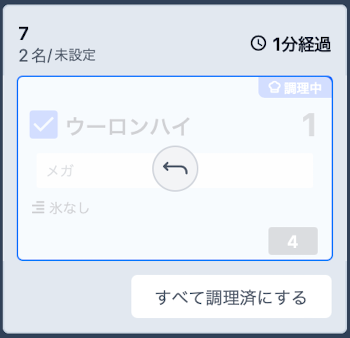
<調理中から調理済みにする(調理中を表示ボタンが有効の場合)>
- 調理中ステータスでカードをタップすると、調理済みステータス変更中状態になり、カードが数秒間半透明に変わります。その後、画面から消えます(これにより調理済みステータスになります)。
- 調理済みステータス変更中(カードが半透明の状態)でカードを再度タップすると、調理済みステータスへの変更がキャンセルされます。
- ブロック最下部の「すべて調理済みにする」ボタンをタップすると、ブロック内のすべてのメニューが調理済みステータスになります。
- 画面右上の「調理済み一覧」ボタンより、調理済みにしたメニューの一覧が確認できます。
- 同じメニューで複数注文がある場合、部分的に調理完了することも可能です。
調理中ステータスの有効無効化
- 調理中ステータスは各キッチンディスプレイごとに有効・無効化ができます。『注文順画面』および『テーブル単位画面』の右上にある「調理中を表示」ボタンを有効化すると、調理中ステータスが利用できるようになります。
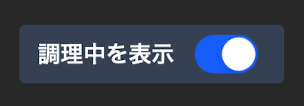
- 無効化している場合は調理中ステータスが使えなくなり、未調理ステータスのカードをタップすると直接調理済みステータスに変わります。
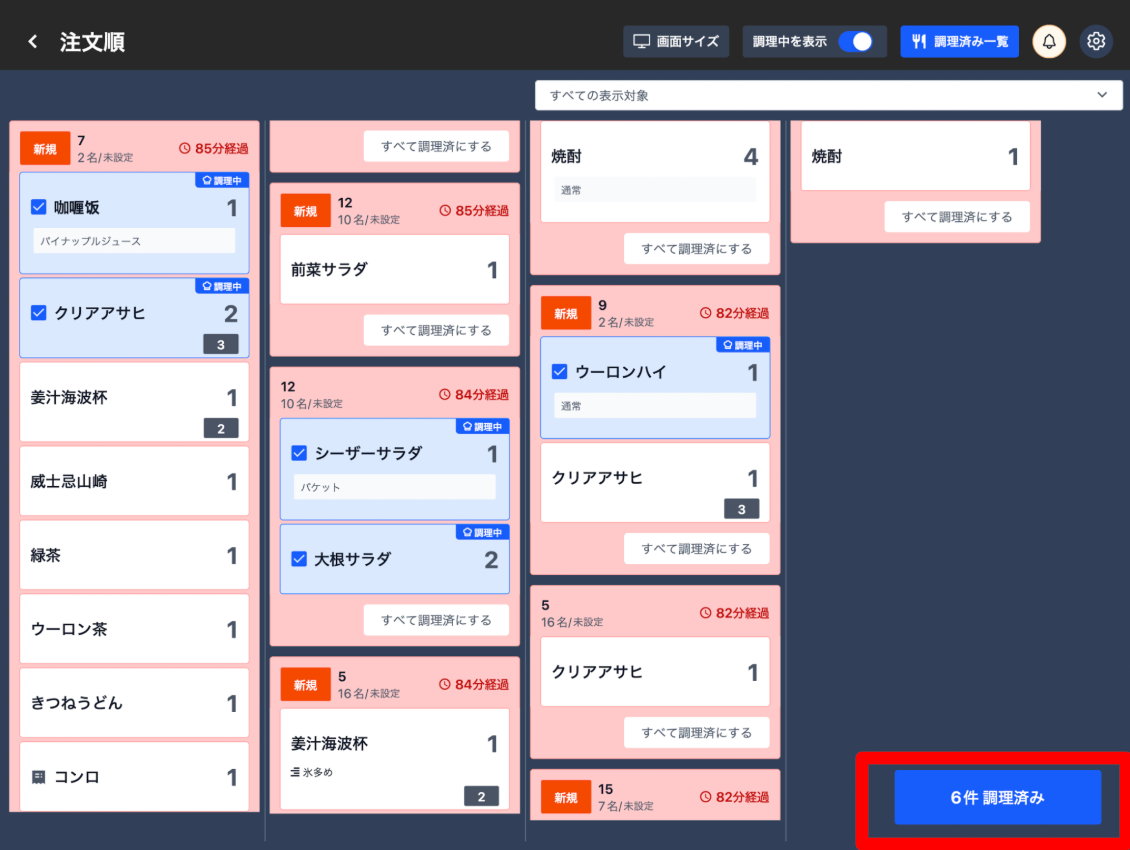
- 「調理中を表示」が有効になっている場合、複数の調理中ステータスのカードを選択すると、「注文順画面」と「テーブル単位画面」の右下に表示される青いボタンをタップして、選択したメニューを一括で調理済みに変更できます。
調理済を未提供に戻す
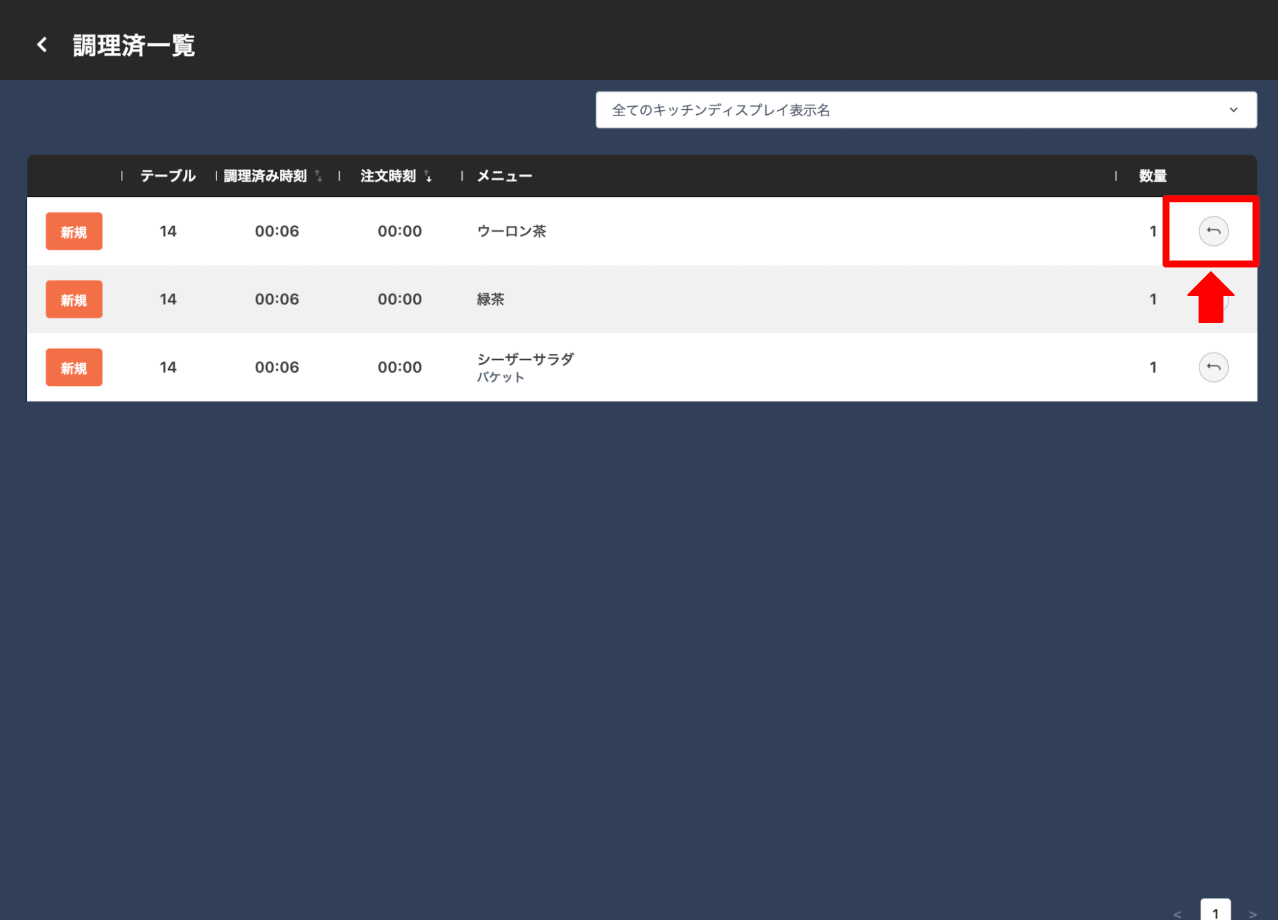
- 調理済一覧画面で、未提供に戻したいメニューの矢印ボタンをタップし、「未提供にする」ボタンを押します。調理済み一覧画面から消え、未調理ステータスに戻ります。
表示対象の切り替え
- ダッシュボードで設定した表示対象やエリアごとに注文されたメニューを出し分けて表示することも可能です。
- 設定方法はこちらをご参照ください。:キッチンディスプレイへの表示と調理済時の伝票印刷:メニューを登録する/提供済み伝票の印刷
表示対象先の設定例(キッチンディスプレイを2台利用)
- キッチンディスプレイA:表示対象フードのみ表示(フードメニューすべてを登録)
- キッチンディスプレイB:表示対象ドリンクのみ表示(ドリンクメニューすべてを登録)
右上の「すべての表示対象」をタップします。
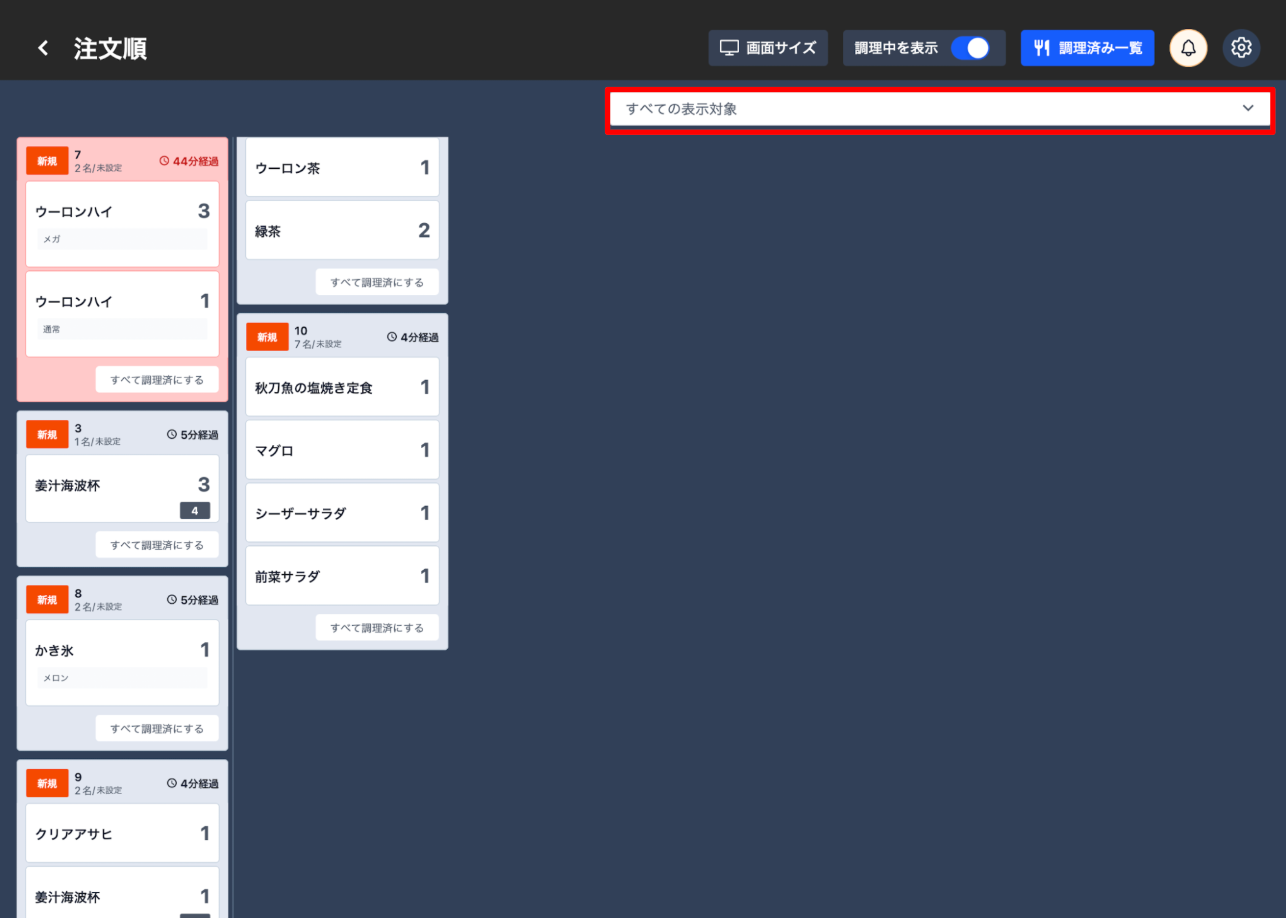
表示したい対象のみにチェックマークを入れます。
- 「すべて選択」のチェックを外すと、すべての選択が解除されます。
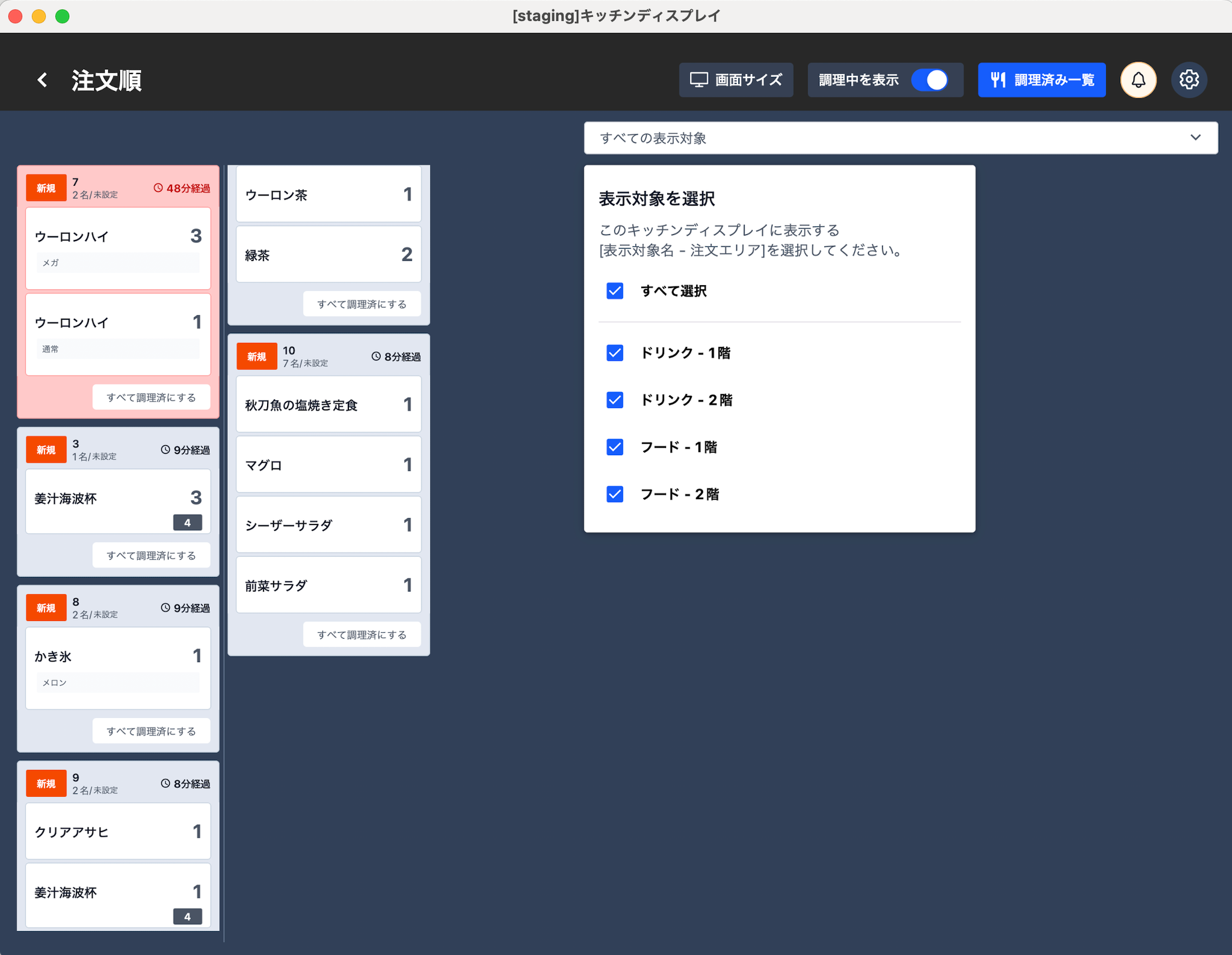
※表示対象が設定されていないメニューが注文された場合、そのメニューは、選択した表示対象に関係なく、その店舗で使われているすべてのキッチンディスプレイに表示されます。
ただし、エリアごとの表示の出し分けは可能です。また、調理済み伝票を利用している場合、設定されているすべてのプリンターから調理済み伝票が印刷されます。
例)[フード][ドリンク]という表示対象、[エリア1][エリア2]が設定されており、「表示対象未設定」のメニューが[エリア2]で注文された場合
| フィルター設定 | 表示対象未設定のメニューの表示 |
| [フード- エリア1][ドリンク -エリア1]のみ | 表示されません |
| [フード- エリア2][ドリンク -エリア2]のみ | 表示されます |
| [フード- エリア1][ドリンク -エリア2] | 表示されます |
調理済み一覧画面の見方

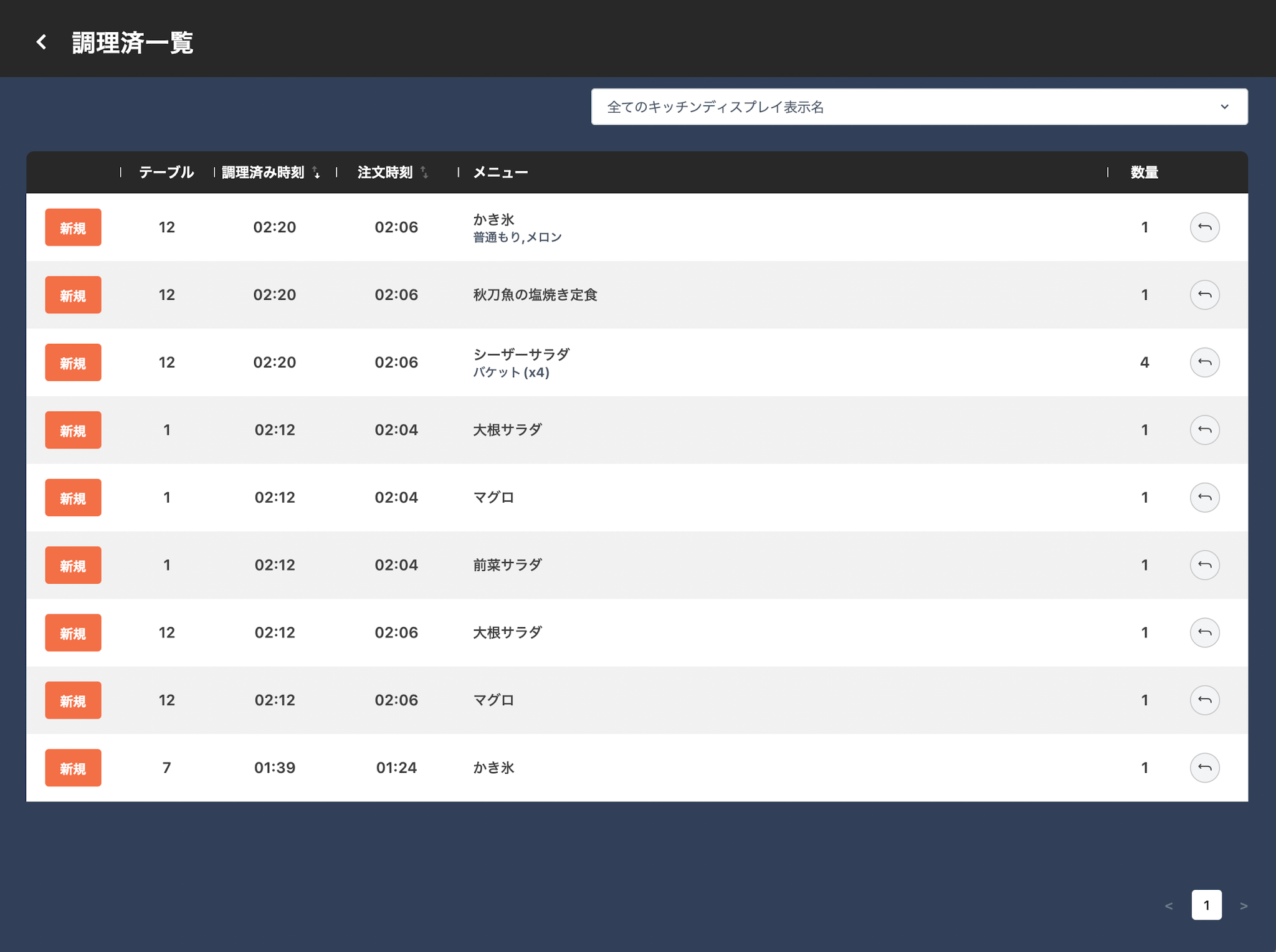
- 調理済みにしたメニューが一覧で表示されます。
- メニューを未調理に戻すには、各メニュー行の右端にある戻る矢印アイコンをタップしてください。
- 画面を開くと、常に調理済み時刻の早い順に表示されます。列タイトル横の矢印アイコンをタップすると、注文時刻や調理済み時刻で昇順・降順の並べ替えができます。
- 表示したい対象名でフィルタリングすることも可能です。
5. 配膳管理画面について
配膳管理画面の見方
配膳ステータスの進捗を管理する画面です。
画面を2分割して利用可能です。
- ホールスタッフがドリンカーも兼ねている場合を想定して設計しています。片方の画面はドリンクのみを表示する画面、もう片方はフードのみを表示する画面というようなシーンでお使いください。2画面使わない場合は、表示させたい対象をすべて左側の画面で表示するように選択してください。
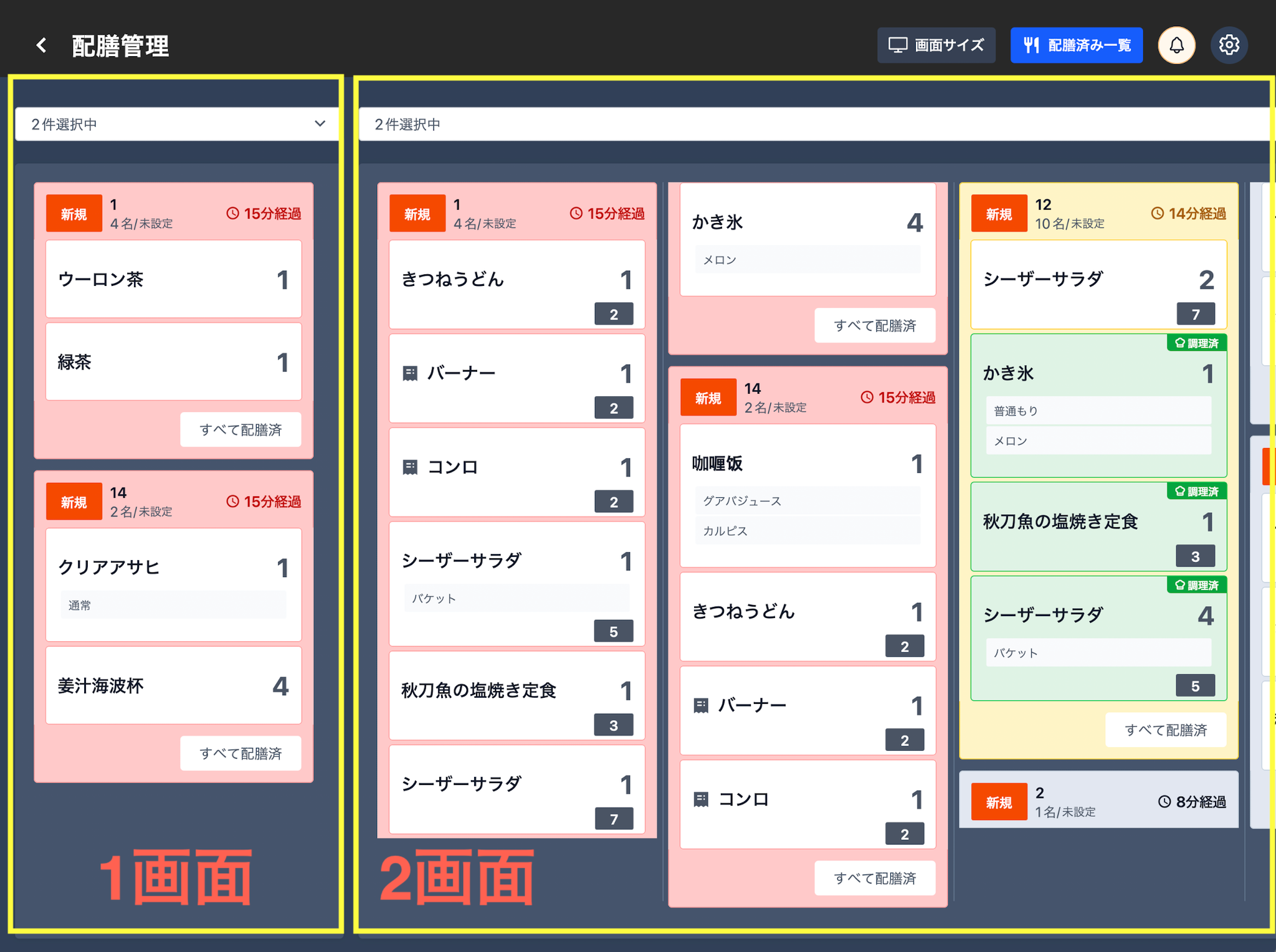
『注文順画面』と同様に、注文時間の古い順に左から表示します。画面に映らないカードを確認される場合は右にスクロールをしてください。
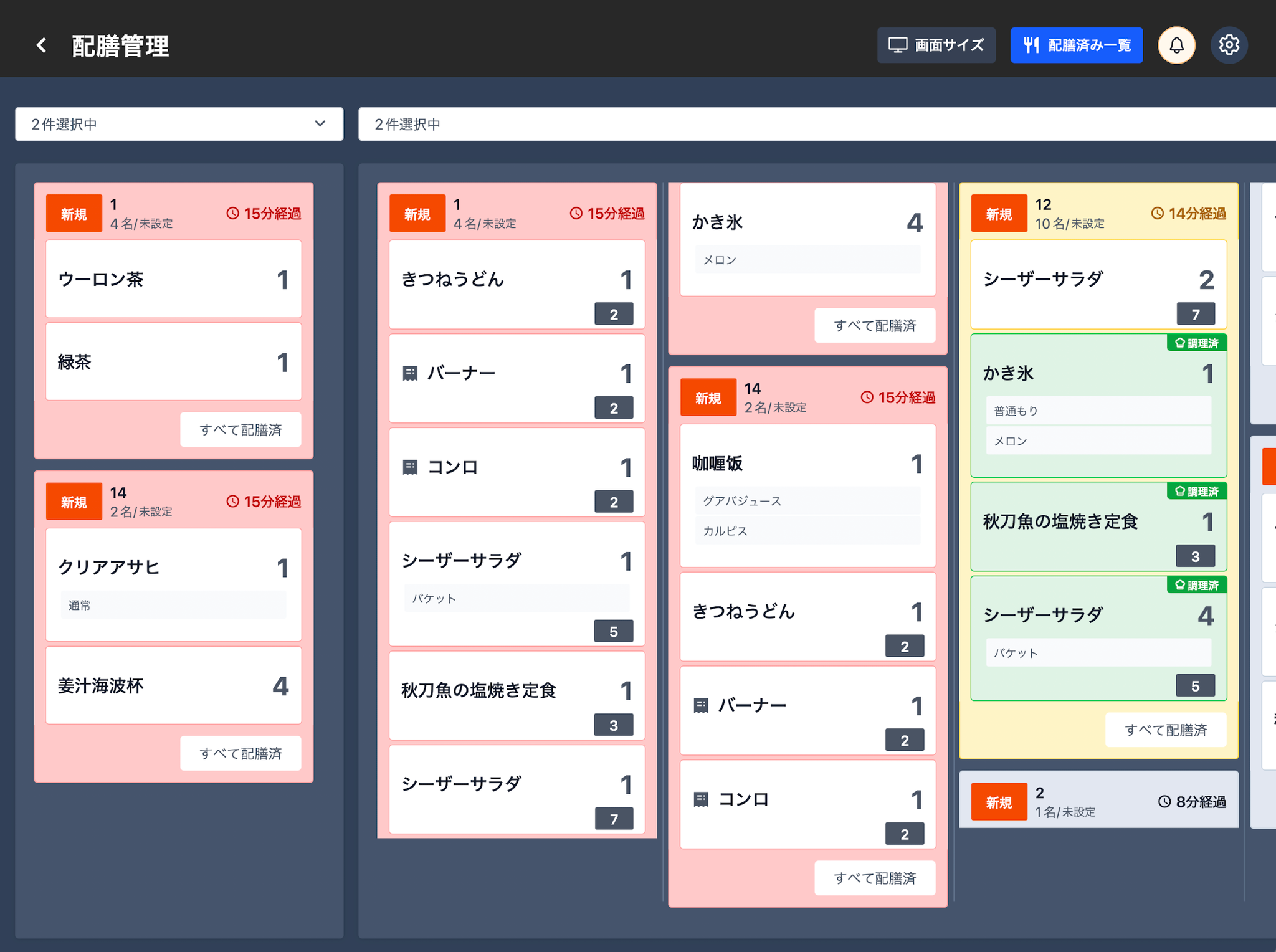
『注文順画面』『テーブル単位画面』で調理済みステータスに変更されたメニューのカードは、本画面では緑色の背景色に切り替わります。
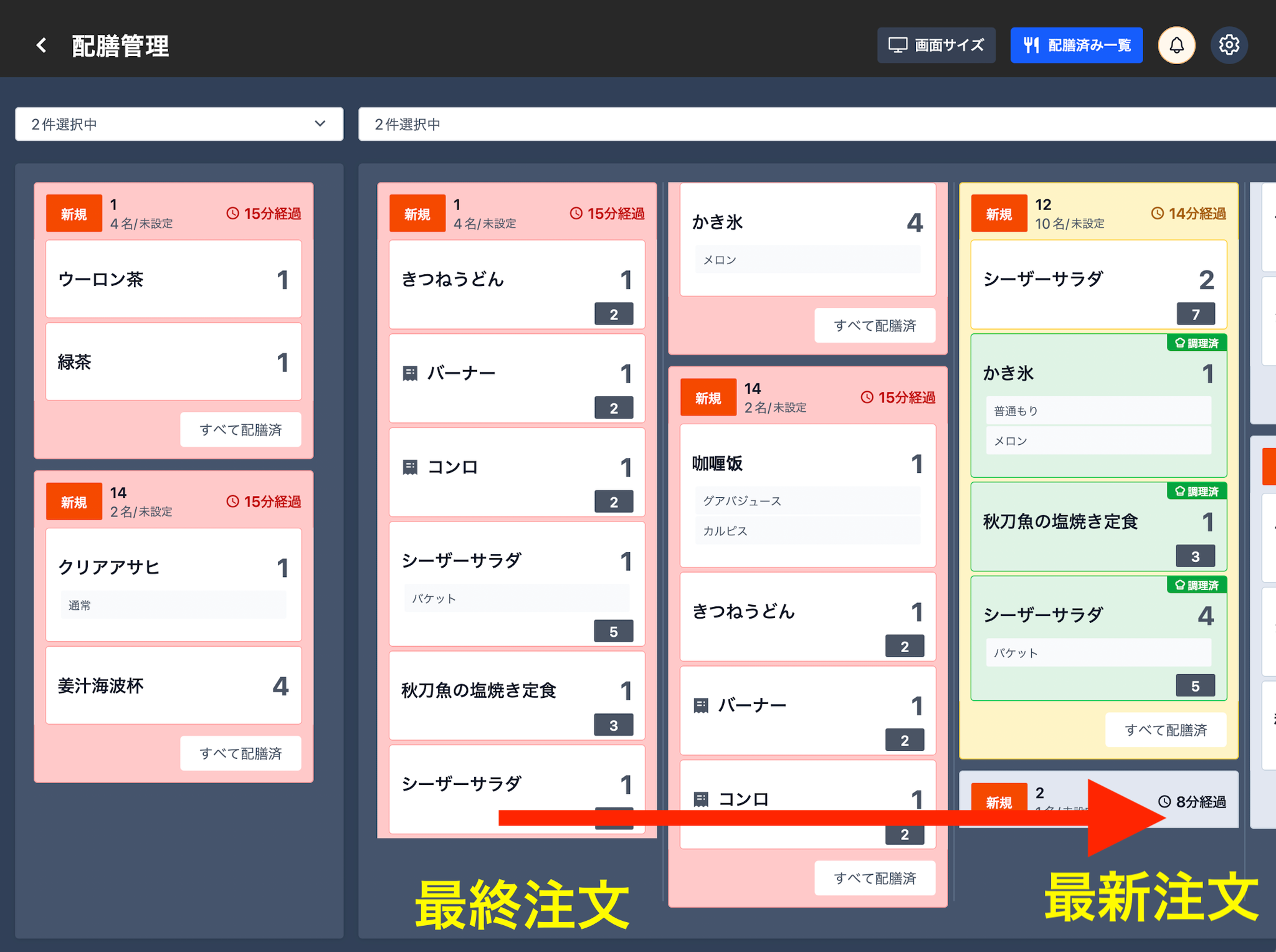
配膳管理画面上でカードをタップすると、タップ時のステータスに関わらず画面上で消滅します。(配膳済み一覧ボタンを押すと確認できます)
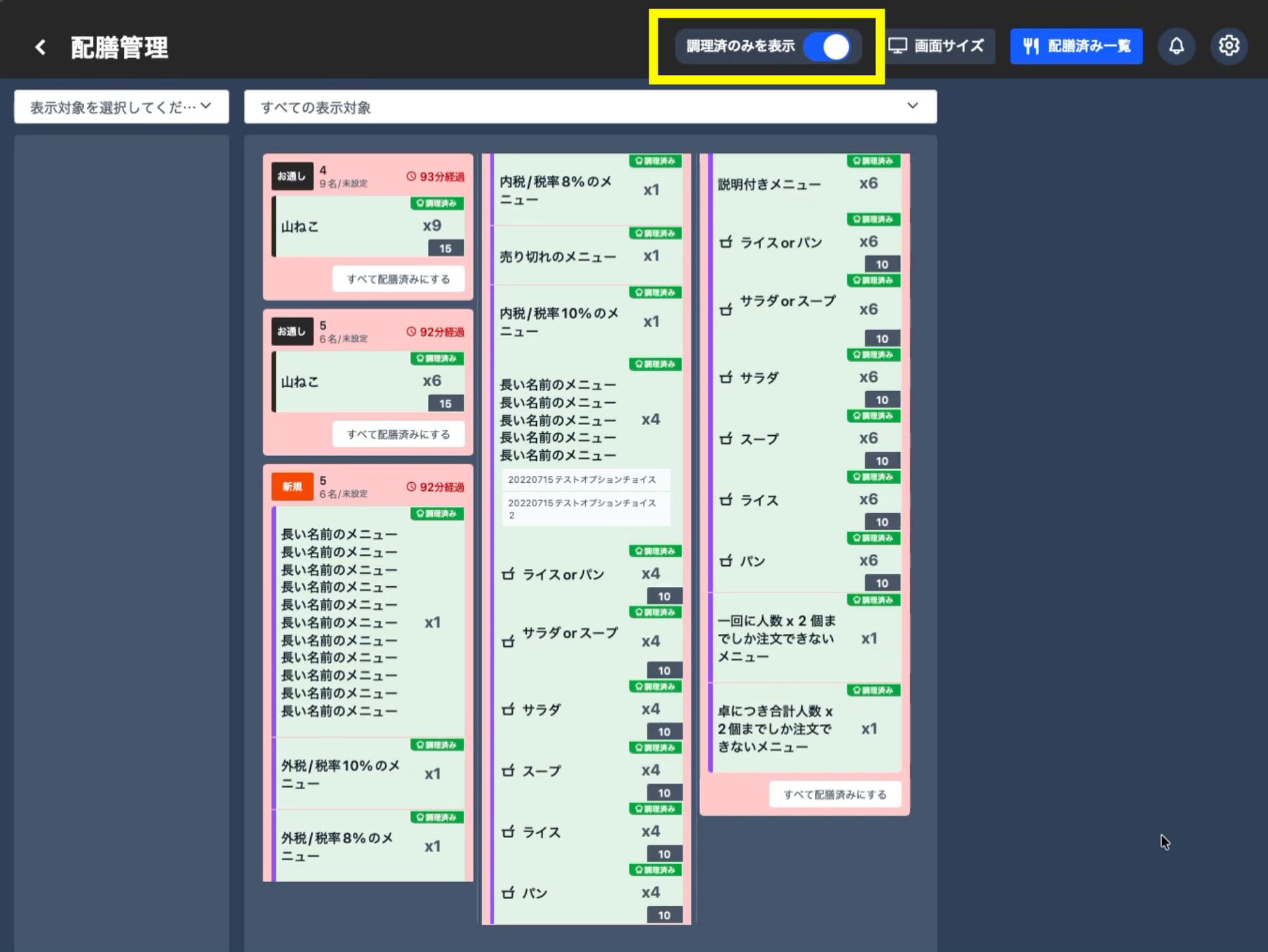
「調理済のみを表示」するボタン追加を11月下旬に公開を予定しています。リリース日は確定次第、レジ・ダッシュボード等の通知よりお知らせいたします。
- OFF(グレー)の場合は、調理済注文済(調理前)および調理中の商品を含めて表示します。
- ON(青色)に切り替えると「調理済」のみ表示します。
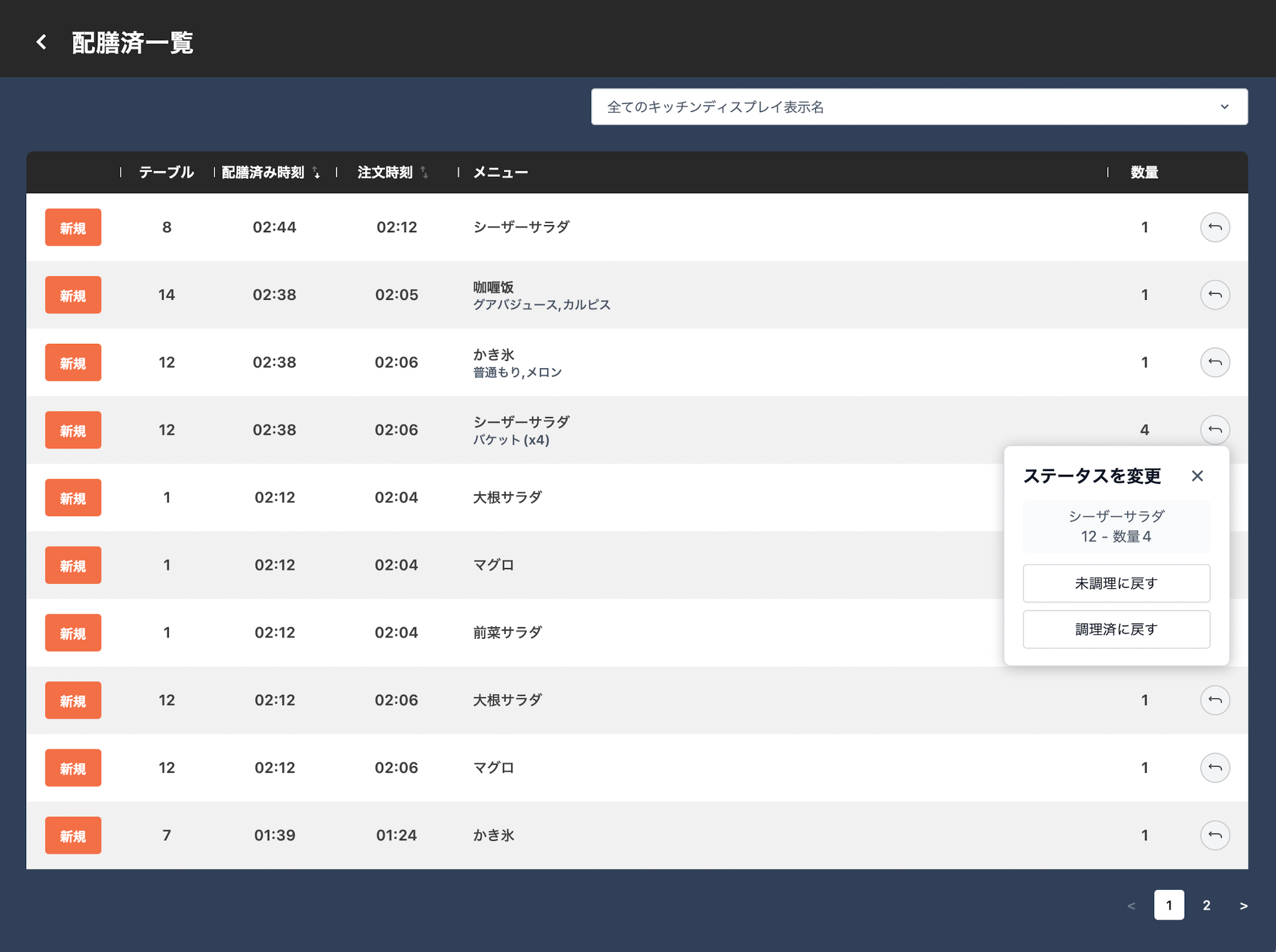
配膳済み一覧画面の見方

- 配膳済みステータスのメニューの一覧を確認する画面です。
- メニューを未調理もしくは調理中に戻すことができます。各メニュー行の右端にある戻る矢印アイコンをタップし、戻すステータスを選択してください。
- 画面を開くと、常に配膳済み時刻の早い順に表示されます。列タイトル横の矢印アイコンをタップすると、注文時刻や調理済み時刻で昇順・降順の並べ替えができます。
- 表示したい対象名でフィルタリングすることも可能です。
6. 通知機能について
- お客様が行った各種アクションについてキッチンディスプレイの画面上に通知を表示することができます。通知できる項目は下記の通りです。
- 会計待ち
- スタッフ呼び出し
- チップ
- 推しエール
- オンライン決済の完了
通知表示
通知が発生すると、画面右上に通知内容を知らせるポップアップが表示されます。このポップアップには通知内容、通知が行われたテーブル名、経過時間が表示されます。
過去の通知を確認するには、ベルマークの通知アイコンをタップすると通知一覧画面が表示され、遡って確認できます。

未読の通知がある場合は、ベルマークのアイコンに赤丸が点灯します。
通知ポップアップの×ボタンを押すか、通知一覧画面を表示すると既読状態になります。
すべての通知が既読になると赤丸は消えます。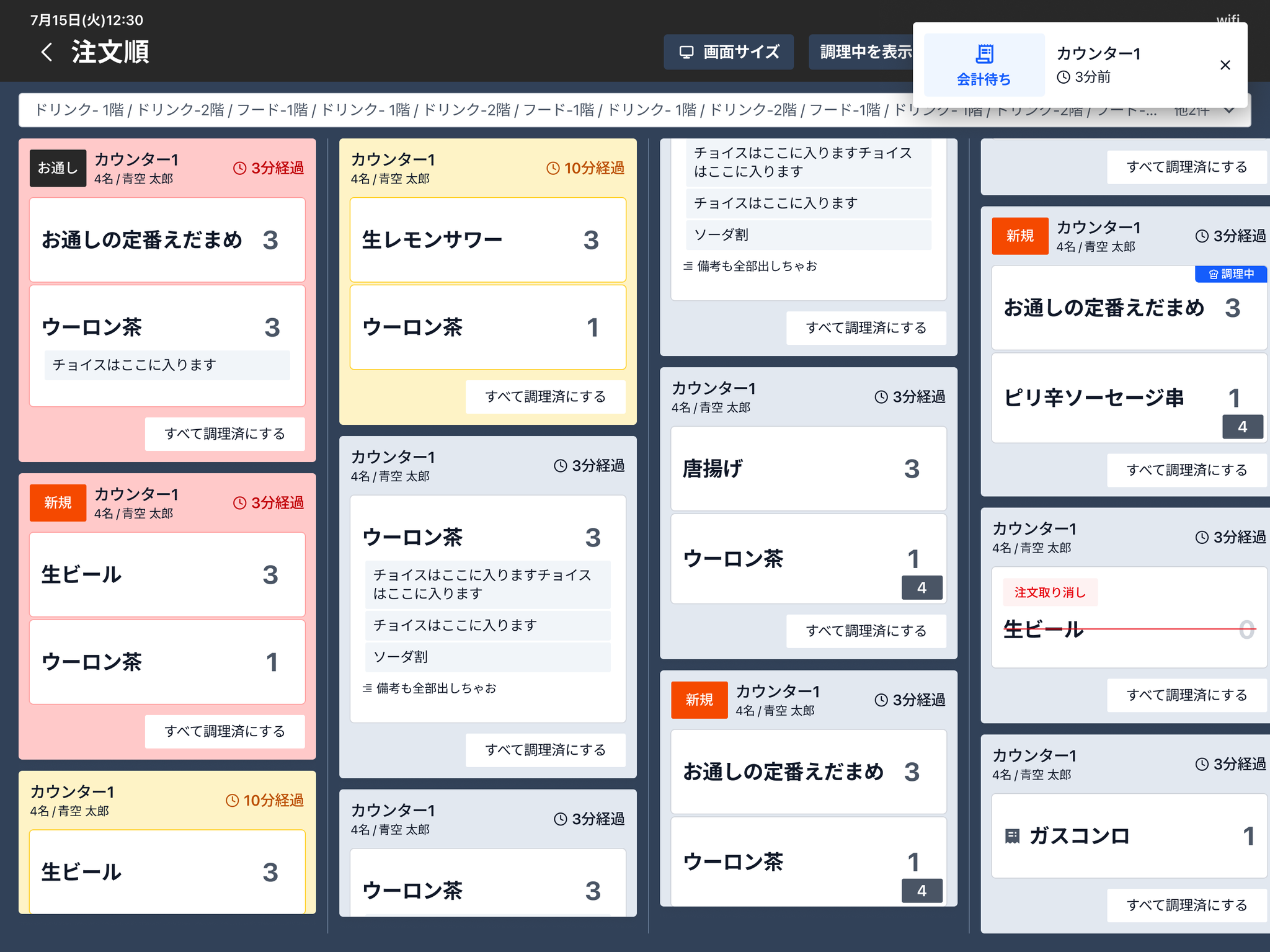
各種通知の有効無効化

- 歯車マークから各種通知の有効・無効を設定できます。また、通知時に音を鳴らすかどうかも設定可能です。この設定は各種キッチンディスプレイごとに設定できます。
- チップ、推しエール、オンライン決済はフルパッケージプランをご契約のお客様のみ利用できる機能です。
※フルパッケージプランをご契約されていないお客様が、設定画面でこれらの通知を有効にしても、各機能はご利用いただけません。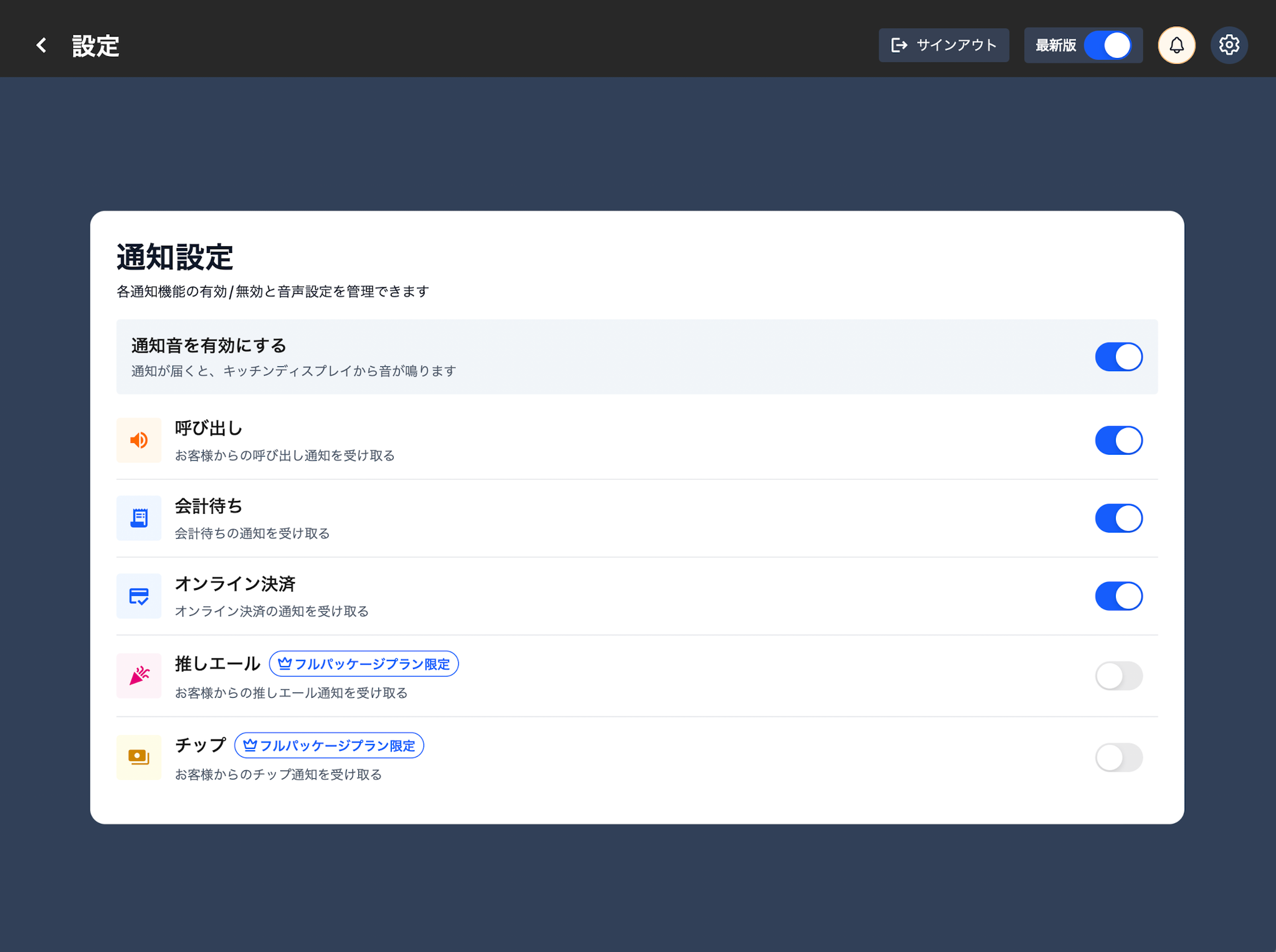
7. その他の機能
注文取り消し
注文が取り消された場合、取り消し内容を示す画面が表示され、該当メニューには取り消し線が引かれます。
表示サイズの変更
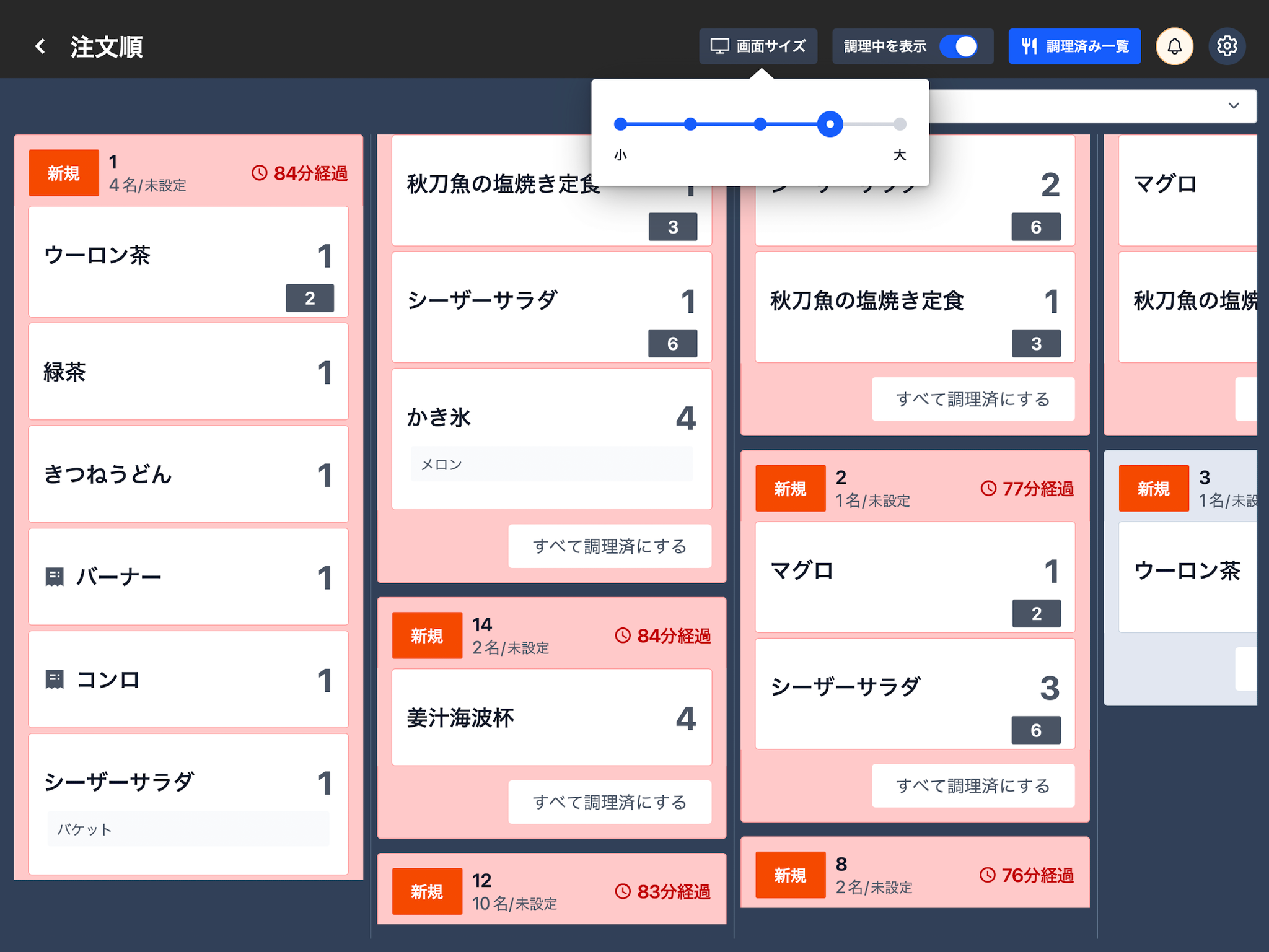
ブロック・カードの表示サイズの変更が可能です。
- 『注文順画面』『テーブル単位画面』『配膳管理画面』では表示ブロック・カードの大きさを5段階で変更が可能です。
- 各画面右上の「表示サイズ」機能よりお好みのサイズをお選びください。
サインイン・サインアウト
画面右上の「サインアウト」ボタンをクリックするとサインアウトします。
再度サインインをお願いいたします。
※ページ下部の「Ver〜」を長押しすると、キッチンディスプレイにサインインしているアカウント名が確認できます。