[ 対応OS ] iOS 18 / iOS 26 (最新の2世代)
■ 主な対応モデル
上記の動作保証OS(iOS 18以上)にアップデート可能なモデルは以下の通りです。
シリーズ / 対応モデル
iPhone 17:17 / Pro / Max / Air
iPhone 16:16 / Pro / Max / Plus / 16e
iPhone 15:15 / Pro / Max / Plus
iPhone 14:14 / Pro / Max / Plus
iPhone 13:13 / mini / Pro / Max
iPhone 12:12 / mini / Pro / Max
iPhone 11:11 / Pro / Max
iPhone SE:第2世代 / 第3世代
iPhone X:XS / XS Max / XR
※ 2026/01/26時点調べ。詳しい機種別の最新IOSのアップデート対応状況については、Apple公式サイトにてご確認ください。
Iphone用ハンディアプリのインストール手順
Androidの他、Iphoneでもご利用いただけるようになりました。
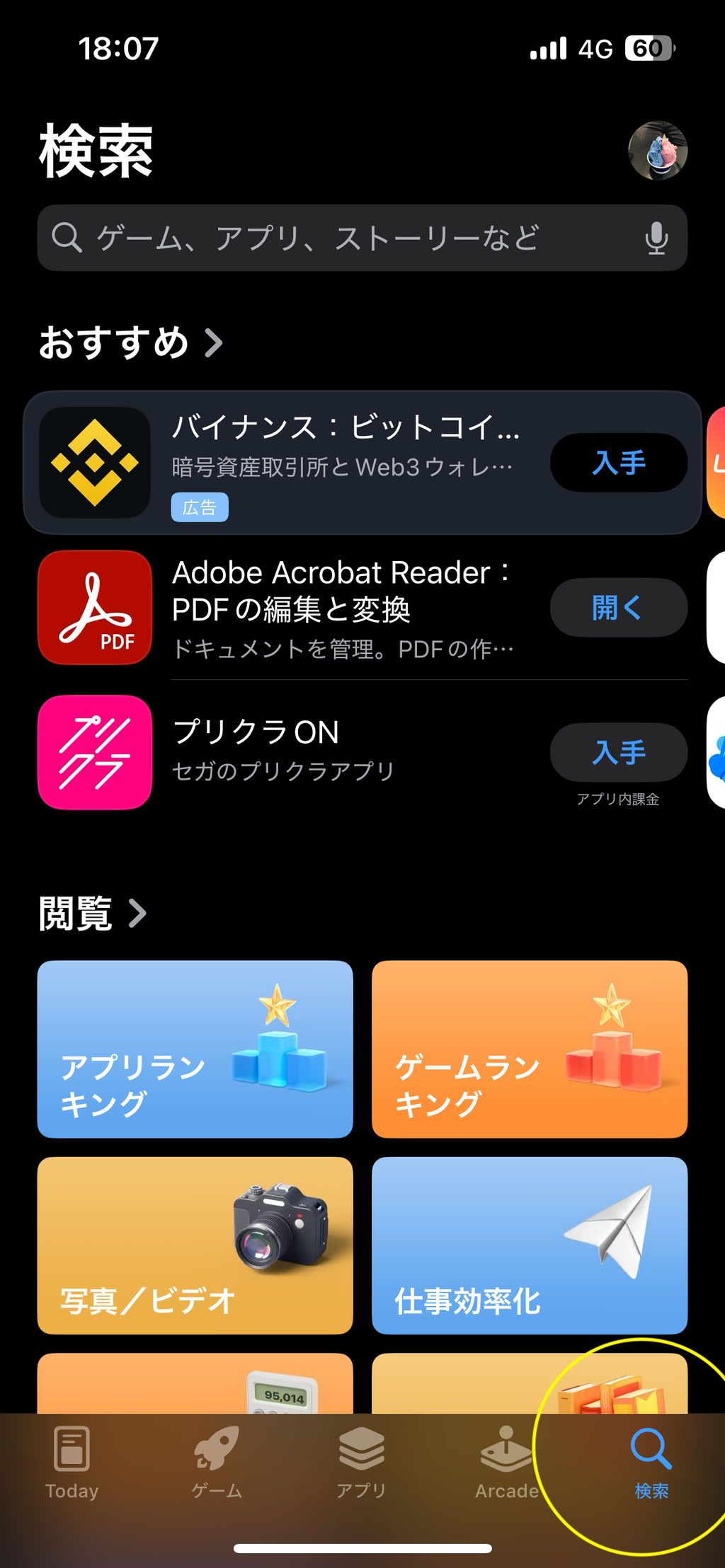
App Storeを開いて[ 検索 ]を押します。
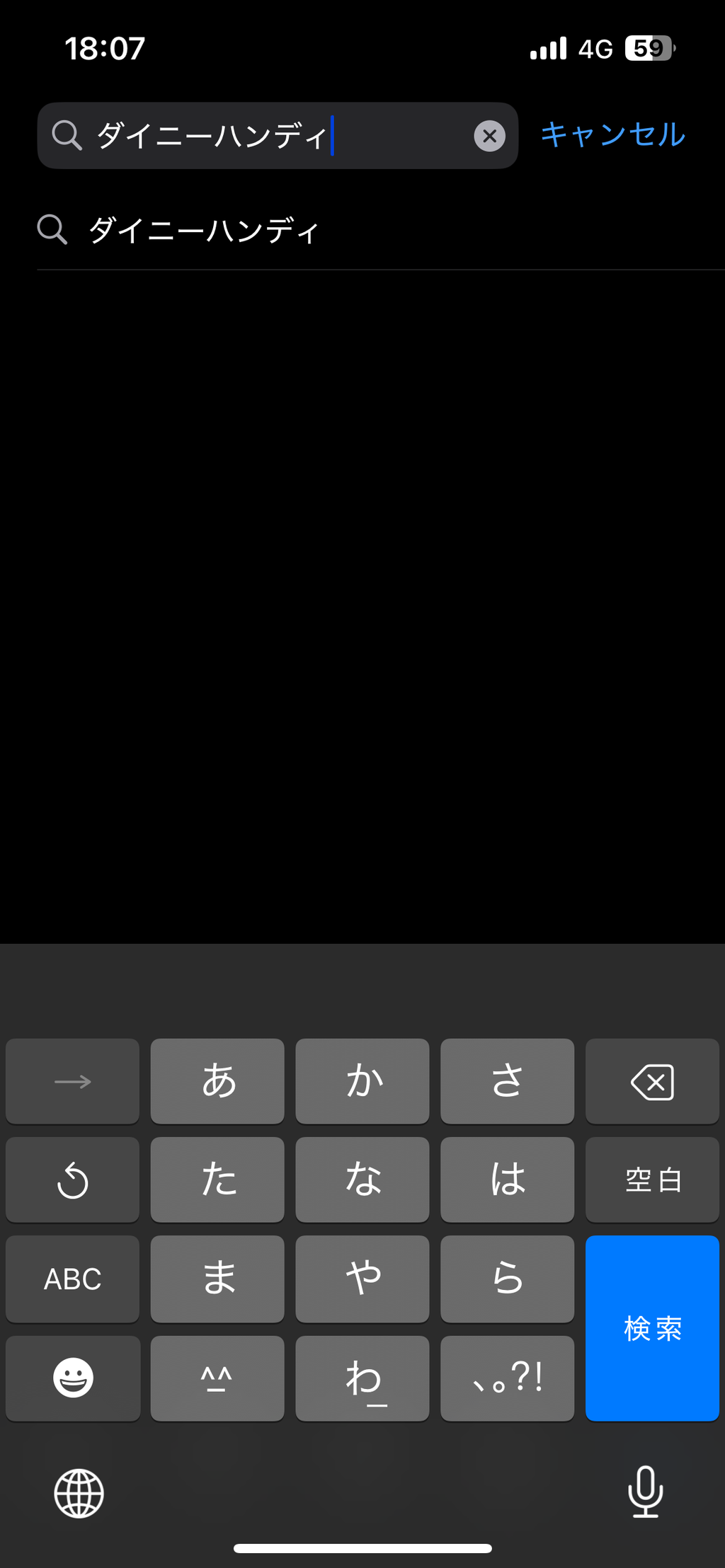
検索で「ダイニーハンディ」と入力し、下側に表示されたアプリ名を押します。
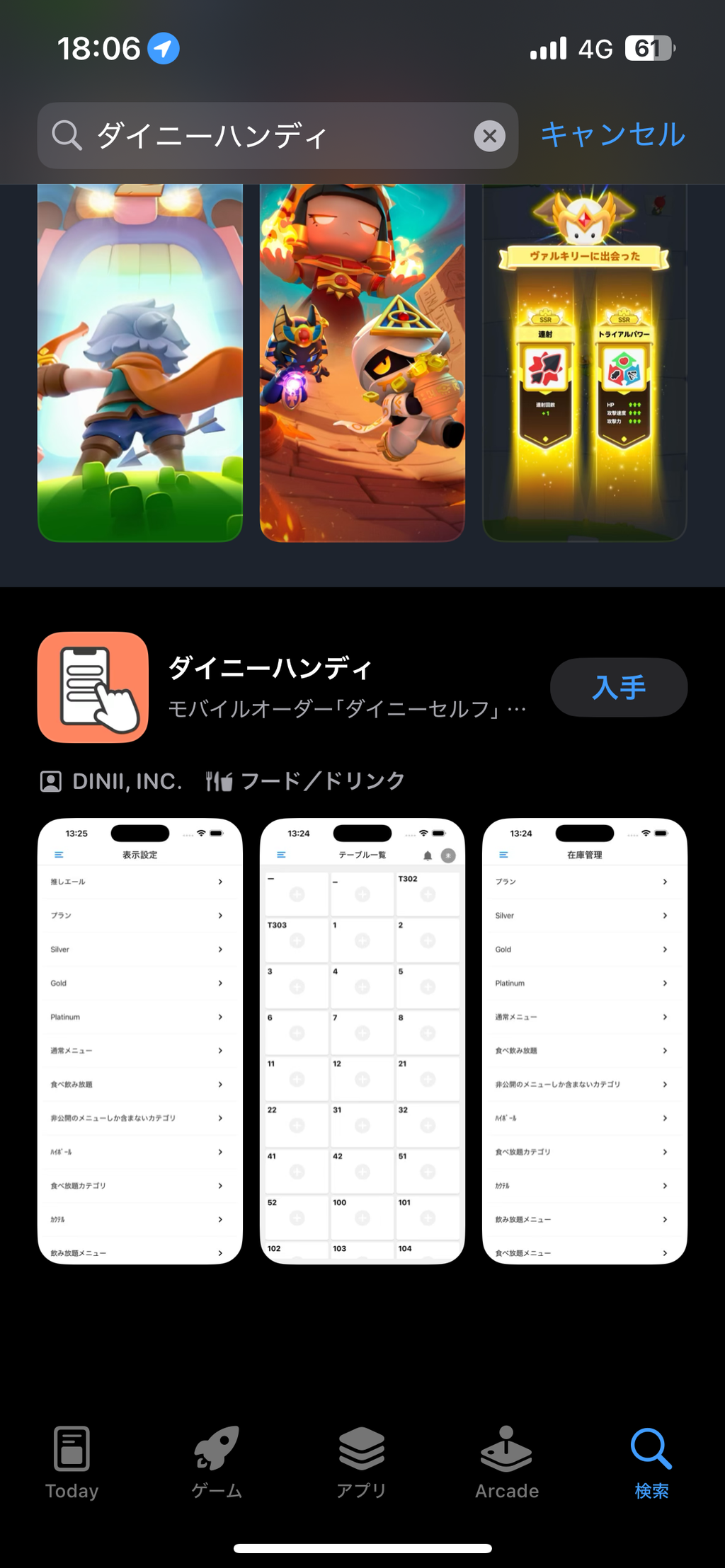
表示されたダイニーハンディの右側にある[ 入手 ]を押すとダウンロードを開始します
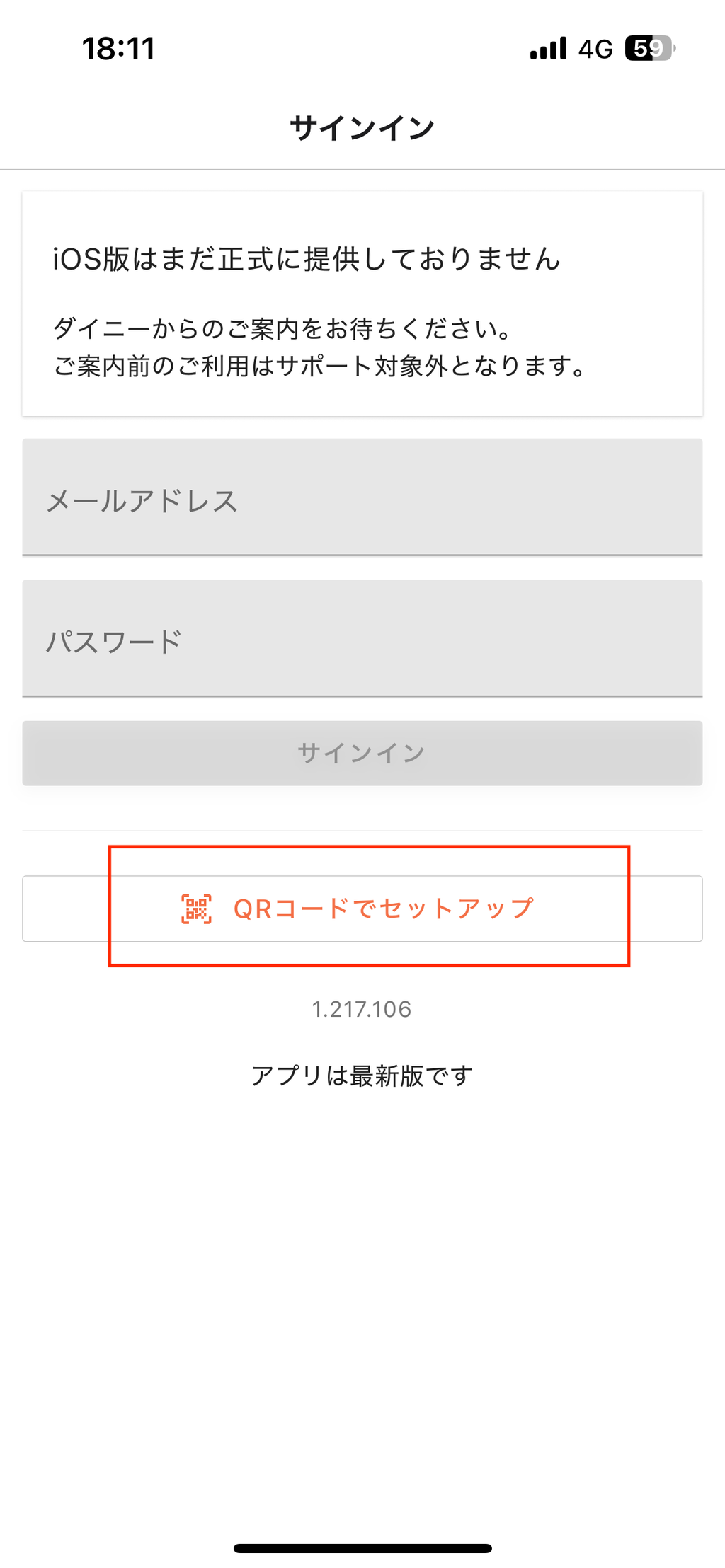
上記のダウンロードが完了しましたらダイニーハンディアプリを開きます。
[ QRコードでセットアップ ]を選択します。
ダッシュボードの店舗管理>ハンディ管理を開きます。該当の店舗を選択してから右側の[ アカウント発行 ]を選択します。
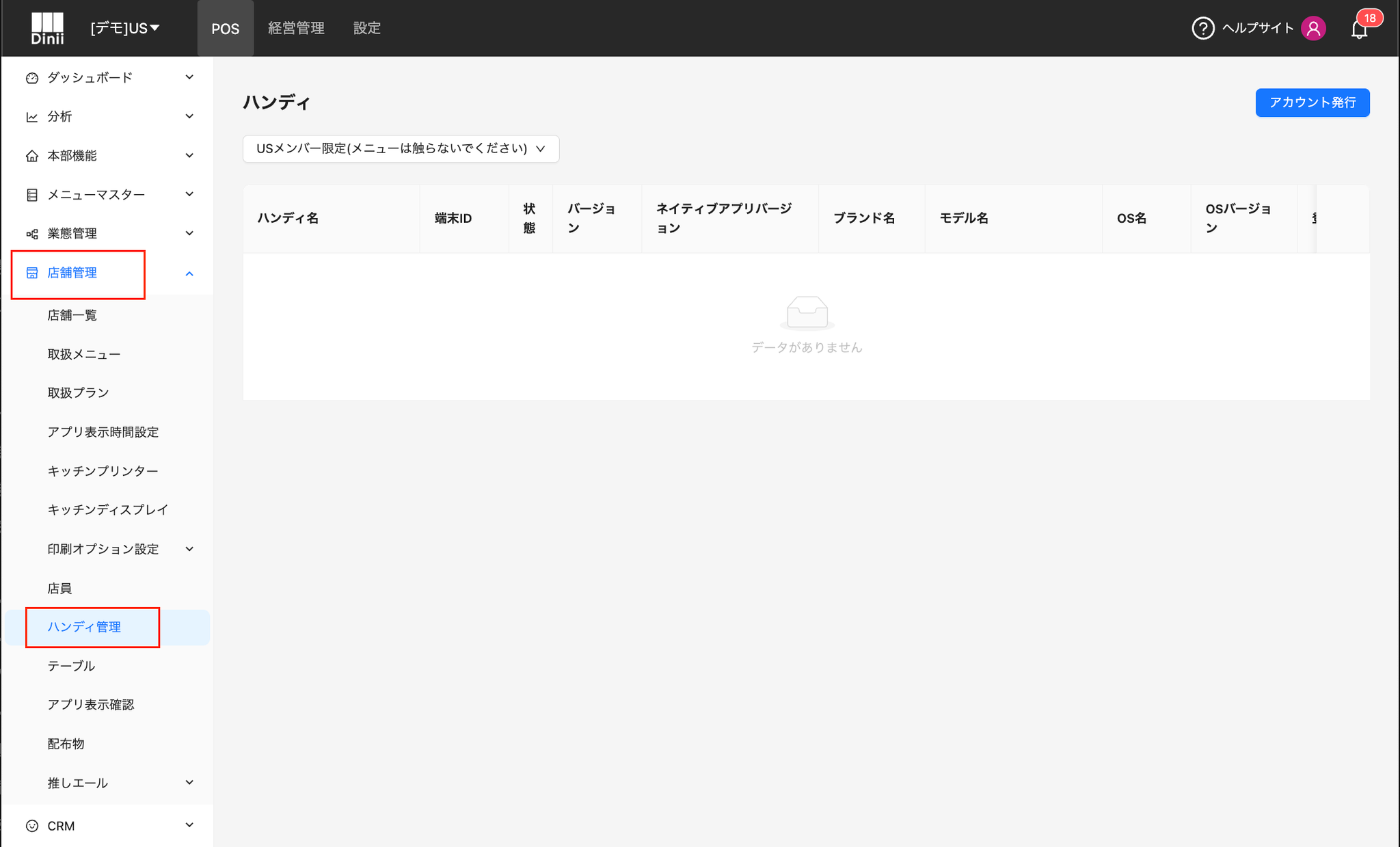
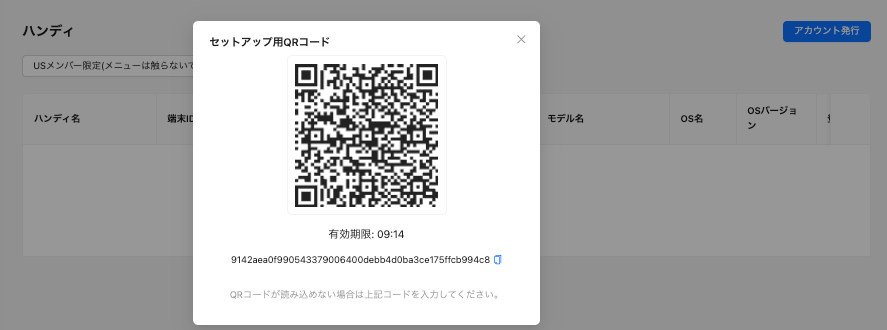
開かれたセットアップ用 QRコード画面のQRをiphoneで読み取ります。
- QRには記載の有効期限があります。
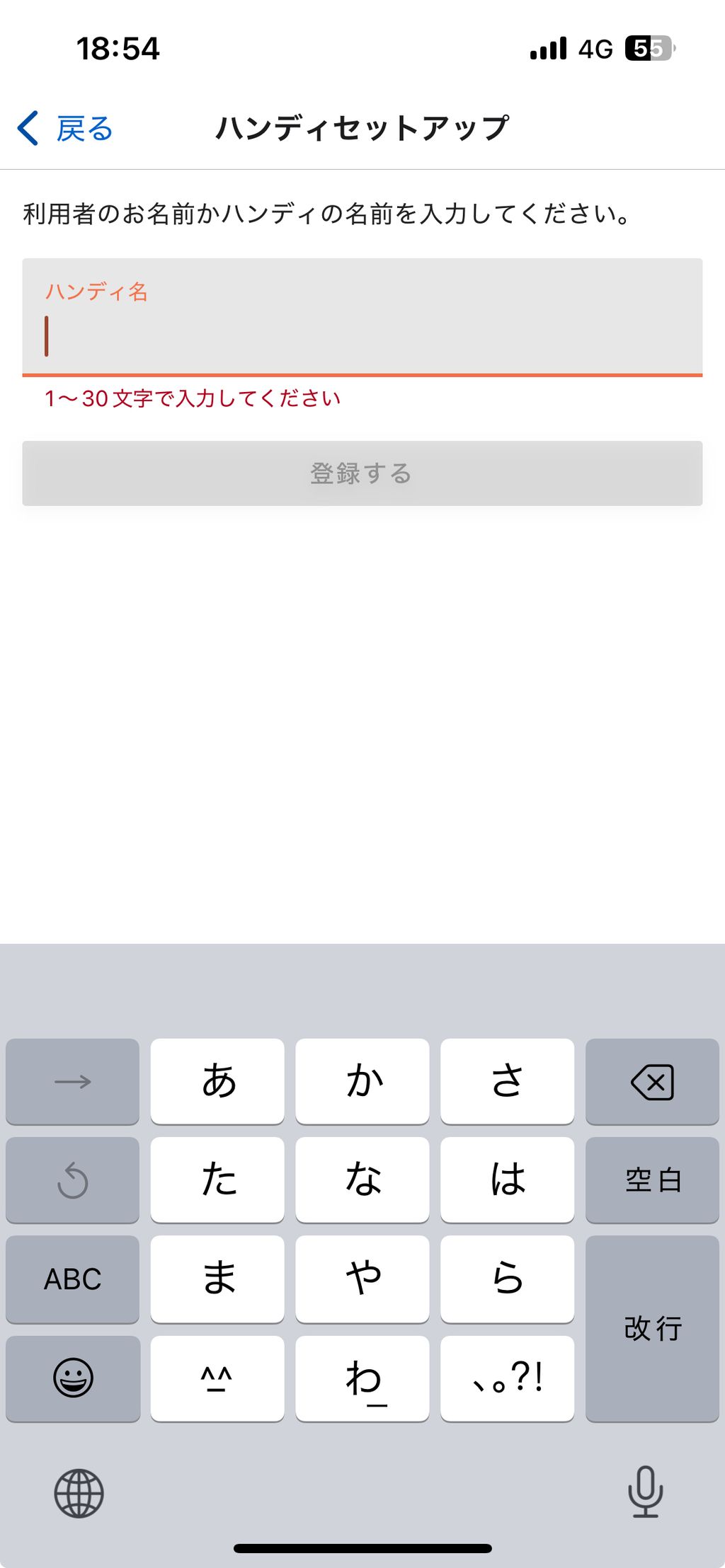
ハンディセットアップ画面が表示されますので、ハンディ名を入力し登録してください。
ハンディの名称について
- ご利用者が特定されている場合は、ご利用者のお名前を入力し、共通利用の端末の場合は、他端末と区別できるようにハンディ名を任意で登録すると区別がつきやすくなります。
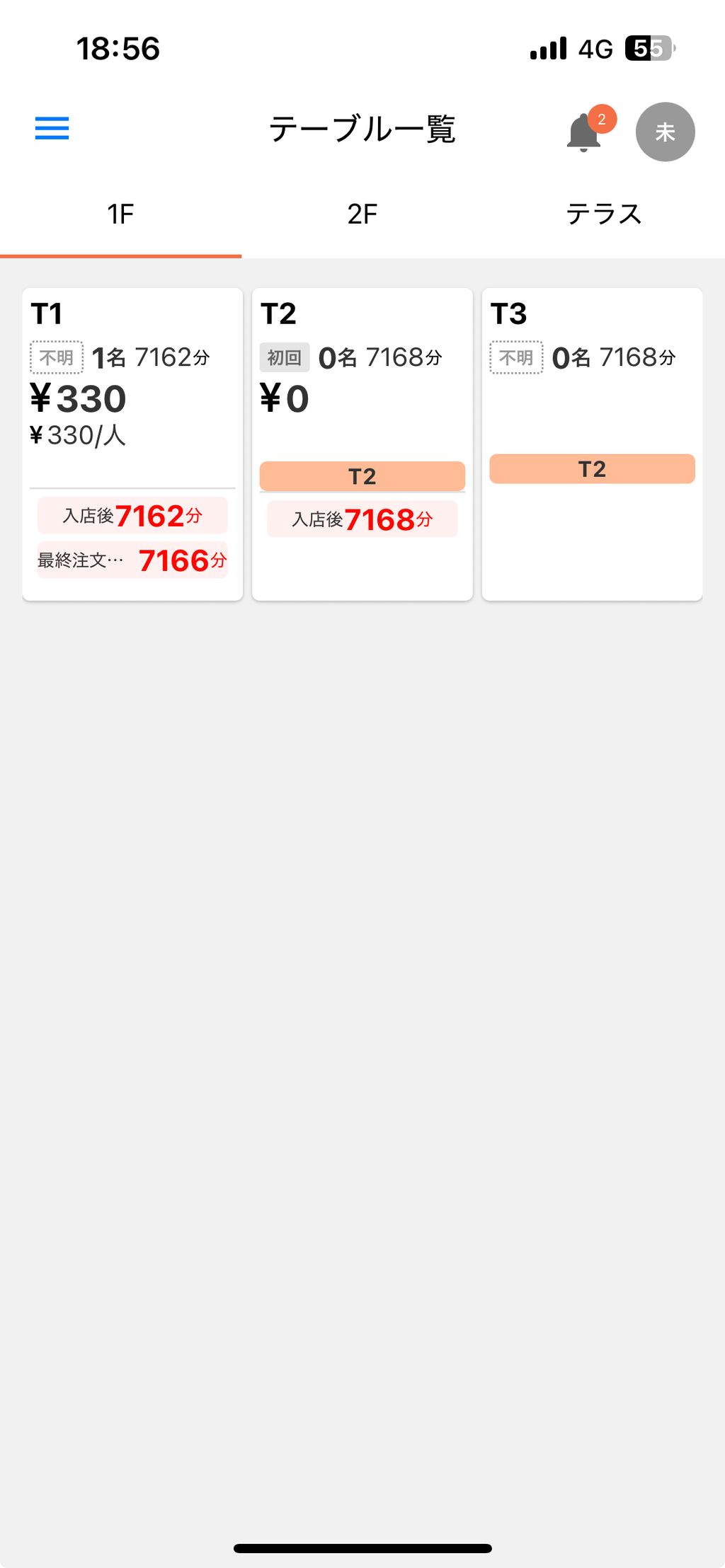
- 登録が完了するとテーブル一覧が開かれますので、そのままご利用いただけます。
ハンディの登録管理
ハンディ上で登録の完了後、ダッシュボード上でハンディ管理画面に作成されたアカウントを確認できるようになります。
- もしダッシュボードに表示されない場合がございましたらダッシュボードをブラウザより再読み込みをしてください。
- ハンディ管理の画面を開きますと作成されたハンディアカウントの一覧が表示されます。
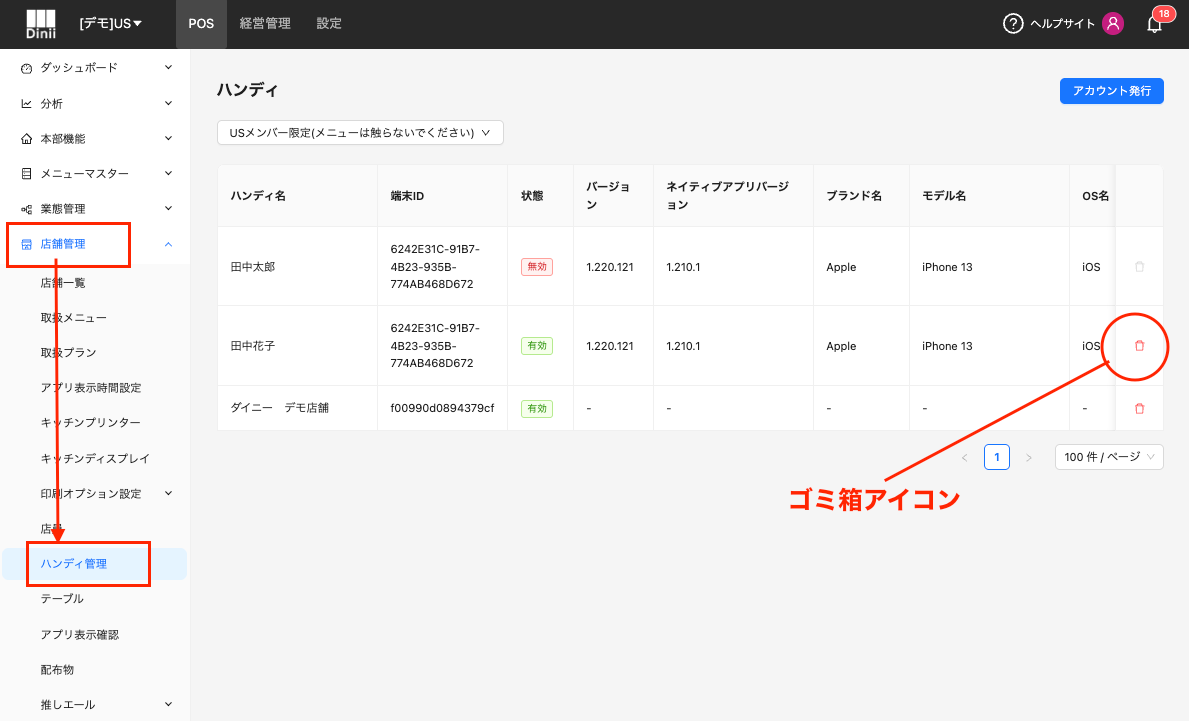
- アカウントを削除する場合は、右側に表示される赤いゴミ箱マークより削除することができます。
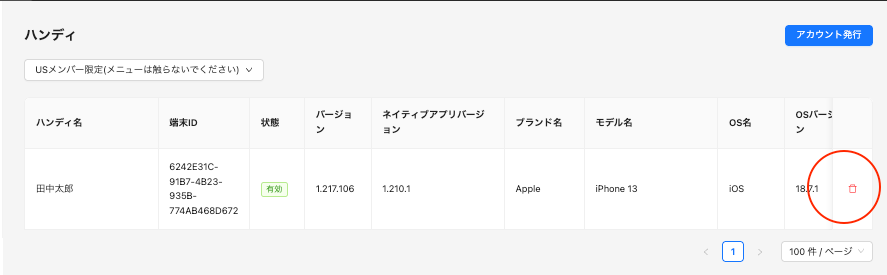
注意事項
レジとの接続について
- オフラインまたは障害などでダイニーレジが外部と通信が取れない場合、ハンディはレジと直接通信することで注文を行います。
- レジとの直接通信にはレジと同じ Wi-Fi に繋ぐ必要があるため、ご注意ください
- 同じ Wi-Fi に繋がっていない場合、ハンディのメニューに「レジと接続されていません」とメッセージが表示されます。
詳細は、下記のページをご参照ください。