関連リンク
ダッシュボードでの設定方法
モバイルオーダー画面の表示または非表示
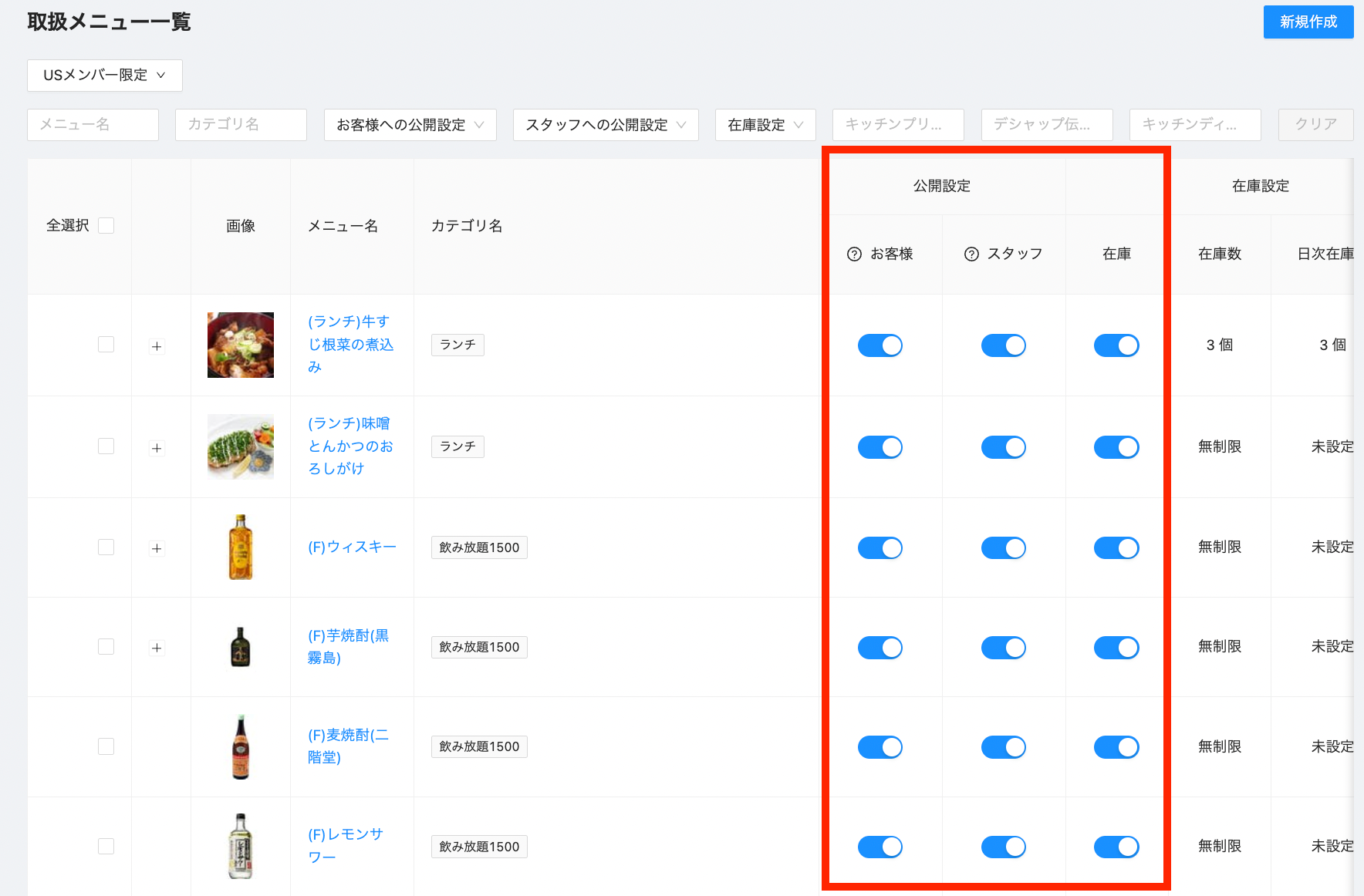
ダッシュボード上でモバイルオーダー画面のメニュー表示/非表示またはメニューの売り切れを設定する場合は、店舗管理 > 取扱メニューから行います。
ボタンが青色の状態がON、グレーの状態がOFFとなります。
| 公開設定 | 説明 |
|---|---|
| お客様 | モバイルオーダーへ表示する場合はON(青色)にします。 |
| スタッフ | ハンディとレジの注文画面に表示する場合はONにします。 |
| 在庫 | OFFにすると売り切れ表示します。 |
ハンディでの設定方法
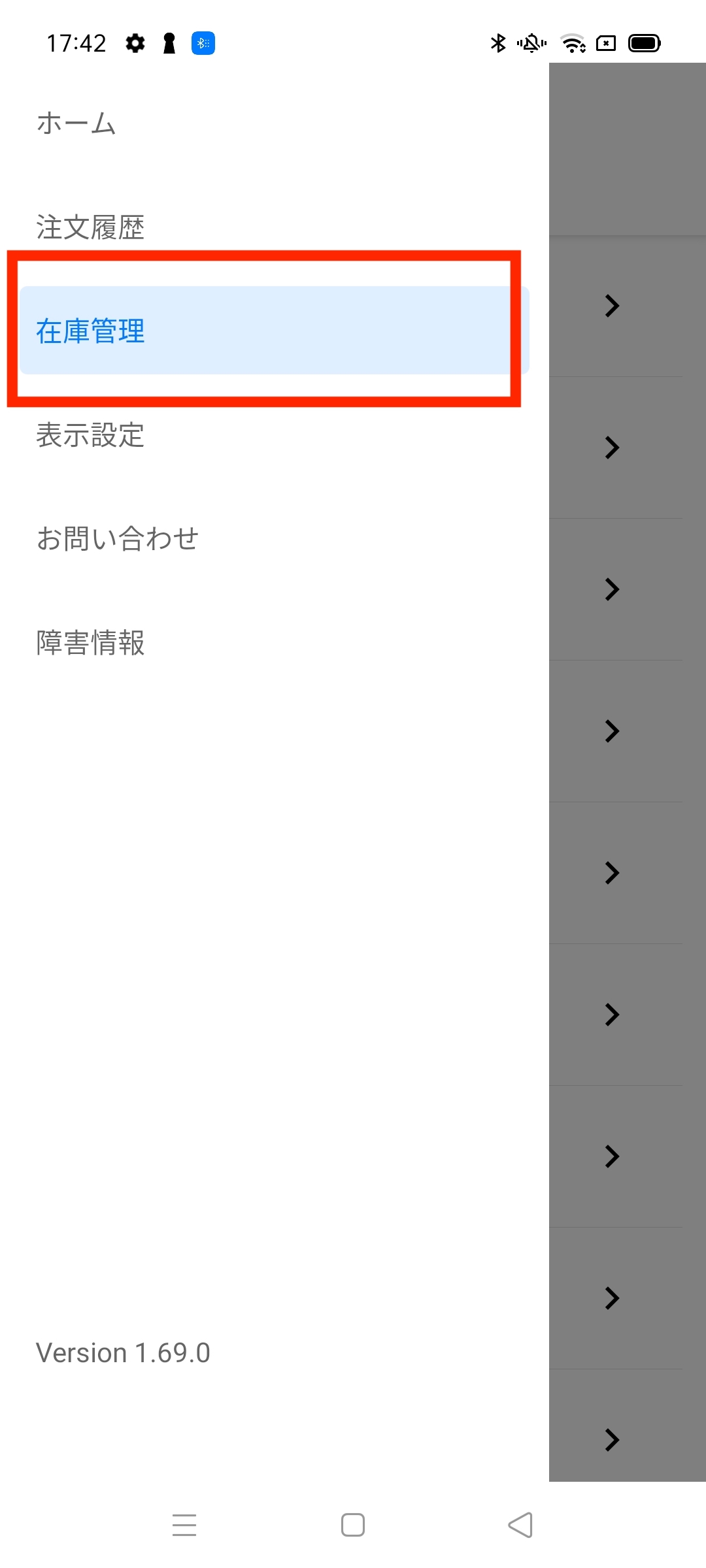
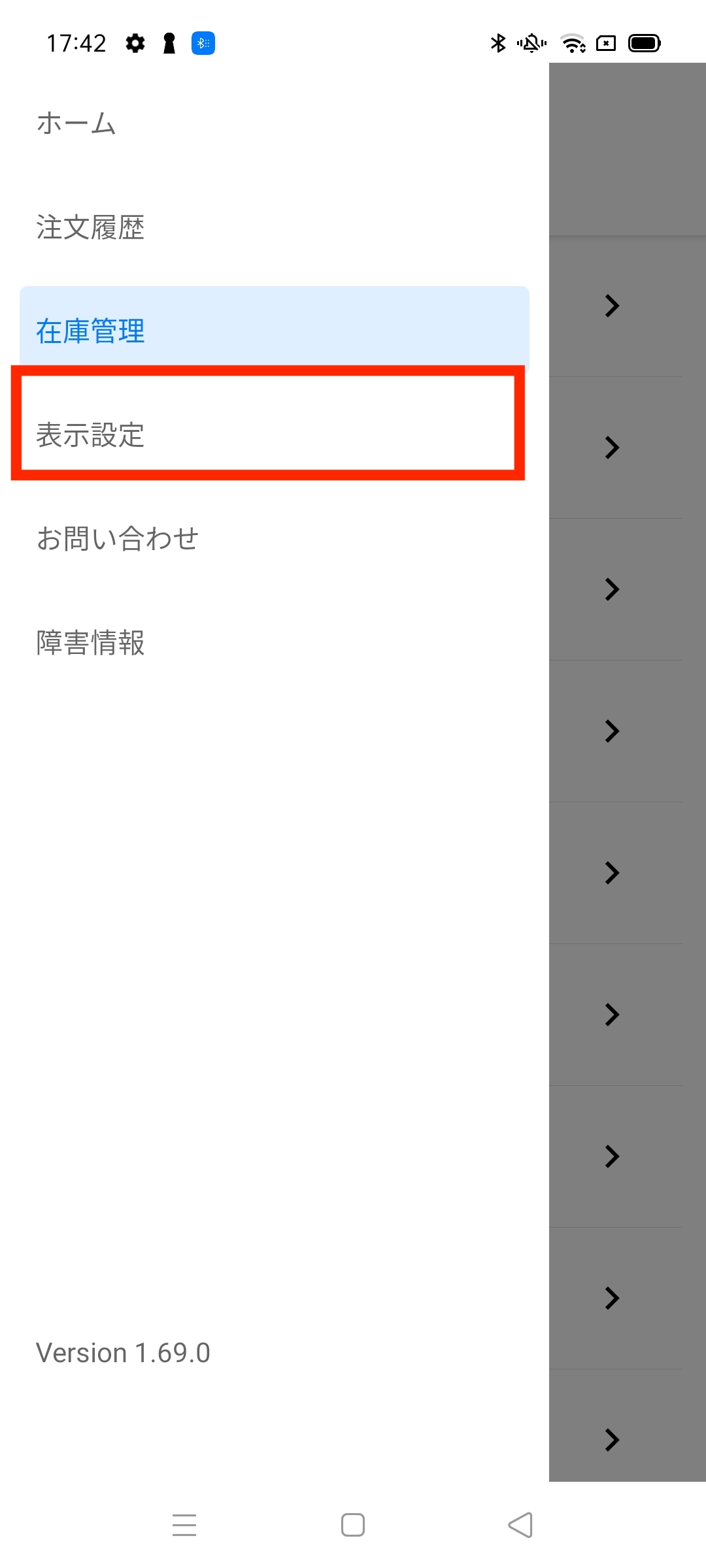
ハンディで設定する場合は、画面左上「三本線」のマークから開きます。
在庫管理:売切や残数の設定、表示設定:モバイルオーダー画面の表示/非表示設定を修正可能です。
在庫管理
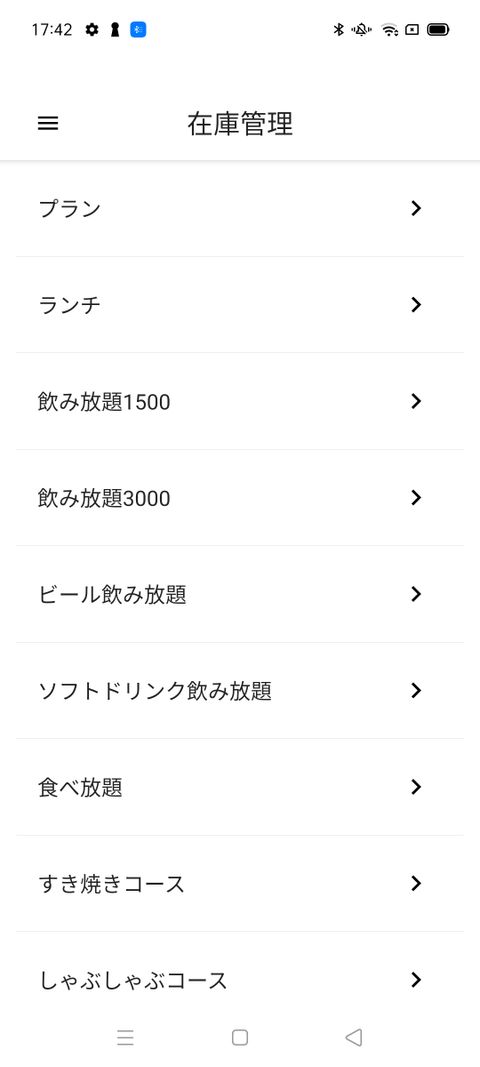
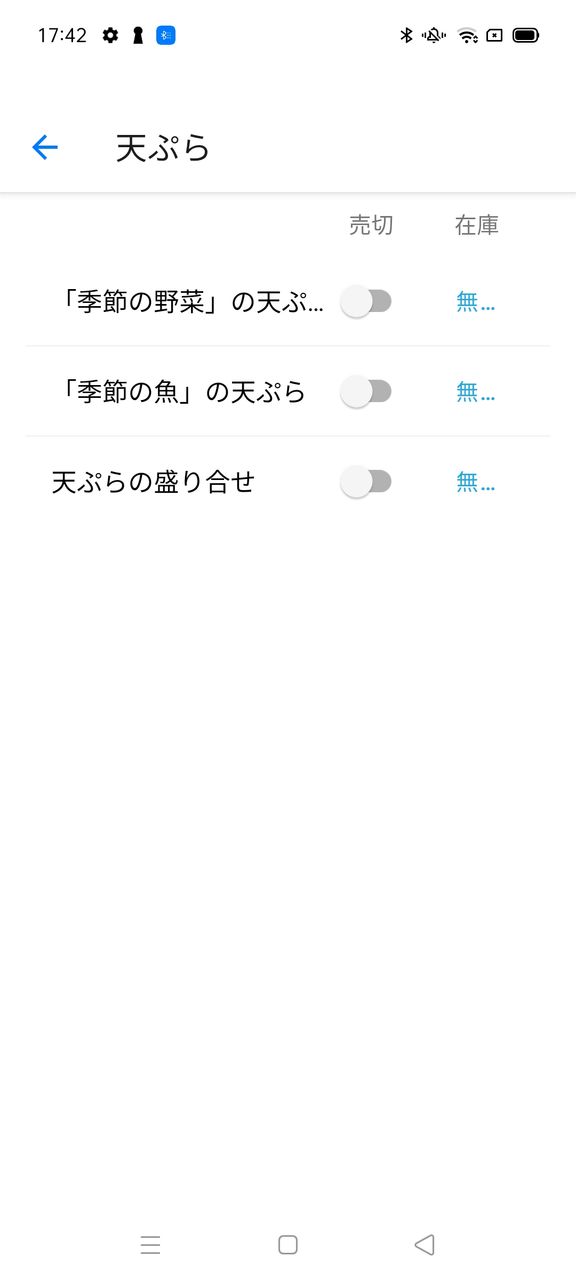
- 在庫管理を選択
- 該当のカテゴリ>該当のメニューを選択
- 売切をON(赤)にするとモバイルオーダーに「売切れ」と表示されます。数量上限か無制限にしたい場合は選択
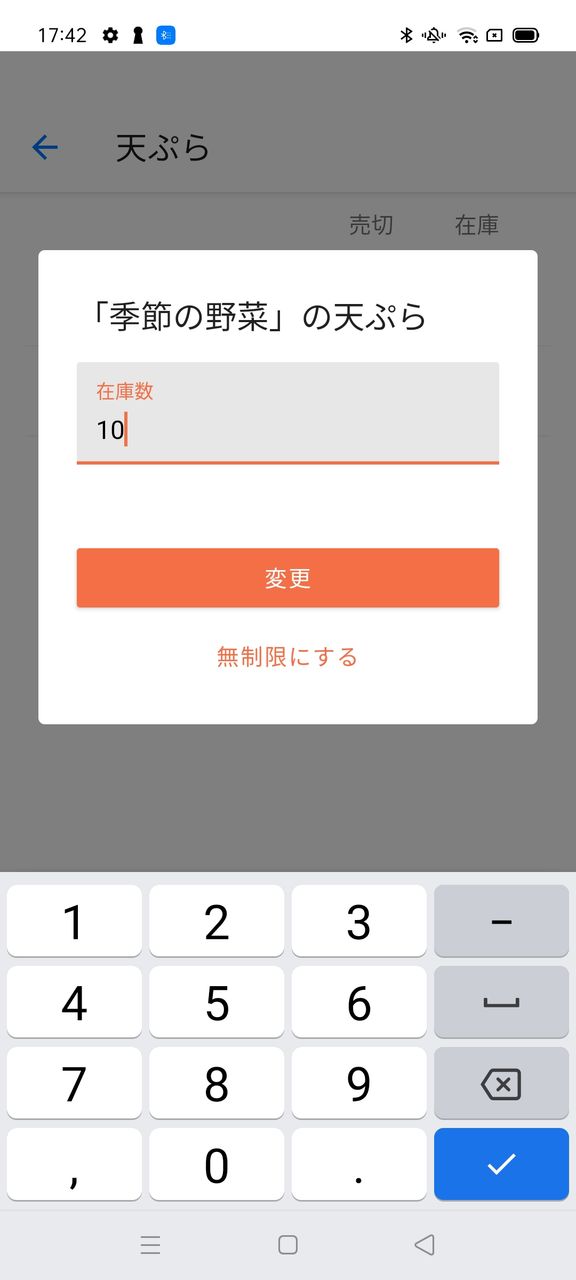
- 無制限の場合は、「無制限にする」ボタンを押します。
数量上限を設定する場合は、在庫数に現在数を入力し、「変更」ボタンを押します。(注文数に応じて在庫数が減数していきます)
表示設定
- 表示設定を選択します。
- 該当のカテゴリを押します。
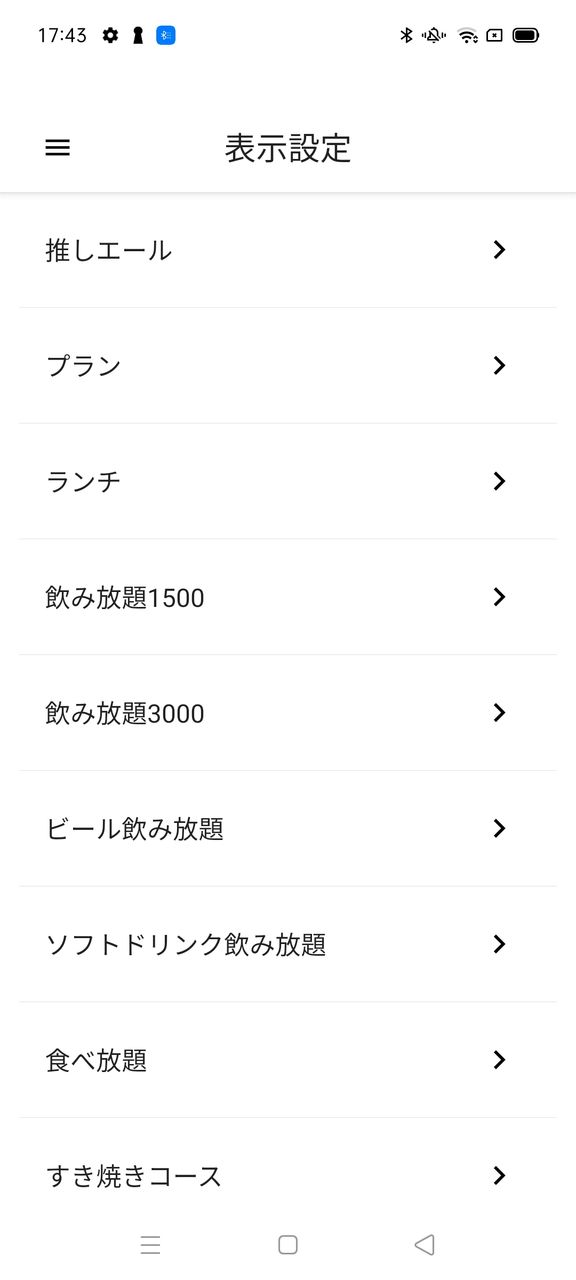
- 「表示」ボタンを表示(青色)、非表示(灰色)に切り替えます。
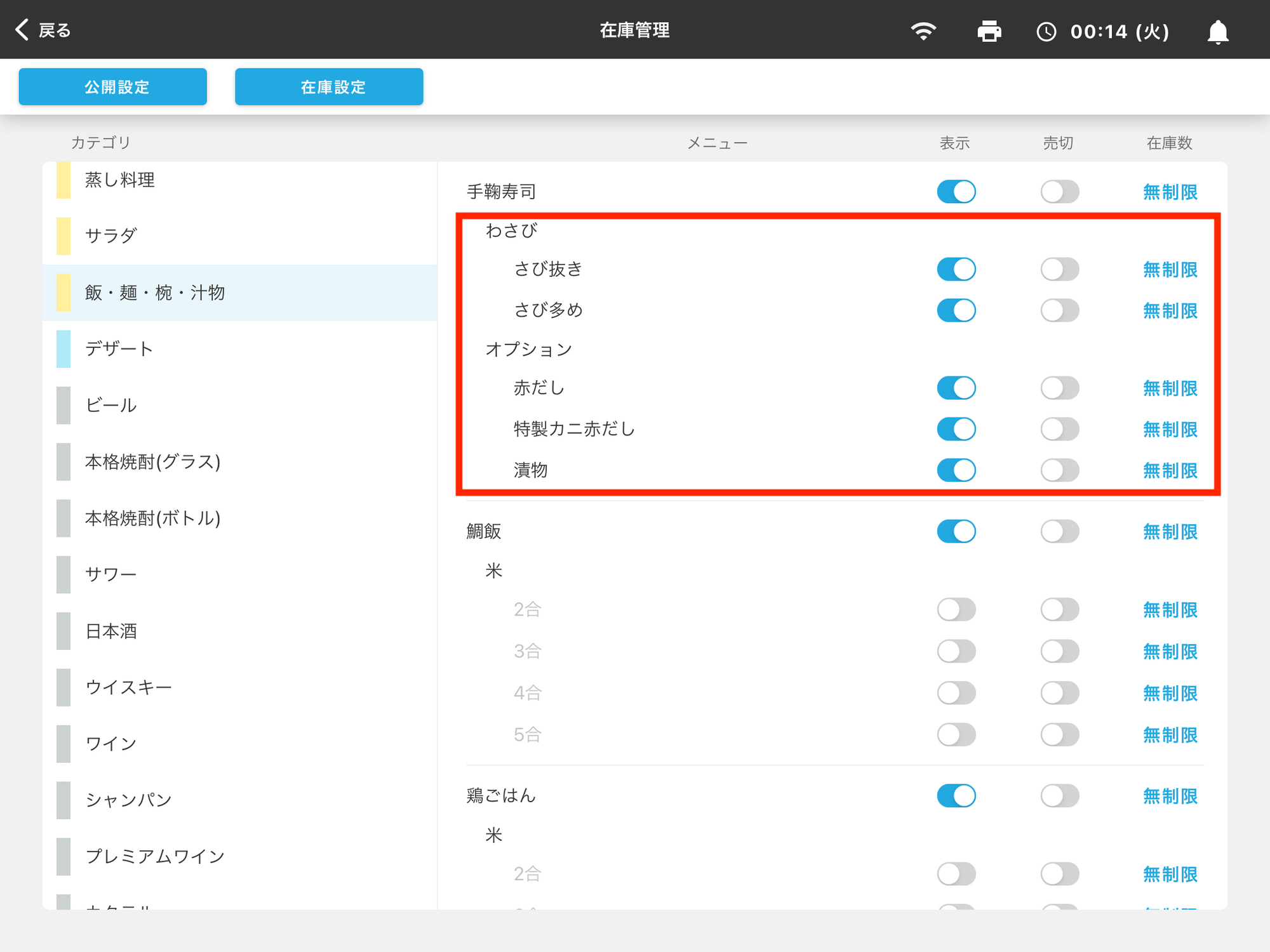
オプションが設定されている場合
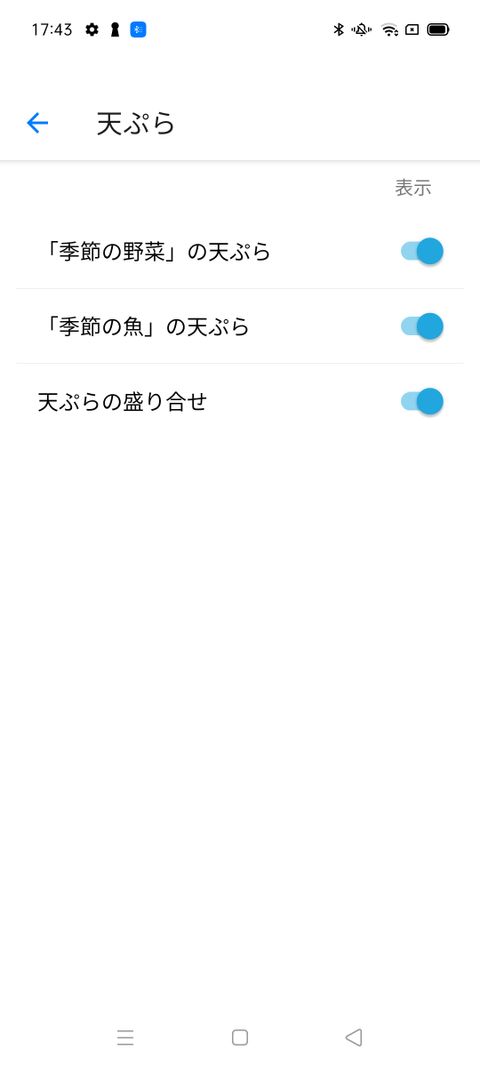
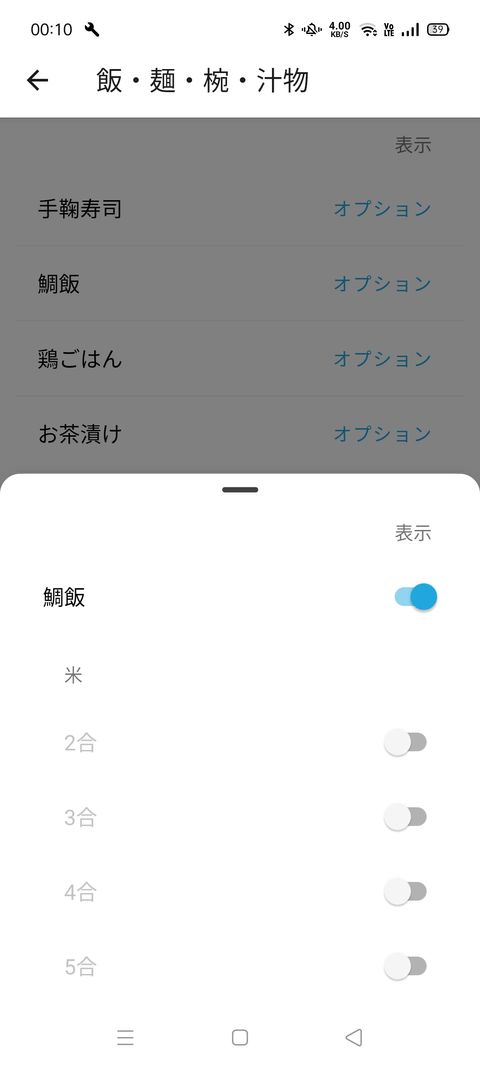
レジでの設定方法
在庫管理より表示または非表示が確認できます。
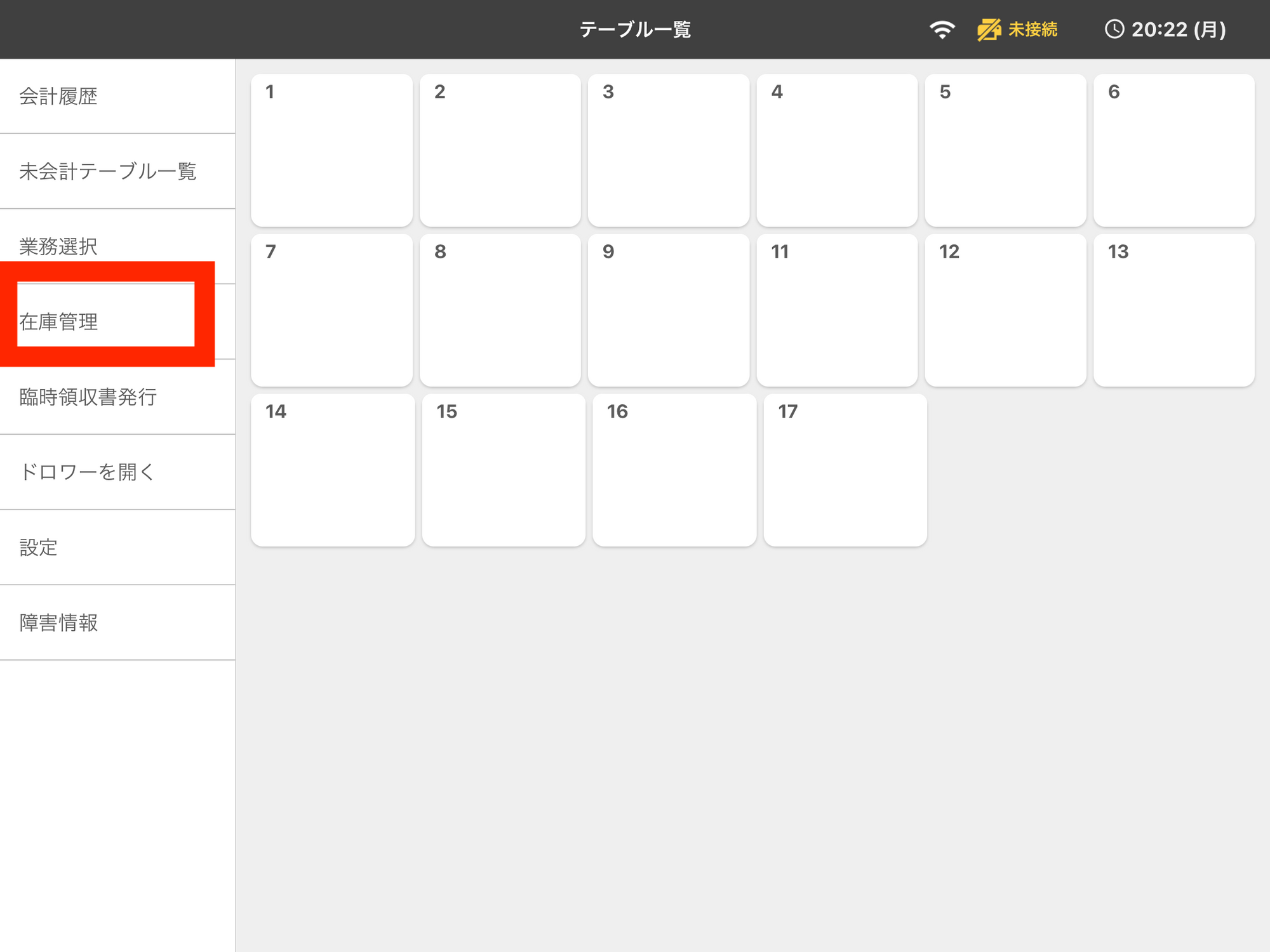
在庫管理を開きます。
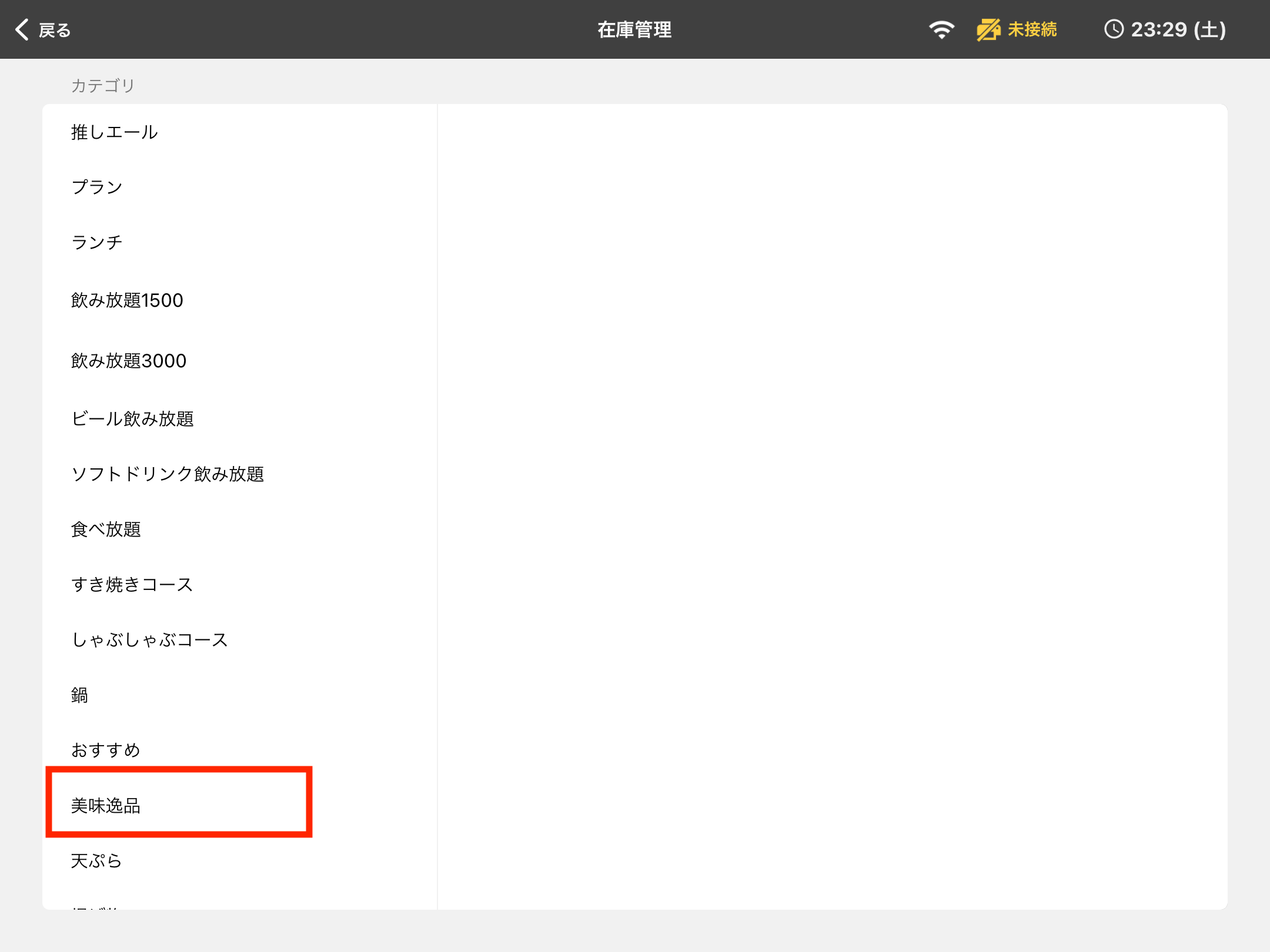
該当のメニューが入っているカテゴリを開きます。
表示:モバイルオーダー画面へ表示の場合は、ON(青色)にします。
- 売切:売り切れの場合は、ON(青色)にします。
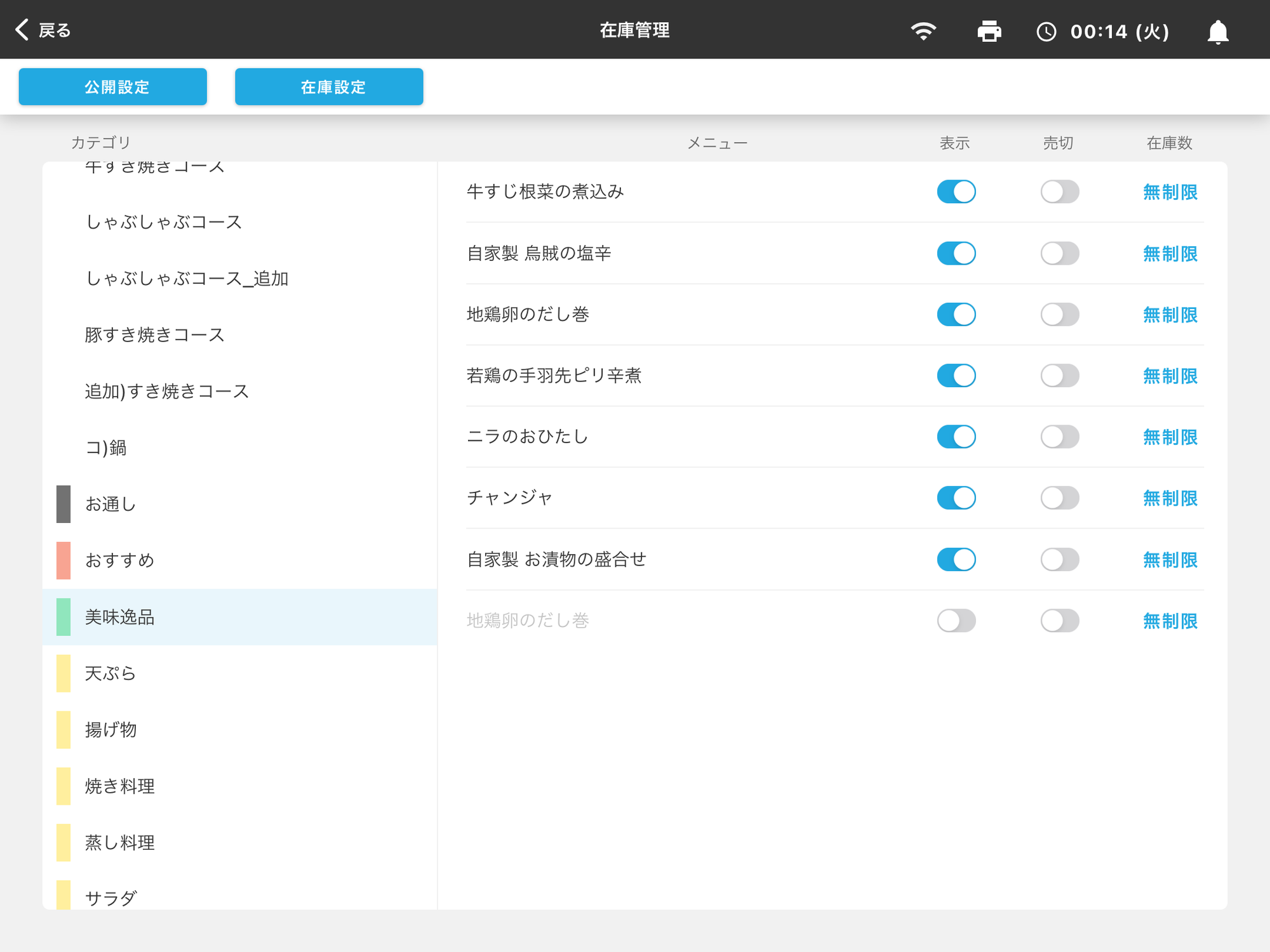
- 売切:売り切れの場合は、ON(青色)にします。
- オプションが設定されている場合の画面