🌟おみくじとは?
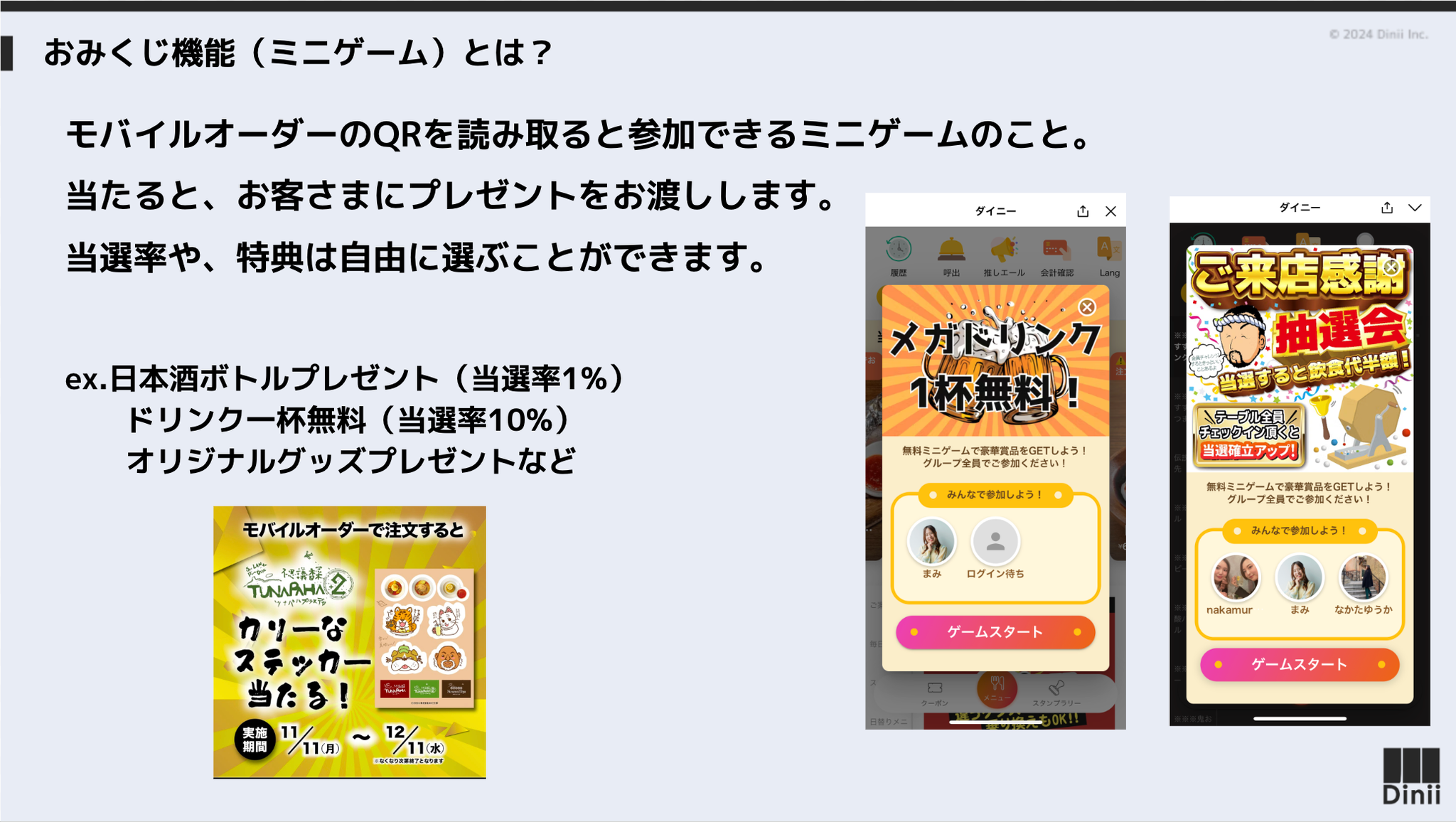
◎おみくじの設定方法
https://dinii.wraptas.site/5be945237b774460b12ac6ca932fd5cc
🌟おみくじを設定しよう!
1、当選時の特典を決める
◎クーポン例
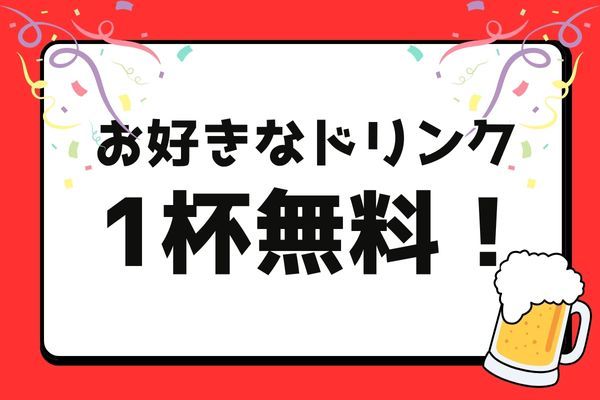
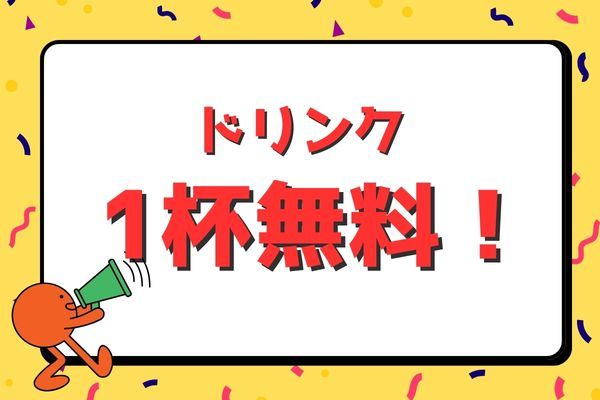
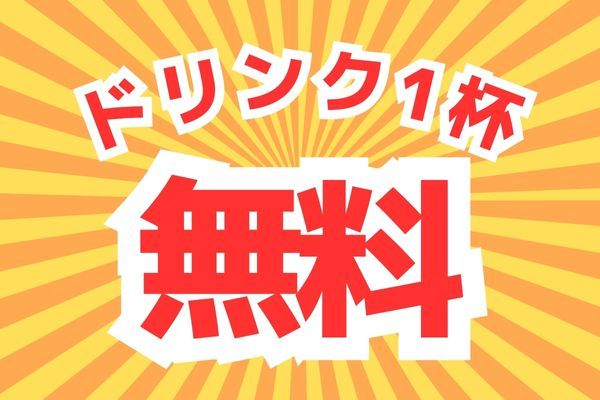
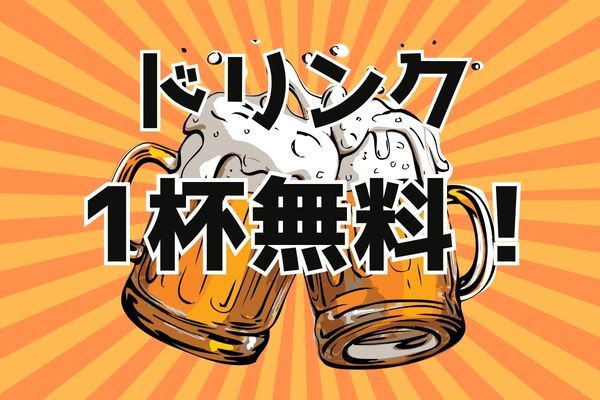
◎クーポン素材&テンプレートはこちら
https://diniinote.notion.site/Canva-9109ccf678b443f68c4a730021d4ca14?pvs=4
◎AIにクーポンを作成してもらう場合
プロンプト(命令文)例 ※ [ ]内を変更して全文をコピーして送りましょう!
あなたはプロのグラフィックデザイナーであり、飲食店のブランディングにも詳しい専門家です。
以下の情報に基づき、ターゲット顧客に最も響くデザインのトーン&マナーをあなた自身で定義し、それに沿ったクーポン画像をpng形式で作成して送ってください。また、文字は入れないでください。
店舗情報
- 店名・業態: [例: にぎり屋けんた・寿司居酒屋]
- 平均客単価: [例: 3,500円]
制作要件
- 画像サイズ: 横600px × 縦400px
- 画像フォーマット:png
- クーポン概要: [ここにクーポンの内容を入力。例:乾杯スパークリングワイン1杯プレゼント]
- メインで入れてほしい素材: [画像に入れたい具体的なモノを入力。例:スパークリングワインのグラス]
- 全体のカラー: [特に希望がなければ「おまかせ」と入力]
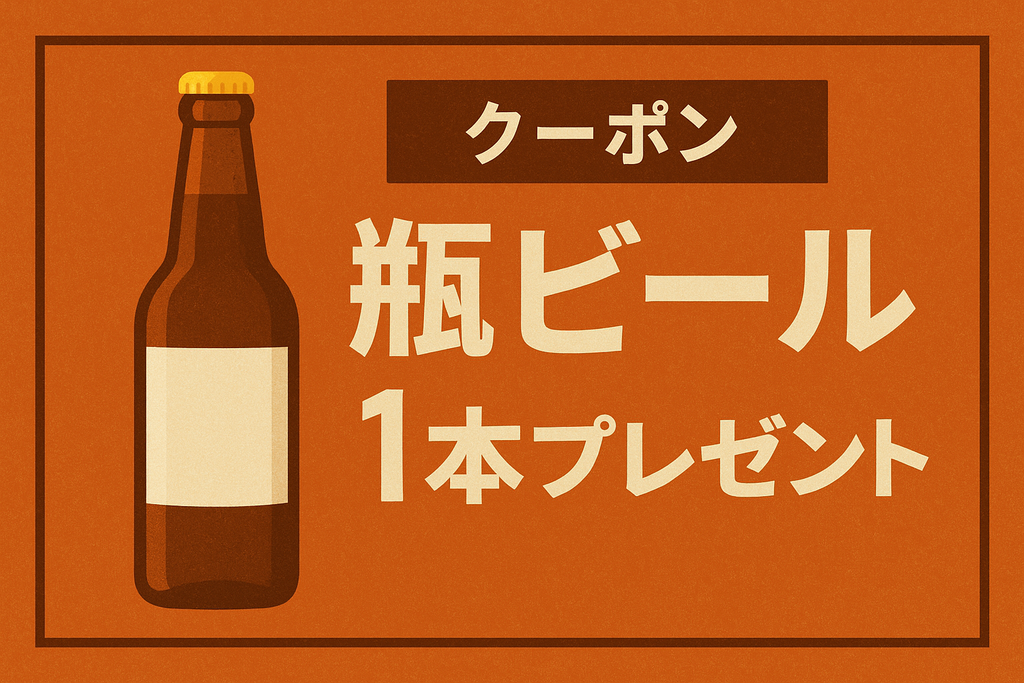
AI作成クーポンの例
2、クーポンを設定する
- ダッシュボードの左メニュー、「CRM」の「クーポン」をクリック
- 青いボタン「新規作成」をクリック
- クーポン画像を設定
- 管理名や表示名などを、プレビュー画面を見ながら記入
🌟文章例
| クーポン表示名 | ドリンク一杯プレゼント! |
| クーポン内容 | お好きなドリンクプレゼント! |
| 説明文 | (本日 or 次回来店時に)使えるクーポンをプレゼントします🎁✨ ぜひご利用ください✨ |
| 備考 | ・おひとりさま1回の利用になります ・他クーポンとの併用はできません |
- 有効期間を決めよう
- 開始日時:クーポン利用を始める日
- 終了日時:クーポン自体が使えなくなる日
- 使用可能日数:お客さまがクーポンを受け取ってから使える日数
- 右下の青いボタン「登録」をクリック
2、おみくじを設定しよう(CRM→ミニゲーム)
- ダッシュボードの左メニュー、「CRM」の「ミニゲーム」をクリック
- 青いボタン、新規作成をクリック
- おみくじのスタート画像を入れる
あたり(例)
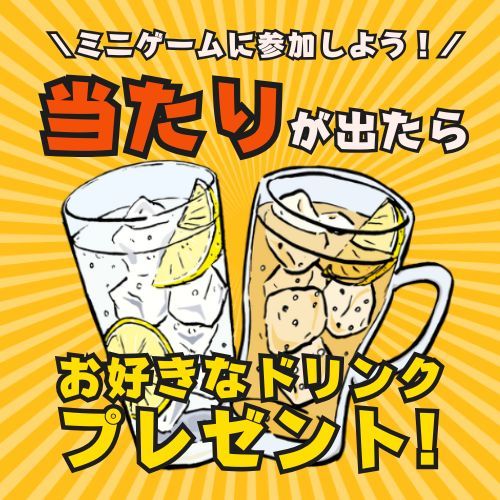
オリジナル画像でなくても、あたり特典の写真でもOK!
◎オリジナルで作りたい場合はこちら
はずれ(デフォルトで設定されます)
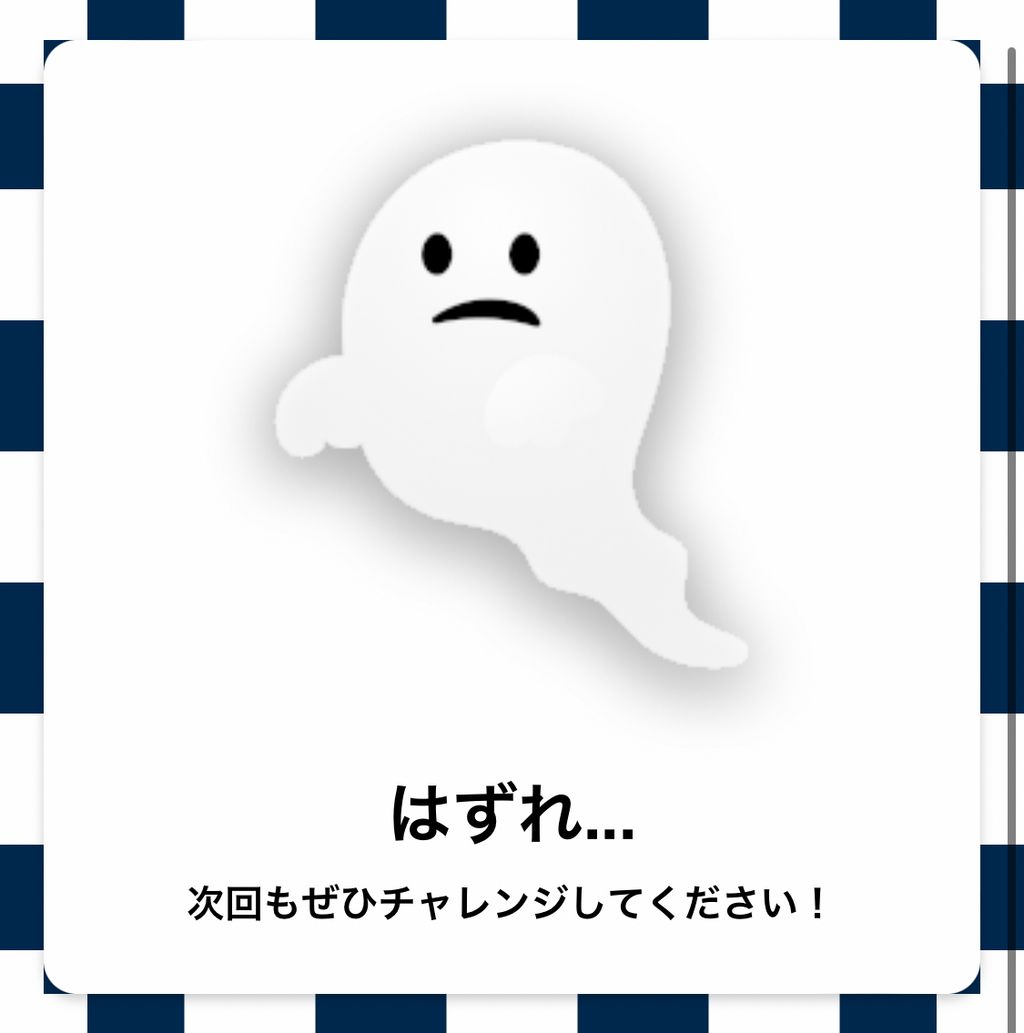
はずれでもクーポン付与可能!
(クーポンを別途設定する)
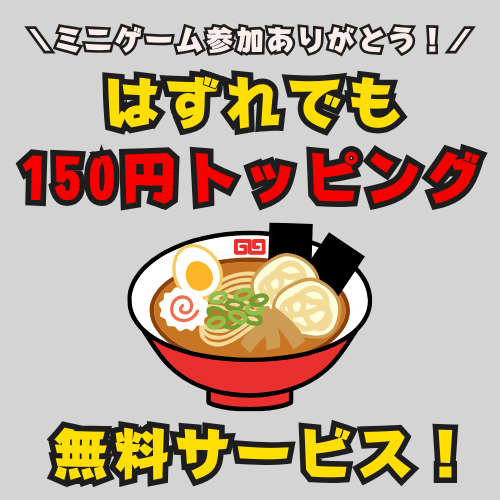
適用店舗や、おみくじを利用する時間帯、当選率や当たった時のクーポンを設定して、設定完了!