<更新日:2024年2月21日更新>
1. クーポン画像推奨サイズ・保存形式(拡張子)
カテゴリ画像の推奨サイズ、拡張子は以下を推奨しております。画像の作成を行う場合は以下のサイズで作成を行なってください。
推奨サイズ
- 600 × 400 px
画像ファイルの拡張子
- JPEG
※その他の拡張子で保存した場合、うまく動作しない可能性がございます。
2. クーポンテンプレート画像の使用手順
「3.」のテンプレートをご自身のアカウントで開き、画像の挿し替えや、テキスト変更などをするだけで簡単に画像の作成が行えます。
[手順]
- 以下のテンプレート一覧から使用したいテンプレートリンクを開きます。
- Canvaへログインします。
- 編集画面が開きます。(自動で自分のデザインとして保存されます)
- メニュー画像の挿し替えや、テキストの変更などの編集作業を行ってください。
※フォントの変更や、色の変更、画像の位置調整なども行えます。 - JPEGでダウンロードをして作成完了です。
POINT
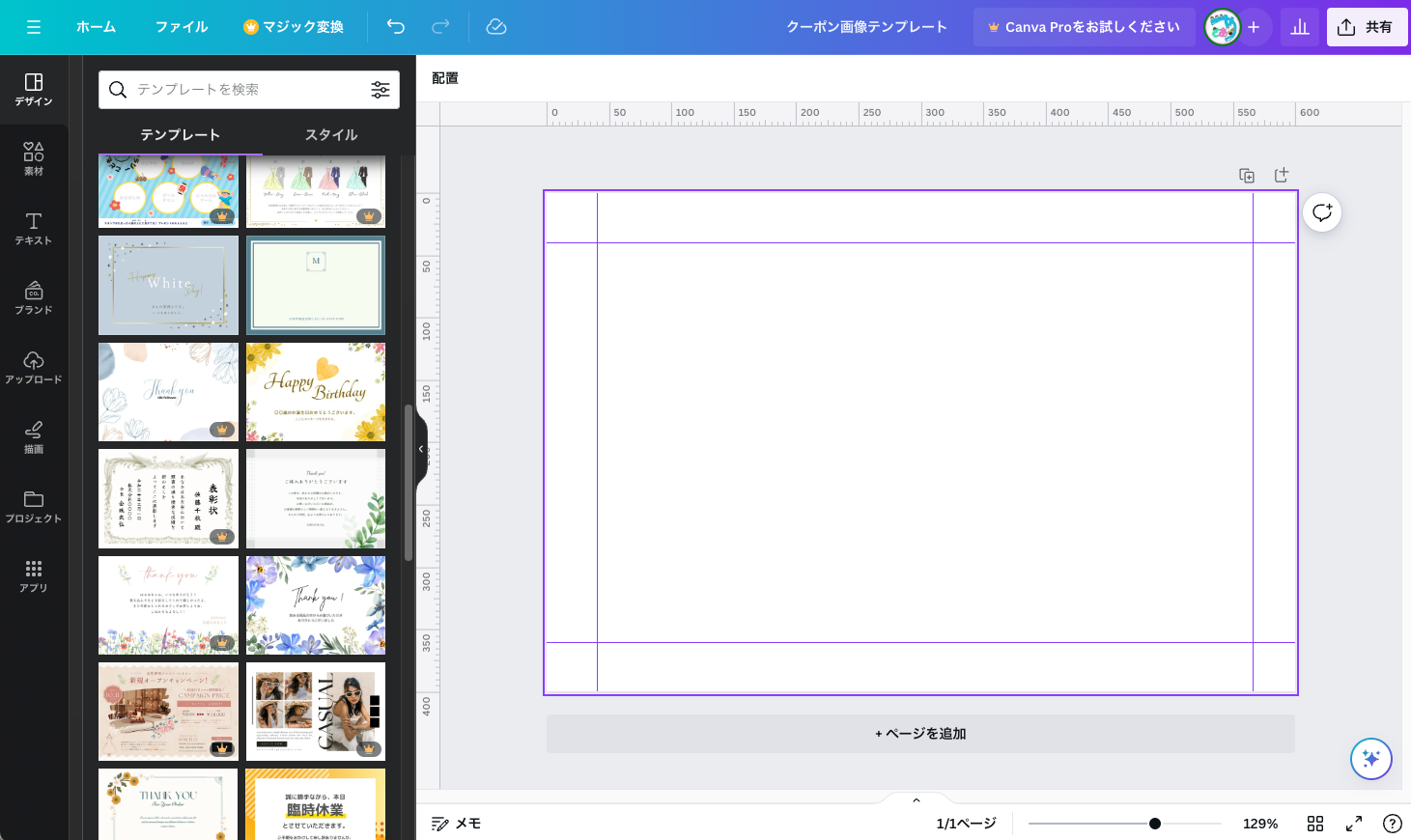
テンプレートに表示されているガイド線(以下画像:紫色の線)の中にテキストなどの情報を入れ込むようにして作成すると、モバイルオーダーで表示した場合にバランスが良くなり綺麗に見えます。
※ガイド線は、作成した画像には反映されませんので、そのままダウンロードしてご利用いただけます。
3. テンプレート画像一覧
弊社でモバイルオーダー向けにご用意したテンプレート画像です。ご自身でデザインを考えるのが難しい場合にこちらをご利用ください。
※こちらのテンプレート画像は、Canvaの無料素材のみをご利用していますので、フリープランでもご使用できます。
4. クーポン画像ダウンロード・モバイルオーダーへの設定方法
作成が終わりましたら、以下の方法で画像のダウンロードを行ってください。
[手順]
- 作成画面の「ダウンロード」をクリック
- ファイルの種類を「JPEG」に選択
- 「ダウンロード」をクリックする
※有料のプレミアム素材を使用している場合は「支払いとダウンロード」をクリックしてください。
- クーポン画像設定方法は、以下をご確認ください。
5. Canva お問い合わせ先
※Canvaについてのご質問は、弊社では受け付けておりません。不明な点がある場合は、以下のCanvaヘルプセンターをご確認ください。