設定動画はこちら!
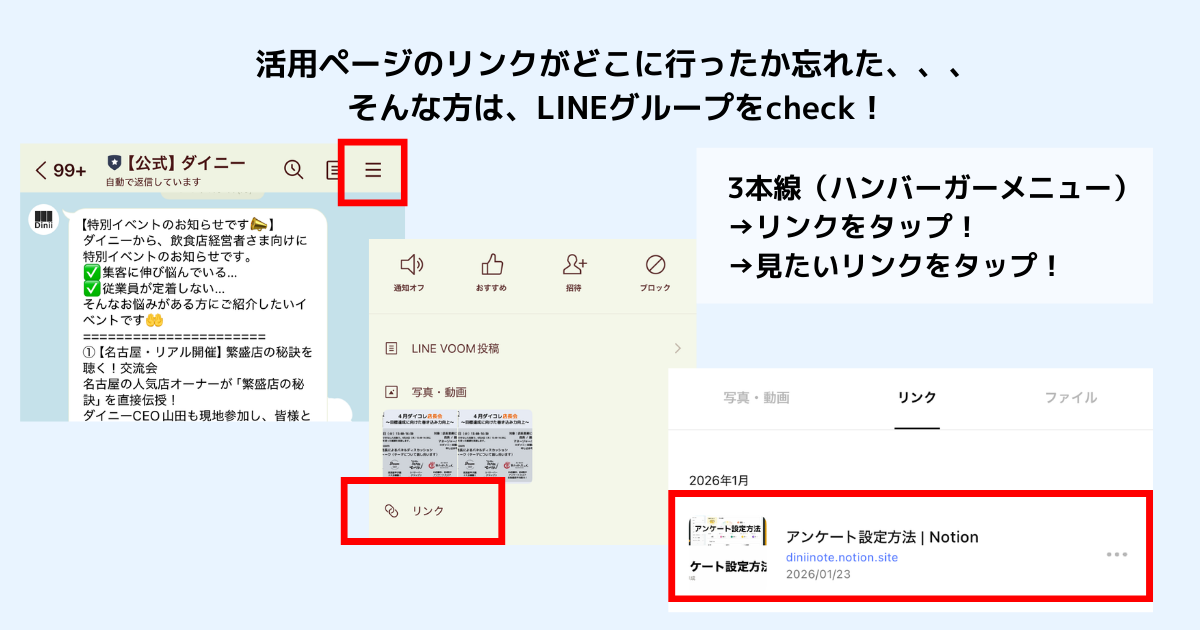
1、アンケートの配信画像を決める
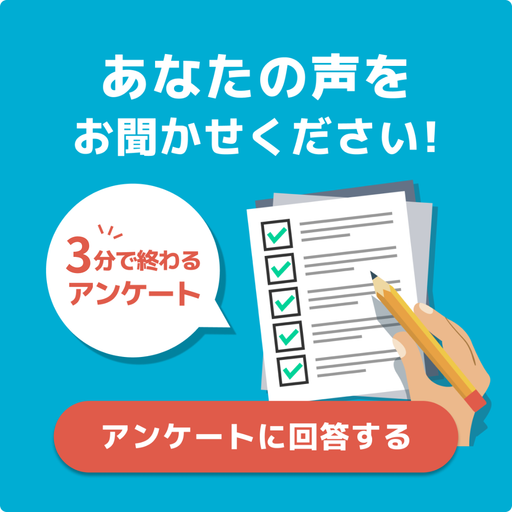
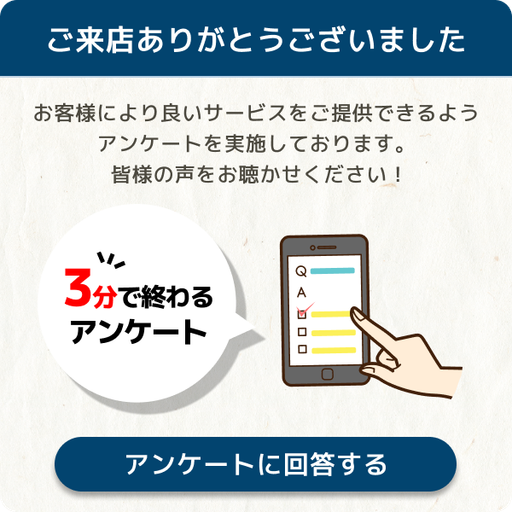
🌟アンケートにクーポンをつける場合
回答者に特典をつける場合は、下のURL先から画像を作成してください🙆♀️
(自社で準備してもOK)
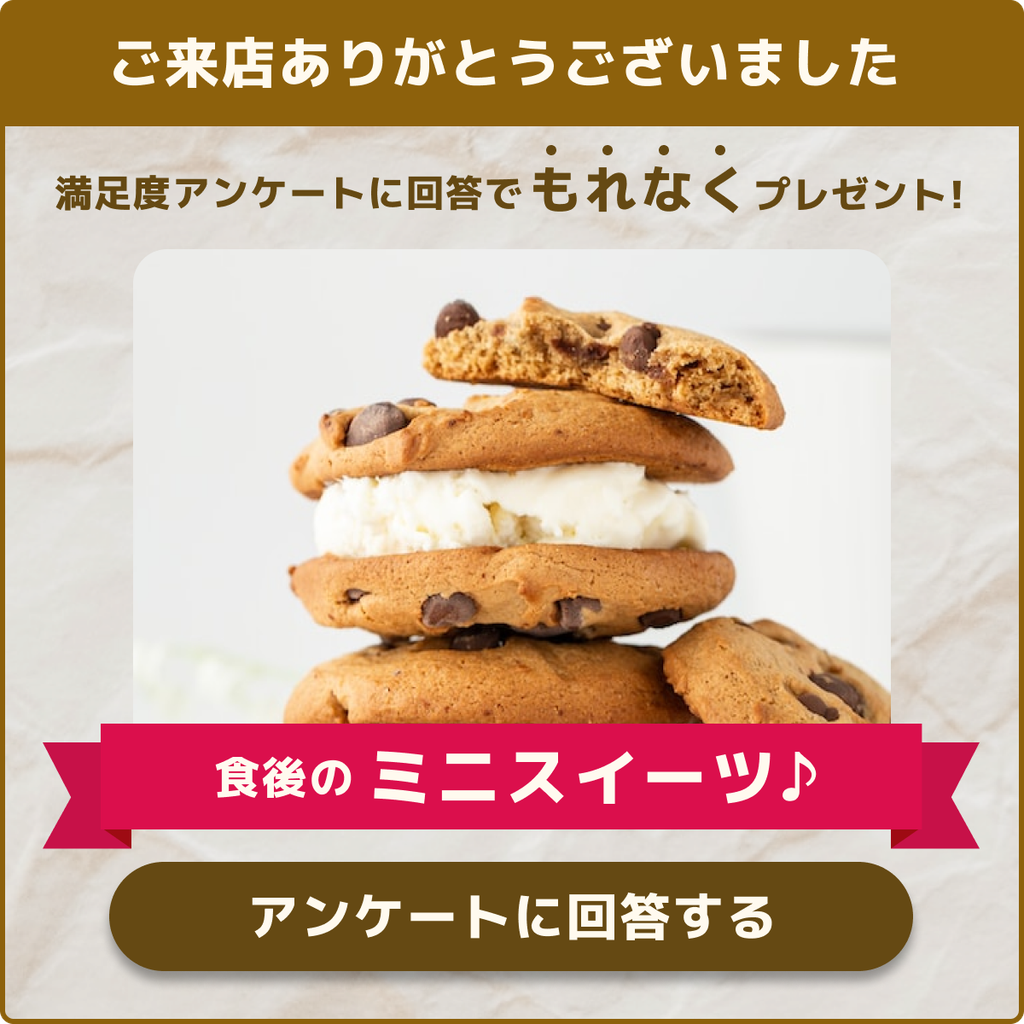
🌟 (アンケート回答者にクーポンを付与する場合)配信を設定する前にクーポンを作成してください
‣
- 「CRM」→「クーポン」をクリック
- 右上の青色ボタン「新規作成」をクリック
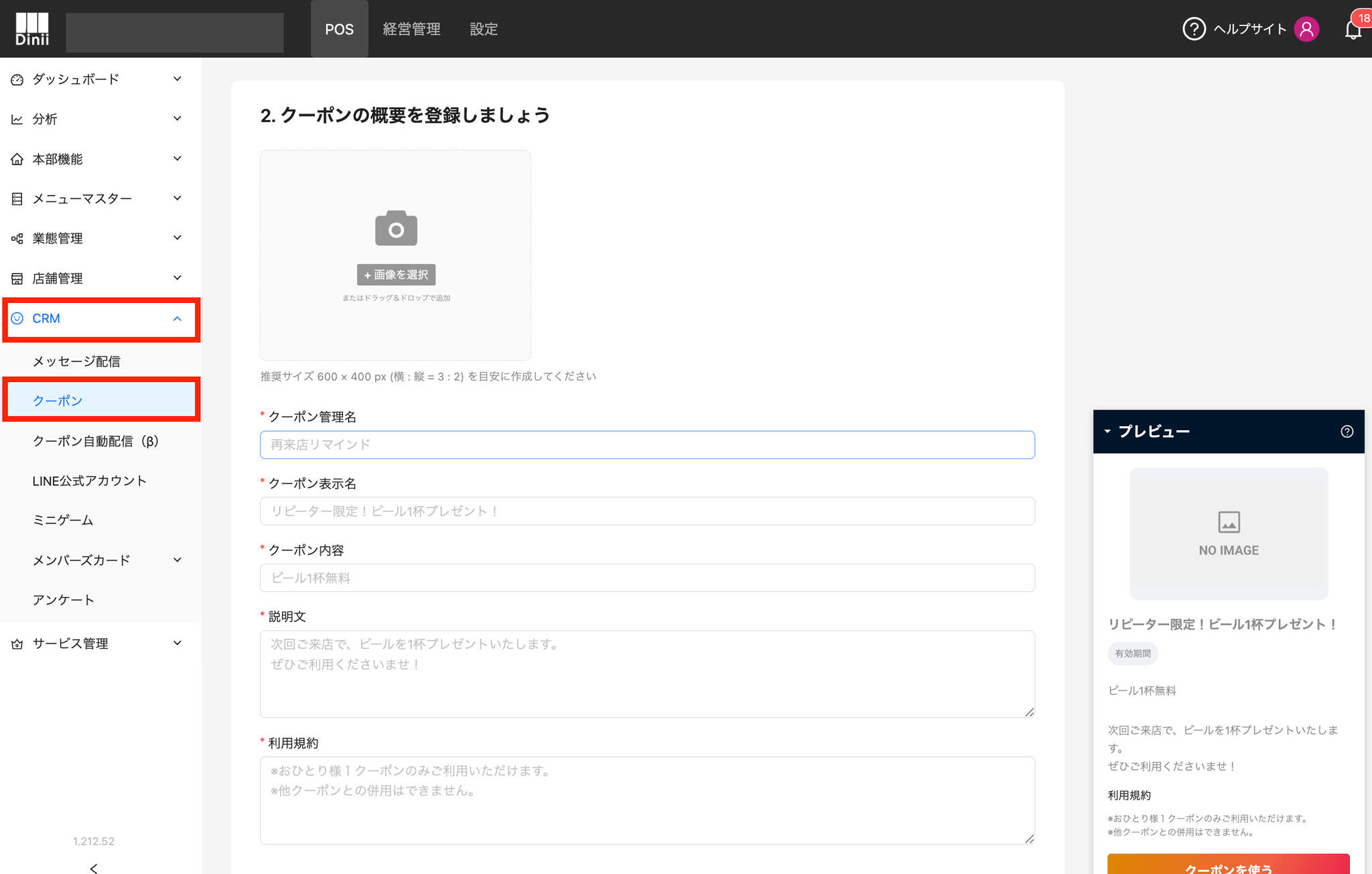
- 管理名やクーポン表示名、画像などを設定
| クーポン表示名 | 〇〇プレゼント! |
| クーポン内容 | 〜〜無料 |
| 説明文 | LINE会員さま限定🎉 次回来店時に使えるクーポンをプレゼント🎁✨ ぜひご利用ください✨ |
| 備考 | ・おひとりさま1回の利用になります ・他クーポンとの併用はできません ・利用する際はスタッフにこの画面をお見せください |
◎クーポン素材&テンプレート
https://diniinote.notion.site/Canva-9109ccf678b443f68c4a730021d4ca14?pvs=4
2、アンケートを設定する
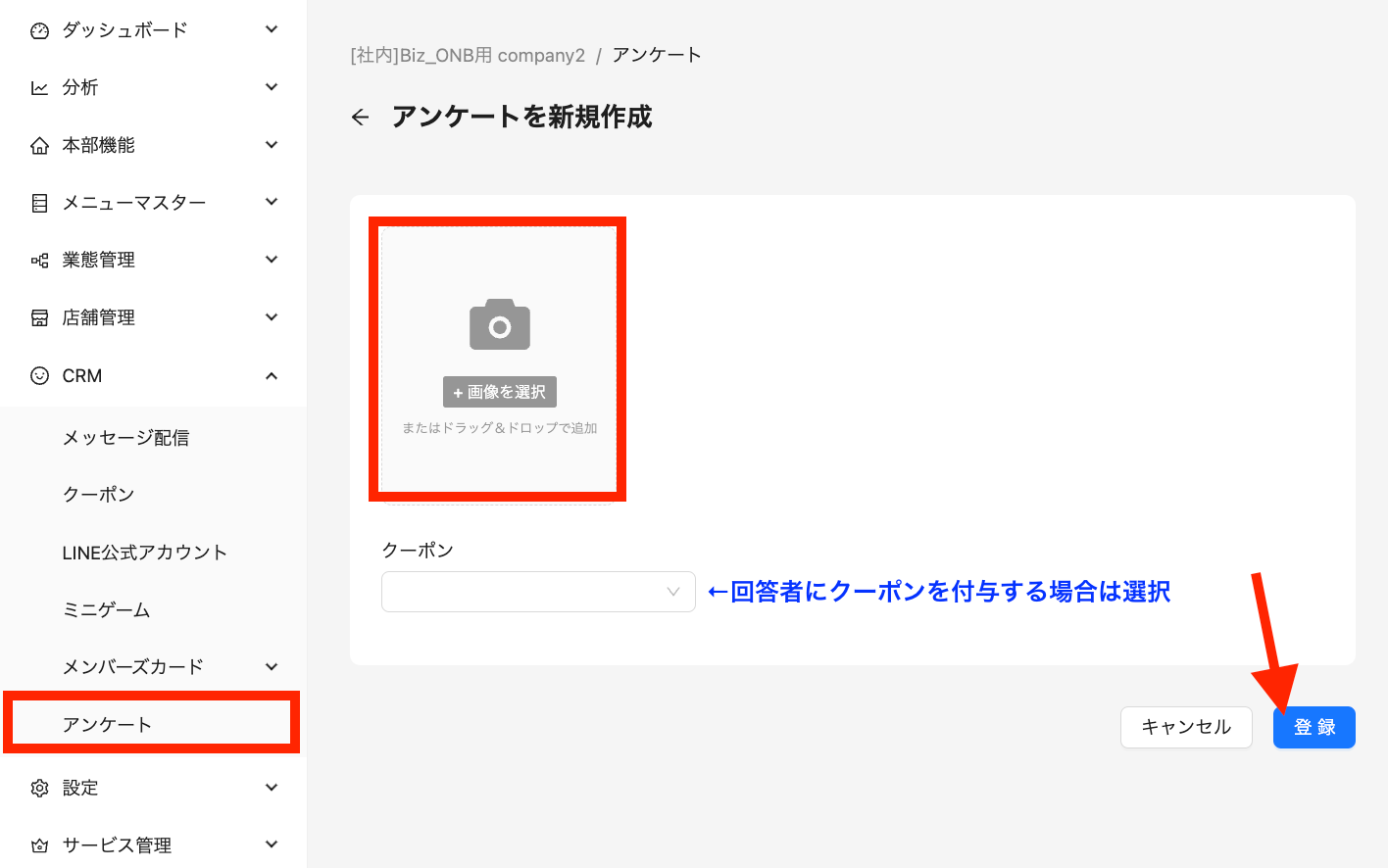
1、ダッシュボードの「CRM」→「アンケート」をクリック
画像を挿入。クーポンを付与する場合は選択し、登録。
3 、アンケート配信を設定する
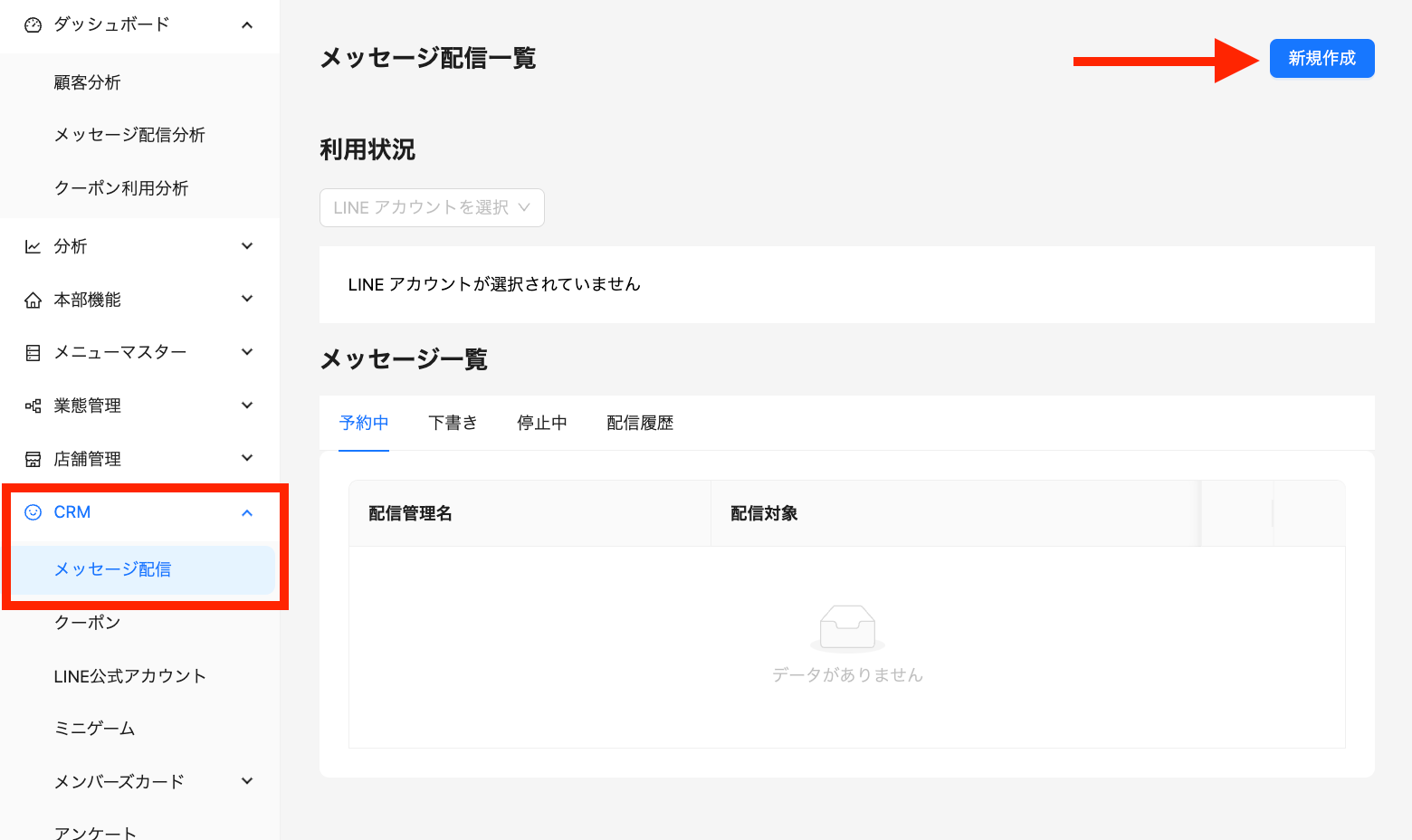
- 「CRM」→「メッセージ配信」→「新規作成」をクリック。
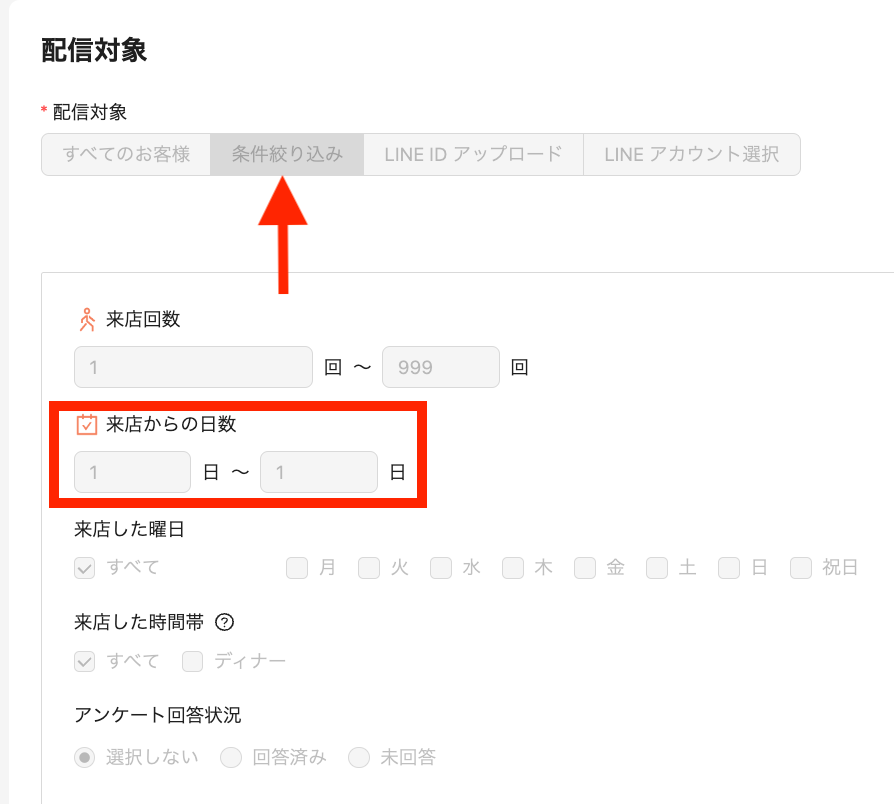
- 配信対象で、「条件絞り込み」を選択
- 来店回数は1~1000回など自由に記入ください。
- 来店からの日数を1日〜1日にして、来店から1日後に届くように設定
- 配信日は、配信スタート日を入力
- 「毎日繰り返す」に必ずチェックをしましょう。
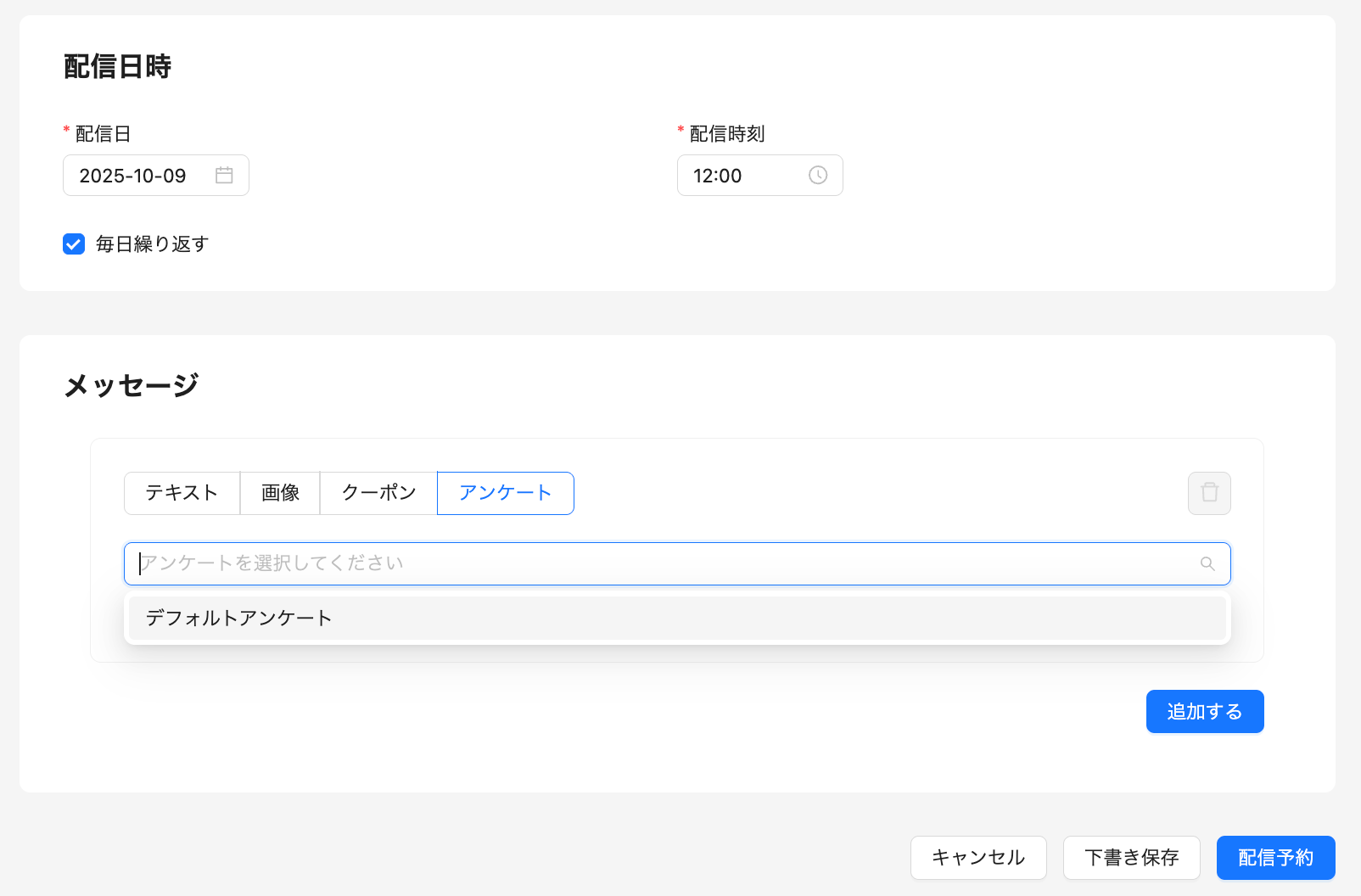
- メッセージは、登録したアンケートを設定
- これができたら右下の配信予約ボタンを押して設定完了!