ポイント
- 同じオプションを複数メニューに使い回すと、オプションを非表示にしたときに関連するメニュー側の表示も一緒に変わります。
- 同じ内容でも、メニューごとにオプションをコピーして「別オプション」として作成してから紐付けるのがおすすめです。
手順:メニューにオプションを紐付ける
- ダッシュボードから対象メニューを開き、登録済みのオプションを選んで「更新」します。
1つのオプションを複数のメニューに紐付けると、オプションを非表示にした場合は、紐付いているメニューのすべてのオプションが連動し、同じく非表示になってしまいます。
同じ内容のオプションでも、コピー機能で別のオプションとして作成したものをメニューごとに紐付けしてください。
- ダッシュボード>メニューマスタ>メニュー から、編集したいメニュー名(商品名)を選択します。
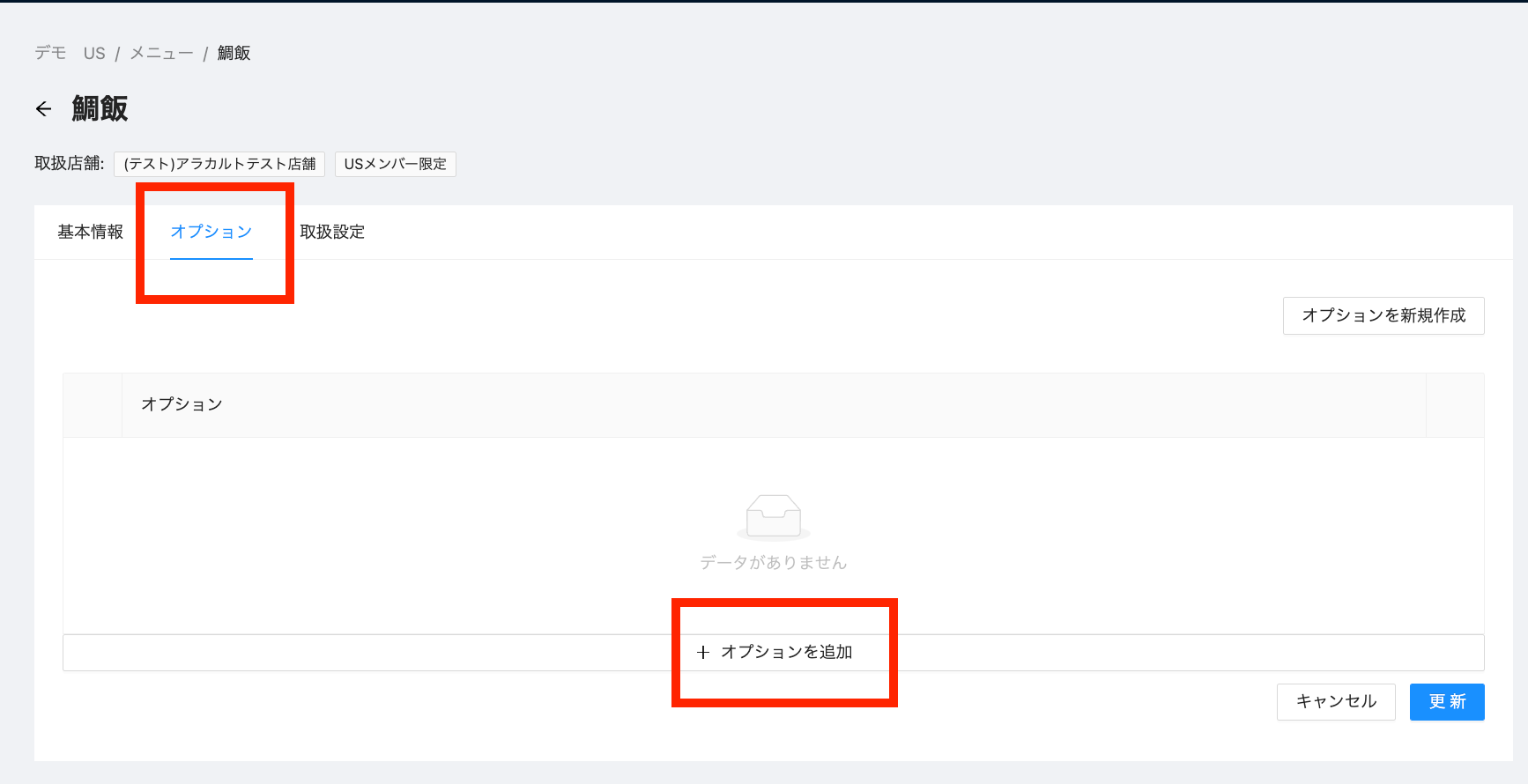
- 「オプション」>「+オプションを追加」(オプションがすでに登録済の場合)を選択します。
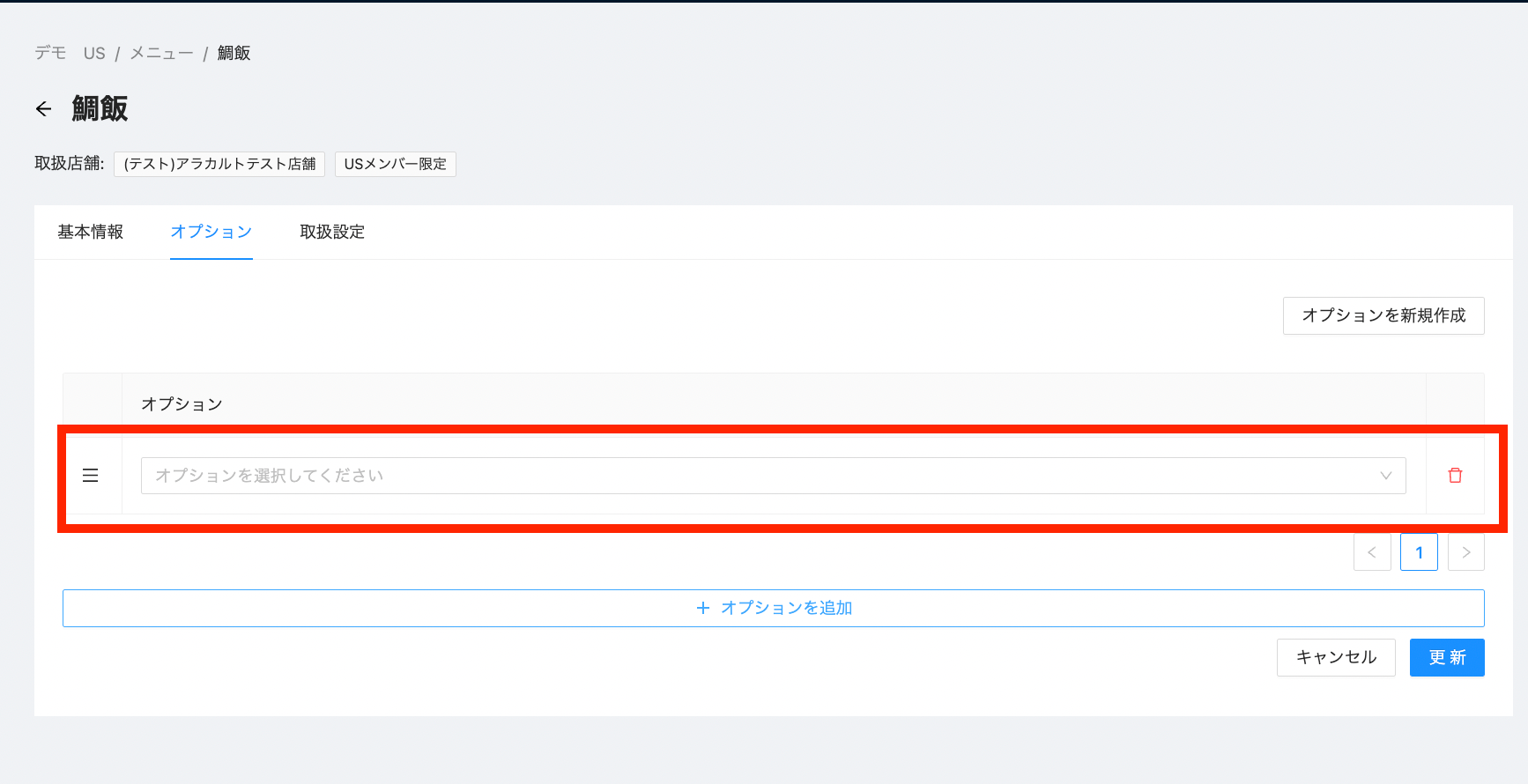
- オプションが追加されます。
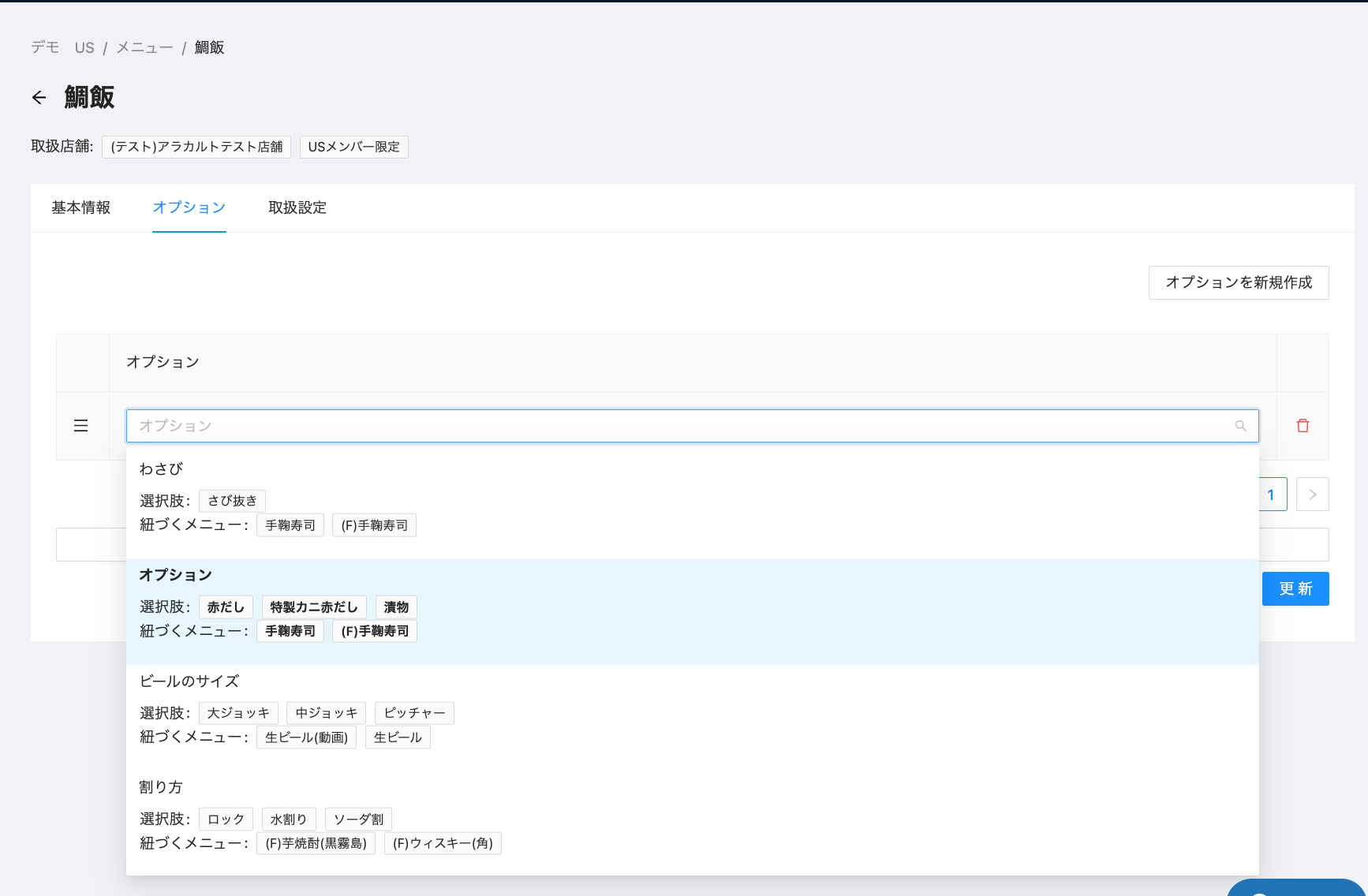
2で作成されたオプションをクリックすると、登録済のオプションが表示されます。該当のものを選択します。
右下の「更新」ボタンをクリックします。
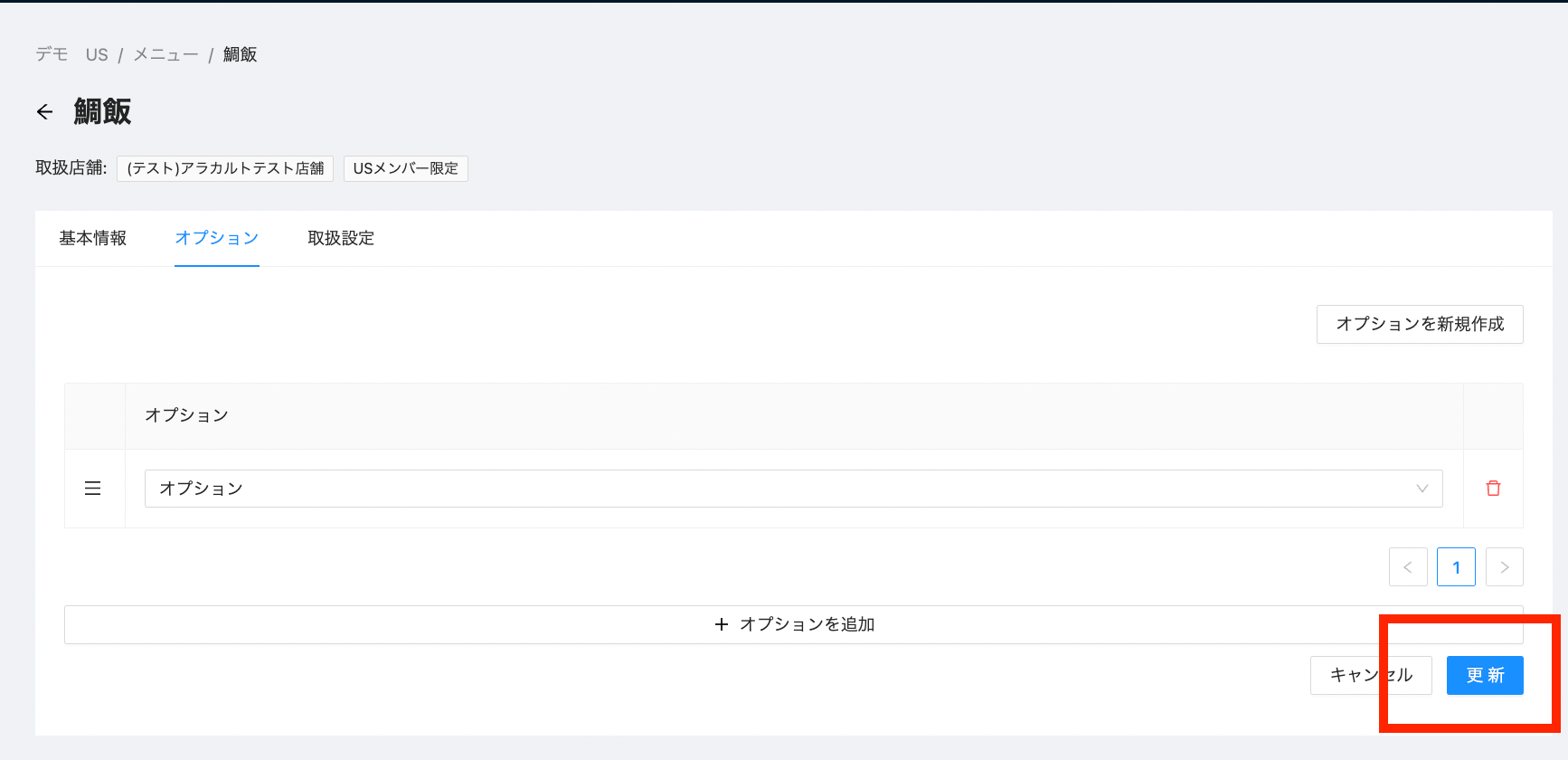
以上で、メニューとオプションの紐付けが完了です。