下記の項目を一括で設定できます。
<公開設定>
- お客様画面でメニューを表示または非表示にする
<在庫設定>
- 在庫切れにする
- 在庫数および日次で更新したい在庫数の指定
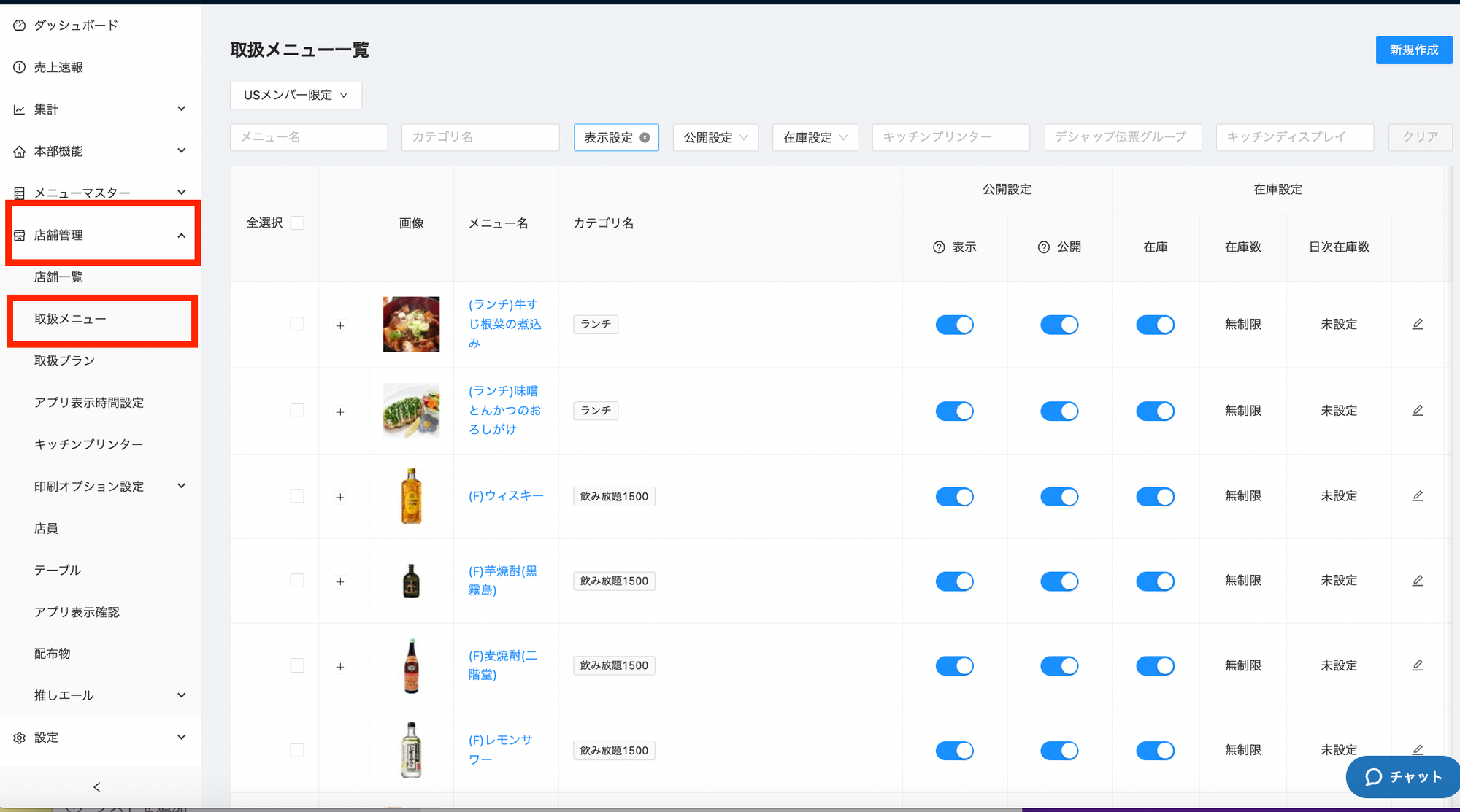
取扱メニュー一覧を開く
- ダッシュボードより店舗管理→取扱メニューを開きます。
モバイルオーダーのメニューを表示または非表示に変更したい
メニューの選択は全選択の場合は、全選択にチェックマーク✔をつけます。
メニューごとに分ける場合は、各メニューの左横にあるそれぞれのチェックマーク✔をつけます。お客様への公開設定を選択し、「お客様に公開」または「お客様に非公開」を選択します。
お客様に公開・非公開についてのご説明はこちら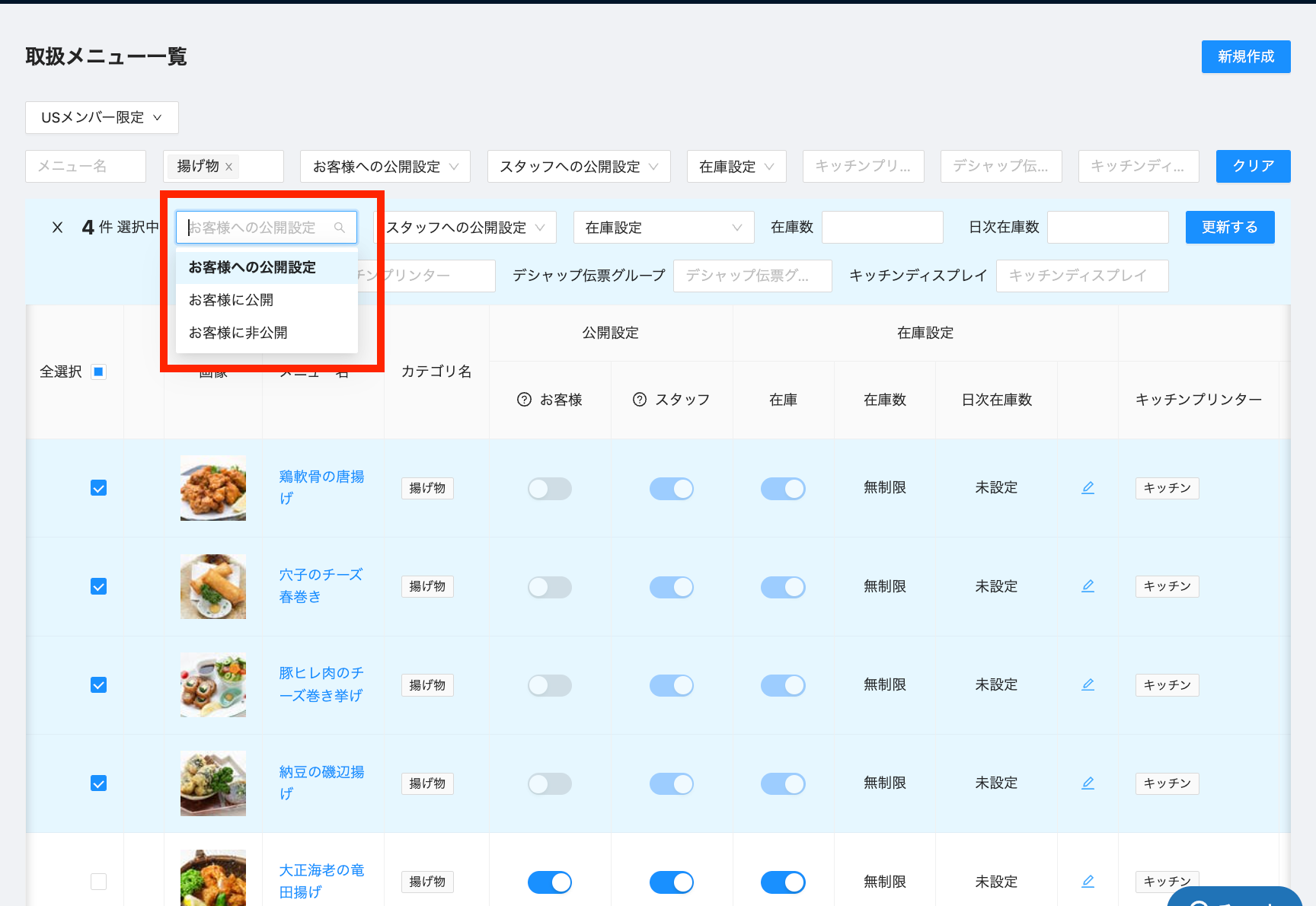
3-1. 「お客様に公開」を選択した場合(お客様のボタンがONに切り替わります)
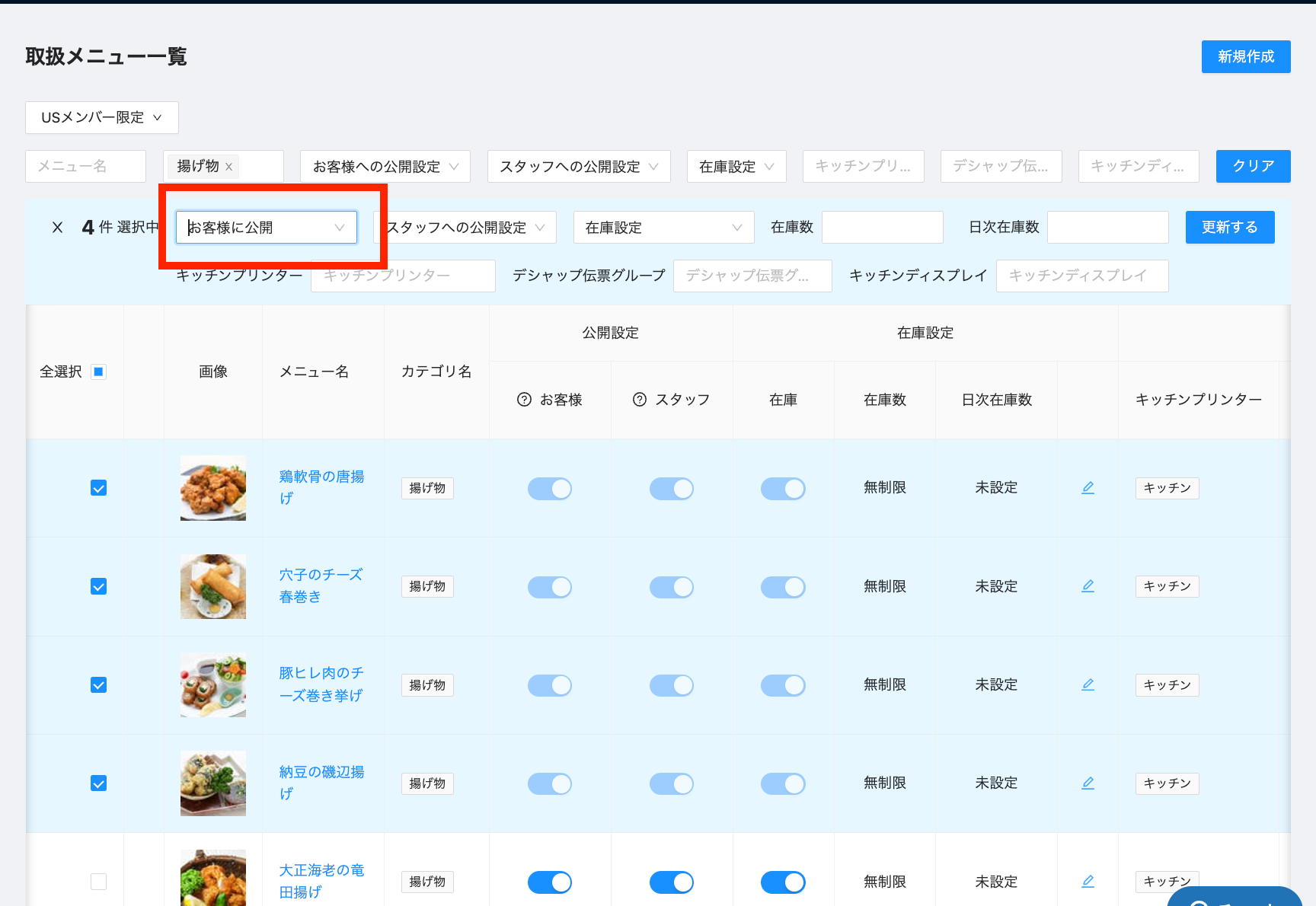
モバイルオーダーで表示したい/非表示にしたい
3-2.「お客様に非公開」を選択した場合(お客様のボタンがOFFに切り替わります)
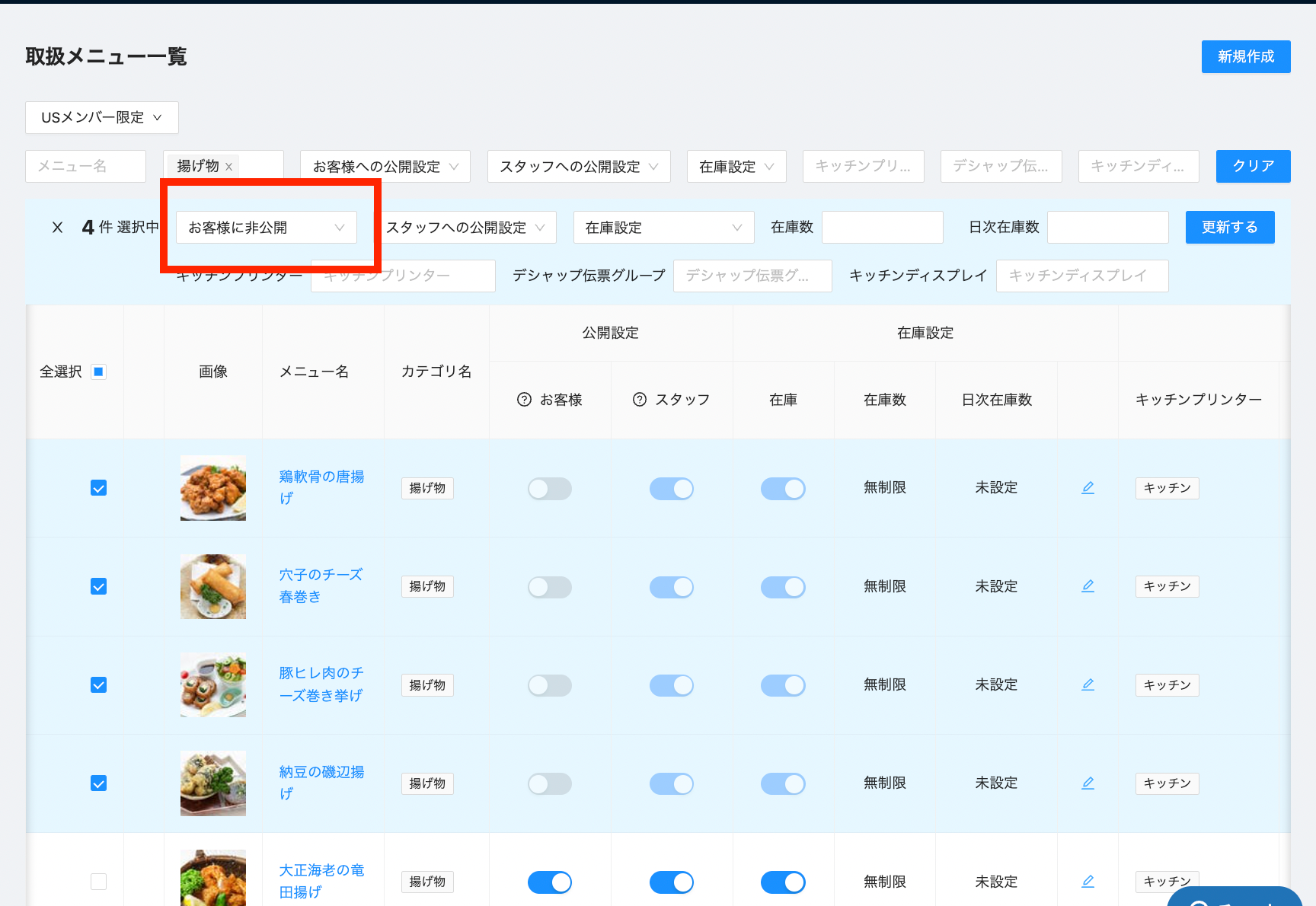
ハンディに表示したい/非表示にしたい
3-3.「スタッフへの公開設定」を選択し、「公開」か「非公開」を選びます。
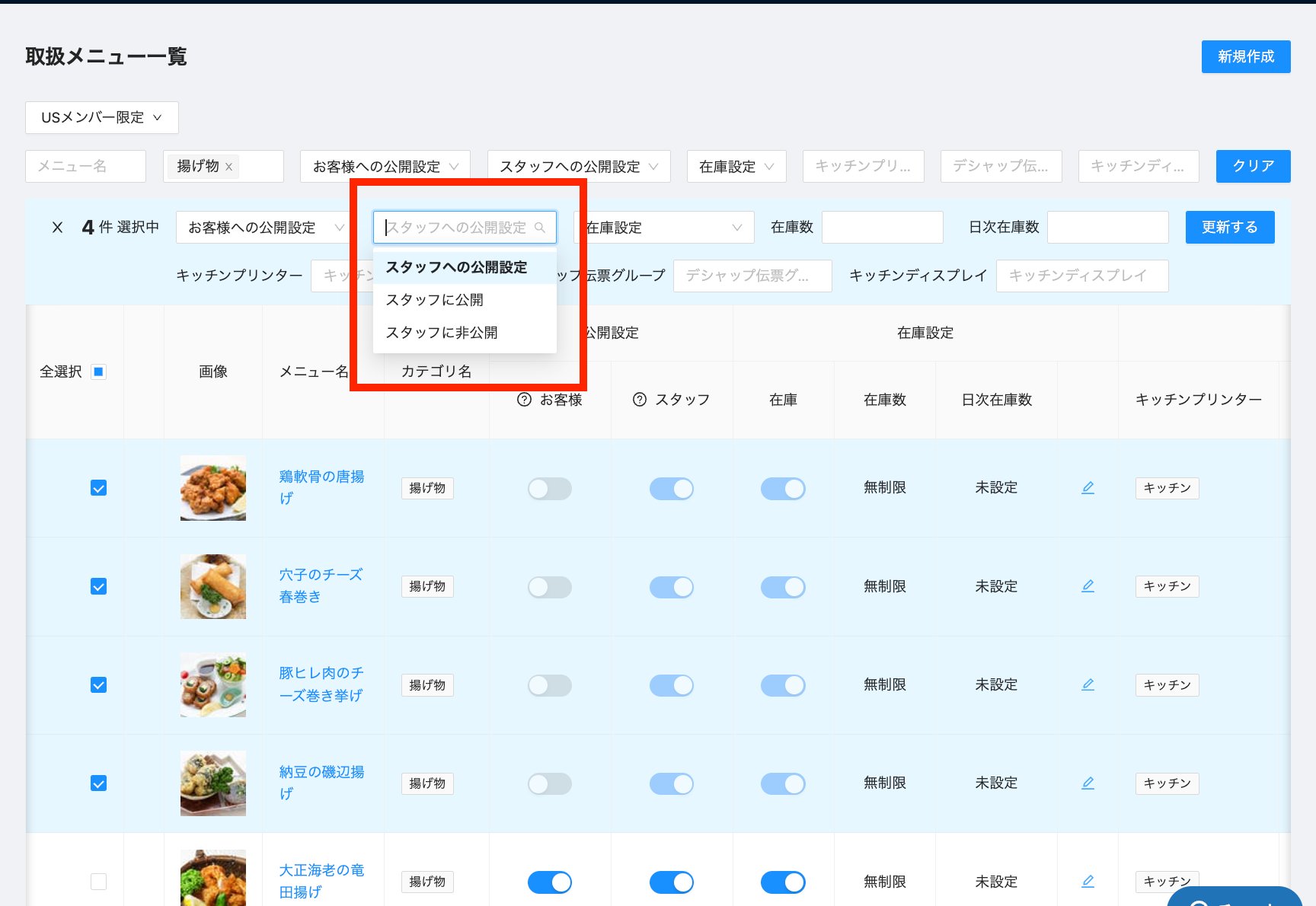
- 「更新する」ボタンを押すと完了です。
在庫あり/在庫切れにしたい
- メニューの選択は全選択の場合は、全選択にチェックマーク✔をつけます。
メニューごとに分ける場合は、各メニューの左横にあるそれぞれのチェックマーク✔をつけます。 - 在庫設定を選択し、「在庫あり」を選択します。(在庫なしをご選択の場合は品切れとなります。)
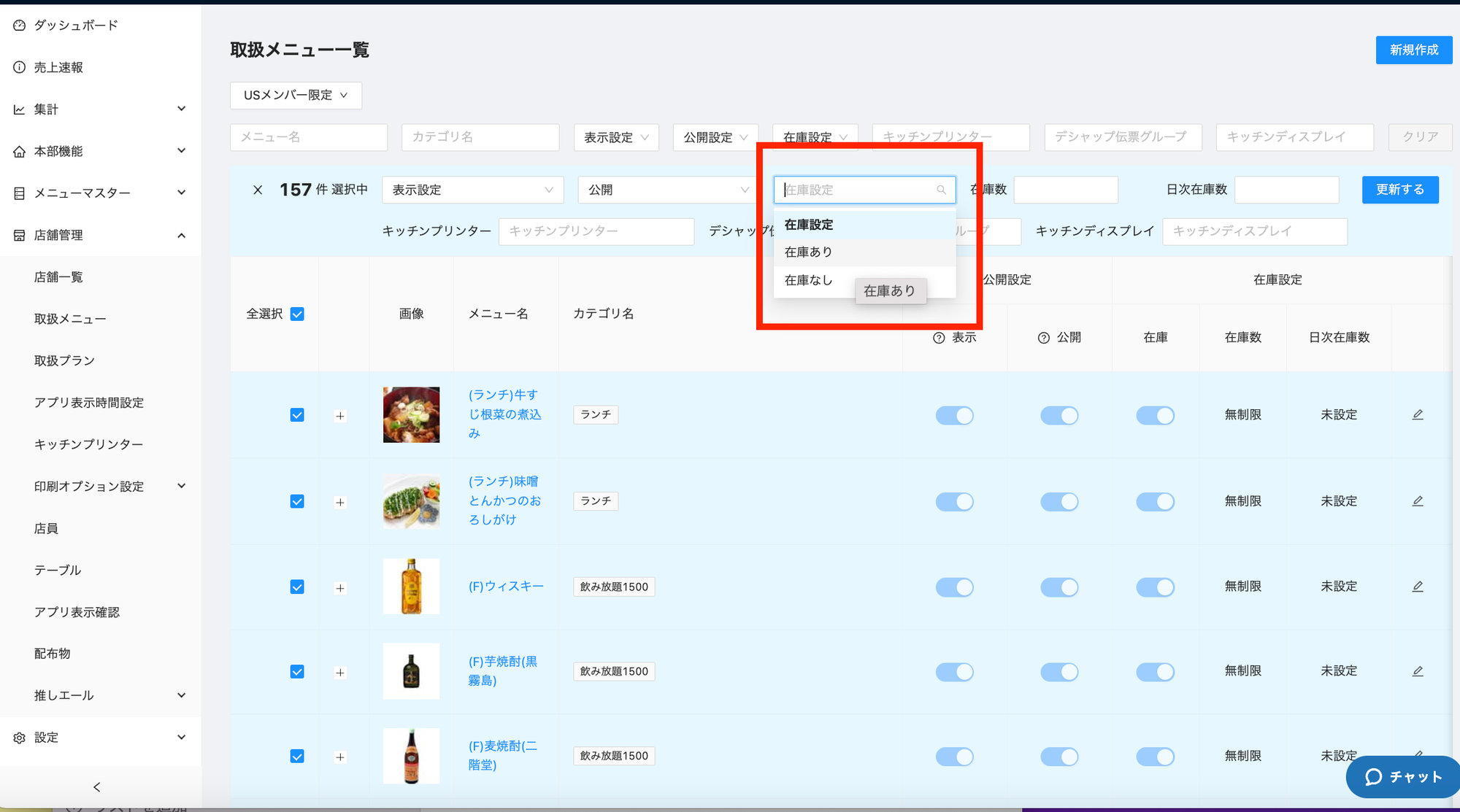
「在庫あり」を選択いたしますと、在庫がONとなります。
(在庫なしを選択いたしますと、在庫がOFFとなります。)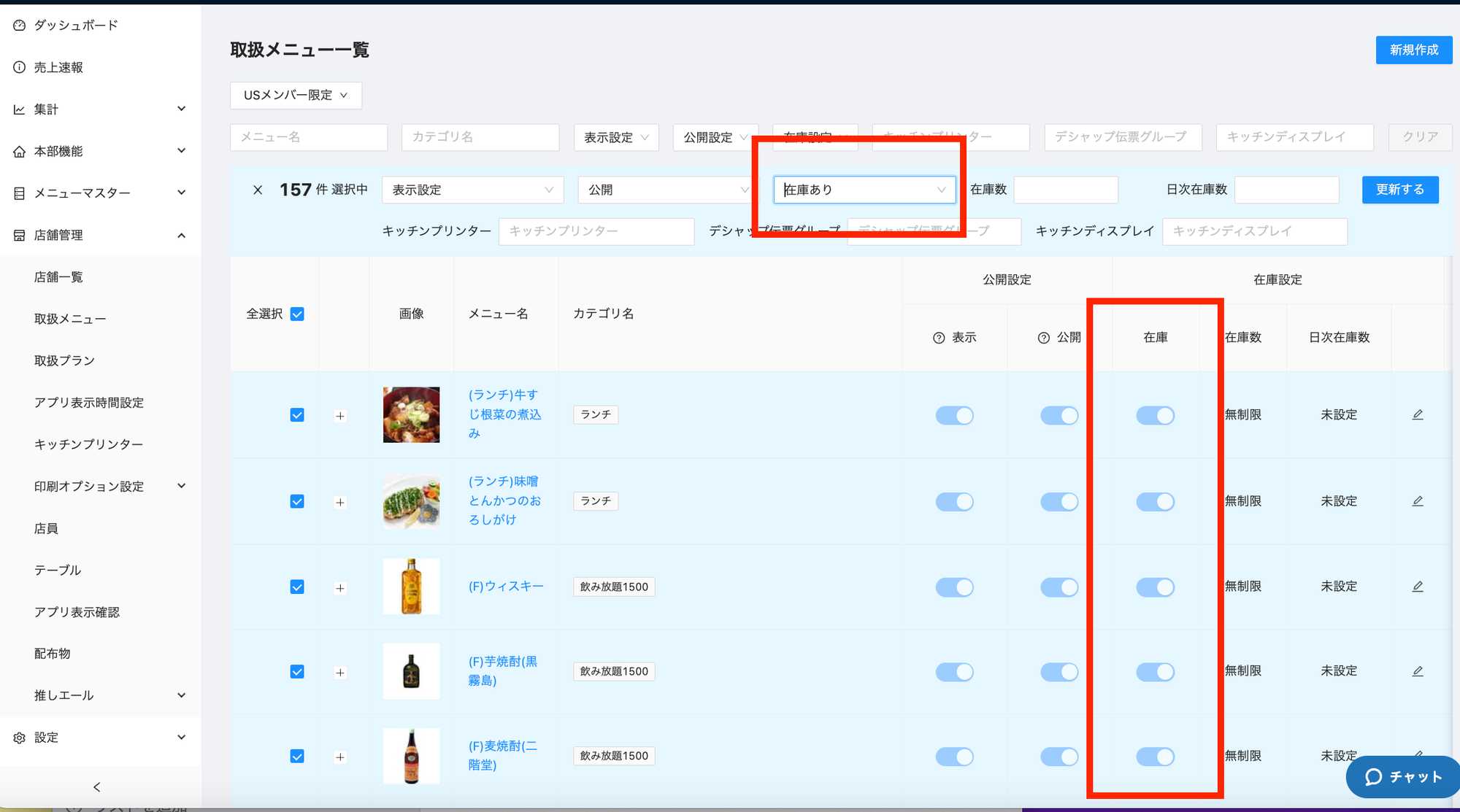
「更新する」ボタンを押すと完了です。
在庫数量と日次在庫数を設定したい
日次在庫数を設定すると日毎の在庫数を決められた数量に戻します。
日次在庫数を5個に設定すると2個に在庫が減った場合、翌営業日に5個へ自動で更新されます。
メニューの選択時にメニューをすべて選択したい場合は、「全選択」のチェックマークをONにします。
メニューごとに分ける場合は、各メニューの左横にあるチェックマークをそれぞれONにします。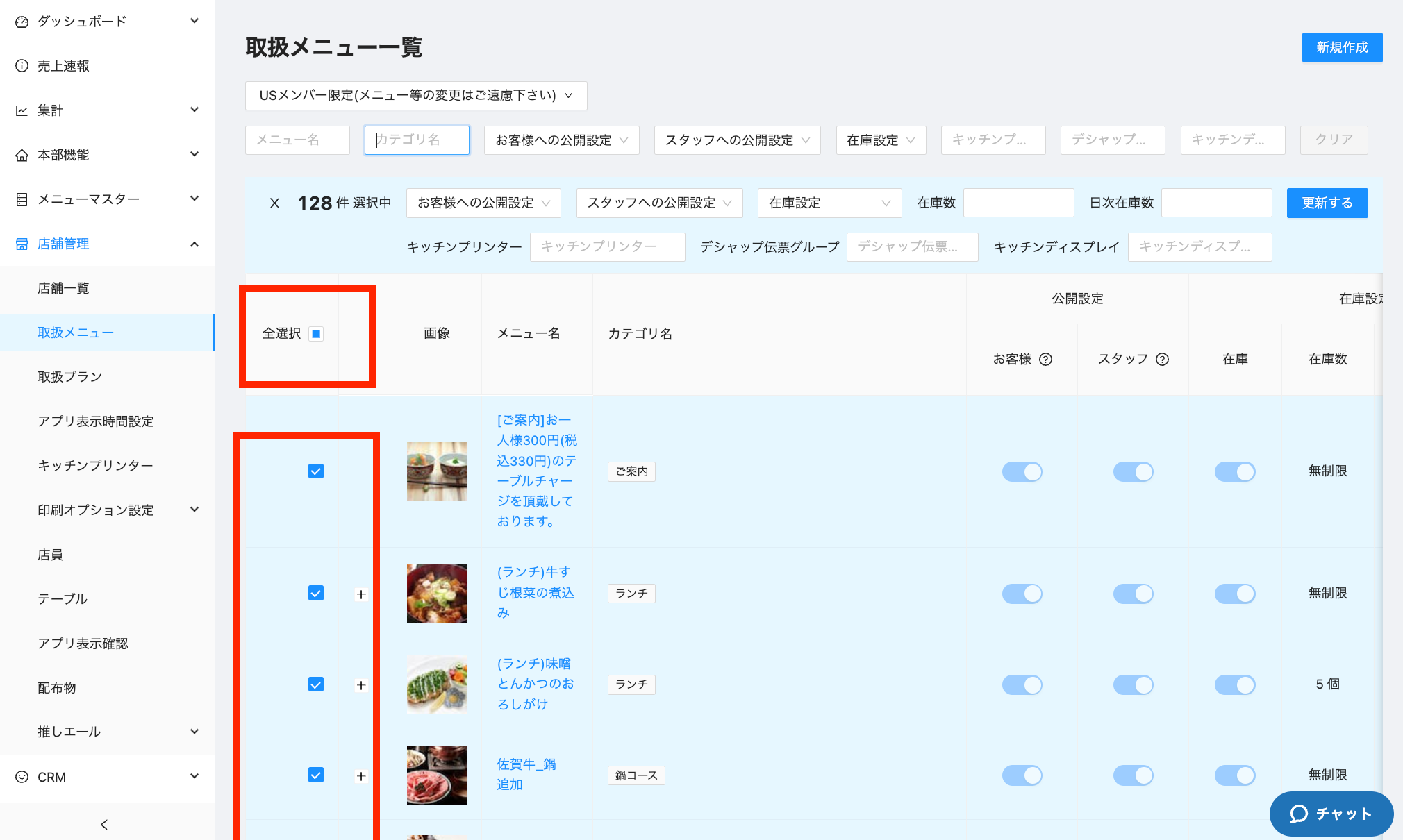
在庫数または日次在庫数に数量を入力します。
現在庫数を設定したい場合
- [ 在庫数 ] に数量を入力します(ご入力いただいた数量を超えて注文されると売り切れとなります。オーダーの減数やキャンセルした場合の数量の復活は対応しておりません。)
日次在庫数を設定したい場合
- [ 日次在庫数 ]に数量を入力します(翌営業日に入力いただいた数量に在庫数が更新されます。)
- 更新のタイミングは、通常7:00の設定です。
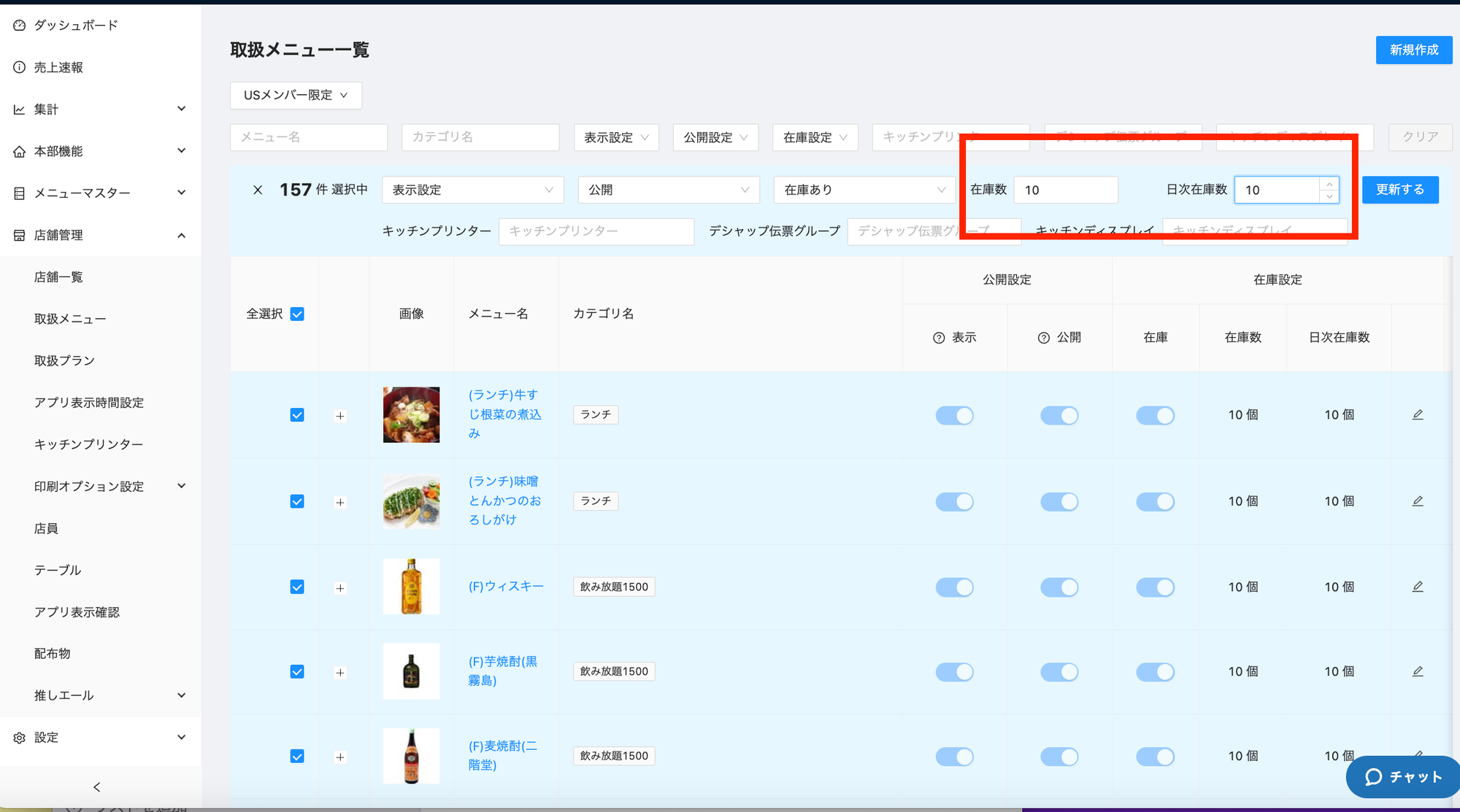
「更新する」ボタンを押すと完了です。
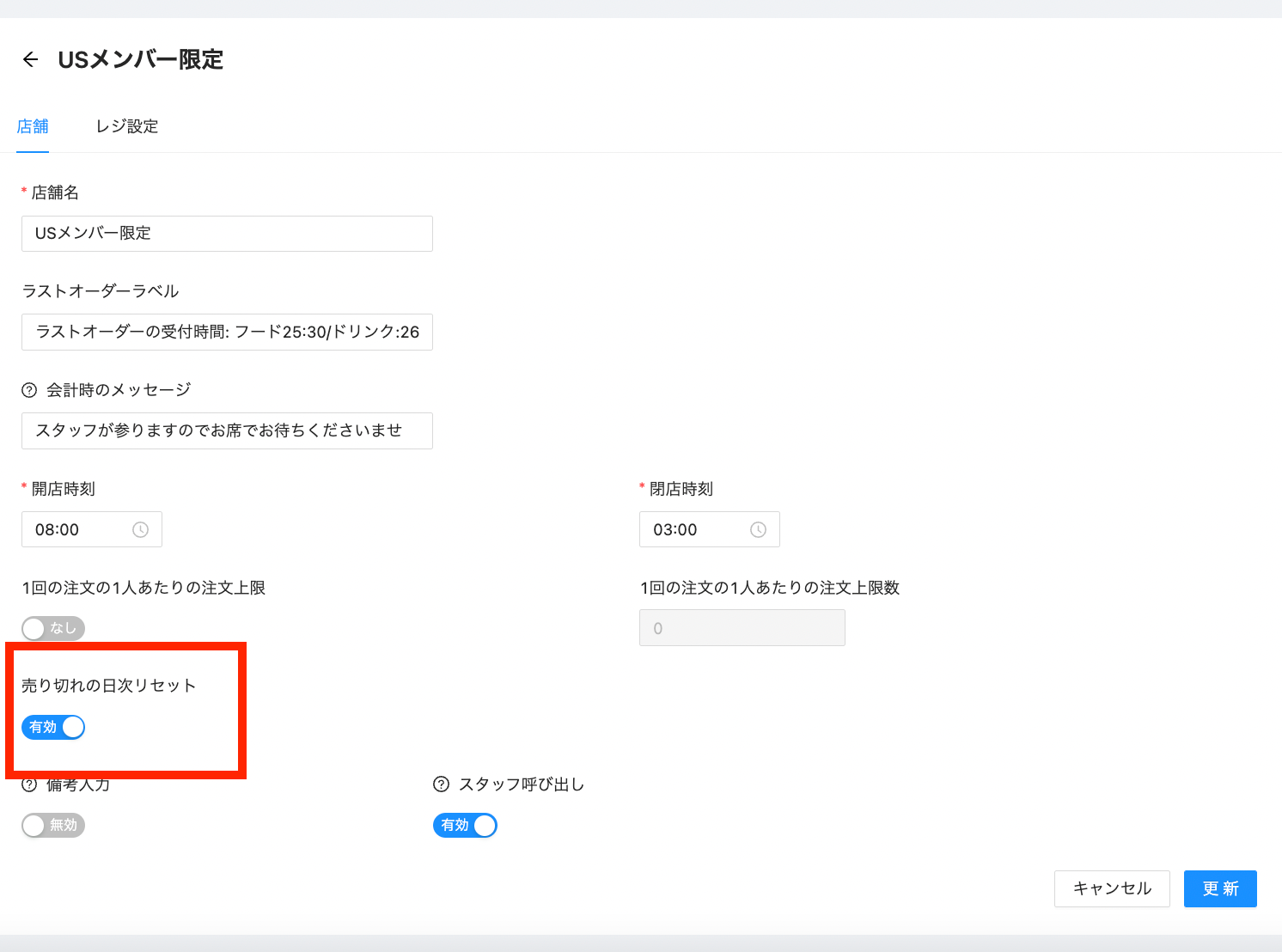
在庫を日毎に更新したい場合は「売り切れの日次リセット」をONにすることが必須です。
店舗一覧>該当の店舗の右端の鉛筆マークをクリック
#表示されない #表示したい #品切れ