目次
ポイント
- 店舗・業態の並び順を自由にカスタマイズ:店舗一覧・業態一覧の画面から、ドラッグ&ドロップするだけで自動的に並び順が保存・反映されます。
- ダッシュボード全体に反映:設定した表示順は、一覧画面だけでなく、売上速報や売上分析、月次PLなどの「店舗/業態セレクター(選択プルダウン)」や集計一覧の並び順にも連動して反映されます。
- 法人管理者向け機能:自社配下のすべての店舗・業態の表示順を一括で管理できます。
1. 店舗の表示順を変更する
自社(または同一業態内)の店舗の並び順を変更する手順です。
操作手順
- ダッシュボードの左メニューから[店舗管理]>[店舗一覧]を開きます。
- 画面右上にある[表示順編集]ボタンをクリックします。
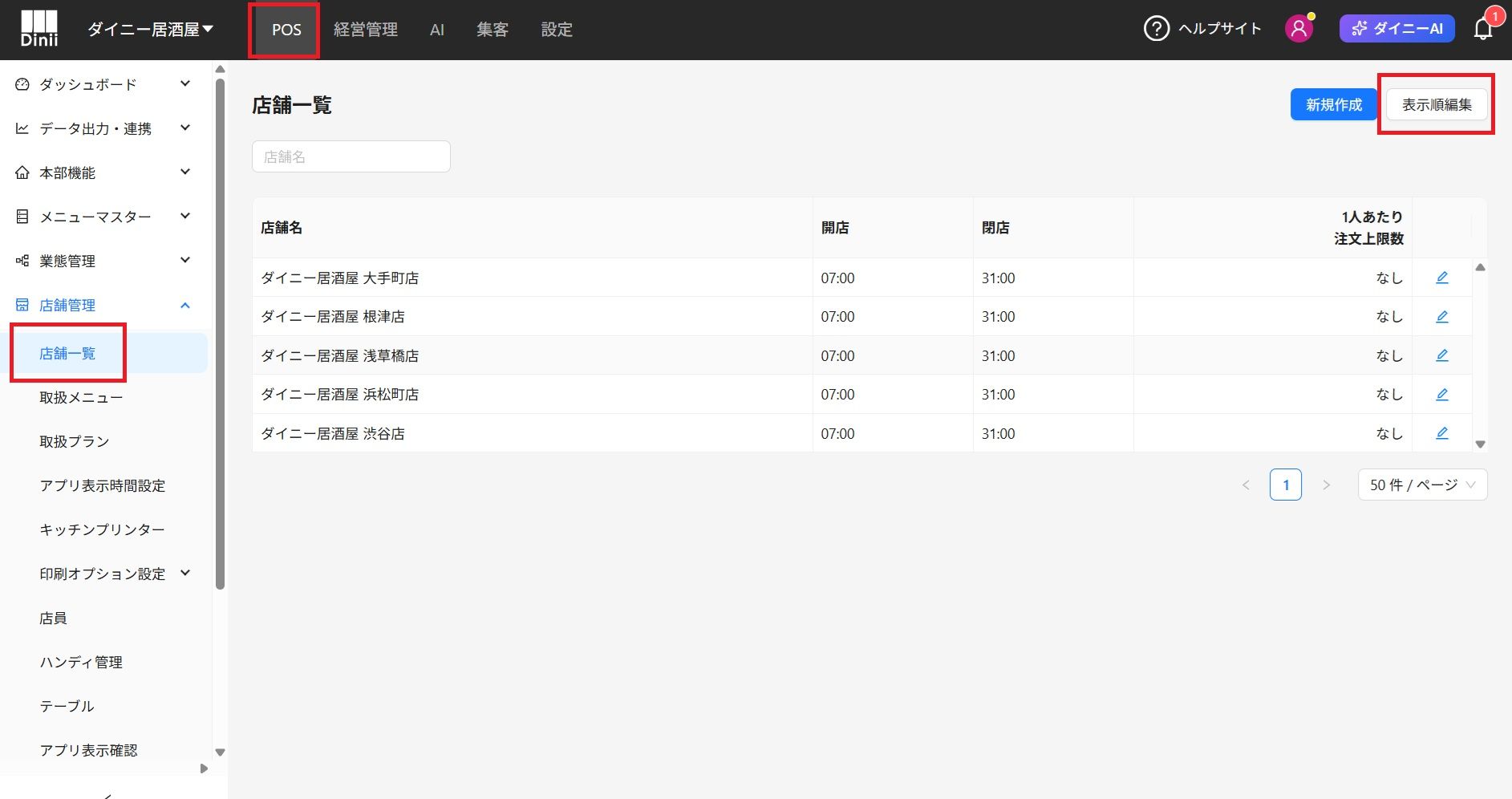
- 店舗の一覧が表示されます。並び替えたい店舗をドラッグ&ドロップで上下に移動します。
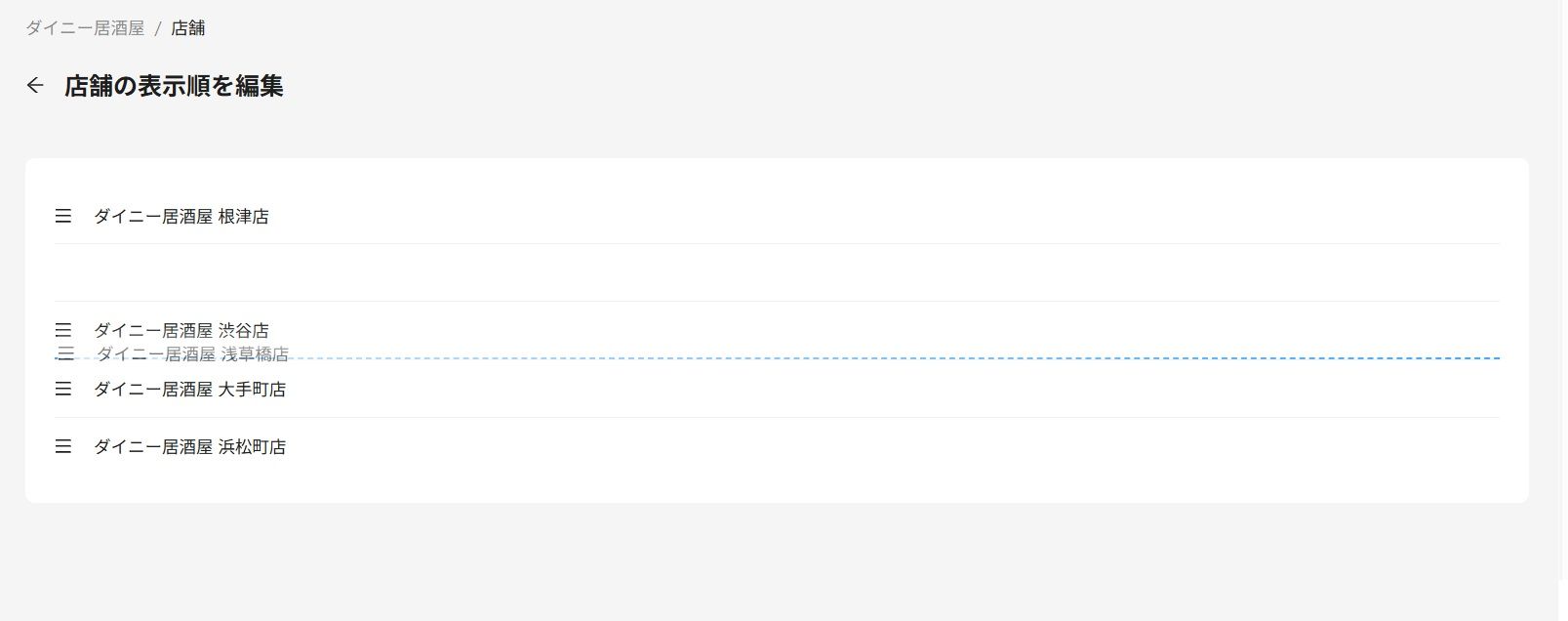
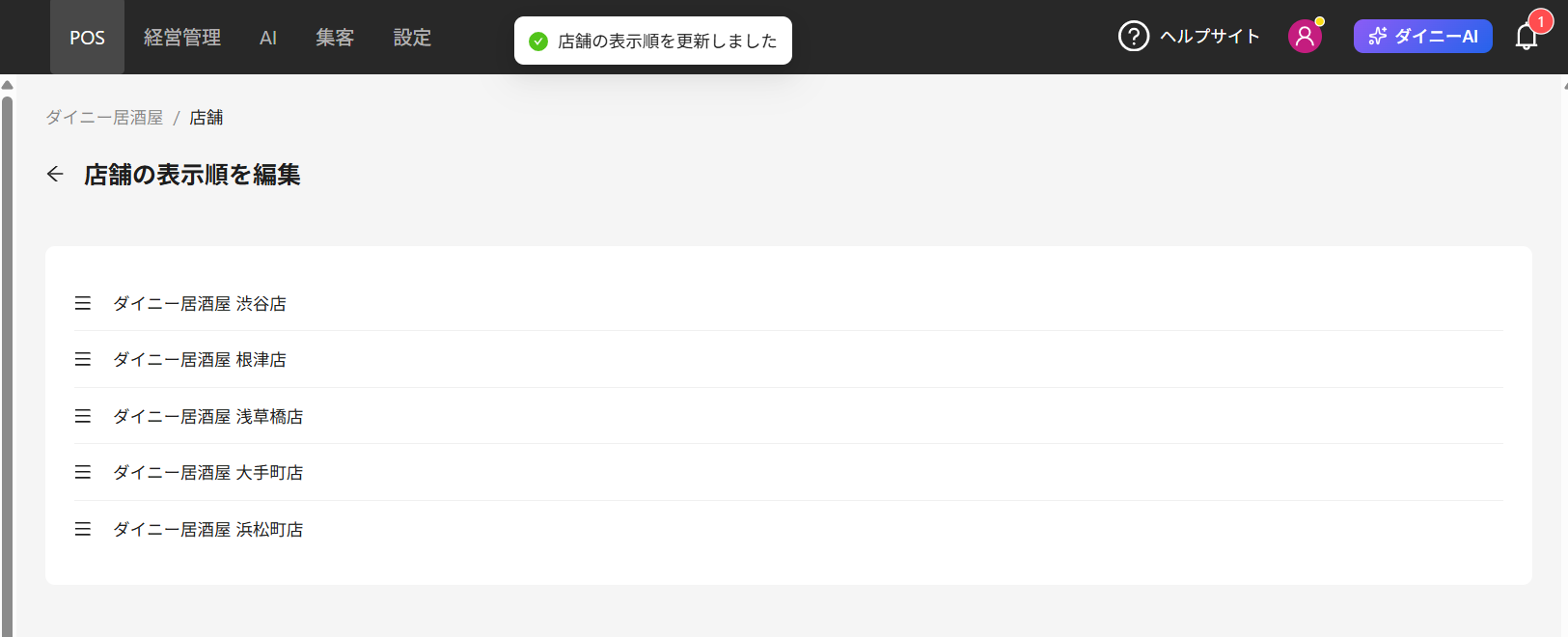
- ドラッグ&ドロップで移動すると、自動的に新しい表示順が保存・反映されます。
2. 業態の表示順を変更する
2026年8月31日(月)リリースより、業態一覧画面から業態の表示順を変更できるようになります。
設定した業態の表示順は、業態一覧画面だけでなく各分析画面の選択肢や各種レポートの並び順にも連動して反映されます。
複数のブランド(業態)を運営されている場合に、業態の並び順を変更する手順です。
操作手順
- ダッシュボードの左メニューから[業態管理]>[業態一覧]を開きます。
- 画面右上にある[表示順編集]ボタンをクリックします。
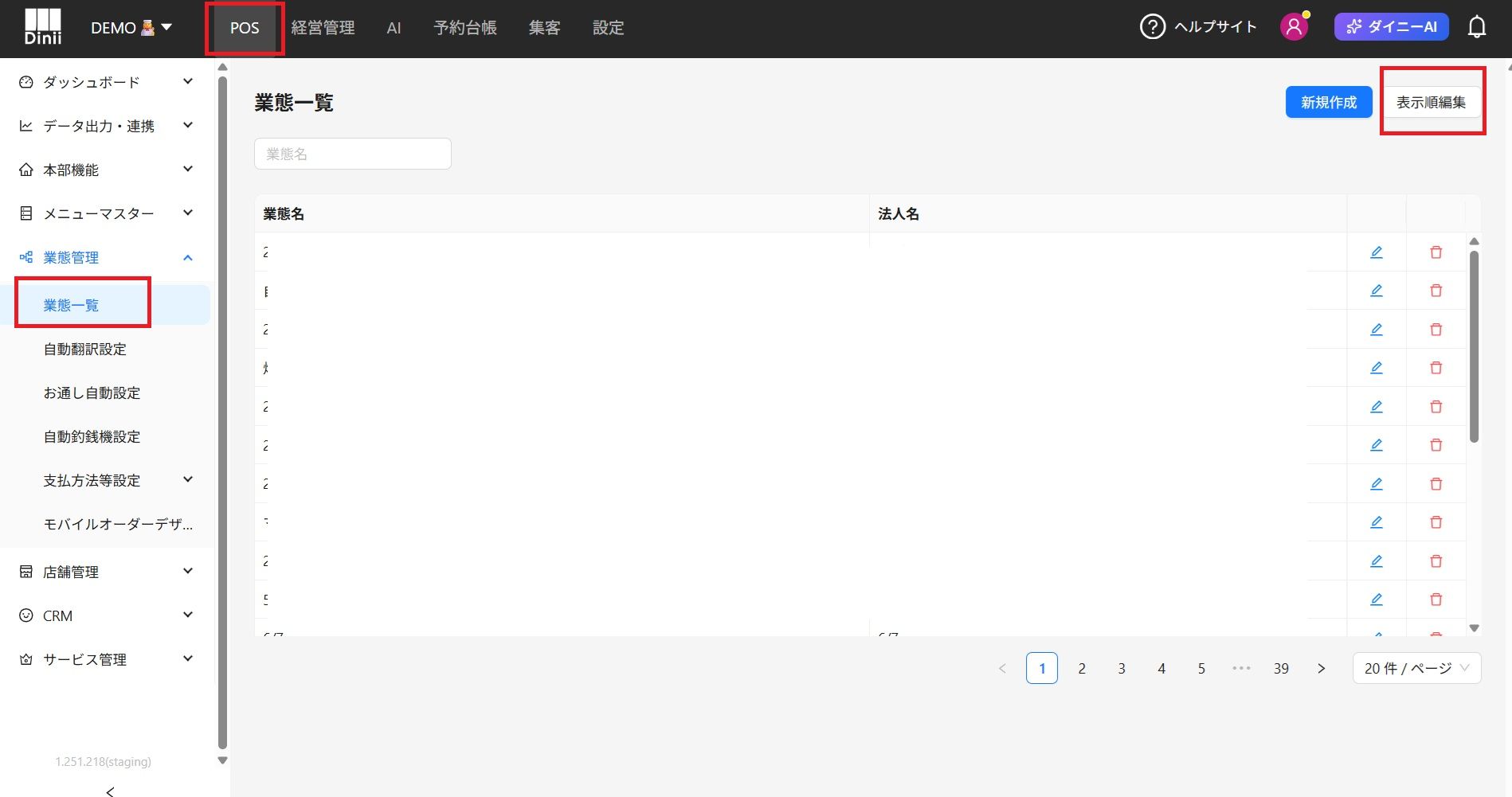
- 業態の一覧が表示されます。並び替えたい業態をドラッグ&ドロップで上下に移動します。
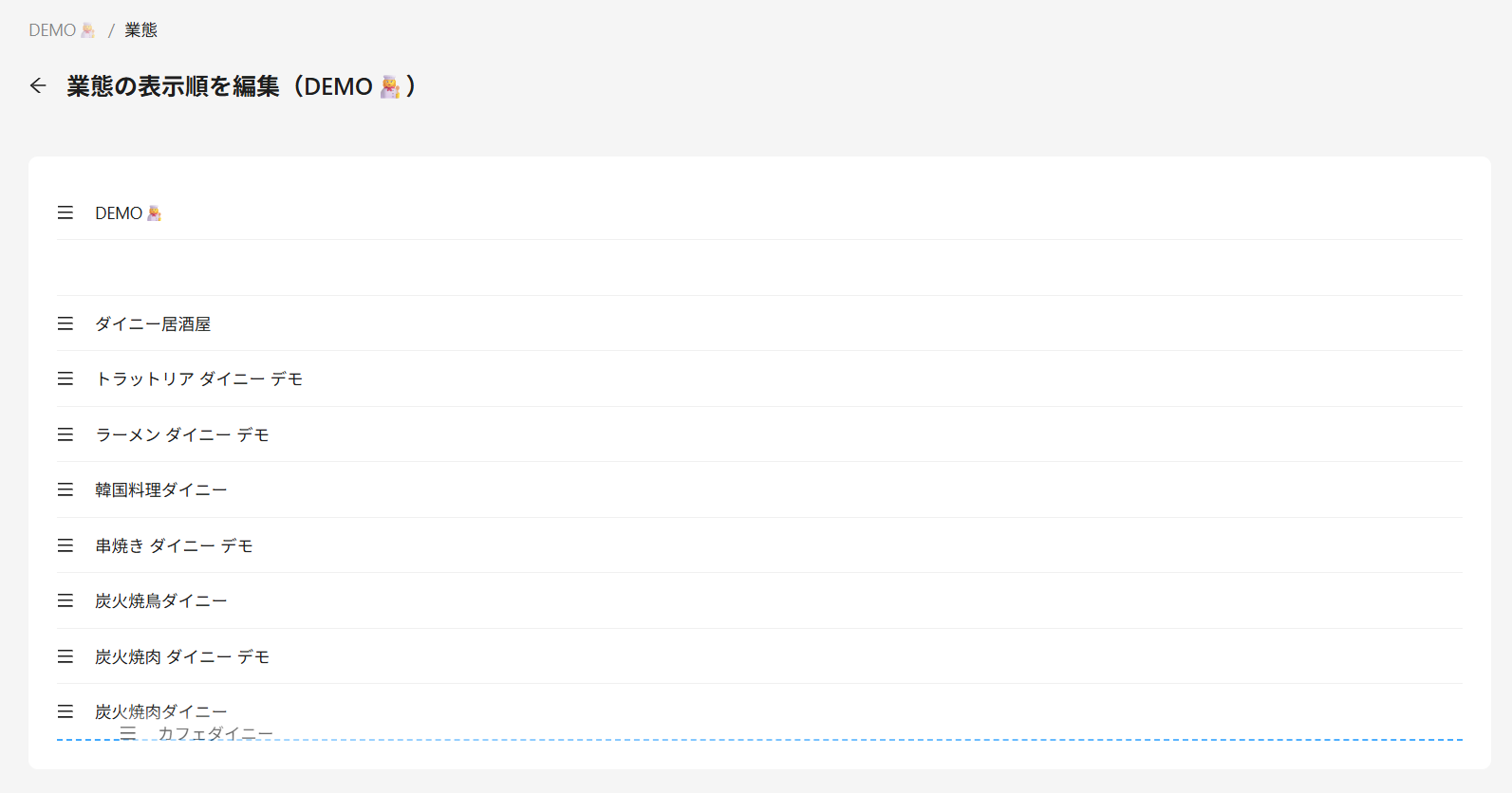
- ドラッグ&ドロップで移動すると、自動的に新しい表示順が保存・反映されます。
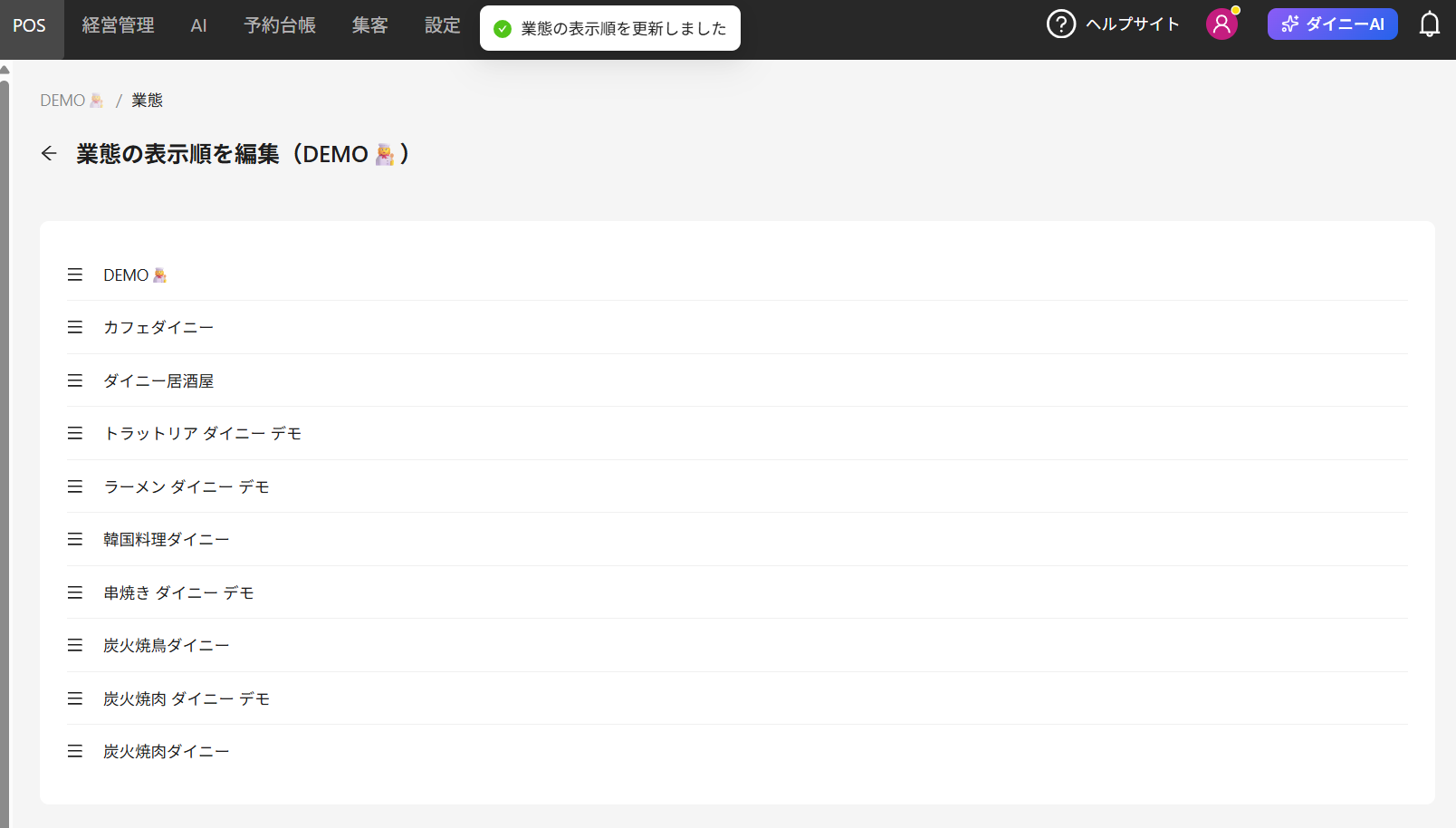
表示順が反映される画面
設定した店舗・業態の表示順は、以下の画面やUIに連動して反映されます。
| 対象 | 反映される画面・箇所 |
|---|---|
| 店舗の表示順 | ・ダッシュボードの[店舗一覧]画面 ・売上速報、売上分析などの「店舗選択プルダウン」 ・月次PL、日次PLなどの店舗別集計テーブル |
| 業態の表示順 | ・ダッシュボードの[業態一覧]画面 ・各分析画面の「業態選択プルダウン」 ・複数業態を横断して表示する各種レポートの見出し順 |
注意事項・よくある質問
[表示順編集]ボタンが表示されない場合
店舗・業態の並び順編集は、法人管理者など該当の編集権限を持つアカウントでのみ操作可能です。業態管理者や店舗管理者アカウントにはボタンが表示されません。反映が確認できない場合
変更内容が即座に画面に反映されない場合は、ブラウザの再読み込み(リロード)をお試しください。
関連キーワード
#店舗並び順 #業態並び順 #表示順編集 #店舗一覧 #業態一覧 #並び替え