目次
2025年11月10日(月)より対象加盟店様へ公開されている機能です。
※機能提供する店舗割合を10%からスタートして徐々に拡大していきます。
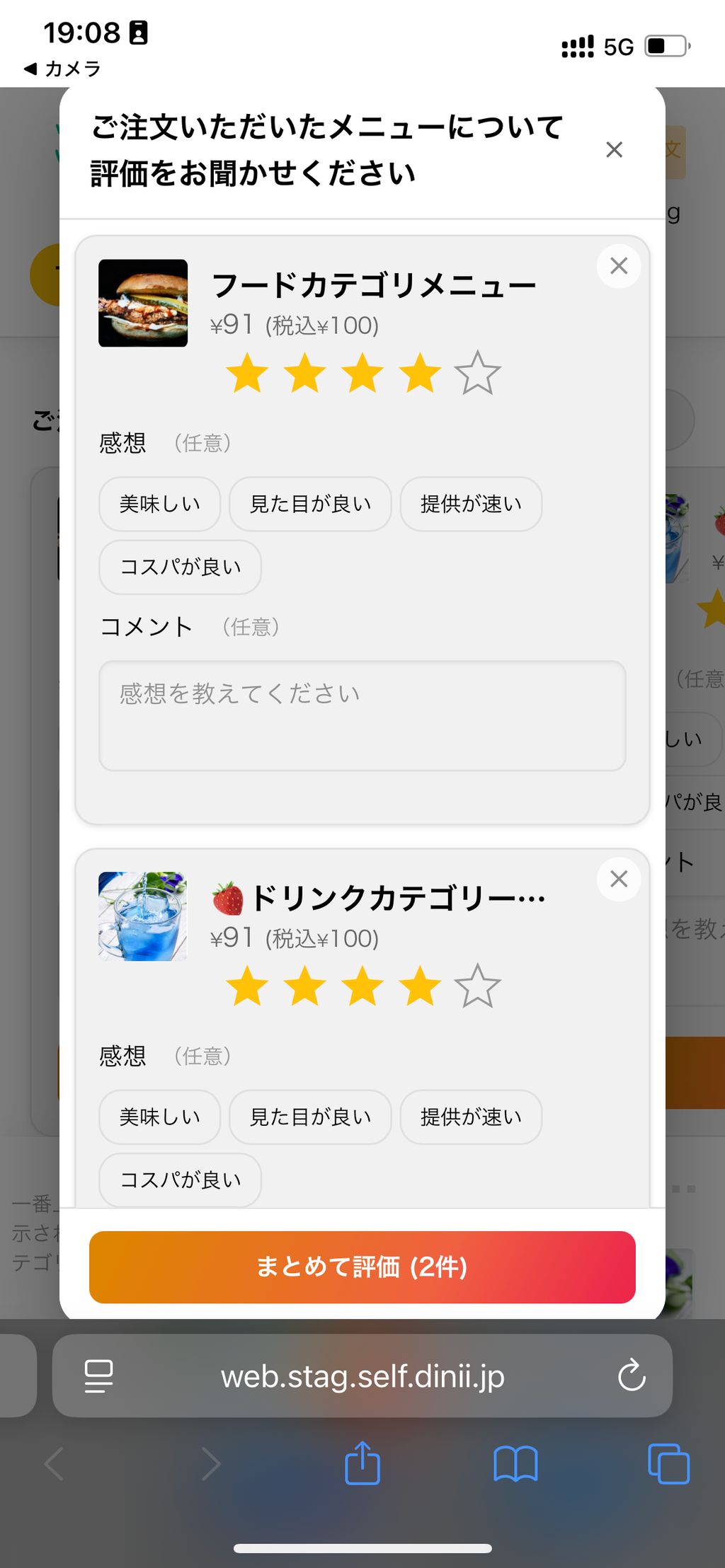
モバイルオーダー上に、注文されたメニューの評価アンケートを表示することが可能です。
このアンケート結果を元に、メニュー開発等にお役立ていただけます。
※ダッシュボード上のメニュー評価アンケート分析ページについては、10月27日以降に順次リリース予定です。
※まずはデータ蓄積のため、先にアンケート機能をリリースいたします。
表示条件
- 3回目の注文送信後にアンケートがおすすめメニュー下部に表示されます。
- 「メニュー評価をお願いします」が表示されますので、タップするとメニューアンケートが表示されます。
- 「メニュー評価をお願いします」のフローティングボタンは2025年11月4日のリリースより開始されます。
- 「メニュー評価をお願いします」をタップ
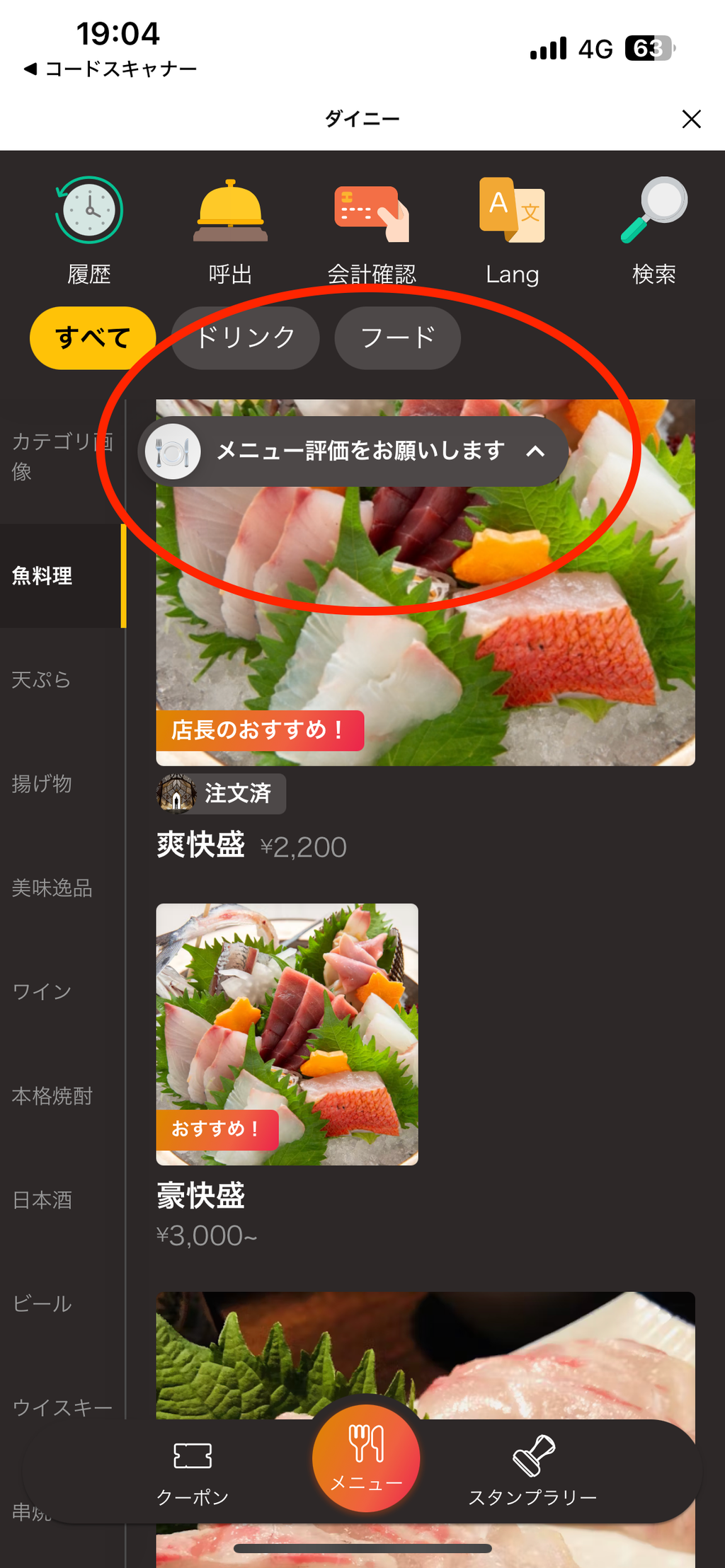
- メニューアンケートの表示
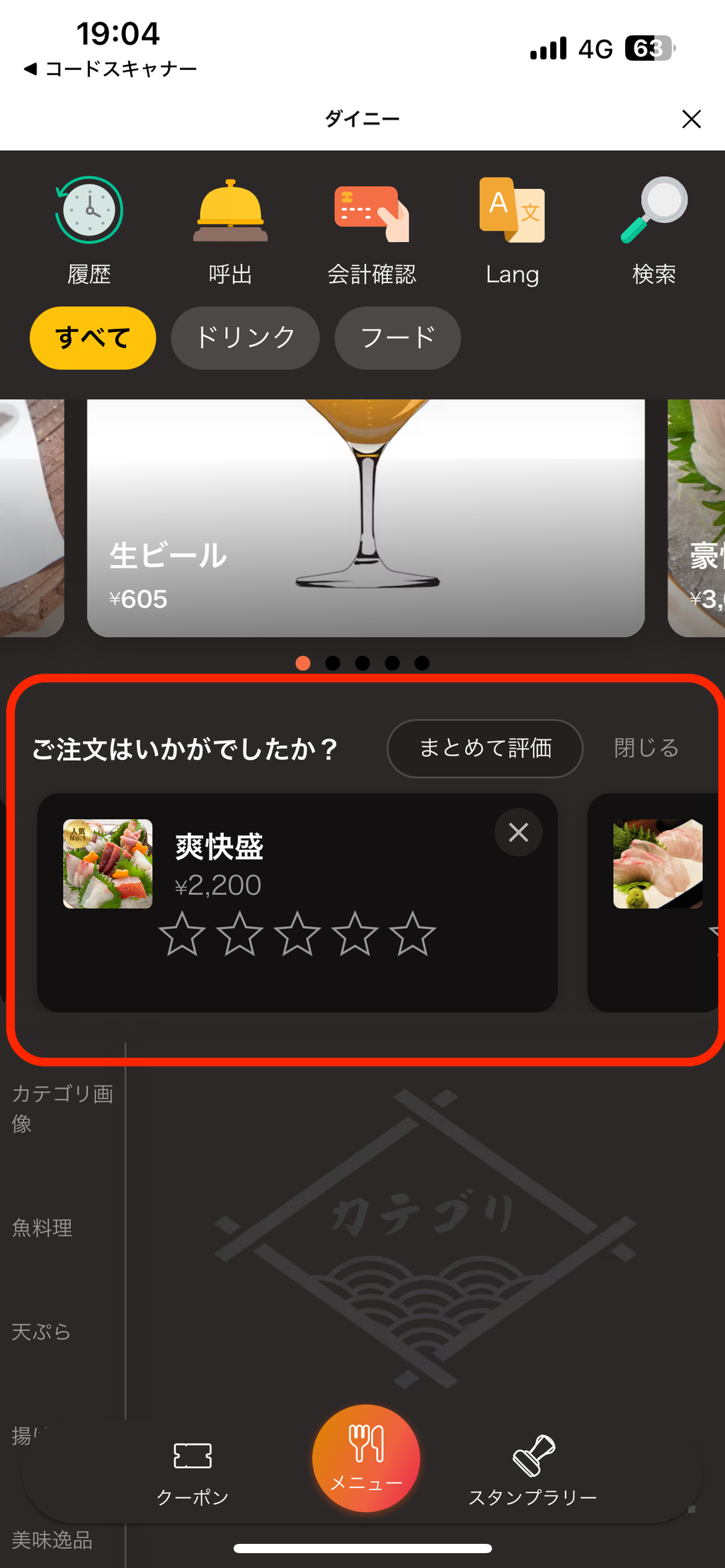
- 4回目以降に注文されたメニューも、随時追加されていきます。
- LINEチェックイン、Webブラウザ、どちらでも表示されます。
- 該当メニューが注文された卓にチェックインしているお客さま全員に表示されます。
- 基本の表示順序は「フードの注文順 > ドリンクの注文順」でアンケートが表示されます。
- 同じメニューIDの場合、複数回注文されていても、1人1回のみアンケート表示されます。
アンケート内容
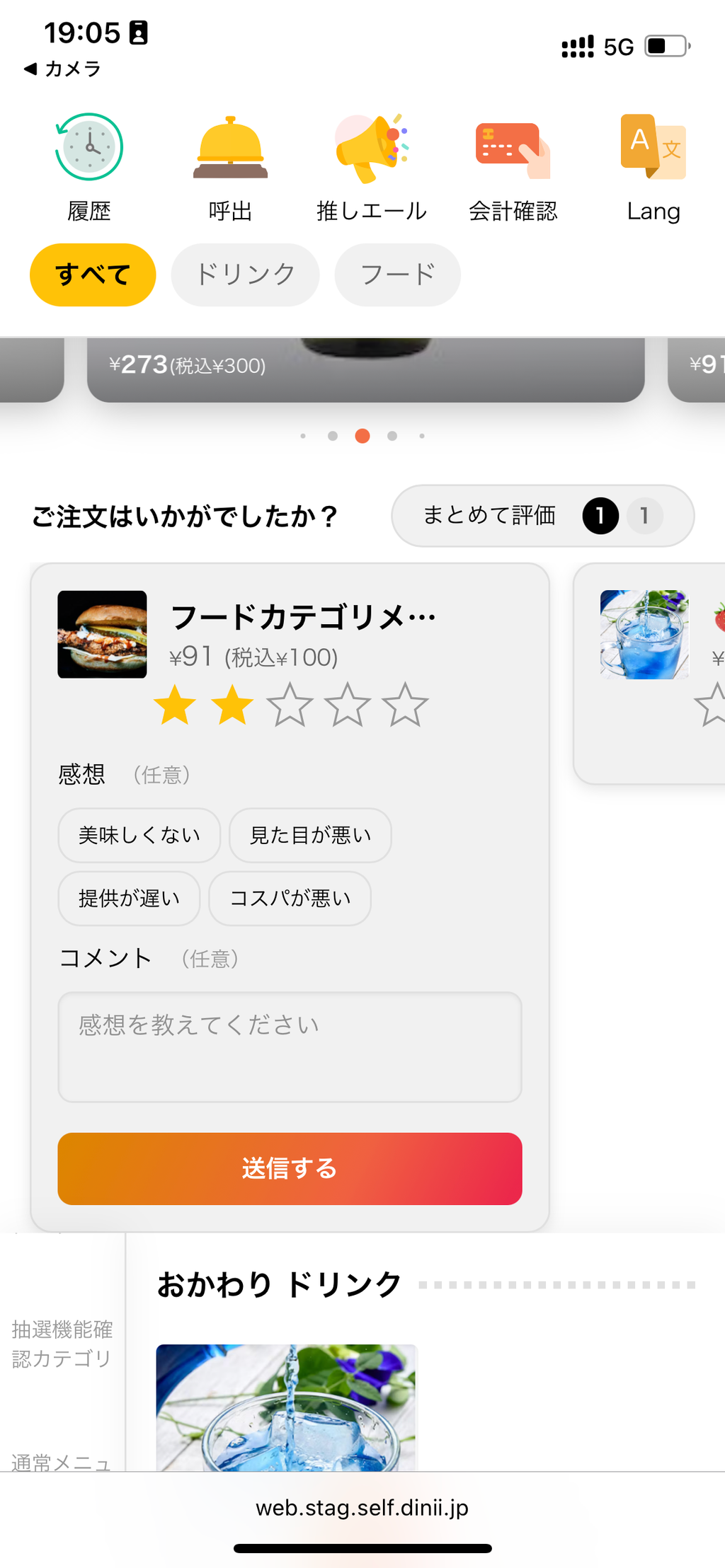
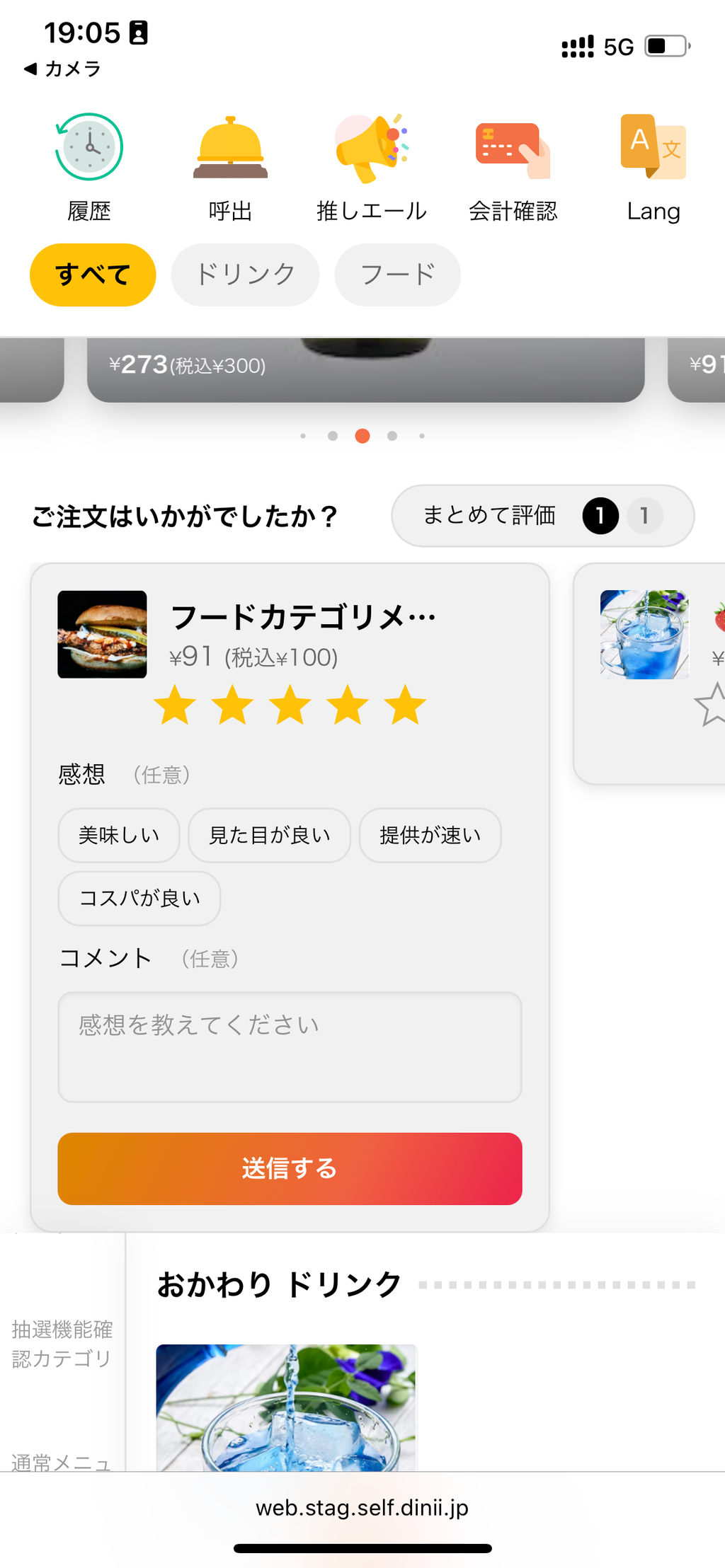
- 評価は5段階です。
- 評価によって、表示される理由の選択肢が異なります。
- 1〜3の評価の場合
- 味:美味しくない
- 見た目:見た目が悪い
- お得感: コスパが悪い
- 提供速度:提供が遅い
- 4〜5の評価の場合
- 味:美味しい
- 見た目:見た目が良い
- お得感: コスパが良い
- 提供速度:提供が速い
- 1〜3の評価の場合
- コメントは任意です。
- 【評価を送信】をクリックすると、送信完了です。
- 各メニューの評価を行い、【まとめて評価】をクリックすると、一括評価画面が開き、評価入力済みのものが一括送信できます。
メニューアンケートの表示設定
表示設定を変更する場合は、予期せぬエラーを防ぐために、営業時間外(お客さまがモバイルオーダーを利用していないタイミング)での操作をおすすめします。
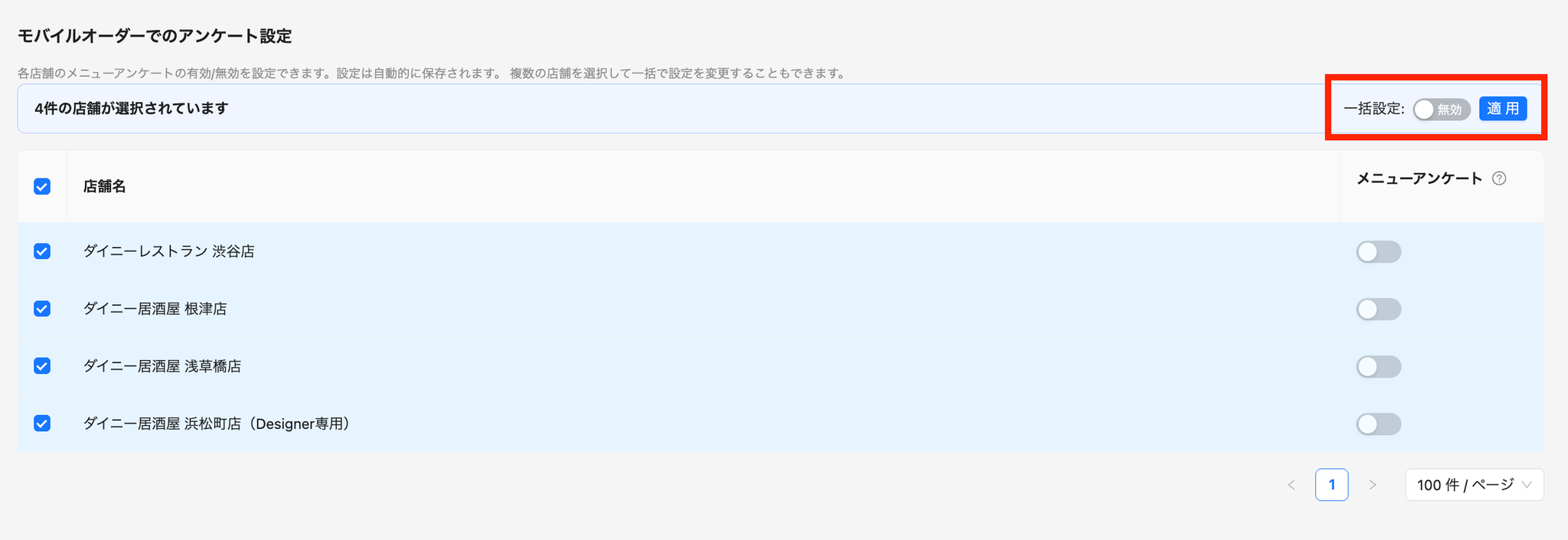
2025/11/17リリース適用前の表示画面
ダッシュボード > [CRM] > [アンケート]をクリックします。
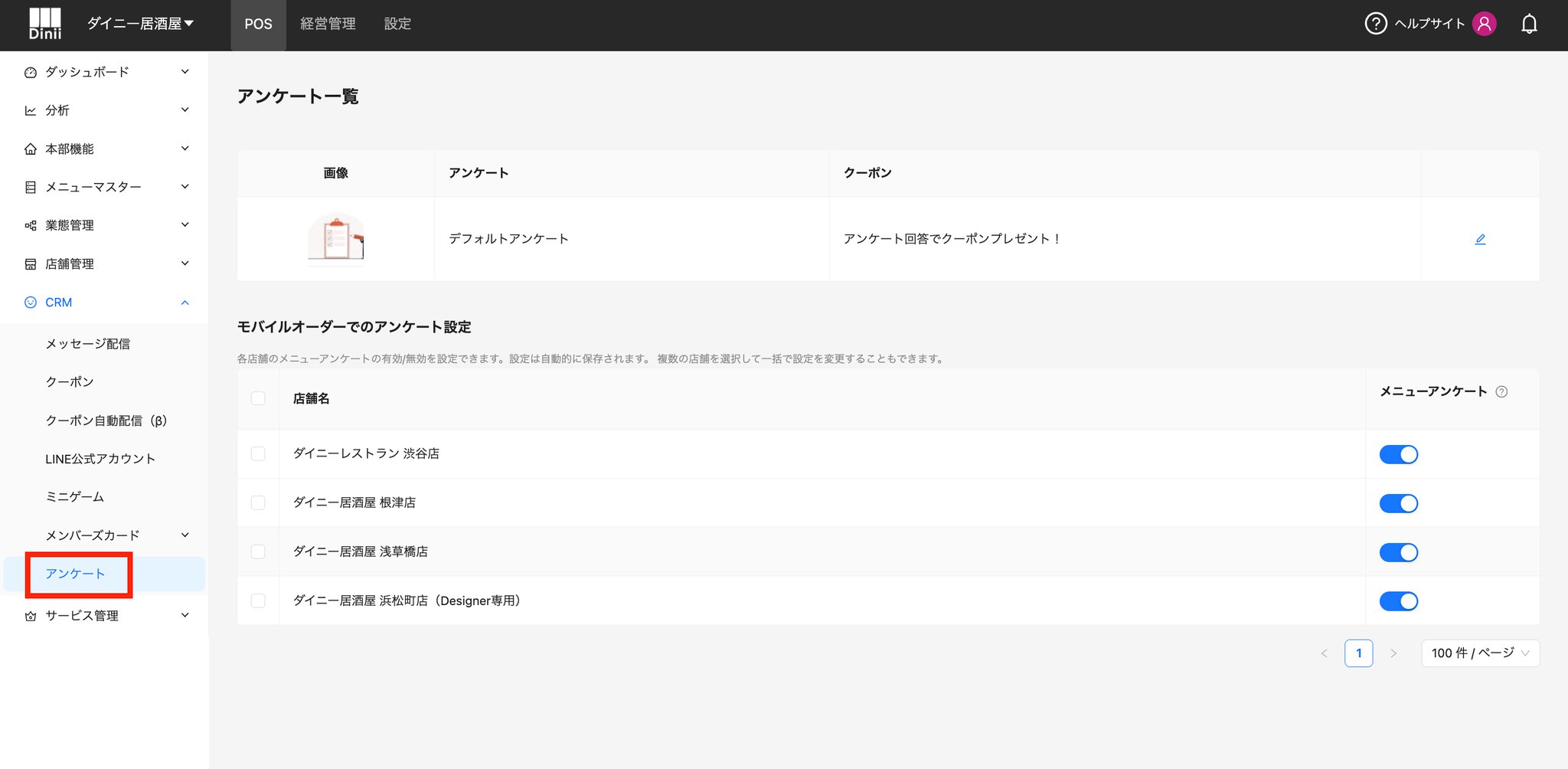
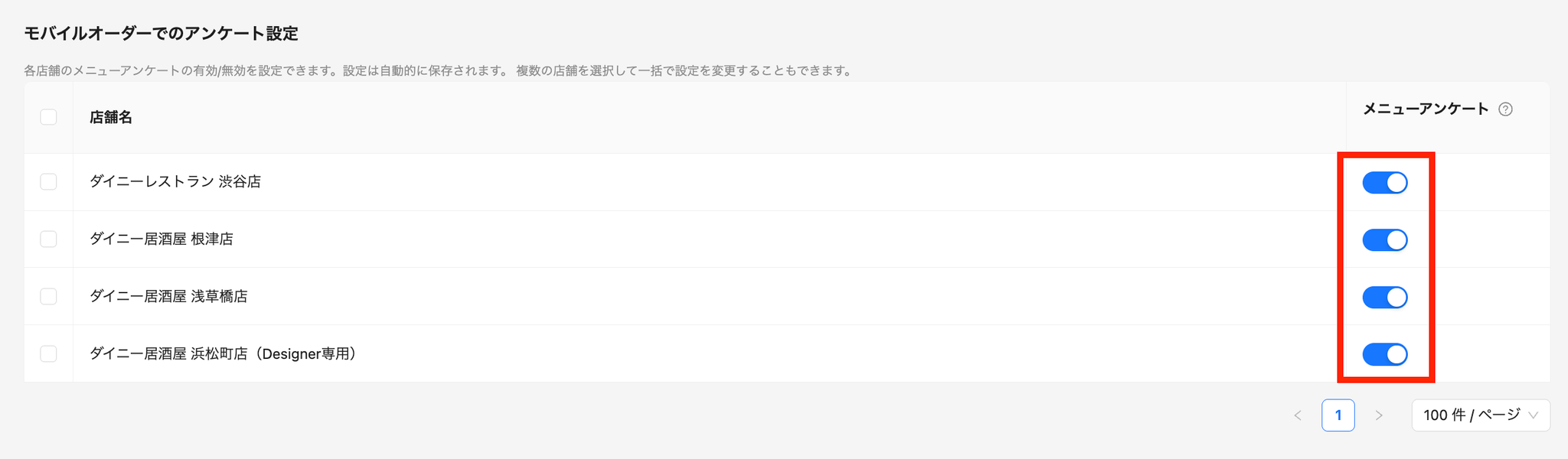
「モバイルオーダーでのアンケート設定」欄の各店舗右側にあるボタンをクリックし、有効無効を変更してください。
一括での変更も可能です。店舗名の左側にあるチェックを入れていただくと、一括での設定変更ボタンが表示されます。
設定を変更後、【適用】をクリックしてください。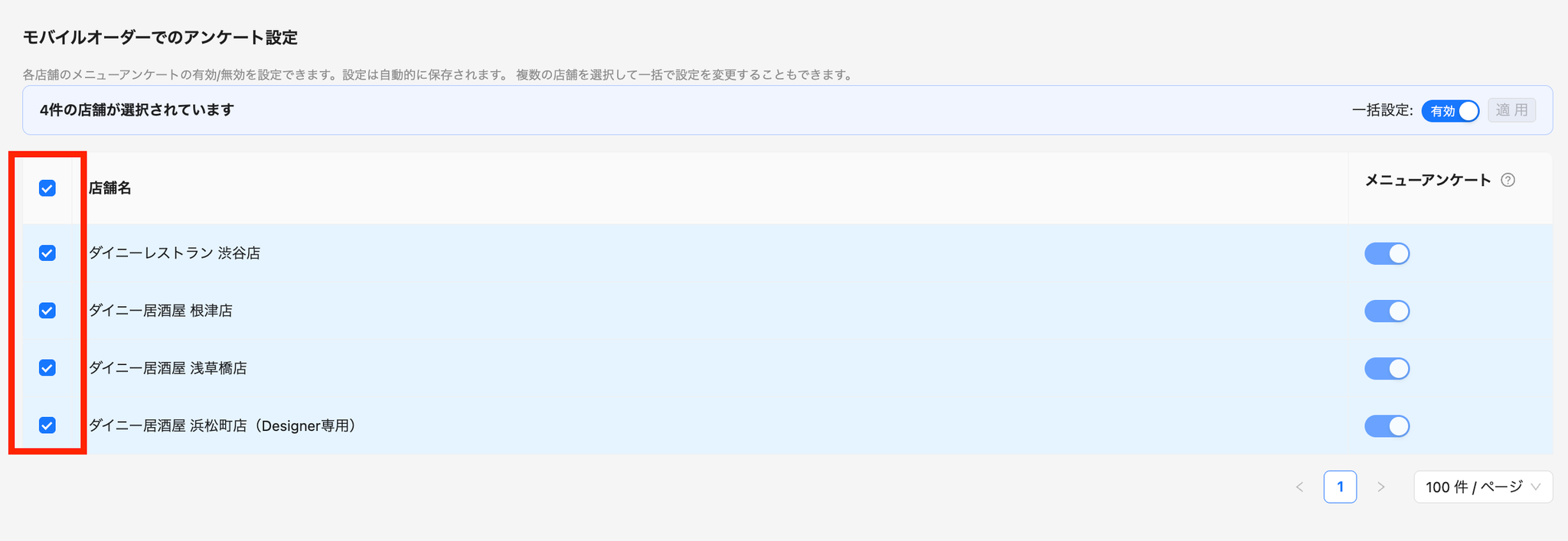
2025/11/17リリース適用後、下記の表示画面に変わります。
※ 表示設定を変更する場合は、予期せぬエラーを防ぐために、営業時間外(お客さまがモバイルオーダーを利用していないタイミング)での操作をおすすめします。
ダッシュボード > [CRM] > [アンケート] > [ モバイルアンケート] > [ 店舗ごとON・OFF設定 ]を選択します。
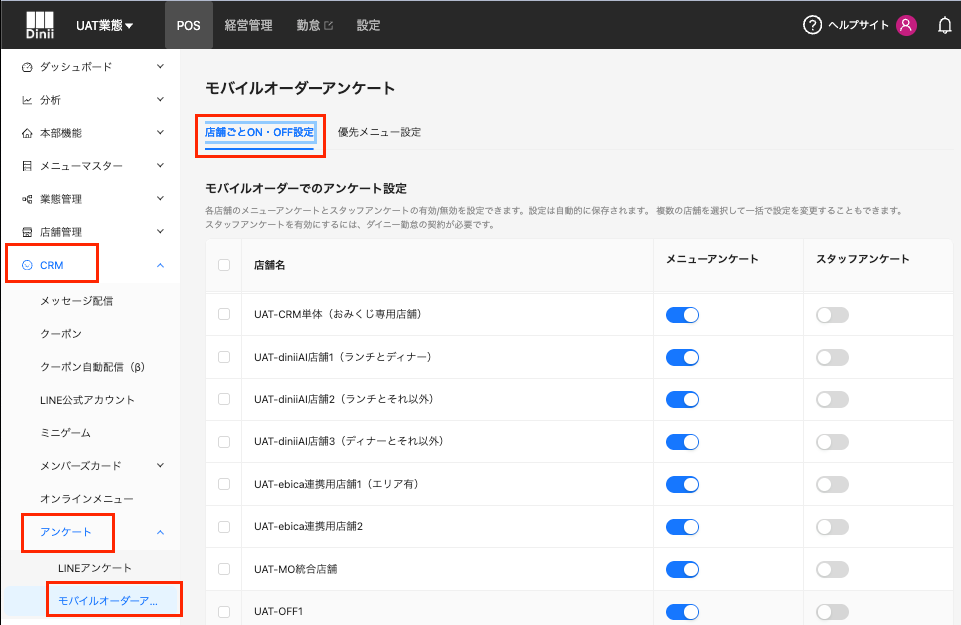
「モバイルオーダーでのアンケート設定」欄の各店舗右側にあるボタンをクリックし、有効無効を変更してください。
一括での変更も可能です。店舗名の左側にあるチェックを入れていただくと、一括での設定変更ボタンが表示されます。
設定を変更後、【適用】をクリックしてください。
メニューアンケートの表示設定
メニュー評価を優先的に受けたいメニューまたはメニュー評価から除外し表示させないようにすることが可能です。
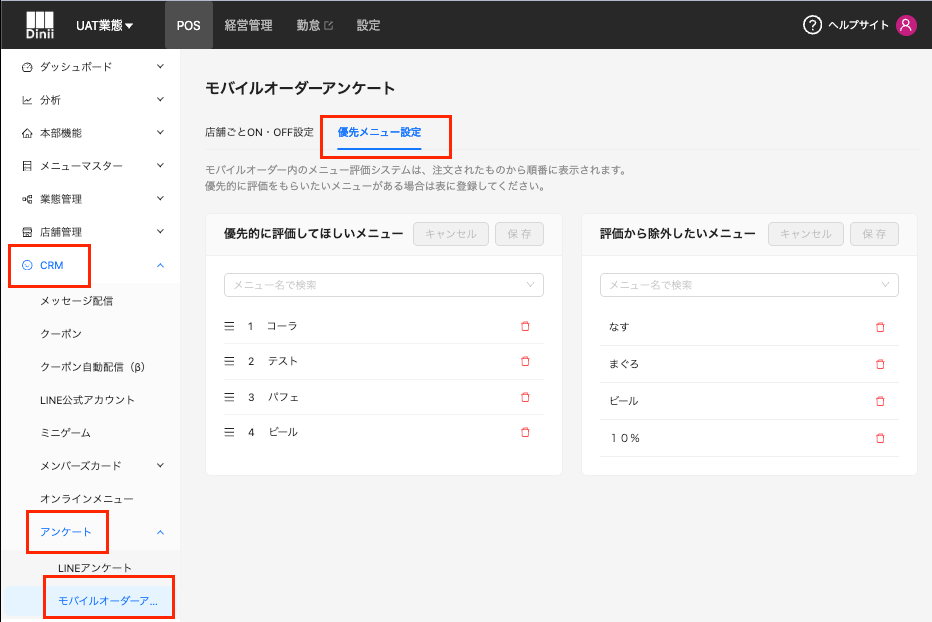
- 優先的に評価してほしいメニュー
- 注文された商品がすべてのお客様への評価対象として表示されますが、「優先的に評価」に登録すると上位に表示されるようになります。
- 評価から除外したいメニュー
- 注文された商品がすべてのお客様への評価対象として表示されますが、「評価から除外」に登録すると表示されなくなります。
【追加方法】
- ダッシュボード > [CRM] > [アンケート] > [ モバイルアンケート] > [ 優先メニュー設定 ]を選択します。
- [ メニュー名で検索 ]の箇所を押すと登録済のメニューが表示されますので選択すると追加されます。またメニュー名を手入力しても検索が可能です。最大30メニューまで登録できます。
- 最後に[ 保存 ]を押します。
【削除方法】
- 対象メニューの右横にある赤いゴミ箱マークを押します。
- 最後に[ 保存 ]を押します。
(注)
- 優先的に評価したいメニューに追加したメニューは、評価から除外したいメニューの検索対象に表示されなくなります。
- 評価から除外したいメニュー追加したメニューは、優先的に評価したいメニューの検索対象に表示されなくなります。
メニュー評価分析
お客様から頂戴したアンケート結果を分析することが可能です。
2026年2月24日(火)リリースより、表示をCRM契約店舗のみになりました。
詳細はこちらから:メニュー評価分析
関連ページ
関連キーワード
#アンケート #メニュー評価