目次
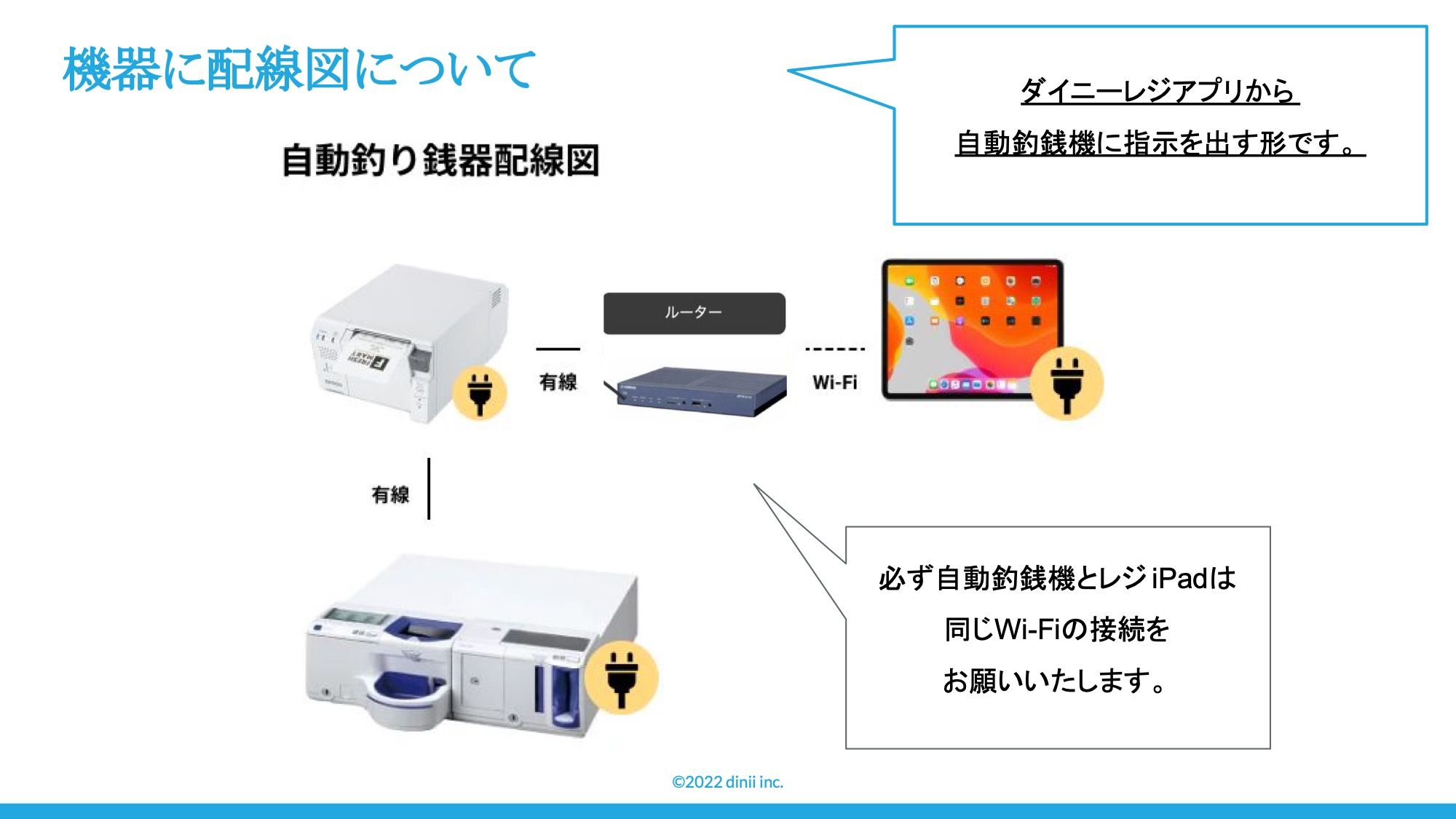
レジと自動釣銭機の配線図(3ページ~)
Ipad本体のWIFI接続先とレシートプリンタがつながっている接続先が同一となることが必須条件です。
開局(5ページ~)
- 「(開局)準備金入力を行う」ボタンを押します。
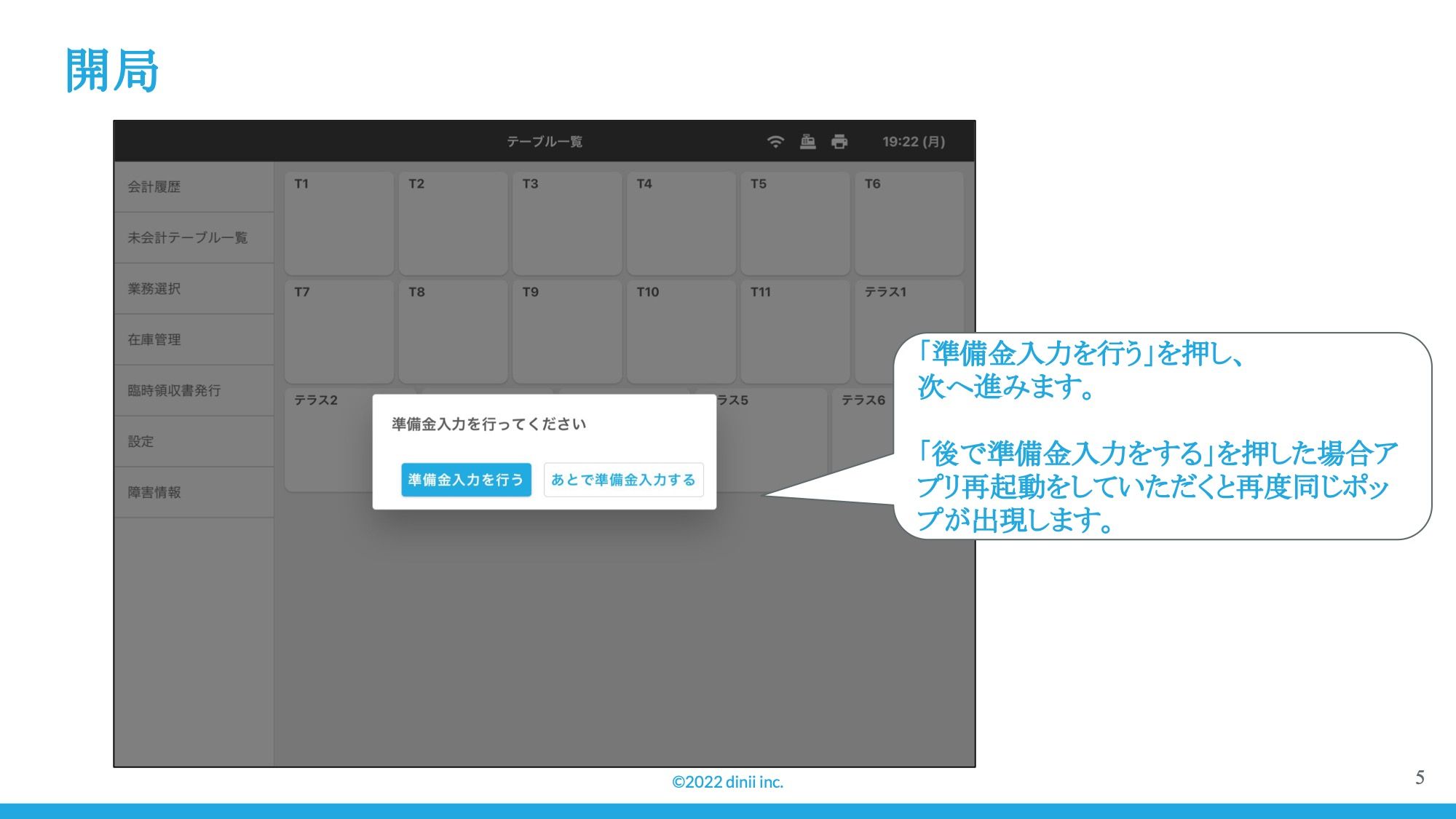
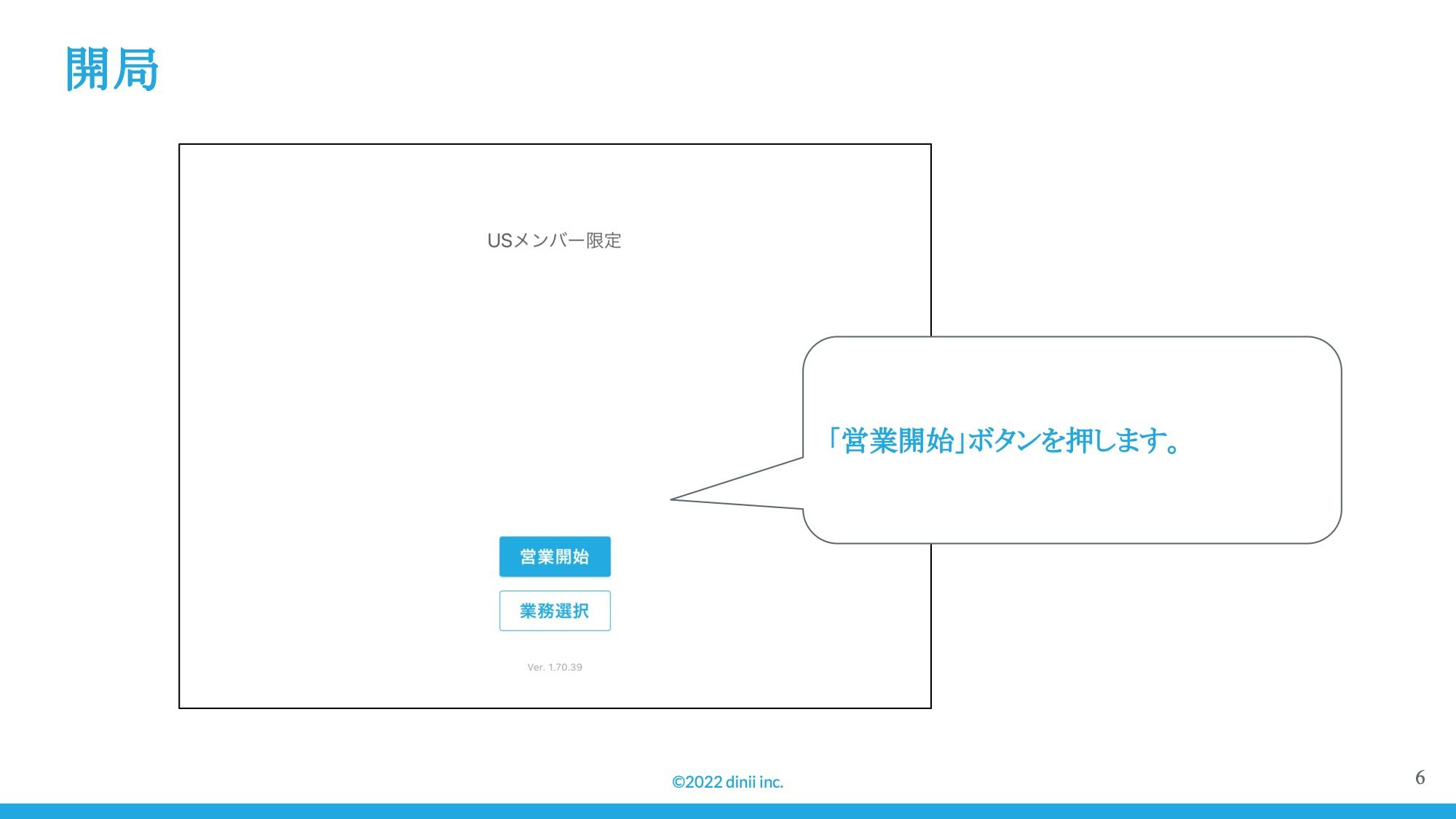
- 「営業開始」ボタンを押します。
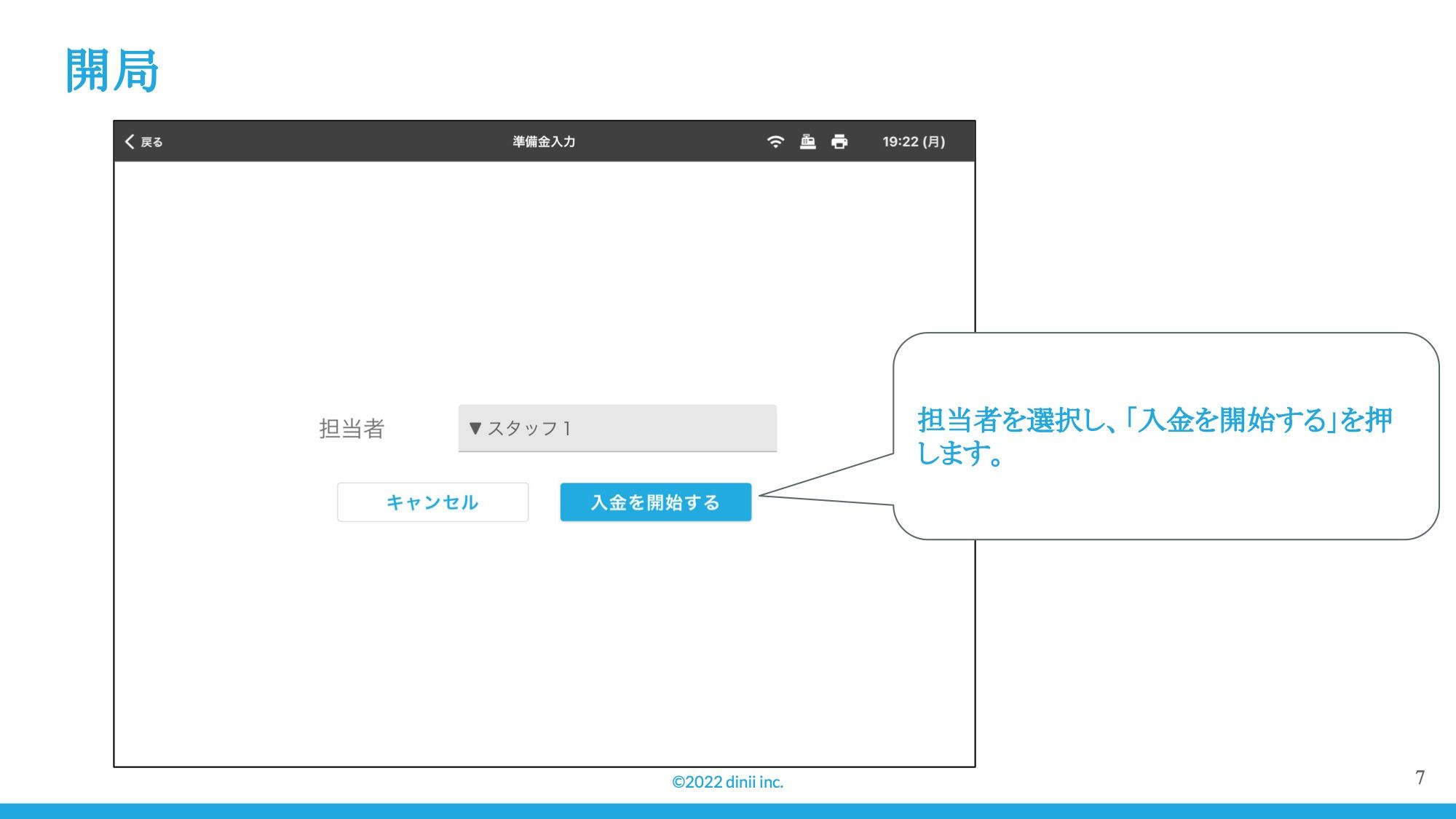
- 担当者の選択および「入金を開始する」を押します
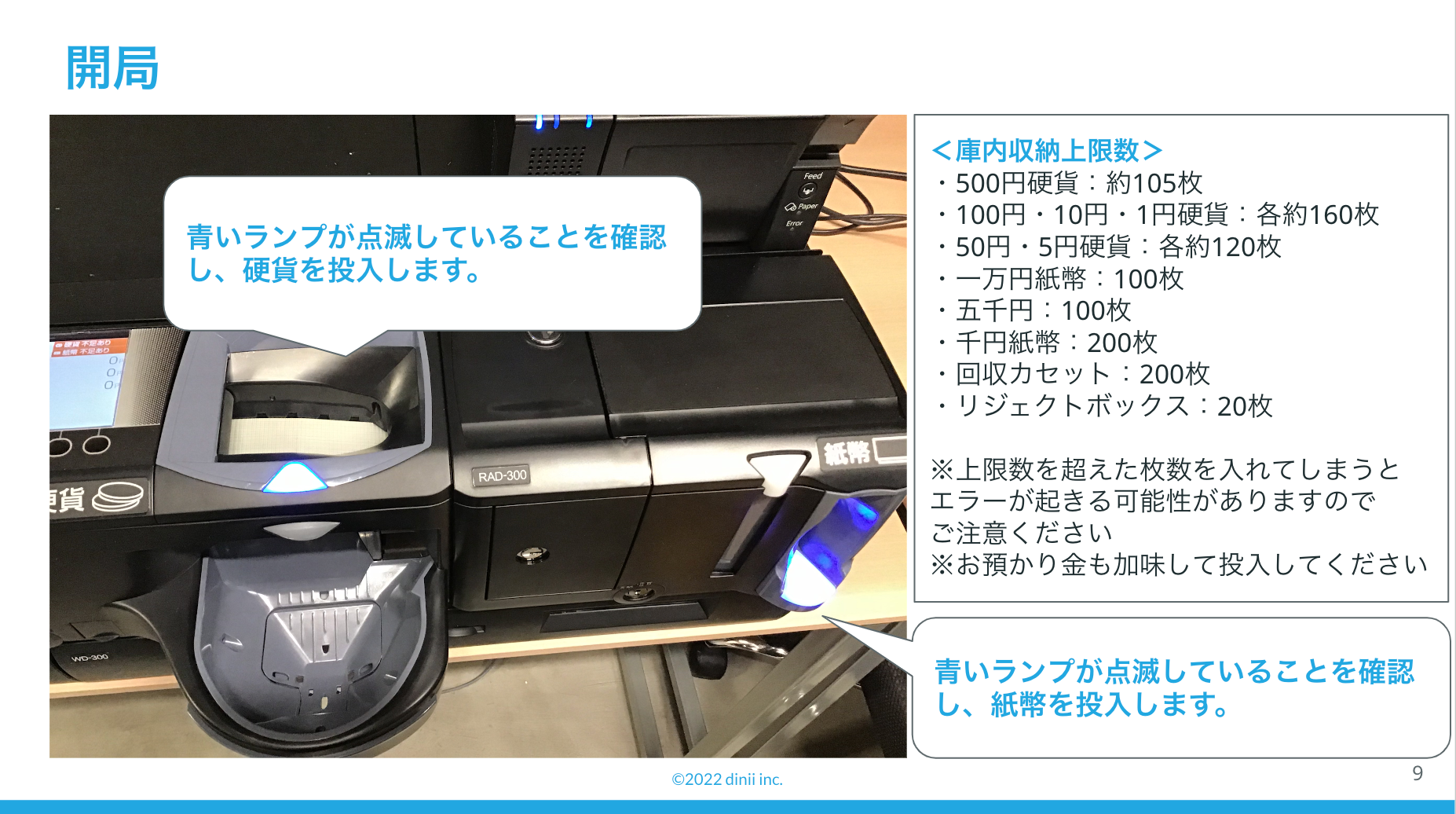
- 青いランプが点滅すると投入の受付状態となりますので、硬貨と紙幣をそれぞれ投入します。
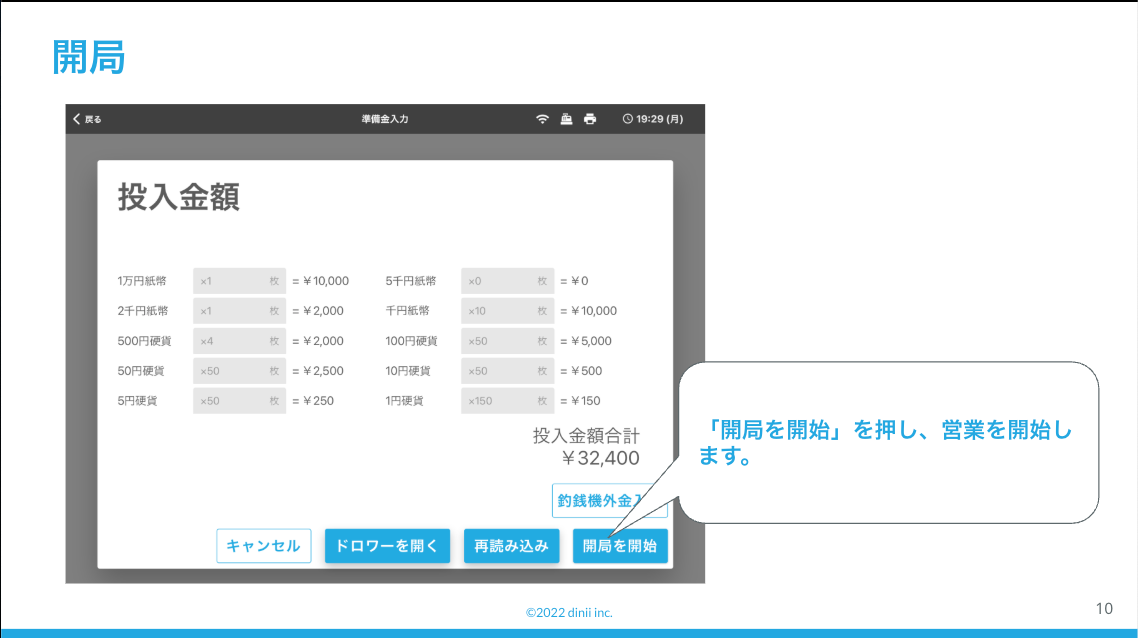
- 「釣銭機外金入力」を押して棒金分を手打ちで入力します。
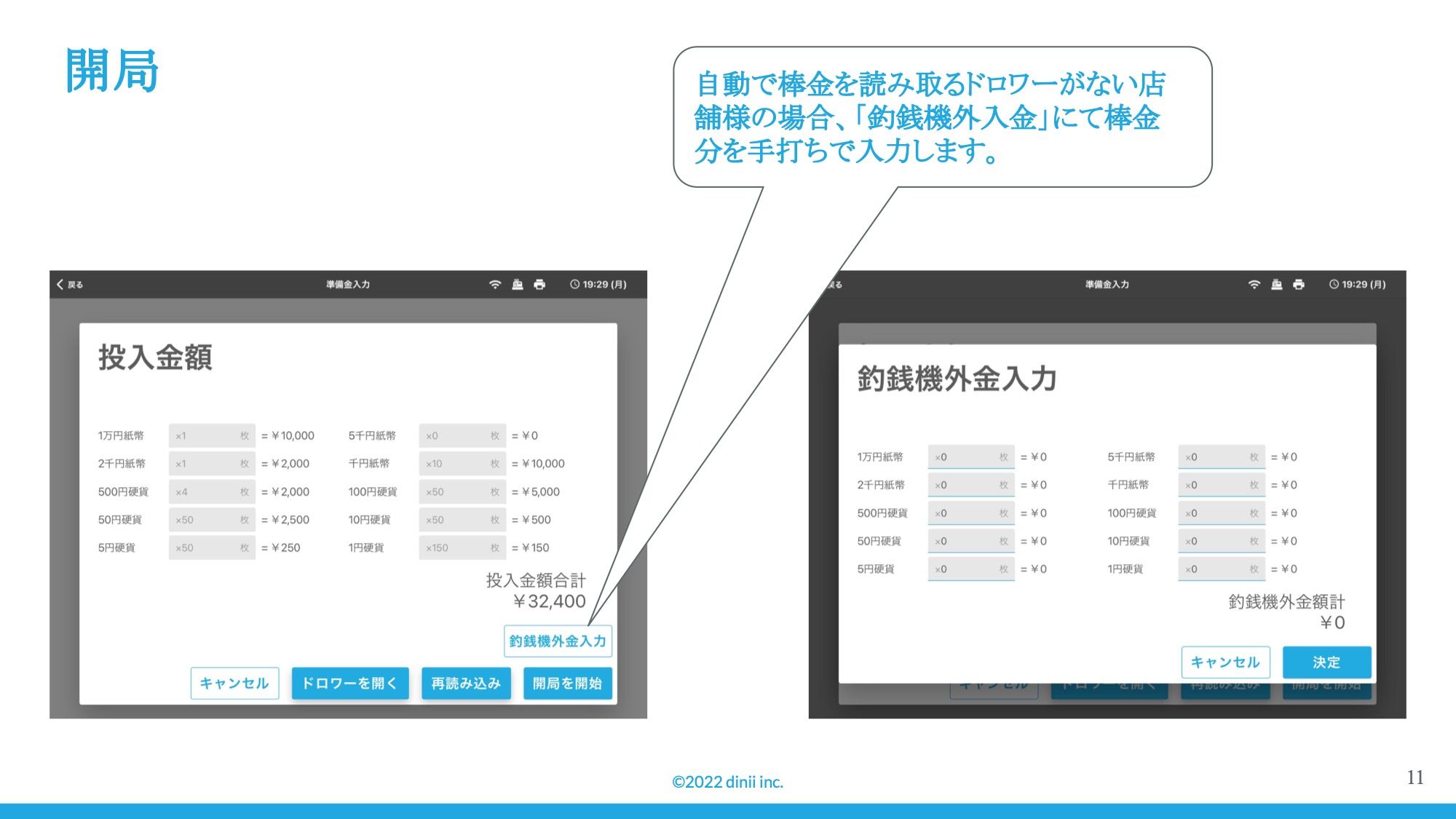
- 投入金額が合っているか確認します。正しく反映されていない場合は、「再読み込み」を押します。投入金額を誤った場合は、「キャンセル」を押すと等入金が戻ります。よろしければ「開局を開始」ボタンを押します。
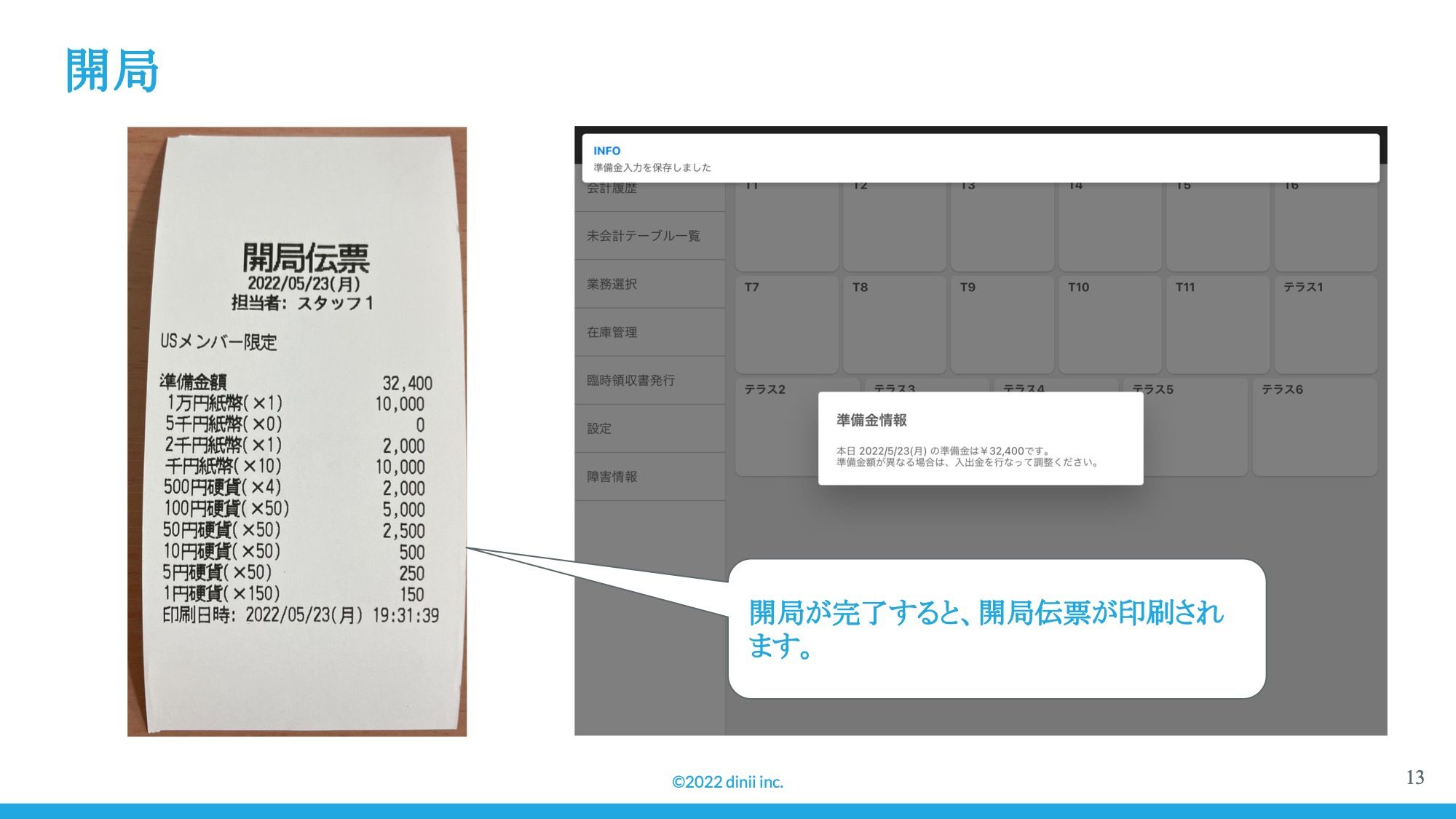
- 開局が終わると開局伝票が自動で印刷されます。
- 印刷されなかった場合は、業務選択→開局伝票再印刷からも印刷できます。
仮伝票の発行(15ページ~)
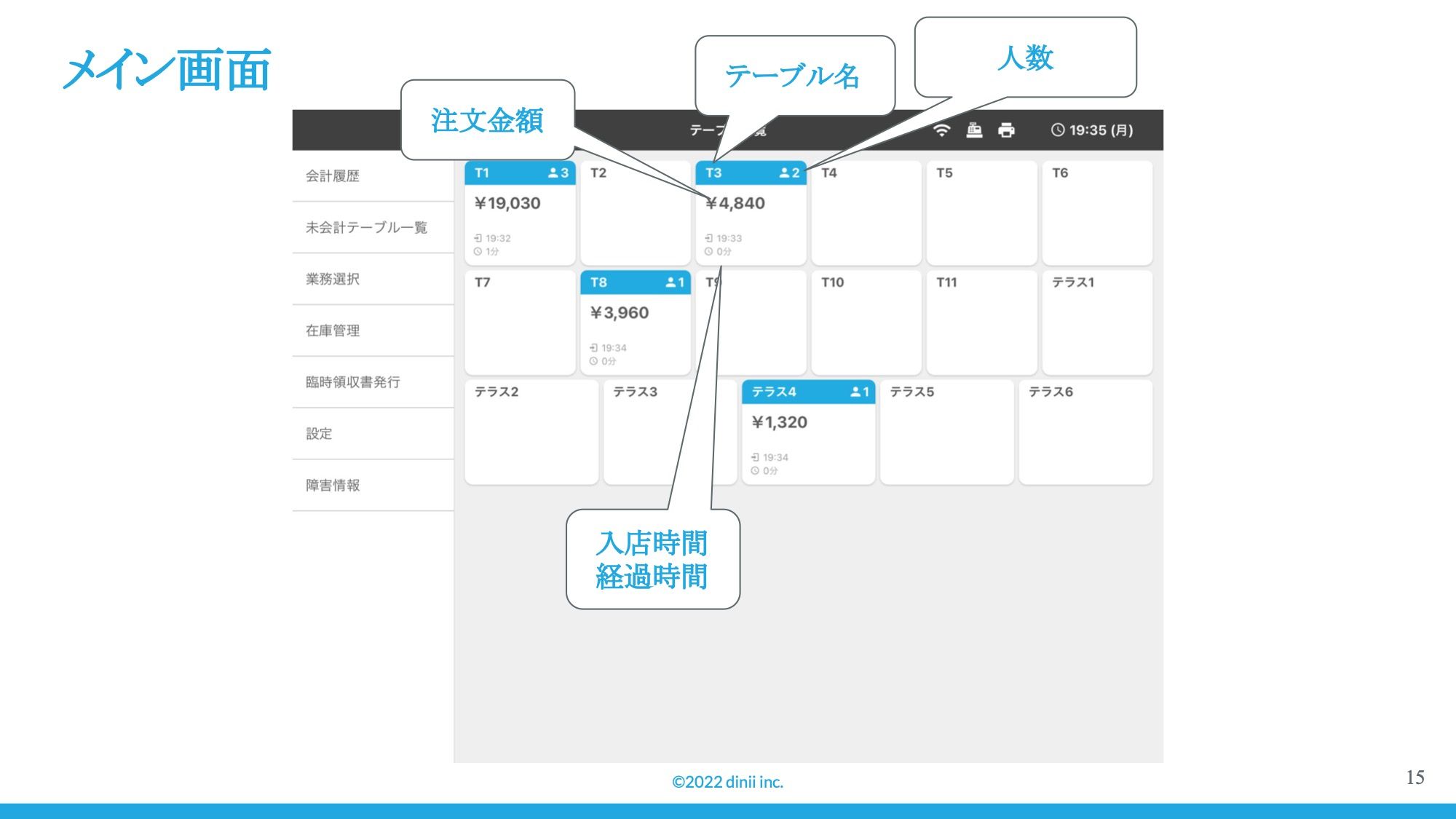
- テーブル一覧画面
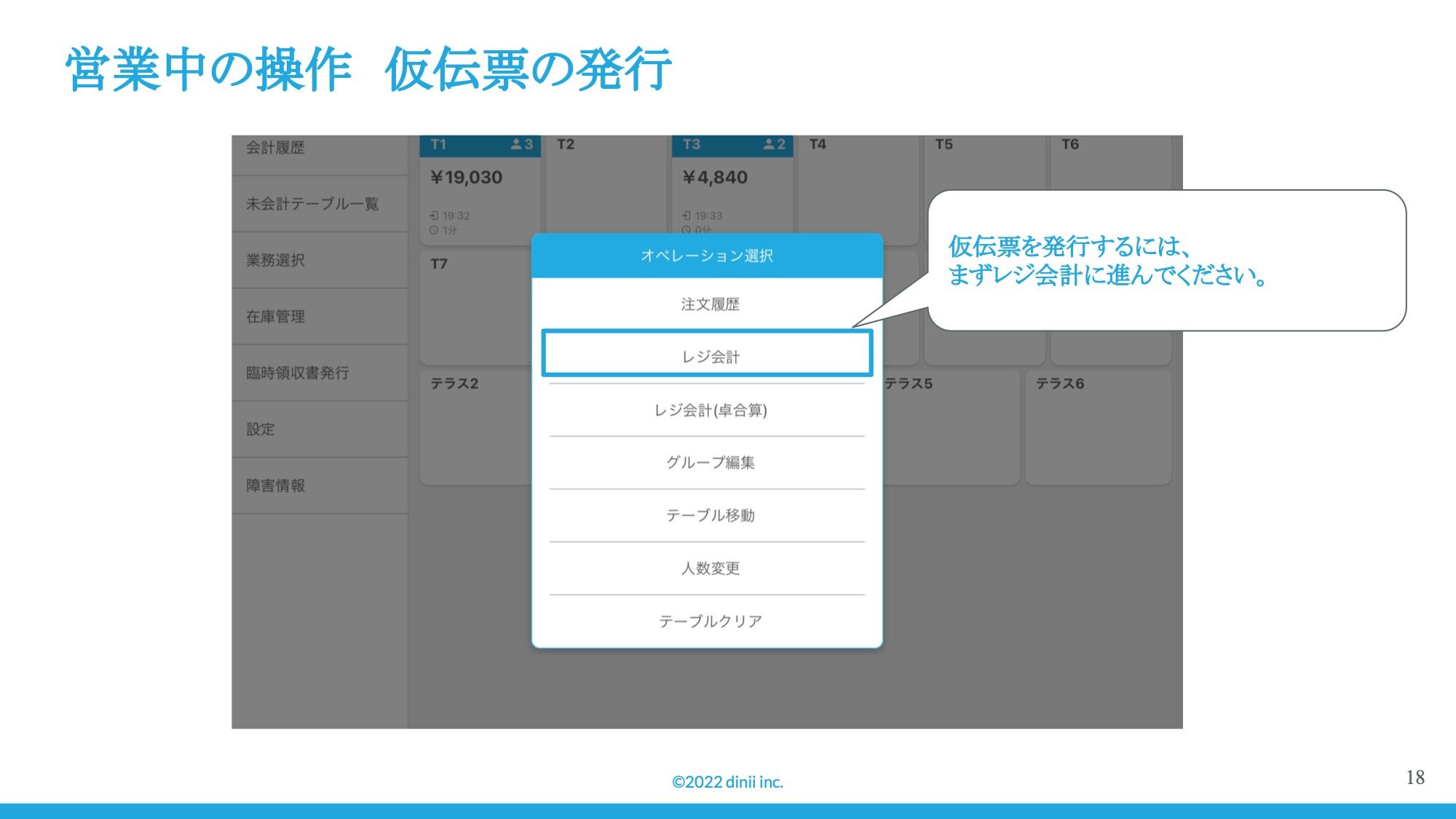
- 稼働テーブルを押した後に「オペレーション選択」画面が開かれます。
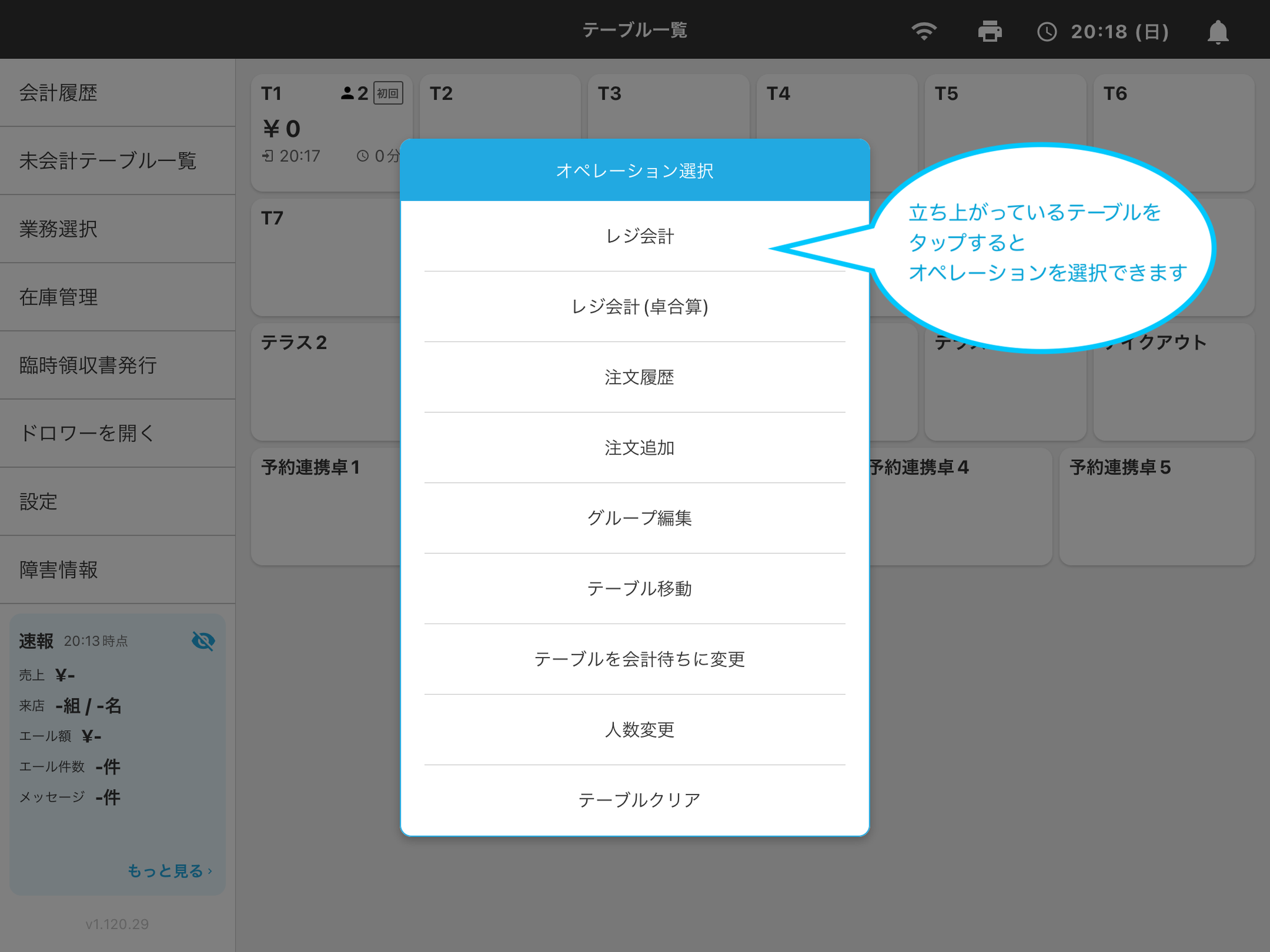
- 仮伝票を発行したいテーブルを押し、「レジ会計」ボタンを選択します。
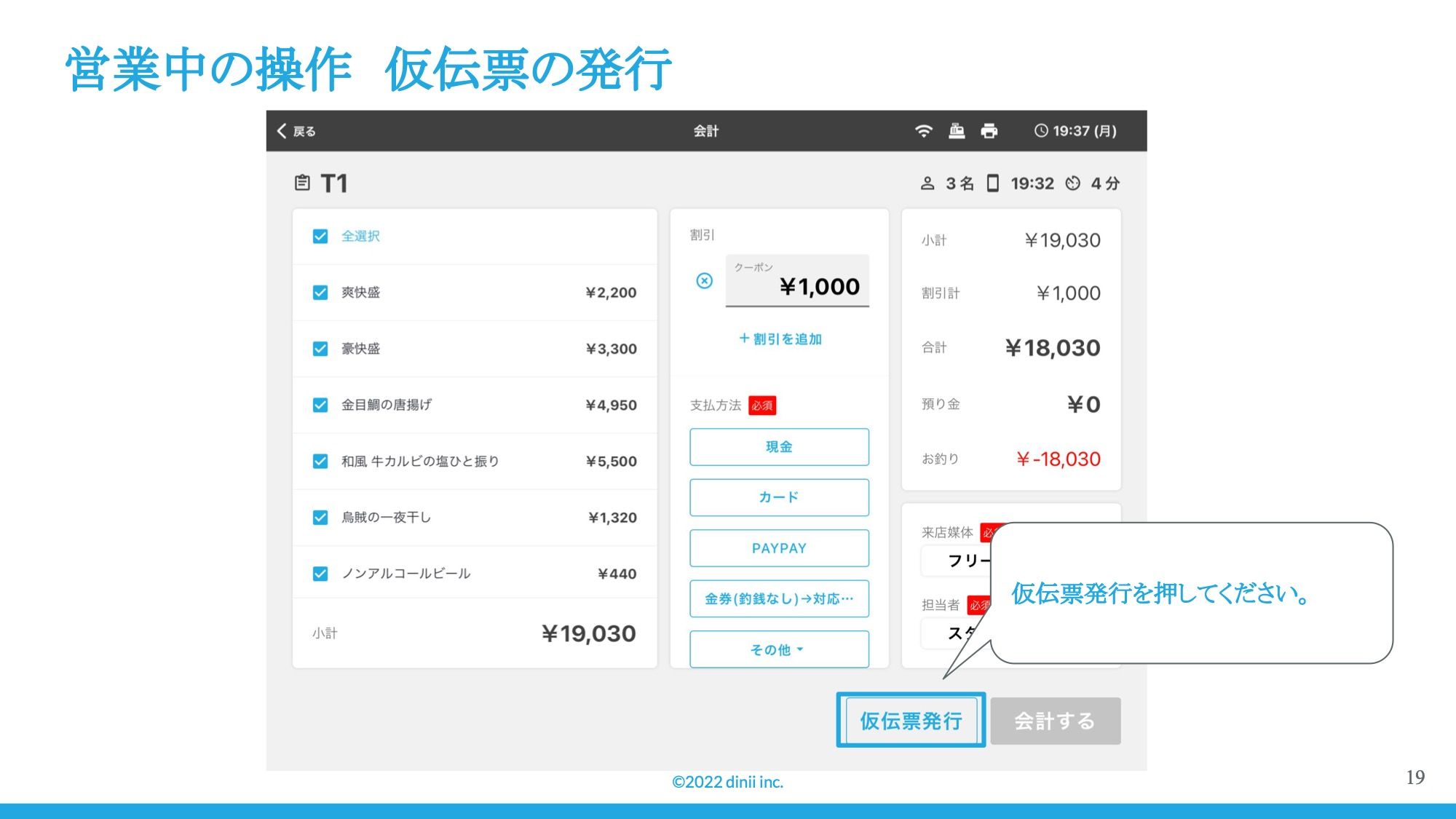
- 「仮伝票発行」ボタンを押すと伝票が印刷されます。
仮伝票が発行された場合は自動的に[会計待ち(オレンジ色)]に切り替わります。
会計待ちの場合は、モバイルオーダーのみ続けてご注文ができなくなりますので、必要な場合は、会計待ち→利用中に変更します。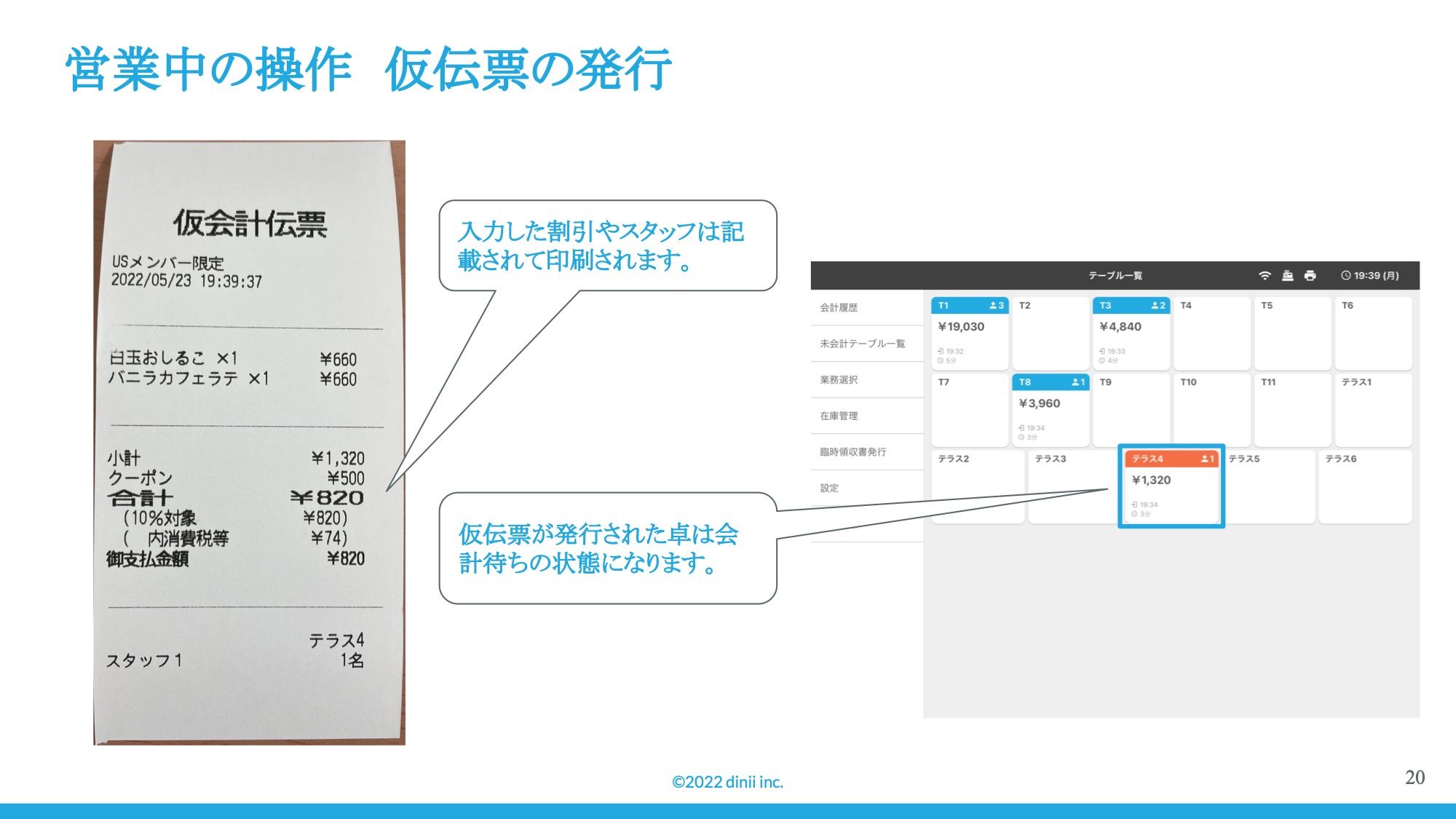
会計・レシート発行・領収書発行(21ページ~)
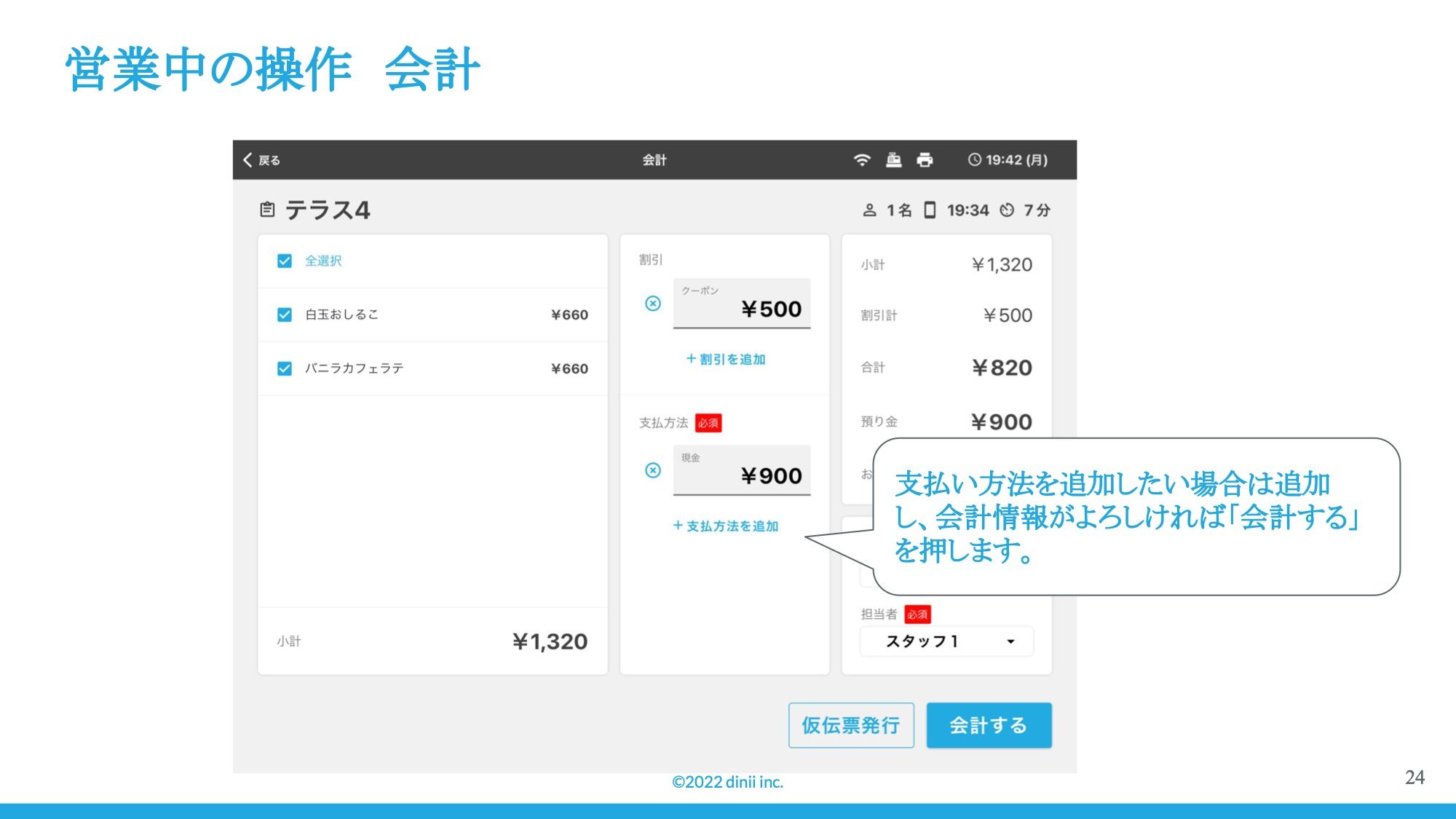
- 必須項目がございますので、選択がない場合は「会計する」ボタンが押せません。
- 必須項目は赤色の支払方法・来店媒体・担当者です。
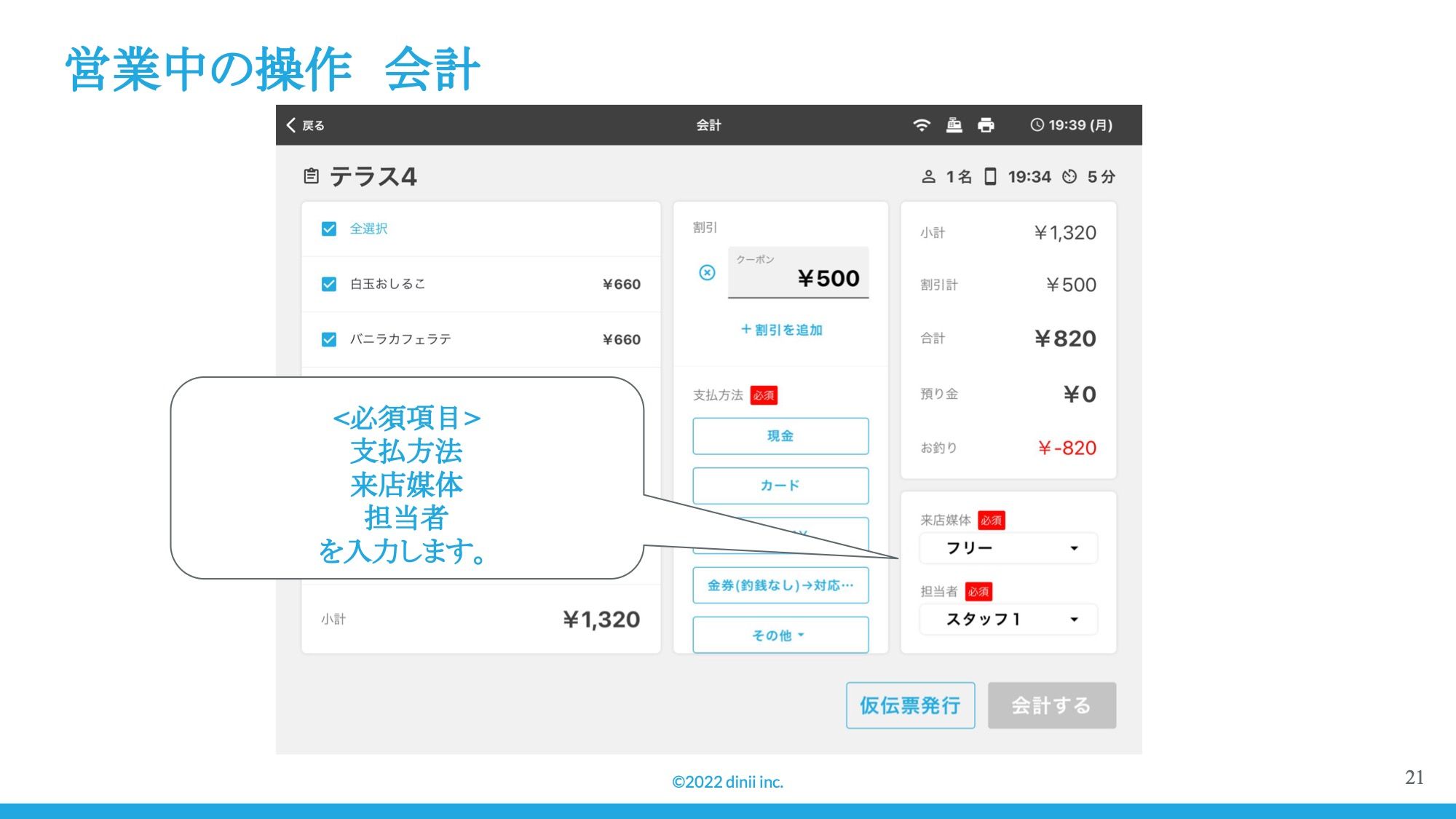
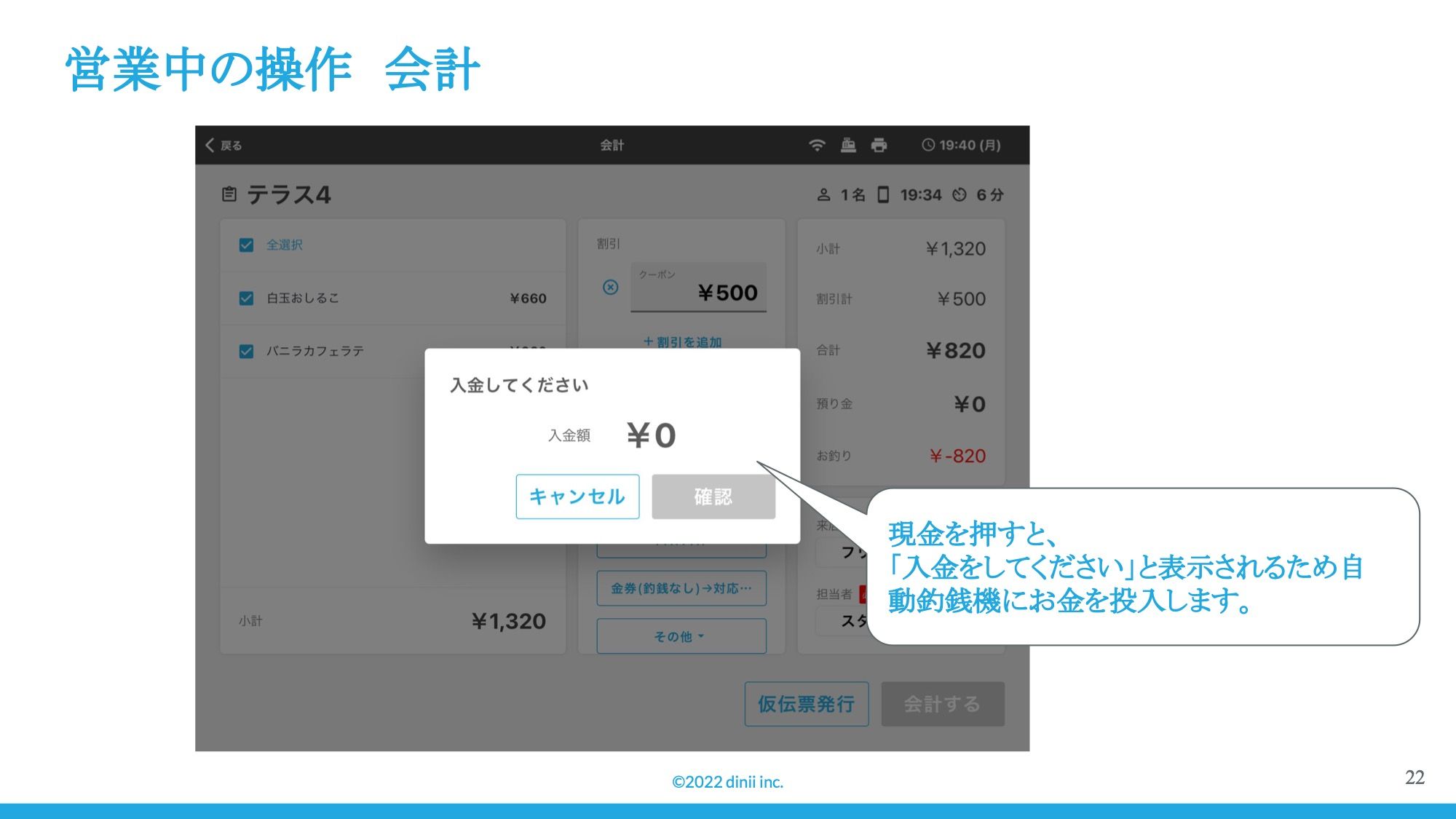
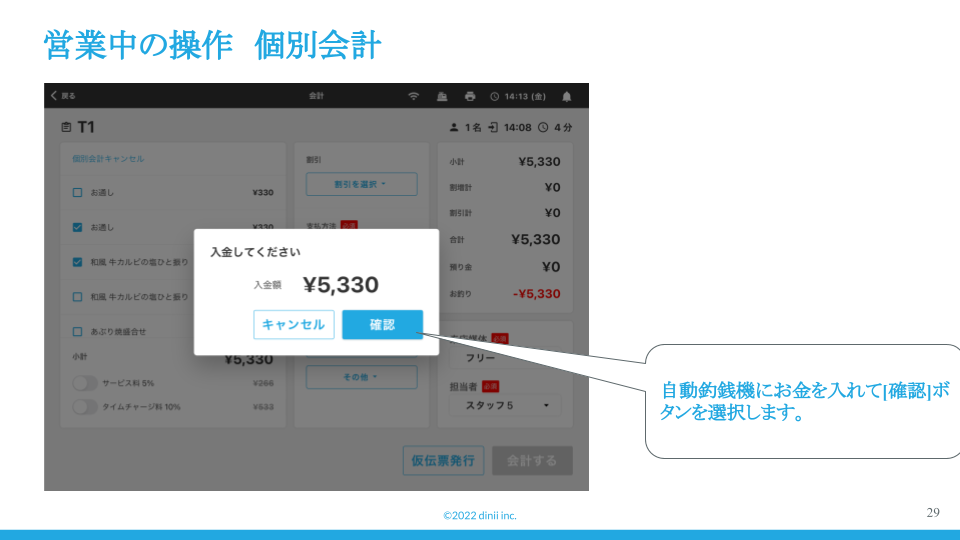
- 現金の支払いの場合は、入金してくださいとメッセージが表示されますので、釣銭機に預かり金を投入します。
- 割引や支払方法が2種類以上の場合は、[+割引を追加]または[+支払方法を追加]を押して追加します。
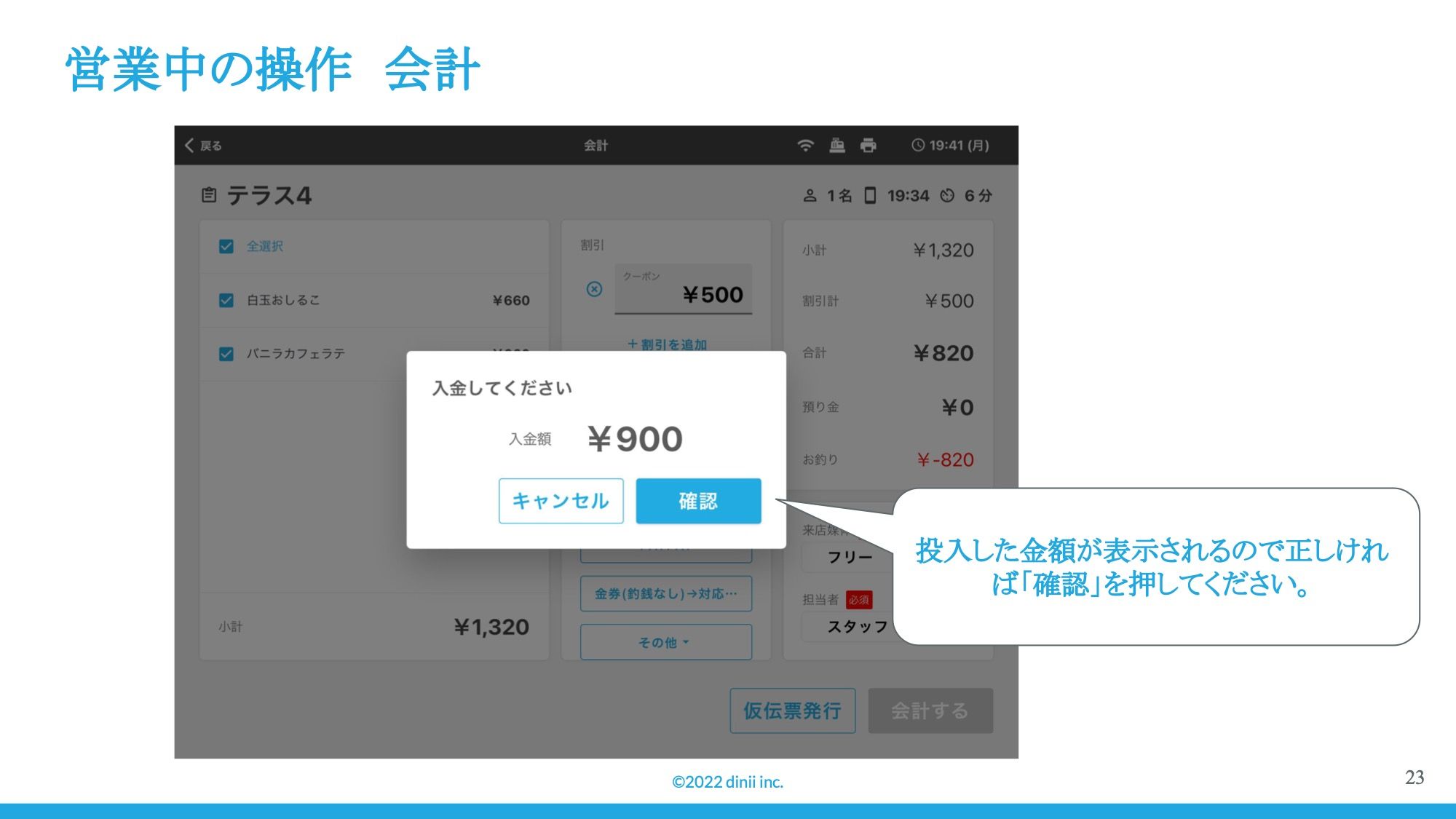
- 投入金額が正しければ「確認」ボタンを押します。
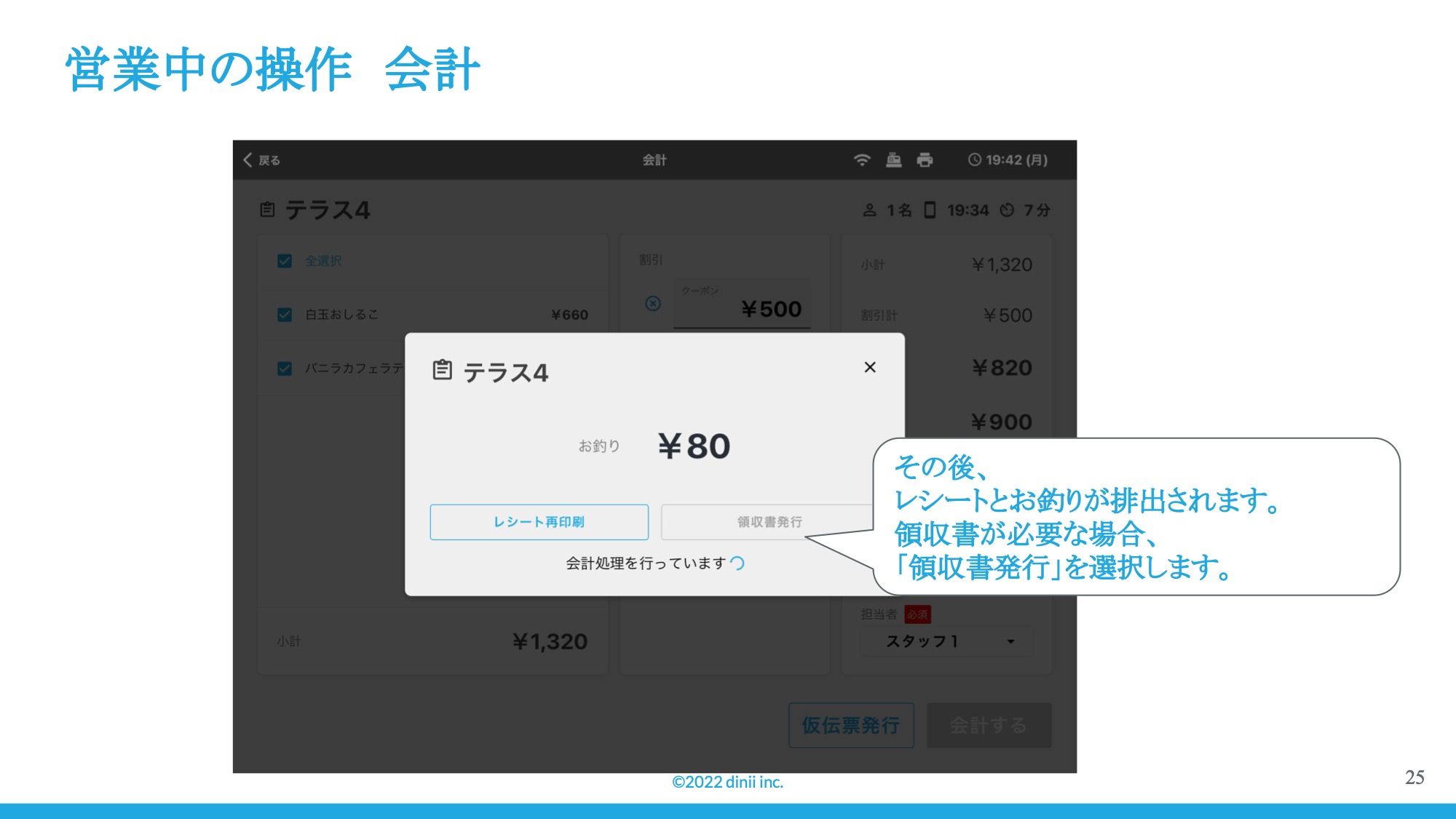
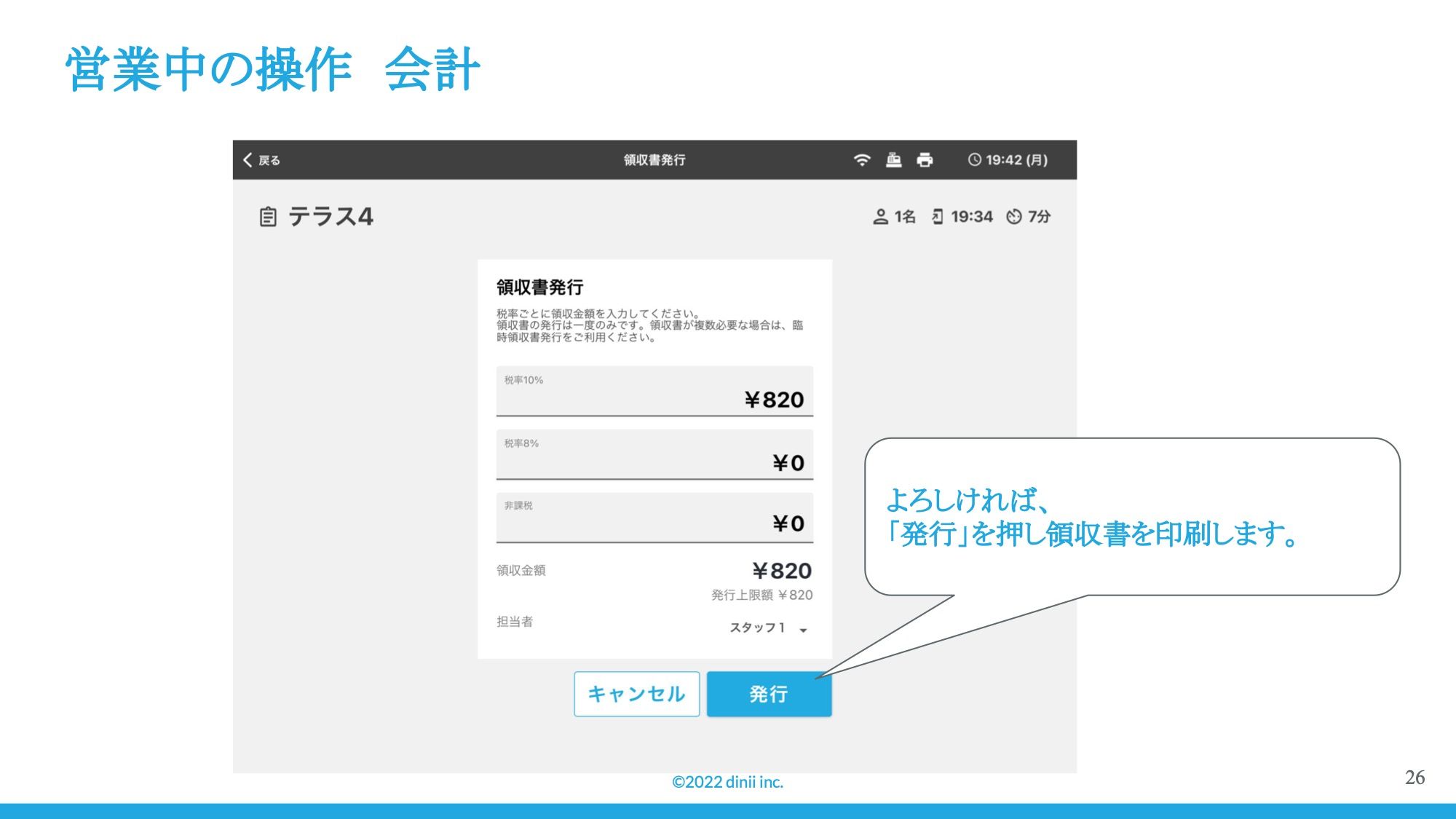
レシートとお釣りが排出されます。領収書が必要な場合は、「領収書発行」を続けて押してください。
領収書は、合計金額内であれば、複数枚に分けて印刷が可能です。(例)合計金額 2000円
領収書を2枚に分けて印刷 1000円×2枚=合計2000円
臨時領収書発行(26ページ~)
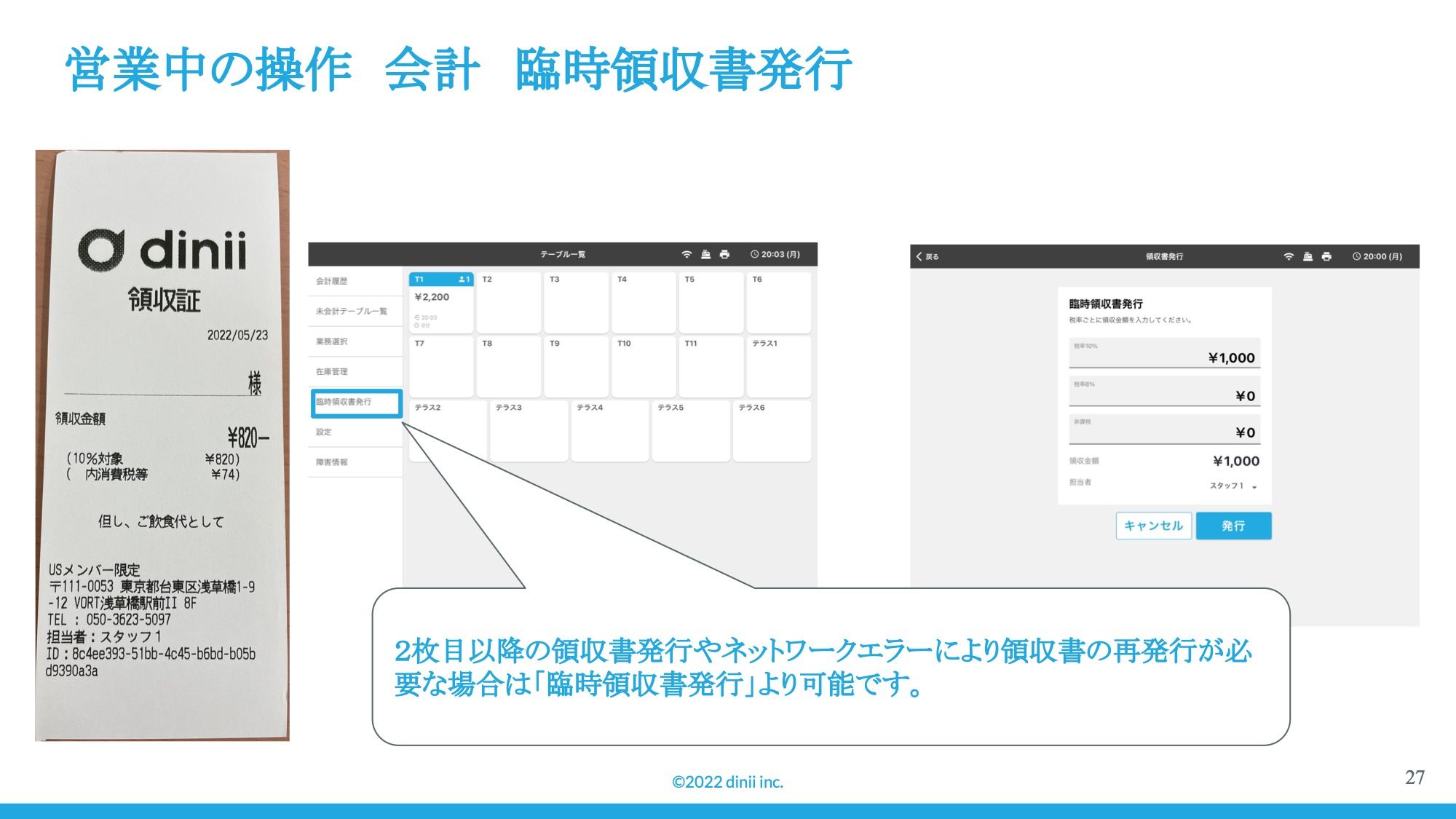
- 通常の領収書ボタンで発行できなくなってしまった場合などは、臨時領収書発行ボタンをご利用ください。
個別会計(28ページ~)
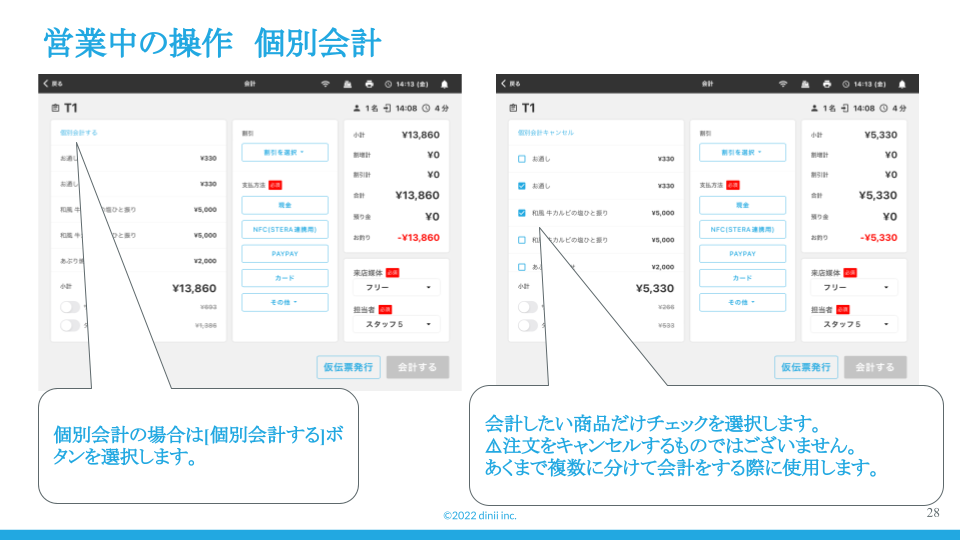
会計を複数回に分けて行うことも可能です。
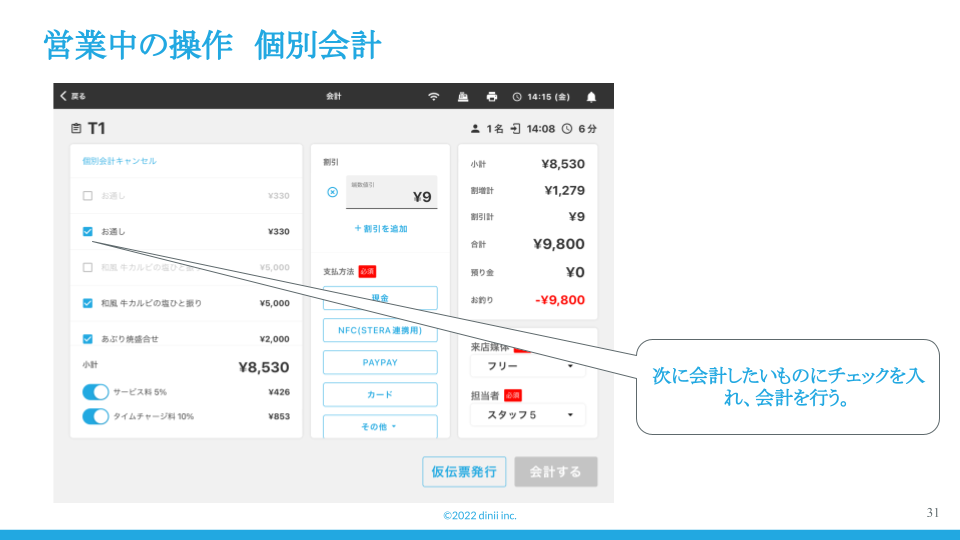
会計する項目の左側のチェックマークは残し、会計しない分はチェックマークをはずします。
会計します。
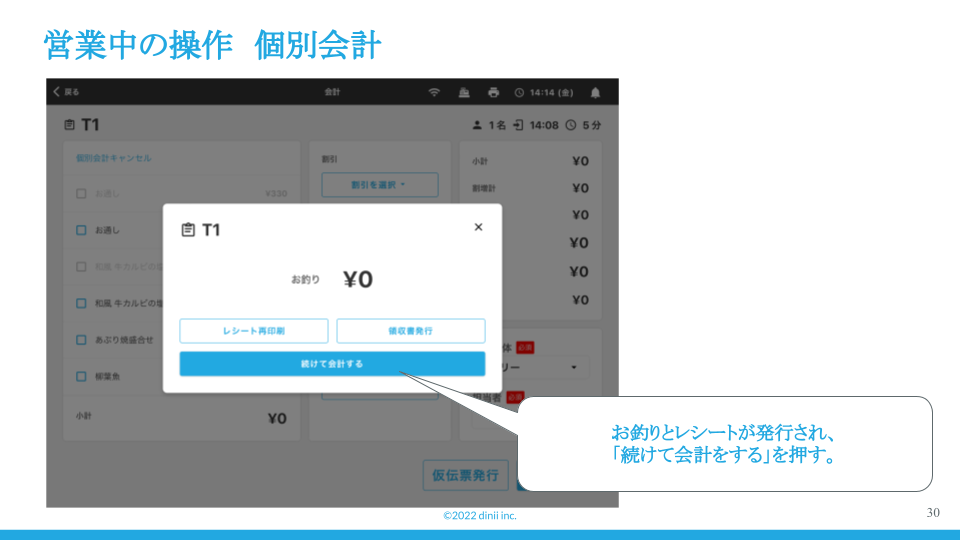
お釣りとレシートが発行されます。残りの会計を行う場合は、「続けて会計する」ボタンを押します。
残っている項目のチェックマークをつけ続けて会計します。
営業中の操作
割引の適用(32ページ~)
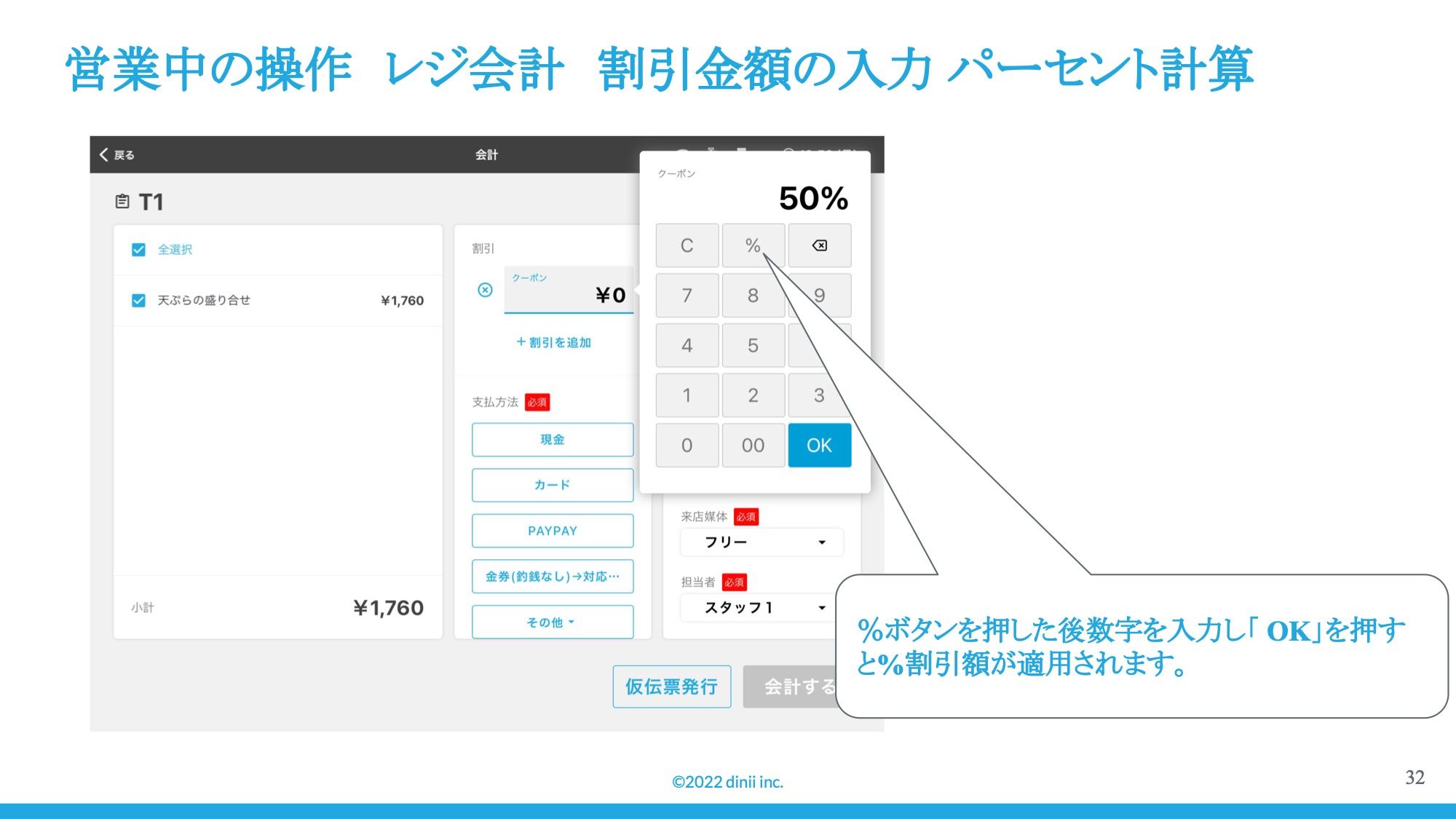
- 割引金額の入力の場合は、そのまま金額を入力します。
- 割引10%の場合は、先に%を押して、つづけて10を入力します。
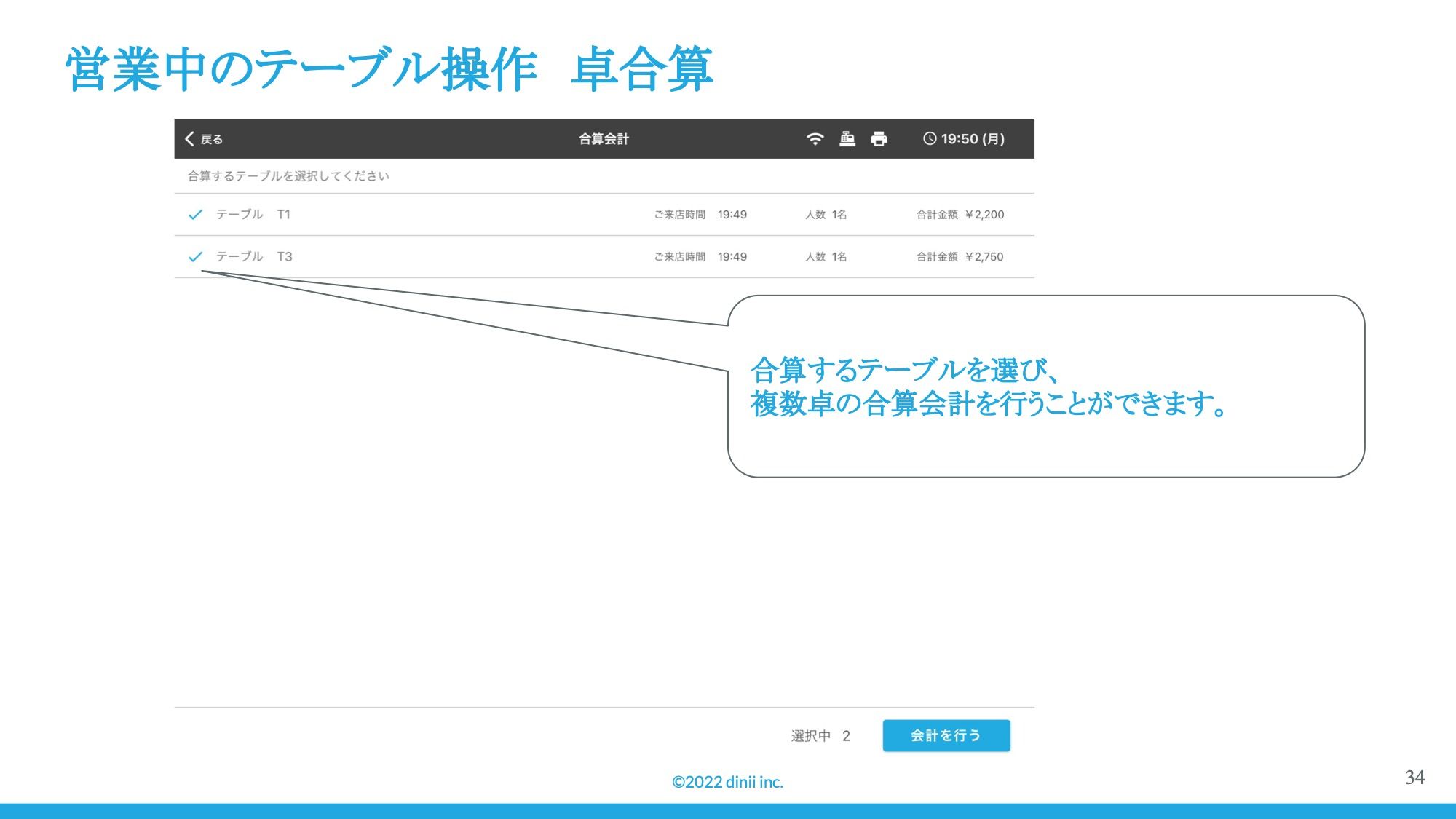
卓合算の会計(33ページ~)
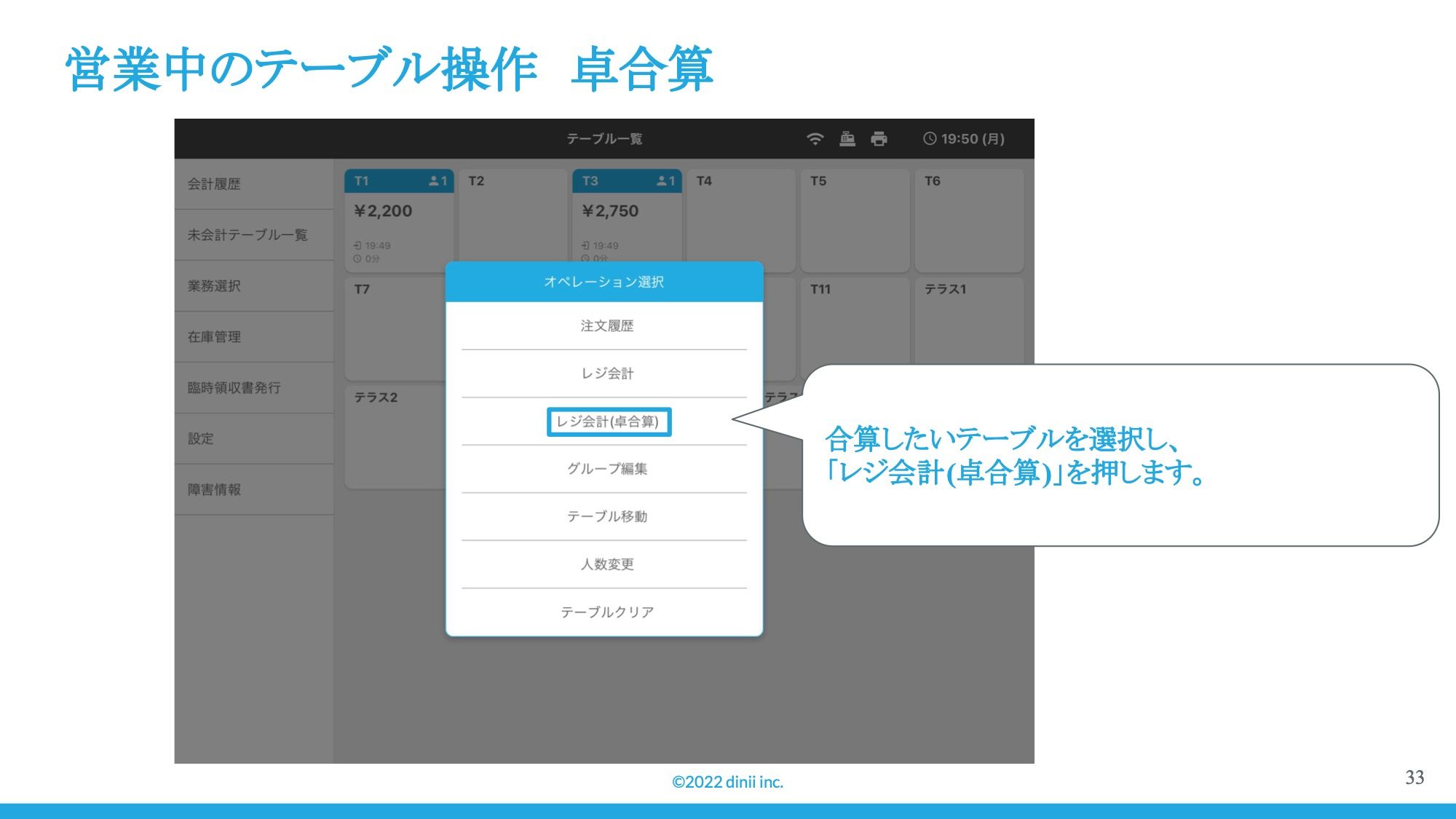
まとめて複数のテーブルを会計ができます
- 会計テーブルを選択し、「レジ会計(卓合算)」を選択します・
- 合算するテーブルを選択します。
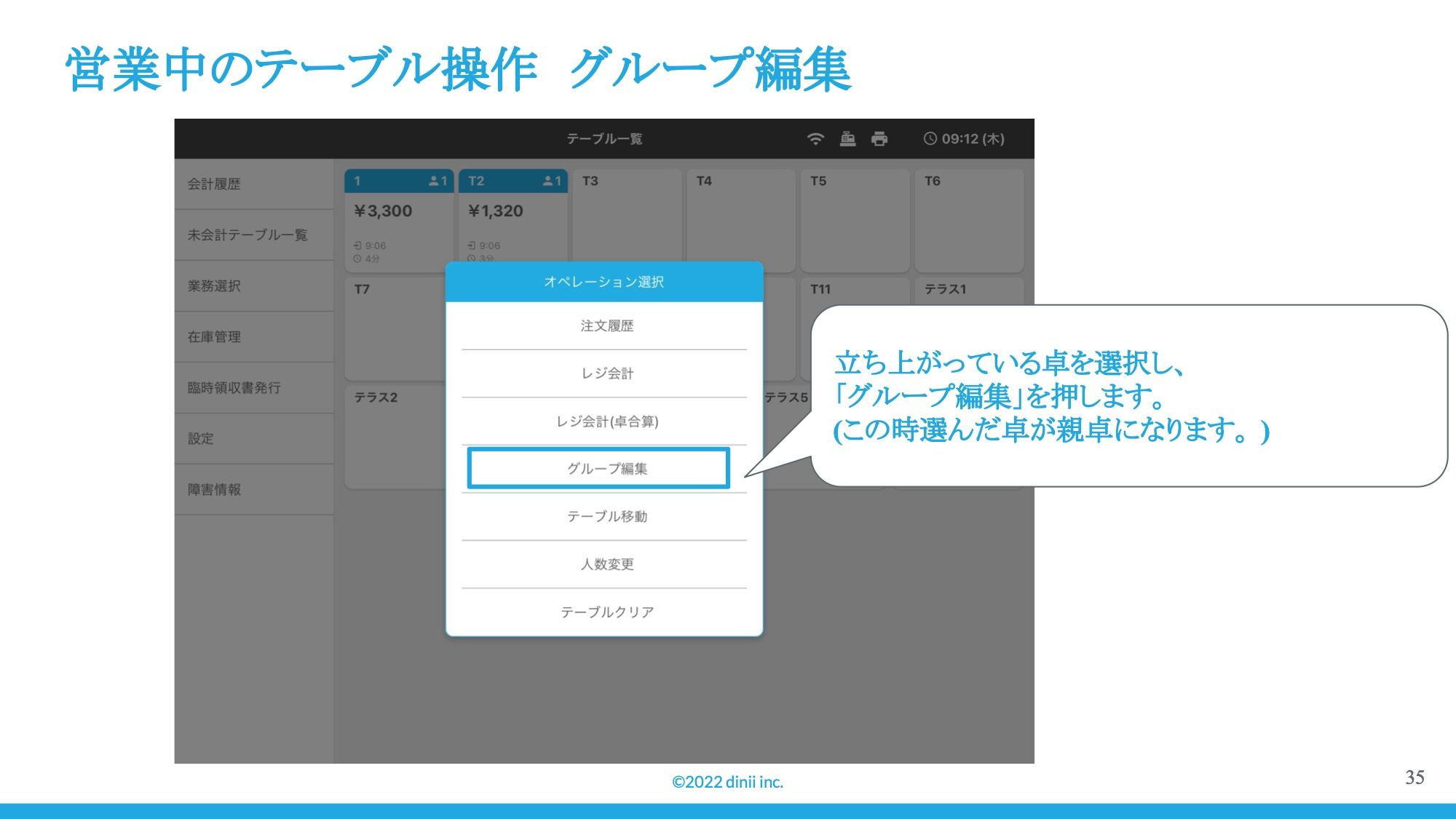
グループ編集(テーブルのグループ化)(35ページ~)
ハンディ以外にもレジでもグループ編集が可能です
- 親卓となるテーブルを押して、[グループ編集]を選択します。
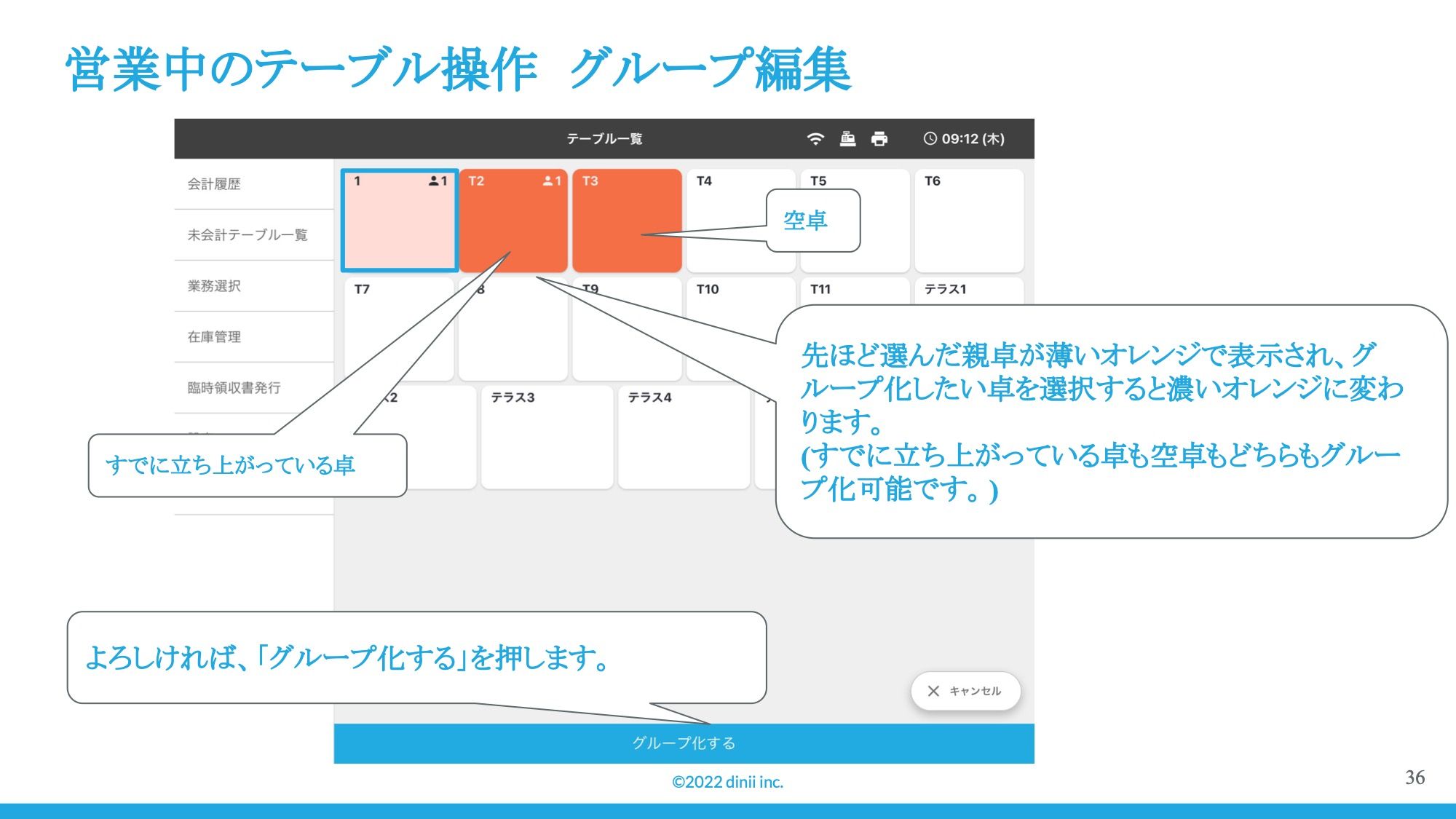
- 親卓がピンク色、子卓を選択するとオレンジ色に切り替わります。グループ化したいテーブルを全て選択後、「グループ化する」を押します。
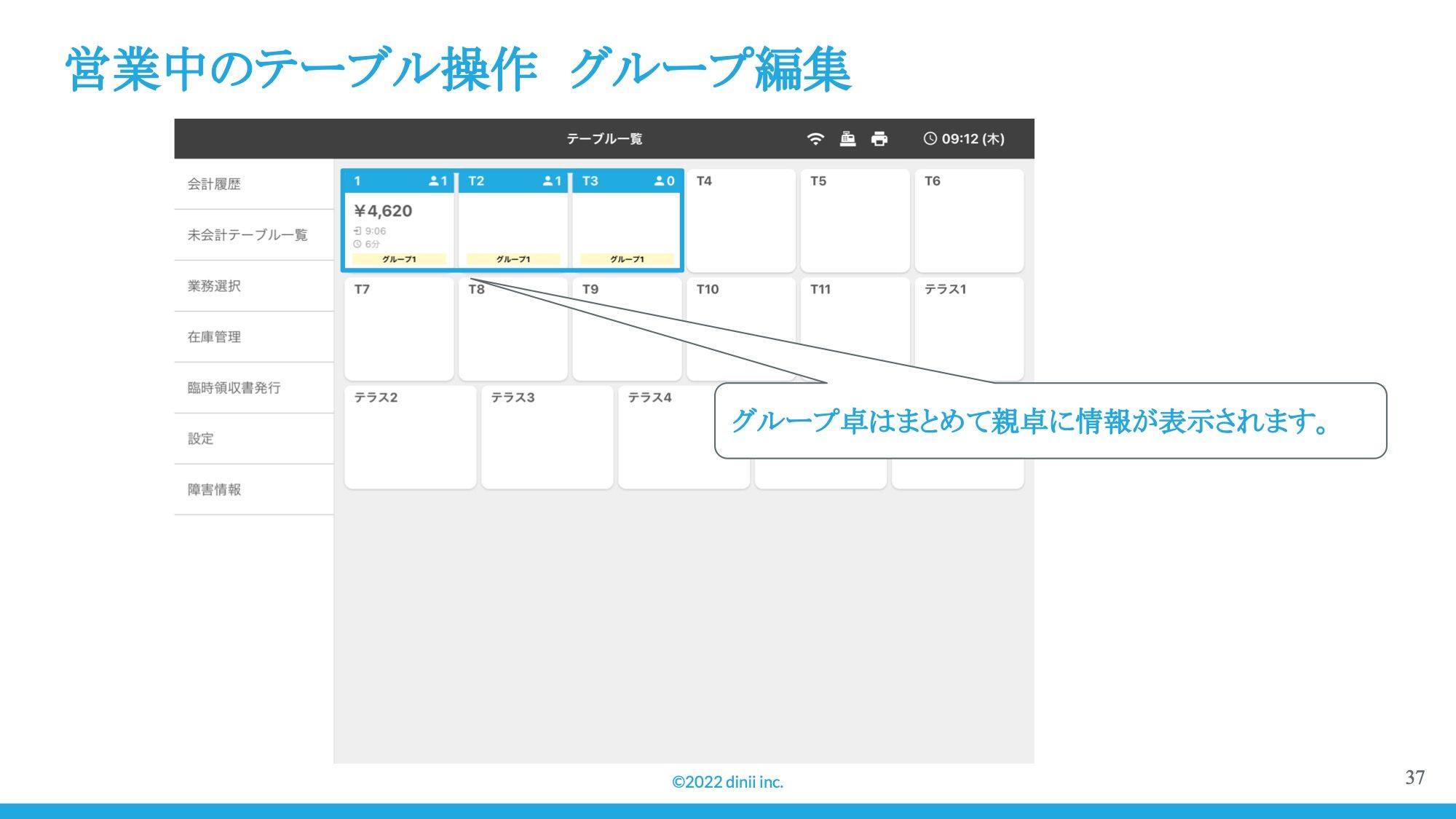
- グループ化が完了すると下にグループ名が表示されます。
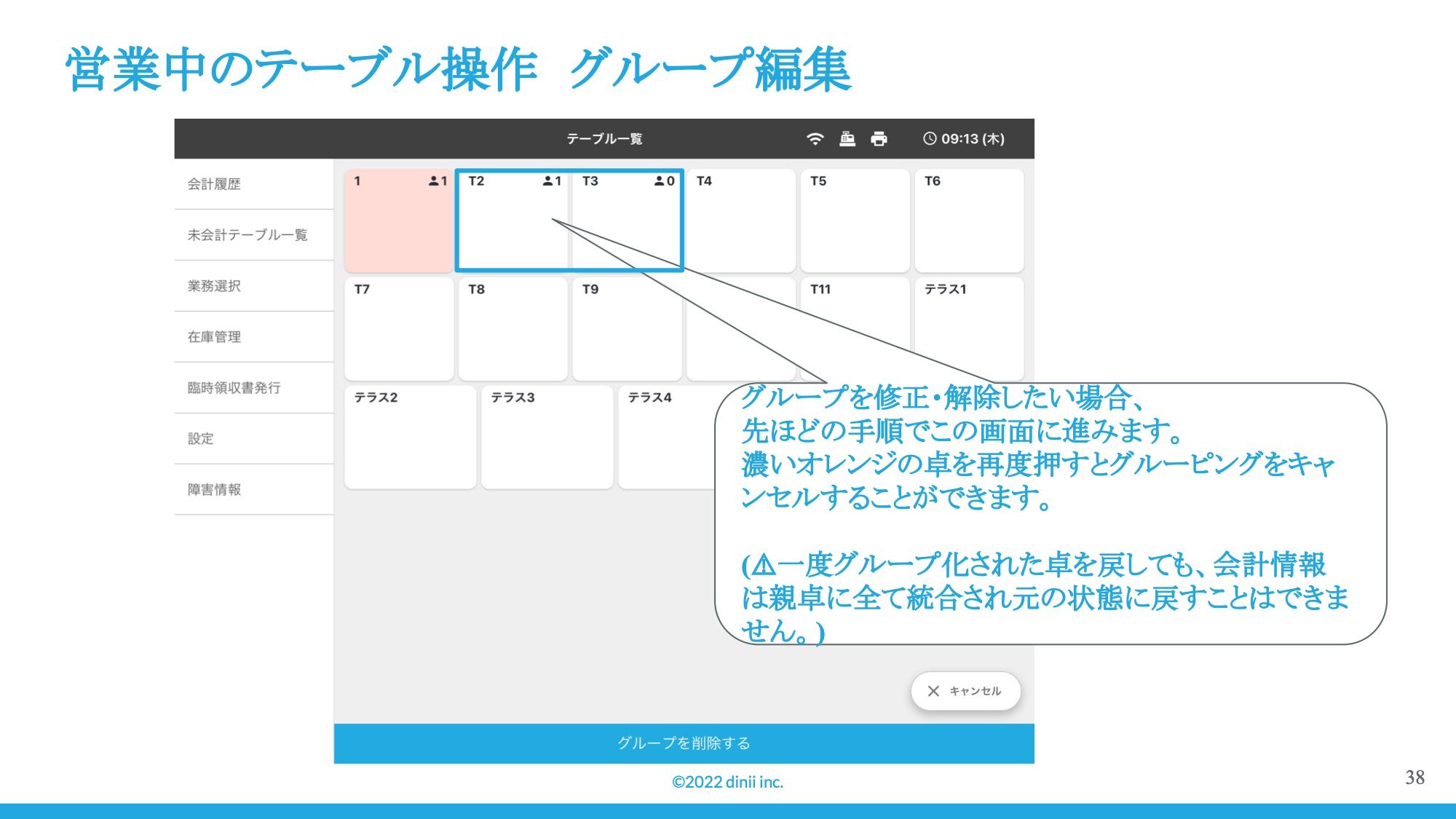
- グループを編集または解除したい場合は、1と同じ手順で「グループ編集」ボタンを選択し、解除したいテーブルを押すと白色に切り替わります。
解除すると既にオーダーが入っている場合や人数はすべて親卓に合算されます。元に戻せませんので予めご了承ください。
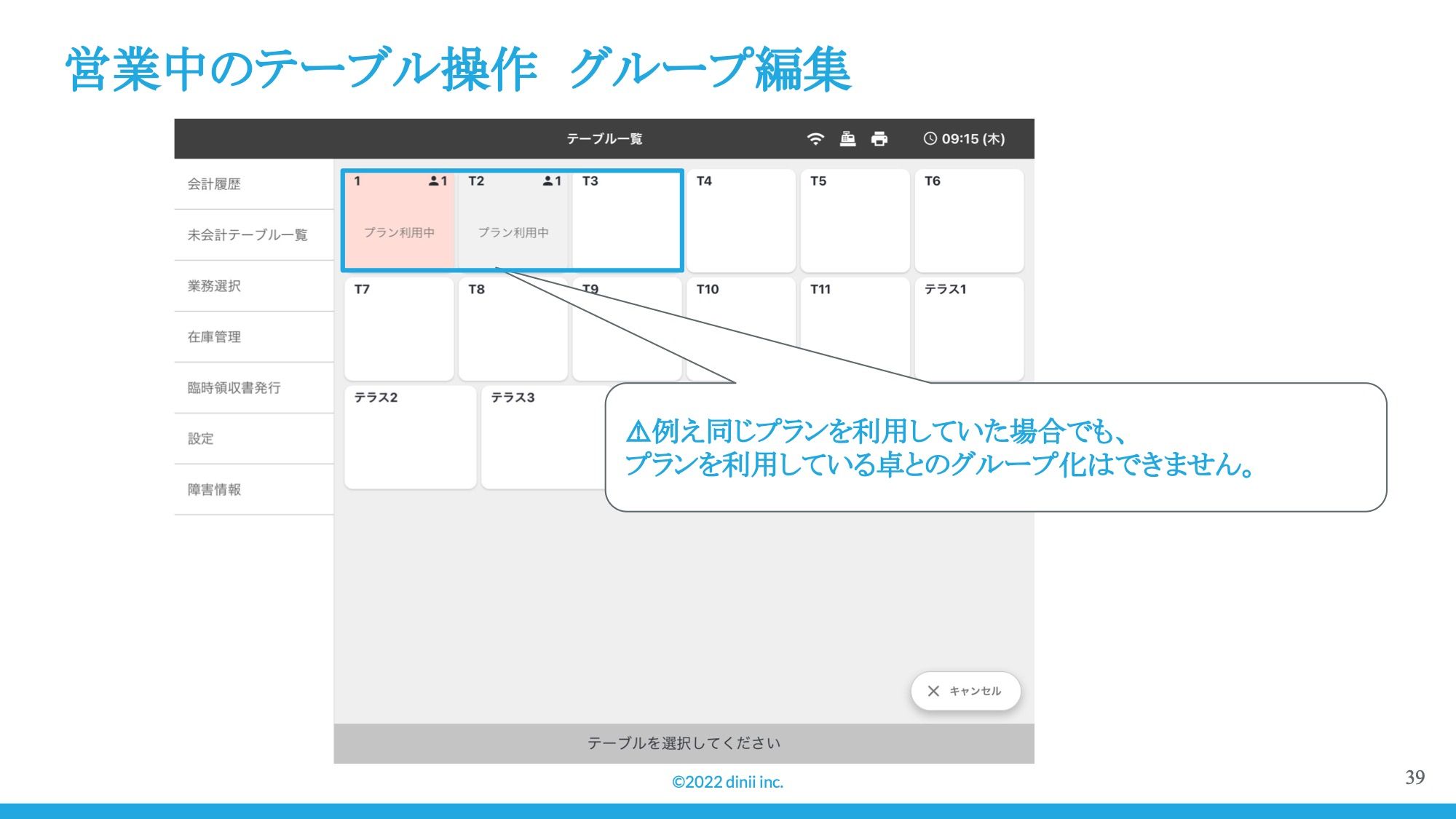
子卓でプランご利用中の場合はグループ化はできません。
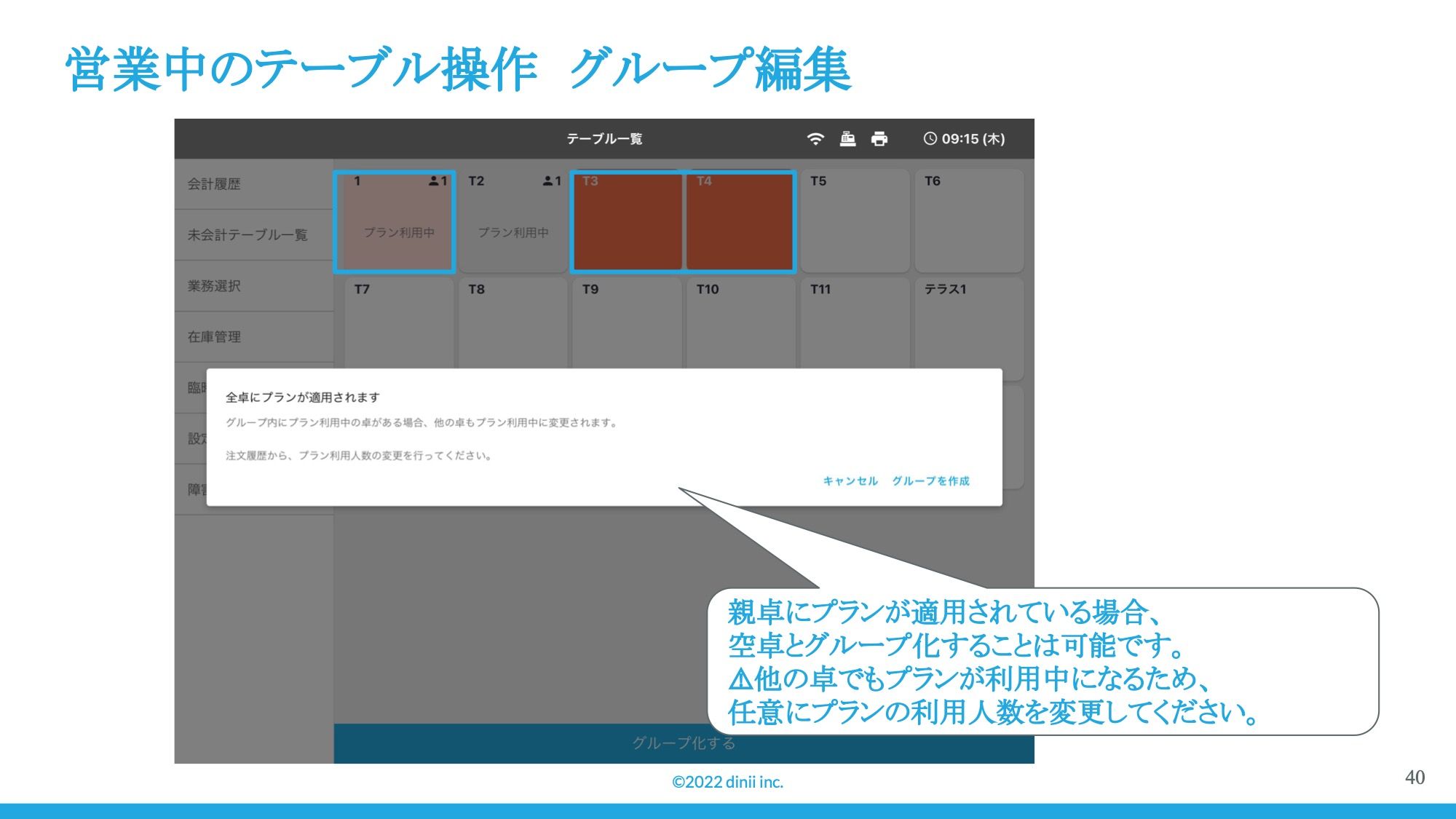
親卓のみにプランご利用中の場合は、空卓とグループ化が可能です。グループ化された卓全てにプランが適用されますので、プランの人数変更をしてください。
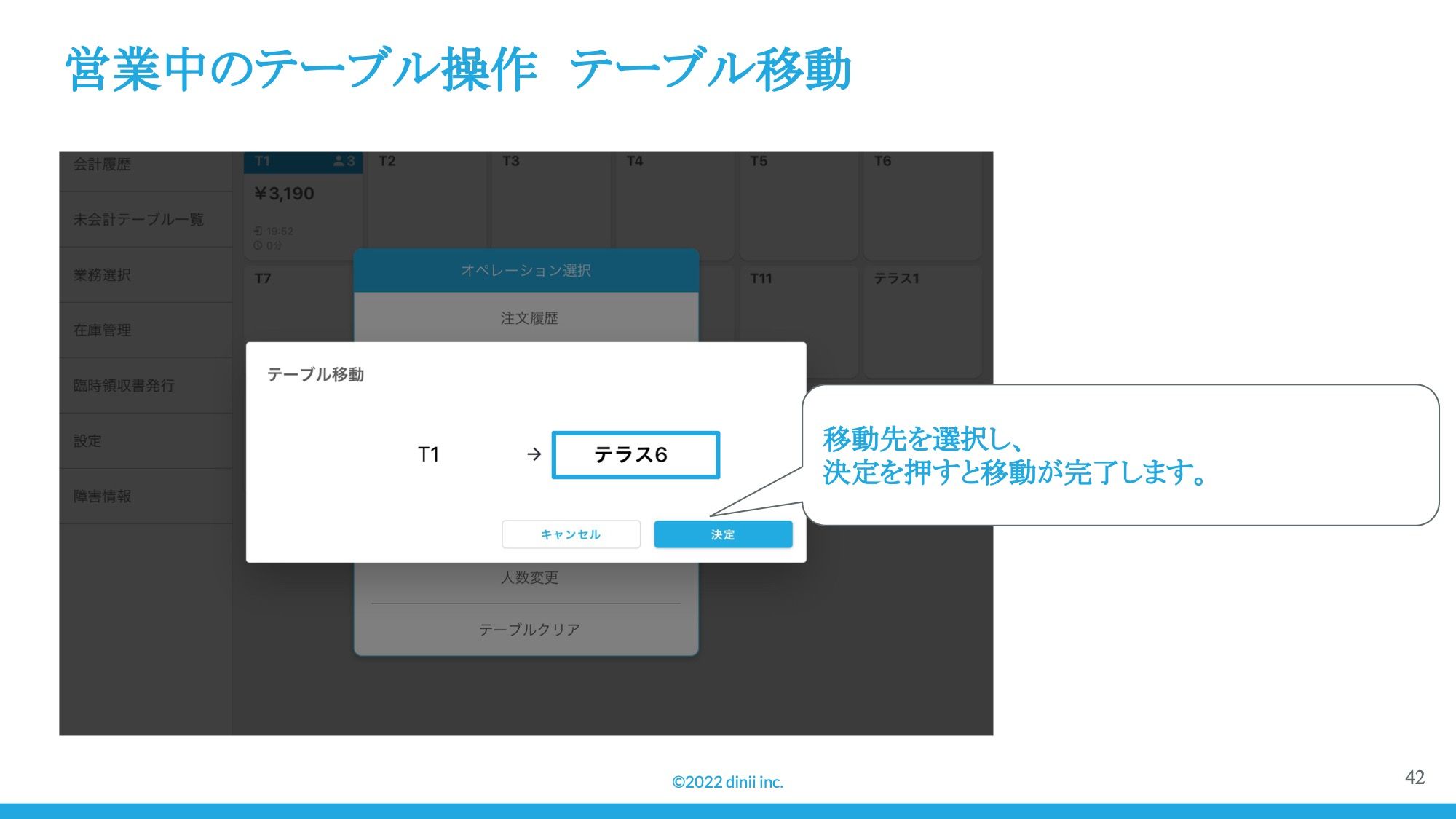
テーブル移動
ご利用中のテーブルを立ち上げていないテーブルに限り移動させることができます
- 該当テーブルを押して、テーブル移動を選択します。
モバイルオーダーをご利用のお客様へは、移動後に移動したテーブルのQRを新たに読み取るようにご誘導ください。
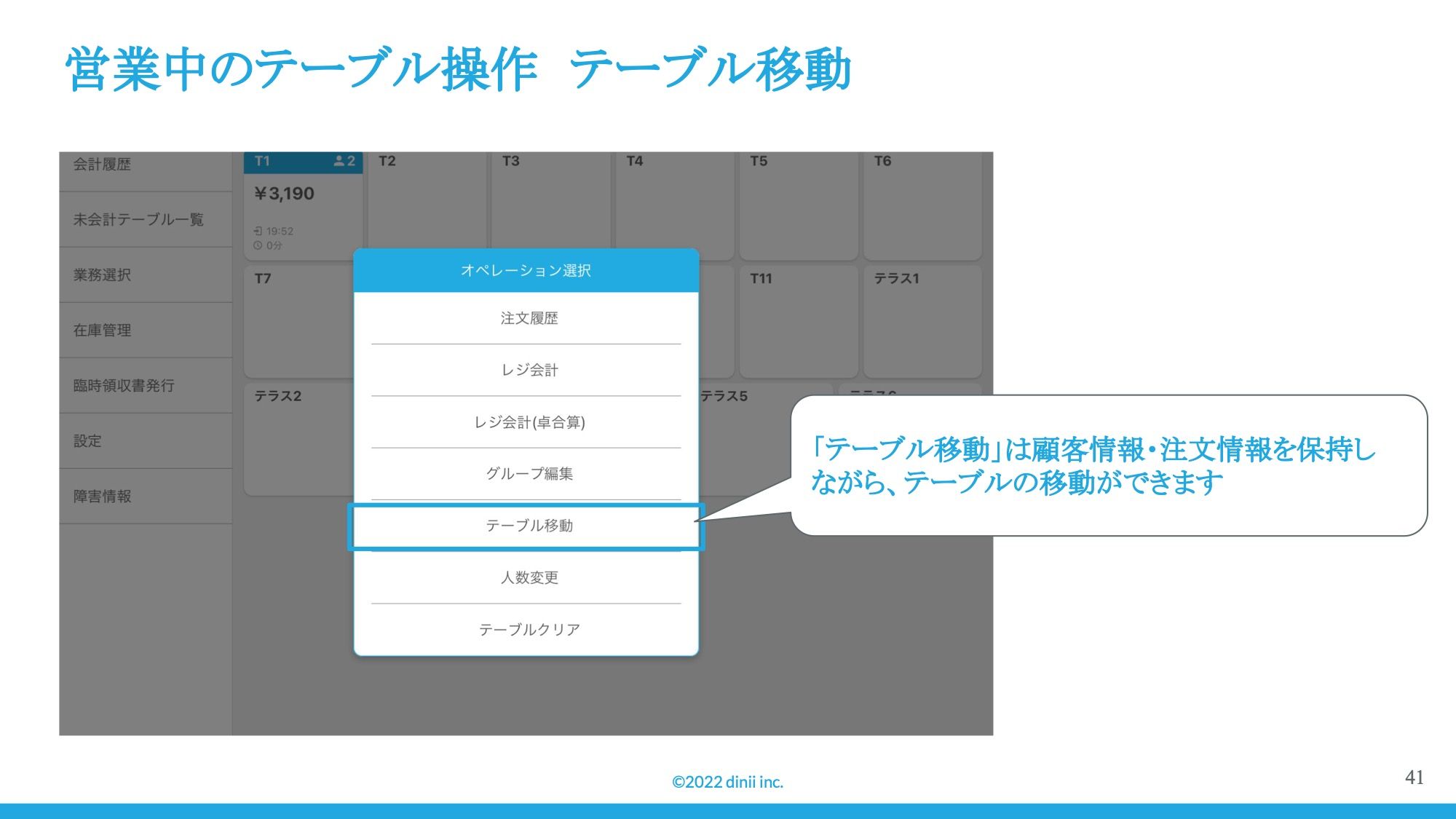
- 移動先のテーブル番号を選択します。
人数変更
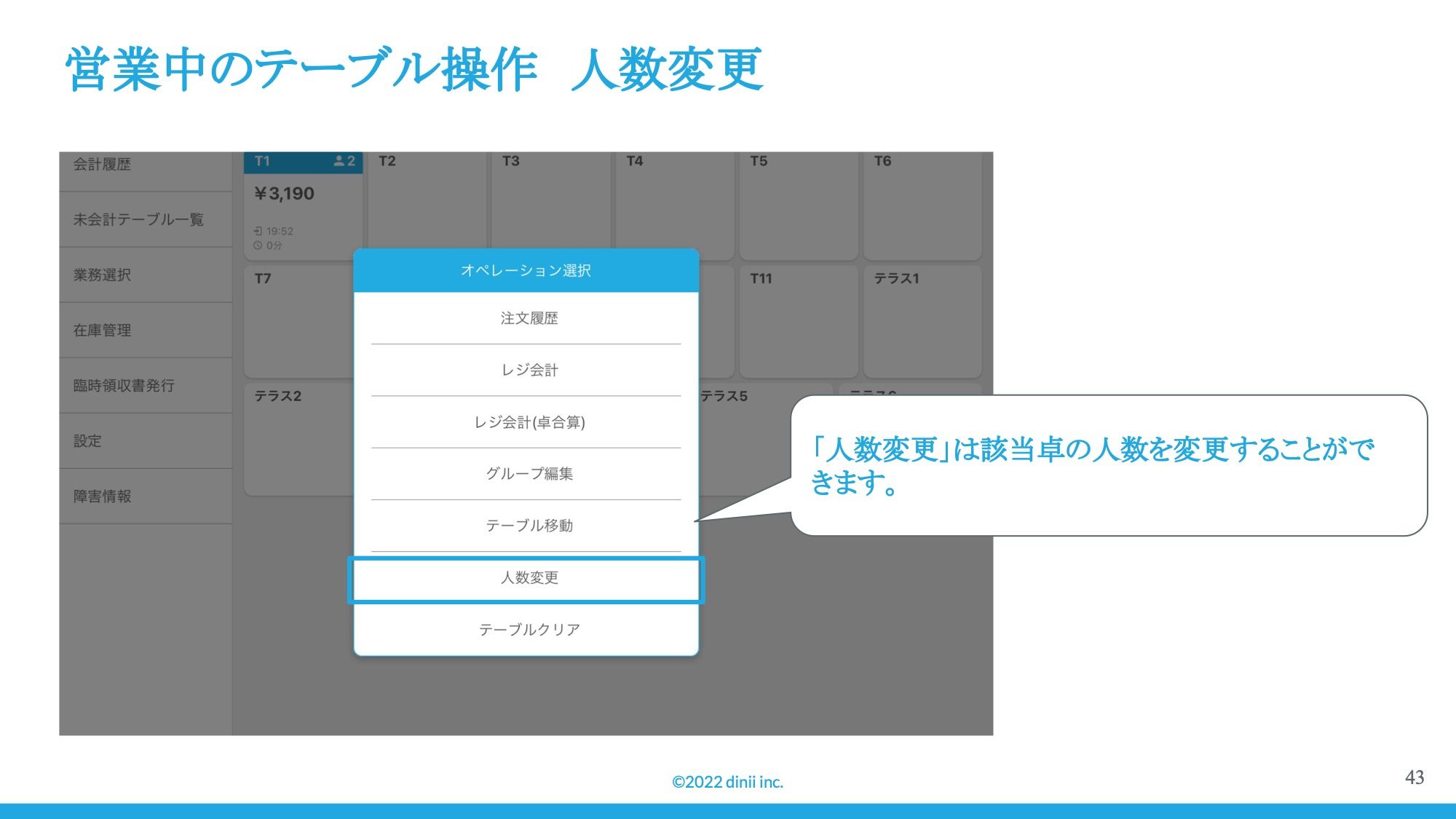
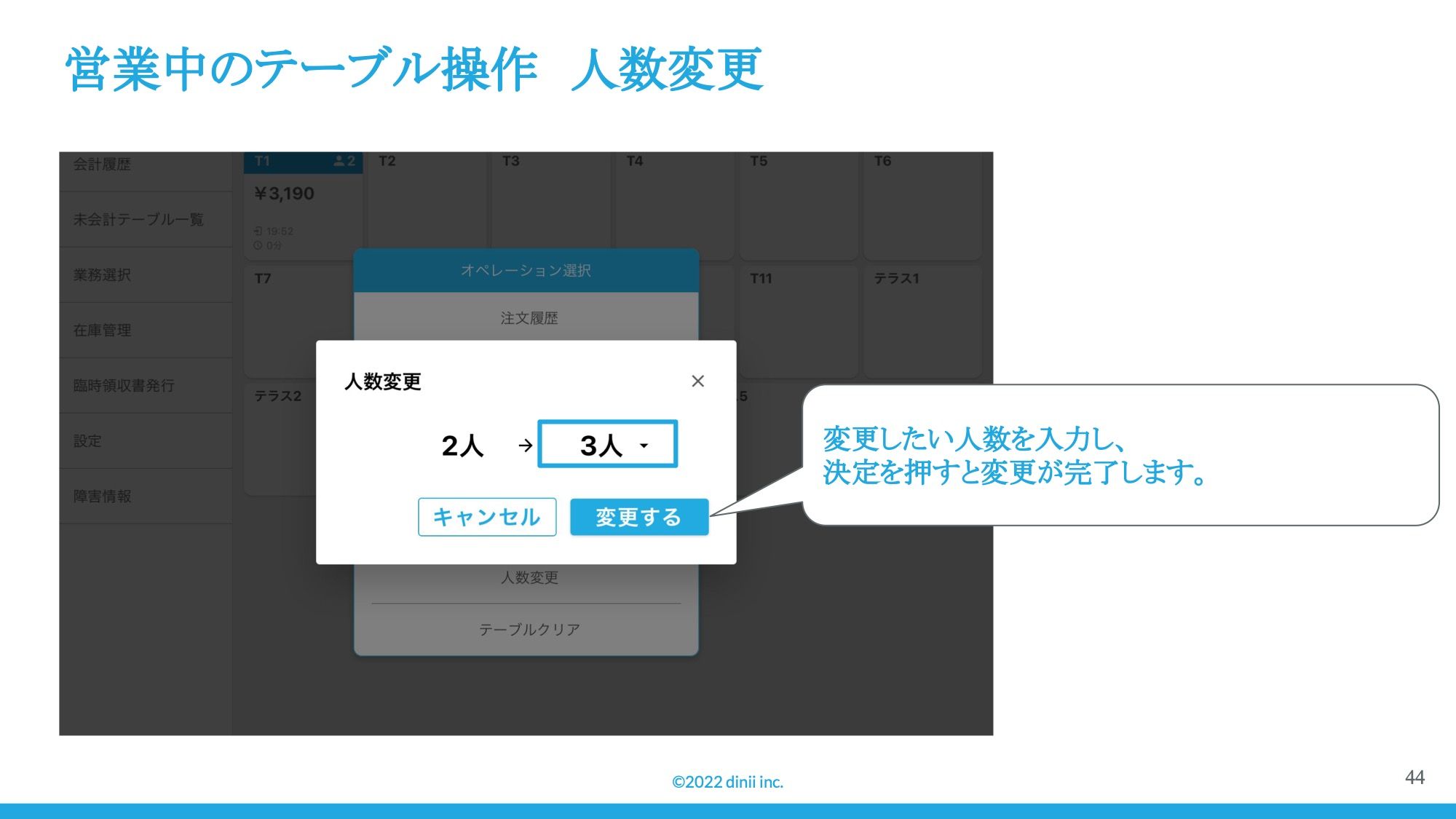
テーブルの人数を変更できます
- 該当テーブルを押して、[人数変更]を選択します。
- 変更する人数を選択します。
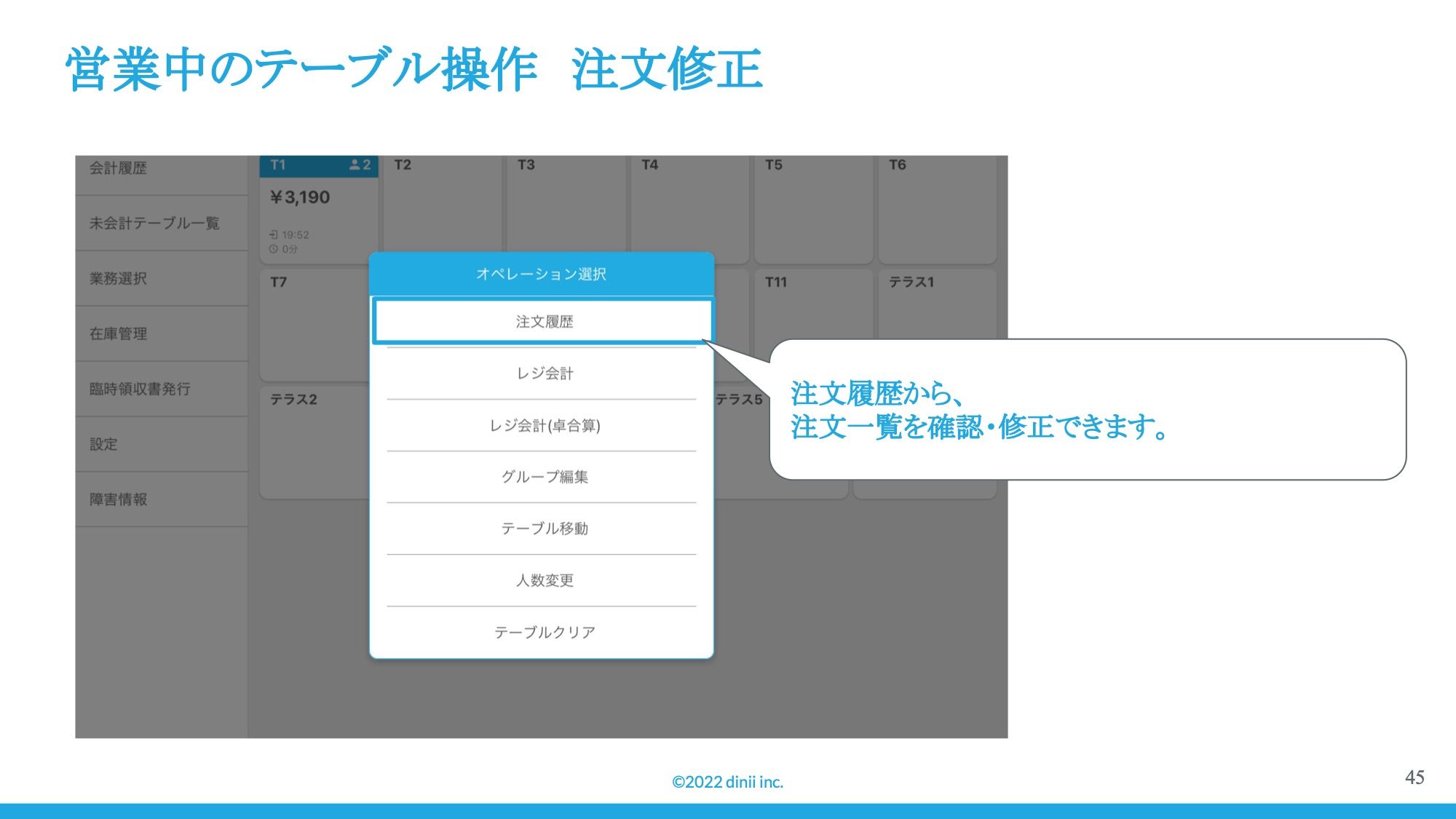
注文履歴の確認/注文訂正
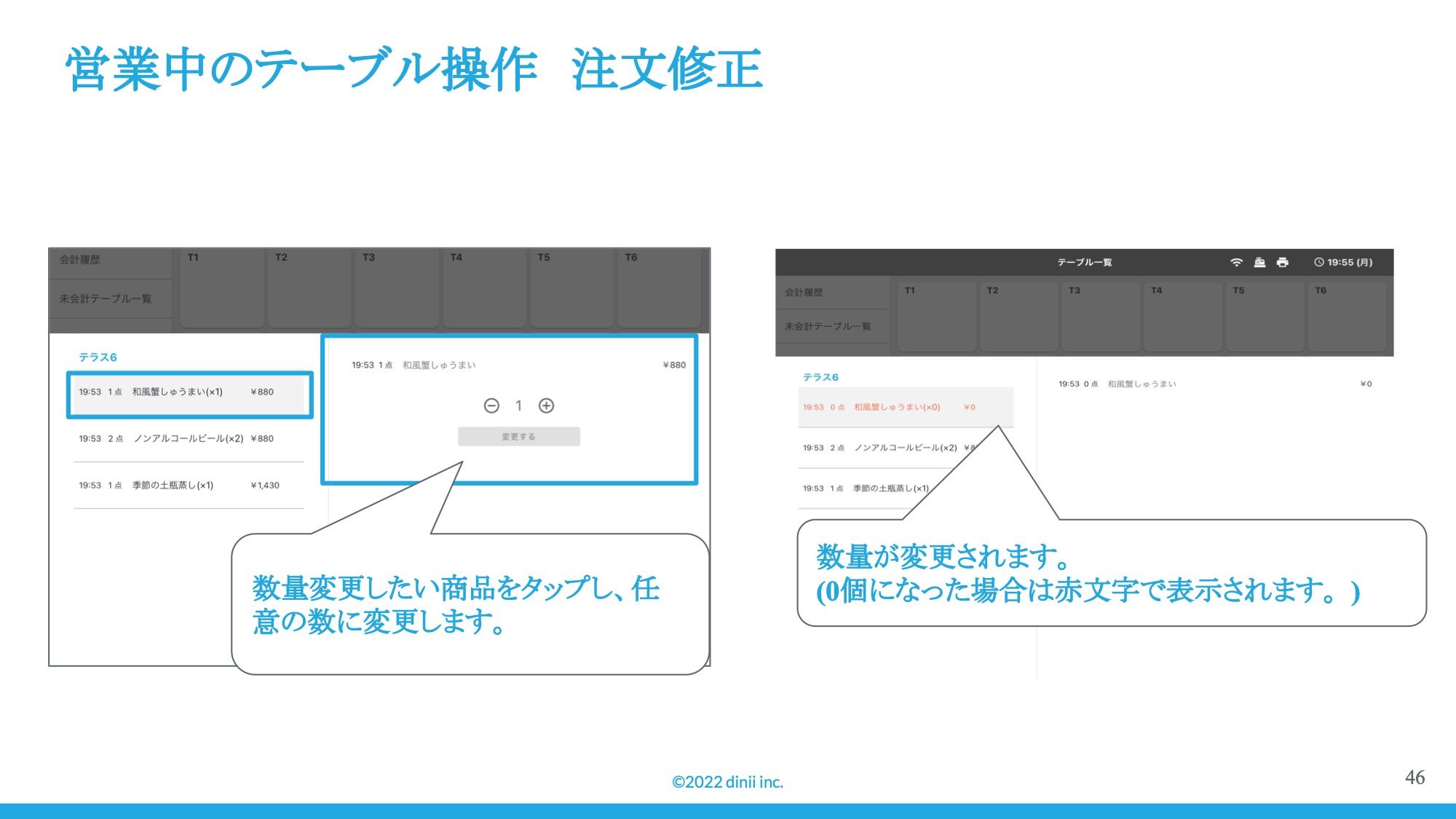
- 該当テーブルを押して、[注文履歴]を選択します。
- 詳細を確認する場合は、左側のオーダーを押しますと右側に数量等が表示されます。数量を変更する場合は、ーまたは+ボタンを押します。
テーブルクリア
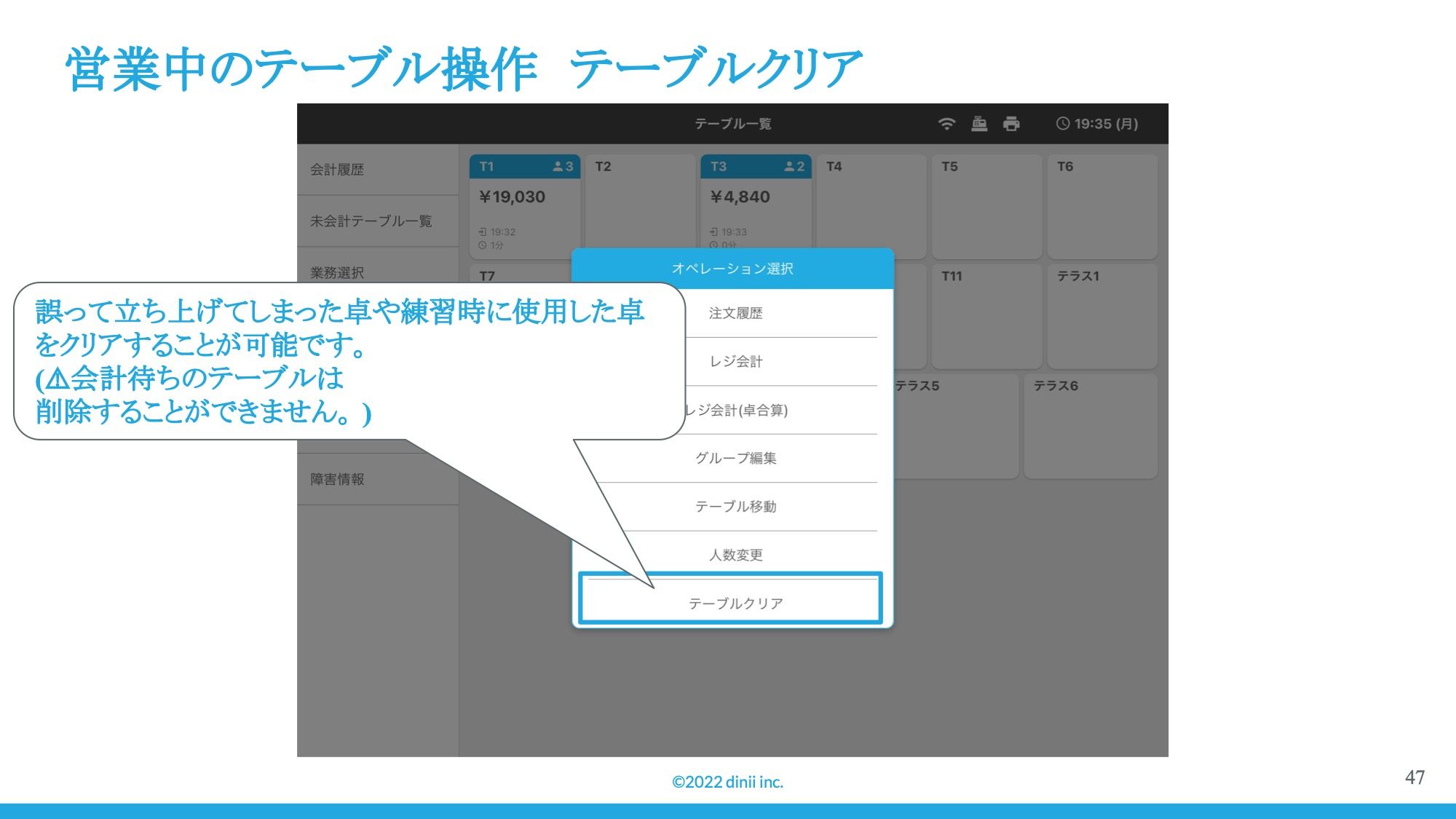
個別会計を含めて会計前であればテーブルクリアできます。
個別会計済みの場合は、先に会計した分を取り消しを行うと元のテーブルに戻り会計前の状態となります。この時点ではテーブルクリアが可能です。
- 該当テーブルを押して、[テーブルクリア]を選択します。
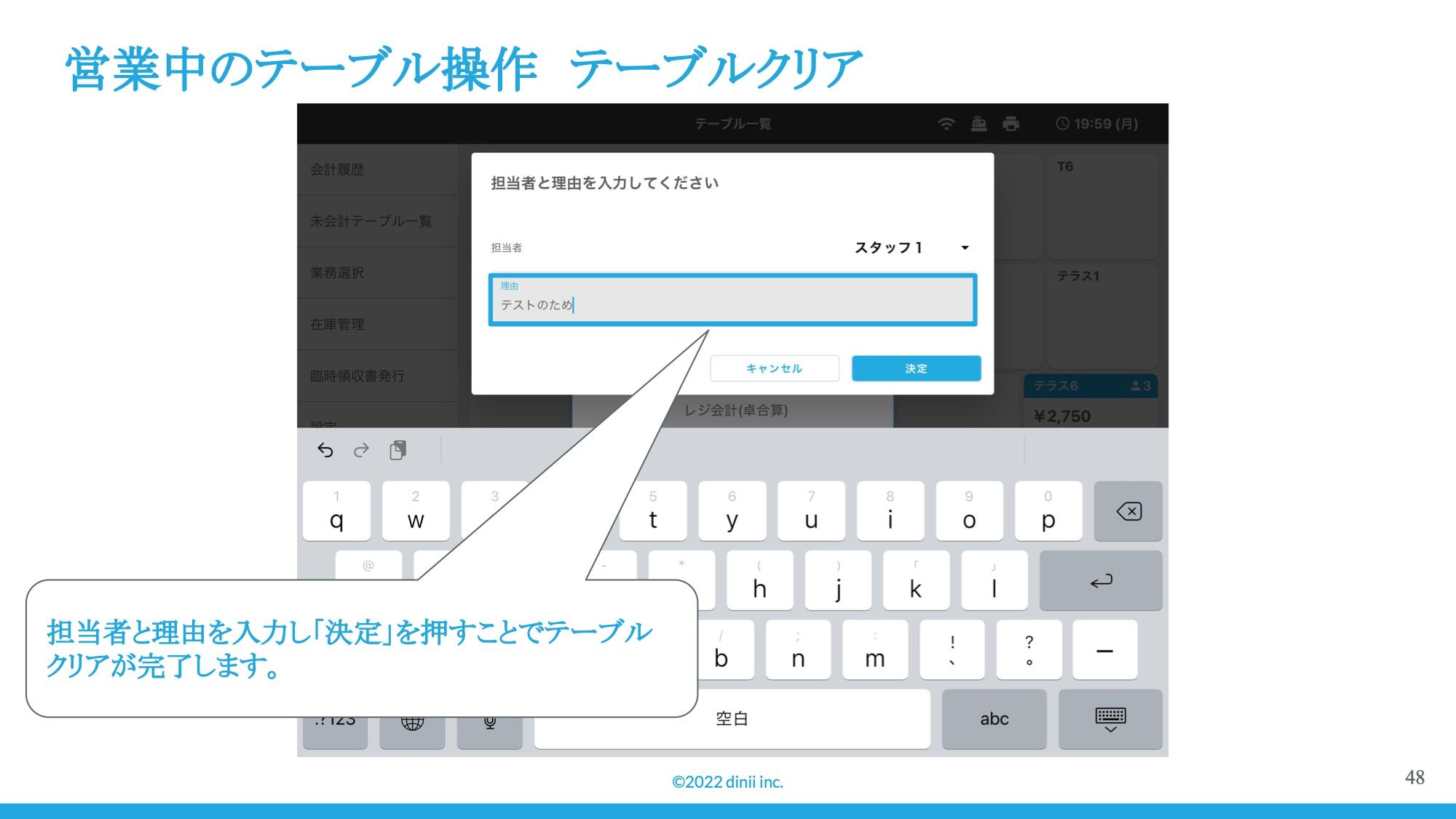
- 理由を入力すると「決定」ボタンが押せるようになります。
会計履歴(49ページ~)
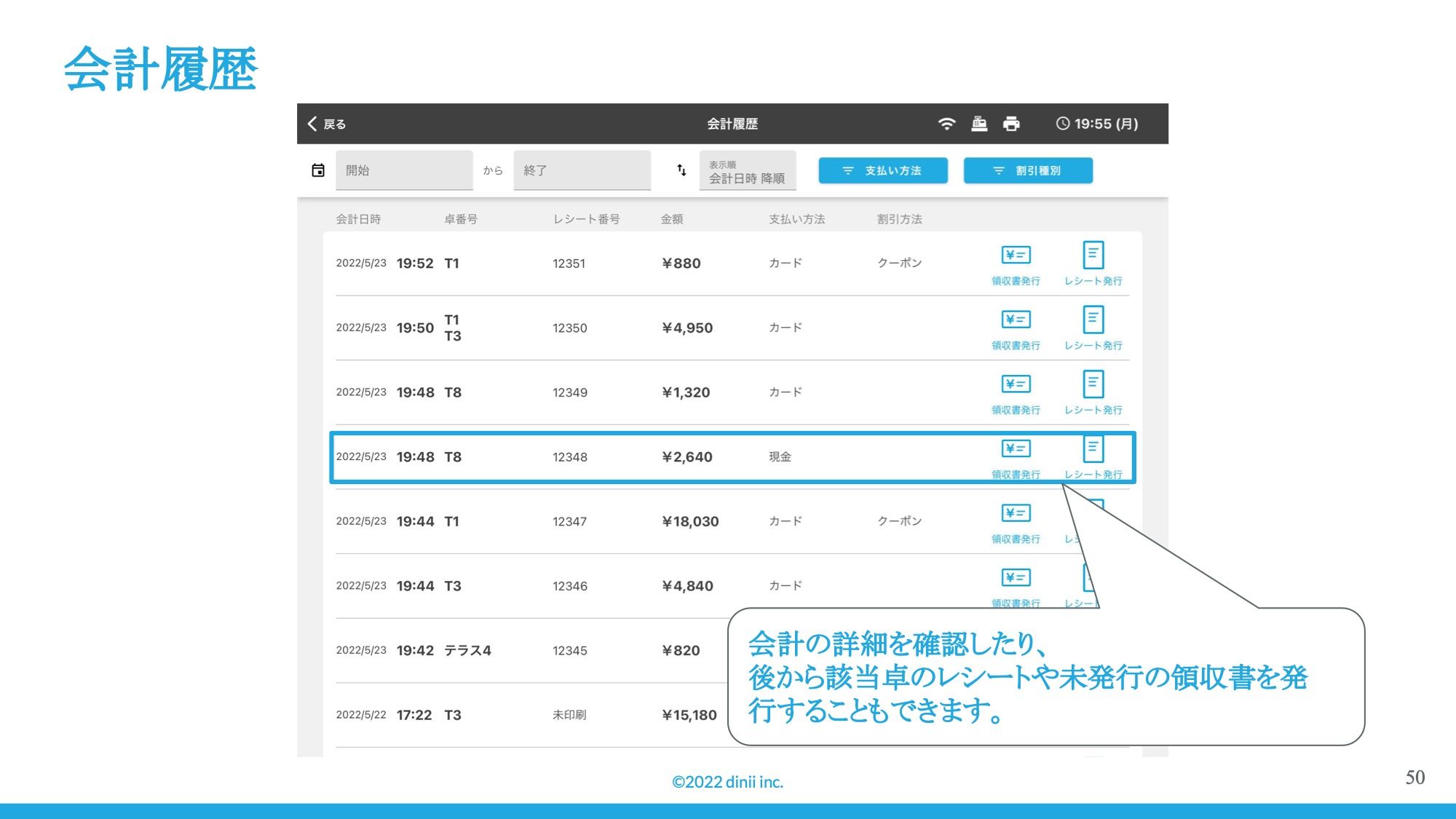
会計履歴の一覧を表示します
- 左側の「会計履歴」を押します。
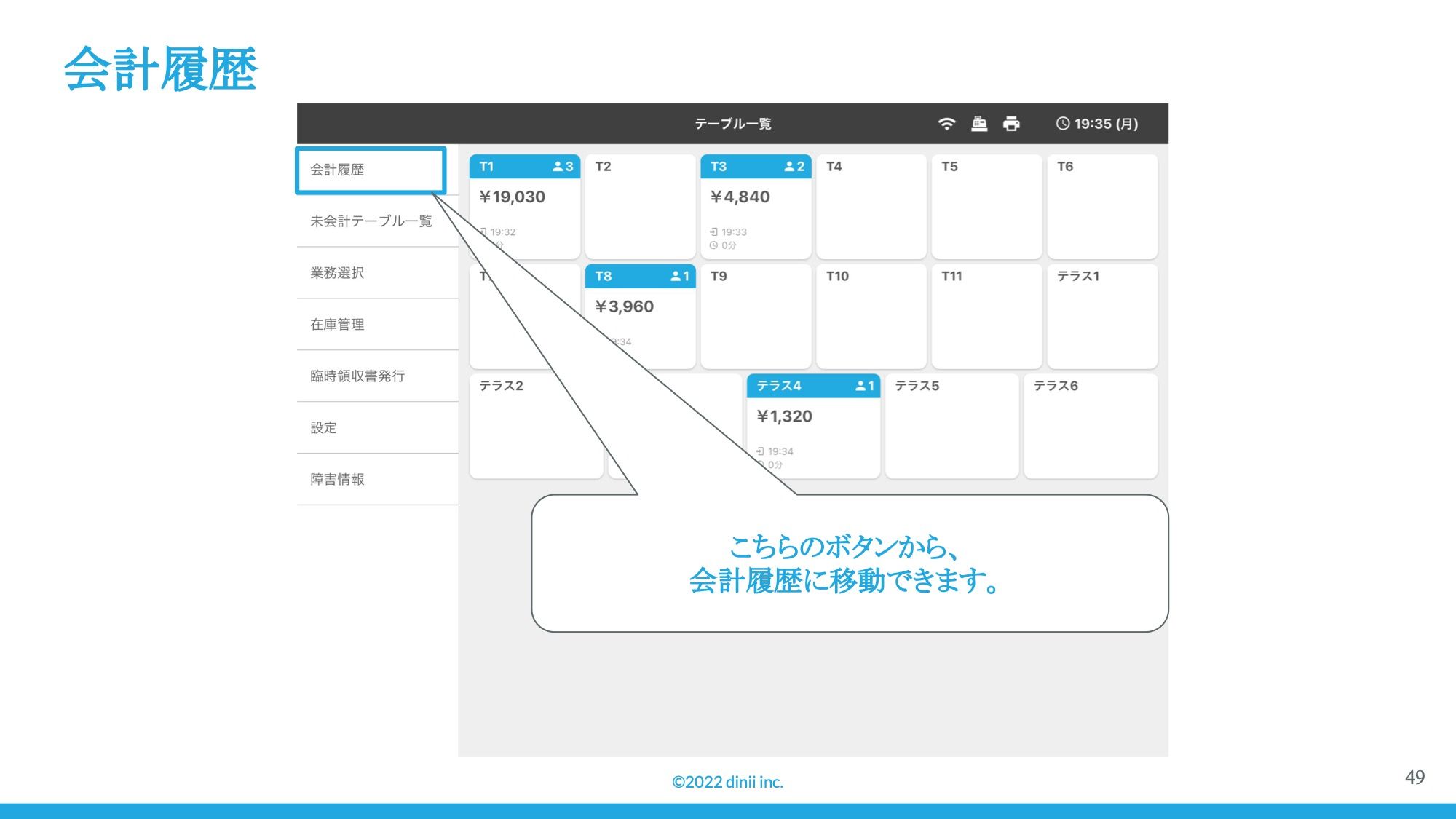
- 該当の履歴を選択すると詳細が見れます。
会計の取消(51ページ~)
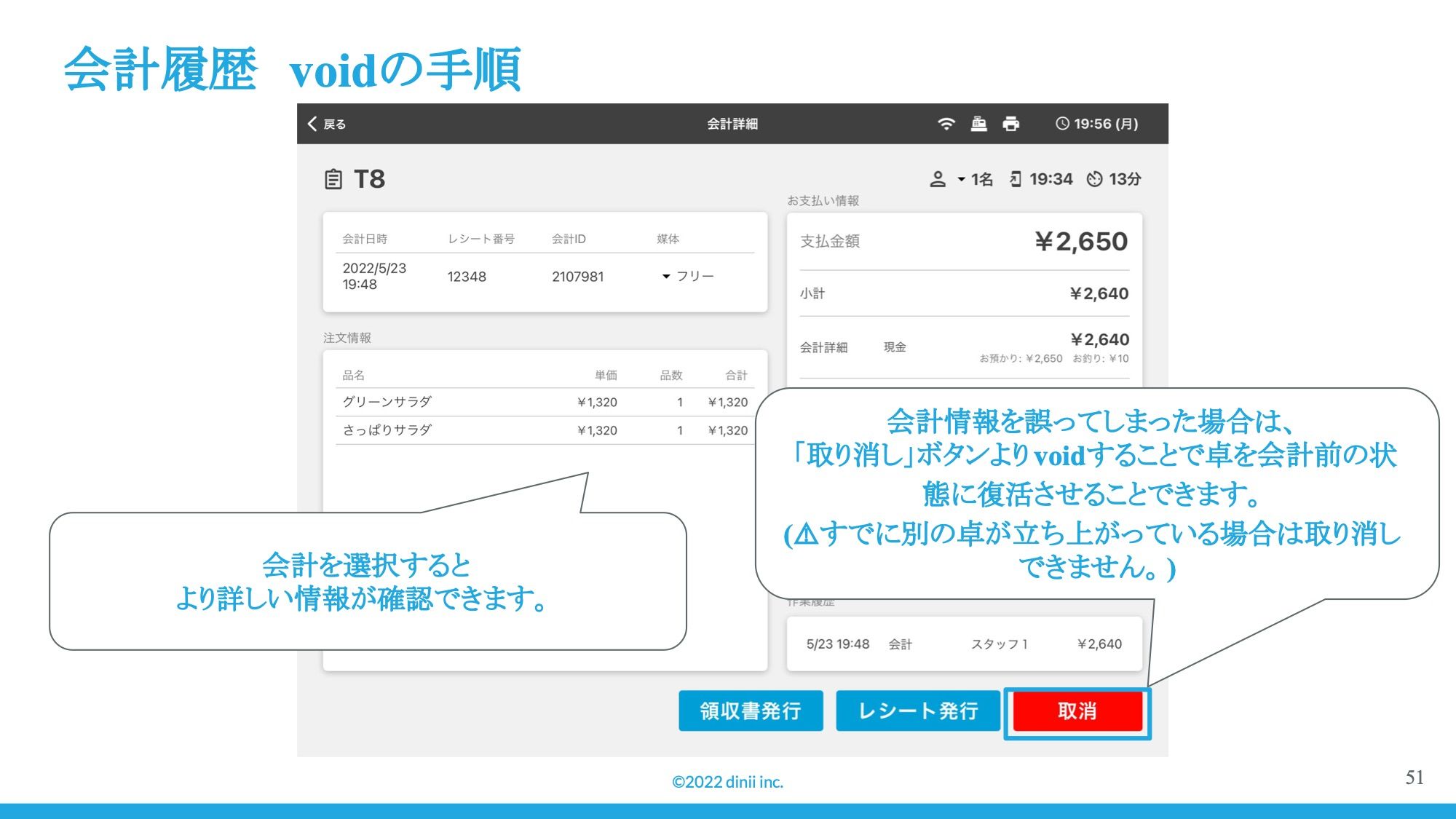
- 会計履歴より該当の履歴を選択し、開かれた画面の「取消」ボタンを押します。
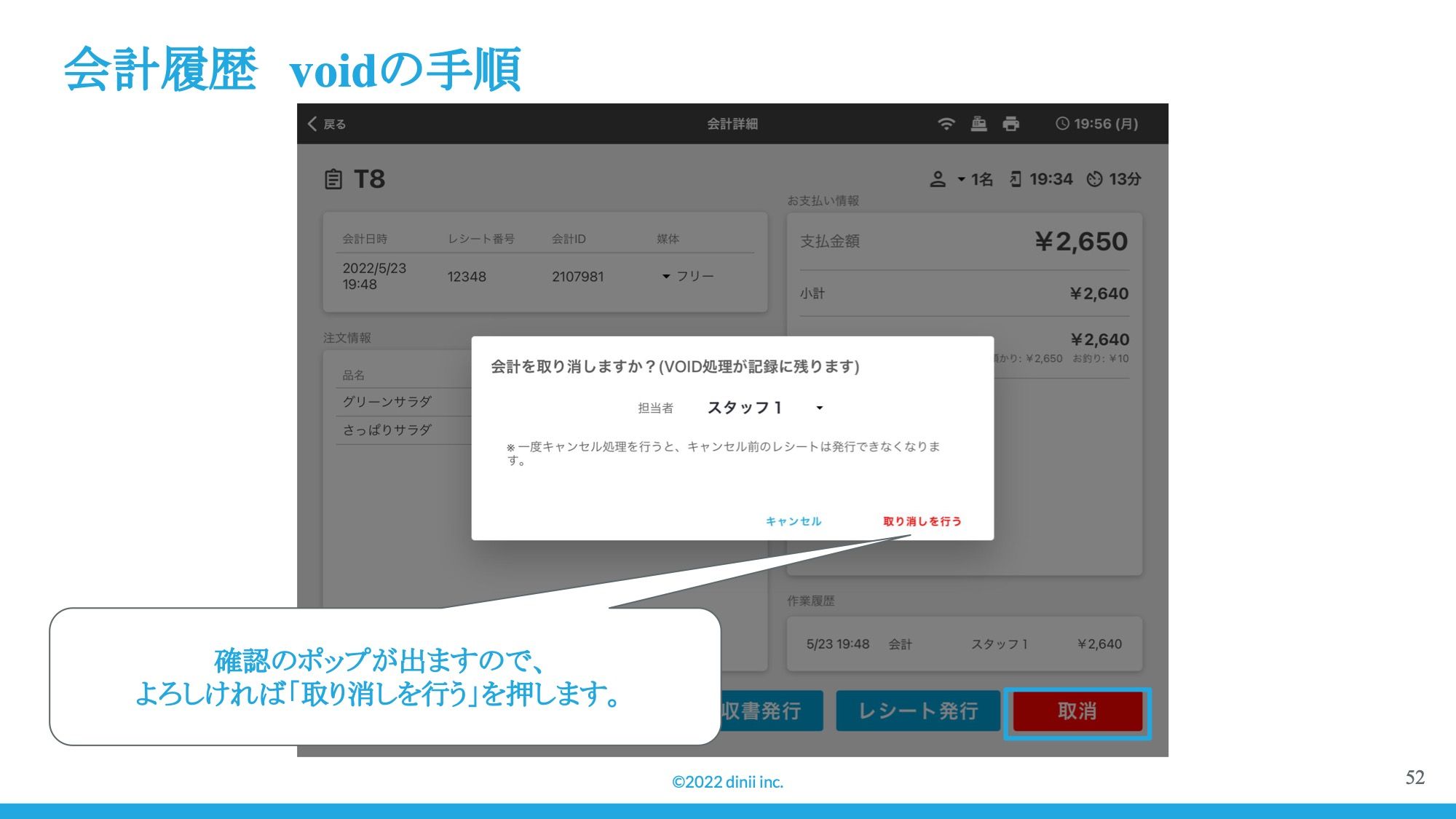
- 担当者を選択し、「取り消しを行う」を押します。会計前の状態となり、元のテーブルに戻ります。
元のテーブルと同じテーブルがご利用中の場合は、取り消しができません。ご利用中の場合は、テーブルが空いてから取り消しを行うか、既にご利用中のテーブル移動をご利用ください。
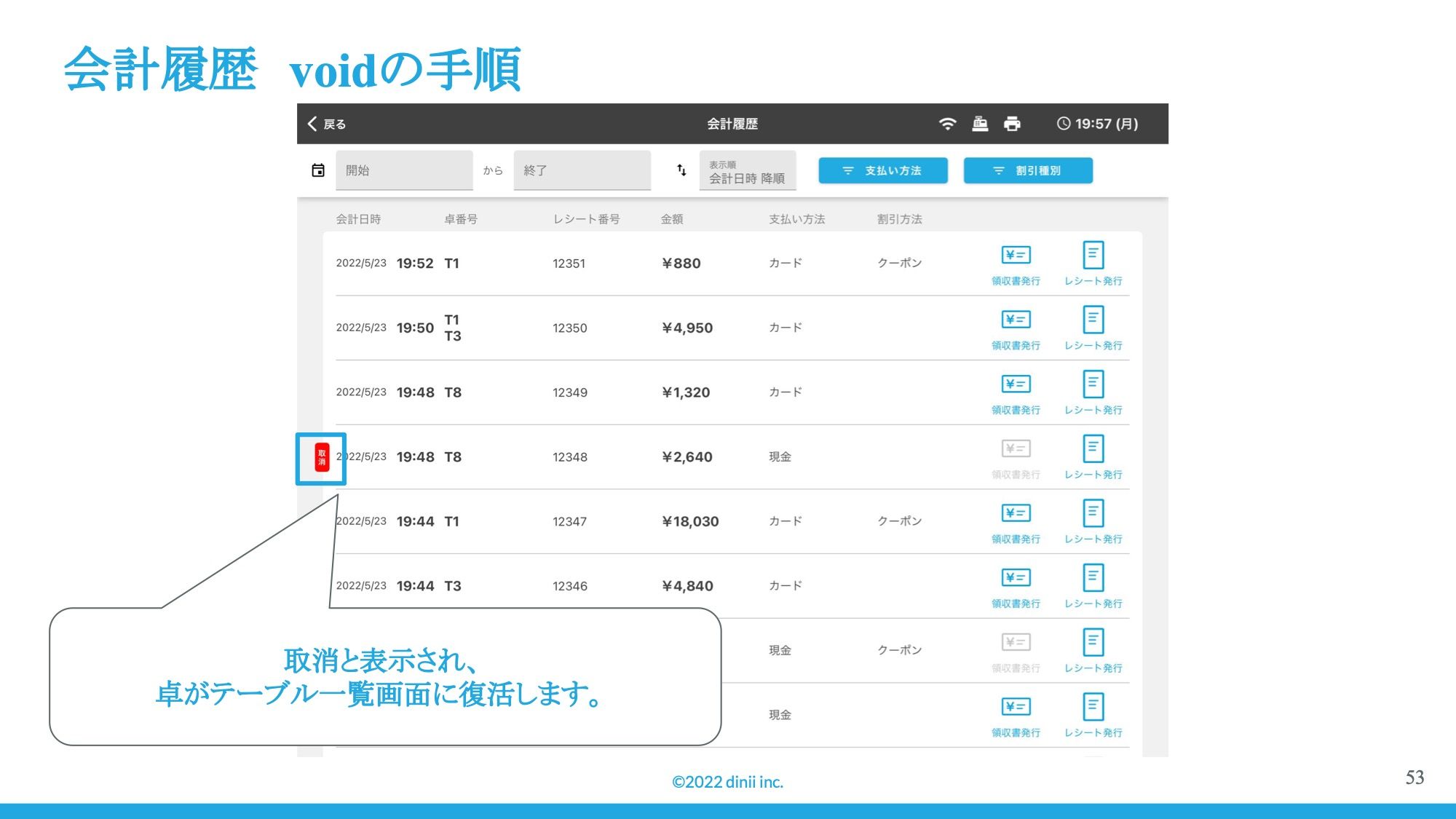
- 取消されると会計履歴一覧の左側に取消と表示されます。
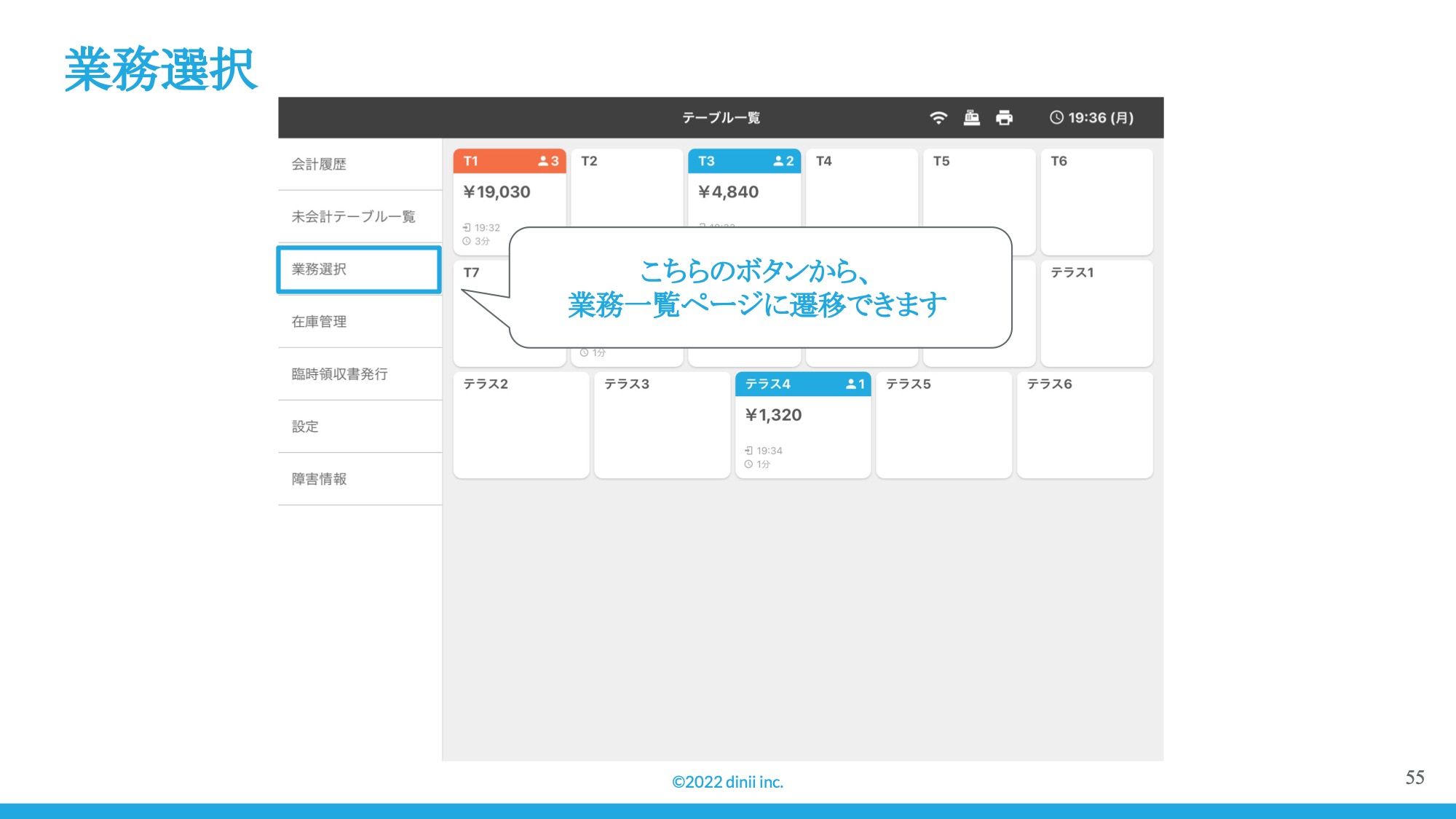
業務選択(53ページ)
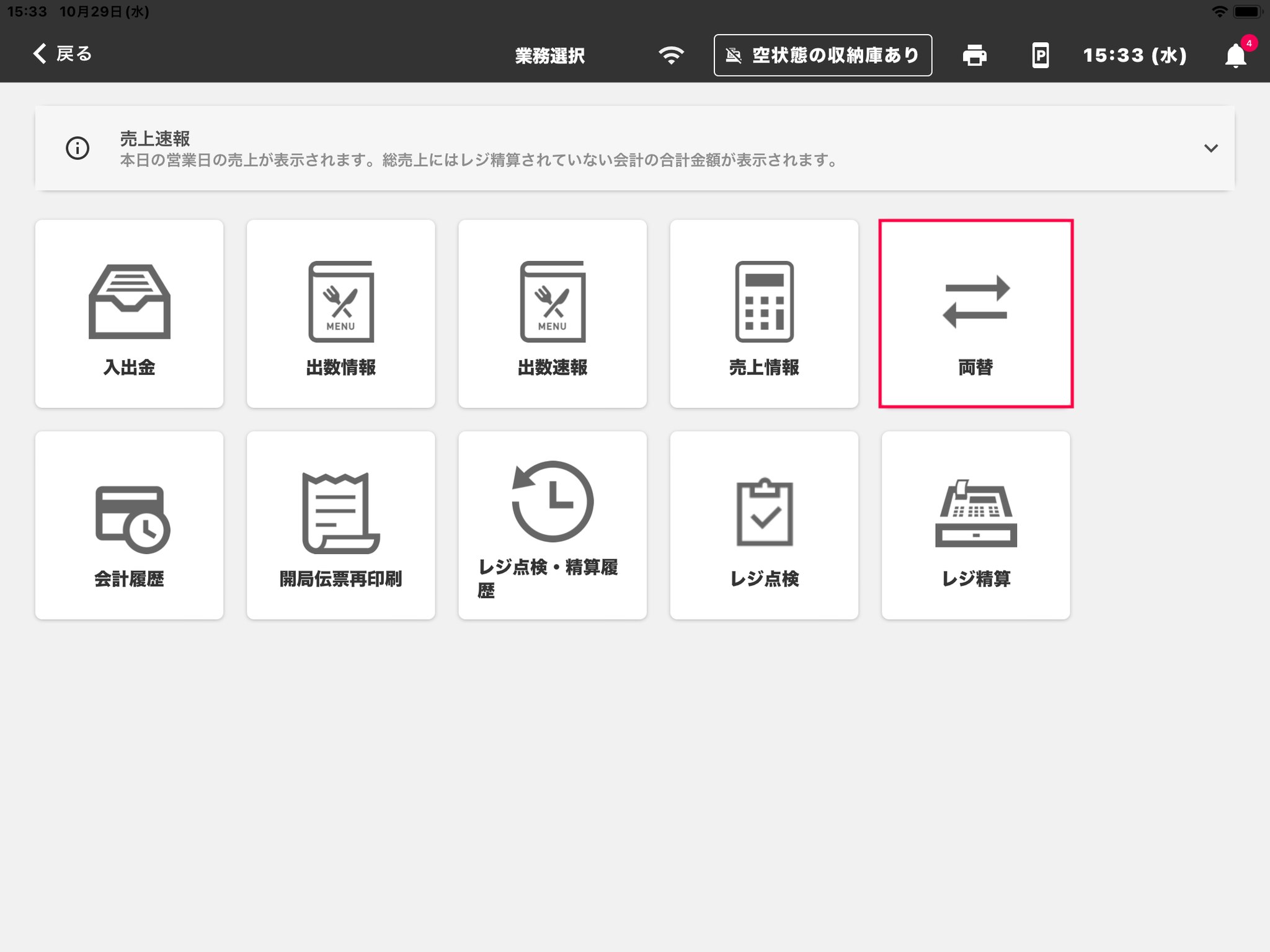
業務選択の中には、下記の機能が備えられています。
入出金・売上や出数の速報や情報・会計履歴・開局伝票再印刷・レジ点検・レジ精算・レジ点検および精算履歴
入出金(55ページ~)
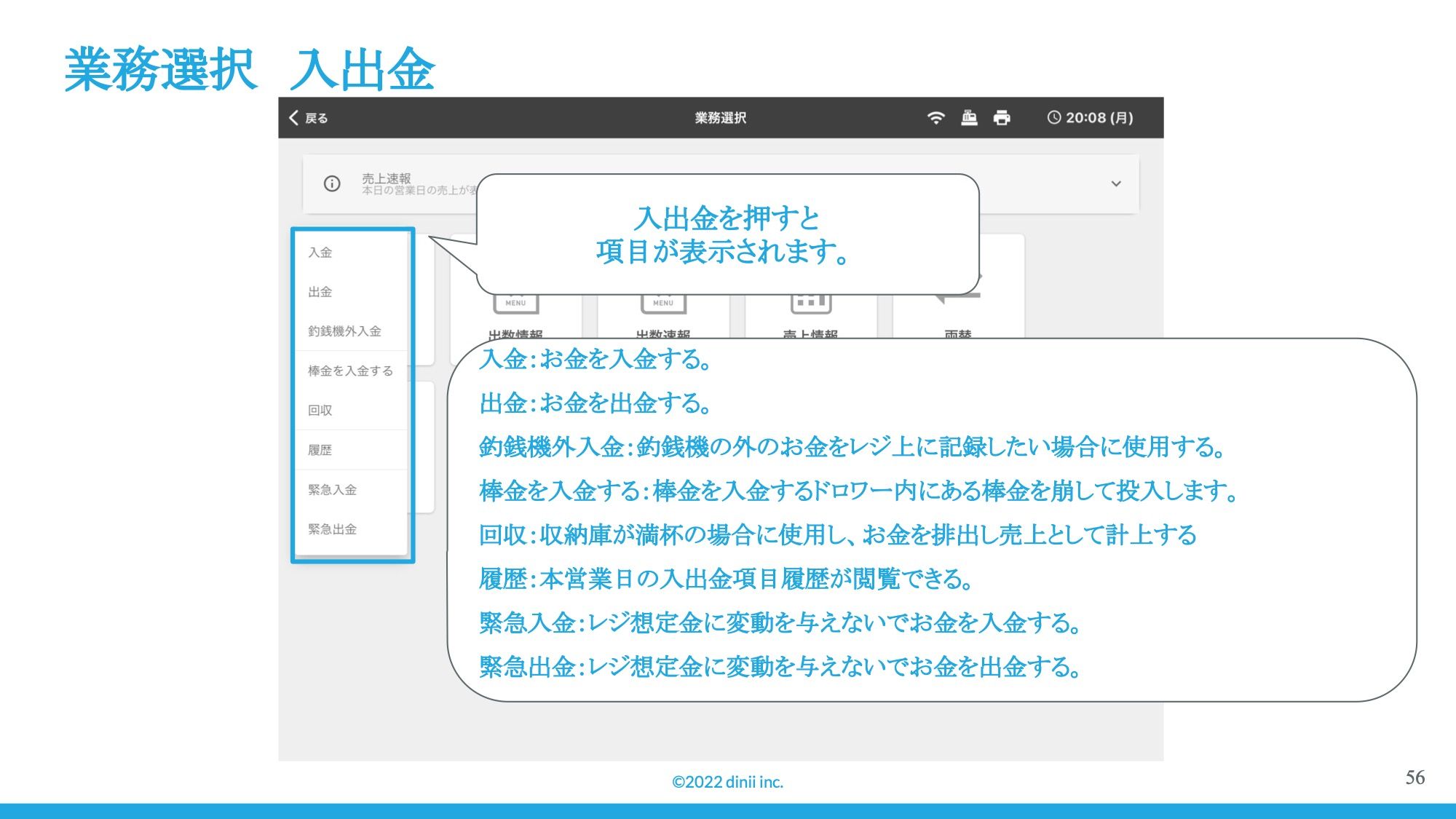
お金の出し入れをする時に使用します。また入出金の履歴もこちらで確認できます。
- 入金:お金を入金する
- 出金:お金を出金する
- 釣銭機外入金:釣銭機の外で保管しているお金をレジ上に記録したい場合に使用する
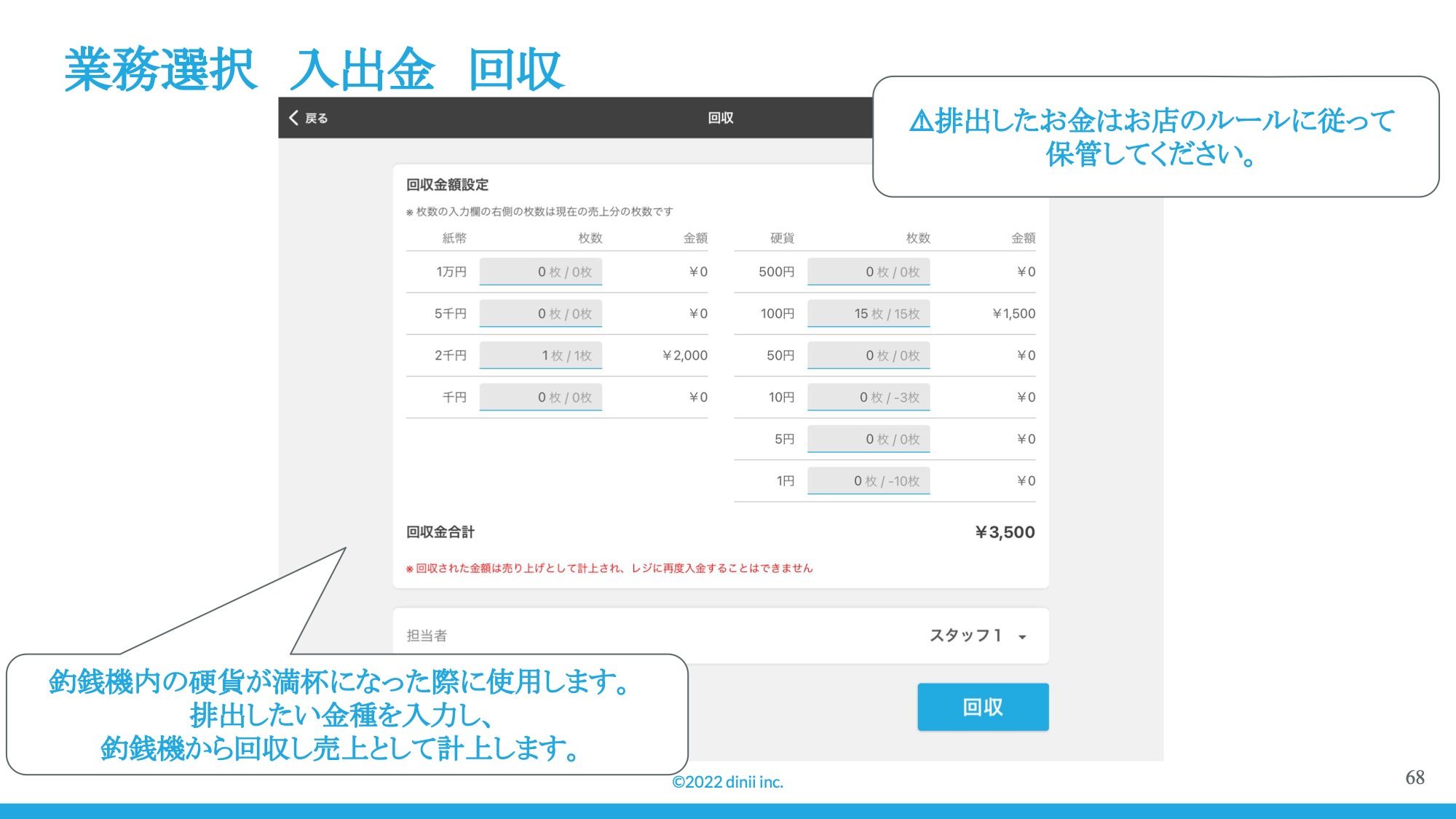
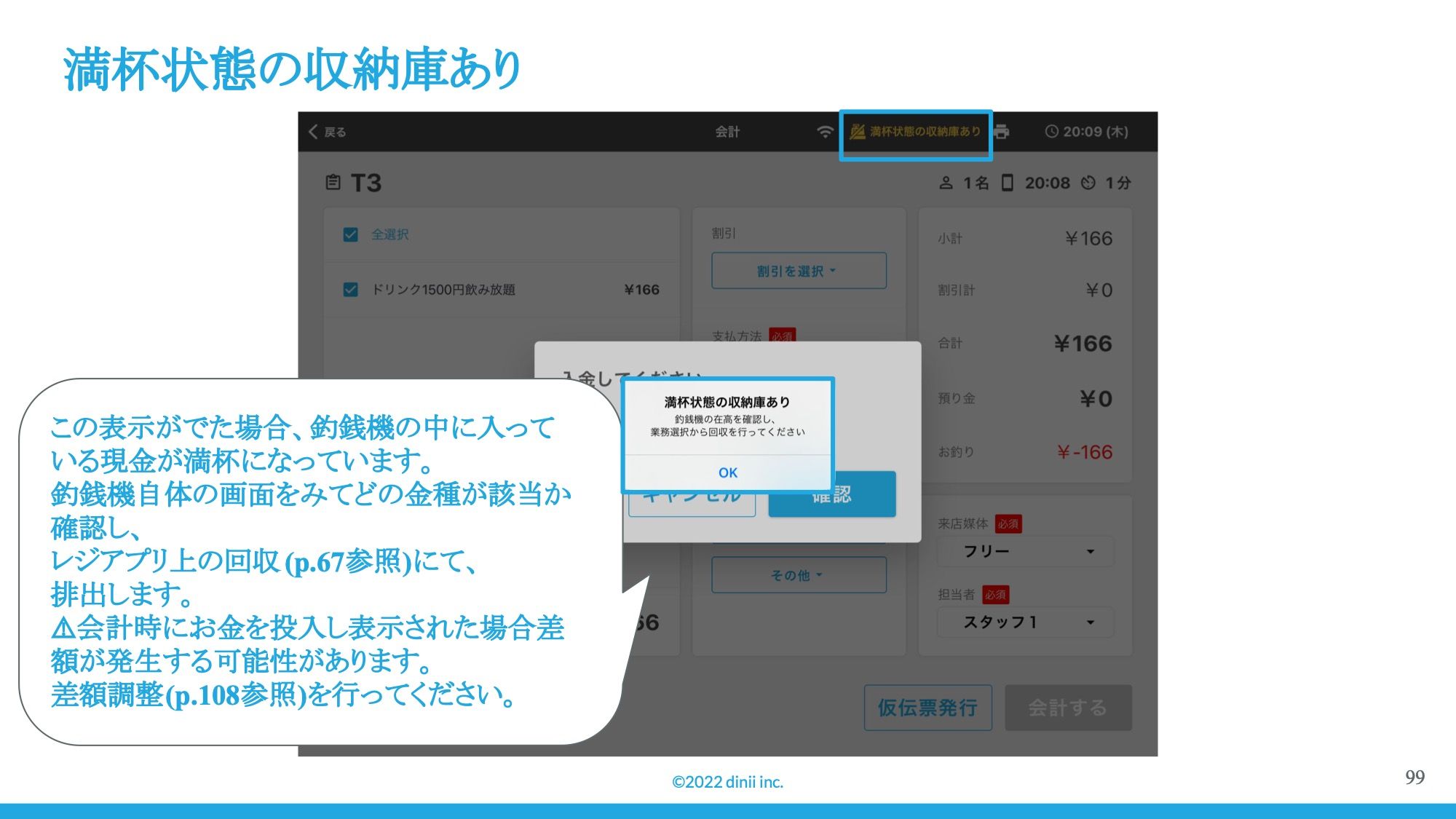
- 回収:収納庫が満杯の場合に使用し、指定した金種を排出する。
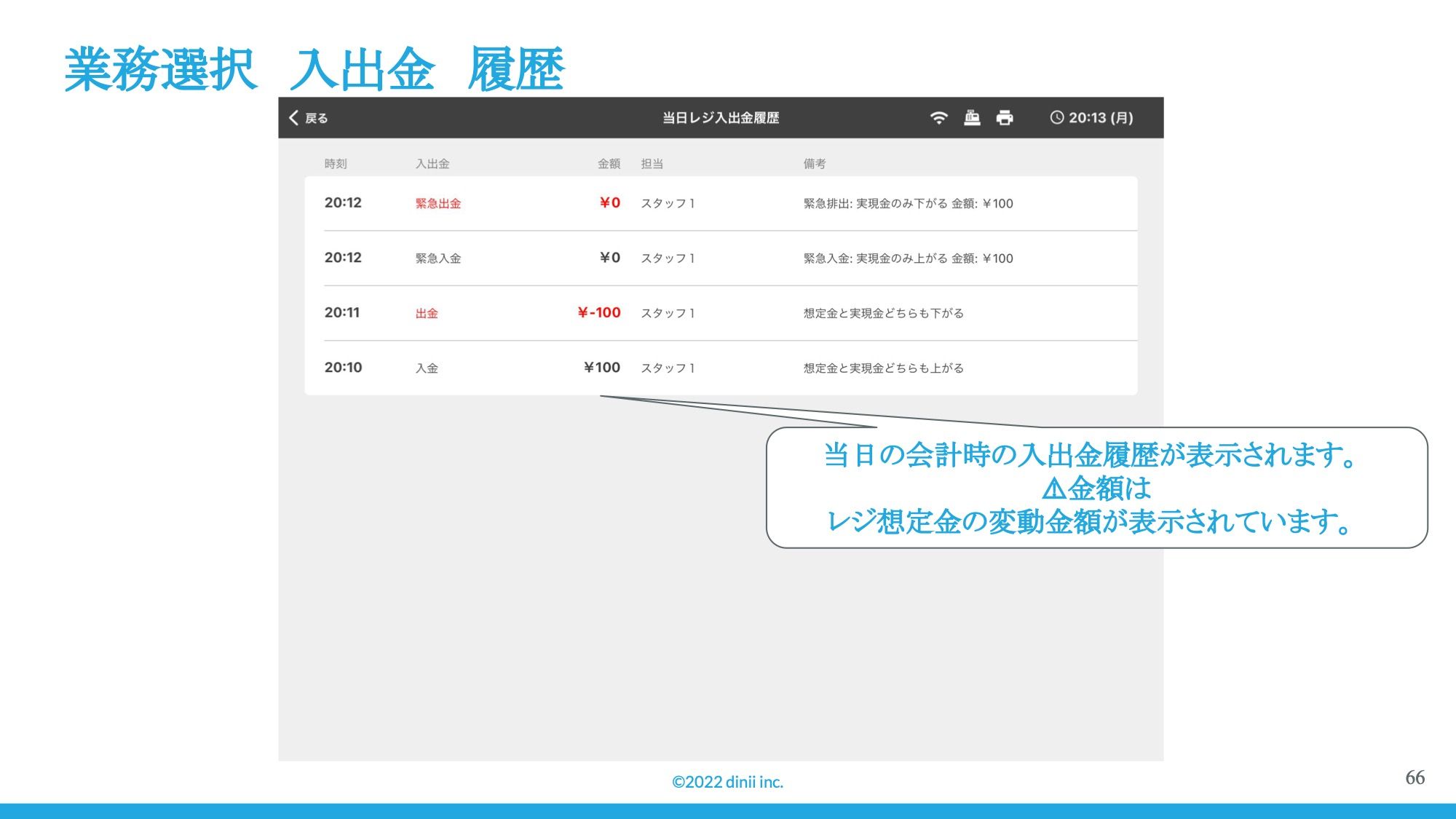
- 履歴:当日の入出金履歴が閲覧または印刷ができる。
- 緊急入金:レジ想定金に変動を与えずに入金する。(実現金のみ上昇する)
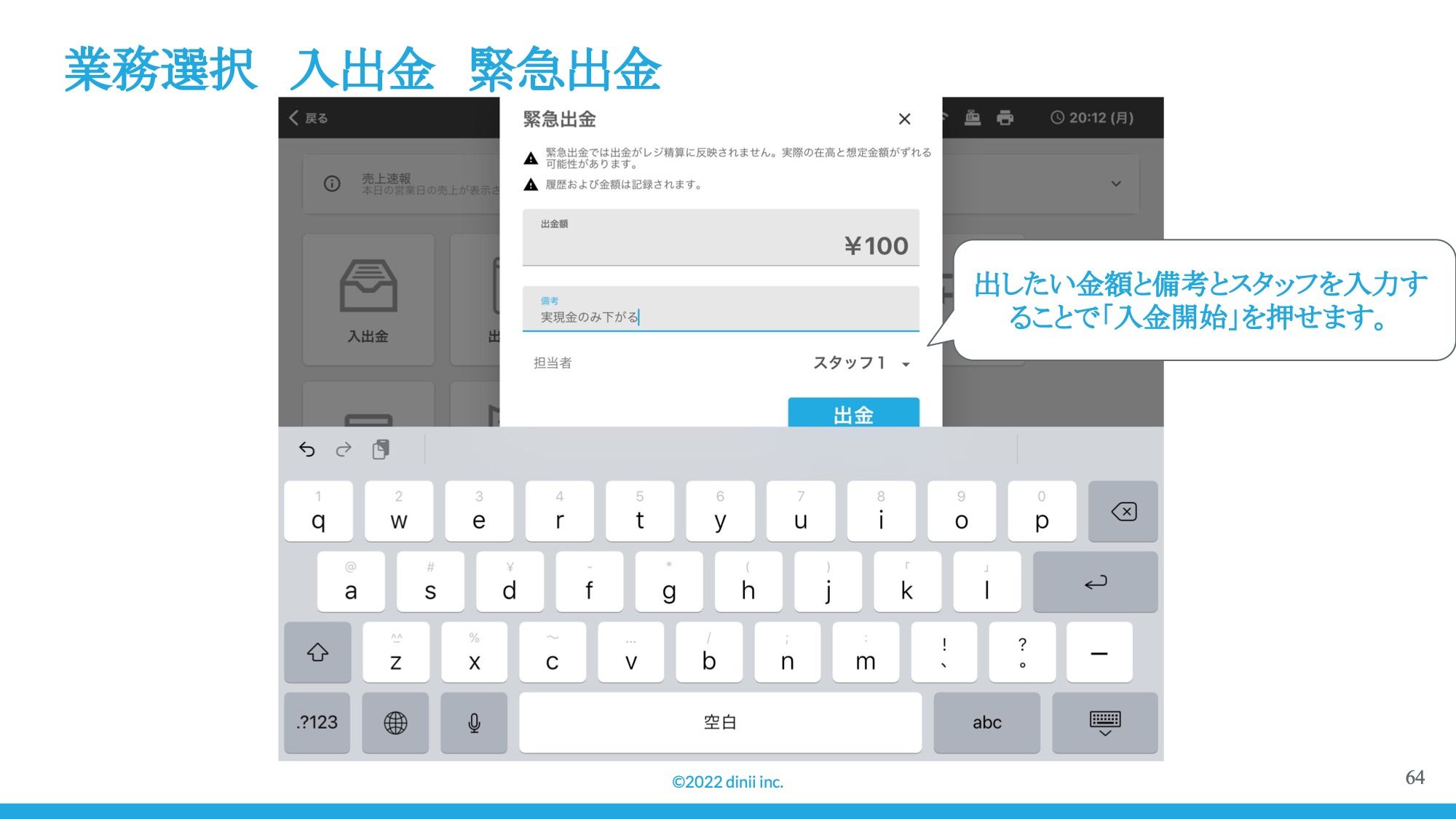
- 緊急出金:レジ想定金に変動を与えずに出金する。(実現金のみ下降する)
入金(56ページ~)
- 入出金ボタンを押して、入金を選択します。
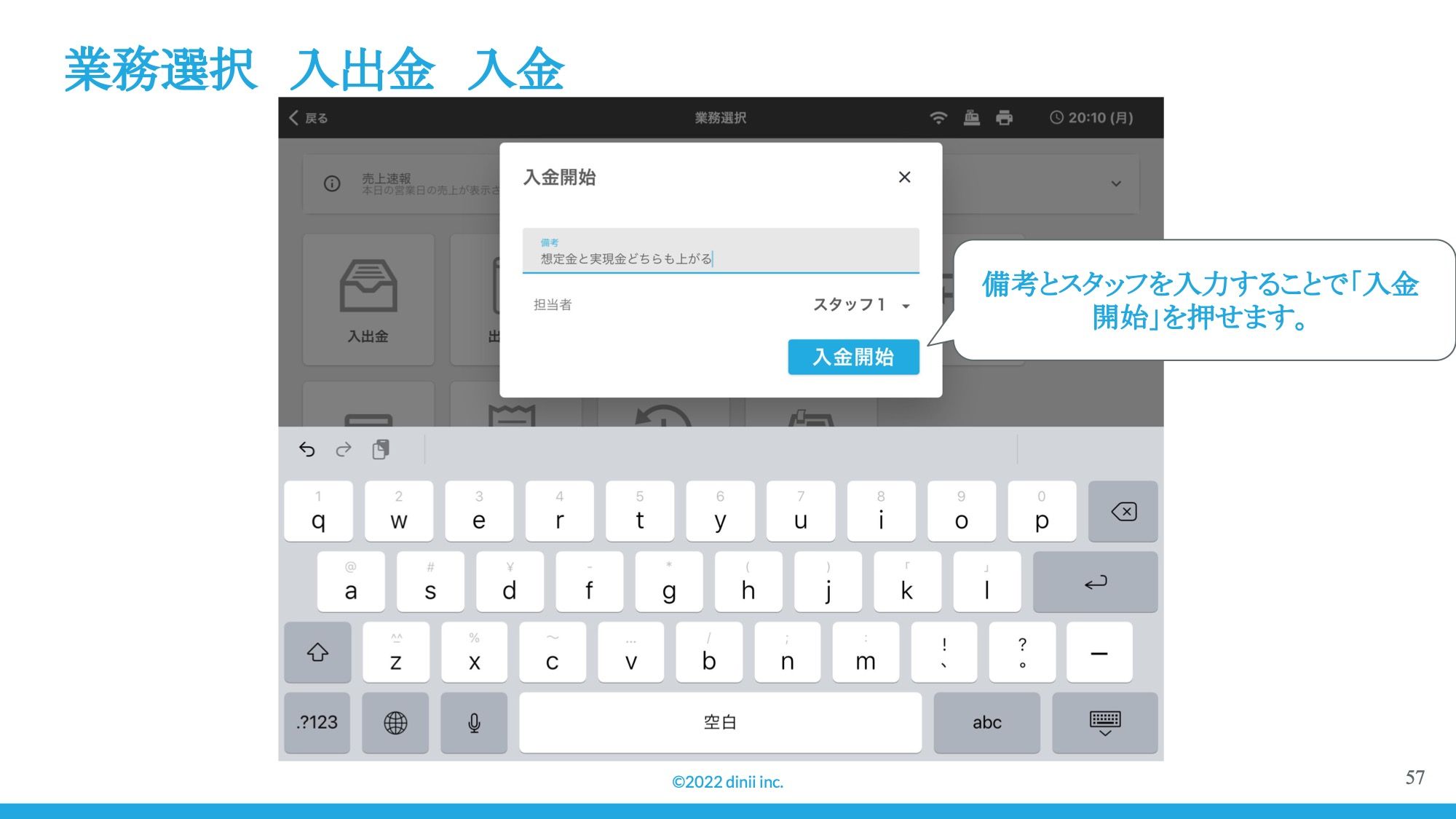
- 備考欄に入金理由を入力し、「入金開始」ボタンを押します。
- 画面の表示になったら釣銭機に投入します。
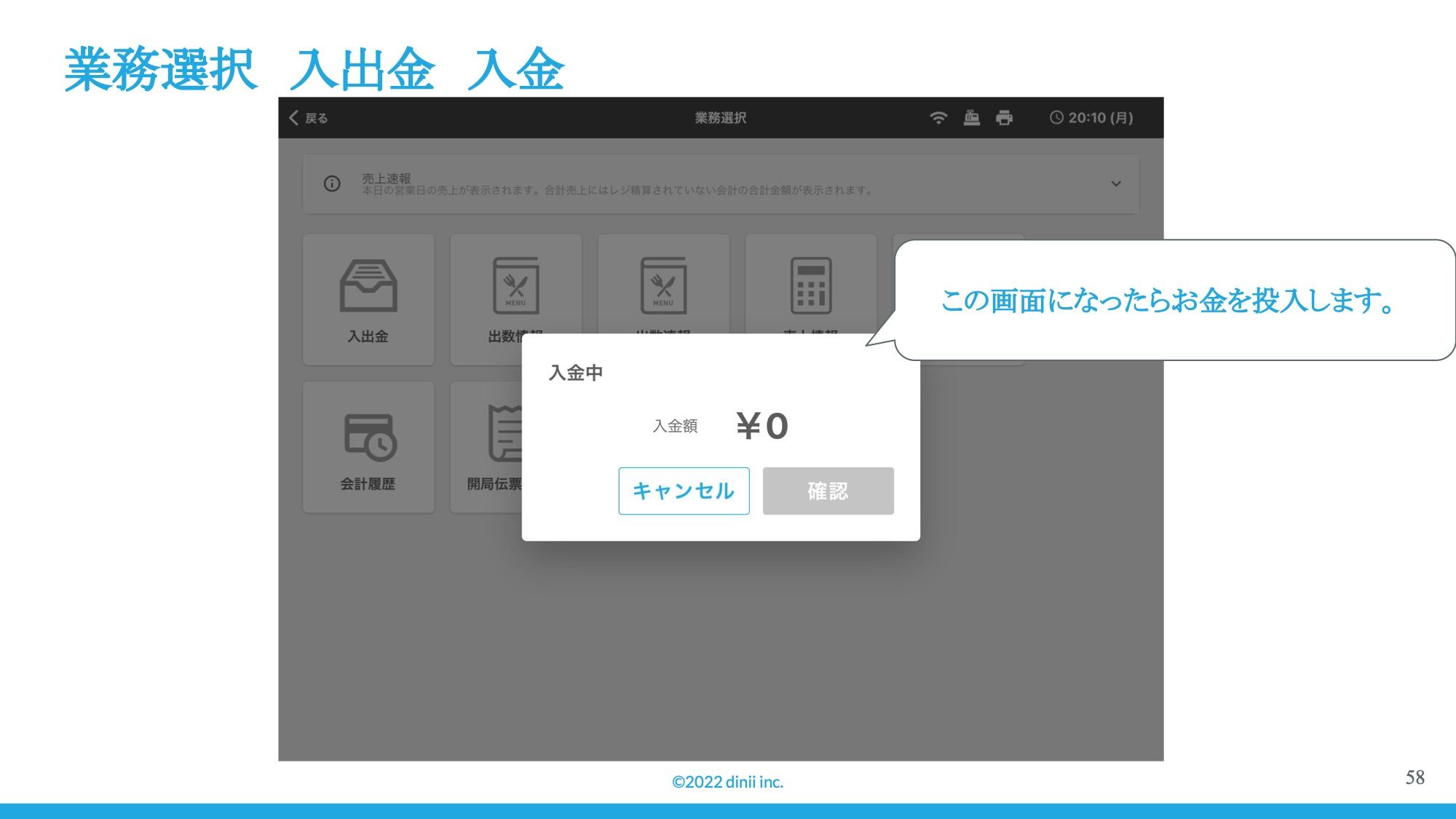
- 投入金と一致していれば「確認」を押します。
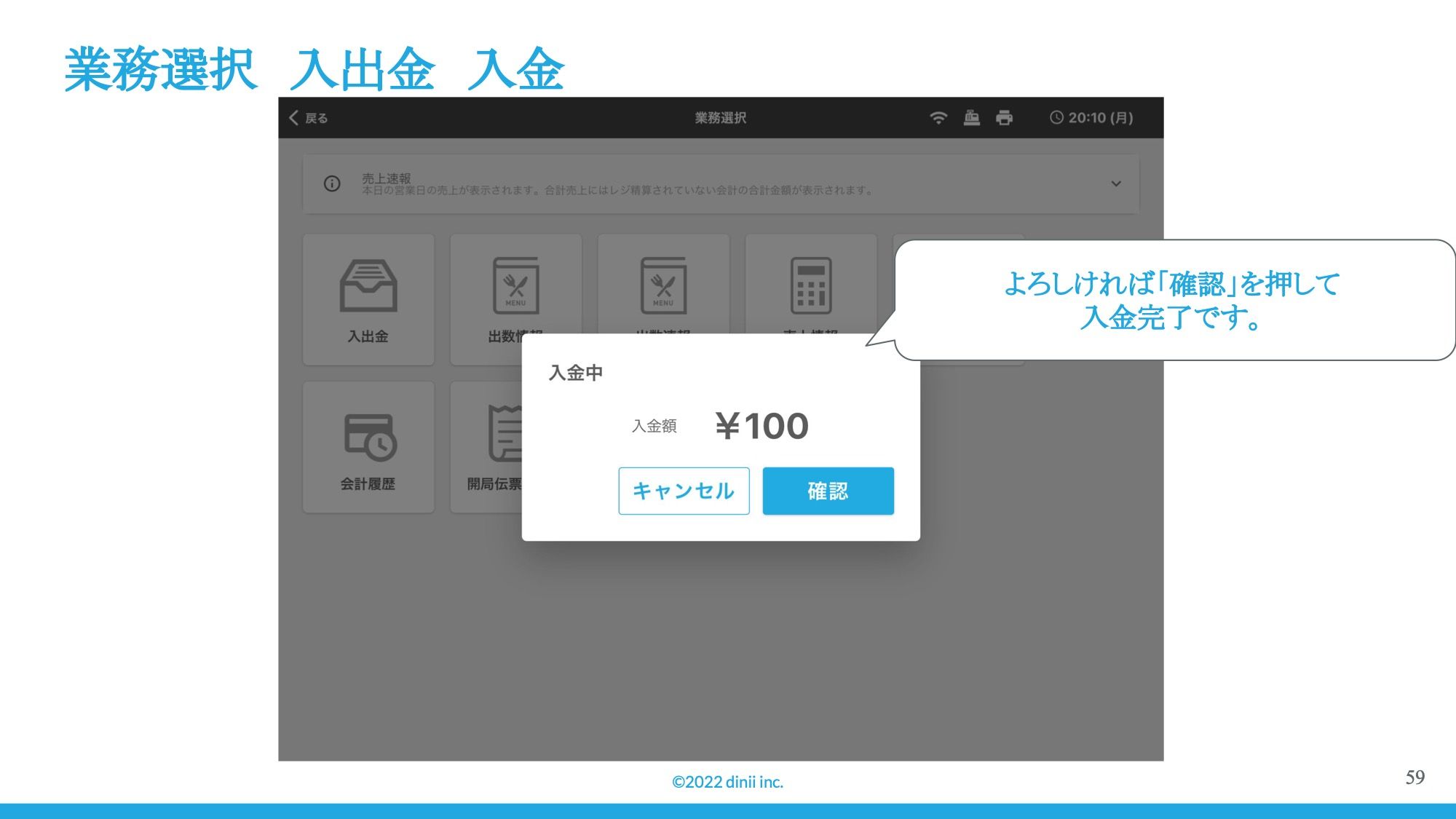
出金(60ページ~)
- 入出金ボタンより出金を選択し、金額と備考欄に出金の理由を入力後、「出金」ボタンを押します。
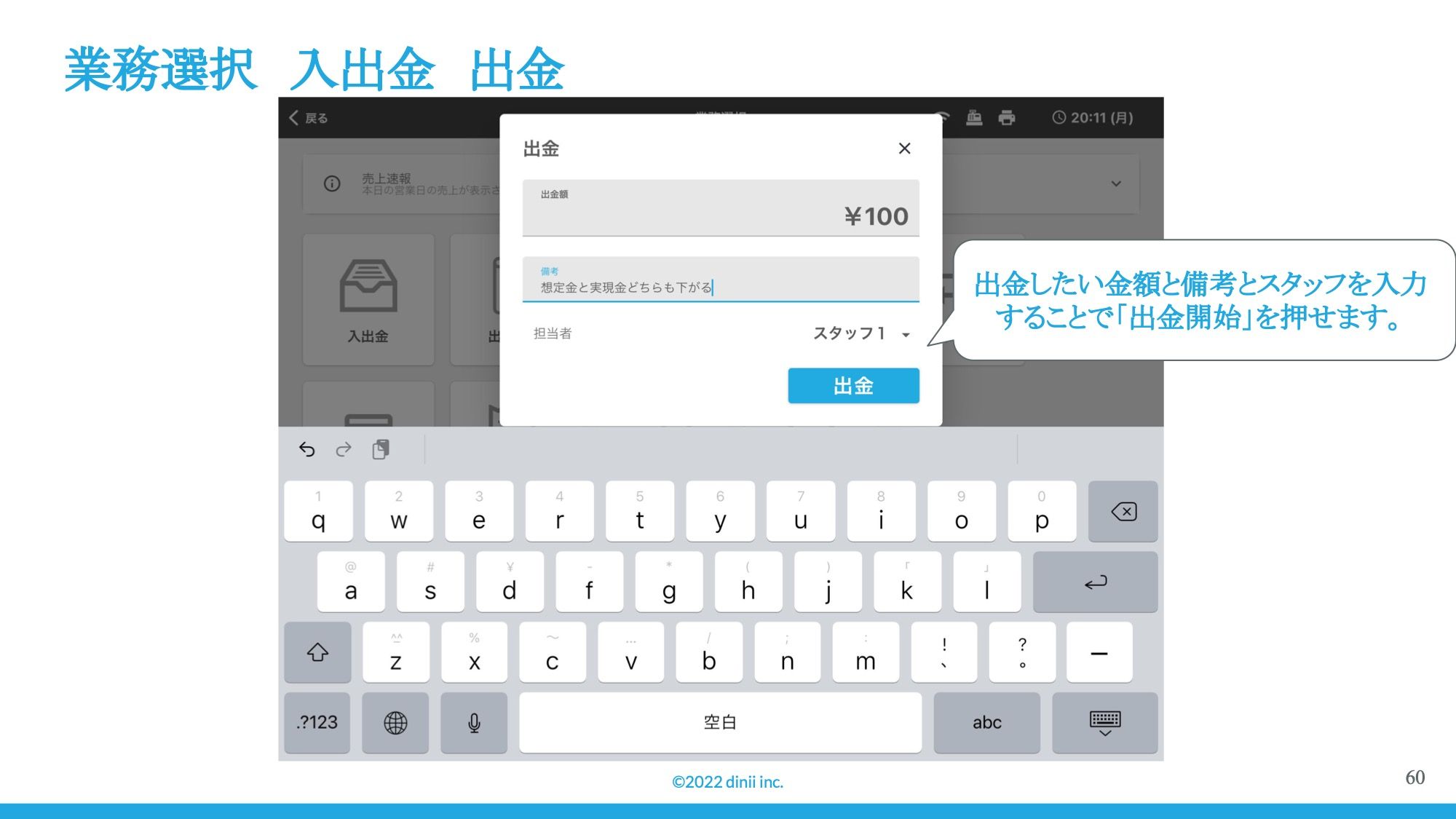
- 金額に相違ないか確認し、「確認」を押します。
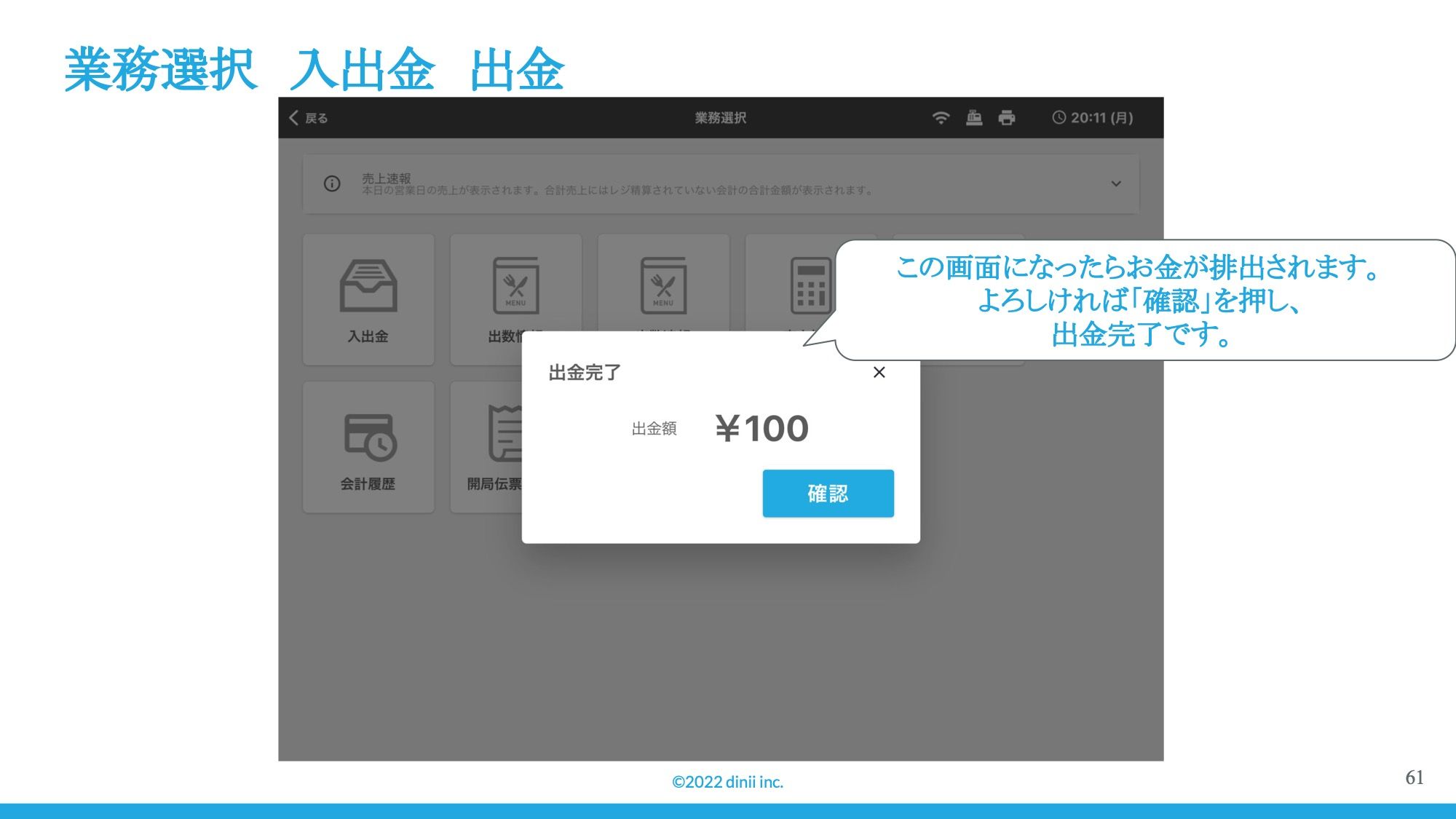
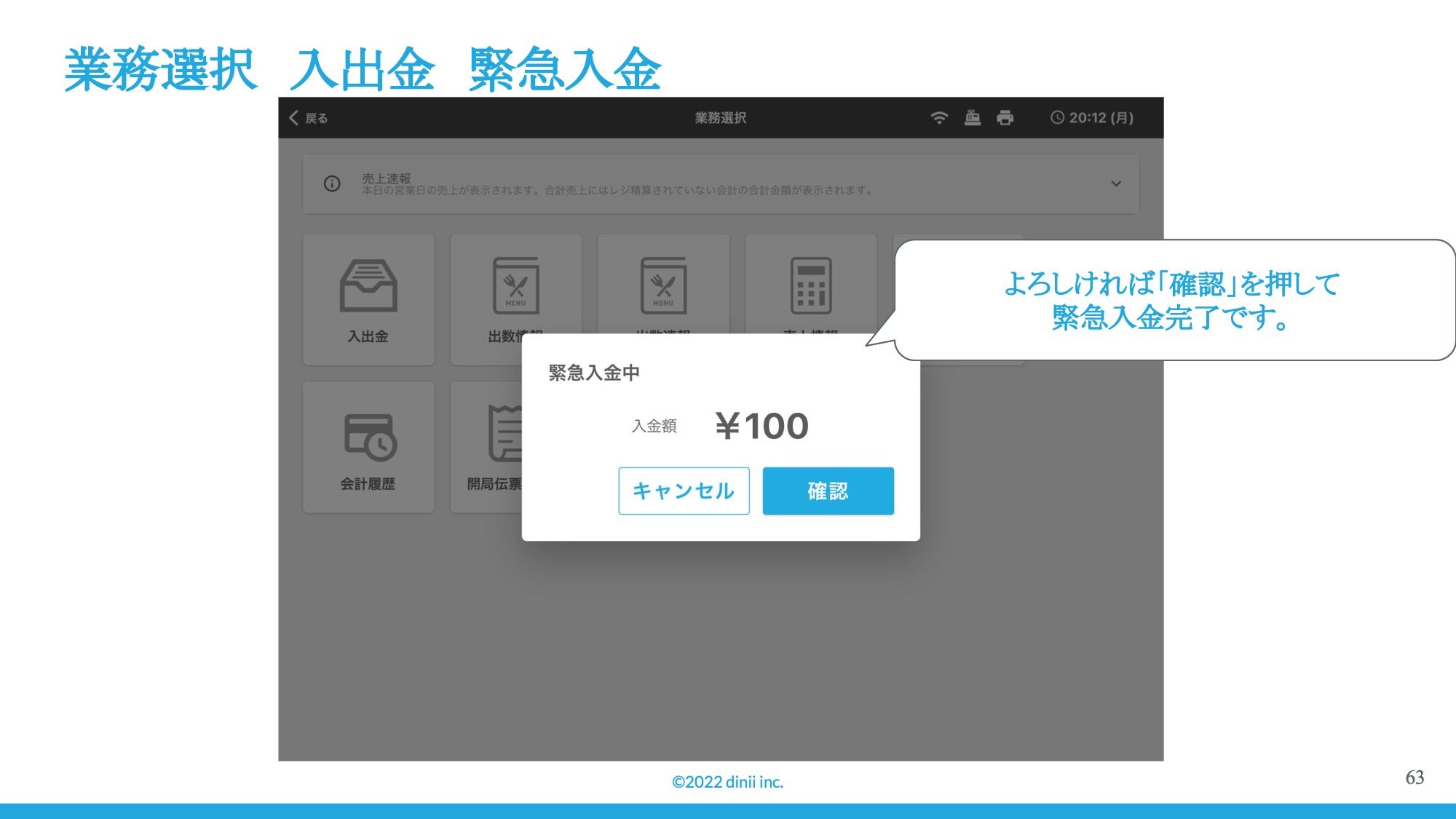
緊急入金(62ページ~)
- 入出金ボタンより緊急入金を選択し、備考欄に緊急入金の理由を入力後、「入金開始」ボタンを押します。
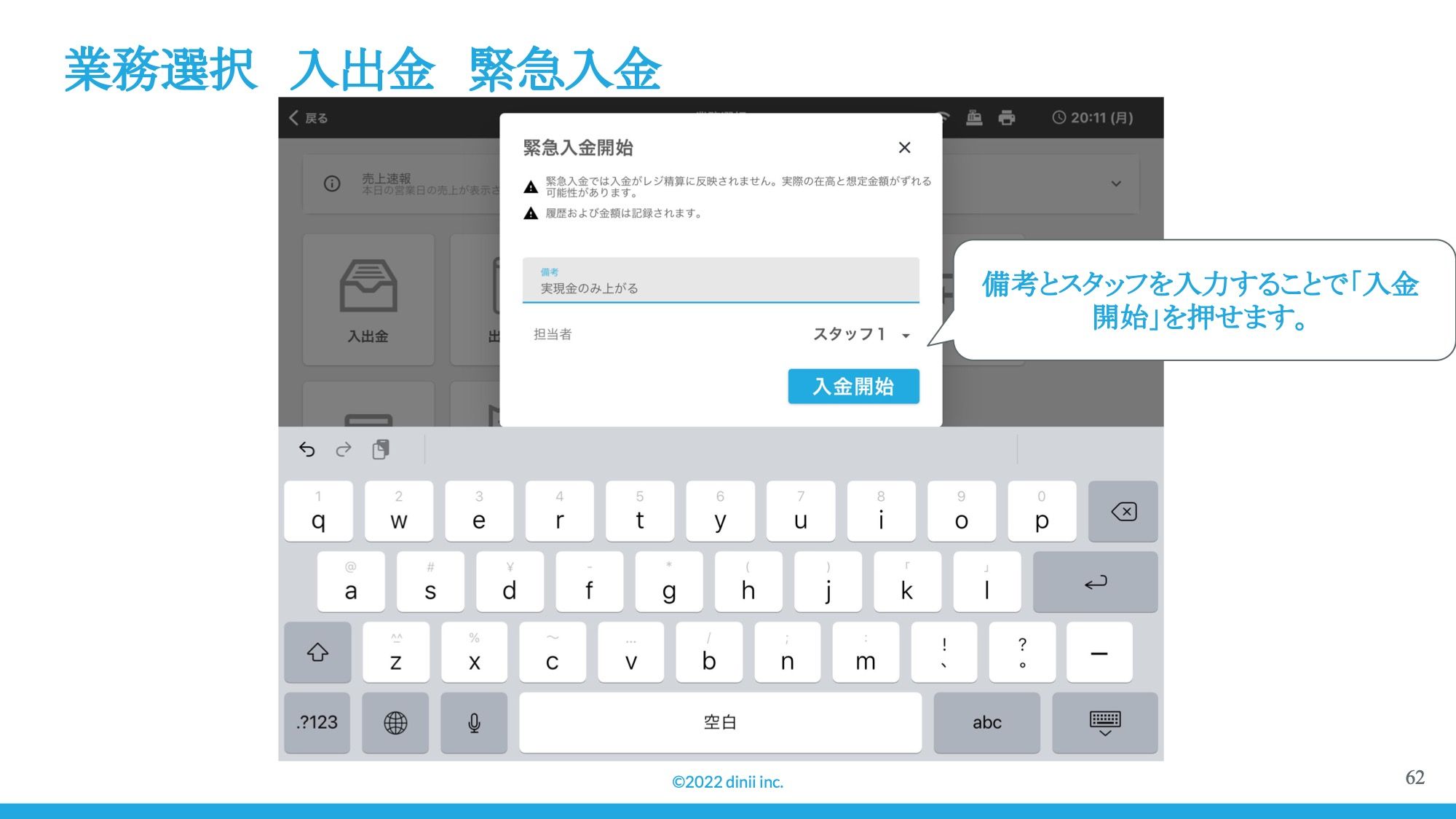
- 投入金額が正しければ「確認」ボタンを押します。
緊急出金(64ページ~)
- 入出金ボタンより緊急出金を選択し、金額と備考欄に緊急出金の理由を入力後、「出金」ボタンを押します。
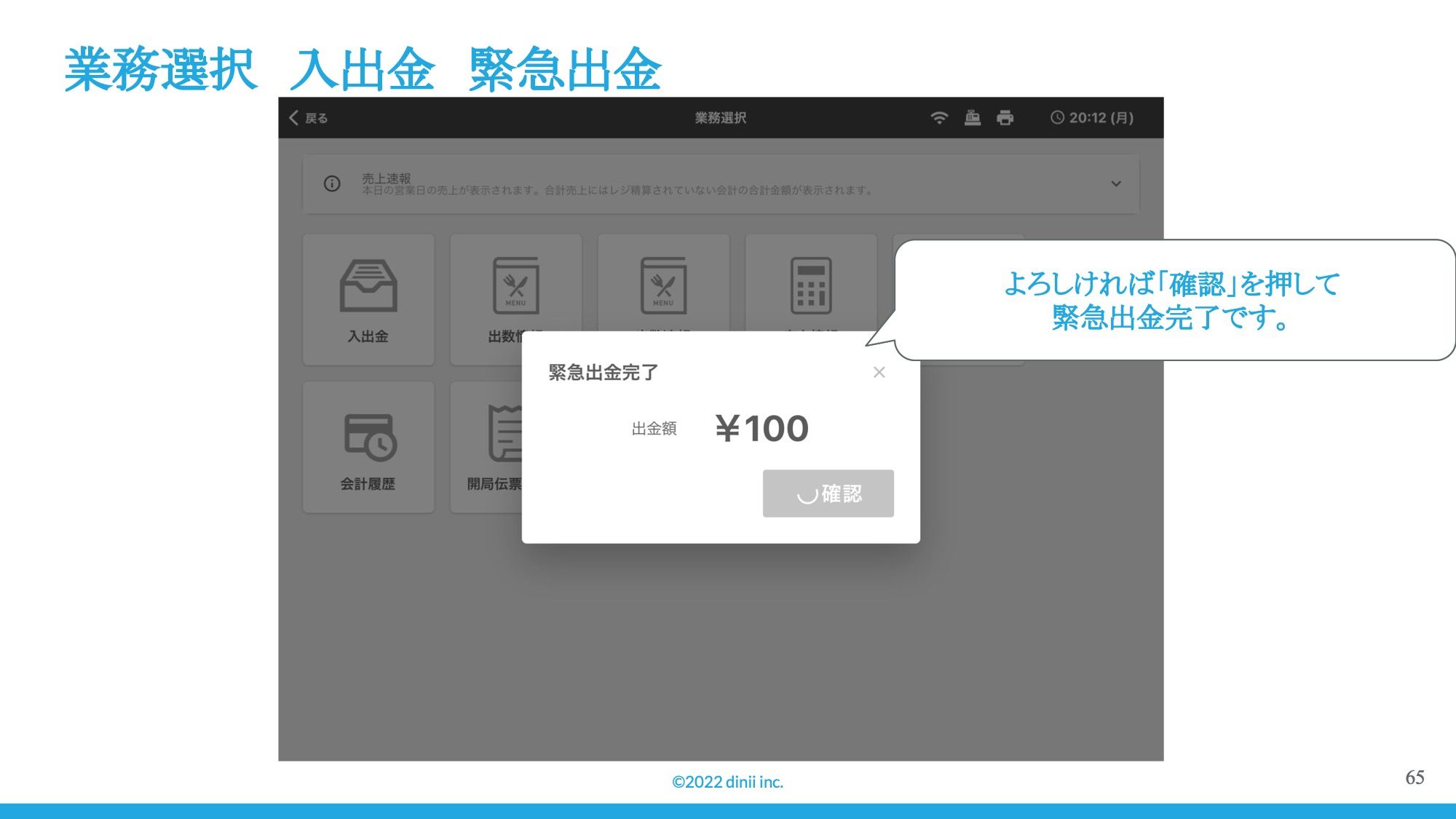
- 正しければ「確認」ボタンを押します。
入出金履歴(66ページ~)
当日分のレジ締め前に限り表示または印刷が可能です。
回収(68ページ~)
下記の場合に使用します。
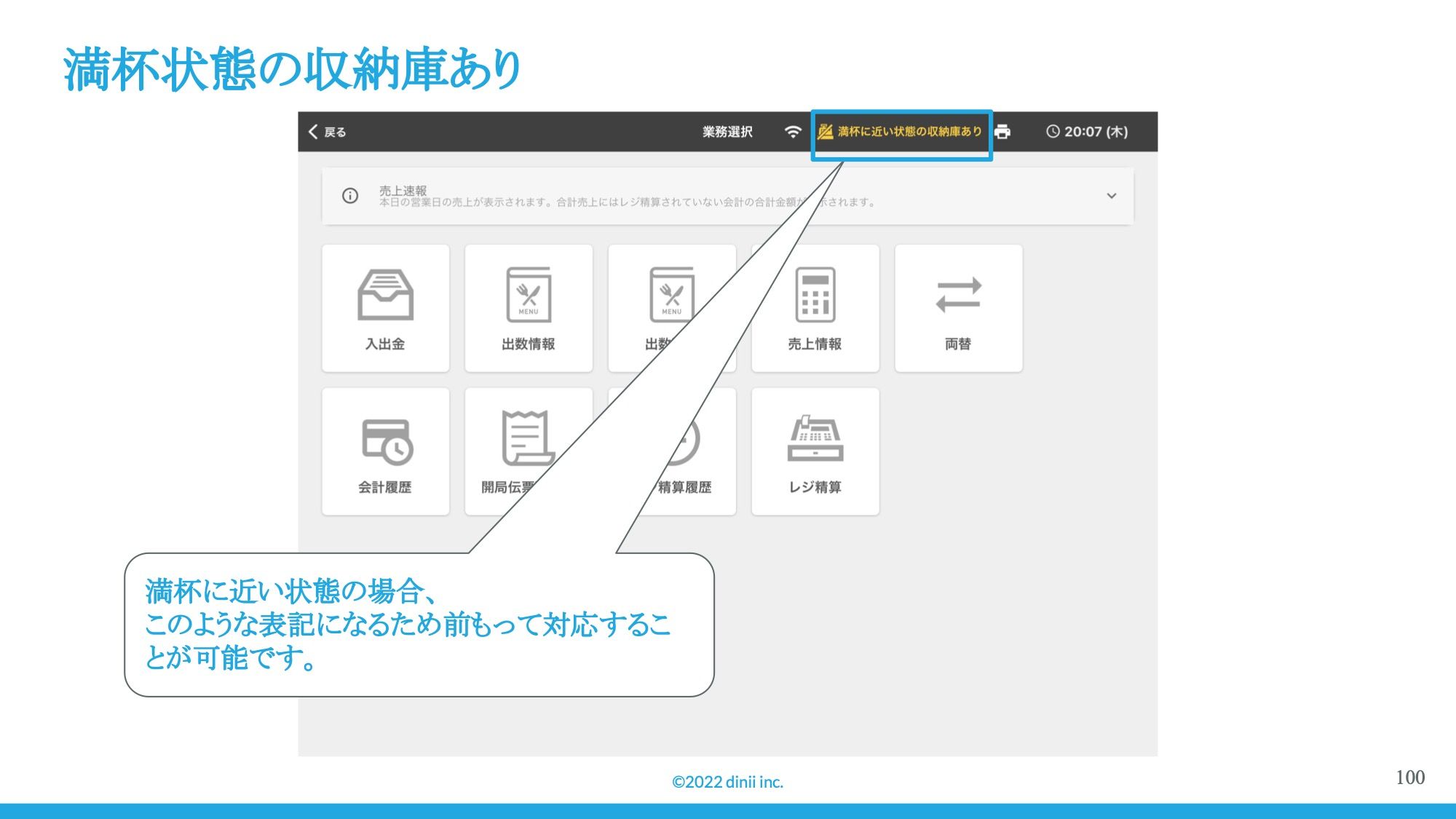
- 満杯状態の収納庫あり(特定の金種がもう入り切らない状態)
- 銀行両替のために指定金種を引き出したい時
- (注)釣銭機外入金で入力した分は、回収できません。また出金もできません。
- 入出金ボタンより「回収」を選択し、取り出したい金種に枚数を入力し、「回収」ボタンを押します。
両替(69ページ~)
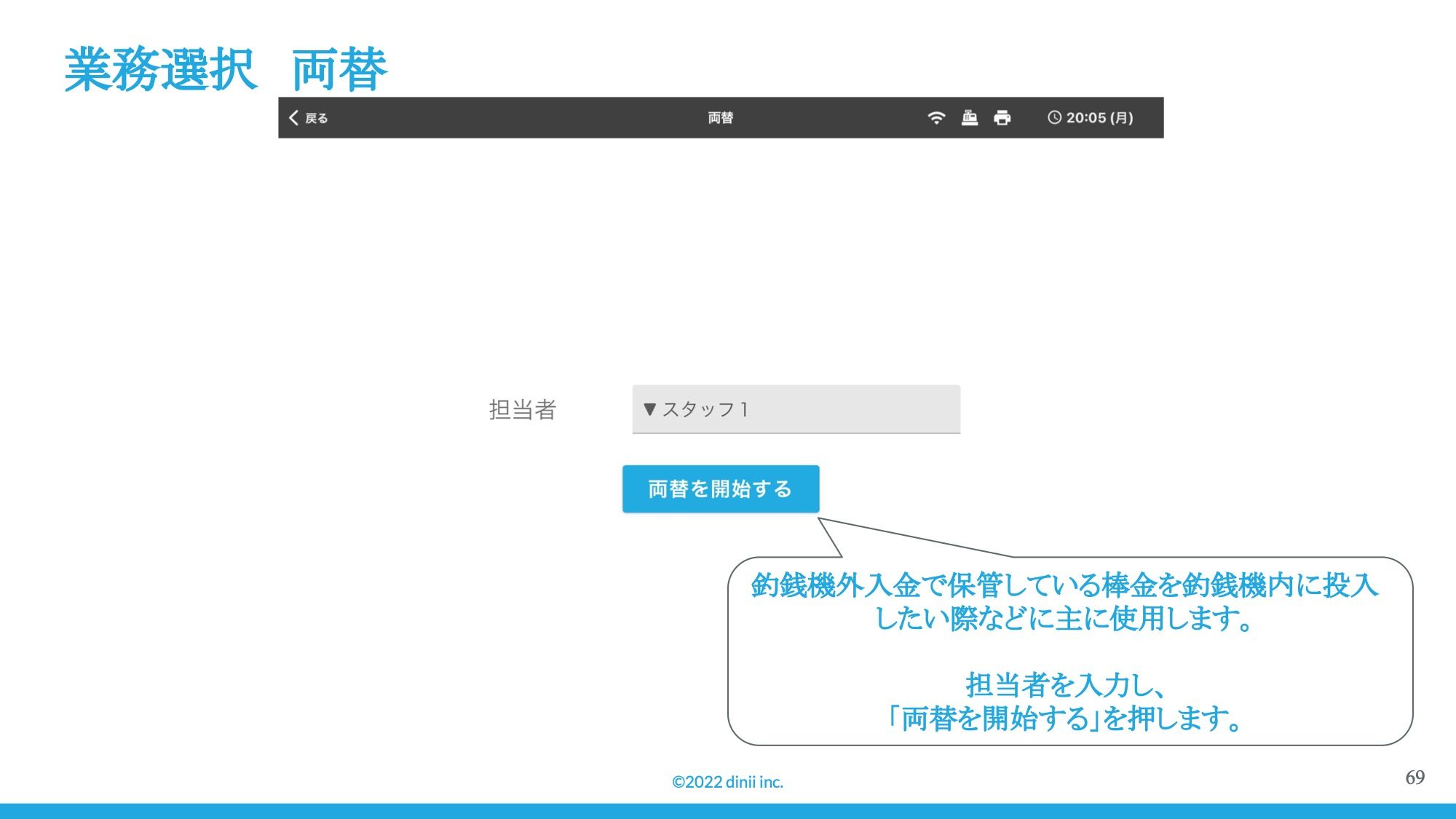
釣銭機外で入金した棒金を崩すして釣銭機に投入する場合に使用します。
- 業務選択の「両替」を押します。
- 担当者を選択し、「両替を開始する」ボタンを押します。
- 棒金を崩して硬貨口に投入します。
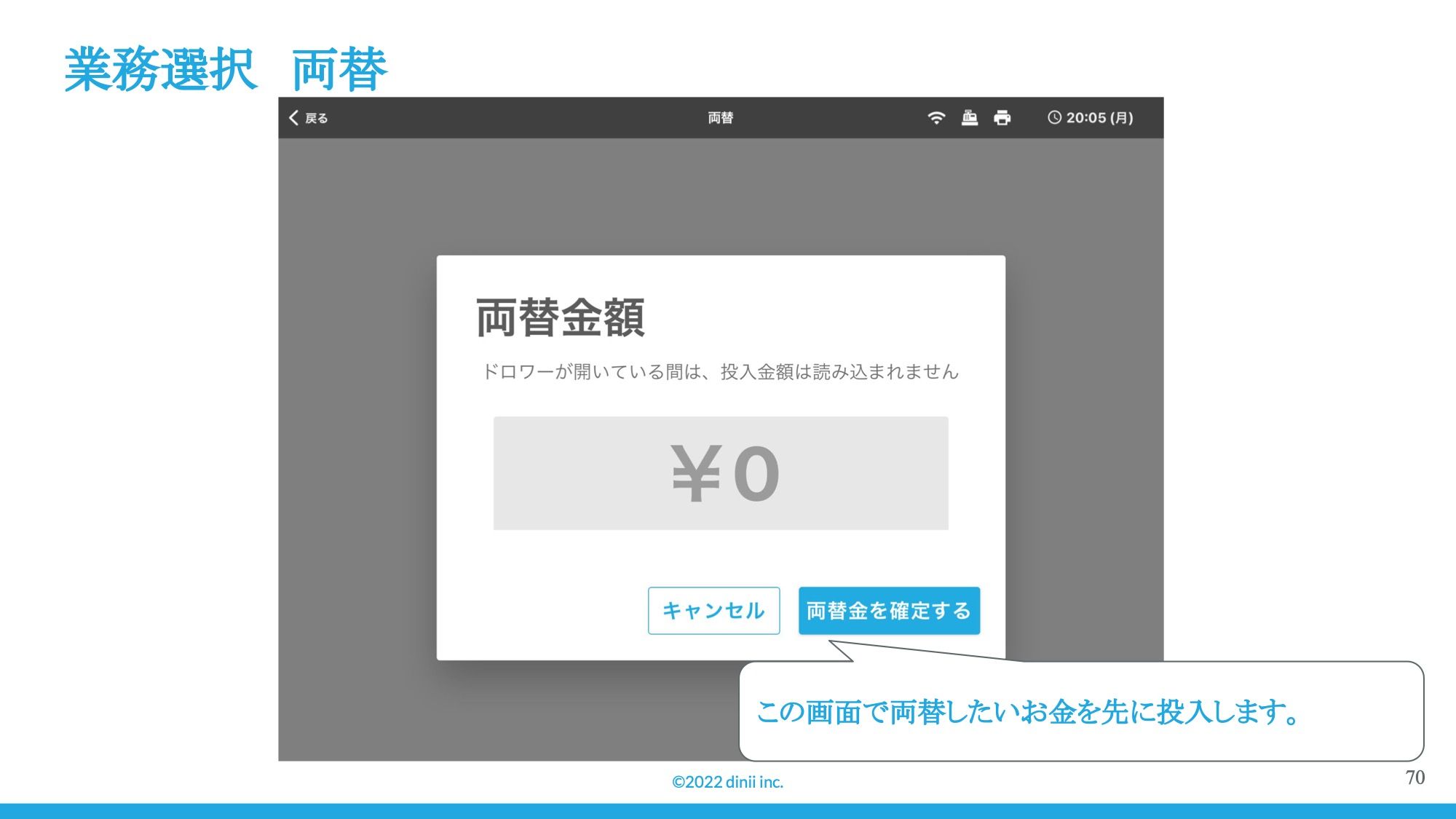
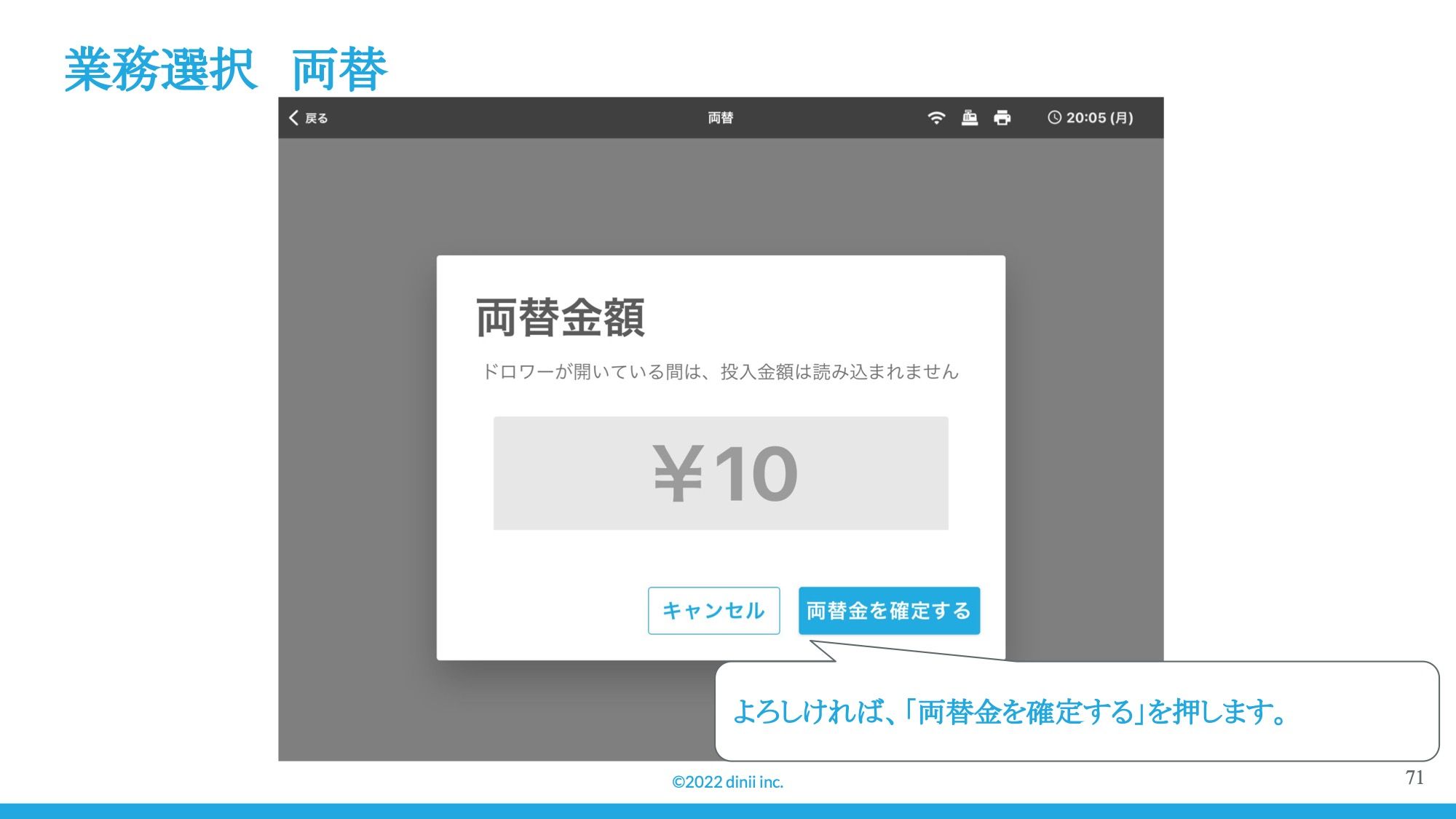
- 正しければ「両替金を確定する」ボタンを押します。
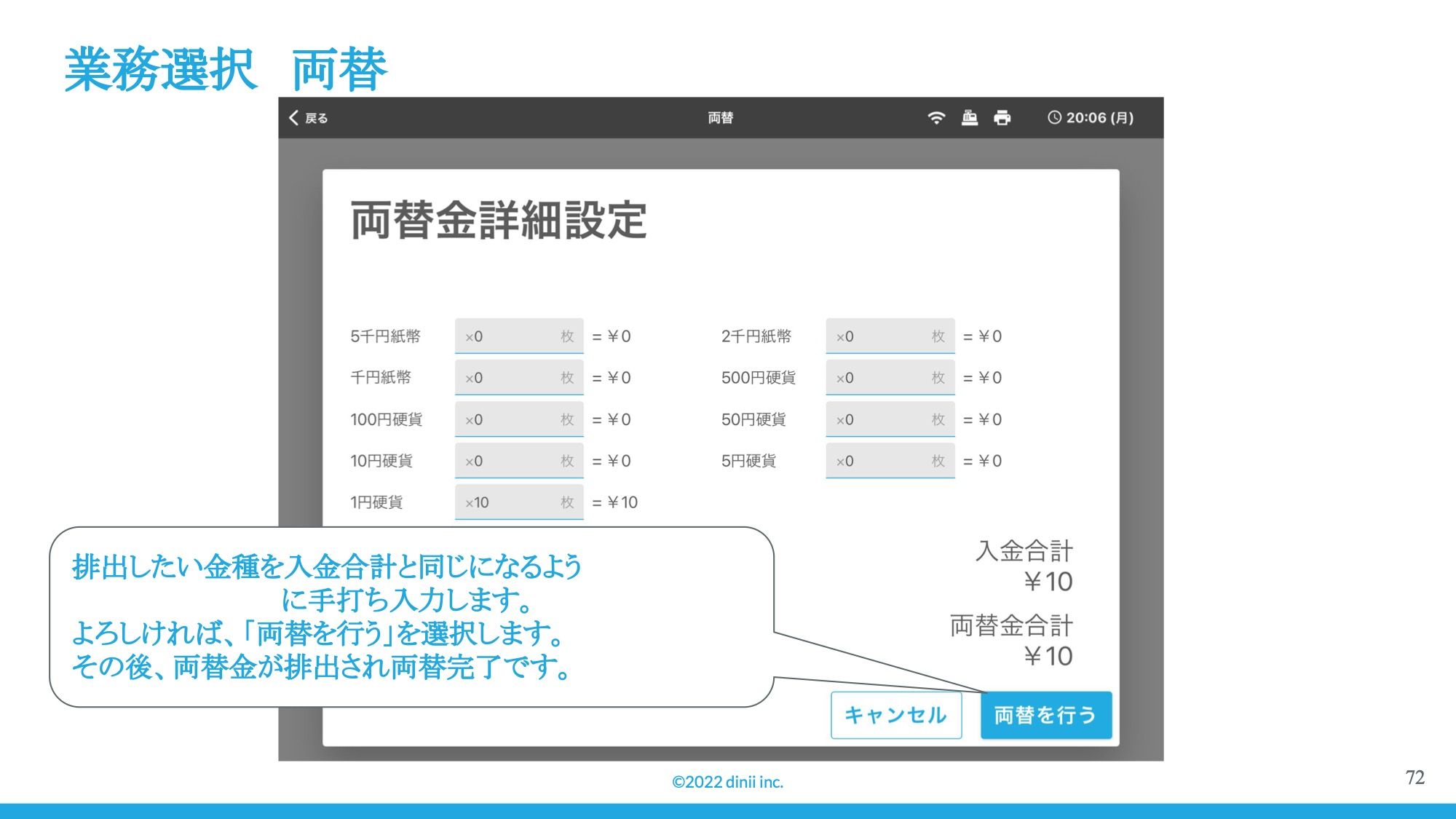
- 排出したい金種を入力し、「両替を行う」ボタンを押すと、指定した金種が出金されます。
開局伝票再印刷(72ページ~)
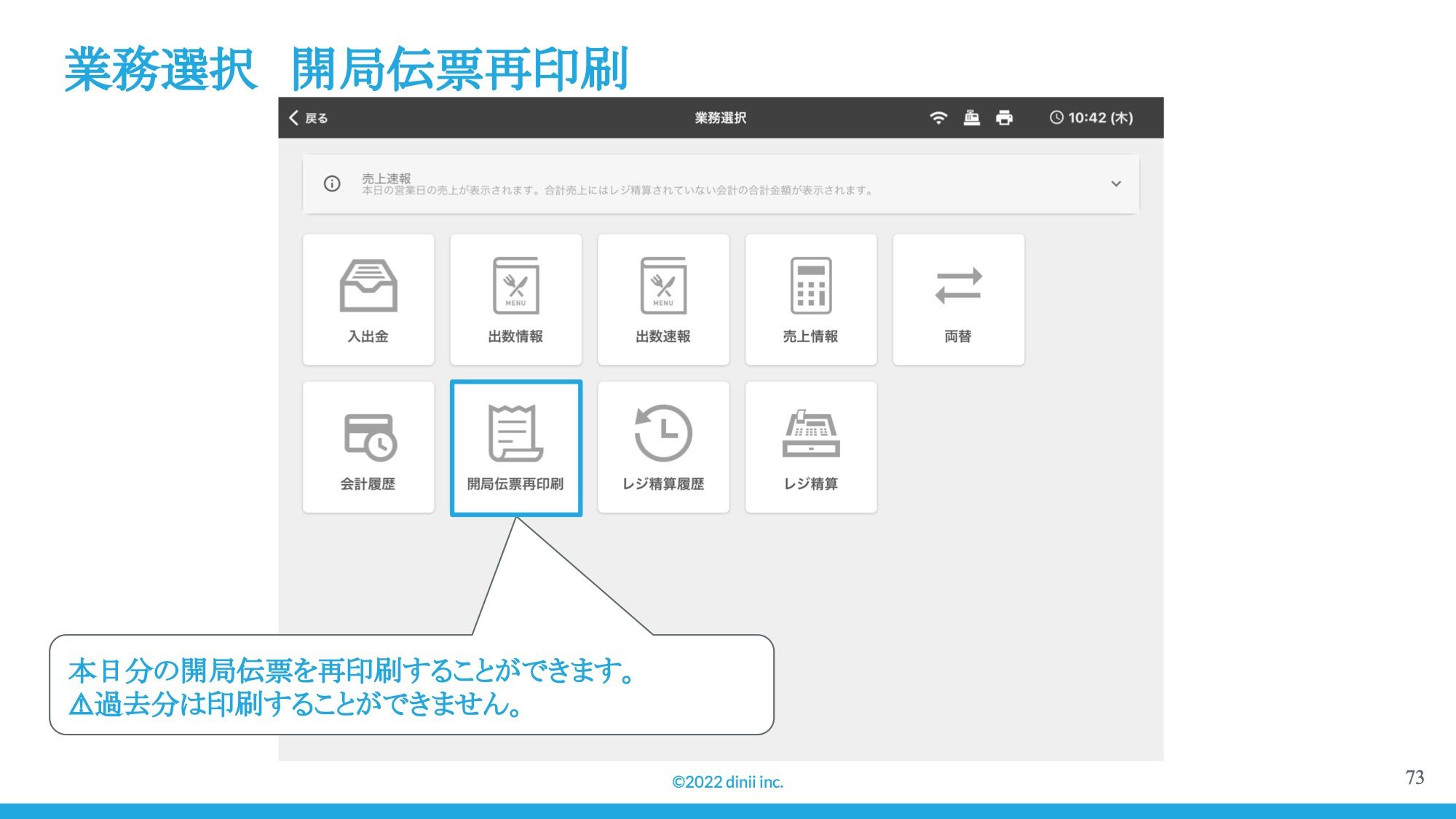
開局伝票は当日分に限り再印刷が可能です。
業務選択より開局伝票再印刷を選択すると印刷が開始されます。
レジ点検および精算履歴(73ページ~)
業務選択よりレジ点検・精算履歴より確認できます。
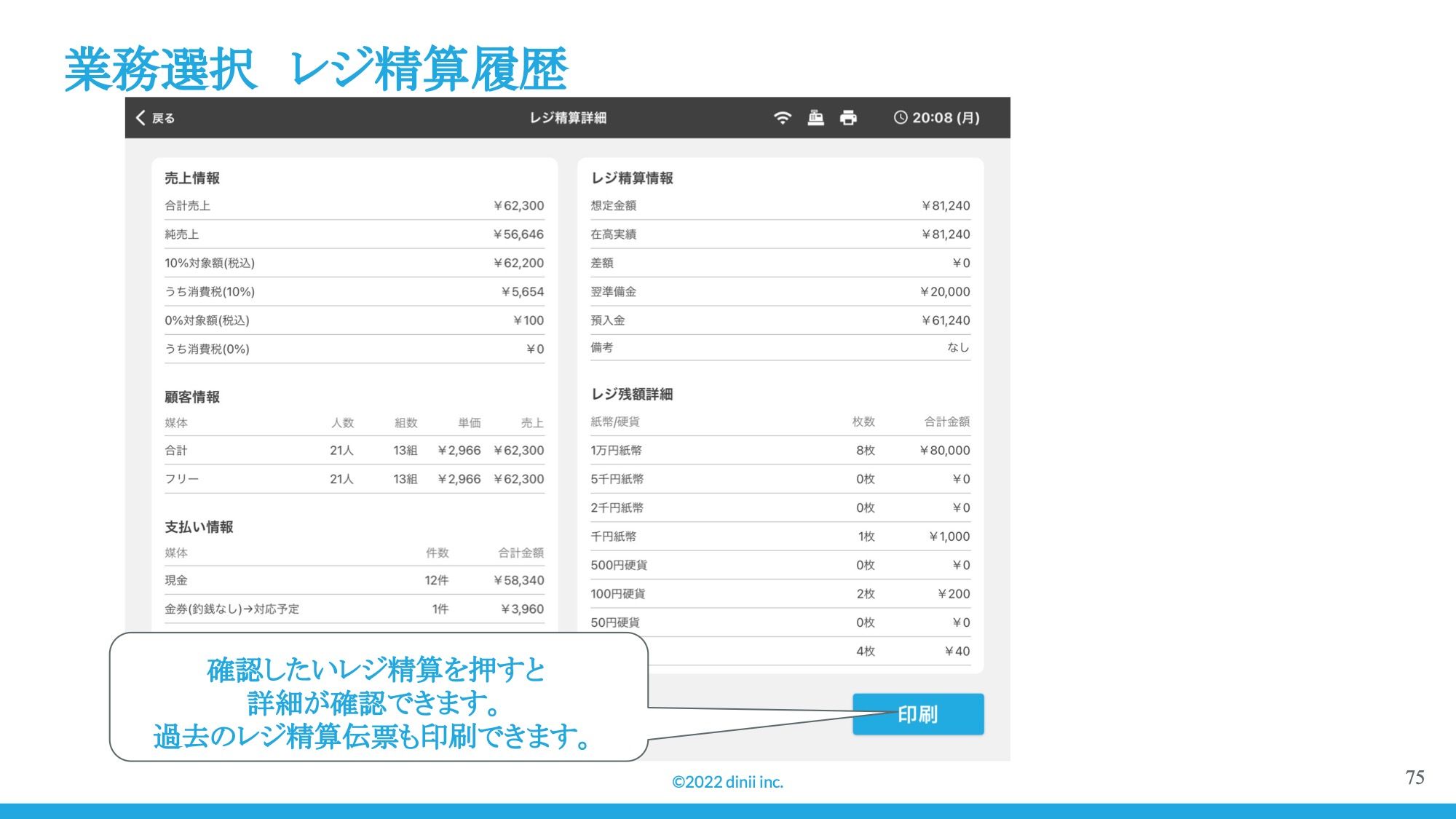
レジ精算および点検レシートの印刷(75ページ~)
- 確認したい該当の点検または精算を選択します。点検と精算に関しては種別の列でご確認ください。
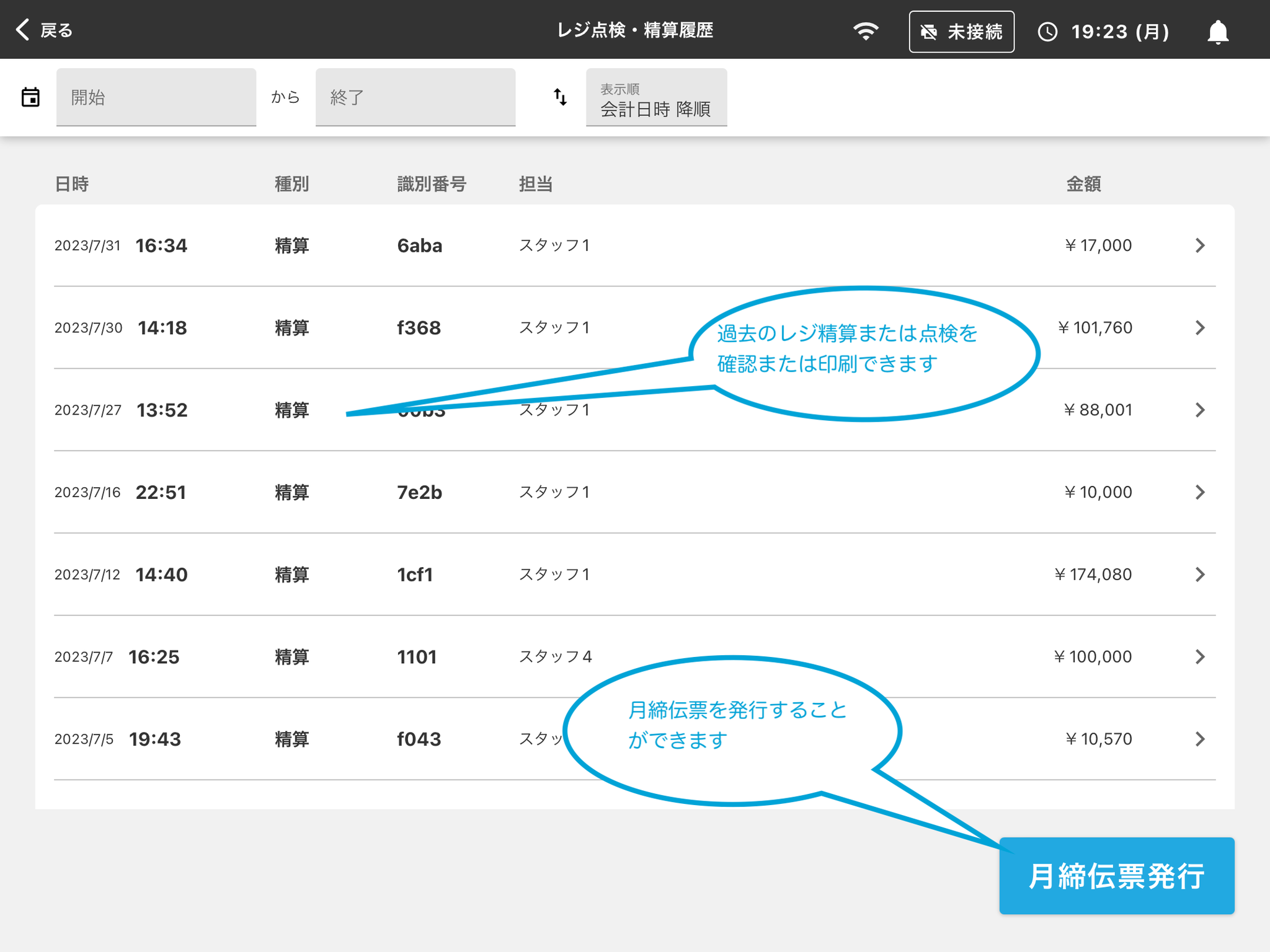
- 印刷ボタンを押します。
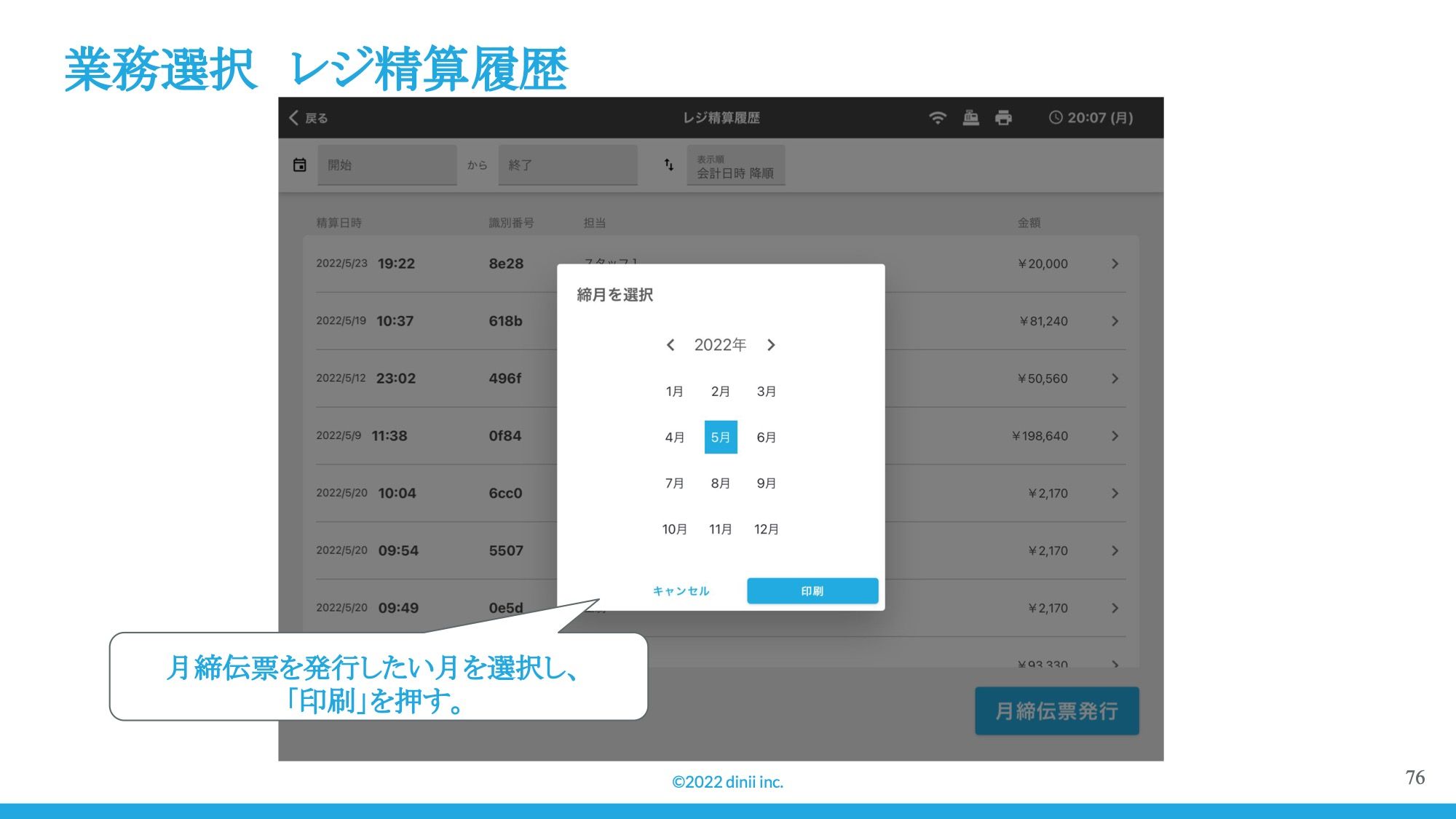
月締伝票の印刷(76ページ~)
- 右下にある「月締伝票発行」ボタンを押します。
- 月を選択し、印刷ボタンを押します。
売上・出数について(78ページ~)
業務選択を押して、各売上および出数の速報と情報から選択します。
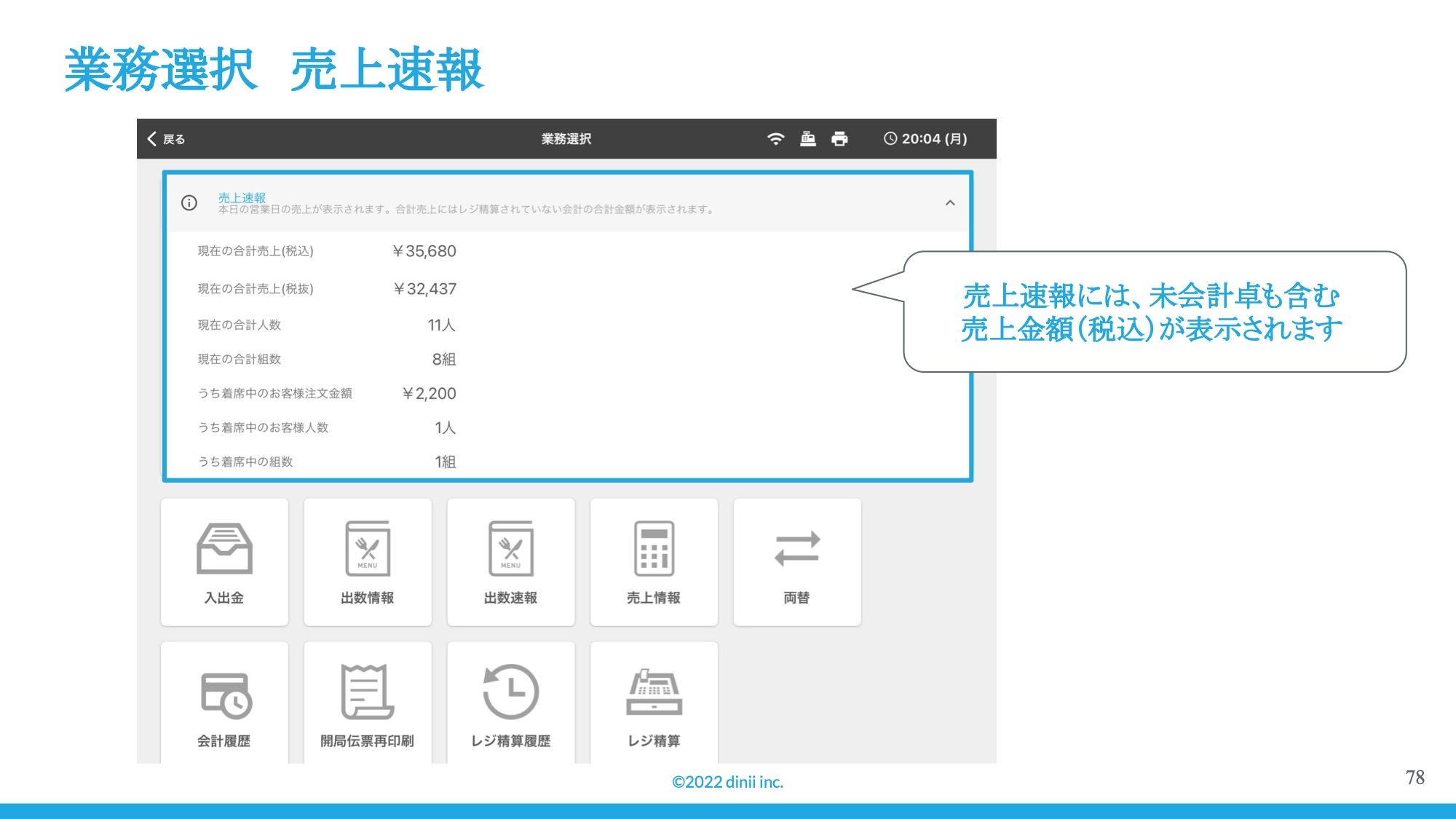
売上速報
当日中の着席中、未会計を含むリアルタイム速報です。
レジ清算されていない会計の合計金額が表示されます(会計前の分も含まれます)。
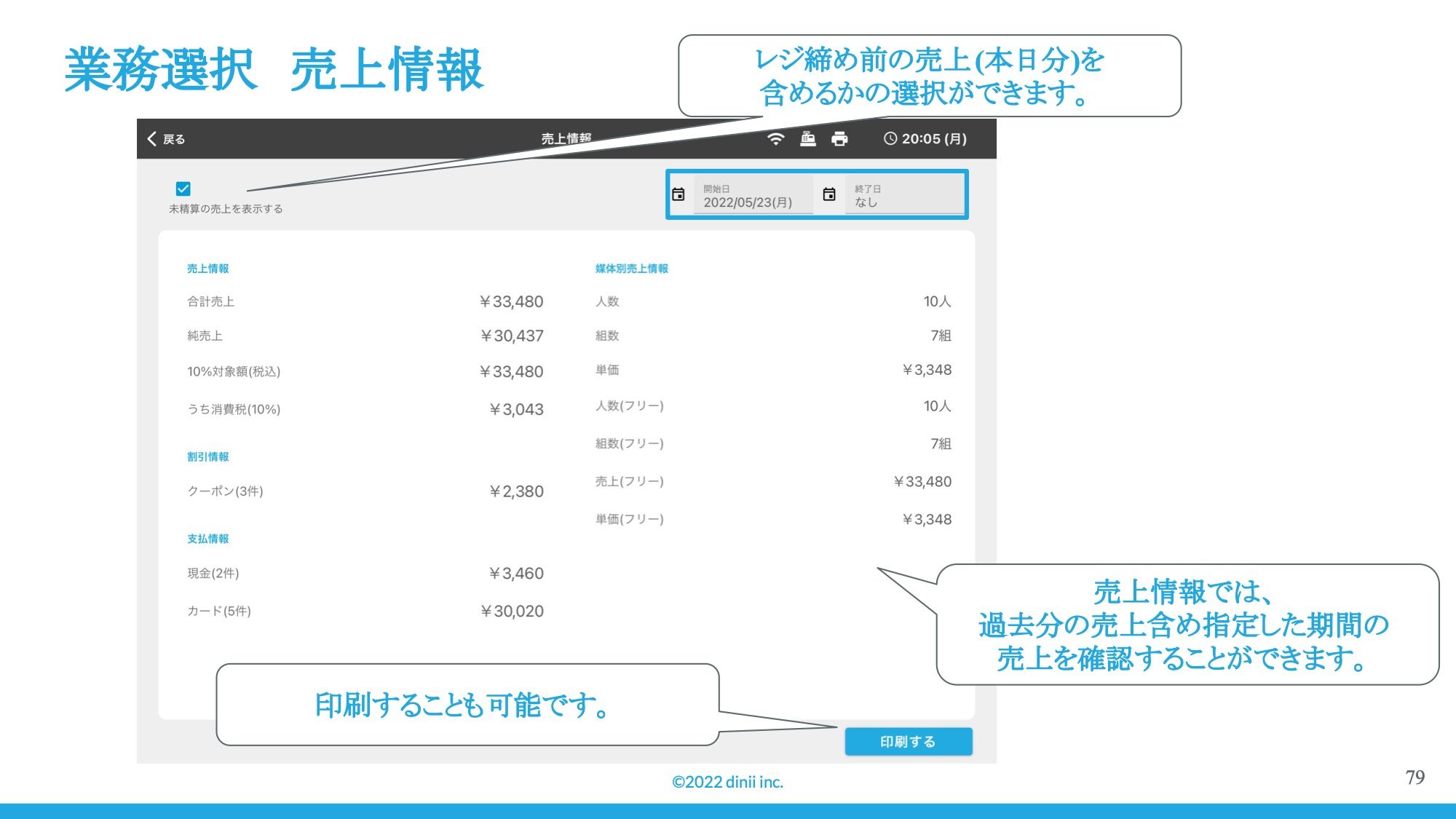
売上情報
日にちを遡ってレジ清算済みの売上を確認できます。
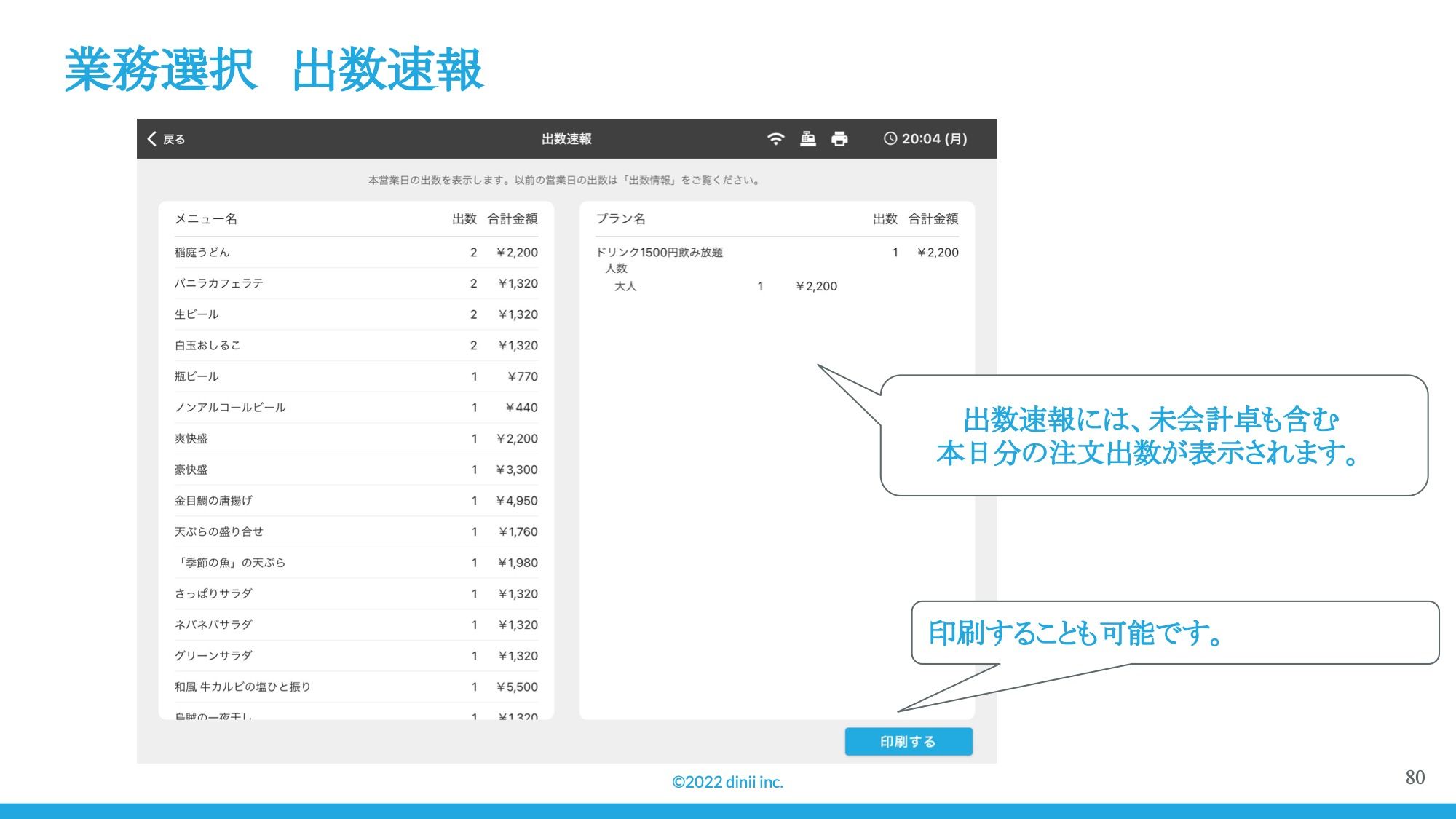
出数速報
当日中(未精算)のメニュー名とプランの出数と金額を表示します。
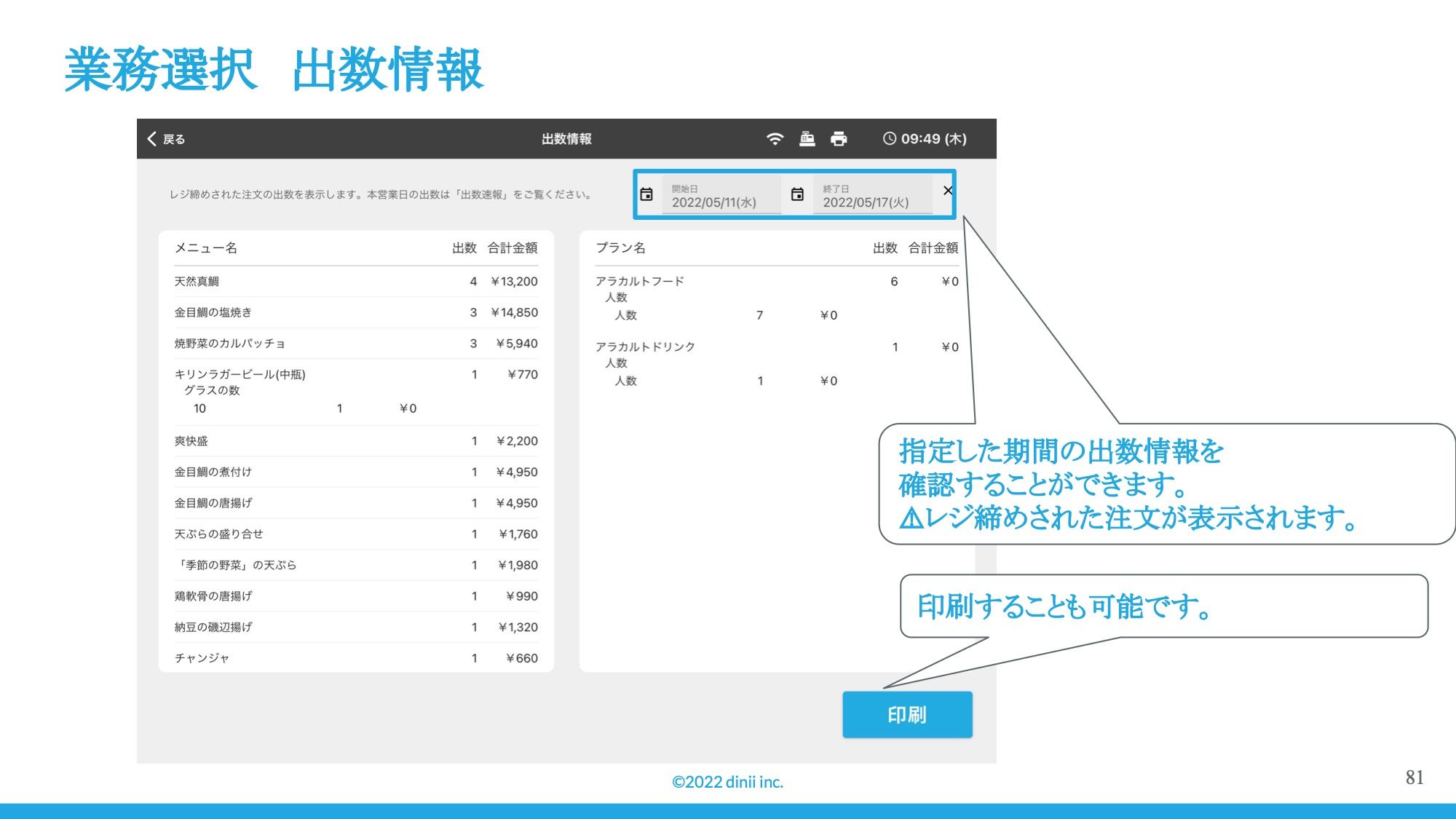
出数情報(81ページ~)
日にちを遡ったレジ精算済みの注文(メニュー名とプラン)の出数と金額を表示(精算済に限る)します。
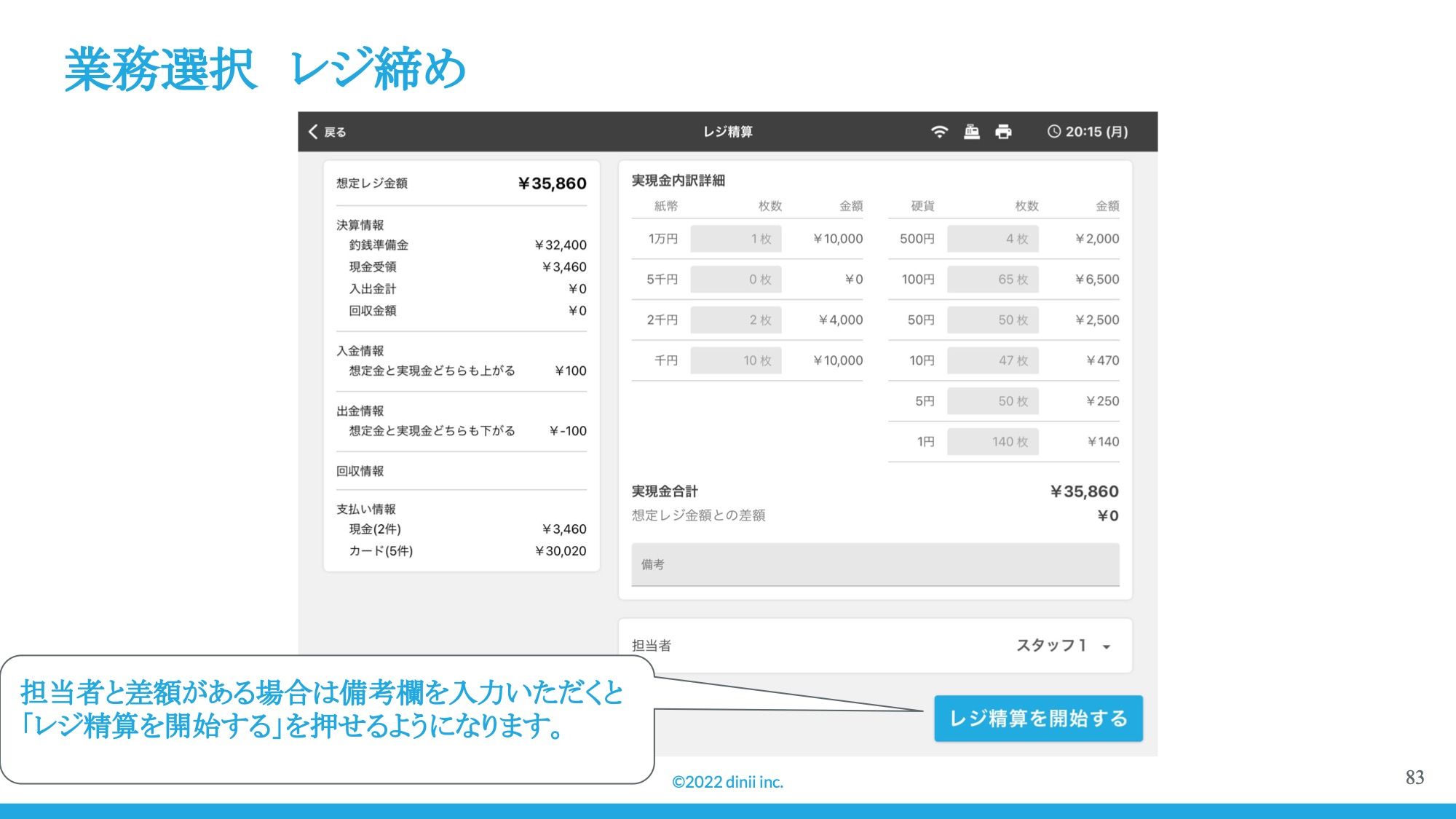
レジ精算(81ページ~)
- 業務選択よりレジ精算を選択し、「レジ精算を開始する」ボタンを押します。
差額が発生する場合は、備考欄に理由の入力が必須です。
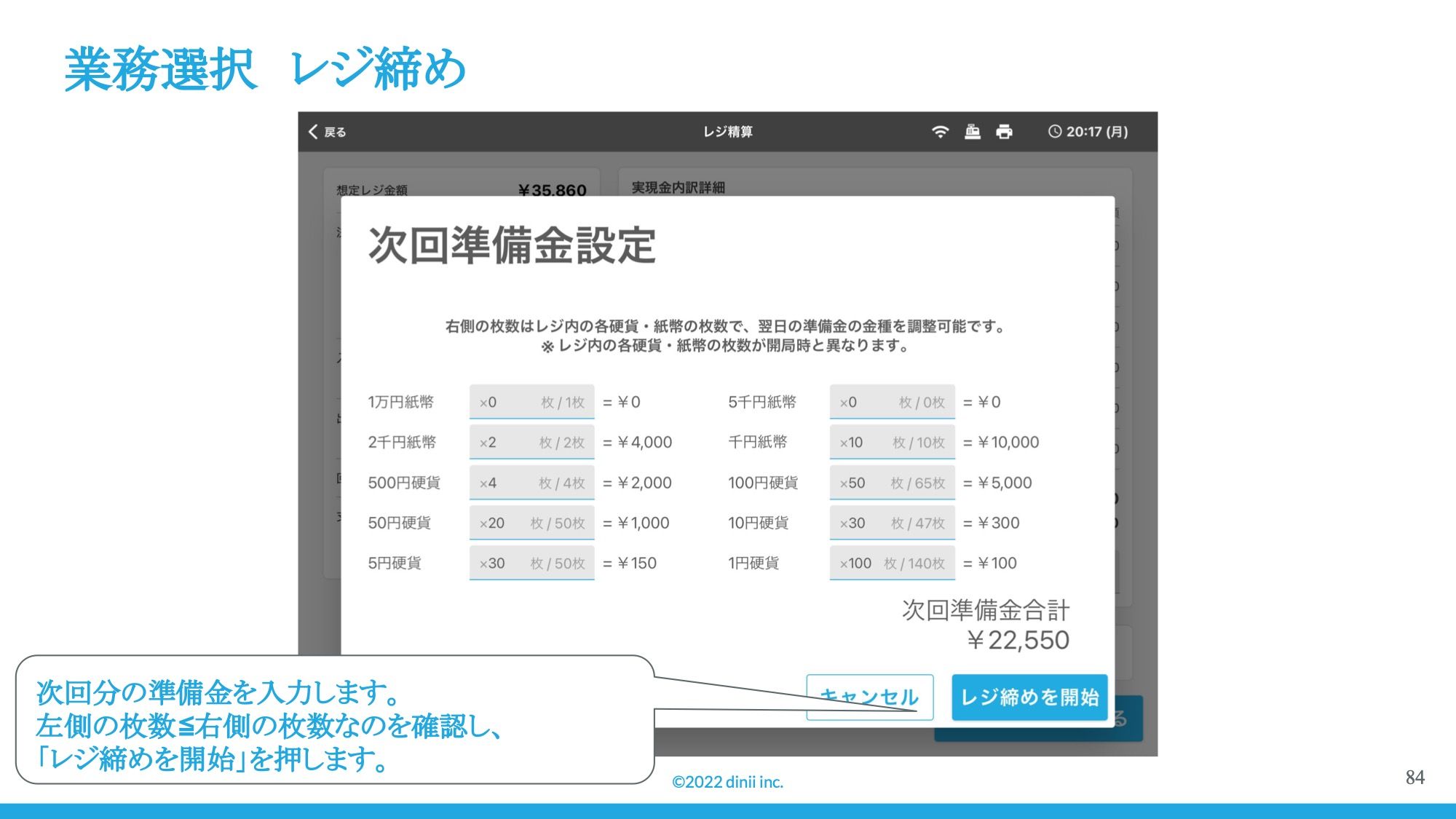
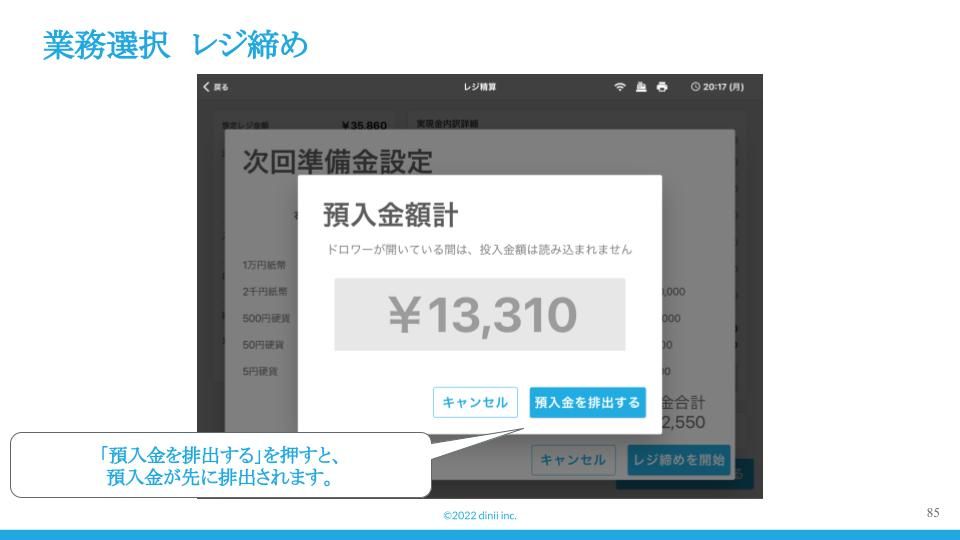
- 次回準備金(翌日準備金)を金種ごとに手入力します。こちらに入力した金額が準備金としてレジ締め時に預入金のあとに排出されます。
「預入金を排出する」を押しますと、預入金が出てきます。
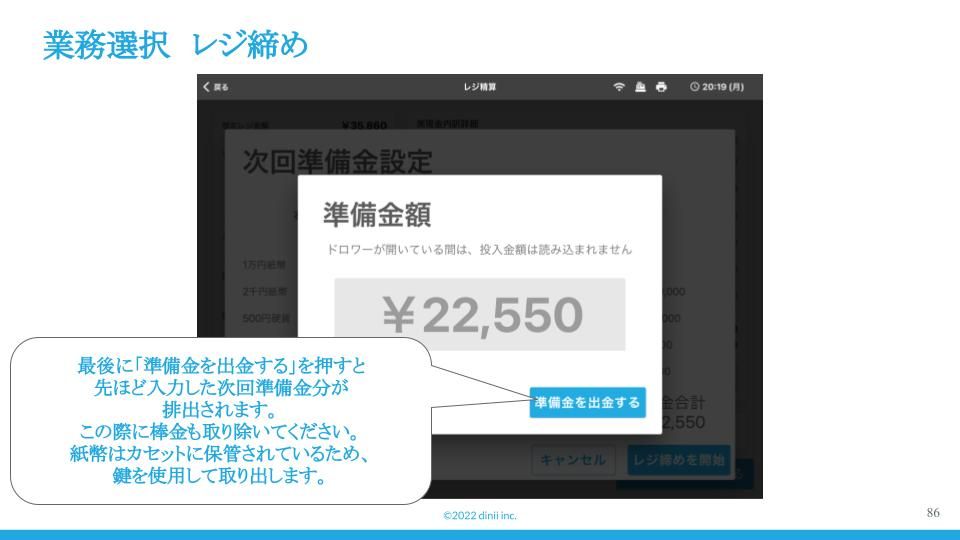
「準備金を出金する」を押すと、残りが出てきます。
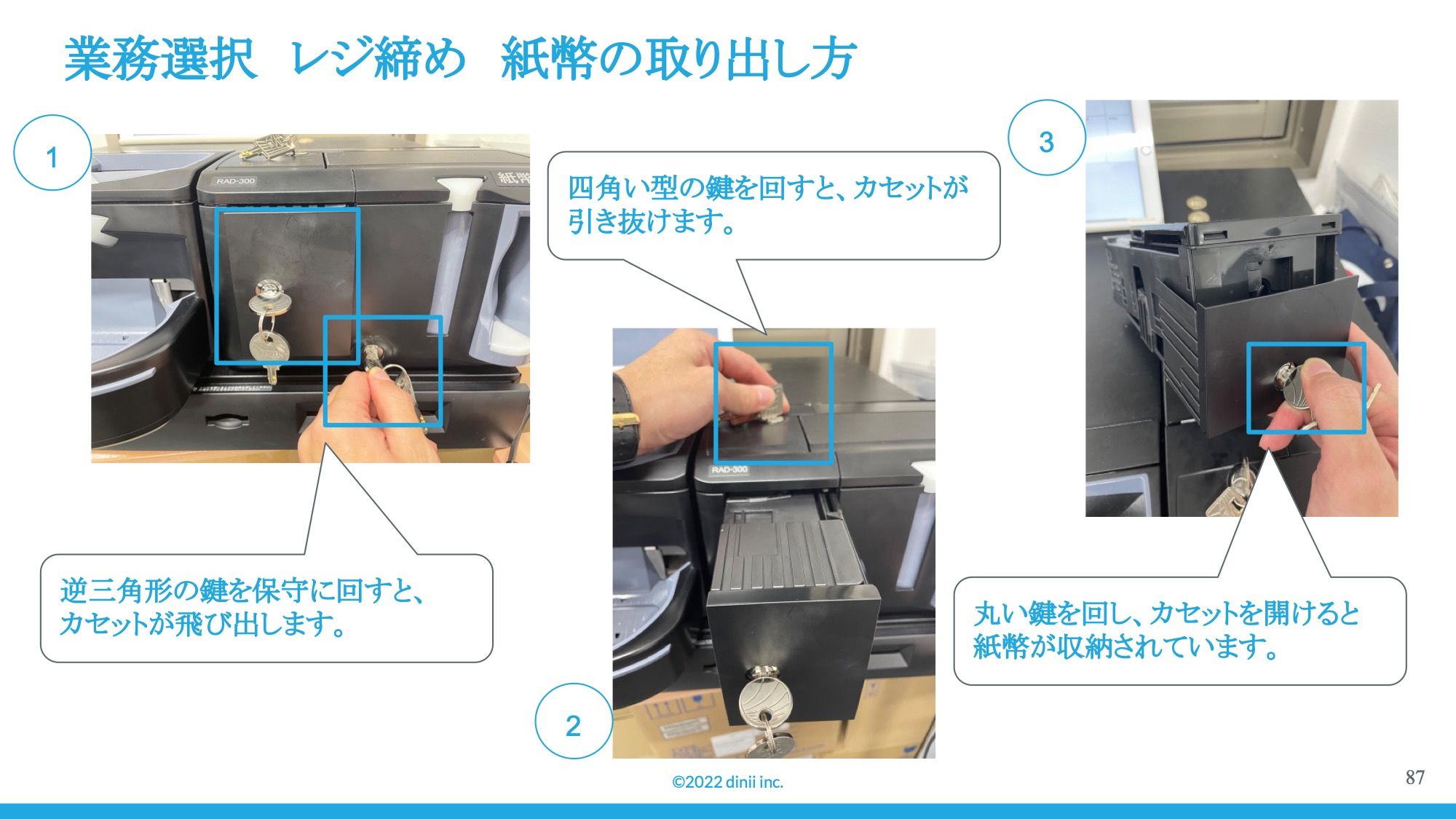
- 棒金は、開いたドロワーから取り出してください。
紙幣はカセットに入りますので、カセットから取り出してください。
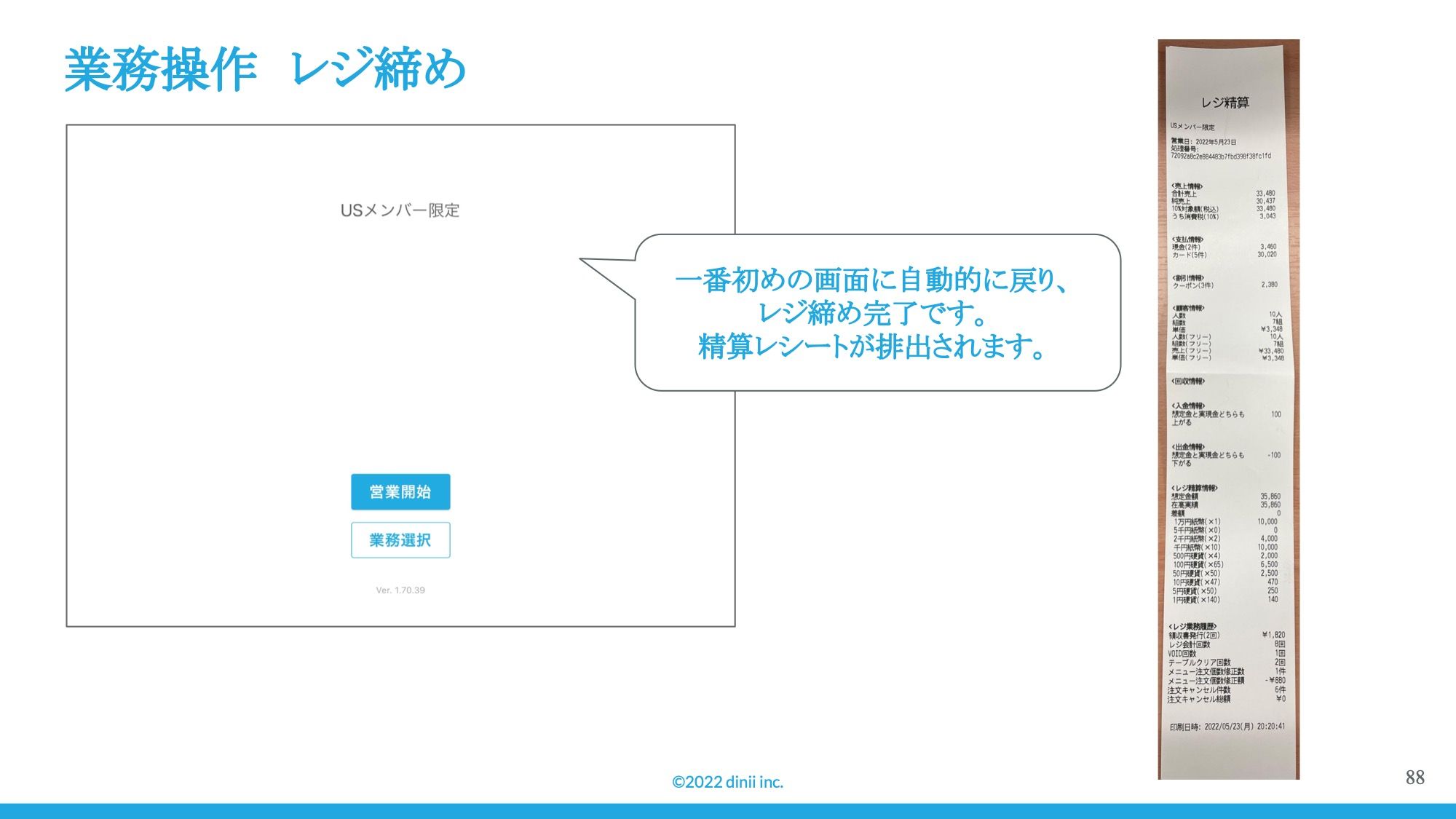
- レジ精算が完了すると精算レシートが印刷され、最初の画面に戻ります。
残置運用(準備金の残置) 2025/11/4〜リリース
ダッシュボードの設定方法(準備金を自動釣銭機に残す)
精算時に預入金の排出後、準備金が排出されずに自動釣銭機内に残すことも可能です。ダッシュボードで所定の設定が必要です。
ダッシュボードの業態管理>自動釣銭機設定を開きます。
- 残置対象の店舗のトグルボタンをON(青色)にします。
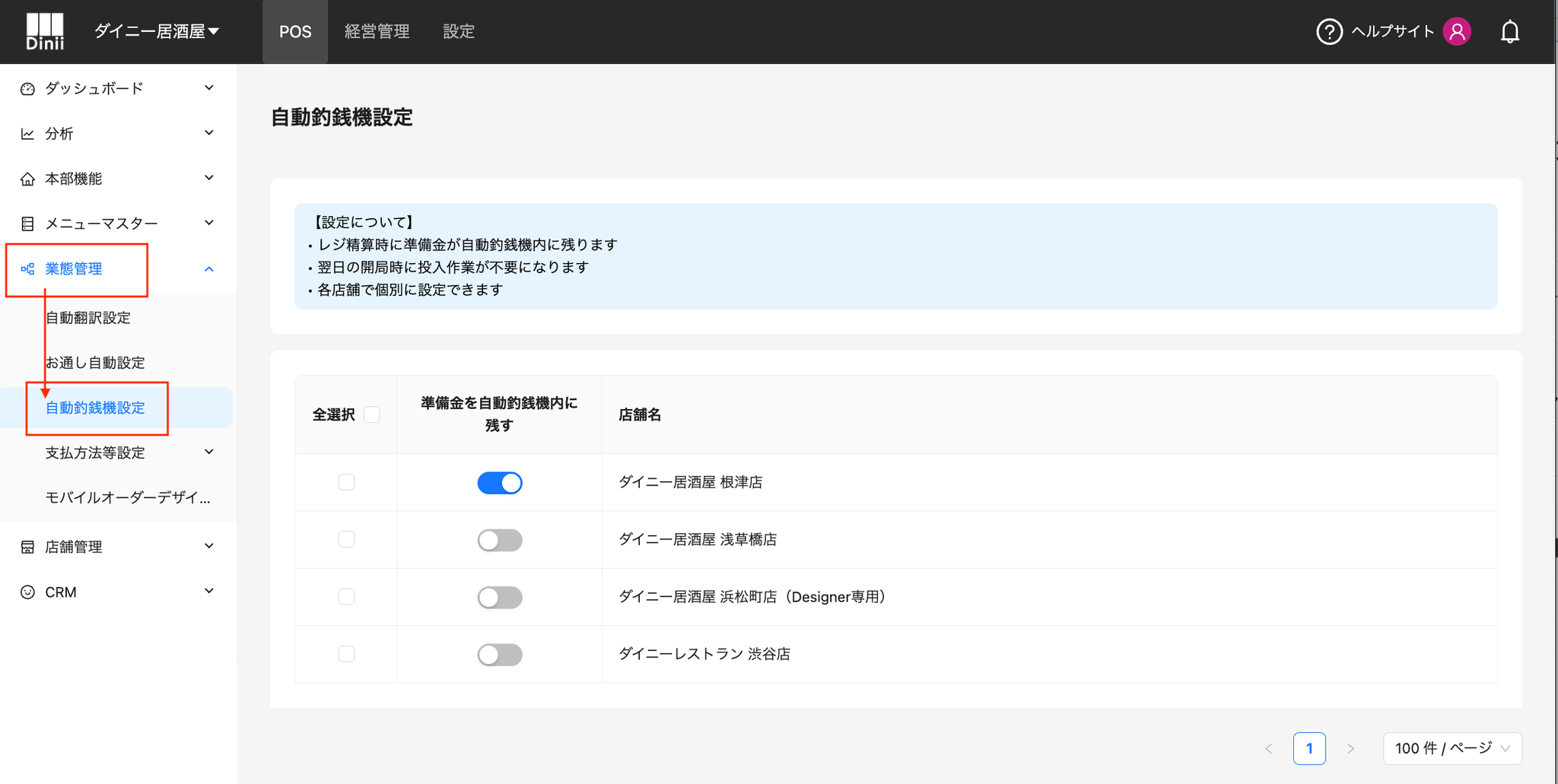
レジアプリを再起動しますと設定が切り替わります。
開局:準備金の残置設定時の手順
- 「(開局)準備金入力を行う」ボタンを押します。
- 「営業開始」ボタンを押します。
- 担当者の選択および「入金を開始する」を押します。
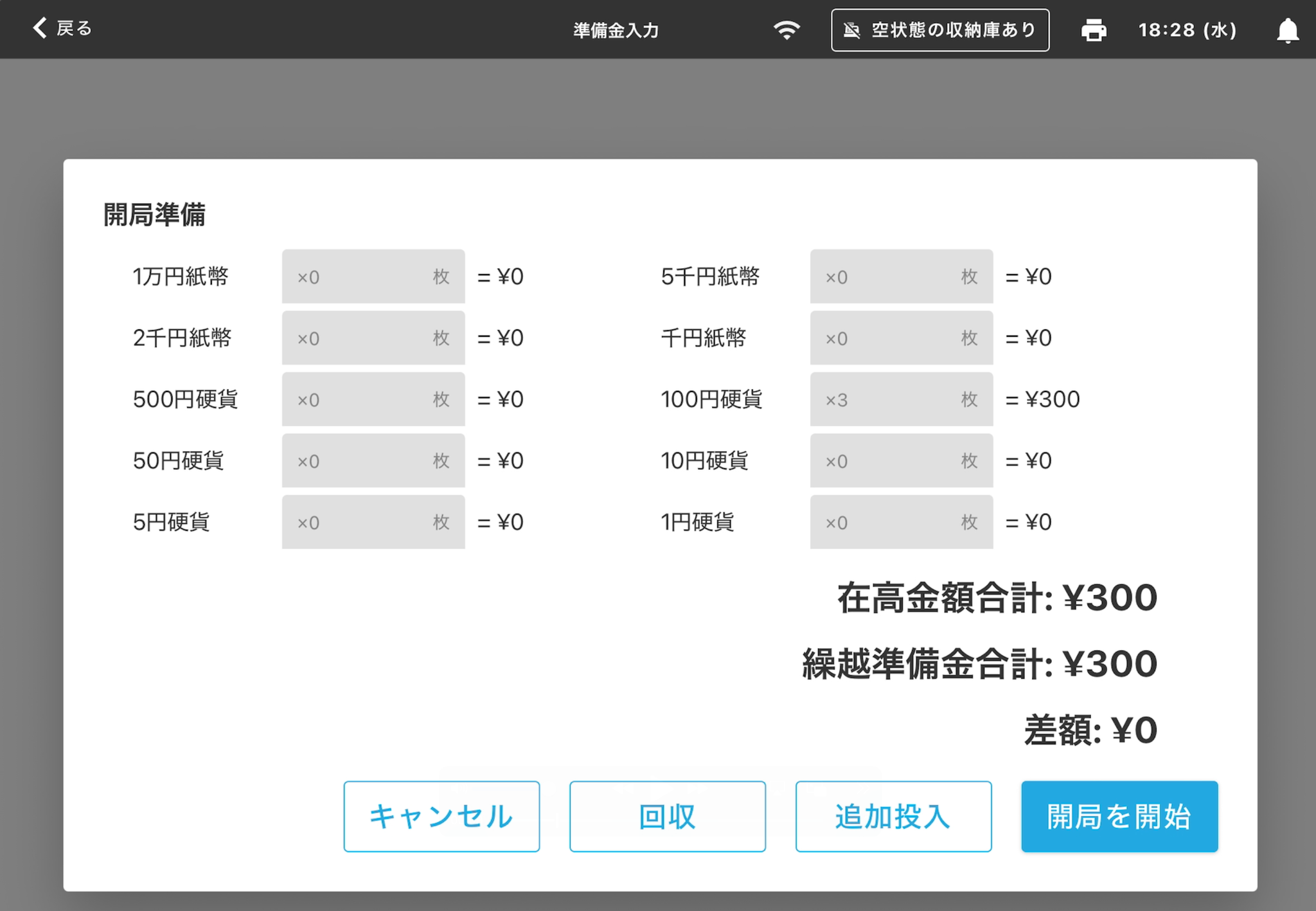
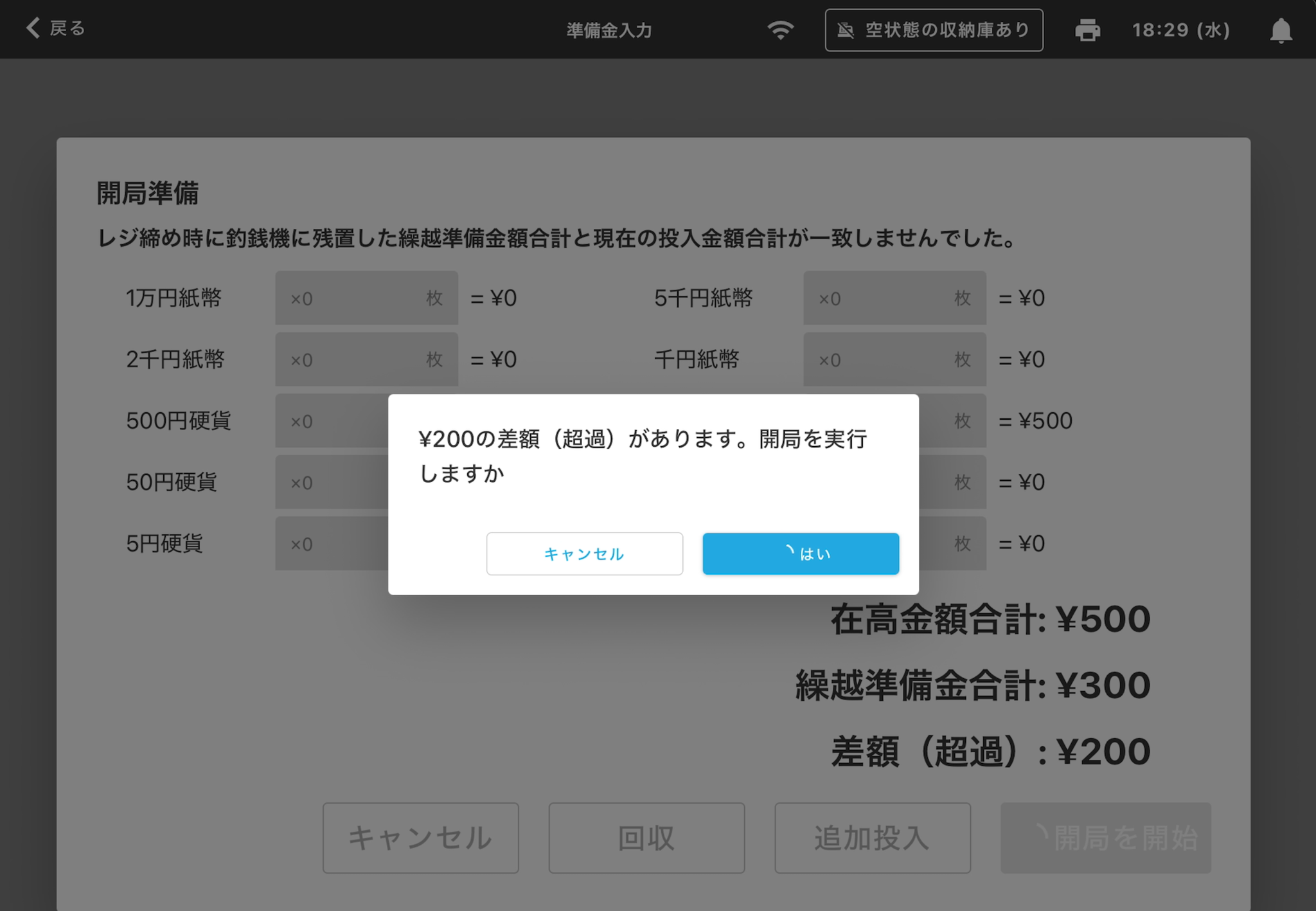
前回のレジ精算時に残置した準備金を表示します。
- 在高金額合計:現在の自動釣銭機に残っている金額の合計
- 繰越準備金合計:前回の精算時に「次回準備金」として入力した金額
このままよろしければ、[ 開局を開始 ]を押してください。
変更がある場合は、次に沿って操作してください。
- キャンセル:開局を中止します。追加投入した金額があった場合は追加投入した金額を排出します。
- 回収:釣り銭機内にあるお金をすべて排出します。 一部の金額のみの取り出し機能はありません。
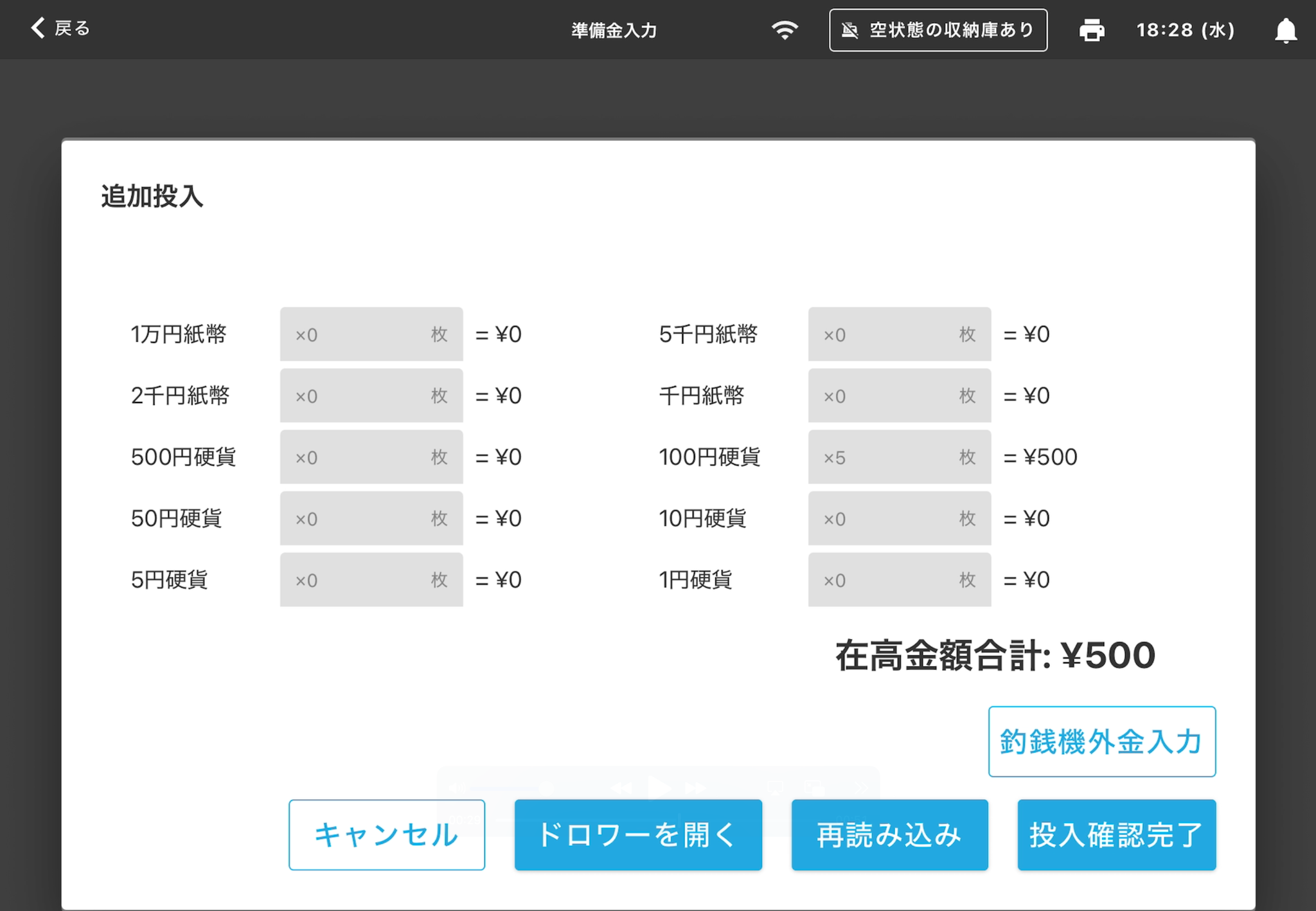
- 追加投入:準備金を足したい場合は、押して投入してください。
準備金を投入します。
- ドロワーを閉めます。投入金額が合っているか確認します。正しく反映されていない場合は、「再読み込み」を押します。投入金額を誤った場合は、「キャンセル」を押すと投入金が戻ります。よろしければ[ 投入確認完了 ]を押してください。
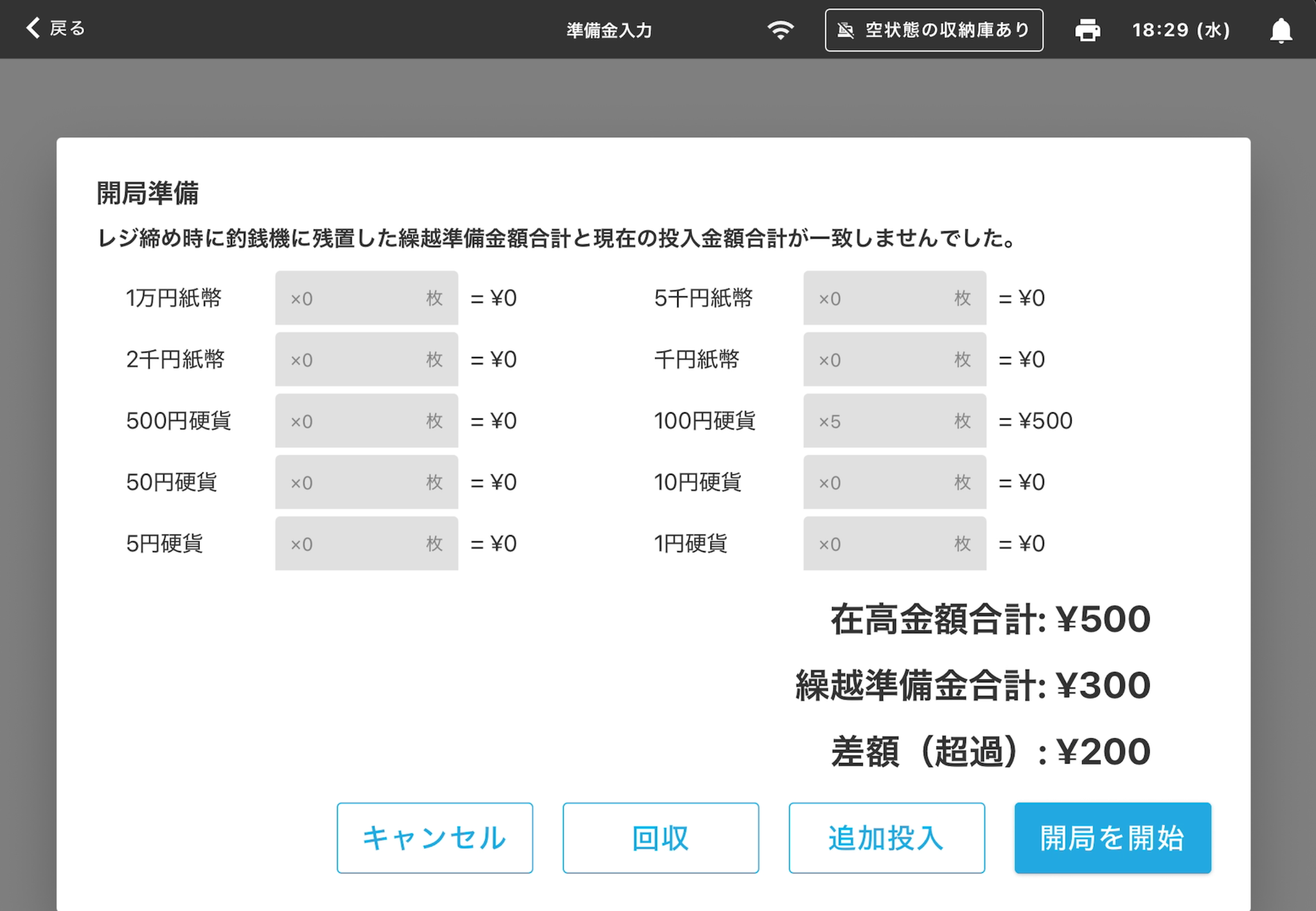
- 在高金額合計(現在の釣り銭機の中にある金額)と繰越準備金合計(前回レジ締め時に残置した準備金合計)の差額を表示します。そのままでよろしければ[ 開局を開始 ]を押してください。
- 開局を実行する場合は、[ はい ]を押してください。テーブル一覧画面に戻ります。
精算:準備金の残置設定時の手順
- 業務選択よりレジ精算を選択し、「レジ精算を開始する」ボタンを押します。
差額が発生する場合は、備考欄に理由の入力が必須です。
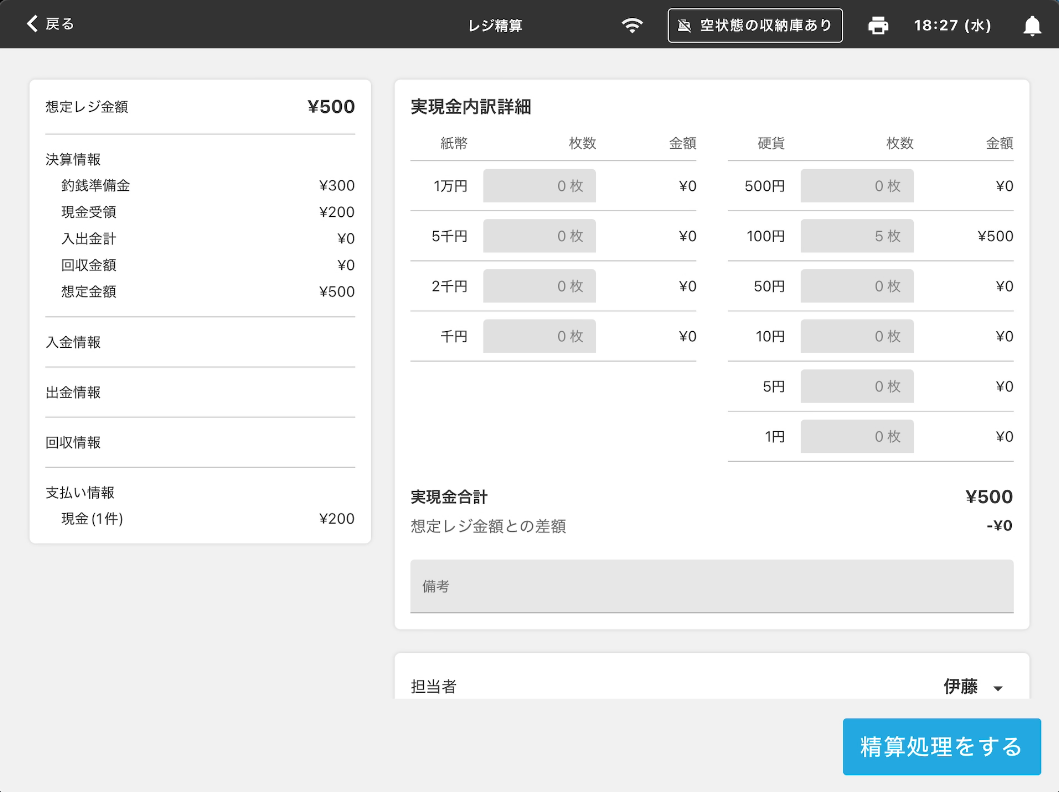
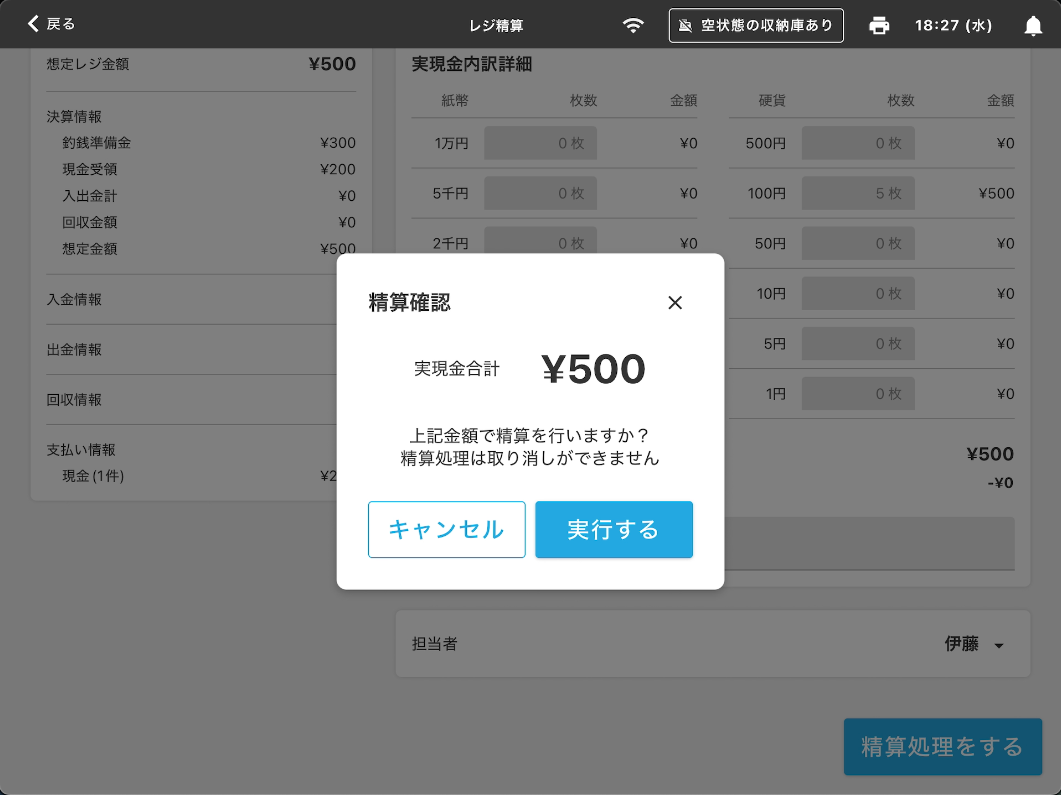
「精算確認」メッセージが表示されますので、このまま精算を開始する場合は、[ 実行する ] を押してください。
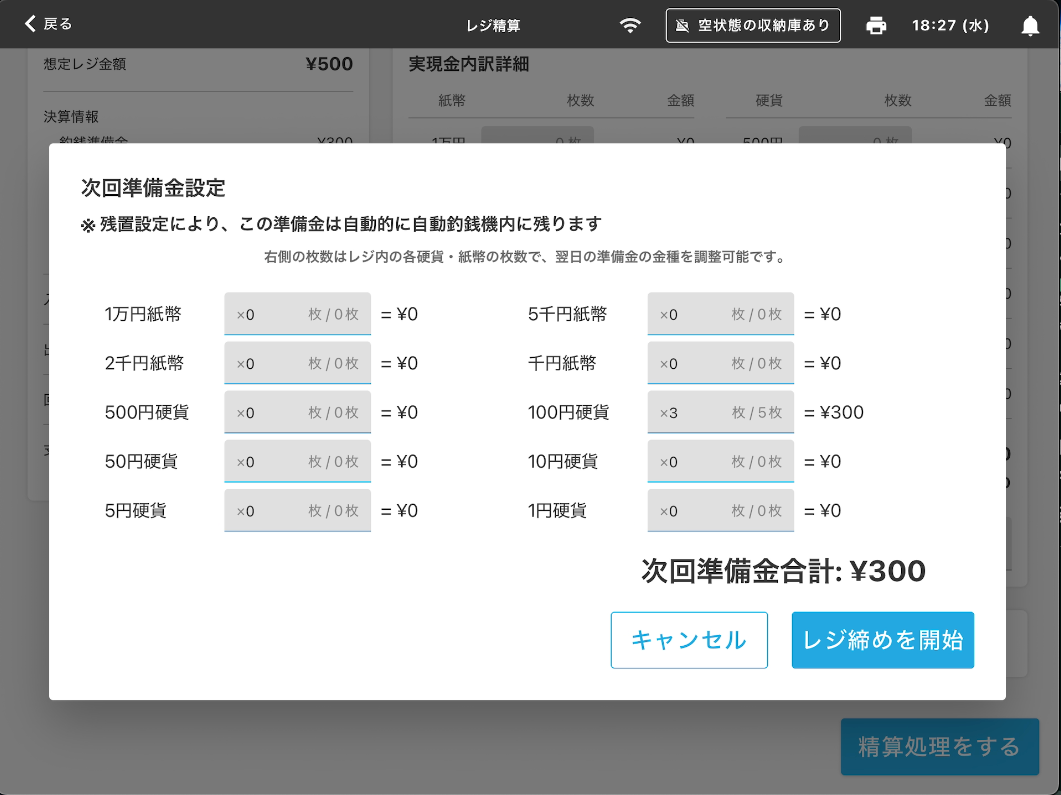
次回準備金(翌日準備金)を金種ごとに手入力し[ レジ締めを開始 ]ボタンを押します。レジ締め時にこちらに入力した金額が準備金となり残置されます。預入金は排出されます。
預入金額計が表示されますので金額を確認してください。よろしければ[ 預入金を出金する ]を押すと排出が始まります。
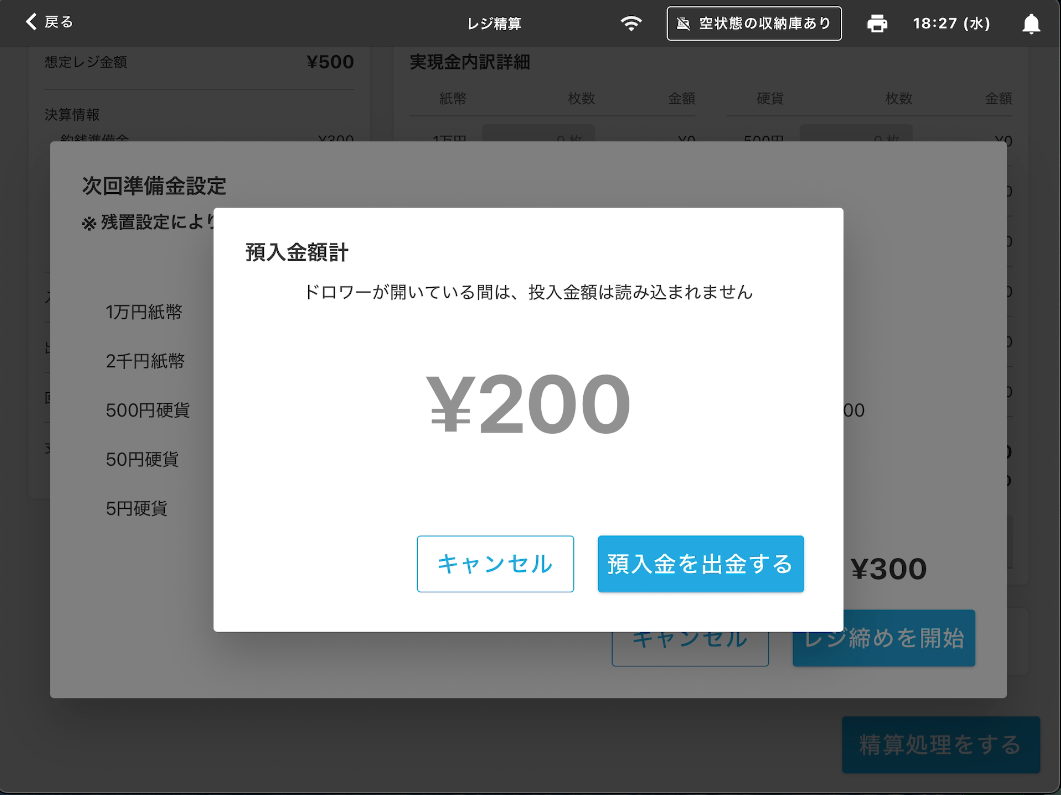
- 預入金の排出が完了しましたら排出されたお金をすべて取り除いてください。紙幣はカセットに入りますので、カセットから取り出してください。
- [ 精算を完了する ]を押します。表示された次回準備金額が残置され翌日の開局に持ち越しされます。
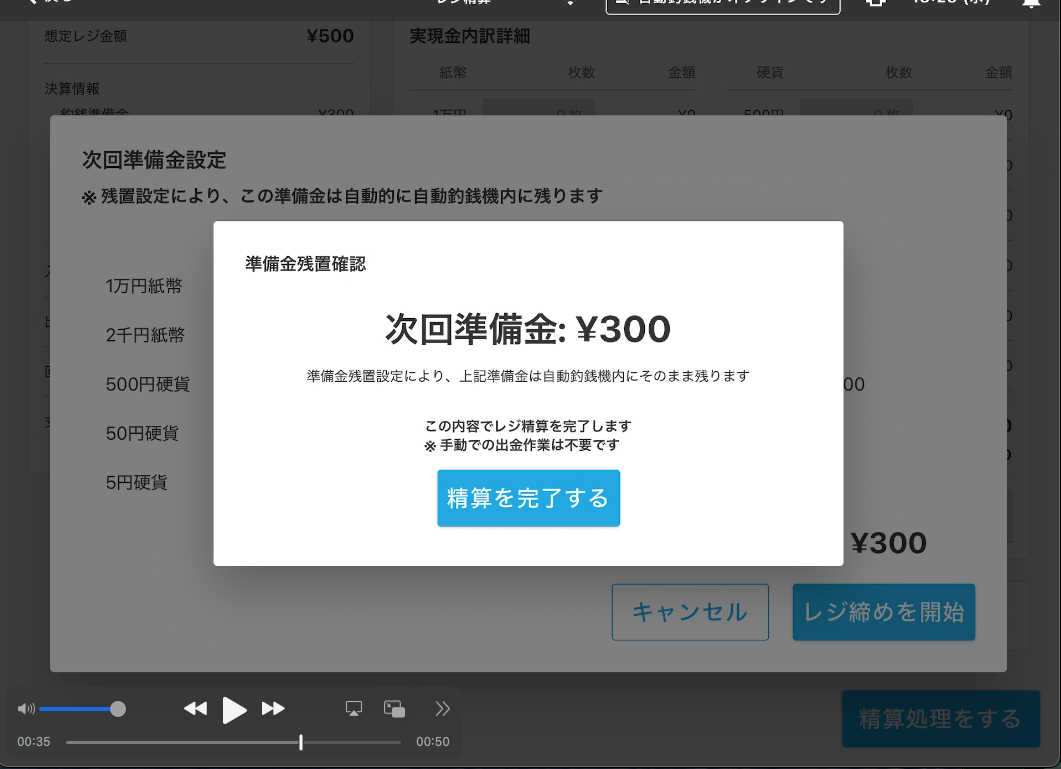
- レジ締め中となりますので、終わるまでしばらくそのままお待ち下さい。
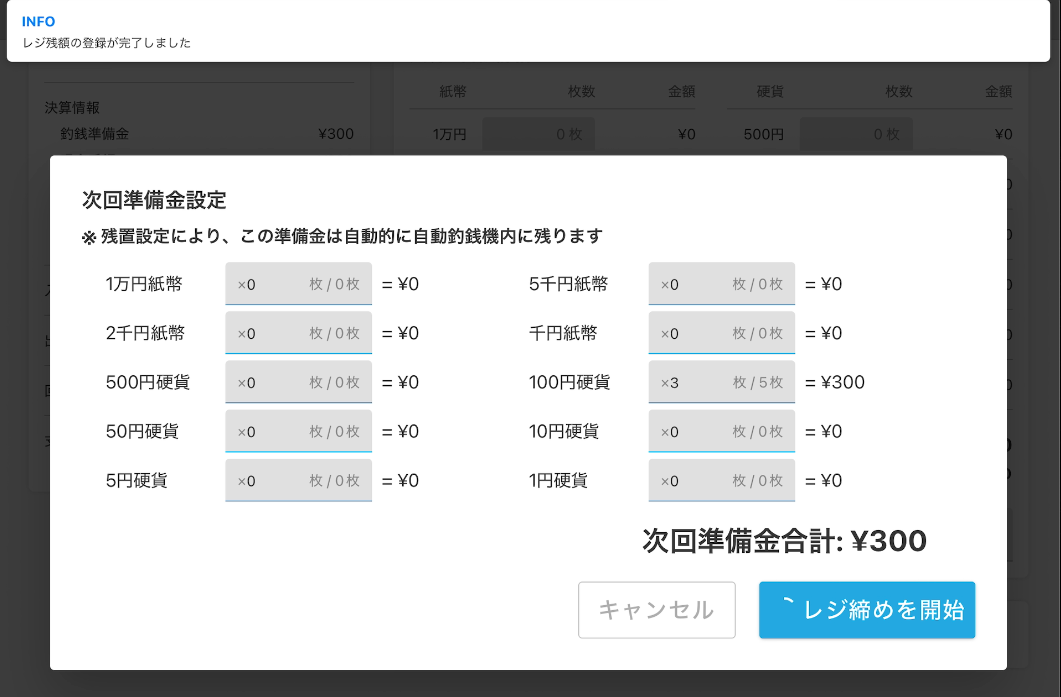
- 紙幣はカセットに入りますので、カセットから取り出してください。
- レジ精算が完了すると精算レシートが印刷され、最初の画面に戻ります。
トラブルシューティング目次(92ページ~)
レジとプリンターまたは釣銭機が未接続(90ページ~)
- テーブル一覧の右上に表示されている未接続をタップして復帰を試みます。
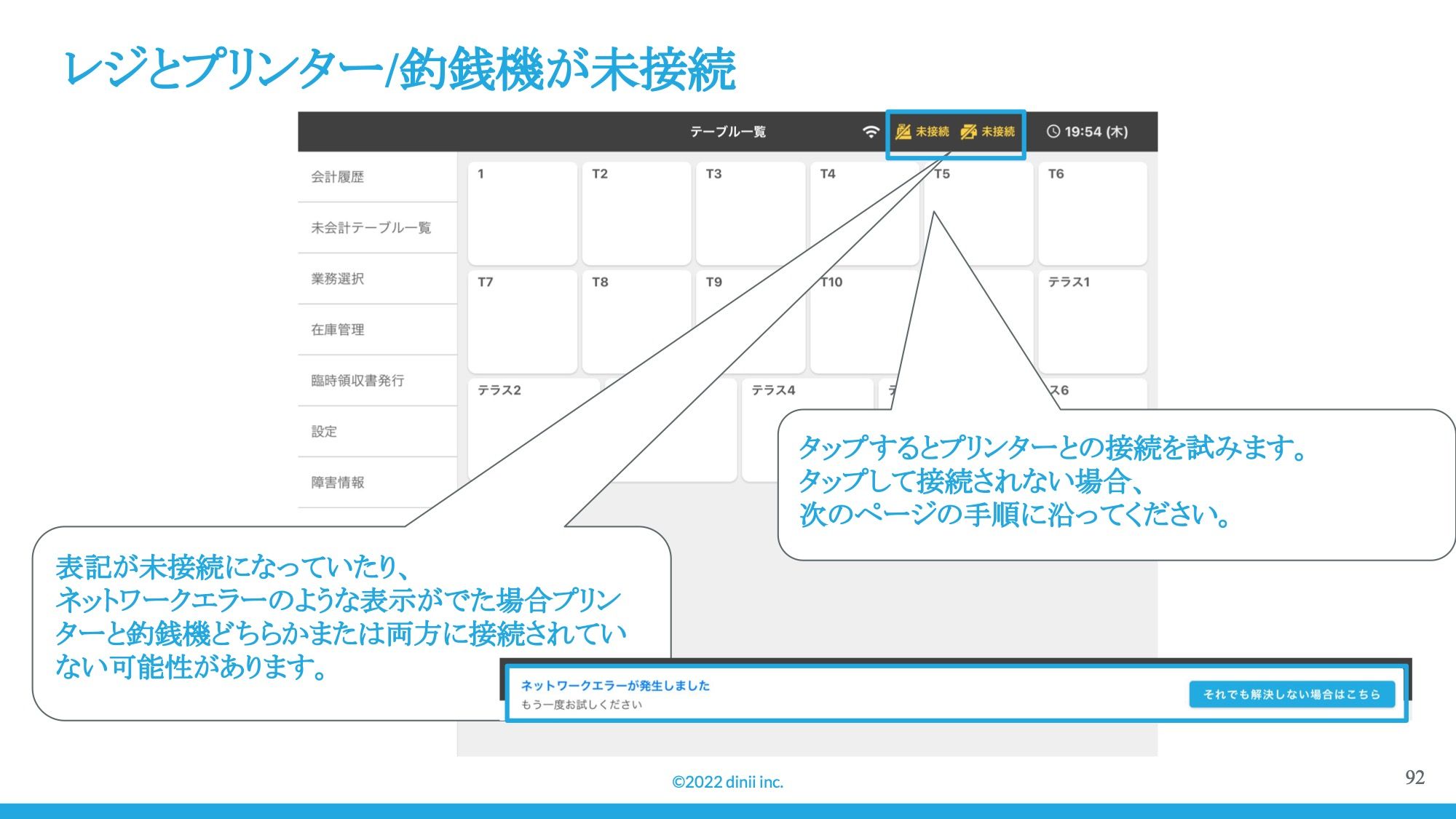
レジアプリの再起動を試みます。
レジアプリ再起動時の操作手順- ホームボタンを2回押します
- 小さくなったダイニーレジを上へスワイプします。
- ホームボタンを1回押して、レジアプリを再度押して開きます。
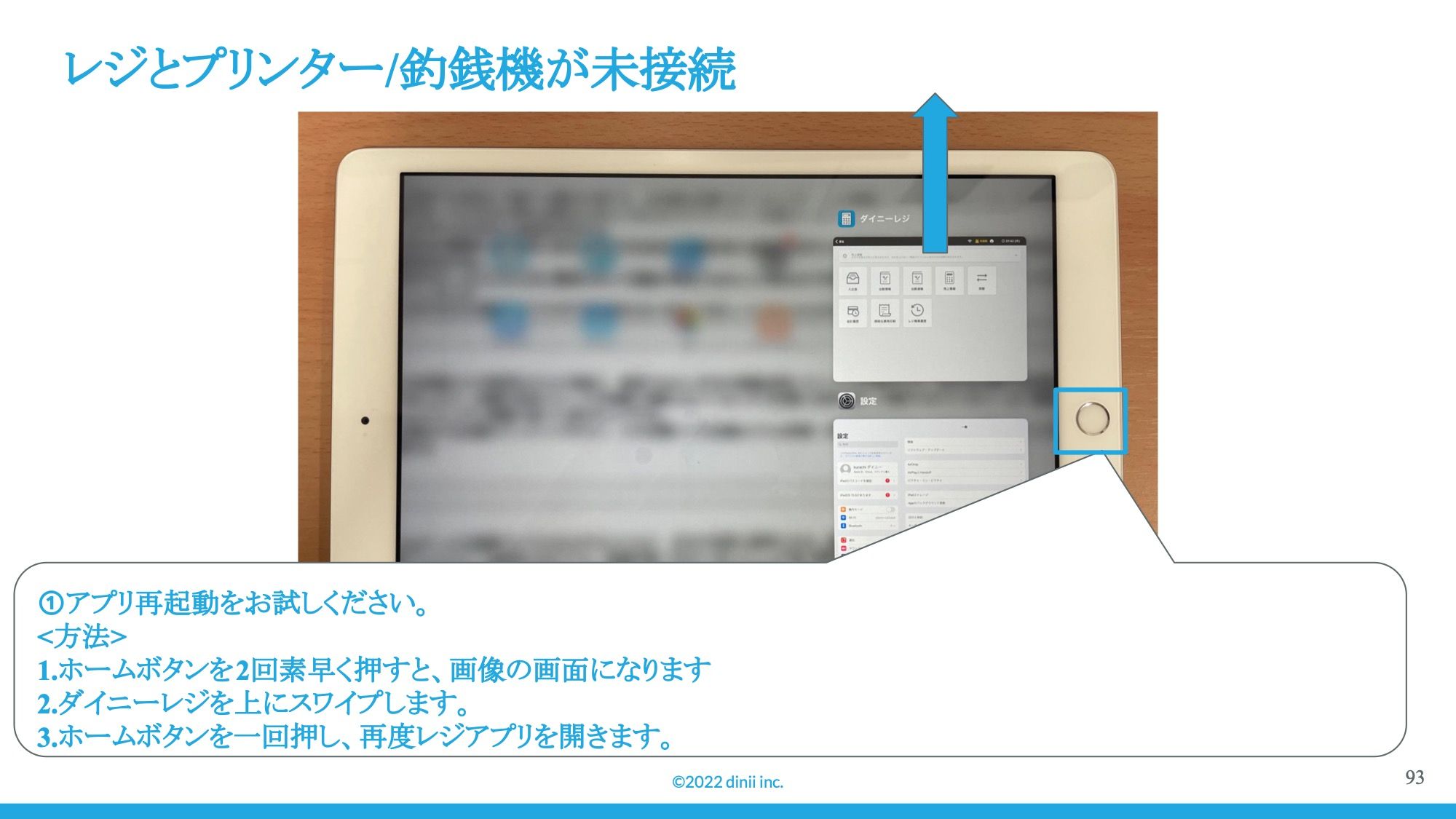
- 上記で復帰できない場合
- Ipad自体の設定を開きます(設定はグレーの歯車のアイコンです)
- WI-FIが店舗WIFIに接続されているもしくはプリンタがつながっている同じ接続先に繋がっているか確認します。
- プリンタ電源をOFF→釣銭機電源OFF→釣銭機電源ON→プリンタ電源ONの順に再起動します。
レジアプリを再起動します。- レジアプリの方の設定を開きます。
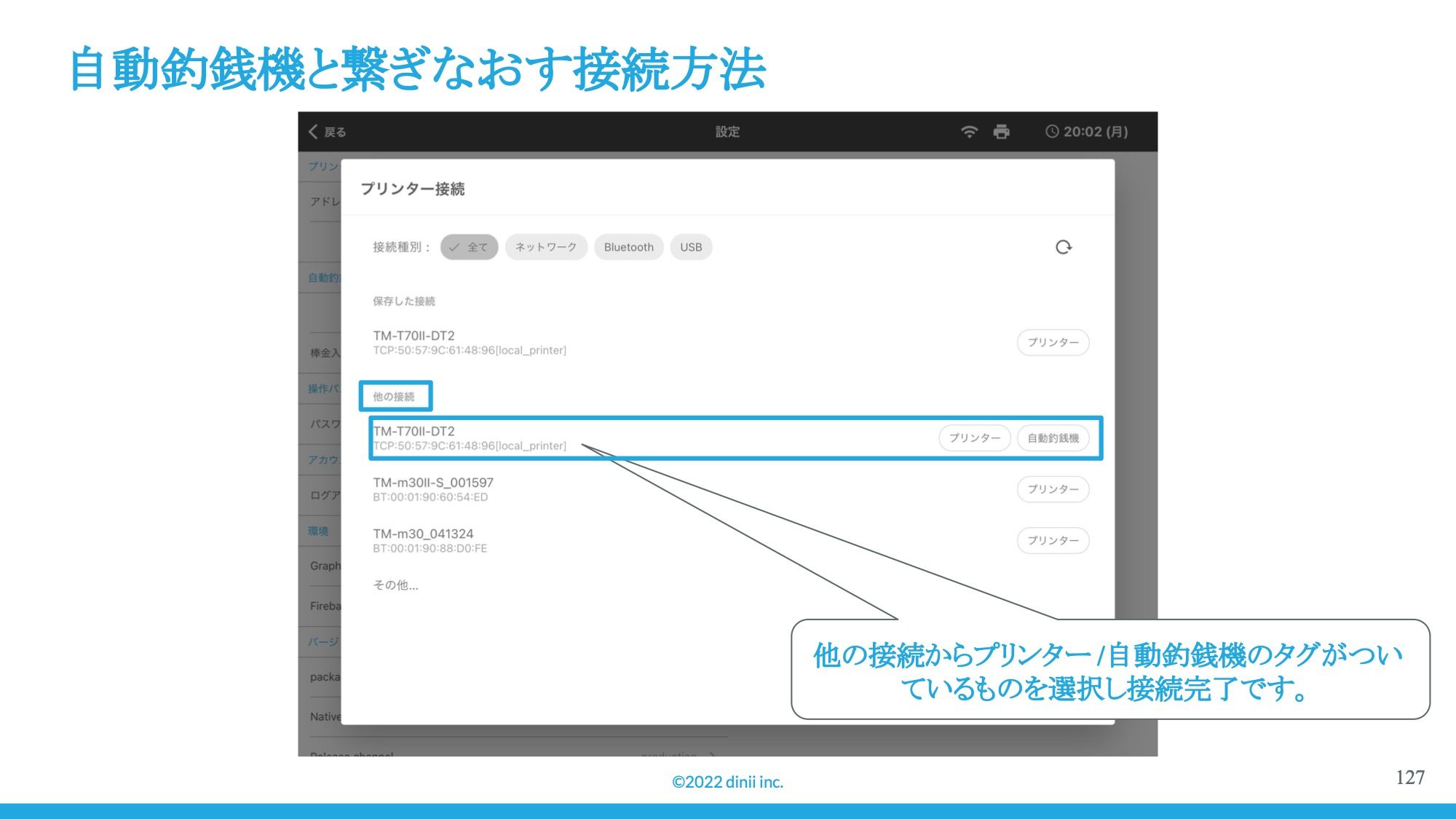
- アドレス→”他の接続”にあるプリンター/自動釣銭機のタグがついているものを選択します。
- アドレスのすぐ下にある「テスト印刷」を押してデモのレシートが印刷されれば完了です。
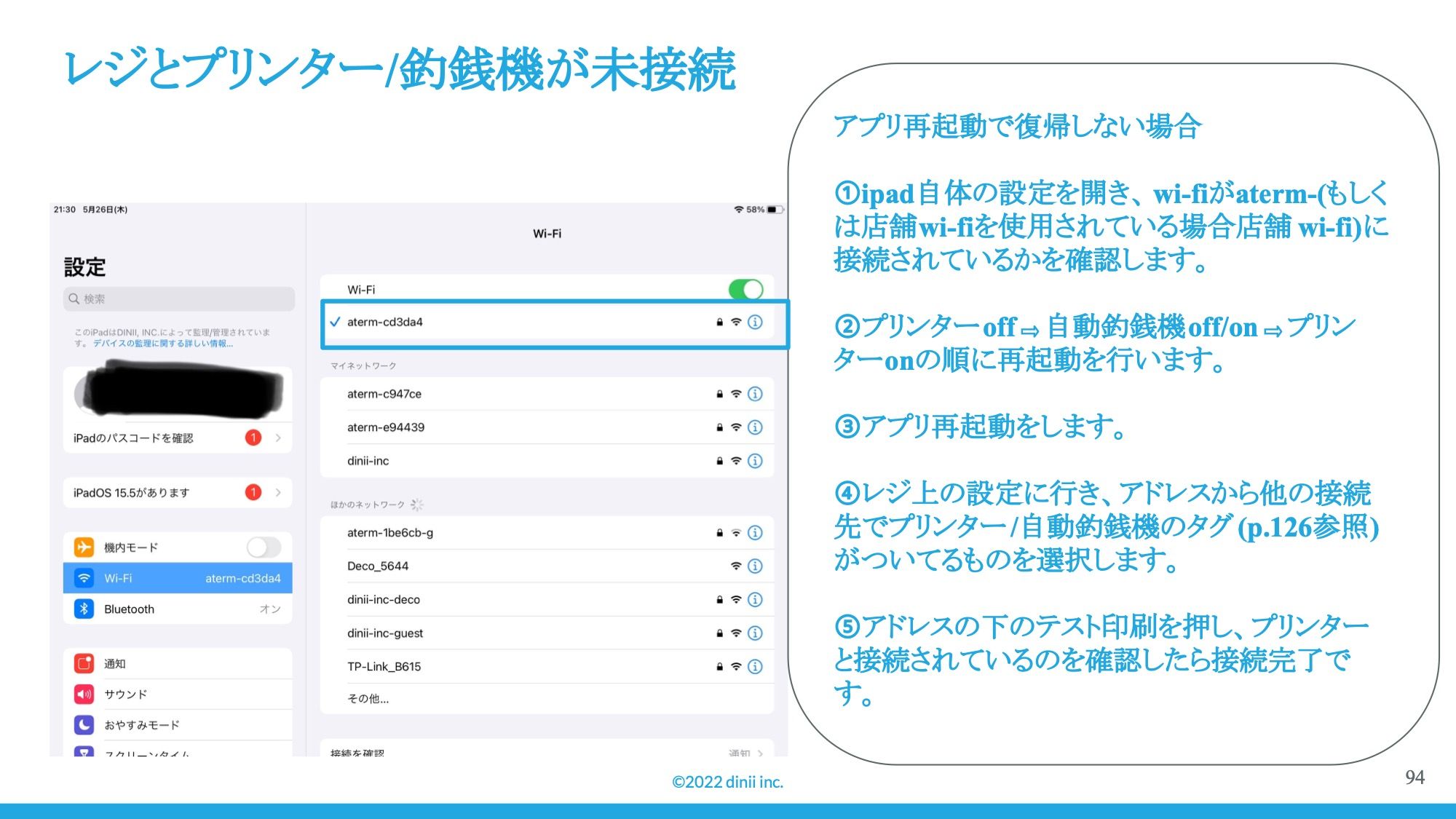
- 上記でも復帰しない場合は、下記をご確認ください。
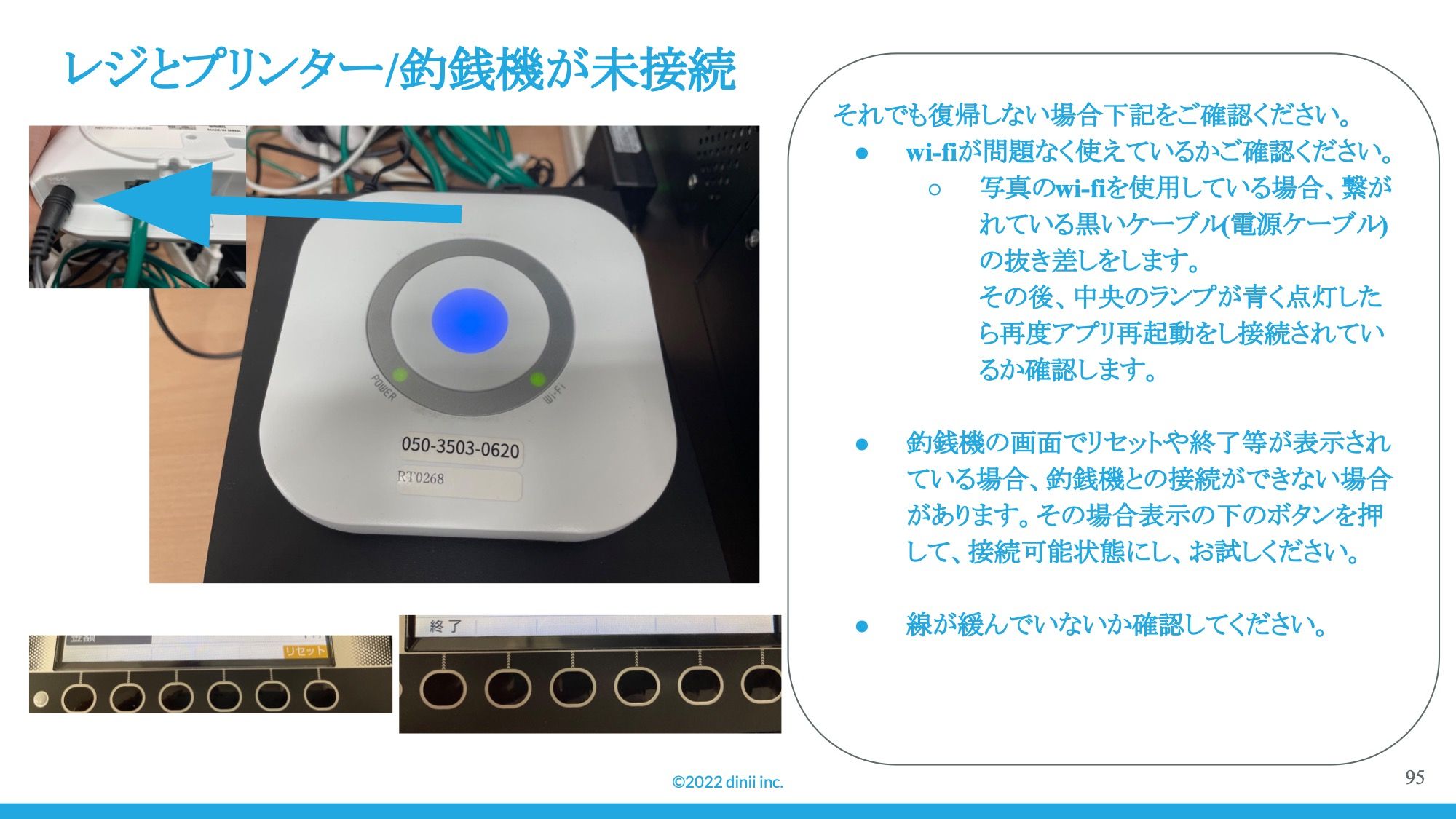
- プリンターと繋がっているルータまたはハブ等の機器が正常に稼働しているか確認してください。
- プリンターと上記の機器のケーブルが緩んでいないか確認してください。
- 釣銭機の液晶画面にリセット・終了が表示されている場合は、下のボタンを押して接続可能状態にしてからお試しください。
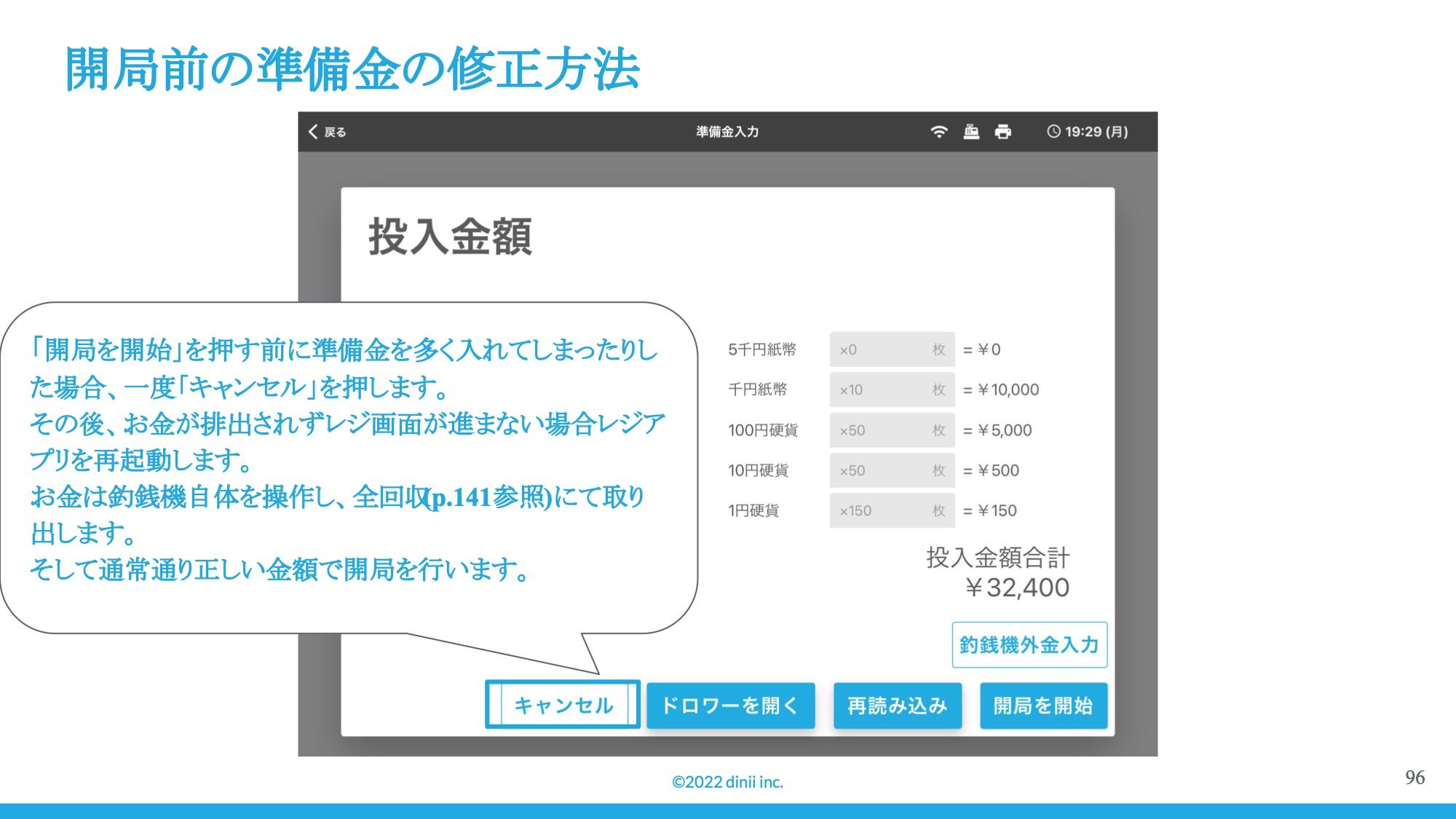
開局前の準備金の修正方法(96ページ~)
下記の画面でキャンセルを選択すると、投入したお金がすべて戻ります。
開局金がすべて戻らない場合は、釣銭機の液晶画面を操作して全回収をお願いします。
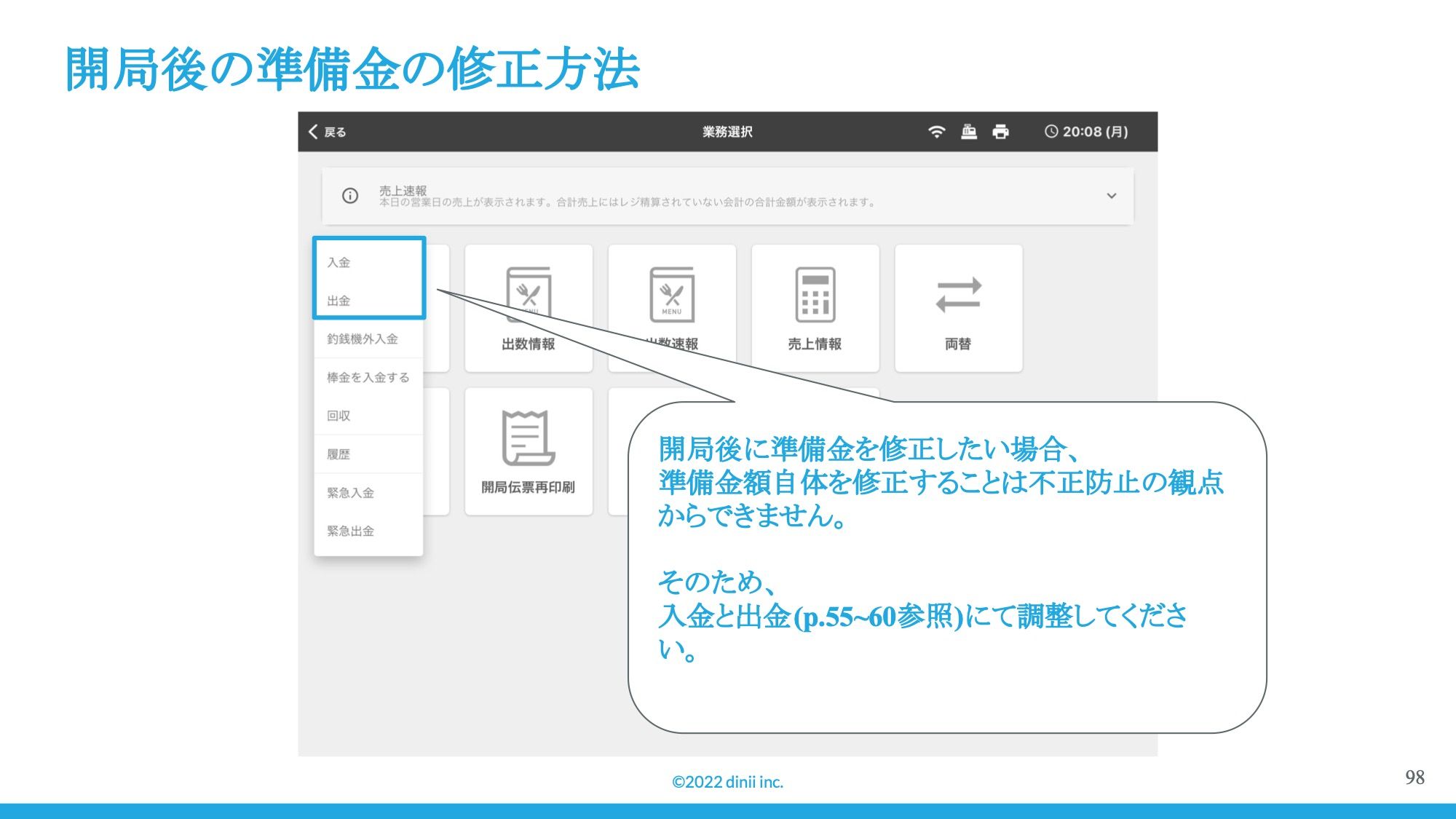
開局後の準備金の修正方法(98ページ~)
- 既に開局済の場合は、開局準備金を修正することはできません。
- 金額の調整は入金または出金キーで調整してください。
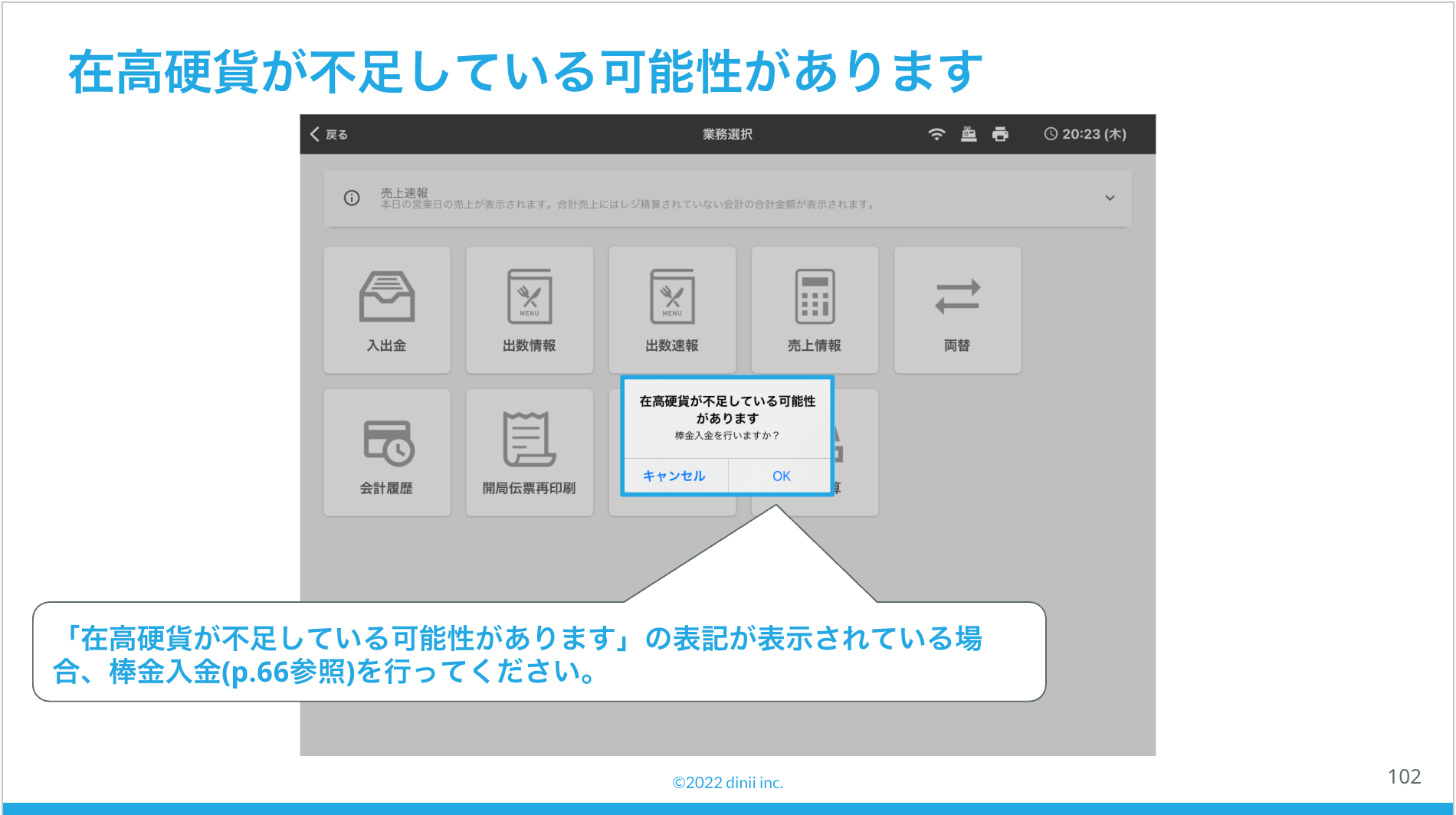
在高硬貨が不足している可能性があります(102ページ~)
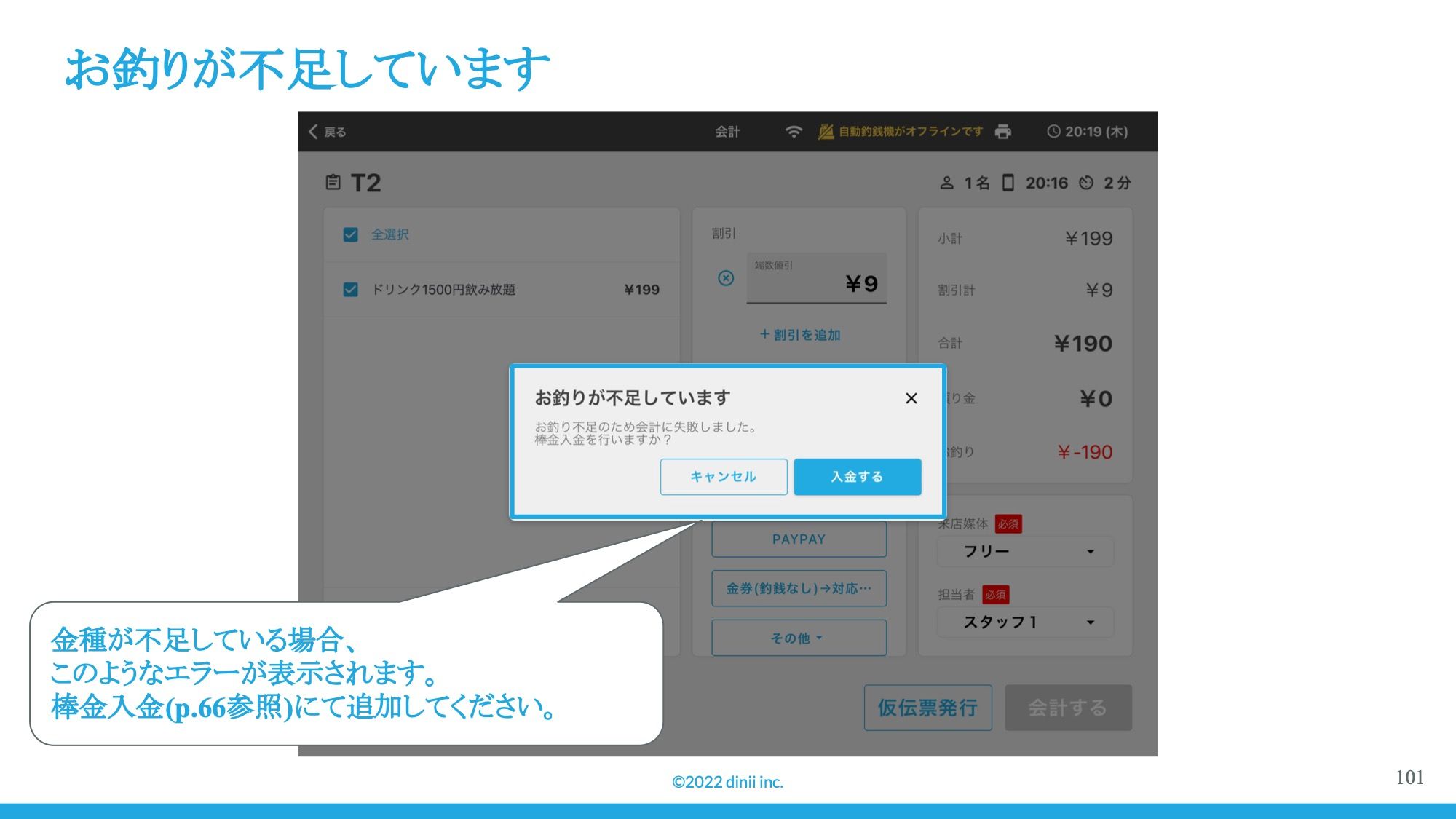
- 釣銭機内の硬貨が不足している可能性がありますので、業務選択→入出金→棒金を入金するより崩した硬貨を投入してください。
会計時にお金だけ(預り金)が吸い込まれた
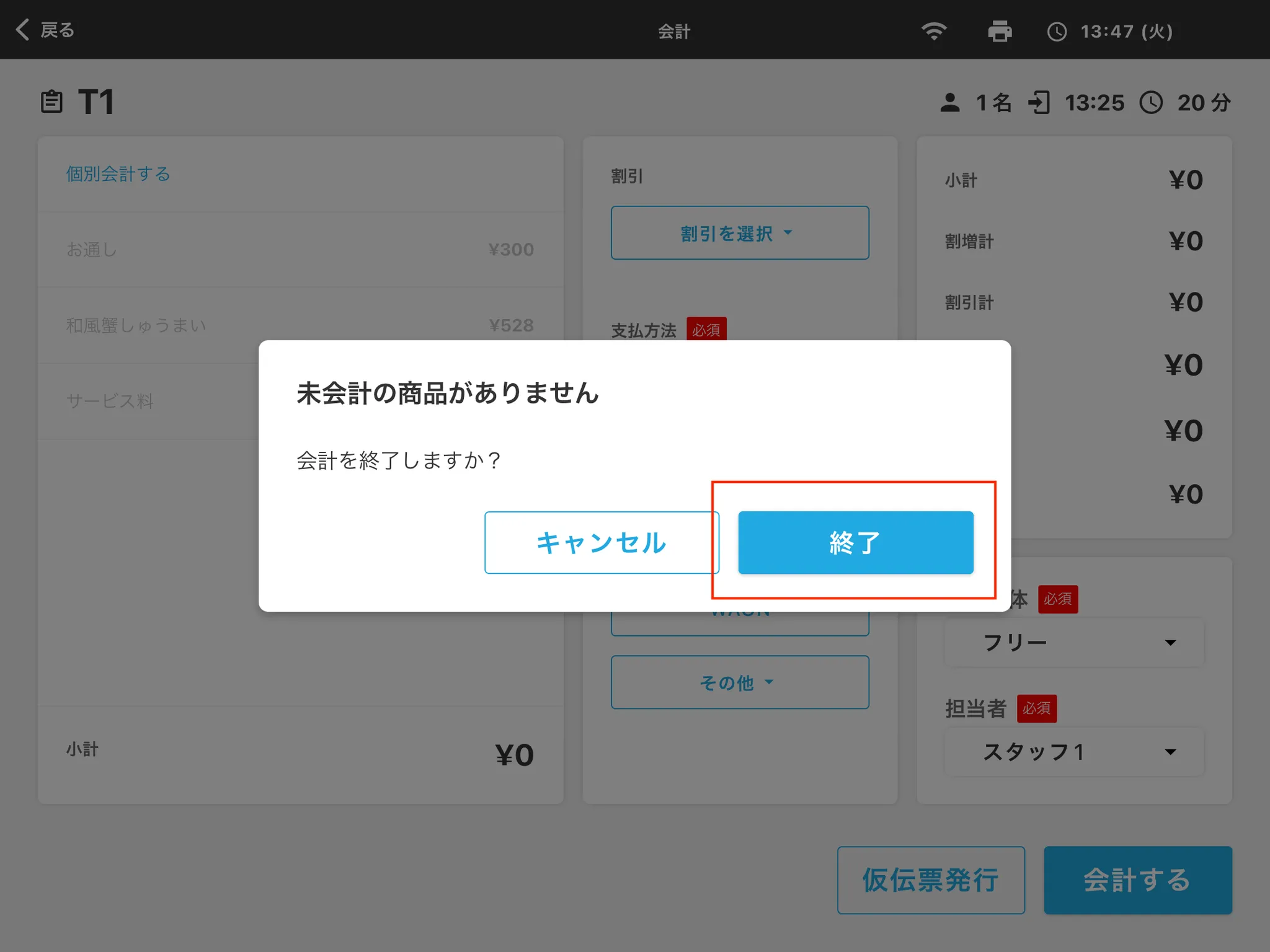
会計済の卓がまだテーブル一覧画面に残っている
個別会計後に会計テーブルに会計するものがない場合は下記のメッセージが表示されます。テーブルを閉じる場合は、[終了]を選択します。
先に行った個別会計を取消し、戻ったテーブルから修正と再会計を行ってください。
レシートまたは領収書が印刷されなかった(105ページ~)
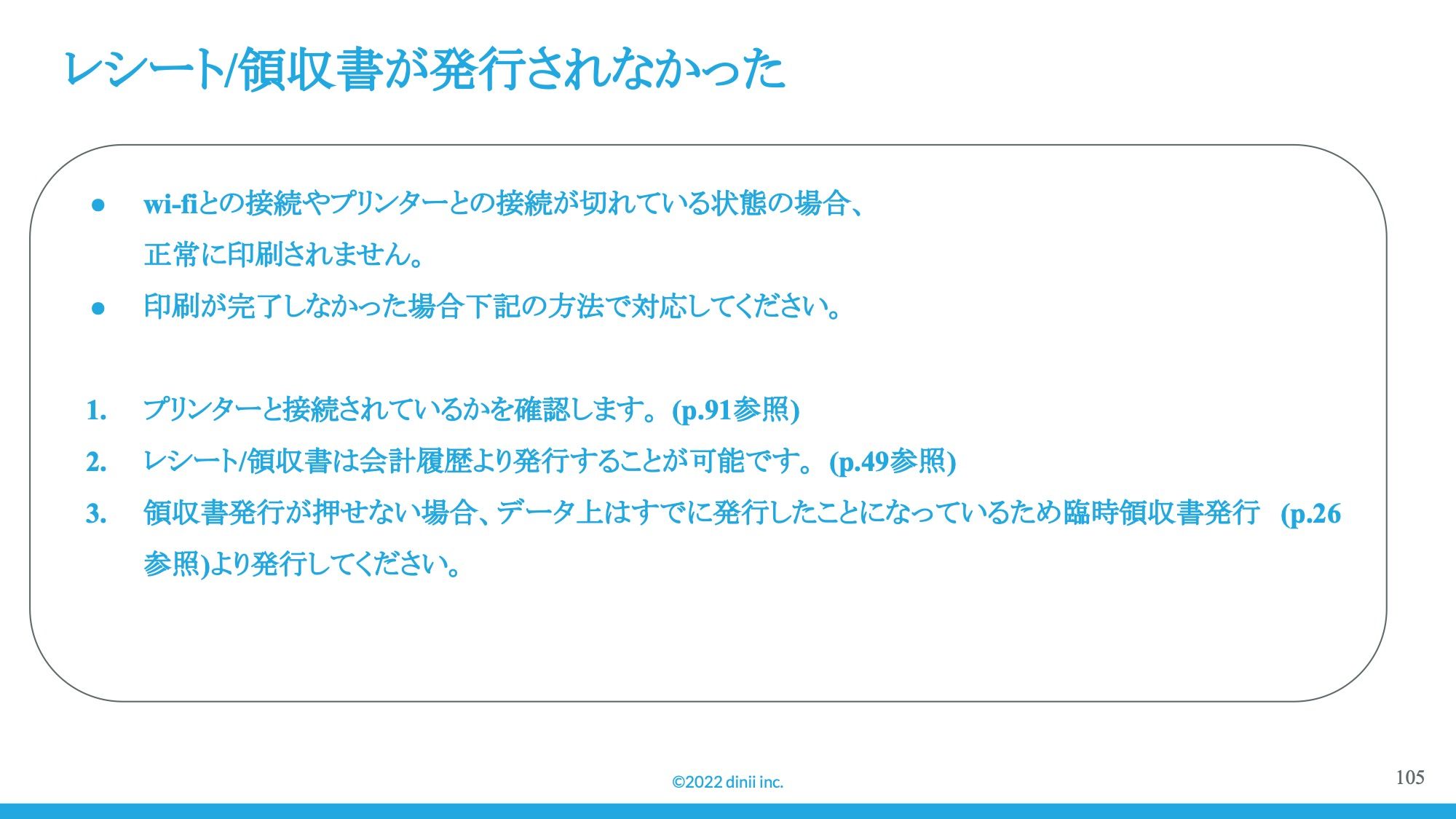
WI-FIとの接続やプリンターとの接続が切れてしまった場合は正常に印刷されませんので下記をご確認の上、再印刷をお願い致します。
- プリンターと未接続になってないか確認します。
- レシートまたは領収書は会計履歴より再印刷が可能です。
- 領収書ボタンが押せない場合、データ上は既に発行済となってしまっている可能性がございます。その際には「臨時領収書発行」にて印刷が可能です。
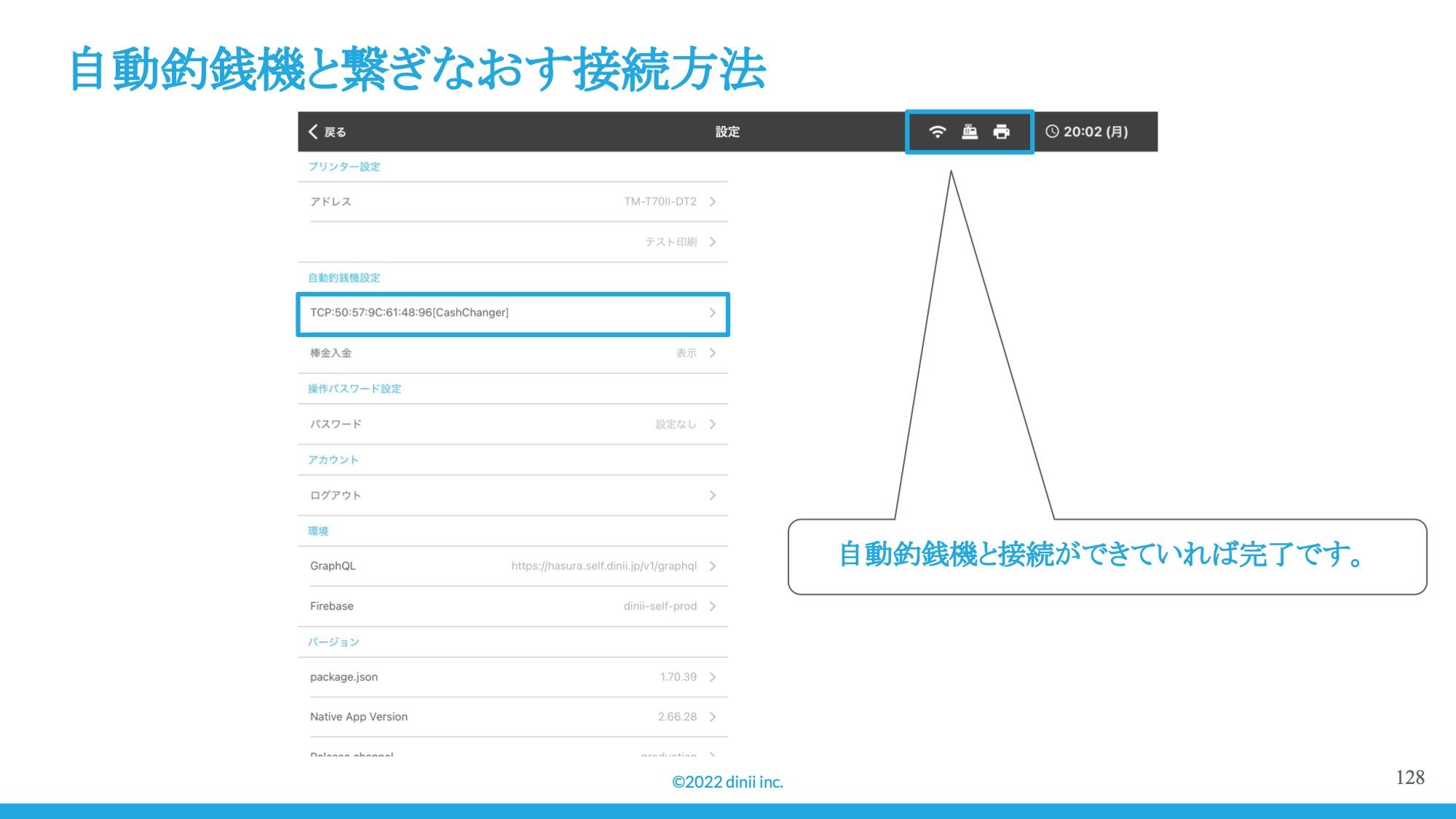
- 自動釣銭機と接続されているか下記の箇所をご確認ください。
レジ締め時のトラブルシューティング(107ページ~)
「レジ精算を開始する」ボタンが表示されない/押せない(107ページ~)
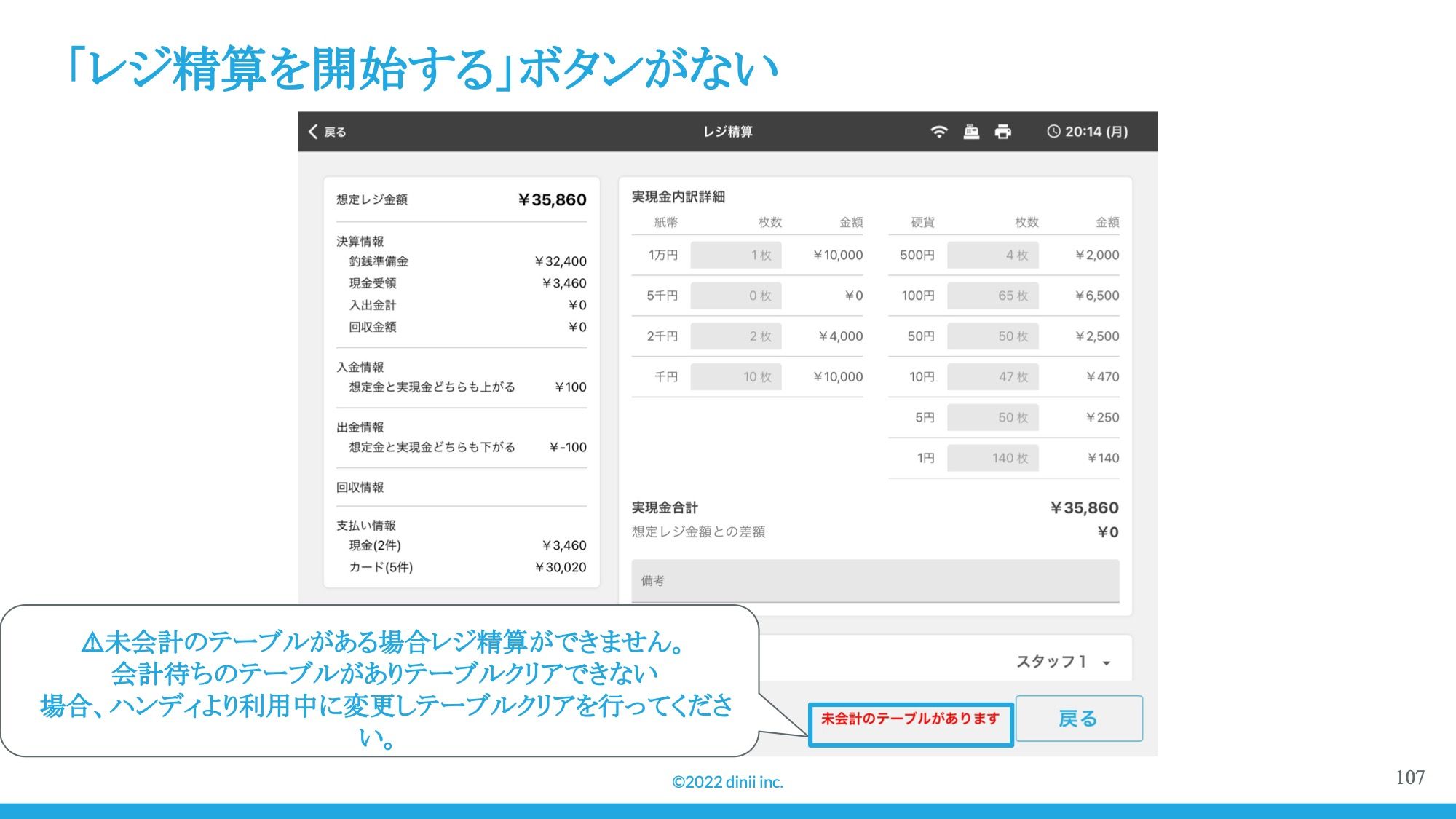
未会計のテーブルがありますと表示されている
- 未会計のテーブルがある場合は、レジ精算ができません。会計を完了させてください。
- 会計待ちのテーブルがありテーブルクリアできない場合は、ハンディまたはレジより「利用中」に変更してから行ってください。
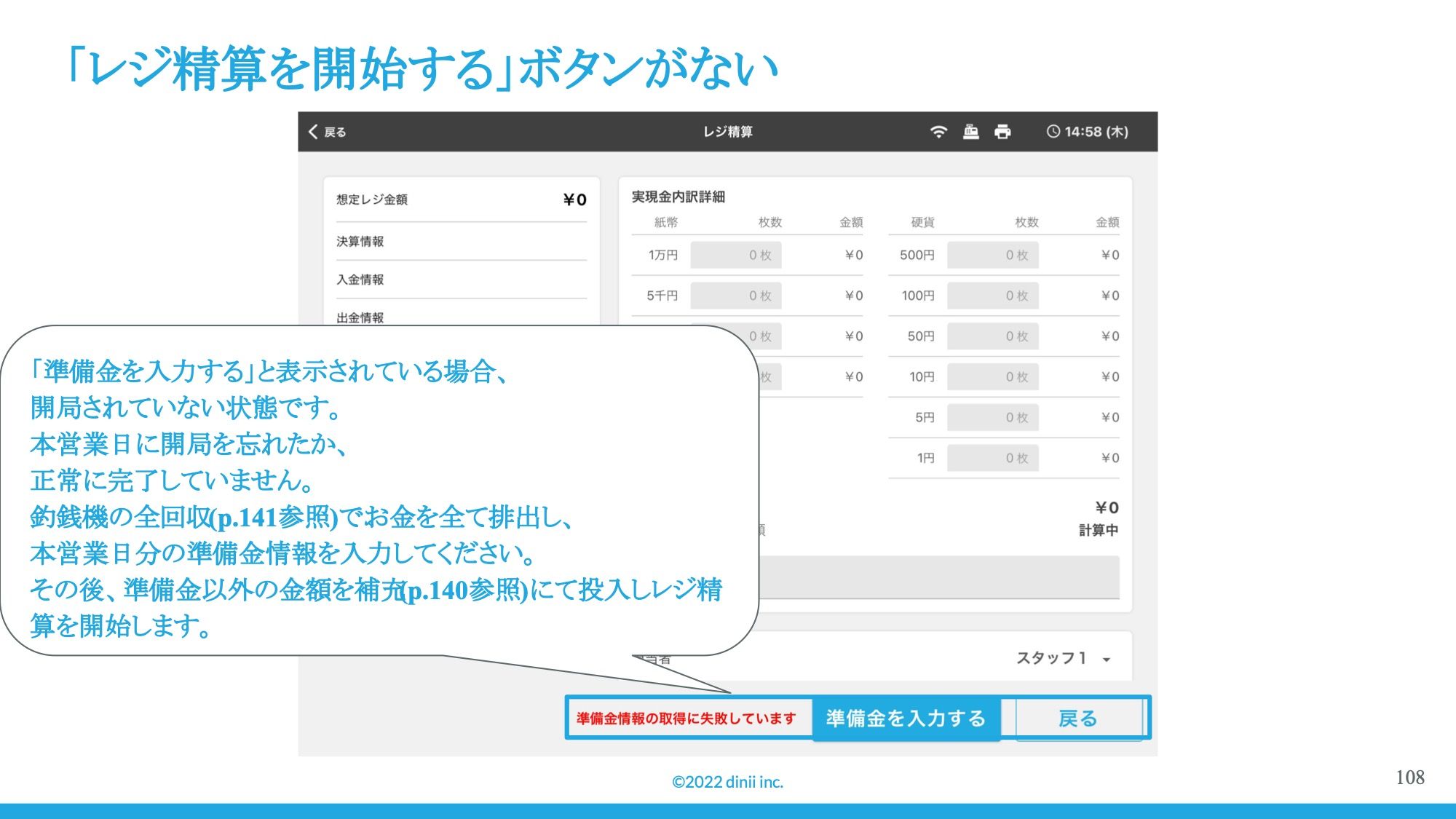
準備金を入力すると表示されている
開局されていない状態です。
- 「準備金を入力する」ボタンを押して開局準備金を入れてください。
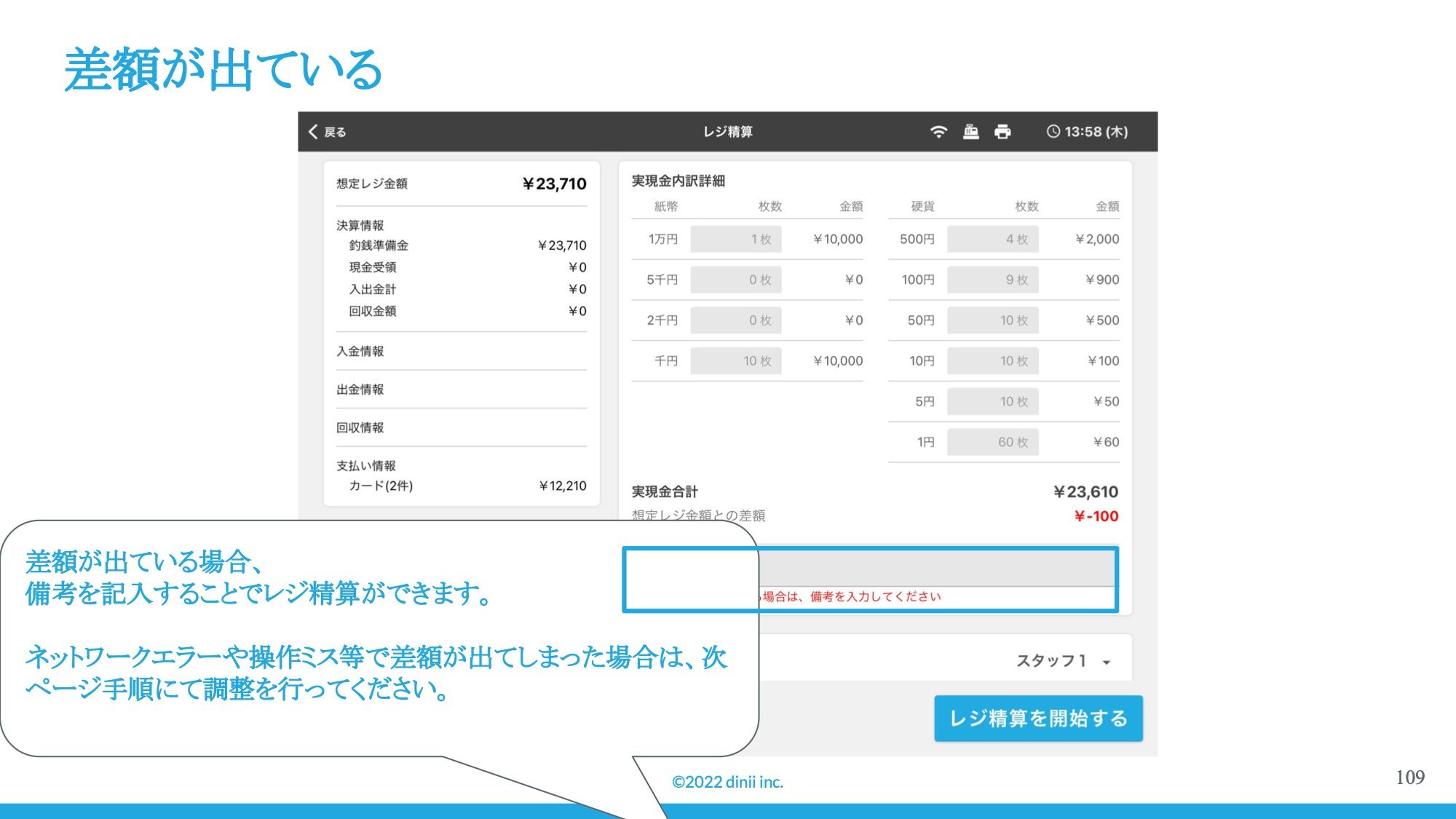
差額が発生している(109ページ~)
差額を発生したままレジ精算を開始したい場合は、備考欄に差額発生の理由を入力していただければ開始することが可能です。
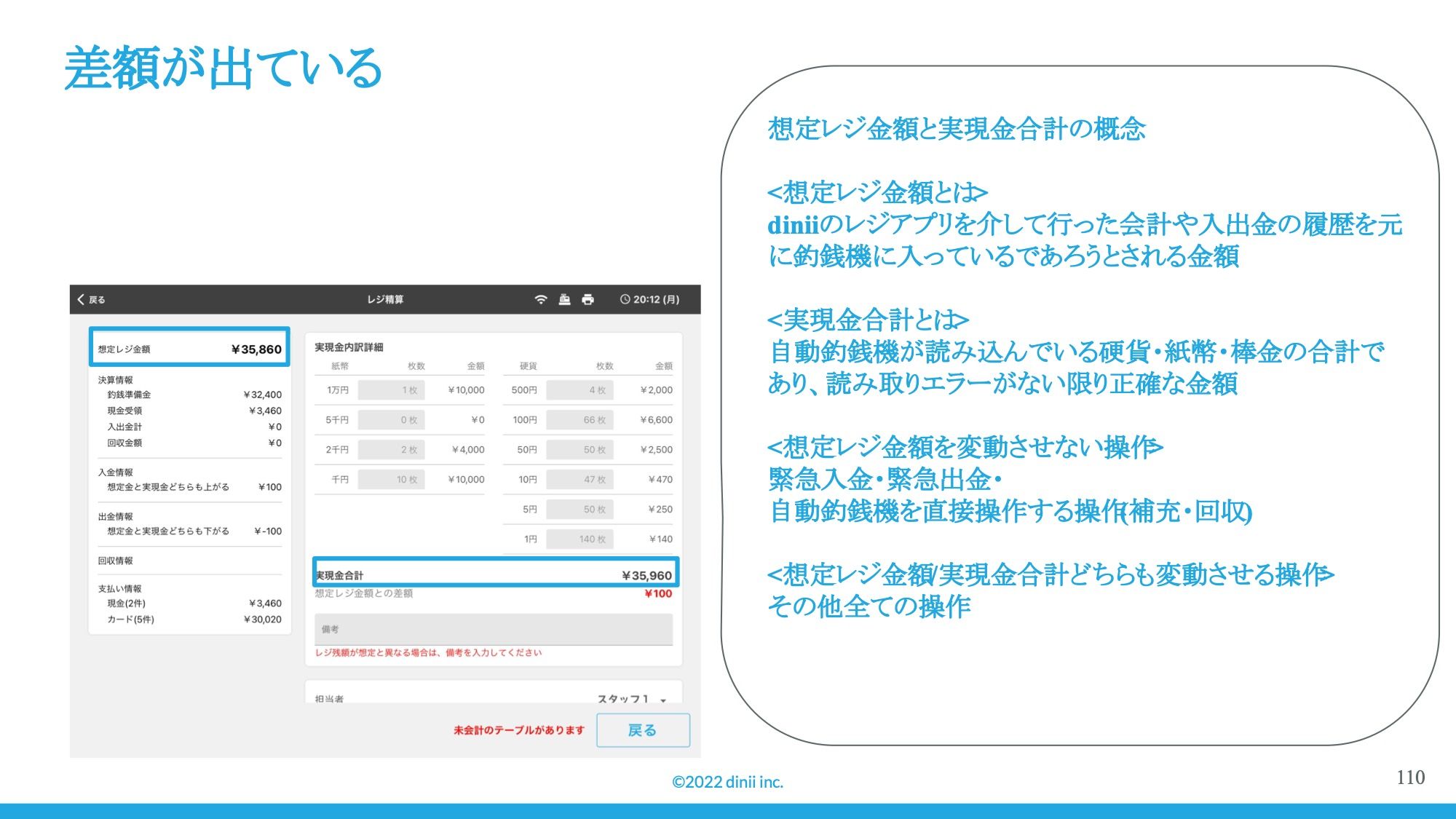
差額の修正の仕方(110ページ~)
想定レジ金額と実現金合計の概念について
想定レジ金額とは?
diniiのレジアプリを介して行った会計や入出金との履歴を元に釣銭金に入っていると想定される合計金額を表示します。
実現金合計金額とは?
釣銭機が読み込んでいる硬貨・紙幣・棒金の合計であり、読み取りエラーがない限り実際に入っている合計金額
差額の調整(111ページ~)
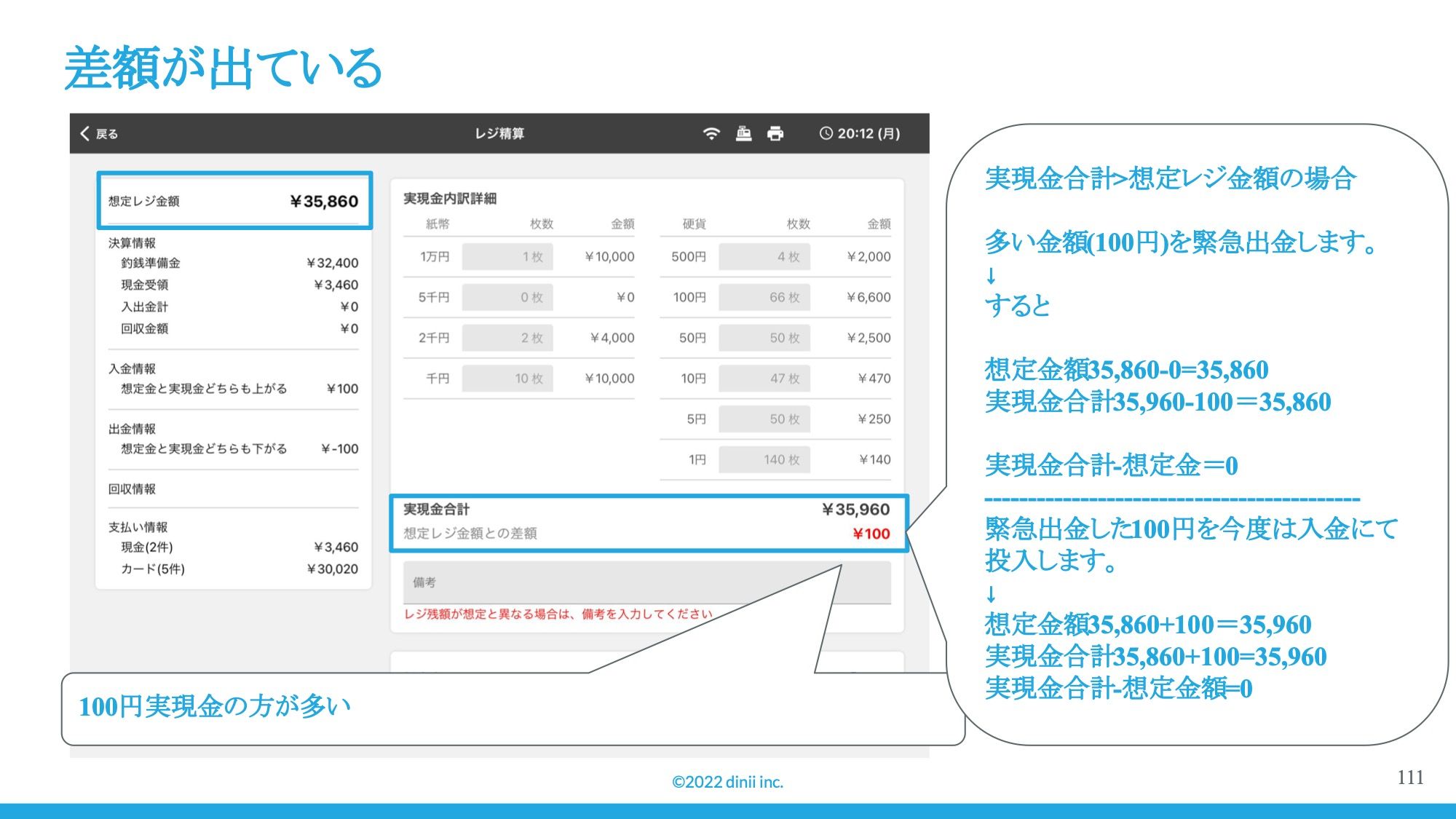
レジ想定金額>実現金合計の場合(例:10000円>8000円、レジ誤差-2000円)
- 出金キーで2000円を引き出し、緊急入金で2000円を入れます。
レジ想定金額> 実現金金額 10000 8000 出金 -2000 -2000 現在の金額 8000 6000 緊急入金 +2000 計 8000 8000
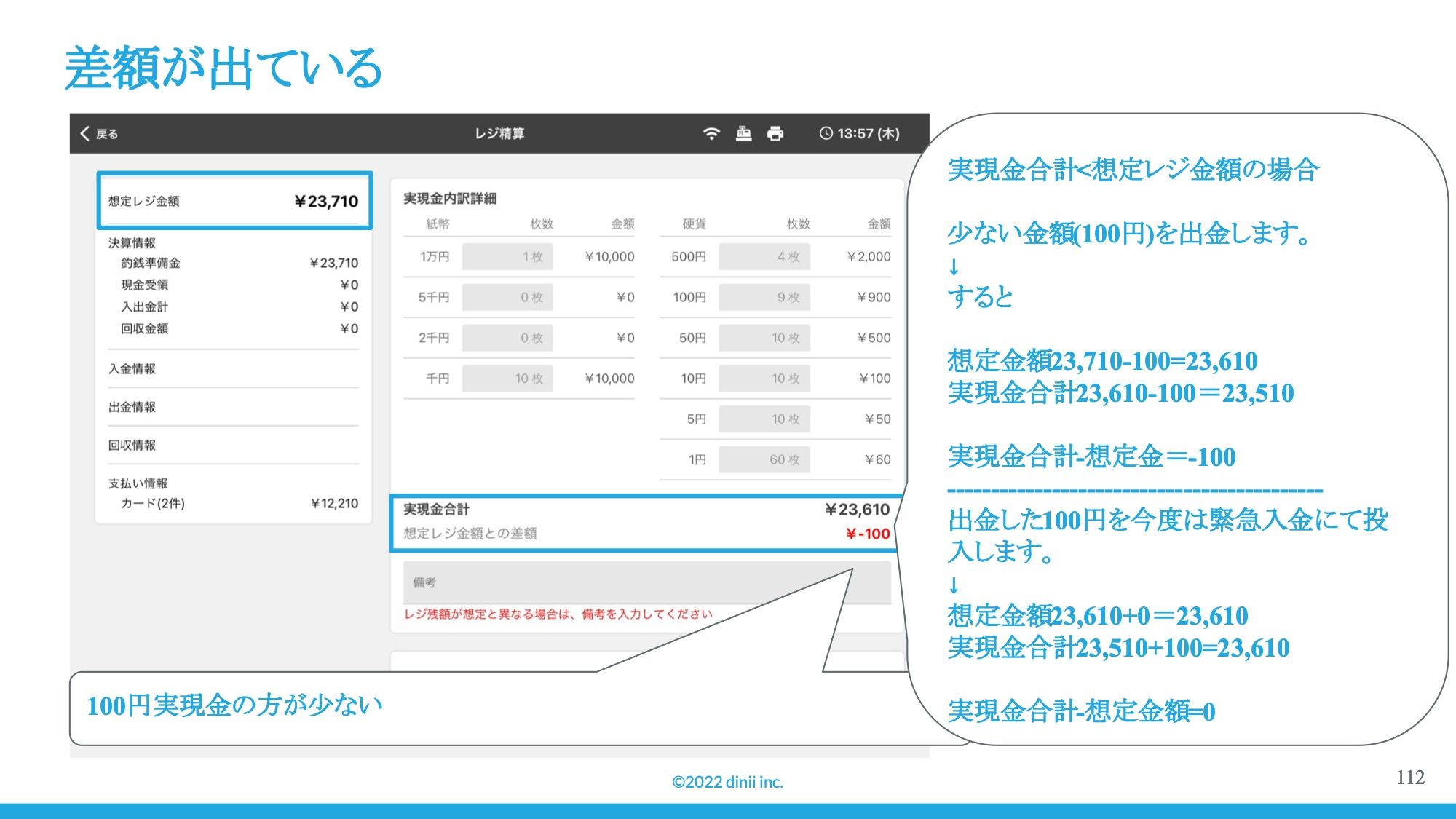
- レジ想定金額<実現金合計の場合(例:8000円<10000円、レジ誤差+2000円)
- 緊急出金で2000円を引き出し、入金で2000円を入れます。
レジ想定金額 実現金金額 8000 10000 緊急出金 -2000 現在の金額 8000 8000 入金 2000 2000 計 10000 10000
- 緊急出金で2000円を引き出し、入金で2000円を入れます。
釣銭機内の硬貨残高が不足している可能性があります(113ページ~)
確認事項は4点あります。
- 2000円札が釣銭機にないか?
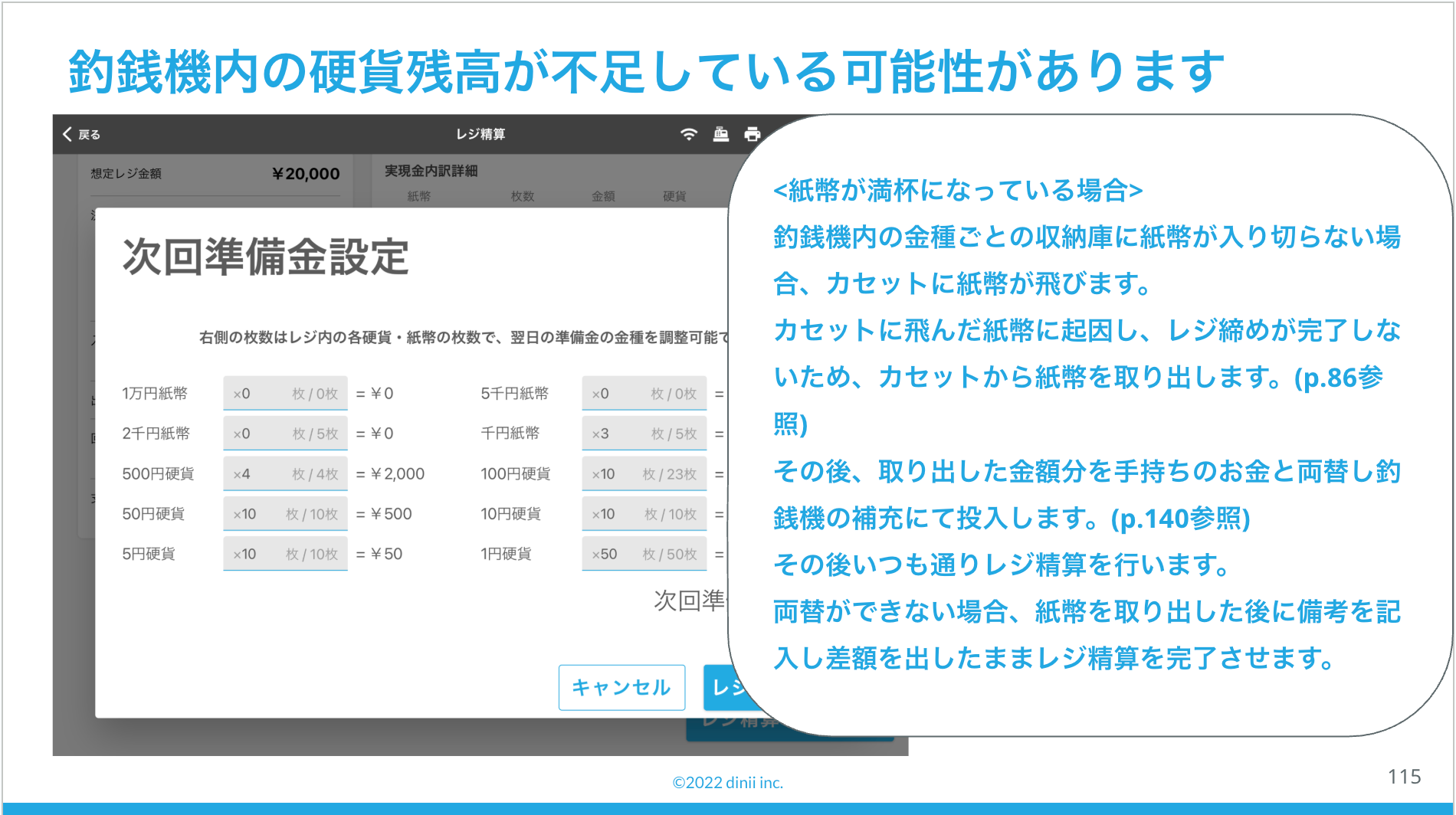
- 紙幣が満杯になっていないか?
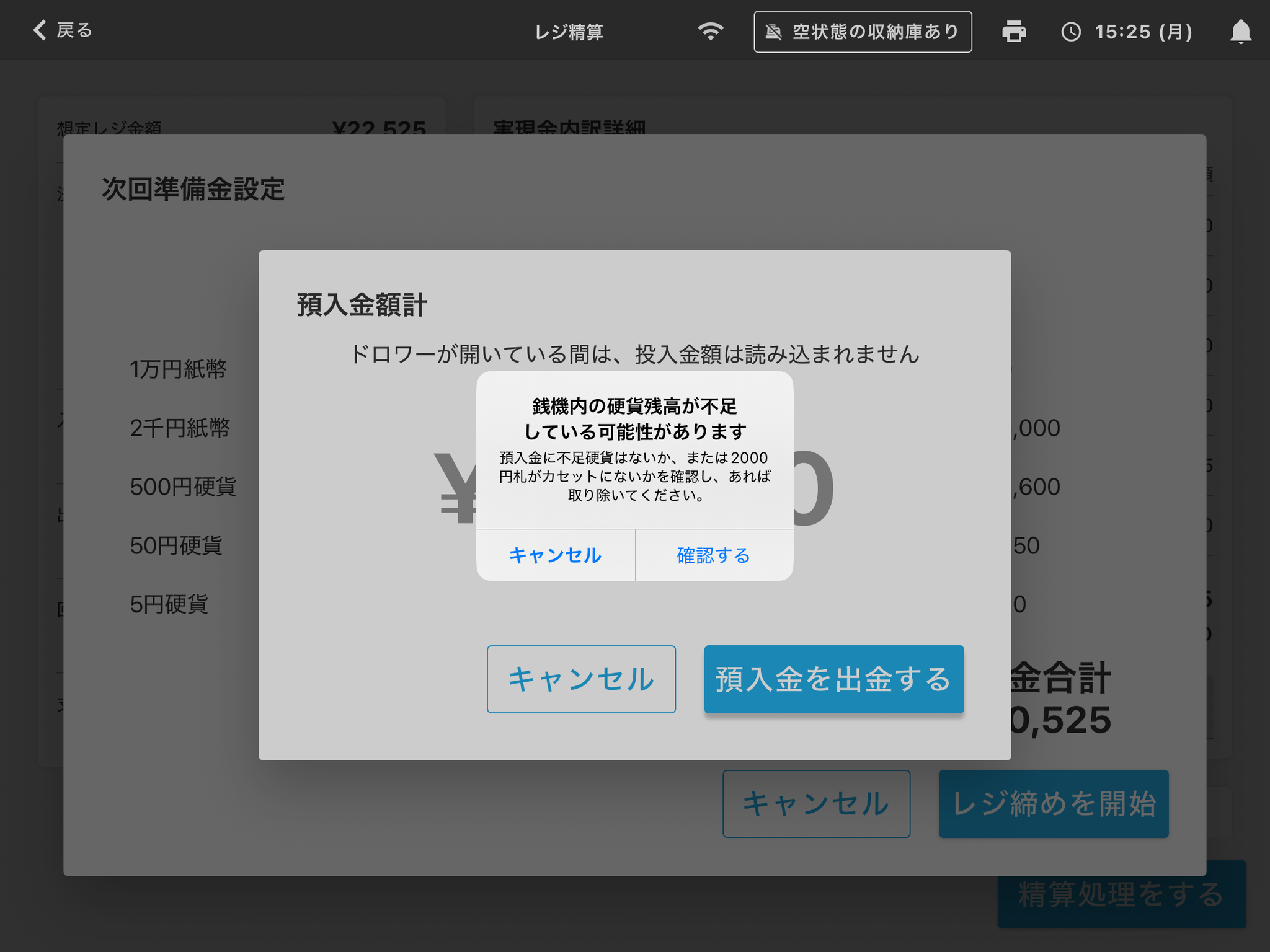
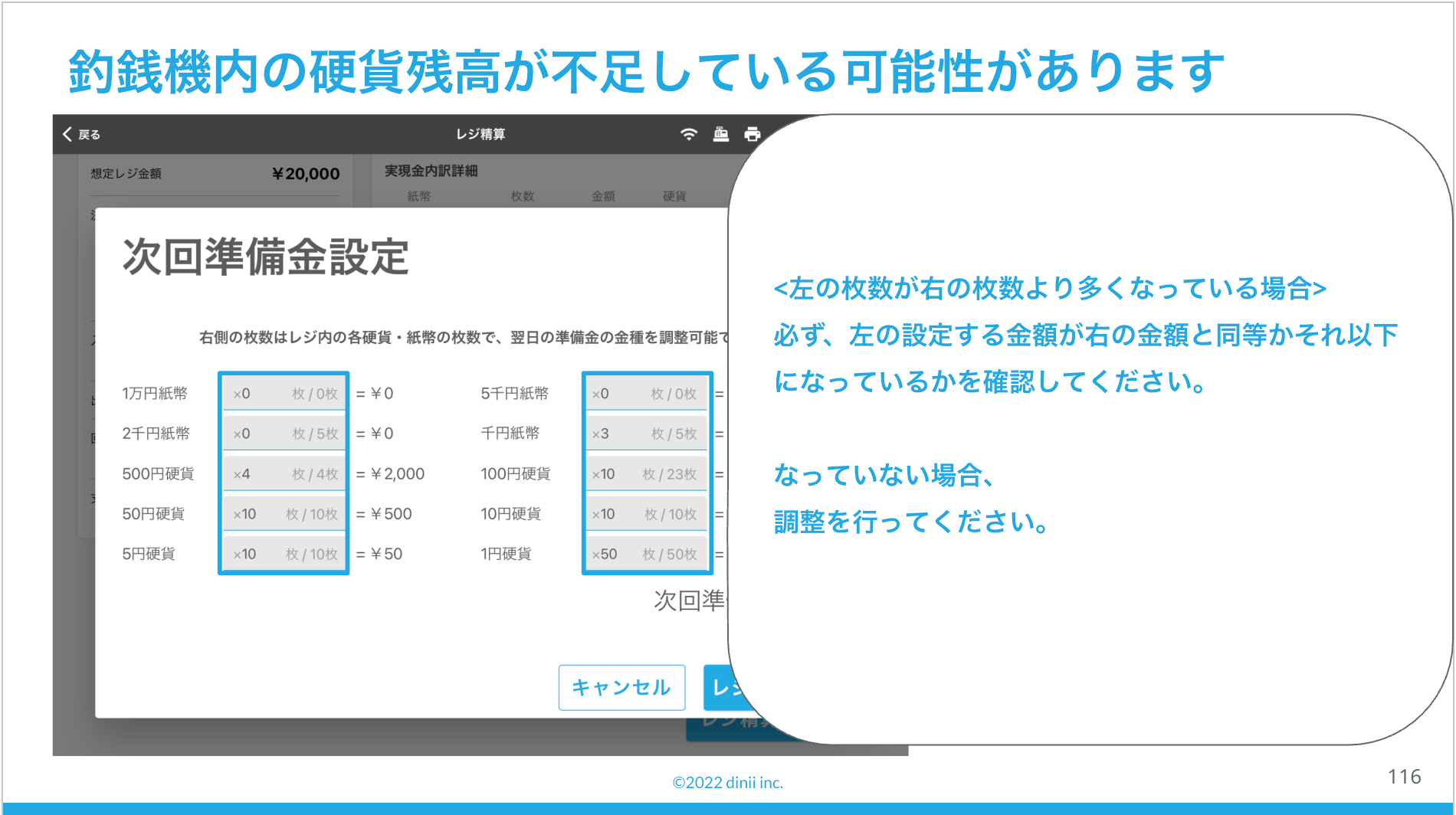
- 次回準備金設定で釣銭機内の現金の金種別枚数より多く入力されていないか?
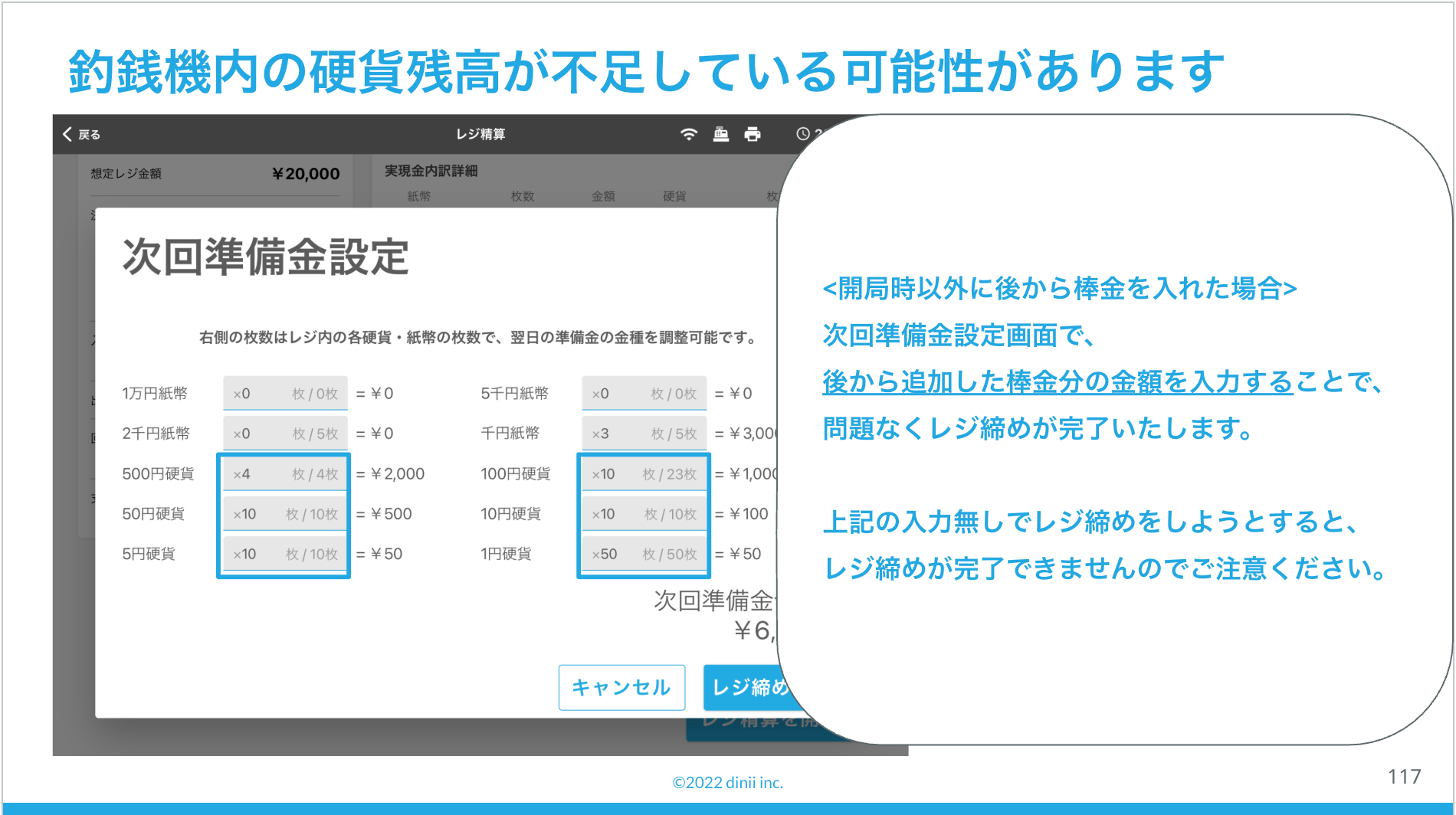
- 棒金を開始時以外にドロワー内に追加していないか?
2000円札が釣銭機内にある場合
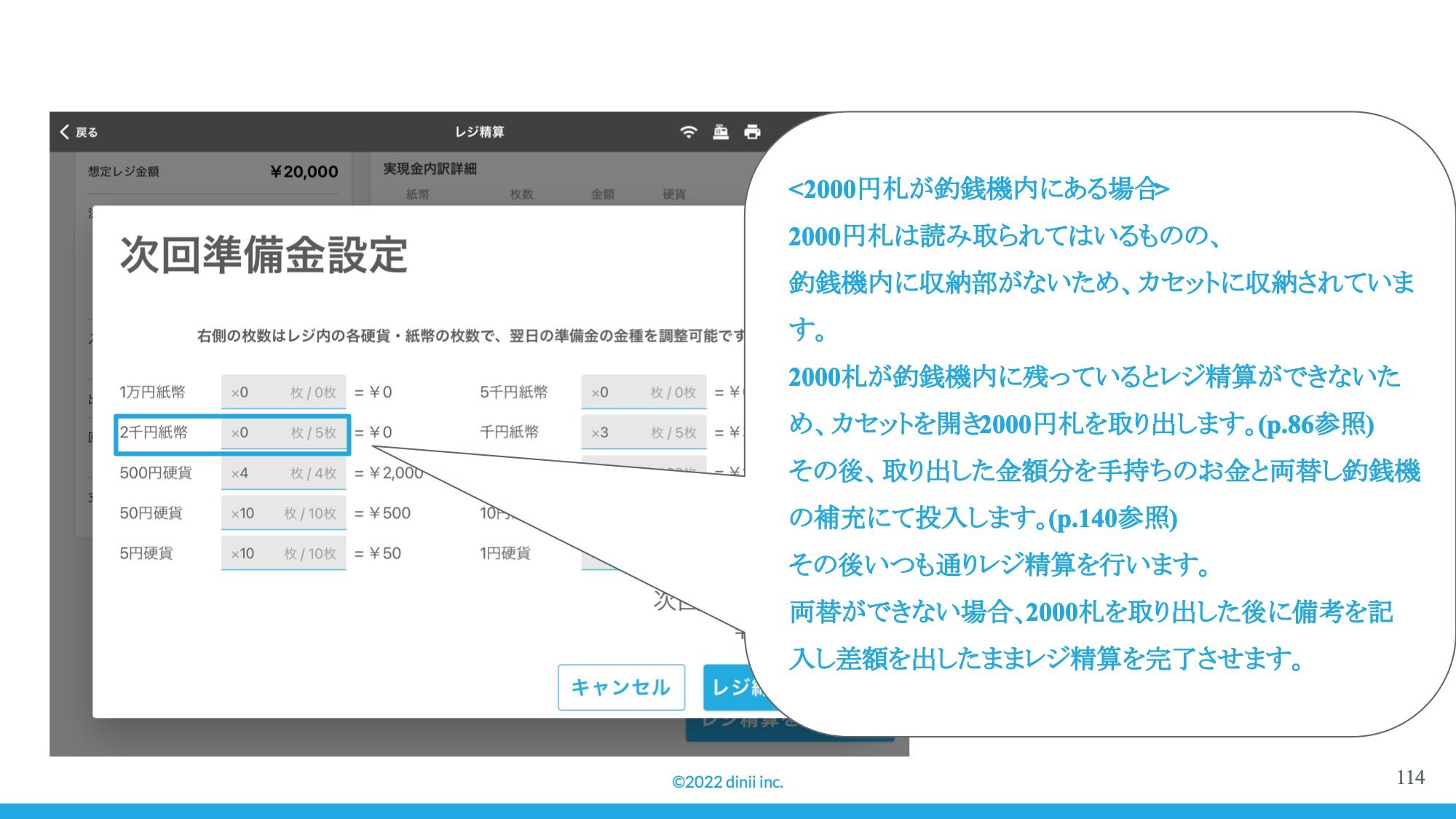
2000円札は読み取り自体はされますが、釣銭機内に収納できる箇所がありません。
そのためカセットに収納されますので、そこから取り出しが必要です。その後、2000円札のかわりに1000円札✕2枚を釣銭機の補充ボタンより投入します。
2000円札の両替ができない場合は、2000円札をカセットより取り出した後に備考欄に入力し、差額を出したままレジ精算を完了させます。
在高硬貨が不足している可能性があります
- 紙幣が満杯になっている場合
- 左側の金種ごとの枚数が右側の枚数より多く入力されている場合
- 開局時の準備金入力以外のタイミングで棒金を後から入れた場合
破損紙幣がドロワー内にあります
- 1 破損.紙幣はリジェクトに入ります。その際には釣銭機の液晶画面に紙幣リジェクトの箇所に「あり」と表示されます。
- リジェクトから紙幣を取り出し、手持ちの交換できる紙幣があれば交換し補充より投入します。
- カセット部も確認し、見つからない場合は読み取りエラーと判断し、全回収にて出金します。出金後、補充にてすべてのお金を投入し、再度レジ精算を試します。
- 1で解消しない場合はレジ精算画面に釣銭機外金計の金額があるか確認します。釣銭機外入金がある場合は破損紙幣のメッセージが表示されるためそのままレジ締めを進めて下さい。
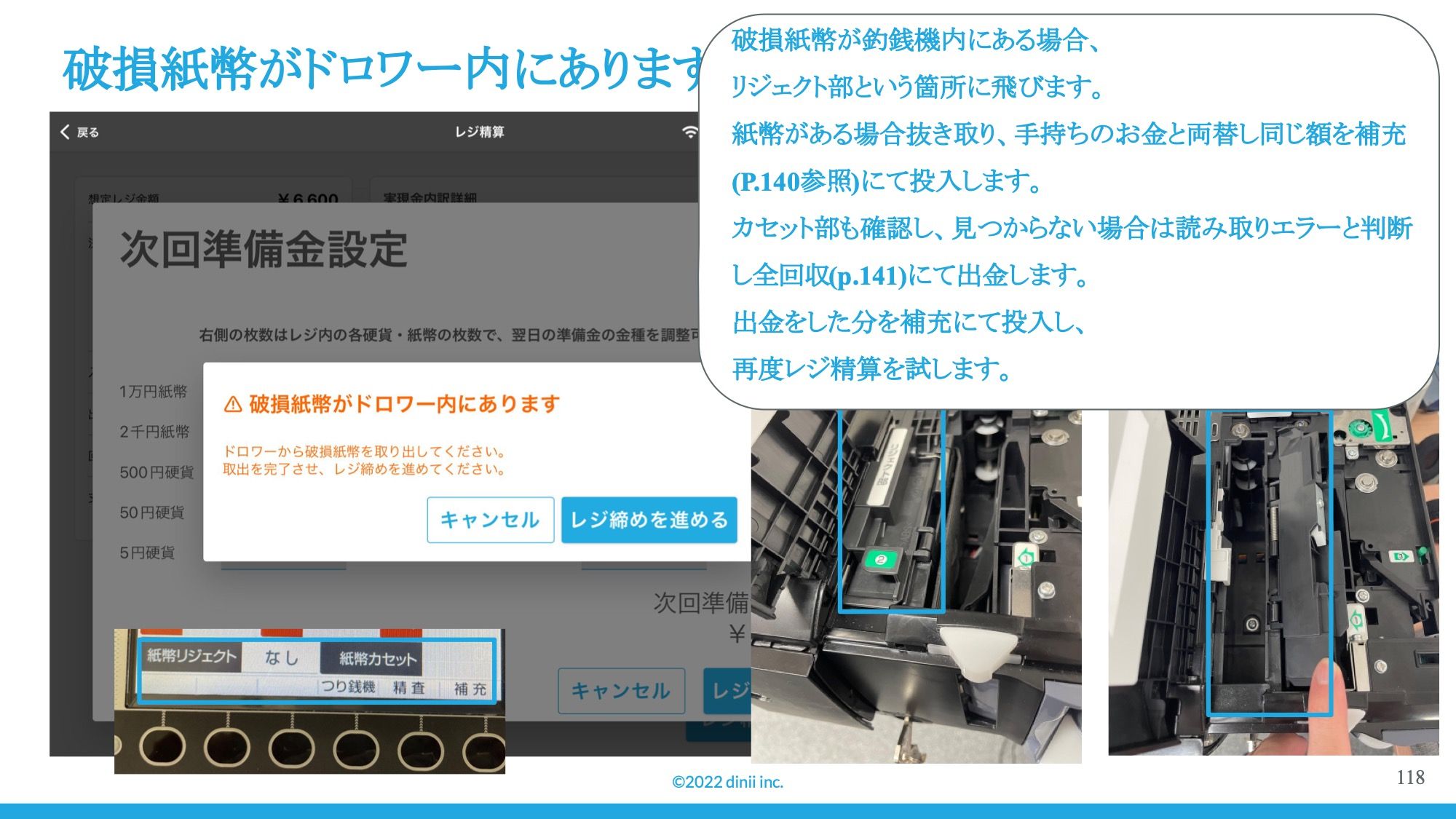
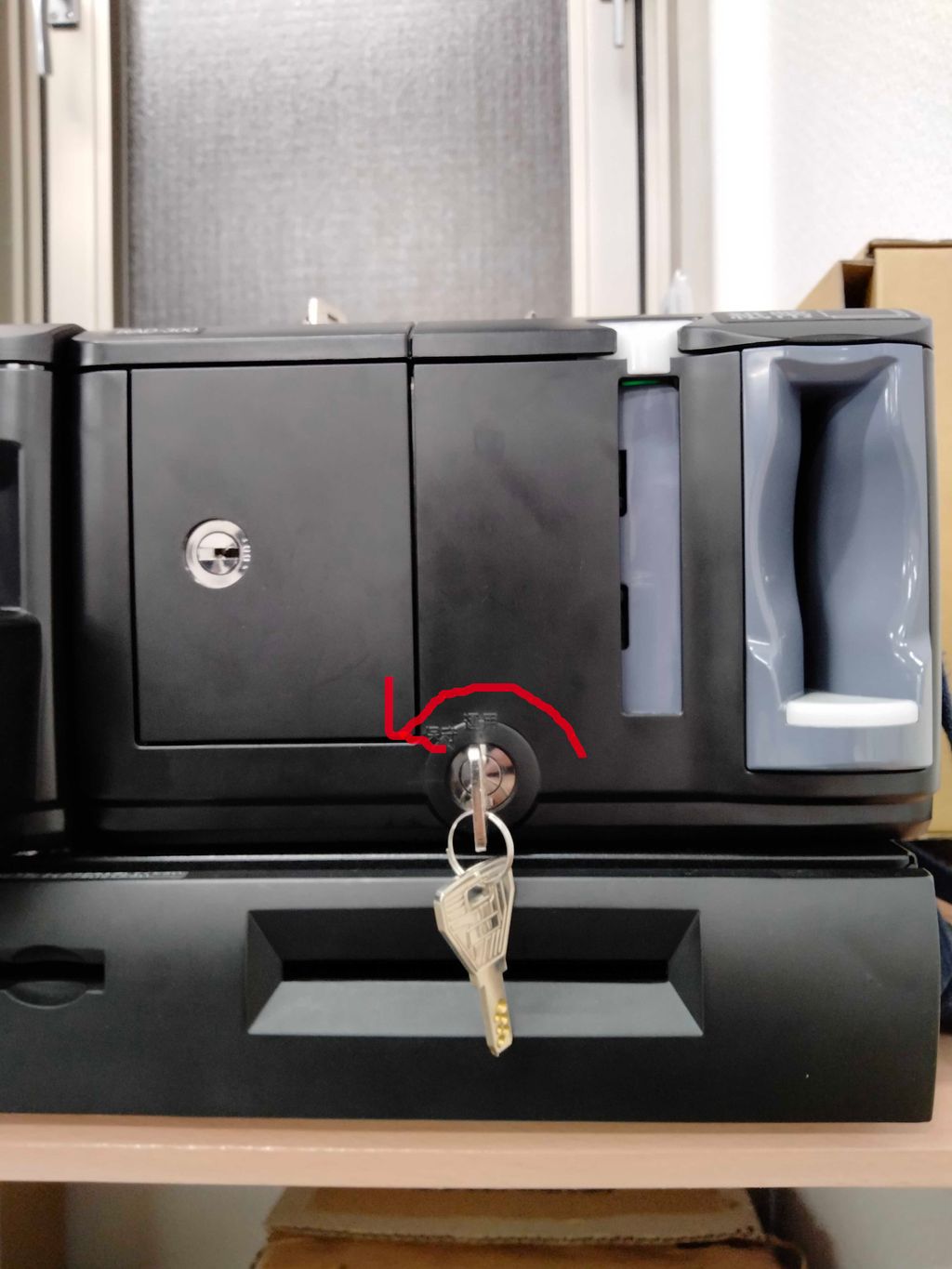
リジェクトの開け方
- 画像の通りに鍵を刺し左へひねりながら、手前に引く
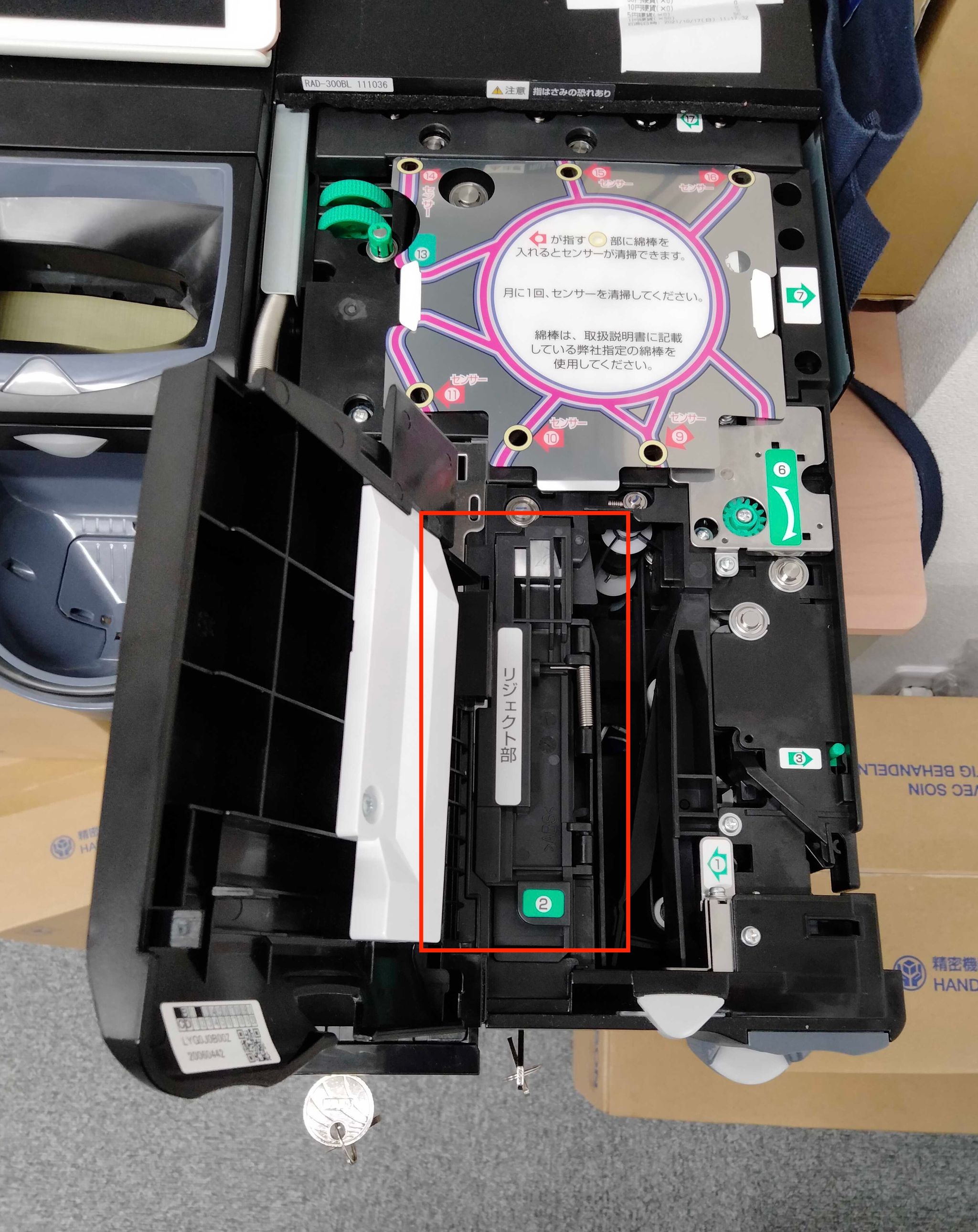
- 紙幣部分を引き出し、手前のカバーを開ける
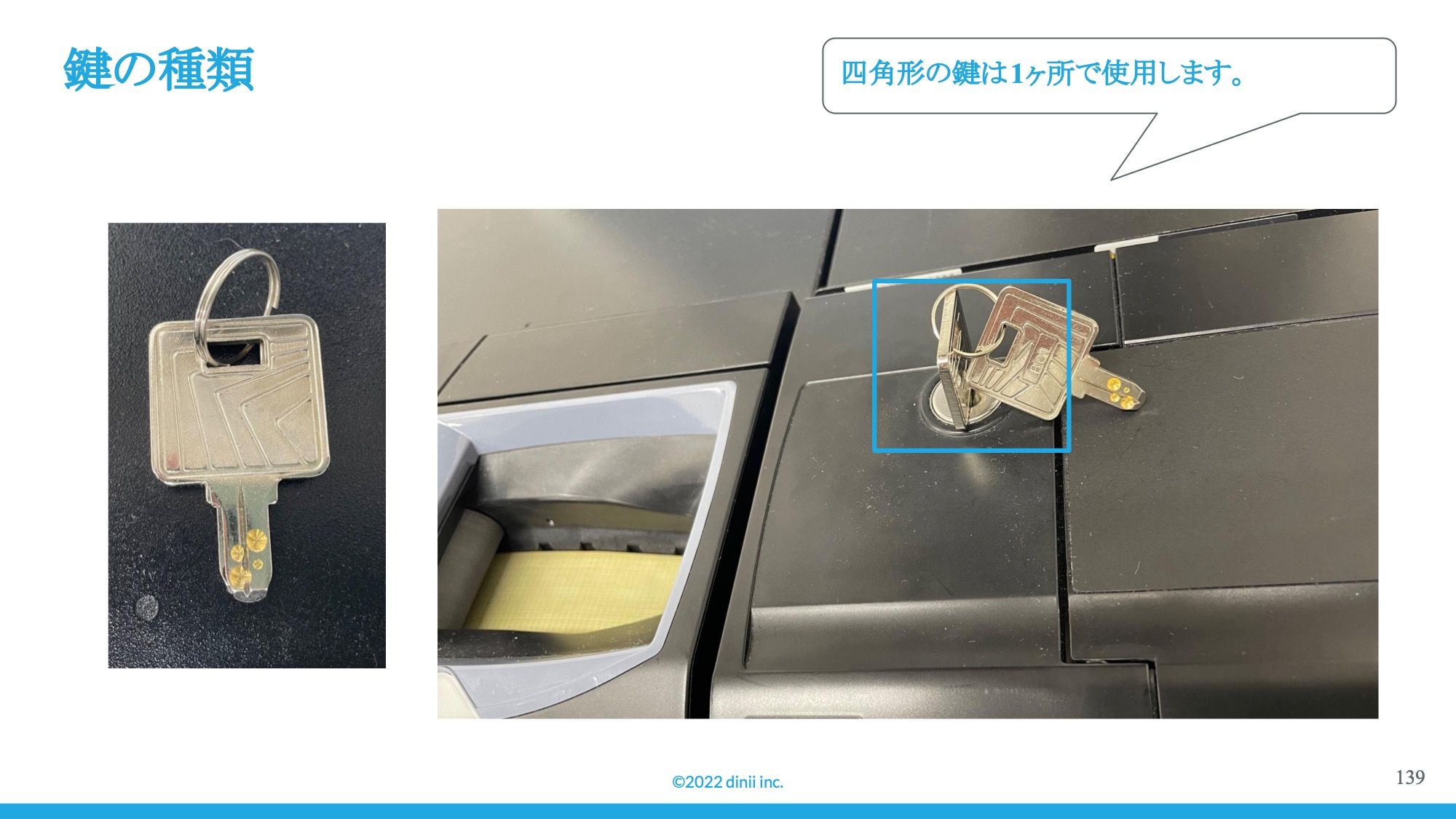
- 上から見下ろしたときにある鍵穴に、四角の鍵を指して右に回す。
- 2番のリジェクト部を開けると、お札がはいっているため抜き出す
- その紙幣が破損していなければ再度緊急入金か釣銭機の補充にて再投入する
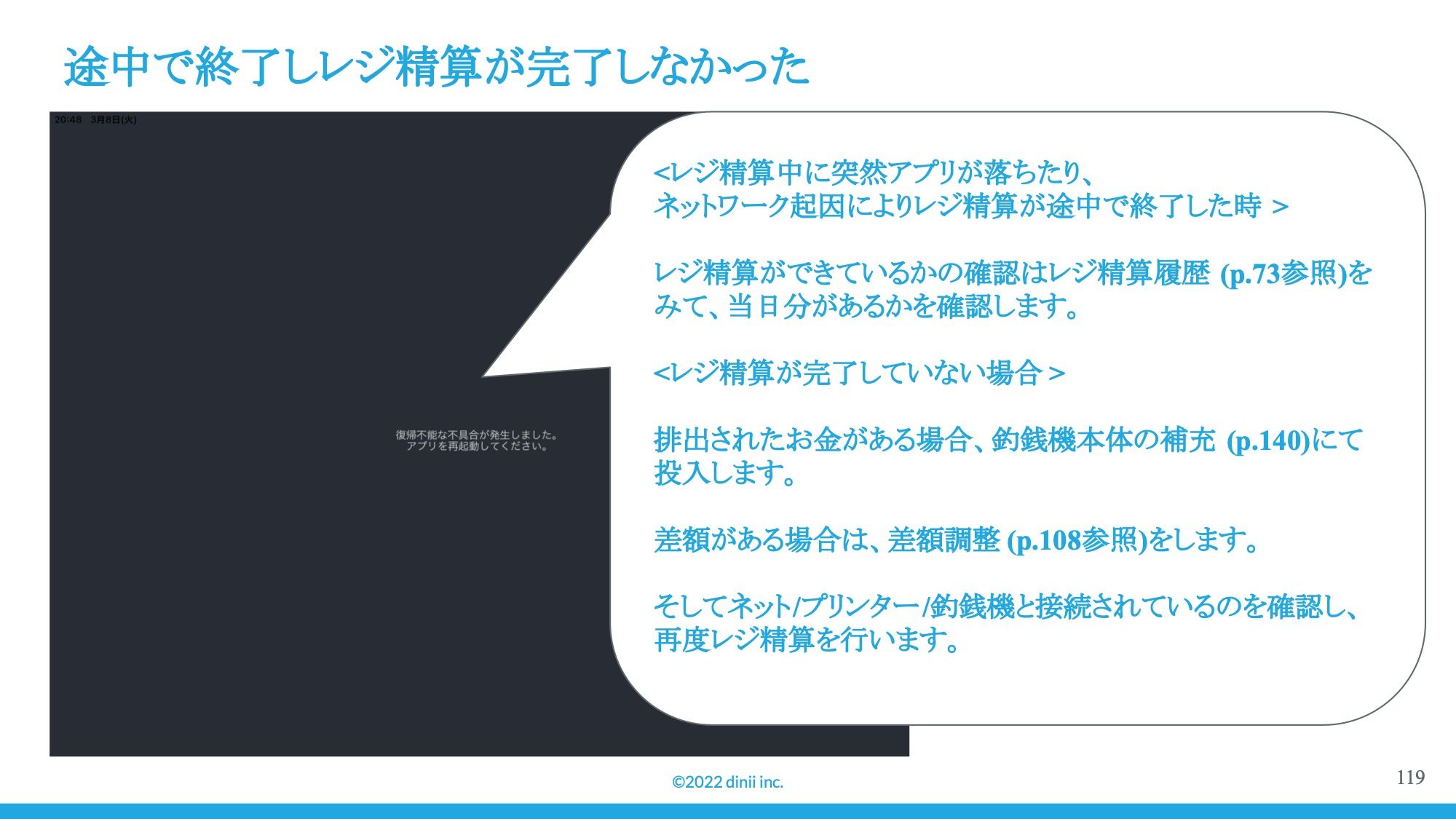
途中で終了しレジ精算が完了しなかった
- レジ精算が完了しているかはレジ点検・精算履歴より確認してください。
- 精算履歴がない場合は完了していないため排出されたお金を釣銭機本体の補充にてすべて投入します。
- 差額がある場合は、差額調整を行います。
- レジ精算を再度やり直します。
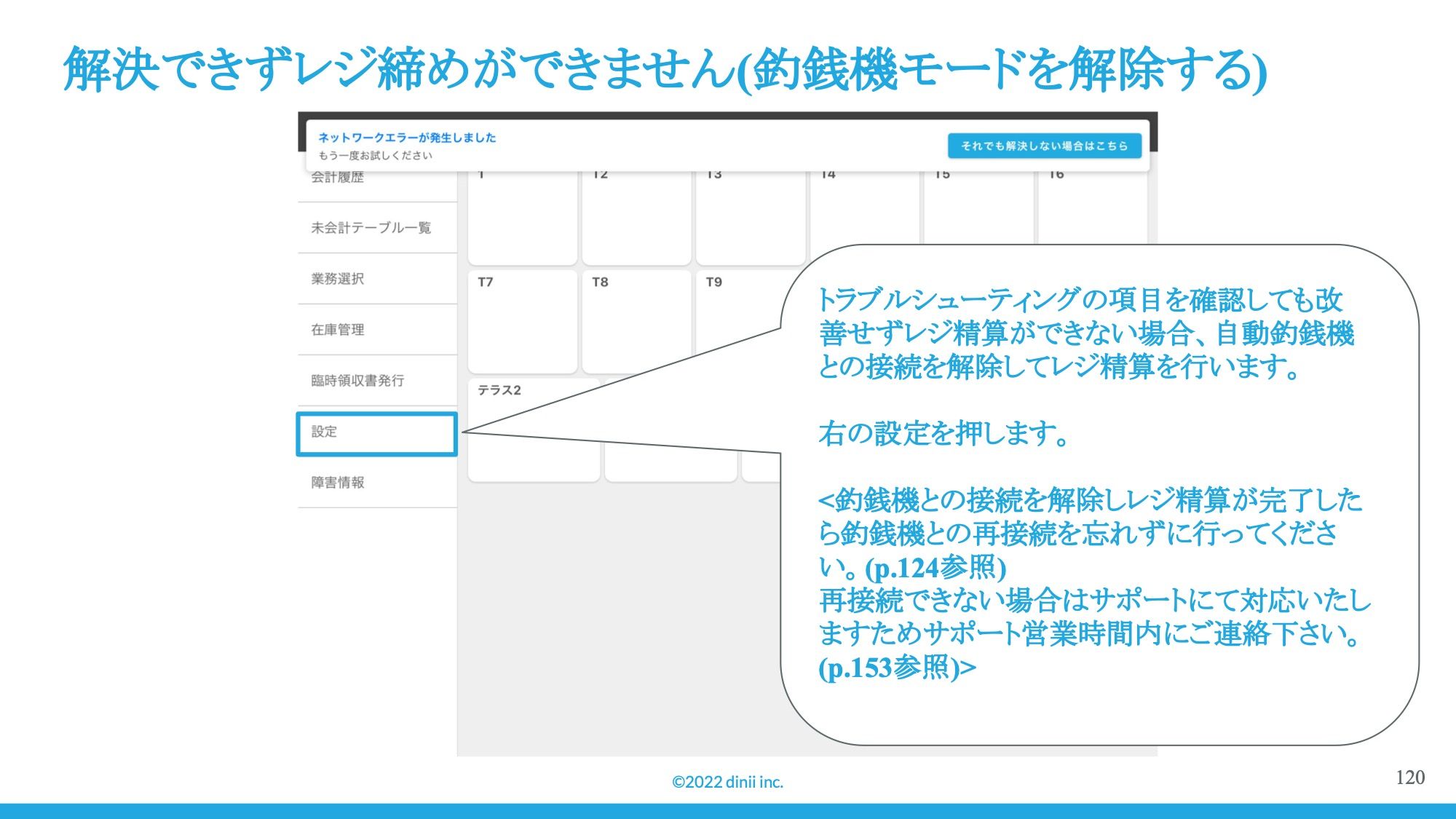
トラブルを解決できずレジ締めができない
トラブルシューティングの各項目を確認しても改善しない場合は、レジと自動釣銭機の接続を解除してレジ締めを行います。
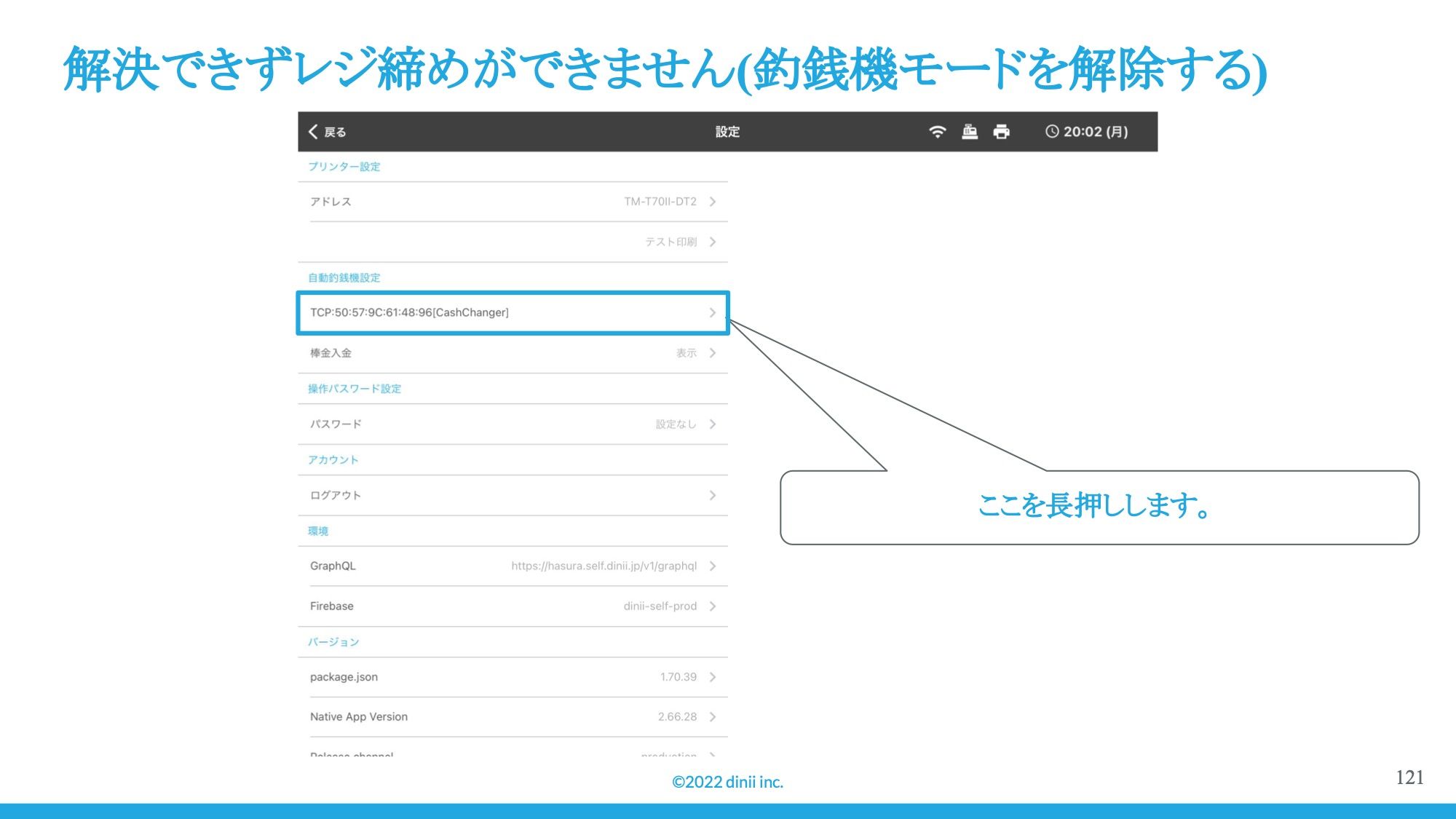
- 設定を押します。
- 自動釣銭機設定の右側の「>」を長押しします。
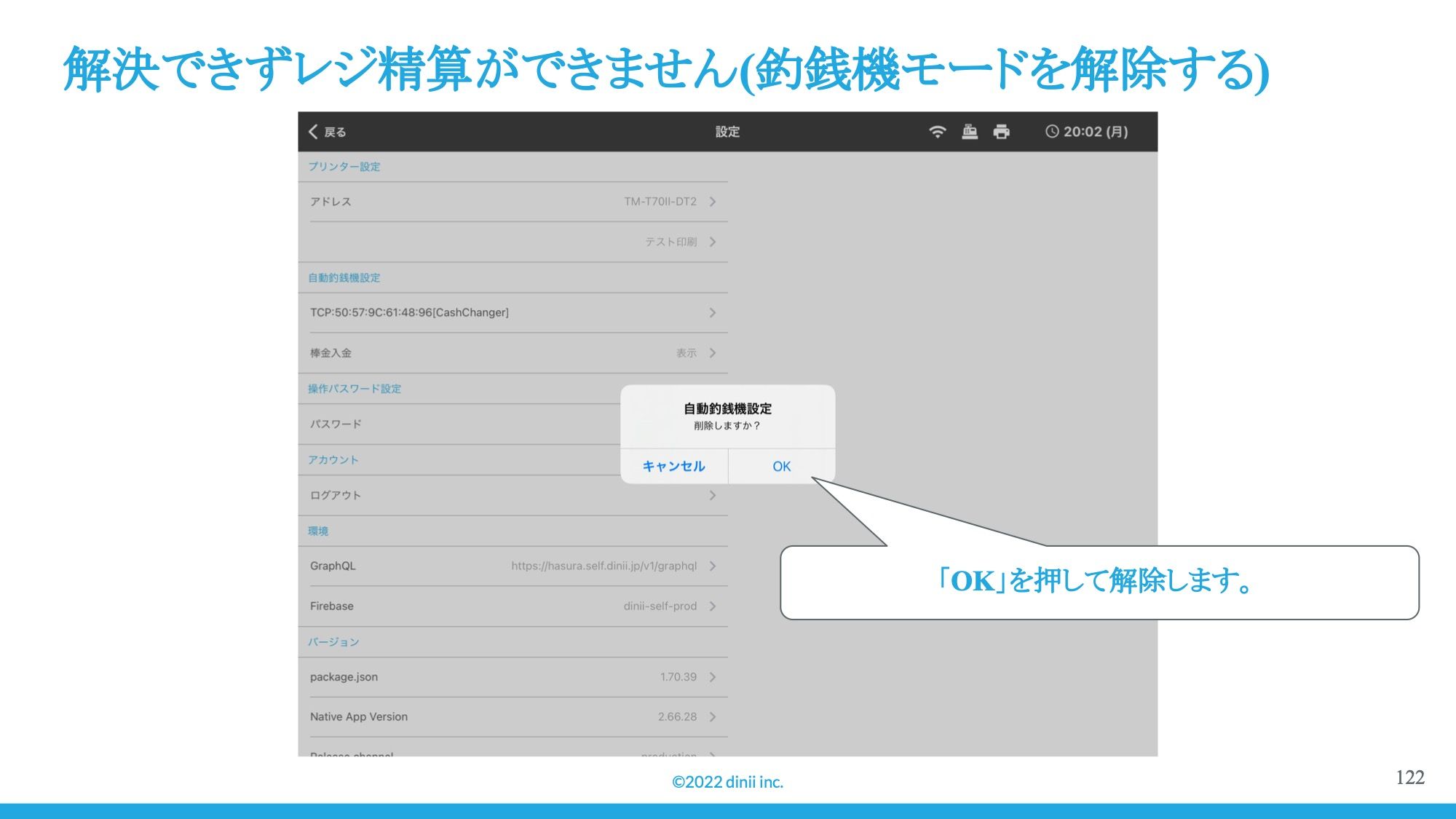
- [OK]を押して自動釣銭機との接続を解除します。
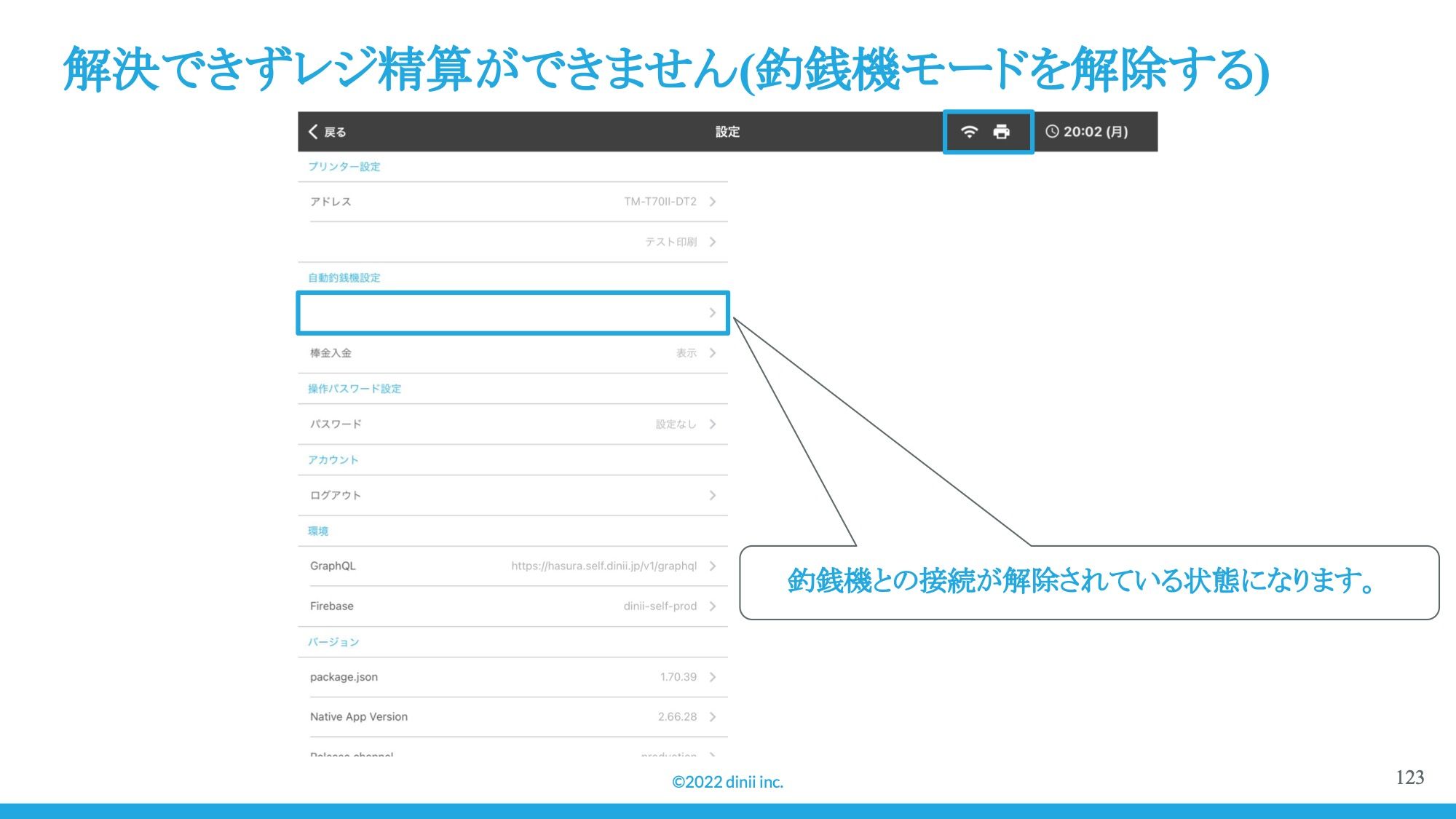
- 空欄になりましたら、自動釣銭機との接続が解除された表示です。
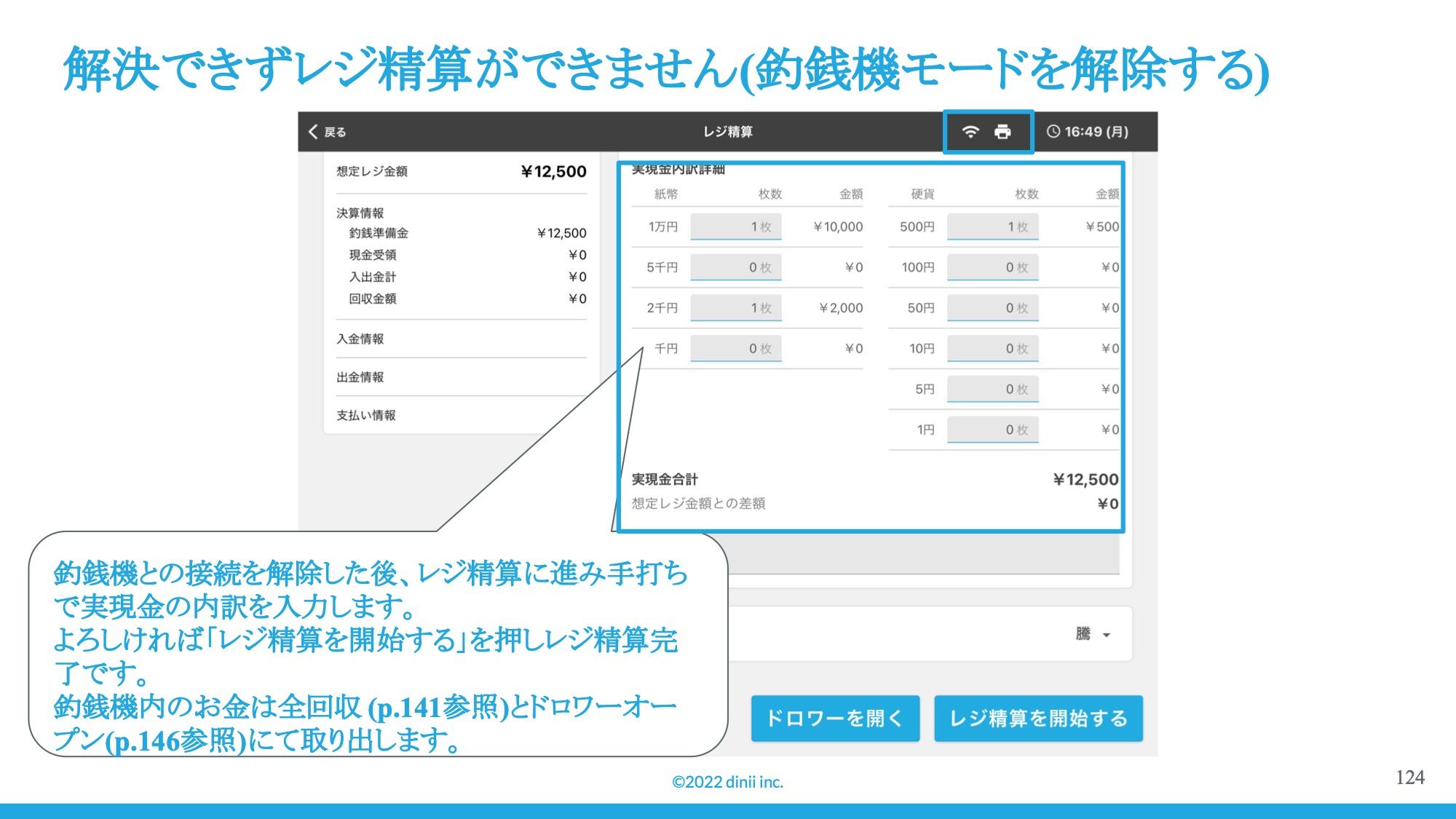
- レジ精算画面を開きます。手入力で実現金の内訳を金種ごとに枚数を入力します。レジ誤差がなければ「レジ精算を開始する」ボタンより開始してください。
- 釣銭機内のお金は全回収から取り出します。ドロワーの棒金は、釣銭機に再接続後に「棒金を入金する」ボタンよりドロワーを開けることができます。
自動釣銭機とレジを再接続する方法
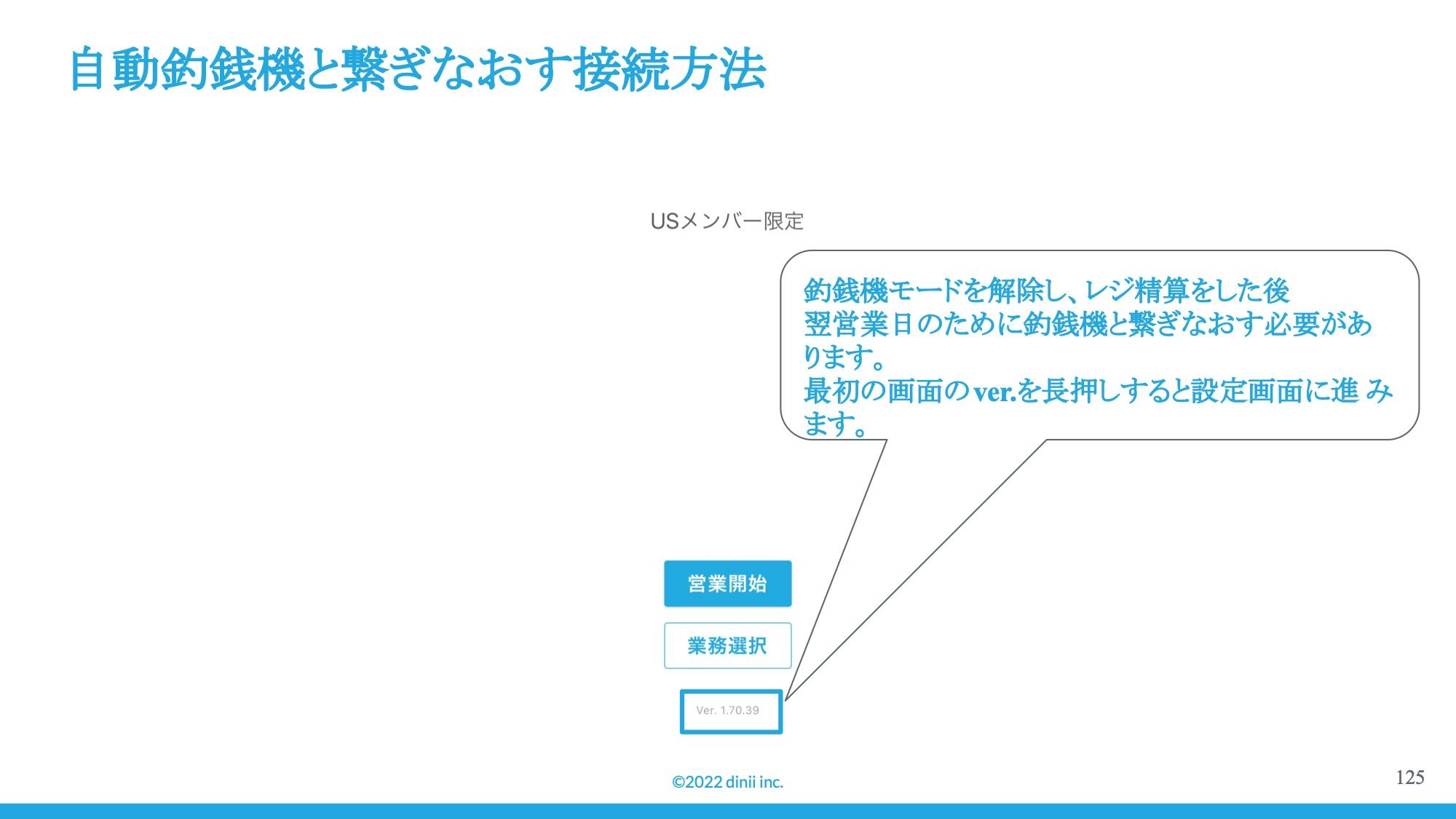
- Ver〜の部分を長押しします。長押し後に設定画面へ遷移します。
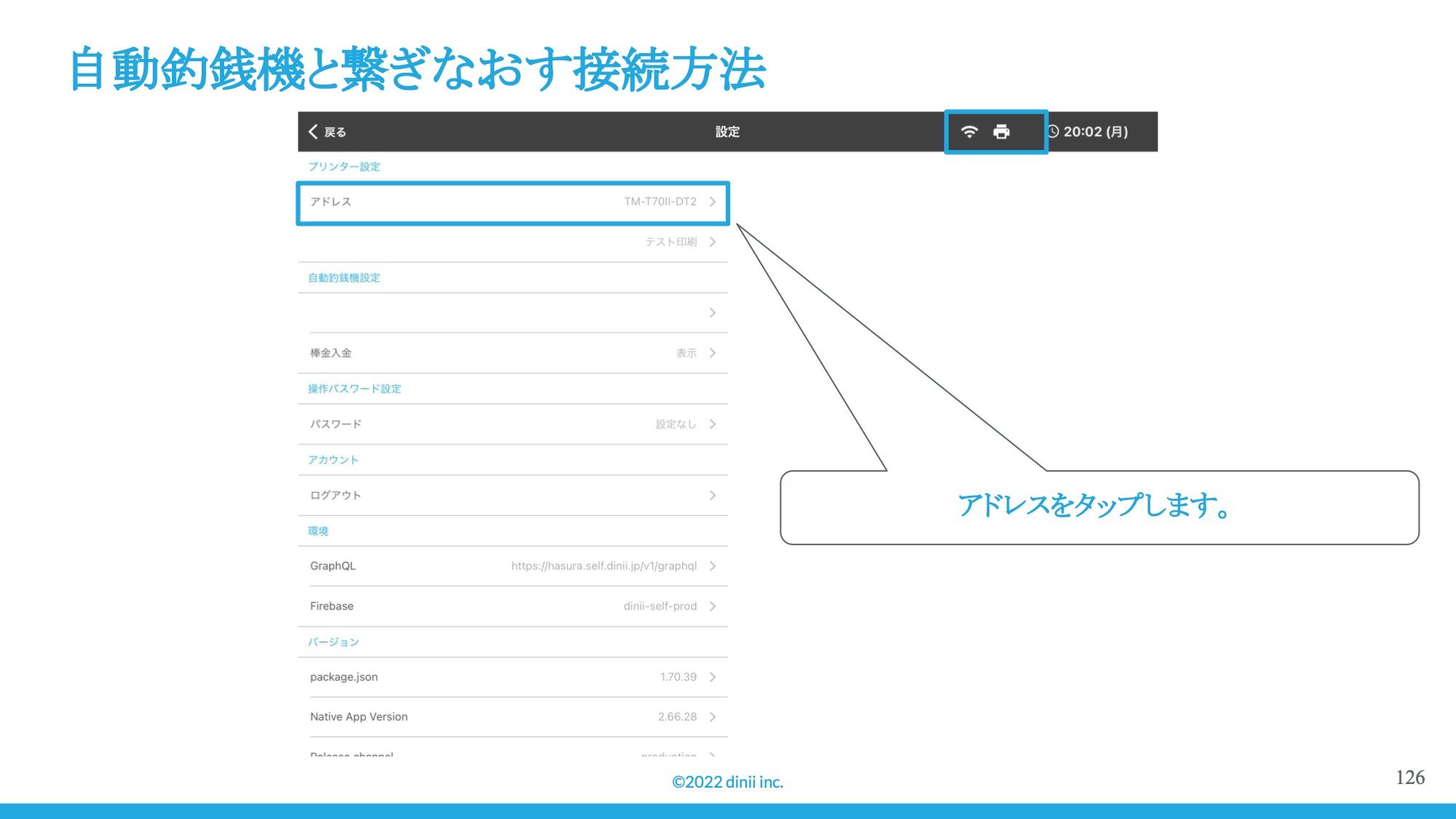
- アドレスを押します。
- 他の接続に入っている自動釣銭機のタブがついているものを選択してください。
トラブルシューティング:その他(128ページ~)
プリンター故障かなと思ったら?(130ページ~)
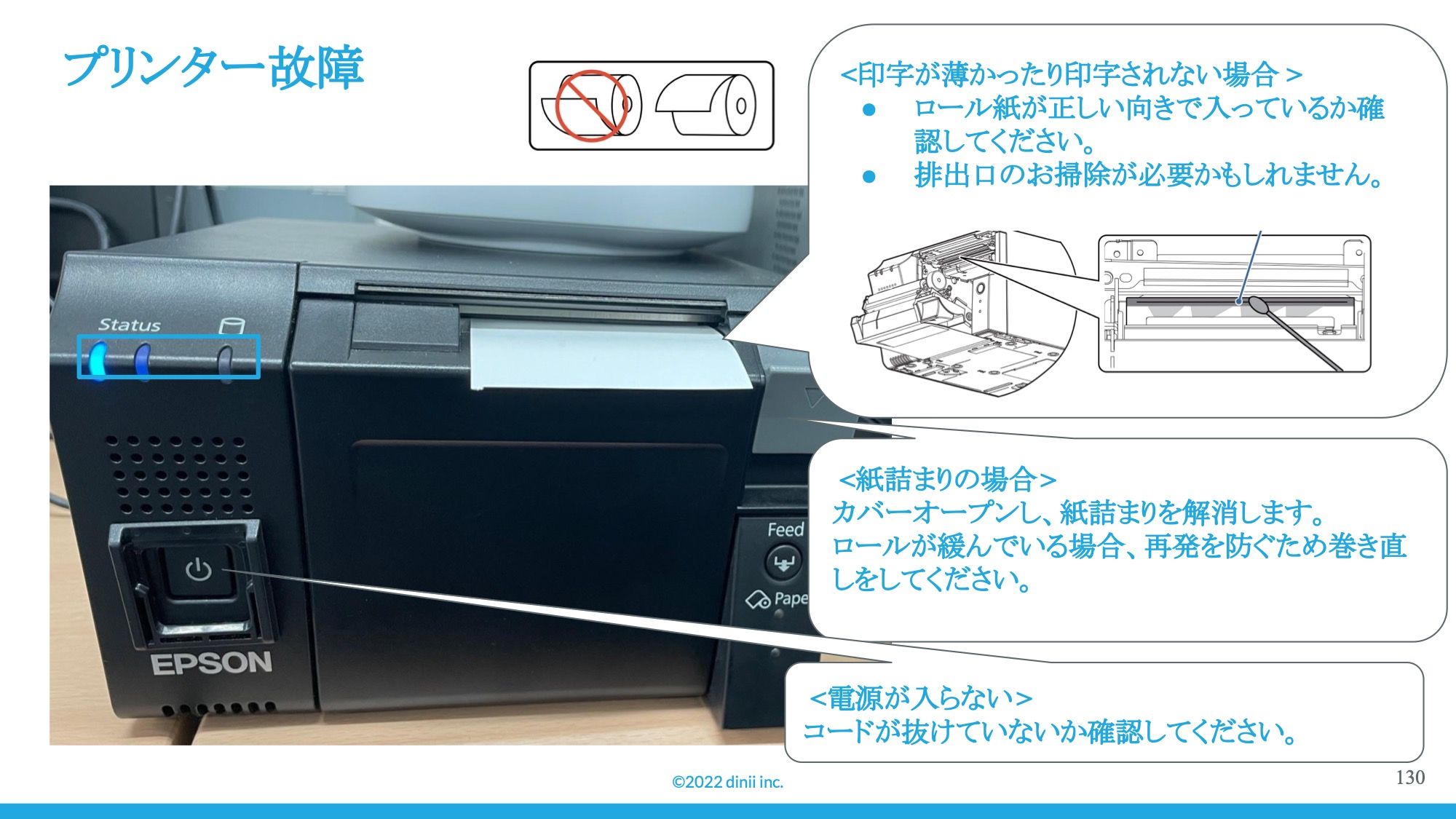
印字が薄かったり印字されない
画像の箇所の掃除をお願いします。紙詰まりの場合
正面のカバーを開け、紙詰まりを取り除きます。ロールを巻き直し、セットします。
電源が入らない
電源コードが抜けていないか確認してください。またタコ足配線の場合は、差し過ぎによる電圧低下にご注意ください。
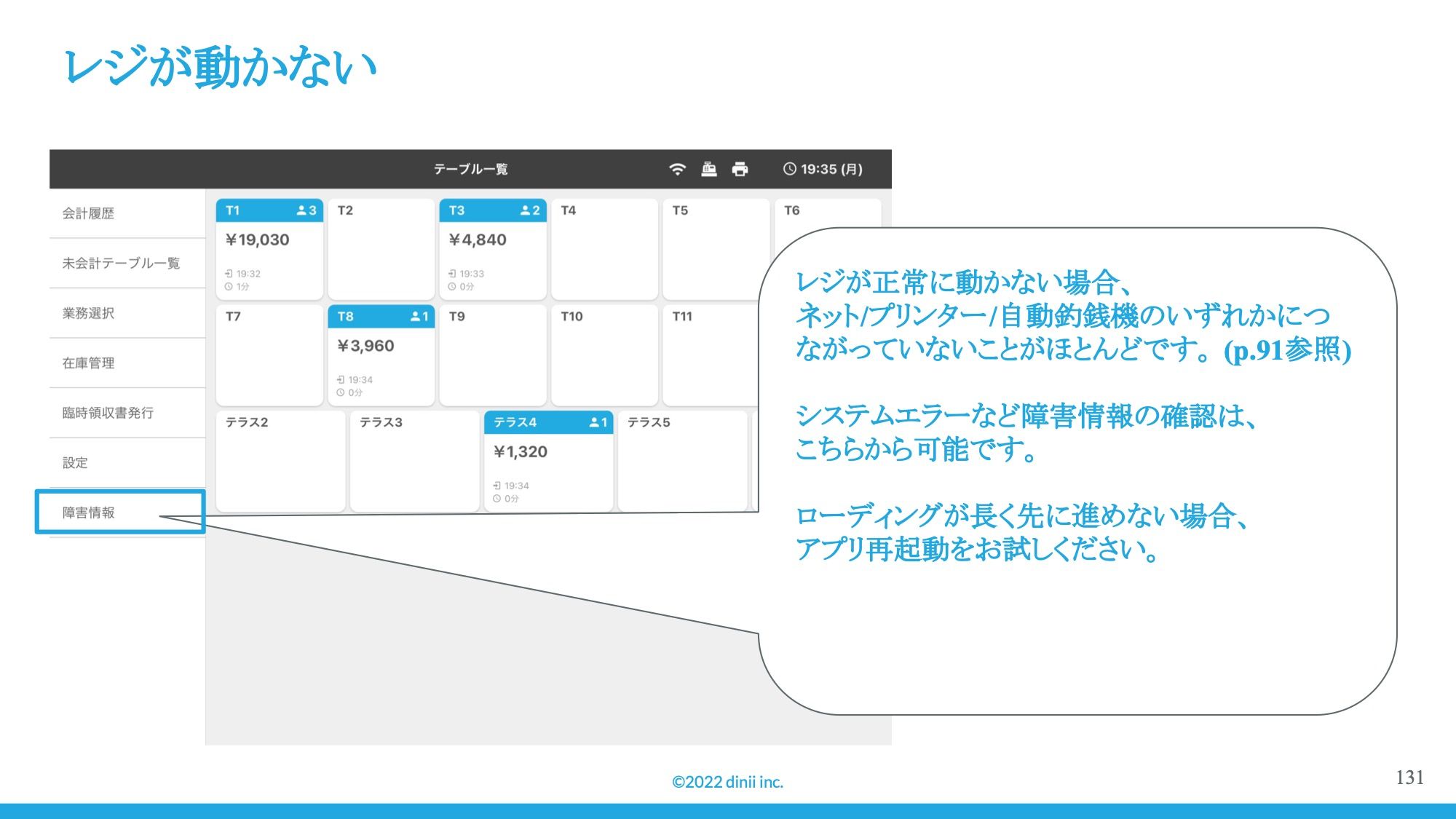
レジが動かない(131ページ~)
レジが正常に動かない場合は、下記をご確認ください。
- 指定のWIFIに繋がっているか?
- プリンターもしくは自動釣銭機が未接続となっていないか?
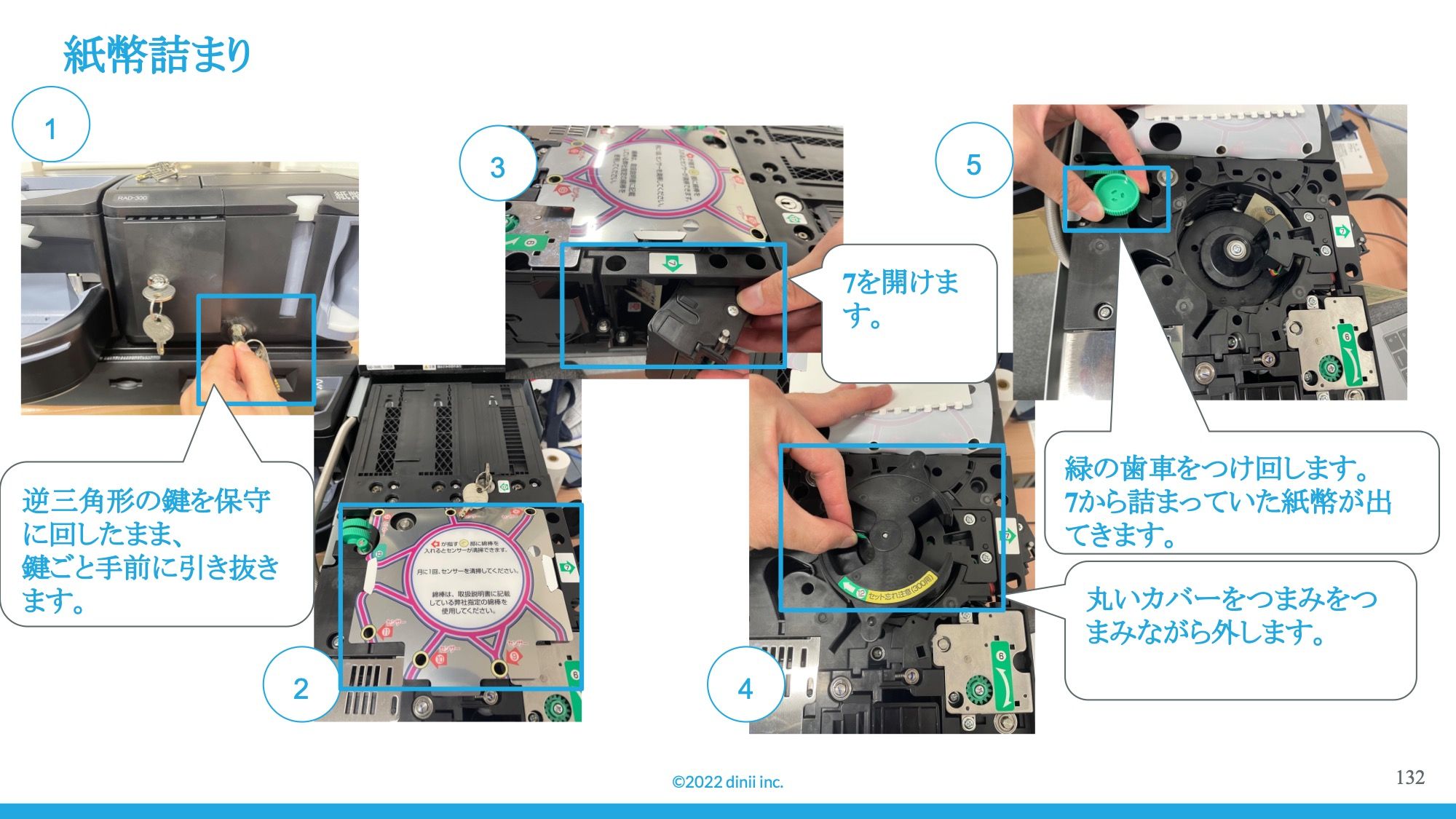
紙幣詰まり(132ページ~)
下記の箇所を順番に開けて確認してください。
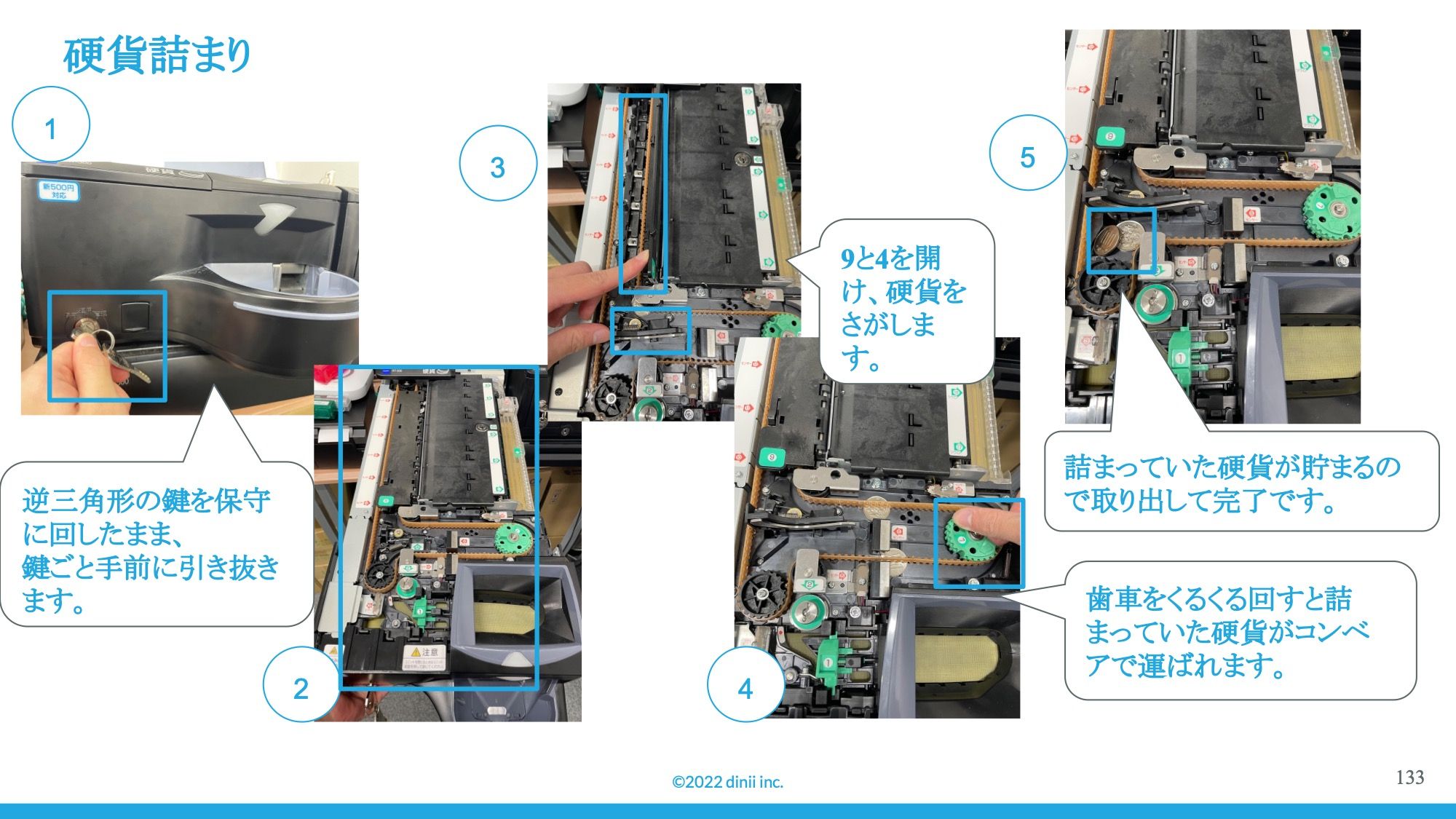
硬貨詰まり(133ページ~)
下記の箇所を順番に開けて確認してください。
トラブルシューティング:自動釣銭機本体の操作(136ページ~)
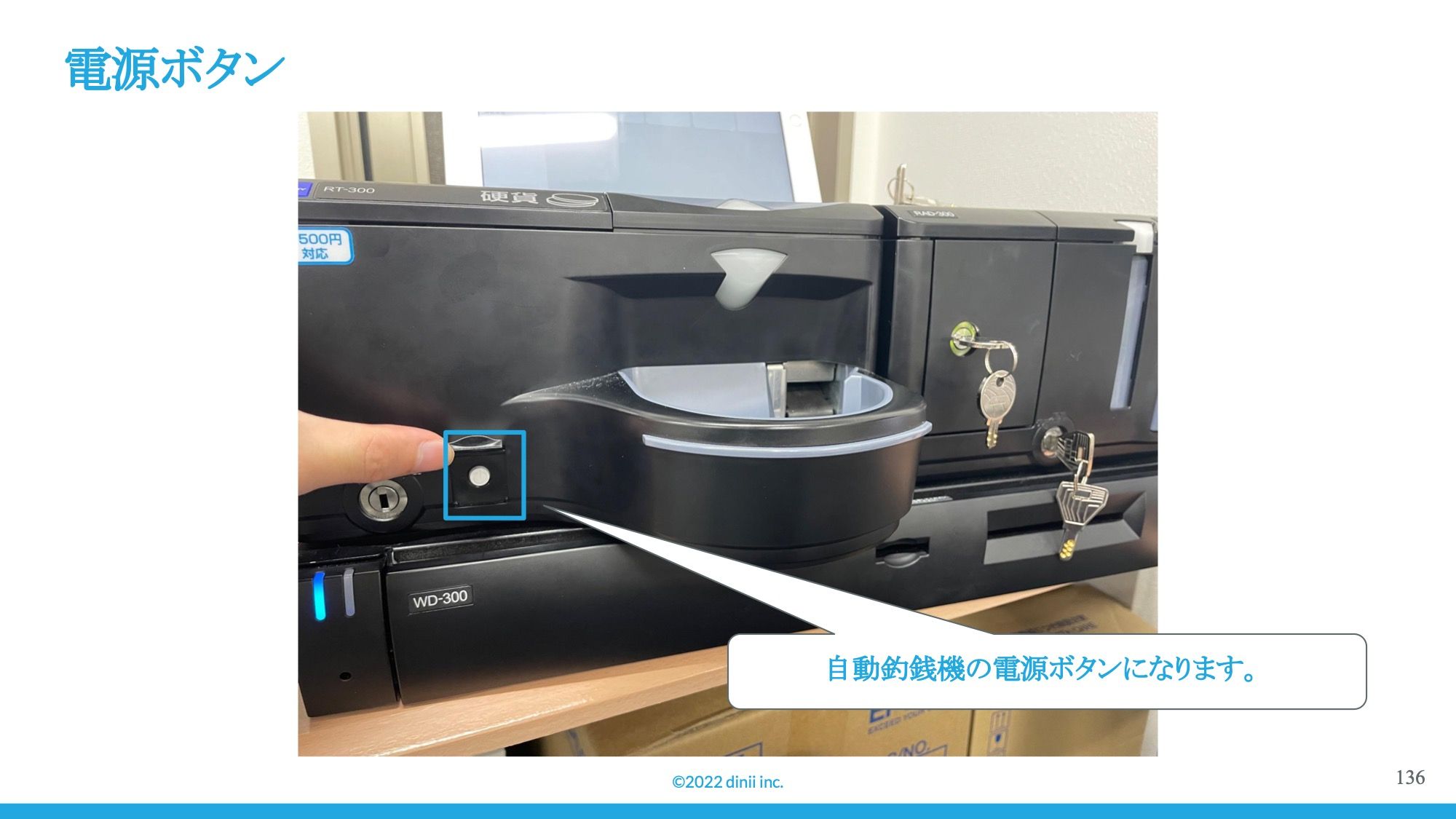
電源ボタン(136ページ~)
カバーがかかっていますので、めくってから押します。
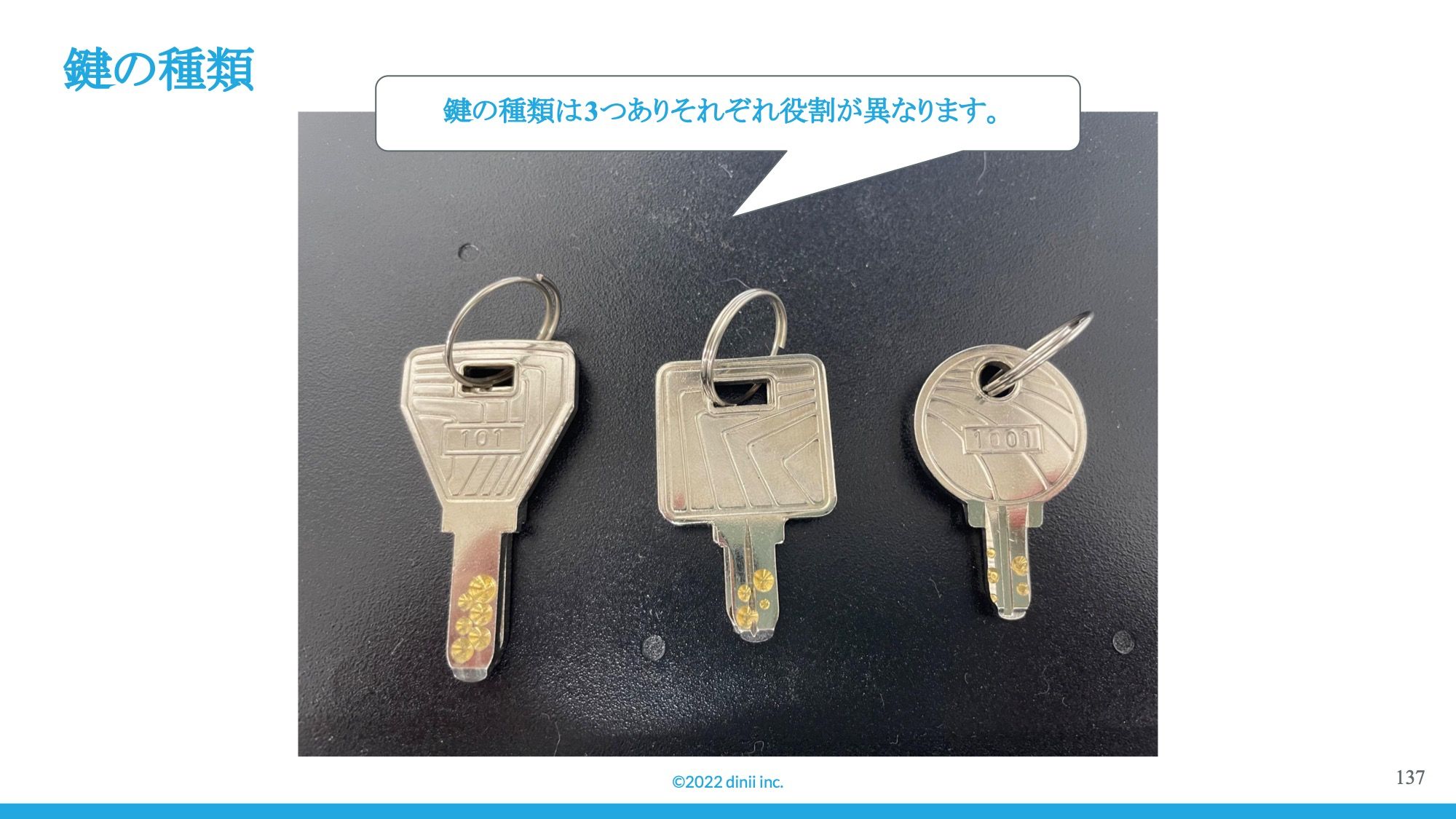
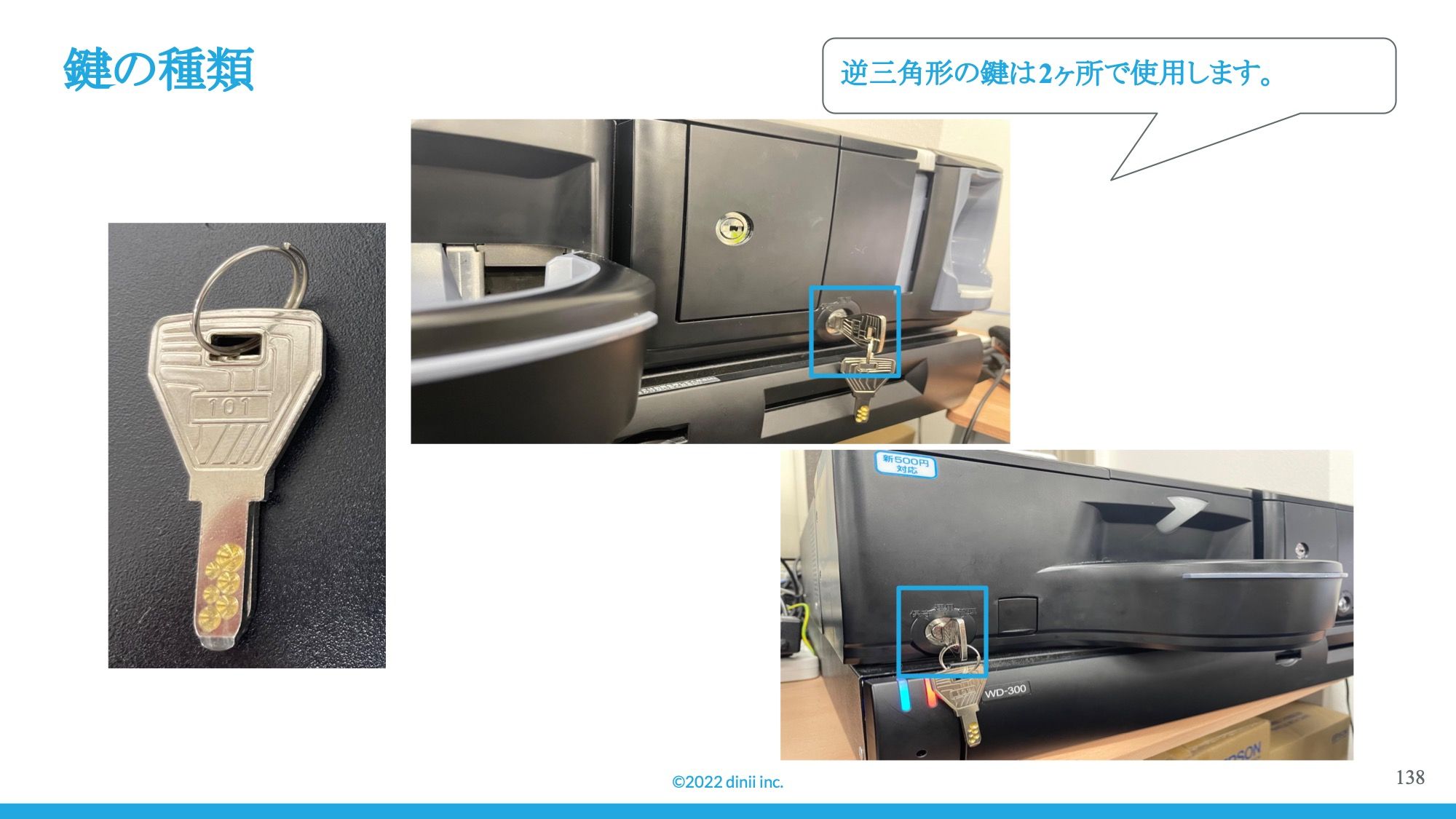
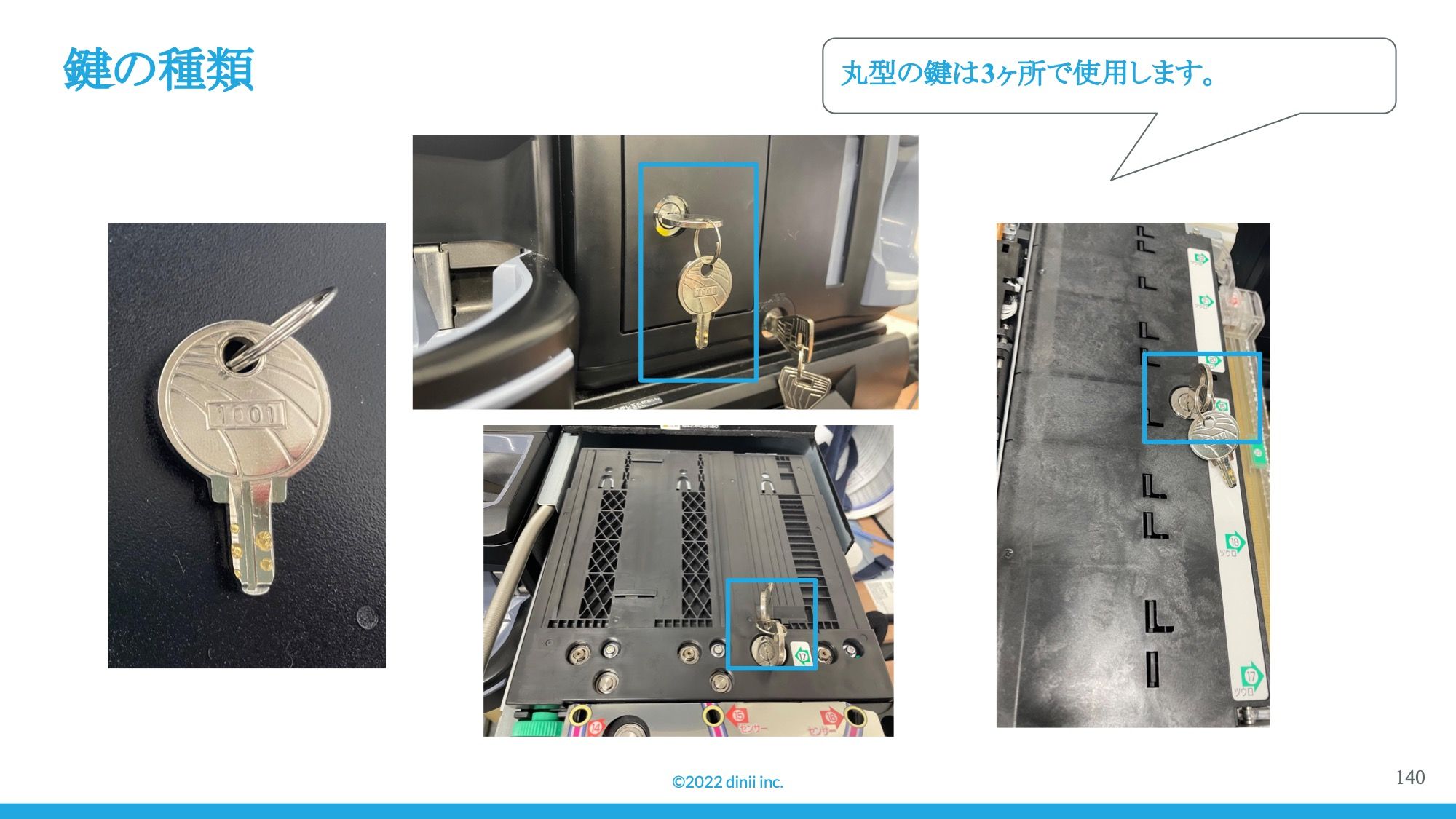
自動釣銭機で使用する鍵の種類(137ページ~)
鍵は3種類あります。
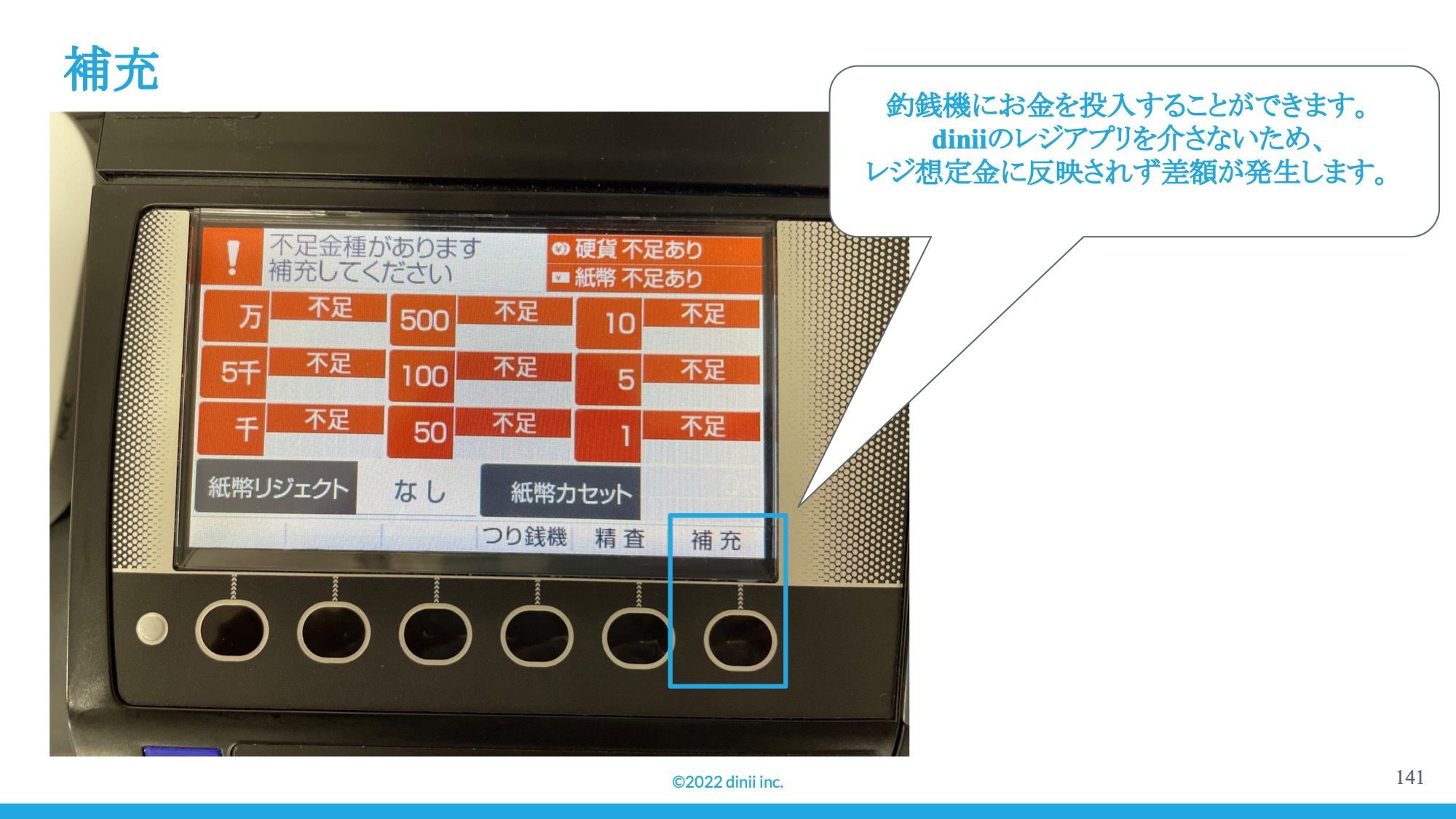
補充ボタン(釣銭機本体側の操作)(141ページ~)
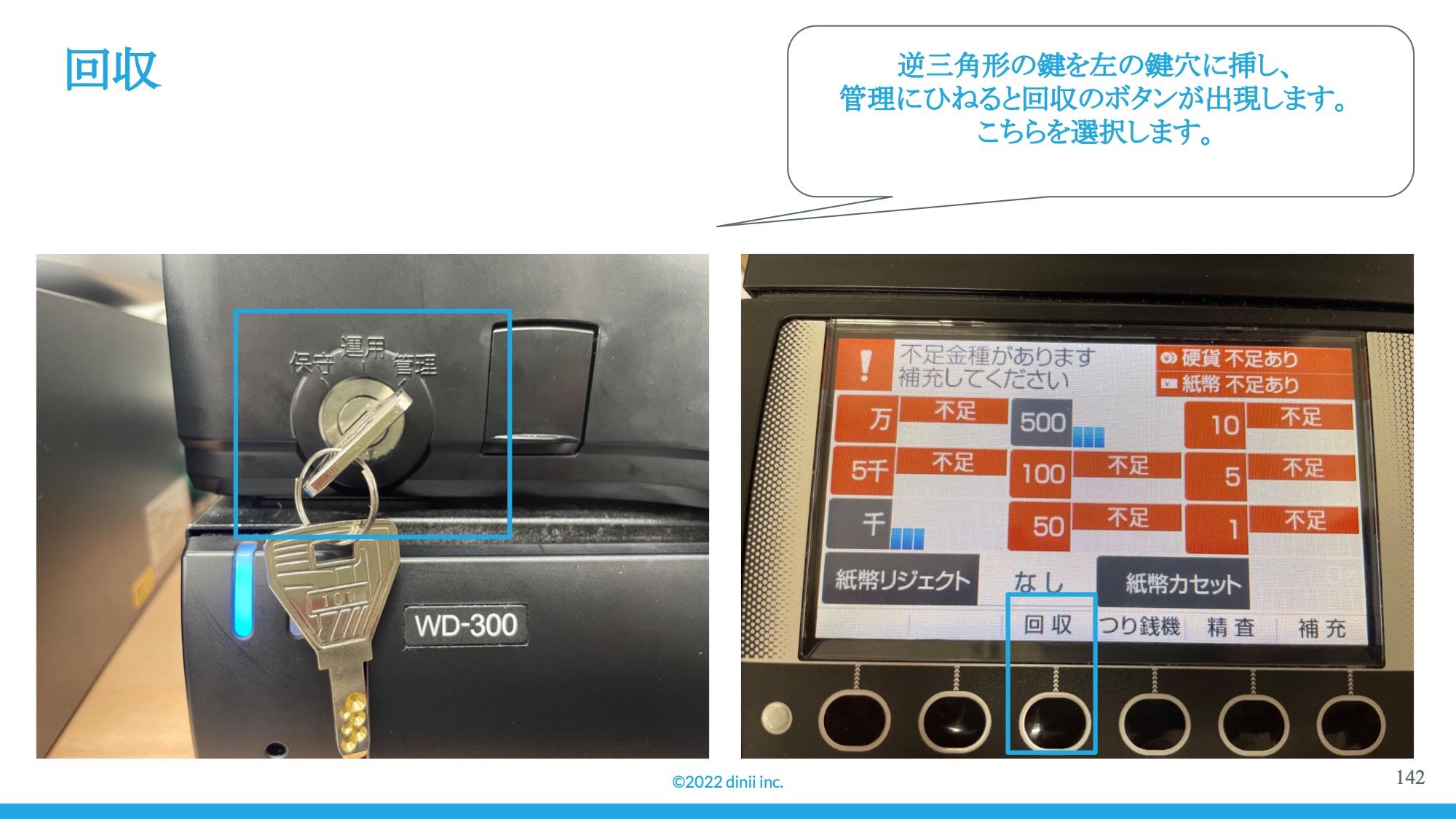
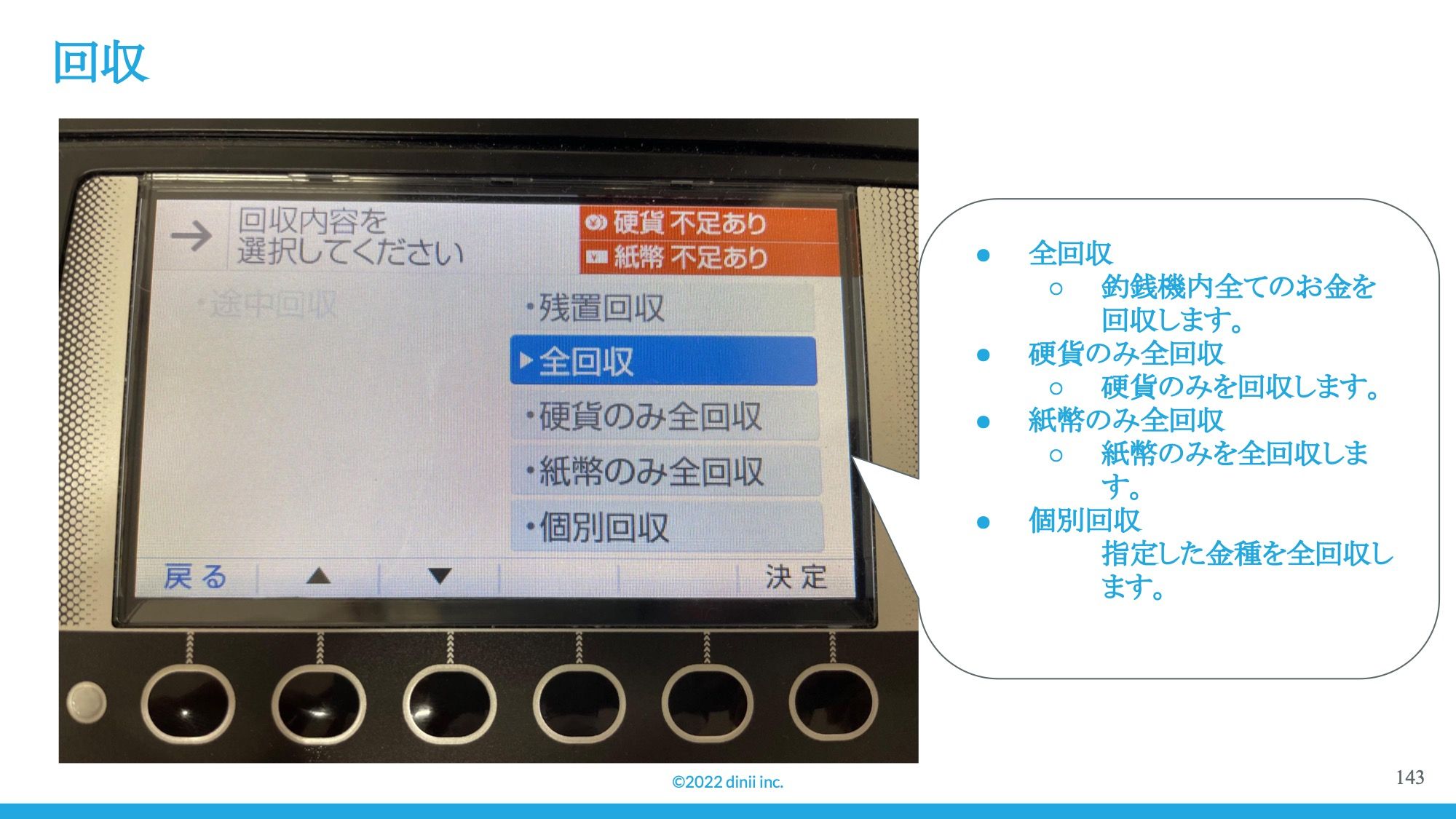
回収ボタン(釣銭機本体側の操作)(142ページ~)
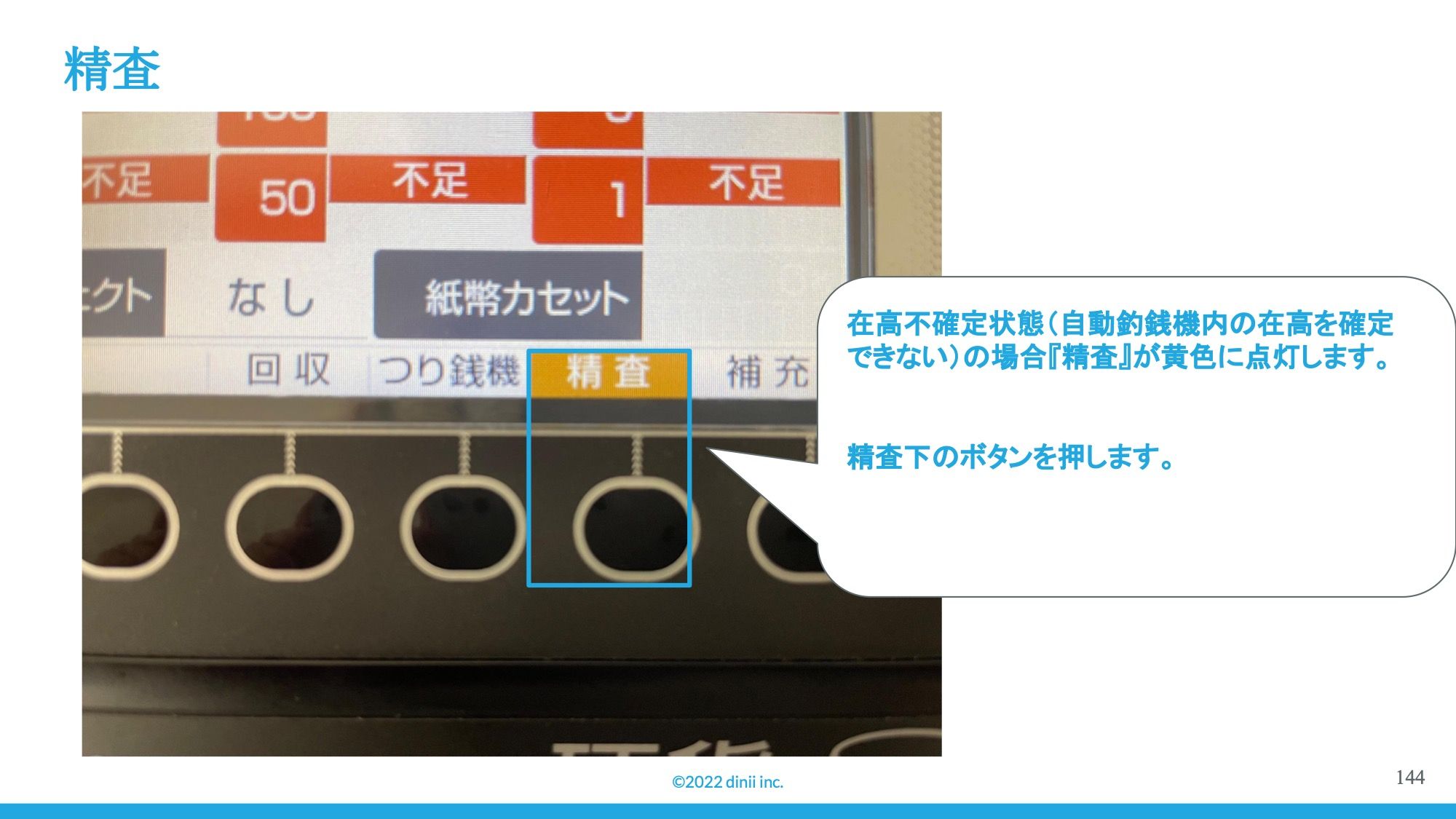
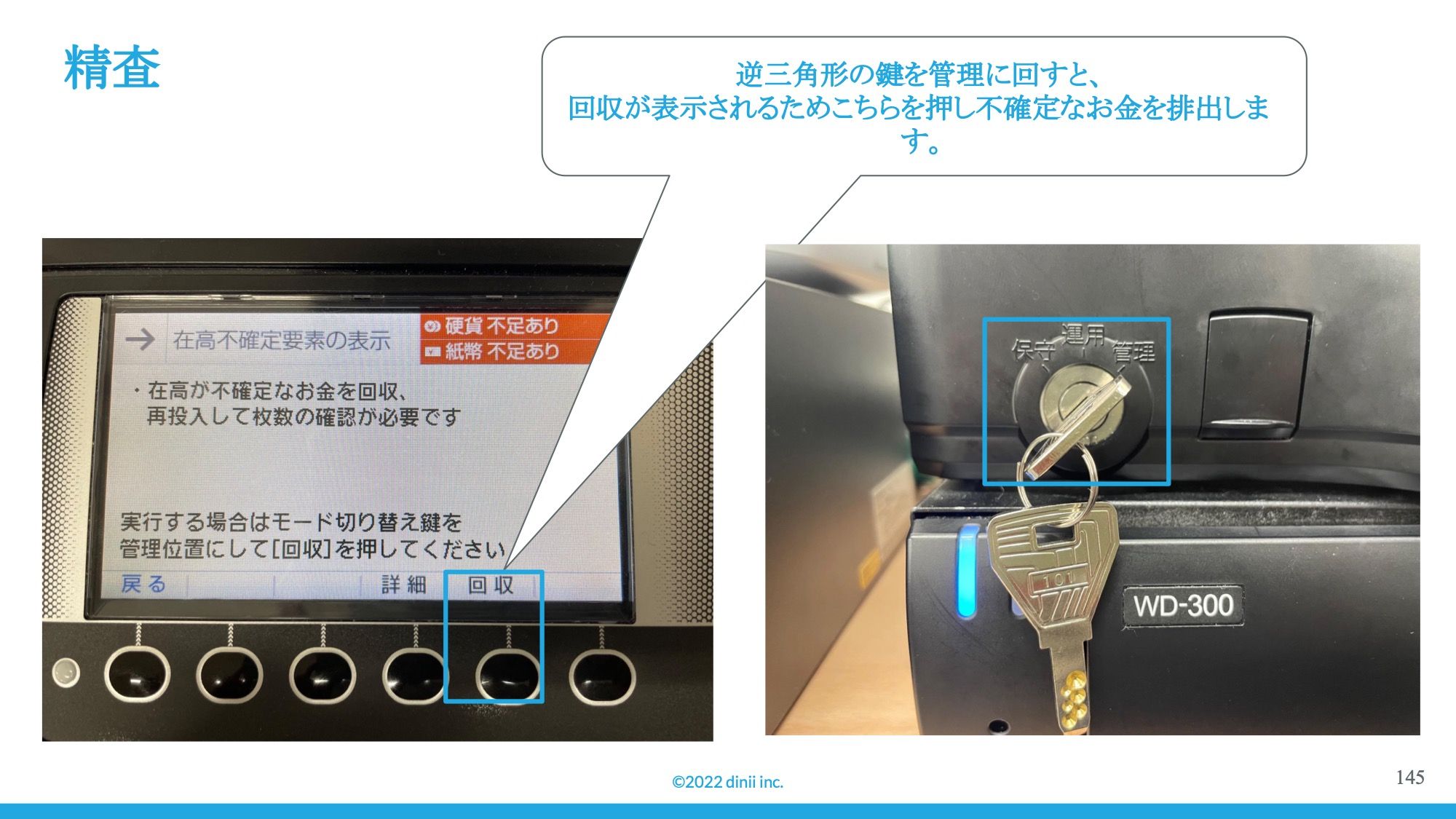
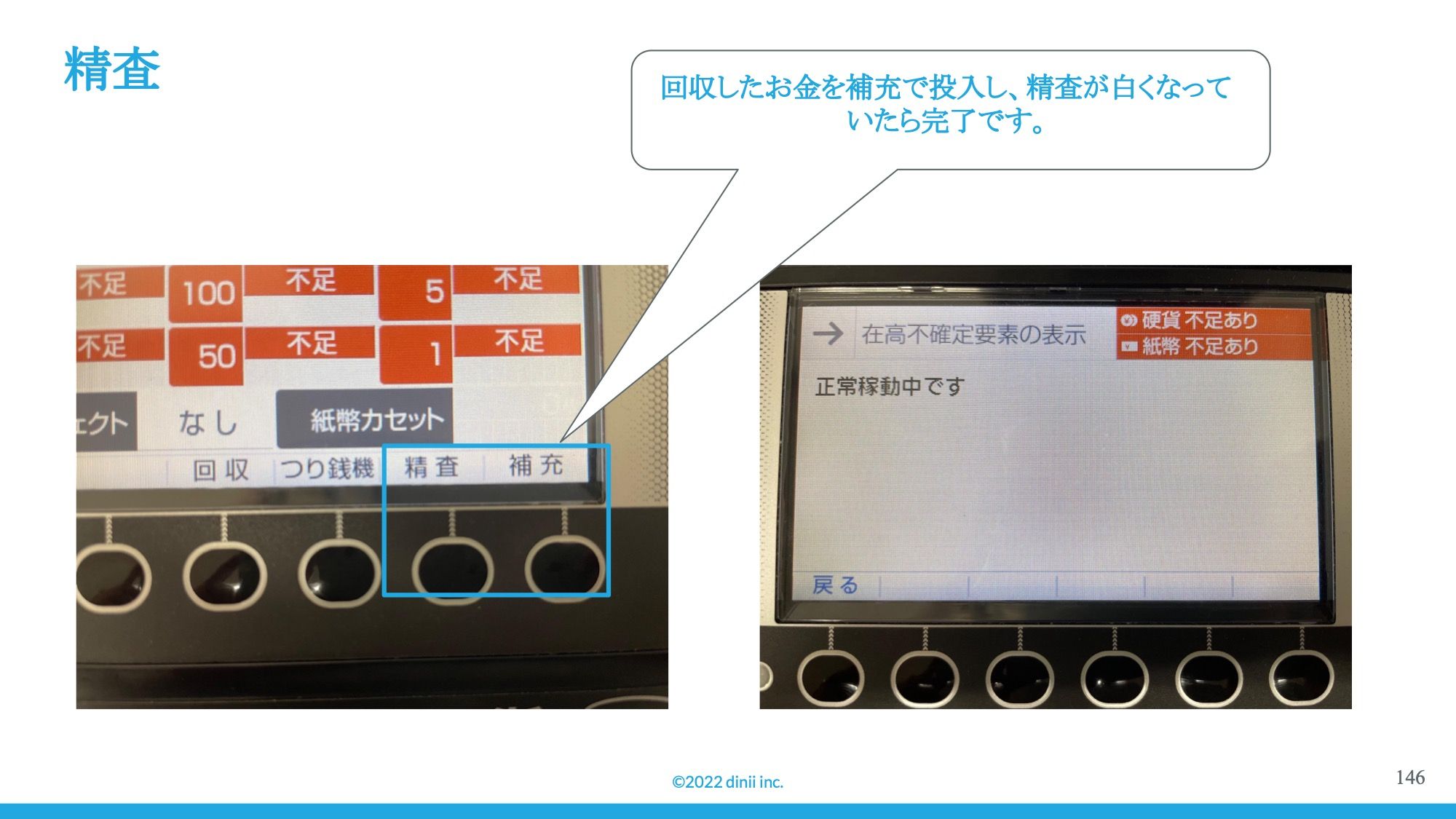
精査ボタン(144ページ~)
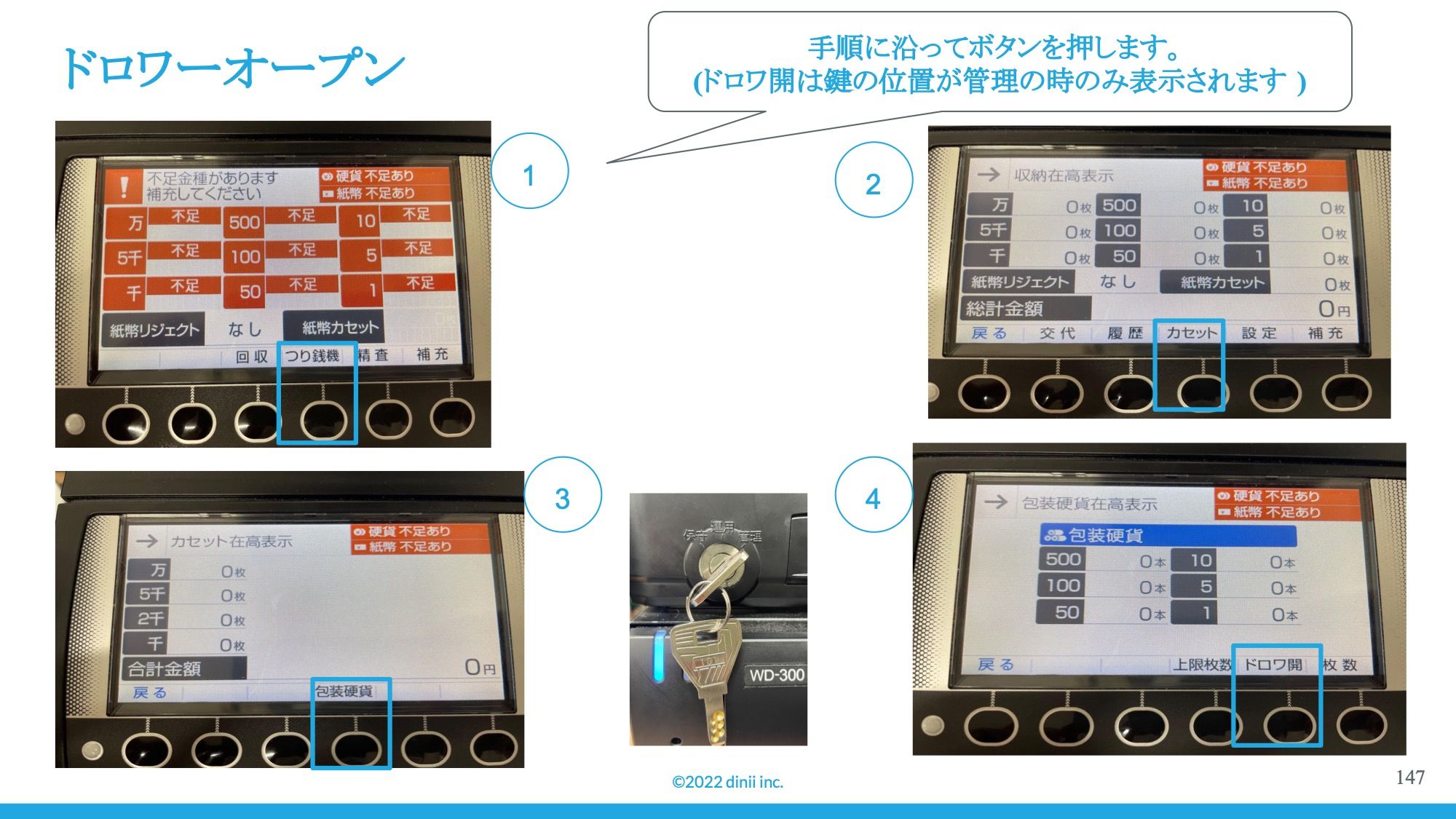
ドロワーオープン(147ページ~)
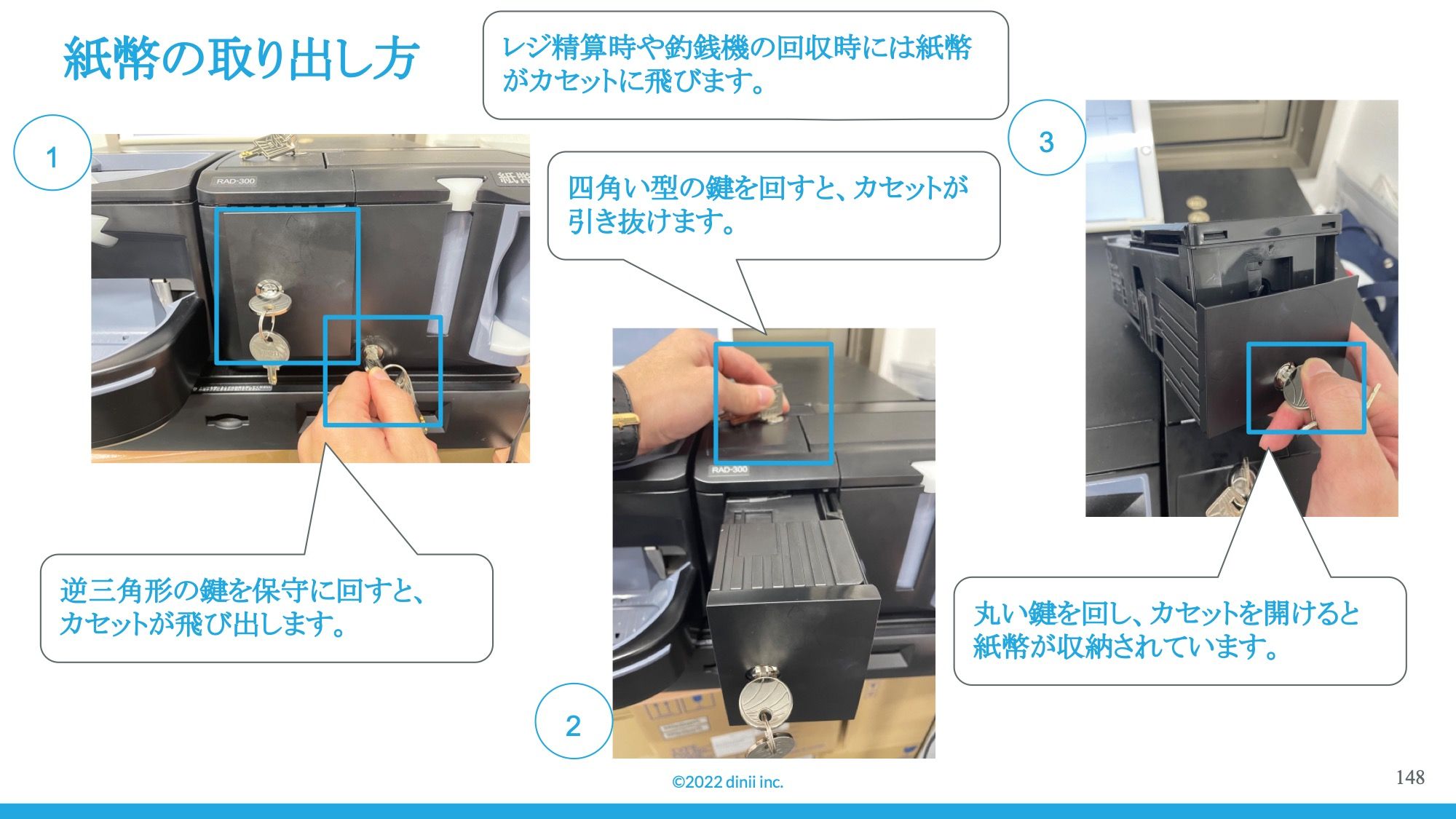
カセットの開け方(紙幣の取り出し方)(148ページ~)
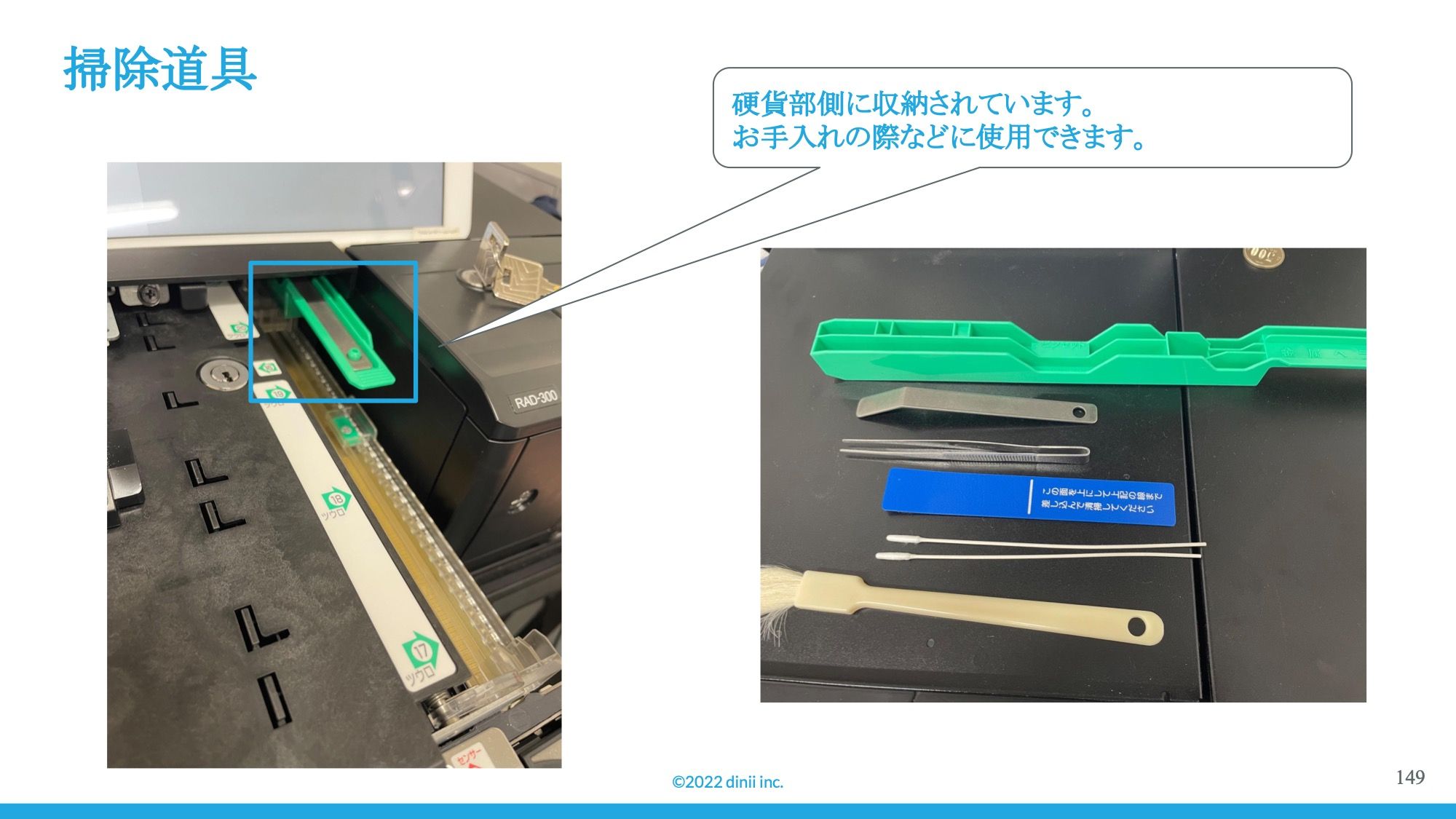
掃除道具(149ページ~)
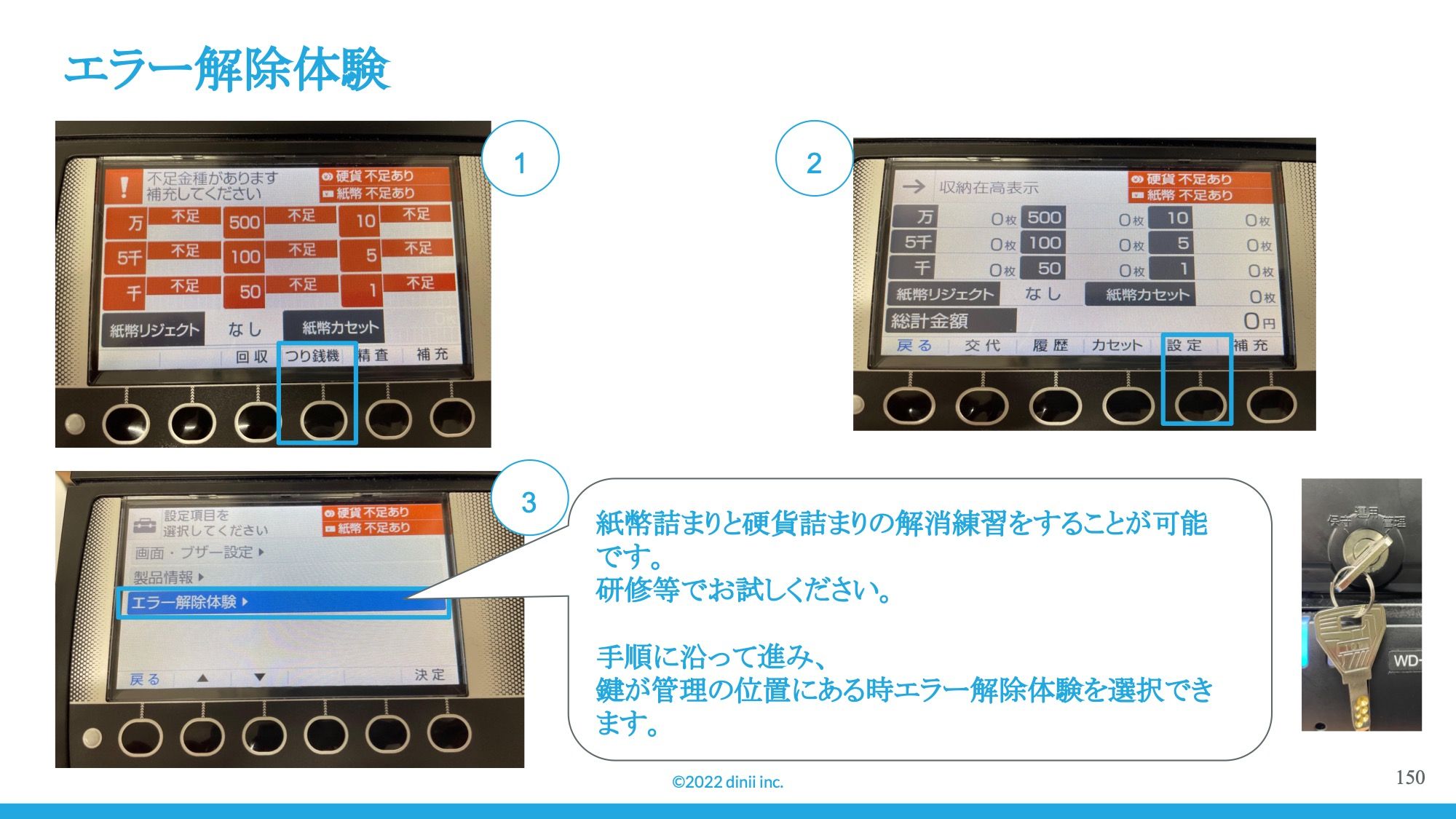
エラー解除体験(150ページ~)
紙幣詰まりと硬貨詰まりの解消方法を体験することができます。
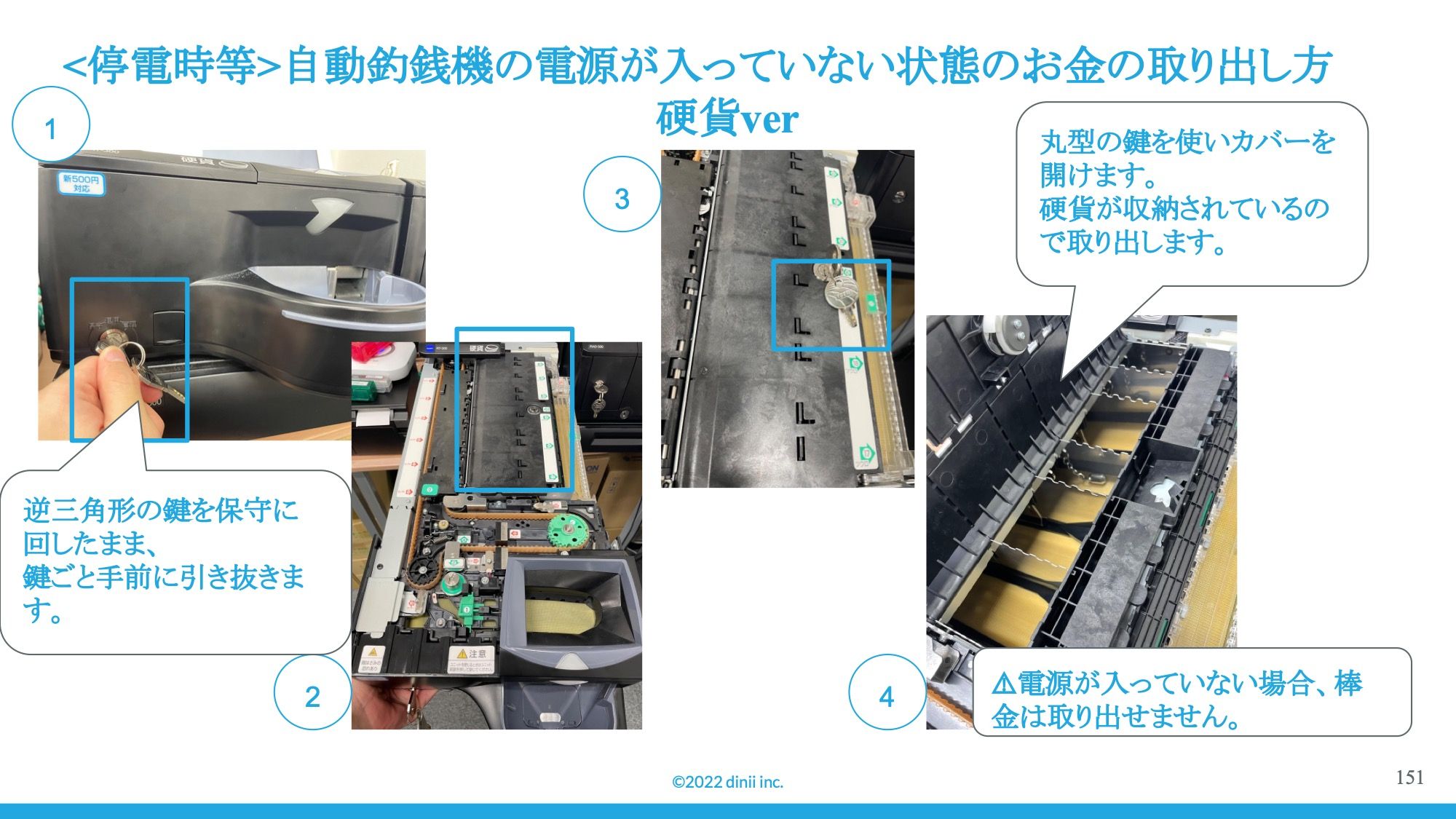
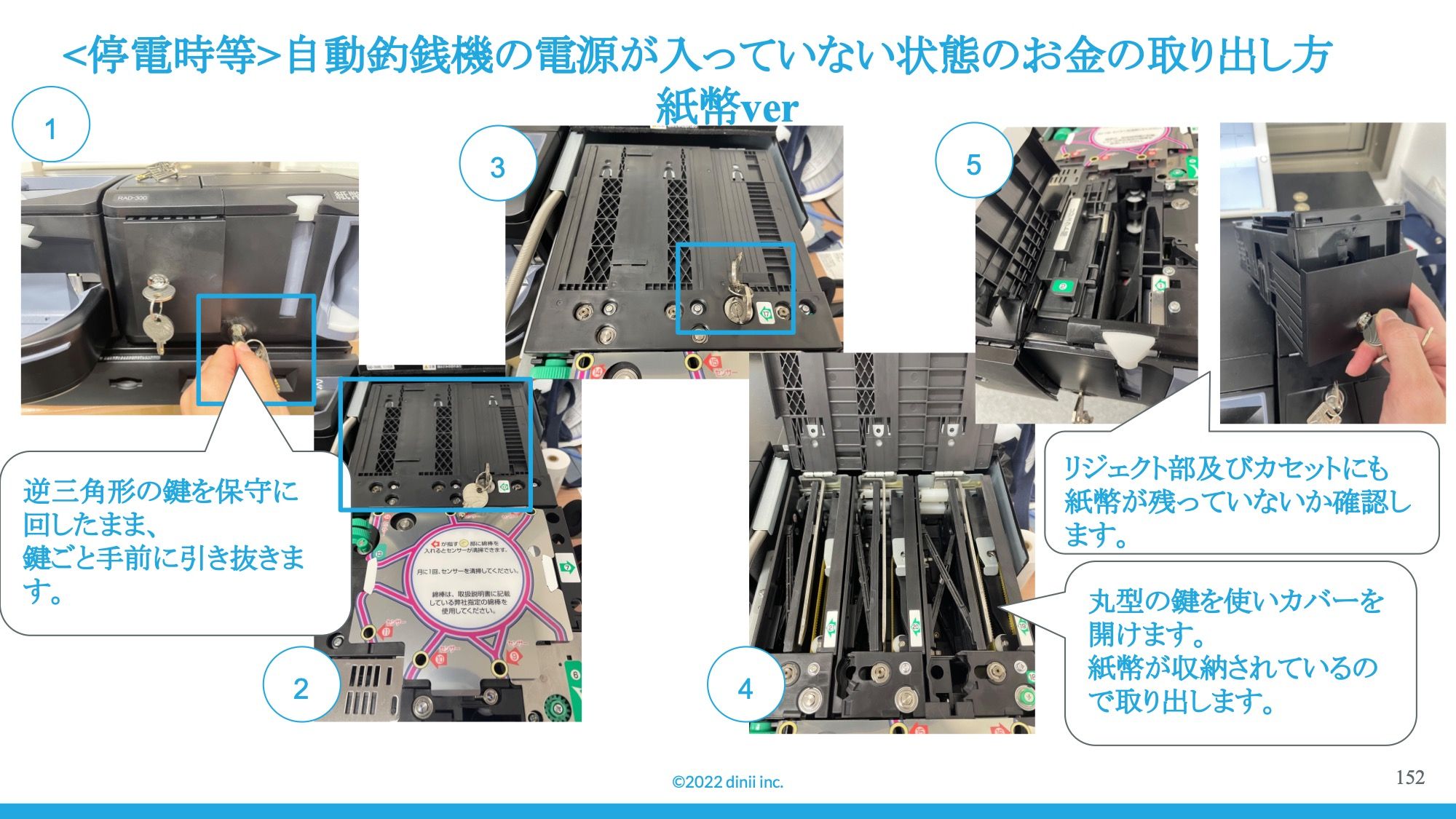
停電時など釣銭機の電源が入らない場合のお金の取り出し方(151ページ~)