目次
[休暇管理]で、従業員ごとの休暇の残日数・取得状況を確認し、付与・取得の記録や取り消しを行う手順を説明します。
有給休暇・特別休暇のどちらも、この画面で管理します。
必要な権限
| 操作 | 必要な権限 | 対象店舗・範囲 |
|---|---|---|
| 一覧・詳細の閲覧、管理簿のダウンロード | 勤怠の編集権限 | アクセス可能な店舗の従業員のみ |
| 取得の代理記録 | 休暇代理取得の編集権限 | 従業員のメイン所属店舗へのアクセスが必要 |
| 取得の取り消し | 勤怠の編集権限 | 取得の店舗へのアクセスが必要 |
| 手動付与・付与の取り消し・インポート | 勤怠設定の編集権限 | 全店舗へのアクセスが必要 |
勤怠の編集権限だけでは、代理記録・付与・インポートはできません。
残日数と取得状況を確認する
一覧で確認する
- ダッシュボードで[勤怠] > [休暇管理]を開きます。
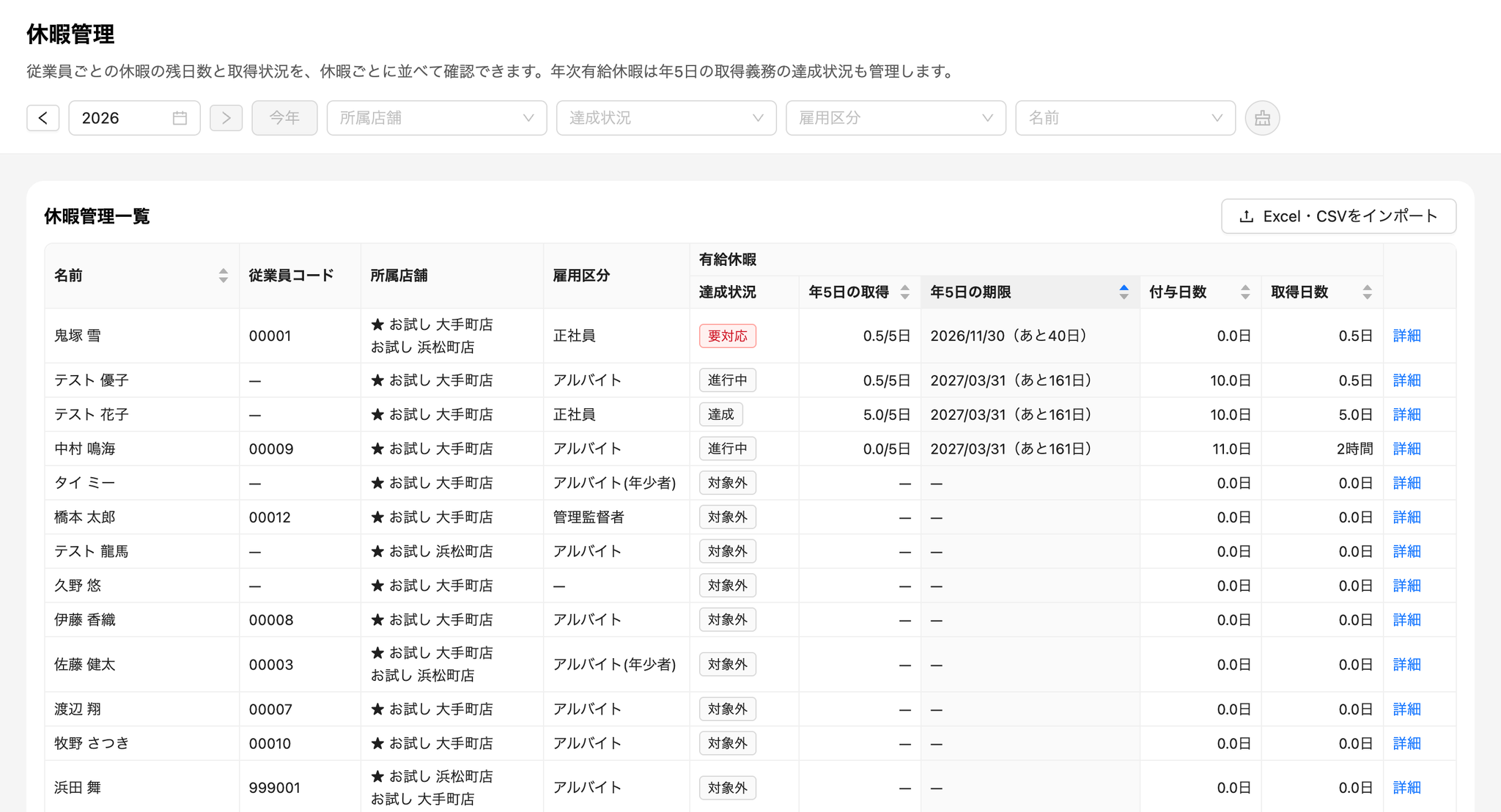
- [休暇]で確認したい休暇を選びます。
- 必要に応じて、年・所属店舗・達成状況・雇用区分・名前で絞り込みます。
| 休暇 | 表示される項目 |
|---|---|
| 有給休暇 | 達成状況(年5日の取得義務)・付与日数・取得日数・残日数・有効期限 |
| 特別休暇(減算) | 付与日数・取得日数・残日数・有効期限 |
| 特別休暇(加算) | 取得日数 |
有給休暇の[達成状況]の見方
| 表示 | 状態 |
|---|---|
| 対象外 | 1回に10日以上の付与がなく、年5日の取得義務の対象ではありません。 |
| 進行中 | 義務期間中で、まだ5日に達していません。 |
| 要対応(赤) | 5日に達しておらず、期限まで3か月を切っています。 |
| 達成 | 義務期間内に5日以上取得しています。 |
| 法令違反 | 5日に達しないまま期限を過ぎました。 |
義務期間は、1回で10日以上付与された日から1年間です。全休は1日、半休は0.5日として数え、時間休は数えません。
従業員ごとの詳細を確認する
- 一覧で対象従業員の[詳細]を押します。
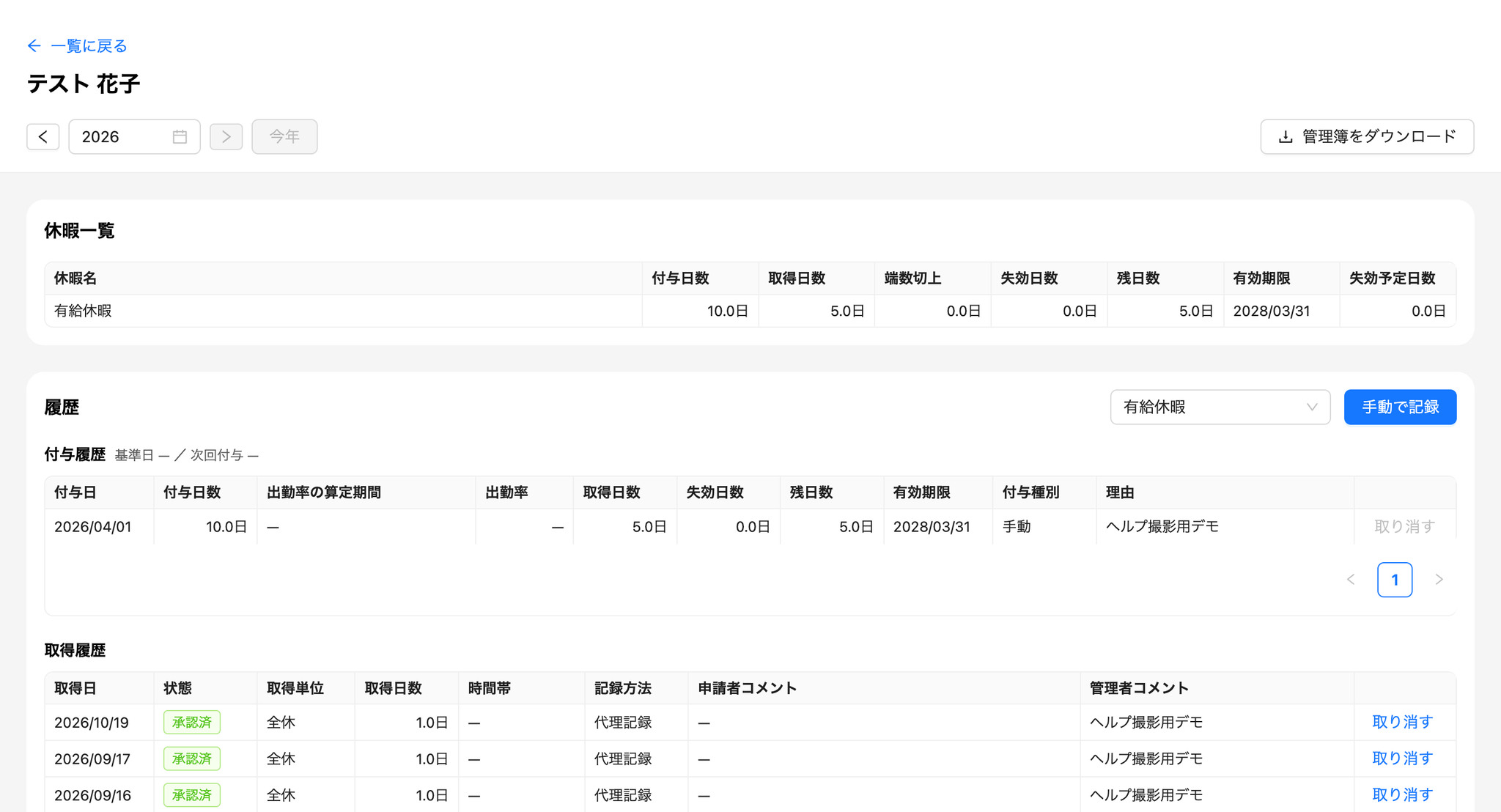
- [休暇一覧]で、休暇ごとの残日数・有効期限・失効予定日数を確認します。
- [履歴]で、付与履歴と取得履歴を確認します。
残日数の下の[申請中]は、承認待ちの申請の合計です。
付与履歴の[付与種別]は 自動/手動/取込、取得履歴の[記録方法]は 申請/代理記録 で表示されます。
[基準日][次回付与]は有給休暇のみで、特別休暇は「—」と表示されます。[加算]の特別休暇には付与履歴がありません。
休暇を手動で付与する
従業員ごとに、有給休暇または[減算]の特別休暇を付与します。
- [休暇管理]から対象従業員の[詳細]を開き、[手動で記録]を押します。
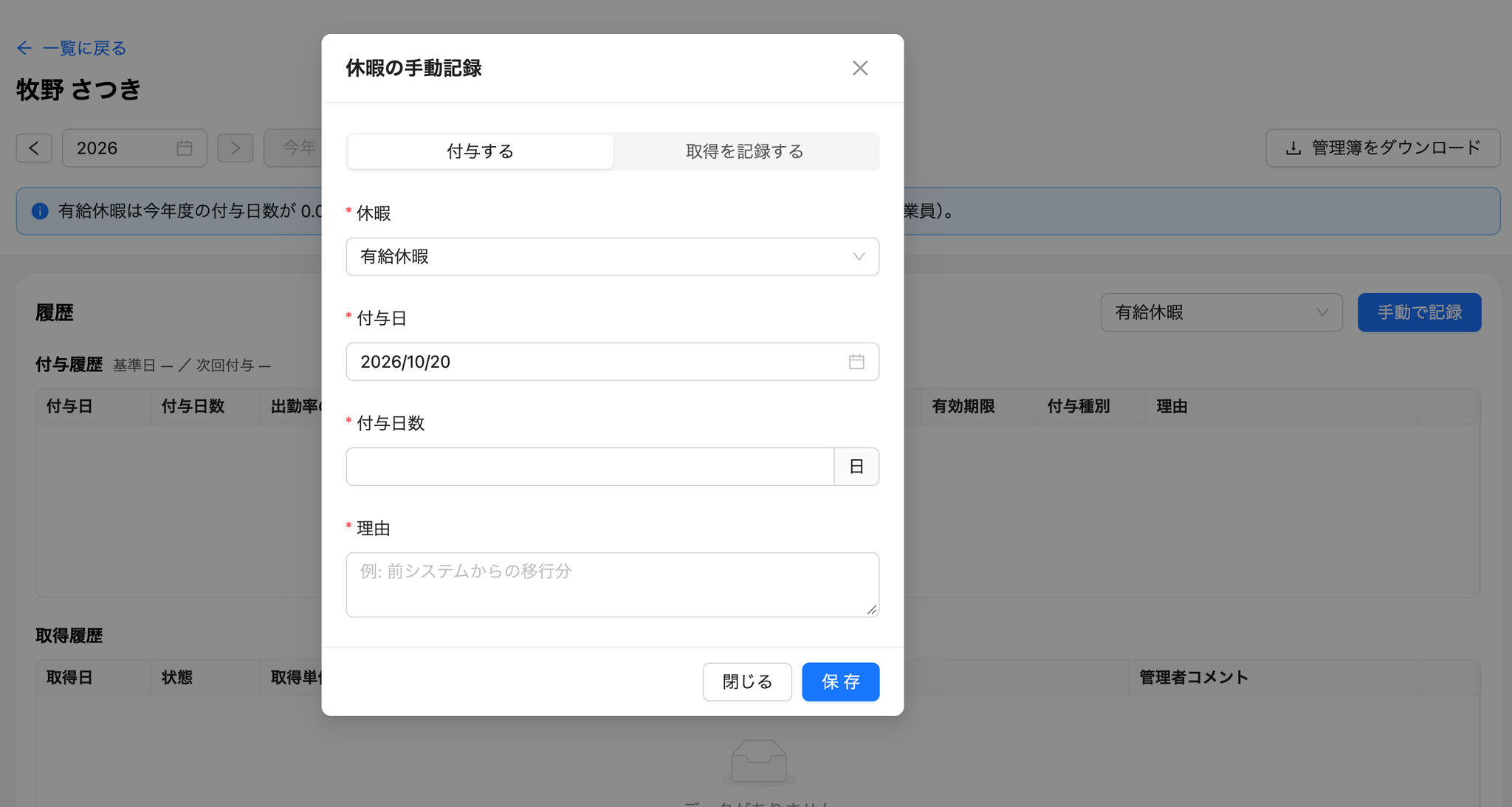
- [付与する]を選び、各項目を入力して[保存]を押します。
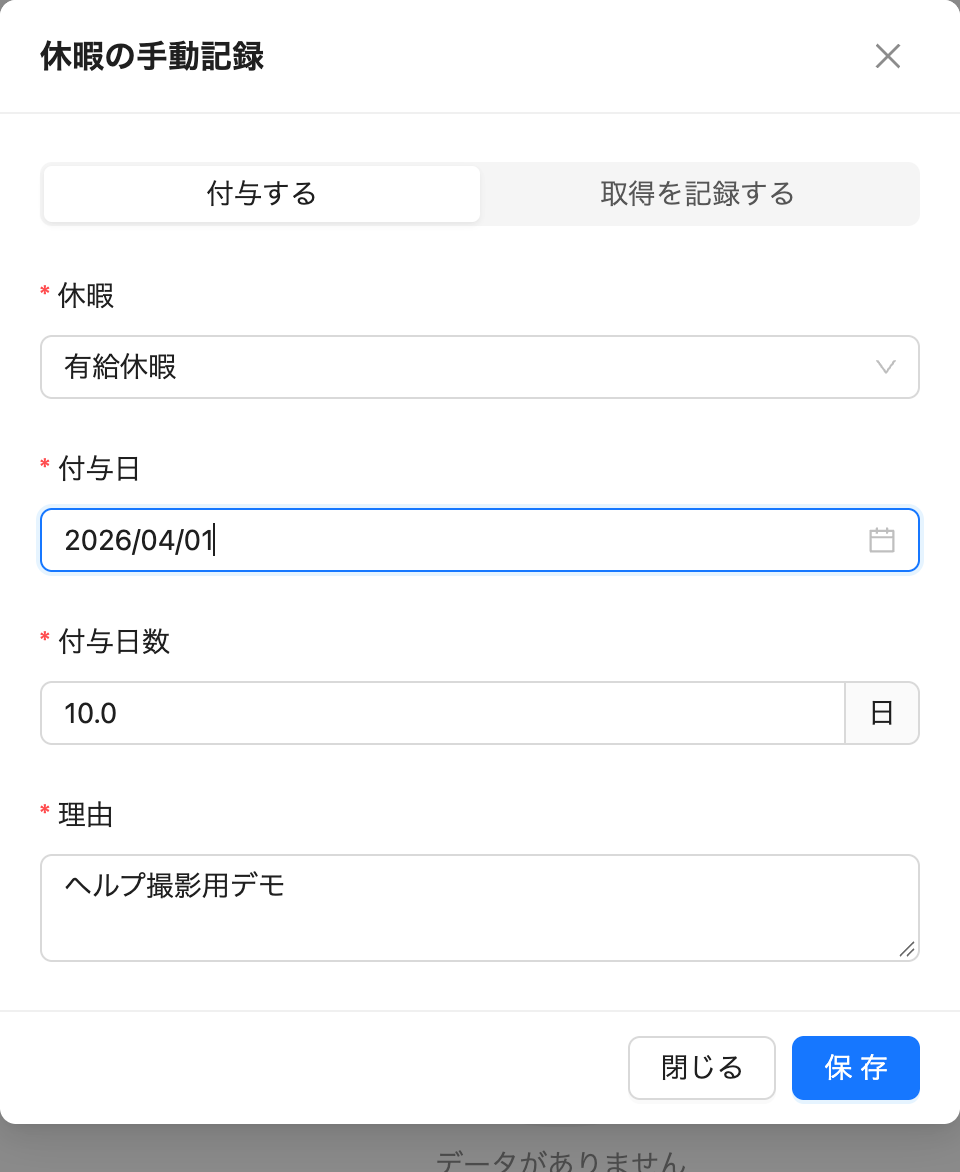
| 項目 | 入力内容 |
|---|---|
| 休暇 | 付与する休暇(有給休暇、または[減算]の特別休暇) |
| 付与日 | 今日以前の日付。下に有効期限が表示されます。 |
| 付与日数 | 0.5日単位(0.5〜99.5日)。20日を超える場合は注意が表示されます。 |
| 理由 | 付与の理由(例:前システムからの移行分) |
付与日の時点で、従業員の雇用区分でその休暇の[利用]がONになっている必要があります。
手動付与は、有給休暇の自動付与の時期や判定に影響しません。
[加算]の特別休暇は付与できません。付与しなくても取得を記録できます。
休暇を一括でインポートする
他システムからの移行時など、複数の従業員にまとめて付与する場合に使います。
- [休暇管理]で[Excel・CSVをインポート]を押します。
- [付与する休暇]で休暇を選び、[CSVダウンロード]でテンプレートを取得します。選んだ休暇を使う雇用区分の従業員だけが出力されます。
- テンプレートの[付与日]と[付与日数]を入力し、CSV形式で保存します。
- ファイルをアップロードし、内容を確認して[取り込む]を押します。
| 列 | 入力内容 |
|---|---|
| 従業員ID・休暇名 | 入力済みです。変更しないでください。 |
| 付与日 | 2026/04/01 または 2026-04-01 の形式 |
| 付与日数 | 移行時点の残日数(0.5日単位) |
[付与する休暇]には、有給休暇と[減算]の特別休暇だけが表示されます。
付与しない従業員の行は空欄のままで構いません。エラーが1件でもあると、すべての行が取り込まれません。
インポートした有給休暇の付与は年5日の取得義務の判定対象にならないため、移行年度は移行前の管理簿で確認してください。
休暇の取得を代理で記録する
管理者は、従業員に代わって取得を記録できます(代理記録)。代理記録は承認済みとして扱われ、すぐに残日数から差し引かれます。
- [休暇管理]から対象従業員の[詳細]を開き、[手動で記録]を押します。
- [取得を記録する]を選び、[休暇][取得日][取得単位]を入力して[保存]を押します。
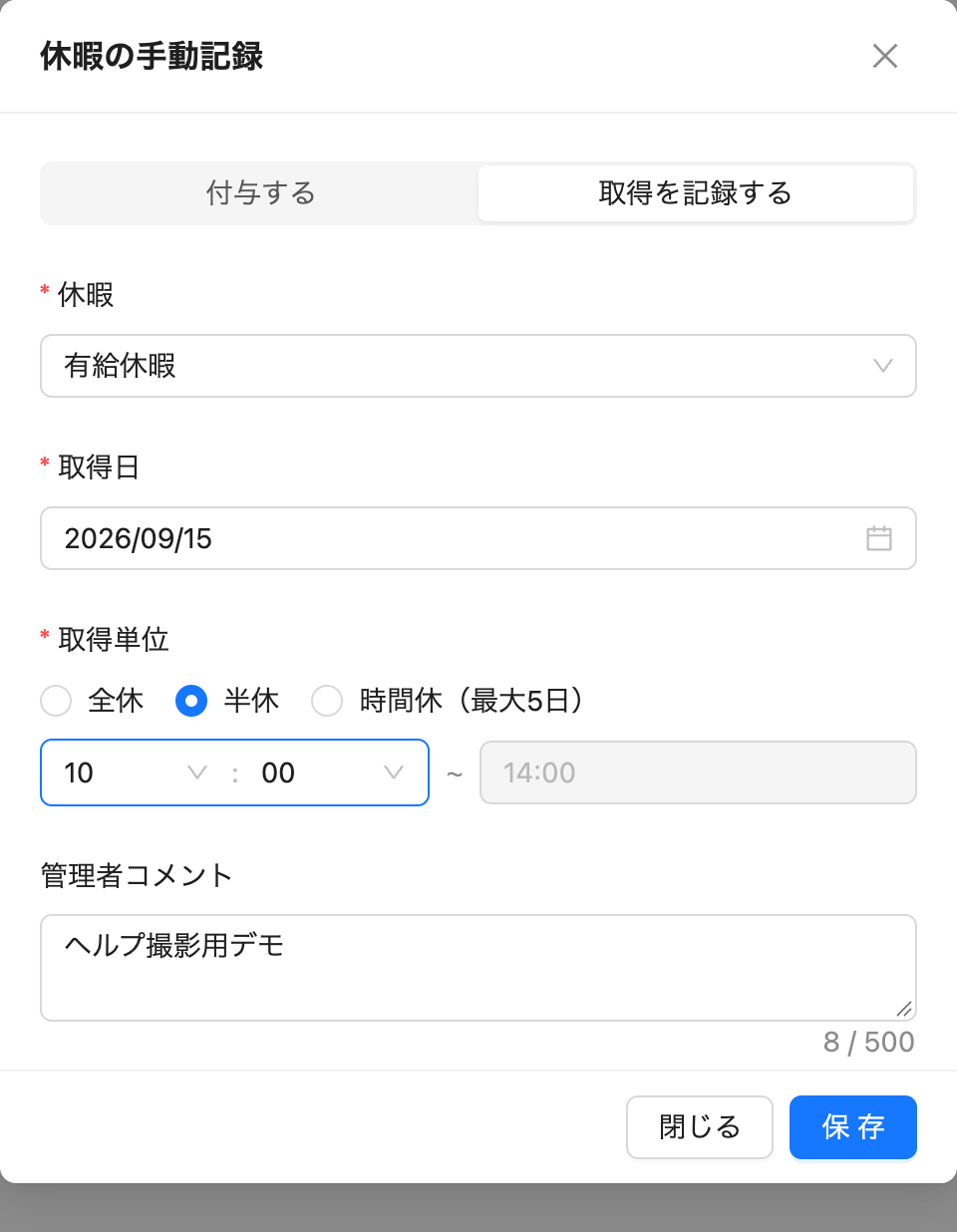
| 取得単位 | 取得する日数 | 入力すること |
|---|---|---|
| 全休 | 1日 | なし |
| 半休 | 0.5日 | 開始時刻(15分単位) |
| 時間休 | 選んだ時間数 | 取得時間(1時間単位)と開始時刻(15分単位) |
選べる取得単位は、休暇設定で[使用する]にした単位(半休・時間休)と全休です。
所定労働日かつ締め処理前の日にだけ記録でき、同じ日に複数の休暇は記録できません。
[減算]の休暇は、取得日時点の残日数が足りないと記録できません。
記録できないときのメッセージ
| メッセージ | 対応 |
|---|---|
| 所定労働日のみ選択できます。 | 所定休日・法定休日には記録できません。 |
| 締め済みの期間は選択できません。 | 締め処理を解除してから記録してください。 |
| 同日に休暇を取得済みです。 | 別の日を選んでください。 |
| この日に未確認の休暇申請があるため、記録できません。 | 先に申請を承認または否認してください。 |
| 取得日に勤務実績があるため、全休は登録できません。 | 勤務実績を修正するか、半休・時間休で記録してください。 |
| 取得日時点の残日数が不足しています | 取得日以前の付与を記録してください。 |
| 雇用区分または所定労働時間が未設定の日は選択できません。 | 雇用区分と1日の所定労働時間を設定してください。 |
付与・取得を取り消す
記録は編集できないため、間違えた場合は取り消してから記録し直します。
- [休暇管理]から対象従業員の[詳細]を開きます。
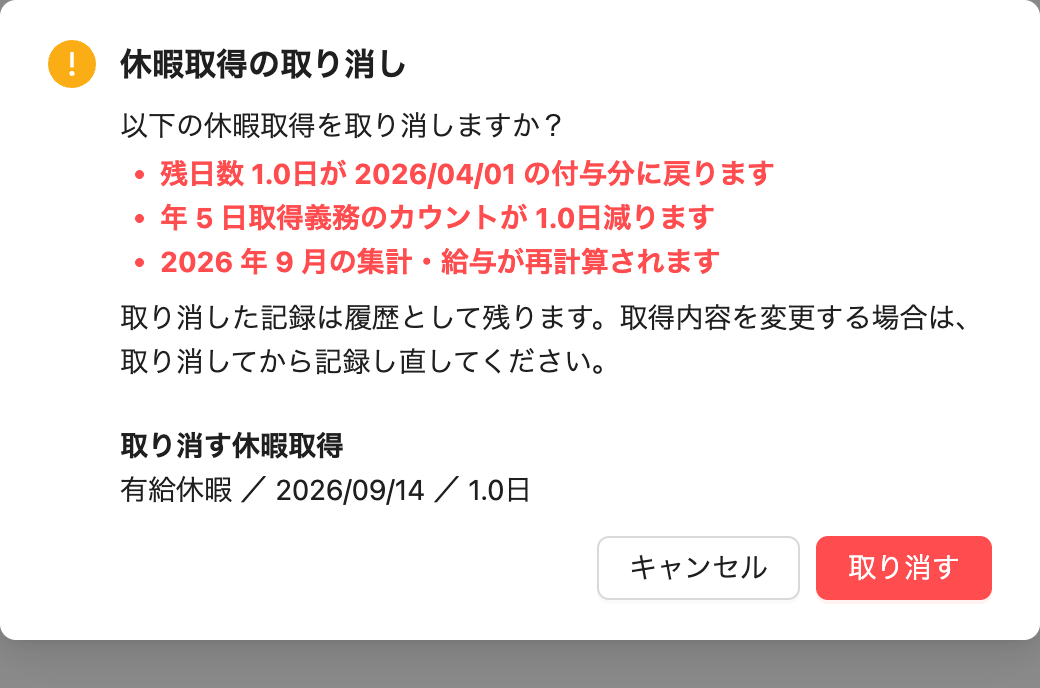
- [付与履歴]または[取得履歴]の[取り消す]を押します。
- 戻る・減る残日数などの影響を確認し、[取り消す]を押します。付与の取り消しは理由の入力が必要です。
| 取り消せない場合 | 対応 |
|---|---|
| 取得に使われている付与 | 先に、その付与を使った取得を取り消します。 |
| 締め処理済みの日の取得 | 締め処理を解除してから取り消します。 |
| 申請中の取得 | [申請]で否認します。 |
取り消した取得は[取消済]として履歴に残ります。
有給休暇管理簿をダウンロードする
- [休暇管理]から対象従業員の[詳細]を開き、[管理簿をダウンロード]を押します。
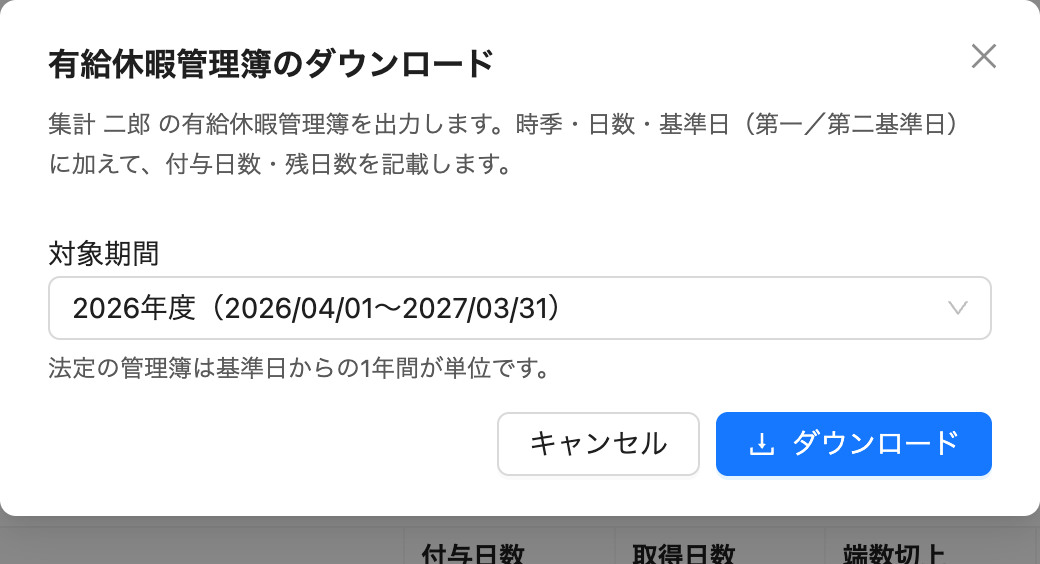
- [対象期間](直近5年度)を選び、[ダウンロード]を押します。PDFで保存されます。
よくある質問(FAQ)
Q. 一覧に従業員が表示されません。
A. 従業員の雇用区分で、その休暇の[利用]がONになっているか確認してください。アクセス可能な店舗の従業員だけが表示されます。
Q. 締め処理後に取得を記録・取り消しできますか?
A. できません。従業員のメイン所属店舗で締め処理を解除してから操作してください。
関連キーワード
#休暇管理 #有給休暇 #特別休暇 #残日数 #手動付与 #代理記録 #取り消し #年次有給休暇管理簿 #CSVインポート #年5日取得義務