目次
休暇ごとに、取得単位や労働日扱い・集計方法などを設定する手順を説明します。
ここでの設定は、休暇取得時の申請単位・出勤率の計算・給与への反映に使われます。
[対象]ダイニー勤怠をご利用の管理者さま
[該当機能]ダッシュボード > [勤怠] > [勤怠設定] > [休暇設定]
[権限]勤怠設定の編集権限(全店舗へのアクセスが必要)
設定・運用の流れ
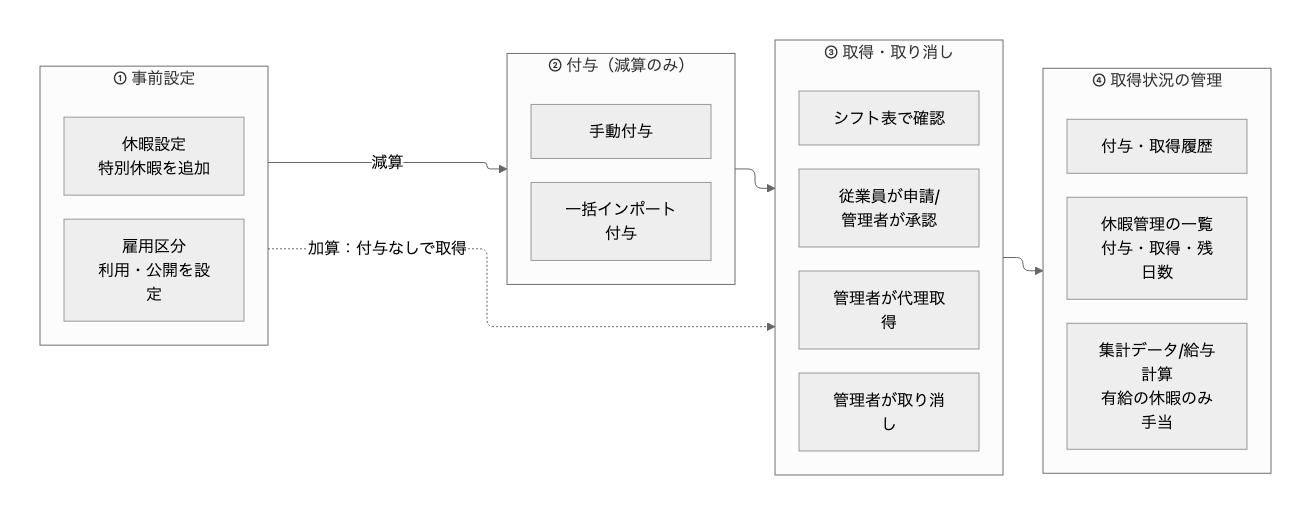
休暇を追加する(特別休暇)
- [休暇設定]の[新規作成]を押します。
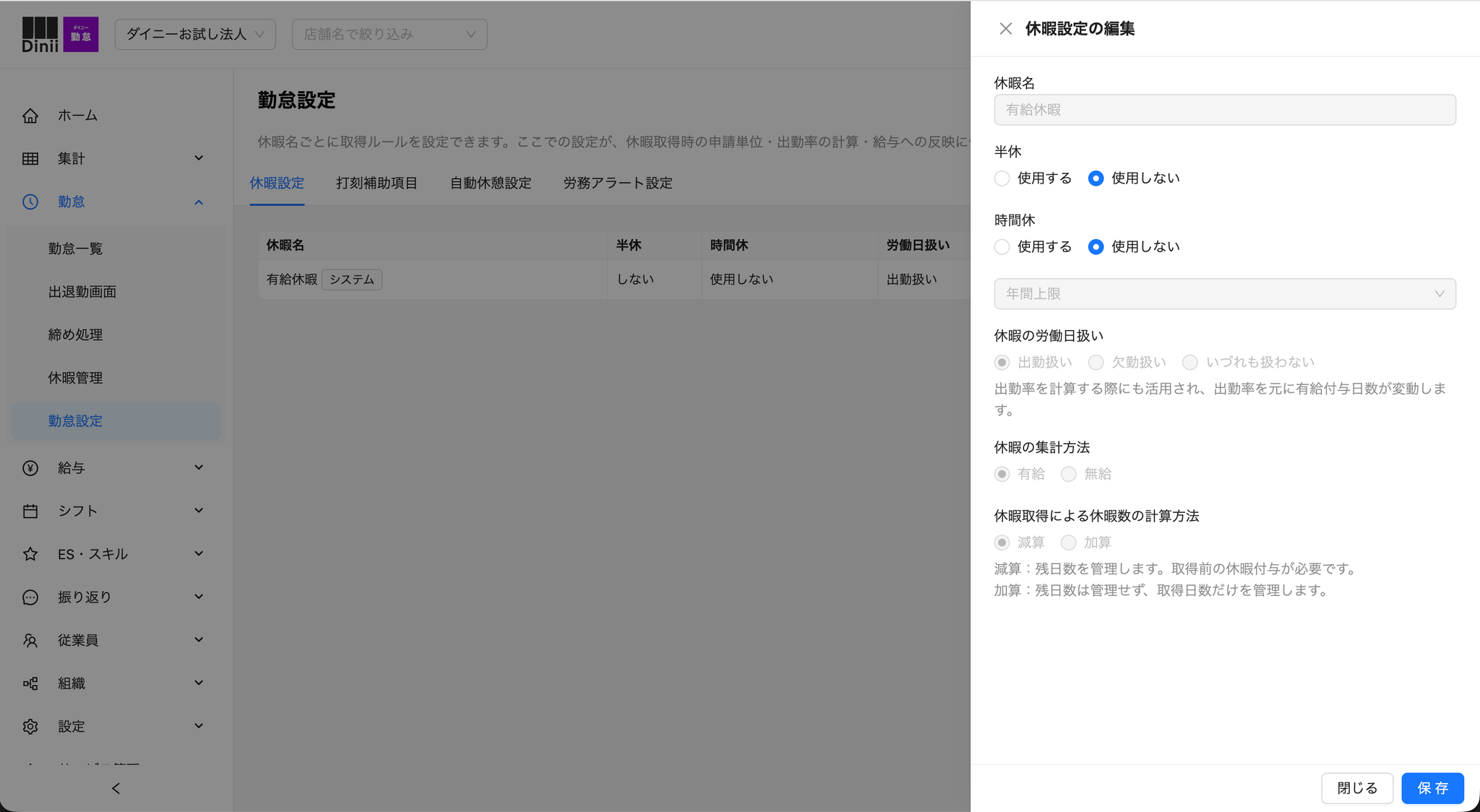
- 項目を設定します。
項目 説明 休暇名 休暇の名前。
[有給休暇]などのシステム項目には[システム]が表示されます従業員に公開雇用区分 休暇を従業員に公開している雇用区分 従業員に非公開雇用区分 休暇を従業員に公開していない雇用区分 半休 半日単位で取得できるか 時間休 時間単位で取得できるかと、年間の上限日数 労働日扱い 出勤率を計算するときの扱い(出勤扱い/欠勤扱い/いずれもなし) 休暇の集計方法 有給(給与が支払われる)か、無給(給与は支払われない)か 休暇数の計算方法 減算(付与した日数から減らす)か、加算(取得した日数だけ記録する)か 有効期間 付与した休暇が失効するまでの期間。有給休暇は付与日から2年です
[休暇名][有効期間][休暇の労働日扱い][休暇の集計方法][休暇取得による休暇数の計算方法]は、作成後に変更できません。
| 一般的な休暇・休業の例 | 残数管理 (加算/減算) |
出勤率判定 (出勤/欠勤/いずれもなし) |
給与の扱い |
|---|---|---|---|
| 残数管理型 ・年次有給休暇 ・積立有休 ・リフレッシュ休暇 |
減算(枠から消化) | 出勤扱い(出勤率を維持) | 有給 |
| 会社独自の有給 ボランティア休暇 |
減算(枠から消化) | いずれもなし(非労働日扱い) | 有給 無給 |
| 有給型 ・育児休業 ・産前産後休業 ・業務上災害(労災)休業 ・慶弔休暇 |
加算(実績を記録) | 出勤扱い(出勤率を維持) | 有給 / 無給 |
| 無給控除型 ・私傷病欠勤 ・無断欠勤 ・生理休暇 |
加算(実績を記録) | 欠勤扱い(出勤率を下げる) | 無給(控除) |
| ・介護休業 ・介護休暇 ・子の看護休暇 ・裁判員休暇 ・学校保健休業 |
加算(実績を記録) | いずれもなし(非労働日扱い) | 有給 / 無給 |
雇用区分で、休暇を有効化する
- ダッシュボードで[従業員] > [雇用区分]を開き、対象の雇用区分の[編集]アイコンを押します。
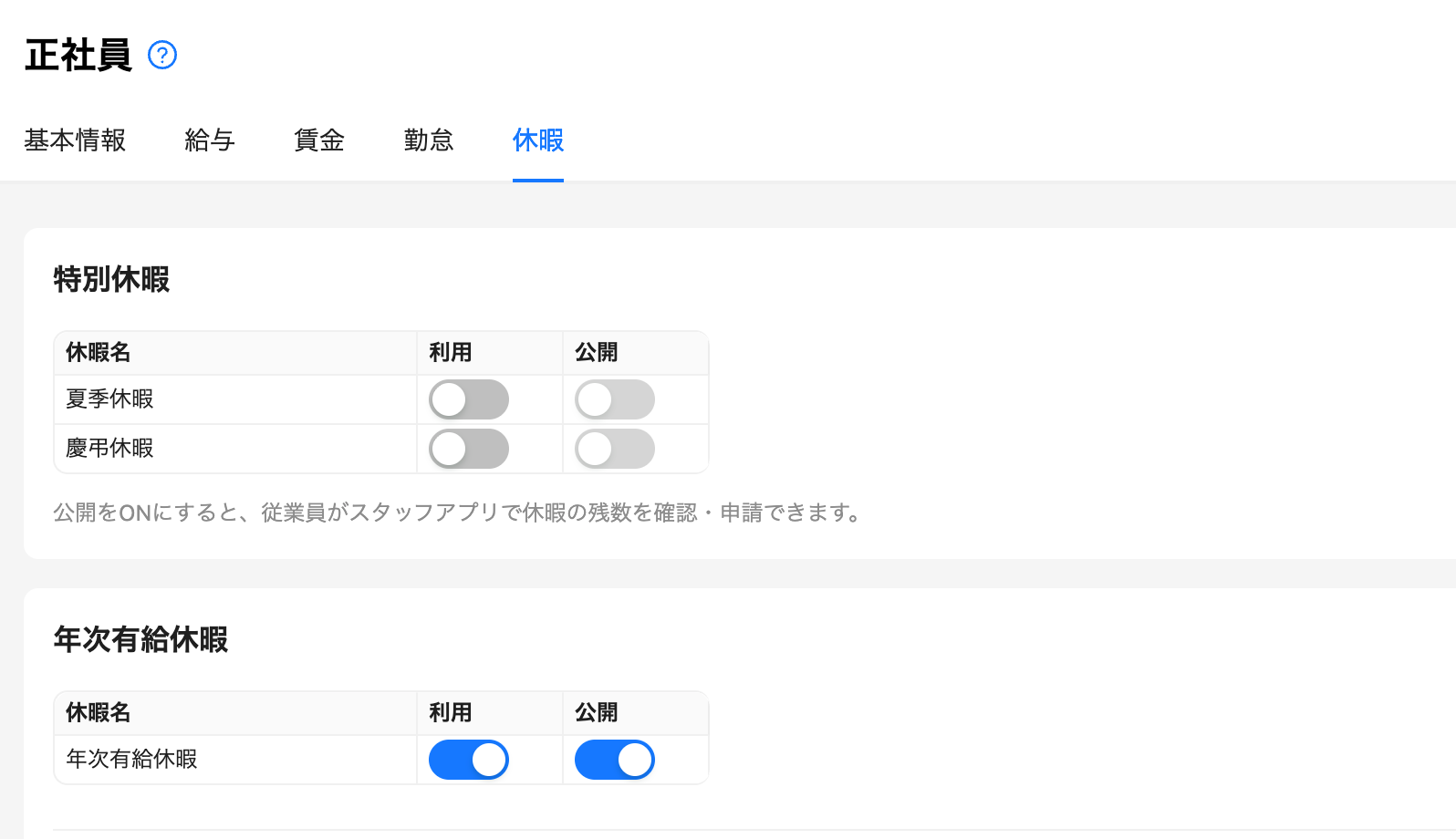
- [休暇]タブを開きます。
- [特別休暇]で、使う休暇の[利用]をONにします。スタッフアプリで残日数の確認・申請をさせる場合は[公開]もONにします。
- [保存]を押します。
[利用]がOFFの雇用区分の従業員には、その休暇を付与・記録できません。
特別休暇をまだ追加していない場合は、[特別休暇はまだありません。勤怠設定 > 休暇設定から追加できます。]と表示されます。
特別休暇を付与する
特別休暇には自動付与がありません。[休暇取得による休暇数の計算方法]が[減算]の休暇は、取得の前に次の方法で付与します。
[加算]の休暇は付与できません。付与しなくても取得を記録できます。
手動で付与する
- [休暇管理]から対象従業員の[詳細]を開き、[手動で記録]を押します。
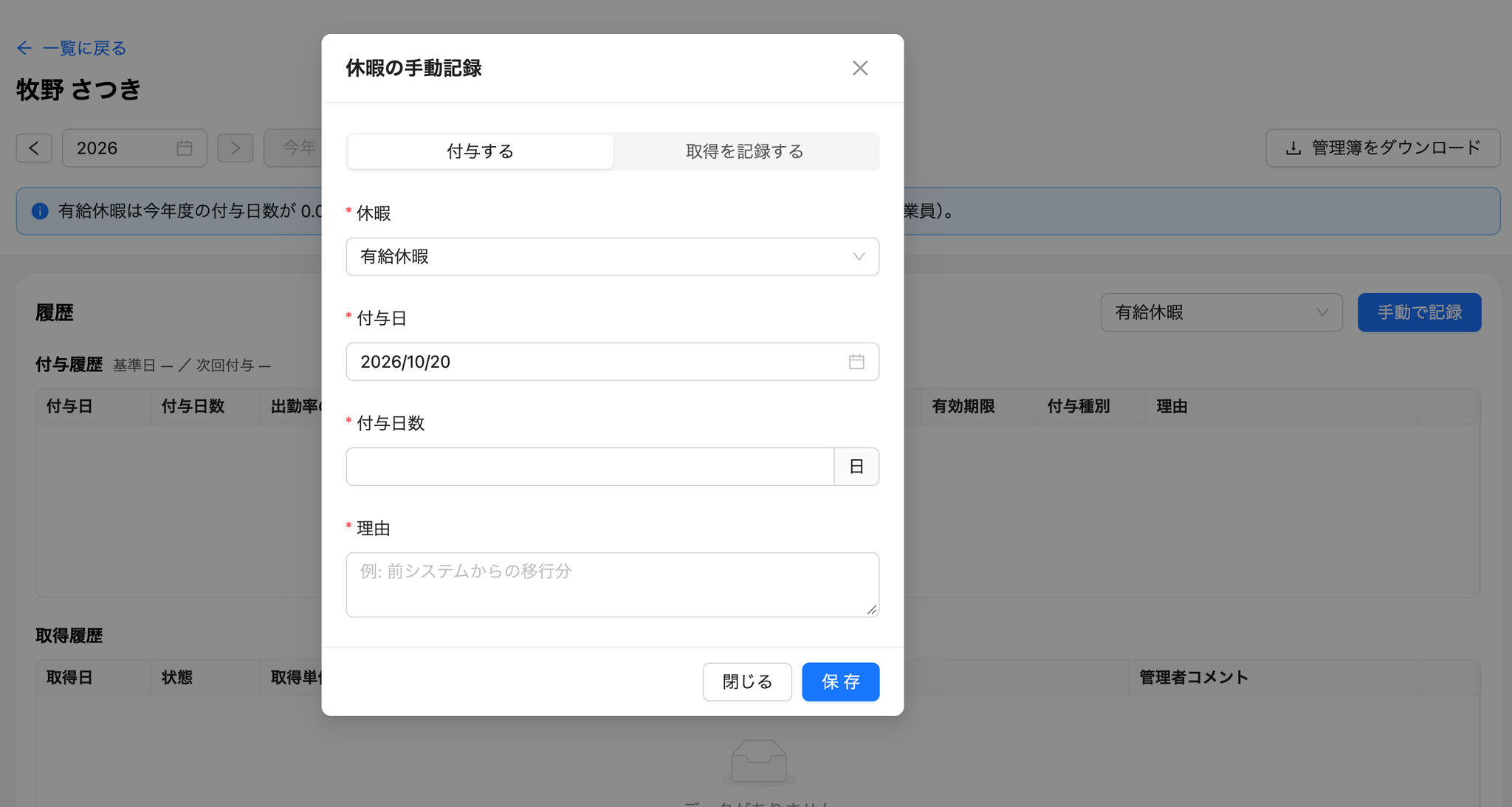
- [付与する]を選び、[休暇]で特別休暇を選んで[付与日][付与日数][理由]を入力し、[保存]を押します。
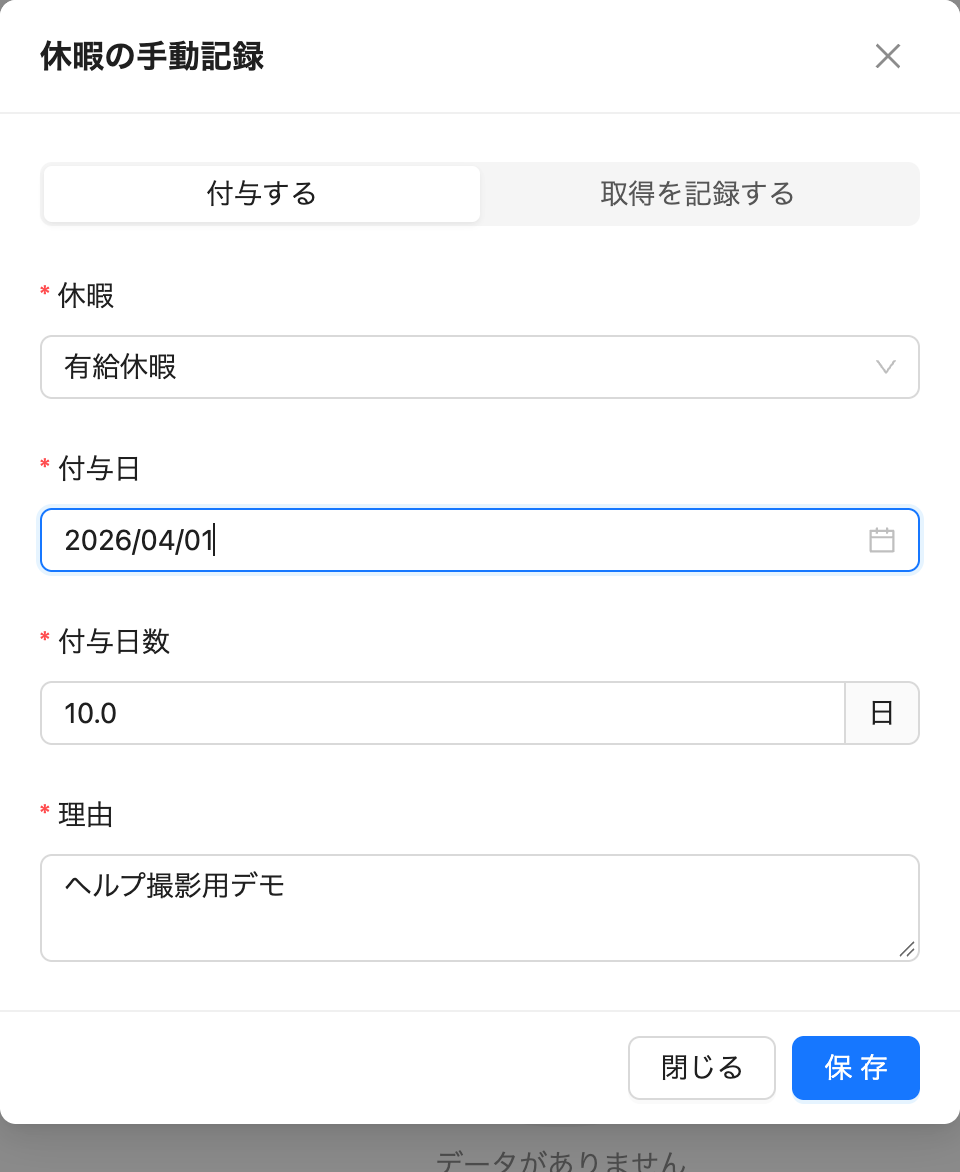
付与日は今日以前の日付で、その日に従業員の雇用区分で[利用]がONになっている必要があります。
有効期限は、休暇設定の[有効期間]をもとに付与日から計算されます。
一括でインポートする
- [休暇管理]で[Excel・CSVをインポート]を押します。
- [付与する休暇]で特別休暇を選び、[CSVダウンロード]でテンプレートを取得します。選んだ休暇を使う雇用区分の従業員だけが出力されます。
- テンプレートの[付与日]と[付与日数]を入力し、CSV形式で保存します。
- ファイルをアップロードし、内容を確認して[取り込む]を押します。
[付与する休暇]には、[減算]の休暇だけが表示されます。
付与日の時点で有効期間が切れている行や、付与日の雇用区分で使えない休暇の行はエラーになり、取り込めません。
特別休暇の取得を記録する
管理者は、従業員に代わって取得を記録できます(代理記録)。代理記録は承認済みとして扱われます。
休暇管理から記録する
- [休暇管理]から対象従業員の[詳細]を開き、[手動で記録]を押します。
- [取得を記録する]を選び、[休暇]で特別休暇を選んで[取得日][取得単位]を入力し、[保存]を押します。
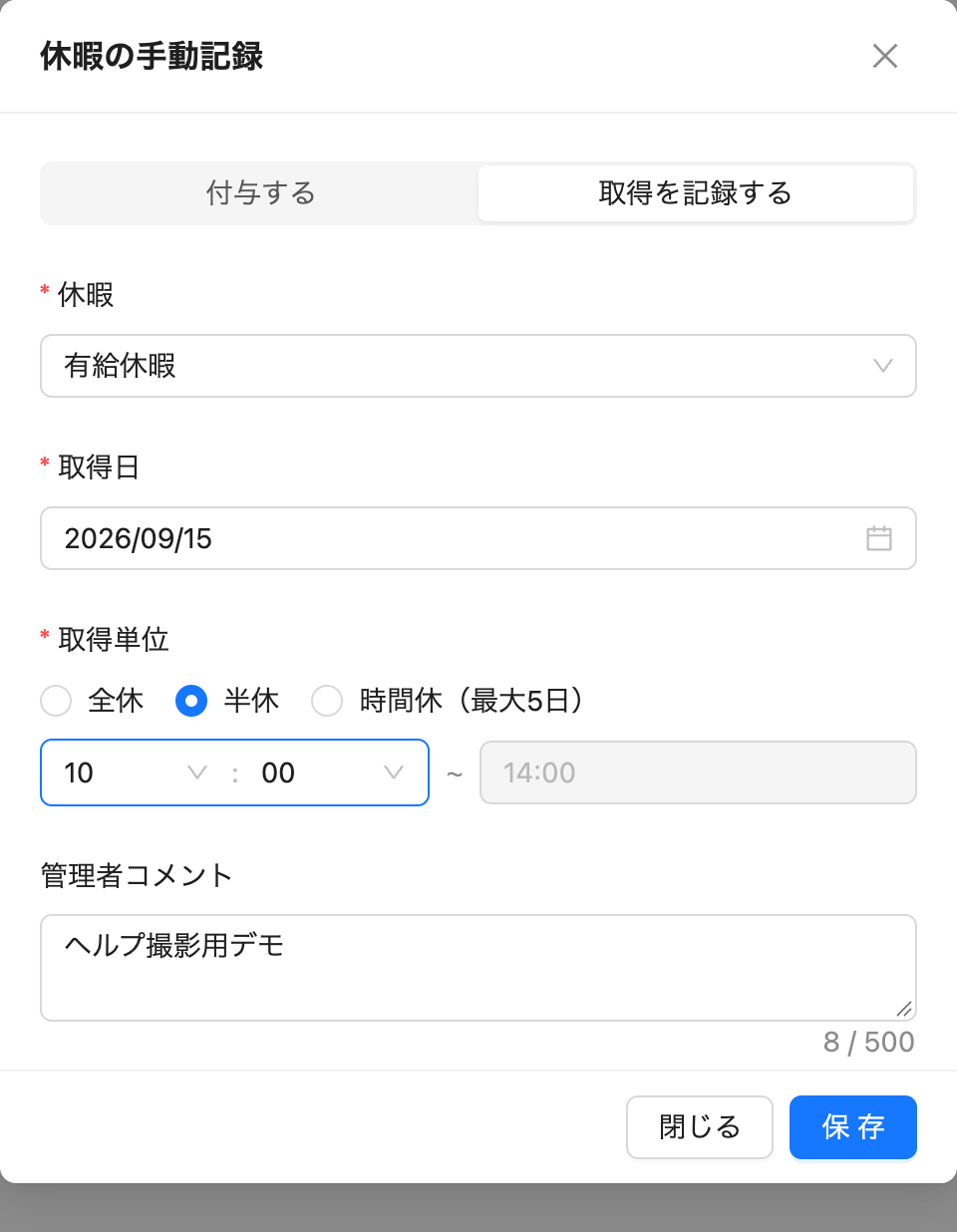
シフト表から記録する
- シフト表で、対象従業員の取得日にある空のセルを押します。
- [休み]タブの[休みの種類]で、[休暇を使う]から特別休暇を選びます。
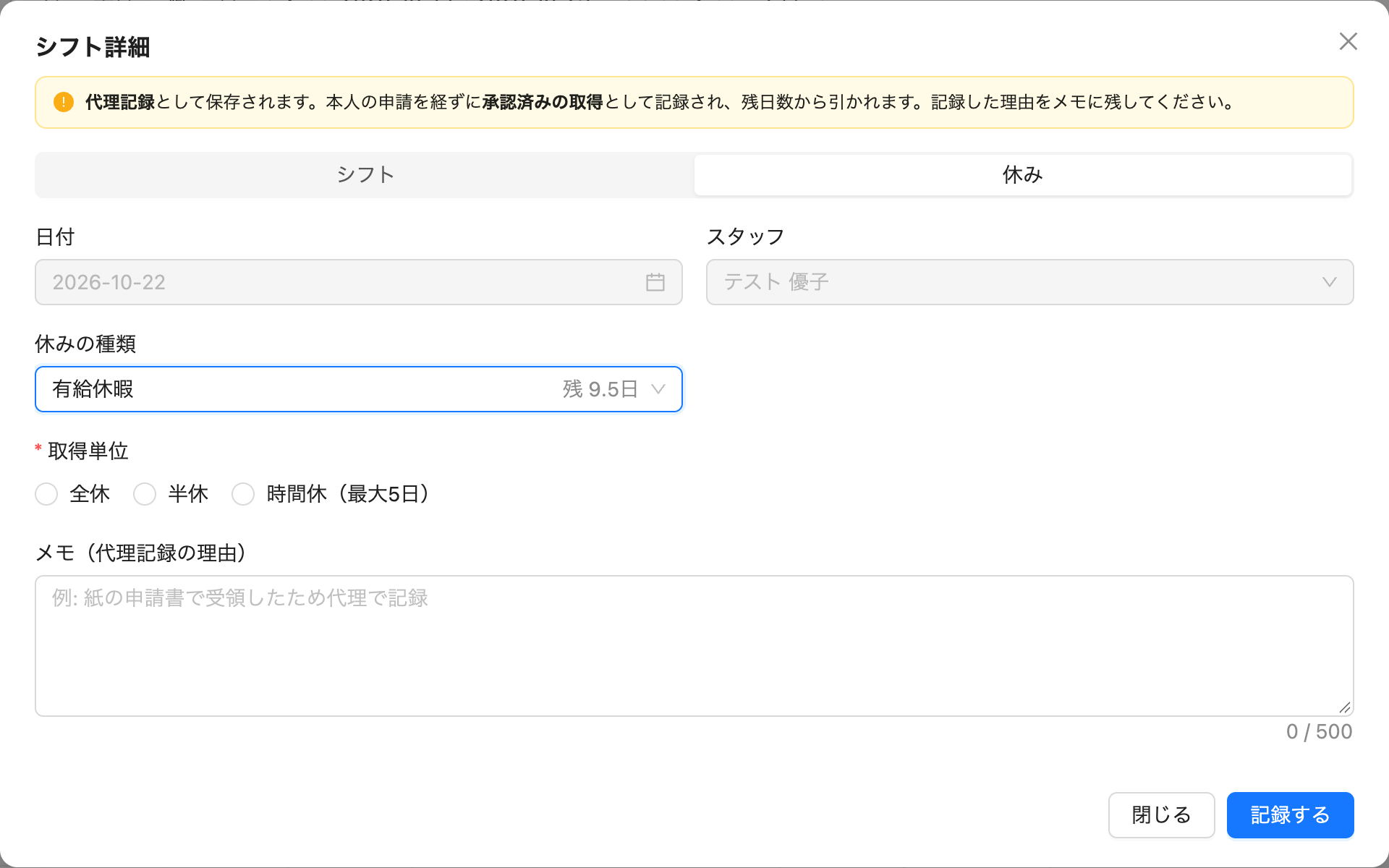
- 取得単位を入力して[記録する]を押します。
取得単位は、休暇設定で[使用する]にした単位(半休・時間休)と全休から選べます。
[減算]の休暇は、取得日時点の残日数が足りないと記録できません。[加算]の休暇は残日数に関係なく記録できます。
従業員の申請に対応する
従業員が申請する(スタッフアプリ)
雇用区分で[利用]と[公開]がONの特別休暇は、従業員がスタッフアプリから申請できます。
- [シフト]で取得したい日付を押し、[新規でシフト・休みを追加する]を押します。
- [休み]タブの[休みの種類]で特別休暇を選びます。
- [取得単位]を選び、必要に応じて備考を入力して[申請する]を押します。
[減算]の休暇は、残日数と失効日が表示されます。
[休暇の集計方法]が[無給]の休暇は、休暇名に「(無給)」が付きます。
申請を承認・否認する
- ダッシュボードで[勤怠] > [申請] > [休暇]タブを開き、[未確認]に切り替えます。
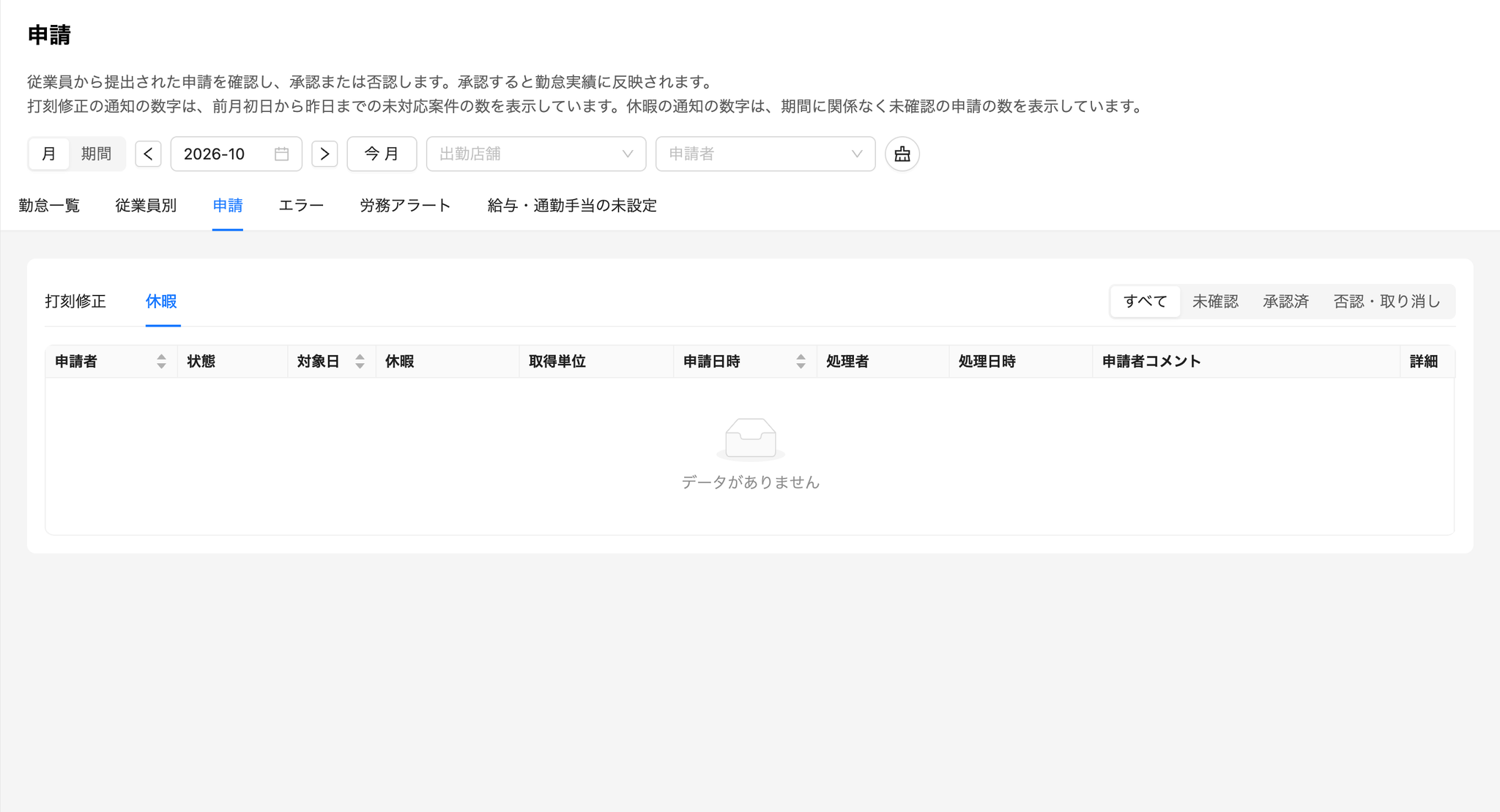
- 対象の申請の鉛筆アイコンを押し、内容と当日のシフトを確認します。
- 必要に応じてコメントを入力し、[承認]または[否認]を押します。
付与・取得を取り消す
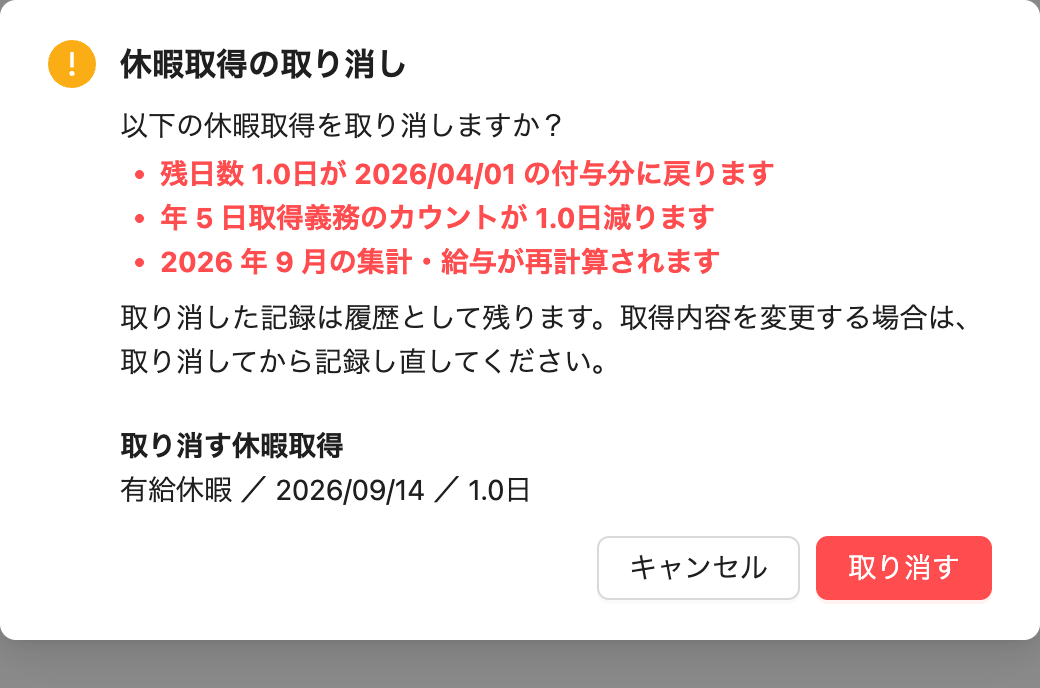
記録は編集できないため、間違えた場合は取り消してから記録し直します。
- [休暇管理]から対象従業員の[詳細]を開きます。
- [付与履歴]または[取得履歴]の[取り消す]を押します。
- 戻る・減る残日数などの影響を確認し、[取り消す]を押します。付与の取り消しは理由の入力が必要です。
残日数と取得状況を確認する
休暇管理の一覧
- ダッシュボードで[勤怠] > [休暇管理]を開きます。
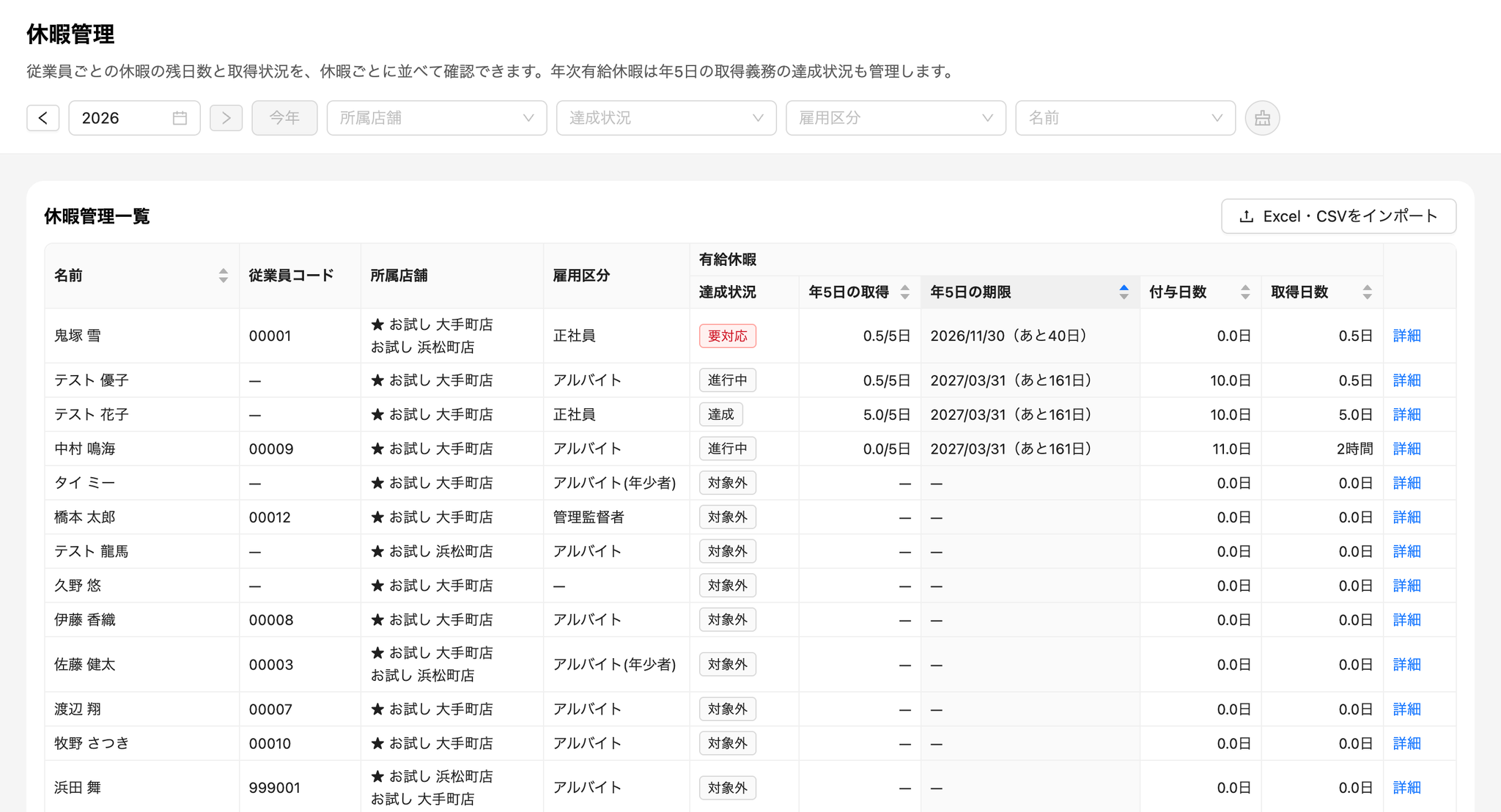
- [休暇]で特別休暇を選んで絞り込みます。
| 計算方法 | 表示される項目 |
|---|---|
| 減算 | 付与日数・取得日数・残日数・有効期限 |
| 加算 | 取得日数 |
年5日の取得義務の達成状況は、有給休暇のみが対象です。
従業員ごとの詳細
- 一覧の[詳細]を押します。
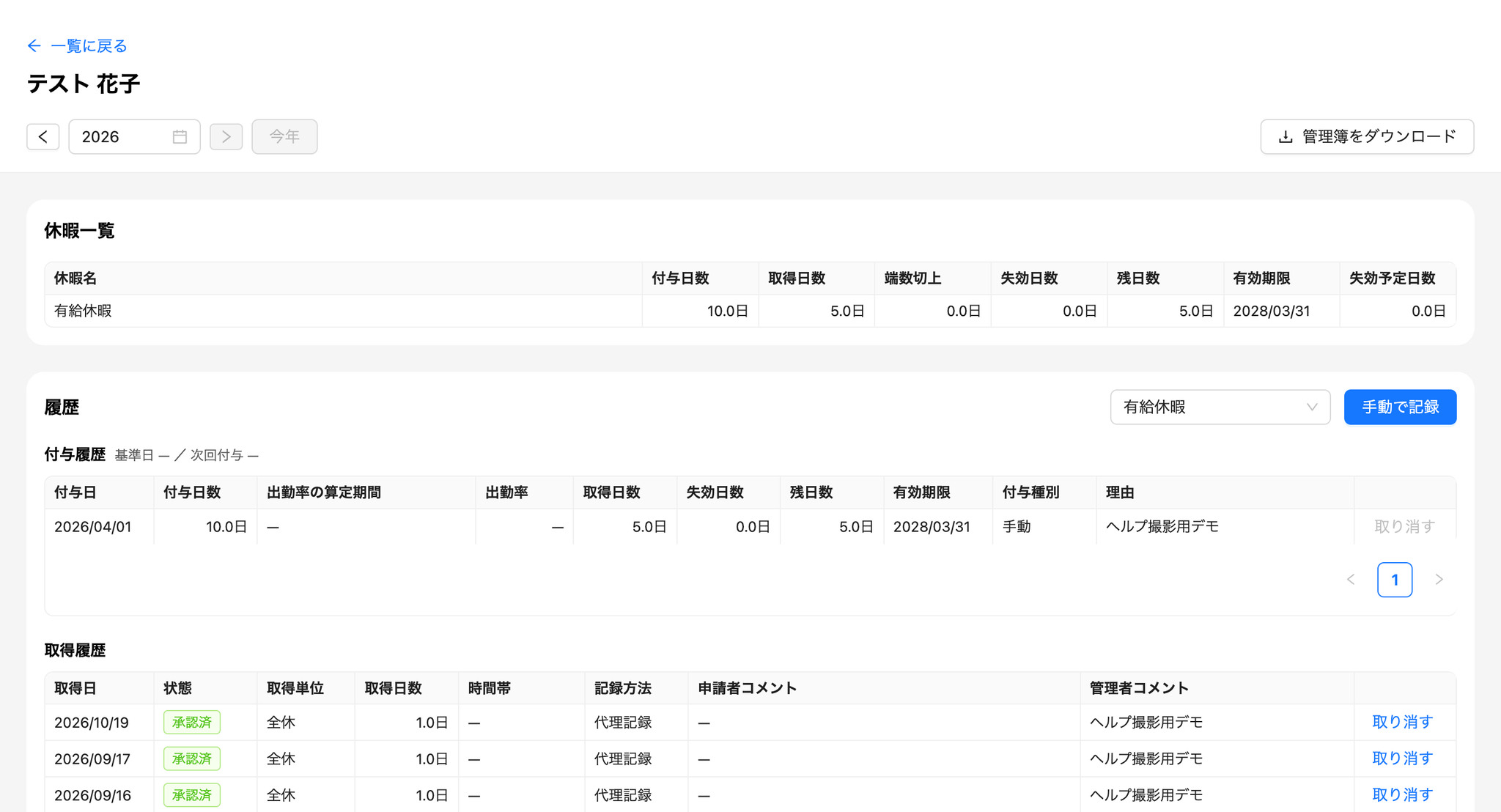
- [休暇一覧]で残日数・有効期限を、[履歴]で付与履歴と取得履歴を確認します。
[基準日][次回付与]は有給休暇のみで、特別休暇は「—」と表示されます。[加算]の休暇には付与履歴がありません。
シフト表
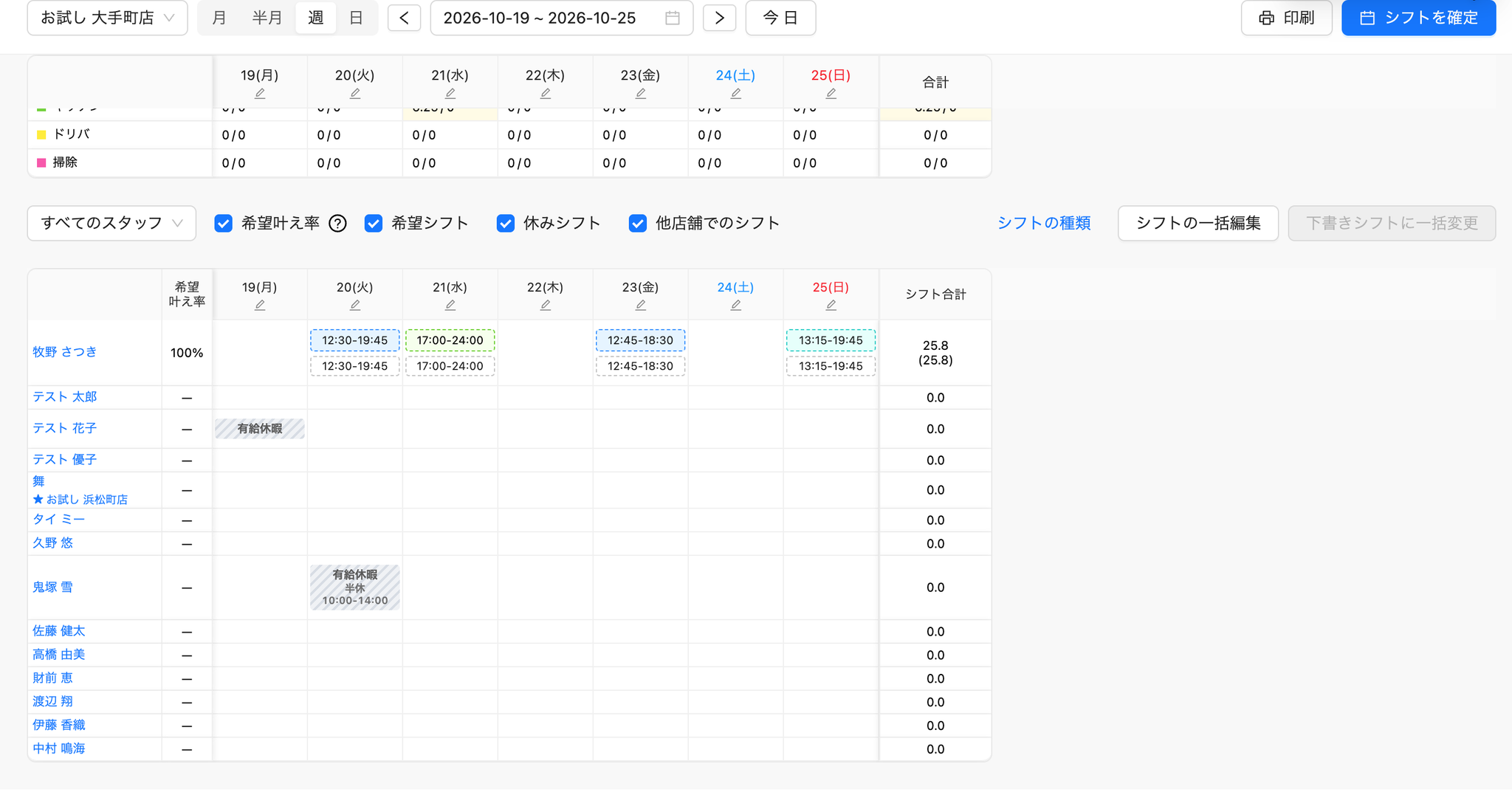
特別休暇も、有給休暇と同じく休暇の帯で表示されます。帯の文字は休暇名です。
集計データで、休暇の取得数・時間を確認する
取得した特別休暇は、休暇設定の[休暇の集計方法]に沿って、集計データの[休暇みなし時間][休暇手当]と、給与明細の[休暇みなし][休暇手当]に反映されます。
| 休暇の集計方法 | 反映のしかた |
|---|---|
| 有給(給与が支払われる) | 取得分を休暇みなし時間として集計し、休暇手当を支給します。全休は1日の所定労働時間、半休はその半分、時間休は取得時間です。 |
| 無給(給与は支払われない) | 取得日数と時間だけを記録します。休暇みなし時間・休暇手当は0です。 |
[休暇数の計算方法](減算・加算)は残日数を管理するかどうかの設定で、給与への反映には影響しません。
よくある質問(FAQ)
Q. 時間休の年間上限を設定しないことはできますか?
A. 有給休暇ではできません。時間休を使用する場合は、年間の上限を1〜5日から選択してください。特別休暇では[上限なし]を選択できます。
Q. 作成した特別休暇の休暇名や集計方法を、あとから変更できますか?
A. できません。[休暇名][有効期間][休暇の労働日扱い][休暇の集計方法][休暇取得による休暇数の計算方法]は作成後に変更できないため、作成前に内容をご確認ください。
関連キーワード
#休暇設定 #有給休暇 #特別休暇 #半休 #時間休 #有効期間 #勤怠設定 #集計方法