目次
シフト表で複数のシフトをまとめて編集できる「一括操作モード」と、希望シフトをまとめて下書きシフトに変換できる「下書きシフトに一括変更」の操作手順を説明します。
一括操作モードでまとめて編集する
ダッシュボードで[シフト管理]>[シフト表]>[シフトの一括編集]を選択します
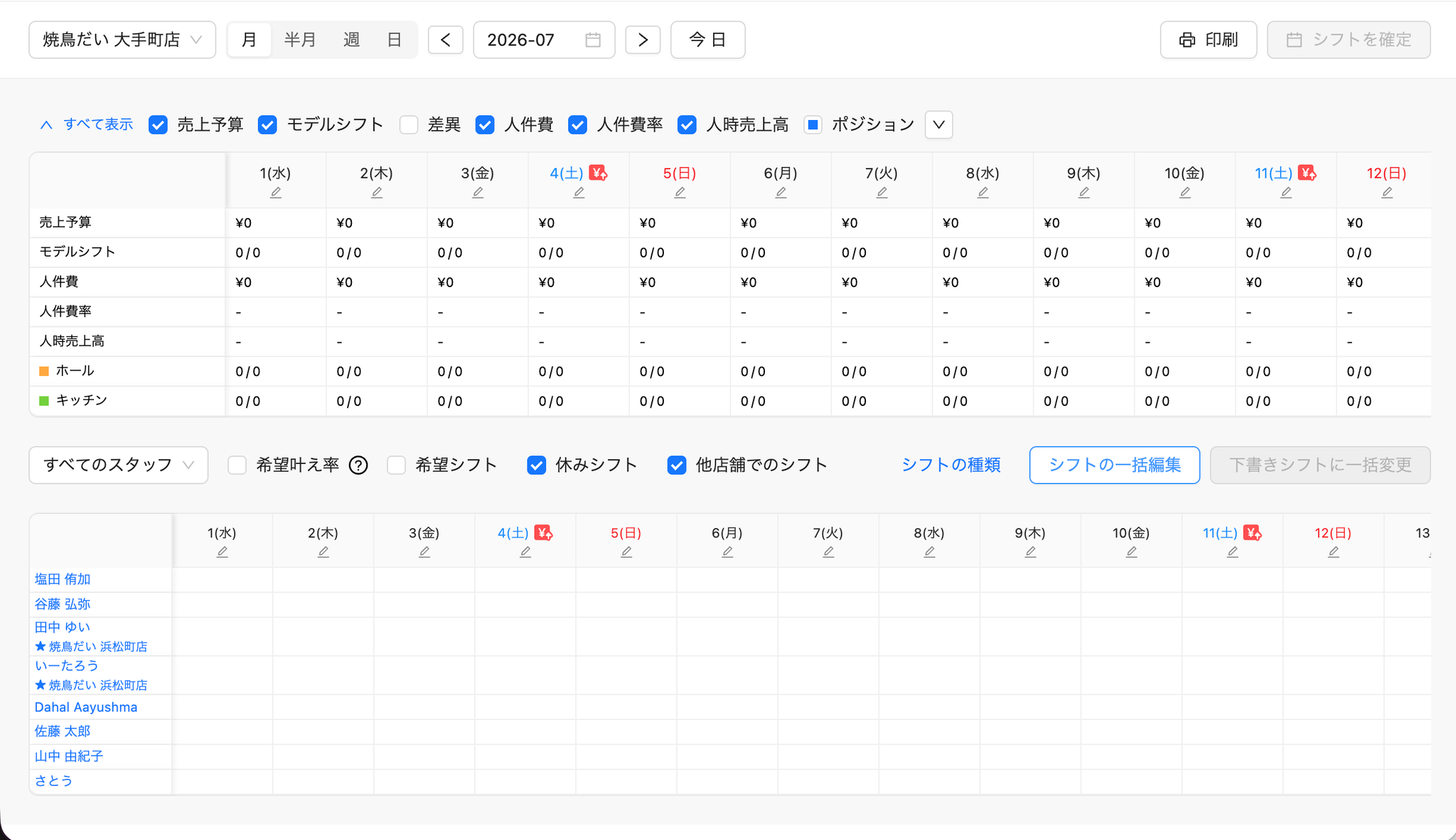
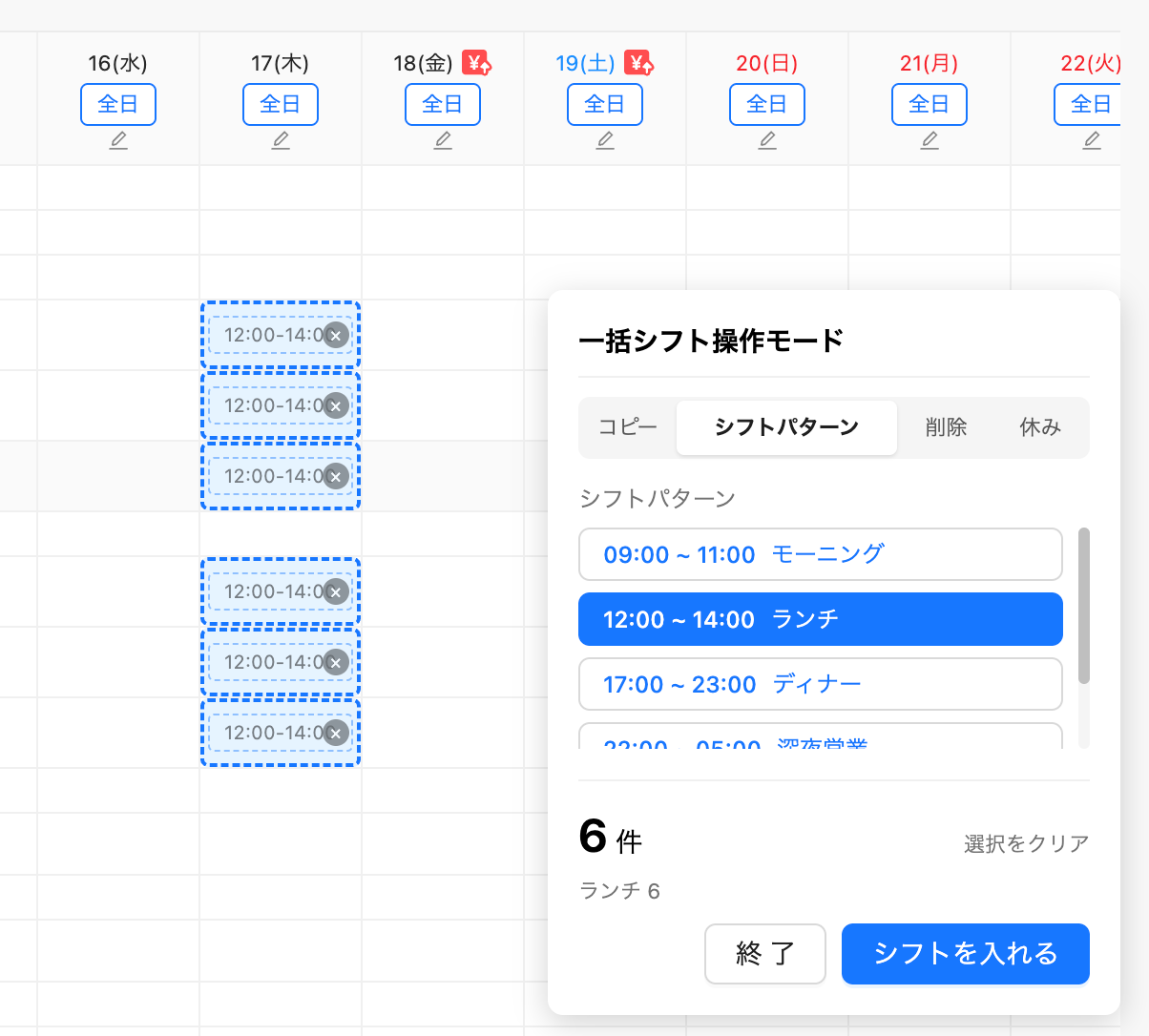
右側のパネルで、実行したい操作(コピー/パターン適用/削除/休み)を選びます
コピー シフト上の任意のシフトを一括で作成できます。 シフトパターン 任意のシフトパターンを一括で作成できます。
従業員にデフォルトのシフトポジションがある場合は、デフォルトのシフトポジションが反映されます。削除 シフト上の任意のシフトを一括で削除できます。 休み 休みシフトを一括で作成できます。 シフト表上で、操作対象にしたいシフト(または休みのセル)をクリックして選択します
希望シフトを下書きシフトに一括変更する
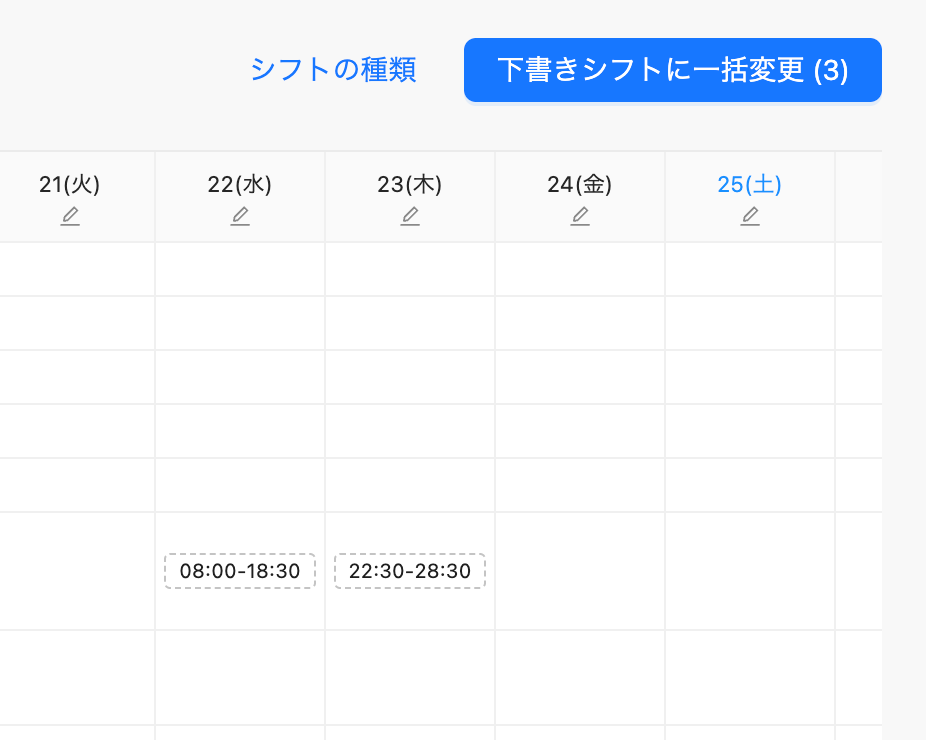
「下書きシフトに一括変更」は、表示中の対象範囲で希望シフトを下書きシフトに変換します。すでに下書きシフトを手動で編集している場合は、意図しない上書きにならないよう、変換後に再度内容をご確認ください。
- ダッシュボードで[シフト管理]>[シフト表]を開きます。
- [下書きシフトに一括変更]のボタンは、下書きシフトに変更可能な希望シフトがある場合のみ選択いただけます。
下書きシフトに変更可能な希望シフトがある
= 本日以降に希望シフトがあるかつ、その希望シフトと重複する時間に下書きシフトを未作成
よくある質問(FAQ)
Q. 一括操作モードの途中でやめたいです
A. 一括操作モードを終了(キャンセル)すると、確定前の選択は反映されません。確定(実行)を押す前に終了してください。
Q. 「下書きシフトに一括変更」を押したら、編集した下書きシフトが元に戻ったように見えます
A. 一括変更は、対象範囲の希望シフトを下書きシフトに変換します。状況によっては、手動で調整していた内容と見た目が変わる場合があります。変換後にシフト表を確認し、必要に応じて個別に調整してください。
関連ページ
関連キーワード
#シフト #一括操作 #一括変更 #下書きシフト #希望シフト