目次
従業員情報をまとめて更新したい場合に、従業員一覧をCSVでダウンロードし、編集したCSVをアップロードして一括反映する手順を説明します。
ご利用の流れ
CSVをダウンロードする → 編集する → アップロードして確認する → 適用する → 反映する
[従業員]>[一括更新]を開きます
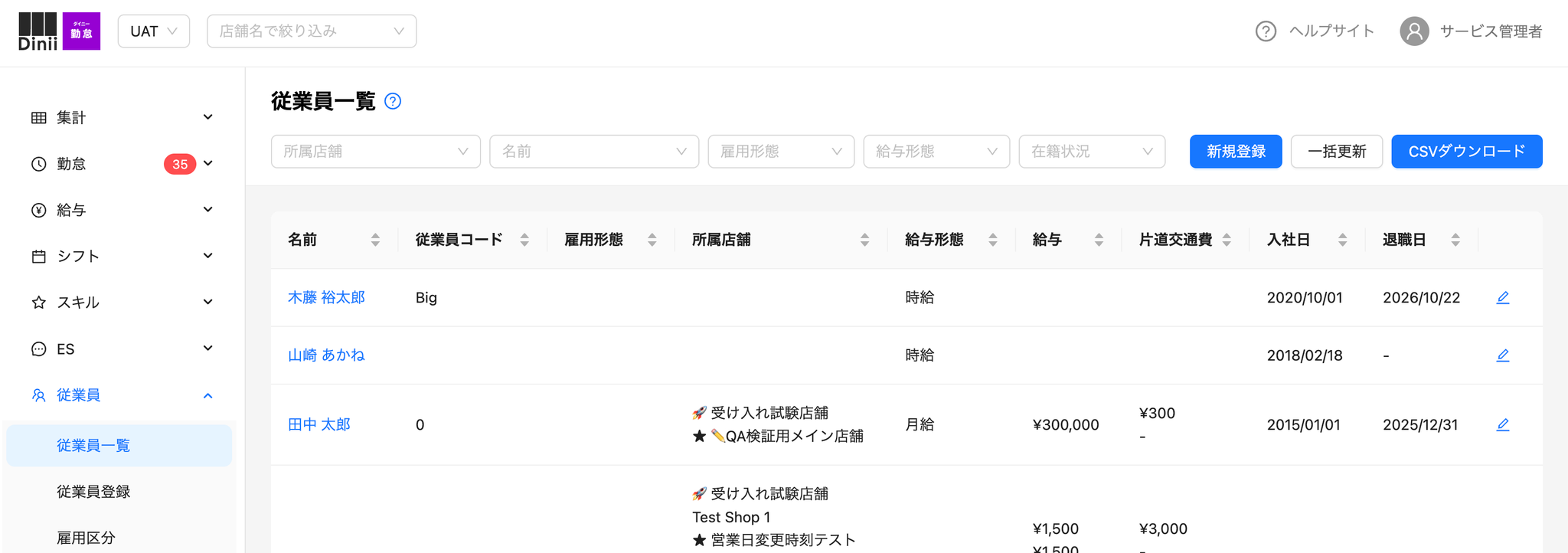
ダウンロードしたい項目の[CSVダウンロード]を選択します
- 例:基本情報、給与、雇用区分、通勤手当、住民税 など
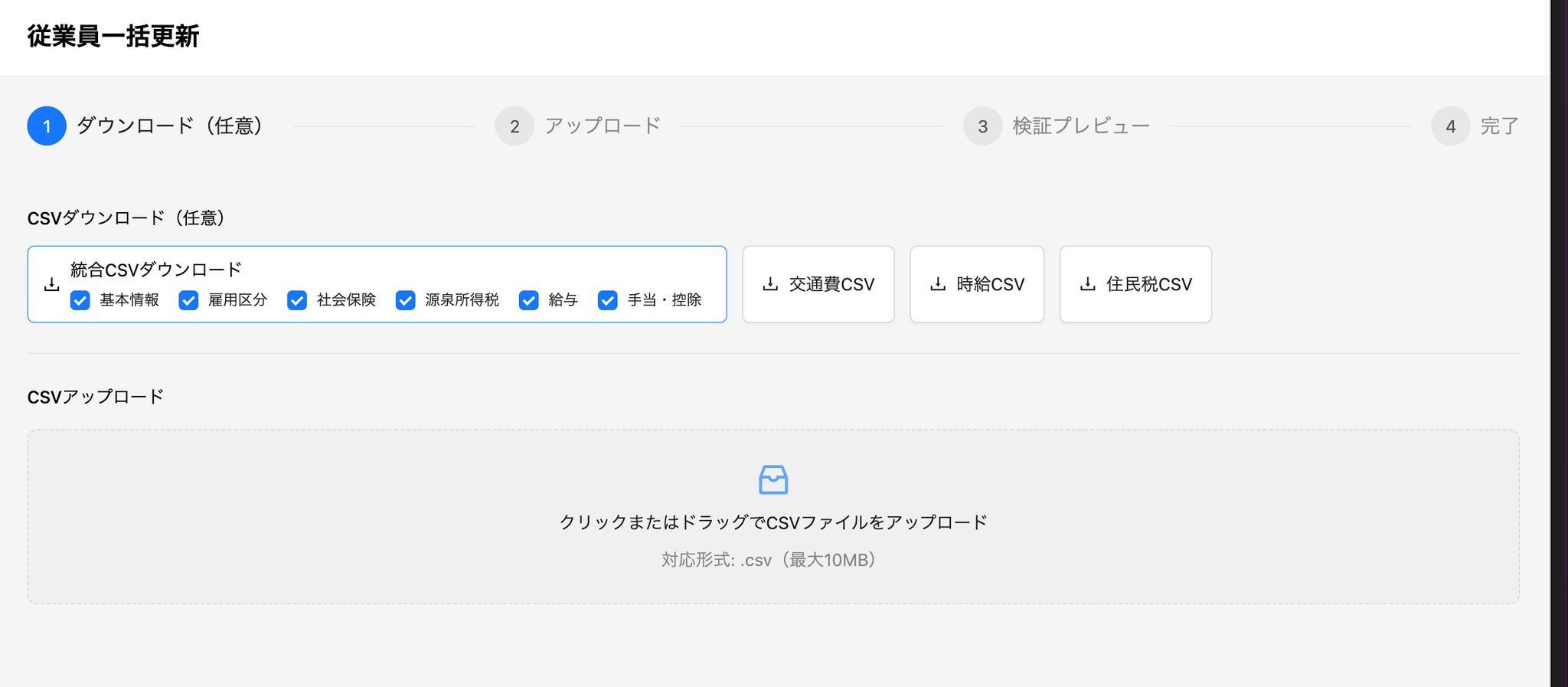
- 例:基本情報、給与、雇用区分、通勤手当、住民税 など
ダウンロードしたCSVを編集します
- 既存の列(ヘッダー)は削除・追加・並び替えをしないでください
- 文字コードや入力形式は、元のCSVに合わせて編集してください
編集したCSVを[アップロード]し、検証結果を確認します
- エラーが表示される場合は、該当のセルを修正して再度アップロードしてください
- 変更箇所が差分として表示されるので、反映内容を確認できます
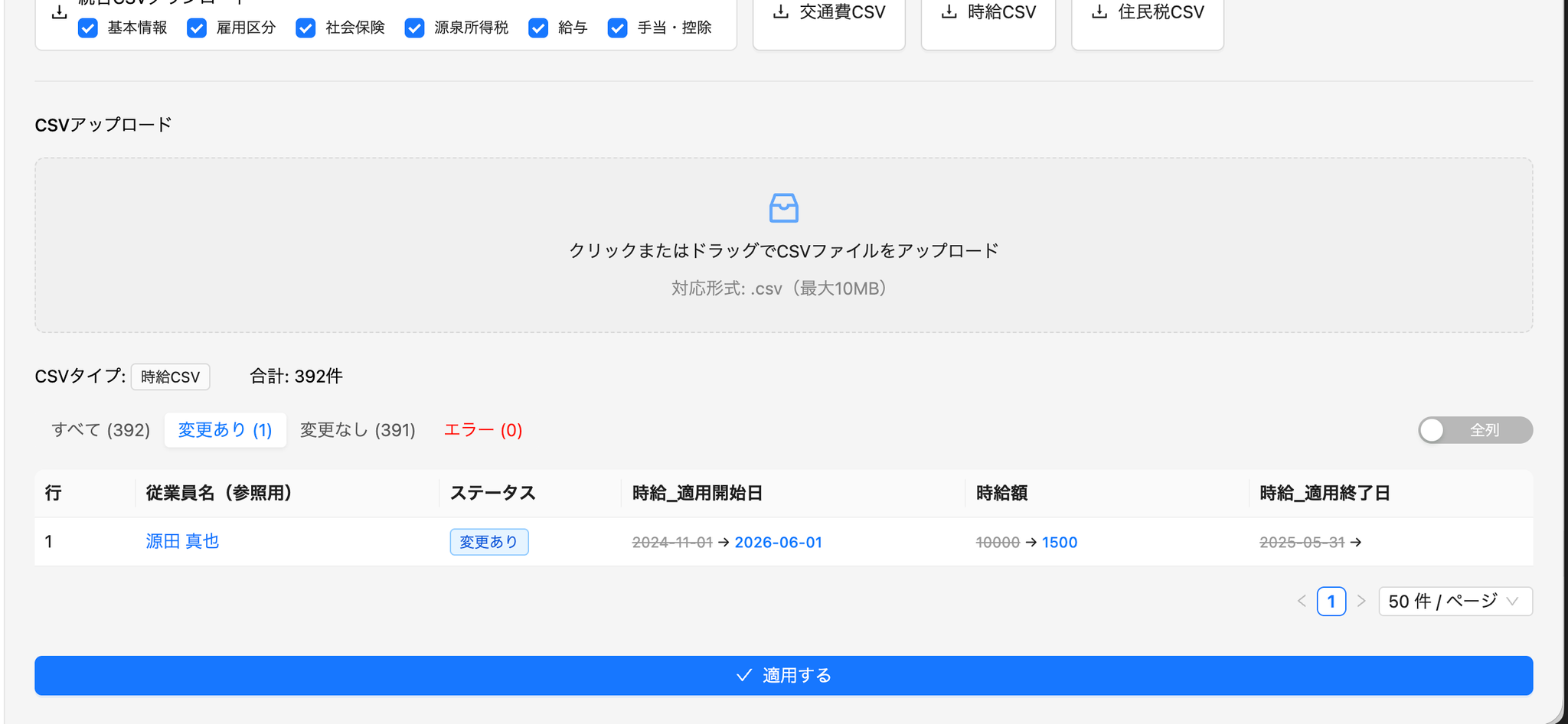
検証に問題がなければ[適用]を押します
- 検証済みの変更内容が一括で保存されます
- エラーが含まれる場合は更新されません
[反映]を押し、更新が完了したことを確認します
よくある質問(FAQ)
Q. アップロード時にエラーが表示されます。どうすればよいですか?
A. エラー内容に沿ってCSVの該当セルを修正し、再度アップロードしてください。列名の変更や列の並び替えが原因になることもあります。
Q. 一部の従業員だけ更新することはできますか?
A. 更新したい従業員の行だけを残してアップロードしてください。
関連キーワード
#従業員 #一括更新 #CSV #インポート #ダウンロード