1. 従業員アカウントの作成・編集方法
先に従業員の登録が必要となりますので、各店舗ごとに配布されたURLに従業員様各自でお名前などの情報を入力しアカウントを作成&ログインいただくようお声がけください。
ご登録後、必要事項の編集を管理者様でお忘れなくお願いいたします。
1.1 従業員の登録方法
※[従業員登録]へのアクセスには、従業員の編集権限(または閲覧権限)が必要です。
[従業員]>[従業員登録]より、登録したい店舗・雇用区分の二次元コードを表示します。
- 読み取った店舗・雇用区分で、従業員の所属店舗・雇用区分が設定され登録されます。
- LINEなどで共有したい場合は、[コピー]または[URLをスマートフォンへ送る]の二次元コードを読み取り、URLを取得してください。
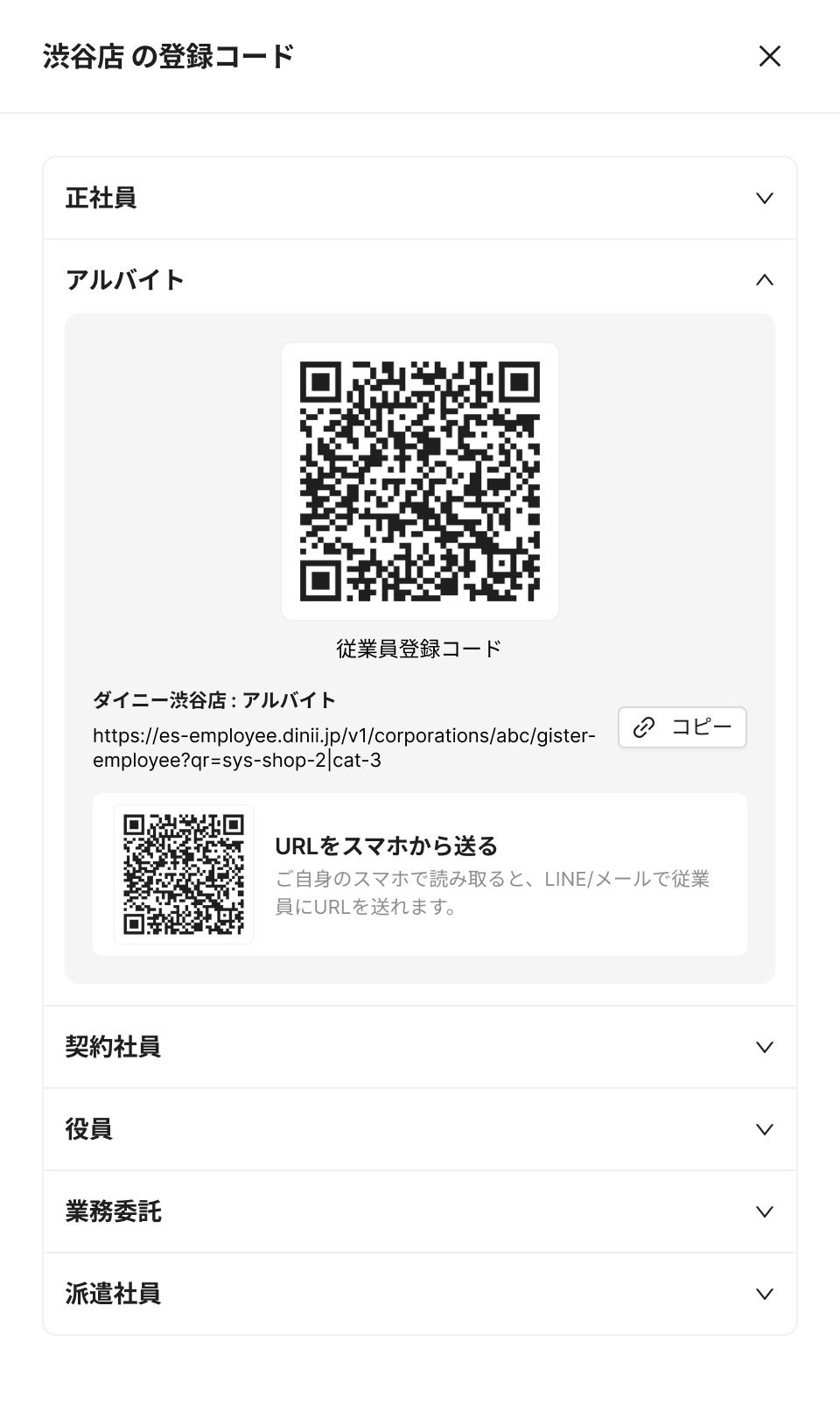
表示された二次元コードを登録される方のスマートフォンで読み取り登録の手順を済ませます。
右側[従業員登録URL]より、URLをコピーいただくことで、直接LINEグループなどに共有いただけます。
2.2 従業員の編集方法
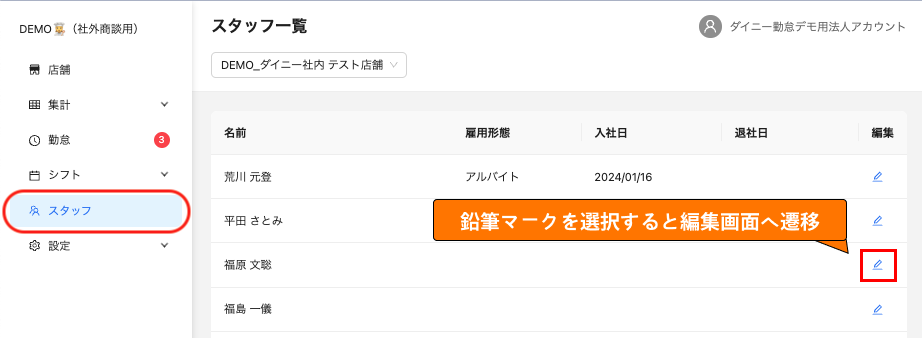
登録された従業員の方の入退職日、給与、通勤手当、雇用形態、所属店舗を編集する画面です。
従業員を選択し従業員一覧より編集する方の[編集]の鉛筆マークを選択します。
入社日
- 上段の[従業員]に合わせてから入社日を登録します。退職される場合は、退職日を登録し[登録]を押して保存します。
従業員コード
- 任意の半角英数字での入力が可能です。(文字数制限はありません)
給与
<時給>- [従業員情報]の[給与設定を追加]をクリックします。
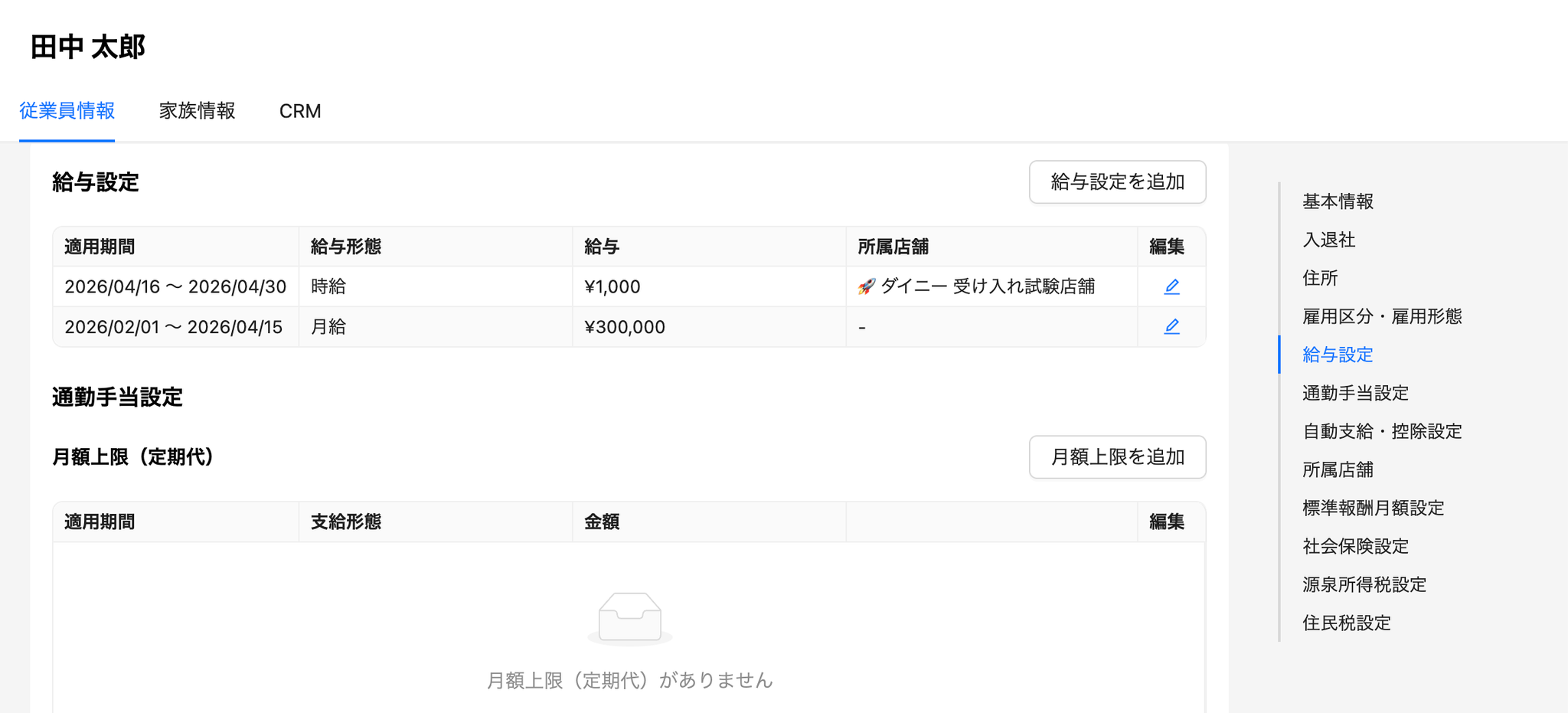
- 給与形態の[時給制]を選択します。
- 各項目を入力していきます。[保存]をクリックして完了です。
- * が付いているものは必須入力項目です。(給与適用終了日は必須ではありません)
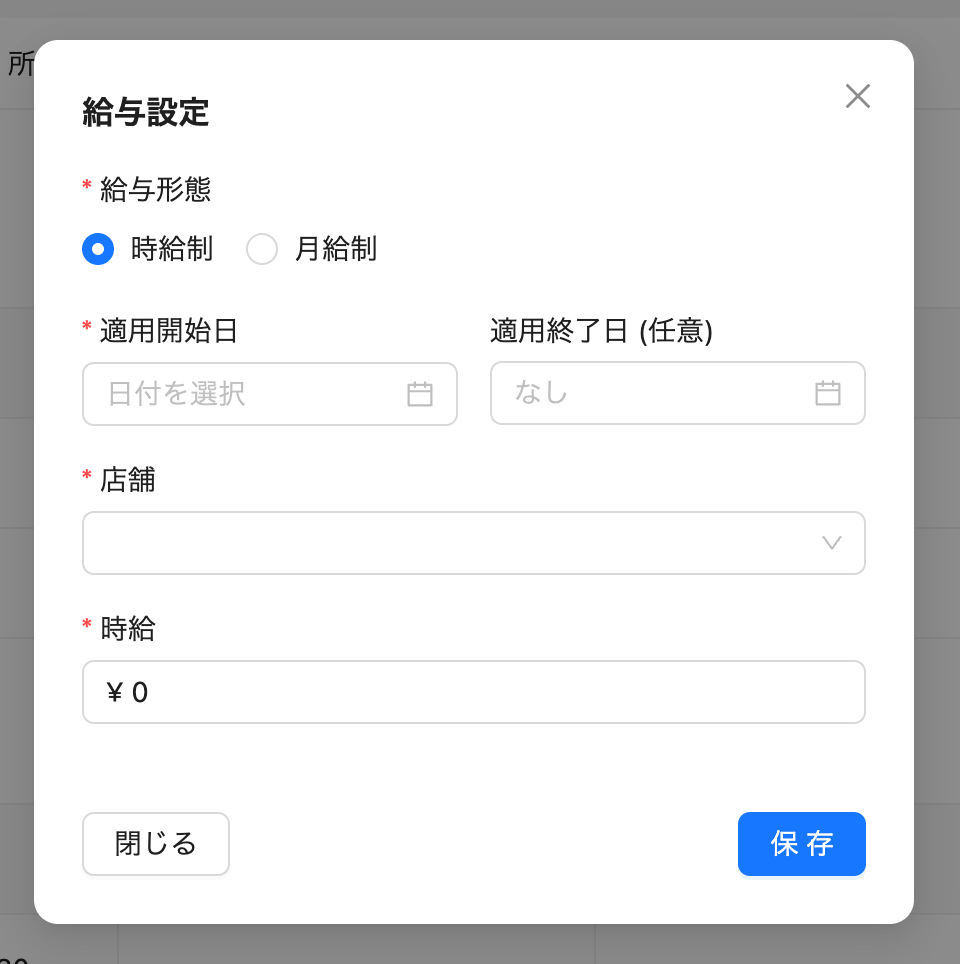
- * が付いているものは必須入力項目です。(給与適用終了日は必須ではありません)
- 削除する場合は該当期間の鉛筆マークをクリックし、[削除]をクリックしてください。
※修正はできませんので、内容を変更したい場合は一度削除したのち、新たに設定をお願いいたします。
<月給>
[従業員情報]の[給与設定を追加]をクリックします。
給与形態の[月給制]を選択します。
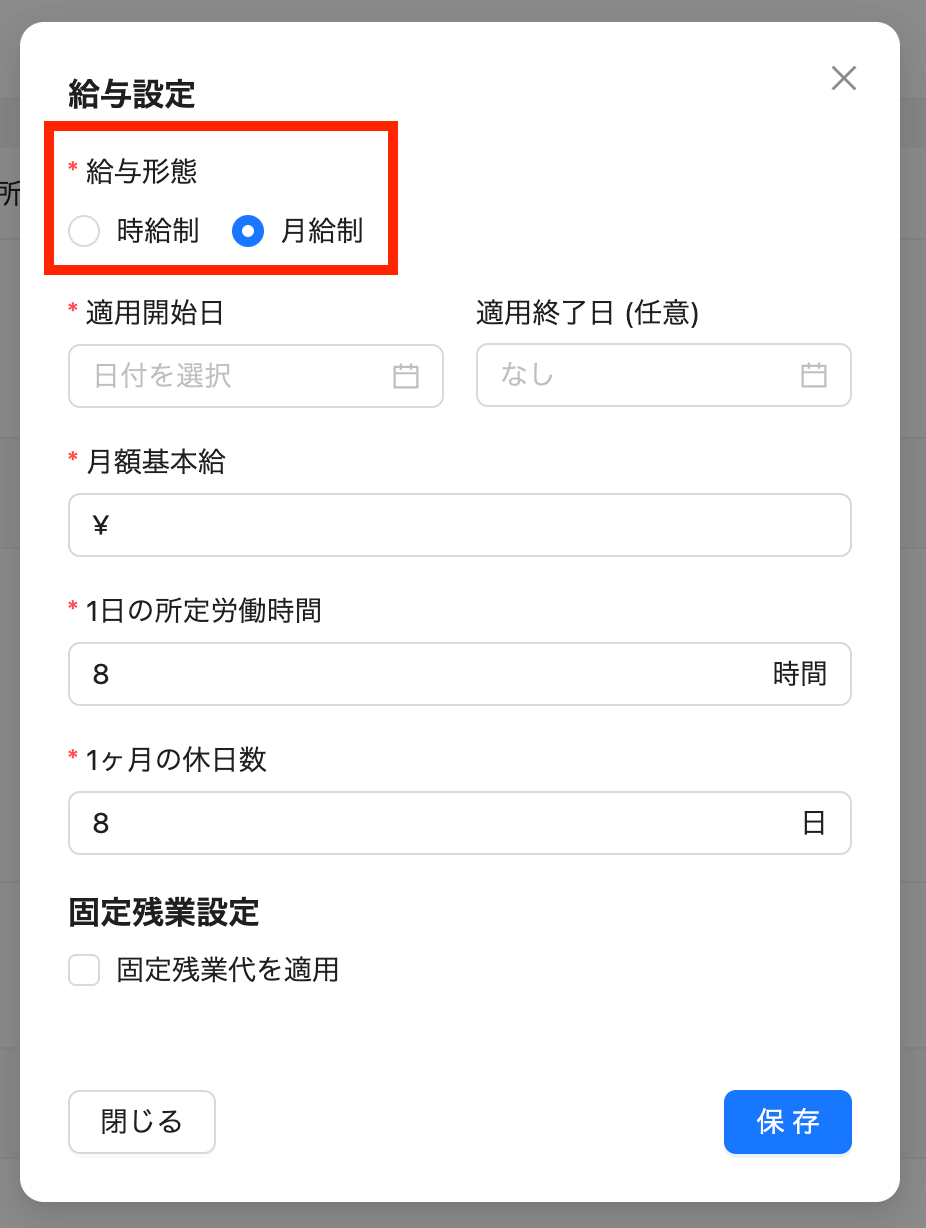
各項目を入力していきます。
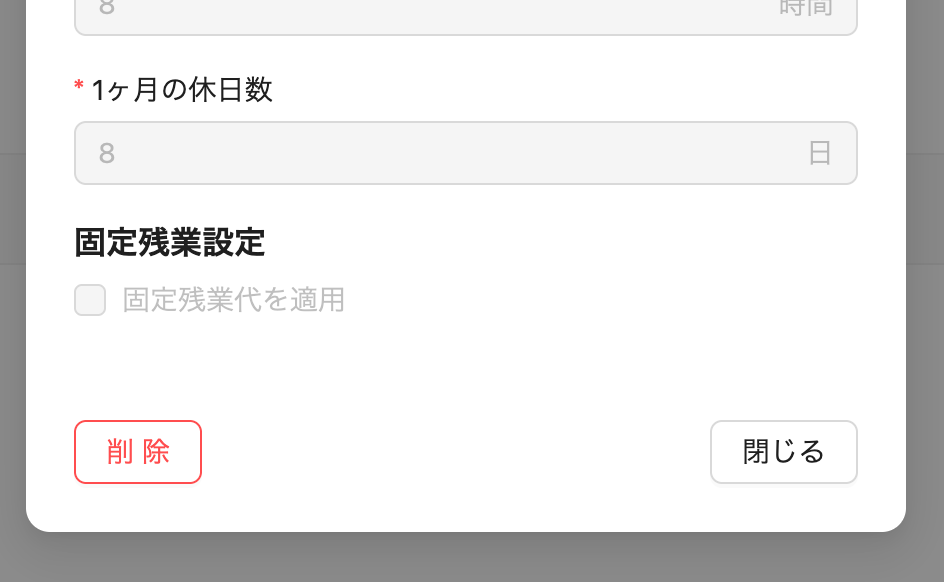
適用開始日 月給の適用開始日を入力してください。 適用終了日(任意) 月給の適用終了日を入力してください。 月額基本給 月額基本給を入力してください。 1日の所定労働時間 デフォルトで8時間が設定されています。
任意の時間に修正ください。
※設定可能な労働時間は最大8時間までです。1ヶ月の休日数 デフォルトで8日が設定されています。
任意の日数に修正ください。固定残業手当を設定する場合は、固定残業設定の[固定残業手当を適用]にチェックを入れ、表示された項目を入力します。(固定残業手当を設定しない場合はスキップしてください。)
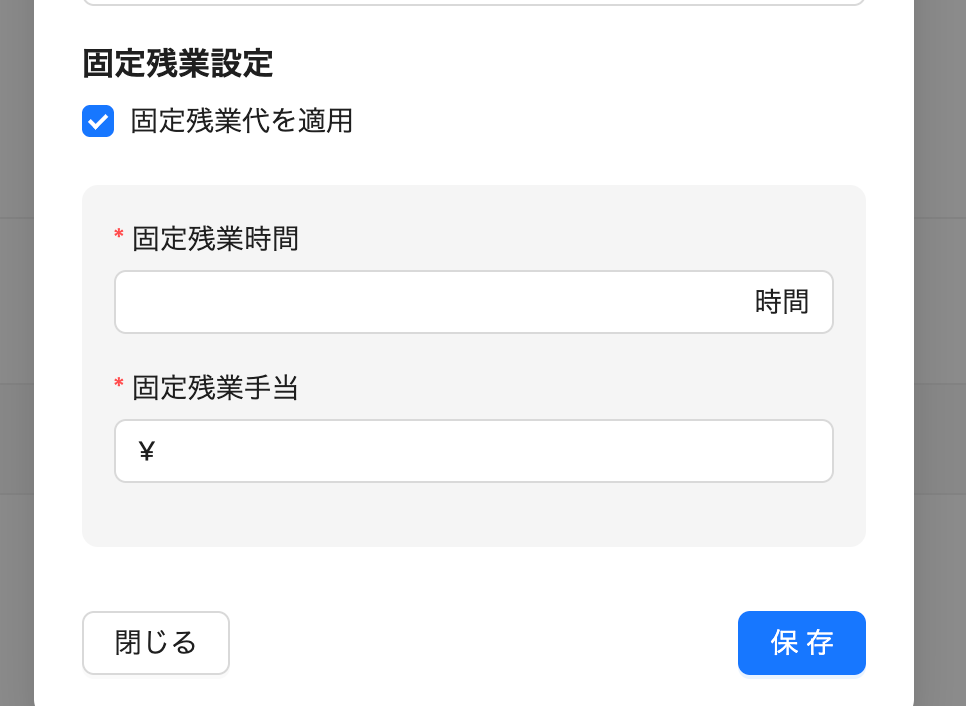
固定残業時間 固定残業時間を入力してください。
ここで入力した時間を過ぎた勤務時間の場合、法定外労働手当として計算されます。固定残業手当 固定残業手当金額を入力してください。
固定残業手当には深夜労働手当は含まれません。[保存]をクリックして完了です。
削除する場合は該当期間の鉛筆マークをクリックし、[削除]をクリックしてください。
※修正はできませんので、内容を変更したい場合は一度削除したのち、新たに設定をお願いいたします。
- [従業員情報]の[給与設定を追加]をクリックします。
通勤手当
- 店舗・片道通勤手当・通勤手当適用開始日をそれぞれ選択後、[登録]を押して保存します。
- 通勤手当は、給与集計時に往復通勤手当として自動計算されます。
- 複数の店舗で就業される方は複数の店舗を選択し[登録]を押して保存します。
- 店舗・片道通勤手当・通勤手当適用開始日をそれぞれ選択後、[登録]を押して保存します。
雇用
- 雇用形態・適用開始日を選択し[登録]をタップし保存します。
所属店舗
所属される店舗をON(青色)に切り替えます。
- 複数店舗の所属があれば該当店舗をそれぞれONにします。
- 異動時はボタンのON/OFFで切り替えます。
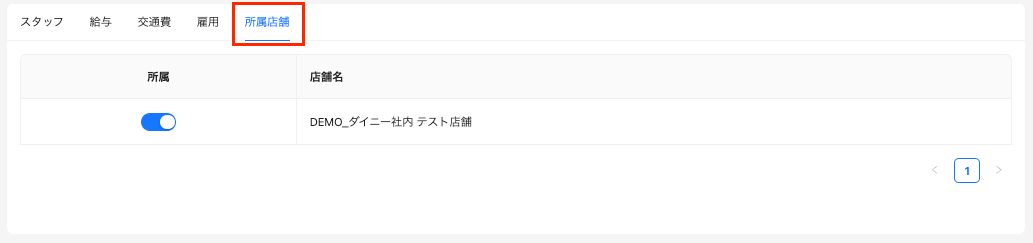
ONになっていない店舗でも打刻すること自体は可能です。
社会保険
標準報酬月額・社会保険の設定をいただけます。
詳細についてはこちらのページをご確認ください。
所得税・住民税
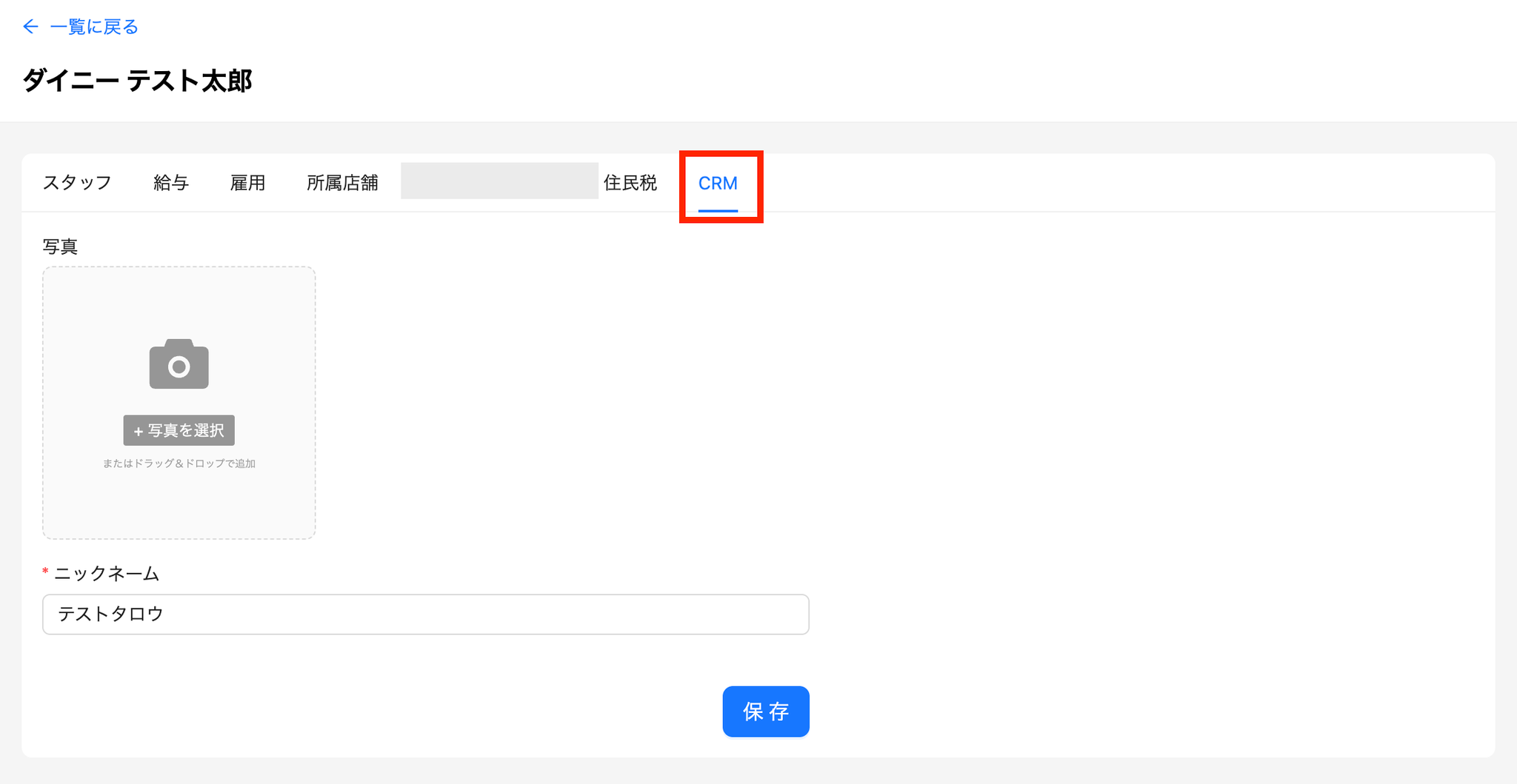
CRM
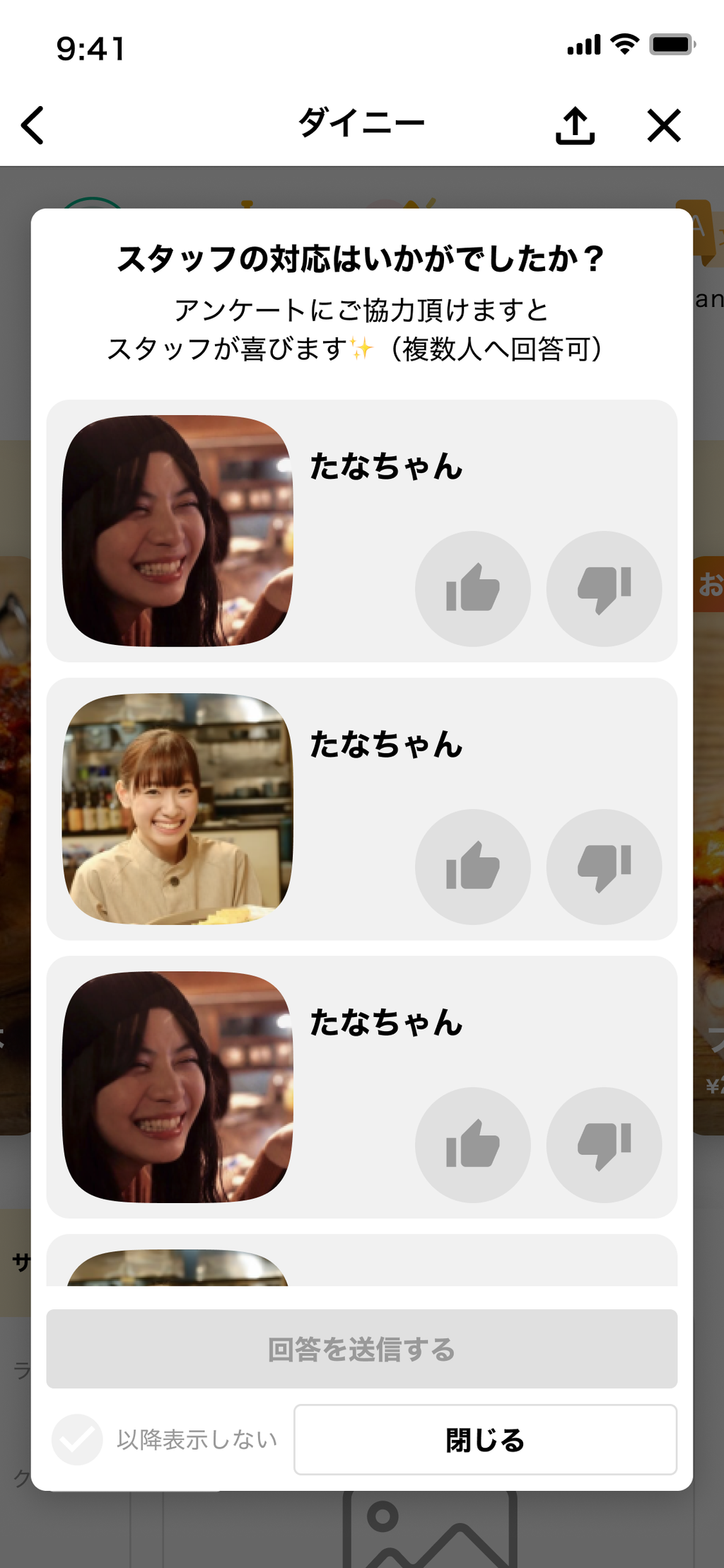
- 本設定項目はダイニーモバイルオーダーに表示されるスタッフ評価アンケート機能に反映されます。
- ダイニーモバイルオーダー・CRMをご契約の加盟店さまのみがご利用可能です。
- スタッフ評価アンケート機能のご利用方法・詳細についてはこちらのページをご確認ください。
- CRMタブを開きます。
- アイコン画像とニックネームを設定して[保存]をクリックしてください。
- ニックネームは、デフォルトで氏名の名前のカナが入っています。