目次
土日祝日など、特定の日や期間の出勤に対して時給を加算し、集計・給与計算を行える「時給アップ設定」の手順を説明します。
時給アップ内容のシフトへの表示
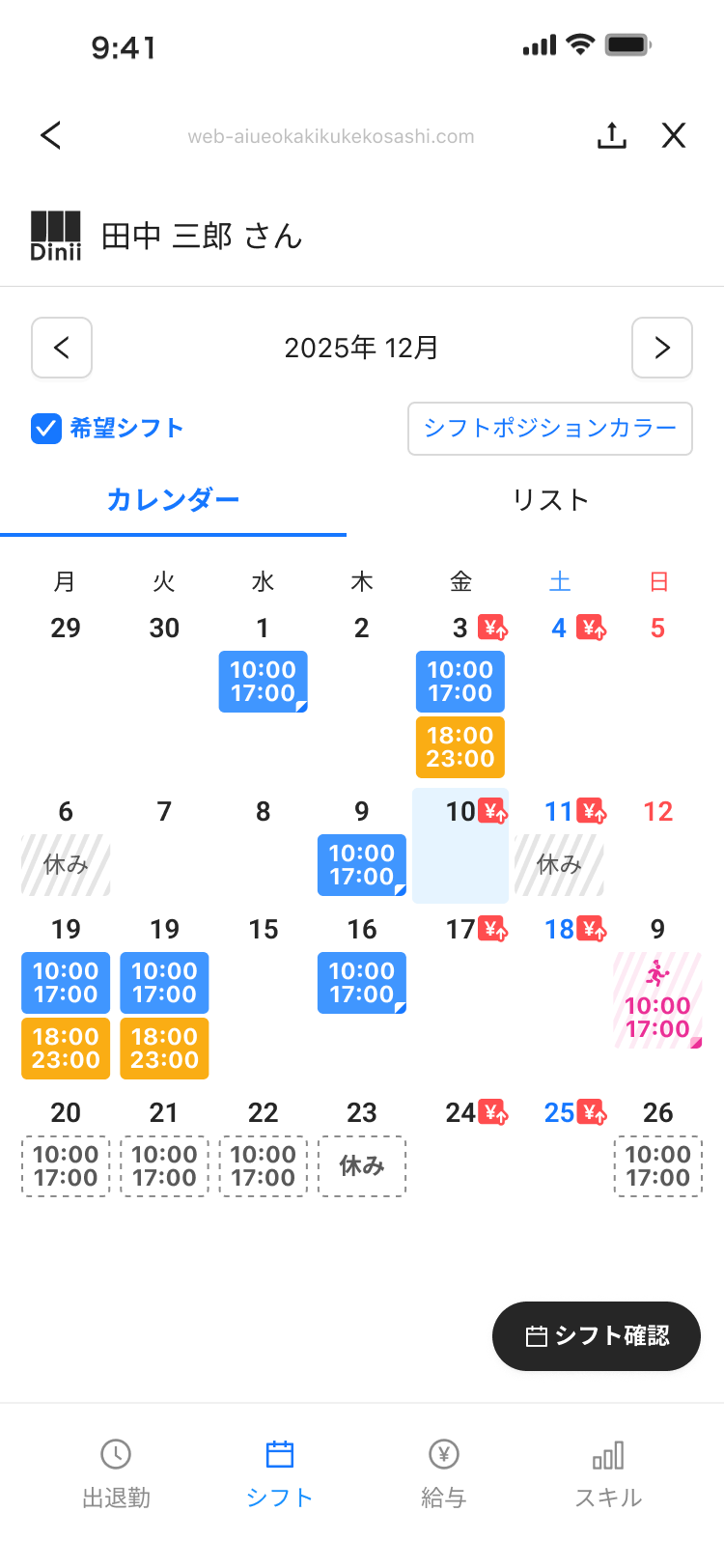
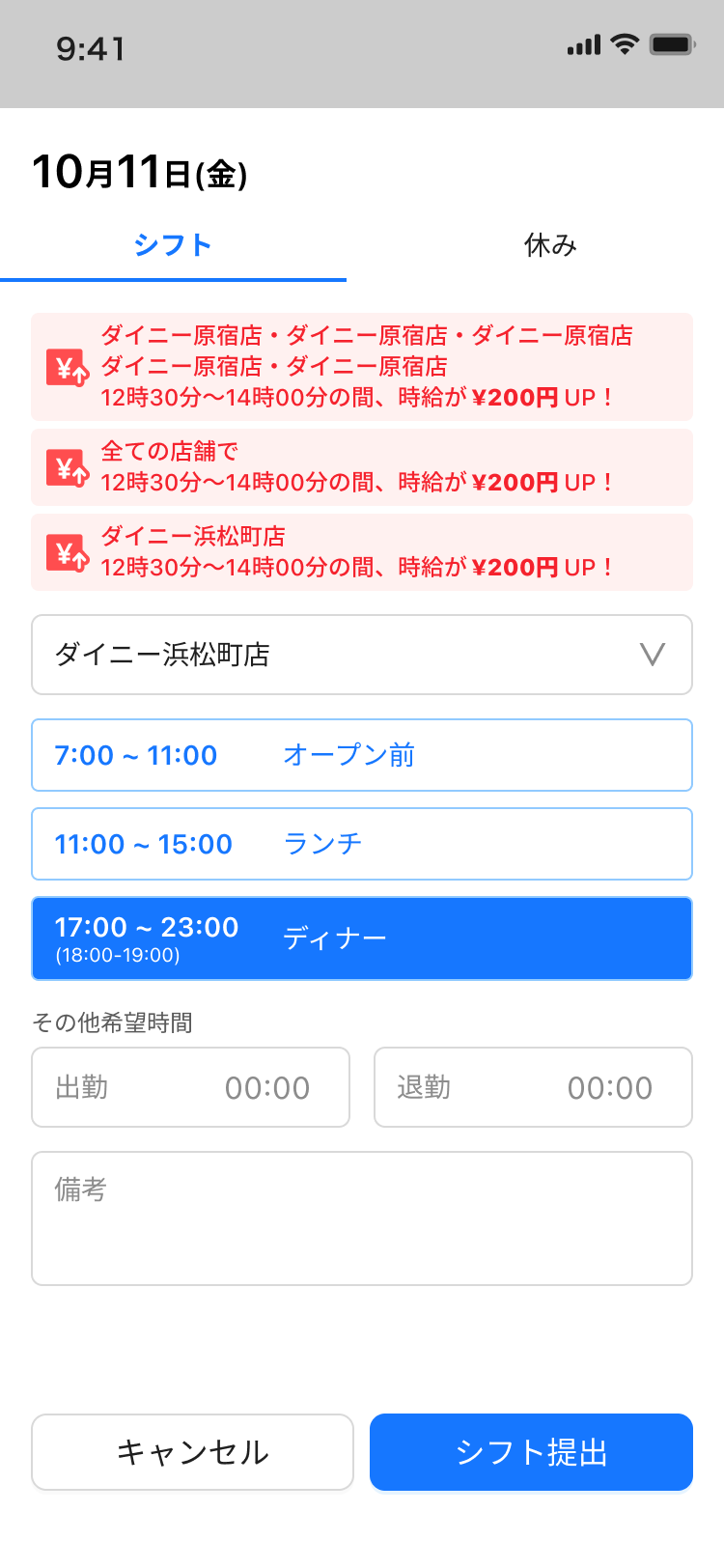
時給アップがある日時はスタッフアプリから確認ができ、従業員のシフト提出率向上を行えます。
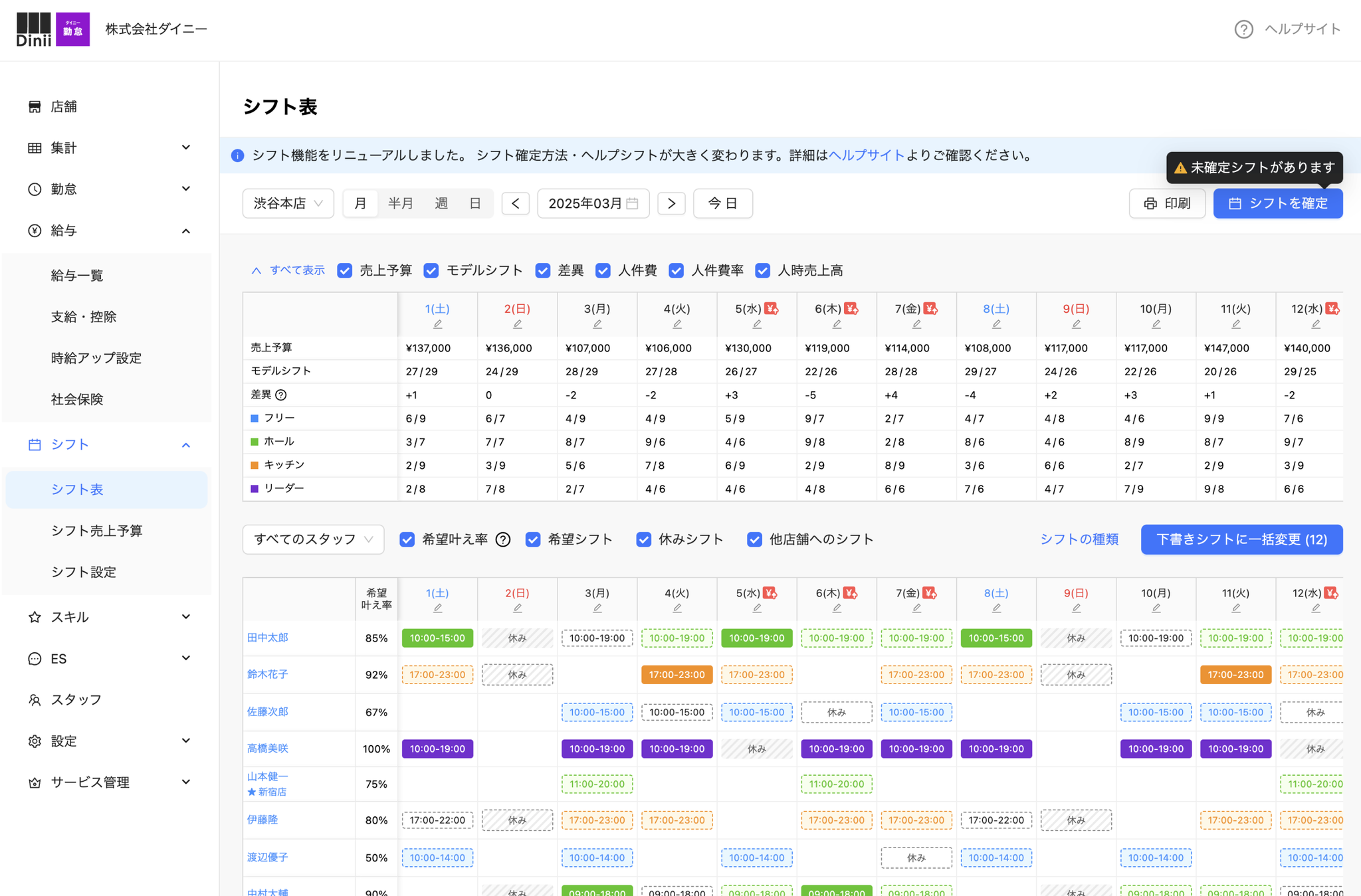
ダッシュボードのシフト表からも、時給アップの内容を確認いただけます。
時給アップの設定・集計・給与計算の流れ
時給アップ項目を作成する
ダッシュボードのサイドメニューから[給与]>[時給アップ設定]を押してください
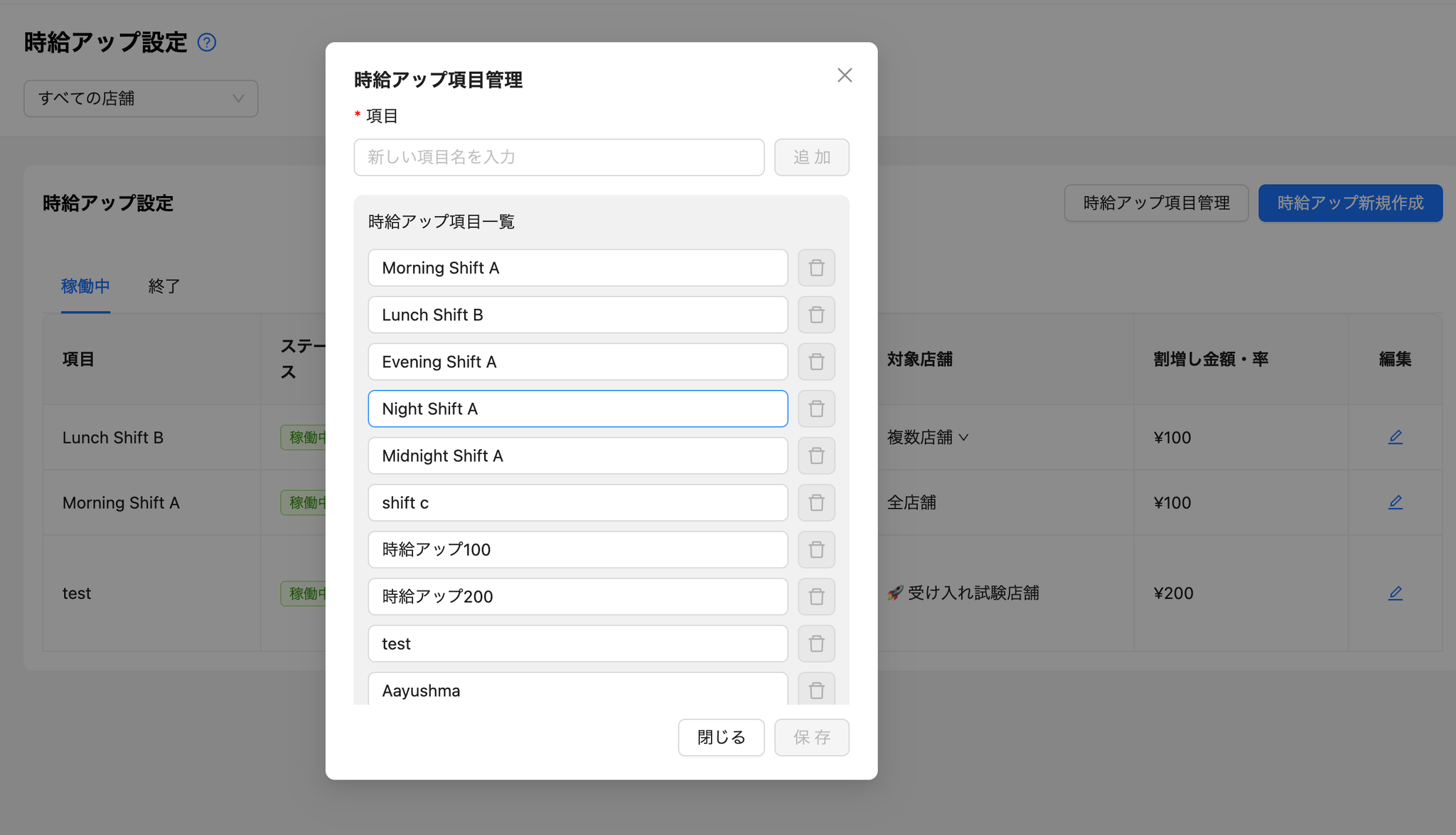
[時給アップ項目管理]を選択ください。
各項目を入力し、[保存]を押してください
この項目は、集計データや給与明細での時給アップ対象時間・時給アップで当ての項目名として利用されます。
例)- 深夜手当
- ゴールデンウィーク手当
- ランチ時給割増
時給アップ設定の新規作成・既存設定の確認
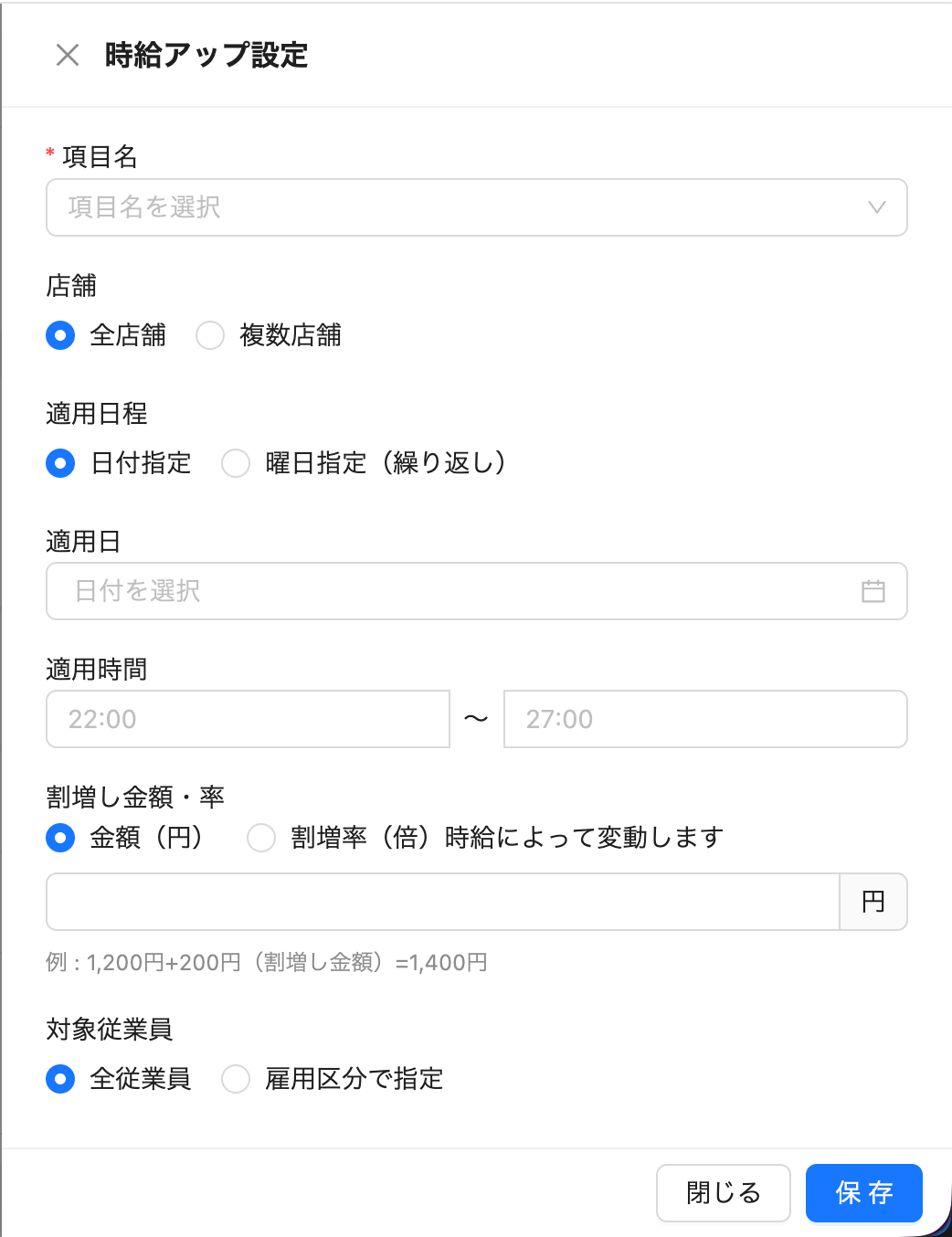
- [時給アップ新規作成]を選択し、希望の設定を入力します。
- [項目名]:利用する時給アップ項目
- [店舗]:どの店舗へ出勤時に適用するかを選択します
- [適用日程・適用時間]:適用する日付または期間・時間帯を設定します
- [金額/割増率]:時給アップの内容を設定します
- [対象従業員]:適用する従業員の対象を選択します。全従業員または雇用区分で設定が可能です
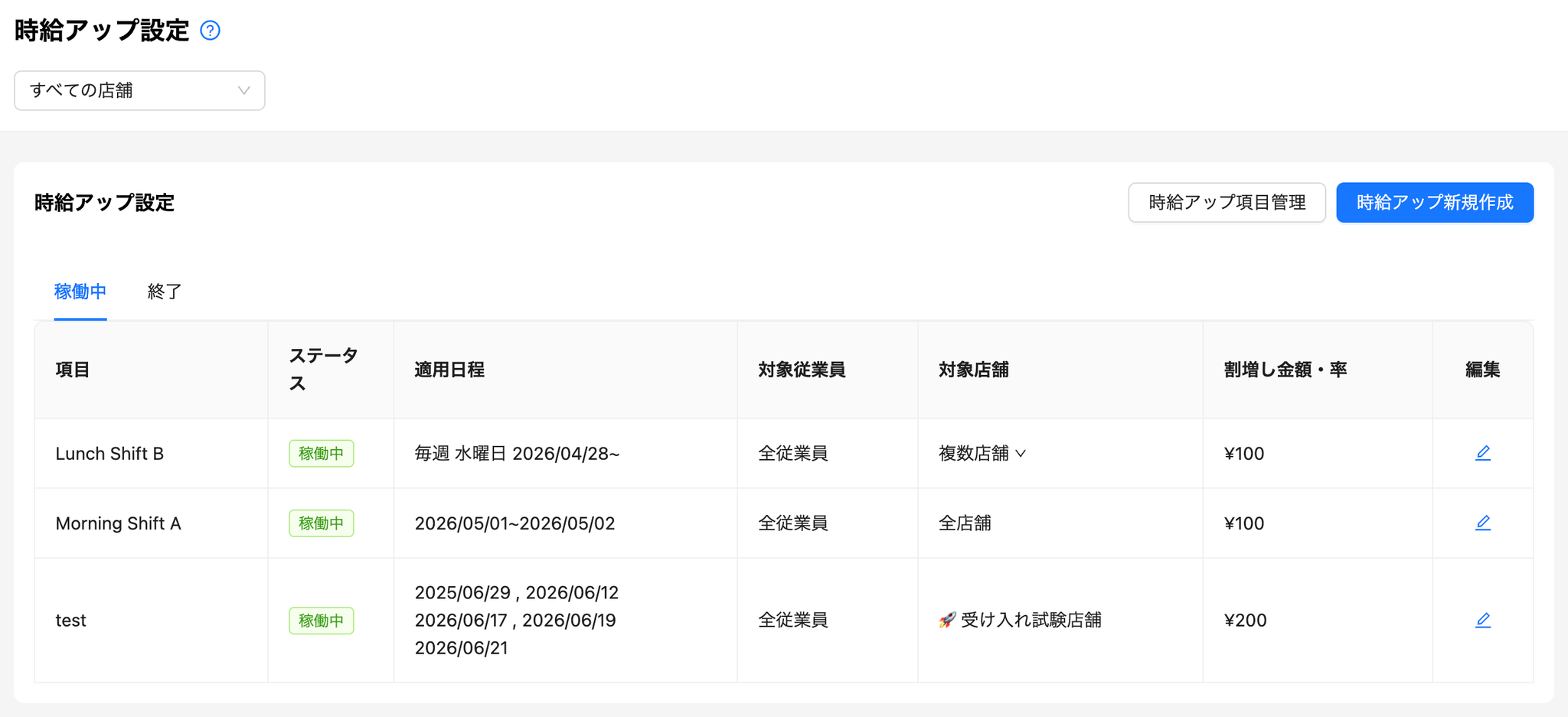
- 稼働中・終了した時給アップの詳細は、一覧よりご確認いただけます
時給アップの集計データ・給与への反映
- 集計データで、時給アップ項目ごとに労働時間と手当額が集計されます。
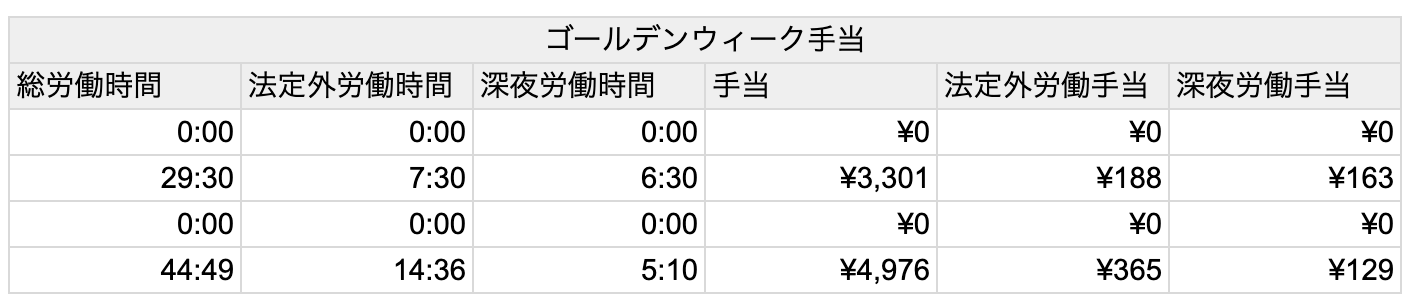
- 給与明細ではも同様に、各時間・手当額の内訳が記載されます。
時給アップ設定を終了したい
日付指定の場合は、指定日が過ぎると自動的に終了されます。
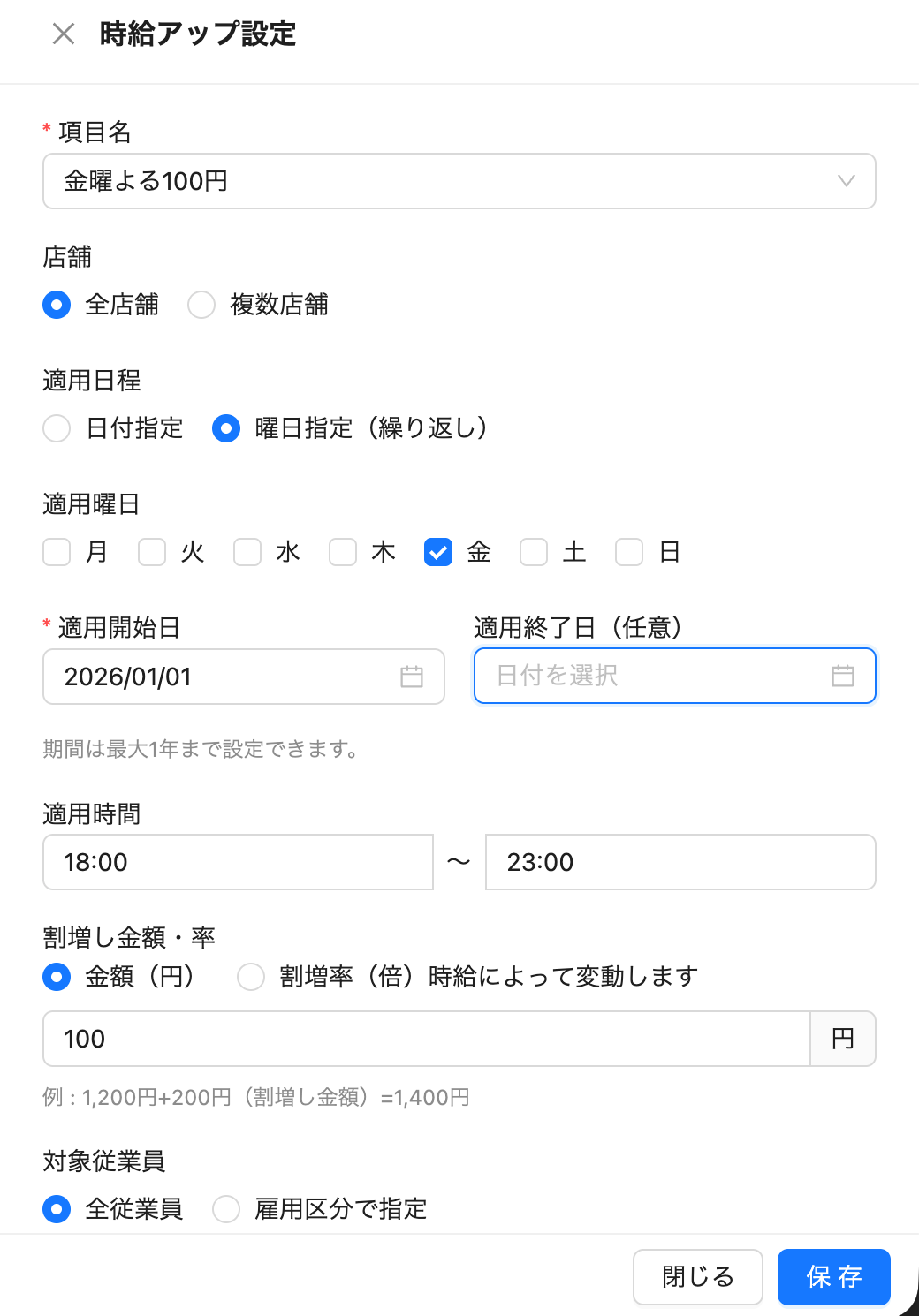
曜日指定の場合は、適用終了日を入力いただくことで終了されます。
- 同じ設定で適用したい場合は、新しく時給アップ設定を作成してください。
よくある質問(FAQ)
Q. 複数の時給アップ設定が重なることはありますか?
時給アップ設定の重複はできません。
適用させてくない時給アップ設定の期間を見直し、重複がないように設定をいただけますと幸いです。
Q. 時給アップ設定を登録したのに反映されないのはなぜですか?
時給アップ設定は過去の日付には自動反映されません。
過去の日付への反映は、勤怠データの再計算が必要です。
関連キーワード
#時給アップ #手当 #給与