目次
給与明細を表示する画面です。
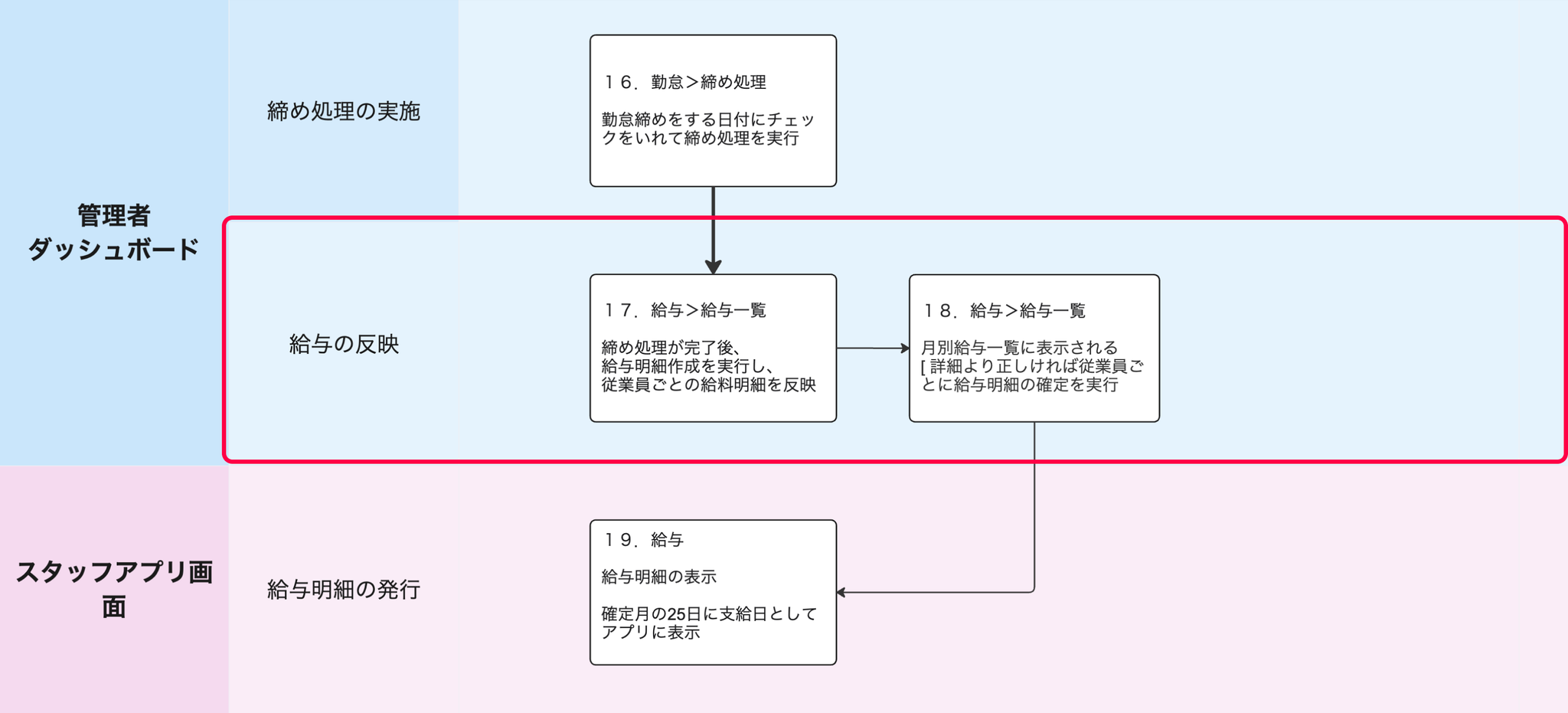
1. 給与一覧
給与明細の作成
- 「 3_2.2 締め処理 」で締め処理の完了後、[給与明細作成]を実行すると従業員別に給与明細を表示します。
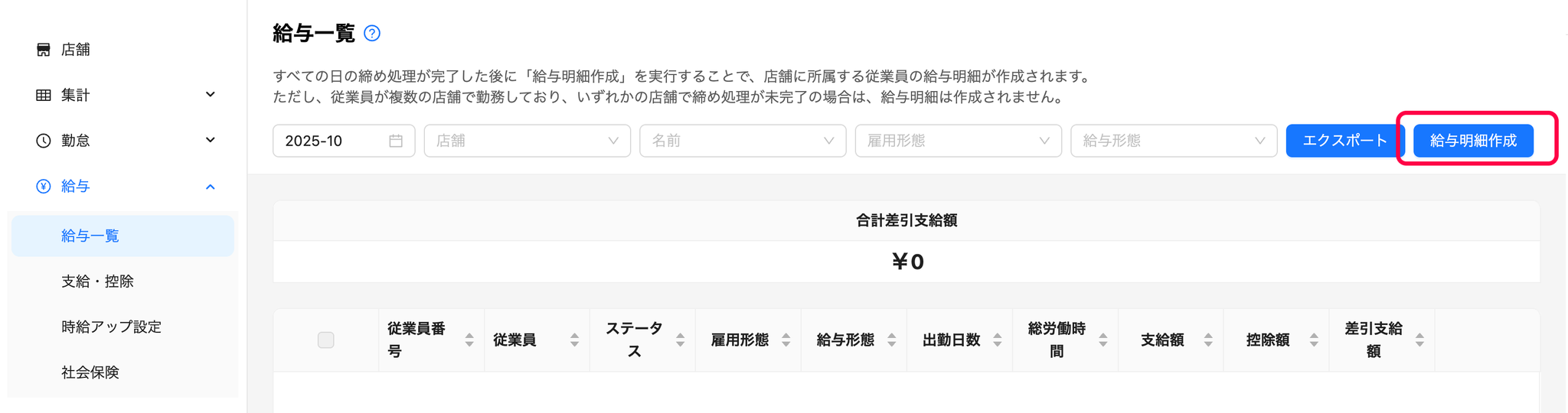
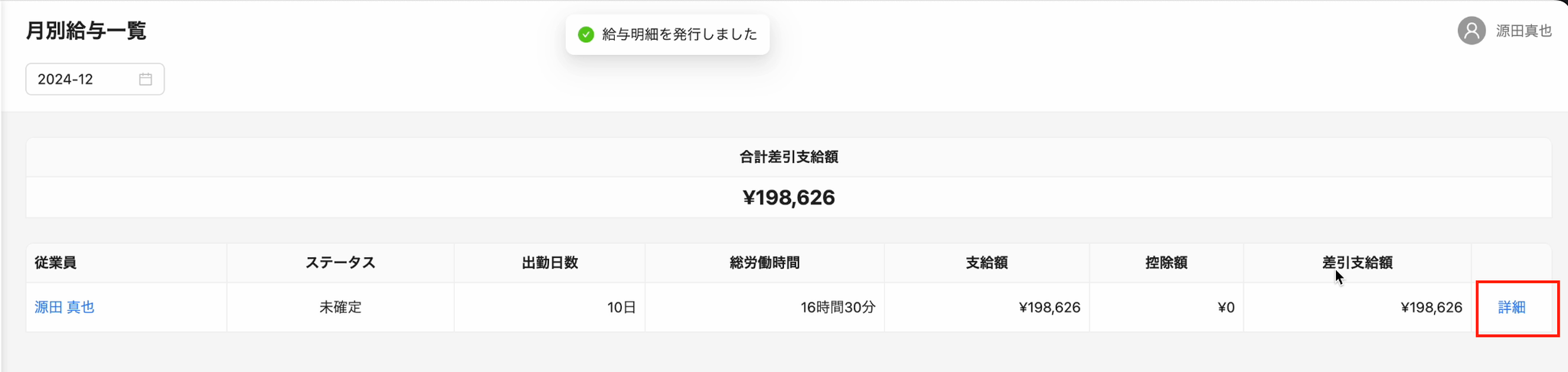
- 右端の[詳細]より給与明細を表示します。
通勤手当や支払・控除の追加
- 支給・控除の追加や通勤手当を定期代などに修正したい場合は、各箇所を選択し、編集します。また編集後、[給与の再計算] を押すと明細が更新されます。
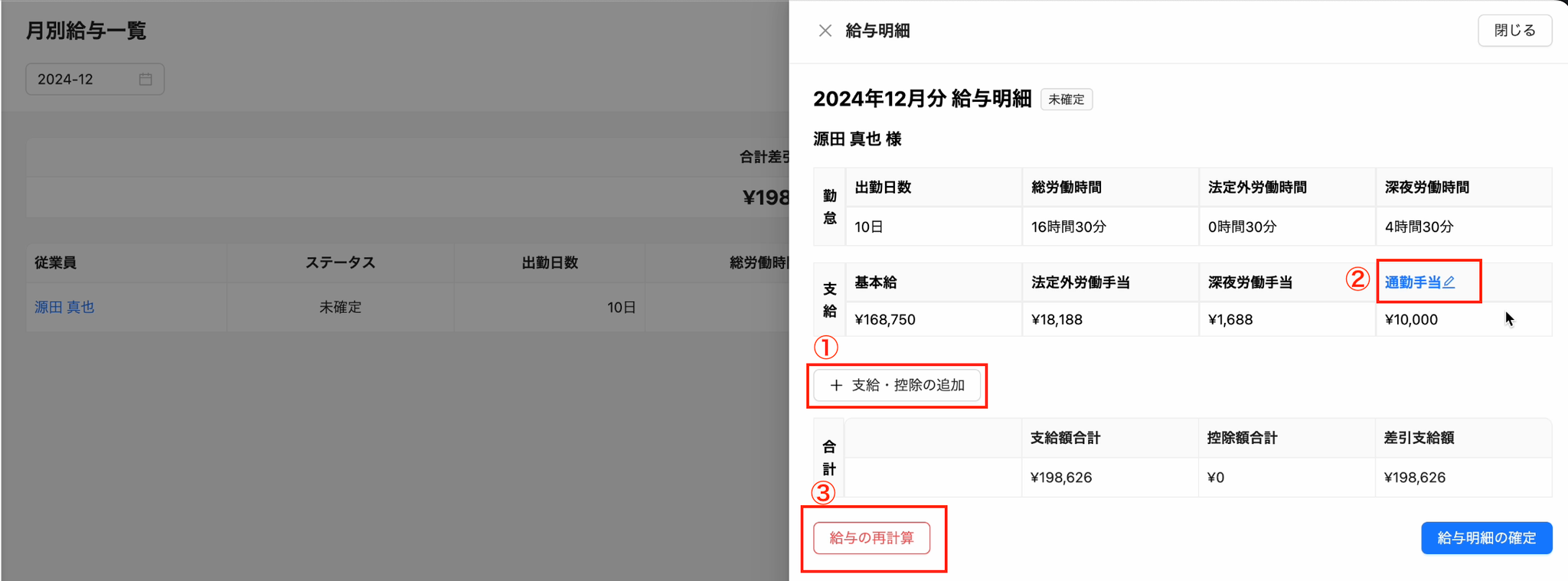
| ① | 支給・控除の追加 | 所得税または通勤手当を追加は、給与明細を確定すると自動的に項目が追加されるようになっていますので別途追加は不要です。 所得税・通勤手当以外の支給または控除がある場合は追加します(給与>支給・控除で事前作成必須)。 |
| ② | 通勤手当 | 従業員に登録した通勤手当が反映されますが、定期代など固定の場合はこちらより修正します。 通勤手当は往復として自動計算されます。 |
| ③ | 給与の再計算 | 修正した場合は、更新のためボタンを押して再計算を行ってください |
給与明細の確定
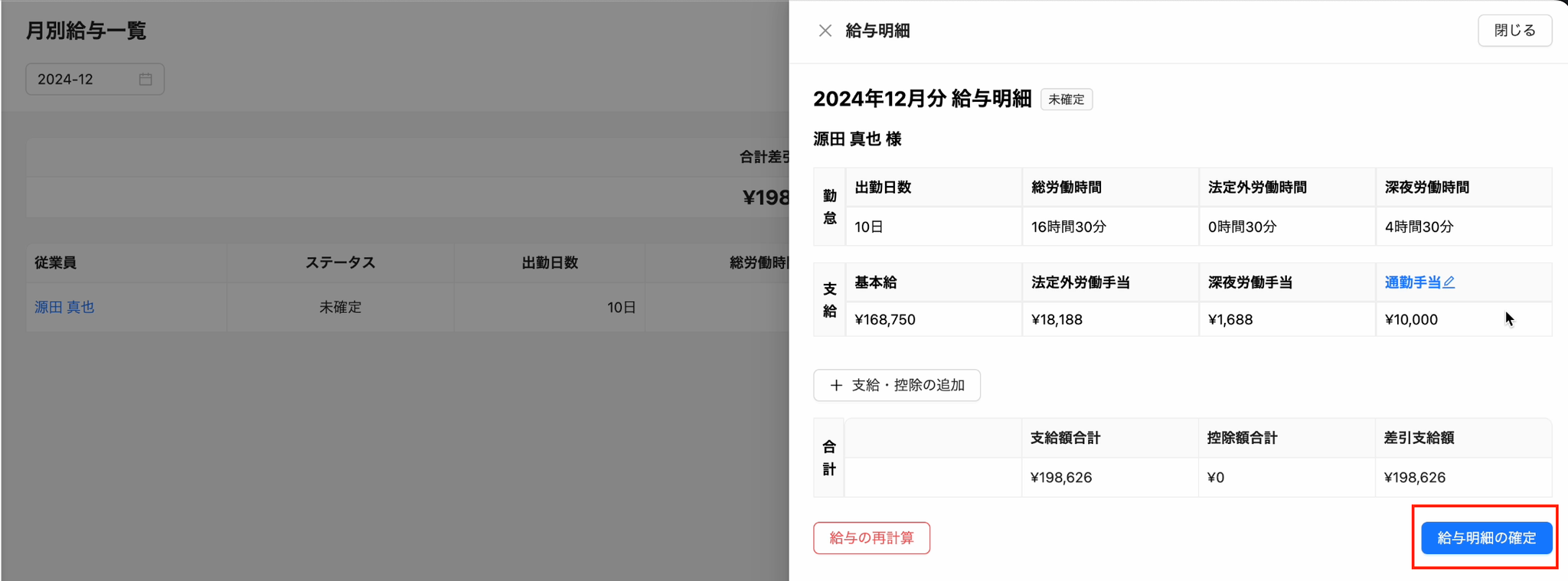
- 通勤手当を定期代などへ修正する場合は🖊️マークの箇所を押して修正します。給与明細を確定する場合は、ボタンを押してください。
所得税・住民税・社会保険料
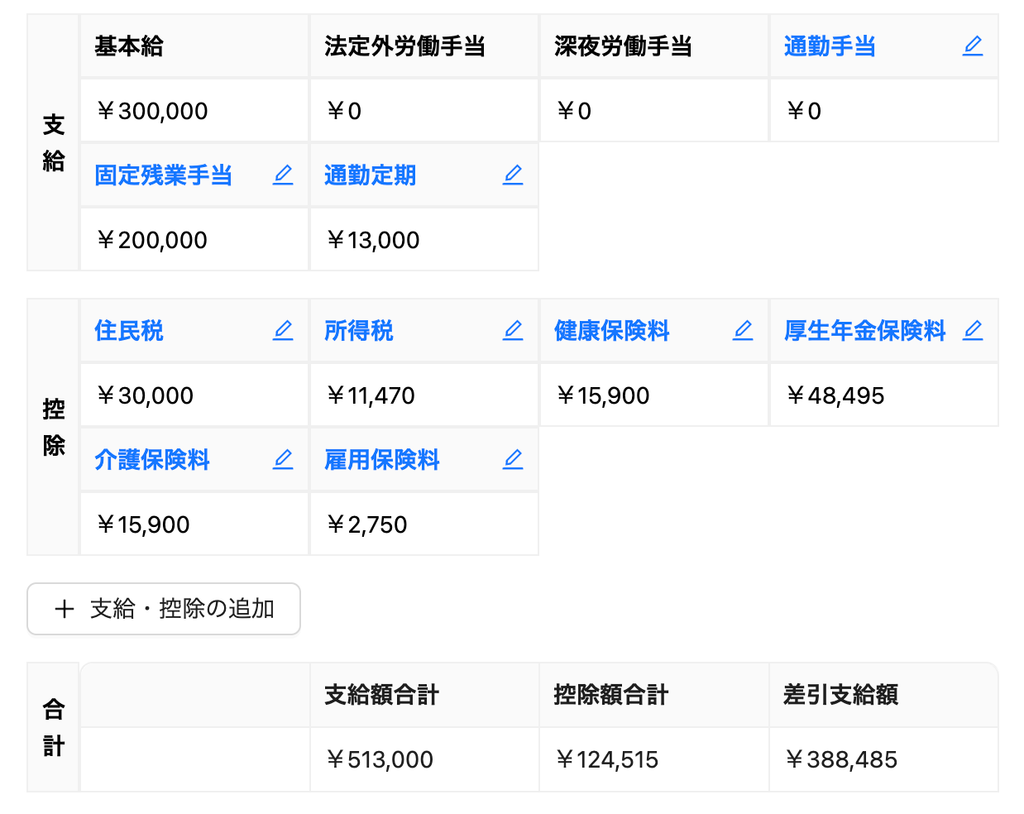
- 従業員に所得税・住民税・各種保険の設定が行われている場合は、控除項目に自動で反映されます。
給与明細の従業員への反映
- 会社ごとの[公開日]に、スタッフアプリに給与明細が表示されます。
デフォルトの公開日は、毎月25日です。
給与明細の再発行
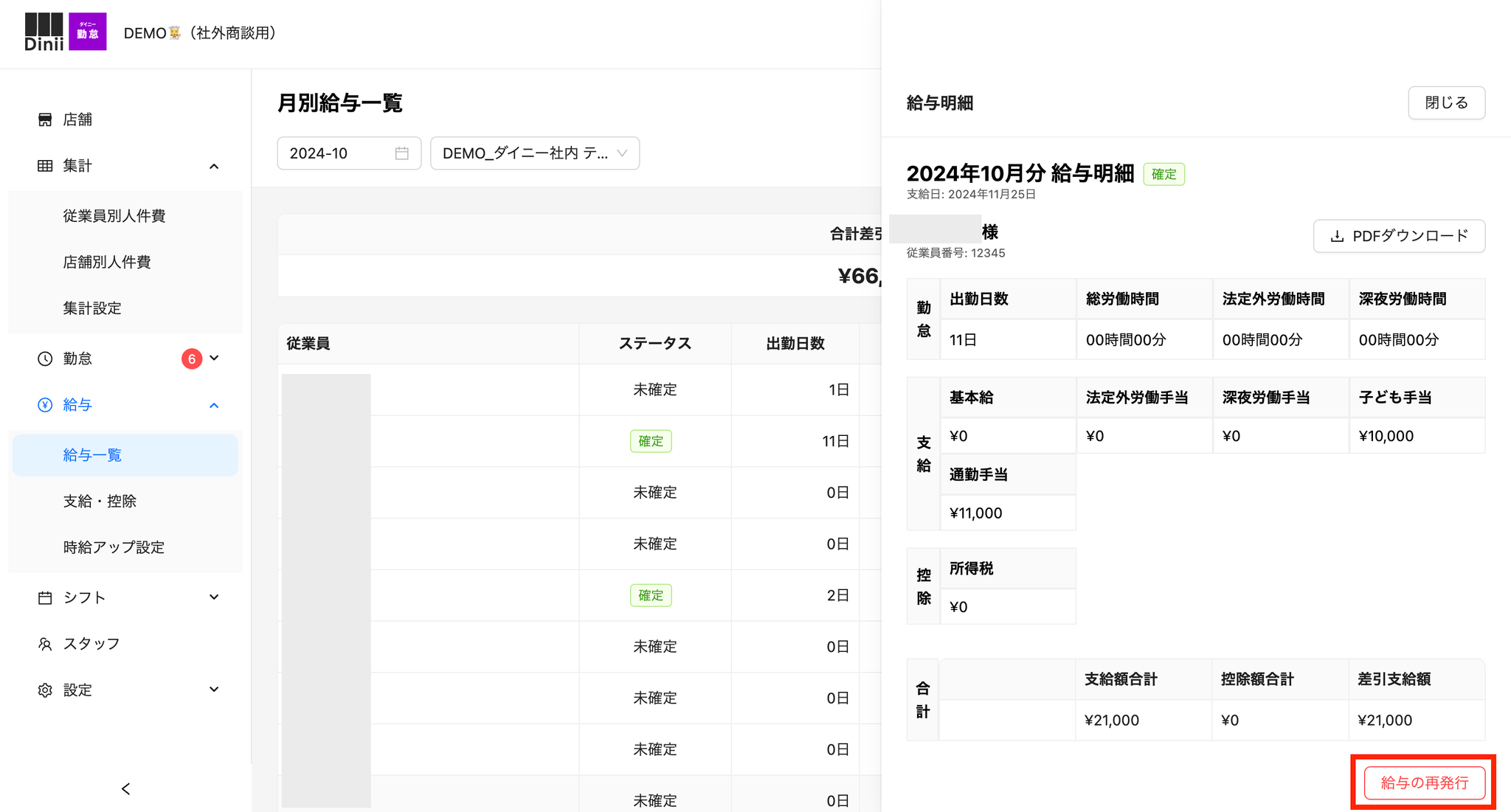
給与明細の確定後に、各種修正を行う場合は[給与明細の再発行]をクリックし、ステータスを未確定に戻してください。
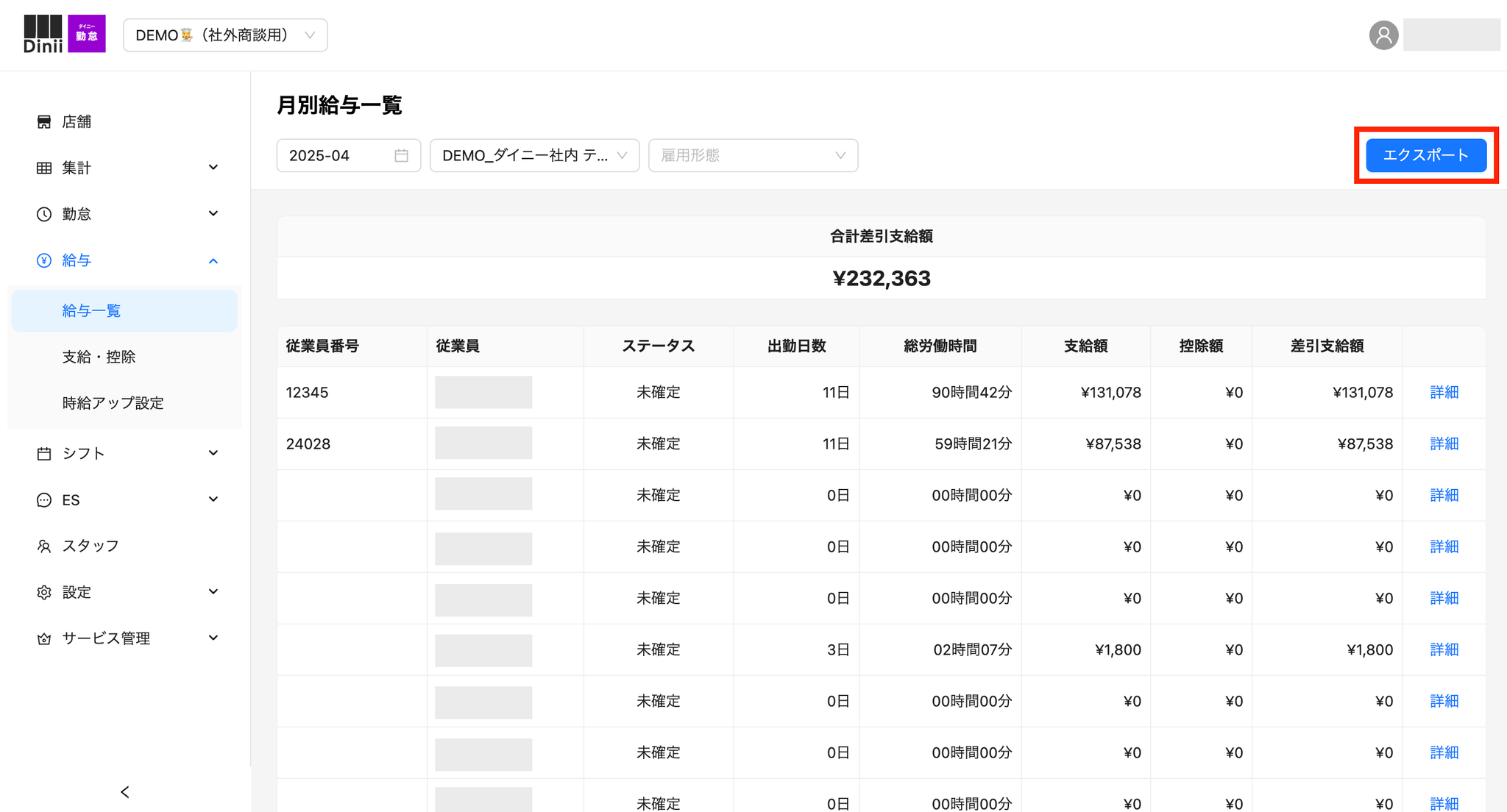
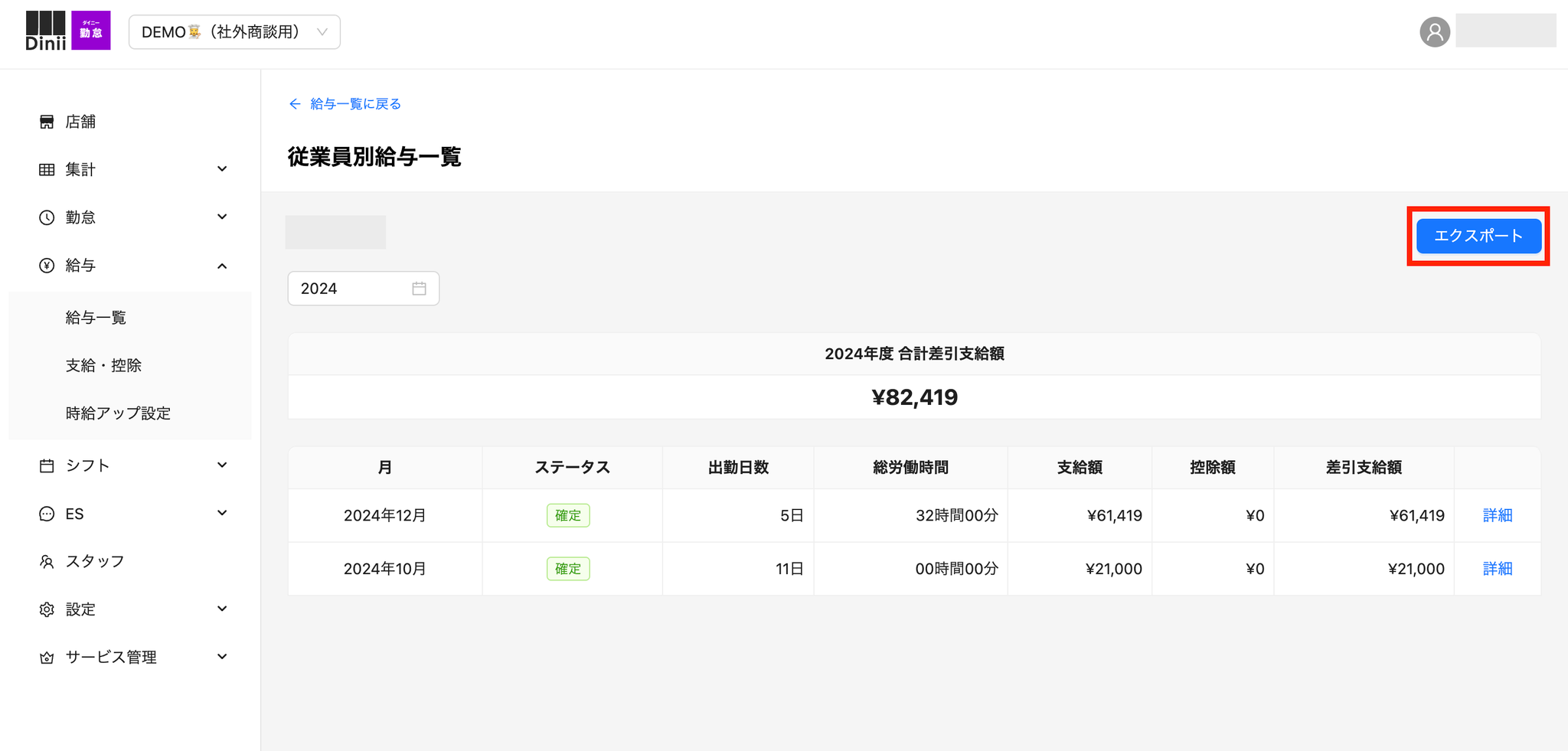
月別給与一覧、従業員別給与一覧で給与データをCSVデータでダウンロードすることが可能です。
- ページ右上の[エクスポート]をクリックし、ダウンロードしてください。
2. 締め処理後の勤怠の修正
締め処理後の取消
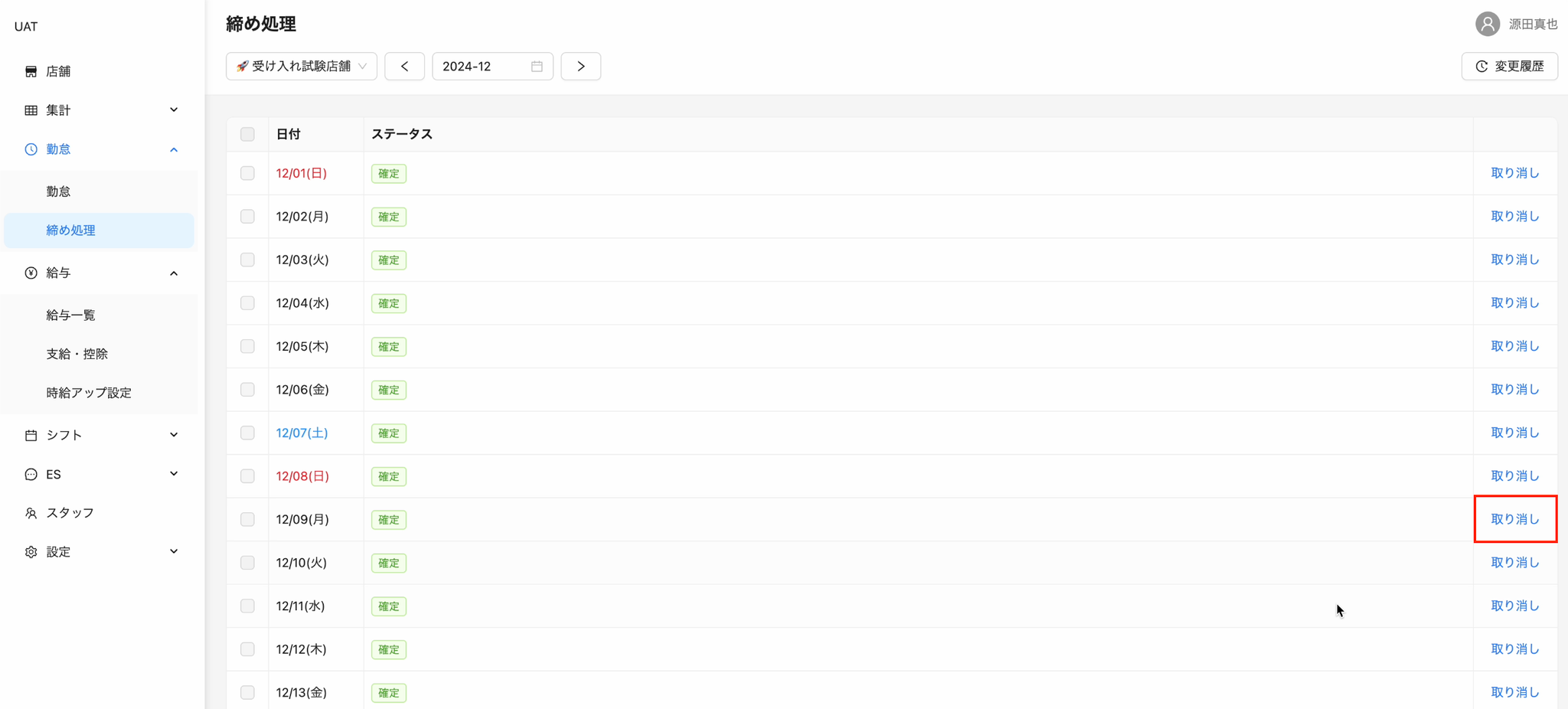
締め処理後に勤怠を修正される場合は、勤怠>締め処理に戻ります。修正したい日付の右端の[取り消し]ボタンを押すと締め処理の取消し画面が開きます。
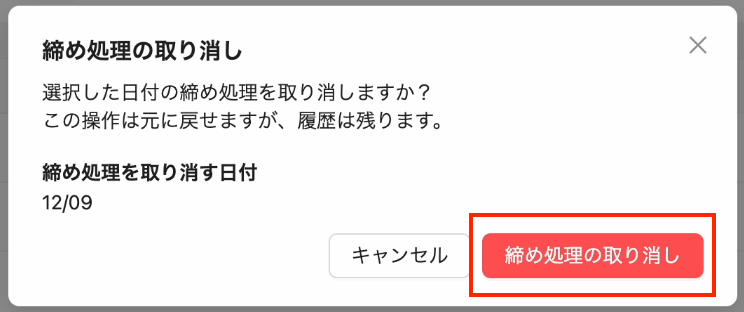
[締め処理の取り消し]を押すと取り消しが確定します。
処理待ちへ切り替わります。

勤怠>勤怠にもどり修正します。完了後、締め処理を再度行ってください。
給与明細発行を行い、給与明細を作成してください。給与の再計算を行い、給与明細に反映してください。
3. 支給・控除
ポイント
追加したい項目が表示されない場合は、[給与] > [給与設定] > [支給・控除]で項目を作成してください。
支給・控除のマスタ項目設定支給・控除の付与は、以下のいづれかで行えます。
- 自動支給・控除機能による、固定額の毎月自動付与
自動支給・控除機能で、毎月固定の手当や控除を付与する - 給与明細への個別付与・CSVインポートによる一括付与
※ご利用には、ダイニー給与計算の利用申込みが必要です
給与計算で支給・控除を付与する
- 自動支給・控除機能による、固定額の毎月自動付与
支給・控除の項目設定
給与明細に反映される支給控除項目の作成を行います。
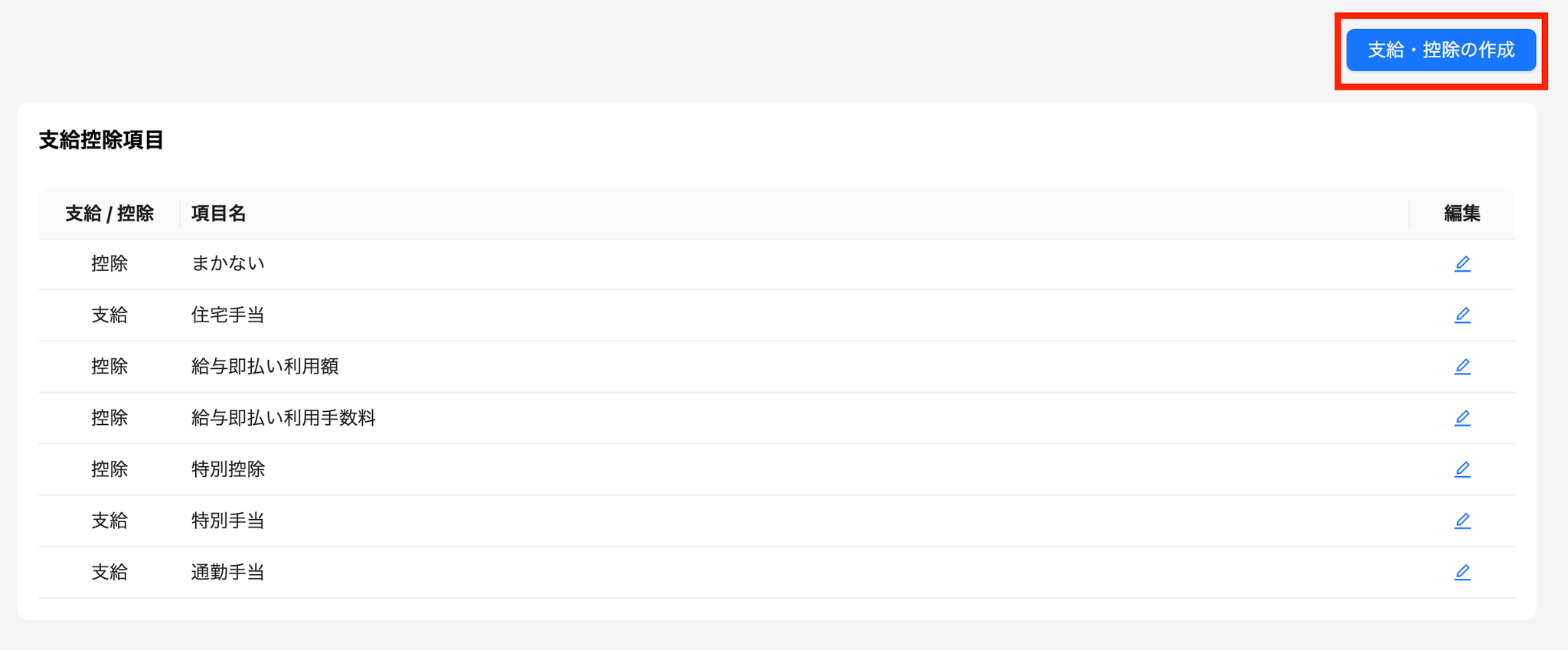
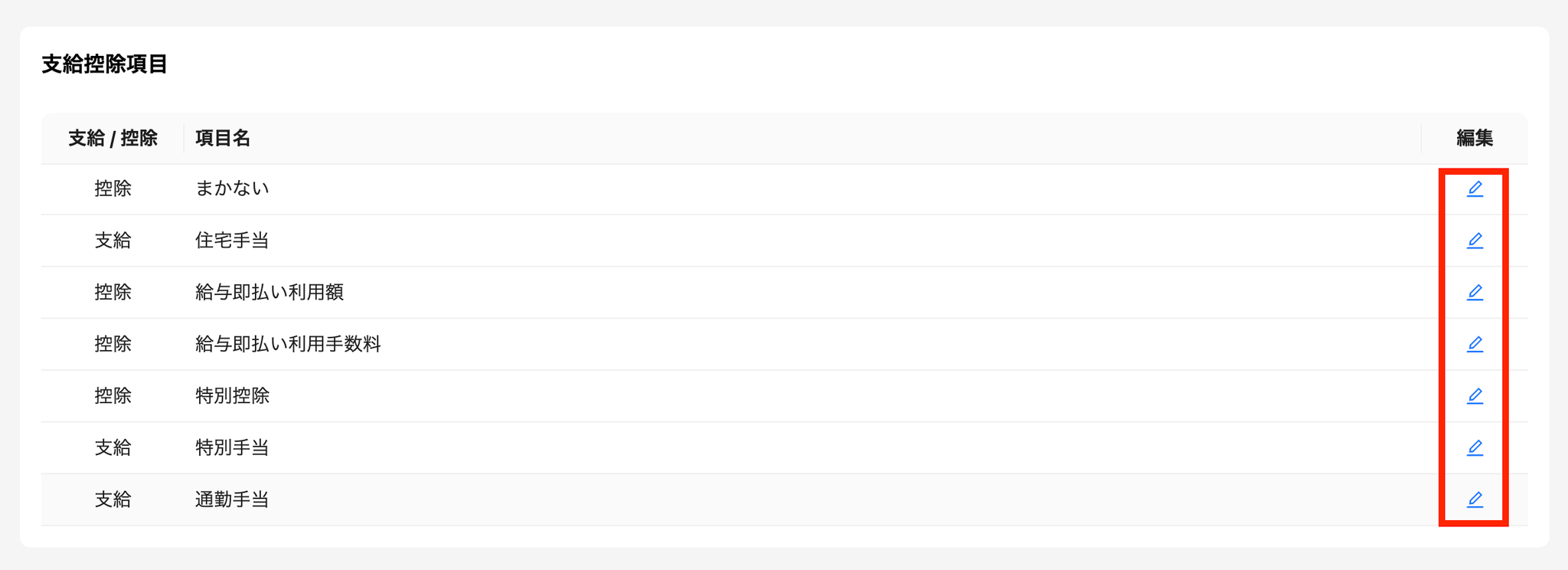
- ダッシュボード > [給与] > 支給・控除の鉛筆マークを開きます。
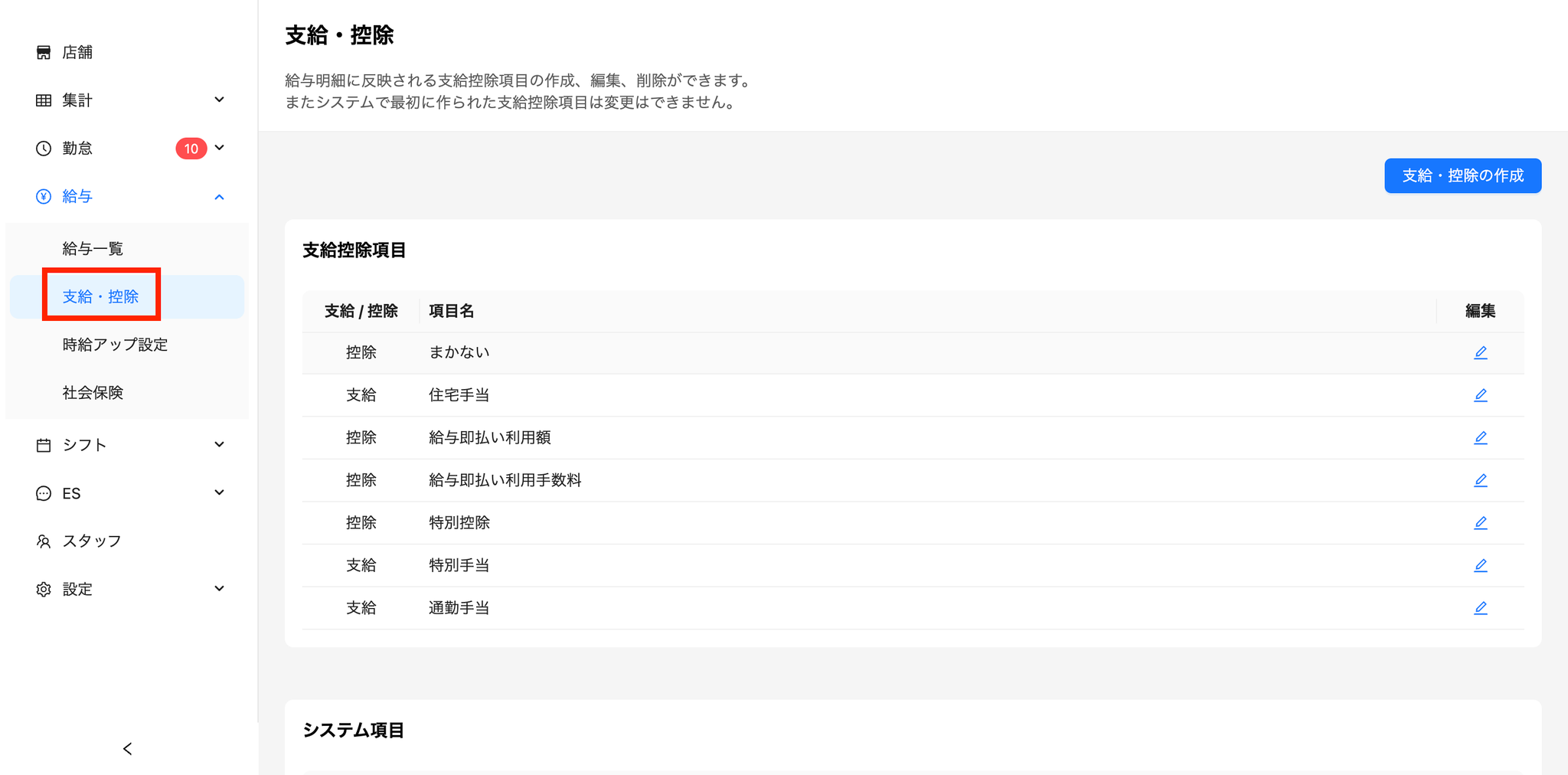
- 手動で設定が可能な「支給控除項目」と「システム項目」があります。
- 支給控除項目:手順3以降に設定方法について説明します。
- こちらの項目は、自由に作成・編集し増やすことができます。
- システム項目:保険料、各種税、通勤手当等の支給控除項目がデフォルトで設定されています。削除や編集はできません。
- 支給控除項目:手順3以降に設定方法について説明します。
- [支給・控除の作成]をクリックします。
- 各項目を入力し、[保存]をクリックします。
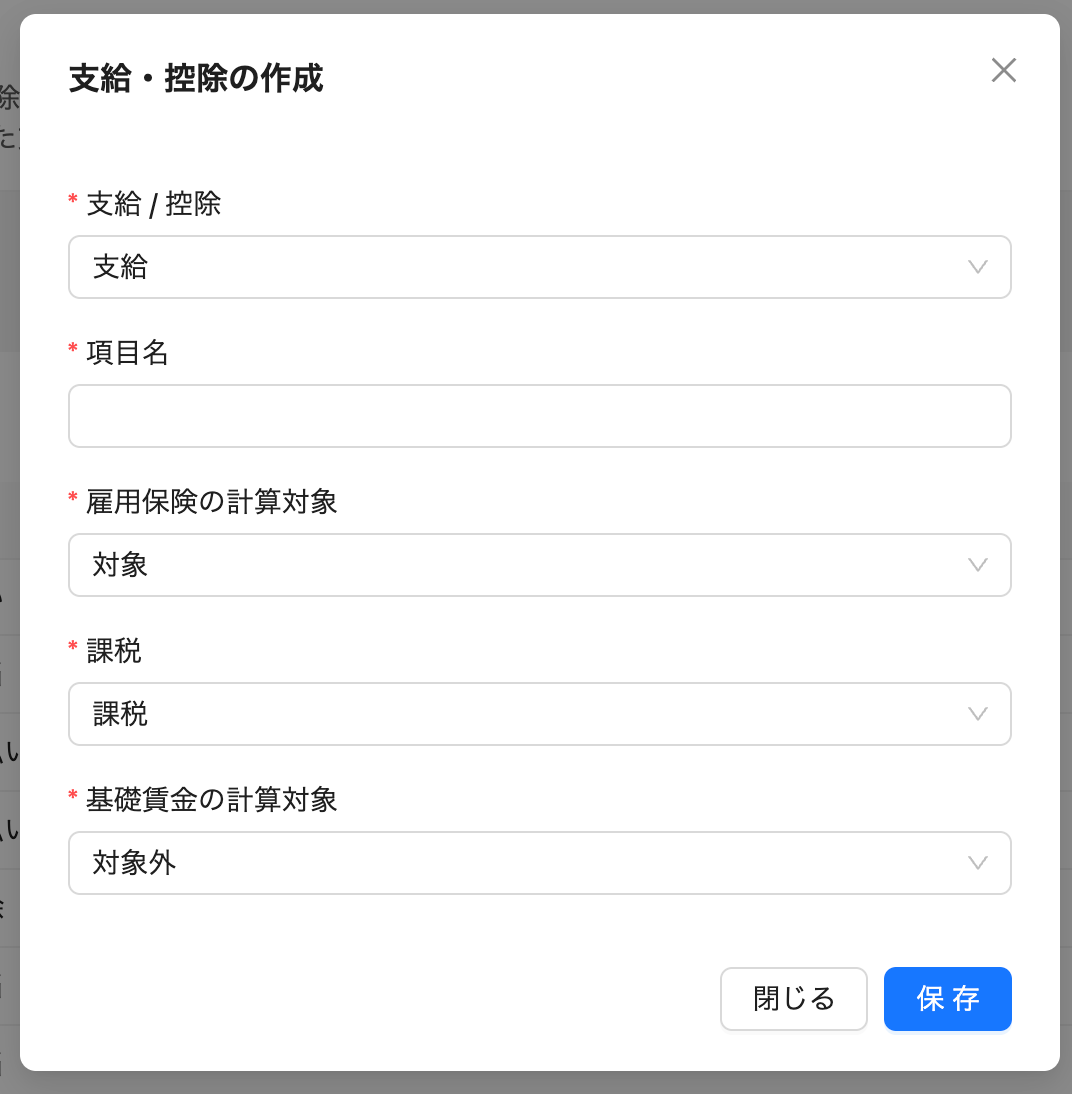
支給/控除 支給か控除を選択します。 項目名 支給控除の項目名を入力します。 雇用保険の計算対象 雇用保険の計算対象に入るかどうかを選択します。 課税 課税または非課税を選択します。 基礎賃金の計算対象 基礎賃金を計算する際の対象となるかどうかを選択します。
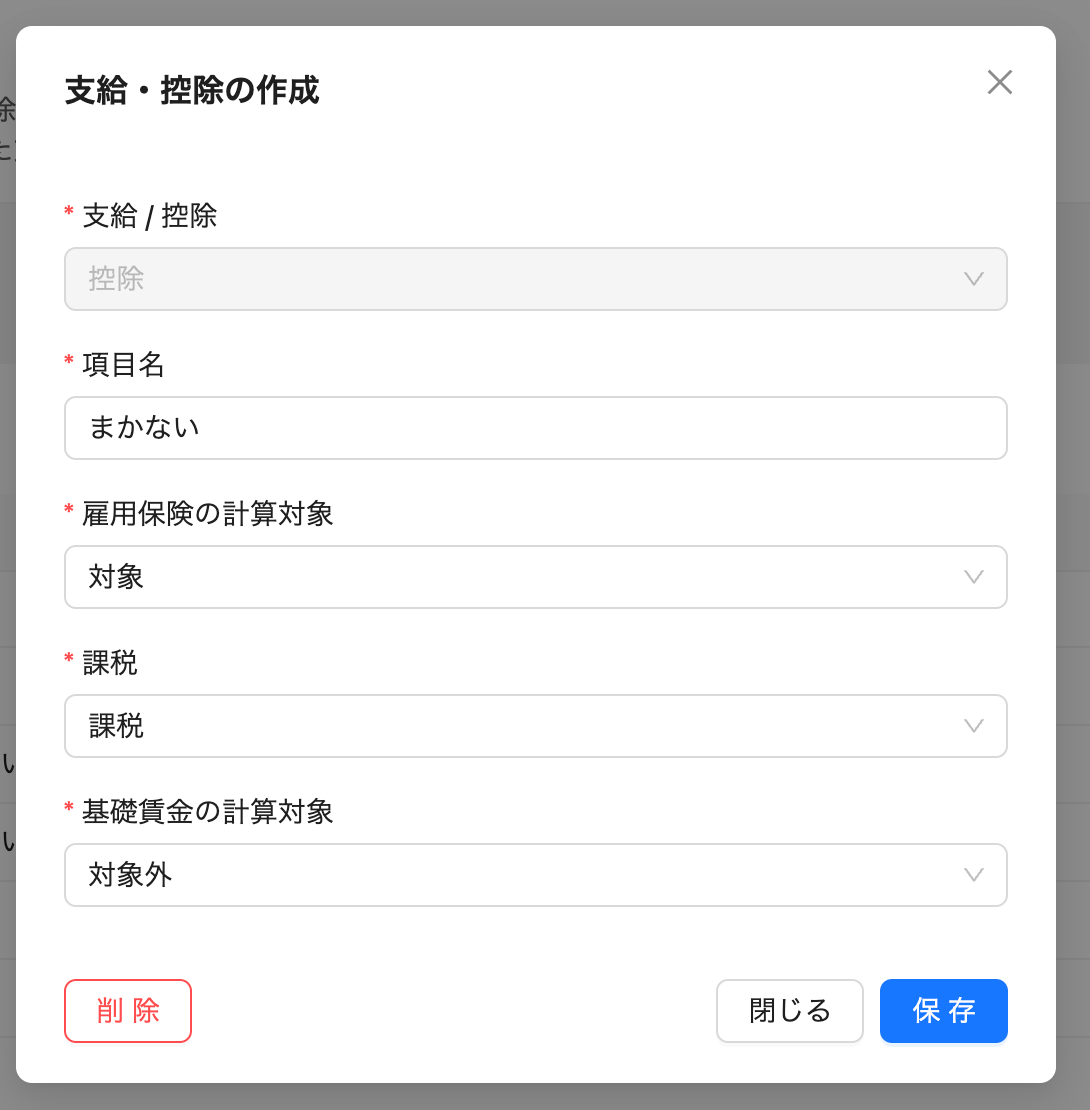
基礎賃金は、社会保険料や残業代などを計算する際の基準となる賃金のことです。 - 編集や削除をする場合は該当項目の鉛筆マークをクリックし、編集や削除を行ってください。
自動支給・控除を設定する
ダッシュボードで[従業員]>[給与]>[自動支給・控除設定]を開き、[自動支給・控除を追加]を押します。
以下の項目を入力してください。
- 支給・控除の選択:あらかじめ登録されている支給・控除項目から選択します。
ダッシュボード > [従業員] > 該当の従業員の鉛筆マークをクリックします。
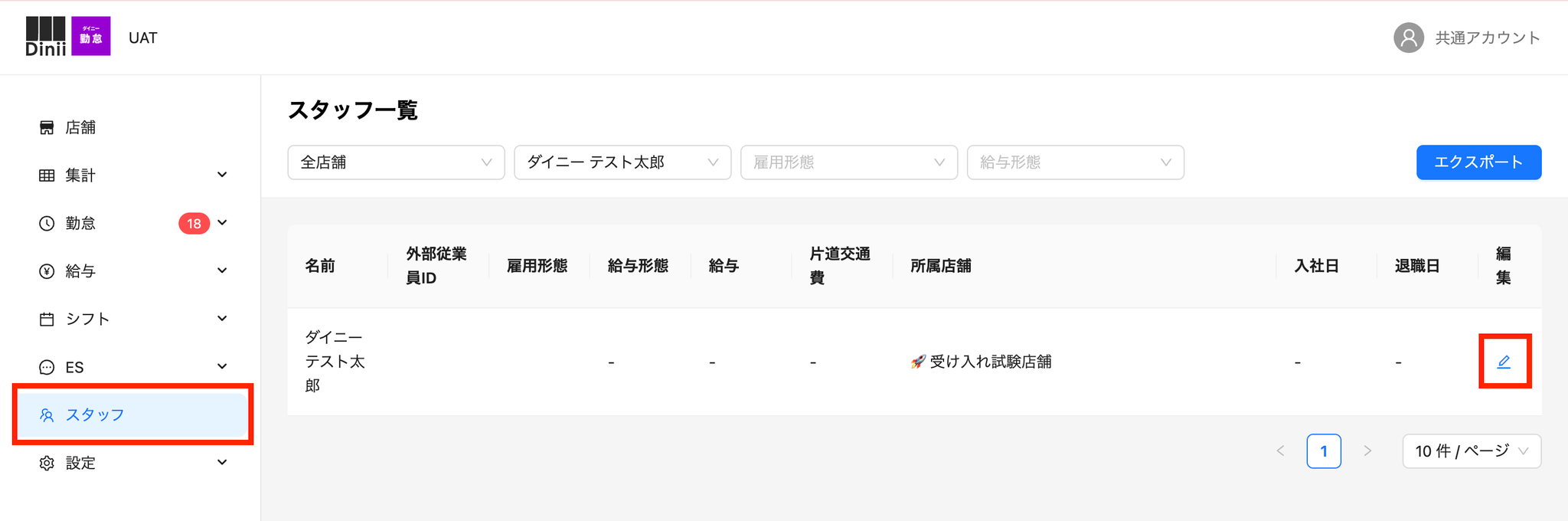
[自動支給・控除設定] > [自動支給・控除を追加]をクリックします。
各項目を入力し、[保存]をクリックします。
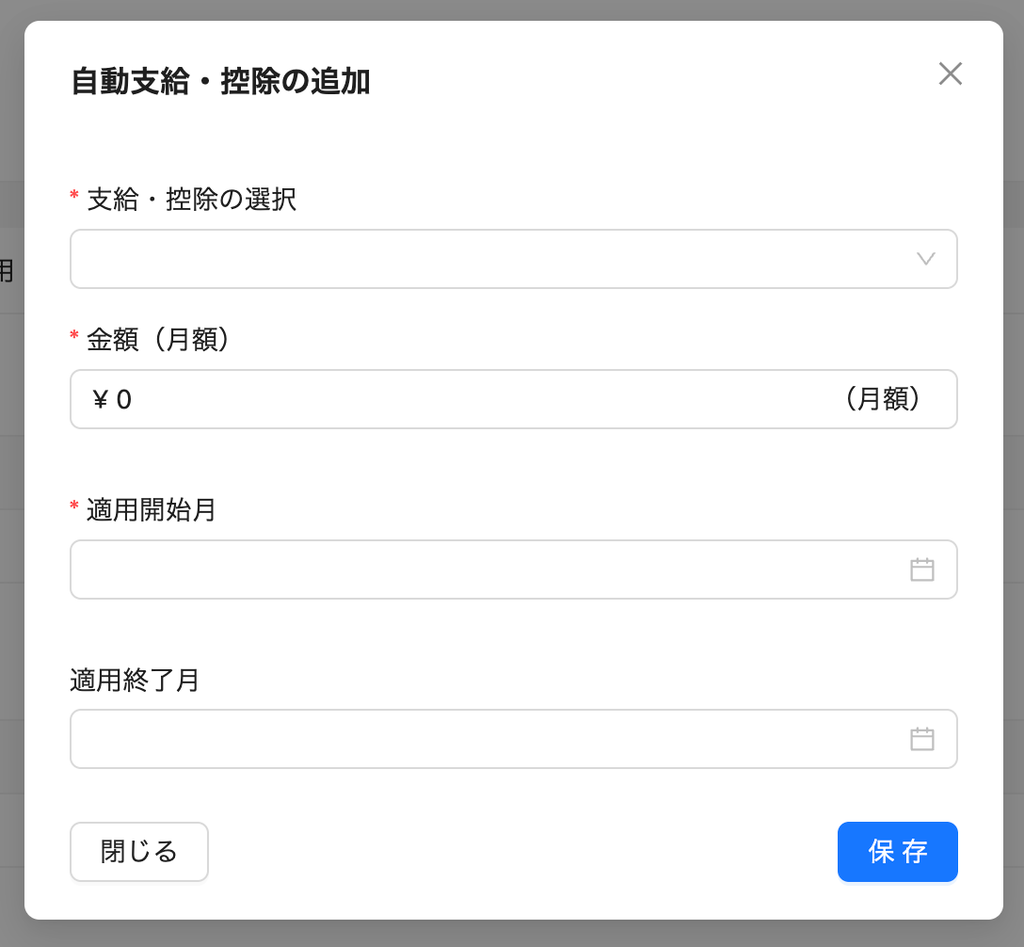
支給・控除の選択 支給・控除の種類を選択します。 金額(月額) 給与明細に反映する支給・控除額を入力します。 適用開始月 設定を適用開始する月を設定してください。 適用終了月 適用終了月を入力します。(任意) 編集や削除をする場合は該当項目の鉛筆マークをクリックし、編集や削除を行ってください。
集計データで、自動支給・控除の手当を含めた人件費を確認する
- ダッシュボードで[集計データ]を開きます。
- 確認する期間と、以下の集計データを選択してください。
- 従業員別人件費
- 従業員別人件費詳細
- 店舗別人件費
- 店舗別人件費詳細
- ヘルプ人件費
- [給与額]と各手当の列を確認してください。自動支給・控除設定で登録した固定手当が、日ごとの金額に換算されて反映されます。
集計方法
- 基礎賃金に含む項目を設定した場合は、設定金額を含めて基礎賃金を計算します
- 支給・控除項目は、1ヶ月の平均所定労働日数で割って日ごとに手当額を、打刻ごとに反映します。
- 所定労働日数に満たない・超えた労働を行った場合、実際の支給・控除額と差分が発生します。
- 正しいな支給・控除額の確定は、ダイニー給与計算での給与計算後に反映されます。
- 同一日複数勤務の場合、店舗ごとの労働時間で按分して表示
基本給 労働時間で按分 固定残業手当 労働時間で按分 固定深夜労働手当 労働時間で按分 自動支給項目で設定された支給 労働時間で按分 打刻補助項目(まかない打刻) 按分せず、打刻があった店舗・日にそのまま集計する - 例)
- 勤務日:
7/1:店舗A 6:00
7/1:店舗B 2:00
7/2:店舗A 8:00 - 1ヶ月の平均所定労働日数:20日
- 給与額
基礎賃金 1日あたり 基本給:250,000円 ◯ 12,500円 店長手当:50,000円 ◯ 2,500円 固定残業手当:50,000円 × 2,500円 家族手当:20,000円 × 1,000円 打刻補助項目:まかない400円 × 店舗Aで2回 ◯ - - 集計データでの表示
出勤店舗 労働時間 給与額 固定残業手当 家族手当 打刻補助項目
まかない7/1 店舗A 6:00 14,275 1,875 750 400 7/1 店舗B 2:00 4,625 625 250 0 7/2 店舗A 6:00 18,900 2,500 1,000 400
- 勤務日:
よくある質問(FAQ)
Q. どのような手当や控除を設定できますか?
A. 役職手当、住宅手当、通勤手当、制服クリーニング代、住民税など、従業員ごとに毎月固定額で付与する支給・控除を設定できます。事前に支給・控除項目を作成してください。
Q. 適用終了月は必須ですか?
A. 必須ではありません。終了時期が決まっている場合のみ入力してください。
Q. 勤務時間や出勤回数に応じて金額を変えられますか?
A. できません。この機能は毎月固定額の支給・控除を設定する機能です。
Q. 複数の支給・控除を同じ従業員に設定できますか?
A. 設定できます。必要な支給・控除をそれぞれ追加してください。
給与明細を個別に編集し、支給・控除を付与する
対象期間を選択し、給与明細を作成してください
- 未確定の給与明細がない場合は、一括更新ボタンが利用できません
- 給与明細の作成の流れはこちら
- ‣
- 給与明細の作成の流れはこちら
- 未確定の給与明細がない場合は、一括更新ボタンが利用できません
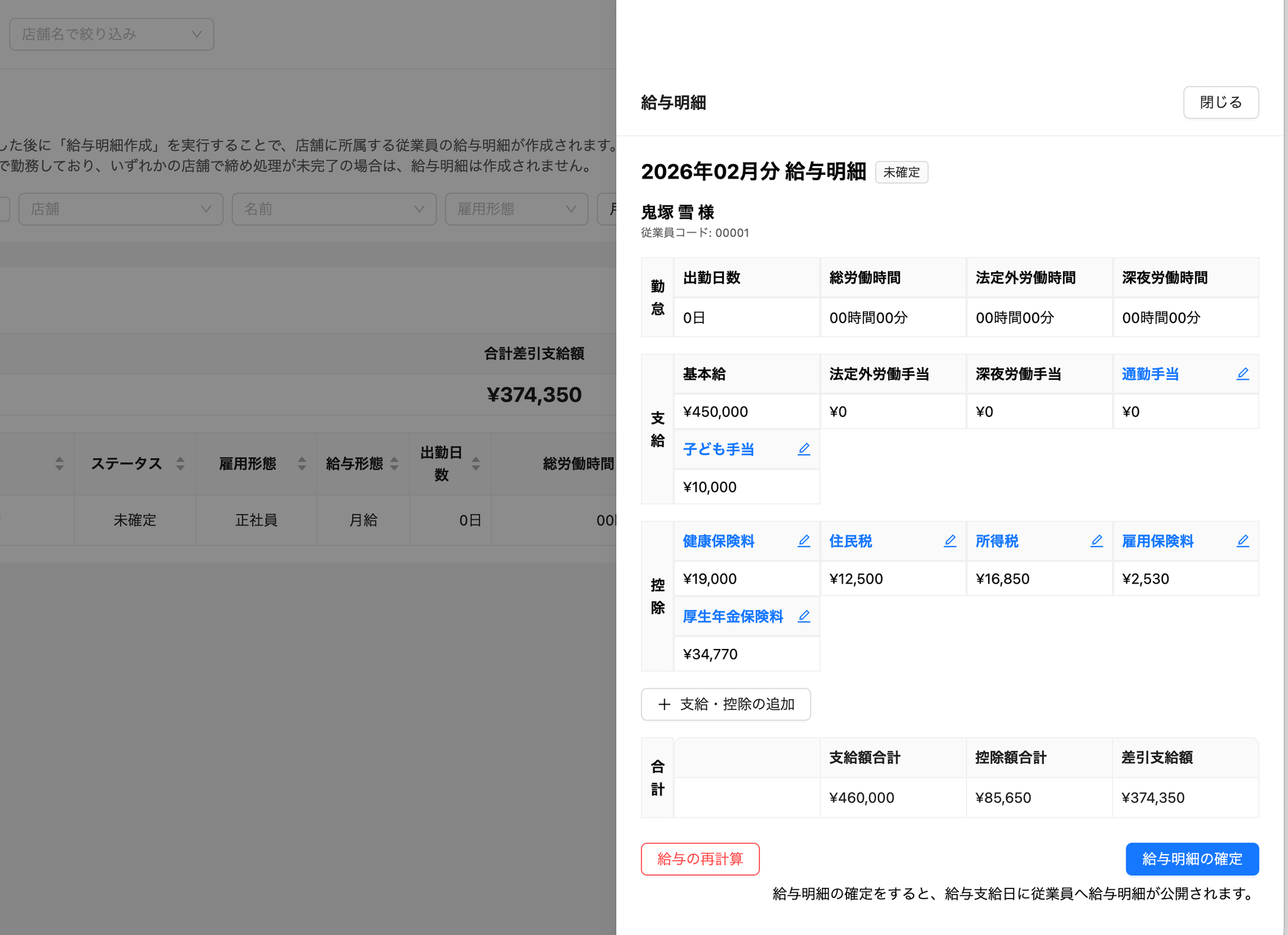
対象従業員の[詳細]を選択し、給与明細を確認します。
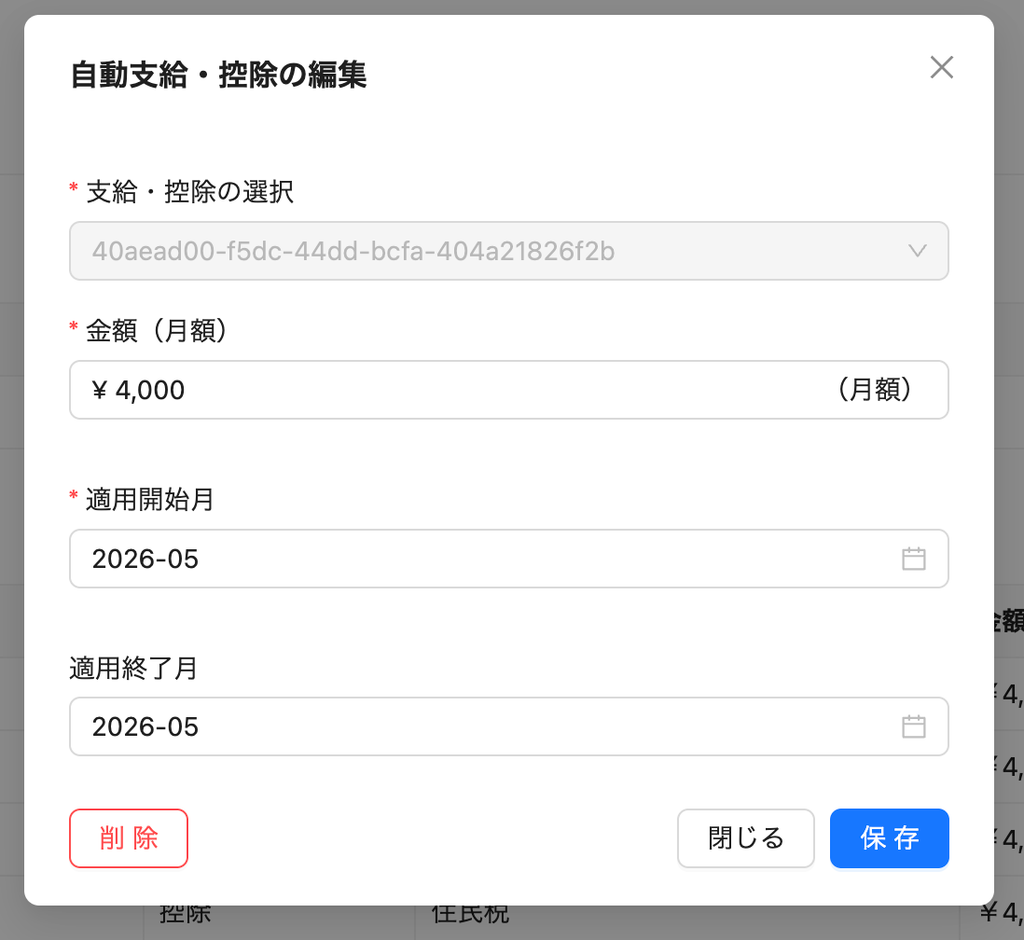
- 反映済みの支給・控除の編集(鉛筆マーク)より、金額の変更や付与の削除がいただけます。
- [支給・控除の追加]より、新たに付与がいただけます。

支給・控除のCSVインポートによる一括付与
対象期間を選択し、給与明細を作成してください
- 未確定の給与明細がない場合は、一括更新ボタンが利用できません
- 給与明細の作成の流れはこちら
- ‣
- 給与明細の作成の流れはこちら
- 未確定の給与明細がない場合は、一括更新ボタンが利用できません
右上の[支給・控除の一括付与]を選択してください
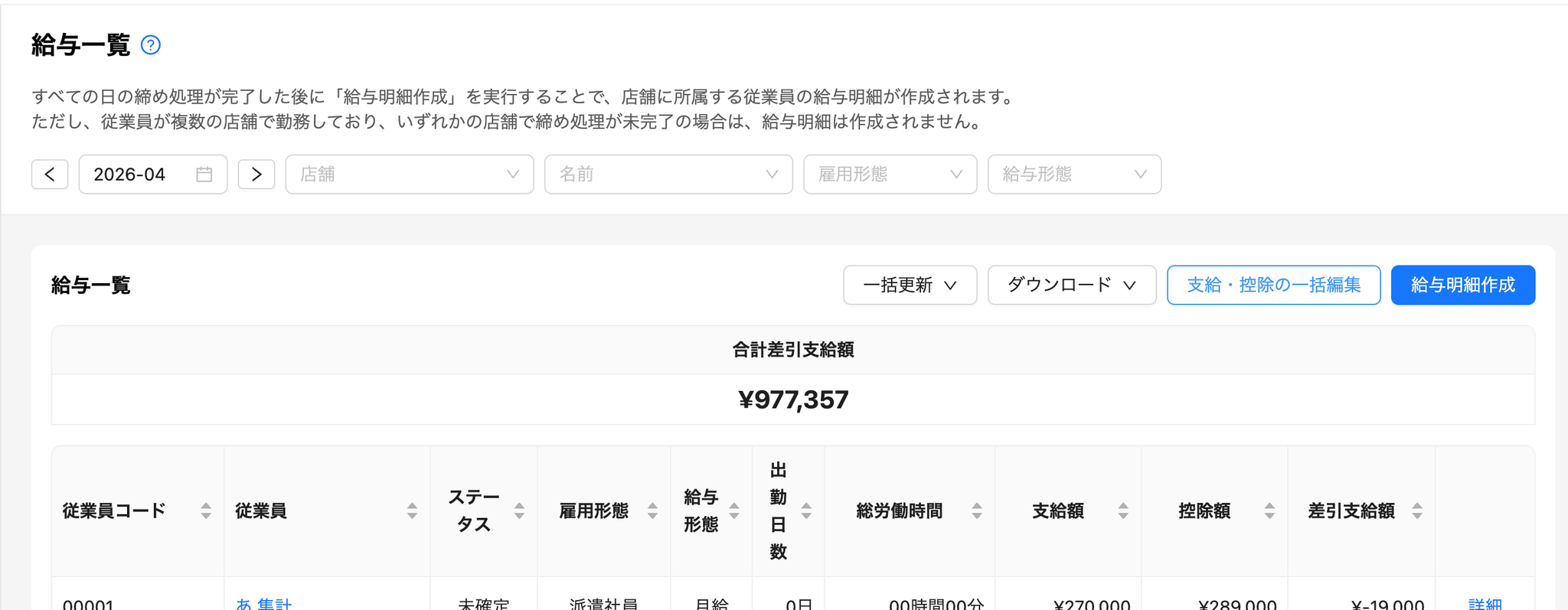
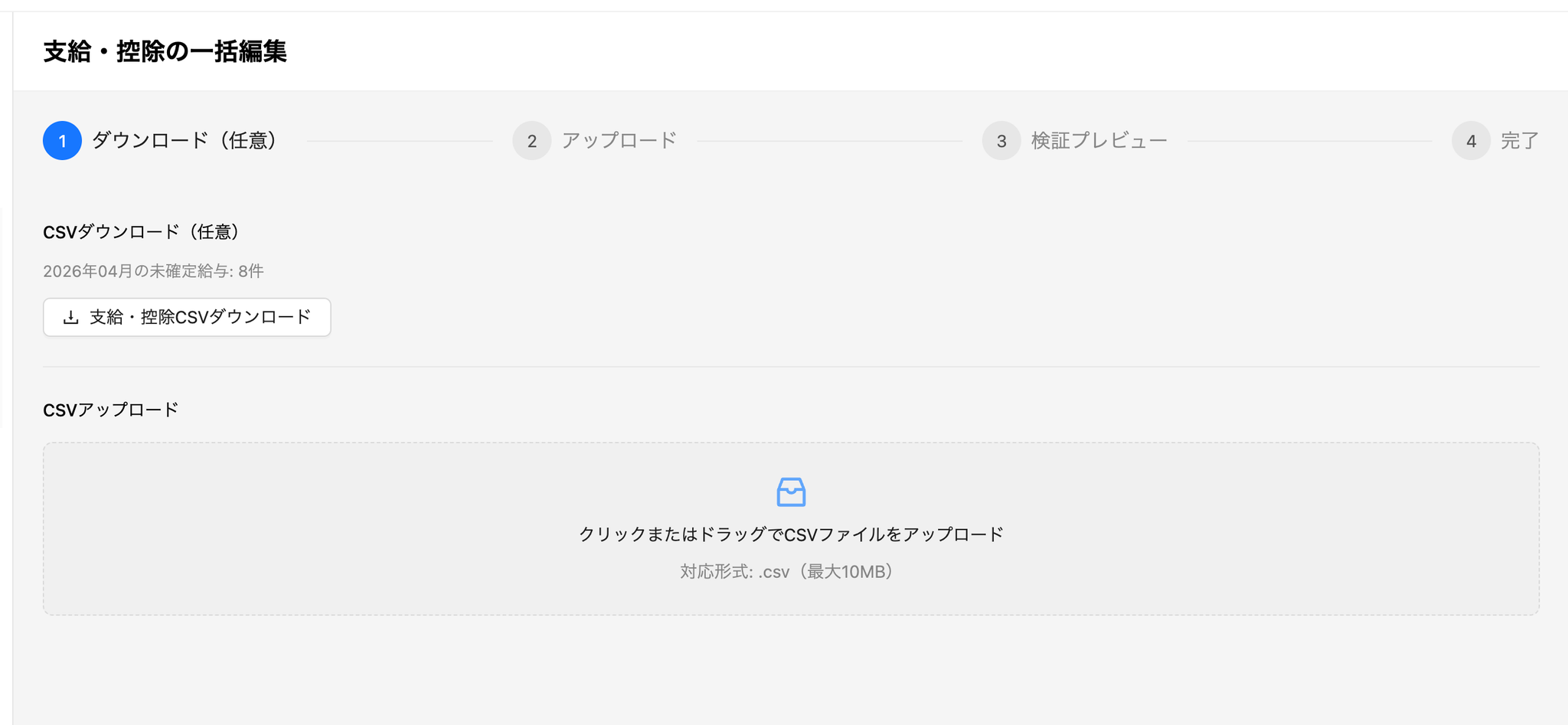
CSVをダウンロードします
- 対象従業員(給与明細作成されている、かつ給与が未確定)の従業員名が記載されたCSVが出力されます
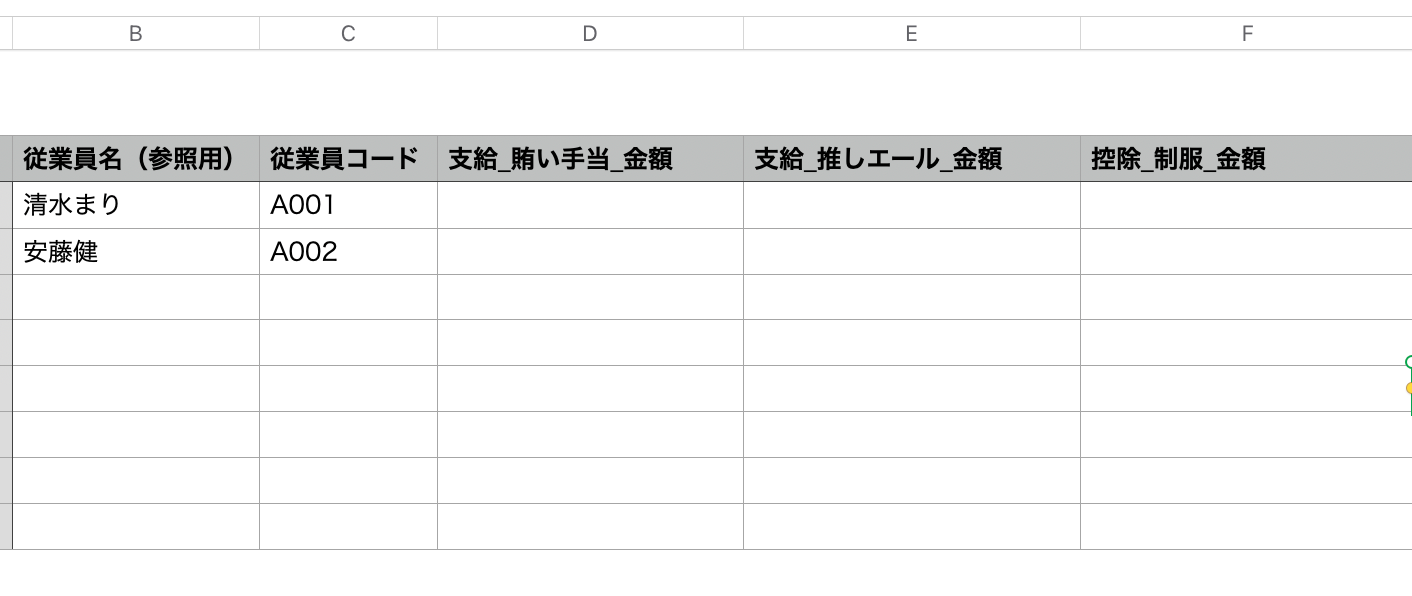
CSVに支給・控除額を入力します。支給・控除額を整数で入力してください
CSVをアップロードして反映します
- 反映前に差分プレビューを確認し、付与内容に間違いがないか確認してください
- 反映後、対象の給与明細に支給・控除が一括で反映されます
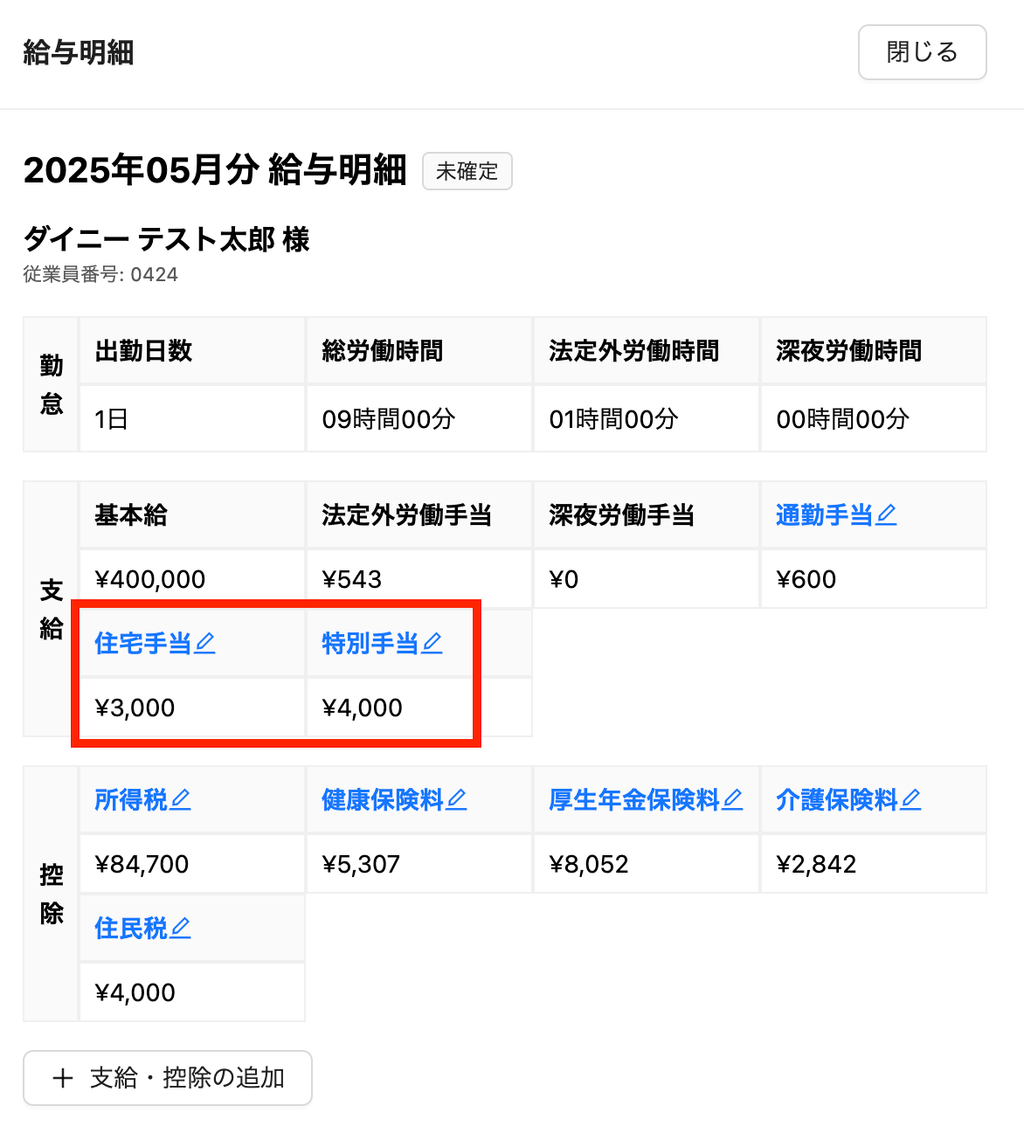
給与明細への反映イメージ
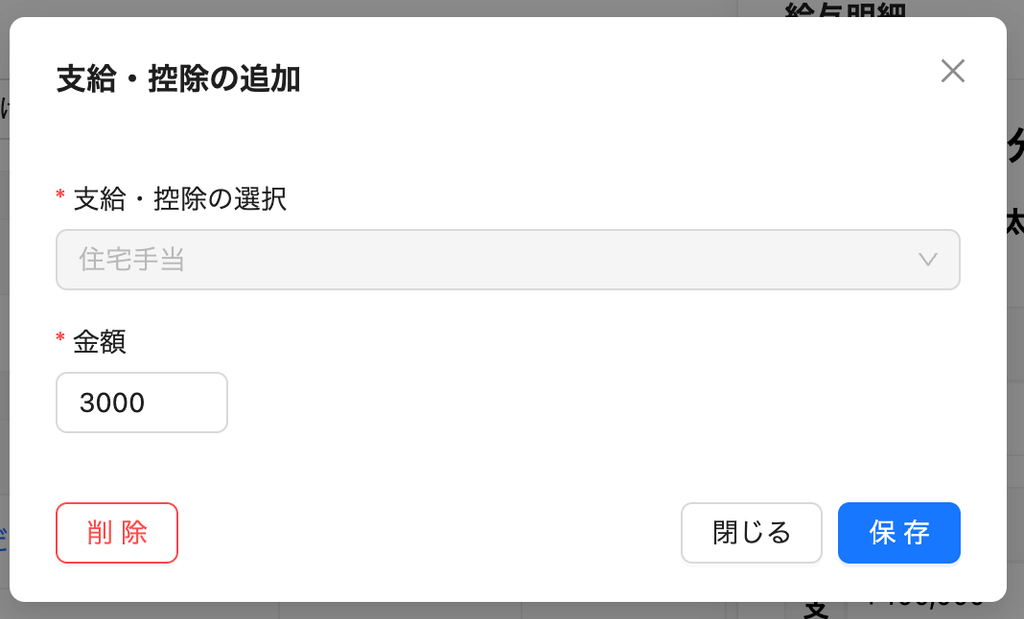
各従業員の給与明細には、設定した支給・控除額を自動で反映します。
金額を修正したい場合や、削除する場合は各項目の鉛筆マークをクリックし、修正、または削除を行ってください。
よくある質問(FAQ)
Q. [支給・控除の追加]に追加したい項目が表示されません。
A. [給与] > [給与設定] > [支給・控除]で、追加したい支給・控除項目を作成してください。支給・控除のマスタ項目設定
Q. 所得税や社会保険料も個別に追加する必要がありますか?
A. 必要ありません。従業員に各種設定が行われている場合、所得税・住民税・社会保険料などは給与明細に自動で反映されます。
Q. 支給・控除を編集しましたが、給与明細の金額が変わりません。
A. 編集後に[給与の再計算]を押してください。
Q. 確定済みの給与明細を修正できますか?
A. [給与明細の再発行]で未確定に戻した後、支給・控除を修正してください。修正後は、必要に応じて再計算し、給与明細を再度確定します。
4. 給与明細や表示項目のカスタマイズ
給与明細テンプレートを作成する
[給与]>[給与設定]>[給与明細テンプレート]タブを開きます。
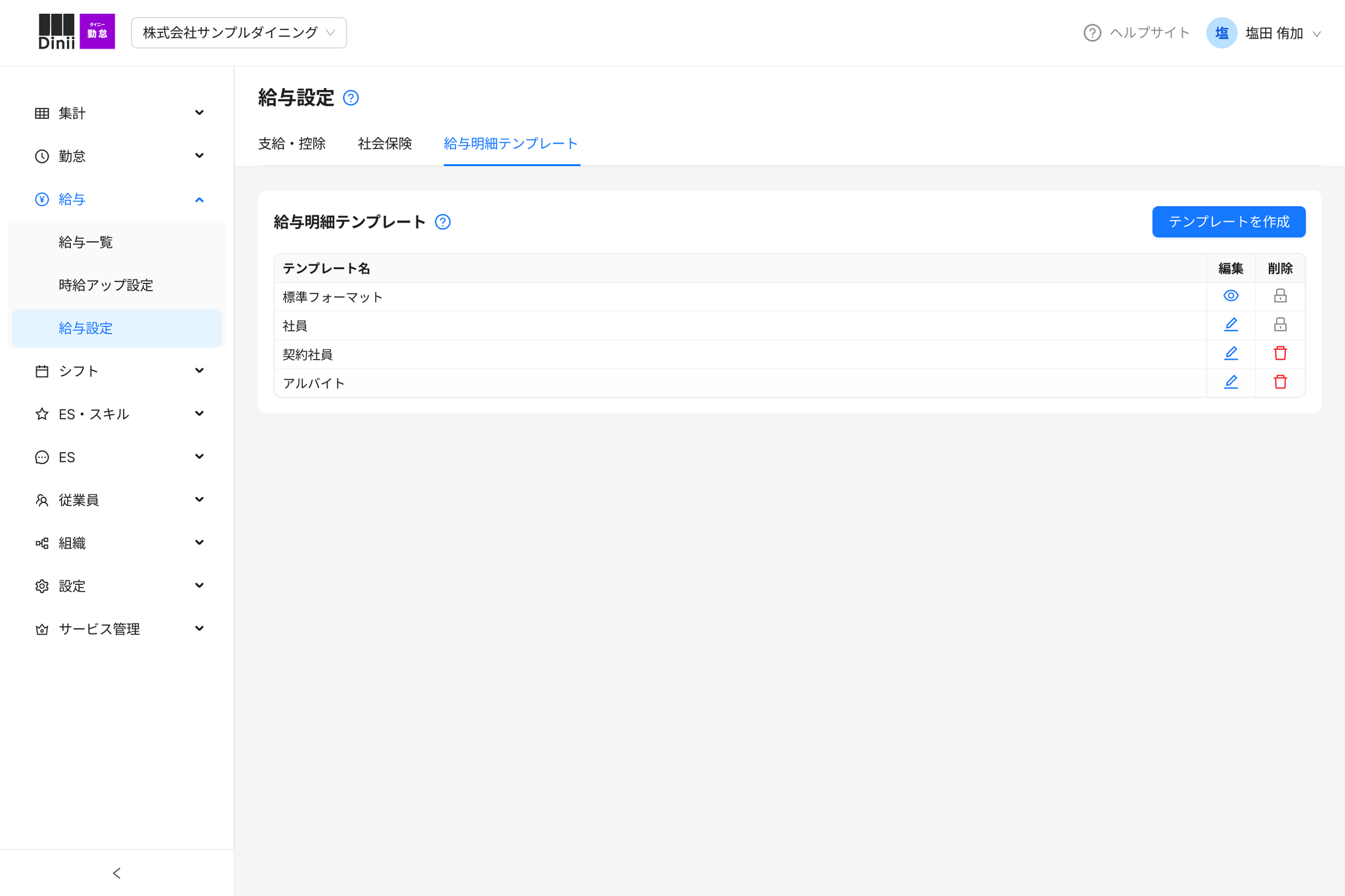
勤怠/支給/控除の各セクションで、項目ごとに表示設定を選択します
表示 項目を常に明細に表示します 0の場合のみ非表示 項目の金額や回数が0の場合に限り、明細に表示しません 常に非表示(勤怠の一部項目のみ) いづれに給与計算結果においても、明細に表示しません 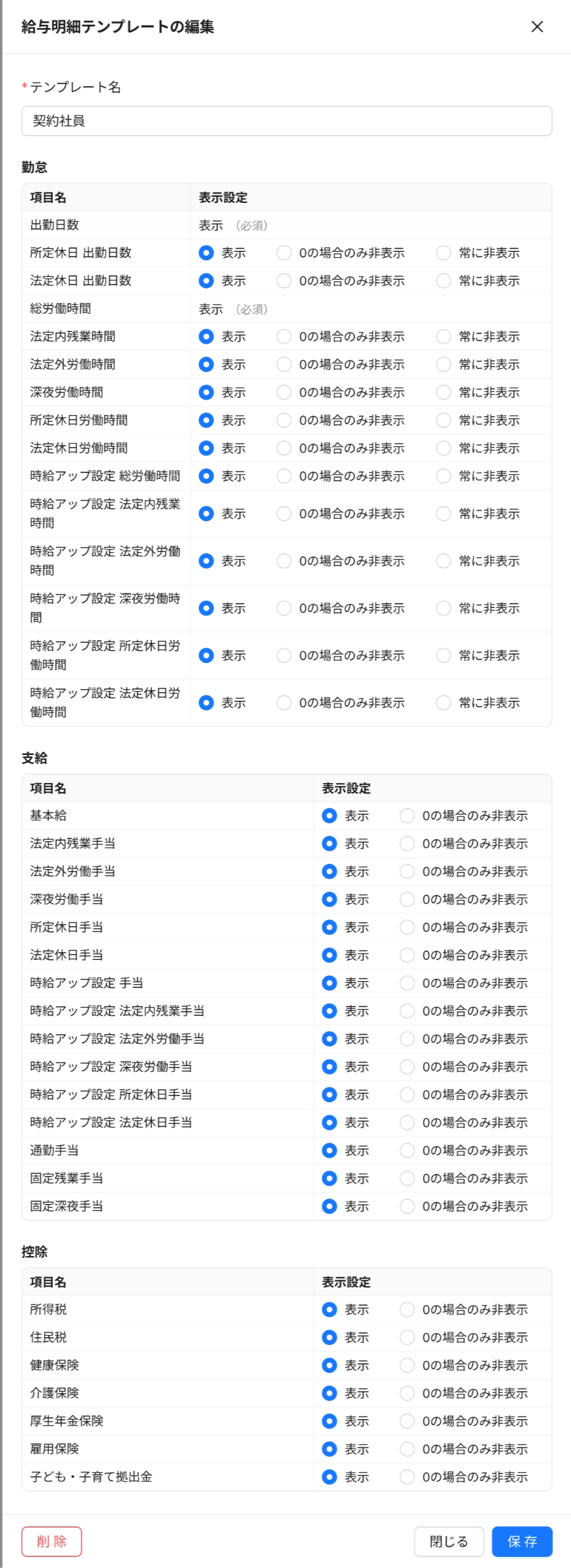
ポイント
- [標準フォーマット]は編集・削除できません
- 雇用区分で使用中のテンプレートは削除できません
給与明細テンプレートを作成し、雇用区分に割り当てます
- ダッシュボードで[従業員]>[雇用区分]を開きます
- 対象の雇用区分を開き、[給与]タブを開きます
- [給与明細形式]で、適用したいテンプレートを選択します
- [標準フォーマット]を選択すると、初期状態(標準)に戻ります