更新
2026年10月1日 ダイニーAIアプリからダイニーポケットアプリへ名称を変更しました
2026年6月1日 公開
目次
どのようなことができますか?
毎朝ダッシュボードまたはダイニーポケットアプリを開いた瞬間、「今、どの店舗の、どの指標が、目標とどれだけ離れているか」がパッと見えます。
具体的に見られるのは:
- 売上予測・実績・目標 を1画面で比較
- 客数 / 客単価 / 再来店意欲スコア / 料理スコア / 接客スコア / 清潔感スコア / 提供速度スコア など、指標別に目標とのギャップを表示
- 法人ベースの店舗ランキング で、目標達成率の高い店・低い店が一目でわかります
3機能が描く、新しい1日
3つは独立した機能ではなく、ループとして回って初めて価値が出る設計です。
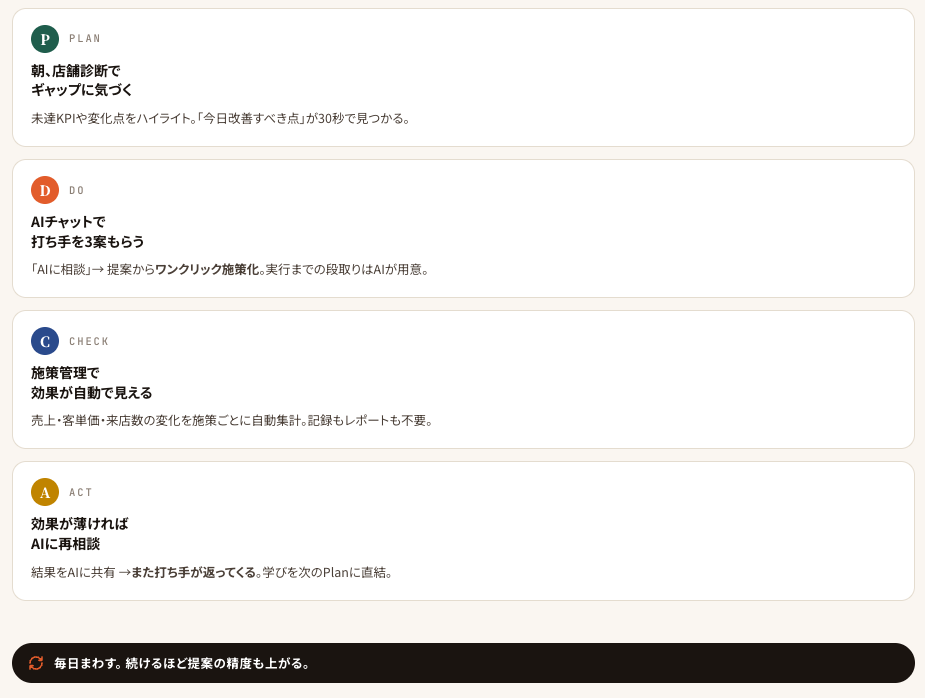
「数字を見る時間を、現場に立つ時間に。」これが、AIスタンダードがオーナー・店長に提供する変化です。
モバイル版のポケットアプリのインストール / ログイン方法は?
スマホなどでご利用いただける専用のアプリをiOS(App Store) / Android(Google Play)端末の両方でご用意しています。下記のページをご参照ください。
[ ダイニーAI ] モバイル版 ダイニーポケットアプリのインストールとログイン方法
主な画面の表示内容
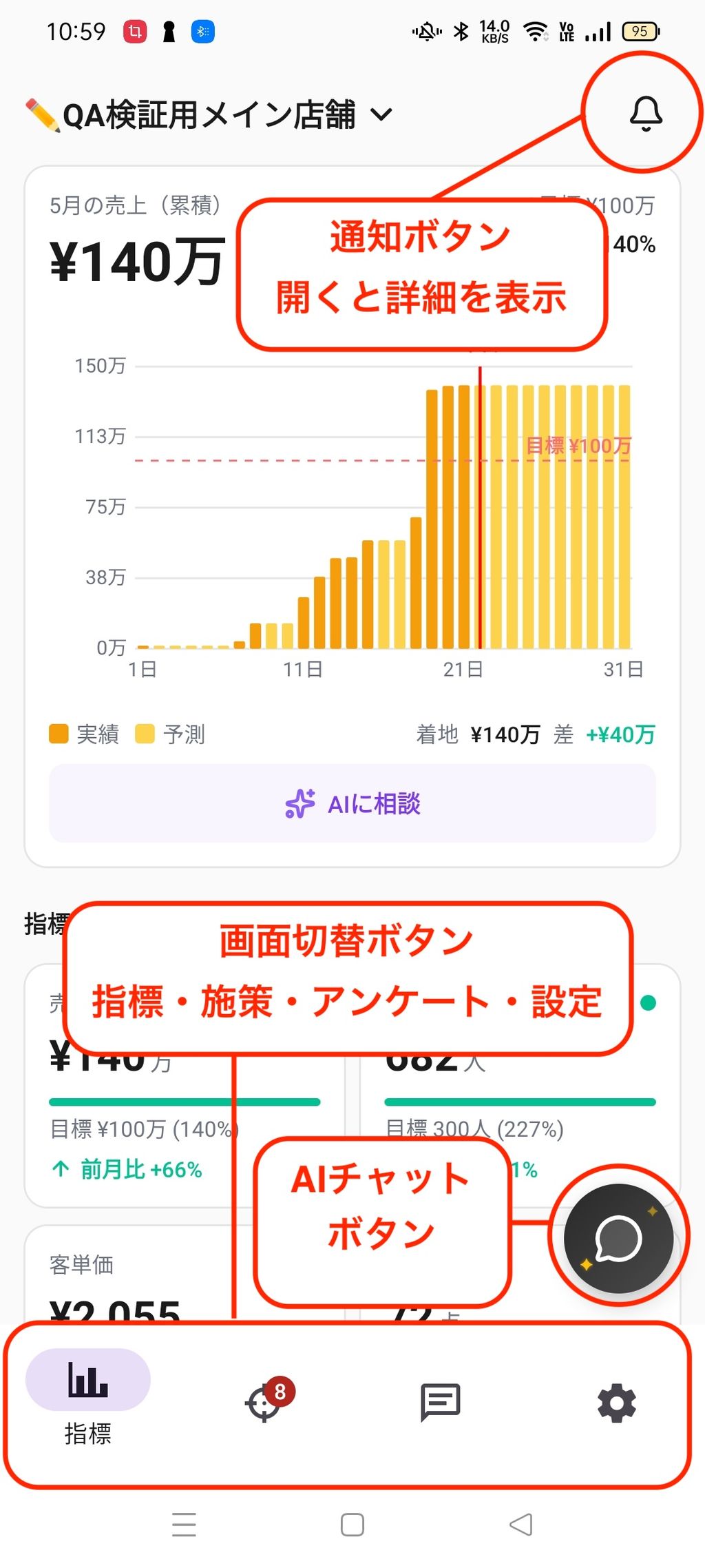
画面切り替えボタン
指標・施策・アンケート・設定画面に切替えてご利用ください。
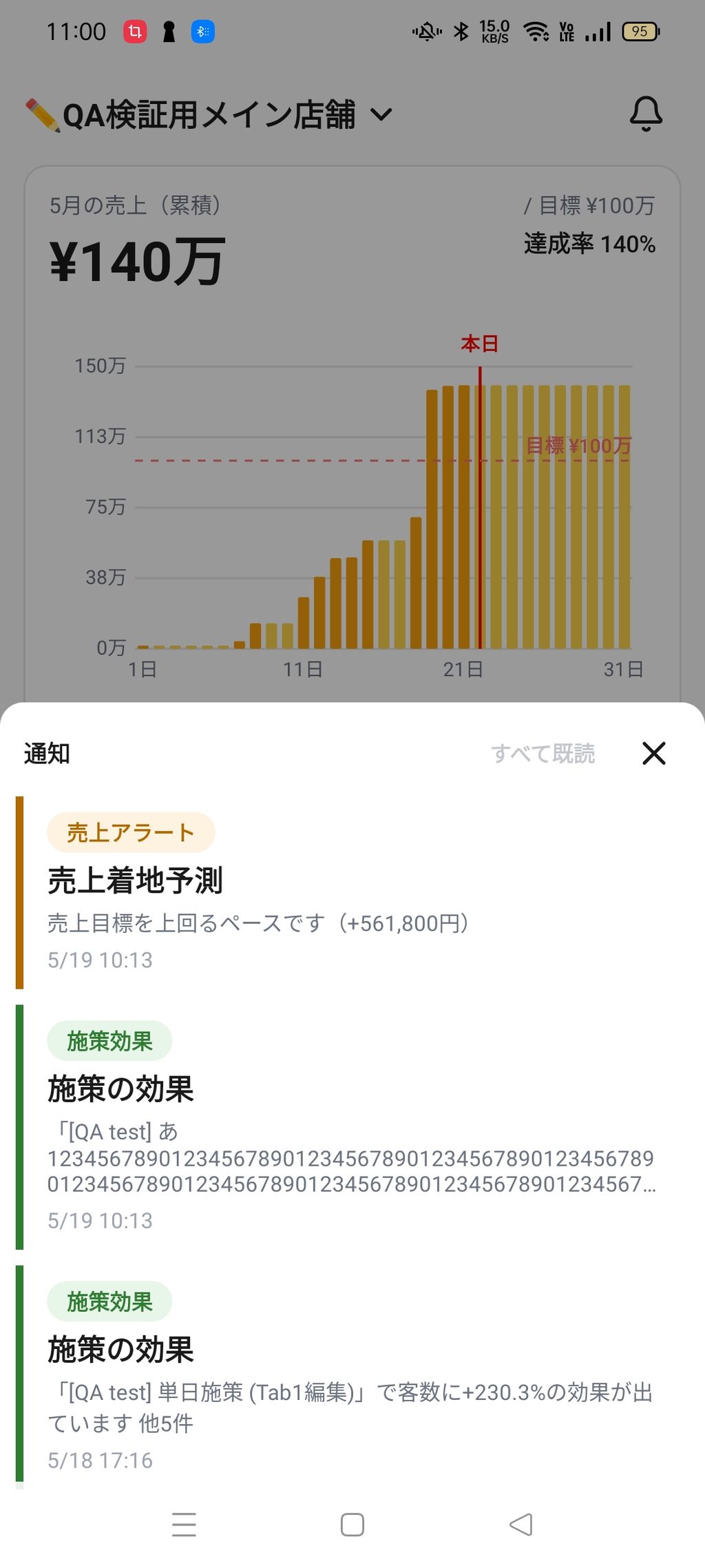
通知ボタン
設定した施策や売上のアラートをお知らせします。
AIチャットボタン
フリーコメントでAIへ質問ができます。
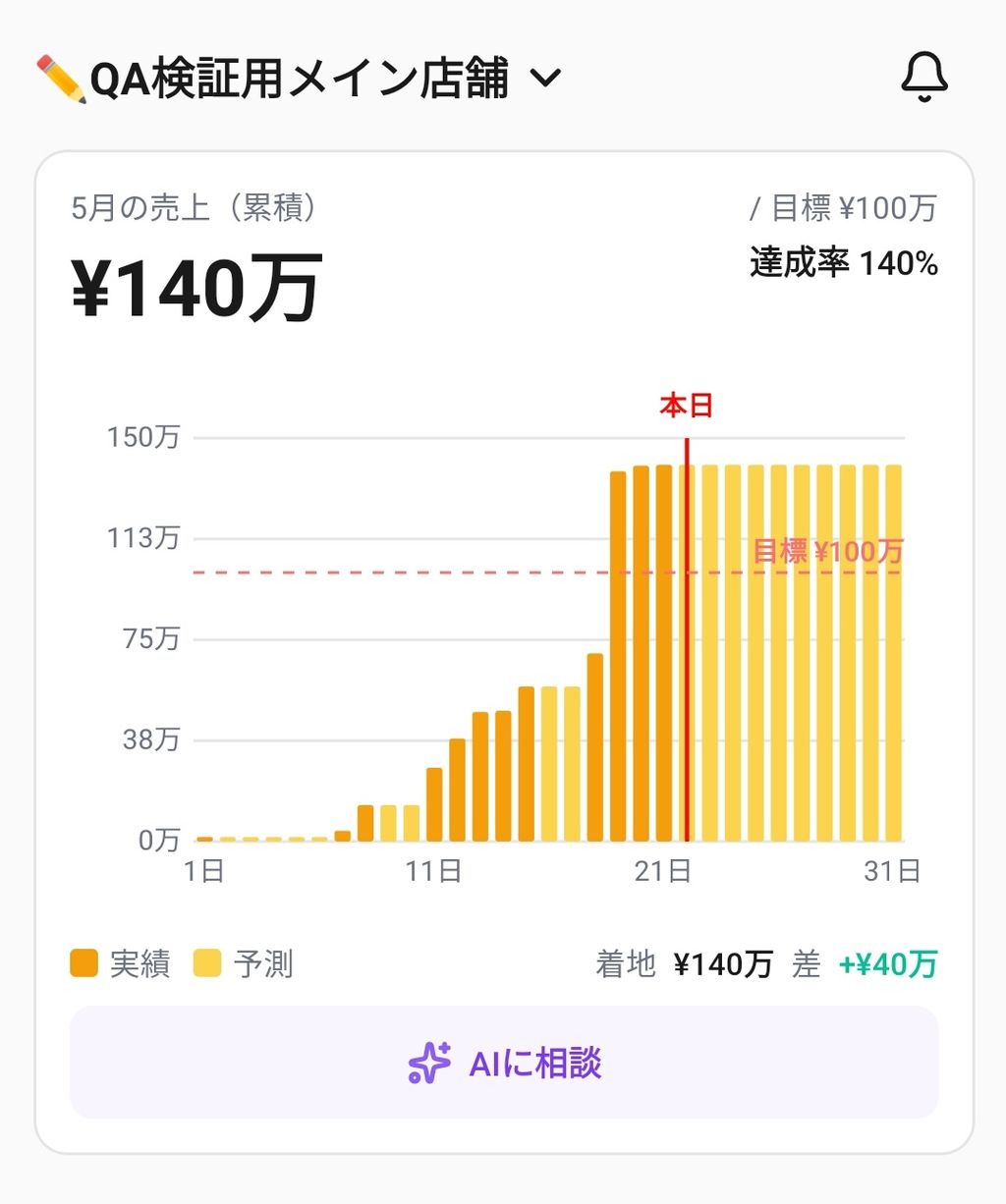
売上予測
グラフは、画面を開いた日の前日までは売上実績を表示し、以降は売上予測として表示し、設定した目標に対する達成度合いを確認できます。
表示店舗の切替は、左上店舗名をタップして表示された店舗を選択して切り替えてください。
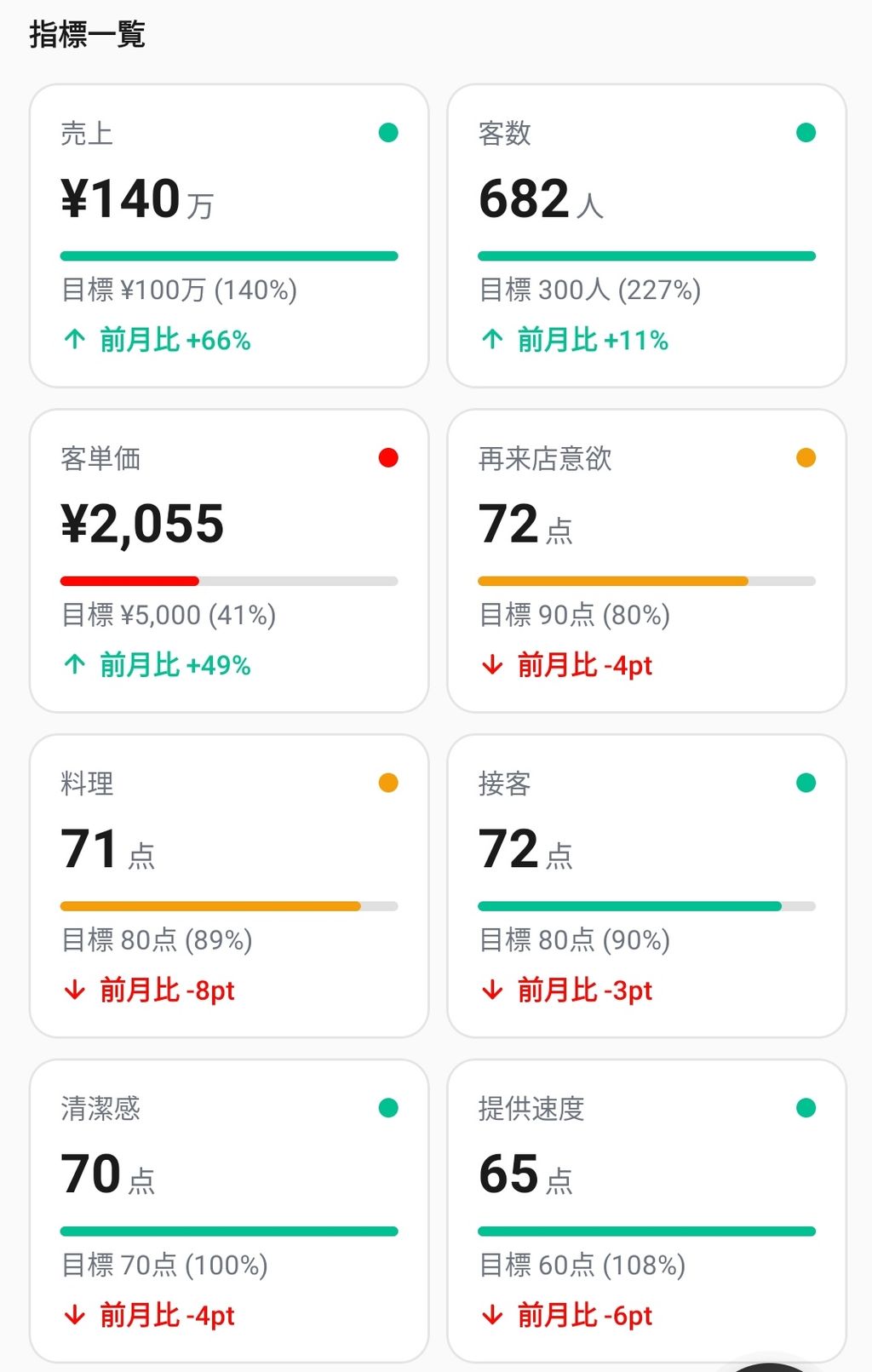
指標一覧
- 売上・客数・客単価およびQSC(再来店・料理・接客・清潔感・速度)を指標ごとに設定した目標の達成率を確認できます。
- 更に深堀りしたい場合は、指標項目を選択するとグラフ表示します。
指標について
- 当月売上・目標到達率
- 売上および目標は税抜表示
- 売上の目標は、経営管理>目標設定の「月間指標」の売上で登録が必要です)
- 目標到達率をグラフ表示
- 売上および目標は税抜表示
- 平均指標達成率
- 店舗ランキングのそれぞれの指標に対する目標達成率を合わせた平均を表示
- 店舗ランキング
- 売上・客数・客単価・再来店・料理・接客・清潔感・速度ごとの目標達成率を合わせた平均値が高い順にでランク付けされます。
- 各項目の目標は、経営管理>目標設定の「店舗診断指標」で登録が必要です。
- ランキングは、表示されている各指標に対する目標達成率の平均よりランク付け
- 売上・客数・客単価・再来店・料理・接客・清潔感・速度ごとの目標達成率を合わせた平均値が高い順にでランク付けされます。
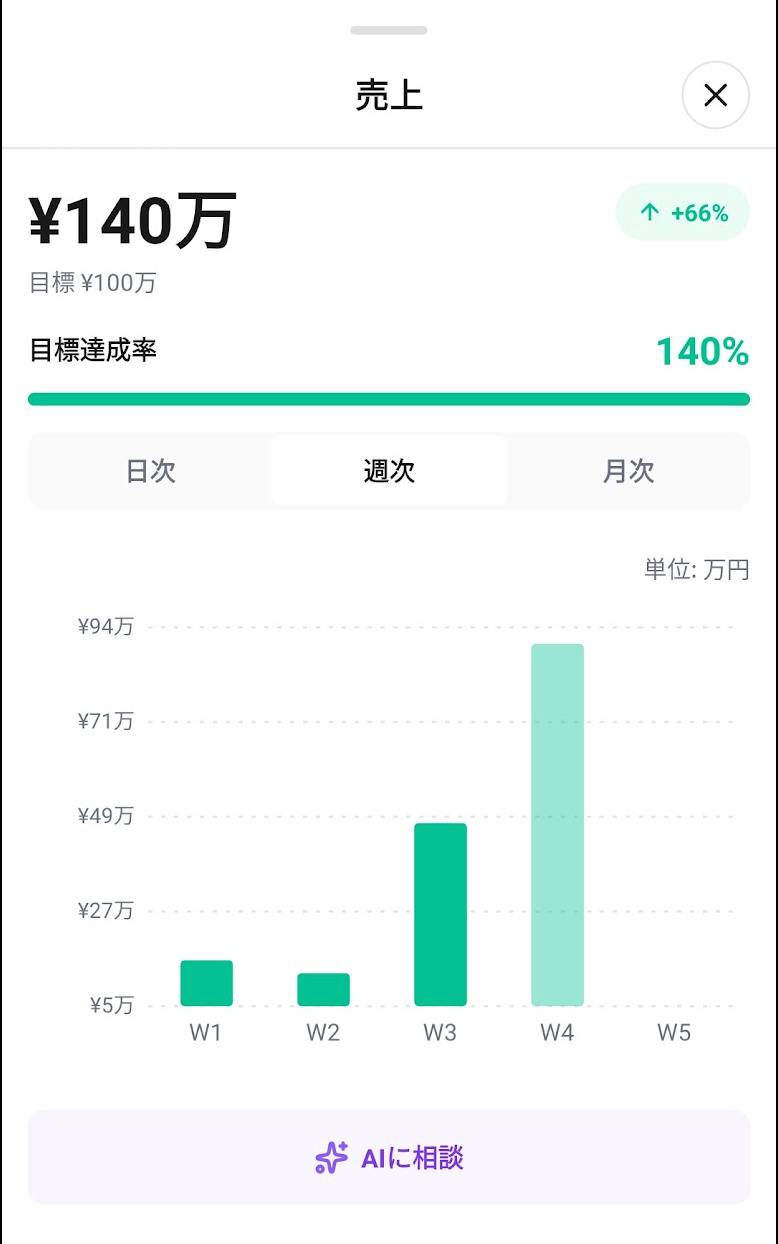
グラフ表示
指標をタップすると日次・週次・月次で切り替え表示できるグラフが表示されます。
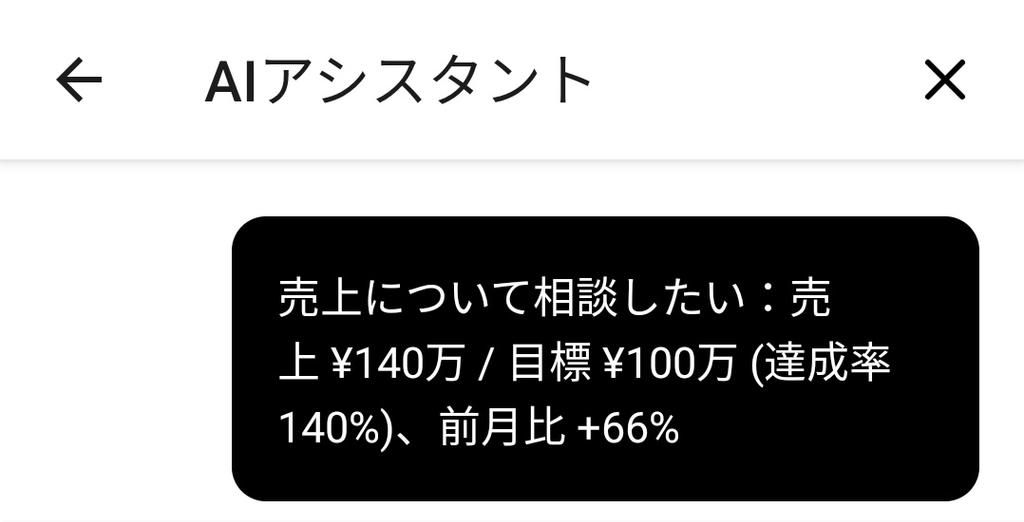
「AIに相談」ボタンを押すとダイニーAIにアドバイスを求めることができます。
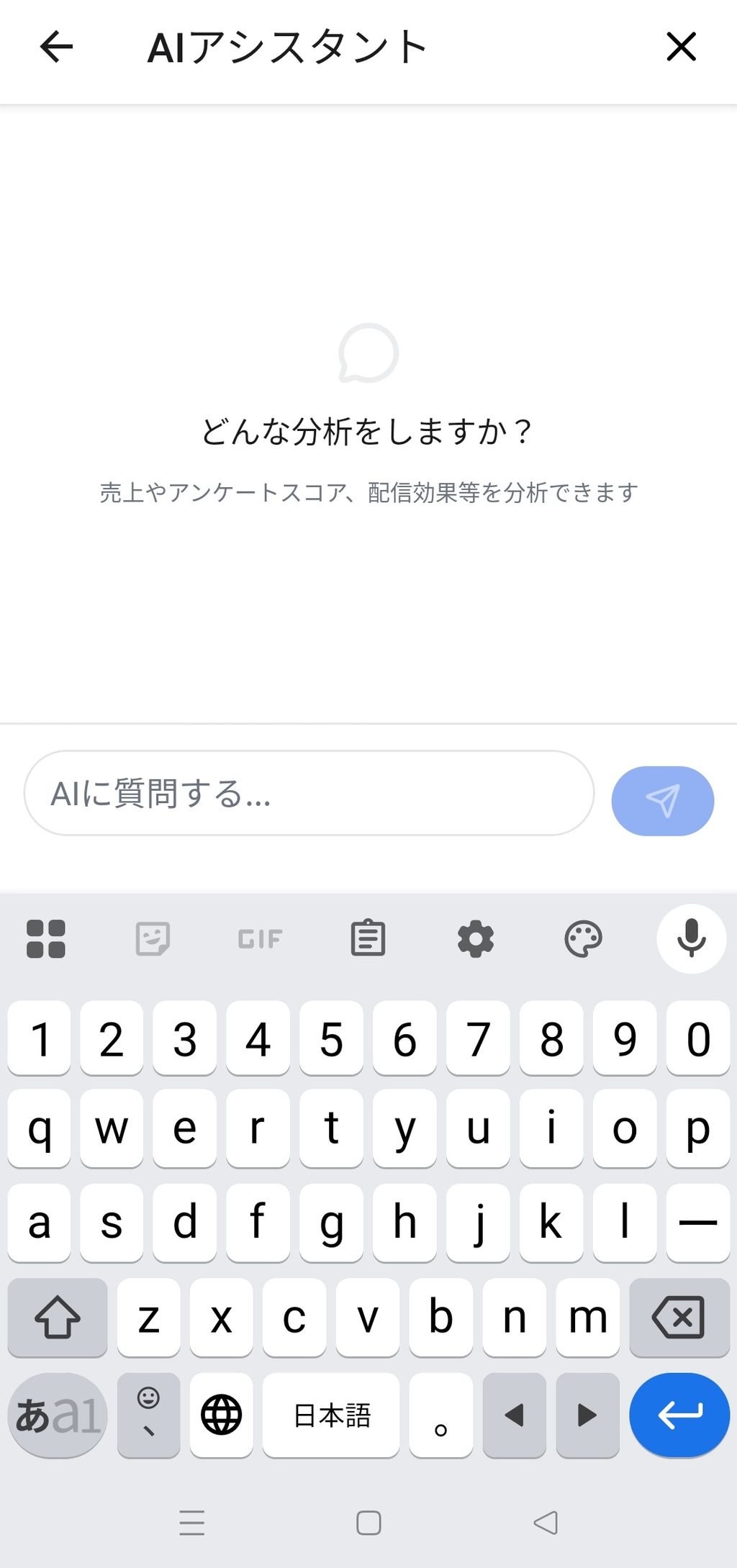
ダイニーAIにアドバイスを求める
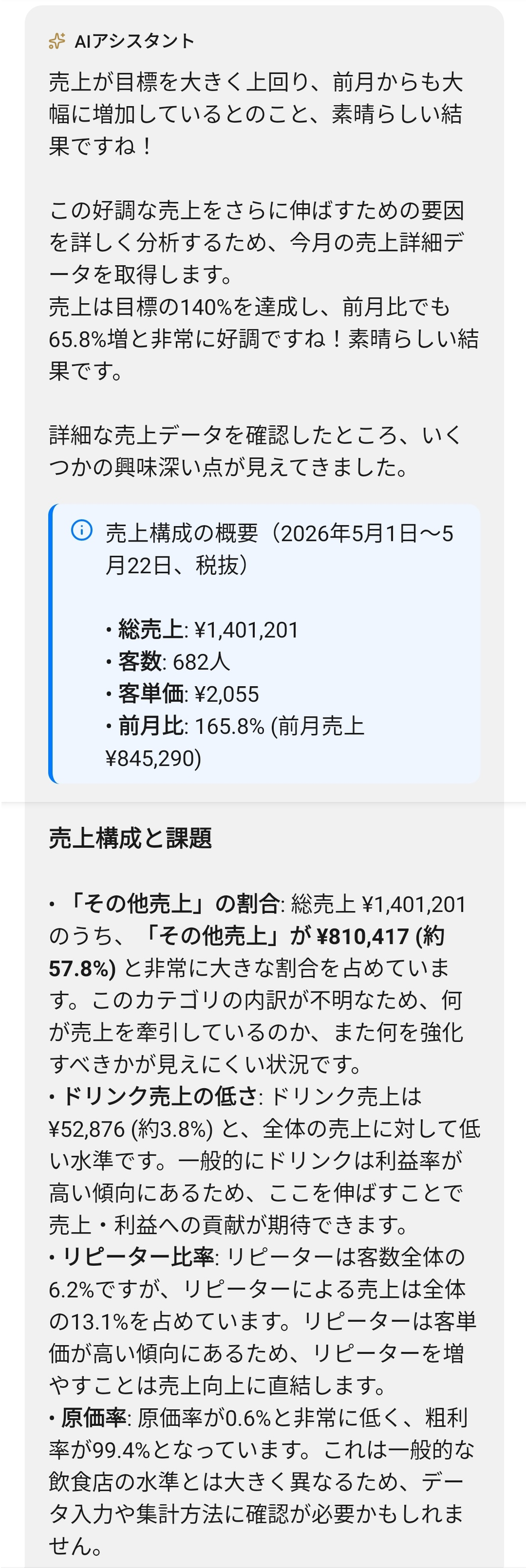
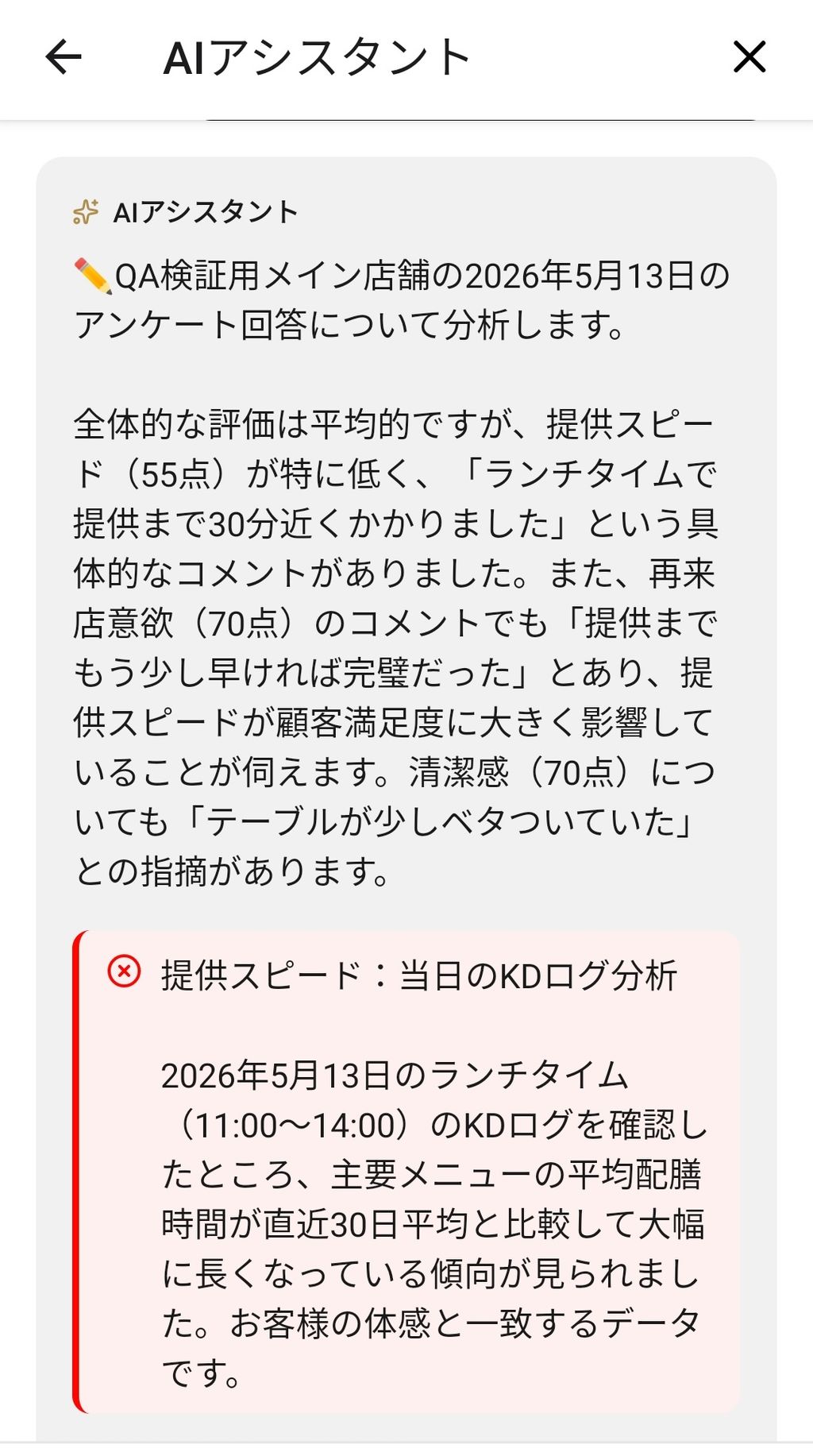
- 「AIチャットボタン」または「AIに相談」のボタンを押すと、指標に対する実績についてまとめてくれます。
- 分析結果を表示します
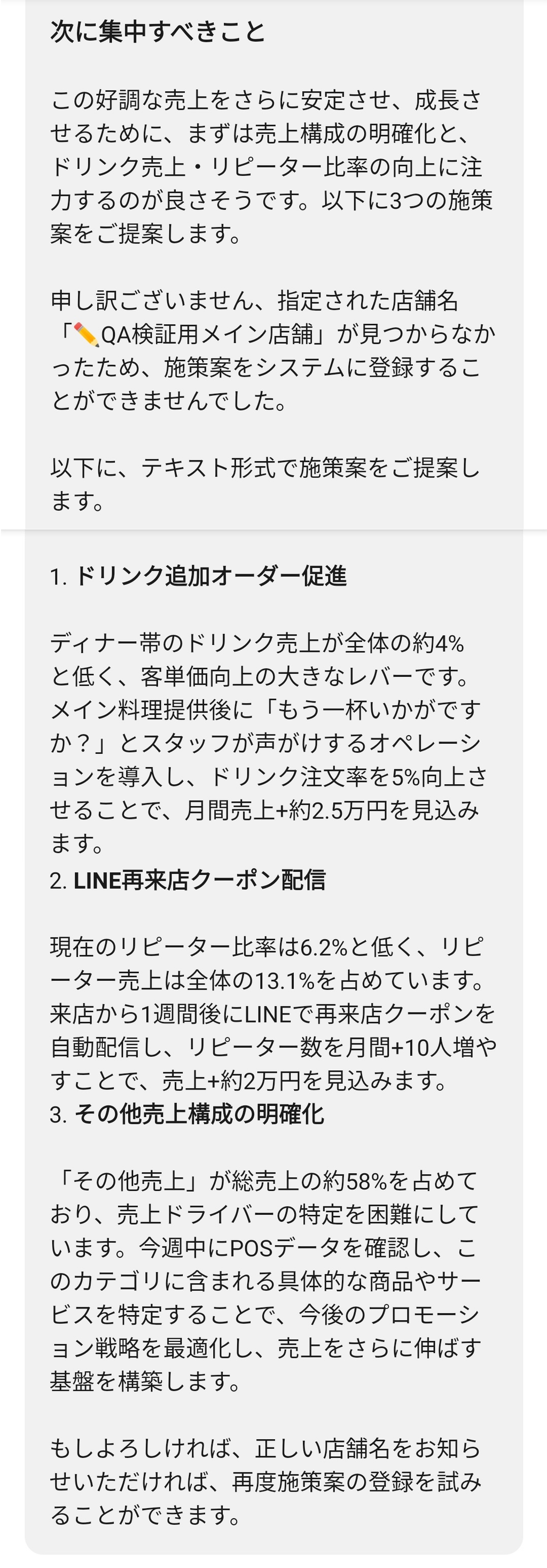
c. 施策を提案します
施策管理
打ち手の効果を、自動で測ります。
ここがダイニーAIの一番の新体験です。
AIチャットの提案からワンクリックで施策化、または手動で新規作成。施策に 「関連指標」を紐付けると、開始日以降のスコア変化が自動で表示されます。
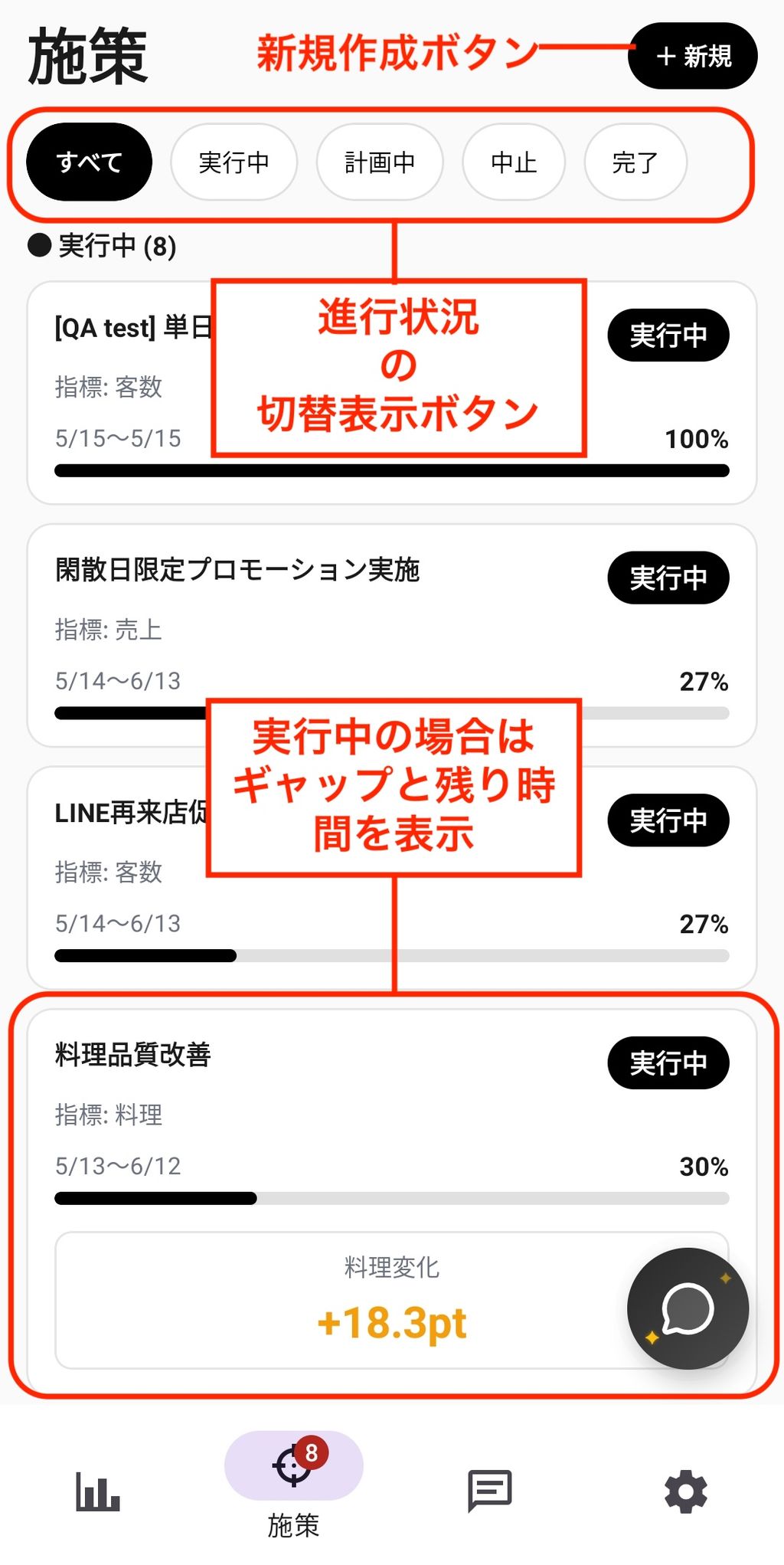
ステータス(進行状況)
ステータスは4段階で運用
| ステータス | 意味 |
|---|---|
| 計画中 | 準備中(店内ポップ作成、モバイルオーダー編集など) |
| 実行中 | 施策が走り出し、効果計測が始まる |
| 完了 | 施策終了 |
| 中止 | 途中で取りやめ |
そして効果が出ていなければ、「もうちょっとやれることない? = 次のアクションをダイニーAIに相談」とAIに再相談できます。
これまで別々の作業だった
施策を打つ → 効果を測る → 次を考える
を、ひとつの画面の中でAIとサイクルを回せる。これが、店長会議や臨店の質を変える一番の肝です。
施策の新規作成
ダイニーAIからの提案だけではなくご自身ではじめから施策を作成することもできます。
- 「AIに相談しながら作る」場合と自分で作成する場合は新規作成ボタンを選択します。
- 入力が完了しましたら入力したら「保存」を押して完了です。
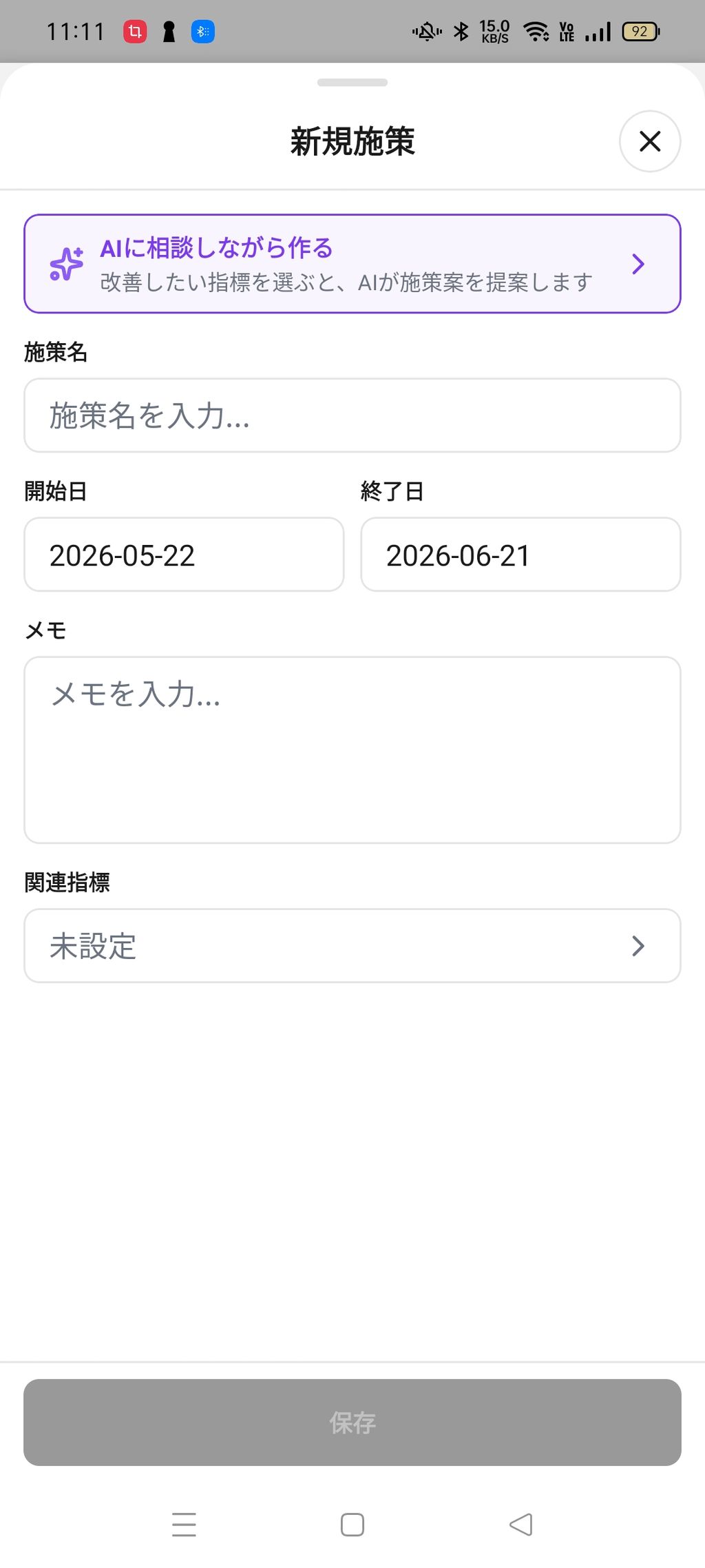
AIと施策を作る
- 「AIに相談しながら作る」ボタンを押すとアシストが入ります。
- 改善したい指標を選択します。
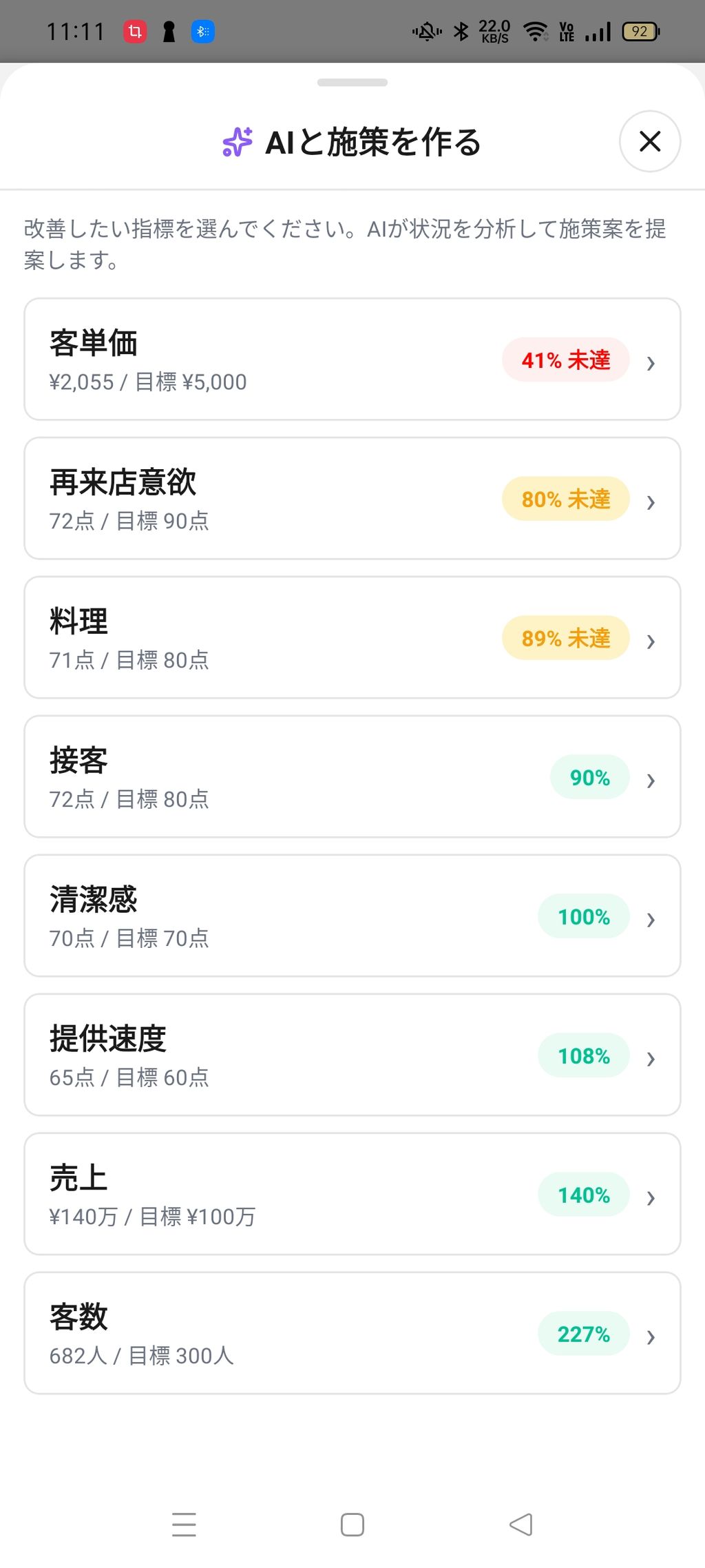
- 現状と確認すべきことを提示し施策を提案します。よろしければ、開始日・終了日等の必要事項を入力し、保存します。下記の画像は、保存後の一例です。
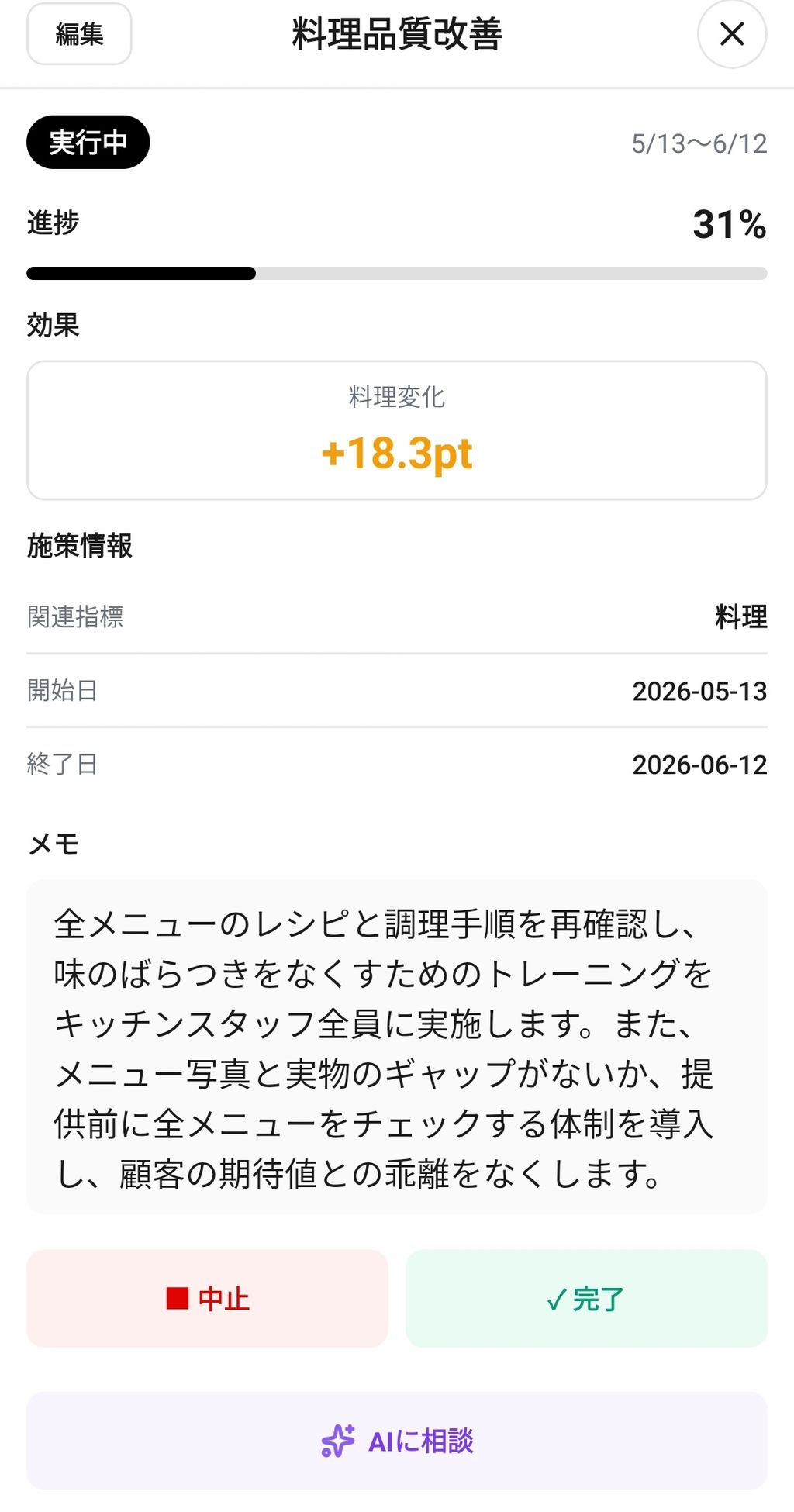
- 作成した施策をボタンより中止または完了させることができます。
アンケート
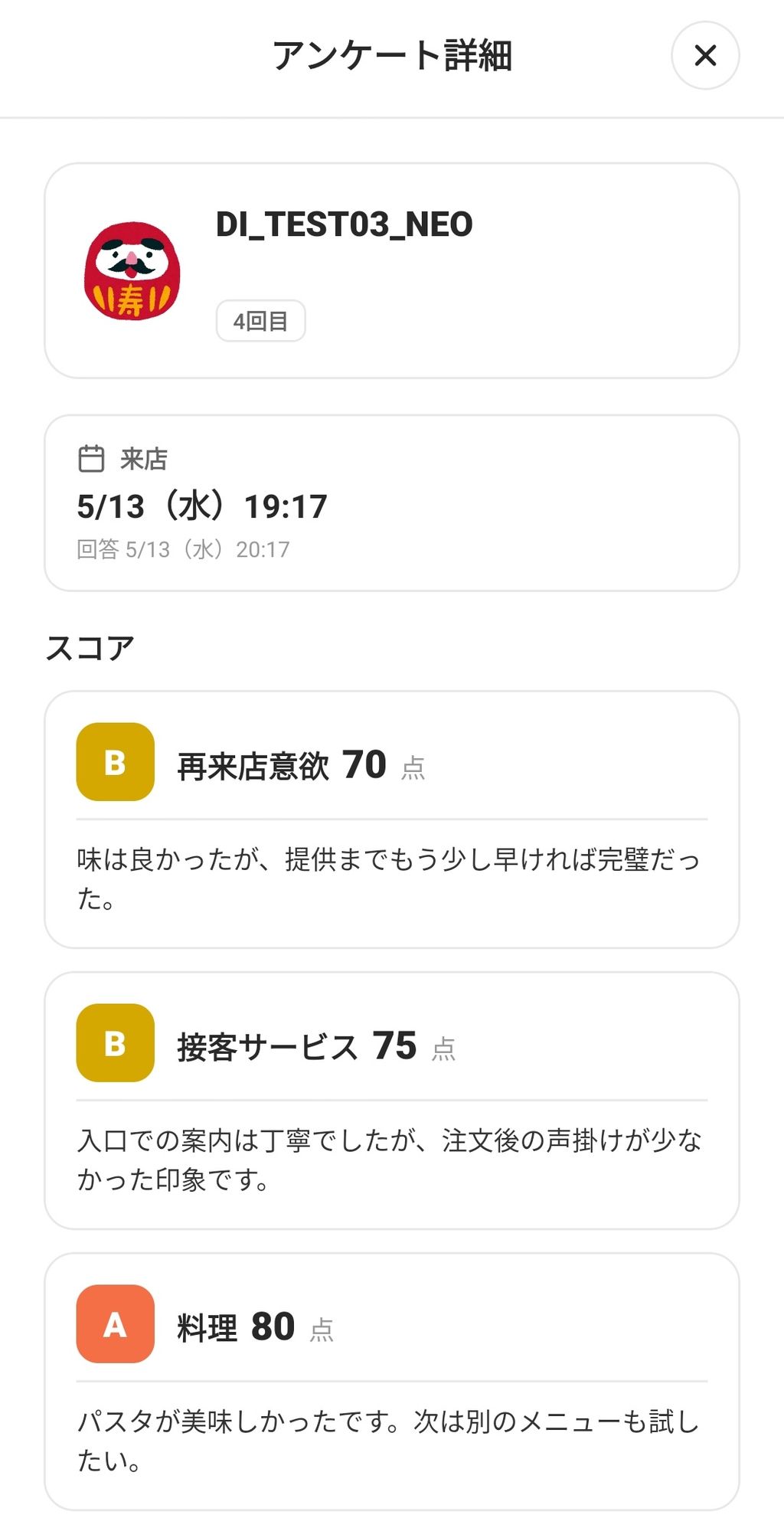
アンケート配信の結果を表示します。
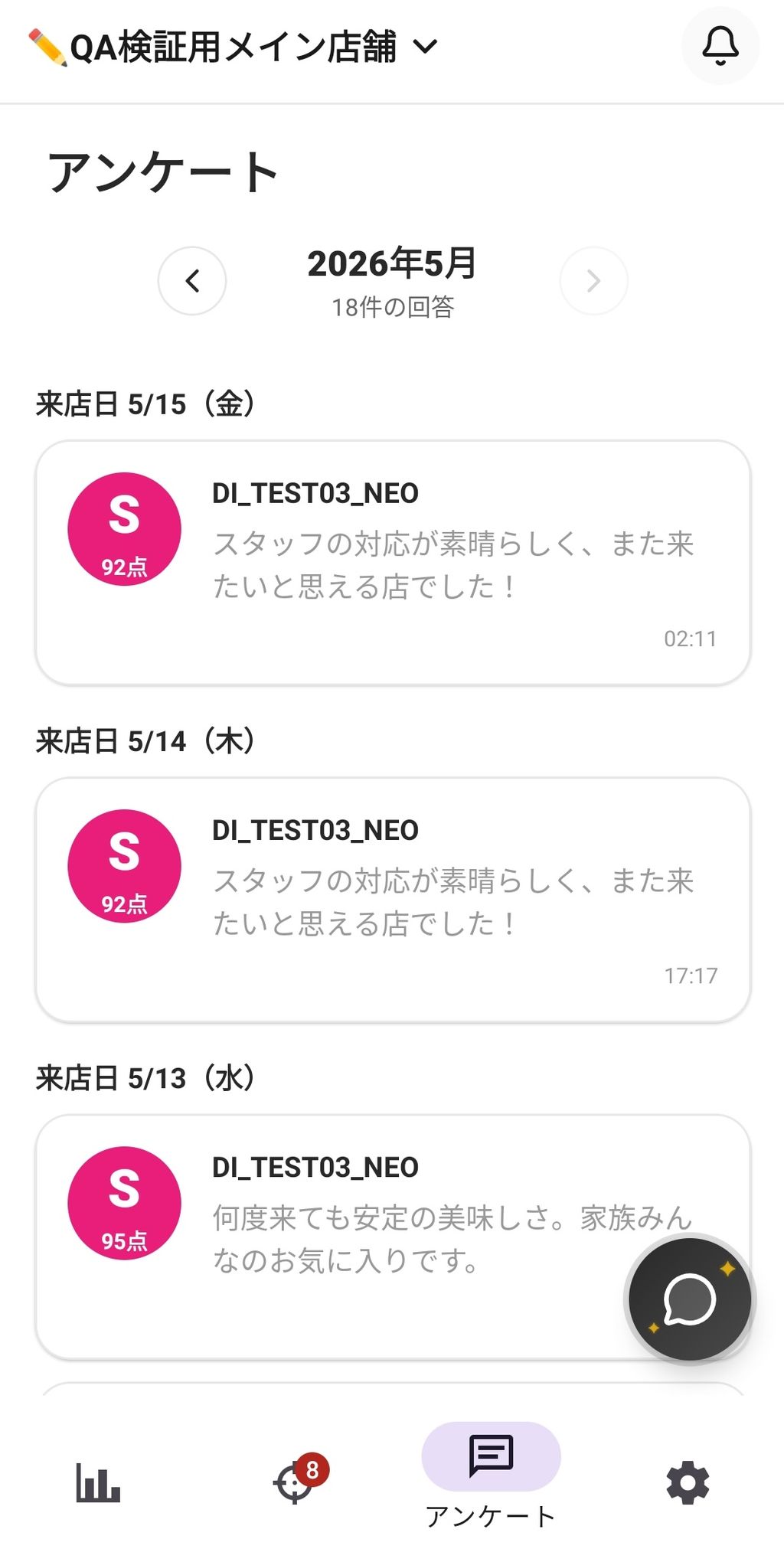
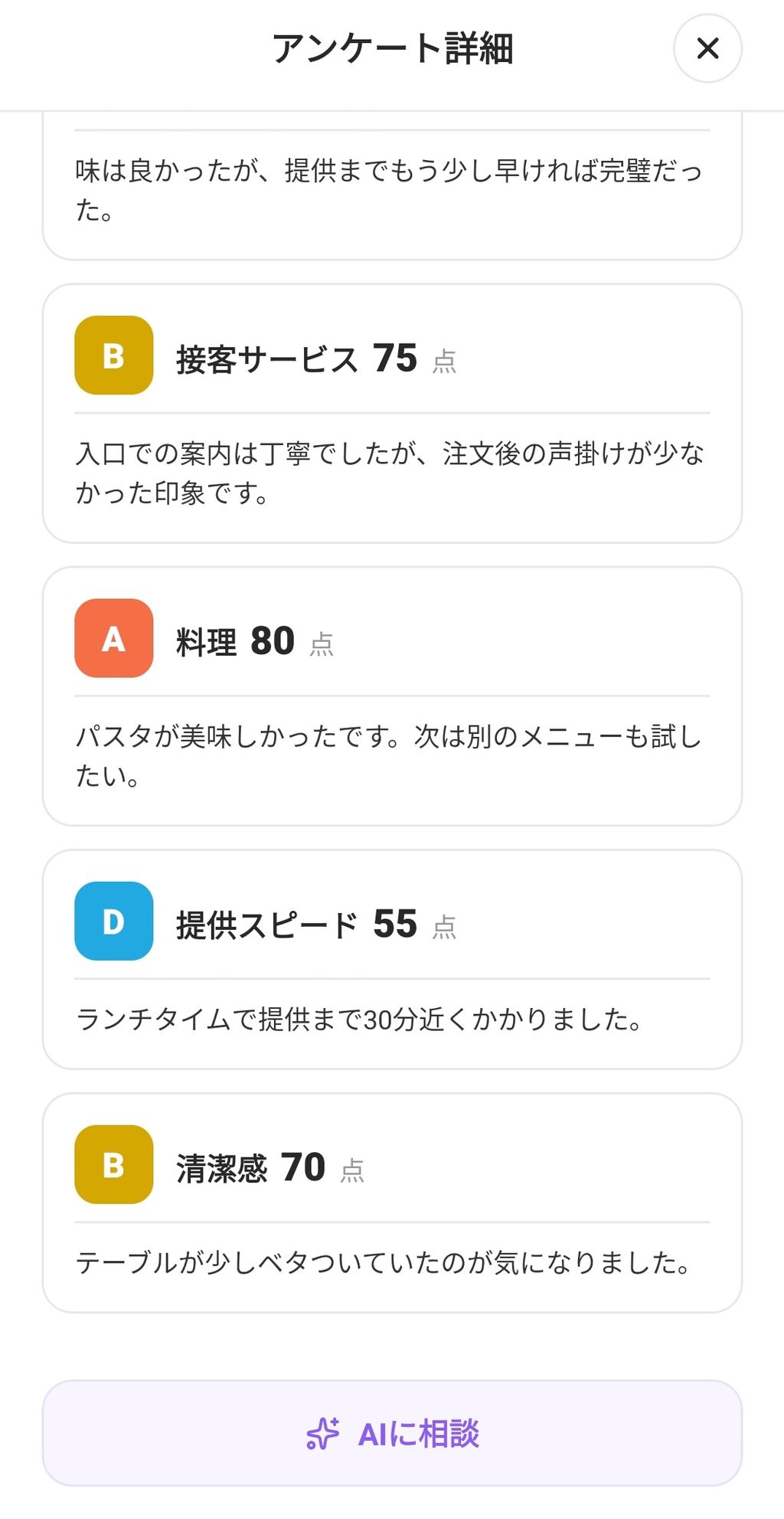
- アンケートをタップすると詳細を表示します。
- AIに相談
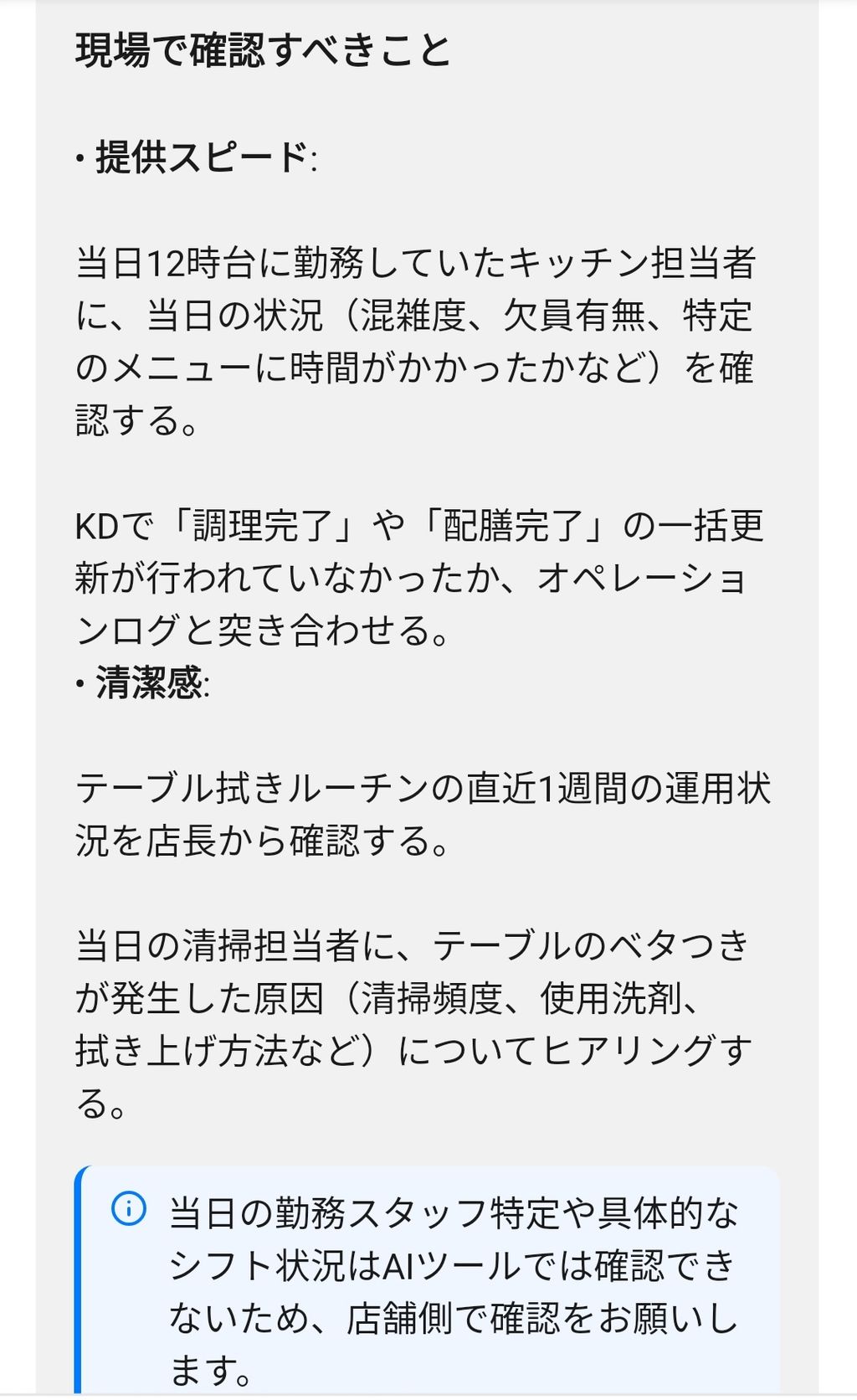
- 分析結果と確認事項を提案します。
設定
サインアウトまたはログアウトする場合は、赤字の「サインアウト」を押してください。