更新
2026年10月1日 ダイニーAIアプリからダイニーポケットアプリへ名称を変更しました
2026年6月1日 公開
目次
インストールとログイン
ダッシュボードの右上に表示される[ ダイニーAI ]ボタンよりインストール手順をご案内いたします。
- 【ダッシュボードの操作】
- [ダイニーAI ]ボタンを選択すると、画像のように右側にダイニーAI画面が開きます。同画面の下側にある[ スマホで使う ]を選択します。
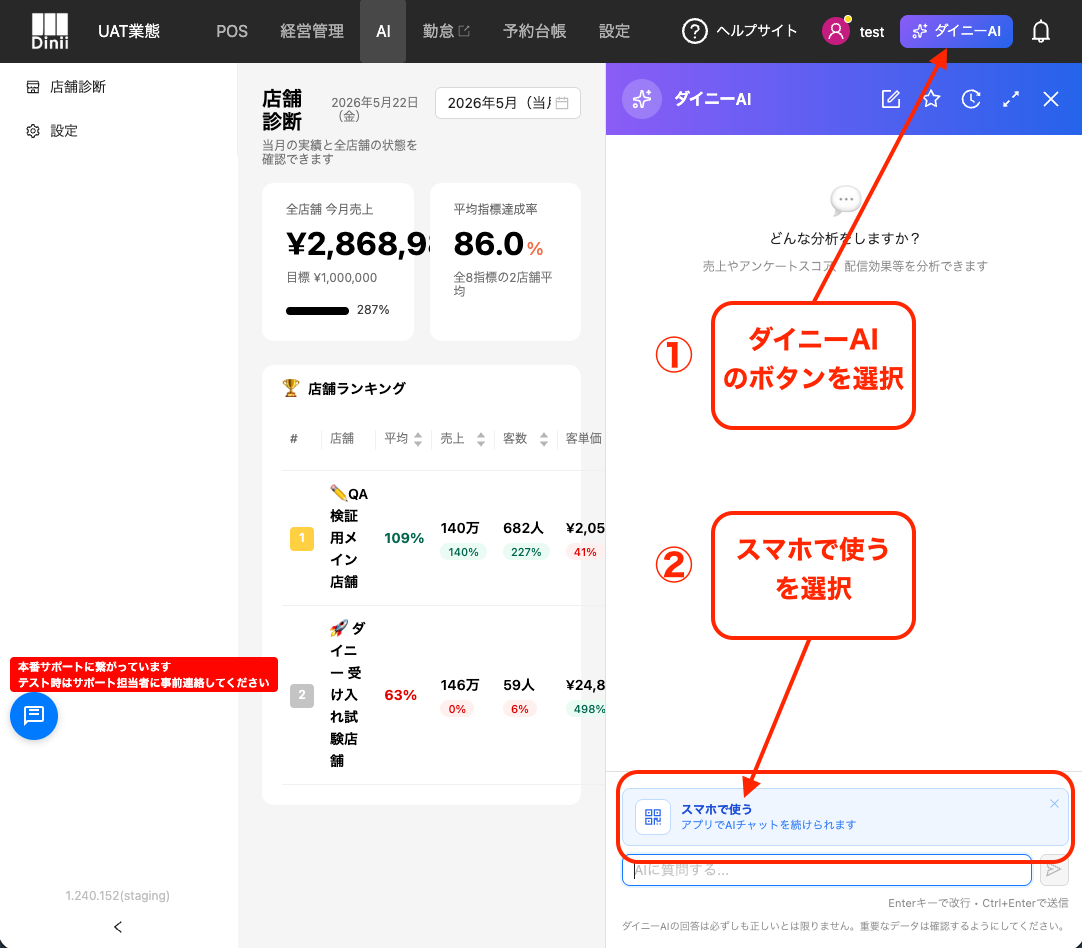
- [ダイニーAI ]ボタンを選択すると、画像のように右側にダイニーAI画面が開きます。同画面の下側にある[ スマホで使う ]を選択します。
- 【ダッシュボードの操作】
- ダイニーポケットアプリをまだお持ちでない方は、[ ダウンロードする ] を選択して開始します。
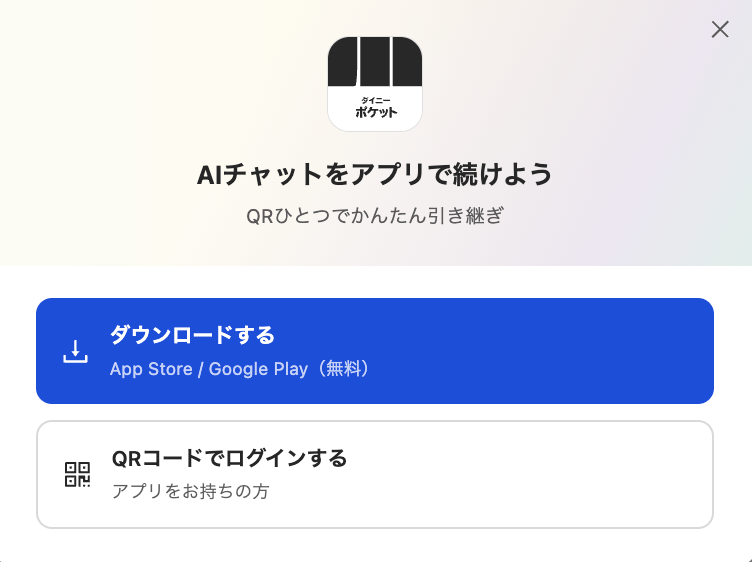
- ダイニーポケットアプリをまだお持ちでない方は、[ ダウンロードする ] を選択して開始します。
- 【ダッシュボードの操作】
- QRコードが表示されます。Iphoneの場合は、「App Store」。Androidの場合は、Google StoreをQRリーダーで読み取ってください。インストールが完了しましたら[ ログイン用のQR表示へ ]を選択します。
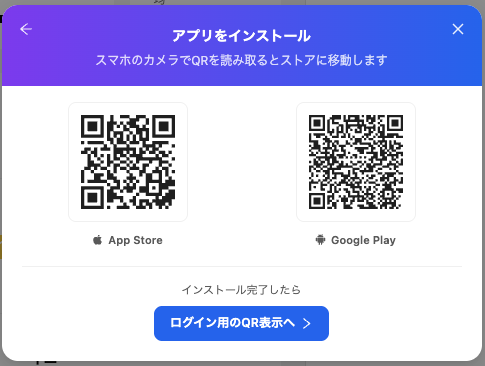
- QRコードが表示されます。Iphoneの場合は、「App Store」。Androidの場合は、Google StoreをQRリーダーで読み取ってください。インストールが完了しましたら[ ログイン用のQR表示へ ]を選択します。
- 【スマートフォンの操作】
- インストールしたダイニーポケットアプリを開いた後で、[ QRコードでログイン ]を選択します。この後でカメラが起動します。そのまま先程表示されたQRコードを読み取ってください。
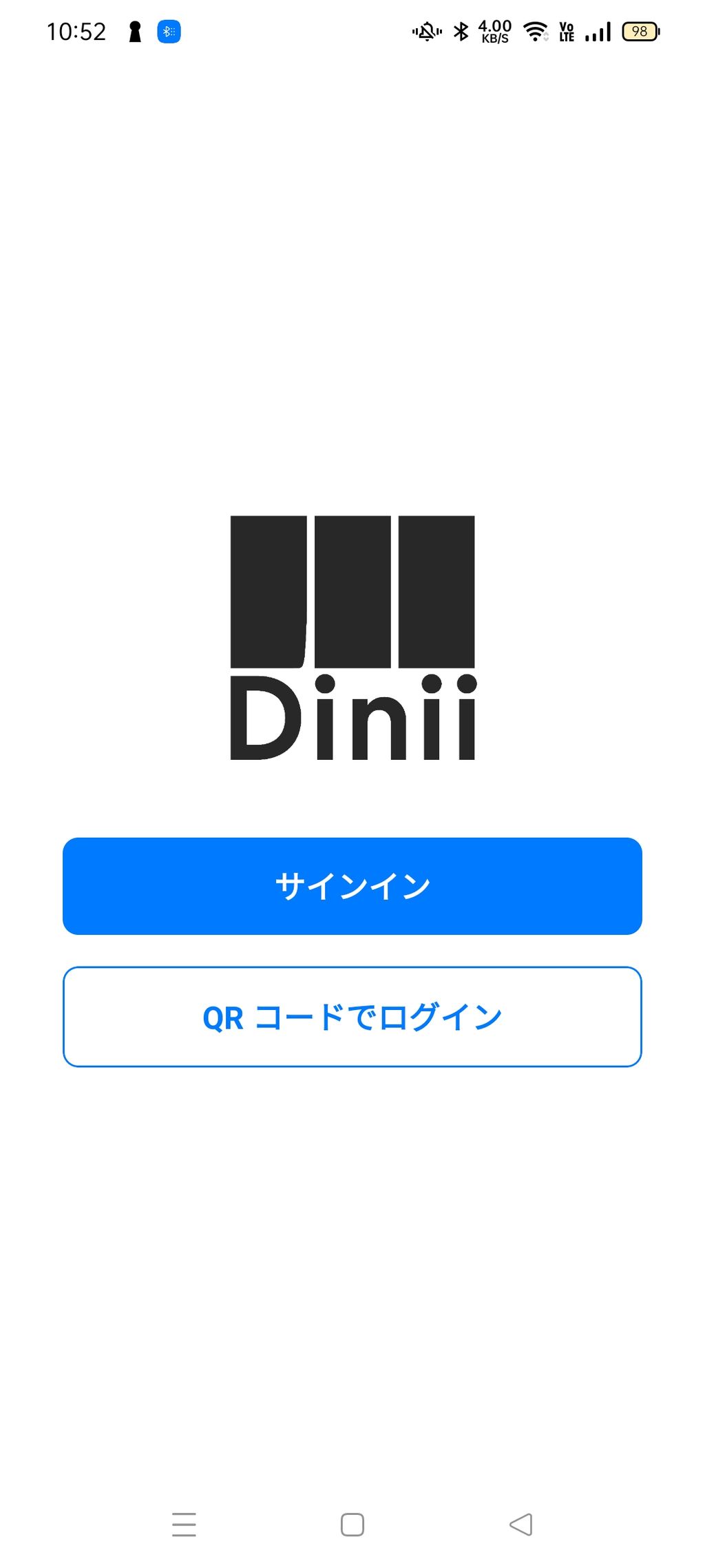
- インストールしたダイニーポケットアプリを開いた後で、[ QRコードでログイン ]を選択します。この後でカメラが起動します。そのまま先程表示されたQRコードを読み取ってください。
- スマートフォンの画面が次のように表示されましたらそのままダッシュボードに戻ります。
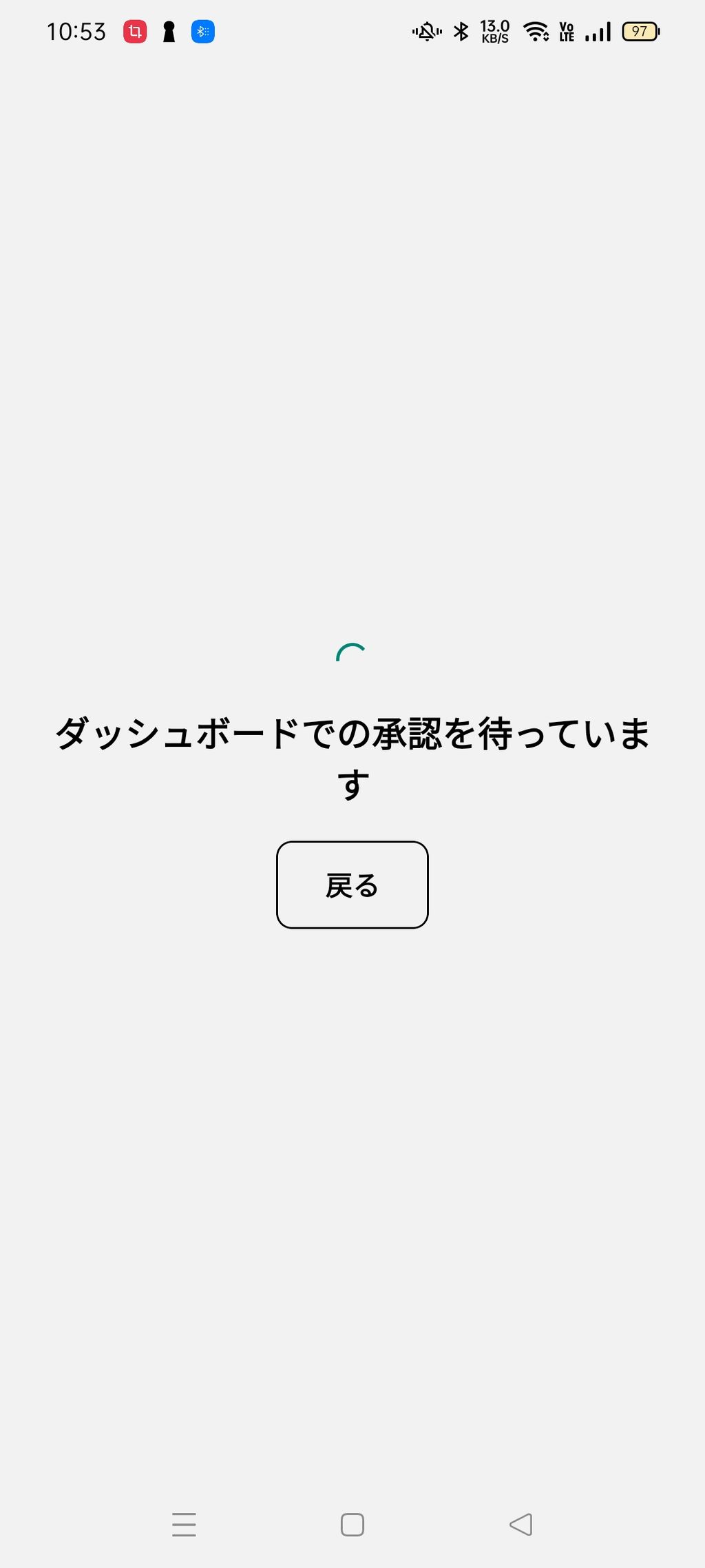
- 【ダッシュボードの操作】
- ダッシュボードに戻り[ このデバイスのログインを承認する ]を選択してください。
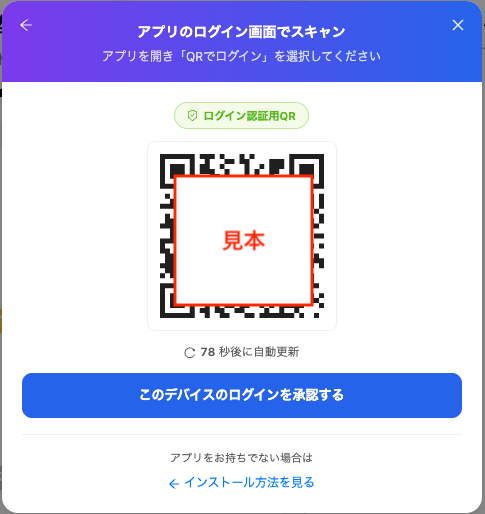
- 「承認しました」が表示されましたら承認が完了です。スマートフォンに戻って引き続きご利用ください。
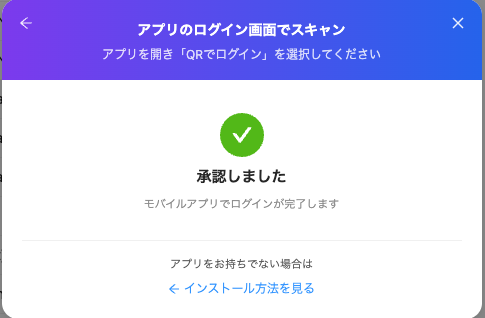
- ダッシュボードに戻り[ このデバイスのログインを承認する ]を選択してください。
FAQ
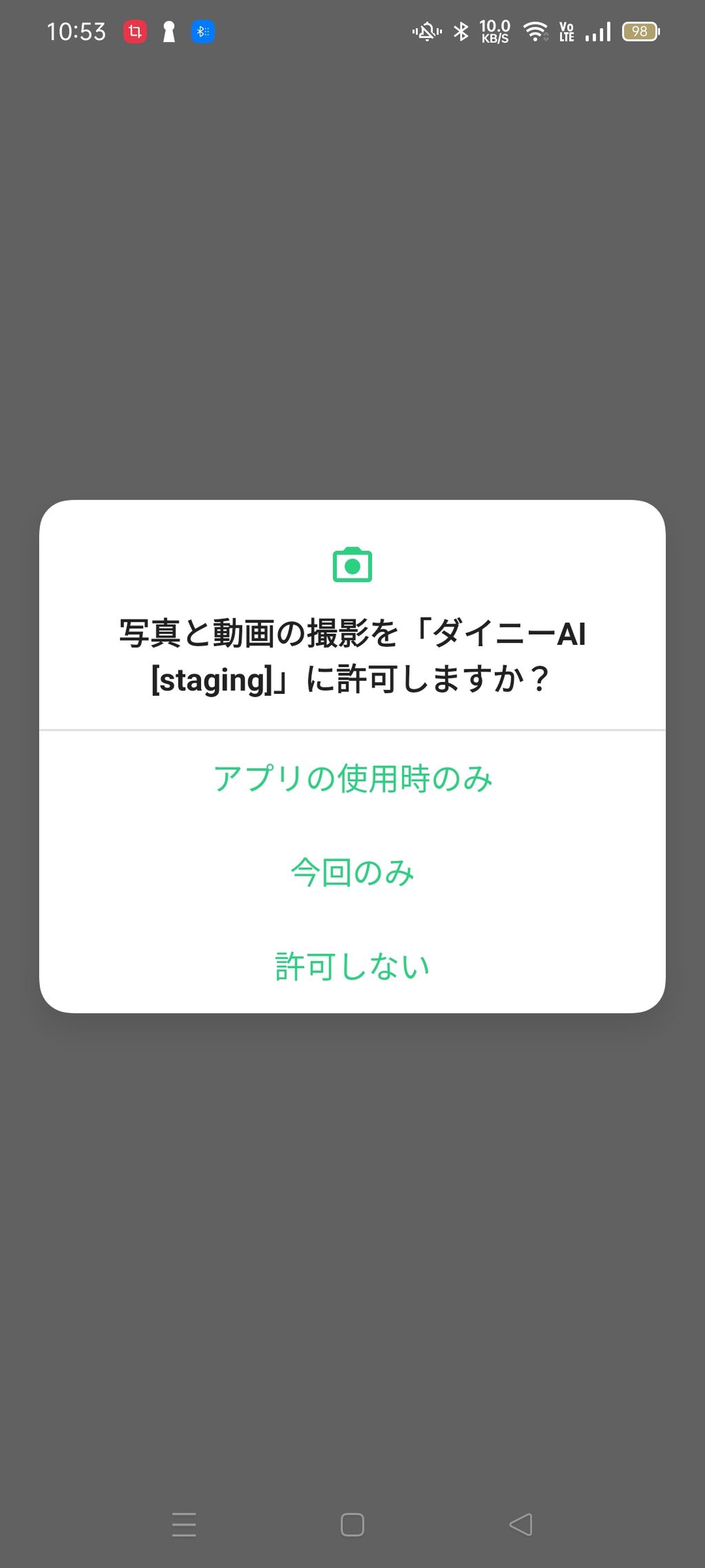
Q. ダイニーポケットアプリで[ QRコードをログイン ]を押した後で、カメラの権限を求められました。
A. ダイニーポケットアプリに対してカメラの利用が許可されていないためです。表示された画面で権限を許可してください。
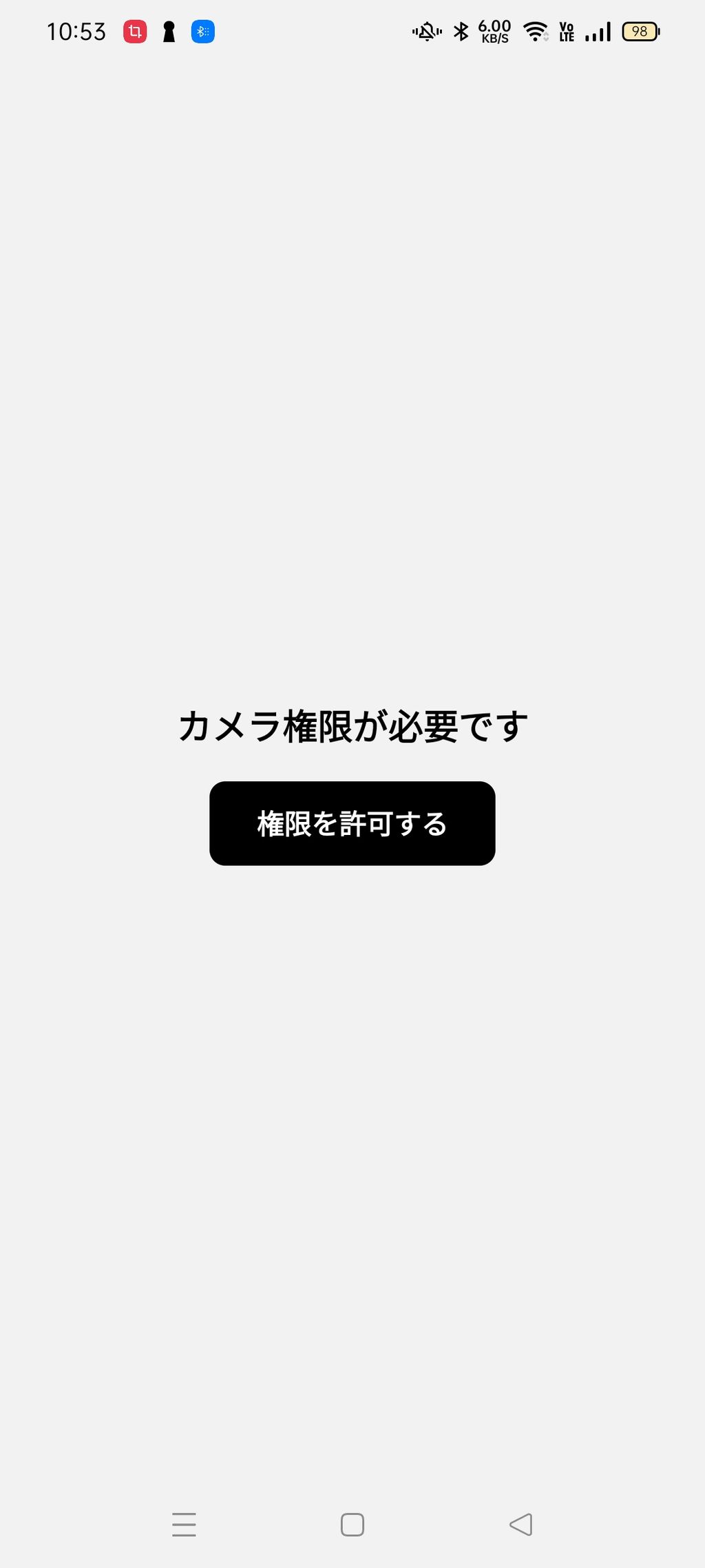
次の画面が表示され場合は、「アプリの使用時のみ」を選択してください。
A. ログインアカウントについて
Q. ログイン時は、POS用のダッシュボードと同じアカウントおよびパスワードをご利用いただけます。