ホーム画面
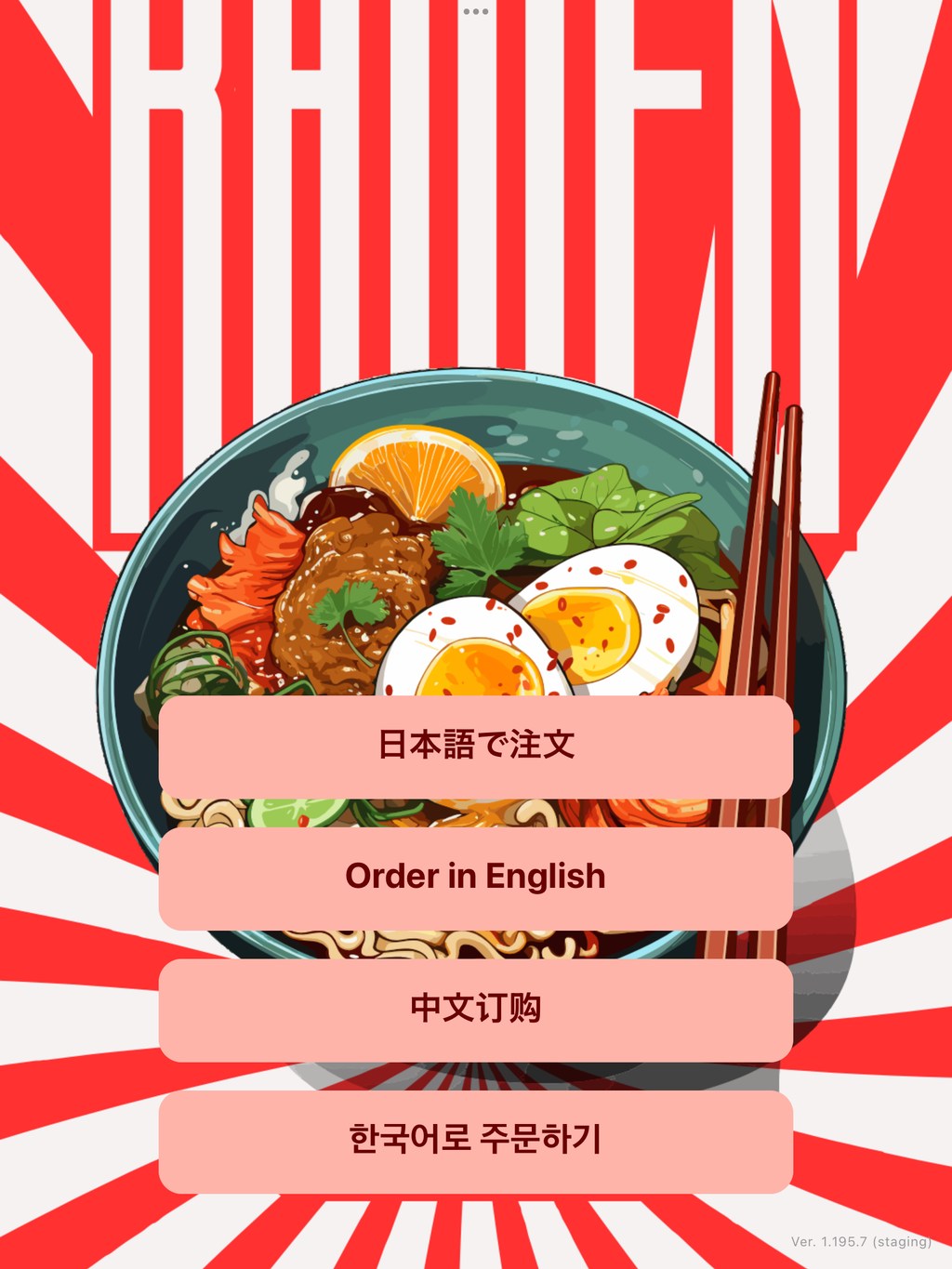
一番最初に表示される画面です。背景画像はお好きな画像をご用意ください。
言語を選択します。
- 事前にカテゴリ名・メニュー名およびオプション名に各言語の入力が必要です。
- 自動翻訳につきましては関連ページをご参照ください。
関連ページ
画面の見方
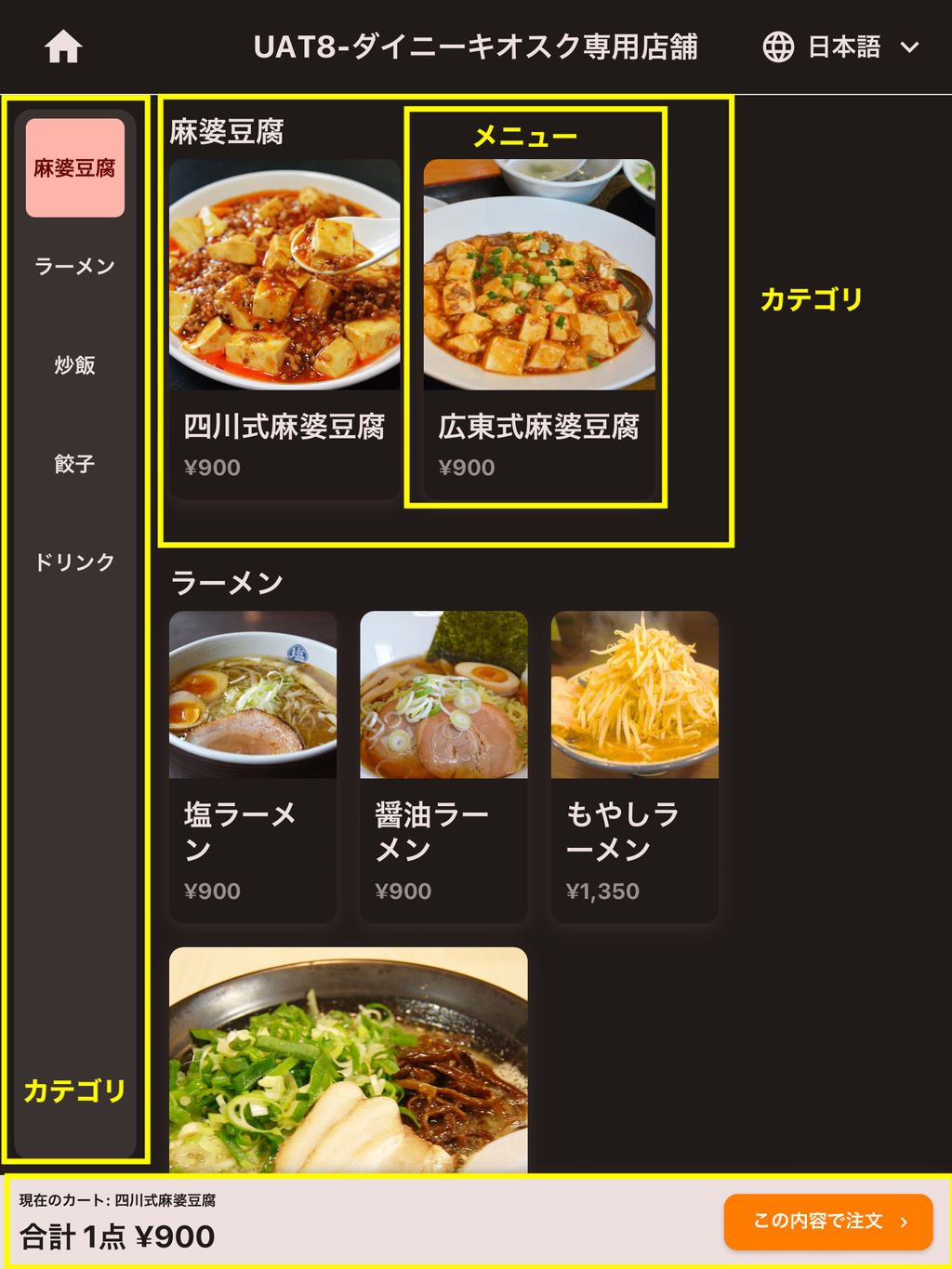
左枠:カテゴリを選択することで右列の表示が対象カテゴリにスクロールします。
右枠:カテゴリ別にメニューをグループ表示します。
下枠:カートへの追加など注文を入れると表示されます。
金額:税込み表示のみに対応しています(税抜き表示は未対応)
画像のサイズ:画像の大・中・小のサイズおよび非表示が選択可能です。動画も対応しています。
関連ページ
注文
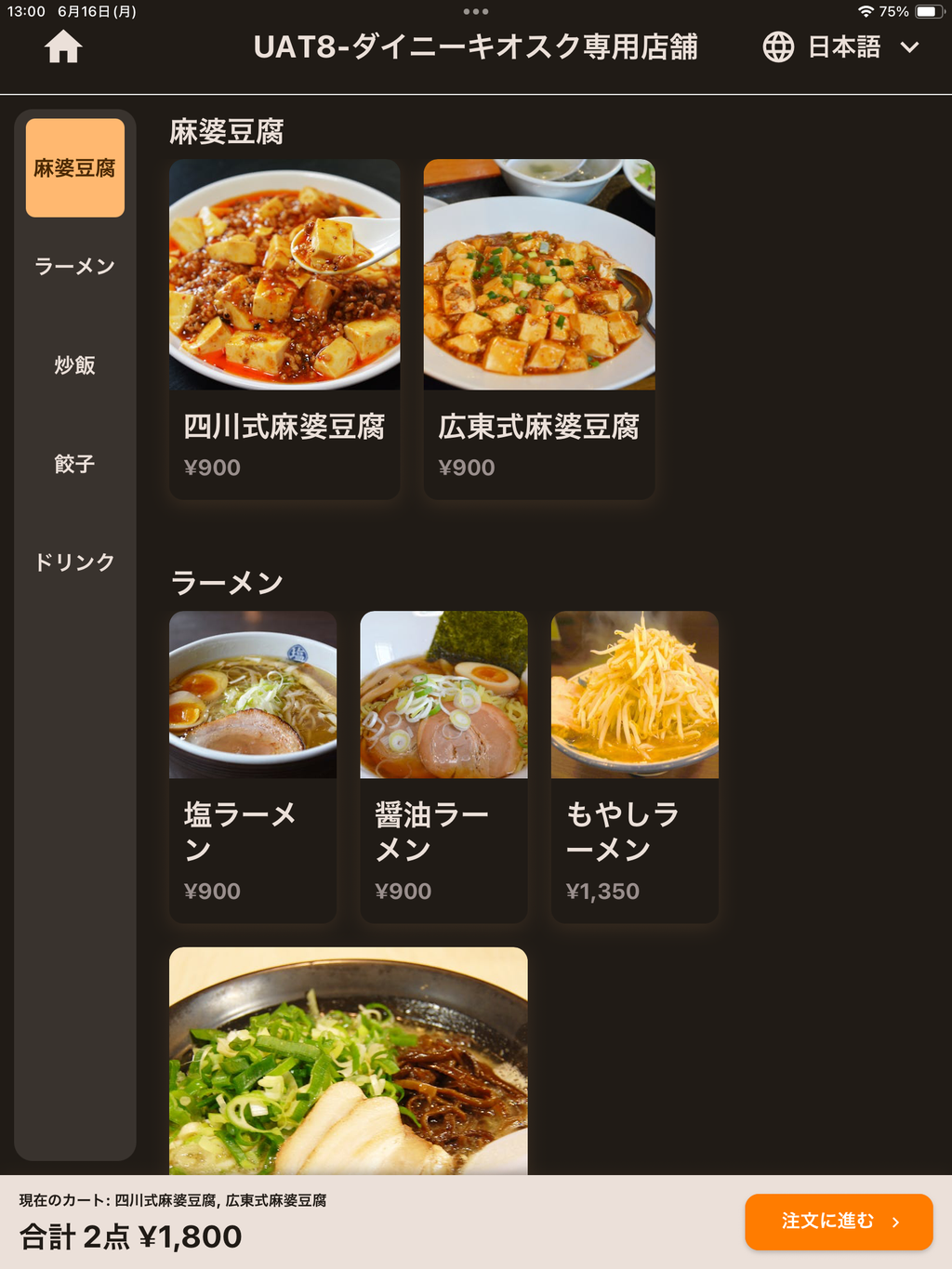
メニューを1回押すごとに1個ずつ 注文に進む に追加されます。
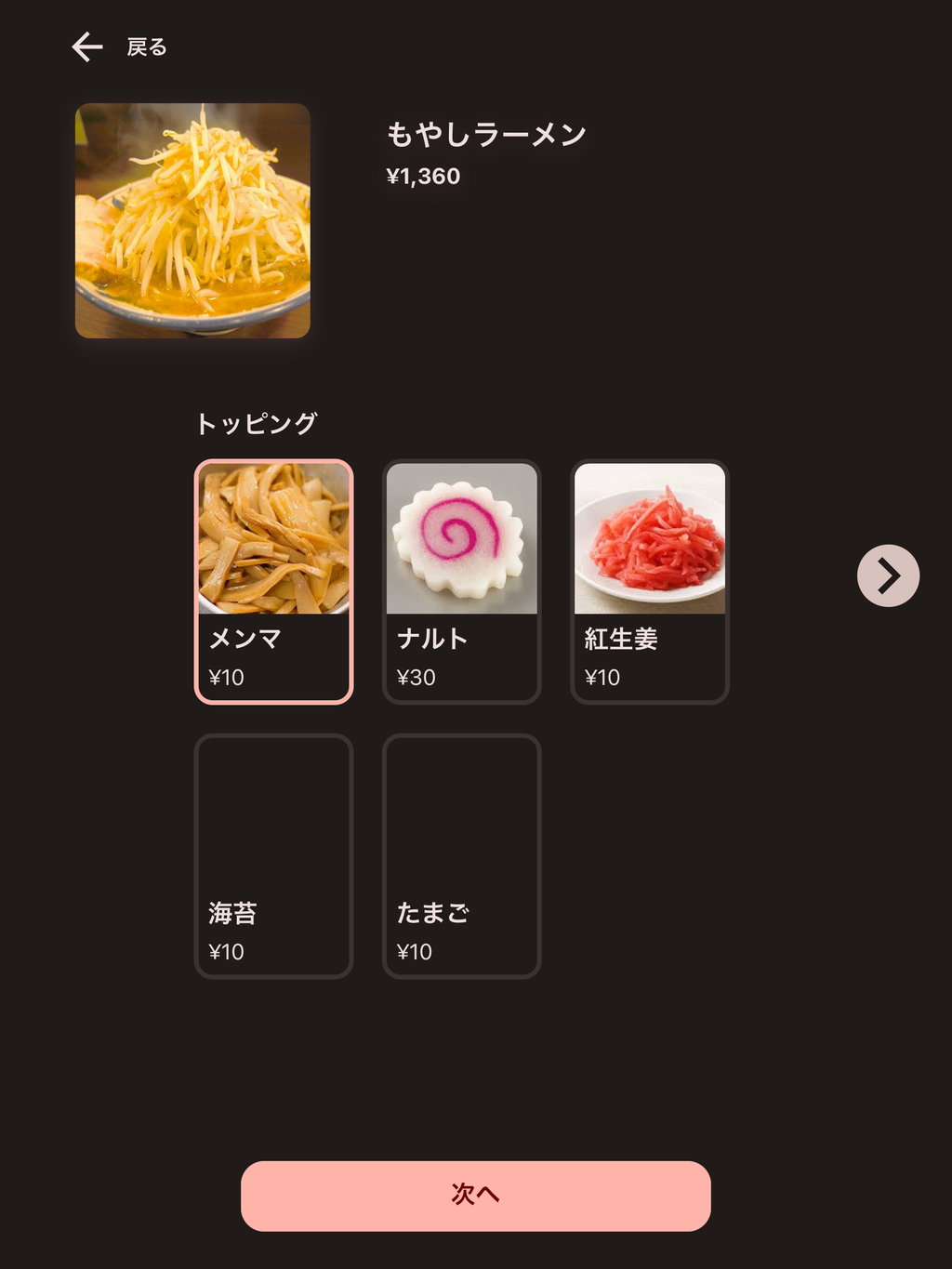
オプションがあるメニューはオプション画面へ遷移しますので、オプションを追加後に[ 次へ ]を押します。
- [ 注文に進む ]を押すとオーダーの確認画面へ遷移します。
- [ 会計 ]を押して進みます。
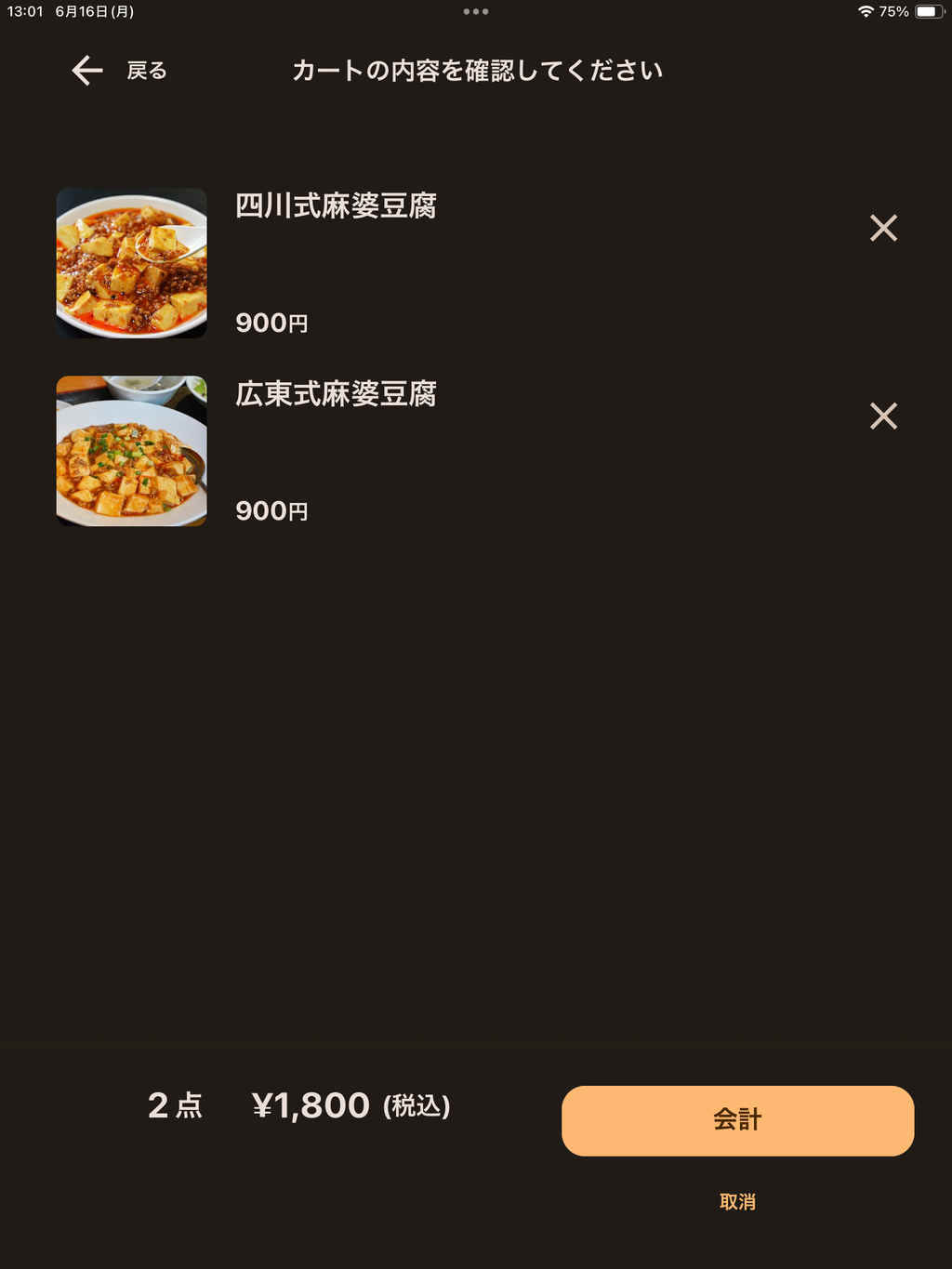
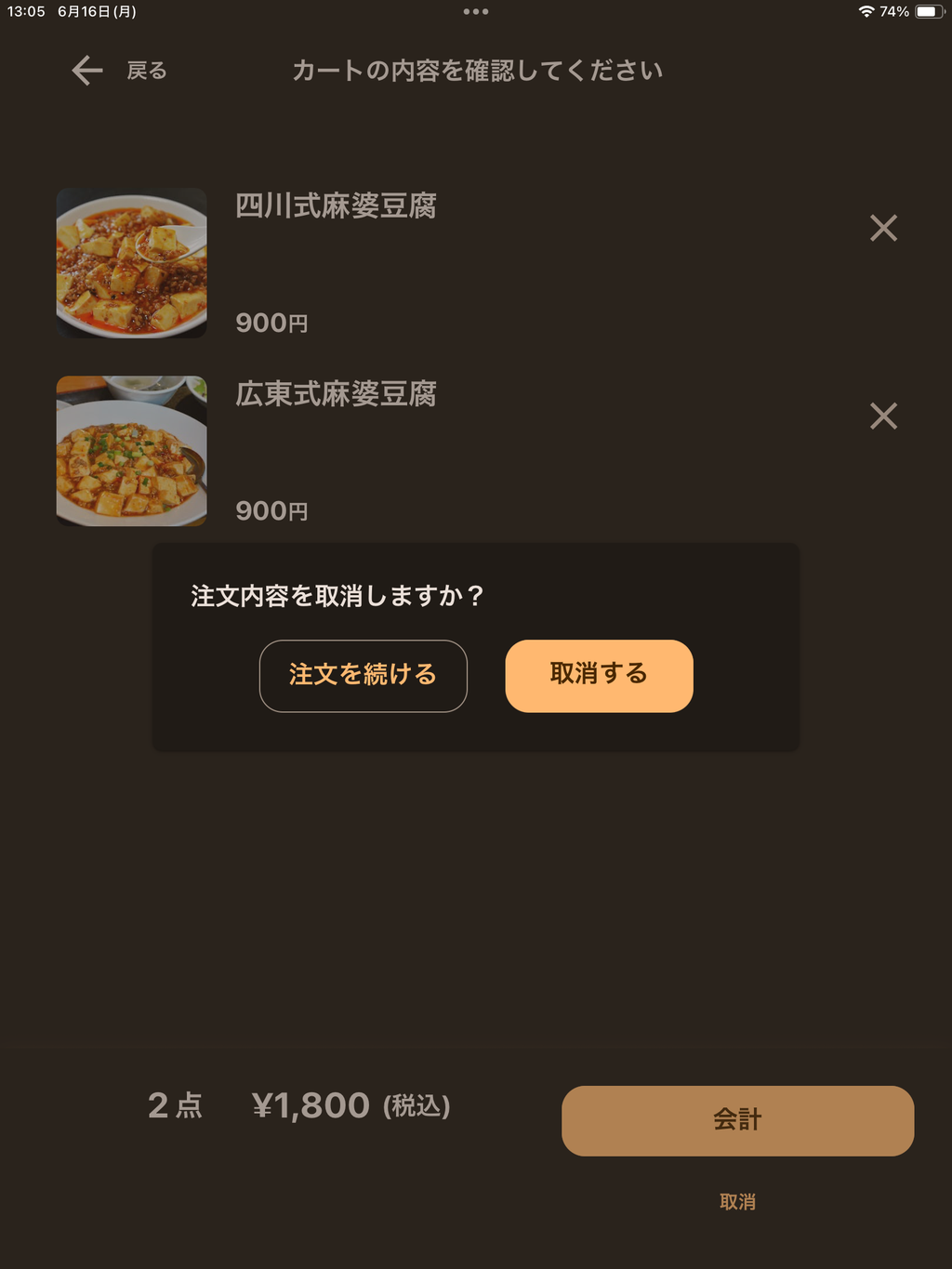
- [ 取消 ]を押して「注文内容を取り消しますか?」で[ 取り消しする ]を押すとカート内のオーダーが削除されます。
会計
お支払い方法の選択
- 現金かクレジットを選択します。(店舗様によって対応しているお支払い方法の表示が異なる場合がございます)
- 領収書を印刷する場合は、チェックを入れます。
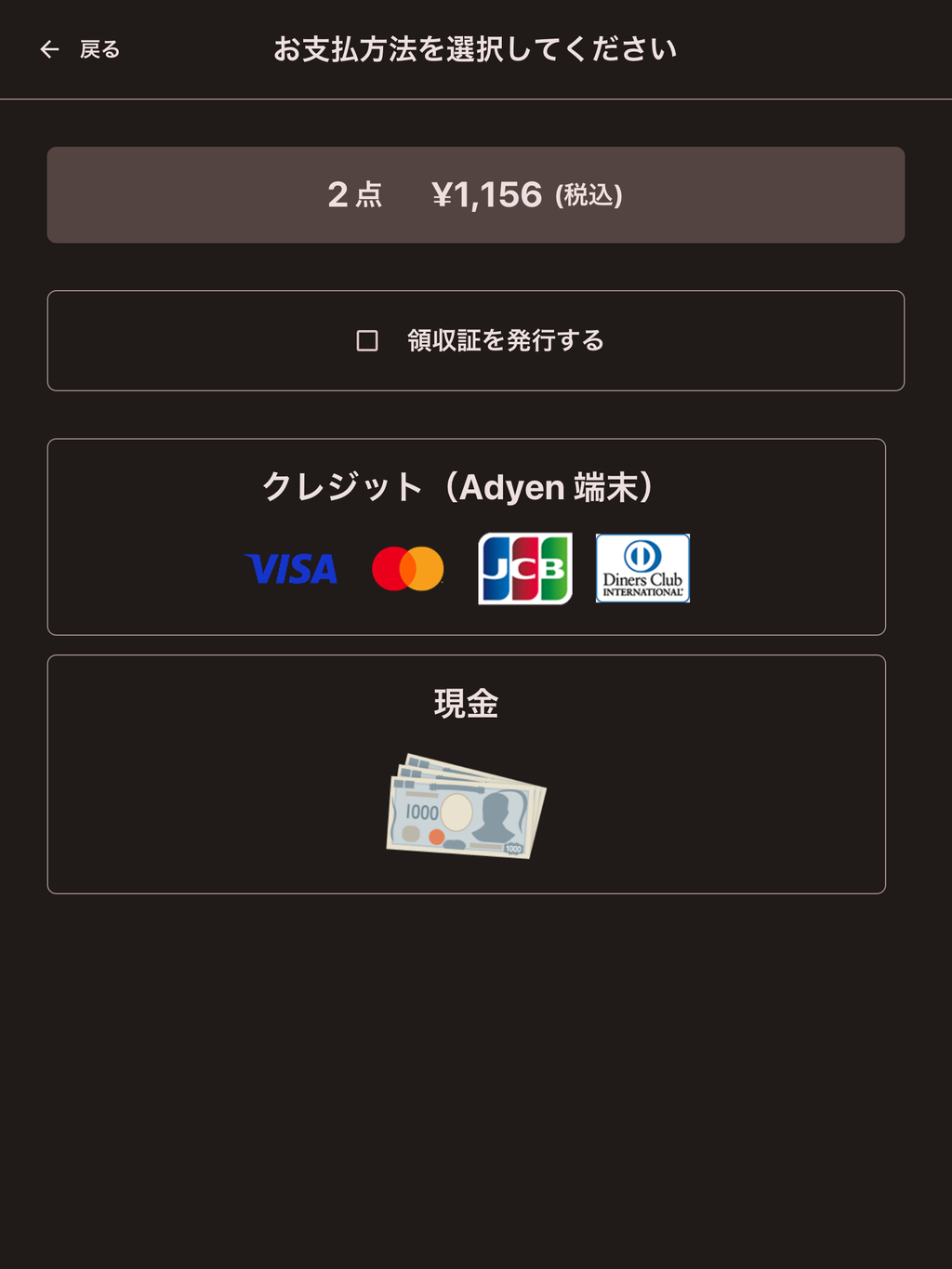
- 領収書を印刷する場合は、チェックを入れます。
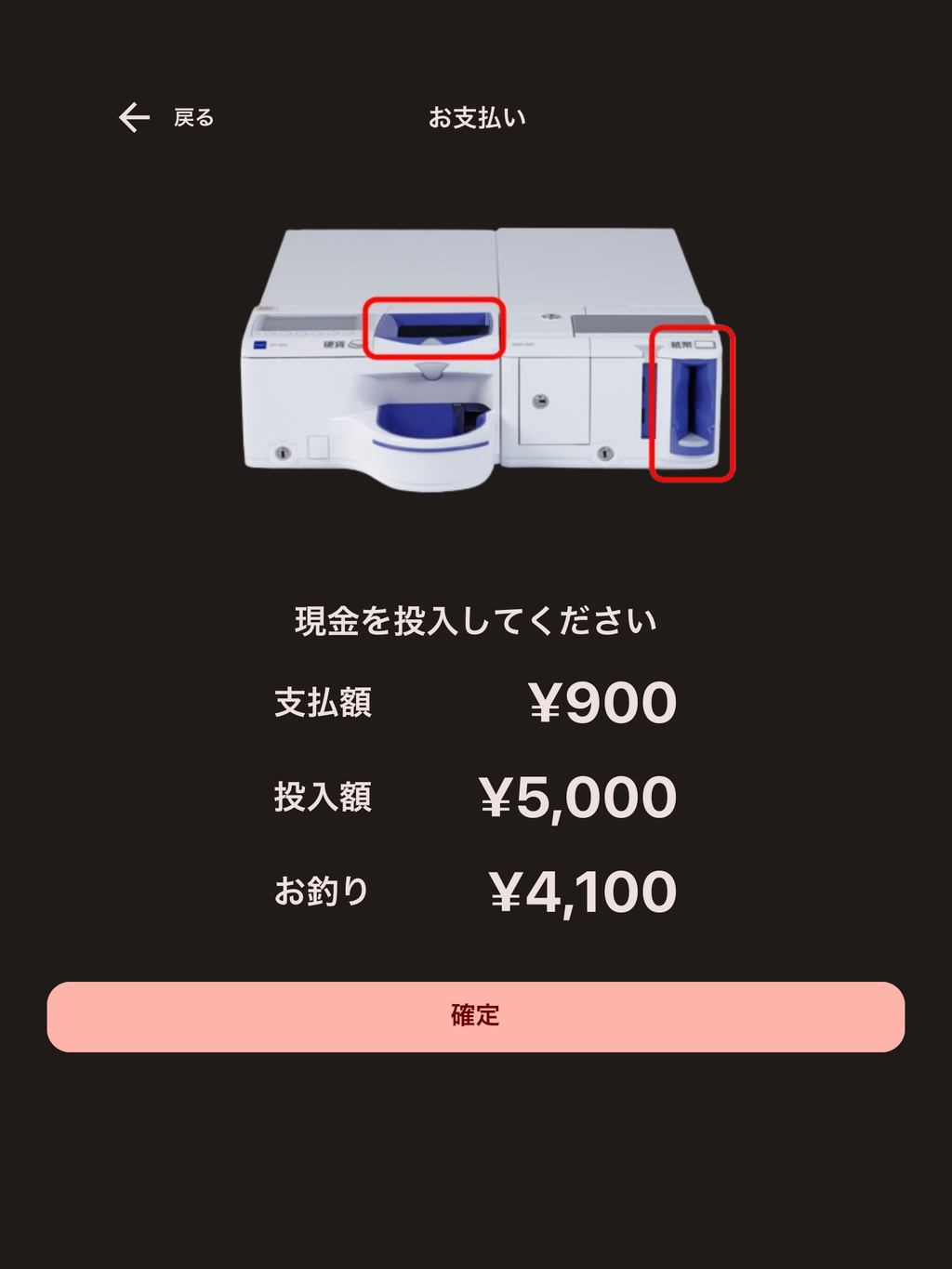
現金選択の場合
- 現金の投入待ち画面が表示されます
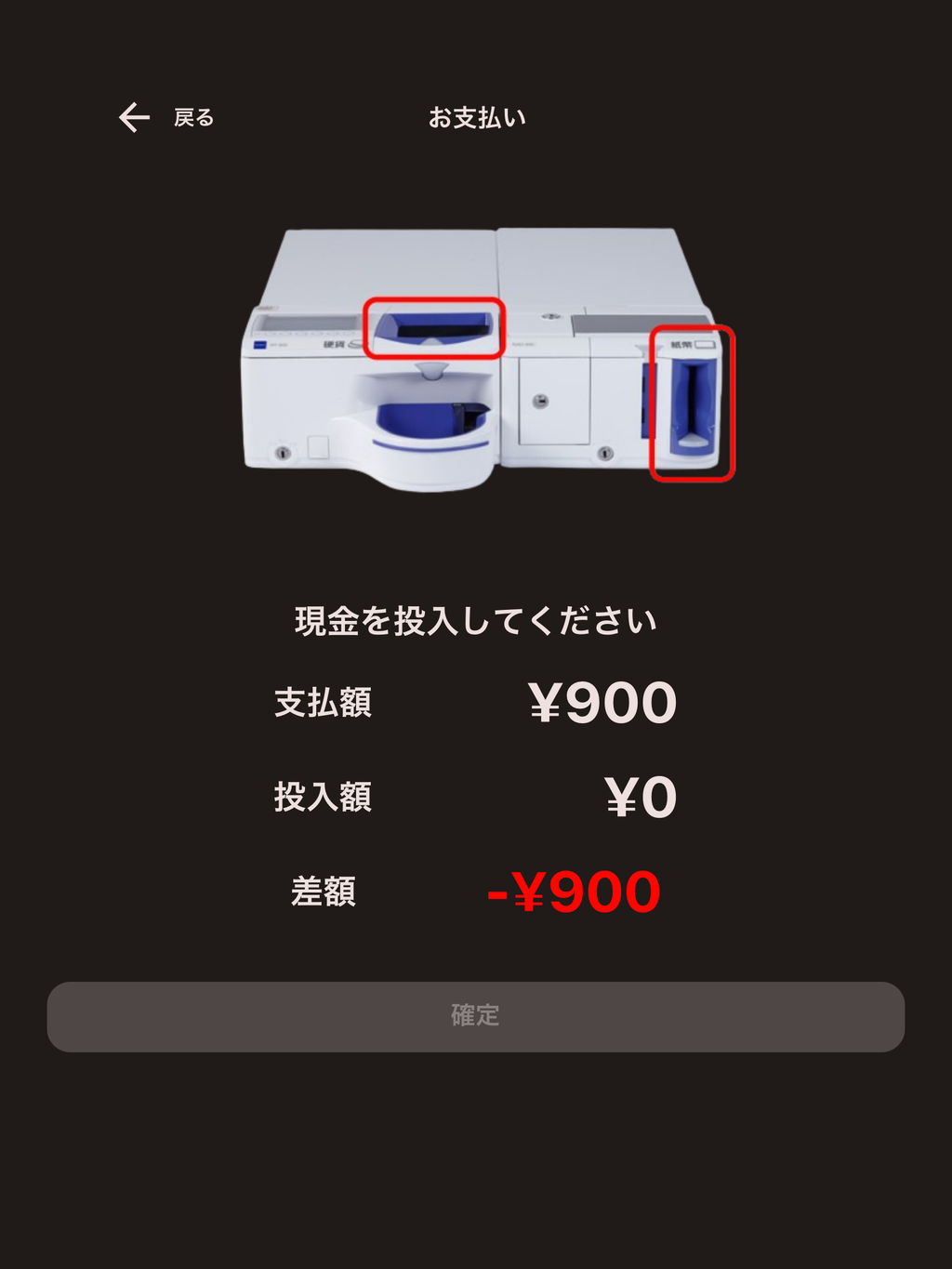
- 現金投入後に[ 確定 ]を押すとお釣りと注文チケットが印刷されます(レシートの発行は対応していません)
クレジット(ダイニーキャッシュレス)選択の場合
- カードの読み取り待ち画面が表示されます
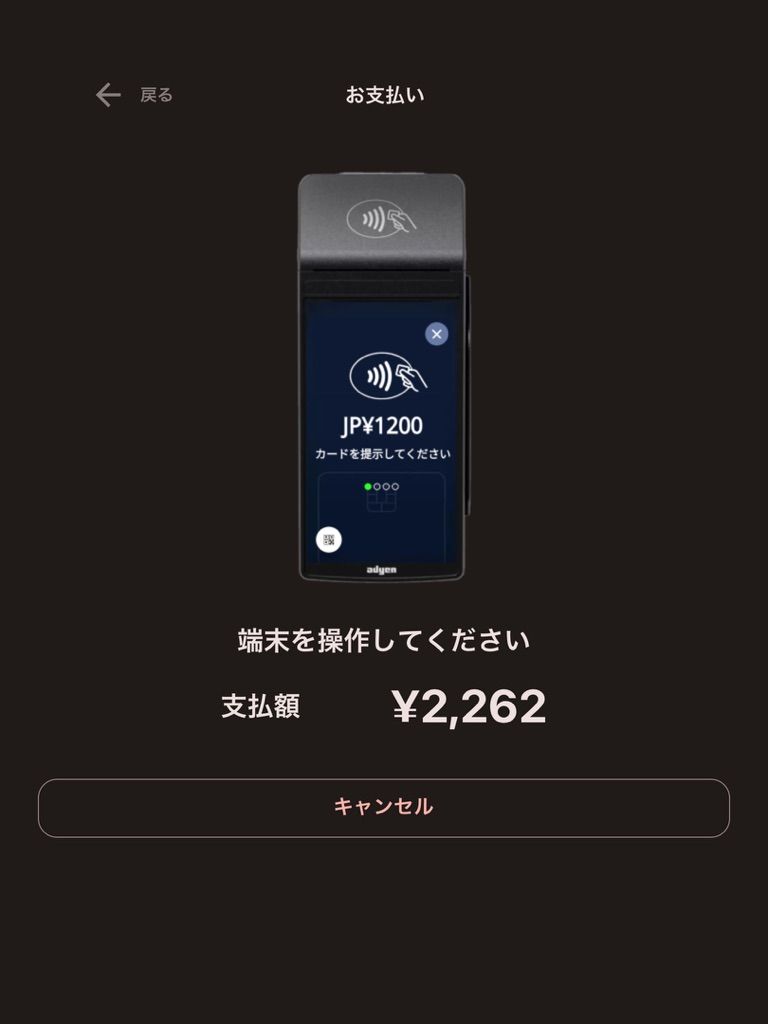
- 決済が完了するとお釣り・注文チケットが印刷されます(レシートの発行は対応していません)